Danh mục: Blog

  • VMware là gì? Giải mã cách hoạt động công nghệ ảo hóa

    VMware là gì? Giải mã cách hoạt động công nghệ ảo hóa

    Đằng sau khả năng chạy nhiều máy ảo trên một máy chủ duy nhất là cả một hệ thống phức tạp. Bài viết này sẽ “giải mã” cách hoạt động của VMware, đi sâu vào kiến trúc, các thành phần và nguyên lý ảo hóa, giúp bạn hiểu rõ hơn về công nghệ tiên tiến này.

    VMware là gì?

    VMware là một hệ thống phần mềm ảo hóa (virtualization software) cho phép người dùng chạy nhiều hệ điều hành (OS) trên cùng một máy tính. Nó cho phép người dùng cài đặt một hệ điều hành trong môi trường ảo, đồng thời vẫn giữ nguyên hệ điều hành gốc trên máy tính.

    Với VMware, người dùng hoàn toàn có thể chạy nhiều hệ điều hành khác nhau trên cùng một máy tính mà không cần phải cài đặt lại mỗi khi muốn chuyển sang hệ điều hành khác. VMware cũng có khả năng chia sẻ tài nguyên giữa các hệ điều hành ảo, giúp tiết kiệm tài nguyên và tăng hiệu suất của hệ thống.

    VMware được thành lập vào năm 1998 bởi Diane Greene, Mendel Rosenblum, Scott Devine và Edward Wang. Đây là một công ty công nghệ đa quốc gia với văn phòng chính tại Palo Alto, California, Hoa Kỳ. VMware là một trong những công ty phần mềm ảo hóa hàng đầu thế giới và cung cấp nhiều sản phẩm và dịch vụ liên quan đến ảo hóa hệ thống, bao gồm: VMware Workstation, VMware Fusion, và VMware vSphere.
    wmware là gì?
    wmware là gì?

    Chức năng chính của VMware là gì?

    Tạo và quản lý các máy ảo:

    VMware cung cấp các công cụ và giải pháp cho phép người sử dụng tạo và quản lý các máy ảo trên máy tính của họ. Các máy ảo này giống như các máy tính thực tế, cho phép người sử dụng chạy các hệ điều hành và các ứng dụng khác trên chúng.
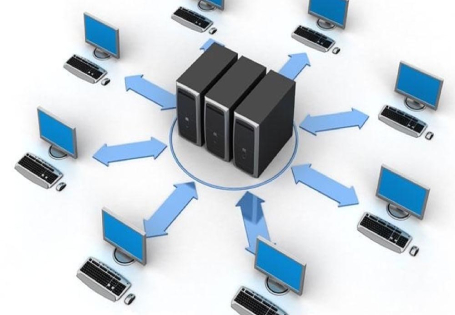
    máy chủ ảo hóa
    máy chủ ảo hóa

    Quản lý các máy tính trong môi trường doanh nghiệp:

    Công cụ sẽ có các tính năng hỗ trợ người quản trị IT quản lý và theo dõi các máy tính trong môi trường doanh nghiệp, hỗ trợ người quản trị có thể dễ dàng quản lý và bảo trì các hệ thống máy tính.

    Đồng bộ hóa các môi trường máy tính:

    Ví dụ, người sử dụng có thể đồng bộ hóa các thiết lập hệ điều hành, cài đặt phần mềm và các tài nguyên khác giữa các máy tính khác nhau để giảm thời gian và công sức cho việc quản lý các hệ thống máy tính.

    Tăng khả năng bảo mật cho máy tính:

    VMware cũng cung cấp các công cụ và giải pháp bảo mật cho phép người sử dụng bảo vệ máy tính và các tài nguyên. Các công cụ này giúp ngăn chặn các cuộc tấn công từ mạng và ngăn ngừa sự tạo ra các lỗ hổng bảo mật trên hệ thống máy tính.

    Hỗ trợ các hệ điều hành khác nhau:

    Bạn có thể sử dụng VMware trên Macbook để hỗ trợ cài đặt thêm Windows chạy song song, tiết kiệm thời gian và công sức cho việc cài đặt và quản lý hệ thống.

    Các bước cài đặt VMware:

    Bước 1: Tải phần mềm VMware Workstation

    Truy cập trang web chính thức của VMware: https://www.vmware.com/products/workstation-pro.html
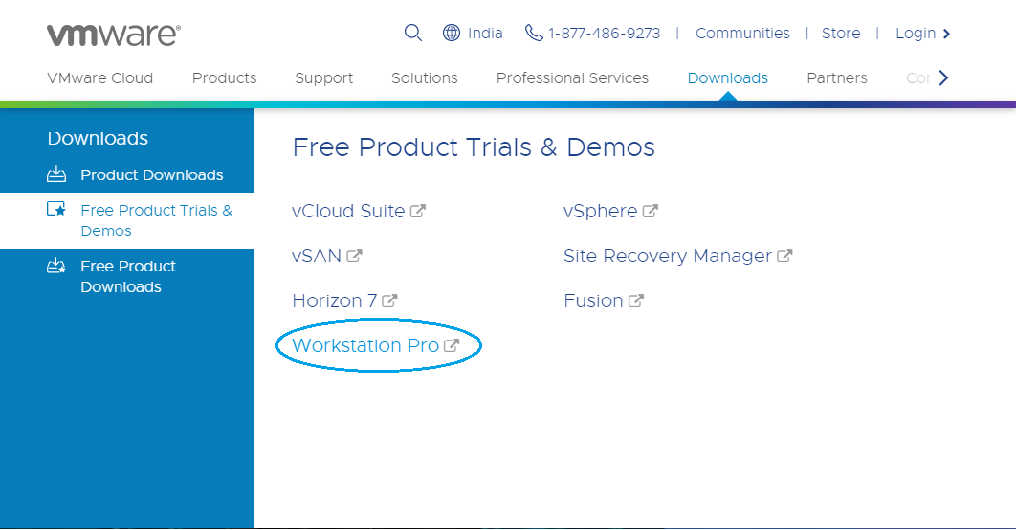
    Trang web chính thức của Wmware
    Trang web chính thức của Wmware

    Di chuột vào tab tải xuống, tại đây bạn sẽ tìm thấy VMware Workstation Pro. Nhấp vào Download Now theo hệ điều hành của bạn.
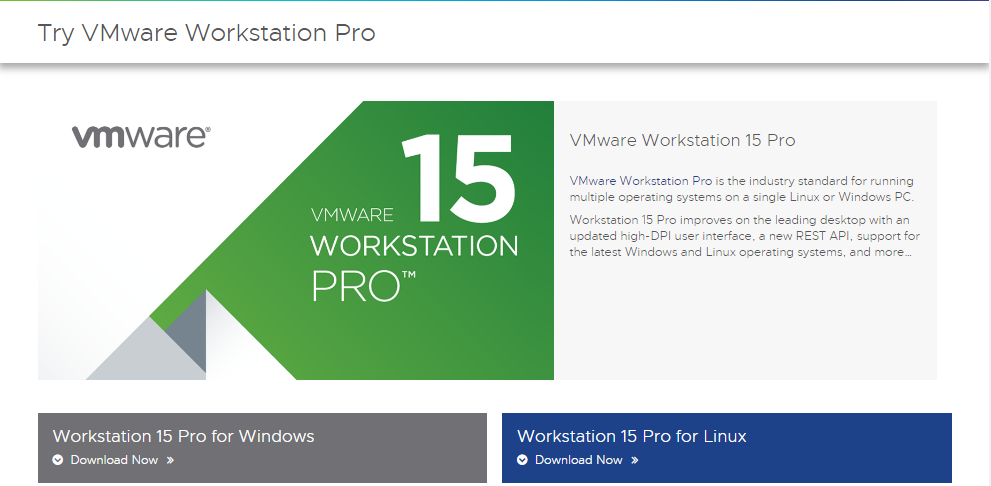
    VMware Workstation Pro
    VMware Workstation Pro

    Tìm và tải phiên bản mới nhất của VMware Workstation Pro. Bạn có thể tải bản dùng thử (evaluation) hoặc nếu có key bản quyền thì tải bản đầy đủ.

    Lưu ý: Hãy chắc chắn bạn tải phiên bản phù hợp với hệ điều hành của mình (Windows hoặc Linux).

    Bước 2: Khởi chạy trình cài đặt

    Sau khi tải xuống, tìm file cài đặt (.exe trên Windows) và nhấp đúp chuột vào nó để bắt đầu quá trình cài đặt.
    Bạn có thể cần quyền quản trị viên để cài đặt phần mềm. Nếu được yêu cầu, hãy chọn “Run as administrator” (Chạy với quyền quản trị).
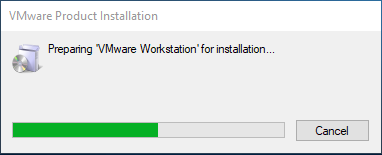
    Quá trình tải xuống
    Quá trình tải xuống

    Bước 3: Thực hiện theo hướng dẫn cài đặt

    1. Welcome: Màn hình chào mừng xuất hiện, nhấp vào “Next” để tiếp tục.
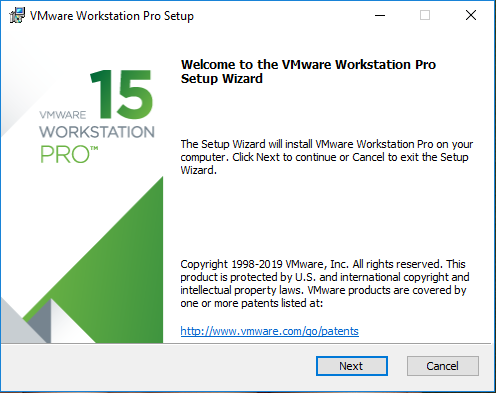
      Cài đặt

        Cài đặt
    2. End User License Agreement (EULA): Đọc kỹ các điều khoản sử dụng, đánh dấu vào “I accept the terms in the License Agreement” nếu bạn đồng ý và nhấp vào “Next”.
    3. Custom Setup: Ở bước này, bạn có thể tùy chỉnh một số tùy chọn cài đặt:
    4. Installation Directory: Chọn thư mục cài đặt VMware. Bạn nên để mặc định nếu không có yêu cầu đặc biệt.
    5. Enhanced Keyboard Driver: Tùy chọn này giúp cải thiện khả năng tương tác giữa bàn phím của máy thật và máy ảo. Nên chọn nếu bạn thường xuyên sử dụng các phím đặc biệt.
    6. Add VMware Workstation console to system PATH: Thêm đường dẫn của VMware vào biến môi trường PATH, cho phép bạn chạy các lệnh VMware từ Command Prompt. Nên chọn.
    7. Nhấp vào “Next” sau khi đã chọn các tùy chọn.
    8. User Experience Settings: Chọn có tham gia chương trình cải thiện trải nghiệm người dùng của VMware hay không. Tùy chọn này không ảnh hưởng đến việc cài đặt. Nhấp “Next”.
    9. Shortcuts: Chọn nơi tạo shortcut của VMware Workstation. Nên để mặc định và nhấp “Next”.
    10. Ready to Install: Màn hình xác nhận các thiết lập cài đặt. Nhấp vào “Install” để bắt đầu quá trình cài đặt thực sự.
    11. Quá trình cài đặt: Quá trình cài đặt sẽ diễn ra trong vài phút.
    12. License: Nếu bạn có key bản quyền, hãy nhập vào ở bước này. Nếu không, bạn có thể bỏ qua để sử dụng bản dùng thử.
    13. Finish: Sau khi cài đặt hoàn tất, nhấp vào “Finish”. Bạn có thể được yêu cầu khởi động lại máy tính. Hãy khởi động lại để các thay đổi có hiệu lực.

    Một số lưu ý quan trọng:

    • Yêu cầu hệ thống: Đảm bảo máy tính của bạn đáp ứng các yêu cầu hệ thống tối thiểu của VMware Workstation.
    • Tắt Hyper-V (nếu có): Nếu bạn đang sử dụng Windows 10/11 với Hyper-V được kích hoạt, bạn cần tắt nó trước khi cài đặt VMware, vì hai công nghệ này xung đột với nhau. Bạn có thể tìm hướng dẫn tắt Hyper-V trên mạng.
    • Key bản quyền: Nếu bạn muốn sử dụng đầy đủ tính năng của VMware Workstation, bạn cần mua key bản quyền.
    • Cài đặt VMware Tools (sau khi tạo máy ảo): Sau khi tạo máy ảo, bạn nên cài đặt VMware Tools vào máy ảo để cải thiện hiệu suất, khả năng tương tác và tích hợp giữa máy thật và máy ảo.

    VMware hoạt động như thế nào?

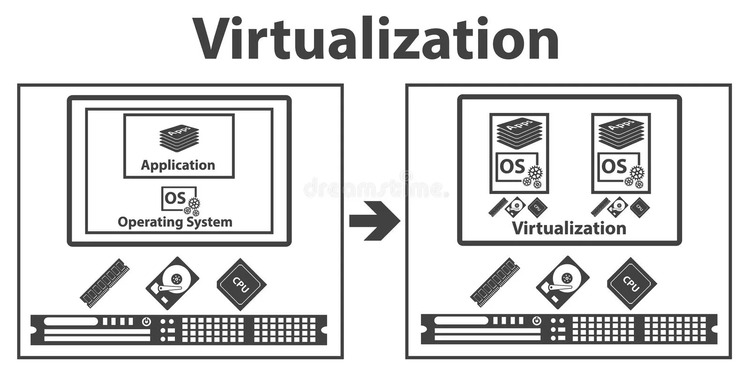
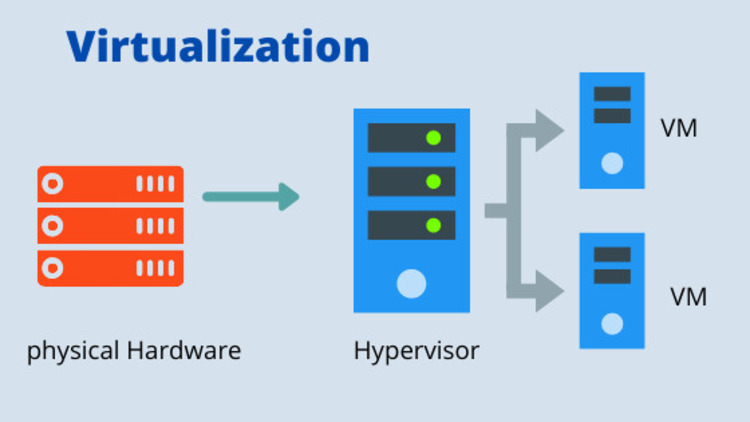
    Để hiểu cách VMware hoạt động, chúng ta cần nắm bắt khái niệm cốt lõi của công nghệ ảo hóa. Về cơ bản, VMware tạo ra một lớp trung gian giữa phần cứng vật lý và các máy ảo, cho phép nhiều hệ điều hành và ứng dụng chạy đồng thời trên cùng một phần cứng. Lớp trung gian này được gọi là hypervisor.

    Dưới đây là cách VMware hoạt động chi tiết hơn:

    1. Hypervisor (Lớp ảo hóa):

    • Vai trò trung tâm: Hypervisor là thành phần quan trọng nhất của VMware. Nó hoạt động như một lớp phần mềm trung gian, kết nối phần cứng vật lý (CPU, RAM, ổ cứng, card mạng…) với các máy ảo.
    • Quản lý tài nguyên: Hypervisor chịu trách nhiệm phân bổ và quản lý tài nguyên phần cứng cho từng máy ảo. Nó đảm bảo mỗi máy ảo có đủ tài nguyên để hoạt động mà không bị xung đột với các máy ảo khác.
    • Cách ly máy ảo: Hypervisor cách ly hoàn toàn các máy ảo với nhau và với phần cứng vật lý. Điều này có nghĩa là một máy ảo gặp sự cố sẽ không ảnh hưởng đến các máy ảo khác hoặc hệ thống vật lý.
    • Hai loại hypervisor chính:
      Type 1 (Bare-metal hypervisor): Chạy trực tiếp trên phần cứng vật lý, không cần hệ điều hành nền. VMware ESXi là một ví dụ điển hình. Loại hypervisor này có hiệu suất cao hơn vì nó không bị ràng buộc bởi hệ điều hành.
    • Type 2 (Hosted hypervisor): Chạy trên một hệ điều hành đã được cài đặt (ví dụ: Windows, Linux). VMware Workstation và VMware Player là các ví dụ. Loại hypervisor này dễ cài đặt và sử dụng hơn, nhưng hiệu suất có thể thấp hơn.

    2. Máy ảo (Virtual Machine – VM):

    • Môi trường ảo độc lập: Mỗi máy ảo hoạt động như một máy tính độc lập, với hệ điều hành, ứng dụng và tài nguyên riêng (CPU ảo, RAM ảo, ổ cứng ảo, card mạng ảo…).
    • Tệp cấu hình: Thông tin về cấu hình của máy ảo (ví dụ: lượng RAM được cấp phát, dung lượng ổ cứng, cấu hình mạng…) được lưu trữ trong các tệp. Điều này cho phép dễ dàng sao lưu, di chuyển và sao chép máy ảo.
    • Hoạt động như máy tính thật: Người dùng tương tác với máy ảo giống như với một máy tính thật. Họ có thể cài đặt hệ điều hành, ứng dụng và làm việc với dữ liệu bên trong máy ảo.

    3. Quá trình hoạt động:

    • Cài đặt hypervisor: Hypervisor được cài đặt lên phần cứng vật lý (Type 1) hoặc trên hệ điều hành (Type 2).
    • Tạo máy ảo: Sử dụng phần mềm quản lý của VMware (ví dụ: vSphere Client, Workstation), người dùng tạo ra các máy ảo và cấu hình tài nguyên cho chúng.
    • Khởi động máy ảo: Khi một máy ảo được khởi động, hypervisor sẽ cấp phát tài nguyên phần cứng cho nó và khởi chạy hệ điều hành bên trong máy ảo.
    • Tương tác với máy ảo: Người dùng có thể tương tác với máy ảo thông qua giao diện điều khiển (console) của VMware.
    • Quản lý tài nguyên: Hypervisor liên tục giám sát và quản lý việc sử dụng tài nguyên của các máy ảo, đảm bảo hiệu suất và ổn định của hệ thống.

    Ví dụ:

    Hãy tưởng tượng bạn có một máy tính (phần cứng vật lý) và bạn muốn chạy cả WindowsLinux. Thay vì phải cài đặt hai hệ điều hành riêng biệt và khởi động lại máy tính mỗi khi muốn chuyển đổi, bạn có thể sử dụng VMware. Bạn cài đặt VMware (hypervisor) lên máy tính của mình, sau đó tạo hai máy ảo: một máy ảo cài Windows và một máy ảo cài Linux. Bạn có thể chạy cả hai máy ảo đồng thời, mỗi máy ảo hoạt động như một máy tính riêng biệt.
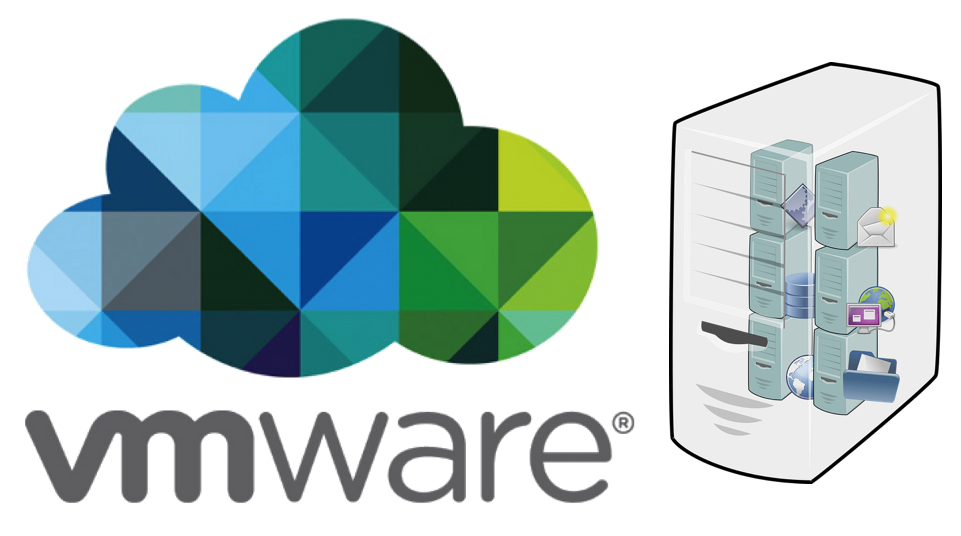
    Hoạt động VMware
    Hoạt động VMware

    Lợi ích khi sử dụng VMware

    VMware mang lại rất nhiều lợi ích cho cả người dùng cá nhân và doanh nghiệp, từ việc tối ưu hóa hiệu suất phần cứng đến tăng cường bảo mật và đơn giản hóa quản lý hệ thống.

    1. Tối ưu hóa tài nguyên phần cứng:

    • Chạy nhiều máy ảo trên một máy chủ vật lý: Đây là lợi ích cốt lõi của ảo hóa. Thay vì mỗi ứng dụng hoặc hệ điều hành cần một máy chủ riêng, VMware cho phép chạy nhiều máy ảo (VM) trên cùng một phần cứng. Điều này giúp tận dụng tối đa công suất của máy chủ, giảm lãng phí tài nguyên.
    • Tiết kiệm chi phí
    • Giảm chi phí đầu tư phần cứng: Do ít máy chủ vật lý hơn, doanh nghiệp tiết kiệm chi phí mua máy chủ, thiết bị mạng và các thiết bị phụ trợ khác.
    • Giảm chi phí vận hành: Tiết kiệm chi phí điện năng, làm mát, không gian đặt máy chủ và nhân lực quản lý.
      Tăng hiệu suất sử dụng: VMware giúp nâng cao hiệu suất sử dụng phần cứng từ 5-15% lên đến 80% (theo LongVan.Net), giúp doanh nghiệp tận dụng tối đa khoản đầu tư của mình.

    2. Tăng cường bảo mật:

    • Bảo mật dựa trên mô hình zero-trust: VMware giúp xây dựng hệ thống bảo mật theo mô hình zero-trust, nghĩa là “không tin tưởng bất cứ ai”. Mỗi máy ảo được cách ly hoàn toàn với nhau và với máy chủ vật lý, ngăn chặn sự lây lan của mã độc và tấn công mạng.
    • Đóng gói máy ảo: VMware đóng gói máy ảo thành các tệp tin, giúp dễ dàng sao lưu, di chuyển và sao chép. Điều này giúp bảo vệ dữ liệu và dễ dàng khôi phục hệ thống trong trường hợp xảy ra sự cố.
    • Bảo mật tốt hơn so với container (như Kubernetes): Theo một số nguồn, VMware cung cấp khả năng bảo mật tốt hơn so với các hệ thống container như Kubernetes, do tính cách ly mạnh mẽ hơn giữa các máy ảo.

    3. Đơn giản hóa quản lý hệ thống:

    • Quản lý tập trung: VMware cung cấp các công cụ quản lý tập trung, cho phép quản trị viên dễ dàng quản lý toàn bộ hạ tầng ảo hóa từ một giao diện duy nhất.
    • Đơn giản hóa quản lý trung tâm dữ liệu: VMware giúp đơn giản hóa việc quản lý trung tâm dữ liệu, giảm thiểu sự phức tạp và tốn kém trong việc vận hành và bảo trì.
    • Cung cấp và quản lý ứng dụng và tài nguyên tốt hơn: VMware giúp cung cấp và quản lý ứng dụng và tài nguyên hệ thống một cách hiệu quả hơn, đảm bảo hiệu suất và tính ổn định của hệ thống.

    4. Tăng tính linh hoạt và khả năng mở rộng:

    • Triển khai nhanh chóng: Việc tạo và triển khai máy ảo rất nhanh chóng, giúp doanh nghiệp đáp ứng nhanh chóng với nhu cầu thay đổi của thị trường.
    • Khả năng mở rộng linh hoạt: Dễ dàng mở rộng hạ tầng ảo hóa bằng cách thêm máy chủ vật lý hoặc tài nguyên cho máy ảo khi cần thiết.
    • Tính sẵn sàng cao (HA – High Availability): VMware cung cấp các tính năng như vMotion (di chuyển máy ảo đang chạy giữa các máy chủ) và Fault Tolerance (khả năng chịu lỗi), giúp đảm bảo tính liên tục của hoạt động kinh doanh, giảm thiểu thời gian downtime.

    5. Các lợi ích khác:

    • Hỗ trợ đa dạng hệ điều hành: VMware cho phép chạy nhiều hệ điều hành khác nhau trên cùng một máy chủ, bao gồm Windows, Linux, macOS,…
    • Tối ưu cho phát triển và kiểm thử phần mềm: Tạo môi trường kiểm thử đa dạng và dễ dàng tái tạo, giúp các nhà phát triển phần mềm kiểm tra ứng dụng của họ trên nhiều nền tảng khác nhau.
    • Khôi phục sau thảm họa (Disaster Recovery): VMware giúp xây dựng các giải pháp khôi phục sau thảm họa hiệu quả, đảm bảo tính liên tục của hoạt động kinh doanh trong trường hợp xảy ra sự cố.

    Tổng kết

    VMware là một nền tảng ảo hóa hàng đầu, cho phép chạy nhiều hệ điều hành và ứng dụng trên cùng một phần cứng vật lý thông qua công nghệ hypervisor. Điều này mang lại vô số lợi ích, từ tối ưu hóa tài nguyên phần cứng, tiết kiệm chi phí đầu tư và vận hành, đến tăng cường bảo mật và đơn giản hóa quản lý hệ thống. Bằng cách cách ly các máy ảo, VMware ngăn chặn sự xung đột và lây lan mã độc, đồng thời cung cấp khả năng sao lưu và khôi phục dễ dàng. Khả năng mở rộng linh hoạt và tính sẵn sàng cao giúp doanh nghiệp thích ứng nhanh chóng với nhu cầu thay đổi. Từ ảo hóa máy chủ, máy trạm đến xây dựng hạ tầng đám mây, VMware đóng vai trò quan trọng trong việc tối ưu hóa hiệu suất, tăng tính linh hoạt và đảm bảo tính liên tục cho hoạt động kinh doanh. Với các sản phẩm đa dạng như vSphere, Workstation, ESXi và vCenter, VMware đáp ứng nhu cầu của cả người dùng cá nhân và doanh nghiệp ở mọi quy mô.
     

  • Ổ cứng HDD là gì? Bí quyết chọn ổ cứng HDD sao cho phù hợp

    Chắc hẳn bạn đã từng nghe đến cụm từ “ổ cứng” rồi đúng không? Nhưng bạn có thực sự hiểu rõ về nó, đặc biệt là loại ổ cứng HDD? Trong thế giới công nghệ ngày nay, việc lưu trữ dữ liệu là vô cùng quan trọng, và ổ cứng HDD đóng một vai trò thiết yếu trong việc này. Bài viết này sẽ cung cấp cho bạn tất tần tật thông tin về ổ cứng HDD, từ định nghĩa cơ bản đến những bí quyết chọn mua phù hợp với nhu cầu sử dụng của bạn. Hãy cùng khám phá nhé!
    Ổ Cứng HDD Là Gì? Định Nghĩa Và Chức Năng

    Định Nghĩa Ổ Cứng HDD (Hard Disk Drive)

    Ổ cứng HDD (Hard Disk Drive), hay còn được gọi là ổ đĩa cứng, là một thiết bị lưu trữ dữ liệu không thay đổi (non-volatile) sử dụng các đĩa từ tính quay để lưu trữ và truy xuất dữ liệu kỹ thuật số. Điều này có nghĩa là dữ liệu của bạn sẽ được an toàn ngay cả khi máy tính bị tắt nguồn. Đây là một thành phần không thể thiếu trong hầu hết các máy tính hiện nay.

    Chức Năng Chính Của HDD: Lưu Trữ Dữ Liệu

    Chức năng chính của ổ cứng HDD, như tên gọi của nó, là lưu trữ dữ liệu. Từ hệ điều hành, phần mềm, ứng dụng, cho đến những tập tin cá nhân như tài liệu, hình ảnh, video, tất cả đều được lưu trữ trên ổ cứng HDD. Nó giống như một kho lưu trữ khổng lồ bên trong máy tính của bạn.

    o-cung-HDD
    Ổ cứng HDD

    Cấu Tạo Và Nguyên Lý Hoạt Động Của Ổ Cứng HDD

    Cấu Tạo Chi Tiết Của HDD

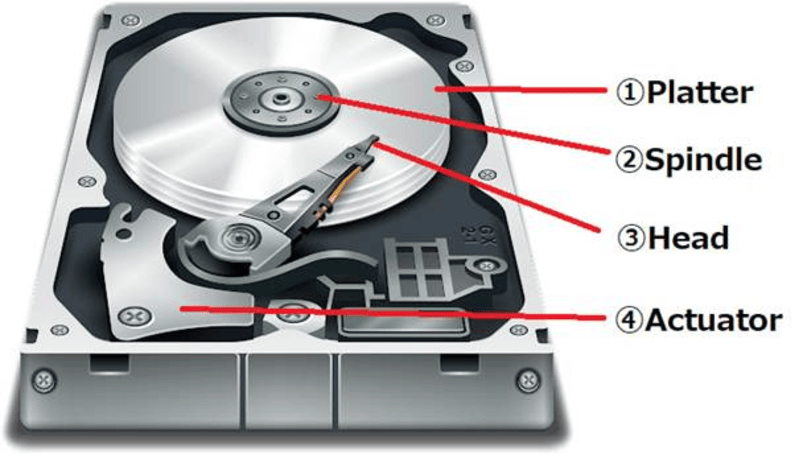
    Ổ cứng HDD được cấu tạo từ nhiều thành phần phức tạp, phối hợp nhịp nhàng với nhau để thực hiện chức năng lưu trữ và truy xuất dữ liệu.

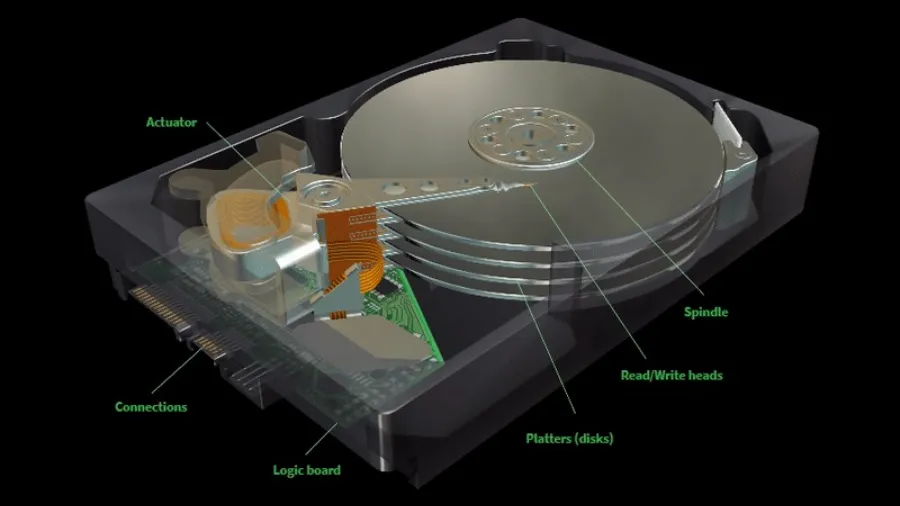
    Đĩa Từ (Platters)

    Đĩa từ là những chiếc đĩa tròn được làm bằng nhôm, thủy tinh hoặc gốm, được phủ một lớp vật liệu từ tính đặc biệt. Dữ liệu sẽ được ghi lên bề mặt của những chiếc đĩa này dưới dạng các bit (0 và 1) bằng cách thay đổi từ tính của các vùng nhỏ trên bề mặt.

    Đầu Đọc/Ghi (Read/Write Head)

    Đầu đọc/ghi là một bộ phận cực kỳ nhỏ, có chức năng đọc và ghi dữ liệu lên các đĩa từ. Điều đặc biệt là đầu đọc/ghi không hề chạm trực tiếp vào bề mặt đĩa mà lơ lửng trên một lớp không khí cực mỏng, tránh gây trầy xước và hỏng hóc.

    Trục Quay (Spindle) và Động Cơ (Actuator)

    Trục quay có nhiệm vụ quay các đĩa từ với tốc độ rất cao, thường là 5400 RPM, 7200 RPM hoặc 10000 RPM (RPM là số vòng quay mỗi phút). Tốc độ quay này ảnh hưởng trực tiếp đến tốc độ truy xuất dữ liệu của ổ cứng. Động cơ (Actuator) có nhiệm vụ điều khiển cánh tay di chuyển đầu đọc/ghi đến đúng vị trí trên đĩa từ để đọc hoặc ghi dữ liệu.

    Bo Mạch Điều Khiển (Controller Board)

    Bo mạch điều khiển là bộ não của ổ cứng HDD, nó điều khiển toàn bộ hoạt động của ổ cứng, từ việc di chuyển đầu đọc/ghi, quản lý dữ liệu, cho đến giao tiếp với máy tính thông qua các giao diện như SATA hoặc IDE.

    cau-tao-hdd
    Cấu tạo bên trong ổ cứng HDD

    Nguyên Lý Hoạt Động Của Ổ Cứng HDD

    Nguyên lý hoạt động của ổ cứng HDD khá đơn giản. Khi máy tính yêu cầu một dữ liệu nào đó, bo mạch điều khiển sẽ ra lệnh cho động cơ di chuyển đầu đọc/ghi đến đúng vị trí trên đĩa từ nơi dữ liệu được lưu trữ. Khi đĩa quay, đầu đọc sẽ đọc dữ liệu được mã hóa trên bề mặt đĩa. Quá trình ghi dữ liệu diễn ra tương tự, nhưng thay vì đọc, đầu đọc sẽ thay đổi từ tính của bề mặt đĩa để mã hóa dữ liệu.

    Phân Loại Ổ Cứng HDD Phổ Biến

    Hiện nay, ổ cứng HDD được phân loại chủ yếu dựa trên mục đích sử dụng và thiết kế vật lý, bao gồm ba loại chính:

    1. Ổ Cứng HDD Internal (Ổ Cứng Trong)

    • Định nghĩa: Ổ cứng Internal được thiết kế để lắp đặt bên trong máy tính, kết nối trực tiếp với bo mạch chủ thông qua cáp SATA (Serial ATA). Đây là loại ổ cứng phổ biến nhất được sử dụng trong máy tính để bàn (PC) và máy tính xách tay (Laptop).
    • Đặc điểm:
      • Kích thước: Thường có hai kích thước chính:
        • 3.5 inch: Dành cho máy tính để bàn, có không gian lớn hơn cho nhiều đĩa từ, cho phép dung lượng lưu trữ lớn hơn và hiệu suất cao hơn. Kích thước này cũng cho phép tản nhiệt tốt hơn so với 2.5 inch.
        • 2.5 inch: Dành cho máy tính xách tay, có kích thước nhỏ gọn để phù hợp với không gian hạn chế bên trong laptop. Tuy nhiên, thường có dung lượng và hiệu suất thấp hơn so với 3.5 inch.
      • Kết nối: Sử dụng giao diện SATA, phổ biến nhất là SATA III (6Gb/s). Một số chuẩn SATA cũ hơn như SATA II (3Gb/s) vẫn tồn tại trên các máy tính cũ.
      • Ưu điểm: Giá thành trên mỗi GB thường rẻ hơn so với ổ cứng ngoài và SSD. Việc nâng cấp và thay thế cũng tương đối dễ dàng đối với người dùng có chút kiến thức về phần cứng.
      • Nhược điểm: Khó di chuyển giữa các máy tính. Việc lắp đặt đòi hỏi phải mở thùng máy tính.

    2. Ổ Cứng HDD External (Ổ Cứng Ngoài)

    • Định nghĩa: Ổ cứng HDD External được đặt trong một hộp bảo vệ và kết nối với máy tính thông qua cổng USB hoặc các giao diện khác. Loại ổ cứng này thường được sử dụng để sao lưu dữ liệu, di chuyển dữ liệu giữa các máy tính hoặc mở rộng không gian lưu trữ.
    • Đặc điểm:
      • Tính di động: Dễ dàng mang theo và kết nối với nhiều thiết bị khác nhau. Đây là ưu điểm lớn nhất của ổ cứng ngoài.
      • Kết nối: Sử dụng các cổng kết nối như USB 2.0, USB 3.0, USB-C hoặc Thunderbolt. Các chuẩn USB mới hơn cho tốc độ truyền dữ liệu nhanh hơn.
      • Nguồn điện: Một số ổ cứng ngoài cần nguồn điện riêng, trong khi một số khác lấy điện trực tiếp từ cổng USB. Ổ cứng di động 2.5 inch thường lấy điện từ USB, trong khi ổ 3.5 inch thường cần nguồn ngoài.
      • Ưu điểm: Tính di động cao, dễ dàng sao lưu và chia sẻ dữ liệu. Không cần mở thùng máy tính để sử dụng.
      • Nhược điểm: Tốc độ có thể bị giới hạn bởi giao diện kết nối (đặc biệt là USB 2.0). Dễ bị hư hỏng do va đập trong quá trình di chuyển.

    3. Ổ Cứng HDD Enterprise (Ổ Cứng Doanh Nghiệp)

    • Định nghĩa: Ổ cứng HDD Enterprise được thiết kế đặc biệt cho các máy chủ và hệ thống lưu trữ dữ liệu lớn trong các doanh nghiệp. Loại ổ cứng này có độ bền, hiệu suất và độ tin cậy cao hơn so với các loại ổ cứng thông thường, đồng thời cũng có giá thành cao hơn.
    • Đặc điểm:
      • Hiệu suất: Tốc độ vòng quay cao (10.000 RPM hoặc 15.000 RPM) và bộ nhớ đệm lớn. Đảm bảo tốc độ truy cập dữ liệu nhanh và ổn định cho các ứng dụng đòi hỏi hiệu suất cao.
      • Độ bền và độ tin cậy: Được thiết kế để hoạt động liên tục 24/7 trong môi trường khắc nghiệt. Sử dụng công nghệ tiên tiến để giảm thiểu lỗi và kéo dài tuổi thọ.
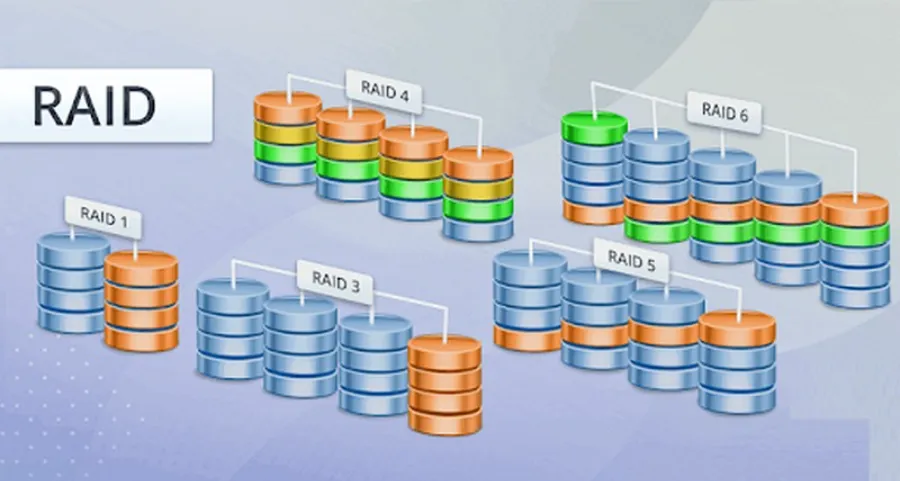
      • Tính năng đặc biệt: Hỗ trợ các tính năng như RAID (Redundant Array of Independent Disks) để tăng cường bảo mật và hiệu suất. Một số ổ cứng Enterprise còn được trang bị cảm biến rung động để bảo vệ dữ liệu.
      • Ưu điểm: Hiệu suất cao, độ bền và độ tin cậy vượt trội. Được tối ưu cho môi trường doanh nghiệp.
      • Nhược điểm: Giá thành cao hơn nhiều so với các loại ổ cứng thông thường. Thường tạo ra nhiều tiếng ồn và nhiệt lượng hơn.
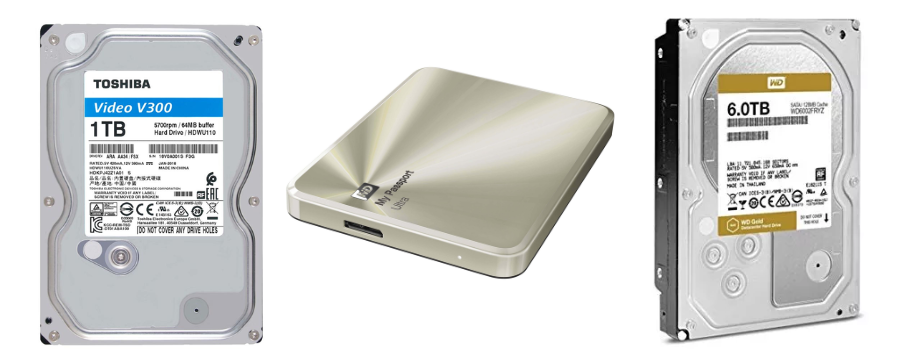
    cac-loai-hdd
    Các loại HDD: Internal, External, Enterprise

    Các Thông Số Kỹ Thuật Quan Trọng Của Ổ Cứng HDD

    Khi lựa chọn ổ cứng HDD, có một số thông số kỹ thuật quan trọng mà bạn cần quan tâm.

    Dung Lượng (Capacity): GB, TB

    Dung lượng là thông số quan trọng nhất của ổ cứng, cho biết lượng dữ liệu mà ổ cứng có thể lưu trữ. Đơn vị đo dung lượng thường là Gigabyte (GB) hoặc Terabyte (TB).

    Tốc Độ Vòng Quay (RPM): 5400, 7200, 10000 RPM

    Tốc độ vòng quay, được đo bằng RPM (Revolutions Per Minute), cho biết số vòng quay của đĩa từ mỗi phút. Tốc độ vòng quay càng cao thì tốc độ truy xuất dữ liệu càng nhanh.

    Bộ Nhớ Đệm (Cache/Buffer)

    Bộ nhớ đệm là một bộ nhớ tạm thời được tích hợp trên ổ cứng, có chức năng lưu trữ dữ liệu được truy xuất gần đây, giúp tăng tốc độ truy cập dữ liệu.

    Giao Diện Kết Nối: SATA, IDE

    Giao diện kết nối là chuẩn kết nối giữa ổ cứng và máy tính. Hiện nay, giao diện SATA (Serial ATA) là phổ biến nhất. Các giao diện cũ hơn như IDE (Integrated Drive Electronics) ít được sử dụng hơn.

    Thời Gian Truy Cập (Access Time)

    Thời gian truy cập là thời gian cần thiết để đầu đọc/ghi di chuyển đến đúng vị trí trên đĩa từ để đọc hoặc ghi dữ liệu.

    Tốc Độ Truyền Dữ Liệu (Data Transfer Rate)

    Tốc độ truyền dữ liệu là tốc độ dữ liệu được truyền giữa ổ cứng và máy tính.

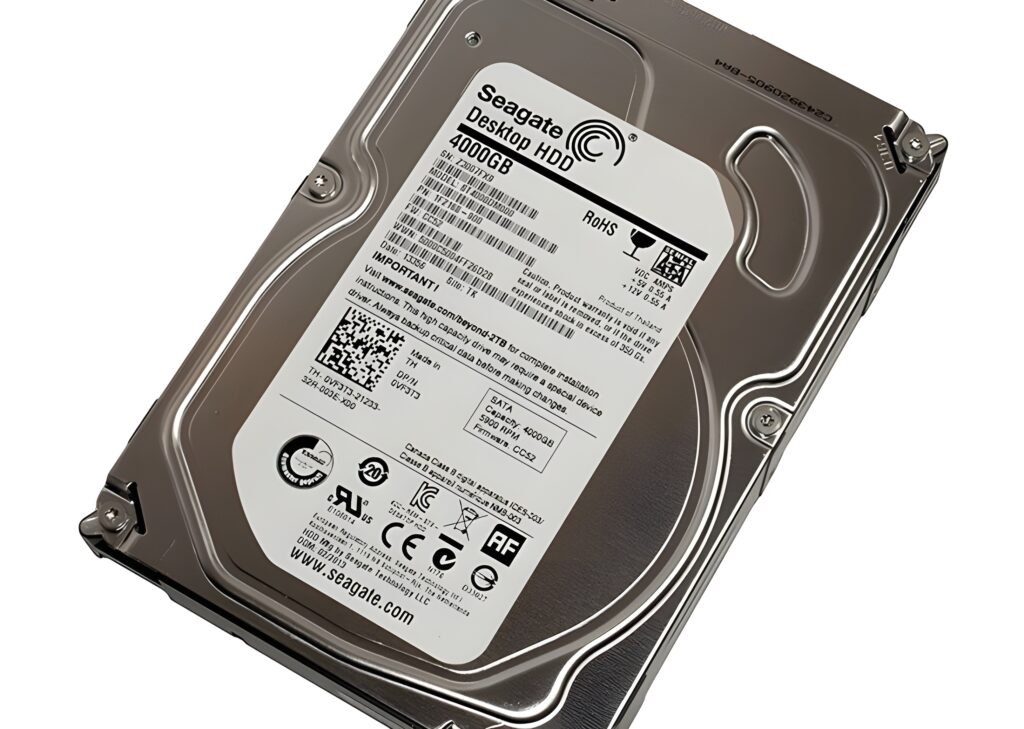
    thong-so-ki-thuat
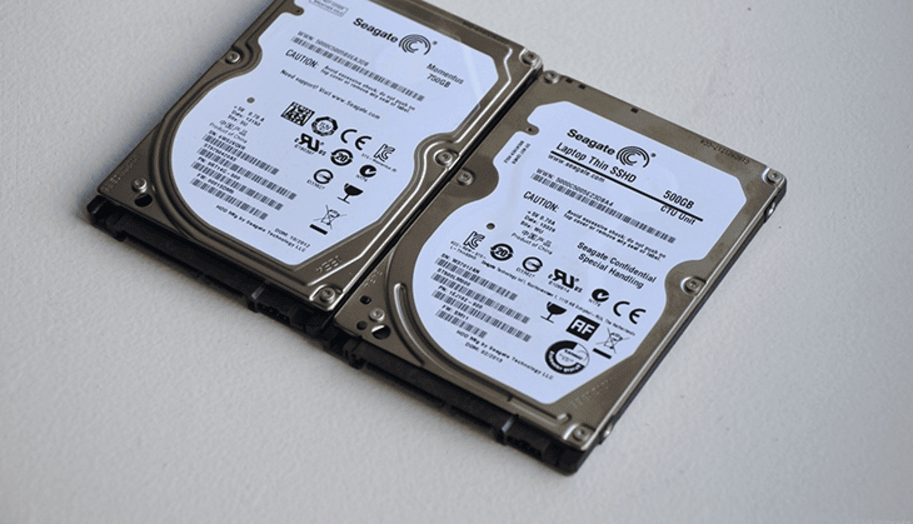
    Nhãn dán thông số kỹ thuật của ổ cứng

    Ưu Và Nhược Điểm Của Ổ Cứng HDD 

    Ưu Điểm Của HDD

    • Giá thành rẻ: So với SSD, HDD có giá thành rẻ hơn đáng kể trên mỗi đơn vị dung lượng. Điều này làm cho HDD trở thành lựa chọn kinh tế cho việc lưu trữ lượng lớn dữ liệu.
    • Dung lượng lưu trữ lớn: HDD có thể cung cấp dung lượng lưu trữ rất lớn, lên đến hàng chục terabyte, phù hợp cho việc lưu trữ nhiều dữ liệu như phim, ảnh, nhạc, game và các tập tin lớn khác. Khả năng lưu trữ với dung lượng lớn với chi phí thấp là một lợi thế cạnh tranh của HDD so với SSD.
    • Độ bền tương đối tốt: Nếu được sử dụng và bảo quản đúng cách, tránh va đập mạnh và môi trường khắc nghiệt, HDD có thể hoạt động ổn định trong thời gian dài. Tuổi thọ trung bình của HDD có thể lên đến vài năm.
    • Khả năng phục hồi dữ liệu: Trong một số trường hợp hỏng hóc vật lý, dữ liệu trên HDD vẫn có khả năng được phục hồi bởi các chuyên gia. Việc phục hồi dữ liệu từ HDD thường dễ dàng hơn so với SSD trong một số trường hợp.

    Nhược Điểm Của HDD

    • Tốc độ chậm hơn SSD: Tốc độ truy xuất dữ liệu của HDD chậm hơn đáng kể so với SSD do cơ chế hoạt động cơ học. Điều này ảnh hưởng đến tốc độ khởi động máy tính, tải ứng dụng và sao chép tập tin.
    • Dễ bị hỏng hóc do va đập: Do có các bộ phận chuyển động cơ học như đĩa từ và đầu đọc/ghi, HDD dễ bị hỏng hóc hơn khi bị va đập mạnh, rung lắc hoặc sốc. Việc di chuyển máy tính khi HDD đang hoạt động cần hết sức cẩn thận.
    • Tiêu thụ điện năng nhiều hơn và tạo ra tiếng ồn nhất định trong quá trình hoạt động: HDD tiêu thụ điện năng nhiều hơn SSD, đặc biệt là khi hoạt động với tốc độ vòng quay cao. Ngoài ra, các bộ phận cơ học chuyển động cũng tạo ra tiếng ồn, mặc dù tiếng ồn này thường không đáng kể đối với người dùng thông thường. Tiếng ồn và nhiệt lượng tỏa ra cũng là một yếu tố cần cân nhắc khi sử dụng HDD trong các thiết bị nhỏ gọn.
    • Dễ bị phân mảnh dữ liệu: Theo thời gian sử dụng, dữ liệu trên HDD có thể bị phân mảnh, tức là các phần của một tập tin được lưu trữ ở các vị trí khác nhau trên đĩa. Điều này làm chậm tốc độ truy xuất dữ liệu. Việc chống phân mảnh định kỳ có thể giúp cải thiện hiệu suất của HDD.

    So Sánh Ổ Cứng HDD Và SSD: Lựa Chọn Tối Ưu

    Bảng So Sánh Chi Tiết HDD và SSD

    Để giúp bạn có cái nhìn tổng quan và dễ dàng so sánh giữa HDD và SSD, dưới đây là bảng so sánh chi tiết:

    Tính năng HDD SSD
    Công nghệ Đĩa từ quay và đầu đọc/ghi cơ học Bộ nhớ flash bán dẫn
    Tốc độ Chậm hơn (do cơ chế cơ học) Nhanh hơn nhiều (truy cập tức thì)
    Độ bền Kém hơn (dễ hỏng khi va đập, sốc) Tốt hơn (chống sốc, chống va đập tốt)
    Dung lượng Thường có dung lượng lớn hơn ở cùng mức giá Dung lượng thấp hơn ở cùng mức giá
    Giá thành Rẻ hơn trên mỗi đơn vị dung lượng Đắt hơn trên mỗi đơn vị dung lượng
    Tiêu thụ điện năng Nhiều hơn Ít hơn
    Tiếng ồn Có tiếng ồn khi hoạt động Hoạt động êm ái
    Phân mảnh dữ liệu Dễ bị phân mảnh, ảnh hưởng đến hiệu suất Không bị phân mảnh
    Khả năng tản nhiệt Tỏa nhiệt nhiều hơn Tỏa nhiệt ít hơn

    Nên Chọn HDD Hay SSD?

    Việc lựa chọn giữa HDD và SSD phụ thuộc vào nhu cầu và ngân sách của bạn.

    • Chọn HDD nếu: Bạn cần dung lượng lưu trữ lớn với chi phí thấp, không quá quan trọng về tốc độ và không thường xuyên di chuyển máy tính.
    • Chọn SSD nếu: Bạn ưu tiên tốc độ, hiệu năng cao, máy tính cần khởi động nhanh, ứng dụng chạy mượt mà và thường xuyên di chuyển máy tính.

    Hiện nay, xu hướng phổ biến là sử dụng kết hợp cả hai loại ổ cứng: SSD cho hệ điều hành và các ứng dụng thường dùng để tăng tốc độ, và HDD cho việc lưu trữ dữ liệu lớn như phim, ảnh, nhạc.

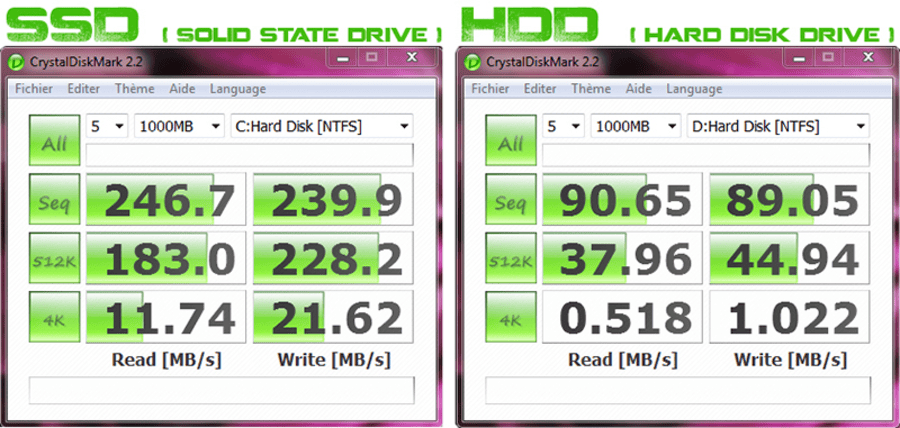
    toc-do-doc-ghi-du-lieu-ssd-hdd
    So sánh tốc độ của SSD so với HDD

    Ứng Dụng Của Ổ Cứng HDD Trong Thực Tế

    Ổ cứng HDD vẫn được sử dụng rộng rãi trong nhiều lĩnh vực khác nhau nhờ vào ưu điểm về dung lượng và giá thành. Dưới đây là một số ứng dụng phổ biến:

    1. Máy Tính Cá Nhân và Máy Tính Xách Tay

    Trong máy tính cá nhân và máy tính xách tay, HDD thường được sử dụng để lưu trữ hệ điều hành, phần mềm, ứng dụng và các tập tin cá nhân. Mặc dù SSD đang dần trở nên phổ biến hơn cho hệ điều hành, HDD vẫn là lựa chọn kinh tế cho việc lưu trữ dữ liệu lớn như phim, ảnh và nhạc. Trong các hệ thống máy tính để bàn, người dùng thường kết hợp cả SSD cho hệ điều hành và HDD cho lưu trữ dữ liệu để tối ưu hiệu năng và chi phí.

    2. Máy Chủ và Trung Tâm Dữ Liệu

    Trong máy chủ và trung tâm dữ liệu, HDD được sử dụng để lưu trữ lượng lớn dữ liệu, do ưu điểm về dung lượng và giá thành. Các ổ cứng HDD Enterprise được thiết kế đặc biệt cho môi trường này, với độ bền và hiệu suất cao hơn để đáp ứng nhu cầu hoạt động liên tục. Công nghệ RAID (Redundant Array of Independent Disks) thường được sử dụng kết hợp với HDD trong máy chủ để tăng cường khả năng bảo vệ dữ liệu và hiệu suất.

    3. Hệ Thống Giám Sát

    Trong các hệ thống giám sát, HDD được sử dụng để lưu trữ video ghi lại từ camera giám sát. Dung lượng lưu trữ lớn của HDD cho phép ghi lại video trong thời gian dài, đáp ứng nhu cầu giám sát liên tục. Các hệ thống giám sát chuyên dụng thường sử dụng các loại HDD được thiết kế riêng cho việc ghi liên tục (24/7) để đảm bảo độ bền và ổn định.

    4. Thiết Bị Lưu Trữ Di Động

    HDD cũng được sử dụng trong các thiết bị lưu trữ di động như ổ cứng gắn ngoài, giúp người dùng dễ dàng sao lưu và di chuyển dữ liệu. Ổ cứng di động thường có kích thước nhỏ gọn (2.5 inch) và kết nối qua cổng USB để tiện lợi cho việc mang theo. Chúng được sử dụng rộng rãi để sao lưu dữ liệu quan trọng, chia sẻ tập tin giữa các máy tính và mở rộng không gian lưu trữ cho laptop.

    5. Thiết bị NAS (Network Attached Storage)

    HDD là thành phần chính trong các thiết bị NAS, cho phép người dùng tạo ra một hệ thống lưu trữ tập trung có thể truy cập qua mạng. Các thiết bị NAS thường sử dụng nhiều ổ cứng HDD được cấu hình RAID để tăng cường bảo mật và hiệu suất. NAS rất hữu ích cho việc sao lưu dữ liệu gia đình, chia sẻ tập tin trong mạng nội bộ và tạo ra một đám mây cá nhân.

    6. Lưu trữ sao lưu (Backup and Archiving)

    HDD vẫn là lựa chọn phổ biến cho việc lưu trữ sao lưu dữ liệu dài hạn. Do giá thành rẻ, người dùng có thể mua nhiều HDD để lưu trữ nhiều bản sao lưu khác nhau, đảm bảo an toàn cho dữ liệu quan trọng. Các dịch vụ sao lưu đám mây cũng thường sử dụng HDD trong các trung tâm dữ liệu của họ để lưu trữ lượng lớn dữ liệu người dùng.

    Các Nhà Sản Xuất Ổ Cứng HDD Hàng Đầu

    Hiện nay, thị trường ổ cứng HDD được thống trị bởi một số nhà sản xuất lớn, mỗi hãng đều có những dòng sản phẩm riêng biệt, phục vụ cho các nhu cầu sử dụng khác nhau.

    1. Western Digital (WD)

    • Western Digital (WD) là một trong những nhà sản xuất HDD lớn nhất thế giới, nổi tiếng với các dòng sản phẩm đa dạng như WD Blue (phổ thông), WD Green (tiết kiệm điện), WD Black (hiệu năng cao) và WD Red (dành cho NAS). WD cũng sở hữu thương hiệu HGST (Hitachi Global Storage Technologies), chuyên sản xuất ổ cứng cho doanh nghiệp và máy chủ, nổi tiếng về độ bền và hiệu suất.
    • Các dòng sản phẩm chính:
      • WD Blue: Dòng ổ cứng phổ thông, phù hợp cho người dùng cá nhân và văn phòng với nhu cầu lưu trữ thông thường.
      • WD Green: Dòng ổ cứng tiết kiệm điện, hoạt động êm ái, phù hợp cho việc lưu trữ dữ liệu tĩnh.
      • WD Black: Dòng ổ cứng hiệu năng cao, tốc độ truy xuất dữ liệu nhanh, dành cho game thủ, người dựng phim và các ứng dụng đòi hỏi hiệu suất.
      • WD Red: Dòng ổ cứng được thiết kế đặc biệt cho các thiết bị NAS (Network Attached Storage), hoạt động ổn định trong môi trường 24/7.
      • WD Purple: Dòng ổ cứng chuyên dụng cho hệ thống camera giám sát, được tối ưu cho việc ghi liên tục.

    2. Seagate

    • Seagate là một đối thủ cạnh tranh trực tiếp của WD, cũng cung cấp nhiều dòng sản phẩm HDD phù hợp với nhiều nhu cầu sử dụng khác nhau. Seagate nổi tiếng với công nghệ tiên tiến và các giải pháp lưu trữ sáng tạo.
    • Các dòng sản phẩm chính:
      • BarraCuda: Dòng ổ cứng phổ thông, tương tự như WD Blue, phù hợp cho máy tính cá nhân và laptop.
      • FireCuda: Dòng ổ cứng hiệu năng cao, kết hợp HDD và SSD (SSHD), dành cho game thủ và người dùng cần tốc độ.
      • IronWolf: Dòng ổ cứng được thiết kế cho NAS, tương tự như WD Red, với độ bền và hiệu suất cao.
      • SkyHawk: Dòng ổ cứng chuyên dụng cho hệ thống giám sát, tương tự như WD Purple.
      • Exos: Dòng ổ cứng dành cho doanh nghiệp và trung tâm dữ liệu, với dung lượng cực lớn và hiệu suất cao.

    3. Toshiba

    • Toshiba cũng là một nhà sản xuất HDD uy tín, đặc biệt là trong phân khúc ổ cứng di động. Toshiba tập trung vào việc cung cấp các giải pháp lưu trữ chất lượng cao cho nhiều ứng dụng khác nhau.
    • Các dòng sản phẩm chính:
      • Canvio: Dòng ổ cứng di động, thiết kế nhỏ gọn và tiện lợi.
      • X300: Dòng ổ cứng hiệu năng cao cho máy tính để bàn, phù hợp cho game thủ và người dùng chuyên nghiệp.
      • N300: Dòng ổ cứng dành cho NAS, được thiết kế để hoạt động liên tục
    cac-thuong-hieu-o-cung-hdd
    Các thương hiệu ổ cứng HDD nổi tiếng

    Bí Quyết Chọn Ổ Cứng HDD Phù Hợp Với Nhu Cầu Sử Dụng 

    Đây là phần quan trọng nhất, giúp bạn đưa ra quyết định mua hàng thông minh và tối ưu chi phí. Việc lựa chọn HDD phù hợp không chỉ giúp bạn lưu trữ dữ liệu hiệu quả mà còn ảnh hưởng đến hiệu suất tổng thể của hệ thống.

    Xác định rõ nhu cầu sử dụng: Bạn cần lưu trữ bao nhiêu dữ liệu? Bạn sử dụng máy tính cho mục đích gì (văn phòng, chơi game, thiết kế, lưu trữ phim ảnh)? Việc xác định rõ nhu cầu sẽ giúp bạn tránh lãng phí tiền bạc vào những ổ cứng có dung lượng quá lớn hoặc hiệu năng không cần thiết. Ví dụ, nếu bạn chỉ sử dụng máy tính cho công việc văn phòng với các tài liệu Word, Excel, thì một ổ cứng 1TB là đủ, nhưng nếu bạn là một game thủ, bạn có thể cần đến 2TB hoặc hơn.

    Chọn dung lượng phù hợp: Dựa trên nhu cầu lưu trữ đã xác định, hãy chọn dung lượng HDD phù hợp. Nên chọn dung lượng lớn hơn một chút so với nhu cầu hiện tại để dự phòng cho tương lai, tránh tình trạng hết dung lượng sau một thời gian ngắn sử dụng. Việc nâng cấp ổ cứng sau này có thể tốn kém hơn và mất thời gian sao chép dữ liệu. Ví dụ, nếu bạn ước tính cần 1.5TB, hãy cân nhắc chọn ổ 2TB để có không gian thoải mái hơn.

    Quan tâm đến tốc độ vòng quay (RPM): Nếu bạn cần tốc độ truy xuất dữ liệu nhanh, ví dụ như để chơi game, chỉnh sửa video hoặc chạy các ứng dụng nặng, hãy chọn HDD có tốc độ vòng quay 7200 RPM hoặc thậm chí 10000 RPM (mặc dù loại này ít phổ biến hơn cho người dùng thông thường). Nếu chỉ cần lưu trữ thông thường, tốc độ 5400 RPM là đủ và tiết kiệm điện hơn. Tuy nhiên, tốc độ vòng quay cao hơn cũng đồng nghĩa với tiếng ồn và nhiệt độ cao hơn.

    Chọn kích thước phù hợp: 3.5 inch cho máy tính để bàn (PC) và 2.5 inch cho laptop và ổ cứng di động. Kích thước này liên quan đến không gian lắp đặt bên trong thiết bị của bạn. Việc chọn sai kích thước sẽ khiến bạn không thể lắp đặt ổ cứng.

    Ưu tiên thương hiệu uy tín: Western Digital (WD), Seagate và Toshiba là những thương hiệu được đánh giá cao về chất lượng, độ bền và dịch vụ bảo hành. Chọn sản phẩm từ các thương hiệu này sẽ giúp bạn yên tâm hơn về chất lượng và độ ổn định của ổ cứng. Nên tìm hiểu về chính sách bảo hành của từng hãng trước khi mua.

    Cân nhắc ngân sách: Giá thành HDD phụ thuộc vào dung lượng, tốc độ vòng quay, thương hiệu và các tính năng khác. Hãy cân nhắc ngân sách của bạn để lựa chọn sản phẩm phù hợp. Không nhất thiết phải chọn sản phẩm đắt nhất nếu nhu cầu của bạn không quá cao. Hãy tìm kiếm các chương trình khuyến mãi hoặc giảm giá để tiết kiệm chi phí.

    Đọc đánh giá và so sánh sản phẩm: Trước khi mua, hãy tìm hiểu thông tin về sản phẩm trên các trang web công nghệ, đọc đánh giá của người dùng trên các trang thương mại điện tử và so sánh các sản phẩm khác nhau để đưa ra quyết định tốt nhất.

    Tổng kết

    Ổ cứng HDD vẫn là một giải pháp lưu trữ dữ liệu hiệu quả với ưu điểm về dung lượng và giá thành. Hy vọng bài viết này đã cung cấp cho bạn những thông tin hữu ích và giúp bạn hiểu rõ hơn về ổ cứng HDD. Việc lựa chọn ổ cứng HDD phù hợp sẽ giúp bạn tối ưu hóa hiệu suất máy tính và đáp ứng tốt nhất nhu cầu sử dụng của mình.

  • Ảo Hóa Là Gì? Định Nghĩa, Cách Hoạt Động & Lợi Ích

    Ảo Hóa Là Gì? Định Nghĩa, Cách Hoạt Động & Lợi Ích

    [ez-toc]

    Bạn đã từng nghe đến “ảo hóa” và tự hỏi công nghệ này thực sự là gì? Ảo hóa là một khái niệm công nghệ thông tin nền tảng, cho phép tạo ra các phiên bản ảo của tài nguyên máy tính, từ máy chủ đến hệ điều hành. Công nghệ này giúp sử dụng phần cứng hiệu quả hơn, tăng tính linh hoạt và tiết kiệm chi phí đáng kể. Bài viết này sẽ giải thích ảo hóa là gì, cách thức hoạt động, các lợi ích chính, những loại ảo hóa phổ biến và mối liên hệ với điện toán đám mây cũng như VPS Hosting một cách đơn giản nhất.

    Ảo hóa là gì?

    Ảo hóa là công nghệ cốt lõi tạo ra phiên bản ảo của một tài nguyên công nghệ thông tin nào đó. Các tài nguyên này bao gồm máy chủ (server), hệ điều hành (operating system – OS), thiết bị lưu trữ dữ liệu (storage device) hay tài nguyên mạng máy tính (network resource). Mục tiêu chính là để quản lý và sử dụng các tài nguyên này hiệu quả hơn.

    Ảo hóa là gì

    Công nghệ ảo hóa cho phép một máy chủ vật lý (physical server) duy nhất có thể phân chia tài nguyên phần cứng mạnh mẽ của mình. Từ đó, máy chủ vật lý này có khả năng chạy nhiều máy ảo (virtual machine – VM) hoặc nhiều môi trường ảo độc lập, hoạt động song song ngay trên cùng một thiết bị phần cứng duy nhất.

    Về bản chất kỹ thuật, ảo hóa sử dụng một lớp phần mềm chuyên dụng để tạo ra sự trừu tượng hóa (abstraction). Lớp phần mềm này hoạt động như một bức tường ngăn cách, tách biệt phần cứng vật lý khỏi các hệ điều hành và ứng dụng đang chạy trên những môi trường ảo đó.

    Sự tách biệt này mang lại sự linh hoạt vượt trội. Các môi trường ảo không còn bị phụ thuộc trực tiếp vào một cấu hình phần cứng cụ thể. Chúng có thể được di chuyển, sao chép hoặc thay đổi cấu hình tài nguyên một cách dễ dàng hơn nhiều so với việc thao tác trên máy chủ vật lý truyền thống.

    Bạn có thể hình dung ảo hóa tương tự như việc chia một chiếc bánh sinh nhật lớn thành nhiều phần nhỏ hơn. Mỗi phần bánh nhỏ (tượng trưng cho máy ảo) vẫn có đầy đủ hương vị và thành phần nhưng lại hoàn toàn tách biệt với các phần khác. Tất cả các phần bánh nhỏ này đều đến từ chiếc bánh gốc ban đầu (máy chủ vật lý).

    Phần mềm trung gian thực hiện việc tạo, quản lý và phân bổ tài nguyên cho các máy ảo được gọi là trình ảo hóa, hay thuật ngữ chuyên ngành phổ biến hơn là hypervisor. Hypervisor đóng vai trò cực kỳ quan trọng, như một người quản lý tài ba, điều phối mọi hoạt động giữa phần cứng vật lý và các môi trường ảo được tạo ra.

    Việc áp dụng công nghệ ảo hóa giúp các cá nhân và tổ chức có thể tận dụng tối đa hiệu năng của các thiết bị phần cứng đắt tiền. Đồng thời, ảo hóa tăng cường đáng kể tính linh hoạt, khả năng mở rộng hệ thống và góp phần không nhỏ vào việc tiết kiệm chi phí đầu tư ban đầu cũng như chi phí vận hành lâu dài.

    Cách thức hoạt động của ảo hóa

    Để hiểu ảo hóa hoạt động như thế nào, chúng ta cần xem xét vai trò trung tâm của hypervisor. Hypervisor là lớp phần mềm nằm giữa phần cứng vật lý và các máy ảo. Nhiệm vụ chính của hypervisor là quản lý tài nguyên phần cứng và phân bổ chúng cho các máy ảo khi cần thiết.

    Khi một máy ảo cần tài nguyên như CPU, bộ nhớ RAM, dung lượng ổ cứng hay băng thông mạng, hypervisor sẽ tiếp nhận yêu cầu đó. Sau đó, hypervisor sẽ điều phối và cấp phát phần tài nguyên tương ứng từ máy chủ vật lý cho máy ảo yêu cầu, đảm bảo các máy ảo không xung đột lẫn nhau.

    Quá trình này diễn ra liên tục và minh bạch đối với hệ điều hành và ứng dụng chạy bên trong máy ảo. Máy ảo hoạt động như thể đang chạy trên một máy tính vật lý riêng biệt, mặc dù thực tế đang chia sẻ tài nguyên với nhiều máy ảo khác trên cùng một phần cứng vật lý.

    Ảo hóa 03

    Hypervisor (Trình ảo hóa): Thành phần cốt lõi

    Hypervisor chính là trái tim của bất kỳ hệ thống ảo hóa nào. Phần mềm này chịu trách nhiệm tạo ra môi trường ảo, quản lý vòng đời của các máy ảo (khởi tạo, tạm dừng, tắt) và quan trọng nhất là phân bổ tài nguyên phần cứng vật lý một cách hiệu quả và an toàn.

    Có hai loại hypervisor chính thường được nhắc đến:

    • Hypervisor Type 1 (Bare-metal): Loại này được cài đặt trực tiếp lên phần cứng của máy chủ vật lý, giống như một hệ điều hành chuyên dụng cho ảo hóa. Chúng thường cho hiệu năng cao và ổn định, phù hợp cho môi trường doanh nghiệp và trung tâm dữ liệu. Ví dụ phổ biến bao gồm VMware ESXi, Microsoft Hyper-V Server, KVM (Kernel-based Virtual Machine) trên Linux.
    • Hypervisor Type 2 (Hosted): Loại này chạy như một ứng dụng thông thường trên một hệ điều hành chủ (host OS) đã được cài đặt sẵn. Chúng dễ cài đặt và sử dụng hơn, phù hợp cho người dùng cá nhân, môi trường thử nghiệm hoặc phát triển. Ví dụ điển hình là VMware Workstation, Oracle VirtualBox, Parallels Desktop.

    Việc lựa chọn loại hypervisor nào phụ thuộc vào nhu cầu cụ thể, quy mô hệ thống và yêu cầu về hiệu năng cũng như khả năng quản lý. Tuy nhiên, cả hai loại đều thực hiện chức năng cốt lõi là tạo và quản lý máy ảo.

    Máy chủ vật lý (Host) và Máy ảo (Guest/VM)

    Trong môi trường ảo hóa, cần phân biệt rõ hai thành phần chính:

    • Máy chủ vật lý (Host Machine): Đây là thiết bị phần cứng thực tế nơi hypervisor được cài đặt và các máy ảo chạy trên đó. Host cung cấp toàn bộ tài nguyên vật lý như CPU (bộ xử lý trung tâm), RAM (bộ nhớ truy cập ngẫu nhiên), dung lượng ổ cứng (disk storage), và card mạng (network interface).
    • Máy ảo (Guest Machine / Virtual Machine – VM): Đây là môi trường ảo độc lập được tạo ra bởi hypervisor. Mỗi máy ảo có hệ điều hành riêng (gọi là hệ điều hành khách – Guest OS), ứng dụng riêng và tập hợp tài nguyên ảo (vCPU, vRAM, vDisk) được hypervisor cấp phát từ tài nguyên của máy chủ vật lý.

    Điều quan trọng là các máy ảo hoàn toàn bị cô lập (isolated) với nhau. Một lỗi xảy ra trên máy ảo này thường không ảnh hưởng đến các máy ảo khác đang chạy trên cùng máy chủ vật lý. Sự cô lập này tăng cường tính ổn định và bảo mật cho toàn hệ thống.

    Lợi ích chính của công nghệ ảo hóa là gì?

    Tại sao công nghệ ảo hóa lại trở nên phổ biến và được ứng dụng rộng rãi đến vậy? Câu trả lời nằm ở những lợi ích vượt trội mà công nghệ này mang lại cho cả cá nhân và tổ chức:

    Virtualization

    1. Tối ưu hóa sử dụng tài nguyên phần cứng: Đây là lợi ích rõ ràng nhất. Thay vì mỗi máy chủ vật lý chỉ chạy một hệ điều hành và ứng dụng với mức sử dụng tài nguyên thường rất thấp (khoảng 5-15%), ảo hóa cho phép chạy nhiều máy ảo trên cùng một phần cứng. Điều này giúp tăng tỷ lệ sử dụng tài nguyên của máy chủ lên mức 70-80% hoặc cao hơn.

    2. Tiết kiệm chi phí đáng kể: Khi có thể chạy nhiều máy ảo trên ít máy chủ vật lý hơn, chi phí đầu tư phần cứng ban đầu sẽ giảm. Bên cạnh đó, chi phí vận hành cũng giảm theo do tiêu thụ ít điện năng hơn, yêu cầu làm mát ít hơn và chiếm không gian trong trung tâm dữ liệu ít hơn. Chi phí bảo trì phần cứng cũng giảm theo số lượng máy chủ vật lý.

    3. Tăng tính linh hoạt và khả năng đáp ứng nhanh: Việc tạo mới một máy ảo thường chỉ mất vài phút, nhanh hơn rất nhiều so với việc đặt mua, cài đặt và cấu hình một máy chủ vật lý mới (có thể mất vài ngày hoặc vài tuần). Khả năng thay đổi cấu hình tài nguyên (thêm CPU, RAM) cho máy ảo cũng rất linh hoạt và nhanh chóng.

    4. Cải thiện khả năng quản lý hệ thống: Các công cụ quản lý ảo hóa hiện đại cho phép quản trị viên giám sát và điều khiển toàn bộ hệ thống máy ảo từ một giao diện tập trung duy nhất. Việc sao lưu, di chuyển, nhân bản máy ảo trở nên đơn giản hơn bao giờ hết, giúp giảm tải công việc quản trị hàng ngày.

    5. Nâng cao tính liên tục kinh doanh và phục hồi sau thảm họa (Disaster Recovery – DR): Ảo hóa cung cấp các tính năng tiên tiến như di chuyển trực tiếp (live migration) – di chuyển máy ảo đang chạy sang máy chủ vật lý khác mà không gây gián đoạn dịch vụ. Tính năng snapshot cho phép lưu lại trạng thái máy ảo và khôi phục nhanh chóng khi có sự cố. Các giải pháp High Availability (HA) đảm bảo máy ảo tự động khởi động lại trên máy chủ khác nếu máy chủ hiện tại gặp lỗi.

    6. Tạo môi trường thử nghiệm và phát triển (Dev/Test) lý tưởng: Các nhà phát triển và kiểm thử viên có thể nhanh chóng tạo ra các môi trường máy ảo độc lập để thử nghiệm phần mềm, kiểm tra bản vá lỗi hoặc mô phỏng các kịch bản khác nhau mà không ảnh hưởng đến hệ thống sản xuất thực tế.

    Những lợi ích này giải thích tại sao ảo hóa đã trở thành một công nghệ không thể thiếu trong các trung tâm dữ liệu hiện đại và là nền tảng cho nhiều dịch vụ công nghệ tiên tiến khác.

    Các loại ảo hóa phổ biến hiện nay

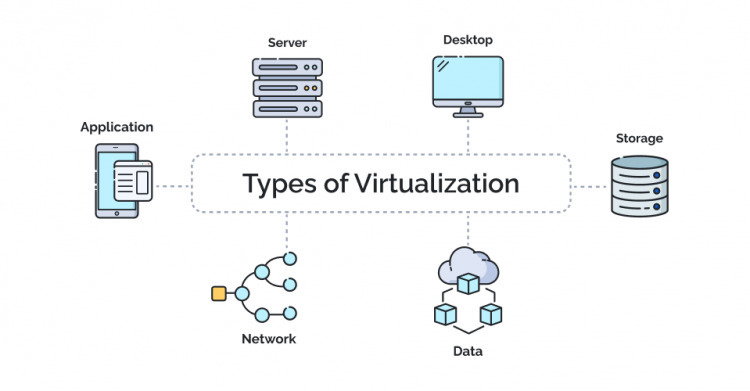
    Công nghệ ảo hóa không chỉ dừng lại ở việc tạo ra máy chủ ảo. Có nhiều hình thức ảo hóa khác nhau, mỗi loại tập trung vào việc trừu tượng hóa một loại tài nguyên IT cụ thể. Dưới đây là các loại ảo hóa phổ biến nhất:

    ảo hóa 01

    Ảo hóa máy chủ (Server Virtualization)

    Đây là hình thức ảo hóa được biết đến và sử dụng rộng rãi nhất. Ảo hóa máy chủ cho phép một máy chủ vật lý chạy nhiều máy ảo máy chủ độc lập. Mỗi máy ảo này có thể chạy hệ điều hành riêng (như Windows Server hoặc các bản phân phối Linux khác nhau) và các ứng dụng tương ứng.

    Ảo hóa máy chủ là giải pháp lý tưởng để hợp nhất các máy chủ vật lý đang hoạt động dưới công suất, giảm số lượng phần cứng cần quản lý và tối ưu hóa việc sử dụng tài nguyên trong các trung tâm dữ liệu. Đây chính là công nghệ nền tảng của các dịch vụ VPS Hosting.

    Ảo hóa máy trạm/desktop (Desktop Virtualization – VDI)

    Ảo hóa desktop tập trung vào việc tách môi trường làm việc (hệ điều hành, ứng dụng, dữ liệu) của người dùng khỏi thiết bị vật lý họ đang sử dụng. Thay vì cài đặt hệ điều hành và ứng dụng trên từng máy tính cá nhân, môi trường desktop này được host và quản lý tập trung tại trung tâm dữ liệu dưới dạng máy ảo.

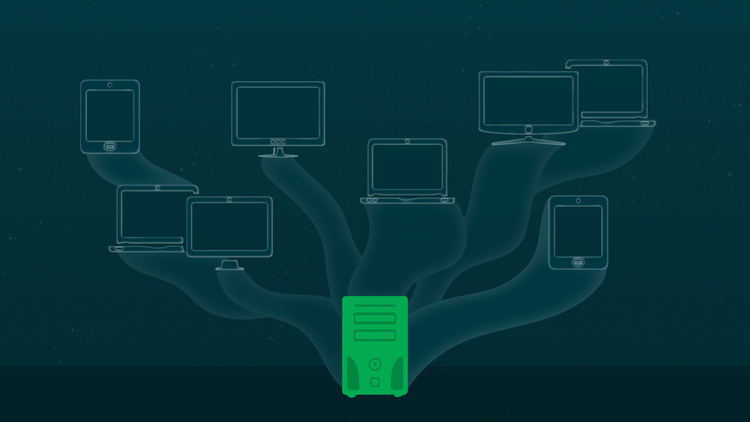
    Người dùng có thể truy cập vào desktop ảo của mình từ bất kỳ thiết bị nào (máy tính bàn, laptop, máy tính bảng, thin client) thông qua mạng. Công nghệ này thường được gọi là Hạ tầng Desktop ảo (Virtual Desktop Infrastructure – VDI). Lợi ích chính là tăng cường bảo mật dữ liệu, đơn giản hóa việc quản lý và cập nhật, hỗ trợ làm việc từ xa hiệu quả.

    Một số loại ảo hóa khác

    Ngoài hai loại trên, còn có các hình thức ảo hóa quan trọng khác:

    • Ảo hóa mạng (Network Virtualization): Công nghệ này trừu tượng hóa các tài nguyên mạng vật lý (như switch, router, firewall, bộ cân bằng tải) và kết hợp chúng thành một pool tài nguyên mạng ảo. Quản trị viên có thể tạo và quản lý các mạng ảo một cách linh hoạt bằng phần mềm, độc lập với cấu trúc liên kết mạng vật lý bên dưới. Ví dụ: VMware NSX, Cisco ACI.
    • Ảo hóa lưu trữ (Storage Virtualization): Tương tự, ảo hóa lưu trữ gộp nhiều thiết bị lưu trữ vật lý khác nhau thành một hệ thống lưu trữ ảo duy nhất, được quản lý tập trung. Điều này giúp đơn giản hóa việc cấp phát dung lượng, cải thiện hiệu suất và cho phép sử dụng các tính năng quản lý lưu trữ nâng cao như thin provisioning hay tự động phân tầng dữ liệu.
    • Ảo hóa ứng dụng (Application Virtualization): Hình thức này tách ứng dụng khỏi hệ điều hành cơ sở. Ứng dụng được đóng gói và có thể chạy trong một môi trường ảo hóa riêng mà không cần cài đặt trực tiếp vào hệ điều hành. Điều này giúp giảm xung đột giữa các ứng dụng và đơn giản hóa việc triển khai, cập nhật phần mềm. Ví dụ: Microsoft App-V, VMware ThinApp.

    Mỗi loại ảo hóa giải quyết những thách thức khác nhau và mang lại những lợi ích riêng, góp phần tạo nên một hạ tầng công nghệ thông tin linh hoạt và hiệu quả hơn.

    Mối quan hệ giữa Ảo hóa, Điện toán đám mây và VPS Hosting

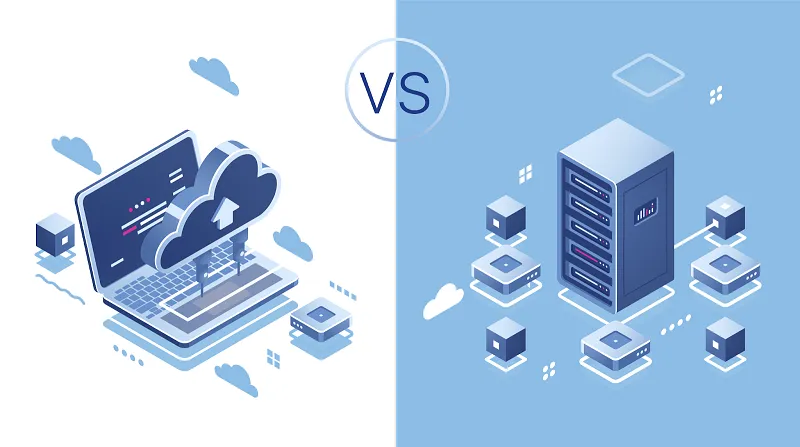
    Nhiều người thường nhầm lẫn hoặc không rõ mối liên hệ giữa ảo hóa, điện toán đám mây (Cloud Computing) và dịch vụ VPS Hosting. Thực tế, chúng có mối quan hệ mật thiết: ảo hóa là công nghệ nền tảng.

    Ảo hóa 02

    Ảo hóa là công nghệ cho phép tạo ra các tài nguyên ảo. Bản thân ảo hóa không phải là điện toán đám mây, nhưng điện toán đám mây lại phụ thuộc rất nhiều vào ảo hóa để có thể hoạt động hiệu quả.

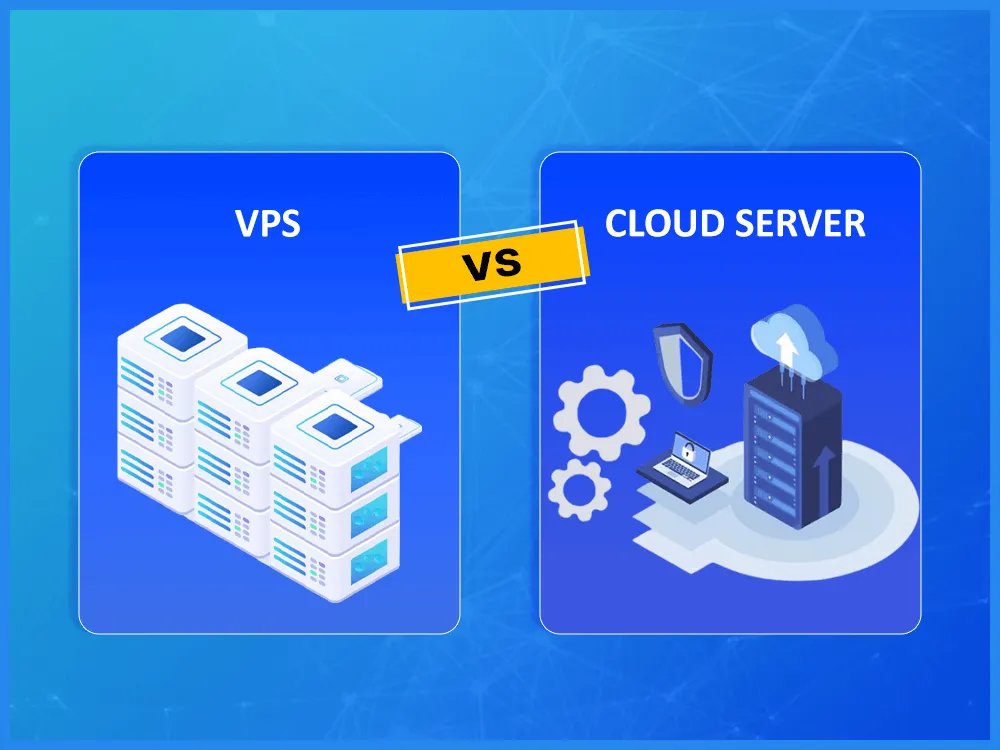
    Điện toán đám mây (Cloud Computing) là mô hình cung cấp tài nguyên công nghệ thông tin (như máy tính, lưu trữ, mạng, phần mềm) theo yêu cầu qua Internet, với mô hình thanh toán linh hoạt (pay-as-you-go). Các nhà cung cấp đám mây lớn như Amazon Web Services (AWS), Microsoft Azure, Google Cloud Platform (GCP) sử dụng ảo hóa trên quy mô cực lớn để tạo ra các pool tài nguyên khổng lồ. Từ đó, họ có thể cung cấp các dịch vụ như IaaS (Infrastructure as a Service), PaaS (Platform as a Service), SaaS (Software as a Service) 1 cho khách hàng một cách linh hoạt và tự động.

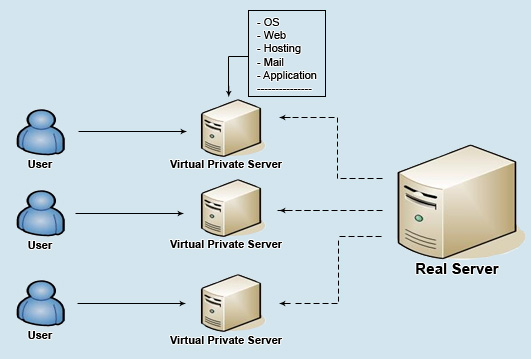
    VPS Hosting (Virtual Private Server Hosting) là một ứng dụng trực tiếp và phổ biến của công nghệ ảo hóa máy chủ. Các nhà cung cấp dịch vụ hosting sử dụng hypervisor để chia một máy chủ vật lý mạnh thành nhiều máy chủ ảo riêng biệt (VPS). Mỗi VPS hoạt động độc lập như một máy chủ riêng với hệ điều hành, tài nguyên (CPU, RAM, dung lượng) và quyền quản trị riêng, nhưng lại chia sẻ phần cứng vật lý với các VPS khác.

    Như vậy, bạn có thể thấy ảo hóa đóng vai trò là khối xây dựng cơ bản. Điện toán đám mây và VPS Hosting là những kiến trúc và mô hình dịch vụ được xây dựng dựa trên nền tảng công nghệ ảo hóa đó để cung cấp giải pháp cho người dùng cuối.

    Hiểu rõ ảo hóa giúp bạn chọn VPS hiệu quả. Để sở hữu VPS chất lượng, cấu hình mạnh từ phần cứng Intel Xeon, SSD NVMe tốc độ cao, băng thông tối ưu và công nghệ ảo hóa tiên tiến, ổn định với mức giá hợp lý, bạn có thể tham khảo dịch vụ Thuê VPS uy tín tại Thuê VPS Giá Rẻ – Fast Byte LTD.

    Câu hỏi thường gặp về ảo hóa (FAQ)

    Dưới đây là một số câu hỏi phổ biến mà người mới tìm hiểu thường đặt ra về công nghệ ảo hóa:

    1. Ảo hóa có an toàn không?

    Nhìn chung, ảo hóa là một công nghệ an toàn nếu được triển khai và cấu hình đúng cách. Hypervisor hiện đại được thiết kế với nhiều lớp bảo mật để đảm bảo sự cô lập mạnh mẽ giữa các máy ảo. Tuy nhiên, giống như bất kỳ hệ thống nào, việc bảo mật môi trường ảo hóa vẫn đòi hỏi các biện pháp thực hành tốt nhất như cập nhật bản vá thường xuyên, cấu hình tường lửa, kiểm soát truy cập chặt chẽ và giám sát liên tục.

    2. Phân biệt ảo hóa và container (như Docker)?

    Cả ảo hóa và container (ví dụ: Docker, Kubernetes) đều cung cấp môi trường cô lập để chạy ứng dụng, nhưng chúng hoạt động ở các cấp độ khác nhau.

    • Ảo hóa (VMs): Ảo hóa lớp phần cứng. Mỗi máy ảo (VM) chứa một bản sao đầy đủ của hệ điều hành, kernel và các thư viện riêng. Điều này mang lại sự cô lập mạnh mẽ nhất và khả năng chạy các hệ điều hành khác nhau trên cùng một host. Tuy nhiên, VM tốn nhiều tài nguyên hơn (RAM, dung lượng) và khởi động chậm hơn.
    • Container: Ảo hóa lớp hệ điều hành. Các container chia sẻ chung kernel của hệ điều hành chủ (host OS) nhưng có không gian người dùng (user space) riêng biệt (bao gồm file hệ thống, quy trình, mạng). Container nhẹ hơn, khởi động gần như tức thì và sử dụng ít tài nguyên hơn VM. Tuy nhiên, tất cả container trên một host phải chạy cùng loại hệ điều hành với host.

    Hãy tưởng tượng: Máy ảo giống như những ngôi nhà riêng biệt (mỗi nhà có nền móng, hệ thống điện nước riêng). Container giống như các căn hộ trong cùng một tòa nhà (chung nền móng, hệ thống chính, nhưng mỗi căn hộ có không gian riêng).

    3. Phần mềm ảo hóa nào tốt nhất?

    Không có câu trả lời duy nhất cho câu hỏi này vì “tốt nhất” phụ thuộc vào nhu cầu, ngân sách và môi trường sử dụng cụ thể.

    • Doanh nghiệp lớn & Trung tâm dữ liệu: VMware vSphere (ESXi) thường được coi là tiêu chuẩn vàng với bộ tính năng phong phú và hệ sinh thái rộng lớn. Microsoft Hyper-V cũng là một đối thủ mạnh, đặc biệt trong môi trường Windows Server. KVM là lựa chọn mã nguồn mở mạnh mẽ trên Linux.
    • Người dùng cá nhân, thử nghiệm, phát triển: Oracle VirtualBox (miễn phí, đa nền tảng) và VMware Workstation Player/Pro (trả phí/miễn phí) là những lựa chọn rất phổ biến và dễ sử dụng trên máy tính để bàn hoặc laptop.

    Điều quan trọng là đánh giá các tính năng, hiệu suất, khả năng quản lý và chi phí của từng giải pháp để chọn ra phần mềm phù hợp nhất với yêu cầu của bạn.

  • So Sánh VPS và Dedicated Server: Ưu, Nhược Điểm và Khi Nào Nên Chọn

    So Sánh VPS và Dedicated Server: Ưu, Nhược Điểm và Khi Nào Nên Chọn

    Lựa chọn một giải pháp lưu trữ web phù hợp là yếu tố then chốt cho sự thành công của bất kỳ dự án trực tuyến nào. Hai lựa chọn phổ biến nhất là VPS (Virtual Private Server) và Dedicated Server. Bài viết này sẽ cung cấp một cái nhìn toàn diện về cả hai, giúp bạn hiểu rõ sự khác biệt, ưu nhược điểm, và quan trọng nhất là biết khi nào nên chọn loại nào. Chúng ta sẽ cùng nhau khám phá để đưa ra quyết định thông minh nhất cho nhu cầu của bạn.

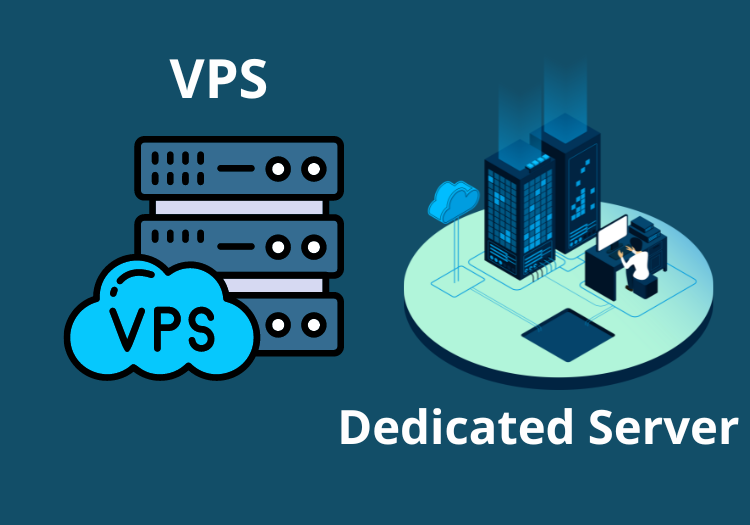
    Đôi nét về VPS

    Máy chủ riêng ảo (VPS) là bộ máy lưu trữ tất cả phần mềm và dữ liệu cần thiết để chạy một ứng dụng hoặc trang web. Máy chủ này được gọi là ảo do chỉ tiêu thụ một phần tài nguyên vật lý cơ bản của máy chủ được nhà cung cấp bên thứ ba quản lý. Tuy nhiên, bạn có quyền truy cập vào các tài nguyên chuyên dụng của mình trên phần cứng đó.

    Mỗi VPS hoạt động độc lập như một máy chủ vật lý thu nhỏ, với tài nguyên riêng như CPU, RAM, ổ cứnghệ điều hành. Hiệu năng của VPS phụ thuộc vào cấu hình của Dedicated Server mà nó được phân bổ từ.

    Các ưu điểm và nhược điểm của VPS

    Ưu điểm của dịch vụ VPS

    – Sử dụng tài nguyên độc lập, không chia sẻ, hạn chế bị ảnh hưởng bởi người dùng khác.
    – Tận dụng tối đa nguồn tài nguyên máy chủ, giảm số lượng máy chủ vật lý không cần thiết.
    – Tạo môi trường lý tưởng cho các dự án thử nghiệm vì những hoạt động này không cần đến máy chủ vật lý.
    – Thuê VPS giúp bạn tiết kiệm nhiều chi phí thay vì thuê một máy chủ riêng.
    – Hoàn toàn hoạt động như một máy chủ riêng biệt với CPU riêng, ram, ổ HDD, địa chỉ IP và hệ điều hành riêng.
    – Được sử dụng để thiết lập VPS Web Server, Mail Server cũng như các ứng dụng khác. Bạn có thể truy cập trang web bằng cách sử dụng một trình duyệt web trên một VPS, tốc độ download/upload cao.
    – Dễ dàng nâng cấp mà không cần khởi động lại hệ thống.
    – Kịp thời cài đặt lại hệ điều hành trong vòng 5-10 phút.
    – Cho phép bạn lựa chọn cấu hình VPS phù hợp tùy nhu cầu.

    Nhược điểm của dịch vụ VPS

    – Tính ổn định của VPS bị ảnh hưởng bởi hoạt động máy chủ vật lý.
    – Tài nguyên hạn chế của các máy chủ vật lý phải được chia sẻ cho nhiều khách hàng khác nhau.
    – Yêu cầu kỹ năng quản trị của người dùng.
    – Chi phí cho VPS có thể cao hơn shared hosting. Mặc dù linh hoạt hơn, nhưng VPS chỉ mang lại lợi ích khi bạn biết cách sử dụng.

    VPS sẽ là lựa chọn lý tưởng cho:

    • Cá nhân hoặc doanh nghiệp vừa và nhỏ.
    • Nhà phát triển web/ứng dụng.
    • Game server.
    • Người dùng cần lưu trữ dữ liệu.
    • Các dự án cần môi trường linh hoạt.
    • Những người muốn tìm giải pháp trung gian giữa Shared Hosting và Dedicated Server.
    vps-la-gi
    vps-la-gi

    Đôi nét về Dedicated Server

    Dedicated Server hay còn được gọi là máy chủ riêng là một trong những giải pháp lưu trữ thông tin phổ biến được nhiều doanh nghiệp ứng dụng. Giải pháp này lưu trữ thông tin trên Internet mà máy chủ hoạt động trên máy chủ dữ liệu là một chiếc máy tính vật lý. Được biết, đây là một giải pháp hoàn toàn độc lập, không chia sẻ tài nguyên với bất kỳ hệ thống nào khác, từ đó giúp đảm bảo tính an toàn và bảo mật cao.

    Thông thường, để đảm bảo sự hoạt động liên tục và ổn định của Server Dedicated trong suốt 24/7, nó được trang bị một hệ thống các trang thiết bị mạng, hệ thống phòng chống cháy, điện và hệ thống UPS với đầy đủ tính năng dự phòng để đảm bảo tài nguyên và nguồn điện luôn sẵn sàng, tại trung tâm dữ liệu.

    Tại sao nên sử dụng Dedicated Server?

    Theo như các chuyên gia IT, các tổ chức, doanh nghiệp muốn lưu trữ, quản lý lượng lớn dữ liệu nên sử dụng Dedicated Server. Việc ứng dụng sớm dịch vụ Dedicated Server sẽ mang lại rất nhiều lợi ích nổi bật như:

    • Tài nguyên lưu trữ sẽ không bị giới hạn nhờ phần cứng và phần mềm linh hoạt.
    • Cung cấp cấu hình chuyên nghiệp và hệ thống nền tảng đáng tin cậy.
    • Cho phép người dùng quản lý linh hoạt cũng như chia sẻ truy cập dễ dàng mọi lúc, mọi nơi thông qua nhiều thiết bị.
    • Người dùng có quyền tùy chỉnh tài nguyên dữ liệu theo nhu cầu.
    • Tối ưu chi phí khách hàng khi quản lý cùng lúc nhiều website.

    Các ưu điểm và nhược điểm của máy chủ riêng

    Ưu điểm

    • Tài nguyên dữ liệu được tập trung quản lý.
    • Dễ dàng kiểm soát các hoạt động truy cập và sử dụng.
    • Người dùng có thể ứng dụng nhiều dịch vụ cùng lúc nên đảm bảo công việc tiến hành thuận lợi, dễ dàng.
    • Mạng hoạt động với hiệu suất cao, tốc độ truyền dữ liệu lớn. Khả năng tải của máy chủ có thể mở rộng không giới hạn, dựa trên các công nghệ cho phép kết hợp khả năng điện toán từ nhiều máy chủ khác nhau.
    • Với các ngành nghề đặc biệt, máy chủ riêng không hạn chế việc cài đặt các phần mềm đặc thù đáp ứng nhu cầu sử dụng.

    Nhược điểm

    • Chi phí đầu tư, quản lý, bảo trì máy chủ riêng cao cho các máy chuyên dụng.
    • Cần có chuyên viên IT để quản lý và vận hành.
    • Dedicated Server chỉ bao gồm một máy chủ nên người dùng không thể mở rộng hay thu hẹp tài nguyên dữ liệu một cách dễ dàng.
    • Điều này cũng khiến máy chủ riêng không có khả năng dự phòng hay thay thế bởi một thiết bị khác nếu trường hợp mất thông tin xảy ra.

    Dedicated Server là giải pháp lý tưởng cho:

    • Doanh nghiệp vừa và lớn.
    • Các tổ chức tài chính, ngân hàng.
    • Công ty game.
    • Dịch vụ Streaming/Media.
    • Các nhà phát triển và lập trình viên.
    • Các website thương mại điện tử quy mô lớn.
    dedicated-server-la-gi
    dedicated-server-la-gi

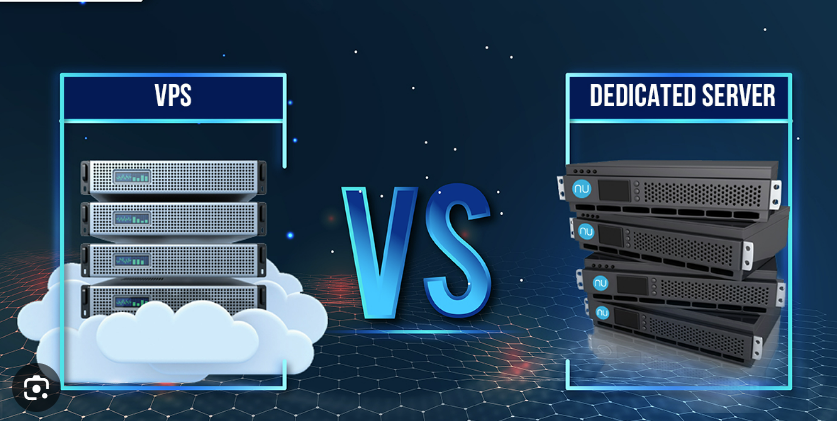
    So sánh VPS và Dedicated Server

    dedicate-server-va-vps
    dedicate-server-va-vps

    Sau đây là bảng tóm tắt sự khác biệt giữa VPS và Dedicated server:

    Đặc điểm VPS Dedicated Server
    Bảo mật Tốt hơn Shared Hosting, nhưng vẫn có rủi ro nếu máy chủ vật lý bị tấn công. Cao nhất, không có nguy cơ từ người dùng khác.
    Hiệu suất Thấp hơn Dedicated Server, có thể bị ảnh hưởng bởi VPS khác. Cao nhất, tài nguyên riêng biệt.
    Phân bổ tài nguyên Chia sẻ (CPU, RAM, ổ cứng), đảm bảo mức tối thiểu. Toàn bộ tài nguyên (CPU, RAM, ổ cứng) thuộc về bạn.
    Khả năng mở rộng Dễ dàng nâng cấp bằng cách thay đổi gói dịch vụ. Phức tạp hơn, cần nâng cấp phần cứng.
    Cấu hình & tùy chỉnh Tùy chỉnh cao hơn Shared Hosting, hạn chế hơn Dedicated Server. Toàn quyền tùy chỉnh phần cứng và phần mềm.
    Chi phí Rẻ hơn nhiều. Đắt hơn.

    Giữa VPS và Dedicated Server, nên chọn giải pháp nào?

    Việc chọn giữa VPSDedicated Server phụ thuộc vào nhu cầu cụ thể của bạn so với đặc điểm của từng loại. Dưới đây là một số gợi ý:

    Đặc điểm của VPS

    • Chi Phí Thấp Hơn: VPS thường có giá rẻ hơn so với Dedicated Server nên sẽ phù hợp với những khách hàng có ngân sách hạn chế nhưng vẫn cần một giải pháp tốt hơn Shared Hosting.
    • Yêu Cầu Tài Nguyên Trung Bình: Nếu ứng dụng của bạn không đòi hỏi tài nguyên quá cao và có thể hoạt động tốt với tài nguyên hạn chế nhưng đảm bảo, VPS sẽ đáp ứng nhu cầu của bạn.
    • Khả Năng Mở Rộng Linh Hoạt: VPS dễ dàng nâng cấp và mở rộng tài nguyên khi cần thiết mà không cần phải di chuyển dữ liệu hoặc thay đổi phần cứng. Điều này rất phù hợp cho các doanh nghiệp đang phát triển nhanh chóng.
    • Độ Bảo Mật Khá Tốt: VPS cung cấp mức độ bảo mật tốt hơn Shared Hosting và đủ cho hầu hết các ứng dụng. Nếu bạn không xử lý dữ liệu quá nhạy cảm, VPS có thể đáp ứng đủ yêu cầu bảo mật của bạn.
    • Dễ Dàng Quản Lý: VPS thường đi kèm với các công cụ quản lý dễ sử dụng và có sự hỗ trợ kỹ thuật từ nhà cung cấp dịch vụ, giúp bạn dễ dàng quản lý và vận hành.

    Đặc điểm của Dedicated Server

    • Hiệu Suất Cao: Nếu bạn có các ứng dụng hoặc trang web yêu cầu hiệu suất cao, nhiều tài nguyên CPU, RAM, và băng thông, Dedicated Server là lựa chọn tốt nhất. Bạn có toàn quyền kiểm soát tài nguyên máy chủ mà không phải chia sẻ với người dùng khác.
    • Bảo Mật Tối Đa: Dedicated Server cung cấp mức độ bảo mật cao nhất, phù hợp cho khách hàng xử lý dữ liệu nhạy cảm hoặc các ứng dụng yêu cầu bảo mật cực kỳ nghiêm ngặt.
    • Tùy Chỉnh Toàn Diện: Với Dedicated Server, bạn có toàn quyền kiểm soát cấu hình máy chủ, từ phần cứng đến phần mềm. Điều này rất quan trọng nếu bạn cần một môi trường tuỳ chỉnh cao hoặc chạy các ứng dụng đặc thù.
    • Ổn Định và Đáng Tin Cậy: Dedicated Server thường có độ ổn định và đáng tin cậy cao hơn do không phải chia sẻ tài nguyên với người dùng khác. Điều này phù hợp với các dịch vụ hoặc ứng dụng mà thời gian hoạt động liên tục là ưu tiên hàng đầu.
    • Kỹ Năng Quản Lý Chuyên Sâu: Dedicated Server phù hợp với khách hàng có kỹ năng quản lý hệ thống và có thể tự quản lý máy chủ.

    Tóm lại, bạn nên chọn VPS nếu có ngân sách hạn chế, yêu cầu tài nguyên vừa phải, cần khả năng mở rộng linh hoạt và bảo mật đủ tốt cho hầu hết các trường hợp. Trong trường hợp bạn cần hiệu suất cao, bảo mật tối đa, khả năng tùy chỉnh toàn diện và không ngại chi phí cao thì có thể chọn Dedicated Server.

    Khi nào nên sử dụng VPS?

    Bạn có thể cân nhắc sử dụng VPS trong một số trường hợp sau:

    • Khi trang web của bạn vượt quá giới hạn kiến ​​trúc và tài nguyên của dịch vụ lưu trữ được chia sẻ hoặc người bán lại của bạn.
    • Khi bạn cần cài đặt các mô-đun hoặc ứng dụng tùy chỉnh không được máy chủ chia sẻ của bạn hỗ trợ.
    • Khi bạn yêu cầu quyền truy cập root vào máy chủ.
    • Khi bạn muốn có một môi trường dành cho nhà phát triển ảo để phát triển và thử nghiệm phần mềm của mình .
    • Khi bạn đang xử lý các giao dịch tài chính và xử lý dữ liệu nhạy cảm.
    • Khi bạn đang gặp phải những biến động lớn về lưu lượng truy cập.

    Khi nào nên sử dụng Dedicated server?

    Bạn nên chọn dịch vụ Dedicated server khi:

    • Nếu bạn là chủ doanh nghiệp và lo lắng về quyền riêng tư dữ liệu của khách hàng của mình.
    • Bạn muốn toàn quyền kiểm soát máy chủ của mình, không chia sẻ cho bất kỳ ai.
    • Trang web của bạn có một số yêu cầu đặc biệt mà chỉ có thể được giải quyết bằng dịch vụ Dedicated server.

    Nên mua VPS và Dedicated Server ở đâu chất lượng?

    InterData là nhà cung cấp dịch vụ lưu trữ uy tín tại Việt Nam, cung cấp các dịch vụ thuê VPSDedicated Server với hiệu suất cao, tính linh hoạt trong nâng cấp tài nguyên, bảo mật tốt, hỗ trợ kỹ thuật 24/7 và sao lưu dữ liệu định kỳ. Các gói VPS của InterData có chi phí hợp lý, phù hợp cho những ai cần hiệu suất ổn định và khả năng mở rộng. Dedicated Server của InterData đáp ứng nhu cầu hiệu suất tối đa, toàn quyền quản lý, cấu hình đa dạng và hỗ trợ chuyên nghiệp, phù hợp cho doanh nghiệp cần giải pháp máy chủ riêng biệt.

    VPS-va-Dedicated-Server
    VPS-va-Dedicated-Server

    Câu hỏi thường gặp về VPS và Dedicated Server

    1. VPS có dễ quản lý không?

    VPS dễ quản lý hơn Dedicated Server. Các nhà cung cấp thường cung cấp các công cụ quản lý VPS đơn giản và dễ sử dụng. Tuy nhiên, bạn vẫn cần có kiến thức cơ bản về quản trị máy chủ để cấu hình và bảo trì VPS.

    2. Chi phí cho Dedicated Server có đắt hơn VPS không?

    Chi phí cho Dedicated Server cao hơn VPS do bạn được sở hữu riêng một máy chủ vật lý. Chi phí bao gồm cả phần cứng, hệ điều hành, bảo trì,… Nếu bạn cần một giải pháp mạnh mẽ và không ngại đầu tư, Dedicated Server sẽ là lựa chọn tốt.

    3. Dedicated Server có phù hợp cho người dùng không có kỹ thuật cao không?

    Dedicated Server không phù hợp cho người dùng không có kỹ thuật cao bởi bạn cần kiến thức chuyên môn để quản trị và bảo trì máy chủ. Tuy nhiên, bạn có thể sử dụng các dịch vụ quản lý máy chủ chuyên nghiệp để hỗ trợ việc quản trị Dedicated Server.

    Qua bài viết này, chúng ta đã cùng nhau tìm hiểu về sự khác biệt giữa VPSDedicated Server. Việc lựa chọn giải pháp nào sẽ phụ thuộc vào quy mô và nhu cầu cụ thể của mỗi dự án. Dù bạn chọn VPS hay Dedicated Server, điều quan trọng là bạn cần tìm một nhà cung cấp uy tín để đảm bảo chất lượng dịch vụ tốt nhất.

    Tổng kết:

    Lựa chọn giữa VPS (Máy chủ Riêng Ảo)Dedicated Server (Máy chủ Chuyên dụng) phụ thuộc vào nhu cầu và nguồn lực của bạn. VPS là giải pháp tiết kiệm chi phí, linh hoạt, phù hợp cho website/ứng dụng vừa và nhỏ với lưu lượng truy cập ổn định. Nó chia sẻ tài nguyên với các VPS khác trên cùng máy chủ vật lý, do đó hiệu suất có thể bị ảnh hưởng. Ngược lại, Dedicated Server cung cấp hiệu suất tối đa, bảo mật cao nhất và toàn quyền kiểm soát tài nguyên, lý tưởng cho website/ứng dụng lớn, yêu cầu bảo mật khắt khe và lưu lượng truy cập biến động mạnh. Tuy nhiên, chi phí của Dedicated Server cao hơn đáng kể. Hãy cân nhắc kỹ lưỡng các yếu tố về ngân sách, hiệu suất, bảo mật, khả năng quản trị và nhu cầu mở rộng trong tương lai để đưa ra quyết định phù hợp nhất.

  • Ổ Cứng SSD là gì? Hướng Dẫn Cách Kiểm Tra Ổ Cứng SSD

    Trong kỷ nguyên số, thời gian là vàng bạc, và ổ cứng SSD chính là chìa khóa giúp bạn tiết kiệm thời gian quý báu đó. Bài viết này sẽ cung cấp cho bạn tất cả những thông tin cần biết về ổ cứng SSD, từ khái niệm cơ bản đến những kiến thức chuyên sâu, giúp bạn tự tin lựa chọn cho mình một chiếc SSD phù hợp nhất.

    Ổ cứng SSD Là Gì? Định nghĩa và Chức năng

    1. Khái Niệm Về Ổ Cứng SSD

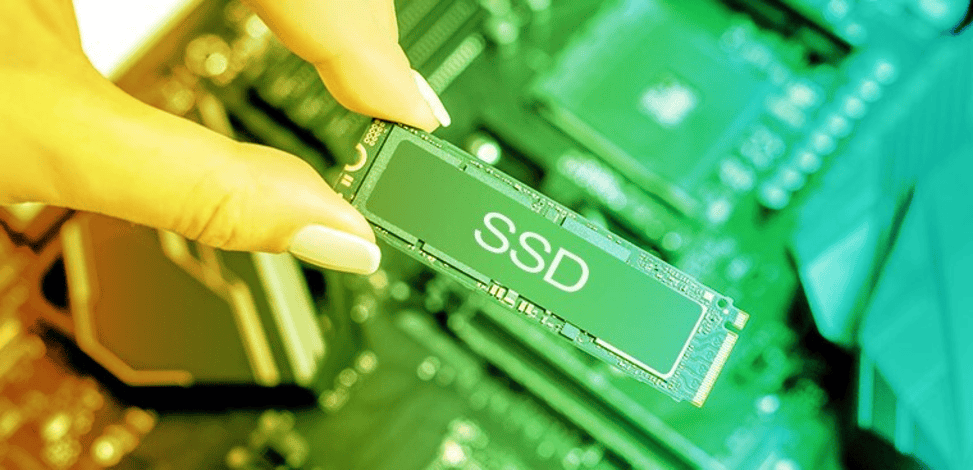
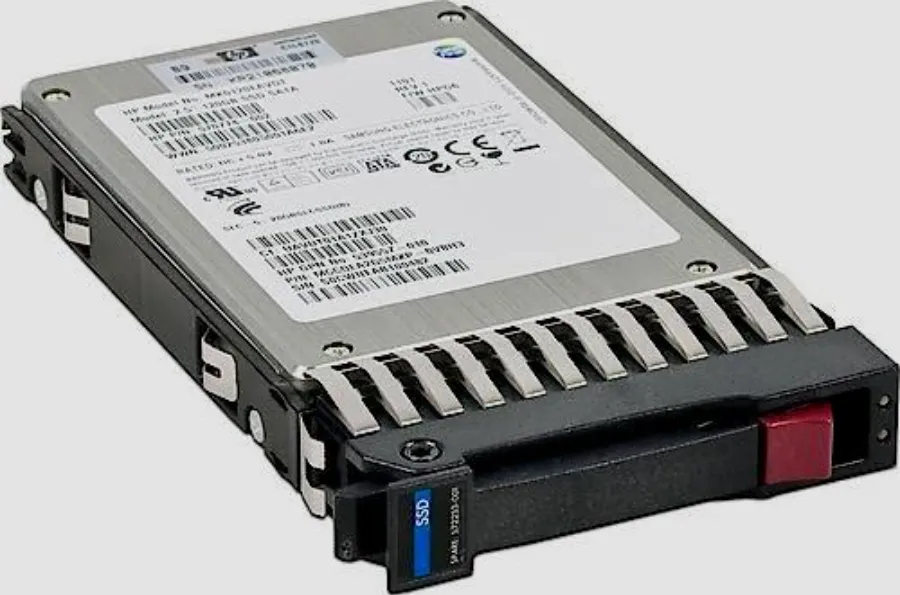
    SSD, viết tắt của Solid State Drive, hay còn gọi là ổ cứng thể rắn, là một loại thiết bị lưu trữ dữ liệu sử dụng bộ nhớ flash bán dẫn để lưu trữ thông tin. Khác với ổ cứng HDD truyền thống sử dụng đĩa từ quay và đầu đọc cơ học, SSD hoạt động hoàn toàn bằng điện tử, không có bất kỳ bộ phận chuyển động nào. Điều này mang lại những lợi ích vượt trội về tốc độ, độ bền và hiệu suất.

    o-cung-ssd
    Ổ cứng SSD

    2. Chức Năng Chính Của SSD

    Chức năng chính của ổ cứng SSD (Solid State Drive) là lưu trữ dữ liệu một cách bền vữngtruy cập dữ liệu cực kỳ nhanh chóng, vượt trội so với ổ cứng HDD truyền thống. Cụ thể hơn:

    • Lưu trữ dữ liệu: Giống như HDD, SSD dùng để lưu trữ hệ điều hành, ứng dụng, tệp tin, hình ảnh, video và tất cả các loại dữ liệu khác trên máy tính. Điểm khác biệt là SSD sử dụng chip nhớ flash bán dẫn để lưu trữ, thay vì đĩa từ quay như HDD.
    • Tăng tốc độ truy cập dữ liệu: Đây là chức năng quan trọng nhất và là ưu điểm nổi bật của SSD. Tốc độ đọc/ghi dữ liệu của SSD nhanh hơn HDD gấp nhiều lần, giúp:
      • Khởi động máy tính nhanh hơn: Thay vì mất vài chục giây đến vài phút, máy tính có SSD có thể khởi động chỉ trong vài giây.
      • Tải ứng dụng nhanh hơn: Các ứng dụng được mở gần như ngay lập tức.
      • Sao chép và di chuyển tệp tin nhanh hơn: Giảm đáng kể thời gian chờ đợi khi sao chép hoặc di chuyển dữ liệu.
      • Cải thiện hiệu suất tổng thể của hệ thống: Giúp máy tính hoạt động mượt mà và phản hồi nhanh hơn.
    • Cung cấp độ bền và độ tin cậy cao: Do không có bộ phận cơ học chuyển động, SSD chống sốc và chống rung tốt hơn HDD, giảm nguy cơ mất dữ liệu do va đập hoặc rung lắc.
    • Tiết kiệm năng lượng (cho laptop): SSD tiêu thụ ít điện năng hơn HDD, giúp kéo dài thời gian sử dụng pin cho laptop.

    Cấu Trúc Và Quy Trình Hoạt Động Của SSD

    1. Cấu Trúc Của Ổ Cứng SDD

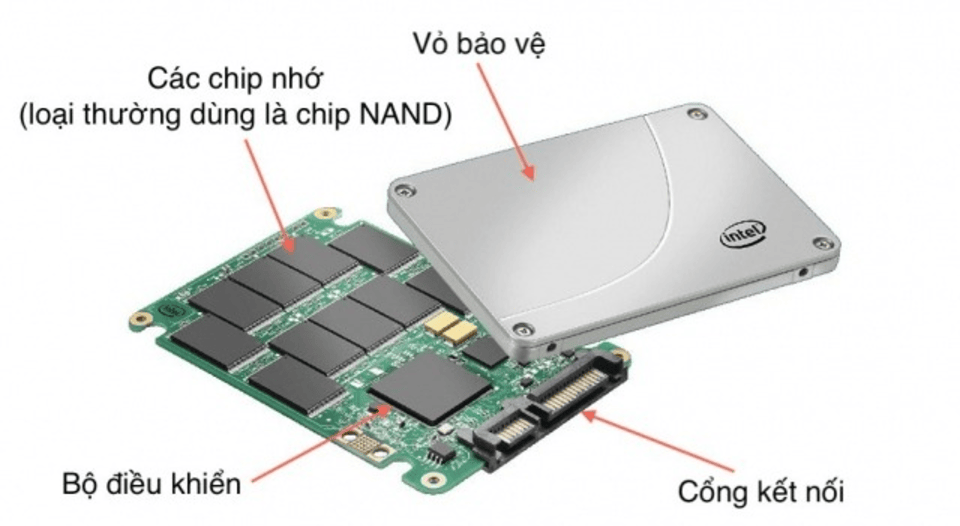
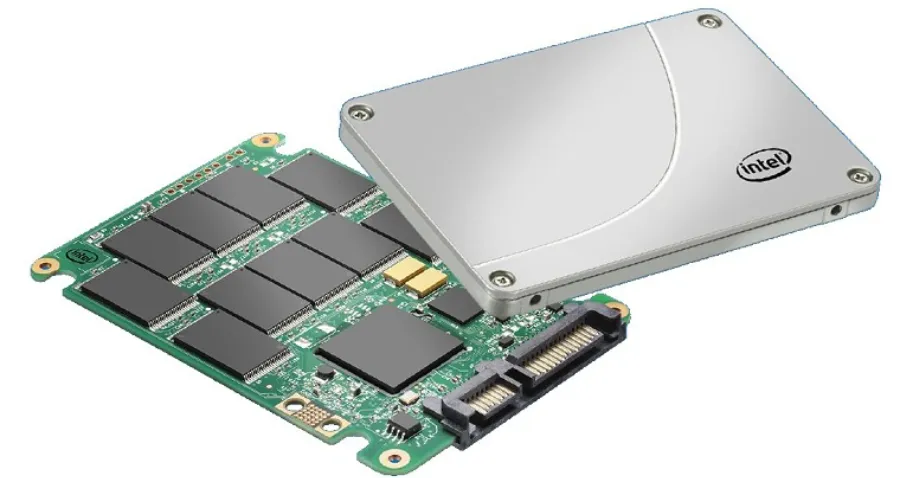
    SSD không có bất kỳ bộ phận chuyển động cơ học nào. Thay vào đó, nó bao gồm các thành phần chính sau:

    • Bộ điều khiển (Controller): Đây là bộ não của SSD, chịu trách nhiệm quản lý tất cả các hoạt động, từ việc ghi và đọc dữ liệu đến việc quản lý bộ nhớ flash và giao tiếp với máy tính. Bộ điều khiển quyết định rất nhiều đến hiệu năng của SSD.
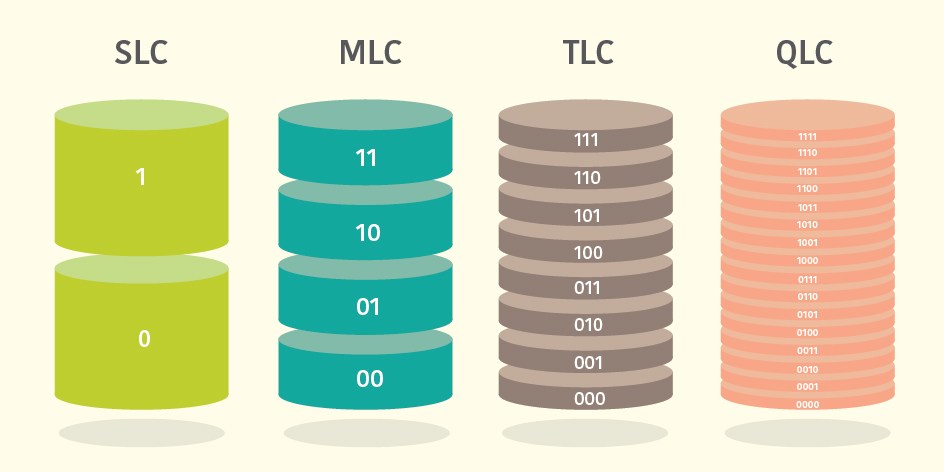
    • Chip nhớ flash NAND: Đây là nơi dữ liệu được lưu trữ. Các chip nhớ này được tạo thành từ các ô nhớ (cell), mỗi ô nhớ có khả năng lưu trữ một hoặc nhiều bit dữ liệu tùy thuộc vào loại chip nhớ (SLC, MLC, TLC, QLC).
    • Bộ nhớ đệm (Cache) (thường là DRAM): Một số SSD sử dụng bộ nhớ DRAM làm bộ nhớ đệm để tăng tốc độ xử lý dữ liệu. Bộ nhớ đệm này hoạt động như một vùng lưu trữ tạm thời cho dữ liệu thường xuyên được truy cập, giúp giảm độ trễ và tăng hiệu suất.
    • Giao diện kết nối (Interface): Đây là cổng kết nối SSD với máy tính, ví dụ như SATA, PCIe (NVMe). Giao diện này quyết định băng thông và tốc độ truyền dữ liệu.
    cao-tao-ssd
    Cấu tạo bên trong của SSD

    2. Quy Trình Hoạt Động Của SSD

    • Ghi dữ liệu: Khi máy tính gửi yêu cầu ghi dữ liệu vào SSD, bộ điều khiển sẽ xác định vị trí trống trên các chip nhớ flash và ghi dữ liệu vào đó. Khác với HDD ghi dữ liệu theo từng sector trên đĩa từ, SSD ghi dữ liệu vào các trang (page) trong các khối (block) của chip nhớ flash.
    • Đọc dữ liệu: Khi máy tính yêu cầu đọc dữ liệu, bộ điều khiển sẽ tìm kiếm vị trí dữ liệu trên các chip nhớ flash và gửi dữ liệu trở lại máy tính. Do không có bộ phận cơ học di chuyển, việc truy cập dữ liệu trên SSD diễn ra gần như tức thì.
    • Xóa dữ liệu: Việc xóa dữ liệu trên SSD phức tạp hơn so với HDD. SSD không thể ghi trực tiếp lên một ô nhớ đã chứa dữ liệu mà cần phải xóa toàn bộ khối chứa ô nhớ đó trước khi ghi dữ liệu mới. Quá trình này được gọi là “xóa khối” (block erase). Để tối ưu hiệu năng, SSD sử dụng một quá trình gọi là “thu gom rác” (garbage collection) để dọn dẹp các khối không còn được sử dụng.
    • TRIM: Lệnh TRIM là một lệnh quan trọng giúp duy trì hiệu năng của SSD theo thời gian. Khi bạn xóa một tệp trên hệ điều hành, hệ điều hành sẽ gửi lệnh TRIM đến SSD để thông báo rằng các khối dữ liệu liên quan đến tệp đó không còn được sử dụng. Điều này cho phép SSD thực hiện quá trình thu gom rác hiệu quả hơn và tránh tình trạng giảm hiệu năng theo thời gian.

    Ưu Và Nhược điểm Vượt Trội Của Ổ Cứng SSD

    Ưu Điểm Của SSD

    SSD mang đến một cuộc cách mạng về tốc độ và hiệu suất cho máy tính. Dưới đây là những ưu điểm nổi bật của SSD so với HDD:

    • Tốc Độ Vượt Trội: Khởi Động, Tải Ứng Dụng, Sao Chép Dữ Liệu Nhanh Như Chớp: Đây chính là ưu điểm lớn nhất của SSD. Nhờ công nghệ bộ nhớ flash, SSD có tốc độ đọc và ghi dữ liệu nhanh hơn HDD gấp nhiều lần. Điều này có nghĩa là máy tính của bạn sẽ khởi động chỉ trong vài giây, các ứng dụng được mở ngay lập tức và việc sao chép dữ liệu cũng diễn ra cực kỳ nhanh chóng. Bạn sẽ không còn phải tốn thời gian chờ đợi máy tính “ì ạch” nữa.
    • Độ Bền Bỉ: Chống Sốc, Chống Rung, Tuổi Thọ Cao: Vì không có bộ phận cơ học chuyển động, SSD có khả năng chống sốc và chống rung cực kỳ tốt. Điều này giúp bảo vệ dữ liệu của bạn an toàn hơn, đặc biệt là đối với laptop thường xuyên phải di chuyển. Ngoài ra, tuổi thọ của SSD cũng thường cao hơn HDD, giúp bạn yên tâm sử dụng trong thời gian dài.
    • Tiết Kiệm Năng Lượng: Kéo Dài Thời Gian Sử Dụng Pin (Cho Laptop): SSD tiêu thụ ít điện năng hơn HDD, giúp kéo dài thời gian sử dụng pin cho laptop. Đây là một lợi ích quan trọng đối với những người thường xuyên phải làm việc di chuyển hoặc không có nguồn điện gần.
    • Hoạt Động Êm Ái: Không Gây Tiếng Ồn: Một điểm cộng nữa của SSD là hoạt động hoàn toàn im lặng. Bạn sẽ không còn nghe thấy tiếng ồn phát ra từ ổ cứng như trên HDD, tạo một không gian làm việc yên tĩnh và tập trung hơn.

    Nhược Điểm Của SSD

    Bên cạnh những ưu điểm vượt trội, SSD cũng có một số nhược điểm cần được cân nhắc:

    • Giá Thành Cao Hơn HDD: Giá thành trên mỗi đơn vị dung lượng của SSD thường cao hơn so với HDD. Tuy nhiên, giá SSD đang ngày càng giảm, và với những lợi ích mà nó mang lại, đây là một khoản đầu tư xứng đáng.
    • Giới Hạn Số Lần Ghi/Xóa (TBW): Mỗi ô nhớ flash trên SSD có giới hạn số lần ghi/xóa nhất định, được gọi là TBW (Terabytes Written). Tuy nhiên, với công nghệ hiện tại và nhu cầu sử dụng thông thường, con số này là rất lớn và bạn không cần quá lo lắng.
    • Khả Năng Phục Hồi Dữ Liệu (Trong Một Số Trường Hợp): Trong một số trường hợp hỏng hóc vật lý nghiêm trọng, việc phục hồi dữ liệu từ SSD có thể khó khăn hơn so với HDD. Tuy nhiên, các công nghệ phục hồi dữ liệu SSD đang ngày càng phát triển, và việc sao lưu dữ liệu thường xuyên vẫn là biện pháp tốt nhất để bảo vệ dữ liệu của bạn.

    So Sánh Chi Tiết Sự Khác Nhau Giữa SSD và HDD

    Tiêu chí SSD (Ổ cứng thể rắn) HDD (Ổ cứng cơ học)
    Công nghệ Sử dụng chip nhớ flash NAND để lưu trữ dữ liệu. Không có bộ phận chuyển động cơ học. Sử dụng đĩa từ quay và đầu đọc/ghi để lưu trữ dữ liệu. Có các bộ phận chuyển động cơ học.
    Tốc độ đọc/ghi Vượt trội hơn HDD rất nhiều. Tốc độ đọc/ghi tuần tự có thể đạt từ 500 MB/s (SATA) đến vài nghìn MB/s (NVMe PCIe). Tốc độ truy cập ngẫu nhiên cũng nhanh hơn đáng kể. Chậm hơn SSD. Tốc độ đọc/ghi tuần tự thường dao động từ 100-150 MB/s. Tốc độ truy cập ngẫu nhiên chậm hơn nhiều so với SSD.
    Độ bền Chống sốc, chống rung tốt hơn do không có bộ phận cơ học. Ít bị hỏng do va đập. Tuy nhiên, có giới hạn số lần ghi/xóa (TBW). Dễ bị hỏng do va đập, rung lắc do có các bộ phận cơ học. Tuổi thọ có thể bị ảnh hưởng bởi môi trường hoạt động.
    Độ ồn Hoạt động êm ái, không gây tiếng ồn. Có thể gây tiếng ồn do hoạt động quay của đĩa từ và đầu đọc/ghi.
    Tiêu thụ điện năng Tiêu thụ ít điện năng hơn HDD, giúp kéo dài thời lượng pin cho laptop. Tiêu thụ nhiều điện năng hơn SSD.
    Kích thước và trọng lượng Nhỏ gọn và nhẹ hơn HDD, đặc biệt là các loại M.2. Lớn hơn và nặng hơn SSD.
    Giá thành Giá thành trên mỗi đơn vị dung lượng cao hơn HDD. Giá thành trên mỗi đơn vị dung lượng rẻ hơn SSD.
    Phân mảnh dữ liệu Ít bị phân mảnh dữ liệu hơn HDD do cách thức lưu trữ dữ liệu. Dễ bị phân mảnh dữ liệu theo thời gian, ảnh hưởng đến hiệu suất. Cần thực hiện chống phân mảnh định kỳ.
    Khả năng phục hồi dữ liệu Khó phục hồi dữ liệu hơn HDD trong trường hợp hỏng hóc vật lý nghiêm trọng. Tuy nhiên, công nghệ phục hồi dữ liệu SSD ngày càng phát triển. Dễ phục hồi dữ liệu hơn SSD trong một số trường hợp hỏng hóc vật lý.
    Ứng dụng Phù hợp cho việc cài đặt hệ điều hành, ứng dụng, game, chỉnh sửa video, thiết kế đồ họa, nơi yêu cầu tốc độ cao. Phù hợp cho việc lưu trữ dữ liệu số lượng lớn như phim ảnh, nhạc, tài liệu, nơi không quá khắt khe về tốc độ. Thường được sử dụng làm ổ lưu trữ thứ cấp.

    Các Loại Ổ Cứng SSD Phổ Biến Hiện Nay

    SSD được phân loại dựa trên nhiều tiêu chí khác nhau, bao gồm giao diện kết nối, loại chip nhớ và hình dạng (form factor).

    Phân Loại Theo Giao Diện Kết Nối

    Giao diện kết nối quyết định tốc độ truyền dữ liệu giữa SSD và máy tính.

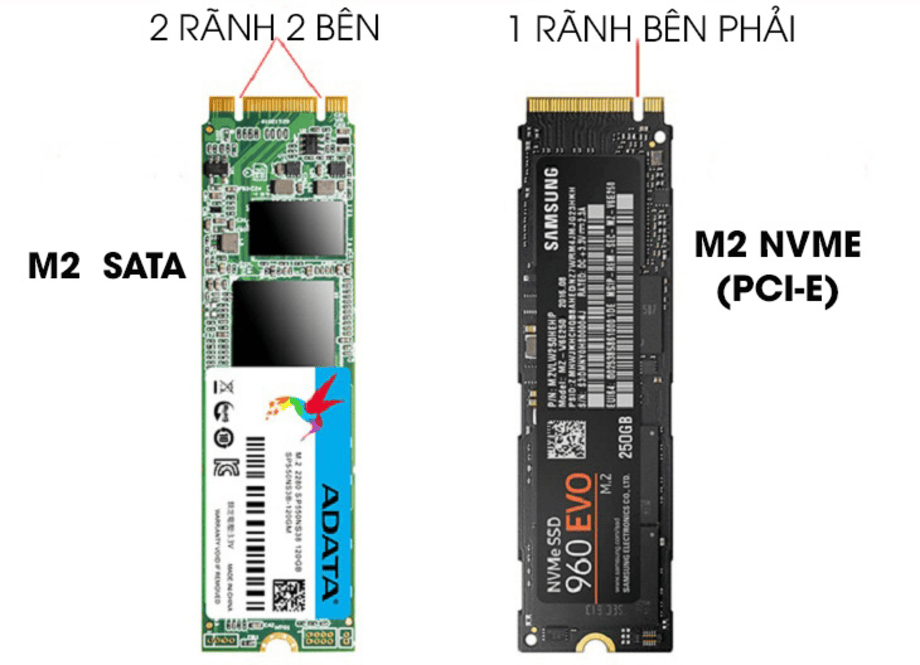
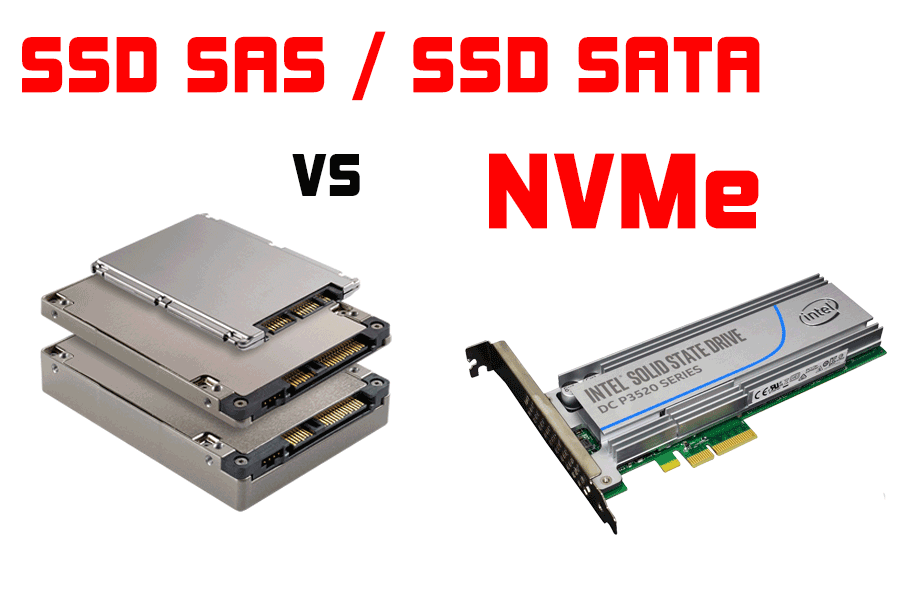
    SATA SSD: SATA là giao diện kết nối phổ biến nhất, với tốc độ tối đa khoảng 600 MB/s. SATA SSD thường có dạng 2.5 inch, dễ dàng thay thế cho HDD trong laptop và PC.

    M.2 SATA SSD: M.2 là một chuẩn kết nối nhỏ gọn hơn SATA, thường được sử dụng trong laptop mỏng nhẹ và máy tính để bàn thế hệ mới. M.2 SATA SSD vẫn sử dụng giao thức SATA, do đó tốc độ tương đương với SATA SSD 2.5 inch.

    M.2 NVMe (PCIe) SSD: NVMe (Non-Volatile Memory Express) là một giao thức được thiết kế riêng cho SSD PCIe, cho tốc độ cực nhanh, có thể lên đến vài nghìn MB/s. M.2 NVMe SSD thường được sử dụng cho các tác vụ đòi hỏi hiệu năng cao như chơi game, chỉnh sửa video, thiết kế đồ họa.

    cac-loai-giao-dien-ssd
    Các loại giao diện kết nối SSD

    Phân Loại Theo Loại Chip Nhớ

    Loại chip nhớ ảnh hưởng đến tốc độ, độ bền và giá thành của SSD.

    SLC SSD: SLC (Single-Level Cell) lưu trữ 1 bit dữ liệu trên mỗi ô nhớ, cho tốc độ nhanh nhất, độ bền cao nhất, nhưng giá thành cũng cao nhất. SLC SSD thường được sử dụng trong các ứng dụng doanh nghiệp.

    MLC SSD: MLC (Multi-Level Cell) lưu trữ 2 bit dữ liệu trên mỗi ô nhớ, cho tốc độ và độ bền trung bình, giá thành trung bình.

    TLC SSD: TLC (Triple-Level Cell) lưu trữ 3 bit dữ liệu trên mỗi ô nhớ, cho tốc độ và độ bền thấp hơn MLC, nhưng giá thành rẻ hơn. TLC SSD phổ biến trong các SSD dành cho người dùng phổ thông.

    QLC SSD: QLC (Quad-Level Cell) lưu trữ 4 bit dữ liệu trên mỗi ô nhớ, cho dung lượng lưu trữ lớn nhất trên mỗi chip và giá thành rẻ nhất, nhưng tốc độ và độ bền thấp nhất.

    cac-loai-chip-nho-ssd
    Các loại chip nhớ SSD

    Phân Loại Theo Hình Dạng (Form Factor):

    Hình dạng của SSD quyết định khả năng tương thích với các thiết bị.

    2.5 inch SSD: Đây là hình dạng phổ biến nhất, tương thích với hầu hết các laptop và máy tính để bàn có khe cắm ổ cứng 2.5 inch.

    M.2 SSD: M.2 là một hình dạng nhỏ gọn, cắm trực tiếp vào khe M.2 trên bo mạch chủ. M.2 SSD có thể sử dụng giao thức SATA hoặc NVMe.

    Ứng Dụng Của Ổ Cứng SSD Trong Thực Tế

    Ổ cứng SSD đã và đang thay đổi cách chúng ta sử dụng máy tính và các thiết bị điện tử. Nhờ tốc độ vượt trội, SSD được ứng dụng rộng rãi trong nhiều lĩnh vực, từ người dùng cá nhân đến các doanh nghiệp và trung tâm dữ liệu. Dưới đây là một số ứng dụng phổ biến của SSD:

    1. Nâng Cấp Máy Tính Cá Nhân/Laptop

    Đây là ứng dụng phổ biến nhất của SSD. Việc thay thế ổ cứng HDD truyền thống bằng SSD sẽ mang lại những cải thiện đáng kể về hiệu suất cho máy tính cá nhân và laptop:

    • Tăng tốc độ khởi động: Thời gian khởi động hệ điều hành giảm xuống chỉ còn vài giây thay vì vài chục giây hoặc vài phút như trước đây.
    • Tải ứng dụng nhanh hơn: Các ứng dụng được mở gần như ngay lập tức, giúp tăng năng suất làm việc.
    • Trải nghiệm mượt mà hơn: Các thao tác trên hệ điều hành, duyệt web, mở tệp tin trở nên mượt mà và nhanh chóng hơn.
    • Cải thiện hiệu năng chơi game: Thời gian tải game được rút ngắn, giảm thiểu tình trạng giật lag trong game.

    Việc nâng cấp lên SSD đặc biệt hữu ích cho những máy tính cũ, giúp kéo dài tuổi thọ và mang lại trải nghiệm sử dụng tốt hơn mà không cần phải mua máy mới.

    2. Máy Chủ và Trung Tâm Dữ Liệu

    Trong môi trường máy chủ và trung tâm dữ liệu, tốc độ truy cập dữ liệu là yếu tố then chốt. SSD được sử dụng để:

    • Tăng tốc độ truy cập cơ sở dữ liệu: Giảm thời gian truy vấn và xử lý dữ liệu, cải thiện hiệu suất của các ứng dụng và dịch vụ.
    • Cải thiện hiệu suất của máy ảo: Giảm độ trễ và tăng tốc độ hoạt động của các máy ảo.
    • Hỗ trợ các ứng dụng yêu cầu hiệu năng cao: Ví dụ như các ứng dụng phân tích dữ liệu lớn, xử lý giao dịch trực tuyến.

    Việc sử dụng SSD trong máy chủ và trung tâm dữ liệu giúp tăng hiệu suất, giảm thời gian chết và tiết kiệm chi phí vận hành.

    3. Thiết Bị Di Động

    SSD cũng được sử dụng trong một số thiết bị di động như laptop siêu mỏng, máy tính bảng và điện thoại cao cấp:

    • Laptop siêu mỏng: SSD giúp giảm độ dày và trọng lượng của laptop, đồng thời tăng thời lượng pin.
    • Máy tính bảng và điện thoại: SSD mang lại tốc độ truy cập dữ liệu nhanh hơn, giúp các ứng dụng hoạt động mượt mà hơn.

    Tuy nhiên, do giá thành còn khá cao, SSD chưa được sử dụng rộng rãi trong tất cả các thiết bị di động. Thay vào đó, một số thiết bị sử dụng bộ nhớ flash eMMC, có tốc độ chậm hơn SSD nhưng giá thành rẻ hơn.

    4. Gaming

    Đối với game thủ, SSD mang lại những lợi ích đáng kể:

    • Giảm thời gian tải game: Thời gian chờ đợi để vào game được rút ngắn đáng kể.
    • Cải thiện hiệu năng trong game: Giảm thiểu tình trạng giật lag, đặc biệt là trong các game thế giới mở.
    • Tải màn chơi nhanh hơn: Giảm thời gian chờ đợi giữa các màn chơi.

    SSD NVMe với giao thức PCIe và tốc độ cực nhanh là lựa chọn lý tưởng cho game thủ.

    Top Các Thương Hiệu Ổ Cứng SSD Uy Tín Tại Việt Nam

    Trên thị trường Việt Nam hiện nay, có rất nhiều thương hiệu ổ cứng SSD khác nhau, mỗi thương hiệu đều có những ưu điểm và đặc trưng riêng. Việc lựa chọn một thương hiệu uy tín sẽ giúp bạn yên tâm hơn về chất lượng, hiệu suất và độ bền của sản phẩm. Dưới đây là một số thương hiệu ổ cứng SSD được tin dùng tại Việt Nam:

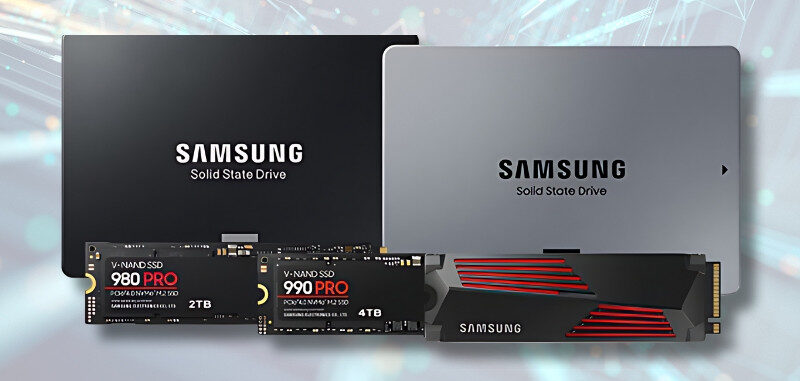
    Samsung

    Samsung là một trong những nhà sản xuất bộ nhớ flash hàng đầu thế giới, và các sản phẩm SSD của họ luôn được đánh giá cao về hiệu suất, độ bền và công nghệ tiên tiến.

    • Ưu điểm: Tốc độ đọc/ghi cực nhanh, công nghệ V-NAND độc quyền, hiệu năng ổn định, độ bền cao, nhiều dòng sản phẩm phù hợp với nhiều nhu cầu sử dụng.
    • Nhược điểm: Giá thành thường cao hơn so với các thương hiệu khác.
    • Các dòng sản phẩm nổi bật: 970 EVO Plus, 980 Pro, 870 EVO, T7 Shield (ổ cứng di động).
    • Phù hợp với: Người dùng chuyên nghiệp, game thủ, người dùng yêu cầu hiệu năng cao.
    ssd-samsung
    Các dòng SSD Samsung phổ biến

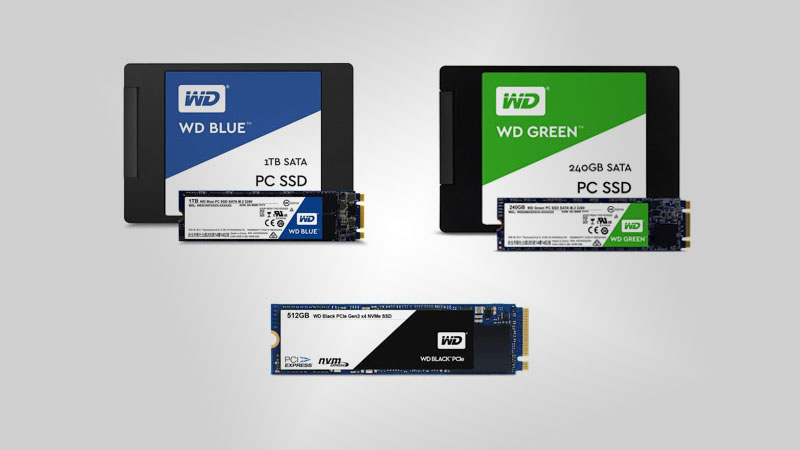
    Western Digital (WD)

    WD là một thương hiệu lâu đời trong lĩnh vực lưu trữ dữ liệu, với các sản phẩm HDD và SSD đa dạng. WD đã mua lại SanDisk, một nhà sản xuất bộ nhớ flash nổi tiếng, giúp WD có lợi thế về công nghệ và giá thành.

    • Ưu điểm: Sản phẩm đa dạng, từ phân khúc phổ thông đến cao cấp, giá thành cạnh tranh, độ bền tốt.
    • Nhược điểm: Hiệu năng đôi khi không bằng Samsung ở phân khúc cao cấp.
    • Các dòng sản phẩm nổi bật: WD Black SN770, WD Blue SN570, WD Green.
    • Phù hợp với: Người dùng phổ thông, game thủ, người dùng cần một giải pháp lưu trữ ổn định với giá thành hợp lý.
    wd-ssd
    Các dòng SSD WD phổ biến

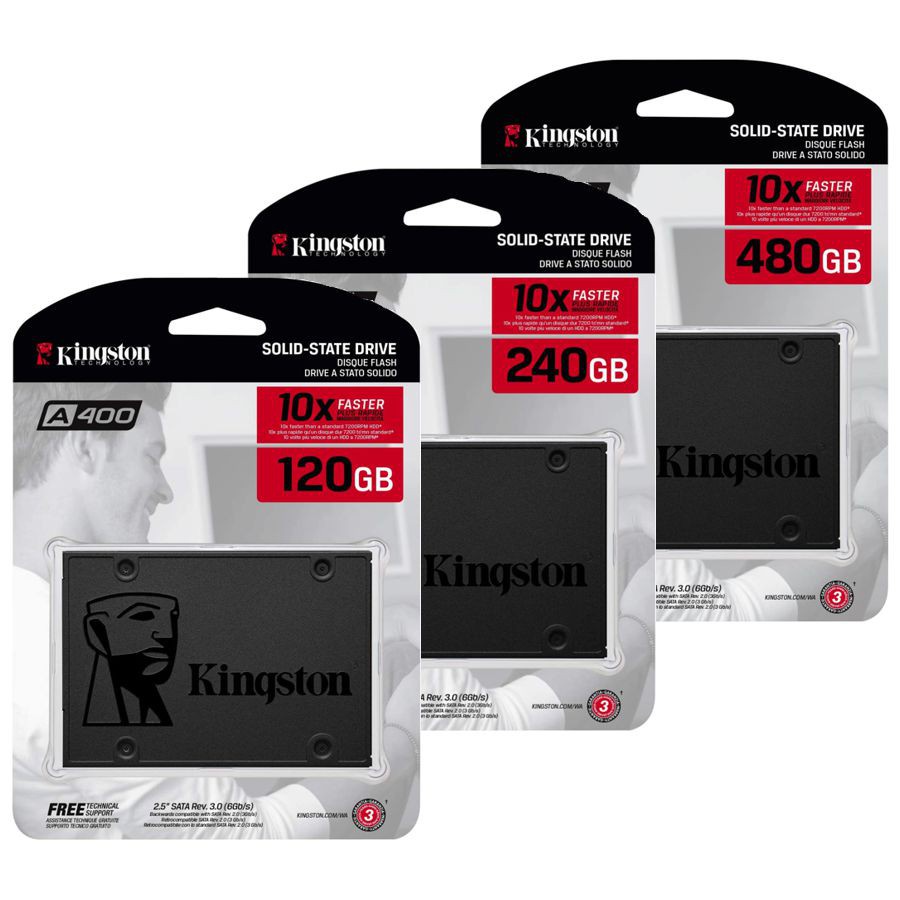
    Kingston

    Kingston là một thương hiệu quen thuộc với người dùng Việt Nam, nổi tiếng với các sản phẩm bộ nhớ RAM và USB. Các sản phẩm SSD của Kingston cũng được đánh giá cao về chất lượng và giá thành.

    • Ưu điểm: Giá thành cạnh tranh, chất lượng ổn định, nhiều lựa chọn dung lượng.
    • Nhược điểm: Hiệu năng không quá nổi bật so với các thương hiệu khác.
    • Các dòng sản phẩm nổi bật: KC3000, NV1, A400.
    • Phù hợp với: Người dùng phổ thông, người dùng cần một giải pháp nâng cấp tiết kiệm chi phí.
    kingston-ssd
    Các dòng SSD Kingston phổ biến

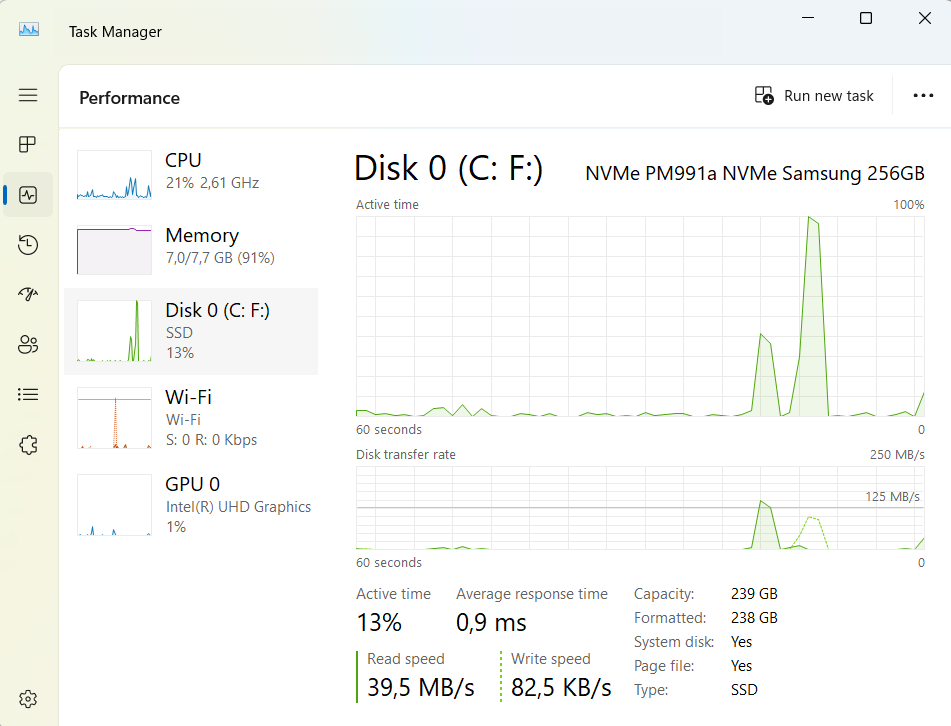
    Cách Kiểm Tra Máy Tính Của Bạn Chạy SSD Hay HDD

    Để biết máy tính của bạn đang sử dụng ổ cứng SSD hay HDD, bạn có thể áp dụng dùng cách sau:

    Sử Dụng Task Manager (Trình Quản Lý Tác Vụ)

    Đây là cách nhanh nhất và đơn giản nhất:

    • Nhấn tổ hợp phím Ctrl + Shift + Esc để mở Task Manager.
    • Chọn tab Performance (Hiệu suất).
    • Chọn Disk (Đĩa) ở cột bên trái.
    • Ở phía trên bên phải, bạn sẽ thấy tên ổ đĩa và loại ổ đĩa được hiển thị. Nếu thấy “SSD” hoặc “Solid state drive” thì máy tính của bạn đang sử dụng SSD. Ngược lại, nếu thấy “HDD” hoặc tên ổ đĩa có liên quan đến nhà sản xuất HDD (ví dụ: Seagate, Western Digital) thì đó là HDD.
    kiem-tra-o-cung
    Sử Dụng Task Manager

    Câu Hỏi Thường Gặp Về Ổ Cứng SSD (FAQ)

    SSD có cần tản nhiệt không? Với các SSD thông thường, tản nhiệt không quá cần thiết cho các tác vụ hàng ngày. Tuy nhiên, với các SSD NVMe hiệu năng cao, đặc biệt là khi hoạt động liên tục với cường độ cao (ví dụ: render video, chơi game nặng), tản nhiệt sẽ giúp duy trì hiệu suất ổn định và kéo dài tuổi thọ của SSD. Một số bo mạch chủ đã tích hợp sẵn tản nhiệt cho khe cắm M.2.

    SSD bị đầy thì phải làm sao? Khi SSD bị đầy, hiệu suất có thể bị giảm. Bạn nên giữ ít nhất 10-15% dung lượng trống để SSD hoạt động tốt nhất. Hãy xóa các tệp tin không cần thiết hoặc di chuyển dữ liệu sang ổ lưu trữ khác (ví dụ: HDD hoặc ổ cứng di động).

    Có nên chống phân mảnh SSD không? Tuyệt đối KHÔNG. Việc chống phân mảnh (defragment) ổ SSD không những không mang lại hiệu quả mà còn làm giảm tuổi thọ của SSD do tăng số lần ghi/xóa dữ liệu. Hệ điều hành Windows đã tự động tắt tính năng chống phân mảnh cho SSD và thay vào đó là tính năng tối ưu (optimization) sử dụng lệnh TRIM để duy trì hiệu suất.

    Kết luận

    Ổ cứng SSD đã trở thành một phần không thể thiếu của máy tính hiện đại, mang lại những cải tiến vượt trội về tốc độ, hiệu suất và độ bền. Hy vọng bài viết này đã cung cấp cho bạn những thông tin hữu ích và giúp bạn hiểu rõ hơn về SSD. Việc lựa chọn một chiếc SSD phù hợp sẽ giúp bạn nâng cao trải nghiệm sử dụng máy tính và tiết kiệm thời gian quý báu.

  • VPS hay Cloud Server: Giải pháp nào phù hợp nhất cho bạn ?

    VPS hay Cloud Server: Giải pháp nào phù hợp nhất cho bạn ?

    Việc lựa chọn nền tảng lưu trữ phù hợp đóng vai trò then chốt trong sự thành công của bất kỳ website hay ứng dụng trực tuyến nào. Chắc hẳn bạn đã từng nghe qua hai thuật ngữ này, nhưng liệu bạn đã hiểu rõ bản chất và sự khác biệt giữa chúng? Bài viết này được biên soạn với mục đích cung cấp một cái nhìn toàn diện, so sánh chi tiết từng khía cạnh của VPS và Cloud Server, từ đó giúp bạn đưa ra quyết định sáng suốt và tối ưu nhất cho dự án của mình.

    Tổng quan kiến thức về VPS

    VPS là gì?

    VPS (viết tắt của Virtual Private Server), hiểu đơn giản là dịch vụ máy chủ ảo, bạn có thể thuê VPS từ một nhà cung cấp dịch vụ hosting. VPS cung cấp một không gian máy chủ riêng biệt trên một máy chủ vật lý lớn được chia sẻ với nhiều người khác. Mỗi VPS có hệ điều hành và tài nguyên riêng, cho phép bạn cài đặt và quản lý ứng dụng, website hoặc dịch vụ trực tuyến của bạn một cách độc lập.

    Nhờ đặc tính riêng biệt, linh hoạt và bảo mật, VPS được xem là môi trường lý tưởng để thử nghiệm, triển khai các dự án trực tuyến một cách dễ dàng và hiệu quả.

    Mô hình phân chia máy chủ vật lý thành các máy chủ ảo VPS
    Mô hình phân chia máy chủ vật lý thành các máy chủ ảo VPS

    Ưu điểm của VPS

    VPS dung hòa được các ưu điểm của Shared HostingDedicated server, và được xem là lựa chọn tối ưu nhất trong trường hợp bạn có ngân sách vừa phải và muốn sở hữu giải pháp lưu trữ độc lập. Cùng bài viết điểm qua các ưu điểm nổi bật của VPS nhé:

    • Riêng tư và bảo mật: Mỗi VPS là một máy chủ ảo riêng biệt, được cô lập với các VPS khác trên cùng máy chủ vật lý. Điều này mang lại sự riêng tư và bảo mật cao hơn so với shared hosting, nơi bạn phải chia sẻ tài nguyên với nhiều người dùng khác. Do đó, dữ liệu của bạn sẽ được bảo vệ tốt hơn khỏi các mối đe dọa bên ngoài.
    • Linh hoạt và có thể tùy chỉnh: Bạn có thể cấu hình VPS theo nhu cầu cụ thể của mình, bao gồm CPU, RAM, dung lượng ổ cứnghệ điều hành. Điều này mang lại cho bạn sự linh hoạt cao hơn so với shared hosting, nơi bạn thường bị giới hạn bởi các gói được cung cấp sẵn.
    • Khởi tạo nhanh chóng: Thì thời gian khởi tạo VPS khá nhanh chóng so với máy chủ riêng. Với các nhà cung cấp VPS uy tín, VPS có thể sẵn sàng hoạt động chỉ sau vài click chuột.
    • Hiệu suất cao: VPS cung cấp cho bạn tài nguyên chuyên dụng, giúp cải thiện hiệu suất và tốc độ của website hoặc ứng dụng của bạn. Điều này đặc biệt quan trọng nếu bạn có nhiều lượt truy cập hoặc cần chạy các ứng dụng đòi hỏi nhiều tài nguyên.
    • Quyền truy cập Root: Khi được trao quyền truy cập Root, bạn có thể toàn quyền thực hiện các tác vụ như cài đặt Module, phần mềm và được thao tác trực tiếp với hệ điều hành máy chủ.
    • Dễ dàng quản lý: Hầu hết các nhà cung cấp dịch vụ VPS đều cung cấp bảng điều khiển dễ sử dụng để bạn có thể quản lý VPS của mình. Bạn cũng có thể truy cập VPS của mình qua SSH hoặc RDP để thực hiện các cấu hình nâng cao hơn.
    • Giá cả hợp lý: VPS thường đắt hơn shared hosting nhưng rẻ hơn so với dedicated hosting. Do đó, VPS là một lựa chọn hợp lý cho những người cần nhiều tài nguyên và sự linh hoạt hơn shared hosting nhưng không muốn chi trả quá nhiều cho dedicated hosting.

    Nhược điểm của VPS

    Nhìn chung, cách sử dụng VPS đòi hỏi nhiều kiến thức kỹ thuật và thường bạn sẽ nhận được hỗ trợ trong giới hạn nhất định của nhà cung cấp. Dưới dây là một số vướng mắc mà bạn có thể gặp phải:

    • Yêu cầu kiến thức kỹ thuật: Việc quản lý VPS đòi hỏi một số kiến thức kỹ thuật cơ bản về quản trị máy chủ. Nếu bạn không có kiến thức này, bạn có thể gặp khó khăn trong việc cài đặt và quản lý VPS của mình.
    • Ít hỗ trợ hơn: Các nhà cung cấp dịch vụ VPS thường cung cấp ít hỗ trợ hơn so với các nhà cung cấp dịch vụ shared hosting. Do đó, bạn có thể phải tự mình giải quyết các vấn đề nếu gặp phải sự cố.
    • Quản lý tài nguyên: Bạn phải tự quản lý và giám sát tài nguyên của mình để đảm bảo hiệu suất và sẵn sàng của máy chủ.
      Những nhược điểm của VPS chủ yếu đến từ việc không có khả năng quản trị của Administrator. Nếu không có khả năng quản trị VPS, bạn nên thuê dịch vụ managed VPS để nhà cung cấp dịch vụ quản trị VPS làm thay bạn, nhằm hạn chế các rủi ro tiềm ẩn có thể xảy ra.

    Tổng quan kiến thức về Cloud Server

    Cloud Server là gì?

    Cloud Server (máy chủ đám mây) là dịch vụ máy chủ ảo được cung cấp thông qua cloud computing (điện toán đám mây). Thay vì hoạt động trên một dedicated server (máy chủ vật lý) cụ thể, Cloud Server sử dụng nguồn tài nguyên từ một mạng lưới các máy chủ được liên kết với nhau thông qua Internet. Điều này cho phép người dùng truy cập và sử dụng tài nguyên máy chủ, bao gồm bộ xử lý, bộ nhớ và lưu trữ, theo nhu cầu mà không cần phải đầu tư mua các máy chủ riêng biệt.

    Cloud Server thường được triển khai và quản lý thông qua giao diện điều khiển web, cho phép người dùng dễ dàng tạo, cấu hình và quản lý các máy chủ ảo của họ. Các ưu điểm của Cloud Server bao gồm tính linh hoạt cao, khả năng mở rộng dễ dàng, và khả năng truy cập từ mọi nơi qua internet.

    Cloud Server là gì?
    cloud server là gì?

    Ưu điểm của Cloud Server

    Cloud Server mang lại nhiều ưu điểm cho doanh nghiệp như tiết kiệm chi phí, linh hoạt, độ tin cậy cao và dễ dàng quản lý:

    • Linh hoạt: Giữa VPSCloud Server, thì Cloud Server cho phép bạn dễ dàng điều chỉnh tài nguyên máy chủ theo nhu cầu sử dụng, từ việc tăng hoặc giảm bộ nhớ, CPU đến dung lượng lưu trữ.
    • Khả năng mở rộng: Bạn có thể mở rộng tài nguyên của mình một cách nhanh chóng và linh hoạt khi nhu cầu của bạn tăng lên, mà không cần phải mua mới hoặc triển khai thêm phần cứng. Do đó, Cloud server là giải pháp phù hợp cho các doanh nghiệp có nhu cầu và biến động.
    • Tiết kiệm chi phí: Thay vì phải bỏ chi phí đầu tư ban đầu cho phần cứng và cơ sở hạ tầng máy chủ, bạn chỉ phải trả tiền cho các tài nguyên mà bạn sử dụng (pay as you use), giúp tiết kiệm chi phí. Ngoài ra, bạn cũng không cần quan tâm đến chi phí bảo trì, nâng cấp và quản lý phần cứng.
    • Khả năng sao lưu và khôi phục dữ liệu: Cloud Server thường đi kèm với các dịch vụ sao lưu và khôi phục dữ liệu tự động, giúp bảo vệ dữ liệu của bạn trước các rủi ro.

    Nhược điểm của Cloud Server

    Bạn cũng cần lưu ý đến một số nhược điểm chi phí tiềm ẩnvấn đề bảo mật có thể xảy ra khi sử dụng Cloud server:

    • Hiệu suất có thể không ổn định: Hiệu suất của Cloud Server có thể bị ảnh hưởng bởi yếu tố như tải của hệ thống hoặc sự chia sẻ tài nguyên với người dùng khác trên cùng một máy chủ vật lý.
    • Rủi ro về bảo mật: Việc lưu trữ và chia sẻ dữ liệu trên môi trường đám mây có thể gây ra một số rủi ro về bảo mật như nguy cơ bị tấn công mạng và đánh cắp dữ liệu nếu không có biện pháp bảo mật phù hợp.
    • Tốc độ truy cập: Giữa VPS và Cloud Server, thì tốc độ truy cập dữ liệu có thể bị ảnh hưởng bởi vị trí máy chủ và chất lượng đường truyền internet. Cloud Server yêu cầu kết nối internet ổn định để truy cập và sử dụng, do đó sự cố về kết nối có thể ảnh hưởng đến sự sẵn sàng và hiệu suất của máy chủ. Do đó, so với VPS thì Clous server có thể không đạt tốc độ nhanh bằng.
    • Chi phí tiềm ẩn: Giữa VPS và Cloud Server, thì chi phí sử dụng Cloud server có thể tăng cao nếu bạn sử dụng nhiều tài nguyên hoặc truy cập băng thông cao.

    So sánh VPS và Cloud Server

    VPS hay Cloud Server
    VPS hay Cloud Server

    Về hiệu suất

    • VPS: Hiệu suất VPS phụ thuộc vào tài nguyên được phân bổ cho nó trên máy chủ vật lý. VPS có tài nguyên riêng biệt nên hiệu suất sẽ ổn định và ít bị ảnh hưởng bởi các VPS khác trên cùng máy chủ. Tuy nhiên, hiệu suất VPS có thể bị giới hạn bởi dung lượng của máy chủ vật lý.
    • Cloud Server: Giữa VPS và Cloud Server, Cloud Server có thể truy cập vào toàn bộ tài nguyên của máy chủ vật lý được chia sẻ, do đó có thể cung cấp hiệu suất cao hơn VPS. Cloud Server cũng có thể dễ dàng mở rộng tài nguyên khi cần thiết, giúp đảm bảo hiệu suất luôn đáp ứng nhu cầu.

    Độ mở rộng

    • VPS: VPS có khả năng mở rộng tài nguyên như CPU, RAM và lưu trữ, nhưng việc mở rộng thường phụ thuộc vào giới hạn cụ thể của gói dịch vụ mà bạn đã chọn. Bởi vì khả năng mở rộng VPS bị giới hạn bởi dung lượng của máy chủ vật lý. Ngoài ra, việc mở rộng VPS có thể tốn thời gian và phức tạp.
    • Cloud Server: Giữa VPS và Cloud Server, Cloud Server có thể dễ dàng mở rộng tài nguyên theo nhu cầu bằng cách thêm CPU, RAM, dung lượng lưu trữ hoặc băng thông. Việc mở rộng Cloud Server có thể thực hiện nhanh chóng và dễ dàng thông qua giao diện web hoặc API.

    Nhu cầu kiểm soát và mức độ tùy chỉnh

    • VPS: VPS cung cấp cho bạn quyền kiểm soát cao hơn đối với máy chủ. Với quyền truy cập root, bạn có thể cài đặt bất kỳ hệ điều hành hoặc phần mềm nào và cấu hình máy chủ theo nhu cầu của mình.
    • Cloud Server: Giữa VPS và Cloud Server, thì Cloud Server cũng cung cấp mức độ kiểm soát và tùy chỉnh cao, thậm chí có thể cung cấp các dịch vụ quản lý hệ thống tự động để giúp bạn quản lý tài nguyên một cách hiệu quả hơn. Tuy nhiên, mức độ kiểm soát và tùy chỉnh Cloud Server có thể thay đổi tùy thuộc vào nhà cung cấp dịch vụ. Một số nhà cung cấp cung cấp quyền truy cập root đầy đủ, trong khi những nhà cung cấp khác có thể giới hạn quyền truy cập của bạn và cung cấp các tùy chọn cấu hình hạn chế hơn.

    An toàn và bảo mật

    An toàn và bảo mật
    An toàn và bảo mật
    • VPS: Mức độ bảo mật của VPS phụ thuộc vào biện pháp bảo mật mà bạn thực hiện. Bạn cần tự chịu trách nhiệm bảo mật VPS của mình, bao gồm cài đặt tường lửa, cập nhật phần mềm và bảo vệ dữ liệu.
    • Cloud Server: Giữa VPS và Cloud Server, Cloud Server thường được xem là bảo mật hơn nhờ vào các biện pháp bảo mật mạnh mẽ và khả năng quản lý linh hoạt. Các nhà cung cấp dịch vụ Cloud Server thường cung cấp các biện pháp bảo mật tiên tiến, chẳng hạn như tường lửa, hệ thống phát hiện xâm nhập và mã hóa dữ liệu. Tuy nhiên, bạn vẫn cần thực hiện các biện pháp bảo mật bổ sung để bảo vệ dữ liệu của mình.

    Nên chọn lựa VPS hay Cloud Server?

    So-sanh-VPS-va-Cloud-Server-chi-tiet
    So-sanh-VPS-va-Cloud-Server-chi-tiet

    Việc lựa chọn VPS hay Cloud Server phụ thuộc vào các yếu tố như quy mô doanh nghiệp, nhu cầu tài nguyên, khả năng quản lý và ngân sách của bạn. Dưới đây là những gợi ý để bạn quyết định:

    Trường hợp Lý do nên chọn VPS Lý do nên chọn Cloud Server
    Quy mô doanh nghiệp Vừa và nhỏ Lớn hoặc đang phát triển
    Lưu lượng truy cập Ổn định, dễ dự đoán Cao, khó dự đoán, có thể tăng đột biến
    Yêu cầu bảo mật Cao nhất (không chia sẻ tài nguyên) Cao (cần chú ý bảo mật đám mây)
    Ngân sách Hạn chế Linh hoạt, dễ mở rộng (có thể biến động)
    Kiến thức kỹ thuật Đủ để quản lý và cấu hình Có khả năng quản lý môi trường đám mây
    Quyền kiểm soát Cần toàn quyền hệ thống (truy cập root) Quản lý dễ dàng hơn với công cụ tự động
    Tính khả dụng Phụ thuộc vào máy chủ vật lý Rất cao, gần như không có thời gian ngừng hoạt động
    Khả năng mở rộng Cần nâng cấp gói Linh hoạt, dễ dàng mở rộng tài nguyên

    Dịch vụ nào có tốc độ nhanh nhất giữa VPS và Cloud Server?

    Trước khi giúp bạn giải đáp câu hỏi “VPS và Cloud Server, giải pháp nào nhanh hơn”, hãy cùng nhìn lại tổng quan về hai dịch vụ này nhé!

    Cloud Server tận dụng mạng lưới máy chủ vật lý, cho phép tài nguyên được phân bổ động khi cần thiết. Tính năng này sẽ hữu ích trong trường hợp ứng dụng của bạn gặp phải tình trạng lưu lượng truy cập tăng đột biến, lúc này các tài nguyên bổ sung có thể được cung cấp nhanh chóng để duy trì hiệu suất.

    Môi trường cloud thường sử dụng bộ cân bằng tải để phân phối lưu lượng truy cập hiệu quả trên nhiều máy chủ, giúp giảm khả năng tắc nghẽncải thiện thời gian phản hồi.

    Cơ sở hạ tầng cloud cũng bao gồm các cơ chế dự phòng và chuyển đổi dự phòng, đảm bảo rằng nếu một máy chủ bị lỗi thì máy chủ khác có thể tiếp nhận và duy trì dữ liệu một cách liền mạch, giảm tối đa downtime (thời gian ngừng hoạt động) và duy trì tốc độ.

    Trong khi đó, VPS cung cấp các phần tài nguyên dành riêng cho một máy chủ vật lý (CPU, RAM, bộ lưu trữ), mang lại hiệu suất ổn định nếu máy chủ không bị quá tải.

    Tuy nhiên, trên một số nền tảng lưu trữ VPS, tài nguyên vật lý có thể bị quá mức. Trong trường hợp có nhiều máy chủ ảo chạy trên cùng một server vật lý, có thể dẫn đến suy giảm hiệu suất nếu tất cả các máy chủ ảo yêu cầu tài nguyên cao cùng một lúc.

    Hiệu suất cũng có thể phụ thuộc vào mức độ cấu hìnhquản lý VPS. Việc tối ưu VPS tốt sẽ mang lại nhiều lợi ích nhưng có thể cần nhiều chuyên môn kỹ thuật hơn để duy trì hiệu suất đó.

    Vậy, đối với hầu hết các trường hợp sử dụng, giữa VPSCloud Server, thì Cloud server mang lại lợi thế về tốc độ, đặc biệt đối với các ứng dụng yêu cầu tính sẵn sàng cao và có thể hưởng lợi từ khả năng mở rộng và tính linh hoạt của cơ sở hạ tầng đám mây.

    Tổng kết :

    Việc lựa chọn giữa VPSCloud Server phụ thuộc vào nhu cầu cụ thể của bạn. VPS phù hợp với doanh nghiệp vừa và nhỏ, lưu lượng truy cập ổn định, ngân sách hạn chế và yêu cầu bảo mật cao, đồng thời đòi hỏi người dùng có kiến thức kỹ thuật để quản lý. Ngược lại, Cloud Server lý tưởng cho doanh nghiệp lớn hoặc đang phát triển, lưu lượng truy cập cao và khó dự đoán, yêu cầu tính khả dụng và khả năng mở rộng linh hoạt, đồng thời cung cấp các công cụ quản lý dễ dàng hơn. Chi phí của VPS thường thấp hơn, trong khi Cloud Server linh hoạt hơn về giá cả tùy thuộc vào mức sử dụng tài nguyên. Hãy cân nhắc kỹ các yếu tố về quy mô, lưu lượng, bảo mật, ngân sách, kiến thức kỹ thuật và khả năng mở rộng để đưa ra quyết định tối ưu.

  • Ổ cứng Server là gì ? So sánh điểm khác nhau giữa SSD Server và HDD Server

    Trong công nghệ máy chủ hiện nay, ổ cứng đóng vai trò sống còn trong việc lưu trữ và truy xuất dữ liệu. Hiểu rõ sự khác biệt giữa HDD và SSD server là điều kiện tiên quyết để xây dựng một hệ thống máy chủ mạnh mẽ và hiệu quả. Bài viết này sẽ giúp bạn giải đáp thắc mắc “Ổ cứng Server là gì?” và so sánh chi tiết ưu nhược điểm của từng loại.

    Không chỉ dừng lại ở đó, chúng tôi còn cung cấp thông tin về các chuẩn giao tiếp (SATA, SAS, NVMe), hướng dẫn lựa chọn ổ cứng server phù hợp với từng mục đích sử dụng, các ứng dụng thực tế và giới thiệu những thương hiệu uy tín.

    O-cung-server
    Ổ cứng Server là gì?

    Ổ cứng Server là gì?

    Ổ cứng Server, hay còn gọi là ổ cứng máy chủ là thiết bị lưu trữ dữ liệu chuyên dụng, được thiết kế để hoạt động trong môi trường máy chủ. Với khả năng xử lý khối lượng lớn công việc, hoạt động liên tục 24/7 và độ bền vượt trội, ổ cứng Server là xương sống cho mọi hệ thống máy chủ từ nhỏ đến lớn.

    Trong bối cảnh dữ liệu trở thành tài sản quý giá, việc đầu tư vào ổ cứng Server chất lượng là một bước đi cần thiết. Hệ thống máy chủ được tối ưu không chỉ giúp doanh nghiệp quản lý thông tin hiệu quả, mà còn đảm bảo bảo mật và khả năng mở rộng khi cần thiết.

    Vai trò và tầm quan trọng của ổ cứng Server

    Vai trò cốt lõi của ổ cứng Server

    Nằm ở khả năng đảm bảo truy cập, xử lý và quản lý dữ liệu một cách nhanh chóng, ổn định và an toàn cho nhiều người dùng hoặc máy khách đồng thời. Điều này bao gồm nhiều khía cạnh quan trọng:

    • Truy cập dữ liệu: Ổ cứng Server là nơi lưu trữ tất cả dữ liệu, từ hệ điều hành, ứng dụng, cơ sở dữ liệu, tệp tin người dùng đến các bản sao lưu. Khả năng truy cập dữ liệu nhanh chóng là yếu tố then chốt quyết định tốc độ phản hồi của máy chủ đối với các yêu cầu từ người dùng.
    • Xử lý dữ liệu: Ổ cứng Server không chỉ lưu trữ mà còn tham gia vào quá trình xử lý dữ liệu. Khi một ứng dụng cần xử lý dữ liệu, nó sẽ đọc dữ liệu từ ổ cứng, thực hiện các phép tính và ghi kết quả trở lại ổ cứng. Tốc độ đọc/ghi của ổ cứng ảnh hưởng trực tiếp đến tốc độ xử lý của ứng dụng.
    • Quản lý dữ liệu: Ổ cứng Server thường được tích hợp với các công nghệ quản lý dữ liệu tiên tiến, như RAID (Redundant Array of Independent Disks). RAID cho phép kết hợp nhiều ổ cứng vật lý thành một hệ thống lưu trữ logic, giúp tăng hiệu suất, độ tin cậy và khả năng phục hồi dữ liệu.
    • Đảm bảo cho nhiều người dùng/máy khách đồng thời: Máy chủ được thiết kế để phục vụ nhiều người dùng hoặc máy khách cùng một lúc. Điều này đòi hỏi ổ cứng Server phải có khả năng xử lý một lượng lớn các yêu cầu truy cập đồng thời mà vẫn duy trì được hiệu suất ổn định.

    Hậu quả khi thiếu ổ cứng Server

    Nếu không có ổ cứng Server, máy chủ sẽ hoàn toàn không thể hoạt động. Điều này đồng nghĩa với việc:

    • Hệ điều hành không có nơi để cài đặt: Máy chủ không thể khởi động và vận hành.
    • Ứng dụng và dịch vụ không thể chạy: Các dịch vụ và ứng dụng mà máy chủ cung cấp sẽ bị gián đoạn hoàn toàn.
    • Dữ liệu bị mất: Tất cả dữ liệu được lưu trữ trên máy chủ sẽ không thể truy cập được.
    • Gián đoạn hoạt động kinh doanh: Đối với các doanh nghiệp, việc mất dữ liệu và gián đoạn dịch vụ có thể gây ra thiệt hại nghiêm trọng về tài chính và uy tín.
    He-thong-may-chu-voi-o-cung
    Hệ thống máy chủ với các ổ cứng được lắp đặt

    Phân loại Ổ cứng Server: HDD và SSD

    Hiện nay, có hai loại ổ cứng Server phổ biến là HDD (Hard Disk Drive) và SSD (Solid State Drive). Mỗi loại đều có những ưu và nhược điểm riêng, phù hợp với các nhu cầu sử dụng khác nhau.

    HDD (Hard Disk Drive) cho Server

    HDD hoạt động dựa trên nguyên lý từ tính, sử dụng các đĩa tròn (platter) được phủ vật liệu từ tính và đầu đọc/ghi để lưu trữ dữ liệu. Các đĩa này quay với tốc độ cao, và đầu đọc/ghi sẽ di chuyển trên bề mặt đĩa để truy cập dữ liệu.

    Ưu điểm chính của HDD là dung lượng lưu trữ lớn với giá thành trên mỗi GB thấp. Điều này khiến HDD trở thành lựa chọn kinh tế cho việc lưu trữ dữ liệu lớn, ít được truy cập thường xuyên, chẳng hạn như lưu trữ bản sao lưu, kho dữ liệu.

    Tuy nhiên, HDD cũng có những nhược điểm nhất định. Tốc độ truy cập dữ liệu của HDD chậm hơn đáng kể so với SSD do cơ chế hoạt động cơ học. Ngoài ra, HDD cũng dễ bị hỏng hóc do va đập vật lý và tiêu thụ điện năng nhiều hơn.

    HDD
    Cấu tạo của ổ cứng HDD với đĩa từ và đầu đọc/ghi

    SSD (Solid State Drive) cho Server

    SSD sử dụng chip nhớ flash để lưu trữ dữ liệu, tương tự như USB hay thẻ nhớ. Điều này giúp SSD có tốc độ truy cập dữ liệu cực nhanh, gần như tức thời.

    Ưu điểm nổi bật của SSD là tốc độ vượt trội, khả năng chống sốc tốt, hoạt động êm ái và tiêu thụ điện năng thấp. SSD đặc biệt phù hợp cho các ứng dụng yêu cầu hiệu suất cao, như cơ sở dữ liệu, ảo hóa, và các ứng dụng web.

    Nhược điểm của SSD là giá thành trên mỗi GB cao hơn HDD. Tuy nhiên, giá SSD đang ngày càng giảm, và dung lượng cũng ngày càng tăng, khiến cho SSD trở nên phổ biến hơn trong các hệ thống Server.

    o-cung-ssd
    Cấu tạo của ổ cứng SSD

    So sánh chi tiết HDD và SSD cho Server

    Tiêu chí HDD (Hard Disk Drive) SSD (Solid State Drive)
    Nguyên lý hoạt động Sử dụng đĩa từ (platter) quay và đầu đọc/ghi cơ học để lưu trữ dữ liệu. Sử dụng chip nhớ flash (NAND flash) để lưu trữ dữ liệu điện tử.
    Tốc độ đọc/ghi Chậm hơn đáng kể so với SSD. Tốc độ phụ thuộc vào tốc độ quay của đĩa (RPM). Nhanh hơn rất nhiều so với HDD. Tốc độ gần như tức thời.
    IOPS (Input/Output Operations Per Second) Thấp hơn nhiều so với SSD. Hạn chế về số lượng thao tác đọc/ghi mỗi giây. Cao hơn rất nhiều so với HDD. Khả năng xử lý số lượng lớn thao tác đọc/ghi đồng thời.
    Độ trễ (Latency) Cao hơn. Thời gian chờ đợi để truy cập dữ liệu lâu hơn. Rất thấp. Thời gian chờ đợi gần như bằng không.
    Độ bền Dễ bị hỏng hóc do va đập, rung lắc hoặc sốc vật lý do có các bộ phận cơ học chuyển động. Tuổi thọ có thể bị ảnh hưởng bởi môi trường hoạt động (nhiệt độ, độ ẩm). Chống sốc và rung lắc tốt hơn do không có bộ phận cơ học. Tuy nhiên, chip nhớ flash có giới hạn số lần ghi/xóa (write cycles), ảnh hưởng đến tuổi thọ. Các công nghệ hiện đại đã giúp kéo dài tuổi thọ của SSD.
    Độ tin cậy (MTBF) Thường được đo bằng giờ (ví dụ: 1 triệu giờ). Tuy nhiên, MTBF chỉ là giá trị trung bình và không đảm bảo thời gian hoạt động thực tế. Dễ bị hỏng do lỗi cơ học. Độ tin cậy cao hơn về mặt cơ học. MTBF cũng được đo bằng giờ, nhưng ít bị ảnh hưởng bởi các yếu tố vật lý. Các công nghệ như ECC (Error Correction Code) giúp phát hiện và sửa lỗi dữ liệu.
    Tiêu thụ điện năng Cao hơn. Đặc biệt khi hoạt động với tốc độ quay cao. Thấp hơn đáng kể. Giúp tiết kiệm năng lượng và giảm chi phí vận hành.
    Nhiệt độ hoạt động Sinh nhiệt nhiều hơn. Yêu cầu hệ thống tản nhiệt tốt hơn. Sinh nhiệt ít hơn. Hoạt động mát mẻ hơn.
    Tiếng ồn Tạo ra tiếng ồn do hoạt động của các bộ phận cơ học. Hoạt động êm ái, gần như không gây tiếng ồn.
    Giá thành Rẻ hơn trên mỗi GB. Dung lượng lưu trữ lớn với chi phí thấp. Đắt hơn trên mỗi GB. Tuy nhiên, giá thành đang ngày càng giảm.
    Dung lượng lưu trữ tối đa Lớn hơn so với SSD trong cùng phân khúc giá. Các ổ HDD Server hiện nay có thể đạt dung lượng hàng chục TB. Đang ngày càng được cải thiện. Tuy nhiên, dung lượng tối đa thường thấp hơn HDD trong cùng phân khúc giá.
    Khả năng chống phân mảnh Dễ bị phân mảnh dữ liệu, ảnh hưởng đến hiệu suất. Cần thực hiện chống phân mảnh định kỳ. Không bị phân mảnh dữ liệu do cách thức lưu trữ.
    Ứng dụng phù hợp cho Server Lưu trữ dữ liệu lớn (ví dụ: kho dữ liệu, sao lưu), các ứng dụng ít yêu cầu tốc độ truy cập cao. Các ứng dụng yêu cầu hiệu suất cao (ví dụ: cơ sở dữ liệu, ảo hóa, ứng dụng web, email server), hệ điều hành.
    Chuẩn giao tiếp phổ biến SATA, SAS SATA, SAS, NVMe (thường sử dụng giao tiếp PCIe)
    Khả năng chịu tải Khả năng chịu tải thấp hơn SSD. Khả năng chịu tải cao hơn, xử lý tốt các yêu cầu truy cập đồng thời.

    Giải thích thêm một số thuật ngữ:

    • RPM (Revolutions Per Minute): Số vòng quay của đĩa từ trong một phút. RPM càng cao, tốc độ truy cập dữ liệu càng nhanh.
    • MTBF (Mean Time Between Failures): Thời gian trung bình giữa các lần hỏng hóc.
    • IOPS (Input/Output Operations Per Second): Số lượng thao tác đọc/ghi dữ liệu mà ổ cứng có thể thực hiện trong một giây.
    • Latency (Độ trễ): Thời gian từ khi yêu cầu truy cập dữ liệu được gửi đến khi dữ liệu được trả về.
    • ECC (Error Correction Code): Mã sửa lỗi, giúp phát hiện và sửa lỗi dữ liệu trên SSD.

    Các chuẩn giao tiếp Ổ cứng Server phổ biến

    Chuẩn giao tiếp đóng vai trò quan trọng trong việc quyết định tốc độ truyền dữ liệu giữa ổ cứng và hệ thống. Dưới đây là một số chuẩn giao tiếp phổ biến cho ổ cứng Server:

    SATA (Serial ATA): Đây là chuẩn giao tiếp phổ biến nhất cho cả HDD và SSD. SATA có tốc độ truyền dữ liệu vừa phải và giá thành hợp lý. SATA tương thích với hầu hết các hệ thống máy tính và máy chủ hiện nay, giúp việc nâng cấp và thay thế trở nên dễ dàng.

    SAS (Serial Attached SCSI): SAS được thiết kế đặc biệt cho Server, với tốc độ truyền dữ liệu cao hơn SATA, độ tin cậy và khả năng quản lý tốt hơn. SAS thường được sử dụng cho các ứng dụng yêu cầu hiệu suất cao.

    NVMe (Non-Volatile Memory Express): NVMe sử dụng giao tiếp PCIe, cho tốc độ truyền dữ liệu cực nhanh, vượt trội so với cả SATA và SAS. NVMe thường được sử dụng cho SSD hiệu năng cao trong Server, đặc biệt là trong các ứng dụng như cơ sở dữ liệu, trí tuệ nhân tạo và học máy.

    cac-chuan-giao-tiep-o-cung
    Các chuẩn giao tiếp ổ cứng Server

    Hướng dẫn lựa chọn ổ cứng Server phù hợp

    Việc lựa chọn ổ cứng Server phù hợp là một quyết định quan trọng, ảnh hưởng trực tiếp đến hiệu suất, độ ổn định và an toàn dữ liệu của hệ thống. Dưới đây là các yếu tố cần xem xét chi tiết:

    1. Dung lượng lưu trữ

    • Xác định nhu cầu hiện tại: Ước tính dung lượng dữ liệu hiện tại mà hệ thống cần lưu trữ. Điều này bao gồm hệ điều hành, ứng dụng, cơ sở dữ liệu và các tệp tin người dùng.
    • Dự đoán nhu cầu trong tương lai: Dự trù khả năng tăng trưởng dữ liệu trong vòng 1-3 năm tới. Nên chọn ổ cứng có dung lượng lớn hơn nhu cầu hiện tại để tránh tình trạng hết dung lượng trong tương lai gần.
    • Cân nhắc loại dữ liệu: Nếu dữ liệu chủ yếu là các tệp tin lớn (ví dụ: video, hình ảnh độ phân giải cao), HDD với dung lượng lớn sẽ là lựa chọn kinh tế. Nếu dữ liệu yêu cầu tốc độ truy cập nhanh (ví dụ: cơ sở dữ liệu, ứng dụng web), SSD sẽ phù hợp hơn, dù dung lượng có thể thấp hơn.

    2. Hiệu suất (IOPS, Throughput, Latency)

    • IOPS (Input/Output Operations Per Second – Số lượng thao tác Nhập/Xuất mỗi giây): Đây là số lượng thao tác đọc/ghi dữ liệu mà ổ cứng có thể thực hiện trong một giây. IOPS càng cao, hiệu suất càng tốt, đặc biệt quan trọng đối với các ứng dụng yêu cầu nhiều thao tác truy cập ngẫu nhiên (ví dụ: cơ sở dữ liệu). SSD có IOPS cao hơn đáng kể so với HDD.
    • Throughput (Băng thông): Đây là tốc độ truyền dữ liệu, được đo bằng MB/s hoặc GB/s. Throughput càng cao, tốc độ sao chép và truyền tải dữ liệu càng nhanh. Cả SSD và HDD đều có throughput cao, nhưng SSD vẫn chiếm ưu thế.
    • Latency (Độ trễ): Đây là thời gian trễ giữa khi yêu cầu truy cập dữ liệu được gửi đến khi dữ liệu được trả về. Latency càng thấp, thời gian phản hồi càng nhanh. SSD có latency thấp hơn rất nhiều so với HDD, mang lại trải nghiệm mượt mà hơn cho người dùng.

    3. Độ tin cậy (MTBF)

    • MTBF (Mean Time Between Failures – Thời gian trung bình giữa các lần hỏng hóc): Đây là chỉ số thể hiện thời gian hoạt động trung bình của ổ cứng trước khi xảy ra hỏng hóc. MTBF được đo bằng giờ và càng cao càng tốt. Tuy nhiên, MTBF chỉ là giá trị thống kê và không đảm bảo thời gian hoạt động thực tế của từng ổ cứng.
    • Các yếu tố ảnh hưởng đến độ tin cậy: Ngoài MTBF, độ tin cậy của ổ cứng còn bị ảnh hưởng bởi nhiều yếu tố khác như chất lượng linh kiện, quy trình sản xuất, môi trường hoạt động (nhiệt độ, độ ẩm, rung lắc) và cách sử dụng.
    • Chọn nhà cung cấp uy tín: Nên lựa chọn ổ cứng từ các nhà sản xuất uy tín với chế độ bảo hành tốt để đảm bảo quyền lợi khi có sự cố.

    4. Chuẩn giao tiếp

    • SATA (Serial ATA): Phổ biến, giá thành hợp lý, phù hợp cho các ứng dụng thông thường.
    • SAS (Serial Attached SCSI): Hiệu suất cao hơn SATA, độ tin cậy tốt hơn, thường được sử dụng cho các máy chủ doanh nghiệp.
    • NVMe (Non-Volatile Memory Express): Sử dụng giao tiếp PCIe, cho tốc độ cực nhanh, phù hợp cho các ứng dụng yêu cầu hiệu suất cao nhất.
    • Khả năng tương thích: Đảm bảo chuẩn giao tiếp của ổ cứng tương thích với bo mạch chủ và hệ thống máy chủ.

    5. Loại RAID

    • RAID 0 (Striping): Tăng hiệu suất, nhưng không có tính dự phòng.
    • RAID 1 (Mirroring): Cung cấp tính dự phòng cao, nhưng giảm một nửa dung lượng lưu trữ.
    • RAID 5 (Parity): Cân bằng giữa hiệu suất và tính dự phòng.
    • RAID 10 (RAID 1+0): Hiệu suất cao và tính dự phòng tốt, nhưng chi phí cao.
    • Lựa chọn RAID phù hợp: Tùy thuộc vào yêu cầu về hiệu suất, độ tin cậy và ngân sách để lựa chọn cấu hình RAID phù hợp. Ví dụ, nếu ưu tiên bảo vệ dữ liệu, RAID 1 hoặc RAID 5 là lựa chọn tốt. Nếu ưu tiên hiệu suất, RAID 0 hoặc RAID 10 sẽ phù hợp hơn.

    6. Giá thành

    • Cân bằng giữa hiệu suất và chi phí: Cần cân nhắc giữa hiệu suất và chi phí đầu tư để đưa ra quyết định tối ưu. Không nhất thiết phải chọn ổ cứng đắt nhất nếu nhu cầu không quá cao.
    • Tổng chi phí sở hữu (TCO): Ngoài giá mua ban đầu, cần tính đến các chi phí khác như chi phí điện năng, chi phí làm mát và chi phí bảo trì.

    Các thương hiệu Ổ cứng Server uy tín trên thị trường

    Trên thị trường hiện nay có nhiều thương hiệu sản xuất ổ cứng Server uy tín, được tin dùng bởi nhiều doanh nghiệp và tổ chức trên toàn thế giới:

    Seagate: Nổi tiếng với dòng sản phẩm Exos chuyên dụng cho doanh nghiệp và trung tâm dữ liệu. Ổ cứng Seagate Exos được biết đến với dung lượng lưu trữ lớn, hiệu suất cao và độ tin cậy vượt trội, đáp ứng nhu cầu khắt khe của các ứng dụng doanh nghiệp.

    Western Digital (WD): WD cung cấp nhiều dòng sản phẩm ổ cứng Server, bao gồm Ultrastar và Gold. Các dòng sản phẩm này được thiết kế để đáp ứng các nhu cầu khác nhau, từ lưu trữ dung lượng lớn đến hiệu suất cao. Đặc biệt, dòng WD Red được tối ưu cho hệ thống NAS (Network Attached Storage).

    Toshiba: Toshiba cũng là một nhà sản xuất ổ cứng Server uy tín với dòng sản phẩm Enterprise. Ổ cứng Toshiba Enterprise được biết đến với độ bền và hiệu suất ổn định.

    Intel: Intel tập trung vào sản xuất SSD cho Server với dòng sản phẩm DC (Data Center). SSD Intel DC nổi tiếng với hiệu suất cực cao và độ tin cậy hàng đầu, phù hợp cho các ứng dụng yêu cầu tốc độ truy cập dữ liệu nhanh nhất.

    Samsung: Samsung cũng là một nhà sản xuất SSD hàng đầu, với dòng sản phẩm PM dành cho Server. SSD Samsung PM mang lại hiệu suất và độ tin cậy cao, là lựa chọn tốt cho các ứng dụng doanh nghiệp.

    Các thương hiệu ổ cứng Server hàng đầu
    Các thương hiệu ổ cứng Server hàng đầu

    Công nghệ RAID và vai trò trong hệ thống Server

    RAID (Redundant Array of Independent Disks) là một công nghệ quan trọng trong hệ thống Server, cho phép kết hợp nhiều ổ cứng vật lý thành một hệ thống lưu trữ logic. RAID giúp tăng hiệu suất, độ tin cậy hoặc cả hai, tùy thuộc vào cấu hình RAID được sử dụng. Dưới đây là một số cấp độ RAID phổ biến:

    RAID 0 (Striping): Dữ liệu được chia đều và ghi lên nhiều ổ cứng. RAID 0 giúp tăng hiệu suất đọc/ghi, nhưng không có tính dự phòng. Nếu một ổ cứng bị hỏng, toàn bộ dữ liệu sẽ bị mất.

    RAID 1 (Mirroring): Dữ liệu được sao chép đồng thời lên hai ổ cứng. RAID 1 cung cấp tính dự phòng cao, nếu một ổ cứng bị hỏng, dữ liệu vẫn an toàn trên ổ cứng còn lại. Tuy nhiên, dung lượng lưu trữ thực tế chỉ bằng một nửa tổng dung lượng của các ổ cứng.

    RAID 5 (Parity): Dữ liệu được chia đều và ghi lên nhiều ổ cứng, cùng với thông tin kiểm tra chẵn lẻ (parity). RAID 5 cung cấp cả hiệu suất và tính dự phòng. Nếu một ổ cứng bị hỏng, dữ liệu có thể được khôi phục từ thông tin parity.

    RAID 10 (RAID 1+0): Kết hợp giữa RAID 1 và RAID 0. RAID 10 cung cấp cả hiệu suất cao và tính dự phòng tốt. Tuy nhiên, chi phí đầu tư cao hơn so với các cấp độ RAID khác.

    cac-cap-do-RAID
    Các cấp độ RAID phổ biến

    Câu hỏi thường gặp về Ổ cứng Server (FAQ)

    Để giúp bạn hiểu rõ hơn về ổ cứng Server, chúng tôi đã tổng hợp một số câu hỏi thường gặp:

    Ổ cứng Server khác gì so với ổ cứng máy tính cá nhân? Ổ cứng Server được thiết kế để hoạt động liên tục 24/7 với hiệu suất cao, độ tin cậy tối đa và khả năng chịu tải nặng hơn so với ổ cứng máy tính cá nhân.

    Nên chọn ổ cứng HDD hay SSD cho Server? Lựa chọn phụ thuộc vào nhu cầu sử dụng. Nếu cần dung lượng lưu trữ lớn với chi phí thấp, HDD là lựa chọn tốt. Nếu cần hiệu suất cao, SSD là lựa chọn tối ưu.

    Chuẩn giao tiếp nào là tốt nhất cho ổ cứng Server? NVMe là chuẩn giao tiếp nhanh nhất hiện nay, phù hợp cho các ứng dụng yêu cầu hiệu suất cực cao. Tuy nhiên, SATA và SAS vẫn là các lựa chọn tốt cho các nhu cầu thông thường.

    RAID là gì và tại sao cần RAID cho Server? RAID là công nghệ kết hợp nhiều ổ cứng vật lý thành một hệ thống lưu trữ logic, giúp tăng hiệu suất, độ tin cậy hoặc cả hai. RAID rất quan trọng để bảo vệ dữ liệu và đảm bảo tính liên tục của hoạt động kinh doanh.

    Làm thế nào để chọn ổ cứng Server phù hợp? Cần xem xét các yếu tố như dung lượng lưu trữ, hiệu suất, độ tin cậy, chuẩn giao tiếp, loại RAID và giá thành để đưa ra quyết định tối ưu.

    Kết luận

    Ổ cứng Server là một thành phần không thể thiếu trong bất kỳ hệ thống máy chủ nào. Việc lựa chọn ổ cứng Server phù hợp là rất quan trọng để đảm bảo hiệu suất, độ tin cậy và an toàn cho dữ liệu. Hy vọng bài viết này đã cung cấp cho bạn những thông tin hữu ích về ổ cứng Server.

  • Nhân CPU và Luồng CPU là gì? CPU đa nhân có tác dụng gì và Cách kiểm tra

    Trong thế giới máy chủ, hiệu năng là yếu tố then chốt. “Nhân CPU” và “Luồng CPU” đóng vai trò quyết định đến khả năng xử lý và vận hành của hệ thống. Bài viết này sẽ giúp bạn hiểu rõ về hai khái niệm này, tầm quan trọng của CPU nhiều nhân trong môi trường máy chủ và cách kiểm tra thông tin CPU một cách chi tiết.

    Đặc biệt trong môi trường máy chủ, nơi tính ổn định và thời gian hoạt động liên tục (uptime) là vô cùng quan trọng, việc lựa chọn CPU với số lượng nhân và luồng phù hợp là yếu tố then chốt để đảm bảo hệ thống vận hành trơn tru, đáp ứng được nhu cầu xử lý tải cao và quản lý tài nguyên hiệu quả cho các dịch vụ như web, cơ sở dữ liệu và ảo hóa.

    Nhân CPU Là Gì? (CPU Core)

    Nhân CPU, hay còn gọi là lõi CPU, là đơn vị xử lý trung tâm vật lý thực sự bên trong bộ vi xử lý. Mỗi nhân hoạt động như một bộ não độc lập, có khả năng thực hiện các lệnh, tính toán số học và logic một cách riêng biệt. Bạn có thể hình dung mỗi nhân như một “công nhân” làm việc trong nhà máy CPU, mỗi người đảm nhận một phần công việc.

    Luồng CPU Là Gì? (CPU Thread)

    Luồng CPU là một chuỗi các lệnh được thực thi bởi CPU. Khác với nhân là phần cứng, luồng là một khái niệm trừu tượng, biểu diễn một “dòng công việc” mà CPU cần xử lý. Một luồng có thể được xem như một “dòng chảy” của dữ liệu và lệnh mà CPU cần giải quyết.

    Mối Quan Hệ Giữa Nhân và Luồng

    Mối quan hệ giữa nhân và luồng khá phức tạp nhưng có thể được hiểu một cách đơn giản như sau: Nhân được xem như phần cứng, trong khi luồng là phần mềm trong quy trình xử lý. Mỗi nhân vật lý có thể xử lý một luồng hoặc nhiều luồng (khi Hyper-Threading được kích hoạt). Các tác vụ song song được xử lý nhanh chóng nhờ sự kết hợp này.

    Hyper-Threading là công nghệ độc quyền của Intel, cho phép mỗi nhân xử lý được hai luồng cùng lúc, giả lập CPU như có số nhân đôi. Ví dụ, một CPU 4 nhân 8 luồng có nghĩa là CPU đó có 4 nhân vật lý và có khả năng xử lý đồng thời 8 luồng lệnh. Mỗi nhân vật lý sẽ “giả lập” thành 2 nhân logic để xử lý 2 luồng. Điều này giúp tăng hiệu suất xử lý bằng cách tận dụng tối đa tài nguyên của CPU.

    Công nghệ Hyper-Threading
    Công nghệ Hyper-Threading

    CPU Đa Nhân Có Tác Dụng Gì?

    Khái niệm CPU đa nhân

    CPU đa nhân (Multi-core CPU) là bộ vi xử lý được tích hợp từ hai hoặc nhiều nhân xử lý trên cùng một chip. Mỗi nhân hoạt động độc lập, giúp tăng khả năng xử lý song song và cải thiện hiệu năng tổng thể của hệ thống.

    Tác dụng chính của CPU đa nhân trong môi trường máy chủ

    Hiệu năng của CPU là yếu tố sống còn đối với bất kỳ máy chủ nào. CPU nhiều nhân mang lại những lợi ích to lớn, đặc biệt quan trọng trong việc đảm bảo khả năng xử lý, độ ổn định và khả năng mở rộng của hệ thống máy chủ.

    Khả năng Xử Lý Đồng Thời – Chìa Khóa Cho Máy Chủ Hiệu Quả

    Trong môi trường máy chủ, khả năng xử lý đồng thời một lượng lớn kết nối và yêu cầu từ người dùng là vô cùng quan trọng. CPU nhiều nhân cho phép máy chủ xử lý hàng trăm, thậm chí hàng nghìn yêu cầu đồng thời một cách hiệu quả. Thay vì phải xử lý từng yêu cầu một cách tuần tự như CPU đơn nhân, CPU nhiều nhân phân bổ các yêu cầu này cho từng nhân xử lý, giúp giảm thiểu thời gian chờ đợi và tối ưu hiệu suất. 

    Ảnh Hưởng Đến Các Dịch Vụ Máy Chủ Quan Trọng

    CPU nhiều nhân ảnh hưởng trực tiếp đến hiệu năng của các dịch vụ máy chủ quan trọng:

    • Máy chủ web (Web Server – Apache, Nginx): CPU nhiều nhân giúp máy chủ web xử lý đồng thời nhiều yêu cầu HTTP từ người dùng, đảm bảo website hoạt động nhanh chóng và ổn định, ngay cả khi có lượng truy cập lớn.
    • Máy chủ cơ sở dữ liệu (Database Server – MySQL, PostgreSQL): Các hệ thống quản lý cơ sở dữ liệu (DBMS) thường xuyên phải xử lý các truy vấn phức tạp và truy cập đồng thời từ nhiều người dùng. CPU nhiều nhân giúp tăng tốc độ xử lý truy vấn, giảm thiểu thời gian chờ đợi và đảm bảo tính toàn vẹn của dữ liệu.
    • Máy chủ game (Game Server): Máy chủ game cần xử lý liên tục các tương tác của người chơi trong thời gian thực. CPU nhiều nhân giúp máy chủ game xử lý đồng thời thông tin từ nhiều người chơi, đảm bảo trải nghiệm chơi game mượt mà và không bị giật lag.
    • Máy chủ email (Email Server): CPU nhiều nhân giúp máy chủ email xử lý một lượng lớn email đến và đi, lọc thư rác, và thực hiện các tác vụ khác một cách hiệu quả.

    Hỗ Trợ Ảo Hóa – Tối Ưu Tài Nguyên và Tiết Kiệm Chi Phí

    Ảo hóa máy chủ là một công nghệ quan trọng giúp chạy nhiều máy ảo (VM) trên cùng một phần cứng vật lý. CPU nhiều nhân đóng vai trò then chốt trong việc hỗ trợ ảo hóa, cho phép phân bổ tài nguyên CPU cho từng máy ảo một cách linh hoạt. Điều này giúp tiết kiệm chi phí đầu tư phần cứng, tối ưu hóa việc sử dụng tài nguyên và đơn giản hóa việc quản lý hệ thống.

    Cân Bằng Tải – Đảm Bảo Tính Ổn Định và Khả Năng Mở Rộng 

    Cân bằng tải là kỹ thuật phân phối tải công việc đều cho nhiều máy chủ để tránh tình trạng quá tải cho một máy chủ duy nhất. CPU nhiều nhân kết hợp với các công nghệ cân bằng tải giúp phân phối các yêu cầu đến các máy chủ một cách hiệu quả, đảm bảo tính ổn định và khả năng mở rộng của hệ thống. Khi một máy chủ gặp sự cố, các máy chủ khác vẫn có thể tiếp tục hoạt động và phục vụ người dùng.

    So Sánh CPU Đơn Nhân và CPU Đa Nhân

    Đặc điểm CPU Đơn Nhân (trong bối cảnh máy chủ) CPU Nhiều Nhân (trong bối cảnh máy chủ)
    Khả năng xử lý đồng thời Rất hạn chế. Chỉ có thể xử lý một yêu cầu tại một thời điểm. Dễ bị nghẽn cổ chai khi có nhiều yêu cầu đồng thời. Vượt trội. Có thể xử lý đồng thời hàng trăm, thậm chí hàng nghìn yêu cầu từ người dùng. Giảm thiểu thời gian chờ đợi và tối ưu hiệu suất.
    Xử lý truy vấn cơ sở dữ liệu Xử lý chậm khi có nhiều truy vấn đồng thời. Dễ gây ra tình trạng timeout hoặc nghẽn cổ chai, ảnh hưởng đến hiệu suất của ứng dụng. Xử lý nhanh chóng và hiệu quả ngay cả khi có lượng lớn truy vấn đồng thời. Đảm bảo tính ổn định và khả năng đáp ứng của hệ thống cơ sở dữ liệu.
    Xử lý giao dịch trực tuyến Khó khăn trong việc xử lý lượng lớn giao dịch đồng thời. Dễ gây ra tình trạng chậm trễ hoặc lỗi giao dịch. Xử lý mượt mà và hiệu quả lượng lớn giao dịch đồng thời. Đảm bảo tính ổn định và tin cậy của hệ thống giao dịch trực tuyến.
    Ảo hóa Khó khăn trong việc chạy nhiều máy ảo. Hiệu năng của các máy ảo sẽ bị hạn chế và ảnh hưởng lẫn nhau. Hỗ trợ tốt cho ảo hóa. Cho phép chạy nhiều máy ảo trên cùng một phần cứng vật lý với hiệu năng cao. Tối ưu hóa việc sử dụng tài nguyên và tiết kiệm chi phí.
    Cân bằng tải Không phù hợp. Khó có thể phân phối tải công việc cho nhiều máy chủ. Hoạt động hiệu quả với các hệ thống cân bằng tải. Giúp phân phối tải công việc đều cho các máy chủ, tránh tình trạng quá tải và đảm bảo tính ổn định của hệ thống.
    Khả năng mở rộng Khó mở rộng khi nhu cầu tăng cao. Cần phải thay thế bằng CPU mạnh hơn, tốn kém và phức tạp. Dễ dàng mở rộng bằng cách thêm máy chủ hoặc nâng cấp lên CPU nhiều nhân hơn. Linh hoạt và tiết kiệm chi phí hơn trong dài hạn.
    Ứng dụng điển hình (trong quá khứ) Các máy chủ đơn giản, ít yêu cầu về hiệu năng, ví dụ như máy chủ in ấn hoặc máy chủ tệp tin nhỏ. Hầu hết các máy chủ hiện đại, từ máy chủ web, máy chủ cơ sở dữ liệu, máy chủ game, đến máy chủ ảo hóa và điện toán đám mây.

    Cách Kiểm Tra Số Nhân và Luồng CPU Trên Máy Tính

    Việc kiểm tra số nhân và luồng CPU rất quan trọng, đặc biệt trong môi trường máy chủ để đảm bảo phần cứng đáp ứng yêu cầu của các dịch vụ và ứng dụng. Dưới đây là hướng dẫn chi tiết cho cả máy tính cá nhân (Windows, macOS) và máy chủ (Linux, Windows Server).

    Trên Windows (Máy tính cá nhân)

    Cách đơn giản nhất là sử dụng Task Manager (Trình quản lý tác vụ):

    1. Nhấn tổ hợp phím Ctrl + Shift + Esc để mở Task Manager.
    2. Chuyển sang tab Performance (Hiệu suất).
    3. Chọn CPU.
    4. Bạn sẽ thấy thông tin về Cores (Nhân) và Logical processors (Luồng).
    Kiểm tra số nhân và luồng CPU trên Windows bằng Task Manager
    Kiểm tra số nhân và luồng CPU trên Windows bằng Task Manager

    Trên macOS (Máy tính cá nhân)

    Trên macOS, bạn có thể kiểm tra thông tin này bằng cách:

    1. Nhấn giữ phím Option và nhấp vào biểu tượng Apple ở góc trên bên trái màn hình.
    2. Chọn System Information (Thông tin hệ thống).
    3. Trong phần Hardware (Phần cứng), bạn sẽ tìm thấy thông tin về số lượng Cores (Nhân) của CPU.
    CPU tren macOS
    Kiểm tra số nhân CPU trên macOS

    Trên Linux (Máy chủ)

    Linux cung cấp một số lệnh mạnh mẽ để kiểm tra thông tin CPU:

    • Lệnh lscpu (list CPU): Đây là lệnh đơn giản và phổ biến nhất để hiển thị thông tin chi tiết về CPU. Mở terminal và gõ lscpu. Kết quả sẽ hiển thị các thông tin như số lượng socket, core, thread, kiến trúc CPU, xung nhịp, bộ nhớ cache,…

      • CPU(s): Tổng số CPU logic (luồng).
      • Thread(s) per core: Số luồng trên mỗi nhân.
      • Core(s) per socket: Số nhân trên mỗi socket (với hệ thống đa socket).
      • Socket(s): Số lượng socket CPU trên hệ thống.
    • Ví dụ: Nếu CPU(s): 8, Thread(s) per core: 2, Core(s) per socket: 4, Socket(s): 1 thì có nghĩa là hệ thống có 1 socket, 4 nhân và 8 luồng.
    Lenh lscpu (list CPU)
    Lệnh lscpu (list CPU)
    • Tệp tin /proc/cpuinfo: Tệp tin này chứa thông tin chi tiết về từng CPU logic. Bạn có thể xem nội dung của tệp tin bằng lệnh cat /proc/cpuinfo. Tuy nhiên, kết quả sẽ khá dài. Để lọc thông tin quan trọng, bạn có thể sử dụng lệnh grep:

      • grep “model name” /proc/cpuinfo: Hiển thị tên model CPU.
      • grep “cpu cores” /proc/cpuinfo: Hiển thị số lượng nhân CPU.
      • grep “siblings” /proc/cpuinfo: Hiển thị số lượng luồng CPU.
    Lenh cat/proc/cpuinfo
    Lệnh cat/proc/cpuinfo

    Lựa Chọn CPU Bao Nhiêu Nhân Là Đủ Cho Máy Chủ?

    Việc lựa chọn số lượng nhân CPU phù hợp cho máy chủ phụ thuộc vào nhiều yếu tố, trong đó quan trọng nhất là loại hình máy chủ và nhu cầu sử dụng. Dưới đây là một số lời khuyên dựa trên các loại máy chủ phổ biến:

    1. Máy Chủ Web (Web Server)

    • Nhu cầu cơ bản (website tĩnh, blog nhỏ): CPU 4-8 nhân với xung nhịp cao là đủ. Khả năng xử lý đơn luồng tốt quan trọng hơn số lượng nhân tuyệt đối. Đối với loại hình này, việc tối ưu mã nguồn website và sử dụng cache hiệu quả cũng rất quan trọng để giảm tải cho CPU.
    • Nhu cầu trung bình (website động, cửa hàng trực tuyến): CPU 8-16 nhân với khả năng xử lý đa luồng tốt. Cân bằng giữa xung nhịp và số lượng nhân. Cân nhắc sử dụng các công nghệ như load balancing (cân bằng tải) để phân phối lưu lượng truy cập cho nhiều máy chủ nếu dự kiến lượng truy cập tăng cao.
    • Nhu cầu cao (website lớn, ứng dụng web phức tạp): CPU 16 nhân trở lên, ưu tiên số lượng nhân và luồng lớn để xử lý lượng truy cập đồng thời cao. Hệ thống tản nhiệt hiệu quả là bắt buộc đối với các CPU hiệu năng cao để đảm bảo hoạt động ổn định trong thời gian dài.
    Máy Chủ Web
    Máy Chủ Web

    2. Máy Chủ Cơ Sở Dữ Liệu (Database Server)

    • Nhu cầu cơ bản (cơ sở dữ liệu nhỏ, ít truy vấn): CPU 4-8 nhân là đủ. RAM và tốc độ ổ cứng quan trọng hơn số lượng nhân. Sử dụng ổ cứng SSD hoặc NVMe sẽ cải thiện đáng kể tốc độ truy cập dữ liệu.
    • Nhu cầu trung bình (cơ sở dữ liệu vừa, lượng truy vấn trung bình): CPU 8-16 nhân với bộ nhớ cache lớn. Khả năng xử lý đa luồng và tốc độ truy cập bộ nhớ quan trọng. Việc tối ưu cấu trúc cơ sở dữ liệu và sử dụng index (chỉ mục) hợp lý sẽ giúp giảm tải cho CPU.
    • Nhu cầu cao (cơ sở dữ liệu lớn, lượng truy vấn rất lớn): CPU 16 nhân trở lên với bộ nhớ cache cực lớn và băng thông bộ nhớ cao. Ưu tiên số lượng nhân, luồng và khả năng mở rộng bộ nhớ. Sử dụng các công nghệ như RAID (Redundant Array of Independent Disks) để tăng cường độ tin cậy và hiệu suất lưu trữ.
    Máy Chủ Cơ Sở Dữ Liệu
    Máy Chủ Cơ Sở Dữ Liệu

    3. Máy Chủ Game (Game Server)

    • Game online ít người chơi: CPU 4-8 nhân với xung nhịp cao. Hiệu suất đơn luồng rất quan trọng. Tối ưu hóa mã game và sử dụng các thuật toán hiệu quả sẽ giúp giảm tải cho CPU.
    • Game online nhiều người chơi: CPU 8-16 nhân trở lên với xung nhịp cao và khả năng xử lý đa luồng tốt. Hệ thống mạng ổn định và băng thông rộng cũng rất quan trọng để đảm bảo trải nghiệm chơi game mượt mà.
    • Game thế giới mở phức tạp: CPU 16 nhân trở lên với hiệu năng cao nhất có thể. Khả năng xử lý đồng thời nhiều tác vụ và tương tác trong game rất quan trọng. Sử dụng các công nghệ phân tán tải (distributed load balancing) có thể giúp phân bổ tải cho nhiều máy chủ game, tăng khả năng chịu tải và đảm bảo tính ổn định.
    Máy Chủ Game
    Máy Chủ Game

    4. Máy Chủ Ảo Hóa (Virtualization Server)

    • Ảo hóa ít máy ảo (2-4 máy ảo): CPU 8-16 nhân là đủ. Đảm bảo mỗi máy ảo được cấp phát đủ tài nguyên CPU, RAM và ổ cứng để hoạt động tốt.
    • Ảo hóa nhiều máy ảo (trên 4 máy ảo): CPU 16 nhân trở lên, ưu tiên số lượng nhân và luồng lớn để phân bổ tài nguyên cho từng máy ảo. Sử dụng các phần mềm quản lý ảo hóa chuyên dụng (ví dụ: VMware, Hyper-V) để tối ưu việc quản lý và phân bổ tài nguyên.
    • Ảo hóa với yêu cầu hiệu năng cao (ví dụ: máy ảo chạy ứng dụng đồ họa): CPU có hiệu năng cao nhất có thể, bao gồm cả xung nhịp và số lượng nhân/luồng. Sử dụng các công nghệ pass-through để gán trực tiếp phần cứng (ví dụ: GPU) cho máy ảo, cải thiện hiệu năng đáng kể.
    Máy Chủ Ảo Hóa
    Máy Chủ Ảo Hóa

    Các Yếu Tố Khác Ngoài Số Nhân và Luồng Cần Quan Tâm

    Ngoài số nhân và luồng, có một số yếu tố khác cũng rất quan trọng khi lựa chọn CPU cho máy chủ:

    • Xung nhịp (Clock Speed): Tốc độ xử lý của mỗi nhân. Xung nhịp cao quan trọng đối với các ứng dụng yêu cầu hiệu suất đơn luồng tốt. Tuy nhiên, không nên chỉ tập trung vào xung nhịp mà bỏ qua các yếu tố khác như kiến trúc và bộ nhớ cache.
    • Bộ nhớ cache (Cache Memory): Bộ nhớ tốc độ cao giúp CPU truy cập dữ liệu nhanh hơn. Dung lượng cache lớn đặc biệt quan trọng đối với các ứng dụng xử lý dữ liệu lớn như cơ sở dữ liệu. Các loại cache khác nhau (L1, L2, L3) có tốc độ và dung lượng khác nhau, cần được xem xét kỹ lưỡng.
    • Bộ nhớ ECC (Error-Correcting Code): Loại bộ nhớ có khả năng tự động phát hiện và sửa lỗi, rất quan trọng đối với máy chủ để đảm bảo tính toàn vẹn của dữ liệu. ECC RAM giúp ngăn ngừa các lỗi dữ liệu do bức xạ hoặc các yếu tố bên ngoài, đảm bảo hệ thống hoạt động ổn định.
    • Khả năng hỗ trợ nhiều socket (Multi-Socket Support): Cho phép sử dụng nhiều CPU trên cùng một bo mạch chủ, tăng cường khả năng xử lý song song. Hệ thống đa socket thường được sử dụng cho các máy chủ hiệu năng cao, yêu cầu khả năng xử lý cực lớn.
    • Khả năng mở rộng bộ nhớ RAM (RAM Capacity): Máy chủ cần đủ RAM để xử lý dữ liệu và chạy các ứng dụng. Khả năng mở rộng RAM cho phép nâng cấp hệ thống khi nhu cầu tăng cao. Dung lượng RAM cần thiết phụ thuộc vào loại hình máy chủ và số lượng ứng dụng/dịch vụ chạy trên đó.
    • TDP (Thermal Design Power – Công suất tỏa nhiệt): Lượng nhiệt mà CPU tỏa ra, ảnh hưởng đến hệ thống tản nhiệt cần thiết. TDP càng cao thì hệ thống tản nhiệt càng phải mạnh mẽ để đảm bảo CPU hoạt động ổn định và tránh quá nhiệt.
    • Khả năng hỗ trợ các công nghệ ảo hóa (Intel VT-x/AMD-V): Đảm bảo CPU tương thích với các công nghệ ảo hóa. Việc kích hoạt các công nghệ ảo hóa trong BIOS/UEFI là cần thiết để sử dụng tính năng ảo hóa một cách hiệu quả.

    Lời Khuyên Chung

    • Xác định rõ nhu cầu sử dụng: Đây là bước quan trọng nhất. Hãy xác định loại hình máy chủ bạn cần và các ứng dụng bạn sẽ chạy trên đó. Việc phân tích kỹ lưỡng yêu cầu về hiệu năng, số lượng người dùng, và loại hình dữ liệu sẽ giúp bạn đưa ra lựa chọn chính xác.
    • Cân bằng giữa hiệu năng và chi phí: CPU nhiều nhân thường đắt hơn, vì vậy hãy lựa chọn số lượng nhân phù hợp với ngân sách và nhu cầu của bạn. Việc đầu tư quá nhiều vào CPU khi không cần thiết sẽ lãng phí chi phí, trong khi đầu tư quá ít có thể ảnh hưởng đến hiệu năng của hệ thống.
    • Không chỉ nhìn vào số nhân: Hãy xem xét cả xung nhịp, bộ nhớ cache, và các yếu tố khác để có lựa chọn tối ưu. Việc kết hợp hài hòa các yếu tố này sẽ mang lại hiệu suất tốt nhất cho máy chủ của bạn.
    • Tham khảo các bài đánh giá và benchmark: Tìm hiểu thông tin từ các nguồn uy tín để so sánh hiệu năng của các loại CPU khác nhau. Các bài đánh giá và benchmark thường cung cấp thông tin chi tiết về hiệu năng của CPU trong các tình huống thực tế.

    Các Câu Hỏi Thường Gặp Về Nhân và Luồng CPU (FAQ) 

    Phần này sẽ tổng hợp các câu hỏi thường gặp về nhân và luồng CPU, đặc biệt là trong ngữ cảnh máy chủ, giúp bạn hiểu rõ hơn về các khía cạnh quan trọng.

    Câu 1: CPU nào tốt nhất cho máy chủ web?
    Lựa chọn CPU cho máy chủ web phụ thuộc vào quy mô và lưu lượng truy cập của website. Đối với website tĩnh hoặc blog nhỏ, CPU 4-8 nhân với xung nhịp cao là đủ. Với website động hoặc cửa hàng trực tuyến, CPU 8-16 nhân với khả năng xử lý đa luồng tốt sẽ phù hợp hơn. Đối với website lớn hoặc ứng dụng web phức tạp, CPU 16 nhân trở lên với số lượng nhân và luồng lớn là lựa chọn tối ưu. Ngoài ra, cần cân nhắc đến bộ nhớ cache và khả năng mở rộng bộ nhớ RAM. 

    Câu hỏi 2: CPU nào tốt nhất cho máy chủ cơ sở dữ liệu?
    Máy chủ cơ sở dữ liệu đòi hỏi khả năng xử lý truy vấn nhanh chóng và hiệu quả. CPU 8-16 nhân với bộ nhớ cache lớn và băng thông bộ nhớ cao là lựa chọn tốt cho các cơ sở dữ liệu vừa. Đối với cơ sở dữ liệu lớn và lượng truy vấn rất lớn, CPU 16 nhân trở lên với bộ nhớ cache cực lớn và khả năng mở rộng bộ nhớ là cần thiết. Các dòng CPU Intel Xeon Scalable hoặc AMD EPYC thường được sử dụng cho máy chủ cơ sở dữ liệu. 

    Câu hỏi 3: CPU nào tốt nhất cho máy chủ ảo hóa?
    CPU cho máy chủ ảo hóa cần có nhiều nhân và luồng để phân bổ tài nguyên cho từng máy ảo. CPU 8-16 nhân là đủ cho việc ảo hóa ít máy ảo (2-4 máy ảo). Đối với ảo hóa nhiều máy ảo (trên 4 máy ảo), CPU 16 nhân trở lên với số lượng nhân và luồng lớn là lựa chọn tối ưu.

    Tổng kết

    Nhân và luồng là hai khái niệm quan trọng giúp chúng ta hiểu rõ hơn về sức mạnh xử lý của CPU. CPU nhiều nhân mang lại nhiều lợi ích thiết thực, đặc biệt là trong việc xử lý đa nhiệm và các ứng dụng đòi hỏi hiệu năng cao. Việc lựa chọn CPU phù hợp phụ thuộc vào nhu cầu sử dụng và ngân sách của bạn. Hy vọng bài viết này đã cung cấp cho bạn những thông tin hữu ích và giúp bạn hiểu rõ hơn về nhân và luồng CPU.

  • CPU là gì? Hướng dẫn cách test CPU máy tính, laptop đơn giản

    CPU (Central Processing Unit) là bộ phận quan trọng nhất trong máy tính và laptop, được ví như bộ não, điều khiển toàn bộ hoạt động của hệ thống. Khi bạn thực hiện bất kỳ thao tác nào trên máy tính, từ mở ứng dụng, lướt web cho đến chơi game, CPU là thành phần trực tiếp xử lý và đưa ra lệnh cho các phần cứng khác.

    Trong bài viết này, chúng ta sẽ cùng tìm hiểu chi tiết CPU là gì, các loại CPU phổ biến hiện nay và hướng dẫn cách test CPU máy tính một cách đơn giản và nhanh chóng. Bài viết không chỉ cung cấp kiến thức cơ bản mà còn hướng dẫn thực hành giúp bạn có thể tự đánh giá và tối ưu máy tính của mình.

    CPU là gì? Tìm hiểu chi tiết về bộ xử lý trung tâm máy tính

    1. Định nghĩa CPU: Bộ não của máy tính

    CPU, viết tắt của Central Processing Unit (Bộ xử lý Trung tâm), được ví như bộ não của máy tính. Nó là một chip điện tử cực kỳ phức tạp, thực hiện các lệnh của chương trình máy tính bằng cách thực hiện các phép tính số học, logic, so sánh và các hoạt động nhập/xuất dữ liệu. CPU xử lý mọi thông tin và dữ liệu, từ đó điều khiển toàn bộ hoạt động của máy tính.

    CPU là gì
    CPU là gì

    2. CPU làm những công việc chủ yếu nào?

    • Xử lý dữ liệu và thực thi lệnh: CPU là bộ não của máy tính, đảm nhận vai trò xử lý dữ liệu và thực thi lệnh. Nó nhận và thực hiện các lệnh từ hệ điều hành và phần mềm, đồng thời thực hiện các phép toán số học và logic như cộng, trừ, nhân, chia và so sánh.
    • Điều phối hoạt động của các thành phần khác: Bên cạnh đó, CPU còn điều phối hoạt động của các thành phần khác trong hệ thống. Nó điều khiển và phối hợp hoạt động của RAM, ổ cứng, GPU để đảm bảo các lệnh được thực hiện đúng thứ tự và thời điểm.
    • Xử lý đầu vào/đầu ra (I/O): CPU cũng chịu trách nhiệm xử lý đầu vào/đầu ra (I/O). Nó nhận dữ liệu từ các thiết bị ngoại vi như bàn phím, chuột và gửi tín hiệu phản hồi, đồng thời kiểm soát luồng dữ liệu ra vào từ các thiết bị lưu trữ.
    • Quản lý bộ nhớ: Quản lý bộ nhớ là một chức năng quan trọng khác của CPU. Nó thực hiện việc đọc/ghi dữ liệu từ RAM hoặc bộ nhớ cache, tối ưu hóa việc truy cập và lưu trữ để đảm bảo tốc độ xử lý nhanh chóng và hiệu quả.
    • Thực hiện đa nhiệm (Multitasking): CPU còn hỗ trợ thực hiện đa nhiệm (Multitasking) bằng cách chia thời gian xử lý cho nhiều ứng dụng, cho phép chuyển đổi nhanh chóng giữa các tiến trình để đảm bảo các ứng dụng chạy mượt mà.
    • Bảo mật và xử lý lỗi: CPU đảm nhận vai trò bảo mật và xử lý lỗi. Nó giám sát, phát hiện lỗi trong quá trình xử lý và hỗ trợ các tính năng bảo mật nhằm ngăn chặn truy cập trái phép, đảm bảo hệ thống vận hành ổn định và an toàn.

    3. Tại sao CPU được gọi là “bộ não” của máy tính?

    CPU điều khiển toàn bộ hoạt động của máy tính, xử lý thông tin, ra quyết định và điều phối các luồng dữ liệu giữa các bộ phận. Mọi thao tác từ đơn giản như mở tệp văn bản đến phức tạp như xử lý đồ họa đều phải thông qua CPU. Ngoài ra, CPU còn đóng vai trò bảo mật, giám sát và phát hiện lỗi trong quá trình vận hành, đảm bảo hệ thống hoạt động ổn định và an toàn.

    So do ket noi CPU va thanh phan khac
    Sơ đồ kết nối CPU với các thành phần phần cứng khác trong máy tính

    Ví dụ minh họa về CPU trong đời sống hàng ngày

    Khi bạn chơi một trò chơi điện tử, CPU sẽ xử lý các lệnh điều khiển từ bàn phím và chuột, đồng thời điều phối đồ họa và âm thanh một cách mượt mà. CPU cũng giúp trò chơi chạy ổn định ngay cả khi có nhiều tác vụ nền đang hoạt động.

    Cấu tạo và Cách hoạt động của CPU

    1. Các thành phần chính của CPU

    CPU không chỉ là một khối duy nhất mà được cấu tạo từ nhiều thành phần phức tạp bên trong.

    • Khối điều khiển (Control Unit – CU): CU có nhiệm vụ giải mã các lệnh của chương trình và điều khiển hoạt động của các bộ phận khác trong CPU, đảm bảo các lệnh được thực hiện theo đúng trình tự.
    • Khối tính toán số học và logic (ALU): ALU thực hiện các phép tính số học (cộng, trừ, nhân, chia) và các phép toán logic (AND, OR, NOT) trên dữ liệu. Đây chính là nơi diễn ra các phép tính toán cốt lõi của CPU.
    • Các thanh ghi (Registers): Các thanh ghi là các bộ nhớ nhỏ, tốc độ cao nằm ngay trong CPU, dùng để lưu trữ tạm thời dữ liệu và các lệnh đang được xử lý. Việc truy cập dữ liệu từ thanh ghi nhanh hơn rất nhiều so với truy cập từ RAM.
    • Bộ nhớ Cache (L1, L2, L3): Bộ nhớ cache là một loại bộ nhớ đệm, lưu trữ dữ liệu thường xuyên được sử dụng để CPU có thể truy cập nhanh chóng. Có nhiều cấp độ cache: L1 (nhanh nhất, dung lượng nhỏ nhất), L2 (tốc độ trung bình), và L3 (chậm nhất, dung lượng lớn nhất).
    • Bus hệ thống: Bus hệ thống là hệ thống đường dẫn kết nối CPU với các thành phần khác trong hệ thống như RAM, chipset cầu bắc, chipset cầu nam.

    2. Cách hoạt động của CPU

    CPU hoạt động theo một chu kỳ lặp đi lặp lại được gọi là chu kỳ lệnh, bao gồm các bước:

    Fetch (Tìm nạp)

    • Đây là bước đầu tiên trong chu kỳ lệnh, CPU sẽ lấy (tìm nạp) lệnh tiếp theo cần thực hiện từ bộ nhớ chính (RAM).
    • Mỗi lệnh được lưu trữ trong RAM tại một địa chỉ cụ thể. Bộ đếm chương trình (Program Counter – PC) là một thanh ghi đặc biệt trong CPU, chứa địa chỉ của lệnh tiếp theo cần được tìm nạp.
    • CPU sử dụng địa chỉ được lưu trong PC để truy cập vào RAM và lấy lệnh. Lệnh này sau đó được lưu trữ trong một thanh ghi khác gọi là Thanh ghi lệnh (Instruction Register – IR).
    • Sau khi lệnh được tìm nạp, giá trị của PC thường được tăng lên để trỏ đến địa chỉ của lệnh tiếp theo trong bộ nhớ (trừ trường hợp lệnh là lệnh nhảy, sẽ được nói thêm bên dưới).

    Ví dụ: Giả sử PC đang chứa địa chỉ 1000. CPU sẽ truy cập vào RAM tại địa chỉ 1000 để lấy lệnh được lưu trữ ở đó. Sau khi lấy lệnh, PC sẽ được tăng lên 1004 (giả sử mỗi lệnh chiếm 4 byte bộ nhớ) để trỏ đến lệnh tiếp theo tại địa chỉ 1004.

    Decode (Giải mã)

    • Sau khi lệnh được tìm nạp và lưu trong IR, bước tiếp theo là giải mã lệnh.
    • Bộ giải mã lệnh (Instruction Decoder) trong CPU sẽ phân tích lệnh trong IR để xác định thao tác cần thực hiện (ví dụ: cộng, trừ, nhân, chia, di chuyển dữ liệu, so sánh, v.v.) và các toán hạng (operands) liên quan (ví dụ: các giá trị cần được cộng, địa chỉ bộ nhớ cần truy cập).
    • Quá trình giải mã chuyển đổi lệnh thành các tín hiệu điều khiển mà các bộ phận khác của CPU có thể hiểu và thực hiện.

    Ví dụ: Lệnh “ADD A, B” có nghĩa là cộng giá trị của biến A và B. Bộ giải mã sẽ nhận diện đây là lệnh cộng (ADD) và xác định A và B là các toán hạng.

    Execute (Thực thi)

    • Đây là bước mà CPU thực sự thực hiện thao tác được chỉ định bởi lệnh đã được giải mã.
    • Khối tính toán số học và logic (ALU) là bộ phận chính thực hiện các phép tính số học (cộng, trừ, nhân, chia) và các phép toán logic (AND, OR, NOT, XOR, v.v.).
    • Các thanh ghi trong CPU được sử dụng để lưu trữ tạm thời dữ liệu và kết quả trung gian trong quá trình thực thi.

    Ví dụ: Với lệnh “ADD A, B”, ALU sẽ lấy giá trị của A và B từ các thanh ghi hoặc bộ nhớ, thực hiện phép cộng và lưu kết quả vào một thanh ghi khác hoặc trở lại bộ nhớ.

    Store (Lưu trữ)

    • Sau khi lệnh được thực thi, kết quả được lưu trữ trở lại vào bộ nhớ chính (RAM) hoặc vào một thanh ghi trong CPU.
    • Nếu kết quả cần được sử dụng cho các lệnh tiếp theo, nó thường được lưu trong một thanh ghi để truy cập nhanh chóng. Nếu kết quả là dữ liệu cuối cùng, nó sẽ được lưu vào RAM.

    Ví dụ: Kết quả của phép cộng “ADD A, B” sẽ được lưu trữ vào một vị trí bộ nhớ được chỉ định hoặc vào một thanh ghi.

    Lưu ý quan trọng

    • Chu kỳ lệnh diễn ra cực kỳ nhanh, hàng tỷ lần mỗi giây, nhờ vào tốc độ xung nhịp cao của CPU.
    • Trong một số trường hợp, lệnh có thể là lệnh nhảy (jump), thay đổi giá trị của PC để thực hiện lệnh ở một địa chỉ khác trong bộ nhớ, thay vì thực hiện lệnh tiếp theo theo thứ tự. Điều này cho phép chương trình thực hiện các cấu trúc điều khiển như vòng lặp và rẽ nhánh.
    • Các CPU hiện đại sử dụng các kỹ thuật phức tạp như pipeline (xử lý chồng chéo các bước của nhiều lệnh) và siêu vô hướng (thực hiện nhiều lệnh đồng thời) để tăng hiệu suất.
    Chu kì lệnh của CPU
    Chu kì lệnh của CPU (Instruction Cycle)

    Các loại CPU phổ biến hiện nay trên thị trường

    CPU Intel và AMD – Đâu là sự khác biệt?

    CPU Intel: Intel là một trong những nhà sản xuất CPU hàng đầu thế giới, nổi tiếng với dòng CPU Core i (i3, i5, i7, i9) cho máy tính để bàn và laptop. CPU Intel nổi tiếng với hiệu năng trên mỗi nhân tốt, thích hợp cho các tác vụ đơn luồng và chơi game.

    CPU AMD: AMD là đối thủ cạnh tranh chính của Intel, nổi tiếng với dòng CPU Ryzen cho máy tính để bàn và laptop, và dòng CPU EPYC cho máy chủ. CPU AMD thường có nhiều nhân và luồng hơn so với Intel ở cùng phân khúc giá, thích hợp cho các tác vụ đa nhiệm và xử lý đồ họa. Ví dụ, dòng AMD Ryzen 9 được sử dụng phổ biến trong các máy tính dựng video chuyên nghiệp.

    CPU đa nhân và đơn nhân – So sánh chi tiết

    CPU đa nhân như Intel Core i9-12900K hoặc AMD Ryzen 7 5800X cho phép xử lý đồng thời nhiều tác vụ, rất phù hợp cho lập trình, xử lý đồ họa và chạy máy ảo. Trong khi đó, các CPU đơn nhân với xung nhịp cao như Intel Pentium Gold tối ưu cho các tác vụ đơn giản, ví dụ trong các hệ thống POS tại cửa hàng bán lẻ.

    CPU trong điện thoại và máy tính – Khác nhau như thế nào?

    CPU trong điện thoại, ví dụ như Qualcomm Snapdragon 8 Gen 2, được thiết kế để tiết kiệm pin và tối ưu hóa hiệu năng cho ứng dụng di động. Trong khi đó, CPU máy tính như Intel Core i5-13600K tập trung vào sức mạnh xử lý, giúp hỗ trợ các phần mềm nặng như AutoCAD hoặc Adobe Premiere Pro. Một ví dụ cụ thể là các dòng laptop chơi game sử dụng CPU máy tính để bàn rút gọn, cho hiệu năng cao hơn các CPU di động thông thường.

    CPU ARM 
    CPU ARM 

    Các yếu tố ảnh hưởng đến hiệu năng của CPU

    • Tối ưu phần mềm và hệ điều hành: Hệ điều hành và phần mềm được tối ưu giúp CPU hoạt động hiệu quả hơn. Cài đặt hệ điều hành sạch, cập nhật hệ thống và driver, gỡ phần mềm không dùng, quản lý chương trình khởi động, chống phân mảnh ổ HDD (nếu có), tối ưu cài đặt phần mềm và dùng phần mềm diệt virus tốt là những cách giúp giảm tải cho CPU.
    • Tản nhiệt CPU và hệ thống làm mát: Tản nhiệt tốt giúp CPU hoạt động ổn định ở nhiệt độ thấp, tránh quá nhiệt. Có hai loại chính là tản nhiệt khí (phổ biến, dễ lắp) và tản nhiệt nước (hiệu quả hơn, phức tạp hơn). Keo tản nhiệt và vệ sinh máy tính thường xuyên cũng rất quan trọng để đảm bảo tản nhiệt hiệu quả.
    • Ép xung CPU (Overclocking): Ép xung tăng tốc độ CPU, nhưng cũng làm tăng nhiệt độ, tiêu thụ điện và rủi ro mất ổn định. Nó có thể làm giảm tuổi thọ CPU và mất bảo hành. Chỉ ép xung nếu bạn có kinh nghiệm và luôn theo dõi nhiệt độ CPU.
    Các loại hệ thống tản nhiệt cho CPU
    Các loại hệ thống tản nhiệt cho CPU

    Hướng dẫn cách test CPU máy tính, laptop (Kiểm tra thông tin và hiệu năng)

    Việc kiểm tra CPU giúp bạn nắm được thông tin chi tiết về bộ xử lý của mình và đánh giá hiệu năng của nó.

    1. Kiểm tra thông tin CPU (Thông số kỹ thuật)

    Đây là những cách đơn giản để xem các thông tin cơ bản về CPU như tên, tốc độ xung nhịp, số nhân, số luồng, kiến trúc, mà không cần cài đặt phần mềm bên thứ ba.

    Sử dụng System Information (msinfo32)

    Đây là công cụ hệ thống mạnh mẽ cung cấp thông tin chi tiết về cả phần cứng và phần mềm.

    • Bước 1: Nhấn tổ hợp phím Windows + R để mở hộp thoại Run.
    • Bước 2: Gõ lệnh “msinfo32” (không có dấu ngoặc kép) vào ô Open và nhấn Enter hoặc OK.
    • Bước 3: Cửa sổ System Information sẽ hiện ra. Trong khung bên trái, chọn “System Summary”. Ở khung bên phải, tìm đến dòng “Processor”. Tại đây, bạn sẽ thấy thông tin chi tiết về CPU, ví dụ như tên CPU (ví dụ: Intel(R) Core(TM) i7-10700K CPU @ 3.80GHz), tốc độ xung nhịp.
    Sử dụng System Information (msinfo32)
    Xem thông tin CPU trong System Information (msinfo32)

    Sử dụng DirectX Diagnostic Tool (dxdiag)

    Công cụ này thường được dùng để kiểm tra card đồ họa, nhưng cũng hiển thị thông tin CPU.

    • Bước 1: Nhấn tổ hợp phím Windows + R để mở hộp thoại Run.
    • Bước 2: Gõ lệnh “dxdiag” (không có dấu ngoặc kép) vào ô Open và nhấn Enter hoặc OK. Nếu có thông báo hỏi bạn có muốn kiểm tra trình điều khiển (driver) hay không, chọn “Yes”.
    • Bước 3: Cửa sổ DirectX Diagnostic Tool sẽ hiện ra. Trong tab “System”, bạn sẽ thấy thông tin về CPU ở mục “Processor”.
    Xem thông tin CPU trong DirectX Diagnostic Tool
    Xem thông tin CPU trong DirectX Diagnostic Tool

    Sử dụng Task Manager (Trình quản lý tác vụ)

    Cách này cho phép bạn xem thông tin CPU và cả mức độ sử dụng CPU hiện tại.

    • Bước 1: Nhấn tổ hợp phím Ctrl + Shift + Esc để mở Task Manager. Hoặc bạn có thể nhấp chuột phải vào thanh Taskbar và chọn “Task Manager”.
    • Bước 2: Chọn tab “Performance” (Hiệu suất).
    • Bước 3: Chọn “CPU” ở cột bên trái. Bạn sẽ thấy thông tin chi tiết về CPU, bao gồm tên, tốc độ xung nhịp cơ bản (Base speed), số nhân, số luồng, và biểu đồ hiển thị mức độ sử dụng CPU theo thời gian thực.
    Xem thông tin và mức độ sử dụng CPU trong Task Manager
    Xem thông tin và mức độ sử dụng CPU trong Task Manager

    Xem trong System Properties (Thuộc tính hệ thống) 

    Đây là cách đơn giản nhất để xem thông tin CPU cơ bản.

    • Bước 1: Nhấp chuột phải vào “This PC” (hoặc “My Computer” trên Windows cũ hơn) trên màn hình desktop hoặc trong File Explorer và chọn “Properties”.
    • Bước 2: Cửa sổ System Properties (hoặc About) sẽ hiện ra. Bạn sẽ thấy thông tin về CPU ở phần “System” bên cạnh mục “Processor”.
    Xem thông tin CPU trong System Properties
    Xem thông tin CPU trong System Properties

    2. Kiểm tra hiệu năng CPU (Stress Test)

    Các cách trên chỉ cho bạn biết thông tin về CPU, nhưng để kiểm tra hiệu năng thực tế và độ ổn định của CPU dưới tải nặng, bạn cần sử dụng các phần mềm chuyên dụng. Việc này giúp bạn biết được CPU có hoạt động ổn định khi xử lý các tác vụ nặng hay không, cũng như kiểm tra khả năng tản nhiệt của hệ thống.

    Sử dụng phần mềm CPU-Z

    CPU-Z là phần mềm miễn phí và rất phổ biến, cung cấp thông tin chi tiết về phần cứng máy tính, đặc biệt là CPU. Nó cũng có chức năng benchmark (đánh giá hiệu năng) đơn giản.

    • Tải CPU-Z từ trang web chính thức: https://www.cpuid.com/softwares/cpu-z.html (luôn tải từ nguồn chính thức để tránh phần mềm độc hại).
    • Sau khi cài đặt và mở phần mềm, bạn sẽ thấy các tab hiển thị thông tin chi tiết về CPU, mainboard, RAM,…
    • Tab “CPU” hiển thị thông tin chi tiết về CPU như tên, tốc độ xung nhịp, cache, công nghệ,…
    • Tab “Bench” cho phép bạn thực hiện benchmark đơn giản (Single Thread và Multi Thread) để so sánh hiệu năng CPU với các CPU khác trong cơ sở dữ liệu của CPU-Z.
    Giao diện và chức năng Benchmark của CPU-Z
    Giao diện và chức năng Benchmark của CPU-Z

    Lưu ý quan trọng khi test hiệu năng CPU

    • Theo dõi nhiệt độ CPU: Đây là yếu tố cực kỳ quan trọng. Sử dụng phần mềm như HWMonitor, Core Temp, hoặc phần mềm đi kèm với mainboard để theo dõi nhiệt độ CPU trong quá trình test. Nhiệt độ quá cao (trên 90-95°C tùy CPU) có thể gây giảm hiệu năng (thermal throttling) hoặc thậm chí làm hỏng CPU.
    • Đảm bảo hệ thống tản nhiệt hoạt động tốt: Trước khi test, hãy kiểm tra quạt tản nhiệt CPU có hoạt động bình thường không, có bị bụi bẩn bám vào quạt tản nhiệt và các khe thông gió sẽ cản trở luồng gió, làm giảm hiệu quả tản nhiệt. Hãy vệ sinh máy tính định kỳ bằng cọ quét bụi, máy hút bụi mini hoặc bình xịt khí nén.
    • Kiểm tra keo tản nhiệt: Keo tản nhiệt giúp truyền nhiệt từ CPU sang bộ tản nhiệt. Sau một thời gian sử dụng, keo tản nhiệt có thể bị khô, làm giảm hiệu quả tản nhiệt. Nếu bạn nghi ngờ keo tản nhiệt bị khô, hãy thay keo tản nhiệt mới.
    Vệ sinh quạt tản nhiệt và bôi keo tản nhiệt 
    Vệ sinh quạt tản nhiệt và bôi keo tản nhiệt 

    Kết luận

    CPU là một thành phần vô cùng quan trọng, là “bộ não” của máy tính và nhiều thiết bị điện tử khác. Hiểu rõ về CPU, từ cấu tạo, chức năng, thông số kỹ thuật đến cách kiểm tra hiệu năng, sẽ giúp bạn lựa chọn được thiết bị phù hợp với nhu cầu sử dụng, tối ưu hiệu năng của hệ thống và xử lý các sự cố liên quan. Hy vọng bài viết này đã cung cấp cho bạn những thông tin hữu ích và dễ hiểu về CPU.

  • Cloud VPS là gì? So sánh Cloud VPS Hosting và VPS Cloud Server

    Cloud VPS là gì? So sánh Cloud VPS Hosting và VPS Cloud Server

    Với sự phát triển mạnh mẽ của công nghệ đám mây, VPS Cloud đã trở thành một giải pháp phổ biến cho những ai tìm kiếm một nền tảng lưu trữ và vận hành linh hoạt. Tuy nhiên, nhiều người vẫn chưa hiểu rõ sự khác biệt giữa Cloud VPS Hosting và VPS Cloud Server. Trong bài viết này, chúng ta sẽ khám phá chi tiết các khái niệm này và so sánh chúng để giúp bạn hiểu rõ hơn về lựa chọn phù hợp nhất cho nhu cầu sử dụng của mình.

    Cloud VPS
    Cloud VPS

    Cloud VPS là gì?

    Cloud VPS (Cloud Virtual Private Server) là một dịch vụ máy chủ ảo được triển khai trên nền tảng điện toán đám mây. VPS Cloud kết hợp giữa tính linh hoạt của điện toán đám mây và tính độc lập của một máy chủ ảo, cho phép người dùng truy cập tài nguyên máy chủ với khả năng mở rộng gần như vô hạn. Thay vì sử dụng một máy chủ vật lý duy nhất như trong VPS truyền thống, VPS Cloud hoạt động trên nhiều máy chủ vật lý khác nhau, tạo ra một môi trường chia sẻ tài nguyên mạnh mẽ và hiệu quả.

    Lợi ích khi sử dụng Cloud VPS

    Việc sử dụng VPS Cloud (Cloud VPS) mang lại một loạt những lợi ích đáng kể cho cả cá nhân lẫn doanh nghiệp, giúp tối ưu hóa hiệu suất, tăng cường bảo mật và tiết kiệm chi phí. Dưới đây là những lợi ích nổi bật khi sử dụng Cloud VPS:

    1. Khả năng mở rộng linh hoạt và không giới hạn

    Một trong những điểm mạnh lớn nhất của VPS Cloud là khả năng mở rộng tài nguyên theo nhu cầu thực tế. Các tài nguyên như CPU, RAM, dung lượng ổ cứng có thể được thay đổi nhanh chóng mà không cần phải gián đoạn dịch vụ. Điều này mang lại sự linh hoạt tuyệt vời cho các doanh nghiệp có nhu cầu thay đổi tài nguyên theo thời gian, đặc biệt trong các trường hợp như:

    • Lượng truy cập website tăng đột biến: Nếu website của bạn đột ngột có lưu lượng truy cập cao, bạn có thể dễ dàng tăng cường tài nguyên để đáp ứng nhu cầu mà không gặp phải tình trạng gián đoạn.
    • Sự phát triển của doanh nghiệp: Khi doanh nghiệp phát triển và cần mở rộng các ứng dụng hoặc dịch vụ, VPS Cloud cho phép mở rộng tài nguyên một cách nhanh chóng và hiệu quả.
      Tính năng này đặc biệt quan trọng đối với những doanh nghiệp hoặc cá nhân đang hoạt động trong các lĩnh vực có nhu cầu thay đổi tài nguyên nhanh chóng như thương mại điện tử, dịch vụ trực tuyến hay phát triển phần mềm.

    2. Tính ổn định và khả năng dự phòng cao

    Khác với các dịch vụ VPS truyền thống, Cloud VPS không phụ thuộc vào một máy chủ vật lý duy nhất. Thay vào đó, nó hoạt động trên một mạng lưới các máy chủ vật lý khác nhau, giúp tạo ra môi trường máy chủ ảo phân tán. Điều này mang lại những lợi ích nổi bật:

    • Sao lưu và dự phòng dữ liệu: Dữ liệu và ứng dụng của bạn có thể được sao lưu tự động và phân phối trên nhiều máy chủ. Nếu một máy chủ gặp sự cố, dữ liệu vẫn có thể được phục hồi từ các máy chủ khác trong hệ thống. Điều này đảm bảo tính sẵn sàng và độ ổn định cao cho dịch vụ của bạn.
    • Giảm thiểu downtime: Do VPS Cloud hoạt động trên nhiều máy chủ phân tán, khi có sự cố ở một máy chủ, hệ thống sẽ tự động chuyển hướng lưu lượng sang các máy chủ khác, giúp giảm thiểu thời gian gián đoạn dịch vụ.

    Tính năng này rất quan trọng đối với các doanh nghiệp yêu cầu hoạt động liên tục và không thể có thời gian ngừng dịch vụ, như trong ngành tài chính, thương mại điện tử, hoặc dịch vụ đám mây.

    3. Tiết kiệm chi phí với mô hình thanh toán linh hoạt

    Cloud VPS cung cấp mô hình pay-as-you-go (thanh toán theo mức sử dụng), điều này có nghĩa là bạn chỉ phải trả tiền cho tài nguyên thực tế mà bạn sử dụng. Không giống như các dịch vụ máy chủ vật lý, nơi bạn phải mua và duy trì phần cứng cố định, VPS Cloud giúp bạn tiết kiệm chi phí đáng kể.

    • Không cần đầu tư lớn ban đầu: Bạn không phải mua phần cứng đắt tiền hay duy trì hệ thống máy chủ vật lý. Việc chuyển sang một dịch vụ đám mây cho phép doanh nghiệp tiết kiệm chi phí đầu tư ban đầu và chỉ trả tiền cho tài nguyên khi cần thiết.
    • Giảm chi phí bảo trì: Với Cloud VPS, nhà cung cấp dịch vụ sẽ đảm nhiệm việc bảo trì, sửa chữa và cập nhật phần cứng, giúp giảm thiểu chi phí vận hành và bảo trì cho doanh nghiệp.

    4. Hiệu suất cao và tài nguyên chia sẻ thông minh

    Một điểm mạnh khác của VPS Cloud là khả năng tối ưu hóa hiệu suất và tài nguyên chia sẻ giữa các máy chủ. Với Cloud VPS, bạn không phải lo lắng về việc tài nguyên bị giới hạn do chỉ sử dụng một máy chủ vật lý duy nhất. Các tài nguyên tính toán như CPU, RAM, dung lượng ổ cứng sẽ được phân phối giữa các máy chủ trong môi trường đám mây, cho phép:

    • Quản lý tài nguyên thông minh: Các máy chủ ảo trong Cloud VPS có thể được phân bổ tài nguyên một cách tối ưu nhất, giúp tăng hiệu suất và giảm độ trễ khi truy cập.
    • Khả năng xử lý khối lượng công việc lớn: Cloud VPS giúp xử lý các ứng dụng hoặc trang web có khối lượng công việc cao như các nền tảng thương mại điện tử, hệ thống quản lý doanh nghiệp, và ứng dụng phân tích dữ liệu.

    5. Quản lý và giám sát từ xa dễ dàng

    Một trong những yếu tố giúp VPS Cloud trở nên phổ biến là khả năng quản lý từ xagiám sát hệ thống dễ dàng thông qua các công cụ trực tuyến. Các dịch vụ Cloud VPS thường cung cấp Control Panel hoặc API cho phép người dùng dễ dàng thực hiện các thay đổi và kiểm soát môi trường máy chủ của mình mà không cần có kiến thức kỹ thuật quá sâu.

    • Dễ dàng cấu hình và quản lý: Bạn có thể dễ dàng thay đổi cài đặt hệ thống, cập nhật phần mềm, hoặc theo dõi hiệu suất máy chủ ngay từ giao diện người dùng trực tuyến mà không cần phải đến trực tiếp nơi máy chủ.
    • Hỗ trợ 24/7: Hầu hết các nhà cung cấp dịch vụ VPS Cloud cung cấp hỗ trợ khách hàng suốt 24 giờ, đảm bảo rằng bạn luôn có sự trợ giúp khi gặp vấn đề với hệ thống.

    6. Khả năng tích hợp với các dịch vụ đám mây khác

    Cloud VPS Hosting thường được xây dựng để dễ dàng tích hợp với các dịch vụ đám mây khác mà nhà cung cấp cung cấp, chẳng hạn như Dịch vụ lưu trữ đám mây (Cloud Storage), Content Delivery Network (CDN), hoặc các công cụ phân tích và quản lý dữ liệu. Điều này tạo ra một hệ sinh thái dịch vụ mạnh mẽ, giúp doanh nghiệp tối ưu hóa các quy trình và hệ thống của mình.

    • Tích hợp với các công cụ DevOps: Cloud VPS Hosting dễ dàng tích hợp với các công cụ phát triển phần mềm và quản lý cơ sở hạ tầng như Docker, Kubernetes, hoặc CI/CD pipelines, giúp cải thiện quy trình phát triển và triển khai ứng dụng.
    • Hệ sinh thái đám mây đa dạng: Với việc kết hợp Cloud VPS với các dịch vụ đám mây khác, bạn có thể xây dựng một hệ thống IT hoàn chỉnh và mạnh mẽ hơn, giúp tăng hiệu quả hoạt động và tiết kiệm chi phí.

    VPS Cloud Server là gì?

    VPS Cloud Server là một dạng máy chủ ảo hoạt động trên nền tảng đám mây, nhưng có trọng tâm vào tính khả dụng cao và phân phối tải. Dịch vụ này giúp người dùng có thể sử dụng tài nguyên từ nhiều máy chủ vật lý khác nhau để chạy hệ thống của mình, đảm bảo tính linh hoạt và phục hồi nhanh chóng trong trường hợp xảy ra sự cố. VPS Cloud Server mang lại độ ổn định cao hơn nhờ vào việc phân tán dữ liệu và tài nguyên giữa các máy chủ, giúp đảm bảo hoạt động liên tục và tránh downtime.

    Ưu điểm và lợi ích của VPS Cloud Server

    Tính phân tán và bảo mật cao

    VPS Cloud Server hoạt động trên nền tảng đám mây phân tán, nơi dữ liệu và tài nguyên được lưu trữ trên nhiều máy chủ vật lý. Điều này giúp tăng cường bảo mật và khả năng phục hồi trong trường hợp có sự cố. Nếu một máy chủ gặp trục trặc, dữ liệu vẫn được bảo vệ và tiếp tục vận hành từ các máy chủ khác, đảm bảo không có mất mát thông tin hoặc gián đoạn dịch vụ.

    Hiệu suất vượt trội và khả năng xử lý tài nguyên mạnh mẽ

    VPS Cloud Server cung cấp hiệu suất cao nhờ vào việc phân phối tài nguyên trên các máy chủ đám mây, giúp xử lý khối lượng công việc lớn một cách hiệu quả hơn. Điều này đặc biệt quan trọng đối với các ứng dụng đòi hỏi tài nguyên tính toán mạnh mẽ như hệ thống big data, ứng dụng phân tích dữ liệu, hay game server.

    Tính linh hoạt và dễ quản lý

    Người dùng có thể dễ dàng quản lý VPS Cloud Server thông qua các giao diện quản lý trực tuyến. Bạn có thể thay đổi cấu hình, theo dõi hiệu suất và thực hiện các tác vụ bảo trì mà không cần phải can thiệp trực tiếp vào phần cứng. Hệ thống quản lý trực quan giúp các quản trị viên không cần phải có kiến thức kỹ thuật sâu rộng vẫn có thể duy trì và tối ưu hệ thống.

    Tăng cường khả năng phục hồi và giảm thiểu downtime

    Với khả năng phân tán tài nguyên và dữ liệu, VPS Cloud Server giảm thiểu nguy cơ mất dữ liệu và giảm thiểu downtime. Nếu một máy chủ gặp sự cố, hệ thống sẽ tự động chuyển sang máy chủ khác mà không làm gián đoạn dịch vụ, giúp doanh nghiệp duy trì hoạt động ổn định và tin cậy.

     Các Ứng Dụng Phổ Biến Của Cloud VPS

    Các ứng dụng phổ biến nhất của VPS
    Các ứng dụng phổ biến nhất của VPS

    1. Điều hành trang web có lượng truy cập cao

    Ứng dụng của VPS thường được tận dụng cho các tải công việc nhỏ hơn cần hiệu suất ổn định. Bạn có thể sử dụng nó cho bất kỳ điều gì bạn sẽ sử dụng một máy chủ chuyên dụng, nhưng với dung lượng lưu trữ và băng thông ít hơn.

    VPS hosting cũng rất hữu ích nếu bạn có một trang web thương mại điện tử. Nó giúp giảm rủi ro liên quan đến bảo mật và trộm cắp danh tính. Đổi lại, bạn có thể mong đợi một môi trường nhanh và ổn định, cho phép thanh toán an toàn cho khách hàng của mình. Một ứng dụng khác của VPS là nó có thể xử lý các đợt tăng đột biến lưu lượng truy cập trên trang web của bạn. Do đó, nó có thể giúp bạn trong những thời điểm lên kế hoạch sự kiện hoặc bán vé.

    2. Tạo máy chủ game

    Ứng dụng VPS
    Ứng dụng VPS

    VPS cũng rất hữu ích khi ứng dụng cho việc chơi game. Đây là giải pháp tuyệt vời để lưu trữ các máy chủ riêng cho các phiên chơi game trên các trò chơi nổi tiếng như Minecraft, WoW hoặc Runescape.

    Việc ứng dụng VPS trong việc chơi game mang lại nhiều lợi ích rất thiết thực:

    • Bạn sẽ có khả năng tùy chỉnh rất linh động.
    • Phá bỏ nhiều giới hạn về hiệu suất và độ ổn định.
    • VPS cung cấp sự riêng tư vượt trội, ít độ trễ và ít bị ngắt kết nối.
    • Bạn có thể lưu trữ kết nối của các người chơi khác thay vì phụ thuộc vào nhà phát hành game.
    • VPS cho game cho phép bạn truy cập vào phần cứng hàng đầu với mức giá chỉ bằng một phần nhỏ. Tuy nhiên, bạn cần lưu ý đến các giới hạn tài nguyên có thể yêu cầu từ nhà cung cấp dịch vụ web của bạn. Điểm tốt nhất là việc sử dụng VPS làm máy chủ game rẻ hơn so với máy chủ tại nhà.

    3. Phát triển và kiểm tra mã nguồn và phần mềm

    Nếu bạn đang trong ngành phát triển phần mềm, các ứng dụng của VPS có thể là giải pháp hoàn hảo.

    VPS giống như một không gian làm việc ảo. Nó cho phép các thành viên trong nhóm truy cập vào vị trí ảo trung tâm, bất kể vị trí thực tế của họ. Điều này cho phép các đội ngũ toàn cầu có thể làm việc phát triển từ xa.

    Một số lợi ích từ ứng dụng của VPS bao gồm:

    • Các nhà phát triển có thể kiểm tra ứng dụng trong môi trường trực tiếp trước khi phát hành bằng cách sử dụng VPS.
    • Hiệu quả về chi phí – VPS có thể được ứng trong việc loại bỏ nhu cầu sở hữu máy chủ chuyên dụng đắt đỏ cho các đội phát triển.
    • Khả năng mở rộng – Nếu một trang web trải qua giai đoạn tăng trưởng lớn, các tài nguyên đã triển khai có thể không còn đủ, dẫn đến thời gian phản hồi chậm hơn và hiệu suất tổng thể kém hơn
    • Nâng cấp VPS giải quyết vấn đề này.
    • Môi trường cách ly – VPS cung cấp cho mỗi khách hàng một môi trường cách ly liên quan đến dịch vụ hệ thống, thư viện, gem, và ranh giới pháp lý.

    4. Tối ưu hoá sự linh hoạt của API

    api
    api

    API, hay Application Programming Interface, là kết nối giữa các máy tính hoặc các chương trình máy tính. Đây là một loại giao diện phần mềm cung cấp dịch vụ cho các phần mềm khác. API là mã nguồn được công khai, cho phép các nhà phát triển xây dựng các công cụ, widget và các ứng dụng khác. APIs rất quan trọng trong việc lưu trữ web nói chung, và đặc biệt là đối với các ứng dụng VPS.

    Việc tạo một API trên VPS cho phép những người có kỹ năng lập trình:

    • Tùy chỉnh cách tài khoản của họ hoạt động
    • Tự động hóa các nhiệm vụ
    • Hoặc thậm chí bán lại các phần của máy chủ

    Những Nhà Cung Cấp Dịch Vụ Cloud VPS Uy Tín

    Với sự phát triển của công nghệ điện toán đám mây, nhiều nhà cung cấp dịch vụ VPS Cloud đã xuất hiện trên thị trường. Dưới đây là những nhà cung cấp VPS Cloud nổi tiếng, được tin tưởng và sử dụng rộng rãi bởi các doanh nghiệp và cá nhân nhờ vào hiệu suất, tính linh hoạt và dịch vụ hỗ trợ tốt.

    1. Amazon Web Services (AWS) – EC2

    Amazon Web Services (AWS) là một trong những nhà cung cấp dịch vụ đám mây hàng đầu và phổ biến nhất trên thế giới. Dịch vụ Elastic Compute Cloud (EC2) của AWS cung cấp các instance VPS Cloud có thể mở rộng với tính linh hoạt cao.

    • Ưu điểm: AWS cung cấp các gói dịch vụ VPS Cloud có khả năng mở rộng mạnh mẽ, với hàng nghìn cấu hình khác nhau. Dịch vụ này hỗ trợ auto-scaling, bảo mật mạnh mẽ và tính sẵn sàng cao.
    • Tính năng nổi bật: Các tính năng như Elastic IP, Load Balancer, Amazon S3 (dung lượng lưu trữ), và tích hợp với nhiều dịch vụ AWS khác.
    • Đối tượng sử dụng: Các doanh nghiệp lớn và các dự án yêu cầu hiệu suất cao và khả năng mở rộng linh hoạt.

    2. DigitalOcean

    DigitalOcean là một trong những nhà cung cấp dịch vụ VPS Cloud phổ biến dành cho các nhà phát triển và startup. Với hệ thống máy chủ đơn giản và dễ sử dụng, DigitalOcean cung cấp dịch vụ droplets VPS, phù hợp với các nhu cầu lưu trữ web và ứng dụng nhỏ đến vừa.

    • Ưu điểm: Giao diện người dùng đơn giản, dễ sử dụng, giá cả phải chăng, và cung cấp các gói VPS Cloud với tài nguyên dễ dàng tùy chỉnh.
    • Tính năng nổi bật: Các tính năng như Auto backups, Load Balancers, Cloud Firewalls, và One-Click Apps cho phép người dùng triển khai các ứng dụng nhanh chóng.
    • Đối tượng sử dụng: Các nhà phát triển phần mềm, startup, và doanh nghiệp vừa và nhỏ.

    3. Google Cloud Platform (GCP)

    Google Cloud Platform (GCP) cung cấp dịch vụ Compute Engine, cho phép người dùng triển khai và quản lý VPS Cloud với khả năng mở rộng và tính bảo mật cao.

    • Ưu điểm: GCP mạnh mẽ về khả năng phân tích dữ liệu và machine learning, đồng thời cung cấp tính linh hoạt cao và tích hợp dễ dàng với các công cụ Google khác như BigQuery, Google Kubernetes Engine (GKE).
    • Tính năng nổi bật: Các tính năng như Live Migration, Preemptible VMs (máy chủ tạm thời với giá thấp), và hệ thống mạng nhanh chóng.
    • Đối tượng sử dụng: Các công ty công nghệ, các dự án yêu cầu khả năng phân tích dữ liệu mạnh mẽ hoặc các ứng dụng sử dụng AI/ML.


    Kết Luận: Lựa Chọn Cloud VPS hay VPS Cloud Server?

    Khi lựa chọn giữa Cloud VPSVPS Cloud Server, điều quan trọng là phải cân nhắc mục tiêu và nhu cầu sử dụng của bạn. Nếu bạn cần một giải pháp lưu trữ linh hoạt, dễ mở rộng với khả năng quản lý tài nguyên tự động, thì Cloud VPS là sự lựa chọn lý tưởng. Tuy nhiên, nếu bạn ưu tiên việc duy trì toàn quyền kiểm soát và tối ưu hóa tài nguyên theo nhu cầu cụ thể, VPS Cloud Server sẽ phù hợp hơn. Cả hai giải pháp đều mang lại hiệu suất cao và khả năng mở rộng linh hoạt, nhưng sự khác biệt chính nằm ở cách thức vận hành và khả năng tùy chỉnh, vì vậy hãy lựa chọn dựa trên nhu cầu cụ thể của bạn.