Danh mục: Blog

  • Top 5+ Phần Mềm Nén File PDF Miễn Phí, Nhanh Chóng 2024

    Top 5+ Phần Mềm Nén File PDF Miễn Phí, Nhanh Chóng 2024

    Việc nén file PDF giúp giảm dung lượng, từ đó, việc trao đổi tài liệu cũng trở nên dễ dàng và nhanh chóng hơn. Dưới đây là top 5 phần mềm nén file PDF tốt nhất hiện nay mà Thuevpsgiare.vn muốn giới thiệu để giúp bạn có những trải nghiệm tốt nhất.

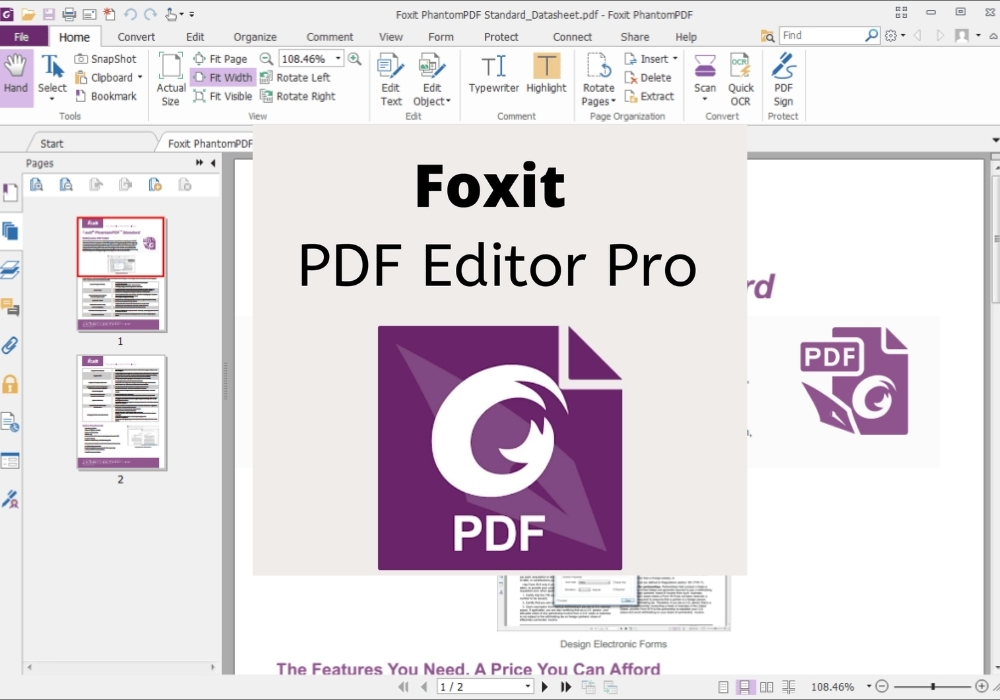
    1. Phần mềm nén file PDF Foxit Reader

    Foxit Reader là một ứng dụng nén file PDF, cho phép người dùng đọc, tạo và nén file PDF trên máy tính một cách dễ dàng. Với giao diện đơn giản và thân thiện, Foxit Reader cung cấp tính năng hiển thị nhiều tab cùng lúc, cho phép bạn xem đồng thời nhiều tài liệu và chuyển đổi giữa các tài liệu một cách dễ dàng.

    Ngoài ra, phần mềm còn hỗ trợ các chế độ xem toàn màn hình, trang riêng lẻ hoặc hiển thị hai trang đối diện, cùng với tính năng cuộn liên tục tự động di chuyển trang giúp tăng trải nghiệm người dùng.
    Phần Mềm Nén File PDF Foxit Reader
    Phần Mềm Nén File PDF Foxit Reader

    Tính năng nổi bật của phần mềm

    • Đọc, tạo và nén file PDF trên máy tính một cách dễ dàng.
    • Hỗ trợ làm việc với nhiều file cùng một lúc.
    • Chuyển đổi dễ dàng giữa các file Word, Excel và PowerPoint.
    • Tạo mật khẩu bảo vệ cho file PDF.
    • Hỗ trợ trong việc in tài liệu mà vẫn giữ nguyên định dạng.

    Ưu và nhược điểm của phần mềm Foxit Reader

    Dưới đây là một số ưu điểm và nhược điểm của phần mềm Foxit Reader:

    Ưu điểm

    • Foxit Reader hỗ trợ các tính năng chuyển đổi và chỉnh sửa, còn đáp ứng tối đa nhu cầu của người sử dụng.
    • Với dung lượng file cài đặt nhỏ gọn, giúp tiết kiệm tối đa không gian lưu trữ trên máy tính.
    • Chương trình hoạt động đơn giản và không chiếm nhiều dung lượng của ổ đĩa, mang lại trải nghiệm sử dụng thoải mái cho người dùng.
    • Tốc độ load của Foxit Reader khá nhanh, truy cập và làm việc với tài liệu một cách hiệu quả.
    • Foxit Reader cũng hỗ trợ đa ngôn ngữ, người dùng trên toàn thế giới có thể sử dụng chương trình một cách dễ dàng.

    Nhược điểm

    Hiện tại Foxit Reader vẫn chưa có điểm yếu đáng kể nào được phát hiện. Mặc dù không có nhiều tính năng như Adobe Acrobat, nhưng chương trình vẫn đáp ứng tốt nhu cầu của người dùng.

    2. Phần mềm nén file PDF Free PDF Compressor

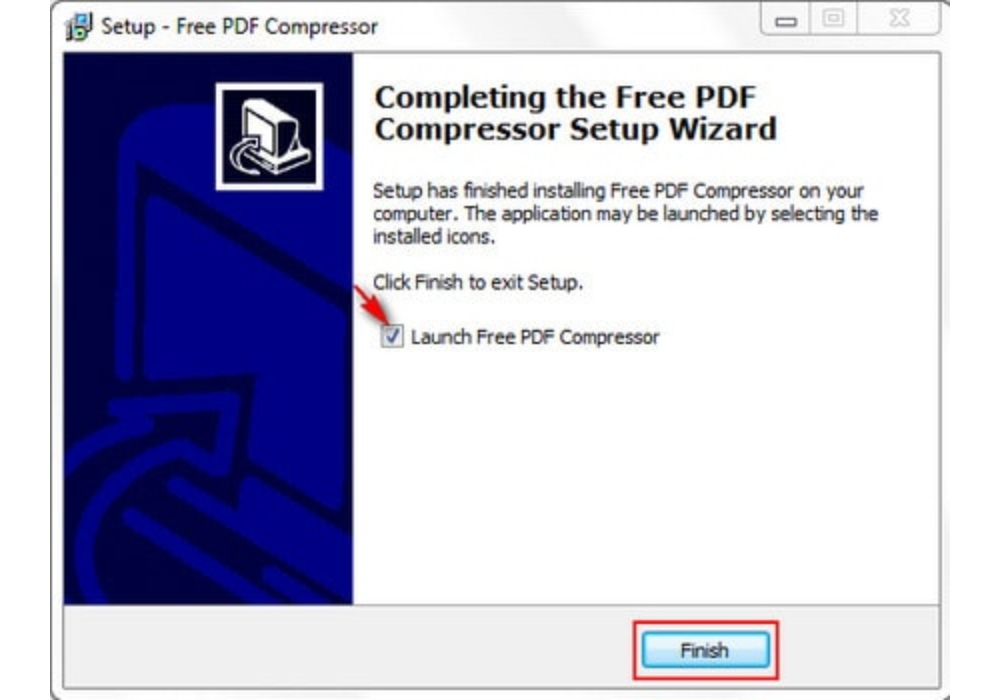
    Free PDF Compressor được coi là một trong những phần mềm nén file PDF tốt nhất hiện nay, giúp người dùng nén và giảm dung lượng của các file PDF trên máy tính xuống mức thấp nhất. Điều này giúp tiết kiệm dung lượng bộ nhớ ổ cứng và dễ dàng sao chép ra các thiết bị lưu trữ khác, cũng như chia sẻ lên các dịch vụ lưu trữ trực tuyến.
    Phần mềm Free PDF Compressor
    Phần mềm Free PDF Compressor

    Tính năng nổi bật của phần mềm

    • Hỗ trợ việc nén giảm kích thước của các file PDF một cách hiệu quả.
    • Dễ dàng nén nhiều file PDF cùng một lúc, giúp tiết kiệm thời gian và công sức cho người dùng.
    • Phần mềm cung cấp tính năng hỗ trợ nén các file PDF đã được mã hóa, đảm bảo tính bảo mật cho dữ liệu của bạn.
    • Hỗ trợ nén các file PDF mà vẫn giữ nguyên định dạng ban đầu, không làm thay đổi cấu trúc hay chất lượng của tài liệu.

    Ưu và nhược điểm của phần mềm Free PDF Compressor

    Ngoài những tính năng nổi bật thì phần mềm Free PDF Compressor cũng có một số ưu và nhược điểm:

    Ưu điểm

    • Hoàn toàn miễn phí: Free PDF Compressor là một phần mềm hoàn toàn miễn phí, giúp người dùng tiết kiệm chi phí khi cần nén file PDF.
    • Dễ sử dụng cho người mới bắt đầu: Giao diện đơn giản và trực quan, những người mới bắt đầu cũng có thể sử dụng dễ dàng.

    Nhược điểm

    • Sử dụng các thuật toán đơn giản: Phần mềm này sử dụng các thuật toán đơn giản, do đó không thể đáp ứng được các yêu cầu nén phức tạp.
    • Các chế độ khác nhau có thể gây hiểu nhầm: Sự đa dạng trong các chế độ nén có thể gây hiểu nhầm cho người dùng và dẫn đến tỷ lệ nén thấp hơn so với mong muốn ban đầu.
    • Không dùng được trên máy tính macOS: Một trong nhược điểm lớn là không thể sử dụng trên các thiết bị chạy hệ điều hành macOS của Apple.

    3. Phần mềm nén file PDF Adobe Acrobat

    Adobe Acrobat là ứng dụng hàng đầu trong việc thiết kế, chuyển đổi, chỉnh sửa và quản lý tài liệu PDF. Bên cạnh khả năng nén file PDF một cách đơn giản, Adobe Acrobat cung cấp các công cụ tối ưu hóa giúp người dùng kiểm soát chất lượng và kích thước của tài liệu PDF một cách dễ dàng.
    Phần mềm PDF Adobe Acrobat
    Phần mềm PDF Adobe Acrobat

    Tính năng nổi bật của phần mềm

    • Nén file PDF: Cung cấp tính năng nén file PDF để giảm dung lượng mà vẫn giữ nguyên chất lượng file và đồng thời tiết kiệm không gian lưu trữ.
    • Nén hàng loạt: Bạn có thể nén nhiều tập tin PDF cùng một lúc với Adobe Acrobat, giúp tiết kiệm thời gian và công sức.
    • Tuỳ chọn nén: Phần mềm cho phép bạn chọn cấu hình nén để đáp ứng nhu cầu cụ thể của bạn, bao gồm cả việc chọn mức độ nén và các tùy chọn khác.
    • Bảo toàn chất lượng: Mặc dù nén file PDF, nhưng Adobe Acrobat cũng cố gắng giữ nguyên chất lượng của tài liệu một cách tốt nhất có thể, giúp đảm bảo rằng nội dung của tài liệu không bị mất mát quá nhiều sau khi nén.
    • Tính linh hoạt: Adobe Acrobat có khả năng tương thích với nhiều thiết bị và hệ điều hành khác nhau.

    Ưu và nhược điểm của phần mềm Adobe Acrobat

    Dưới đây là một số ưu điểm và nhược điểm của phần mềm Adobe Acrobat.

    Ưu điểm

    • Phần mềm cung cấp một bộ công cụ đầy đủ các tính năng để thiết kế, chuyển đổi chỉnh sửa file PDF trên máy tính.
    • Giao diện của phần mềm được thiết kế chuyên nghiệp dễ sử dụng cho người dùng.

    Nhược điểm

    • Mức giá khá cao so với phiên bản phải trả phí.
    • Dung lượng lớn cần một máy tính có cấu hình mạnh.

    4. Phần mềm nén file PDF – PDF Squeezer

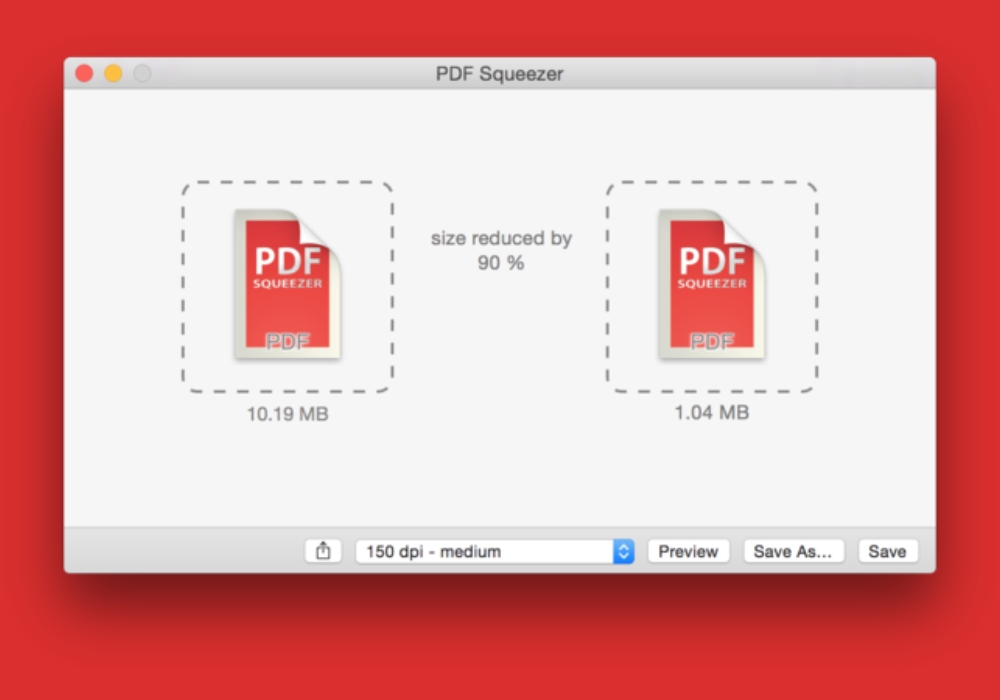
    PDF Squeezer là một phần mềm nén file PDF hàng đầu trên hệ điều hành MacOS, cung cấp khả năng nén và giảm kích thước của các tập tin PDF một cách hiệu quả. Ngoài ra, bạn cũng có thể dễ dàng chèn hình ảnh vào các tập tin PDF.

    Chức năng xem trước kết quả trước khi lưu filehỗ trợ xử lý hàng loạt nhiều file PDF cùng một lúc là những tính năng đáng chú ý của phần mềm này.
    Phần mềm PDF Squeezer
    Phần mềm PDF Squeezer

    Tính năng nổi bật của phần mềm

    • Hỗ trợ nén và giảm kích thước file PDF: PDF Squeezer cung cấp khả năng nén và giảm kích thước của các tập tin PDF một cách hiệu quả, giúp tăng tốc độ truy cập và tiết kiệm không gian lưu trữ.
    • Tốc độ nén file PDF nhanh chóng: Phần mềm này sử dụng thuật toán nén hiệu quả, cho phép nén file PDF một cách nhanh chóng mà không làm mất chất lượng của tài liệu.
    • Xem trước kết quả trước khi lưu file: PDF Squeezer cho phép người dùng xem trước kết quả của file PDF sau khi nén, giúp đảm bảo rằng kết quả đáp ứng được mong đợi trước khi lưu trữ hoặc chia sẻ.
    • Cho phép nén một hoặc nhiều file PDF cùng lúc: Với tính năng này, người dùng có thể nén một hoặc nhiều file PDF cùng lúc, tiết kiệm thời gian và công sức trong quá trình xử lý tài liệu.

    Ưu và nhược điểm của phần mềm PDF Squeezer

    Dưới đây là các ưu điểm và nhược điểm của phần mềm PDF Squeezer:

    Ưu điểm

    • Giá phải chăng so với các ứng dụng khác: PDF Squeezer cung cấp một giải pháp nén file PDF với giá cả phải chăng hơn so với các ứng dụng khác, đồng thời vẫn đảm bảo hiệu suất và chất lượng.
    • Giao diện thân thiện và dễ sử dụng: Giao diện của PDF Squeezer được thiết kế một cách thân thiện và trực quan, giúp người dùng dễ dàng tương tác và thao tác với các tính năng của phần mềm.
    • Cung cấp bản dùng thử miễn phí: Phần mềm cho phép người dùng trải nghiệm bản dùng thử miễn phí trước khi quyết định mua sản phẩm, giúp họ có cái nhìn rõ ràng về tính năng và hiệu suất của PDF Squeezer trước khi quyết định đầu tư.

    Nhược điểm:

    • Chức năng cơ bản: Mặc dù PDF Squeezer là một phần mềm hiệu quả trong việc nén file PDF, nhưng các tính năng và công cụ của nó có thể được coi là cơ bản so với một số ứng dụng khác trên thị trường.
    • Chỉ hỗ trợ trên macOS: Một trong những hạn chế của PDF Squeezer là nó chỉ có sẵn trên hệ điều hành macOS, điều này có thể gây khó khăn cho người dùng sử dụng các hệ điều hành khác như Windows hoặc Linux.

    5. Phần mềm nén file PDF – PDF Compressor

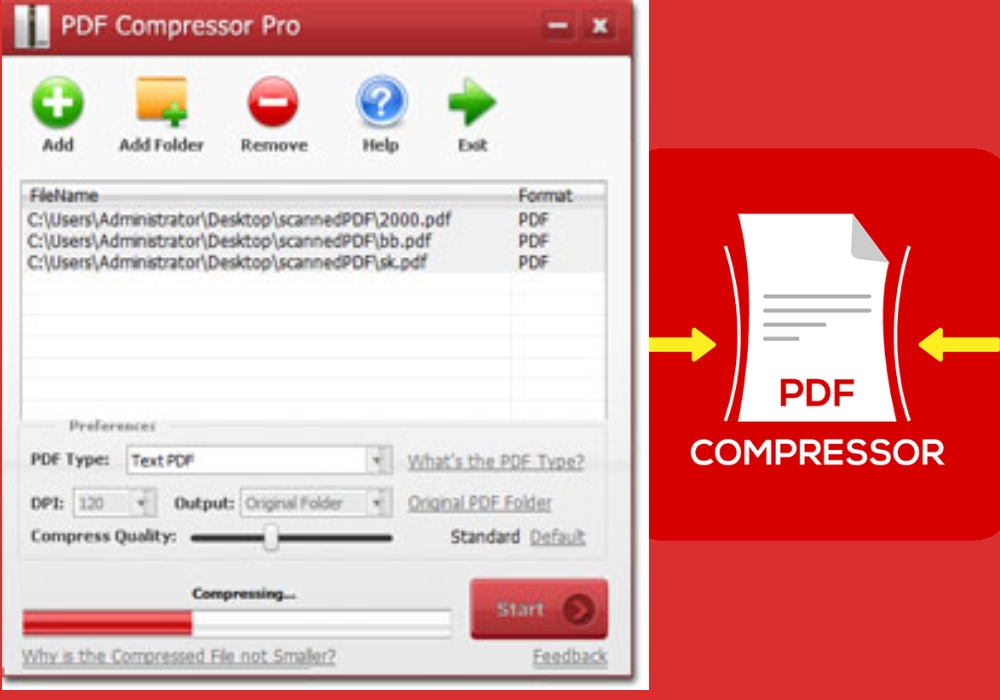
    PDF Compressor là một công cụ nén file PDF giúp người dùng tiện lợi trong việc lưu trữ và chia sẻ các tập tin PDF. Với khả năng nén file với tốc độ nhanh chóng và hiệu quả, phần mềm này giúp giảm dung lượng của các tài liệu PDF mà không làm thay đổi chất lượng ban đầu.
    Phần mềm PDF Compressor
    Phần mềm PDF Compressor

    Tính năng nổi bật của phần mềm

    • Hỗ trợ nén và giảm kích thước các file PDF: PDF Compressor cung cấp tính năng nén file PDF để giảm dung lượng, giúp tiết kiệm không gian lưu trữ và tăng tốc độ truy cập.
    • Nén file PDF với tốc độ nhanh chóng: Phần mềm này có khả năng nén file PDF với tốc độ nhanh chóng, giúp người dùng tiết kiệm thời gian trong quá trình xử lý tài liệu.
    • Giữ nguyên nội dung của file PDF sau khi nén: PDF Compressor đảm bảo rằng sau khi nén, nội dung của file PDF vẫn được bảo toàn hoàn chỉnh, không bị thay đổi hay mất mát.
    • Cho phép nén một hoặc nhiều file PDF và thư mục cùng lúc: Người dùng có thể nén một hoặc nhiều file PDF cũng như thư mục chứa các tập tin PDF cùng một lúc, giúp tăng hiệu suất làm việc.
    • Hiển thị thông tin chi tiết của file trong quá trình nén: Phần mềm hiển thị thông tin chi tiết của file PDF trong quá trình nén, giúp người dùng kiểm soát quá trình nén và đảm bảo chất lượng của tài liệu sau khi hoàn thành.

    Ưu và nhược điểm của phần mềm PDF Compressor

    Dưới đây là một số ưu điểm và nhược điểm của phần mềm PDF Compressor

    Ưu điểm

    • Bảo mật cao và chất lượng PDF tốt: PDF Compressor đảm bảo tính bảo mật cho người dùng và đảm bảo chất lượng của các tập tin PDF được nén.
    • Dễ sử dụng: Với sự dễ dàng của PDF Compressor, người dùng có thể nén tập tin chỉ bằng một cú nhấp chuột, tiết kiệm thời gian và công sức.
    • Tương thích cao với nhiều thiết bị: Phần mềm có khả năng tương thích cao với nhiều thiết bị khác nhau, giúp quá trình làm việc trở nên trơn tru hơn.

    Nhược điểm

    • Giới hạn về sự miễn phí: Phiên bản miễn phí của PDF Compressor chỉ cho phép chuyển đổi hai tệp PDF, hạn chế sự linh hoạt cho người dùng.
    • Hạn chế về kích thước tệp: PDF Compressor giới hạn kích thước của tệp PDF nén xuống dưới 2 GB, điều này có thể gây khó khăn cho người dùng khi xử lý các tập tin lớn.

    Phần mềm nén file PDF trên máy tính giúp thu nhỏ dung lượng của các tài liệu PDF lớn, tạo điều kiện thuận lợi cho việc chia sẻ chúng. Ngoài ra còn tiết kiệm không gian lưu trữ và tăng tốc độ chuyển file. Qua bài viết này, Thuevpsgiare.vn muốn giới thiệu cho bạn các lựa chọn phần mềm tốt nhất phù hợp với nhu cầu sử dụng của mỗi người.
  • Hướng Dẫn Sử Dụng MT5 Trên Máy Tính, Laptop & Download MT5

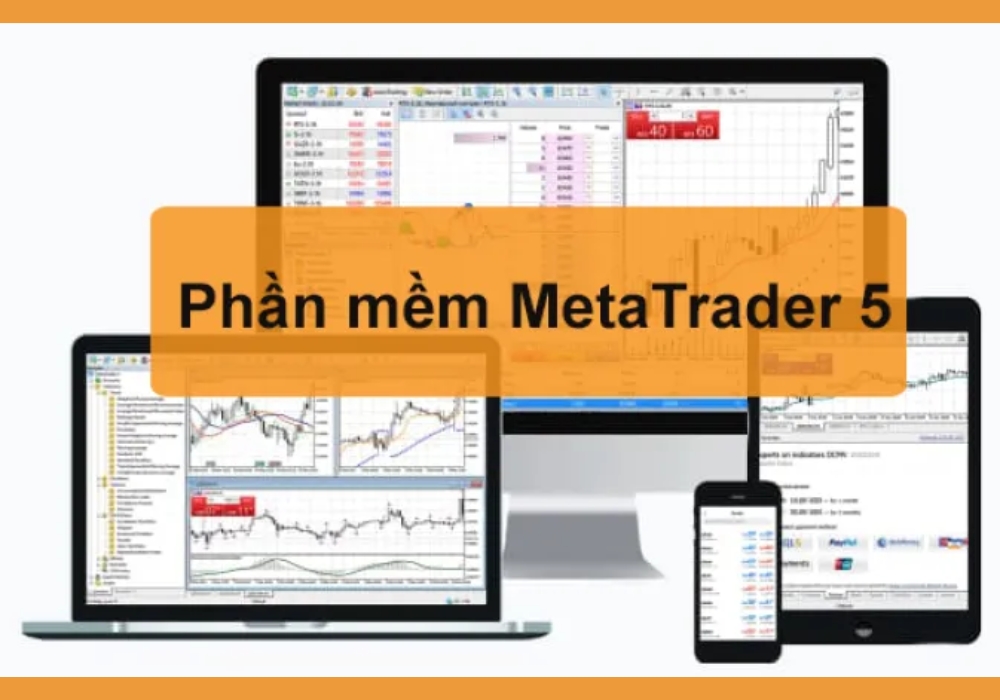
    MetaTrader 5 (MT5) là một hệ thống phần mềm cung cấp môi trường cho các nhà giao dịch thực hiện các giao dịch trên thị trường ngoại hối, các tài sản tài chính như hàng hóa và chứng khoán, cũng như truy cập vào dữ liệu trung tâm của thị trường. Hãy cùng Thuevpsgiare.vn tìm hiểu về MT5 là gì? MT5 khác gì với MT4, lợi ích khi sử dụng MT5, cách cài đặt và hướng dẫn sử dụng MT5 trên máy tính qua bài viết dưới đây!

    MT5 (MetaTrader 5) là gì?

    MetaTrader 5 (MT5) là một nền tảng giao dịch Forex phổ biến do công ty MetaQuote phát triển, với mục đích chính là hỗ trợ các nhà đầu tư trong việc thực hiện các giao dịch liên quan đến tiền tệ Forex, hợp đồng chênh lệch (CFDs) và một loạt các tài sản khác như kim loại, tiền điện tử và cổ phiếu.

    Phần mềm MT5 là gì?
    Phần mềm MT5 là gì?

    So với phiên bản trước đó là MT4 thì MT5 đã được cải tiến với một loạt các tính năng mới và công cụ phân tích chỉ báo, mang lại một trải nghiệm giao dịch tiện lợi hơn cho các nhà giao dịch. MT5 cũng đã xử lý nhiều hạn chế của phiên bản trước đó để đáp ứng các yêu cầu giao dịch ngày càng đa dạng và phức tạp hơn trong thị trường hiện nay.

    So sánh MT4 và MT5

    So sánh một số tính năng của phần mềm MT4 và MT5:

    So sánh MT4 và MT5
    So sánh MT4 và MT5

    Cấu trúc: MT5 có cấu trúc mở rộng hơn MT4, hỗ trợ nhiều khả năng kết nối và tính năng đa dạng, cho phép phát triển các chiến lược phức tạp.

    Sản phẩm giao dịch: MT5 hỗ trợ giao dịch nhiều loại sản phẩm hơn so với MT4, bao gồm cả chứng khoán và hàng hóa, cung cấp nhiều lựa chọn khác nhau cho các loại lệnh giao dịch.

    Công cụ phân tích: MT5 bao gồm công cụ phân tích đa khung thời gian và kỹ thuật số học.

    Lịch sử giao dịch: MT5 lưu trữ lịch sử giao dịch chi tiết hơn, bao gồm cả giá đóng cửa và giá trung bình.

    Tốc độ xử lý: MT5 có tốc độ xử lý nhanh, giúp cập nhật thông tin về giá cả và chỉ báo nhanh chóng hơn.

    Lợi ích khi sử dụng MT5

    MT5 tương thích với mọi hệ điều hành và có giao diện đơn giản, dễ sử dụng. Tất cả ứng dụng giao dịch trên MT5 được viết bằng MQL5, ngôn ngữ lập trình cho phép thiết lập chiến lược giao dịch tự động, tín hiệu và chỉ báo, bao gồm cắt lỗ và nhiều chiến lược khác.

    Lợi ích khi sử dụng phần mềm MT5
    Lợi ích khi sử dụng phần mềm MT5

    MT5 cung cấp nhiều tính năng:

    • Tùy chỉnh thời gian và cập nhật phương pháp đo lường mới một cách dễ dàng.
    • Theo dõi lịch sử giao dịch trên biểu đồ chỉ số.
    • Kết nối nhanh và ổn định, có khả năng mở tối đa 100 biểu đồ để giám sát tất cả các công cụ tài chính.
    • Hệ thống biểu đồ gồm 21 khung thời gian.
    • Cung cấp hơn 80 chỉ báo kỹ thuật và đối tượng để có thể phân tích giá chi tiết.
    • Hỗ trợ tính năng giao dịch nhấp chuột đơn giản.

    Hướng dẫn sử dụng MT5 trên máy tính, laptop

    Sau khi tải xuống thành công, bạn cần khởi chạy tệp cài đặt và tuân theo hướng dẫn để hoàn tất quá trình cài đặt phần mềm. Người dùng sẽ cần đăng nhập vào tài khoản giao dịch của mình hoặc tạo một tài khoản mới nếu chưa có.

    Tải và cài đặt
    Tải và cài đặt

    Đăng nhập vào tài khoản trên MT5

    Bạn có thể thực hiện các bước sau để đăng nhập vào MT5:

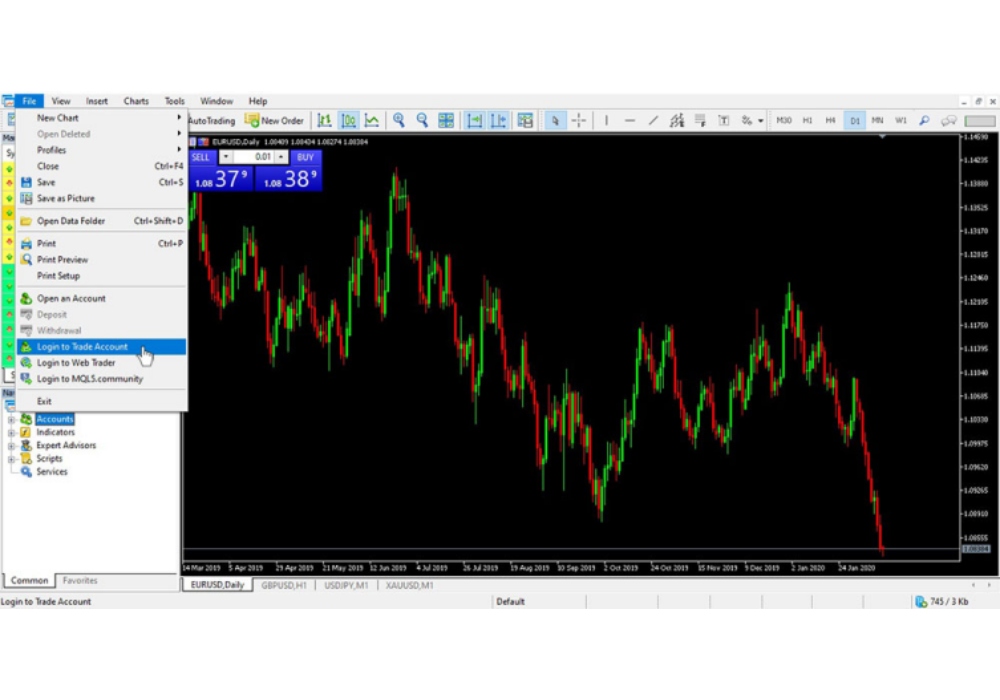
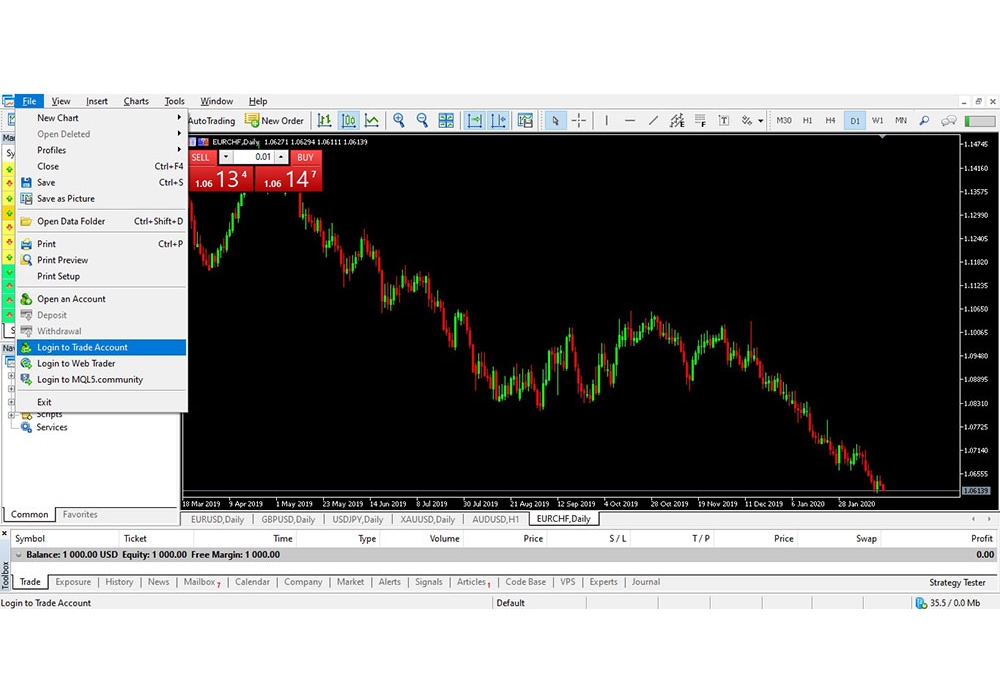
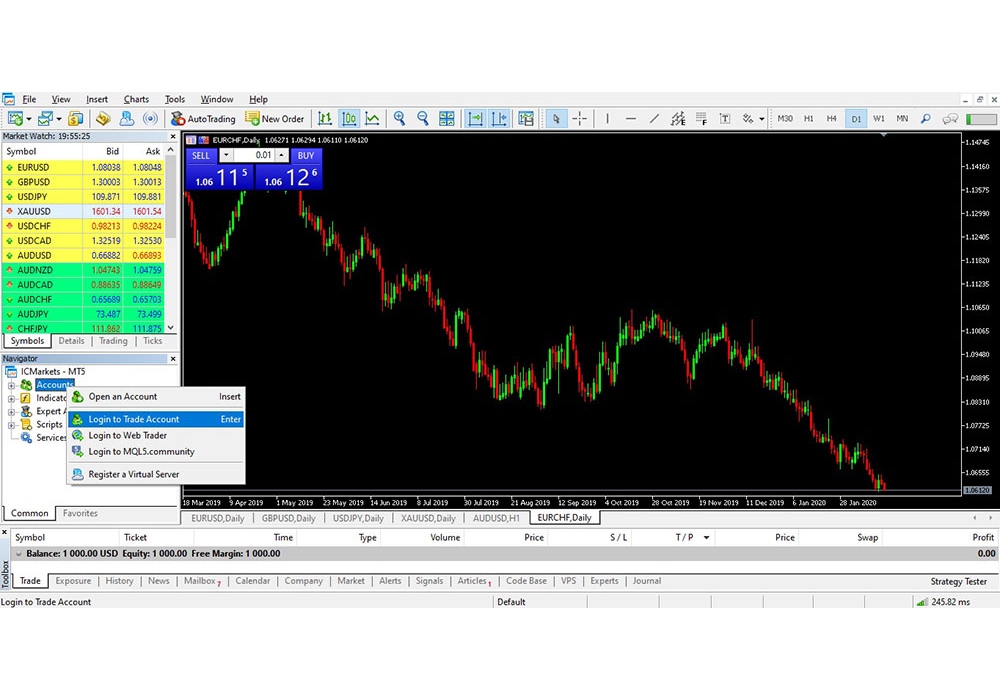
    Bước 1: Trên thanh Menu, nhấp vào File, sau đó chọn “Login to Trade Account”.

    Đăng nhập tài khoản
    Đăng nhập tài khoản

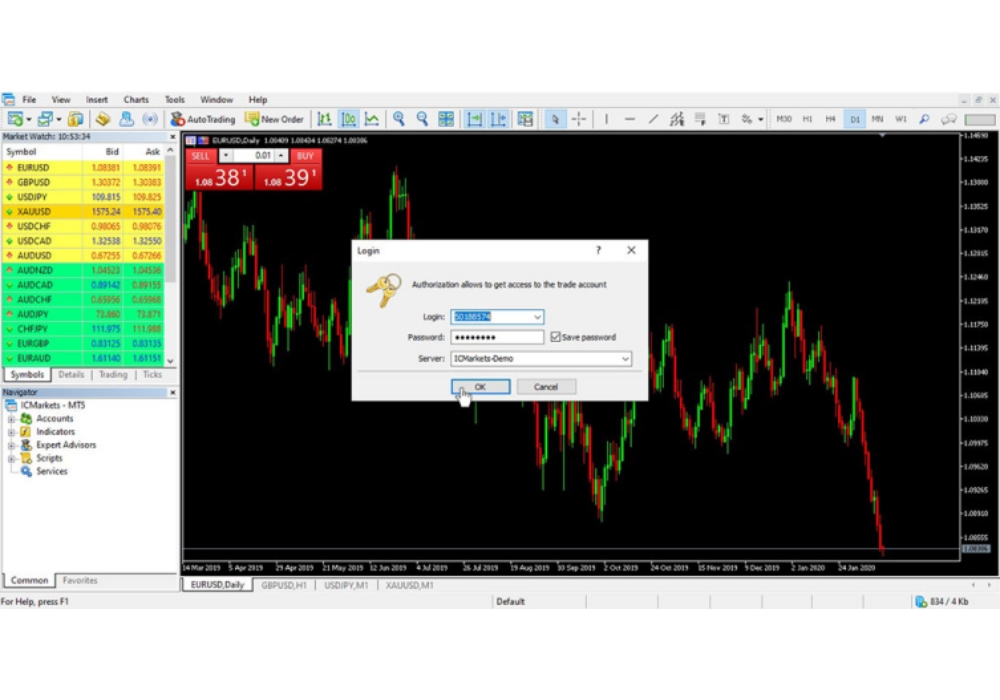
    Bước 2: Để đăng nhập vào tài khoản demo mà bạn đã đăng ký trên ICMarkets, nhập thông tin đăng nhập (Login và Password) của tài khoản Gmail vào MT5 và chọn server demo mà bạn muốn đăng nhập.

    Bạn hãy đảm bảo điền đầy đủ thông tin và tích vào mục “Save password” để lưu mật khẩu. Sau đó, nhấn vào nút “Login” để hoàn tất quá trình đăng nhập.

    Đăng nhập tài khoản MT5
    Đăng nhập tài khoản MT5

    Hướng dẫn đổi mật khẩu trên phần mềm MT5

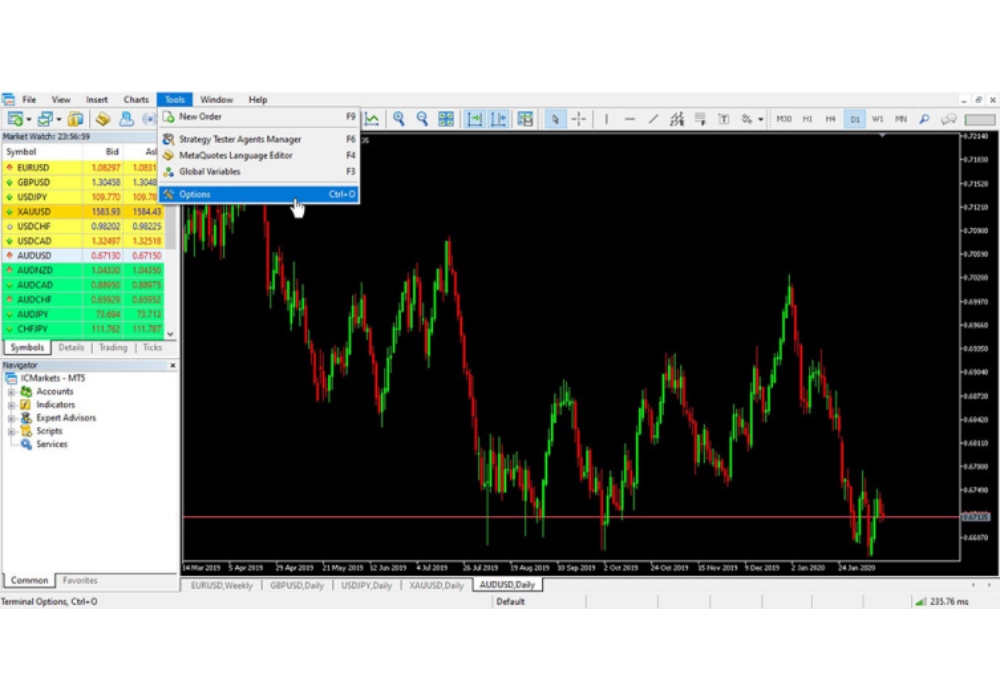
    Bước 1: Trên thanh Menu, nhấp vào “Tools” và sau đó chọn “Options”.

    Hướng dẫn đổi Password
    Hướng dẫn đổi Password

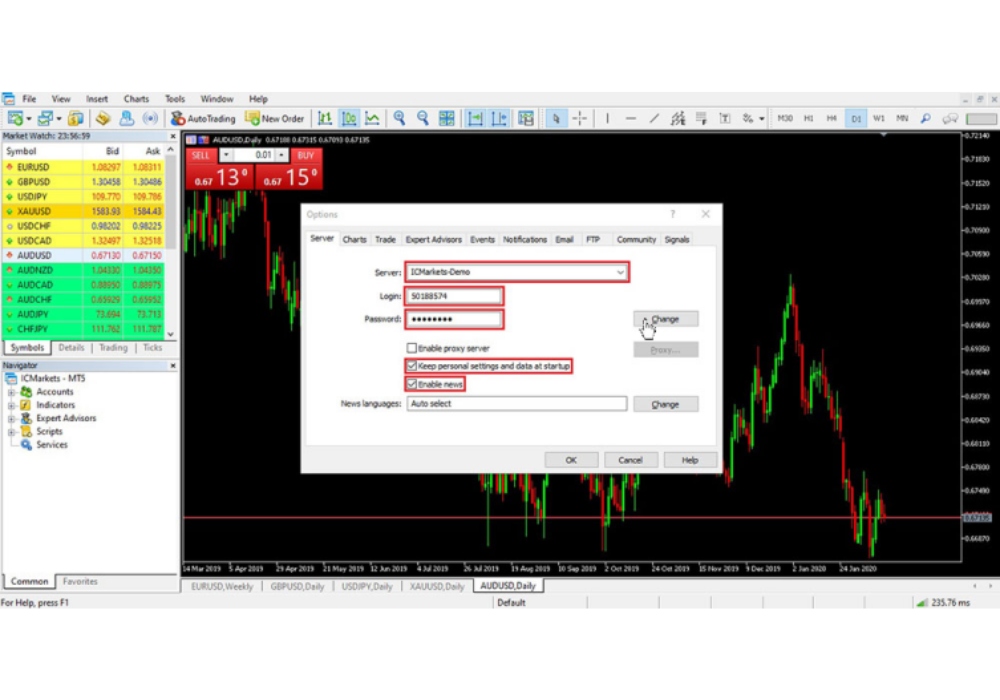
    Bước 2: Trong cửa sổ Options, chọn và tích vào các ô như minh họa dưới đây, sau đó nhập thông tin đăng nhập (Login và Password) từ tài khoản Gmail của bạn. Khi đã hoàn thành, nhấn nút “Change”.

    Hướng dẫn đổi Password
    Hướng dẫn đổi Password

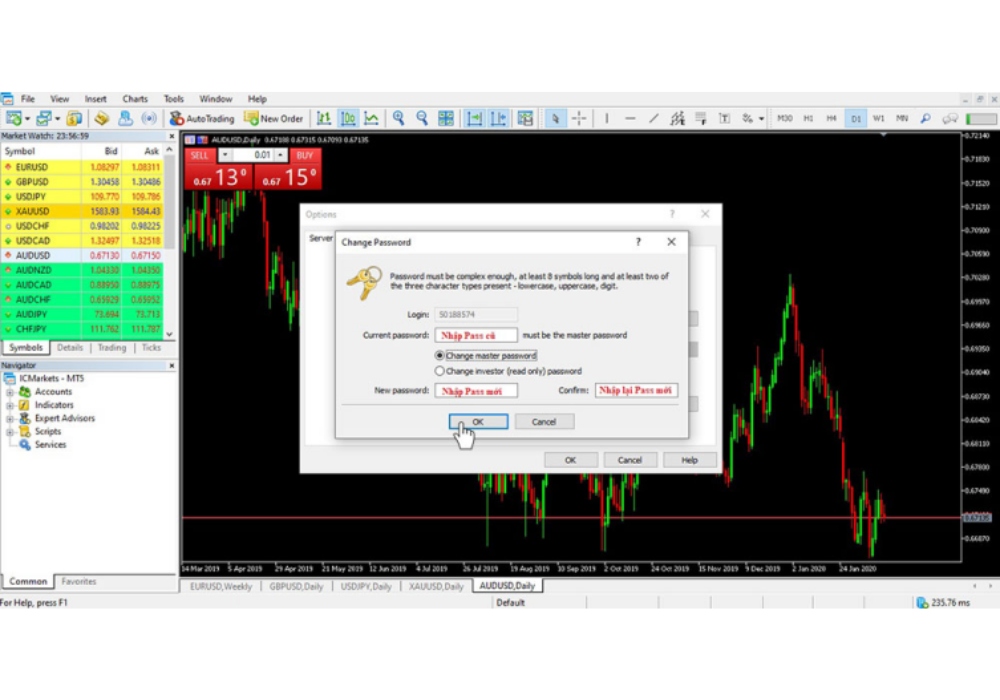
    Bước 3: Trong cửa sổ Change Password, nhập đầy đủ thông tin theo hướng dẫn dưới đây. Sau khi hoàn thành, nhấn “OK” để xác nhận và hoàn tất quá trình thay đổi mật khẩu.

    Hướng dẫn đổi Password
    Hướng dẫn đổi Password

    Giao diện chính

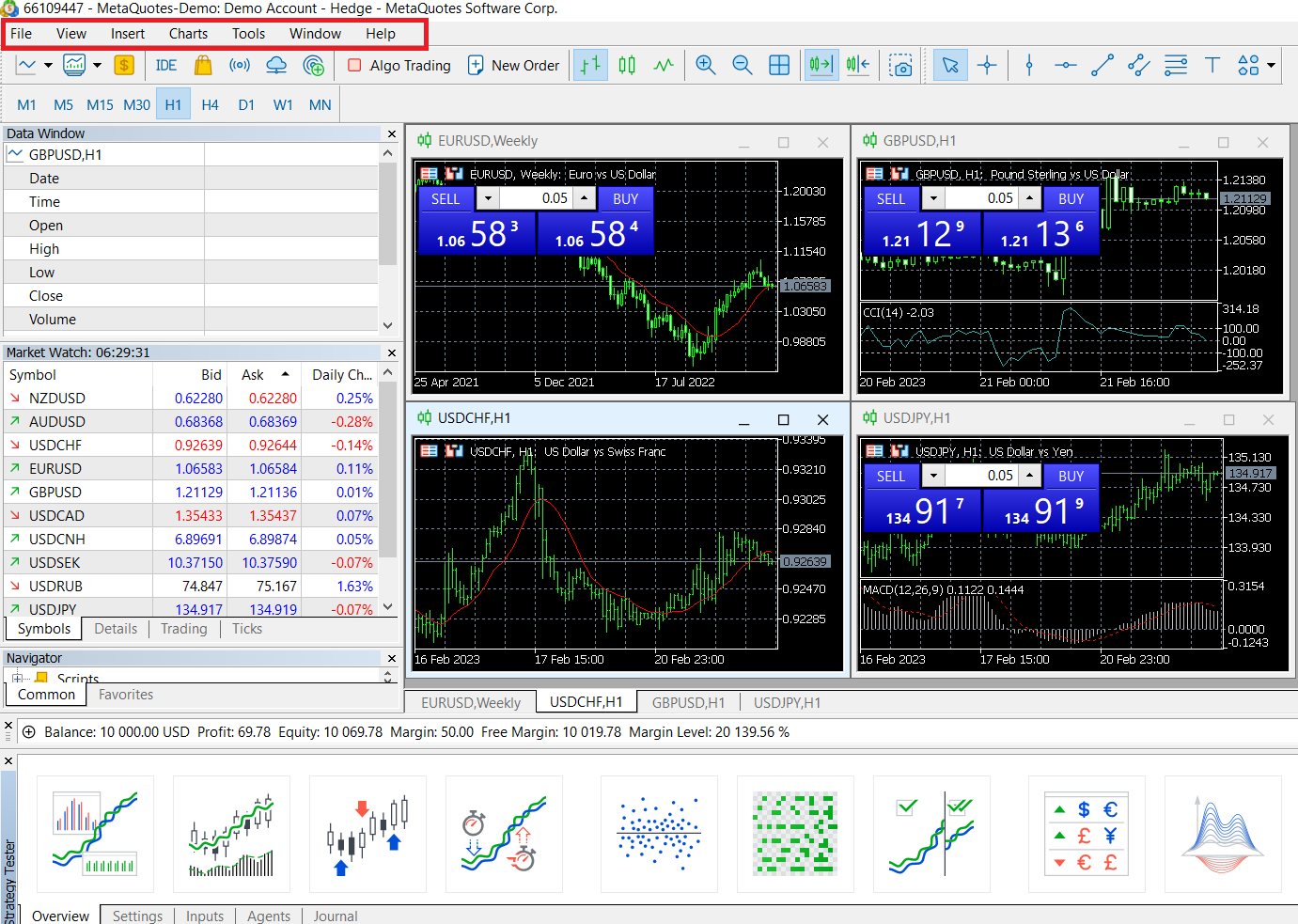
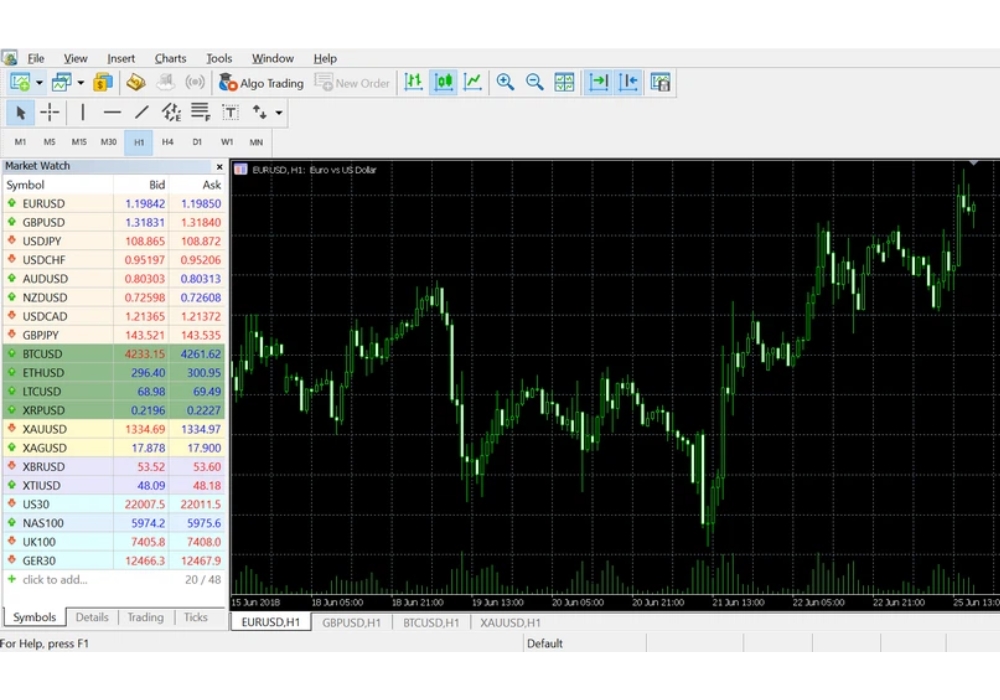
    Sau khi hoàn tất quá trình cài đặt, bạn sẽ được chuyển đến giao diện chính của MetaTrader 5, nơi hiển thị cửa sổ biểu đồ và các công cụ giao dịch.

    Giao diện chính của MetaTrader 5
    Giao diện chính của MetaTrader 5

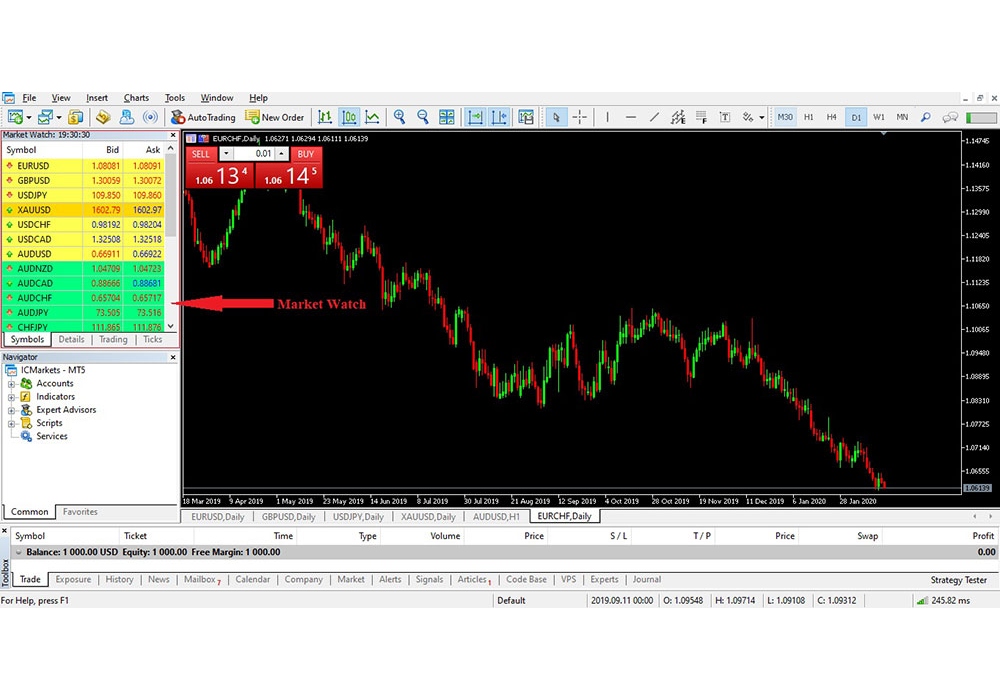
    Xem trên biểu đồ của các cặp tiền tệ và công cụ tài chính, từ đó chọn cặp tiền tệ của “Market Watch” hoặc “Watchlist”, sau đó kéo vào biểu đồ.

    Đặt lệnh và quản lý

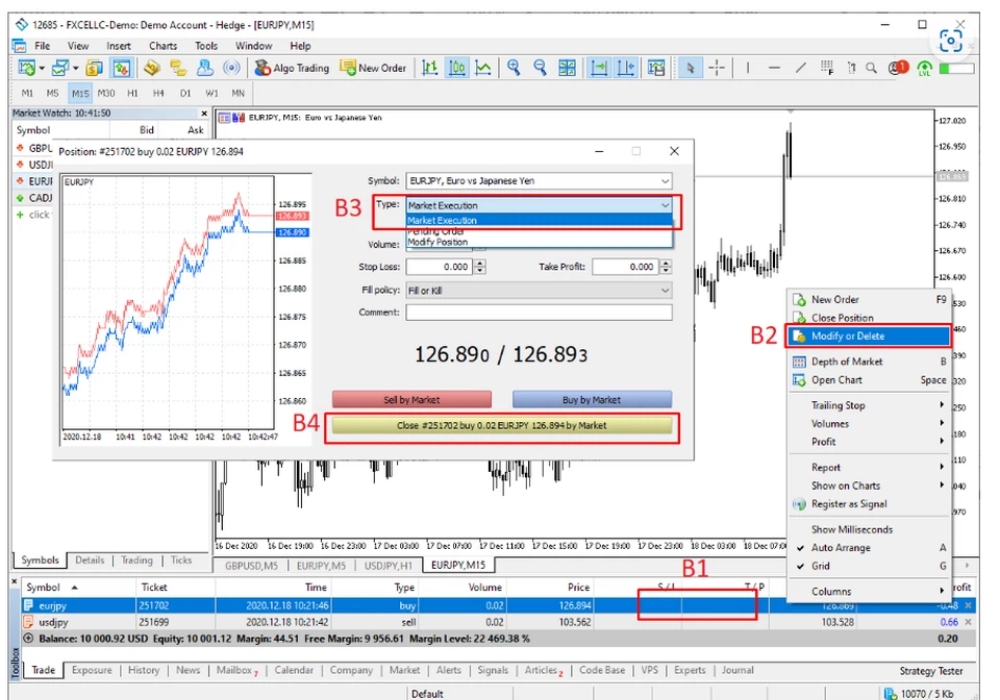
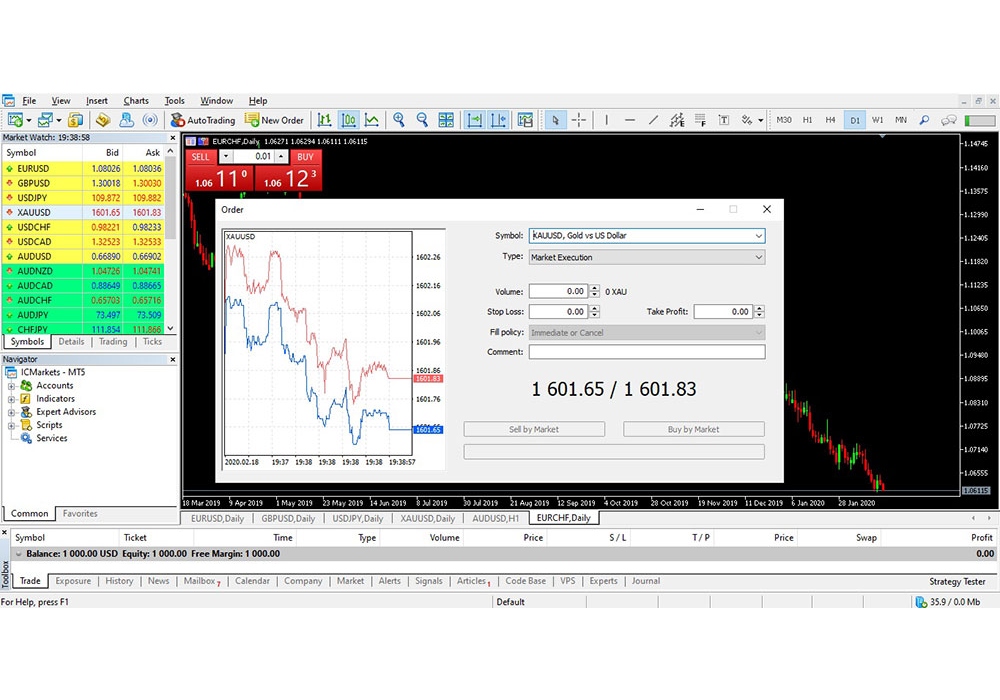
    Để mở lệnh, bạn có thể nhấp chuột phải vào biểu đồ, chọn “Trading”, và sau đó chọn “New Order”, để có thể nhập thông tin lệnh giao dịch.

    Đặt lệnh và quản lý
    Đặt lệnh và quản lý

    Để quản lý lệnh, bạn có thể theo dõi các lệnh mở, chốt lời/lỗ và thay đổi cài đặt lệnh thông qua cửa sổ “Trade” hoặc “Terminal”.

    Nghiên cứu và phân tích

    MT5 cung cấp các công cụ nghiên cứu và phân tích sâu rộng, ngoài ra còn có thể truy cập vào bảng xếp hạng các tin tức trên thị trường và sử dụng có chỉ số kỹ thuật.

    Nghiên cứu và phân tích
    Nghiên cứu và phân tích

    Các tính năng được tổ chức thành các danh mục quan trọng trong thanh Menu như: File, View, Insert, và Charts.

    1. File

    Dưới đây là một số tính năng quan trọng của File mà bạn nên đặc biệt lưu ý:

    Hướng dẫn sử dụng MT5
    Hướng dẫn sử dụng MT5
    • Mở tài khoản: Bạn có thể mở tài khoản Demo hoặc Live trực tiếp từ MT5. Ngoài việc mở tài khoản trên website của các sàn giao dịch, bạn cũng có thể thực hiện quy trình này ngay trên MT5.
    • Đăng nhập vào tài khoản giao dịch: Bằng cách nhập ID, mật khẩu và máy chủ đã được cung cấp, bạn có thể đăng nhập vào tài khoản giao dịch của mình trên MT5.

    2. View

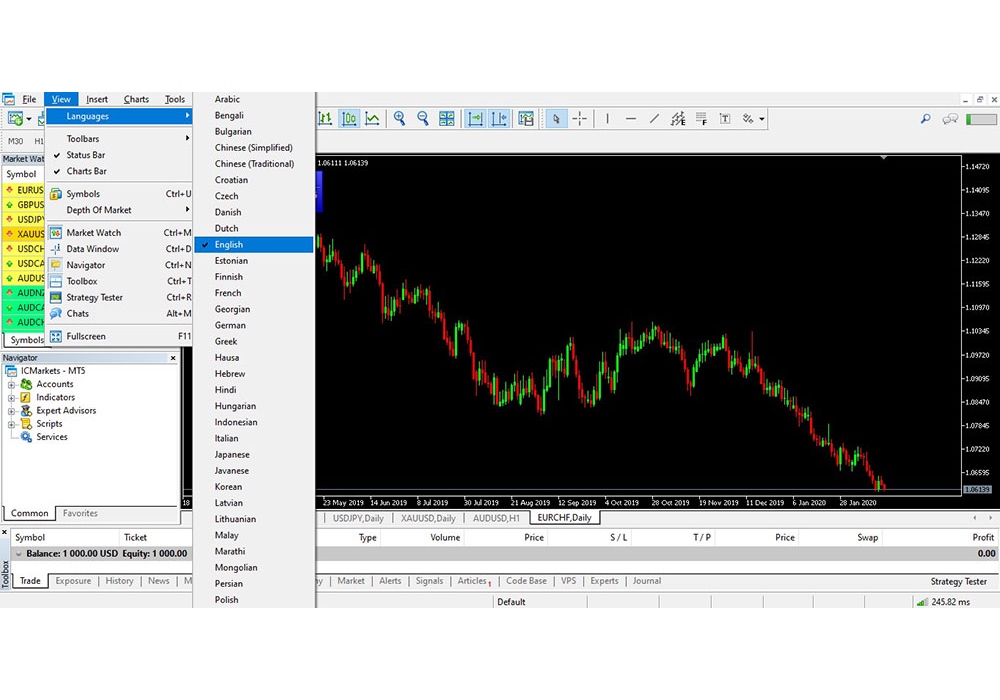
    Languages: Bạn có thể chọn bất kỳ ngôn ngữ nào bạn muốn sử dụng trong MT5.

    Hướng dẫn sử dụng MT5
    Hướng dẫn sử dụng MT5

    Market Watch: Cho phép bạn xem biểu đồ của các cặp tiền tệ và hàng hóa trên thị trường.

    Hướng dẫn sử dụng MT5
    Hướng dẫn sử dụng MT5

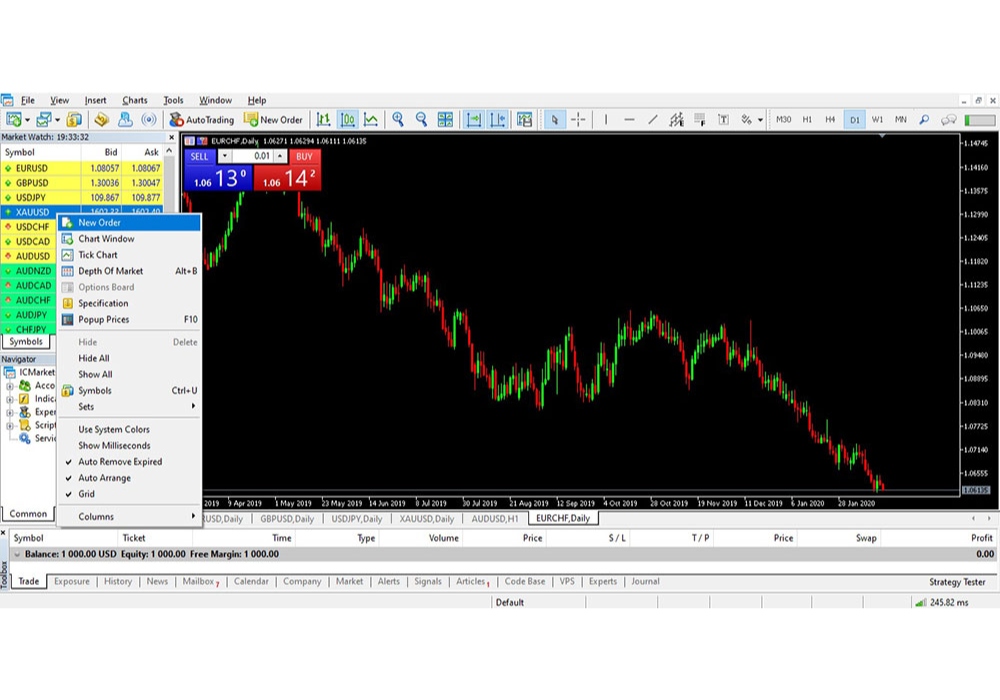
    Nhấp chuột phải vào khung “Market Watch” sẽ hiển thị các tính năng sau:

    Hướng dẫn sử dụng MT5
    Hướng dẫn sử dụng MT5

    New Order: Cho phép bạn thiết lập trực tiếp các lệnh Mua (Buy), Bán (Sell) hoặc các lệnh chờ Mua Giới hạn (Buy Limit), Bán Giới hạn (Sell Limit), Mua Chờ (Buy Stop), Bán Chờ (Sell Stop) và các mức Stop Loss, Take Profit ở mức giá mà bạn mong muốn.

    Hướng dẫn sử dụng MT5
    Hướng dẫn sử dụng MT5

    Chart Window: Hiển thị biểu đồ của cặp tiền, hàng hóa hoặc sản phẩm bạn đang quan tâm.
    Hide All: Ẩn tất cả.
    Show All: Hiển thị tất cả.
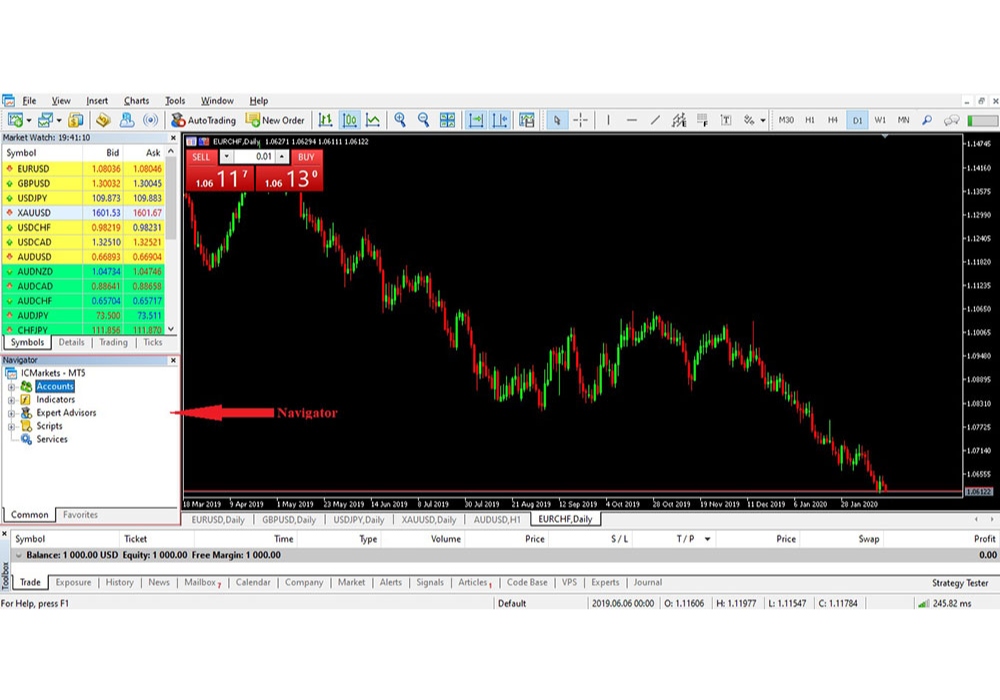
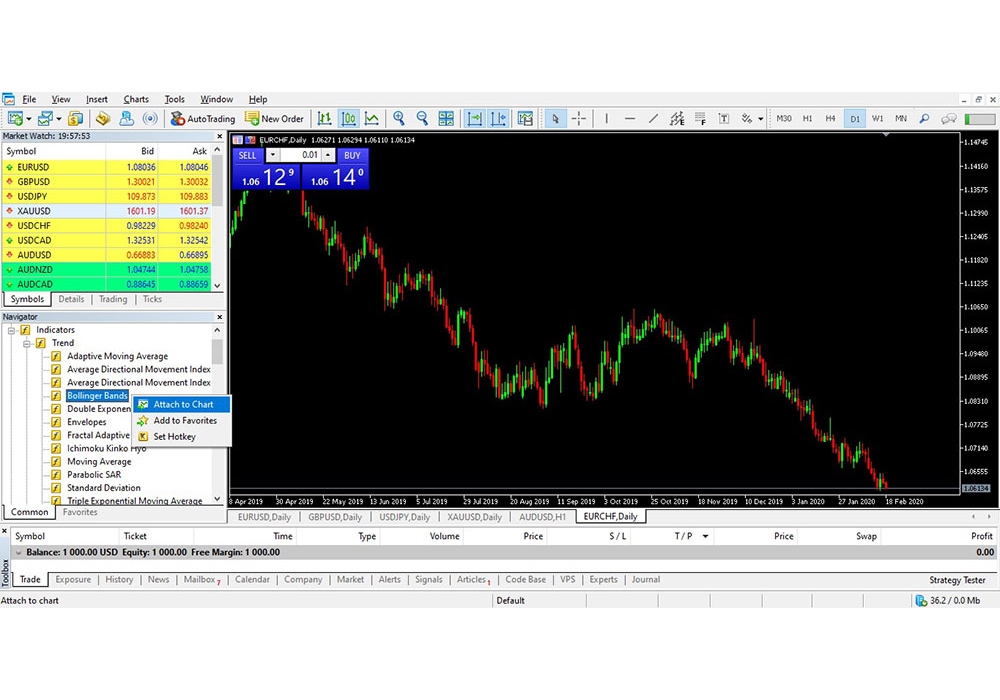
    Navigator: Cho phép bạn thêm các chỉ báo kỹ thuật (Indicators) vào biểu đồ.

    Hướng dẫn sử dụng MT5
    Hướng dẫn sử dụng MT5

    Accounts: Hiển thị tài khoản bạn đã đăng nhập, cho phép đăng nhập vào tài khoản khác hoặc mở tài khoản giao dịch bằng cách nhấp chuột phải vào Accounts.

    Hướng dẫn sử dụng MT5
    Hướng dẫn sử dụng MT5

    Indicators: Là các chỉ số báo cáo phân tích kỹ thuật và xác định xu hướng của thị trường.

    Được phân thành ba nhóm chính: Chỉ báo xác định xu hướng (Trend), chỉ báo dao động (Oscillators), và chỉ báo khối lượng giao dịch (Volumes). Ngoài ra, bạn cũng có thể tự tạo hoặc sửa đổi các chỉ báo của riêng mình bằng công cụ MetaEditor 5. Để thêm chỉ báo vào biểu đồ, bạn chỉ cần nhấp chuột phải vào tên chỉ báo và chọn “Attach to chart”.

    Hướng dẫn sử dụng MT5
    Hướng dẫn sử dụng MT5

    Nếu bạn không muốn sử dụng chỉ báo đó nữa, bạn có thể nhấp chuột phải vào chỉ báo trên biểu đồ và chọn “Delete Indicator”.

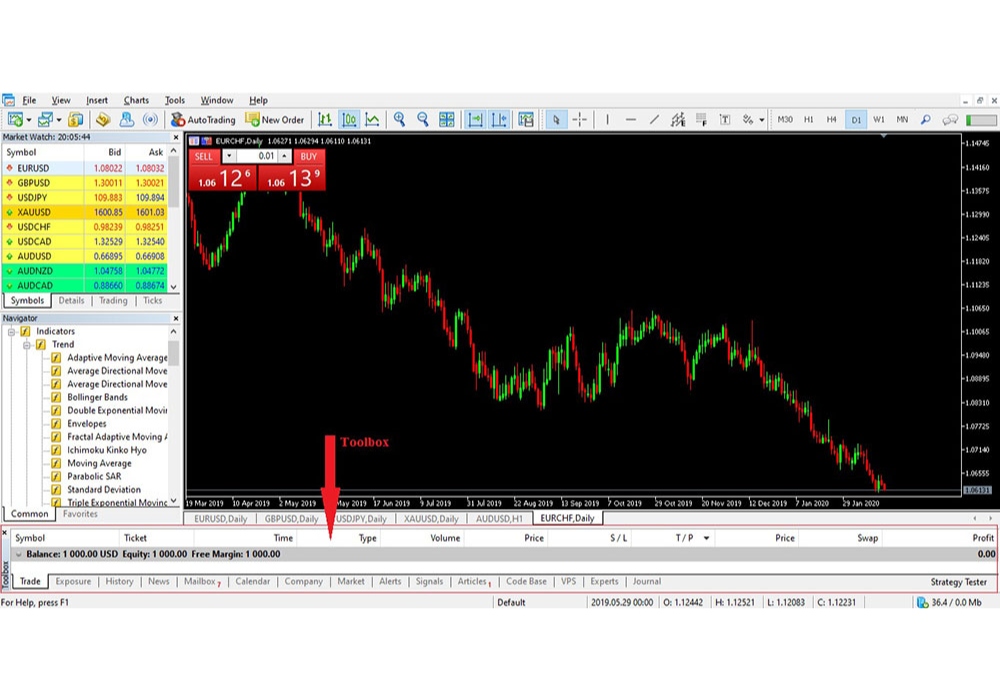
    Toolbox: Hiển thị các thông số giao dịch như Số dư (Balance), Vốn (Equity), và Biên lợi nhuận tự do (Free Margin).

    Hướng dẫn sử dụng MT5
    Hướng dẫn sử dụng MT5

    3. Insert

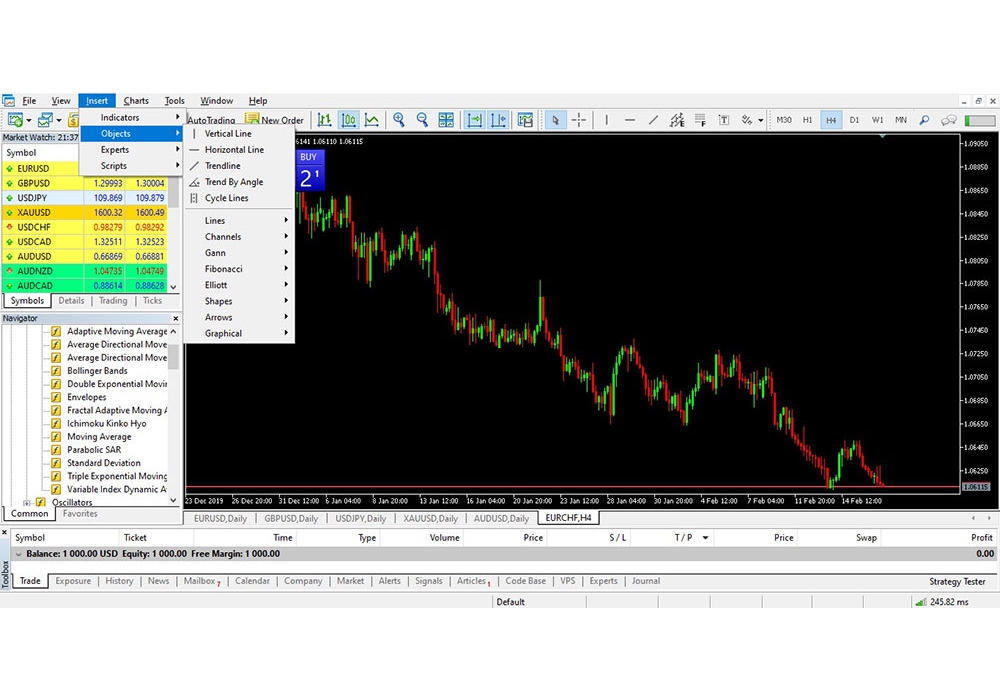
    Insert bao gồm công cụ vẽ, viế chữ, đánh dấu hỗ trợ cho các chỉ báo kỹ thuật. Bạn cũng có thể thêm trực tiếp các chỉ báo kỹ thuật (Indicators) và xóa chúng đi tương tự như trong Navigator. Trong Insert, bạn cần quan tâm đến các công cụ sau:

    Indicators: Cũng gần giống như Indicators

    Objects bao gồm:

    Line và Channels: Dùng để vẽ các đường và kênh trên biểu đồ để phân tích xu hướng.
    Fibonacci: Một công cụ phổ biến trong phân tích kỹ thuật, được sử dụng để xác định các điểm chốt lời và cắt lỗ một cách chính xác.
    Shapes và Arrows: Sử dụng các hình học và mũi tên để đánh dấu và phân tích trên biểu đồ.
    Graphical > Text: Để viết chữ trực tiếp lên biểu đồ.

    Hướng dẫn sử dụng MT5
    Hướng dẫn sử dụng MT5

    4. Chart

    Đối với loại đồ thị, bạn nên quan tâm đến một số tính năng sau:

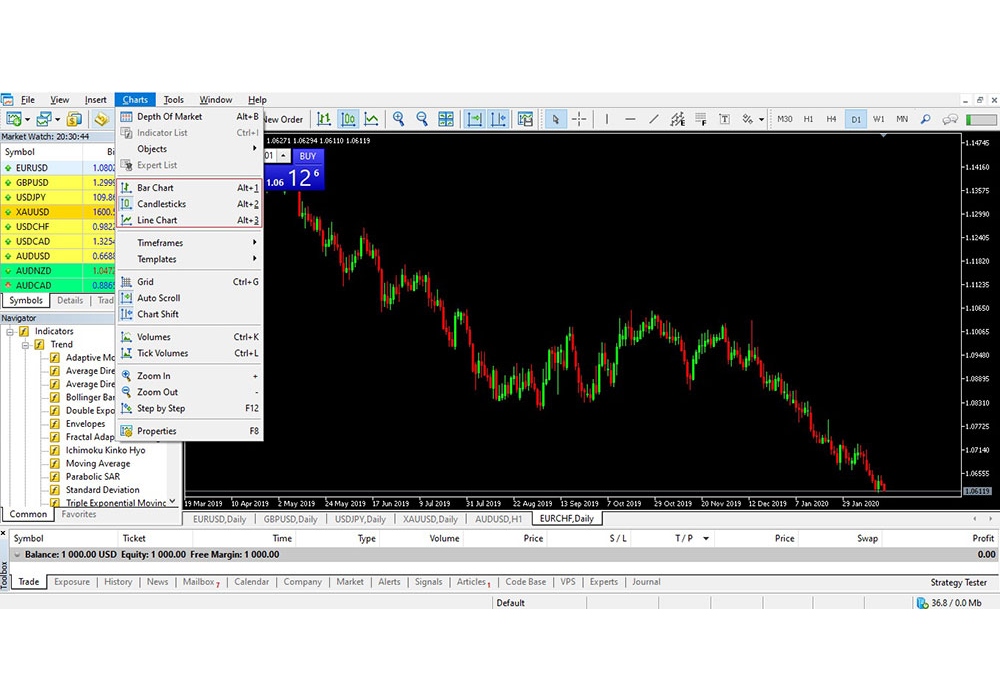
    Bar Chart, Candlesticks, Line Chart là ba dạng đồ thị phổ biến trên thị trường tài chính. Tuy nhiên, bạn nên tập trung chủ yếu vào đồ thị hình nến Candlesticks vì dạng đồ thị này rất phổ biến, trực quan và dễ sử dụng.

    Hướng dẫn sử dụng MT5
    Hướng dẫn sử dụng MT5

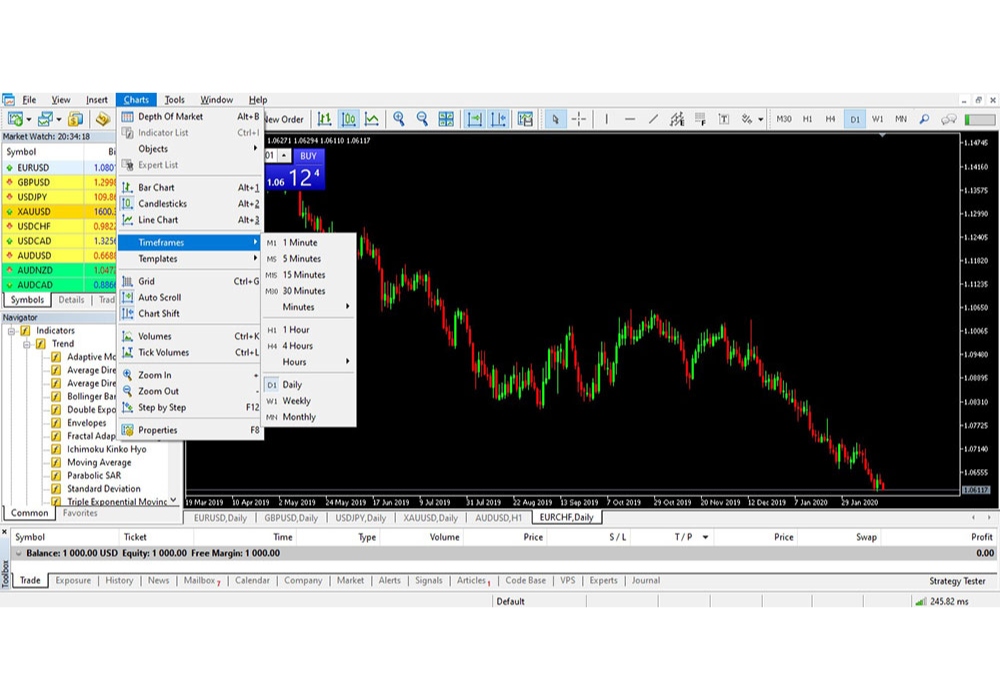
    Timeframe: Các đơn vị thời gian trên đồ thị Candlesticks cho biết mỗi nến tương ứng với một đơn vị thời gian nhất định. Người dùng có thể dễ dàng chuyển đổi giữa các khung thời gian trên đồ thị bằng cách nhấp trực tiếp.

    Hướng dẫn sử dụng MT5
    Hướng dẫn sử dụng MT5

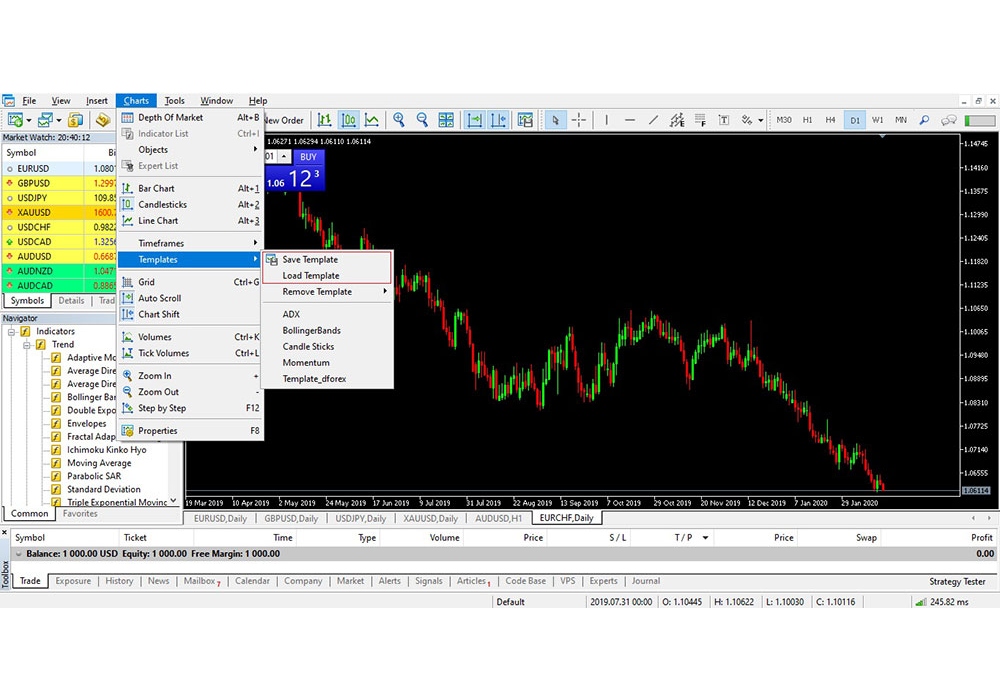
    Template: Sau khi bạn đã tạo được một bộ chỉ báo theo ý muốn, bạn có thể lưu nó bằng cách sử dụng chức năng Save Template. Điều này cho phép bạn dễ dàng và nhanh chóng áp dụng bộ chỉ báo đã lưu lên các đồ thị của các sản phẩm khác bằng cách sử dụng chức năng Load Template.

    Hướng dẫn sử dụng MT5
    Hướng dẫn sử dụng MT5

    Properties: Cho phép bạn chỉnh sửa giao diện nền, chọn loại hình nến, điều chỉnh màu sắc của nến và một số tùy chỉnh khác.

    Bên cạnh việc sử dụng tính năng trên thanh Menu, bạn cũng có thể truy cập trực tiếp vào các tính năng như: New Order, Template, Timeframes Objects thông qua các công cụ trên thanh công cụ (Toolbars).

    Cách download phần mềm MT5 trên máy tính và laptop

    Dưới đây là các bước tải phần mềm MT5 trên máy tính và laptop cá nhân.

    Download MT5 cho máy tính (PC)

    Download MT5 cho máy tính (PC) không tốn nhiều thời gian. Hãy cùng thực hiện theo các bước sau đây:

    Bước 1: Truy cập vào trang web của MT5

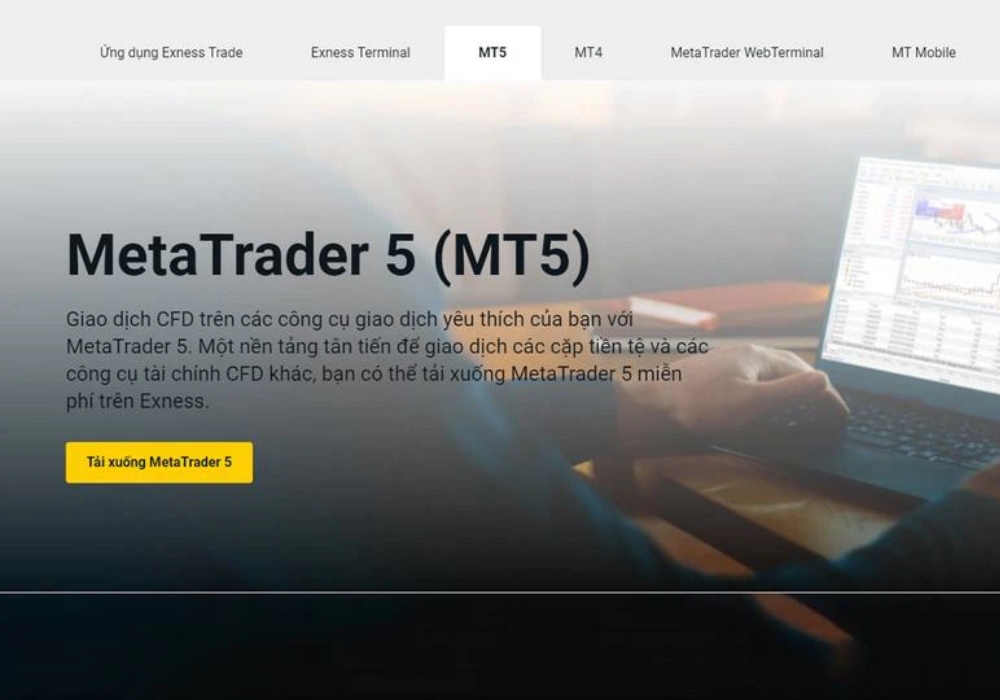
    Bước 2: Chọn “Download MetaTrader 5 for Windows” sau đó tải về.

    Bước 3: Mở file đã tải về trên máy tính và tiến hành cài đặt. Nhấn “Run”> “Yes”> “Next” và đợi máy hoàn thành quá trình cài đặt.

    Bước 4: Khi cài đặt hoàn tất, nhấp vào biểu tượng MT5 trên màn hình desktop và khởi chạy ứng dụng.

    Download MetaTrader 5 cho laptop

    Bước 1: Trước tiên, tải phần mềm giả lập Play on Mac từ trang web và sau đó mở file DMG vừa tải về.

    Bước 2: Chọn “Next” để tiến hành cài đặt. Ở bước này, bạn có thể chọn “Không cài đặt XQuartz ngay bây giờ” hoặc “Tôi đã tự mình tải xuống tệp” nếu bạn đã cài đặt XQuartz hoặc muốn cài đặt sau này. XQuartz là một công cụ phần mềm dùng để sử dụng X Window System trên Mac OS.

    Bước 3: Nhập mật khẩu và khởi động lại.

    Bước 4: Mở PlayOnMac và cài đặt các font chữ MS Windows.

    Bước 5: Chấp nhận các điều khoản và hoàn tất quá trình cài đặt.

    Bước 6: Cập nhật Wine lên phiên bản mới nhất bằng cách mở menu trên cùng của PlayOnMac, chọn “Quản lý các phiên bản Wine”, sau đó chọn phiên bản mới nhất. 

    Bước 7: Sau khi đã cài đặt PlayOnMac, bạn tiến hành tải xuống file “mt5setup.exe” từ phần download. Khi quá trình tải xuống hoàn tất, hãy chạy file thiết lập, mà PlayOnMac sẽ tự động mở.

    Trên đây là cách tải phần mềm về máy và một số hướng dẫn sử dụng MT5 trên máy tính chi tiết và nhanh chóng, nhằm giúp cho các nhà giao dịch có trải nghiệm thuận lợi và hiệu quả hơn khi sử dụng mà Thuevpsgiare.vn muốn chia sẽ đến cho các bạn. Chúc bạn download và sử dụng phần mềm thành công.

  • Phần Mềm Tiện Ích Là Gì? Một Số Ví Dụ Về Phần Mềm Tiện Ích

    Phần Mềm Tiện Ích Là Gì? Một Số Ví Dụ Về Phần Mềm Tiện Ích

    Phần mềm tiện ích là các loại ứng dụng không thể thiếu hiện nay đối với người sử dụng máy tính. Các phần mềm được sử dụng để giúp cải thiện hiệu suất và bảo vệ dữ liệu, đồng thời nâng cao hiệu suất công việc. Hãy cùng Thuevpsgiare.vn tìm hiểu về phần mềm tiện ích là gì, tầm quan trọng của phần mềm và một số ví dụ về phần mềm tiện ích qua bài viết dưới đây nhé! 

    Phần mềm tiện ích là gì?

    Phần mềm tiện ích còn được biết đến với tên gọi Utility software là một loại phần mềm được thiết kế nhằm hỗ trợ hệ thống cơ sở máy tính bằng cách thực hiện các chức năng như: phân tích, cấu hình, tối ưu hóa và bảo vệ.

    Khác với phần mềm ứng dụng, phần mềm tiện ích không nhằm mục đích thực hiện các nhiệm vụ phức tạp hoặc cung cấp các tính năng cụ thể cho người dùng, chẳng hạn như: xử lý văn bản, bảng tính, kế toán, duyệt web, phát media hoặc chỉnh sửa ảnh.

    Phần mềm tiện ích là gì?
    Phần mềm tiện ích là gì?

    Phần mềm tiện ích chủ yếu tập trung vào thực hiện các nhiệm vụ cốt lõi của máy tính như ngăn chặn virus hoặc chuẩn đoán lỗi đĩa cứng thay vì tập trung vào các hoạt động như tạo ra tài liệu hoặc thực hiện tính toán.

    Mặc dù một số tiện ích cơ bản thường được tích hợp sẵn trong hệ điều hành, nhưng phần mềm tiện ích không được coi là một phần của hệ điều hành. Thay vào đó, người dùng thường cài đặt các phần mềm tiện ích thay thế hoặc bổ sung để cải thiện hiệu suất hoặc bảo vệ máy tính của họ. 

    Tầm quan trọng của phần mềm tiện ích mang lại

    Phần mềm tiện ích máy tính đóng vai trò quan trọng trong việc tối ưu hóa hiệu suất và tính tiện ích của máy tính. Chúng cung cấp các công cụ và tính năng hữu ích để giải quyết các vấn đề cụ thể và tối ưu hóa hoạt động của hệ thống.

    Nhờ vào phần mềm tiện ích, người dùng có thể trải nghiệm quá trình làm việc mượt mà hơn, bảo vệ máy tính khỏi các mối đe dọa và tăng cường khả năng sử dụng của các phần mềm, ứng dụng trên máy tính. 

    Một số ví dụ về phần mềm tiện ích hiện nay

    Có đa dạng loại phần mềm tiện ích được phát triển để đáp ứng nhu cầu sử dụng của người dùng máy tính. Dưới đây là một số ví dụ về phần mềm máy tính phổ biến hiện nay. 

    Phần mềm trình duyệt web

    Trình duyệt web đóng vai trò quan trọng làm nền tảng cho trải nghiệm sử dụng máy tính. Bên cạnh việc cho phép người dùng truy cập và duyệt web, còn cung cấp một loạt các tính năng và công cụ tiện ích giúp tối ưu hóa hoạt động trực tuyến. Các trình duyệt web phổ biến như: Google Chrome, Mozilla Firefox, Microsoft Edge, Safari và Opera. 

    Phần mềm trình duyệt web

    Dưới đây là các trình duyệt web phổ biến hiện nay:

    • Google Chrome tương thích hệ điều hành như Windows, macOS, Android và iOS. Trình duyệt này được đánh giá cao với tính ổn định và khả năng tiết kiệm không gian trên màn hình. Hiệu suất nhanh, sự đa dạng của các tiện ích mở rộng và khả năng đồng bộ hóa cài đặt trên các thiết bị khác nhau.
    • Mozilla Firefox là trình duyệt nhanh và an toàn với tính năng chặn các phần mềm độc hại và cung cấp các tùy chọn bảo mật cao cấp. Giao diện thân thiện với người dùng và sự linh hoạt trong việc tùy chỉnh với hàng ngàn tiện ích mở rộng và chủ đề là điểm mạnh của Firefox. Phần mềm cũng có khả năng ghi nhớ trang web giúp người dùng dễ dàng khôi phục lại các trang trước đó sau khi trình duyệt bị đóng.
    • Microsoft Edge là phần mềm tương thích với nhiều hệ điều hành và không tốn quá nhiều dung lượng như Google Chrome, được tích hợp sẵn trong Windows 11, Edge mang lại trải nghiệm duyệt web ấn tượng mà không cần cài đặt thêm trình duyệt khác.
    • Safari là trình duyệt độc quyền cho hệ điều hành iOS và MacOS, được tích hợp sẵn trên tất cả các thiết bị của Apple như Mac, iPhone, iPad, iPod touch và Apple Watch, cung cấp tính năng đồng bộ lịch sử duyệt web, dấu trang và mật khẩu qua iCloud.
    • Opera là một trình duyệt chất lượng, nhưng không được sử dụng phổ biến như các đối thủ cạnh tranh. Nó có tính năng chặn quảng cáo tích hợp và chế độ tiết kiệm pin giúp tăng thời gian sử dụng pin trên máy tính xách tay.

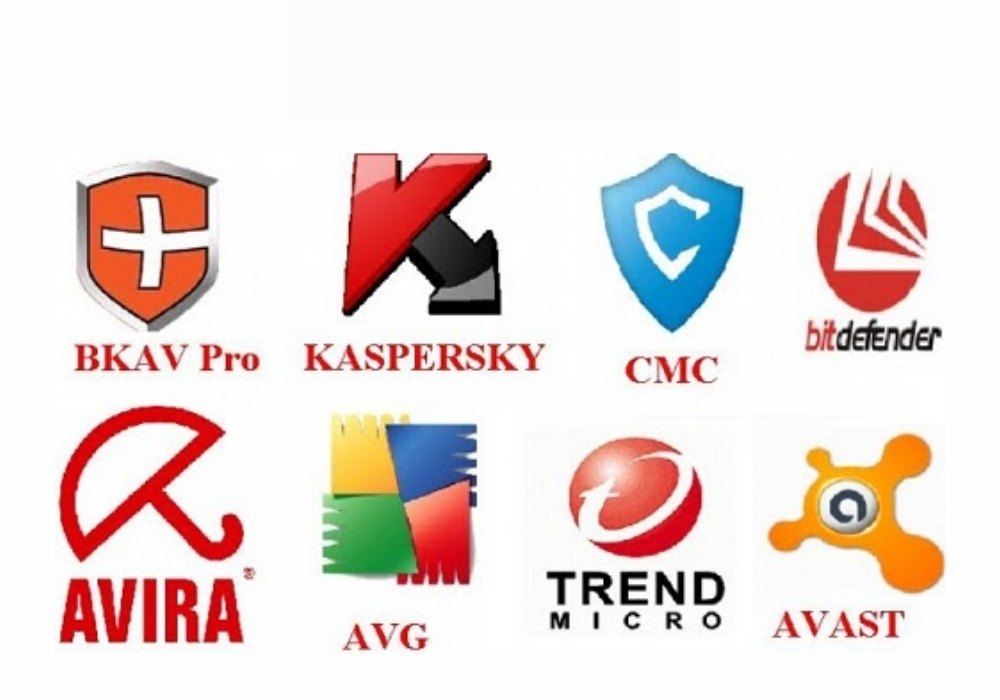
    Trình diệt virus

    Phần mềm diệt virus đóng vai trò cực kỳ quan trọng trong việc bảo vệ máy tính khỏi các mối đe dọa tiềm ẩn từ phần mềm độc hại trên Internet. Ngoài việc quét và loại bỏ các virus, phần mềm độc hại và mã độc khỏi hệ thống, còn cung cấp một loạt các tính năng bảo vệ phức tạp để đảm bảo sự an toàn và bảo mật cho dữ liệu và hoạt động trực tuyến của người dùng.

    Các chương trình diệt virus không ngừng cập nhật thường xuyên để nhận diện và chặn các mối đe dọa mới. Bằng cách tiếp tục cập nhật cơ sở dữ liệu về các loại virus và phần mềm độc hại mới để đảm bảo rằng hệ thống của người dùng luôn được bảo vệ trước các mối đe dọa tiềm ẩn từ Internet.

    Các phần mềm diệt virus phổ biến hiện nay bao gồm: BKAV, Kaspersky, Bitdefender,…

    Trình diệt Virus
    Trình diệt Virus

    Ngoài việc phát hiện và loại bỏ các virus và phần mềm độc hại, các chương trình diệt virus cũng cung cấp các tính năng bảo vệ phức tạp khác như tường lửa, bảo vệ trình duyệt, chống phishing và bảo vệ dữ liệu cá nhân. Nhờ vào các tính năng này, người dùng có thể an tâm hơn về tính an toàn và bảo mật.

    Phần mềm đa phương tiện

    Phần mềm đa phương tiện cung cấp các công cụ đa dạng và linh hoạt để xem, chỉnh sửa, quản lý các tệp âm thanh, hình ảnh và video trên máy tính. Khả năng đa dạng của phần mềm này cho phép người dùng thực hiện nhiều tác vụ khác nhau một cách thuận tiện và hiệu quả.

    Một trong những phần mềm đa phương tiện phổ biến và mạnh mẽ nhất là VLC Media Player. Với các tính năng đa dạng, không chỉ là một công cụ phát hầu hết các định dạng âm thanh và video mà còn cung cấp các tính năng tiện ích khác như: chụp ảnh từ video và chuyển đổi định dạng tệp, giúp người dùng tận dụng tối đa sự sáng tạo trên máy tính.

    Phần mềm VLC Media Player
    Phần mềm VLC Media Player

    Ngoài ra, phần mềm đa phương tiện cũng thường đi kèm với các công cụ chỉnh sửa hình ảnh và video, để người dùng có thể tạo ra và chỉnh sửa các tác phẩm sáng tạo một cách dễ dàng từ các tính năng như: cắt ghép, điều chỉnh màu sắc và hiệu ứng đặc biệt. 

    Phần mềm nén và giải nén file 

    Các phần mềm nén và giải nén file có vai trò quan trọng trong việc quản lý và truyền tải dữ liệu máy tính như tiết kiệm không gian, bảo vệ dữ liệu, chia sẻ tập tin.

    Phần mềm nén và giải nén file
    Phần mềm nén và giải nén file

    Một số phần mềm tiện ích hiện nay như:

    • WinRAR: Là một trong những phần mềm nén và giải nén phổ biến nhất trên Window, hỗ trợ cho các định dạng file, có khả năng nén file với tỷ lệ cao, giúp tiết kiệm không gian lưu trữ trên ổ đĩa và giảm thời gian truyền tải khi chia sẻ tập tin qua internet.
    • 7-Zip: Là một phần mềm nén và giải nén file mã nguồn mở, miễn phí và mạnh mẽ, hỗ trợ mã hóa dữ liệu với tiêu chuẩn AES-256, đảm bảo an ninh thông tin cho các tập tin nén.
    • WinZip: Phổ biến cho Windows và macOS, hỗ trợ nén và giải nén các định dạng file như: ZIP, ZIPX, RAR, 7Z, TAR, GZIP, VHD, XZ và nhiều định dạng khác.

    Công cụ văn phòng

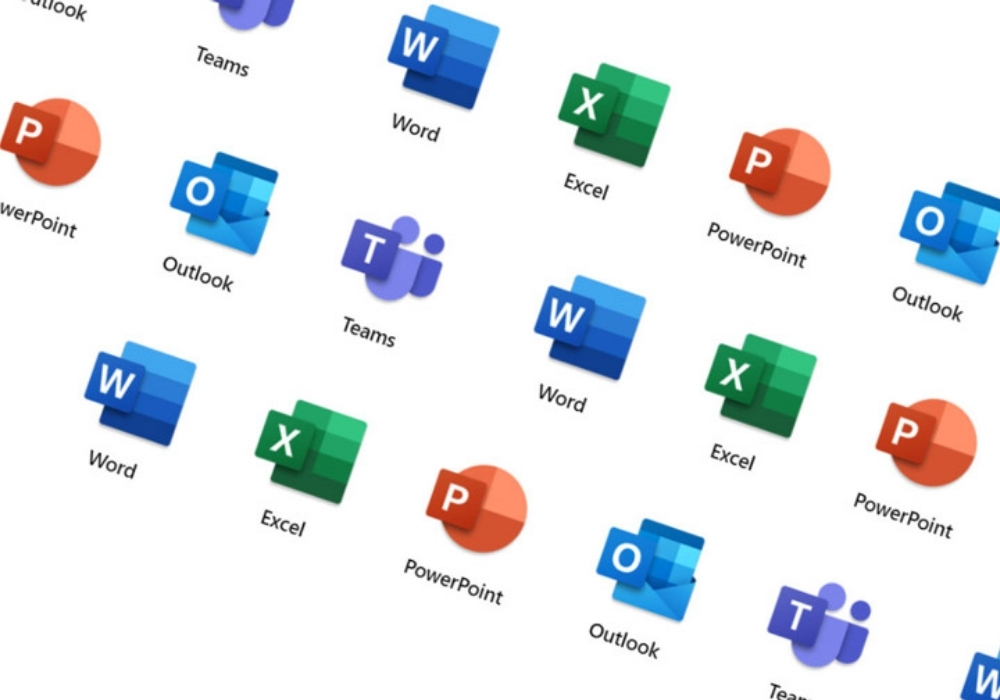
    Công cụ văn phòng Microsoft Office đóng vai trò quan trọng trong quá trình làm việc hiện nay. Bộ ứng dụng này không chỉ bao gồm các ứng dụng tiện ích như: Microsoft Word, Excel và PowerPoint mà còn nhiều ứng dụng khác như: Outlook, OneNote và Access giúp xử lý nhiều trong công việc khác nhau.

    Microsoft Word là một công cụ mạnh mẽ để xử lý văn bản, từ việc soạn thảo thư, báo cáo, đến tạo và chỉnh sửa tài liệu phức tạp. Excel giúp người dùng tính toán và phân tích dữ liệu, cho phép tạo các bảng tính chuyên nghiệp và thực hiện các phép tính phức tạp.

    PowerPoint là lý tưởng để tạo bài thuyết trình giúp người dùng trình bày ý tưởng và thông tin một cách rõ ràng và ấn tượng hơn. 

    Các phần mềm công cụ văn phòng
    Các phần mềm công cụ văn phòng

    Sự kết hợp của các ứng dụng tạo ra các tài liệu chất lượng, tăng cường năng suất làm việc. Tính linh hoạt và tiện ích của Microsoft Office hiệu quả hơn trong việc xử lý thông tin và dữ liệu từ việc tổ chức lịch trình, quản lý dự án đến thực hiện phân tích số liệu và trình bày kết quả một cách chuyên nghiệp.

    Ngoài ra, Microsoft Office cũng cung cấp tính năng đồng bộ hóa dữ liệu và tài liệu trên các thiết bị khác nhau, có khả năng tiếp cận và làm việc với thông tin mọi lúc, mọi nơi. Đây là một công cụ không thể thiếu để nâng cao hiệu suất và hiệu quả làm việc trong mọi ngành nghề và lĩnh vực.

    Hy vọng rằng thông tin mà Thuevpsgiare.vn trên cung cấp trên, đã cho bạn cái nhìn rõ ràng và chi tiết hơn về khái niệm phần mềm tiện ích là gì và tầm quan trọng của nó trong công việc hàng ngày của chúng ta. Bên cạnh đó, việc biết được những ứng dụng tiện ích này giúp bạn tối ưu hóa công việc một cách dễ dàng và hiệu quả hơn.

  • Download TeraCopy 3.9.7 – Phần Mềm Copy Nhanh, Hiệu Quả

    Download TeraCopy 3.9.7 – Phần Mềm Copy Nhanh, Hiệu Quả

    TeraCopy là phần mềm copy nhanh nhất, là công cụ phổ biến được sử dụng để sao chép dữ liệu khi cần xử lý một lượng lớn các tập tin. Ngoài khả năng sao chép với tốc độ cao, TeraCopy cũng giúp phát hiện và hiển thị lỗi trong quá trình sao chép. Hãy cũng Thuevpsgiare.vn tìm hiểu TeraCopy là gì, một số tính năng nổi bật và cách download ứng dụng qua bài viết dưới đây nhé. 

    TeraCopy là gì?

    TeraCopy là một công cụ hỗ trợ sao chép và di chuyển các tập tin trên máy tính một cách nhanh chóng, với tốc độ tối đa mà thiết bị có thể đạt được. Điều này được thực hiện nhờ vào khả năng nhận biết và loại bỏ các tập tin xấu trong quá trình thực hiện.

    Thêm vào đó, TeraCopy còn có thể tự động kiểm tra lỗi của các tập tin khi chúng được sao chép hoặc di chuyển bằng cách tính toán giá trị checksum CRC của file.Từ đó mà phần có thể quyết định liệu nên tiếp tục hoặc tạm dừng quá trình sao chép tập tin.

    TeraCopy là gì?
    TeraCopy là gì?

    Trong quá trình sao chép hoặc di chuyển dữ liệu, có thể gặp phải các thư mục có dung lượng lớn. Điều này có thể gây ra sự giảm hiệu suất của hệ thống do ổ cứng không thể truy cập nhanh chóng. Trên các thiết bị có cấu hình thấp, dẫn đến treo máy hoặc dữ liệu bị lỗi khi sao chép, việc sử dụng TeraCopy giải quyết vấn đề này một cách đơn giản.

    Phần mềm TeraCopy rất thích hợp cho những người thường xuyên làm việc với các file dữ liệu có dung lượng lớn, giúp người dùng tự quản lý quá trình sao chép dữ liệu, tiết kiệm thời gian và tránh được các lỗi phát sinh.

    Hiểu được phần mềm copy nhanh là gì, tiếp theo, mời bạn cùng khám phá các tính năng TeraCopy mang lại nhé!

    Một số tính năng nổi bật của TeraCopy

    Dưới đây là một số tính năng nổi bật của TeraCopy mà Thuevpsgiare.vn muốn giới thiện đến cho các bạn, để trong quá trình sử dụng có thể tận dụng triệt để:

    Sao chép tập tin tốc độ cao

    TeraCopy có khả năng xác minh tính toàn vẹn của các file dữ liệu sau khi sao chép bằng cách so sánh hàm băm của tập nguồn và tập đích. Đồng thời phần mềm cũng tự động điều chỉnh thời gian tìm kiếm trong bộ nhớ đệm để tăng hiệu suất và tốc độ cho quá trình sao chép.

    Phần mềm sử dụng nhiều thuật toán để tăng tốc độ sao chép dữ liệu, bao gồm: SHA-1, SHA-256, SHA-512, CRC32, MD5, Panama, Tiger, RipeMD, Whirlpool và xxHash.

    Xử lý file lỗi khi sao chép

    TeraCopy sẽ cố gắng khôi phục trong quá trình sao chép nếu file dữ liệu bị lỗi. Nếu không thể khôi phục, sẽ bỏ qua file đó mà không dừng toàn bộ quá trình sao chép hoặc di chuyển, các file không bị lỗi sẽ vẫn được sao chép như bình thường. Nếu nguyên nhân gây gián đoạn là do mạng, phần mềm đợi đến khi kết nối mạng hoặc thiết bị được khôi phục.

    Nhận biết thao tác thông minh

    Cho phép người dùng tùy chọn để hiển thị hộp thoại xác nhận khi thực hiện các thao tác kéo và thả, như vậy sẽ giúp ngăn chặn việc di chuyển các thư mục từ vị trí này sang vị trí khác một cách vô tình.

    Để tránh các sự cố không mong muốn như mất dữ liệu hoặc thay đổi cấu trúc thư mục không được cấp phép, đồng thời tăng tính an toàn và chính xác trong quản lý tệp và thư mục.

    Quy trình làm việc nhanh hơn

    Hệ thống có khả năng lưu giữ lịch sử của các thư mục đã được truy cập gần đây, đồng thời cung cấp tính năng hiển thị danh sách các thư mục đang mở trong trình duyệt web Microsoft Edge và các ứng dụng quản lý tệp khác.

    Tính năng này không chỉ giúp người dùng dễ dàng truy cập lại các thư mục đã sử dụng trước đó, mà còn cung cấp một cách thuận tiện để quản lý và điều hướng qua các thư mục hiện đang hoạt động.

    Các tính năng khác của TeraCopy

    Ngoài các tính năng chính đã đề cập, TeraCopy còn có những tính năng khác như sau:

    • Thay thế hoàn toàn chức năng sao chép và di chuyển của Microsoft Edge giúp người dùng làm việc với các tập tin như thường.
    • Lưu danh sách các tệp tin kèm thông tin liên quan dưới dạng tệp HTML hoặc CSV.
    • Gỡ bỏ các tập tin và thư mục không cần thiết để rút ngắn thời gian sao chép.
    • Giữ nguyên ngày và giờ của tệp khi sao chép.
    • Sao chép tệp và bản sao ổ đĩa bằng Windows Services. 

    Tính năng mới cập nhật của TeraCopy 3.9.7

    • Sửa một số lỗi nhỏ.
    • Cải thiện giao diện người dùng để phản ánh nhu cầu sử dụng. 
    • Phân mảnh các tệp tin lớn thành các tệp tin nhỏ hơn để tăng tốc độ sao chép. 
    • Phiên bản 3.8.2 chỉ tương thích với các hệ điều hành Windows Vista/7/8/8.1/10. Để sử dụng trên Windows XP, vui lòng sử dụng phiên bản 2.3 hoặc các phiên bản thấp hơn.

    Cách tải và cài đặt TeraCopy – Phần mềm copy nhanh

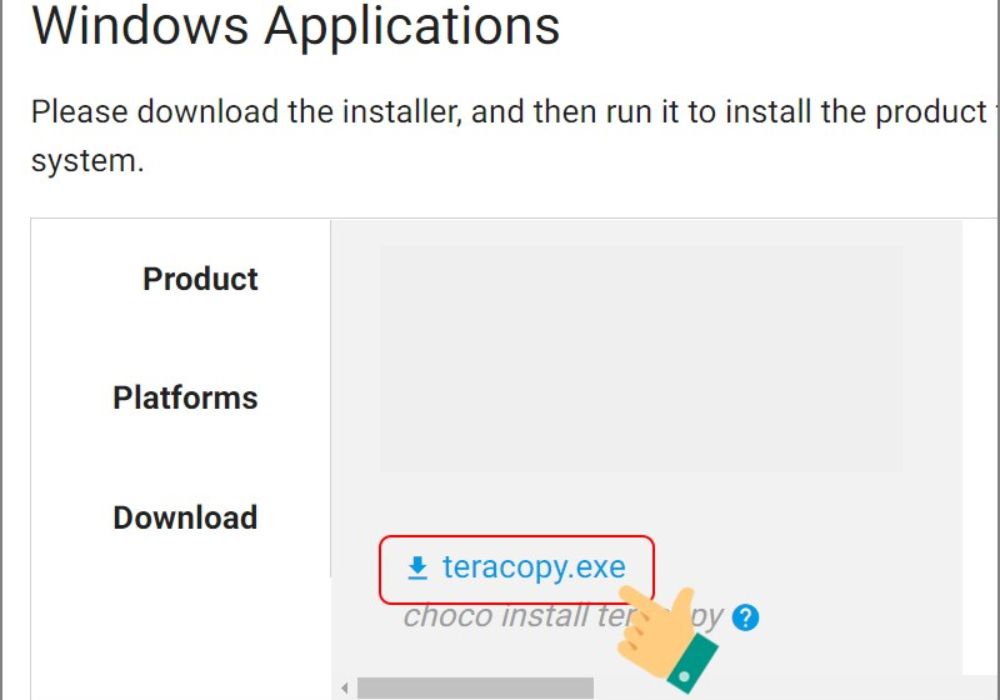
    Bước 1: Bạn hãy truy cập đường dẫn trang web TeraCopy để tải phần mềm –> Nhấn vào “teracopy.exe” để tải. 

    Download TeraCopy 3.9.7
    Download TeraCopy 3.9.7

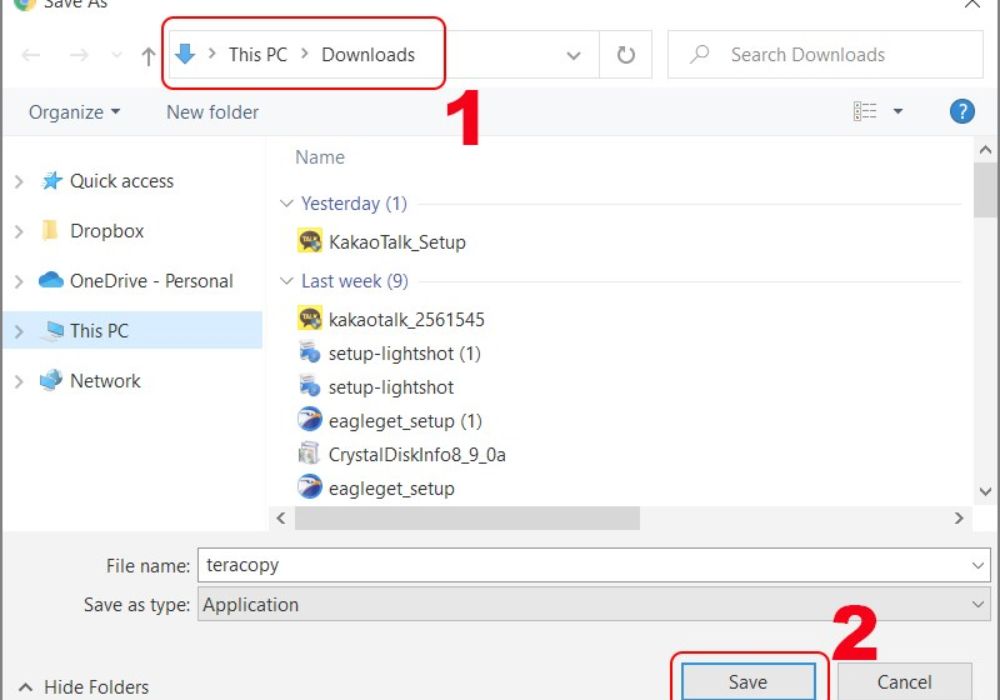
    Bước 2: Chọn thư mục mà bạn muốn lưu —> NhấnSave”.

    Download TeraCopy 3.9.7
    Download TeraCopy 3.9.7

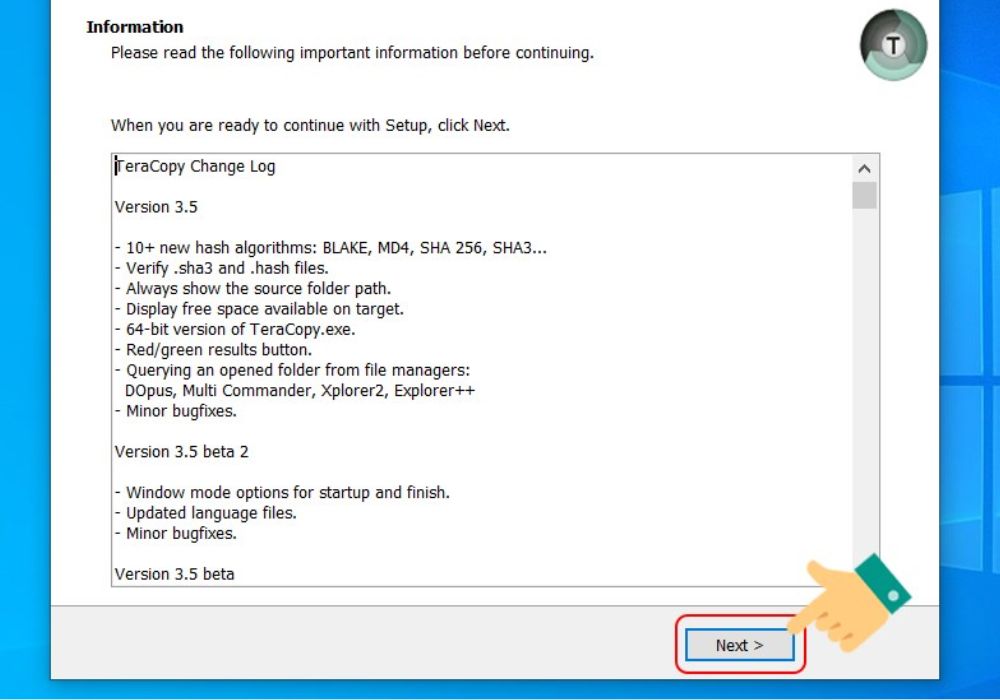
    Bước 3: Nhấn vàofile .exe” vừa tải về để cài đặt.

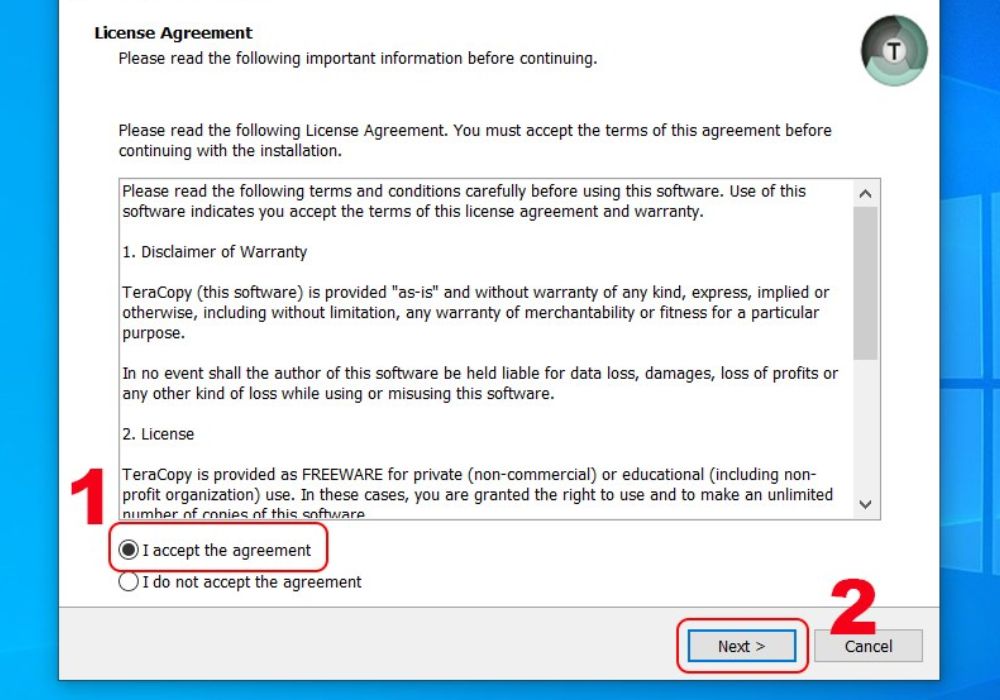
    Bước 4: Chọn vào I accept the agreement” –> NhấnNext”.

    Download TeraCopy 3.9.7
    Download TeraCopy 3.9.7

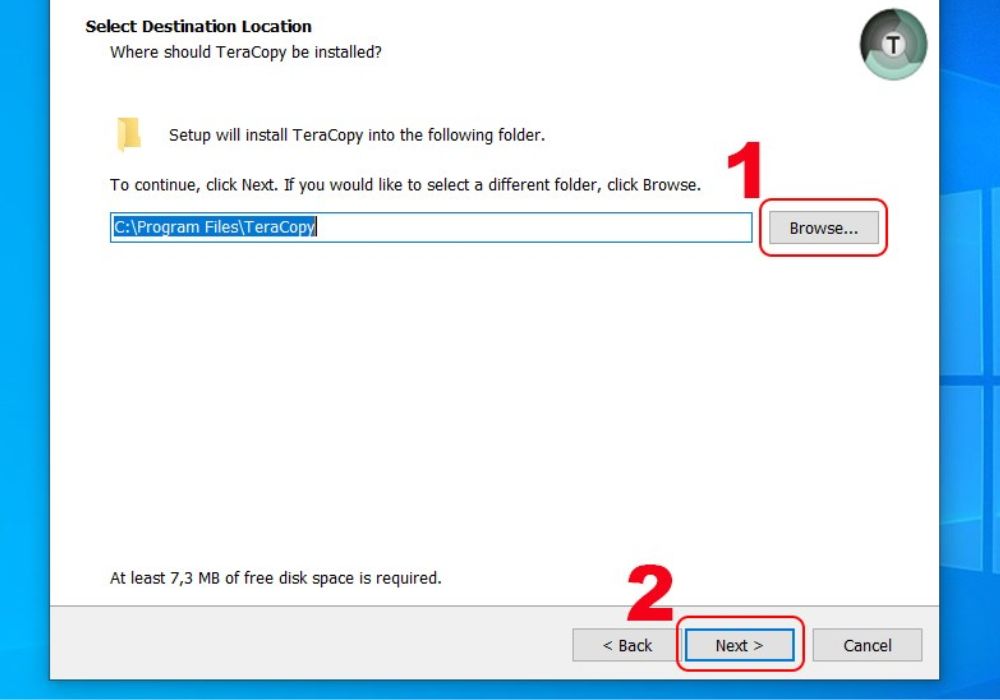
    Bước 5: Nhấn vào nút “Browse” nếu bạn muốn thay đổi thư mục cài đặt –> Sau đó, nhấn vào “Next”.

    Download TeraCopy 3.9.7
    Download TeraCopy 3.9.7

    Bước 6: Tiếp tục, bạn nhấnNext”.

    Download TeraCopy 3.9.7
    Download TeraCopy 3.9.7

    Bước 7: NhấnNext”.

    Download TeraCopy 3.9.7
    Download TeraCopy 3.9.7

    Bước 8: Nhấn vào Finish” để hoàn tất cài đặt.

    TeraCopy là phần mềm copy paste cực nhanh, dễ sử dụng và mang lại nhiều lợi ích cho việc sao chép và di chuyển dữ liệu. Với tốc độ nhanh chóng, khả năng kiểm tra lỗi và phục hồi dữ liệu, TeraCopy là công cụ hữu ích cho mọi người dùng máy tính. Trên đây Thuevpsgiare.vn đã giới thiệu một số tính năng nổi bật của TeraCopy và cách để download TeraCopy 3.9.7 phần mềm copy nhanh, hiệu quả chúc bạn cài đặt ứng dụng thành công. 

  • Hướng Dẫn Sử Dụng MT4 Trên Điện Thoại Android Và IOS Chi Tiết

    Hướng Dẫn Sử Dụng MT4 Trên Điện Thoại Android Và IOS Chi Tiết

    Để hiểu cách sử dụng MT4 trên điện thoại di động, trước tiên bạn cần tải ứng dụng MT4 về thiết bị của mình. Trong bài viết này, Thuevpsgiare.vn sẽ hướng dẫn sử dụng MT4 trên điện thoại Android và IOS một cách chi tiết nhất. 

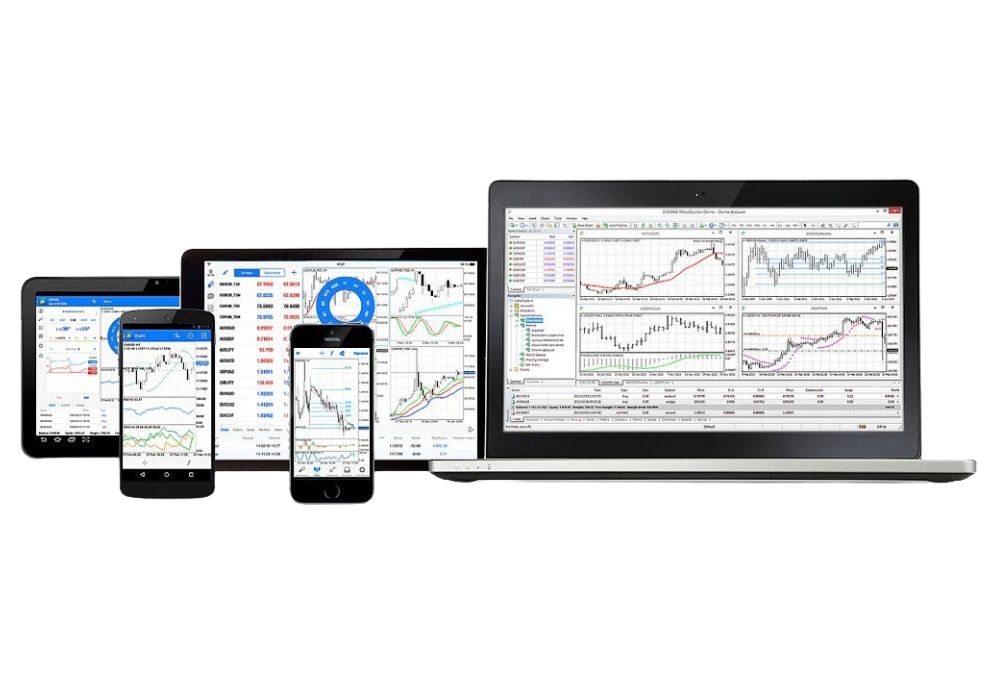
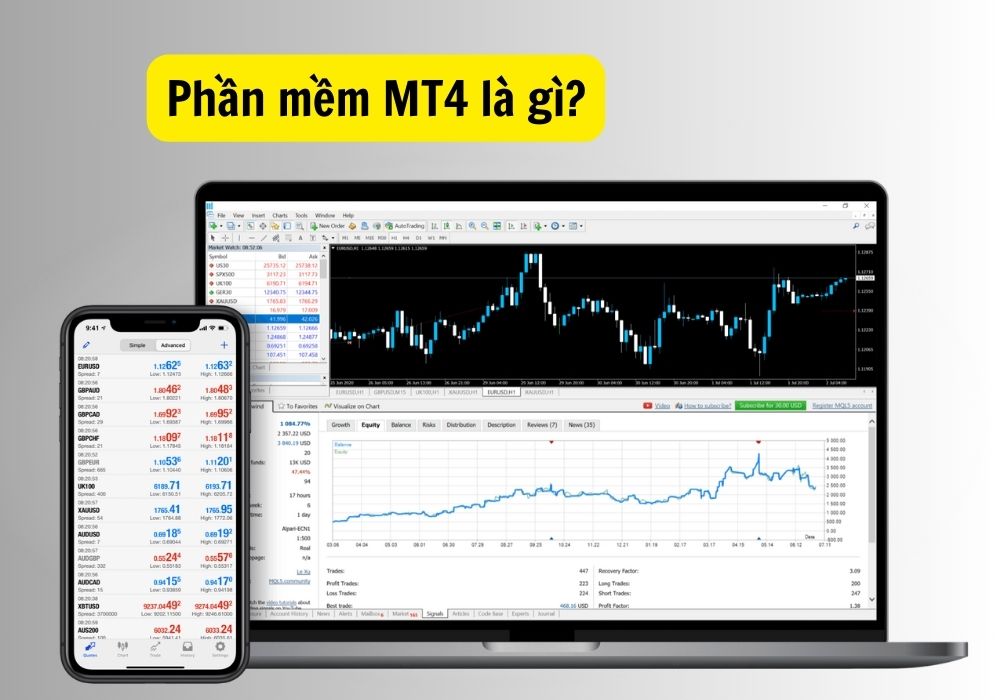
    Phần mềm mt4 là gì?

    MT4 là phần mềm giao dịch được phát triển bởi MetaQuotes Software Corp. Nền tảng này cho phép nhà đầu tư thực hiện giao dịch nhiều loại tài sản tài chính bao gồm: tiền điện tử, ngoại hối, chứng khoán, chỉ số,…

    Phần mềm mt4 là gì?
    Phần mềm mt4 là gì?

    Đây là một nền tảng giao dịch ngoại hối phổ biến hiện nay, có khả năng kết hợp với nhiều công cụ chỉ số kỹ thuật để giúp các nhà đầu tư xác định và phân tích chính xác các biến động thị trường. Phần mềm này tương thích với nhiều thiết bị như: PC, Macbook, điện thoại di động,…mang đến sự tiện lợi cho người tiêu dùng.

    Hướng dẫn cách để sử dụng MT4 trên điện thoại Android và IOS

    Dưới đây là những hướng dẫn cụ thể và chi tiết cho các bạn có thể hiểu về sử dụng MT4 trên điện thoại một cách chi tiết nhất.

    Hướng dẫn sử dụng MT4 trên Android

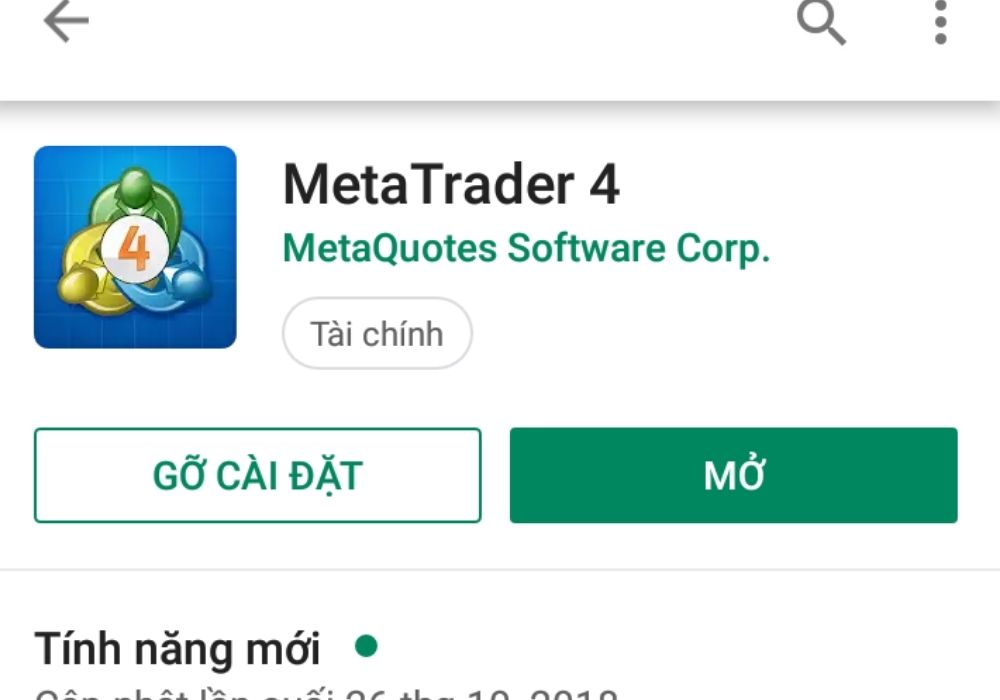
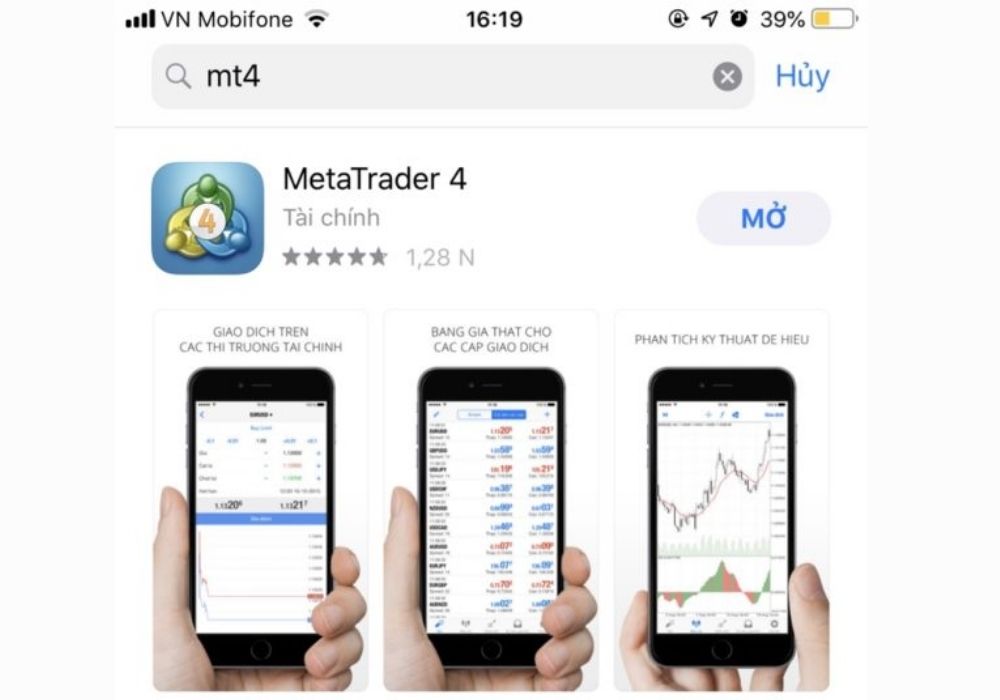
    Sau khi cài đặt MT4 trên điện thoại Android nhấn nút “Mở” để cài đặt lên điện thoại. 

    Cài đặt MT4 trên điện thoại Android
    Cài đặt MT4 trên điện thoại Android

    Khởi chạy thiết bị trên Adroid

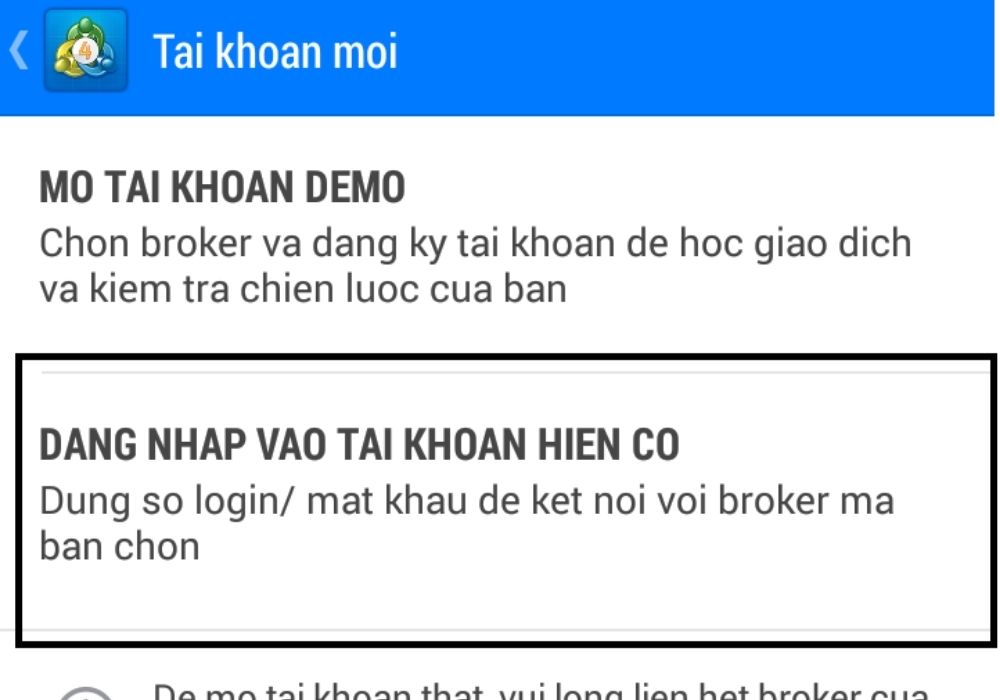
    Sau khi hoàn tất việc cài đặt ứng dụng MT4 trên điện thoại, khi mở chương trình, bạn sẽ thấy mục “Tài Khoản Mới” hiển thị hai tùy chọn: “Mở tài khoản demo”“Đăng nhập vào tài khoản hiện có”. Bạn chọn “Đăng nhập vào tài khoản hiện có”, nghĩa là tài khoản forex bạn đã sở hữu trước đó. Tiếp theo, bạn sẽ tìm kiếm tên của sàn giao dịch forex mà bạn đã đăng ký tài khoản để tiến hành đăng nhập.

    Khởi chạy thiết bị trên Adroid
    Khởi chạy thiết bị trên Adroid

    Khi tải phần mềm MT4 về máy, ngôn ngữ mặc định thường là Tiếng Việt, giúp việc sử dụng trở nên thuận tiện. Bạn sẽ chọn một máy chủ mà tài khoản MT4 của bạn đã được sàn tạo và gửi thông tin vào email của bạn. Trong trường hợp bạn quên, bạn có thể kiểm tra lại trong email của mình. Nếu quên mật khẩu, bạn cũng có thể truy cập vào phần quản lý của mình để khôi phục.

    Thêm cặp tiền tệ

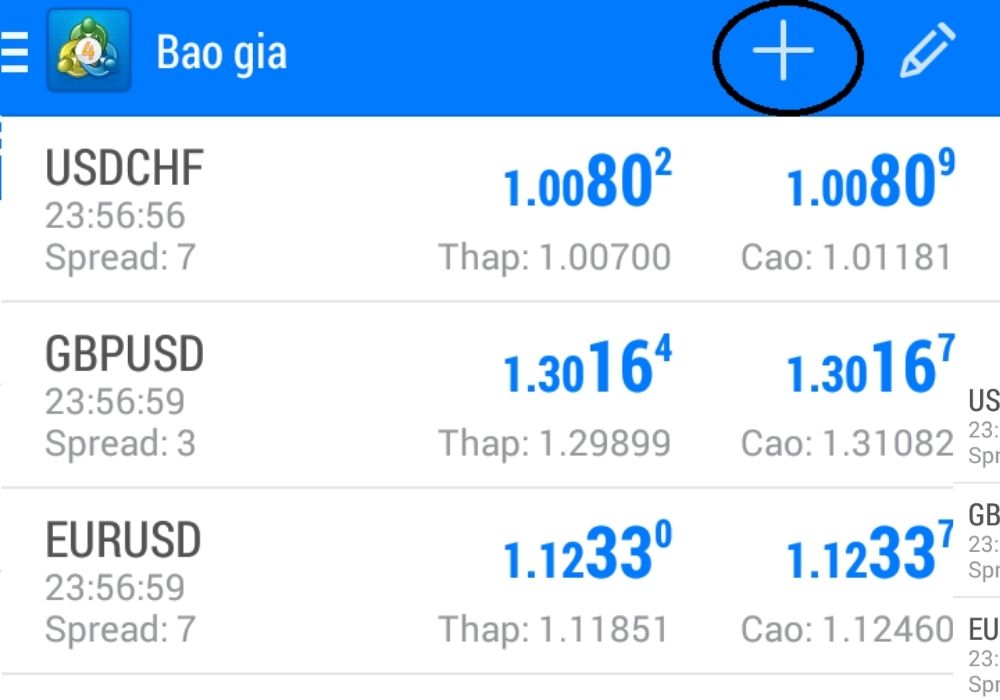
    Mặc định của MT4 sẽ hiển thị một số cặp tiền tệ nhất định. Để thêm hoặc loại bỏ các cặp tiền tệ theo ý muốn, bạn có thể nhấn vào biểu tượng dấu cộng (+) ở phía trên bên phải, như được minh họa trong hình sau:

    Để loại bỏ hoặc sắp xếp các cặp tiền tệ theo ý muốn của bạn, bạn chỉ cần nhấn vào biểu tượng cây bút nằm trên cùng bên phải, gần biểu tượng dấu cộng (+).

    Thêm cặp tiền tệ vào trong ứng dụng
    Thêm cặp tiền tệ vào trong ứng dụng

    Khi bạn nhấn vào đó, để gỡ bỏ một cặp nào đó, bạn chỉ cần chọn biểu tượng hình thùng rác trước, sau đó tích vào cặp tiền mà bạn muốn xóa. Để sắp xếp các cặp tiền, bạn chỉ cần chạm vào biểu tượng ba dấu gạch và di chuyển cặp tiền đó lên hoặc xuống theo ý muốn của bạn.

    Hiển thị biển đồ

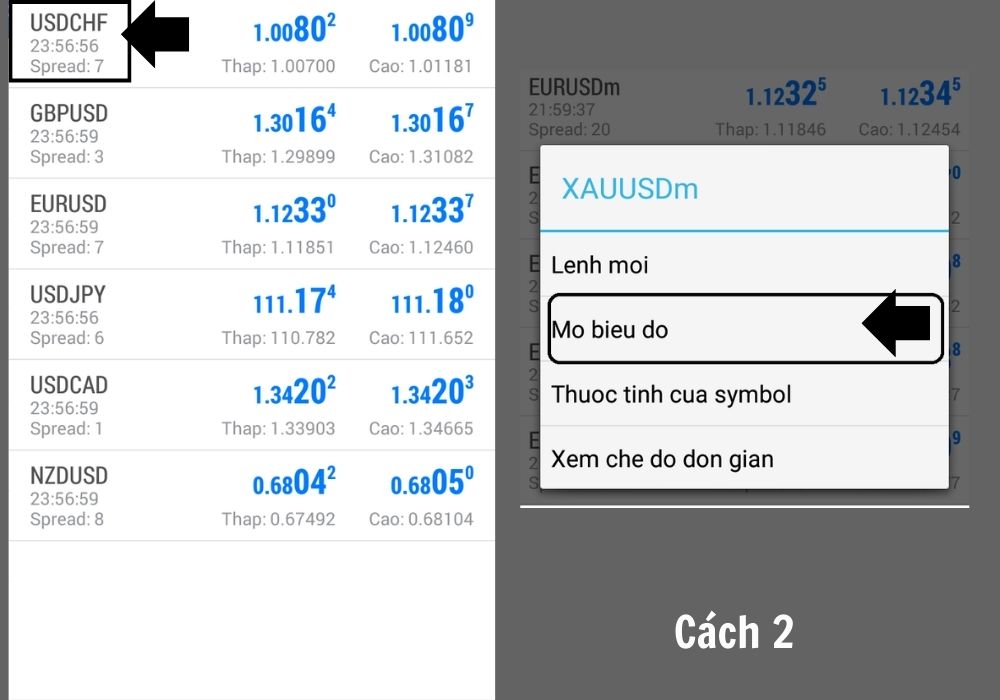
    Cách 1: Chạm vào cặp tiền mà bạn muốn xem, sau đó vuốt sang bên trái để hiển thị biểu đồ.

    Cách 2: Nhấn và giữ cặp tiền mà bạn muốn xem sau đó một bảng sẽ hiển thị và bạn nhấn vào “Mở biểu đồ”.

    Cách hiển thị biển đồ
    Cách hiển thị biển đồ

    Chọn khung thời gian

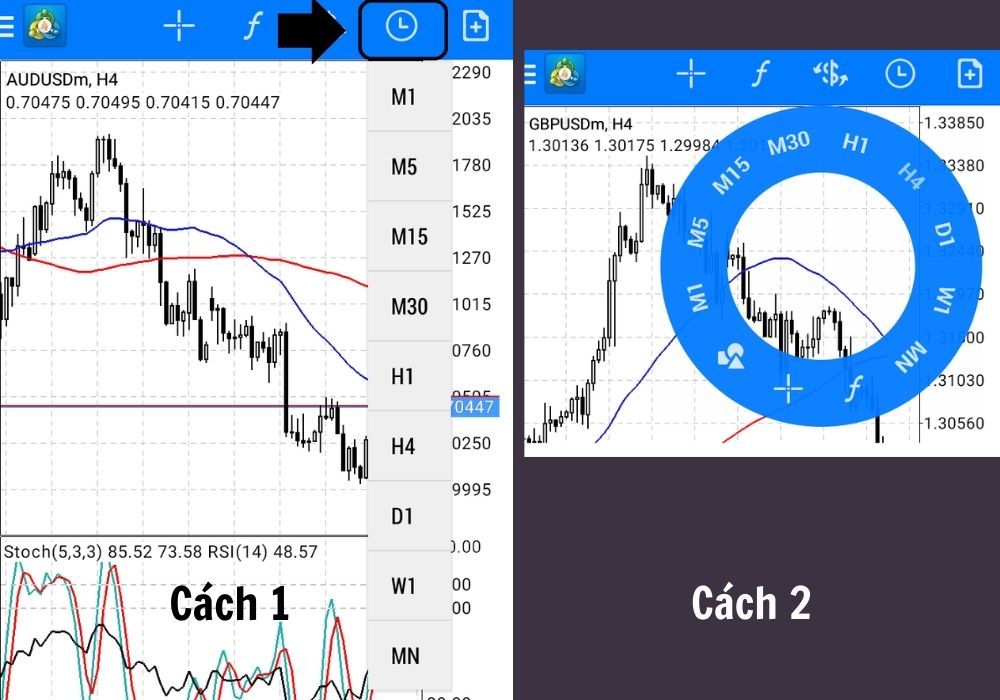
    Cách 1: Trên biểu đồ của cặp tiền, bạn chỉ cần chạm vào biểu tượng hình đồng hồ như hướng dẫn, sau đó sẽ xuất hiện các khung thời gian (M1, M5, M15,…). Bạn chỉ cần chọn khung thời gian mà bạn muốn sử dụng và hoàn tất.

    Cách 2: Bạn chạm nhẹ trực tiếp lên biểu đồ, sau đó một vòng tròn sẽ xuất hiện. Trên vòng tròn đó, các khung thời gian khác nhau sẽ hiển thị. Bạn chỉ cần chọn khung thời gian mà bạn muốn sử dụng bằng cách bấm vào đó là xong.

    Cách chọn khung thời gian
    Cách chọn khung thời gian

    Cách đặt lệnh

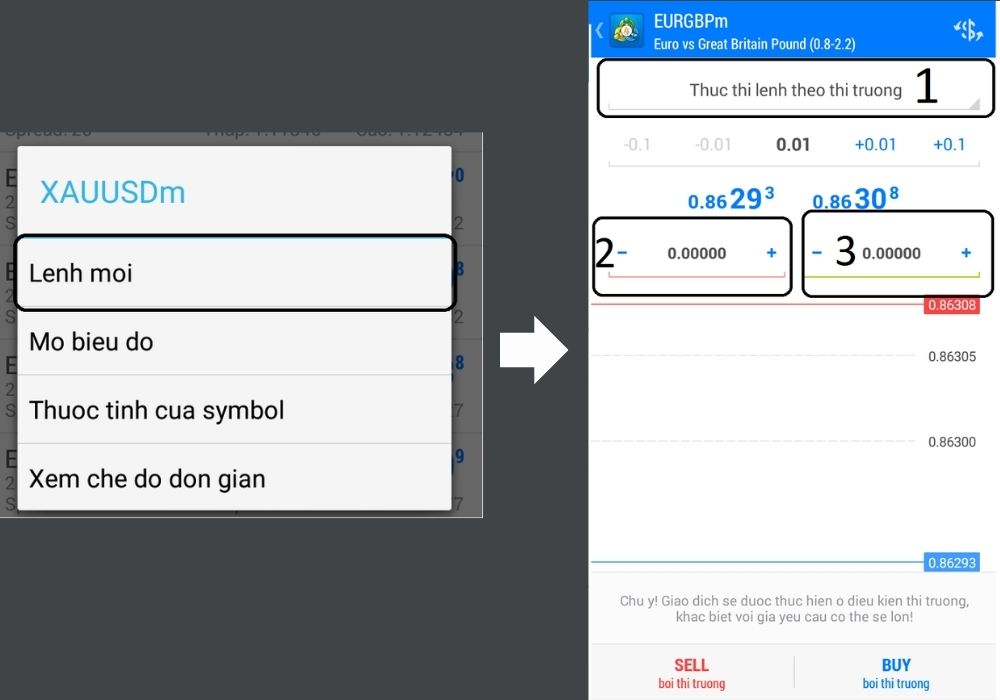
    Trong quá trình sử dụng MT4 trên điện thoại, phần này rất quan trọng. Đầu tiên, bạn chỉ cần chạm vào cặp tiền mà bạn muốn giao dịch, sau đó nhấn vào tùy chọn “Lệnh mới”. Sẽ hiện ra :

    Cách đặt lệnh
    Cách đặt lệnh

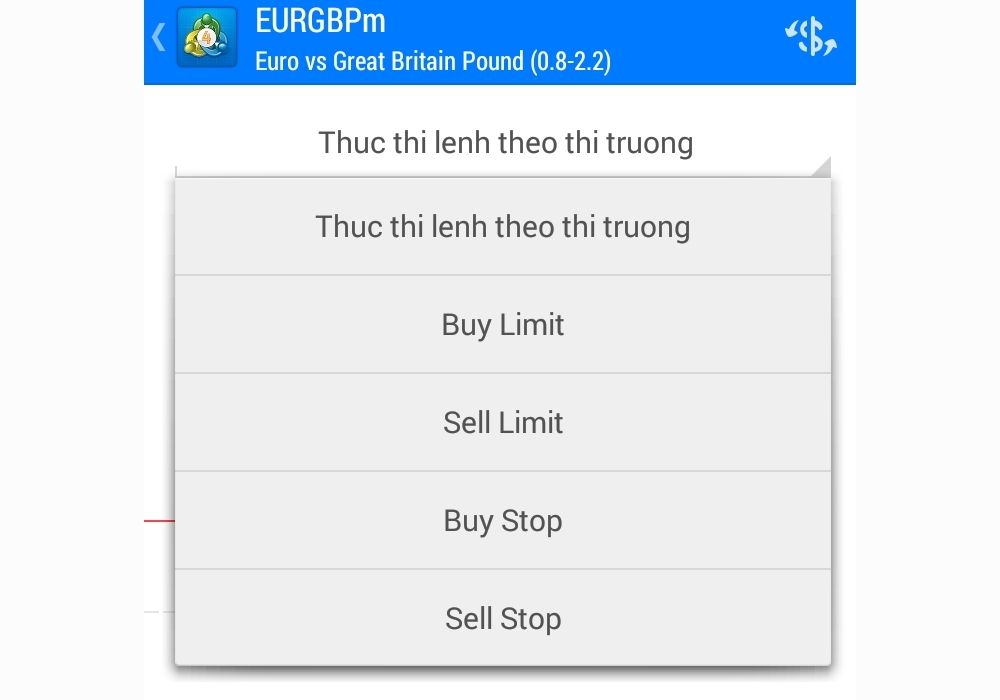
    Số 1: Đây là các loại lệnh, bao gồm lệnh thị trường (khớp ngay) và lệnh điều kiện (lệnh chờ mua hoặc bán).

    Số 2: Đây là nơi bạn thiết lập điểm dừng lỗ.

    Số 3: Đây là nơi bạn thiết lập điểm chốt lời.
    Khối lượng giao dịch trên MT4

    Trên hình sẽ cho thấy rằng, khối lượng giao dịch tối thiểu được hiển thị trên sàn là 0.01 lot. Để thay đổi khối lượng giao dịch này, chỉ cần nhấn vào dấu + 0.01 hoặc +0.1 để tăng khối lượng giao dịch lên, hoặc nhấn vào dấu – để giảm khối lượng giao dịch xuống.

    Sau khi bạn đã chọn lựa xong các mục trên, chỉ cần bấm vào nút “Buy” để mua, hoặc nút “Sell” để bán.

    Các loại lệnh dùng để giao dịch

    Đây là lệnh được thực thi theo thị trường, khi bạn muốn mua hoặc bán lệnh của bạn sẽ được thực hiện nay theo giá hiện tại.
    Các loại lệnh dùng để giao dịch
    Các loại lệnh dùng để giao dịch
    • Lệnh Buy Limit: Là lệnh mua được đặt ở mức giá thấp hơn giá hiện tại. Bạn có thể để mức giá mong muốn nhưng giá này phải thấp hơn giá hiện tại, tùy vào sự biến động của thị trường lúc đó thì mức giá mà bạn đưa ra có thể được khớp hay không khớp.
    • Lệnh Buy Stop: Là lệnh mua được đặt ở mức giá cao hơn giá hiện tại. Bạn có thể đặt lệnh Buy Stop ở mức giá mong muốn, nhưng giá này phải cao hơn giá hiện tại. 
    • Lệnh Sell Limit: Là lệnh bán được đặt ở mức giá cao hơn giá hiện tại. Bạn có thể đặt lệnh Sell Limit ở mức giá mong muốn, nhưng giá này phải cao hơn giá hiện tại. 
    • Lệnh Sell Stop: Là lệnh bán được đặt ở mức giá thấp hơn giá hiện tại. Bạn có thể đặt lệnh Sell Stop ở mức giá mong muốn, nhưng giá này phải thấp hơn giá hiện tại. 

    Đóng lệnh trên MT4

    Thường khi bạn đặt lệnh, bạn cũng sẽ thiết lập điểm cắt lỗ và chốt lời, để khi giá đạt đến mức này (dừng lỗ hoặc chốt lời), MT4 sẽ tự động đóng lệnh cho bạn. Tuy nhiên, trong nhiều trường hợp sau khi đặt lệnh, giá có thể di chuyển trong một khoảng thời gian và bạn muốn đóng lệnh sớm để tránh mất nhiều tiền hơn hoặc nghĩ rằng giá có thể đảo chiều. Do đó, bạn muốn đóng lệnh trước thời điểm dự kiến. 

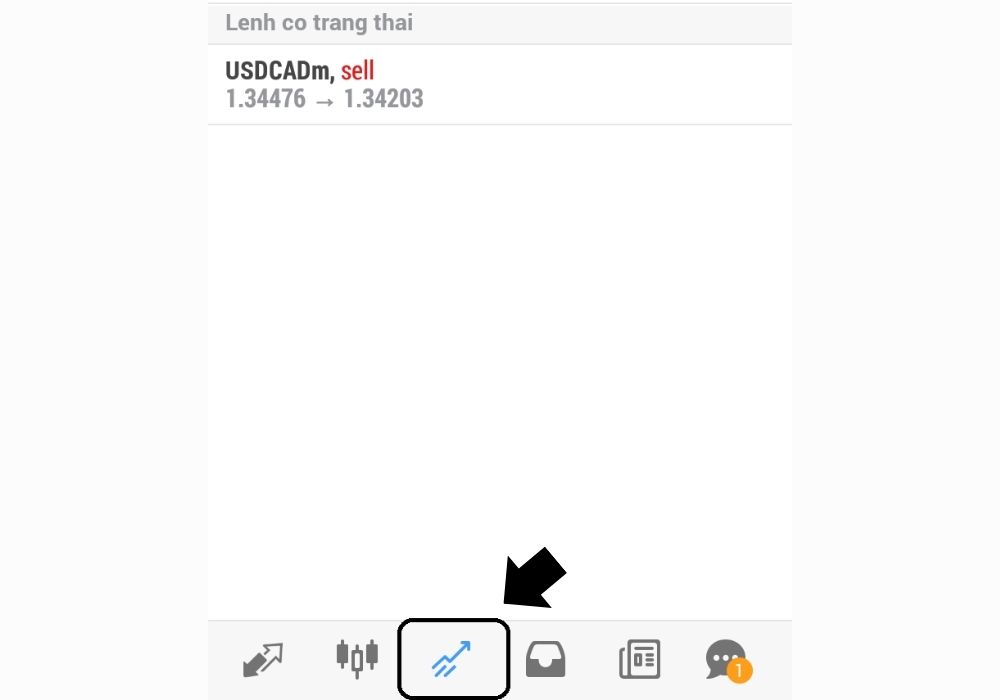
    Để thực hiện điều này, bạn cần tìm đến phần lệnh hiện có trên MT4. Để làm điều này, bạn chỉ cần chạm vào biểu tượng mũi tên hướng lên trên ở phía dưới cùng của màn hình điện thoại như hình minh họa dưới đây:

    Đóng lệnh trên MT4
    Đóng lệnh trên MT4

    Khi bạn thực hiện hành động này, danh sách các lệnh hiện có của bạn sẽ xuất hiện. Sau đó, bạn chỉ cần chọn lệnh mà bạn muốn đóng bằng cách chạm vào nó. Một cửa sổ sẽ hiển thị và bạn có thể nhấn vào tùy chọn “Đóng lệnh với lợi nhuận” hoặc “Đóng lệnh với lỗ” để hoàn thành quá trình đóng lệnh.

    Sử dụng các Indicator

    Chỉ báo (Indicator) là các công cụ hỗ trợ giúp bạn phân tích và dự báo xu hướng của thị trường tài chính. Khi được sử dụng một cách hiệu quả, chúng có thể giúp bạn nhận biết các tín hiệu tăng hoặc giảm trên thị trường, từ đó đưa ra quyết định về điểm vào lệnh, điểm dừng lỗ và điểm chốt lời.
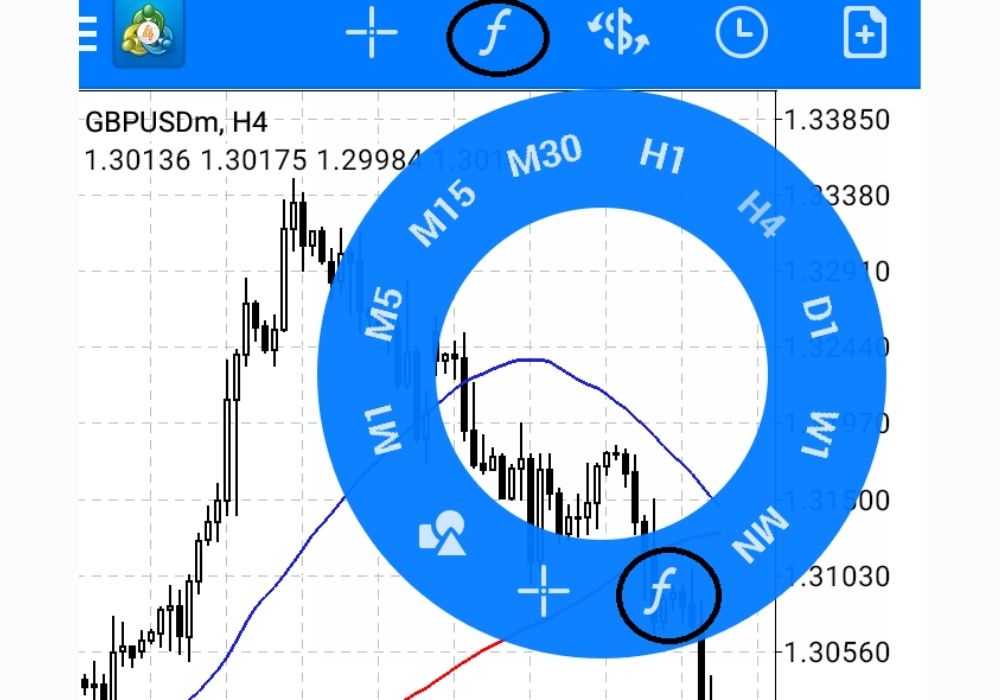
    Để thêm các chỉ báo (indicator), bạn có thể nhấn vào biểu tượng hình chữ ‘f’ ở dưới màn hình. Sau đó, một bảng công cụ sẽ xuất hiện, từ đó bạn có thể chọn các chỉ báo phù hợp để tiến hành phân tích và dự báo thị trường.

    Sử dụng các Indicator
    Sử dụng các Indicator

    Cách vẽ đường xu hướng trong MT4

    Đường xu hướng hay trendline là một trong những công cụ phân tích kỹ thuật cơ bản nhưng lại vô cùng quan trọng. Nó có thể giúp bạn xác nhận các thông tin từ các chỉ báo một cách chính xác hơn.

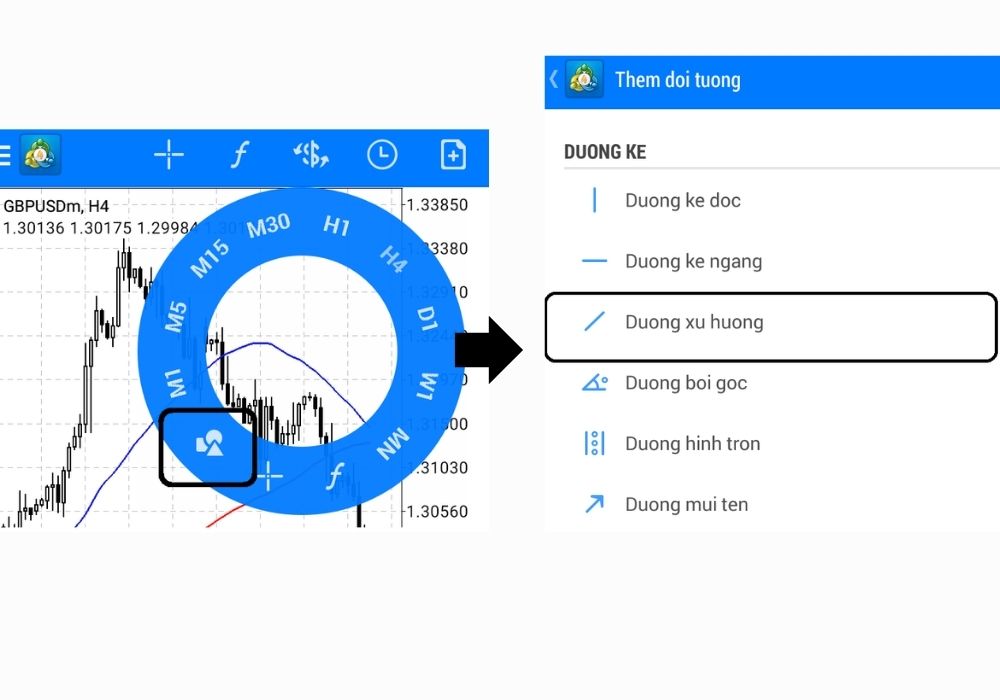
    Để vẽ đường trendline bạn chỉ cần chạm nhẹ vào màn hình để xuất hiện một hình tròn. Sau đó, chọn biểu tượng hình khối xuất hiện như hình dưới đây:

    Cách vẽ đường xu hướng trong MT4
    Cách vẽ đường xu hướng trong MT4

    Sau khi chọn dòng đường xu hướng, bạn nhấn vào đó để hiển thị biểu đồ cặp tỷ giá đang được phân tích. Sau đó chạm vào biểu đồ và vẽ đường xu hướng theo mong muốn của mình.

    Để vẽ được fibonacci, bạn ấn vào biểu tượng hình khối sau đó sẽ hiện dòng Fibonacci và bạn kẻ theo ý muốn của mình.

    Cách xóa Trendline trên MT4

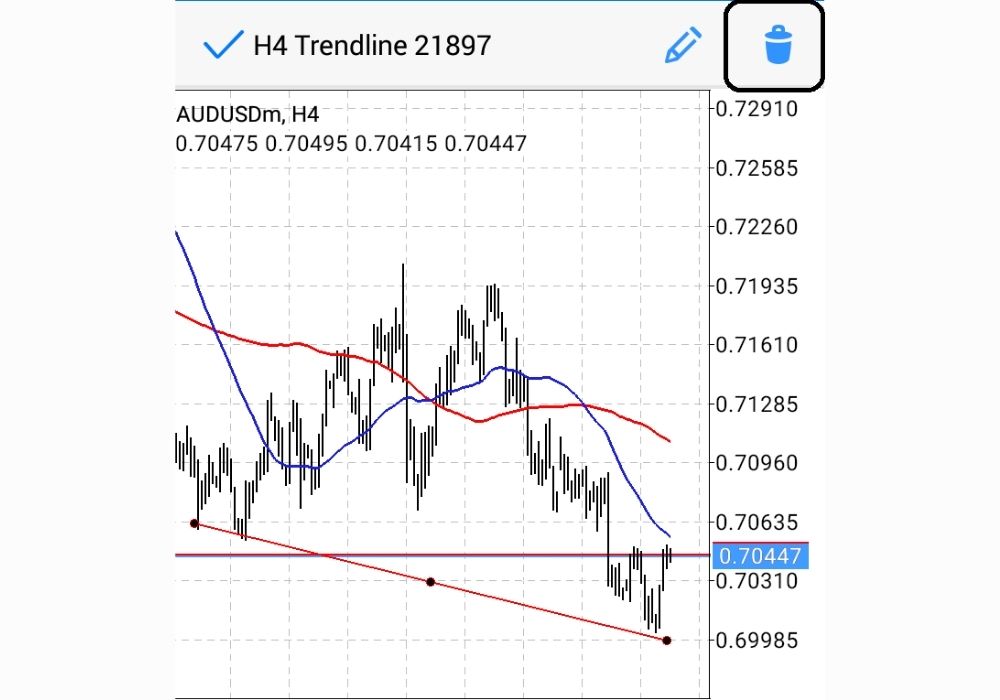
    Để xóa một đường trendline trên MT4, bạn chỉ cần nhấn và giữ đường đó trong khoảng 2 giây. Sau đó, một biểu tượng bút chì và một biểu tượng thùng rác sẽ xuất hiện. Bạn chỉ cần nhấn vào biểu tượng thùng rác và đường trendline sẽ bị xóa, như hình minh họa dưới đây:

    Cách xóa Trendline trên MT4
    Cách xóa Trendline trên MT4

    Xem các thông tin lịch sử giao dịch: Dữ liệu quá khứ

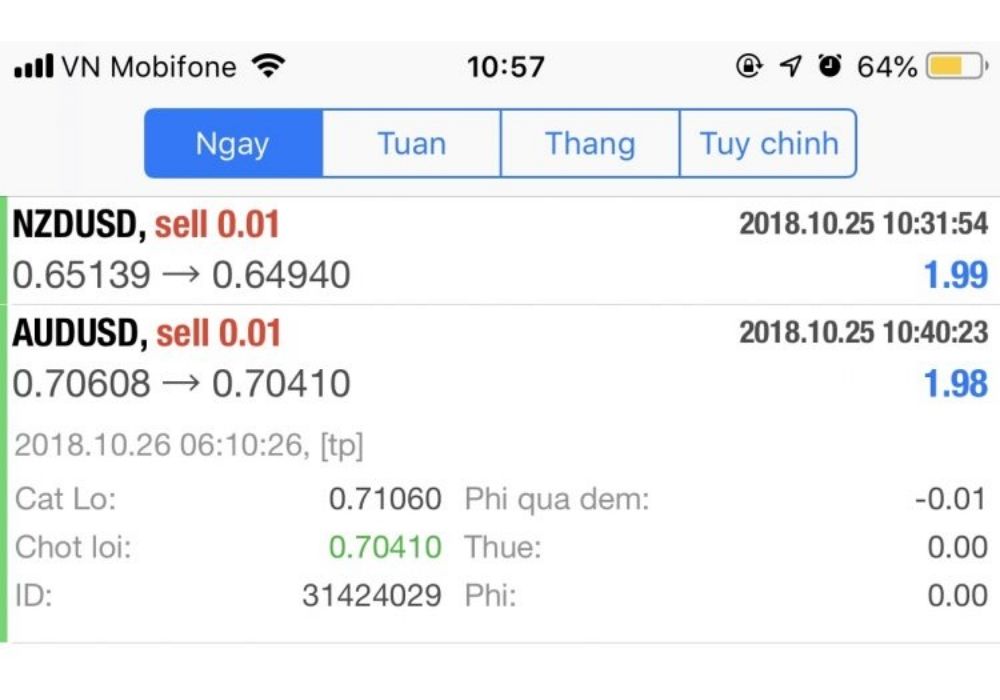
    Bạn có thể xem thông tin giao dịch lịch sử theo ngày, tuần, tháng hoặc theo khoảng thời gian bạn đã chọn.

    Xem lịch sử giao dịch - Dữ liệu quá khứ
    Xem lịch sử giao dịch – Dữ liệu quá khứ

    Dữ liệu về tình trạng tài khoản bao gồm các thông tin sau: loại lệnh (Mua/Bán), khối lượng giao dịch, giá mở lệnh, giá đóng lệnh, phí giao dịch, hoa hồng, phí qua đêm, thời gian mở lệnh và mức lợi nhuận/thua lỗ.

    Để xem thông tin chi tiết về các lệnh giao dịch, bạn có thể truy cập vào tab “Dữ liệu quá khứ” và chọn lệnh cụ thể mà bạn muốn xem. Sau đó, sẽ hiển thị thêm thông tin về mức phí cùng các chi tiết khác như giá dừng lỗ (Stop Loss) và mục tiêu lợi nhuận (Take Profit).

    Các chức năng trong mục cài đặt

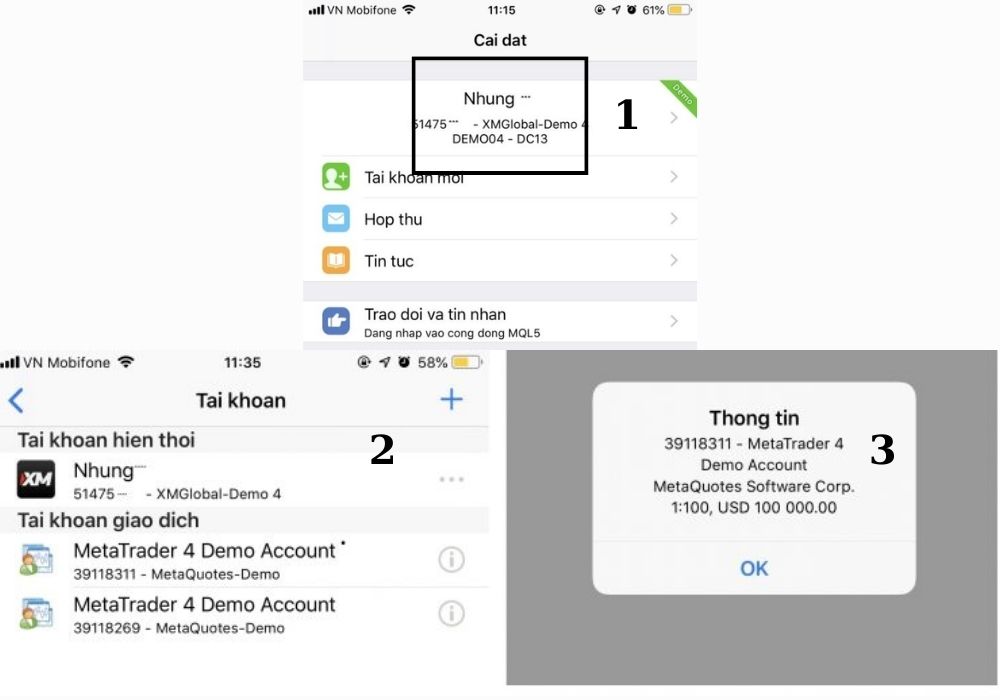
    Để xem danh sách các tài khoản giao dịch đang đăng nhập và đã đăng nhập vào ứng dụng này, bạn chỉ cần nhấn vào tên tài khoản ở phía trên cùng của giao diện. Tại đó, bạn có thể đăng nhập lại vào các tài khoản hoặc thực hiện các thao tác khác liên quan đến tài khoản của mình.

    Các chức năng trong mục cài đặt
    Các chức năng trong mục cài đặt

    Nếu bạn nhấp vào biểu tượng “i” ở góc bên phải của mỗi tài khoản, các thông tin như đòn bẩy và số dư tài khoản sẽ hiển thị. Dưới biểu tượng (i), bạn có thể thực hiện các hành động sau:

    • Tạo tài khoản mới hoặc đăng nhập vào tài khoản MT4 khác.
    • Kiểm tra hộp thư để xem thông tin về tài khoản MT4, bao gồm số tài khoản và mật khẩu khi đăng ký tài khoản mới.
    • Đọc tin tức được phân loại theo danh mục và tin yêu thích.
    • Truy cập vào cộng đồng MQL5 để tham gia hoạt động trên nền tảng MQL5.
    • Khởi tạo mật khẩu OTP cho tài khoản MT4.
    • Lựa chọn ngôn ngữ.
    • Cài đặt hiển thị biểu đồ.

    Hướng dẫn sử dụng MT4 trên IPhone, IPad

    Việc sử dụng MetaTrader trên điện thoại di động chạy hệ điều hành iOS cũng tương tự như trên các thiết bị Android, với các thao tác và chức năng tương tự nhau, giúp người dùng dễ dàng thao tác và quản lý giao dịch mọi lúc, mọi nơi. Bạn có thể tham khảo hướng dẫn chi tiết ở phía trên.

    Tải phần mềm MT4 trên thiết bị IOS
    Tải phần mềm MT4 trên thiết bị IOS

    Hướng dẫn giao dịch mt4 trên điện thoại IOS giống với Androi, bạn có thể tham khảo các bước như trên để có thể dụng đúng phần mềm này.

    Bài viết trên đây là hướng dẫn cách giao dịch MT4 trên điện thoại hệ điều hành Androi và iOS. Với bài viết này, Thuevpsgiare.vn hy vọng bạn có thể dễ dàng làm quen với ứng dụng này và sử dụng một cách thành thạo. 

  • Hướng Dẫn Sử Dụng Bộ Kích Sóng Wifi Cực Đơn Giản Tại Nhà

    Hướng Dẫn Sử Dụng Bộ Kích Sóng Wifi Cực Đơn Giản Tại Nhà

    Ngoài việc sử dụng router phát Wifi, nhiều gia đình và công ty cũng thường áp dụng thêm bộ kích sóng Wifi. Như vậy, bộ kích sóng Wifi là gì? Mang lại những lợi ích gì? Việc sử dụng kích sóng Wifi có mang lại hiệu quả không? Bài viết dưới đây Thuevpsgiare.vn sẽ giải đáp cho các bạn và hướng dẫn sử dụng bộ kích sóng Wifi đơn giản qua bài viết dưới đây.

    Bộ kích sóng Wifi là gì?

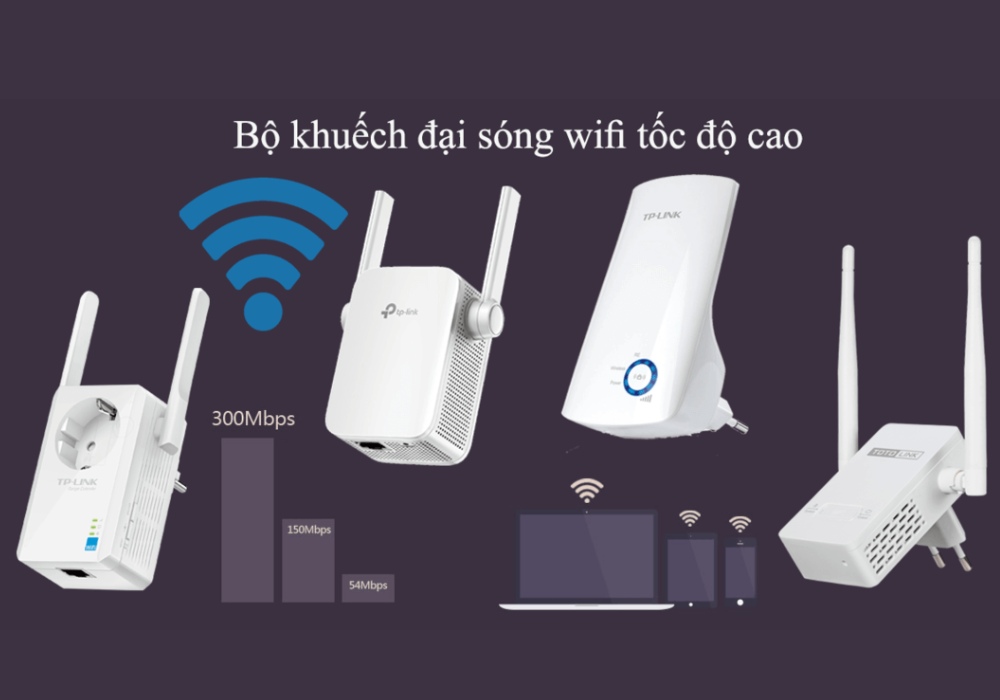
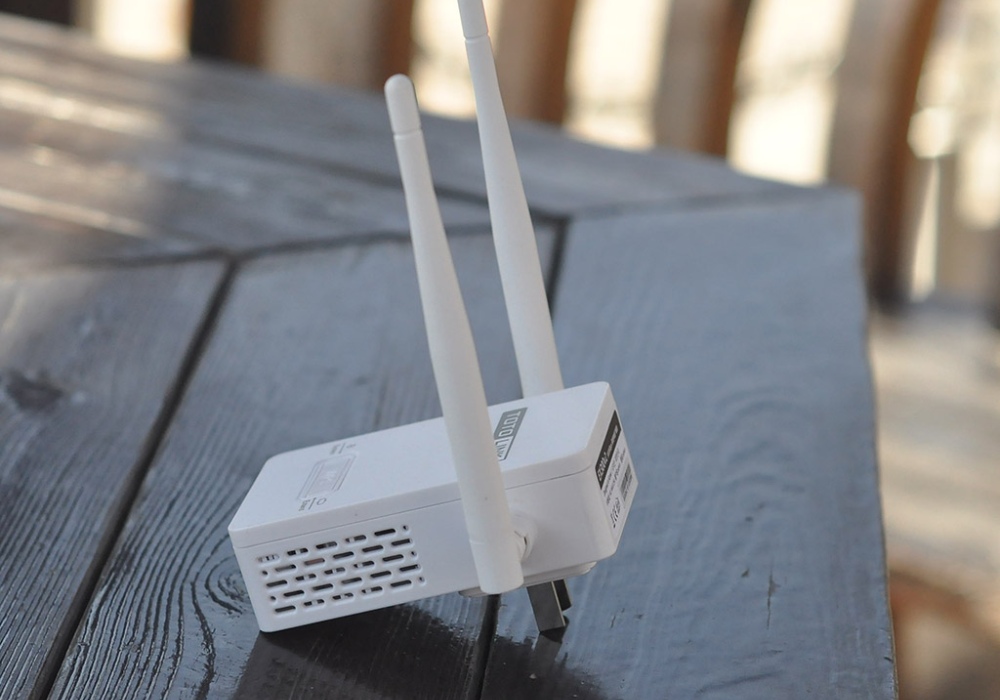
    Bộ kích sóng Wifi còn được biết đến dưới nhiều tên gọi khác nhau như: bộ thu phát sóng Wifi, bộ khuếch đại Wifi, bộ mở rộng sóng Wifi, bộ repeater Wifi, cục kích Wifi, hoặc thiết bị mở rộng sóng Wifi, là một thiết bị có khả năng thu sóng Wifi từ nguồn phát gốc như modem hoặc router, sau đó phát là và mở rộng phạm vi phủ sóng xa hơn.

    Bộ kích sóng Wifi cũng đóng vai trò trong việc khuếch đại và tăng cường tín hiệu Wifi mà bạn đang sử dụng.

    Bộ kích sóng Wifi là gì?
    Bộ kích sóng Wifi là gì?

    Cục kích sóng Wifi hiện nay đang được sử dụng phổ biến trong nhiều trường hợp như: 

    • Trong các tòa nhà có nhiều tầng, với nhiều tường ngăn và cửa kính.
    • Tại các nhà riêng, cơ quan có nhu cầu mở rộng phạm vi phát sóng Wifi xa hơn và ổn định hơn.
    • Trong các không gian mở rộng lớn, nơi có lưu lượng người sử dụng Wifi cao như quán ăn, quán cafe và các địa điểm công cộng khác.

    Tác dụng của thiết bị kích sóng Wifi

    Thiết bị kích sóng Wifi hoạt động như một bộ thu sóng từ bộ phát Wifi chính của bạn và tái tạo với mức độ cường độ đảm bảo, giúp người dùng kết nối mạng một cách liền mạch và không bị gián đoạn.

    Việc sử dụng bộ kích sóng Wifi là một lựa chọn thông minh cho các gia đình và doanh nghiệp có diện tích lớn, nơi một bộ phát Wifi đơn không đủ để phủ sóng cho tất cả mọi người hoặc mạng gặp trục trặc do quá nhiều người dùng. 

    Trong các môi trường làm việc hoặc học tập có diện tích rộng và nhiều người sử dụng, việc sử dụng bộ kích sóng Wifi là cần thiết để hỗ trợ bộ phát Wifi chính. Ngoài ra, bạn cũng có thể sử dụng bộ kích sóng Wifi khi đi du lịch, dã ngoại cùng gia đình hoặc nhóm bạn.

    Mặc dù thiết bị kích sóng Wifi rất hữu ích, nhưng không phải ai cũng biết cách sử dụng nó khi lần đầu tiên tiếp xúc. Dưới đây là một số ứng dụng của thiết bị kích sóng.

    • Thu sóng và phát sóng: Giúp chuyển đổi tín hiệu Wifi thành một tín hiệu mạnh mẽ và ổn định hơn.
    • Mở rộng phạm vi phủ sóng Wifi trên diện rộng và xa hơn: Đảm bảo kết nối mạng lan rộng rãi hơn.
    • Bảo đảm tốc độ Wifi ổn định: Ở bất kỳ địa điểm nào trong phạm vi phủ sóng.

    Dùng kích sóng Wifi có tốt không?

    Hiệu quả của bộ kích sóng Wifi là một trong những điều mà nhiều người quan tâm khi đang xem xét việc mua sản phẩm này. Việc sử dụng bộ kích sóng Wifi có thể mang lại rất nhiều lợi ích như sau:

    • Cải thiện tín hiệu và phạm vi hoạt động của sóng Wifi: Đây là một lợi ích rõ ràng và dễ nhận thấy nhất. Tín hiệu Wifi từ các thiết bị như modem hay router thường bị hạn chế trong một phạm vi cụ thể (thường khoảng 100m). Trong các không gian rộng hoặc nhà có nhiều tầng với các vật cản như tường, tín – hiệu Wifi có thể không đều và không ổn định nếu chỉ sử dụng một router hoặc modem duy nhất.
    • Tiết kiệm chi phí: Sử dụng bộ kích sóng Wifi giúp bạn tiết kiệm chi phí và thời gian lắp đặt so với việc mua thêm router hoặc modem mới phát Wifi. Bởi vì khi lắp đặt bộ kích sóng Wifi, bạn không cần phải kéo dây mạng và cũng không cần sự trợ giúp của thợ lắp đặt. Việc sử dụng thiết bị này cũng rất đơn giản.

    Hướng dẫn sử dụng bộ kích sóng Wifi đơn giản

    Dưới đây là một số bộ kích sóng Wifi mà chúng tôi muốn giới thiệu đến cho các bạn và cách sử dụng của từng bộ kích sóng. 

    Cách kết nối cục kích sóng Wifi Xiaomi"
    Cách kết nối cục kích sóng Wifi Xiaomi”

    Cách kết nối bộ kích wifi Mercury

    Bộ kích sóng Mercury là một thiết bị được thiết kế để tăng cường khả năng phát sóng Wifi. Nó thu sóng từ nguồn Wifi hiện tại mà bạn đang sử dụng và phát lại với mức độ sóng ổn định. Với tính năng này, vùng phủ sóng của thiết bị được mở rộng ra xa hơn, phù hợp để sử dụng trong các tòa chung cư, công ty, nhà hàng và các môi trường tương tự, giúp phủ sóng Wifi đến khắp các không gian và các tầng cao hơn.

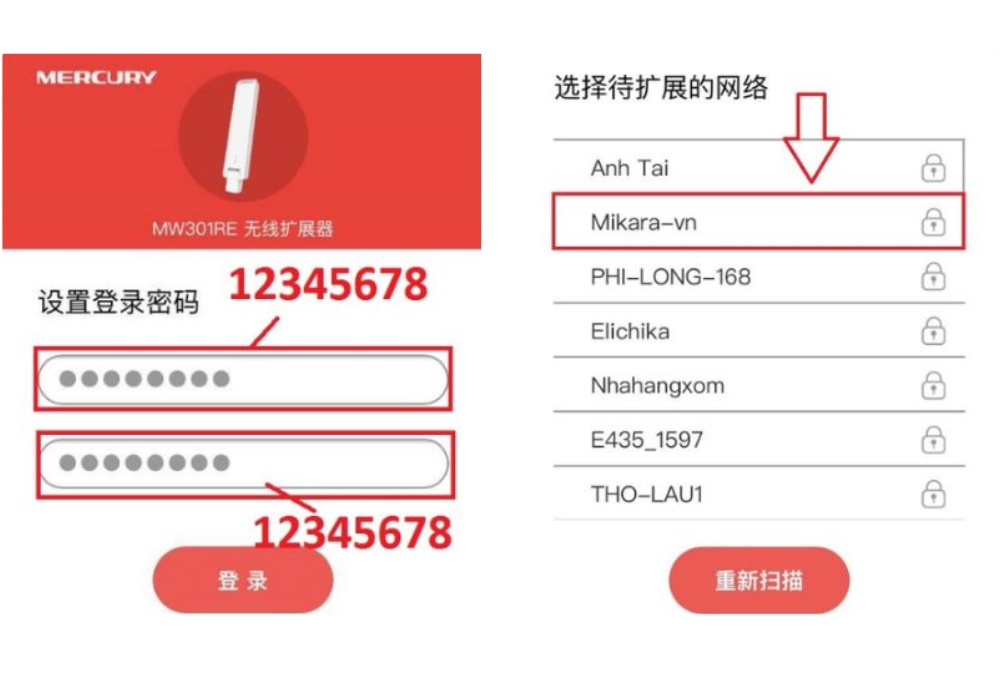
    Bước 1: Cắm thiết bị mở rộng sóng Wifi Mercury vào nguồn điện > Sau đó, sử dụng điện thoại để kết nối với sóng Wifi được phát ra từ thiết bị Mercury.

    Truy cập vào “melogin.cn” hoặc “192.168.1.253”. Nhập mật khẩu gồm từ 6 đến 15 ký tự vào các ô tương ứng. Lưu ý: Mật khẩu ở phần trên và dưới phải giống nhau. Chọn mạng Wifi mà bạn muốn mở rộng sóng (ví dụ: Mikara-vn).

    Cách kết nối bộ kích wifi Mercury
    Cách kết nối bộ kích Wifi Mercury

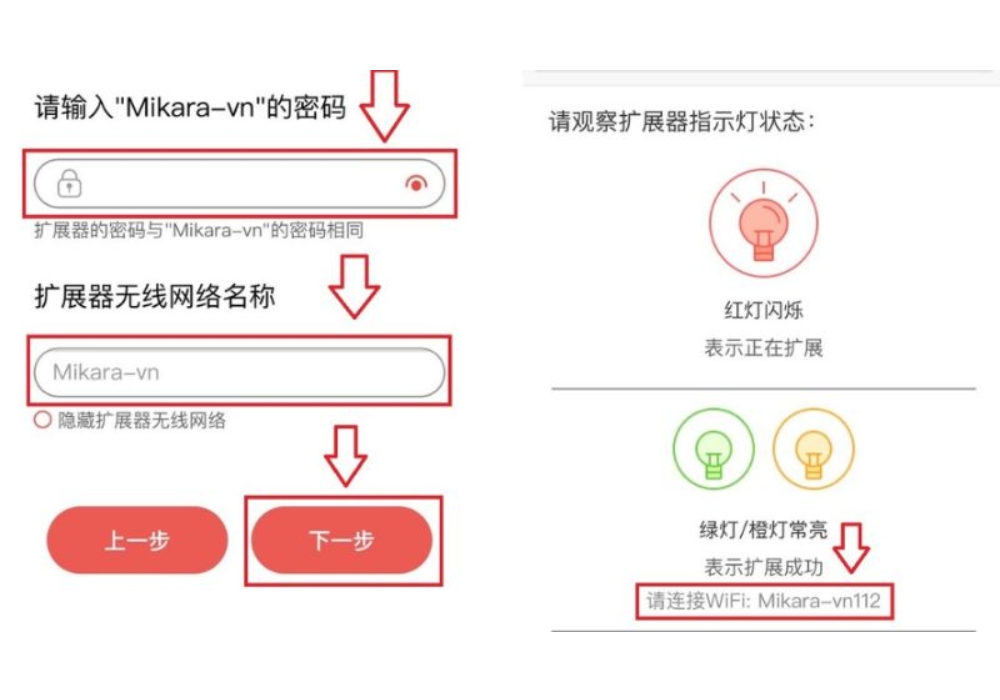
    Bước 2: Nhập mật khẩu của mạng Wifi đã chọn để kết nối, bạn có thể thay đổi tên cho bộ kích sóng Mercury để dễ phân biệt. Nhập mật khẩu, thay đổi tên phát sóng. 

    Khi quá trình kết nối hoàn thành, bạn đã có thể sử dụng mạng Wifi mở rộng của thiết bị Mercury một cách thoải mái. Cài đặt thành công.

    Cách kết nối bộ kích wifi Mercury
    Cách kết nối bộ kích Wifi Mercury

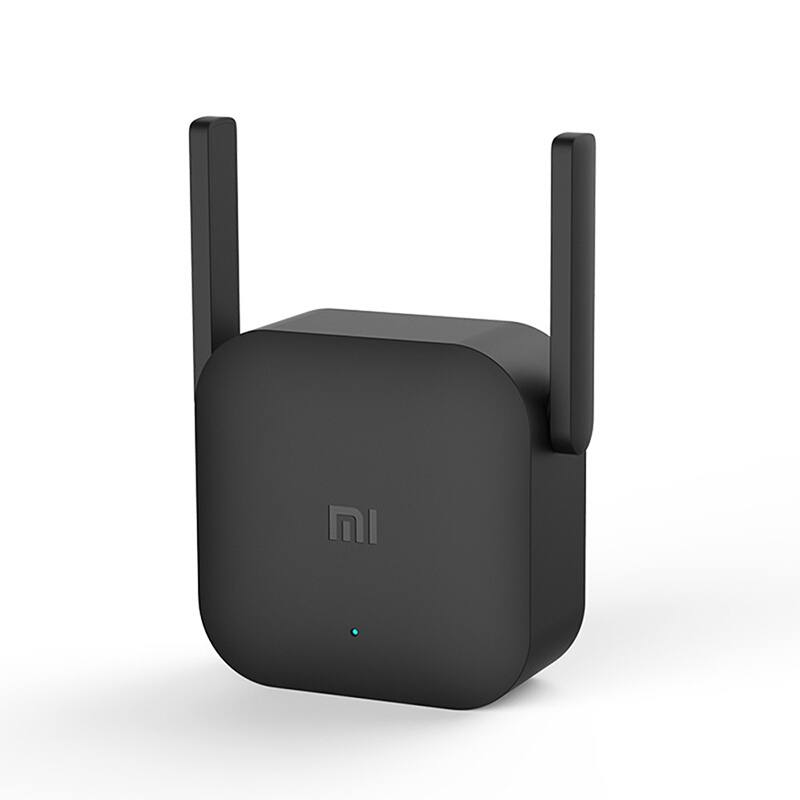
    Cách kết nối cục kích sóng Wifi Xiaomi

    Xiaomi là một thương hiệu điện tử không còn xa lạ với người tiêu dùng Việt Nam. Một trong những sản phẩm của Xiaomi là bộ kích sóng Wifi được người tiêu dùng ưa chuộng và tìm mua nhiều ở các siêu thị và cửa hàng điện máy uy tín. 

    Để thiết lập và sử dụng bộ kích sóng Wifi Xiaomi cần một chiếc điện thoại chạy hệ điều hành Android từ phiên bản 5.0 trở lên hoặc iOS từ phiên bản 8.0 trở lên và được thực hiện theo các bước sau: 

    Bước 1: Đăng ký tài khoản Xiaomi, truy cập trang web của Xiaomi và đăng ký tài khoản.

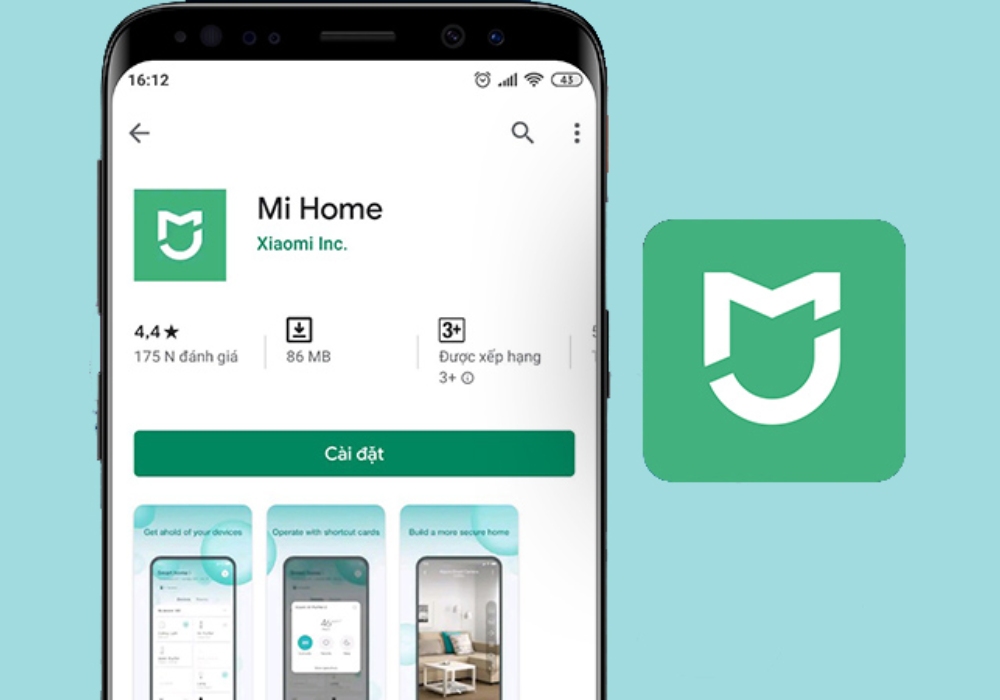
    Bước 2: Tải và cài đặt ứng dụng MiHome từ cửa hàng ứng dụng trên điện thoại của bạn.

    Tải và cài đặt ứng dụng MiHome
    Tải và cài đặt ứng dụng MiHome

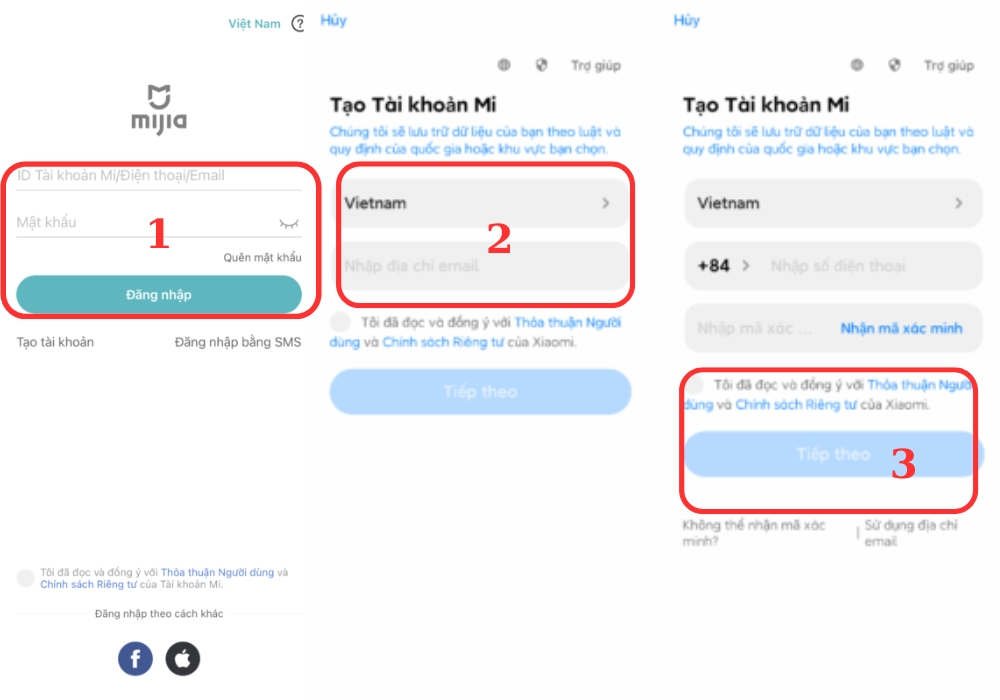
    Bước 3: Sau khi cài đặt thành công ứng dụng Mi Home, bạn sẽ cần đăng nhập hoặc tạo tài khoản Mi Home để bắt đầu sử dụng. Nếu chưa có tài khoản, bạn có thể đăng ký tài khoản mới.

    • Chọn quốc gia là Việt Nam và nhập email/số điện thoại, sau đó nhấn “Tiếp theo” để tạo tài khoản mới.
    • Kiểm tra email được gửi và nhấn “Kích hoạt tài khoản” để hoàn thành quá trình đăng ký.

    Cách kết nối cục kích sóng Wifi Xiaomi

      Cách kết nối cục kích sóng Wifi Xiaomi

    Bước 4: Sau khi đăng nhập thành công, bạn sẽ được dẫn đến giao diện chính. Nhấn vào mục “Thêm thiết bị” và sau đó tìm kiếm thiết bị mà bạn muốn kết nối.

    Bước 5: Trên màn hình cài đặt, hãy đánh dấu vào hộp “Xác nhận hoạt động” và nhấn vào “Tiếp tục” để tiếp tục quá trình.

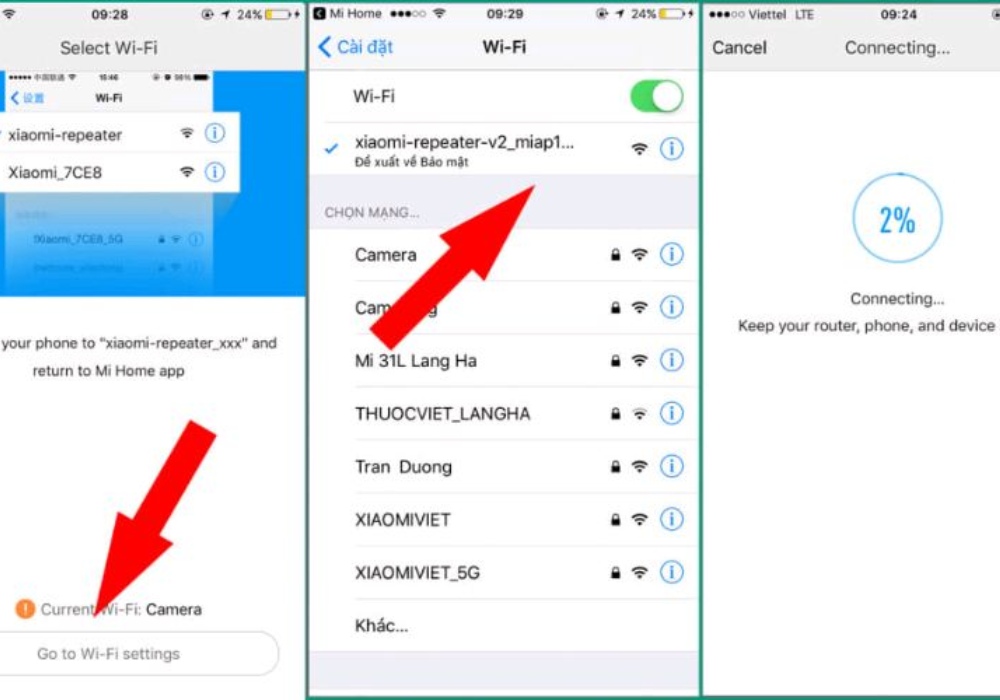
    Bước 6: Nhấn vào “Go to Wi-Fi settings” (lưu ý điện thoại phải đã được kết nối với mạng Wi-Fi cần kích). Danh sách các mạng Wi-Fi sẽ hiển thị, chọn để kết nối với Wi-Fi mà Xiaomi Wifi Repeater phát ra, sau đó quay lại ứng dụng Mi Home để hoàn tất quá trình cài đặt.

    Kiểm tra đèn LED trên thiết bị. Nếu đèn chuyển sang màu xanh dương, tức là quá trình cài đặt đã hoàn tất thành công. Nếu đèn không thay đổi màu, vui lòng nhấn và giữ nút “Reset” trong 15 giây, sau đó tiếp tục thực hiện các bước kết nối như trước, để có thể cài đặt thành công.

    Cách kết nối cục kích sóng Wifi Xiaomi
    Cách kết nối cục kích sóng Wifi Xiaomi

    Bài viết trên đã hướng dẫn cách kết nối bộ kích Wifi một cách đơn giản và dễ dàng, cho phép bạn sử dụng trên bất kỳ thiết bị nào, từ điện thoại di động đến máy tính. Quá trình này không chỉ mở rộng sóng Wifi mà còn tăng cường tín hiệu mạng Internet, giúp bạn trải nghiệm mạng không dây một cách thoải mái hơn.

    Hy vọng rằng bạn sẽ thực hiện thành công và đừng quên là theo dõi Thuevpsgiare.vn để cập nhập thông tin và những hướng dẫn hữu ích về công nghệ các thiết bị điện tử.

  • 21+ Phần Mềm Khôi Phục Dữ Liệu Đã Xóa Trên Disk, USB, Thẻ Nhớ

    21+ Phần Mềm Khôi Phục Dữ Liệu Đã Xóa Trên Disk, USB, Thẻ Nhớ

    Khi những tài liệu quan trọng bị xóa, việc tìm kiếm giải pháp khôi phục trở nên cấp bách. Hiểu được điều này, Thuevpsgiare.vn sẽ giới thiệu phần mềm khôi phục dữ liệu là gì và 21 phần mềm khôi phục dữ liệu đã xóa tốt nhất có thể giúp bạn khôi phục lại dữ liệu một cách nhanh chóng. 

    Phần mềm khôi phục dữ liệu là gì?

    Phần mềm khôi phục dữ liệu được thiết kế để quét ổ cứng, USB, thẻ nhớ, điện thoại… giúp người dùng dễ dàng tìm kiếm khôi phục các dữ liệu đã bị xóa trước đó.

    21 phần mềm khôi phục dữ liệu đã xóa trên Disk, USB, thẻ nhớ phổ biến

    Dưới đây là 21 phần mềm khôi phục dữ liệu đã xóa từ ổ cứng, USB và thẻ nhớ miễn phí muốn giới thiệu đến cho các bạn. 

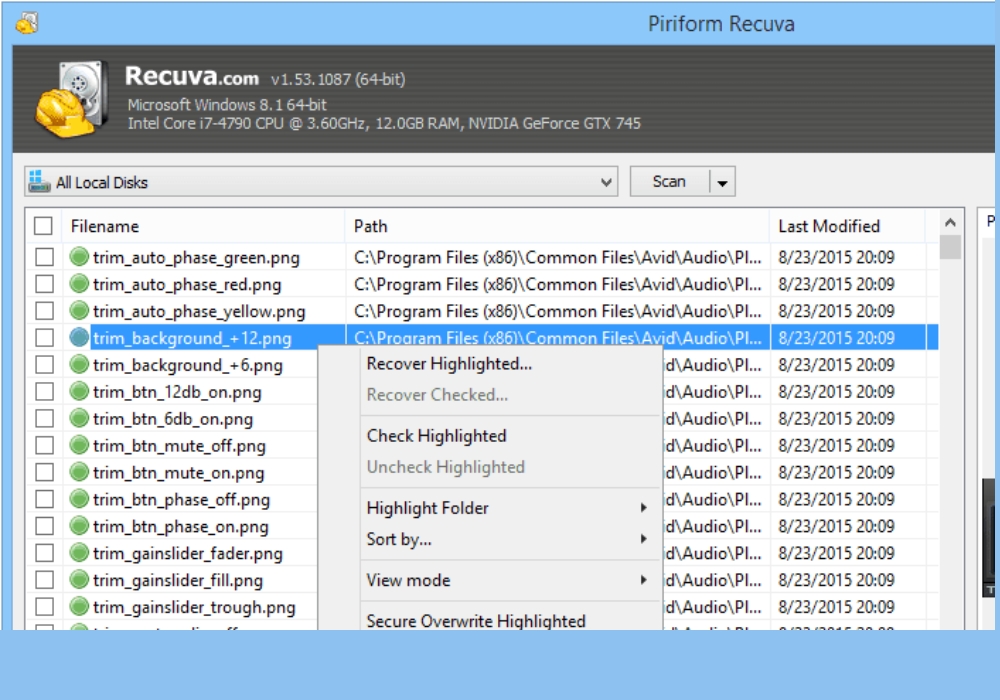
    1. Phần mềm Recuva

    Recuva là một phần mềm khôi phục dữ liệu đã xóa trên Android và máy tính. Nó hỗ trợ khôi phục hình ảnh, video, âm thanh, email và các file nén đã bị xóa. Được phát triển bởi Piriform Software, cùng nhóm đã tạo ra ứng dụng dọn dẹp máy tính nổi tiếng là Cleaner. Recuva tự hào với khả năng khôi phục các tập tin bị mất hoặc xóa từ bất kỳ loại file nào và từ bất kỳ phương tiện lưu trữ nào có thể ghi dữ liệu.

    Phần mềm Recuva - Phần mềm khôi phục dữ liệu đã xóa
    Phần mềm Recuva – Phần mềm khôi phục dữ liệu đã xóa

    Dưới đây là các tính năng của phần mềm Recuva: 

    • Khôi phục mọi loại file: Recuva được quảng cáo là có khả năng khôi phục mọi loại file từ bất kỳ phương tiện lưu trữ nào có thể ghi dữ liệu, bao gồm hình ảnh, tài liệu và nhạc từ các thiết bị như USB, thẻ SD, ổ cứng ngoài,…
    • Hỗ trợ ổ cứng ảo: Phiên bản Professional của Recuva hỗ trợ quét và khôi phục dữ liệu từ các ổ cứng ảo.
    • Quét sâu: Nếu không tìm thấy các tập tin cần khôi phục thông qua quét thông thường, tùy chọn quét sâu cung cấp cái nhìn chi tiết hơn về ổ nhưng có thể mất thời gian lâu hơn để quét.
    • Xóa an toàn: Recuva cung cấp kỹ thuật xóa theo tiêu chuẩn quân sự để ghi đè dữ liệu một cách an toàn, đảm bảo rằng các file đã xóa không thể khôi phục được.
    • Tính di động: Phiên bản Recuva portable có thể khởi động từ USB mà không cần cài đặt giúp bạn khôi phục dữ liệu một cách an toàn mà không ảnh hưởng đến dữ liệu gốc.

    2. Phần mềm Puran File Recovery

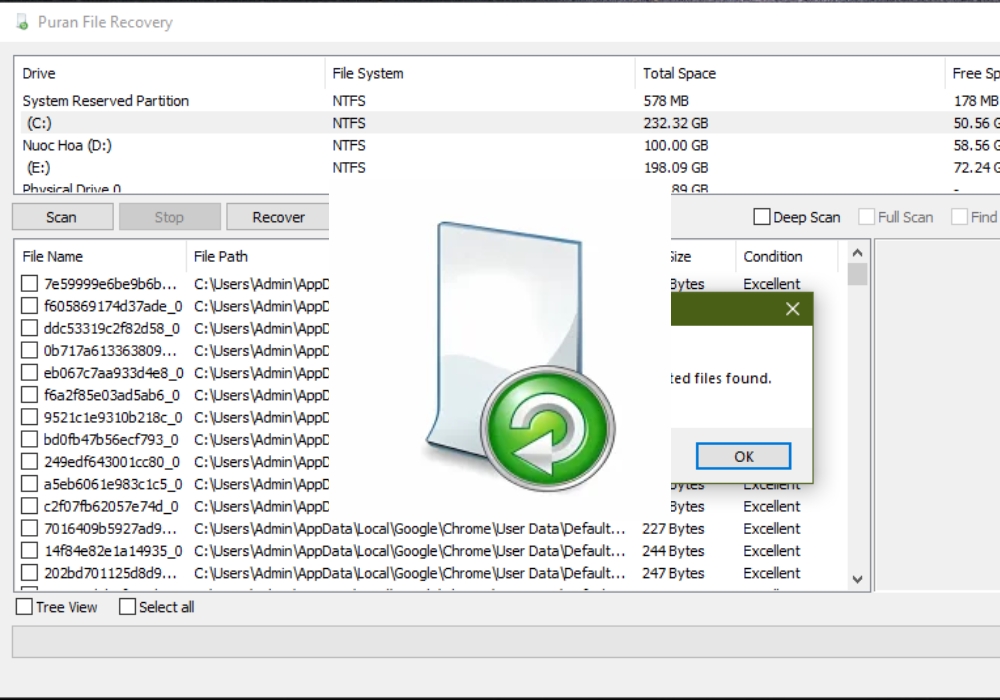
    Puran File Recovery là phần mềm khôi phục dữ liệu miễn phí tốt nhất dành cho hệ điều hành Windows. Cho phép người dùng khôi phục file đã xóa và phân vùng ổ cứng đã bị xóa hoặc mất từ bất kỳ phương tiện lưu trữ nào như dick, USB, thẻ nhớ, điện thoại, CD, DVD,… Phần mềm có giao diện thân thiện với người dùng, cho phép thao tác tất cả trong một cửa sổ duy nhất, trừ Custom Scan List. 

    Phần mềm Puran File Recovery
    Phần mềm Puran File Recovery

    Custom Scan List là tính năng tiện lợi cho quét sâu, cho phép bạn chọn phần mở rộng file cụ thể bạn muốn quét. Bạn cũng có thể tùy chỉnh danh sách quét với các loại file mới, cho phép công cụ tìm thấy các file dựa trên thông tin bạn cung cấp về định dạng và kích thước.

    3. Phần mềm Disk Drill

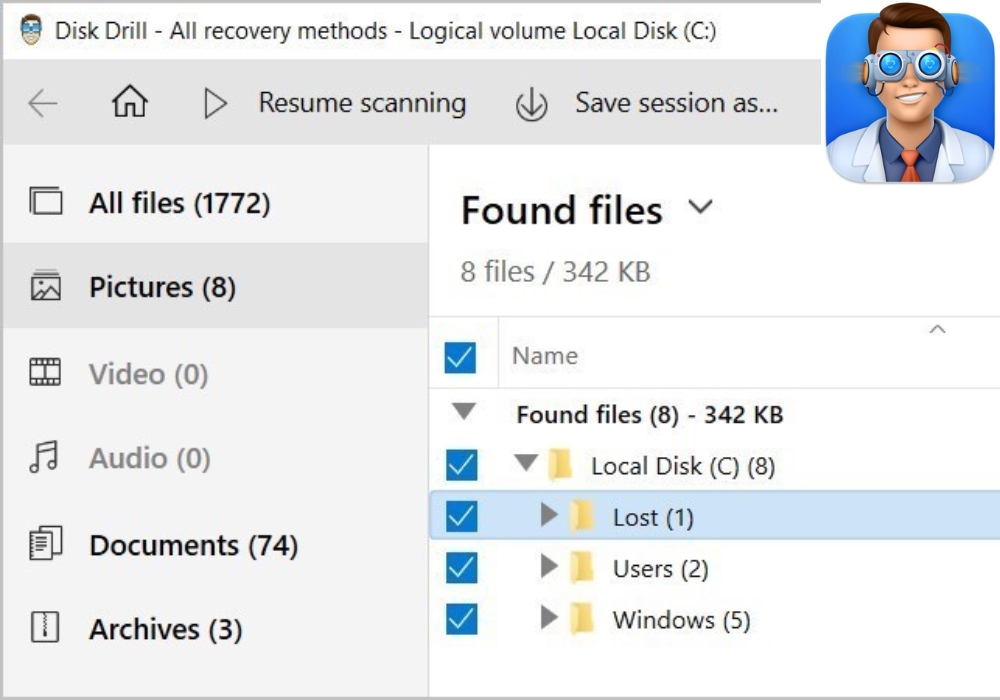
    Disk Drill là một phần mềm “cứu” dữ liệu miễn phí với thiết kế đơn giản và tính năng ấn tượng. Theo trang web chính thức của Disk Drill, nó có khả năng khôi phục dữ liệu lên đến 500MB từ hầu hết các thiết bị lưu trữ như USB, ổ cứng, thẻ nhớ,…

    Disk Drill cung cấp khả năng xem trước các file hình ảnh, dừng và tiếp tục quét, khôi phục phân vùng, sao lưu toàn bộ ổ cứng, lọc file theo ngày tháng và kích thước, thực hiện quét nhanh và đầy đủ. Ngoài ra, nó cũng cho phép lưu kết quả quét để dễ dàng nhập lại và khôi phục các tệp đã xóa. Disk Drill có thể hoạt động trên Windows 10, 8, 7, Vista và XP cũng như macOS.

    Phần mềm Disk Drill
    Phần mềm Disk Drill

    Những tính năng nổi bật Disk Drill bao gồm:

    • Disk Drill là một công cụ hữu ích để khôi phục các file bị mất từ các phân vùng đã được format hoặc không thể mount.
    • Có khả năng quét và khôi phục dữ liệu từ ổ cứng, phân vùng đã bị xóa hoặc mất cũng như từ các thiết bị bộ nhớ ngoại như ổ flash và thẻ SD.
    • Disk Drill cũng hỗ trợ khôi phục dữ liệu từ các ổ cứng bị hỏng.
    • Có nhiều tùy chọn quét khác nhau mà Disk Drill cung cấp, bao gồm quét nhanh và quét sâu để tìm kiếm các file bị mất, bị xóa, bị hỏng hoặc gặp vấn đề.
    • Bên cạnh đó Disk Drill cũng cho phép phân loại và quét theo loại file để dễ dàng tìm kiếm và khôi phục các tệp cần thiết.

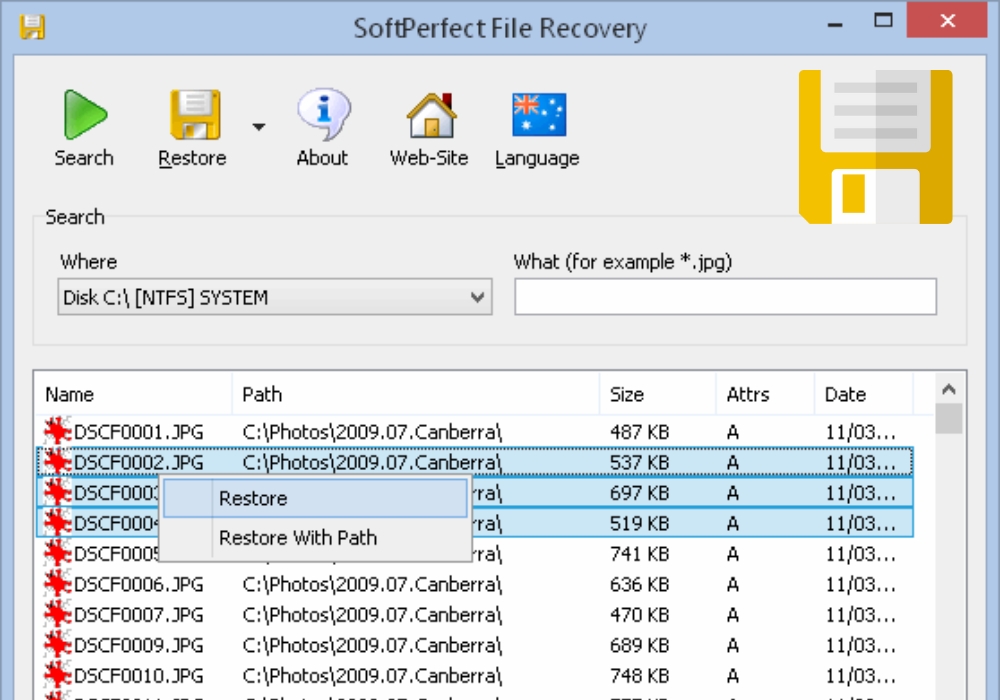
    4. Phần mềm SoftPerfect File Recovery

    SoftPerfect File Recovery là một công cụ miễn phí và dễ sử dụng giúp khôi phục các file và dữ liệu đã bị xóa một cách vô tình. Phần mềm này hỗ trợ các hệ thống file phổ biến như FAT12, FAT16, FAT32, NTFS và NTFS5 cùng với tính năng nén và mã hóa.

    Phần mềm SoftPerfect File Recovery
    Phần mềm SoftPerfect File Recovery

    Giao diện của phần mềm được thiết kế theo tiêu chuẩn và dễ sử dụng, chỉ bao gồm một số chức năng quét và khôi phục. Với phần mềm này, bạn có thể quét nhanh các ổ đĩa được định dạng cho Windows như FAT32 hoặc NTFS và khôi phục chúng về vị trí ban đầu hoặc vị trí bạn chọn.

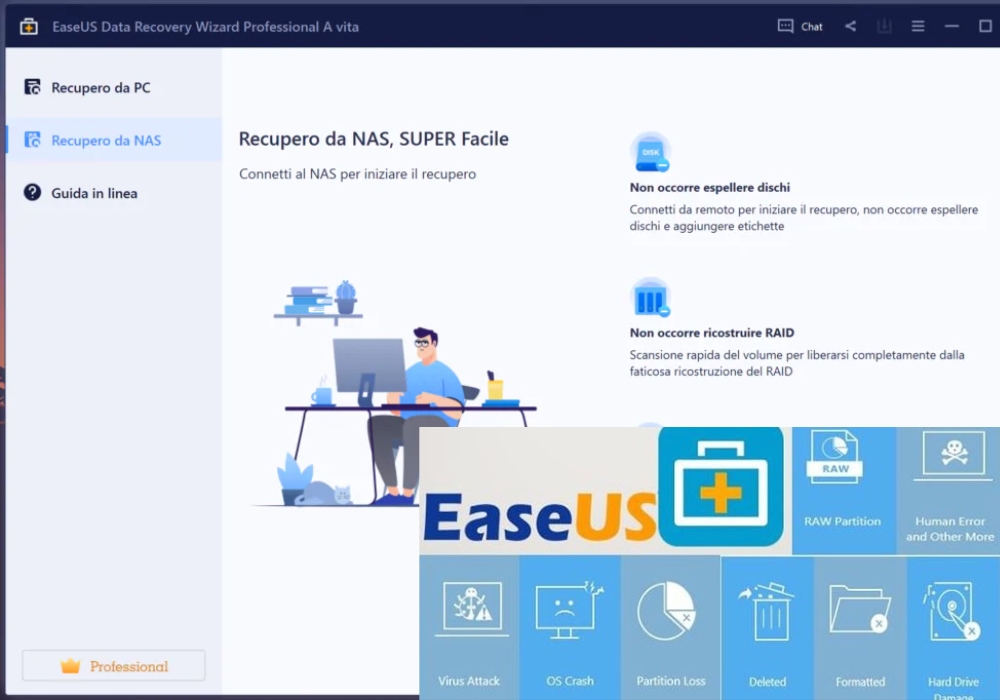
    5. Phần mềm EaseUS Data Recovery Wizard

    EaseUS Data Recovery Wizard là một công cụ khôi phục tập tin hiệu quả với giao diện giống như Windows Explorer, cho phép bạn khôi phục các tập tin từ nhiều thiết bị lưu trữ như ổ cứng, ổ đĩa quang, thẻ nhớ và cũng là phần mềm khôi phục dữ liệu đã xóa trên iPhone. Công cụ này cũng hỗ trợ khôi phục phân vùng.

    Phiên bản miễn phí của Data Recovery Wizard chỉ hỗ trợ khôi phục tối đa 500MB dữ liệu. Để khôi phục nhiều hơn, bạn cần nâng cấp lên phiên bản trả phí. Phần mềm này có sẵn trên cả Mac và Windows, bao gồm Windows 10, 8, 7, Vista, XP và các phiên bản Server. Nó có khả năng khôi phục dữ liệu từ ổ cứng nội và ngoại, thiết bị USB, thẻ nhớ, thiết bị iOS, máy nghe nhạc và nhiều thiết bị khác.

    Phần mềm EaseUS Data Recovery Wizard
    Phần mềm EaseUS Data Recovery Wizard

    Phần mềm EaseUS Data Recovery Wizard cung cấp một số tính năng như:

    • Hệ điều hành được hỗ trợ bao gồm macOS từ phiên bản 12 đến 10.9, Windows 11, 10, 8 và 7 cũng như Windows Server 2022, 2019, 2016, 2012, 2008 và 2003.
    • Bạn có thể duyệt qua các tập tin đã xóa theo đường dẫn giống như trong Windows Explorer hoặc sắp xếp theo loại tập tin, năm và tháng mà dữ liệu đã bị xóa.
    • Kết quả quét có thể được sao lưu và sau đó mở lại trong tương lai để khôi phục các tập tin đã xóa mà không cần phải quét lại toàn bộ ổ đĩa.
    • Các tập tin đã xóa được tìm thấy bởi EaseUS Data Recovery Wizard có thể được sắp xếp theo tên, ngày tháng và loại file của chúng.
    • Mặc dù quá trình quét sâu mất nhiều thời gian hơn so với quá trình quét nhanh và thông thường nhưng nó có thể kiểm tra ổ đĩa kỹ lưỡng hơn.
    • Công cụ tìm kiếm cho phép bạn tìm kiếm trong kết quả quét để định vị một tập tin dựa trên tên hoặc phần mở rộng của nó.
    • Người dùng có thể khôi phục tập tin từ file Windows cũng như là từ các ổ đĩa được định dạng bằng hệ thống HFS+ của Mac. Tất cả các hệ thống file được hỗ trợ đã được liệt kê trên trang tải xuống.

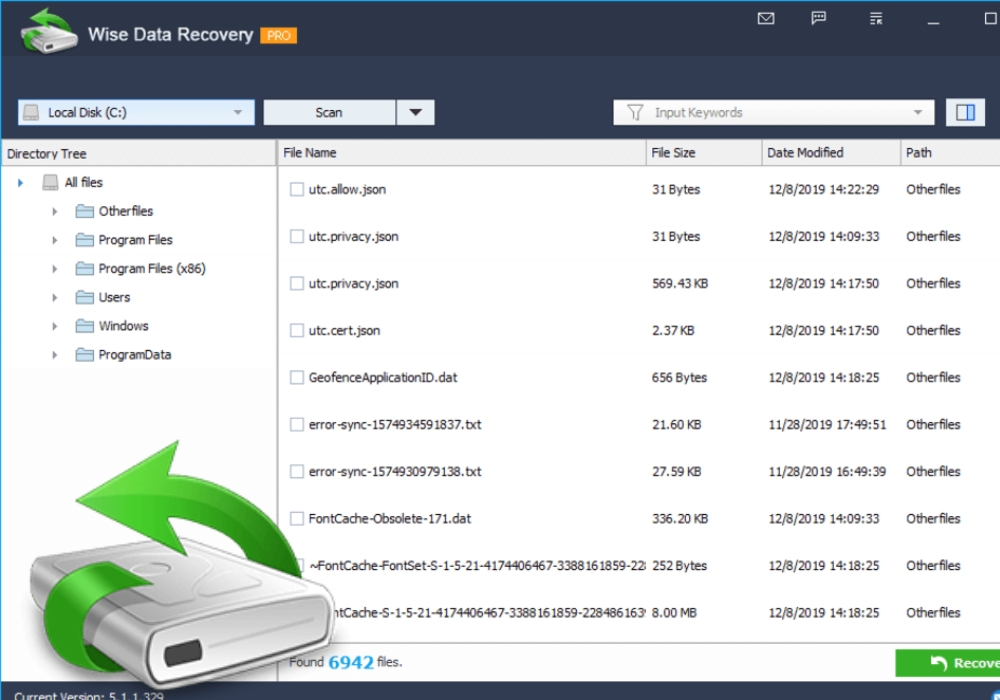
    6. Phần mềm Wise Data Recovery

    Wise Data Recovery có thể khôi phục các tập tin đã mấthoàn toàn miễn phí và khôi phục file sau khi ổ cứng bị hỏng hoặc bị format lại. Ngoài ra, nó cũng có phiên bản cho Mac. Tuy nhiên, phiên bản miễn phí trên Mac chỉ cho phép khôi phục tối đa 1GB dữ liệu, không như phiên bản trên Windows.

    Phần mềm Wise Data Recovery
    Phần mềm Wise Data Recovery

    Bản miễn phí của phần mềm này được coi là một trong những lựa chọn phục hồi ảnh miễn phí rộng lớn nhất hiện nay. Với giới hạn khôi phục là 2GB, Wise Data Recovery vượt trội so với nhiều ứng dụng miễn phí khác và có thể sử dụng trên nhiều hệ thống mà không bị hạn chế thời gian. 

    7. Phần mềm Restoration

    Restoration là một công cụ khôi phục dữ liệu miễn phí, nhẹ và dễ sử dụng cho Windows. Mặc dù không có tất cả các tính năng có sẵn trong các phần mềm khôi phục dữ liệu khác nhưng nó cung cấp một số tính năng độc đáo có thể hữu ích cho người dùng.

    Được phát triển bởi TELUS, tự hào với giao diện người dùng dễ điều hướng và không có quảng cáo hay ưu đãi đăng ký. Được cung cấp hoàn toàn miễn phí, công cụ này cho phép người dùng tìm kiếm và khôi phục các file đã xóa chỉ với một nút bấm.

    Phần mềm Restoration
    Phần mềm Restoration

    Người dùng có thể quét các file đã xóa bằng cách chọn ổ đĩa từ menu drop-down và nhập tên file hoặc chọn các tùy chọn quét cụ thể. Sau đó, danh sách các file đã quét sẽ hiển thị, cho phép người dùng khôi phục chúng bằng cách nhấp vào nút “Restore by Copying”. Tuy nhiên, có nguy cơ các file khôi phục có thể bị hỏng hoặc không mở được.

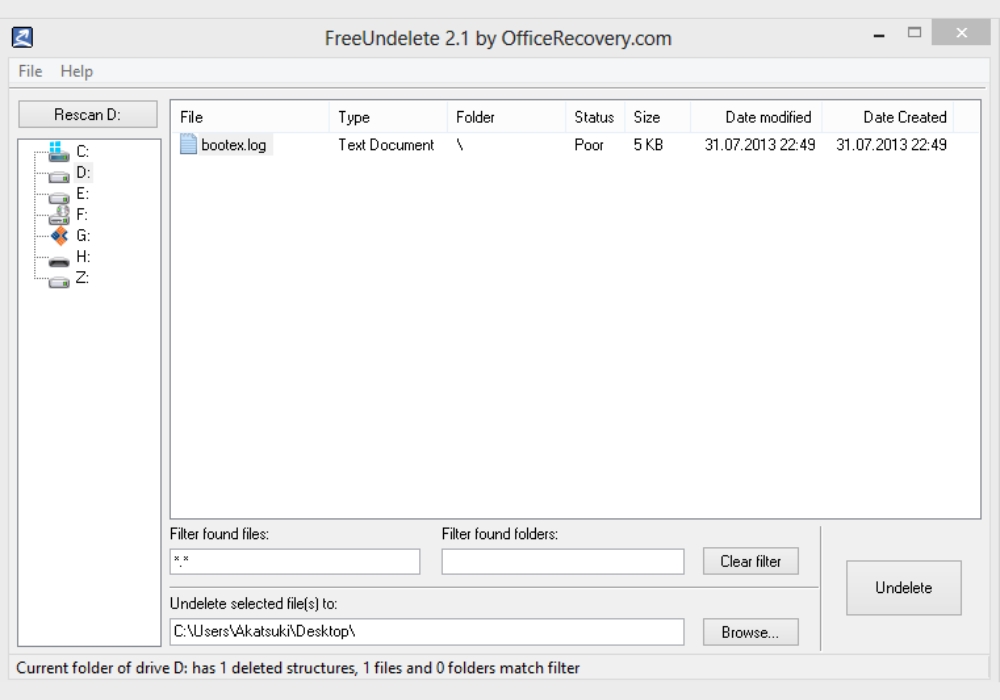
    8. Phần mềm FreeUndelete

    Đây là một công cụ khôi phục dữ liệu miễn phí, rất tương tự những công cụ khôi phục khác trong danh sách này. Ưu điểm lớn nhất của FreeUndelete là giao diện dễ sử dụng và tính năng “truy xâu thư mục”. Nó có thể khôi phục các tập tin từ ổ cứng, thẻ nhớ và các thiết bị lưu trữ tương tự khác được kết nối với máy tính.

    FreeUndelete hoạt động trên Windows 10, 8, 7, Vista và XP và hỗ trợ các hệ thống file như NTFS 1.0, NTFS 2.0, FAT12, FAT16 và FAT32.

    Phần mềm FreeUndelete
    Phần mềm FreeUndelete

    FreeUndelete không cài đặt bất kỳ phần mềm gián điệp hoặc quảng cáo nào kèm theo. Nó không làm phiền người dùng với các cửa sổ pop-up quảng cáo hoặc buộc họ đăng ký vào danh sách gửi thư.

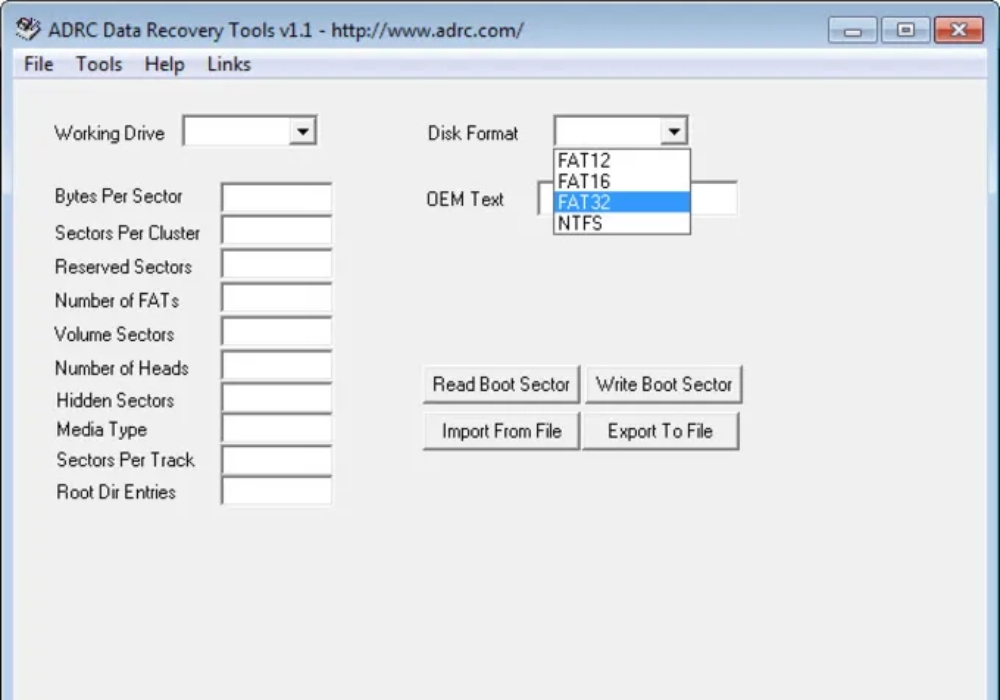
    9. Phần mềm ADRC Data Recovery Tools

    ADRC Data Recovery Tools cung cấp một bộ công cụ khôi phục dữ liệu DIY, hỗ trợ nhiều loại ổ và hệ thống file.Phần mềm có giao diện người dùng đơn giản dành cho người mới bắt đầu. Nó thực hiện các chức năng khôi phục quan trọng với độ phức tạp tối thiểu, cho phép bạn kiểm soát hoàn toàn quá trình khôi phục dữ liệu, sao lưu hình ảnh đĩa và chỉnh sửa tham số boot.

    Phần mềm ADRC Data Recovery Tools
    Phần mềm ADRC Data Recovery Tools

    Đây là một công cụ hoàn toàn miễn phí, không cài đặt phần mềm gián điệp hoặc quảng cáo. Nó không xuất hiện quảng cáo pop-up hoặc buộc người dùng đăng ký vào danh sách gửi thư. ADRC Data Recovery Tools có thể sao lưu và khôi phục hình ảnh từ ổ cứng và các phương tiện di động. Nó cũng cho phép sao lưu hình ảnh đĩa để bảo vệ dữ liệu của bạn.

    Chương trình được thiết kế nhỏ gọn với dung lượng toàn bộ dưới 130KB, cho phép bạn mang theo và chạy từ bất kỳ đâu như đĩa mềm.

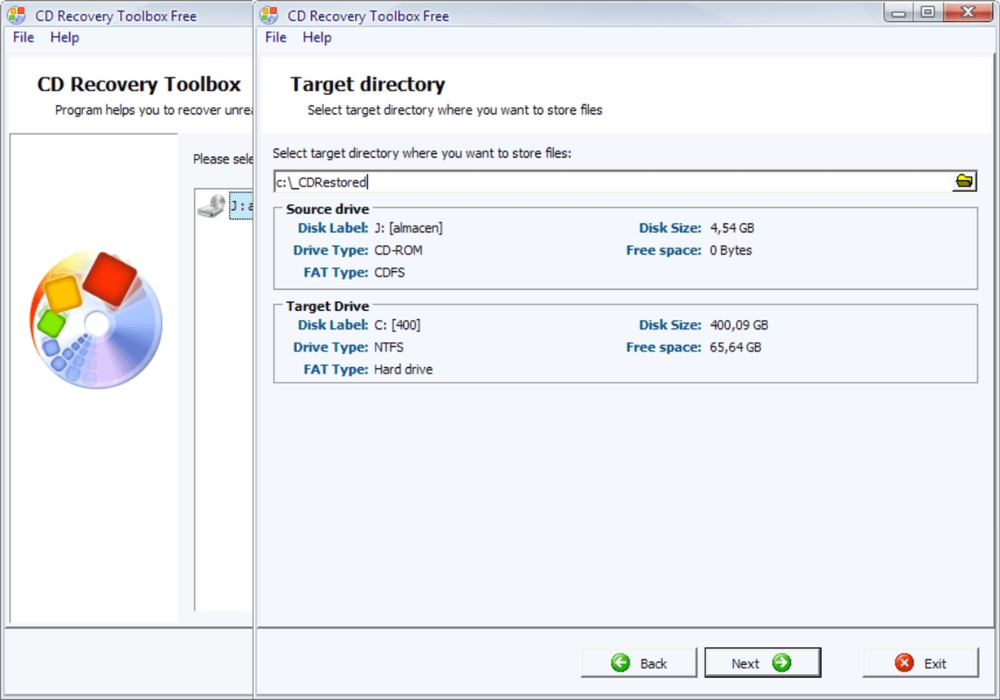
    10. Phần mềm CD Recovery Toolbox

    CD Recovery Toolbox có thiết kế để giúp khôi phục các tập tin từ ổ đĩa quang bị hỏng như CD, DVD, Blu-Ray, HD DVD,… Theo nhà phát triển, chương trình này có thể giúp khôi phục các tập tin từ các đĩa bị trầy xước hoặc bẩn.

    Bạn có thể sử dụng CD Recovery Toolbox để phục hồi dữ liệu bị mất do hư hỏng cơ học của đĩa hoặc do quá trình ghi sai. Chương trình có khả năng quét bất kỳ đĩa CD và DVD nào và tìm kiếm các file hoặc thư mục trong đó.

    Phần mềm CD Recovery Toolbox
    Phần mềm CD Recovery Toolbox

    Tuy nhiên không phải tất cả các thông tin trên đĩa đều có thể khôi phục được. Công cụ chỉ tìm kiếm lượng thông tin tối đa có thể và sau đó hiển thị danh sách các file và thư mục có sẵn để khôi phục. Người dùng có thể chọn các đối tượng cụ thể để khôi phục, trong khi các đối tượng khác sẽ bị bỏ qua.

    Chương trình này tối đa hóa việc khôi phục thông tin từ các file bị hỏng, giảm thiểu nguy cơ mất dữ liệu. Các tính năng chính bao gồm:

    • Khôi phục thông tin từ mọi đĩa CD và DVD.
    • Hỗ trợ khôi phục các file lớn hơn 4GB.
    • Phát hiện và báo cáo về việc thiếu dung lượng trống trên ổ cứng để lưu trữ các file đã khôi phục. 

    Phần mềm này không hỗ trợ khôi phục các tập tin từ ổ đĩa cứng hoặc các thiết bị lưu trữ di động. CD Recovery Toolbox hoạt động trên nền tảng Windows từ phiên bản XP đến Windows 10.

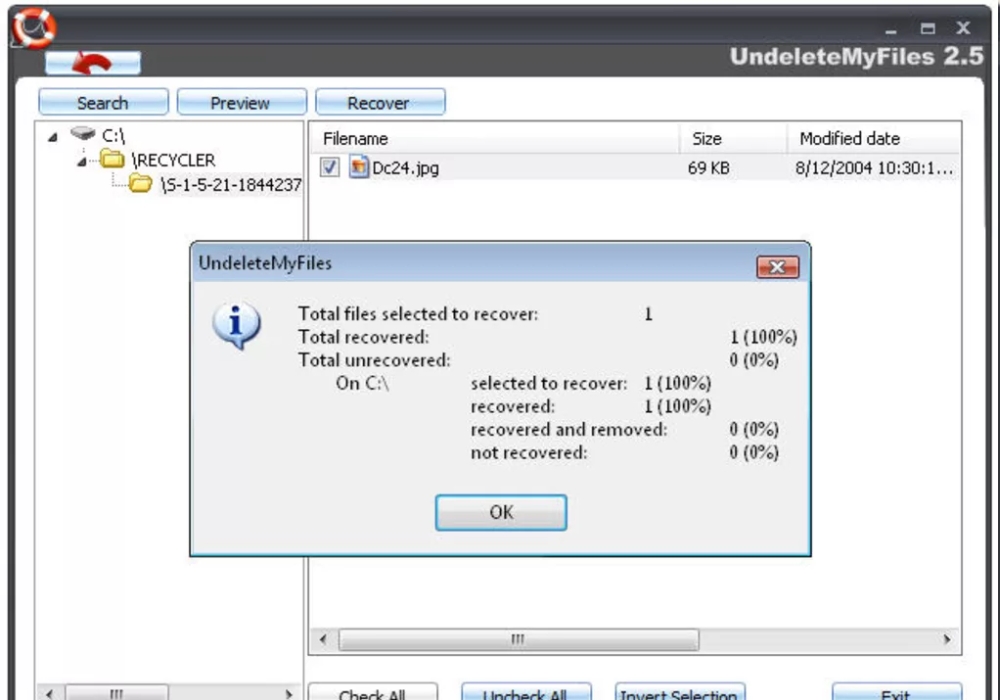
    11. Phần mềm UndeleteMyFiles Pro

    UndeleteMyFiles Pro hỗ trợ khôi phục các file media, trong khi File Recover thực hiện tương tự cho các file chung và hệ thống khác. UndeleteMyFiles nổi bật với tính năng Mail Rescue giúp khôi phục các file đã xóa từ thư mục email và tính năng tìm kiếm file đã xóa cho phép người dùng xem trước các file trước khi khôi phục chúng.

    Phần mềm UndeleteMyFiles Pro
    Phần mềm UndeleteMyFiles Pro

    Công cụ xóa file cung cấp bảo mật bổ sung bằng cách xóa file vĩnh viễn khỏi PC. Disk image khẩn cấp cho phép lưu trữ toàn bộ dữ liệu trên một ổ cụ thể và truy xuất dữ liệu bị mất mà không lo bị ghi đè bởi dữ liệu hiện tại. Giao diện đơn giản của chương trình giúp người dùng khôi phục các file đã xóa trong quy trình chỉ với hai bước.

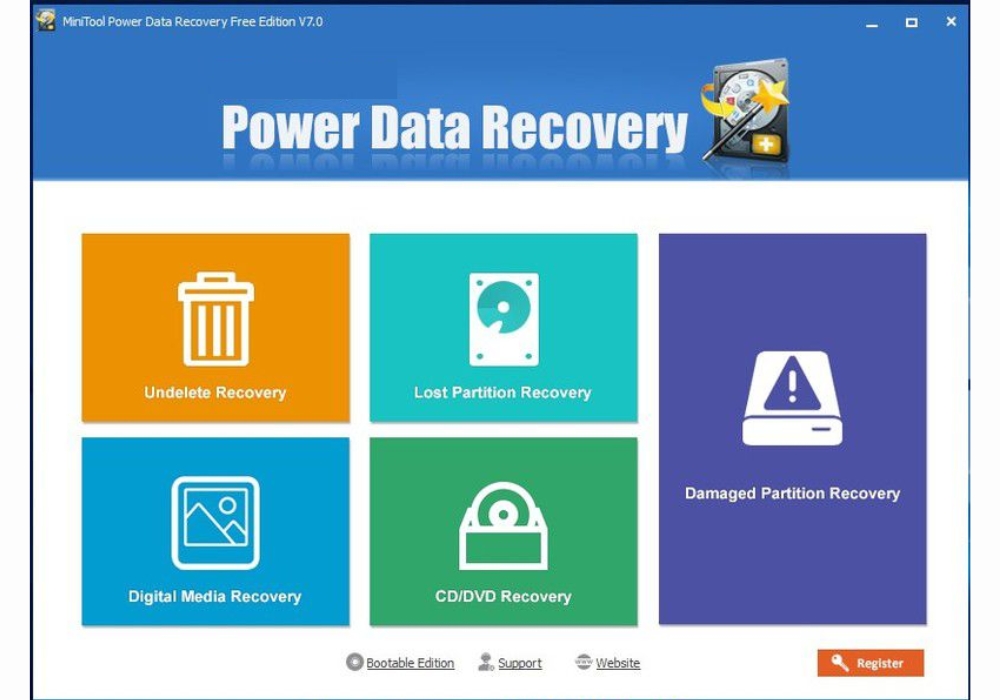
    12. Phần mềm MiniTool Power Data Recovery

    Power Data Recovery khác biệt với các phần mềm khôi phục dữ liệu khác trong danh sách bởi vì nó yêu cầu cài đặt trực tiếp vào máy tính. Điều này có thể không lý tưởng vì quá trình cài đặt có thể ghi đè lên các tệp đã bị xóa và gây khó khăn trong việc khôi phục chúng. Một hạn chế khác của Power Data Recovery là người dùng chỉ có thể khôi phục được 1GB dữ liệu với phiên bản miễn phí.

    Phần mềm MiniTool Power Data Recovery
    Phần mềm MiniTool Power Data Recovery

    Tuy vậy, chương trình này nhanh chóng tìm kiếm các tập tin đã xóa và có khả năng khôi phục từ cả ổ đĩa nội và các thiết bị USB. Power Data Recovery cung cấp tính năng tìm kiếm trong dữ liệu đã xóa, cho phép phục hồi nhiều thư mục hoặc tập tin cùng một lúc, xuất danh sách các tệp đã xóa vào tệp văn bản và lọc các tệp theo tên, phần mở rộng, kích thước và ngày tháng.

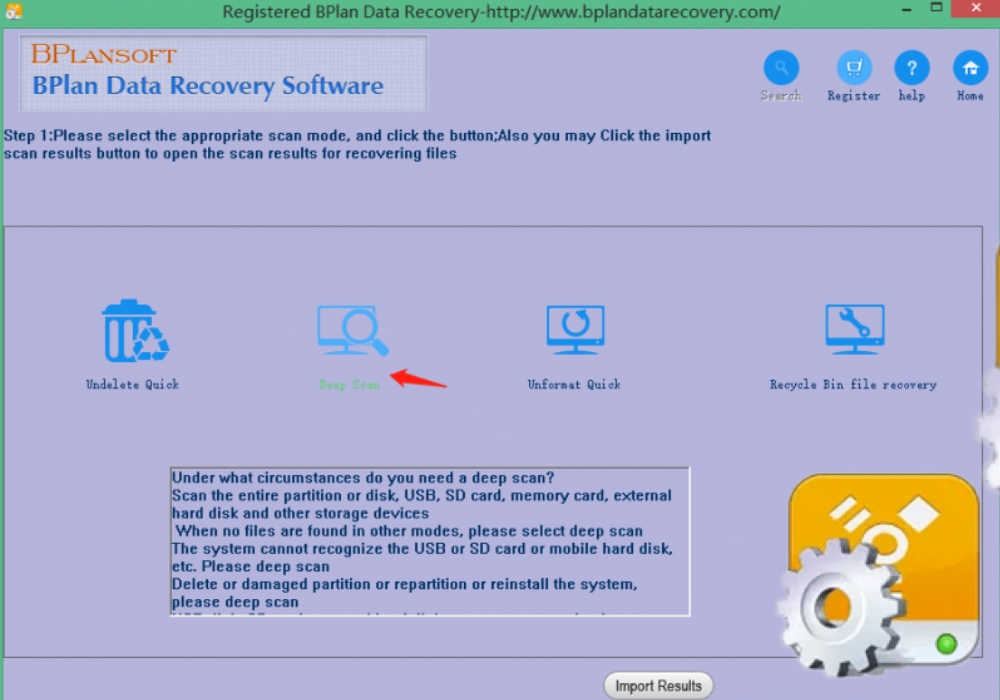
    13. Phần mềm BPlan Data Recovery

    BPlan Data Recovery là một công cụ khôi phục tập tin tương tự như các phần mềm khác trong danh sách. Giao diện của nó không giống như một phần mềm thông thường nhưng có khả năng khôi phục nhiều loại dữ liệu như hình ảnh, tài liệu, video và các loại tập tin khác, phần mềm này hoạt động trên Windows 10, 8, 7, Vista và XP.

    Phần mềm BPlan Data Recovery
    Phần mềm BPlan Data Recovery

    Các tính năng nổi bật bao gồm:

    • Khôi phục dữ liệu đã xóa từ thẻ SD hoặc do định dạng ổ cứng, cũng như khôi phục từ thẻ nhớ, phân vùng hoặc ổ đĩa đã bị định dạng.
    • Hỗ trợ đa dạng thiết bị bao gồm ổ cứng gắn trong, ổ cứng gắn ngoài, thẻ nhớ máy ảnh, thẻ SD và thẻ nhớ điện thoại thông minh.

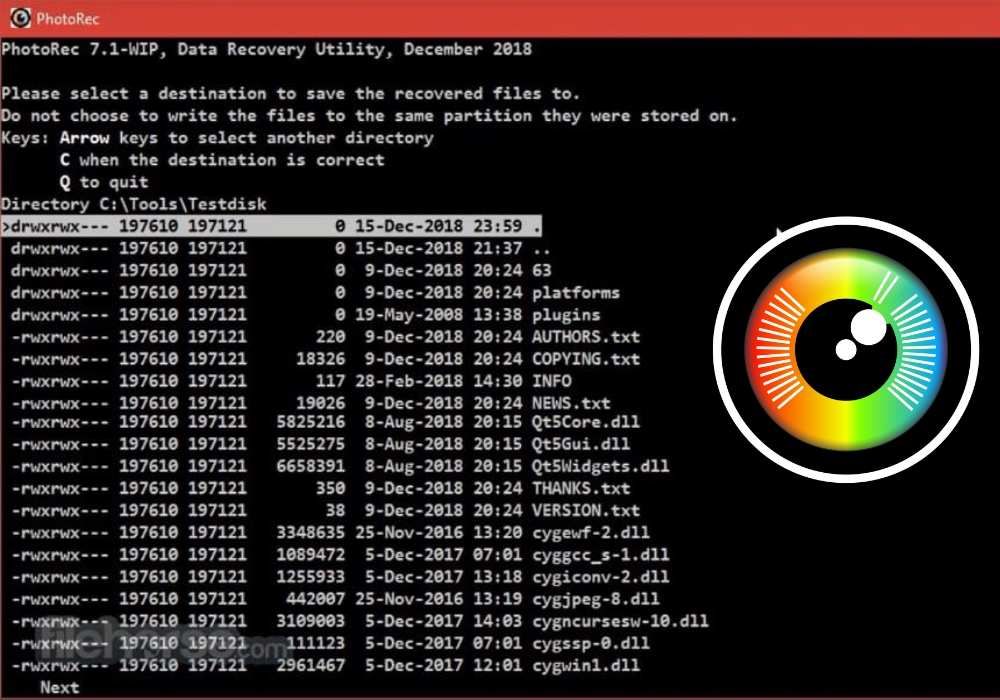
    14. Phần mềm PhotoRec

    Công cụ miễn phí PhotoRec có thể hơi khó sử dụng vì giao diện dòng lệnh và quy trình khôi phục yêu cầu nhiều bước. Tuy nhiên, nó có thể khôi phục các tệp từ nhiều nguồn lưu trữ như ổ cứng, đĩa quang, thẻ nhớ và các thiết bị lưu trữ khác trên máy tính. 

    Phần mềm PhotoRec
    Phần mềm PhotoRec

    Lưu ý: PhotoRec là một phần của phần mềm TestDisk nhưng bạn có thể mở tệp có tên “photorec_win” (trên Windows) để sử dụng nó.

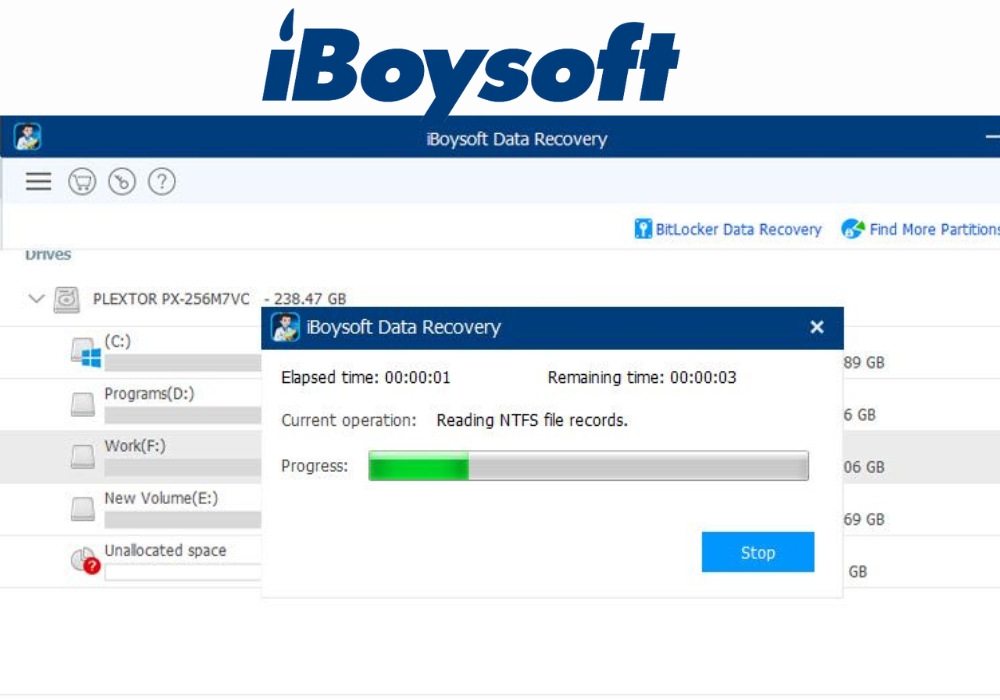
    15. Phần mềm iBoysoft Data Recovery Free

    iBoysoft Data Recovery Free được cung cấp bơi iBoysoft có thể khôi phục 1GB dữ liệu và cho phép bạn chọn ổ đĩa để quét. Sau đó, nó hiển thị tất cả các tập tin đã xóa, cho phép bạn dễ dàng duyệt và chọn tập tin cần khôi phục. Bạn cũng có thể lọc kết quả và xem trước tập tin trước khi khôi phục.

    Phần mềm iBoysoft Data Recovery Free
    Phần mềm iBoysoft Data Recovery Free

    Sau khi thoát khỏi màn hình kết quả, bạn có thể lưu kết quả vào file SR để mở lại trong iBoysoft Data Recovery Free và xử lý các tập tin đã xóa mà không cần phải quét lại ổ đĩa. Chương trình này tương thích trên Windows 11, 10, 8, 7, Vista và XP cũng như trên máy tính Mac (phiên bản 10, 9 trở lên).

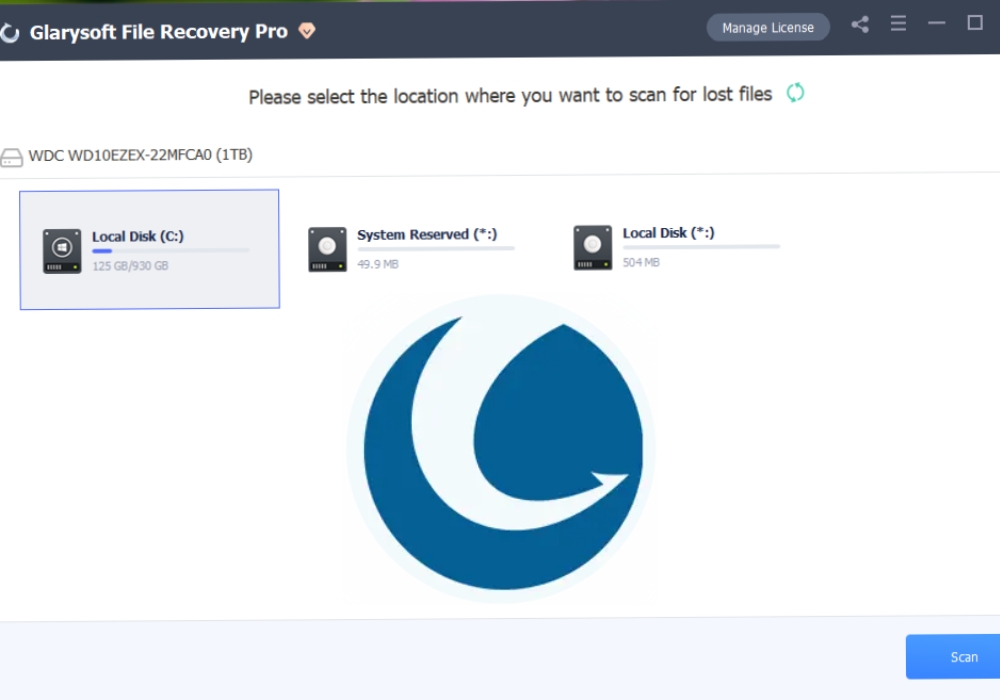
    16. Phần mềm Glarysoft File Recovery Free

    Glarysoft File Recovery Free là một công cụ khôi phục file dễ sử dụng. Bạn chỉ cần chọn ổ đĩa sau đó quét các file đã xóa mà bạn muốn khôi phục, sau đó là khôi phục nó. Bạn cũng có thể phục hồi dữ liệu ngay cả khi quá trình quét đang diễn ra và tính năng tạm dừng quét cũng được hỗ trợ.

    Phần mềm Glarysoft File Recovery Free
    Phần mềm Glarysoft File Recovery Free

    Glarysoft File Recovery Free cung cấp nhiều tùy chọn lọc giúp bạn tìm kiếm file dễ dàng và chính xác. Bạn có thể lọc theo loại file, thời gian tạo, kích thước file và từ khóa. Với Glarysoft File Recovery Free, bạn có thể tùy chỉnh phần mở rộng file thuộc về danh mục nào. Bạn cũng có thể thêm các tùy chọn cá nhân của mình để phù hợp với nhu cầu sử dụng.

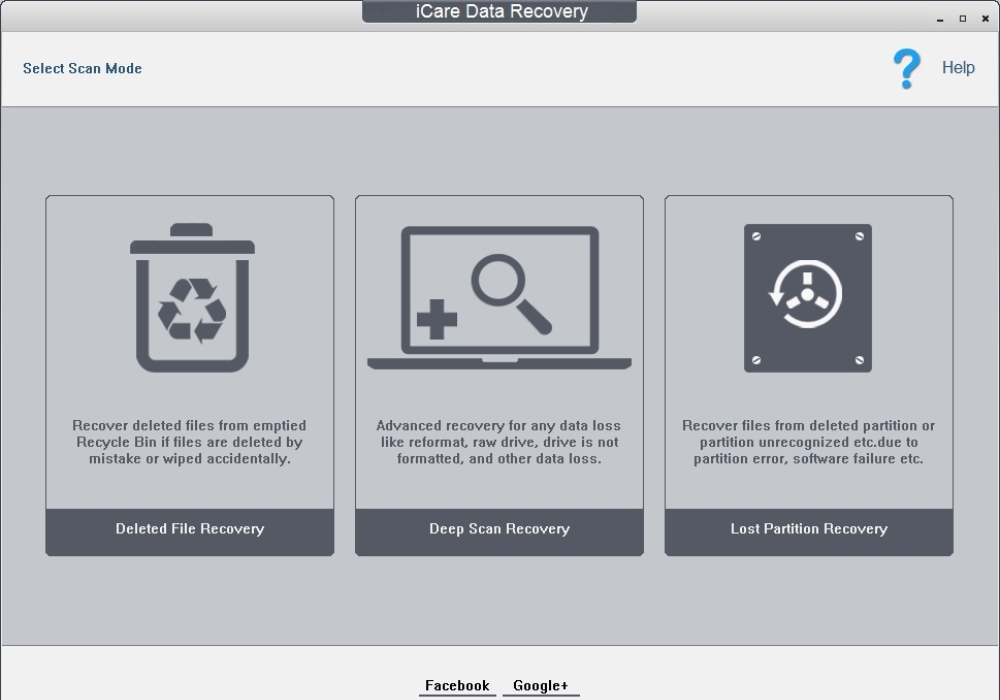
    17. Phần mềm iCare Data Recovery Free

    iCare Data Recovery Free cung cấp hai tùy chọn quét, cho phép người dùng lựa chọn giữa quét nhanh hơn có thể bỏ qua một số dữ liệu và quét sâu mất nhiều thời gian hơn nhưng có khả năng tìm thấy nhiều file bị xóa hơn.

    Phần mềm iCare Data Recovery Free
    Phần mềm iCare Data Recovery Free

    Điểm nổi bật của phần mềm này là khả năng xem trước các file tài liệu và hình ảnh. Bạn cũng có thể duyệt qua các thư mục đã xóa trong chế độ xem hình thu nhỏ để dễ dàng xác định bạn muốn khôi phục file nào. iCare Data Recovery Free hỗ trợ hàng trăm loại file, cho phép khôi phục mọi thứ bạn đã xóa.

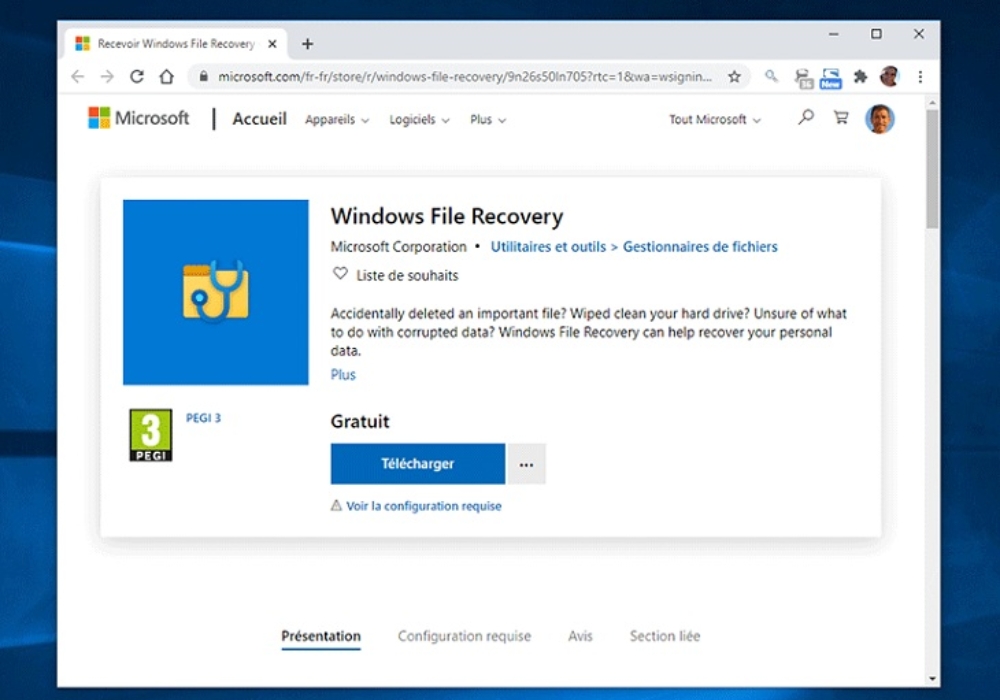
    18. Phần mềm Windows File Recovery

    Để sử dụng công cụ này, người dùng cần tải xuống và cài đặt Windows File Recovery, sau đó tìm kiếm nó trong menu Start để mở. Sau khi mở, người dùng có thể nhập các lệnh để thực hiện việc khôi phục dữ liệu từ một vị trí cụ thể. Ví dụ, để khôi phục hình ảnh PNG từ thư mục Downloads trên ổ C và sao chép chúng vào thư mục Images trên ổ E, người dùng có thể nhập các lệnh tương ứng.

    Phần mềm Windows File Recovery
    Phần mềm Windows File Recovery

    Do đây là quá trình cần thao tác bằng dòng lệnh nhiều hơn so với việc sử dụng một ứng dụng tiêu chuẩn, nơi người dùng chỉ cần trỏ và nhấp vào các nút và menu, việc sử dụng Windows File Recovery có thể đòi hỏi một ít kiến thức về lệnh và cách sử dụng. 

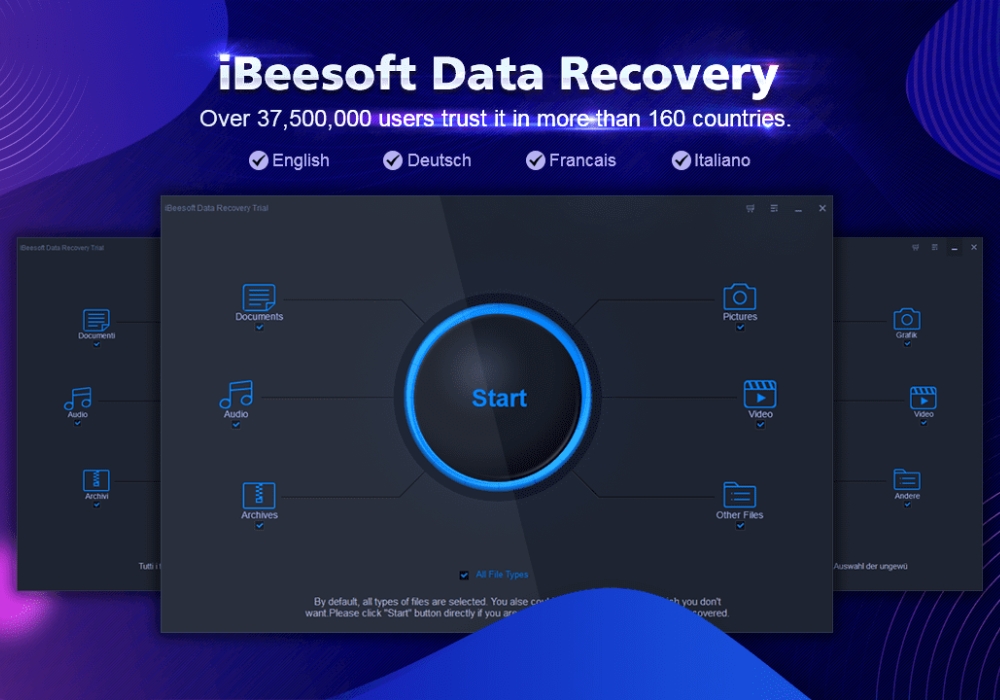
    19. Phần mềm iBeesoft Data Recovery Free

    Đây là phần mềm khôi phục dữ liệu đã xóa vĩnh viễn dễ sử dụng nhưng bạn chỉ có thể khôi phục được 2GB dữ liệu. Nếu bạn cần khôi phục nhiều hơn, bạn có thể cần chọn một công cụ khác hoặc trả phí cho phiên bản đầy đủ.

    Chương trình khôi phục file của iBeesoft rất đơn giản và không có quảng cáo. Màn hình bắt đầu cho phép bạn chọn ổ cứng, thư mục hoặc Desktop/Recycle Bin để khôi phục file.

    Phần mềm iBeesoft Data Recovery Free
    Phần mềm iBeesoft Data Recovery Free

    Công cụ tìm kiếm tức thì của chương trình cho phép bạn sắp xếp các tiêu đề cột để tìm file bị xóa lớn nhất và nhóm các loại file lại với nhau. Bạn cũng có thể chỉ định đối tượng cần tìm kiếm thay vì tất cả mọi thứ. iBeesoft Data Recovery Free đã được thử nghiệm trên Windows 11 và hoạt động tốt cũng như có thể chạy trên Windows 10, 8 và 7.

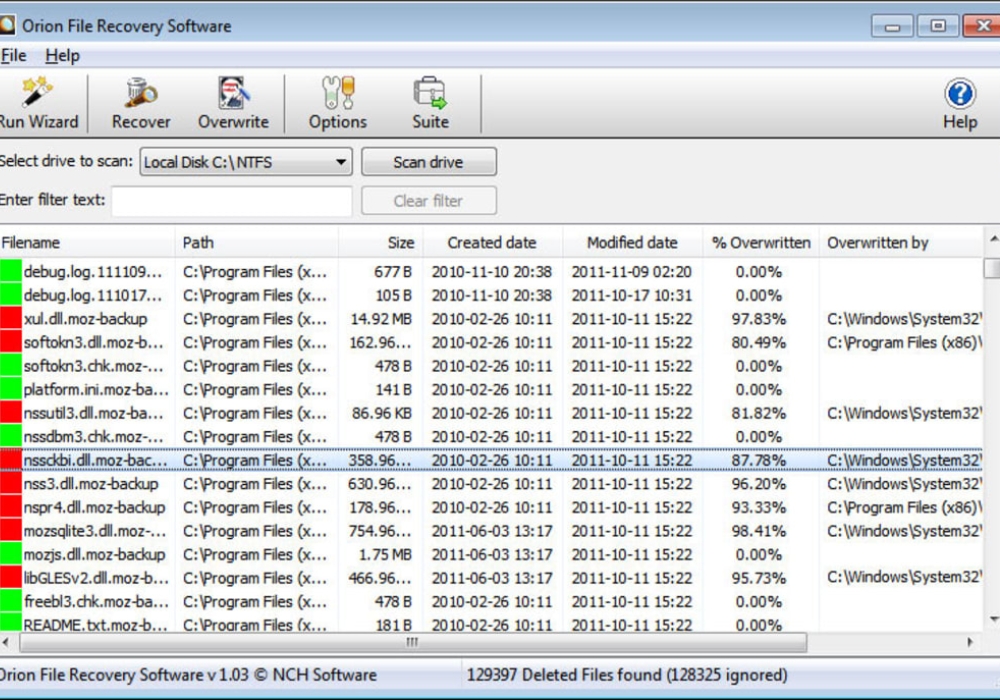
    20. Phần mềm Orion File Recovery Software

    Orion File Recovery Software là một phần mềm đơn giản nhưng hiệu quả, thực hiện khôi phục các file đã bị đặt sai vị trí hoặc xóa. Điểm đáng chú ý của chương trình là trình hướng dẫn khôi phục tự động khi mở chương trình giúp dễ dàng chỉ định tiêu chí tìm kiếm file.

    Phần mềm Orion File Recovery Software
    Phần mềm Orion File Recovery Software

    Tùy thuộc vào kích thước ổ bạn chọn, Orion File Recovery Software có thể mất thời gian khác nhau để tìm kiếm. Tuy nhiên, chương trình hoạt động nhanh chóng và hiển thị kết quả rõ ràng ở định dạng lưới. Từ đây, bạn có thể dễ dàng khôi phục hoặc xóa file.

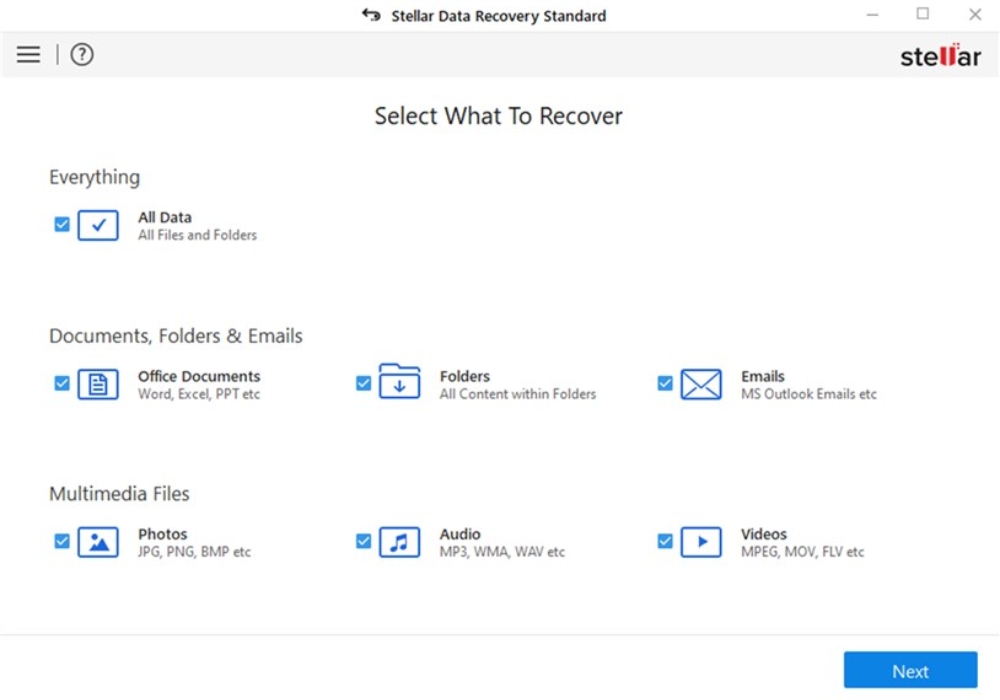
    21. Phần mềm Stellar Data Recovery Free Edition

    Phần mềm khôi phục dữ liệu miễn phí từ Stellar rất dễ sử dụng với một giao diện đơn giản, hướng dẫn bạn từng bước để chọn nội dung và vị trí để tìm kiếm các tập tin đã xóa.

    Phần mềm Stellar Data Recovery Free Edition
    Phần mềm Stellar Data Recovery Free Edition

    Một tính năng đặc biệt trong chương trình này là khả năng xem trước các tập tin trong quá trình quét đang diễn ra. Điều này cho phép bạn xem trước các tập tin mà chương trình đã tìm thấy ngay lập tức.

    Một ưu điểm nổi bật khác của phiên bản miễn phí của Stellar Data Recovery là sau khi bạn thoát khỏi màn hình kết quả, bạn có thể lưu danh sách các tập tin đã xóa để sau này có thể tiếp tục khôi phục chúng.

    Bài viết trên đây đã Thuevpsgiare.vn giới thiệu 21 gợi ý bạn có thể download phần mềm khôi phục dữ liệu đã xóa trên ổ cứng, USB, thẻ nhớ. Hy vọng những phần mềm này sẽ hữu ích cho bạn trong việc khôi phục lại những dữ liệu quan trọng khi chúng bị xóa nhầm.

  • Hướng Dẫn Scan Trên Máy Tính Windows, MacOS Chi Tiết Từ A-Z

    Hướng Dẫn Scan Trên Máy Tính Windows, MacOS Chi Tiết Từ A-Z

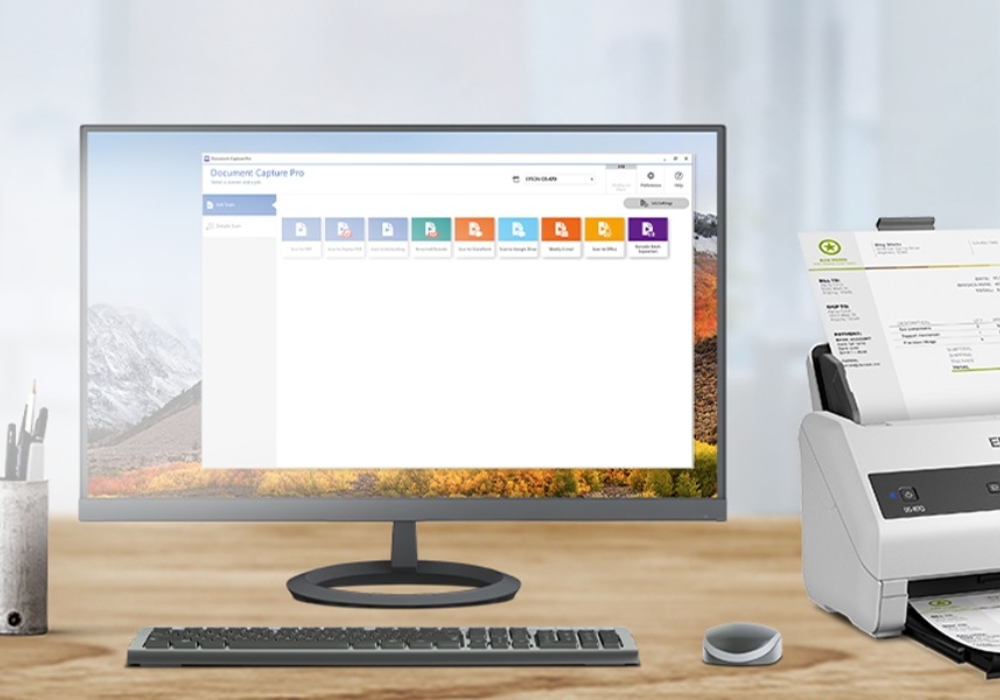
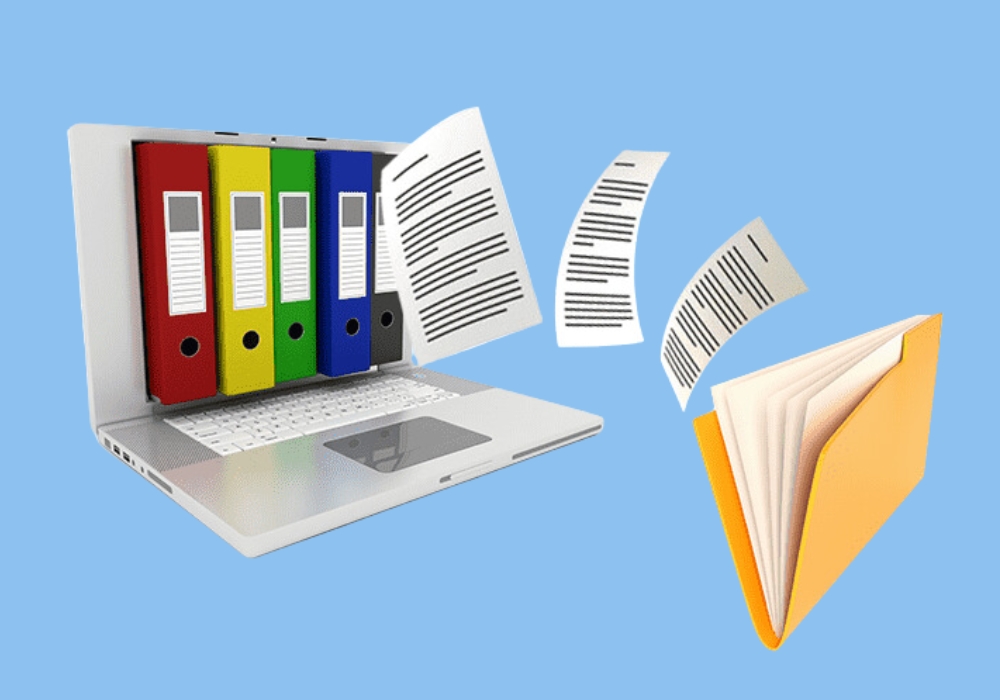
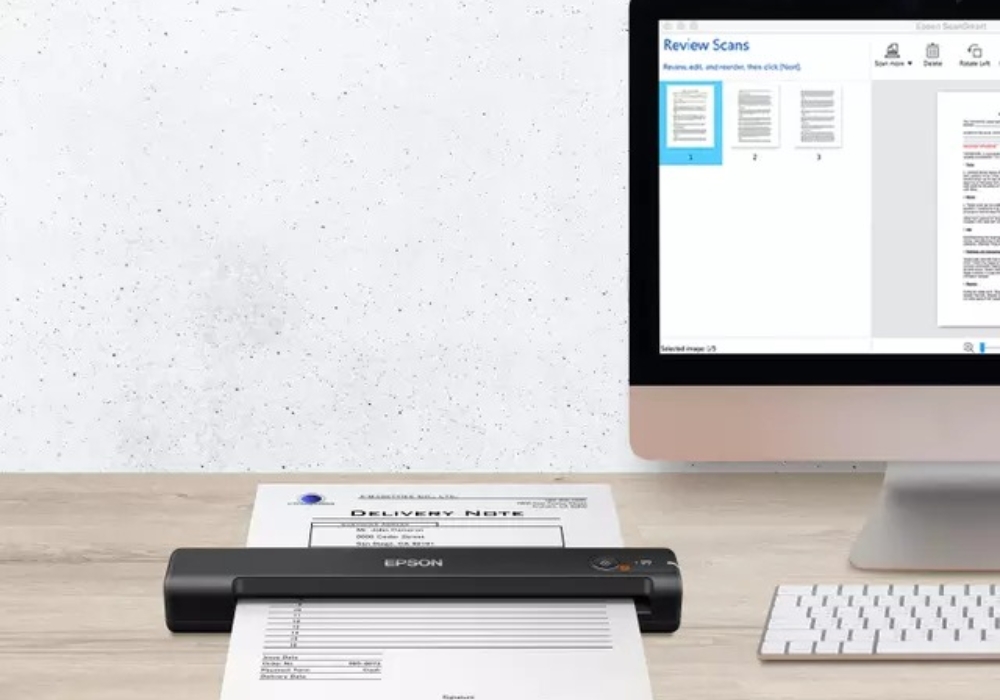
    Scan là quá trình chuyển đổi dữ liệu từ tài liệu giấy sang các tệp điện tử trên máy tính hoặc điện thoại thông qua sự hỗ trợ của máy quét chuyên dụng hoặc ứng dụng trên máy tính. Vậy những lợi ích khi scan trên máy tính mang lại và các thiết bị phần mềm cần sử dụng là gì?

    Trong bài viết này, Thuevpsgiare.vn hướng dẫn scan trên máy tính Windows, MacOS chi tiết A-Z, các lỗi thường gặp, cách khắc phục và một số lưu ý qua bài viết dưới đây. 

    Những lợi ích khi sử dụng scan trên máy tính

    Việc sử dụng cách quét trên máy tính mang lại nhiều lợi ích cho người dùng.

    • Quản lý tài liệu dễ dàng: Quét tài liệu trên máy tính giúp chuyển đổi dữ liệu từ tài liệu giấy thành tài liệu điện tử, từ đó làm cho việc quản lý tài liệu dễ dàng hơn, tiện lợi và tiết kiệm được thời gian.
    • Tiết kiệm không gian lưu trữ: Dữ liệu điện tử được lưu trữ trên máy tính không chiếm nhiều không gian như tài liệu giấy, giúp tiết kiệm không gian lưu trữ.
    • Sao chép dữ liệu dễ dàng: Sau khi đã quét và chuyển đổi tài liệu từ giấy sang điện tử, người dùng có thể sao chép và chia sẻ dữ liệu nhanh chóng và dễ dàng.
    • Chuyển đổi tài liệu dễ dàng: Giúp chuyển đổi tài liệu từ định dạng giấy sang nhiều định dạng điện tử khác nhau như PDF, Word, Excel, JPEG,…
    • Tăng tốc độ công việc: Làm tăng tốc độ công việc bằng cách loại bỏ việc phải nhập lại dữ liệu từ tài liệu giấy, tránh sai sót trong việc ghi lại thông tin và giảm thời gian thực hiện công việc liên quan đến tài liệu.
    • Tiết kiệm chi phí: Vì không cần phải sử dụng nhiều giấy in và thùng rác giúp giảm lượng rác thải và các tác hại của nó đối với môi trường.
    Những lợi ích khi sử dụng scan trên máy tính
    Những lợi ích khi sử dụng scan trên máy tính

    Các thiết bị và phần mềm cần thiết khi scan trên máy tính

    Khi scan trên máy tính thì cần các thiết bị và phần mềm sau: 

    • Kiểm tra thiết bị quét: Kiểm tra thiết bị quét kết nối đúng với máy tính trước khi quét. Nếu bạn sử dụng một máy quét đa chức năng, hãy đảm bảo rằng máy tính đã nhận thiết bị này.
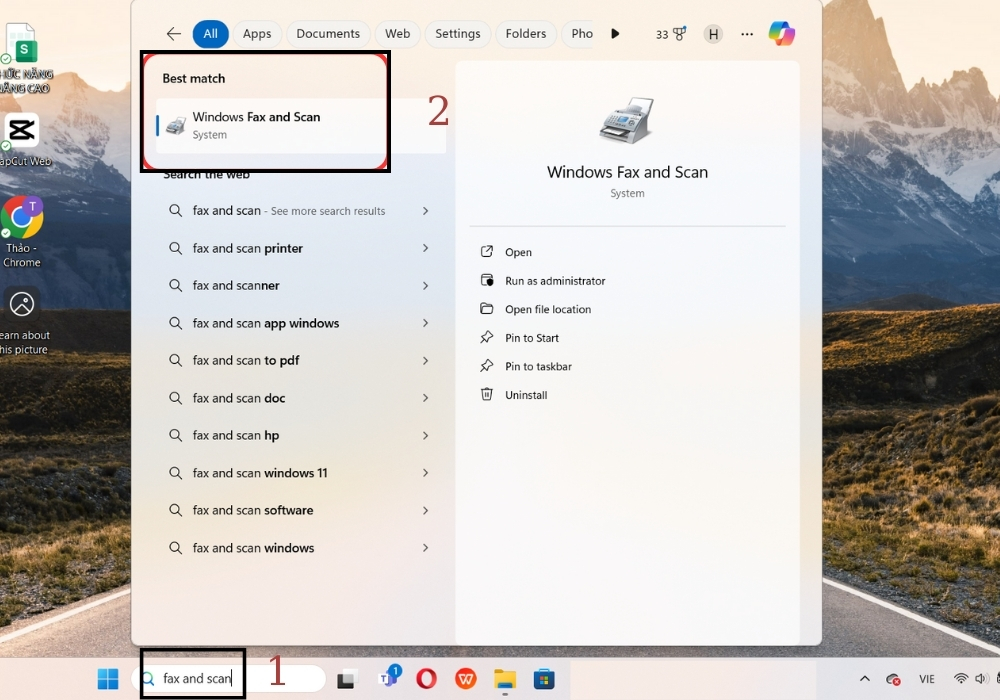
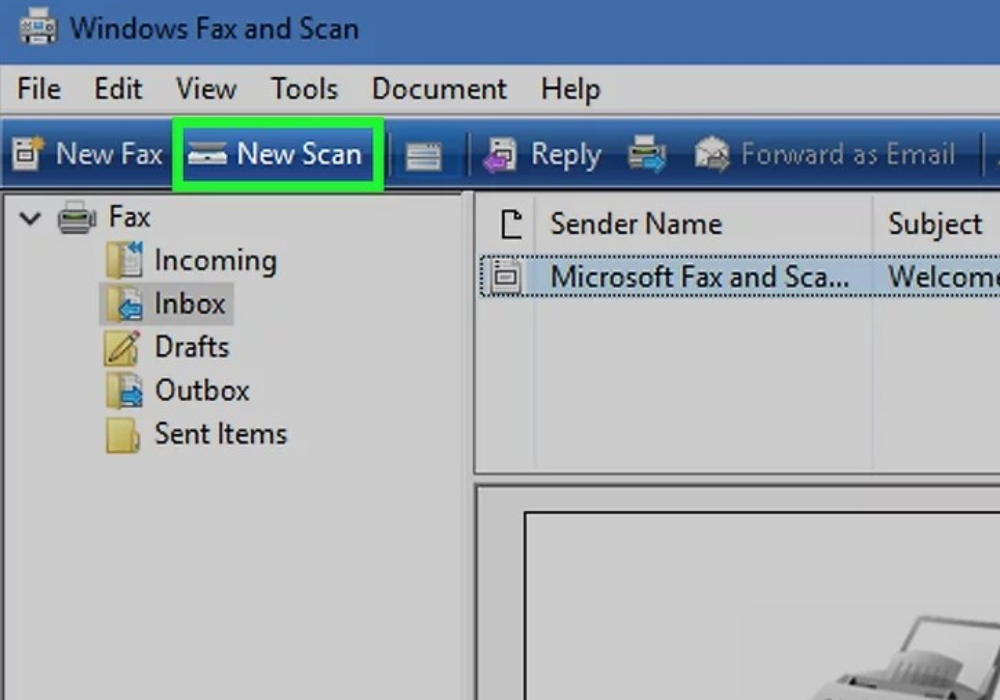
    • Tìm phần mềm quét: Nếu thiết bị quét không đi kèm với phần mềm quét riêng, bạn cần tìm phần mềm quét phù hợp với thiết bị của mình. Trên Windows, bạn có thể sử dụng phần mềm quét tích hợp trong hệ điều hành hoặc tải phần mềm quét từ trang web của nhà sản xuất thiết bị. Trên MacOS, bạn có thể sử dụng phần mềm quét tích hợp trong hệ điều hành hoặc tải phần mềm quét từ App Store.
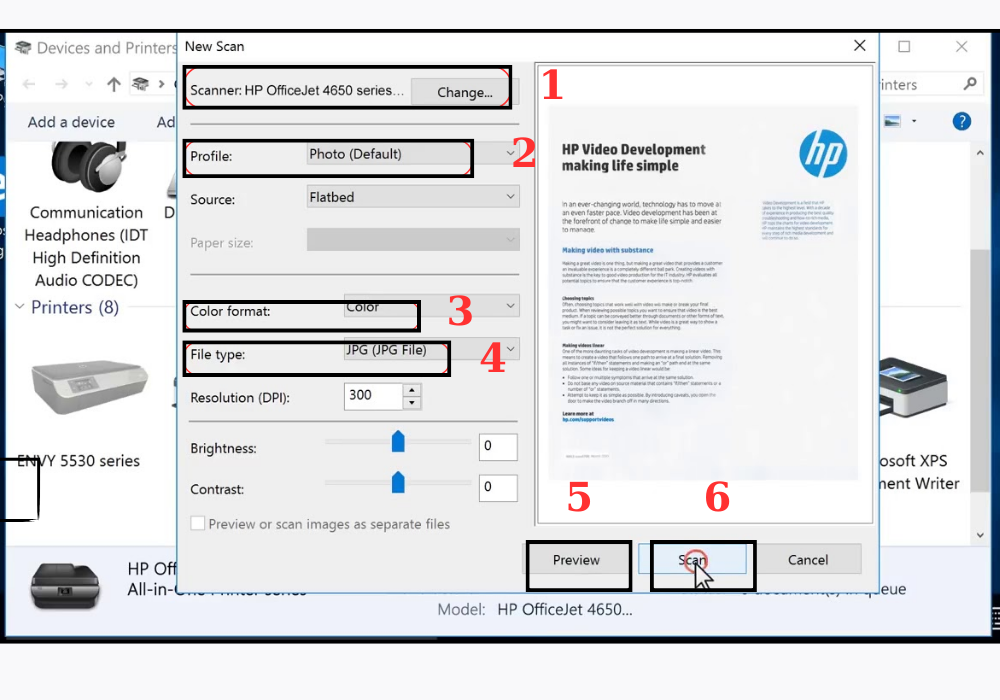
    • Cấu hình phần mềm quét: Sau khi cài đặt phần mềm quét, bạn cần cấu hình các thiết lập quét phù hợp với nhu cầu của mình. Các thiết lập này có thể bao gồm định dạng tập tin, độ phân giải, kích thước tài liệu và nơi lưu trữ tài liệu quét.
    • Sắp xếp tài liệu: Để quá trình quét trở nên thuận tiện và hiệu quả hơn, nên sắp xếp tài liệu cần quét gọn gàng và không bị nghiêng, lệch hoặc nhăn. Bạn cũng nên chọn một bàn phẳng và có ánh sáng để quét tài liệu để đảm bảo kết quả quét đạt chất lượng tốt nhất.
    Các thiết bị và phần mềm cần thiết khi scan trên máy tính 
    Các thiết bị và phần mềm cần thiết khi scan trên máy tính

    Hướng dẫn Scan trên máy tính Windows, MacOS

    Để scan tài liệu trên máy tính bạn cần phải thực hiện các bước sau đây:

    Hướng dẫn cách Scan trên máy tính chạy hệ điều hành Windows

    Dưới đây là hướng dẫn về cách quét trên máy tính chạy hệ điều hành Windows, mời các bạn cùng tham khảo:

    Bước 1: Đặt tài liệu lên bề mặt kính của máy quét và đảm bảo rằng máy quét luôn được bật và kết nối với máy tính của bạn.

    Bước 2: Mở Menu Start hoặc Nhấp chuột vào biểu tượng Windows ở góc dưới của màn hình. Gõ “fax and scan” (1) –> Chọn ứng dụng “Windows Fax and Scan” (2) ở trên cùng.

    Chọn ứng dụng "Windows Fax and Scan"
    Chọn ứng dụng “Windows Fax and Scan”

    Bước 3: Nhấp vào “New Scan”. Một cửa sổ mới sẽ hiện ra.

    Nhấp vào "New Scan"
    Nhấp vào “New Scan”

    Bước 4: Hãy chắc chắn rằng máy tính của bạn đã được kết nối đúng với máy quét. Nếu bạn không thấy tên của máy quét ở đầu cửa sổ hoặc nó được liệt kê sai, hãy chọn “Change” (1) ở phía trên bên phải của cửa sổ, sau đó chọn tên của máy quét của bạn.

    • Nhấp vào hộp thả xuống “Profile” (2) để chọn tài liệu.
    • Nhấn chọn “Color format” (3), sau đó chọn màu nào mà bạn muốn. 
    • Nhấp vào hộp thả xuống “File type” (4), chọn loại tệp mà bạn muốn sử dụng để lưu trữ tài liệu đã quét trên máy tính của bạn.
    • Lưu ý: Khi quét bất kỳ tài liệu nào khác ngoài hình ảnh, lựa chọn tốt nhất là chọn định dạng tệp là PDF.
    • Nhấp vào “Preview” (5) ở cuối cửa sổ để có thể xem trước cách tài liệu quét sẽ trông như thế nào.
    • Nhấn vào “Scan” (6) ở cuối cửa sổ. Quá trình quét tài liệu trên máy tính của bạn sẽ bắt đầu.
    Các bước scan trên máy tính Windows
    Các bước scan trên máy tính Windows

    Để tìm tài liệu đã quét, làm như sau:

    • Mở Menu Start –> Chọn “File Explorer”.
    • Nhấp vào mục “Documents” ở phía bên trái của cửa sổ.
    • Bấm đúp vào thư mục “Scanned Documents”.

    Scan trên máy tính chạy hệ điều hành MacOS

    Bước 1: Bật máy quét và kết nối với máy tính, sau đó đặt tài liệu lên bề mặt của máy quét. 

    Bước 2: Mở Menu Apple, nhấp vào biểu tượng Apple, một menu sẽ được hiển thị. Nhấn vào “System Preferences” ở đầu của menu thả xuống.

    Nhấp vào biểu tượng Apple chọn "System Preferences"
    Nhấp vào biểu tượng Apple chọn “System Preferences”

    Bước 3: Nhấn “Printers & Scanners”. Biểu tượng hình máy in này được đặt ở phía bên phải của cửa sổ System Preferences và chọn tên máy scan của bạn.

    Nhấn vào "Printers & Scanners"
    Nhấn vào “Printers & Scanners”

    Bước 4: Sau đó, nhấp vào “Show detail” ở góc dưới bên phải của cửa sổ.

    Bước 5: Chọn một định dạng tệp: Nhấp vào hộp thả xuống “format” (1), sau đó chọn loại tệp (ví dụ: PDF hoặc JPEG) mà bạn muốn sử dụng để lưu trữ tài liệu của mình.

    Lưu ý : Khi scan nên chọn định dạng PDF để có chất lượng tốt nhất.

    Nhấp vào “Kind” (2) ở đây trang để chọn màu sắc mà bạn muốn.

    Sau đó bạn nhấp vào “Scan to” (3) để chọn vị trí lưu. 

    Bạn có thể thay đổi giá trị “Resolution” (4) hoặc giá trị “Orientation”.

    Hướng dẫn cách Scan trên máy tính chạy hệ điều hành MAC OS
    Hướng dẫn cách Scan trên máy tính chạy hệ điều hành MacOS

    Bước 6: Nhấn vào nút “Scan” ở góc dưới bên phải của cửa sổ và khi đó tài liệu sẽ được quét ngay tức thì.

    Hướng dẫn scan ảnh trên máy tính

    Dưới đây là các bước scan ảnh trên máy tính bằng Scanner and Camera Wizard. 

    Cách scan ảnh bằng Scanner and Camera Wizard

    Bước 1: Đầu tiên, bạn vào Menu Start, sau đó chọn All Programs –> Accessories và chọn “Scanner and Camera Wizard”.

    Bước 2: Sau khi cửa sổ Scanner and Camera Wizard xuất hiện, bạn nhấp chuột vào nút “Next” để tiếp tục.

    Scan ảnh trên máy tính bằng  Scanner and Camera Wizard
    Scan ảnh trên máy tính bằng Scanner and Camera Wizard

    Bước 3: Ở Tab Choose Scanning Preferences, chọn “Picture type” để chọn ảnh mà bạn muốn scan. Để xem trước, bạn có thể nhấp vào nút “Preview”, sau đó nhấn “Next” để tiếp tục.

    Scan ảnh trên máy tính bằng  Scanner and Camera Wizard
    Scan ảnh trên máy tính bằng Scanner and Camera Wizard

    Bước 4: Trong tab “Picture Name and Destination”, bạn nhập tên cho tập tin bạn muốn lưu, chọn định dạng là JPG, sau đó chọn vị trí lưu file và nhấn “Next” để tiếp tục.

    Scan ảnh trên máy tính bằng  Scanner and Camera Wizard
    Scan ảnh trên máy tính bằng Scanner and Camera Wizard

    Bước 5: Khi đó, máy scan sẽ bắt đầu quá trình quét tài liệu của bạn. Trong mục Other Options, bạn chọn “Nothing” để không thực hiện thêm tùy chọn nào khác và cuối cùng là bấm “Next”.

    Scan ảnh trên máy tính bằng  Scanner and Camera Wizard
    Scan ảnh trên máy tính bằng Scanner and Camera Wizard

    Bước 6: Trong khung Completing the Scanner and Camera Wizard, bạn sẽ thấy tài liệu đã được hiển thị. 

    Các lỗi thường gặp và cách khắc phục khi scan

    Trong quá trình quét trên máy tính, người dùng có thể gặp một số vấn đề phổ biến như:

    • Không thể tìm thấy máy quét.
    • Tài liệu quét bị mờ hoặc không rõ.
    • Quét không đầy đủ.
    • Máy tính không phản hồi khi quét.
    • Quét tài liệu chỉ ra màu đen trắng thay vì màu sắc. 

    Để khắc phục những vấn đề này, người dùng có thể cần sửa đổi phần mềm, điều chỉnh cài đặt hoặc liên hệ với nhà sản xuất hoặc kỹ thuật viên để được hỗ trợ.

    Một số lưu ý khi scan trên máy tính

    Khi thực hiện quét tài liệu trên máy tính, có một số điều quan trọng cần nhớ để đảm bảo quá trình quét diễn ra an toàn và hiệu quả. Dưới đây là những điểm cần lưu ý khi sử dụng tính năng quét trên máy tính:

    • Hãy chắc chắn rằng máy quét đã được kết nối đúng cách với máy tính và đang hoạt động bình thường.
    • Đảm bảo đặt tài liệu cần quét vào vị trí đúng và chắc chắn rằng nó không bị lệch hoặc gập.
    • Chọn kích thước tài liệu chính xác trong phần mềm quét để đảm bảo rằng quá trình quét tài liệu diễn ra đầy đủ.
    • Kiểm tra các cài đặt chế độ quét để đảm bảo rằng tài liệu được quét ở chế độ màu sắc hoặc độ phân giải mong muốn.
    • Chú ý đến bộ nhớ và dung lượng ổ đĩa để đảm bảo rằng máy tính có đủ không gian để lưu trữ các tệp quét.
    • Hãy chắc chắn rằng phần mềm quét đang sử dụng phiên bản mới nhất để đảm bảo tính ổn định và hiệu suất tốt nhất.
    • Đảm bảo an ninh cho các tài liệu quan trọng bằng cách sử dụng phần mềm chống virus và thực hiện sao lưu dữ liệu định kỳ.

    Trên đây Thuevpsgiare.vn đã hướng dẫn scan trên máy tính Windows, MacOS chi tiết và cụ thể nhất. Hy vọng rằng những thông tin này sẽ mang lại giá trị và hữu ích cho bạn trong quá trình làm việc và sử dụng máy tính. 

  • Phần Mềm Độc Hại Là Gì? Cách Nhận Biết & Ngăn Chặn Hiệu Quả

    Phần Mềm Độc Hại Là Gì? Cách Nhận Biết & Ngăn Chặn Hiệu Quả

    Việc hiểu rõ phần mềm độc hại là gì? Là điều cực kỳ quan trọng để tránh những nguy cơ tiềm ẩn như việc bị đánh cắp thông tin cá nhân hay bị tấn công bởi virus máy tính. Hiện này có những phần mềm nào, làm sao nhận biết và cách ngăn chặn hiệu quả hãy cùng Thuê VPS giá rẻ tìm hiểu qua bài viết dưới đây. 

    Phần mềm độc hại là gì?

    Phần mềm độc hại (malicious software) được ám chỉ đến các loại virus, worm, Trojan được tạo ra với mục đích nhằm xâm nhập bất hợp pháp vào máy tính và mạng máy tính. 

    Phần mềm độc hại là gì?
    Phần mềm độc hại là gì?

    Phần mềm độc hại thường tấn công bằng cách phá vỡ các lớp bảo mật và lấy cắp thông tin cá nhân, thông tin tài khoản ngân hàng, hoặc thậm chí có thể tấn công vào một tổ chức để đánh cắp thông tin kinh doanh.

    Các loại phần mềm độc hại phổ biến hiện nay

    Sau khi hiểu khái niệm của phần mềm độc hại là gì, quan trọng là bạn cũng cần nhận biết các loại phần mềm độc hại khác nhau, bao gồm virus, worm, Trojan, ransomware, malware không cần tệp, và nhiều loại khác nữa. Dưới đây là một số phần mềm độc hại phổ biến hiện nay. 

    Các loại phần mềm độc hại hiện nay
    Các loại phần mềm độc hại hiện nay
    • Virus: Một trong những dạng phổ biến của phần mềm độc hại là virus, mà thường gây ra sự thay đổi trong các tệp host. Trong thời đại hiện nay, do sự đa dạng của các loại phần mềm độc hại, virus máy tính đã trở nên ít phổ biến hơn, chỉ chiếm khoảng 10% tổng số phần mềm độc hại. Mặc dù vậy, virus máy tính vẫn có khả năng lây nhiễm sang các tệp khác.
    • Worm: Tồn tại lâu hơn so với virus máy tính, và có khả năng tự nhân bản và lan truyền, gây hủy hoại cho các hệ thống, thiết bị, mạng và cơ sở hạ tầng được kết nối.
    • Trojan: Là một dạng phần mềm mà tin tặc thường chọn vì khả năng tồn tại lâu dài. Thường được truyền qua email hoặc từ các trang web chứa phần mềm độc hại. Trojan giả mạo là các ứng dụng hợp pháp nhưng thực ra chứa các thành phần có hại. Một ví dụ phổ biến là các chương trình chống virus, thông báo rằng máy tính đã bị nhiễm virus và yêu cầu người dùng chạy chương trình dọn dẹp PC.
    • Ransomware: Mã hóa các tập tin của người dùng chỉ trong vài phút, có thể gây tê liệt toàn bộ hệ thống. Đa số nạn nhân phải trả tiền chuộc để giải mã dữ liệu của họ.
    • Fileless malware: Phần mềm này di chuyển và lây nhiễm  không cần sử dụng các tệp, lan truyền bằng cách xâm nhập vào các thành phần của hệ điều hành không phải là tệp, như API, registry keys,…
    • Adware: Thường xuất hiện dưới dạng quảng cáo, mặc dù không có sự đồng ý của người dùng, trình duyệt vẫn tự động chuyển hướng. Từ đó, các loại phần mềm độc hại khác cũng có thể được tải xuống máy tính của bạn. Các trang web lậu, trò chơi, và tiện ích mở rộng trình duyệt thường là nơi phổ biến để phát hiện loại phần mềm độc hại này.
    • Spyware: Đây là loại phần mềm gián điệp, có khả năng thu thập thông tin từ máy chủ mà không cần sự cho phép của người dùng và gửi thông tin đó cho bên thứ ba.
    • Backdoor: Có khả năng truy cập vào thiết bị mà không yêu cầu xác thực thông tin. Thường, loại phần mềm này được truyền qua kết nối mạng. Khi một hệ thống bị tấn công, một backdoor sẽ được cài đặt để cho phép truy cập vào hệ thống đó.
    • Rootkit: Người cài đặt sử dụng để truy cập trái phép vào máy tính với mục đích xấu. Nó có thể thu thập thông tin cá nhân, thông tin tài khoản ngân hàng và gây ra lỗi, sự cố trong hoạt động của máy tính. Ngoài ra, nó cũng có thể tạo hoặc chuyển tiếp thư rác.
    • Keylogger: Ban đầu, phần mềm này được tạo ra để theo dõi và ghi lại các hành động được thực hiện trên bàn phím máy tính và nhập vào nhật ký. Tuy nhiên, tính năng này vi phạm quyền riêng tư nên được phân loại là phần mềm gián điệp. Trong thời đại hiện nay, phần mềm này đã được phát triển không chỉ để ghi lại các thao tác trên bàn phím mà còn để ghi lại màn hình, chụp ảnh màn hình, và thậm chí là ghi lại chuyển động của con trỏ chuột.

    Một số dấu hiệu nhận biết phần mềm độc hại

    Sau khi hiểu về phần mềm độc hại và mức độ nguy hiểm của nó, việc nhận biết và ngăn chặn kịp thời là rất quan trọng.

    • Nếu bạn thấy xuất hiện quảng cáo bảo mật khi truy cập vào các trình duyệt như Opera, Chrome hoặc Cốc Cốc, có thể máy tính của bạn đã bị nhiễm phần mềm độc hại. 
    • Máy tính hoạt động chậm hơn nhiều so với bình thường, có thể là phần mềm độc hại có mã độc đã bắt đầu xâm lấn các nguồn xử lý trong máy tính, nếu máy tính không chạy các ứng dụng nặng mà vẫn chạy rất chậm. 
    • Việc nhận được thông báo không thể truy cập vào một số ổ đĩa trong máy tính cũng là một dấu hiệu đáng lưu ý. 
    • Các cửa sổ quảng cáo tự động xuất hiện (pop-up), và giao diện màn hình Desktop bị thay đổi.
    • Ở góc phải của màn hình, thấy một biểu tượng nhỏ đi kèm với thông báo như “Your computer is infected” hoặc “Virus Alert”… 
    • Trình duyệt web tự động mở ra một trang web không quen thuộc.
    • Khi bạn mở ổ đĩa USB, các tệp tin lạ như Autorun.inf, New Folder.exe… tự động xuất hiện.
    • Có các tệp có phần mở rộng .exe xuất hiện, và tên của chúng trùng với tên của các thư mục.
    Cách nhận biết và ngăn chặn phần mềm độc hại
    Cách nhận biết và ngăn chặn phần mềm độc hại

    Một số dấu hiệu khác có thể bao gồm các thiết bị phần cứng khác như máy in không phản hồi với bất kỳ lệnh nào. Nếu bạn nhận thấy dung lượng của các tệp không ổn định, ngay cả khi bạn không truy cập vào chúng, đó có thể là một dấu hiệu khác của sự lây nhiễm virus máy tính. 

    Khi đã hiểu được dấu hiệu để có thể nhận biết phần mềm độc hại là gì, dưới đây là cách để ta ngăn chặn phần mềm độc hại một cách hiệu quả nhất.

    Cách ngăn chặn phần mềm độc hại

    Ngày nay, bảo vệ máy tính và thiết bị di động trước các rủi ro từ phần mềm độc hại rất quan trọng. Để giảm thiểu các rủi ro, người dùng cần thực hiện các biện pháp ngăn chặn và cập nhật bảo mật thường xuyên. Dưới đây là một số biện pháp ngăn chặn mà bạn có thể tham khảo qua: 

    Cách ngăn chặn phần mềm độc hại
    Cách ngăn chặn phần mềm độc hại
    • Các phần mềm diệt virus: Lựa chọn cài đặt và sử dụng các phần mềm diệt virus từ các nhà cung cấp uy tín như Kaspersky, CyStack, Bitdefender, Avast, Norton, Bkav, và nhiều hãng khác là quan trọng. Đây là các phần mềm chính thức và được cung cấp kèm theo mã nguồn để đảm bảo tính an toàn và tuân thủ pháp luật.
    • Sử dụng tường lửa: Ngăn chặn kẻ tấn công và truy cập trái phép vào máy tính của người dùng, bảo vệ tệp tin và dữ liệu cá nhân. Đối với hệ điều hành macOS, người dùng cần kiểm tra và kích hoạt tính năng tường lửa cá nhân.
    • Sử dụng mạng riêng ảo: VPN là công nghệ bảo vệ dữ liệu khi truyền qua Internet bằng cách mã hóa thông tin. Việc này giảm thiểu rủi ro dữ liệu bị đánh cắp bởi kẻ tấn công. Người dùng nên chọn các giải pháp VPN tích hợp phần mềm chống mã độc và chặn quảng cáo để tăng cường bảo mật.
    • Cẩn trọng trong việc sử dụng mạng wifi công cộng: Tránh sử dụng wifi công cộng trừ khi cần thiết, Kẻ tấn công có thể dễ dàng theo dõi và tấn công mạng wifi công cộng để đánh cắp dữ liệu. Trong trường hợp phải sử dụng, hãy tránh đăng nhập vào các tài khoản nhạy cảm như ngân hàng trực tuyến trên các mạng công cộng.
    • Thực hiện việc cập nhật hệ điều hành và các ứng dụng: Tích cực cập nhật phiên bản của hệ điều hành vì các bản cập nhật thường bao gồm các tính năng mới giúp phát hiện và ngăn chặn phần mềm độc hại. Đồng thời, việc cập nhật các ứng dụng cũng đảm bảo an ninh và ngăn chặn sự xâm nhập của phần mềm độc hại.
    • Cảnh giác với rủi ro từ thư điện tử: E-mail thường là cách phổ biến để lây nhiễm mã độc qua việc đính kèm tập tin độc hại hoặc thông qua thủ đoạn lừa đảo trực tuyến. Người dùng cần cẩn trọng khi mở các tệp đính kèm và phân biệt e-mail giả mạo để tránh bị lây nhiễm mã độc.
    • Không sử dụng phần mềm bẻ khóa trái phép: Việc tải và sử dụng phần mềm thương mại không hợp pháp có thể là nguồn phát tán mã độc. Ngoài ra, mã độc cũng có thể lây lan qua các quảng cáo giả mạo về chương trình chống mã độc.
    • Sử dụng các thiết bị lưu trữ: khi tương tác với các thiết bị này, tránh sử dụng cách tiếp cận trực tiếp như cắm USB, thay vào đó, bạn nên mở ổ đĩa bằng cách nhấn phím Enter hoặc nhấp đúp vào biểu tượng. Tuy nhiên, để đảm bảo an toàn, hãy sử dụng cách tiếp cận an toàn hơn bằng cách nhấp chuột phải và chọn ‘Explorer’.
    • Sao lưu dữ liệu: Mặc dù sao lưu tập tin không ngăn chặn phần mềm độc hại, nhưng nó giúp giảm thiệt hại khi máy tính bị nhiễm. Sao lưu thường xuyên trên ổ cứng ngoài hoặc dịch vụ đám mây giúp người dùng phục hồi dữ liệu mà không cần trả phí giải mã.
    • Các cuộc gọi cảnh bảo: Ké tấn công có thể mạo danh các công ty để thông báo về mã độc máy tính của mình, người dùng không nên cung cấp thông tin cá nhân và có thể cài đặt ứng dụng chặn cuộc gọi trên điện thoại di động để phòng tránh.
    • Thiết lập quy tắc cho việc sử dụng tệp: Chỉ nên tải về các tệp từ nguồn tin cậy. Nếu tệp không có nguồn gốc rõ ràng, hãy tiến hành quét để kiểm tra có chứa phần mềm độc hại không. Nếu có bất kỳ nghi ngờ nào, hãy ngừng tải tệp xuống máy tính.

    Qua bài viết này Thuê VPS giá rẻ đã giới thiệu qua cho các bạn phần mềm độc hại là gì? để có thể bảo vệ máy tính của mình được an toàn, vì không ai muốn hệ thống của mình bị nhiễm phần mềm độc hại. Tuy nhiên, thực tế cho thấy vẫn tồn tại nhiều dạng phần mềm độc hại với mục đích đánh cắp thông tin và gây nguy hại cho hệ thống, việc chủ động phòng ngừa phần mềm độc hại là hết sức quan trọng.

  • Top 6+ phần mềm chuyển PDF sang Word không lỗi font miễn phí

    Top 6+ phần mềm chuyển PDF sang Word không lỗi font miễn phí

    Phần mềm chuyển pdf sang word không lỗi font online rất tiện lợi trong quá trình làm việc giúp bạn chuyển file một cách nhanh chóng để chỉnh sửa hoặc bổ sung thêm nội dung một cách tùy ý. Dưới đây, Thuê VPS giá rẻ sẽ cung cấp thông tin về tập tin PDF, lợi ích của việc chuyển đổi từ PDF sang Word và danh sách 6 phần mềm miễn phí hiện nay để chuyển đổi file PDF sang Word mà không gặp lỗi font.

    File PDF là gì?

    PDF là từ viết tắt của Portable Document Format, chỉ một định dạng tài liệu di động được phát hành bởi Adobe. Phần mở rộng của tệp PDF thường là “.pdf”. Tệp PDF có thể chứa văn bản, hình ảnh, nút động tương tác, liên kết web, video, phông chữ và nhiều nội dung khác. 

    Bên cạnh đó, một số trang web cho phép người dùng lưu trữ thông tin dưới dạng tệp PDF một cách dễ dàng để có thể lưu giữ. Tệp PDF không phụ thuộc vào phần mềm máy tính, hệ điều hành hoặc bất kỳ phần cứng cụ thể nào. Điều này đảm bảo rằng định dạng của tệp PDF sẽ được duy trì nguyên vẹn khi mở trên bất kỳ thiết bị nào.

    Lợi ích của phần mềm chuyển pdf sang word không lỗi font

    Chỉ cần làm theo các hướng dẫn đơn giản, bạn sẽ có thể tạo ra tệp Word của riêng mình từ tệp PDF, việc chuyển đổi này mang lại nhiều lợi ích quan trọng. Trước tiên là tạo điều kiện thuận lợi cho việc chỉnh sửa văn bản. Trong khi PDF giữ nguyên định dạng tài liệu và nội dung, Word cung cấp khả năng chỉnh sửa linh hoạt hơn, giúp thay đổi văn bản, định dạng và cấu trúc tài liệu một cách dễ dàng.

    Thêm vào đó việc chuyển đổi sang Word cũng làm tăng khả năng tương tác với nội dung. Bạn có thể thêm ghi chú, bình luận và thực hiện kiểm tra chính tả, ngữ pháp một cách hiệu quả, giúp quá trình soạn thảo và chỉnh sửa tài liệu trở nên dễ dàng hơn. 

    Lợi ích của phần mềm chuyển pdf sang word không lỗi font
    Lợi ích của phần mềm chuyển pdf sang word không lỗi font

    Khi chuyển đổi các tài liệu có chứa bảng số liệu hoặc hình ảnh sang định dạng Word, người dùng sẽ thu được lợi ích là có thể dễ dàng chỉnh sửa và cập nhật thông tin một cách linh hoạt. Bảng số liệu có thể được chỉnh sửa trực tiếp và hình ảnh có thể được thay đổi kích thước hoặc thay thế một cách nhanh chóng.

    Cuối cùng, việc chuyển đổi từ file PDF sang Word cũng mang lại điều kiện thuận lợi cho việc chia sẻ và cộng tác. Với định dạng Word linh hoạt, tài liệu có thể dễ dàng mở và chỉnh sửa bởi nhiều người dùng, từ đó thúc đẩy sự cộng tác trong công việc và nâng cao hiệu quả làm việc nhóm.

    Top 6+ phần mềm chuyển PDF sang Word miễn phí tốt nhất

    Dưới đây là một số phần mềm chuyển pdf sang word online không lỗi font không mất phí và cũng như tính năng của từng ứng dụng mà bạn có thể tham khảo qua: 

    1. Phần mềm Adobe Acrobat Reader

    Adobe Acrobat, phát triển bởi Adobe Systems, là một trình đọc PDF quan trọng và cơ bản, giúp chuyển đổi hầu hết các tài liệu thành định dạng PDF mà vẫn giữ nguyên giao diện và nội dung của tài liệu gốc. Nó bao gồm tất cả tính năng của Adobe Reader và cung cấp khả năng tạo và chỉnh sửa văn bản, hình ảnh trong tài liệu PDF. Đồng thời, Adobe Acrobat còn bổ sung các chức năng như quét tài liệu giấy, mã hoá và chèn chữ ký số.

    Adobe Acrobat Reader DC cung cấp khả năng truy cập các tài liệu PDF mọi lúc, mọi nơi. Đặc biệt, đối với những người làm việc thường xuyên với công việc văn phòng, đây là một công cụ thiết yếu trên máy tính của họ.

    Phần mềm Adobe Acrobat Reader
    Phần mềm Adobe Acrobat Reader

    Một số tính năng nổi bật: 

    • Tự tạo file PDF: cho phép mở và chuyển đổi định dạng văn bản như Word, Excel, PowerPoint, HTML, cũng như các định dạng file ảnh như BMP, JPG, TIFF, PNG sang định dạng PDF.
    • Chỉnh sửa file PDF: có thể dễ dàng sửa đổi văn bản trong PDF như sửa lỗi đánh máy, thay đổi font chữ và thêm đoạn văn bản mới. Ngoài ra, bạn cũng có thể tùy chỉnh hình ảnh trong PDF bằng cách thay đổi kích thước hoặc thay thế bằng hình ảnh khác.
    • Scan văn bản giấy sang PDF: một tính năng quan trọng của Adobe Acrobat. Điều này giúp bạn dễ dàng tạo ra các tập tin PDF từ các tài liệu giấy hoặc hình ảnh, mở rộng khả năng sử dụng của bạn trong việc lưu trữ và chia sẻ thông tin.
    • Bảo vệ tập tin PDF: PDF được bảo vệ bằng mật khẩu tự chỉ định, tăng cường tính bảo mật của tập tin. 
    • Chuyển đổi file PDF sang các định dạng khác nhau: bạn có thể chuyển đổi PDF sang các định dạng tài liệu MS Office như DOCX, XLSX, PPTX,…
    • Chia sẻ các file trực tuyến: phần mềm tích hợp SendNow trực tuyến và lưu trữ Email như MS Outlook, MS Outlook Exchange, người dùng có thể chia sẻ hoặc tải tệp một cách dễ dàng. 
    • Mở nhiều cửa sổ và nhiều dự án cùng một lúc: xử lý công việc một cách nhanh chóng và hiệu quả hơn. 
    • Hỗ trợ đa ngôn ngữ: bạn có thể sử dụng hỗ trợ ngôn ngữ của hầu hết các quốc gia trên thế giới.
    • Tạo chú thích, chữ ký, bookmark cho văn bản PDF: thêm chú thích, chữ ký, và bookmark vào file PDF. Acrobat Pro cho phép tùy chỉnh và bổ sung thông tin cho tài liệu.

    2. Phần mềm foxit

    Foxit Reader là một phần mềm đọc và tạo PDF chuyên nghiệp, có dung lượng nhẹ và giao diện dễ sử dụng, hỗ trợ hiển thị nhiều tab cùng lúc, phục vụ cho nhu cầu phân tích và tổng hợp tài liệu.

    Là phần mềm chuyển pdf sang word không bị lỗi font phổ biến cho những người thường xuyên sử dụng PDF làm tài liệu. Phần mềm cung cấp các công cụ tiện ích để quản lý các tệp PDF và cho phép chỉnh sửa văn bản với nhiều tính năng có sẵn.

    Phần mềm foxit
    Phần mềm foxit

    Một số tính năng nổi bật: 

    • Hỗ trợ đa nền tảng:  Foxit Reader cung cấp plug-in cho các ứng dụng Microsoft Office như Word, Excel, PowerPoint, giúp người dùng chuyển đổi định dạng file sang PDF hoặc tạo PDF mới một cách thuận tiện.
    • Hỗ trợ plug-in của bên thứ 3: Phiên bản mới nhất của Foxit Reader có thể được tải về không mất phí và cung cấp hầu hết các tính năng cần thiết cho việc đọc và tạo PDF. Nếu muốn mở rộng tính năng, người dùng có thể cài đặt thêm các plug-in trình duyệt.
    • Giao diện người dùng thân thiện, trực quan: Giao diện của Foxit Reader giống Microsoft Office, với thanh cuộn giúp di chuyển và xem file dễ dàng. Đây là ứng dụng đầu tiên sử dụng giao diện ribbon của Microsoft, giúp tăng năng suất của người dùng.
    • Công cụ chỉnh sửa PDF: Bạn có thể chỉnh sửa PDF dễ dàng bằng cách thêm, sửa, xóa văn bản và thay đổi phông chữ, màu nền. Foxit Reader cũng cho phép phóng to đoạn văn bản và chèn ghi chú, bình luận, hộp văn bản, liên kết, hình ảnh, âm thanh và video vào tài liệu.
    • Cho phép tạo file PDF hoàn toàn mới: Foxit Reader không chỉ cho phép chỉnh sửa mà còn tạo file PDF mới từ trắng, các file PDF khác, hoặc từ tài liệu scan. Ứng dụng cung cấp các công cụ soạn thảo và chỉnh sửa văn bản, sau đó bạn có thể lưu lại dưới dạng PDF hoặc xuất sang các định dạng khác.
    • Nghe nội dung văn bản bằng tiếng anh: Với tính năng Read, cho phép người dùng nghe trang văn bản đã chọn. Tính năng này hữu ích cho việc nghe những câu chuyện bằng tiếng Anh khi chọn View và nhấp vào Read.
    • Miễn phí để sử dụng: Có phiên bản miễn phí và phiên bản trả phí. Phiên bản trả phí dành cho người dùng doanh nghiệp cần triển khai phần mềm đơn giản trong môi trường máy chủ của họ.

    3. Phần mềm Smallpdf

    Smallpdf là một phần mềm chuyển đổi định dạng tài liệu chuyên nghiệp, hỗ trợ trên nhiều hệ điều hành khác nhau như Windows, MacOS, Android và iOS. Phần mềm này có khả năng chuyển đổi giữa nhiều định dạng tài liệu như Word, PowerPoint, TXT, JPG,..

    Phần mềm Smallpdf
    Phần mềm Smallpdf

    Một số tính năng nổi bật: 

    • Quét tài liệu bằng camera để tạo file PDF: Phần mềm này cho phép sử dụng camera để tiết kiệm thời gian và đảm bảo độ chính xác.
    • Tạo file PDF từ hình ảnh trong thiết bị: Smallpdf cho phép tạo file PDF từ hình ảnh trong thiết bị một cách dễ dàng và thuận tiện.
    • Ghép file PDF: Ghép nhiều file PDF lại với nhau để tạo file PDF hoàn chỉnh, giúp thuận tiện trong việc chỉnh sửa và in ấn
    • Giảm kích thước PDF: Kích thước file PDF đến 40% và thậm chí 75% (với bản PRO) với chất lượng file được giữ nguyên. Điều này giúp việc sao lưu dễ dàng hơn mà không ảnh hưởng đến bố cục, nội dung của file PDF.
    • Chuyển đổi PDF sang Word, Excel, Powerpoint, hình ảnh và ngược lại: Bật Smallpdf để chuyển đổi file PDF sang Word, Excel, PowerPoint và ngược lại. Công cụ sẽ thực hiện chuyển đổi chính xác và nhanh chóng, chỉ mất vài giây đến vài phút.
    • Tạo chữ ký lên file PDF: Chữ ký điện tử trên Smallpdf cho phép bạn ký trực tiếp hoặc thêm chữ ký vào file PDF mà không cần in ra. 
    • Chỉnh sửa trực tiếp file PDF: Có thể chỉnh sửa trực tiếp trên file PDF bằng các công cụ PDF như hộp thoại văn bản, bút vẽ, highlight…
    • Chia sẻ tài liệu qua email và đường dẫn: Smallpdf giúp bạn chia sẻ file PDF đến bất kỳ nền tảng nào như Gmail, Outlook, Facebook, Zalo, Line… dễ dàng và nhanh chóng, không cần quan tâm đến số lượng file hoặc số lượng nền tảng cùng một lúc. 

    4. Phần mềm Convert PDF to Word

    Đây là phần mềm chuyển pdf scan sang word không lỗi font vừa nhanh chóng lại hoàn toàn không mất phí được nhiều người ưa chuộng. 

    Phần mềm Convert PDF to Word
    Phần mềm Convert PDF to Word

    Một số tính năng nổi bật: 

    • Chuyển đổi PDF sang Word: Cho phép người dùng chuyển đổi tài liệu từ định dạng PDF sang định dạng Word một cách dễ dàng và hiệu quả.
    • Bảo toàn định dạng: Bảo đảm rằng định dạng và cấu trúc của tài liệu ban đầu được giữ nguyên sau khi chuyển đổi sang Word.
    • Chuyển đổi hàng loạt: Hỗ trợ chuyển đổi nhiều tệp PDF cùng một lúc, giúp tiết kiệm thời gian cho người dùng.
    • Chỉnh sửa sau khi chuyển đổi: Cho phép người dùng chỉnh sửa văn bản và các yếu tố khác trong tài liệu Word sau khi đã chuyển đổi từ PDF.
    • Tính năng OCR: Cung cấp công cụ nhận diện ký tự quang học (OCR) để chuyển đổi các tệp PDF quét sang văn bản có thể chỉnh sửa được trong Word.
    • Hỗ trợ đa nền tảng: Có sẵn trên nhiều nền tảng hệ điều hành khác nhau như Windows, MacOS, và có thể có phiên bản trực tuyến hoặc ứng dụng di động.
    • Không cần kết nối Internet: Cho phép người dùng thực hiện chuyển đổi PDF sang Word mà không cần kết nối Internet, giúp tiện lợi hơn khi làm việc offline.
    • Miễn phí hoặc chi phí phải chăng: Có sẵn các phiên bản miễn phí hoặc có giá trị phí hợp lý để sử dụng các tính năng nâng cao hơn.

    5. Phần mềm Document Viewer

    Document Viewer là một phần mềm lý tưởng cho công việc văn phòng, với khả năng hỗ trợ nhiều định dạng file khác nhau, giúp bạn dễ dàng quản lý công việc. Ngoài ra, phần mềm còn hỗ trợ các định dạng điện tử như html, txt, ehub,…

    Phần mềm Document Viewer
    Phần mềm Document Viewer

    Một số tính năng nổi bật: 

    • Hỗ trợ nhiều định dạng tập tin: Cho phép xem và quản lý một loạt các định dạng tệp tin khác nhau như PDF, DOCX, XLSX, PPTX, HTML, TXT, và nhiều định dạng khác.
    • Giao diện đơn giản và dễ sử dụng: Cung cấp một giao diện người dùng trực quan, dễ sử dụng, giúp người dùng dễ dàng tìm hiểu và sử dụng các tính năng.
    • Tính năng chỉnh sửa cơ bản: Thực hiện các thao tác chỉnh sửa cơ bản như thêm ghi chú, highlight văn bản, hoặc thậm chí chèn hình ảnh và chữ ký vào tài liệu.
    • Hỗ trợ đa nền tảng: Phần mềm có sẵn trên nhiều nền tảng hệ điều hành khác nhau như Windows, MacOS, Linux, Android, và iOS.
    • Tính năng tìm kiếm và đánh dấu: Người dùng tìm kiếm nội dung trong tài liệu và đánh dấu các trang quan trọng để dễ dàng truy cập sau này.
    • Chế độ xem toàn màn hình: Với chế độ xem toàn màn hình giúp tối ưu hóa trải nghiệm đọc tài liệu.
    • Tính năng in ấn: Có thể in tài liệu trực tiếp từ phần mềm Document Viewer với các tùy chọn in ấn linh hoạt.
    • Tính năng bảo mật: Bảo vệ dữ liệu và tài liệu của người dùng thông qua các tính năng bảo mật như mã hóa và quyền truy cập.

    6. Phần mềm PDF Candy

    PDF Candy là một ứng dụng giúp người dùng chuyển đổi giữa các định dạng tệp như PDF sang Word, Excel sang PDF, JPG sang PDF… Nó cung cấp một loạt tính năng chuyển đổi PDF đa dạng, với tổng cộng 44 tính năng, trong đó có 33 tính năng chỉnh sửa tệp PDF.

    Phần mềm PDF Candy
    Phần mềm PDF Candy

    Một số tính năng nổi bật: 

    • Bảo mật: Xử lý dữ liệu quan trọng trực tiếp trên máy tính để đảm bảo tính an toàn, không sử dụng dịch vụ đám mây để tránh rủi ro về việc rò rỉ thông tin.
    • Xử lý hàng loạt: Cho phép chuyển đổi và trộn nhiều tệp cùng một lúc, giúp tiết kiệm thời gian và công sức.
    • Không giới hạn: Hỗ trợ chuyển đổi, tách hoặc trộn các tệp với kích thước không giới hạn.
    • OCR (nhận diện ký tự quang học): Nhận diện chữ trong các tệp PDF quét để tạo ra văn bản có thể chỉnh sửa.
    • Không cần kết nối Internet: Xử lý các tệp PDF mọi lúc, mọi nơi mà không cần kết nối Internet.
    • Chuyển đổi PDF sang Word để dễ dàng biên tập: Chuyển đổi tài liệu PDF sang định dạng DOC để thuận tiện cho việc xử lý trên các phần mềm văn phòng, vẫn giữ nguyên chất lượng của tệp gốc.

    Trên đây là 6 phần mềm chuyển file pdf sang word không lỗi font hoàn toàn miễn phí mà Thuê VPS giá rẻ muốn giới thiệu cho các bạn . Hy vọng rằng thông tin trong bài viết này sẽ giúp bạn tìm ra phần mềm phù hợp nhất với nhu cầu của mình.