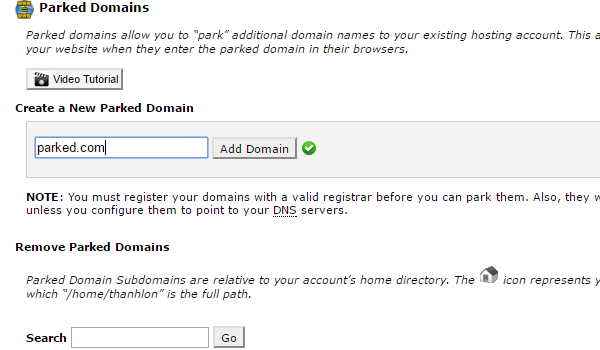
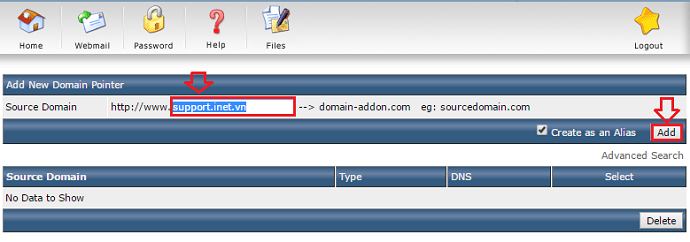
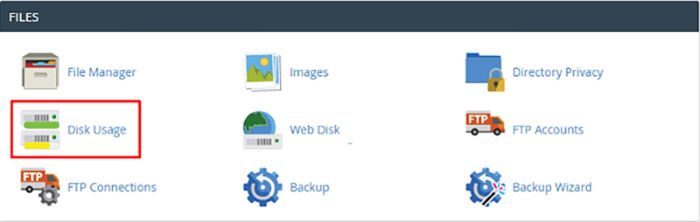
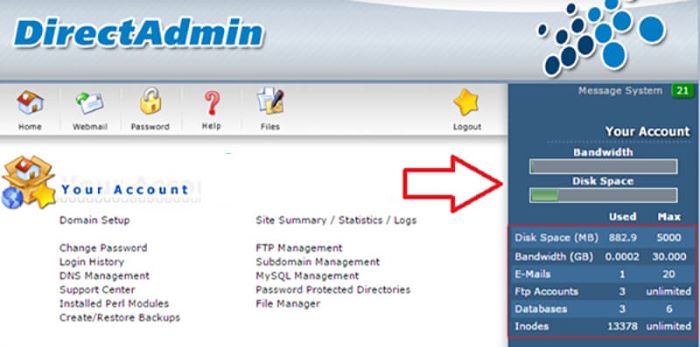
Bài viết dưới đây, thuevpsgiare.vn sẽ hướng dẫn bạn cách add Domain vào Host Cpanel nhanh chóng nhất. Ngoài ra, thuevpsgiare.vn cũng chia sẽ thêm cho bạn đọc cách add domain trên giao diện DirectAdmin, cùng theo dõi nhé!
Hướng dẫn thêm tên miền vào host cPanel
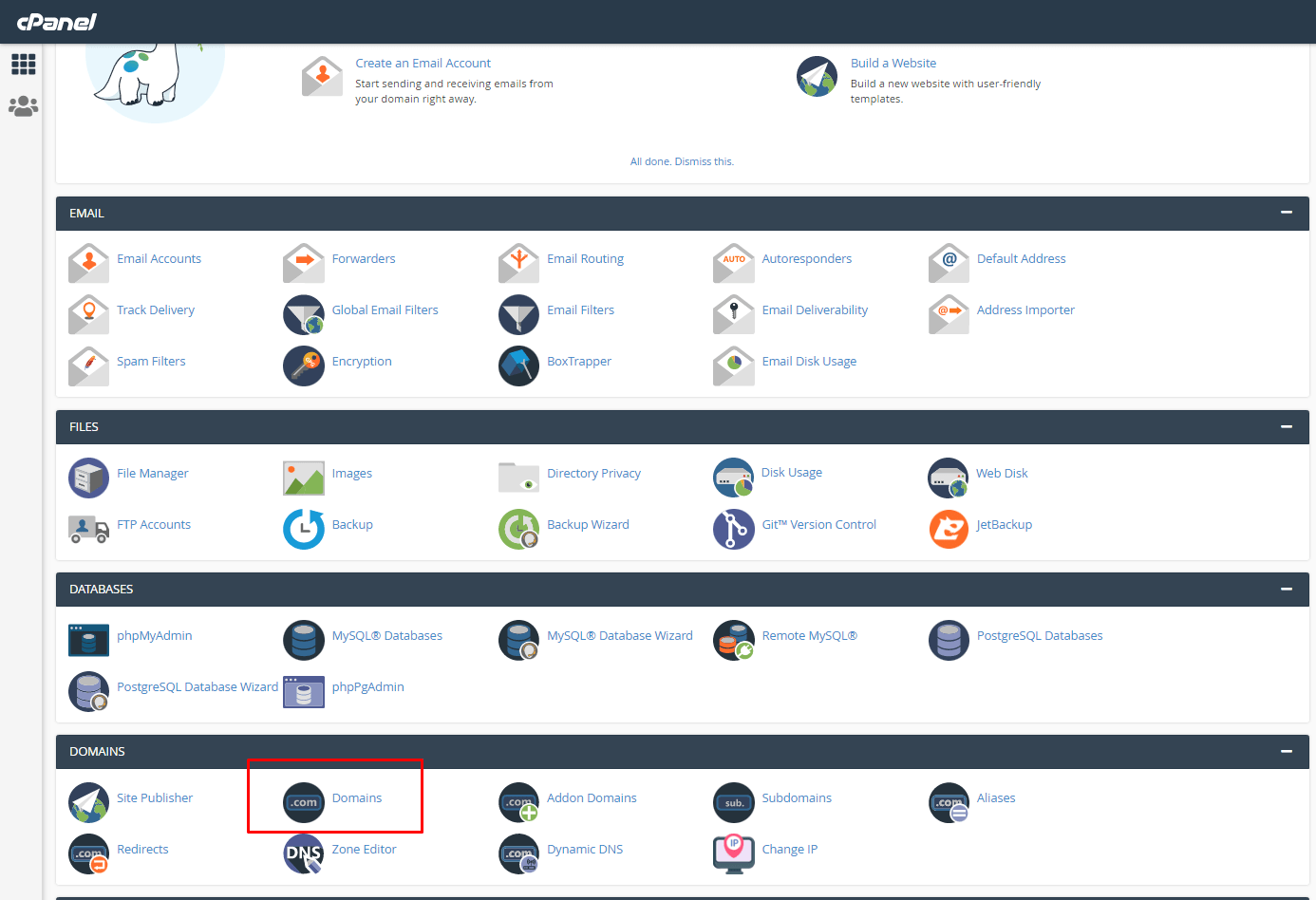
Tại giao diện quản trị, các bạn tìm đến mục Domain.
Tại giao diện quản trị, các bạn tìm đến mục Domain.
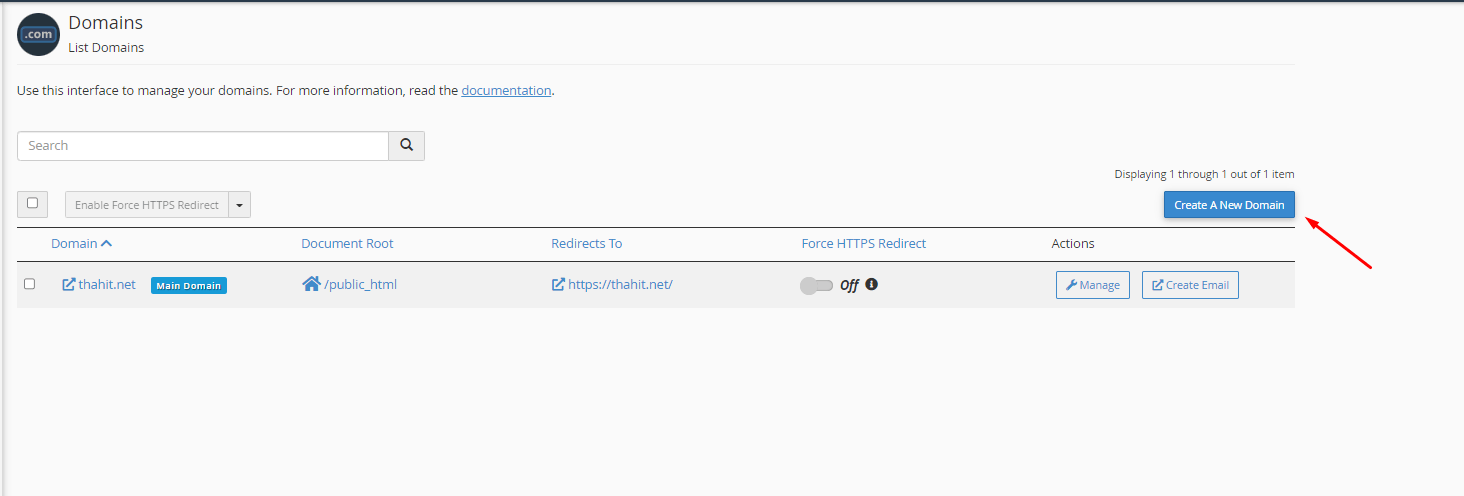
Chọn mục Create A New Domain.
Chọn mục Create A New Domain.
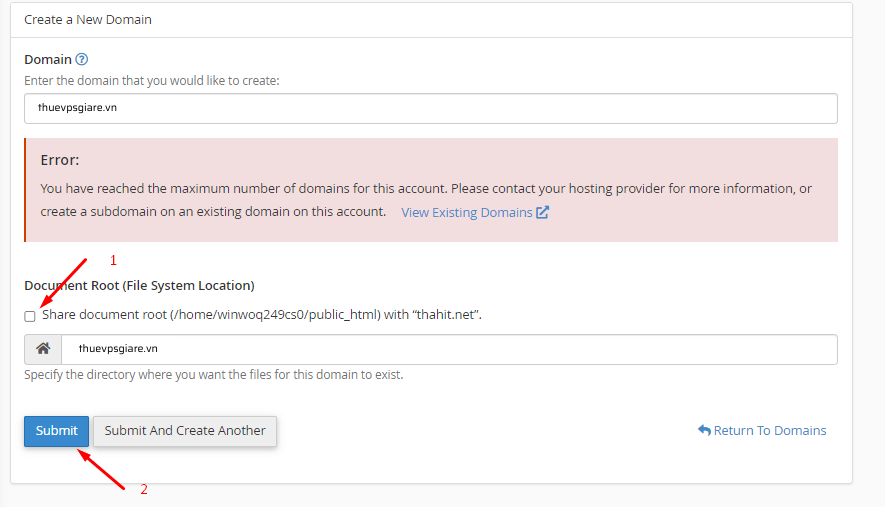
Sau khi đã chọn, bạn nhập tên miền muốn thêm ở mục “Domain“.
Nhập tên miền muốn thêm ở mục “Domain”.
Tại trỏ thứ 1(khuyên nghị nên bỏ tích) để hosting sẽ tạo 1 thư mục riêng và sẽ không trùng lặp dữ liệu với thư mục của website khác.
Nếu các bạn tích vào ô nghĩa là dữ liệu của website cần thêm sẽ được add tại trong thư mục website chính( nếu có) và sẽ dẫn đến việc xáo trộn dữ liệu của các bạn.
Tại trỏ thứ 2, các bạn nhấn “Submit” để hoàn tất quá trình tạo domain mới.
Ngoài cách thêm domain vào host cPanel, bạn có thể tham khảo cách add domain trên giao diện DirectAdmin, mời bạn đọc theo dõi nội dung tiếp theo nhé!
Cách add domain vào DirectAdmin
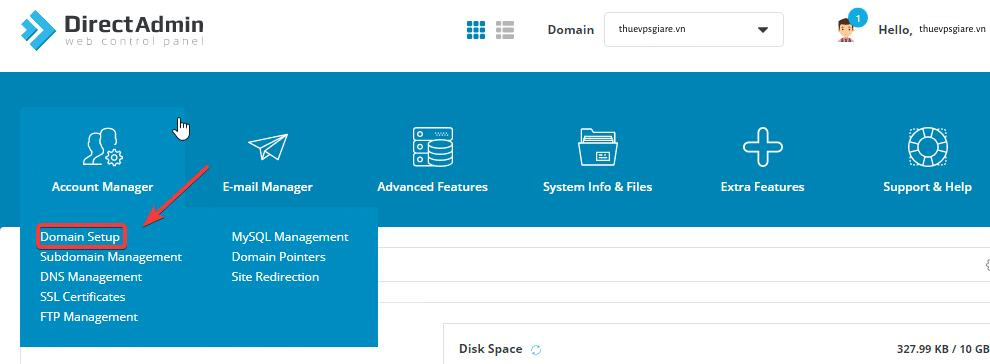
Đầu tiên các bạn nhấp chuột vào phần Account Manager >Domain Setup.
Nhấp chuột vào phần Account Manager > Domain Setup.
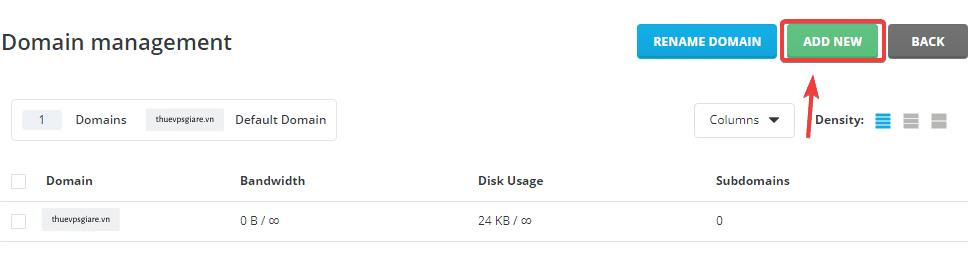
Tiếp tục nhấn ADD NEW
Nhấn ADD NEW
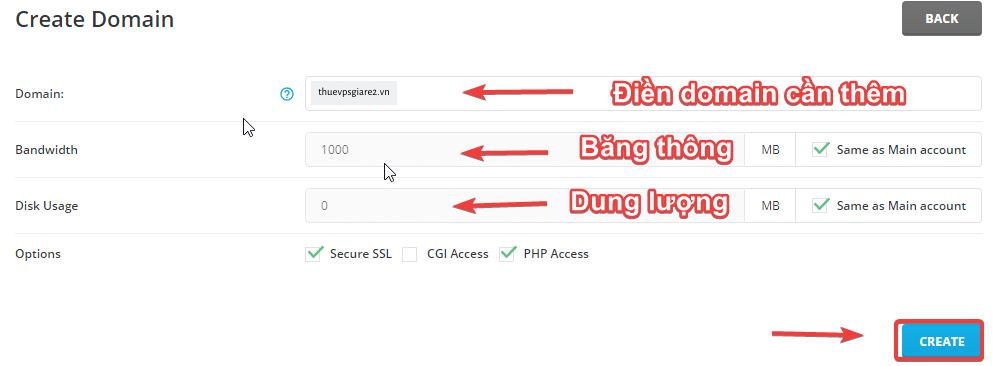
Các bạn điền thông tin domain mới, điền hoàn tất các bạn nhấn CREAT để để tạo domain.
Điền thông tin domain mới
Nhận được thông báo như hình là đã add domain thành công.
Thông báo là đã add domain thành công
Khi bạn thêm domain, hệ thống sẽ tự động tạo ra một thư mục có tên chính domain đó, đây chính là thư mục mà bạn cần upload dữ liệu để website hoạt động.
Qua bài viết “Cách Add Domain Vào Host Cpanel Nhanh Chóng, Đơn Giản 2024“, thuevpsgiare.vn hy vọng rằng bạn đã biết cách Add Domain vào Host Cpanel đơn giản và tiết kiệm thời gian, bên cạnh đó cũng biết cách thêm domain trên giao diện DirectAdmin. Chúc bạn thành công!
Nếu các bạn có thắc mắc gì về VPS, bạn có thể liên hệ thuevpsgiare.vn để được hỗ trợ và tư vấn miễn phí nhé!
Nếu bạn đang muốn tìm cách cài đặt máy chủ hoặc điều chỉnh cấu hình máy chủ để phù hợp với môi trường mạng máy tính trong doanh nghiệp của bạn. Hãy tham khảo ngay bài viết Hướng dẫn cài đặt máy chủ Server cho doanh nghiệp từ A-Z dưới đây của Thuevpsgiare.vn để tìm hiểu thêm thông tin và biết cách cài đặt máy chủ Server nhé!
Hướng dẫn lựa chọn cấu hình máy chủ
Trước khi tiến hành cài đặt máy chủ, bạn cần phải nắm rõ chi tiết về cấu hình máy chủ server và chọn lựa cấu hình phù hợp với nhu cầu doanh nghiệp. Điều này giúp bạn dễ dàng tìm ra loại máy chủ server phù hợp, đặc biệt khi thị trường đang phát triển nhiều loại server.
Sau đây là một số điểm cần lưu ý để có thể chọn lựa loại máy chủ phù hợp với nhu cầu sử dụng:
1. Kết nối mạng
Đảm bảo có băng thông cao cho các kết nối mạng để tránh hiện tượng nghẽn cổ chai trong hệ thống server. Mặc dù có thể nhiều người cho rằng tốc độ 10 Gigabit không cần thiết và không cần đầu tư, tuy nhiên trong thực tế, một số ứng dụng có thể yêu cầu tốc độ này để tối ưu hóa cơ sở hạ tầng.
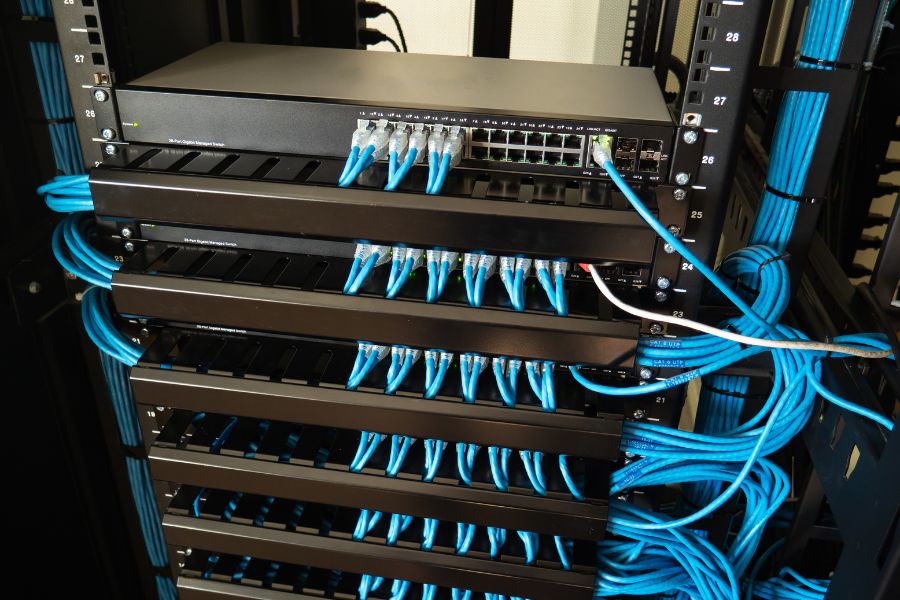
Đảm bảo băng thông cao cho các kết nối mạng để tránh hiện tượng nghẽn cổ chai trong server
2. Lưu trữ liên kết
Quan trọng là phải đánh giá khả năng lưu trữ liên kết tối đa trước khi quyết định cài đặt server. Việc lưu trữ dữ liệu trên máy sẽ bị hạn chế nếu khả năng lưu trữ thấp, và mở rộng cơ sở hạ tầng ảo cũng sẽ gặp khó khăn.
3. Thiết bị dự phòng
Đảm bảo có thiết bị dự phòng để chuẩn bị cho việc bảo trì hoặc xử lý sự cố trên máy chủ. Thiếu thiết bị dự phòng có thể dẫn đến gián đoạn hoạt động khi máy chủ gặp vấn đề.
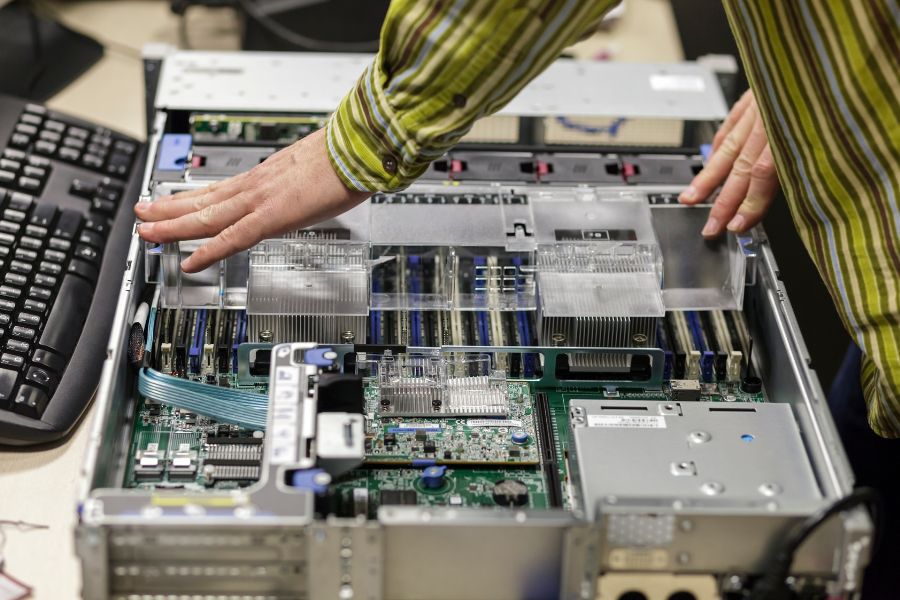
Thiết bị dự phòng để chuẩn bị cho việc bảo trì hoặc xử lý sự cố
4. Tối ưu bộ nhớ RAM
Dung lượng RAM quyết định số lượng server ảo hoạt động hiệu quả. Việc lựa chọn bộ nhớ cao là cần thiết đối với doanh nghiệp, để tránh việc phải đầu tư nhiều máy chủ vật lý chỉ để tăng dung lượng RAM.
Dung lượng RAM quyết định số lượng server ảo hoạt động hiệu quả
5. CPU càng nhiều nhân càng tốt
Số lượng nhân CPU ảnh hưởng đáng kể đến hiệu suất làm việc của máy chủ, vì thế CPU có càng có nhiều nhân thì càng tốt. Nếu tài chính hạn hẹp, bạn có thể chọn CPU AMD 6 nhân dòng Opteron 4000 với xung nhịp từ 1,7GHz đến 2,2GHz.
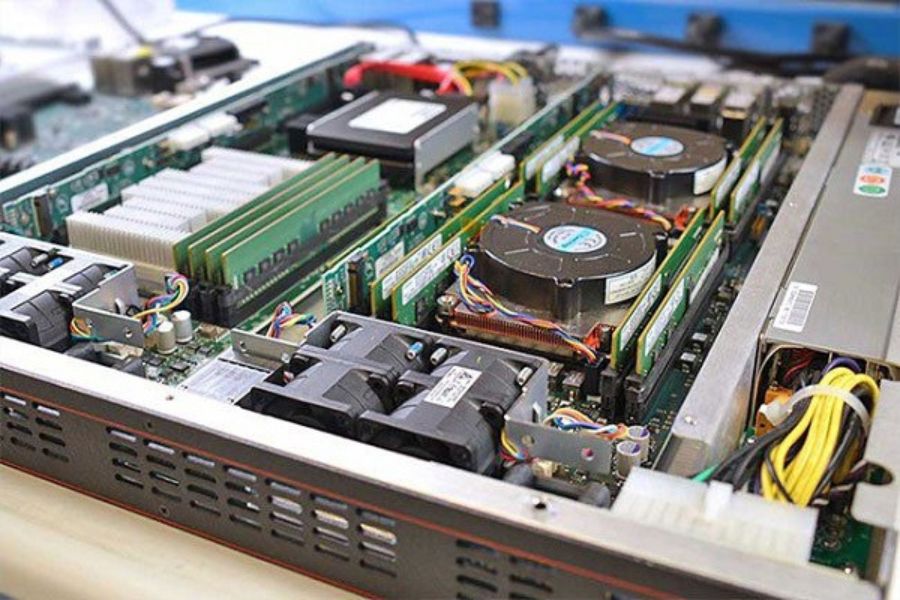
CPU máy chủ càng nhiều nhân càng tốt
Hướng dẫn cài đặt máy chủ Server cho doanh nghiệp
Qua phần hướng dẫn lựa chọn cấu hình máy chủ phía trên thì sau đây, Thuevpsgiare.vn sẽ hướng dẫn bạn chi tiết cách cài đặt máy chủ server.
Bước 1: Khởi động ổ đĩa
Để bắt đầu, đầu tiên bạn cần gắn ổ đĩa vào máy chủ và nhấn bất kỳ phím nào để khởi động quá trình.
Tiếp theo, hãy chọn ngôn ngữ và cấu hình thời gian tại giao diện mới trên màn hình.
Chọn “Install Now” để tiếp tục.
Bước 2: Chấp nhận điều khoản
Bấm vào ô “check” để đồng ý với các điều khoản cấp phép và sau đó nhấn “Next”.
Cài đặt máy chủ Server
Bước 3: Chọn loại cài đặt
Vì đây là một cài đặt mới, hãy chọn “Custom: Install Windows only (advanced)”.
Bước 4: Cài đặt máy chủ
Hệ thống sẽ hỏi bạn vị trí cài đặt Windows là ở đâu? Tại đây, hãy chọn cài đặt hệ điều hành trên phân vùng chính. Sau đó, hệ điều hành Windows sẽ bắt đầu quá trình cài đặt trên máy chủ của bạn.
Thời gian cài đặt máy chủ sẽ phụ thuộc vào cấu hình kỹ thuật của máy chủ. Khi hoàn tất, bạn sẽ được yêu cầu cung cấp mật khẩu quản trị cho quá trình cài đặt mới. Hãy nhập một “mật khẩu” và nhấn “Next”. Vậy là quá trình đã hoàn tất.
Qua bài viết Hướng dẫn cài đặt máy chủ Server cho doanh nghiệp từ A – Z trên đây. Hy vọng rằng nội dung trên đã mang đến cho bạn những thông tin hữu ích, cũng như giúp bạn cài đặt thành công máy chủ Server cho doanh nghiệp của mình. Nếu bạn cần hỗ trợ hoặc có bất kỳ câu hỏi nào, vui lòng liên hệ ngay với Thuevpsgiare.vn để nhận được sự tư vấn hỗ trợ.
Trong bối cảnh công nghệ thông tin phát triển mạnh mẽ, tấn công DDoS(Distributed Denial of Service) đã trở thành một trong những mối đe dọa an ninh mạng nghiêm trọng, ảnh hưởng đến hoạt động của nhiều tổ chức và doanh nghiệp trên toàn cầu. Trong bài viết này, Thuevpsgiare.vn sẽ giúp bạn tìm hiểu về tấn công DDoS là gì và chia sẻ về cách thức hoạt động của tấn công DDoS, cũng như các cách phòng chống DDoS hiệu quả là điều cần thiết để bảo vệ hệ thống mạng, đảm bảo tính sẵn sàng và ổn định của các dịch vụ trực tuyến.
DDos là gì?
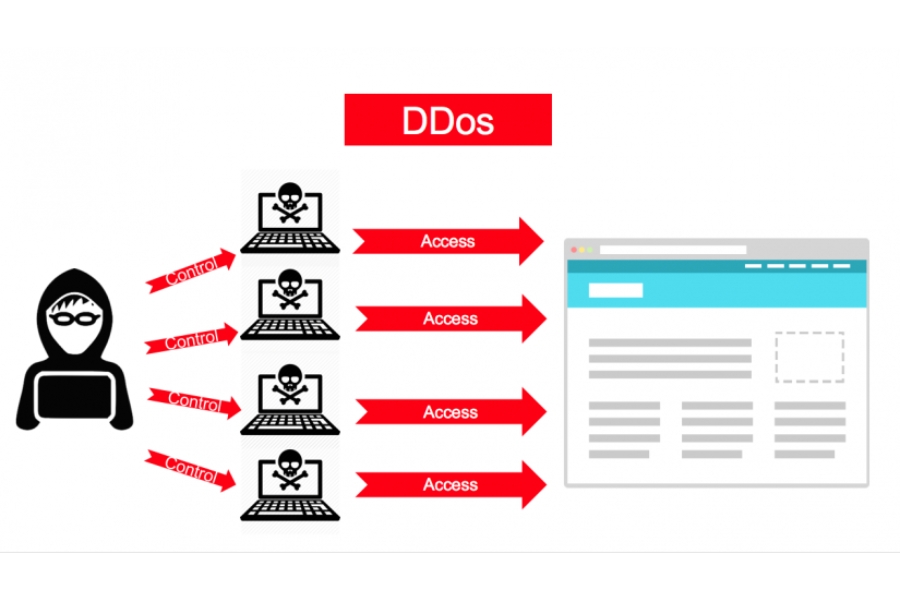
DDoS(Distributed Denial of Service) là một loại tấn công mạng nhằm làm quá tải hệ thống máy chủ, khiến cho máy chủ không thể xử lý các yêu cầu hợp lệ từ người dùng, dẫn đến việc dịch vụ bị gián đoạn hoặc ngưng trệ hoàn toàn.
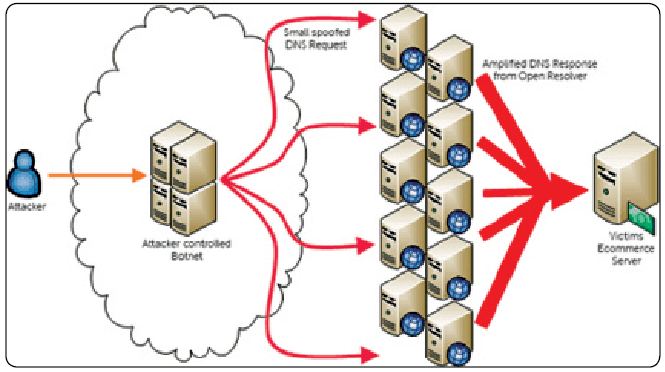
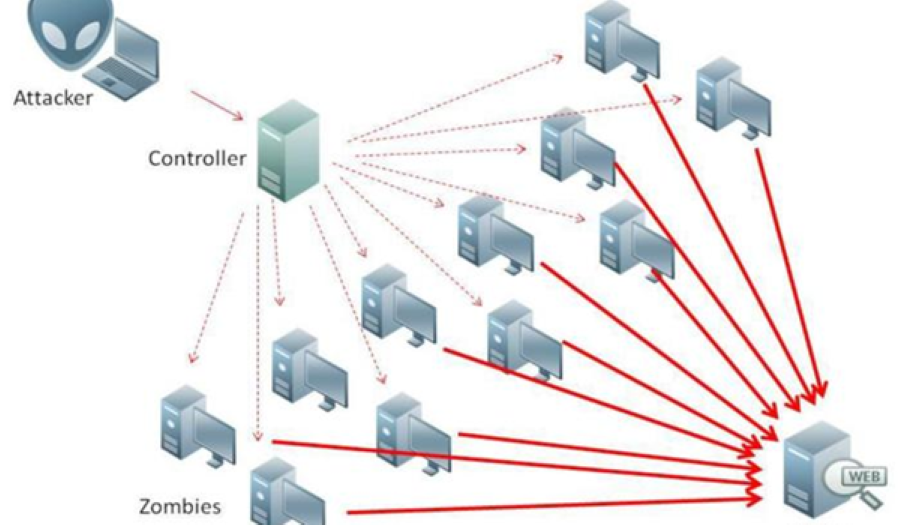
Trong một cuộc tấn công DDoS, kẻ tấn công thường sử dụng nhiều máy tính hoặc thiết bị được kết nối mạng (thường được gọi là “botnet”) để gửi một lượng lớn yêu cầu giả mạo đến máy chủ mục tiêu. Do số lượng yêu cầu quá lớn và đến từ nhiều nguồn khác nhau, máy chủ không thể phân biệt được đâu là yêu cầu hợp lệ và đâu là yêu cầu giả mạo, dẫn đến việc hệ thống bị quá tải và không thể phục vụ người dùng thực sự.
Mục tiêu của cuộc tấn công DDoS có thể rất đa dạng, từ việc gây rối loạn hoạt động của một trang web hoặc dịch vụ trực tuyến, đến việc tống tiền hoặc làm mất uy tín của một tổ chức hoặc doanh nghiệp. Do tính chất phức tạp và khó kiểm soát, cuộc tấn công DDoS thường gây ra nhiều thiệt hại về mặt kỹ thuật lẫn tài chính cho các nạn nhân.
Tấn công ddos là gì?
Nguyên lý hoạt động của tấn công DDoS
Tấn công DDoS(Distributed Denial of Service) hoạt động dựa trên nguyên lý làm quá tải hệ thống máy chủ bằng cách gửi một lượng lớn yêu cầu đến máy chủ mục tiêu, khiến cho hệ thống không thể xử lý và từ chối phục vụ người dùng hợp pháp. Dưới đây là cách thức hoạt động chi tiết của một cuộc tấn công DDoS:
1. Xây dựng mạng Botnet
Kẻ tấn công trước tiên sẽ xâm nhập và kiểm soát một số lượng lớn máy tính hoặc thiết bị thông qua vi rút, malware hoặc các phương pháp khác. Máy tính bị nhiễm này trở thành “bot” và được kết nối lại với nhau tạo thành một mạng lưới gọi là “botnet”.
2. Lên kế hoạch và phát động tấn công
Kẻ tấn công sau đó sẽ lên kế hoạch và chọn thời điểm thích hợp để khởi động cuộc tấn công, thường là vào những thời điểm mà họ cho rằng sẽ gây ra nhiều thiệt hại và rối loạn nhất cho nạn nhân.
Các bot trong botnet sẽ được chỉ đạo gửi một lượng lớn yêu cầu đến máy chủ mục tiêu. Các yêu cầu này có thể là yêu cầu HTTP giả mạo, yêu cầu kết nối TCP, hoặc các gói tin UDP không hợp lệ.
3. Làm quá tải hệ thống
Số lượng yêu cầu quá lớn khiến cho hệ thống máy chủ không thể xử lý kịp, dẫn đến tình trạng quá tải. Điều này có thể làm chậm đáng kể tốc độ phản hồi của máy chủ hoặc thậm chí làm sập hệ thống, khiến dịch vụ không thể truy cập được.
Mục tiêu của DDoS là làm cho dịch vụ trở nên chậm hoặc gián đoạn, gây cản trở cho người truy cập hợp pháp và gây thiệt hại cho doanh nghiệp hoặc tổ chức bị tấn công.
4. Phân tán nguồn tấn công
Điểm đặc biệt của tấn công DDoS so với DoS thông thường là sự phân tán nguồn tấn công. Thay vì chỉ từ một nguồn, DDoS sử dụng hàng nghìn hoặc thậm chí hàng triệu máy tính trong botnet để gửi yêu cầu giả mạo đến máy chủ, khiến việc phát hiện và chặn nguồn tấn công trở nên khó khăn hơn nhiều.
5. Sự dụng các kỹ thuật tinh vi
Kẻ tấn công có thể sử dụng các kỹ thuật tinh vi như spoofing (giả mạo địa chỉ IP) hoặc amplification (tăng cường lưu lượng bằng cách sử dụng các máy chủ trung gian) để tăng hiệu quả của cuộc tấn công và làm cho việc truy vết trở nên phức tạp hơn.
Dos là gì?
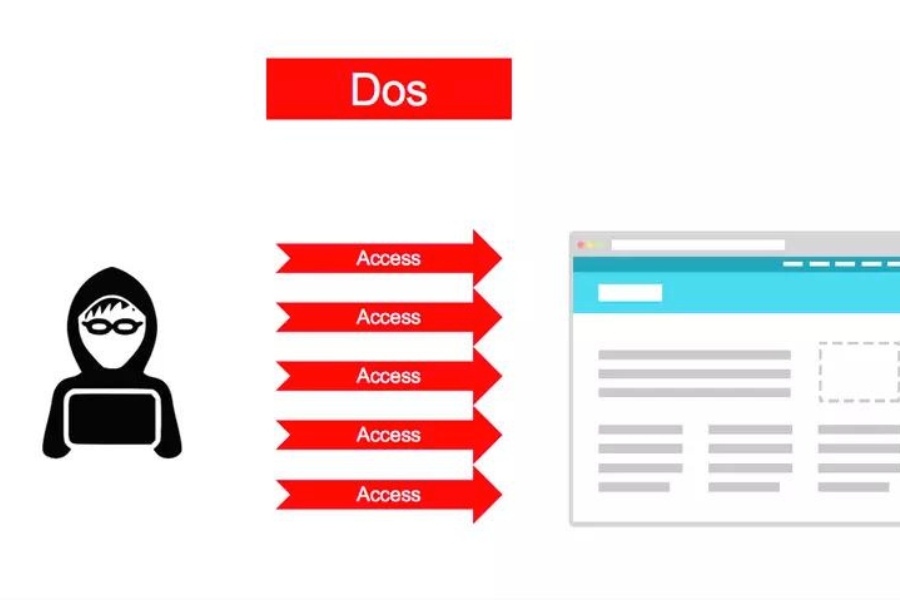
DoS(Denial of Service) là một loại tấn công mạng nhằm làm gián đoạn dịch vụ của một hệ thống, máy chủ hoặc mạng bằng cách làm quá tải hệ thống đến mức không thể xử lý được các yêu cầu hợp pháp. Mục tiêu của tấn công DoS là ngăn chặn người dùng truy cập vào dịch vụ hoặc tài nguyên, gây ra sự bất tiện hoặc thiệt hại cho doanh nghiệp và người dùng.
Tấn công Dos là gì?
Nguyên lý hoạt động
Nguyên lý hoạt động của tấn công DoS dựa trên việc gửi một lượng lớn yêu cầu đến máy chủ mục tiêu, khiến cho hệ thống không thể xử lý và từ chối phục vụ người dùng hợp pháp. Dưới đây là cách thức hoạt động chi tiết của một cuộc tấn công DoS:
1. Khởi tạo tấn công
Kẻ tấn công sử dụng một máy tính hoặc một số máy tính nhỏ để khởi tạo cuộc tấn công. Điểm khác biệt chính giữa tấn công DoS và DDoS (Distributed Denial of Service) là DoS thường xuất phát từ một nguồn duy nhất hoặc số lượng nguồn hạn chế.
2. Gửi yêu cầu giả mạo
Kẻ tấn công gửi một lượng lớn yêu cầu đến máy chủ mục tiêu. Các yêu cầu này có thể là yêu cầu HTTP giả mạo, yêu cầu kết nối TCP, hoặc các gói tin UDP không hợp lệ. Mục đích là làm cho máy chủ phải tiêu tốn tài nguyên để xử lý các yêu cầu này.
3. Làm quá tải hệ thống
Do số lượng yêu cầu quá lớn, hệ thống máy chủ không thể xử lý kịp, dẫn đến tình trạng quá tải. Điều này có thể làm chậm đáng kể tốc độ phản hồi của máy chủ hoặc thậm chí làm sập hệ thống, khiến dịch vụ không thể truy cập được.
4. Sự dụng các kỹ thuật tấn công đặc biệt
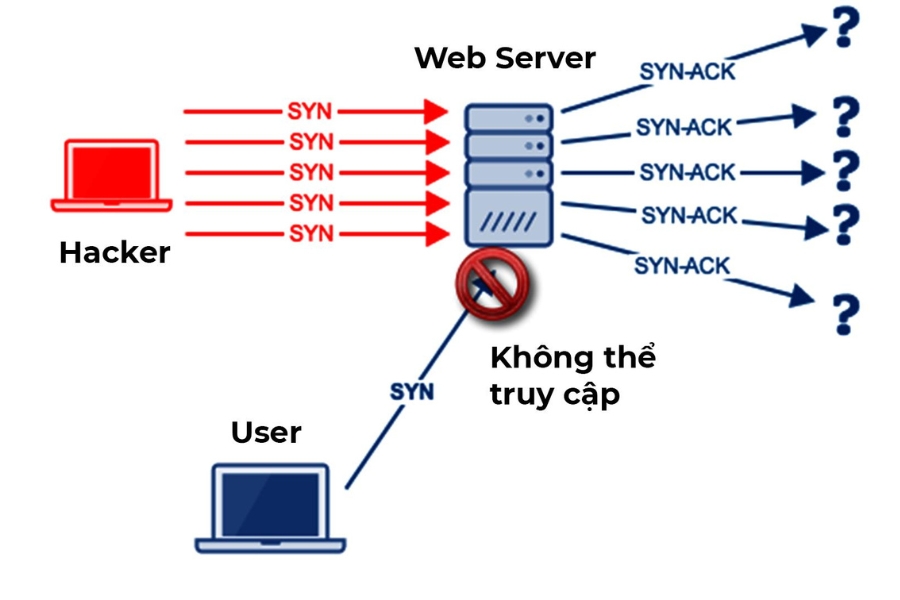
Kẻ tấn công có thể sử dụng các kỹ thuật tấn công đặc biệt như SYN Flood, trong đó kẻ tấn công gửi một lượng lớn yêu cầu kết nối TCP nhưng không hoàn thành quy trình bắt tay ba bước, khiến máy chủ phải giữ một lượng lớn kết nối nửa mở và cuối cùng làm cạn kiệt tài nguyên.
Sự khác biệt giữa DDoS và DoS
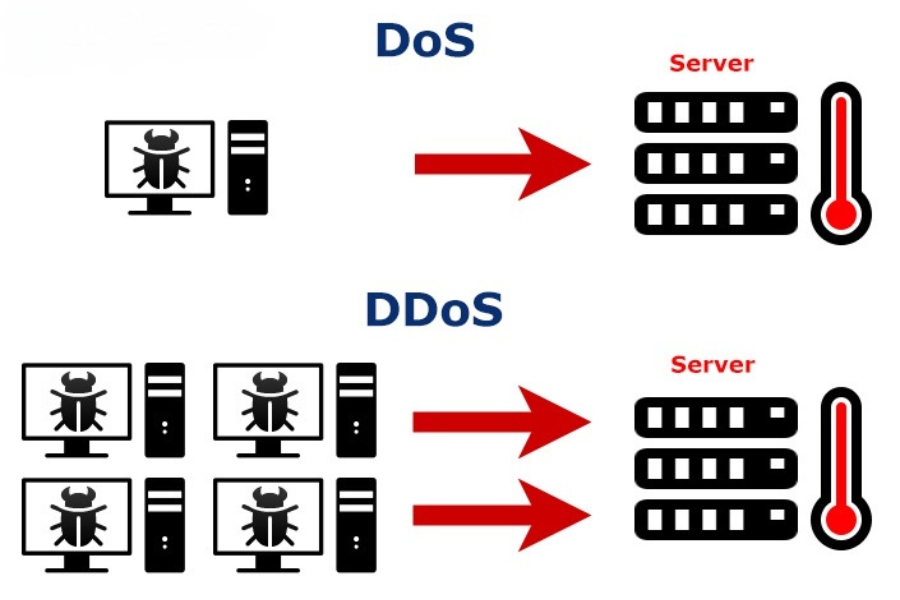
Sự khác biệt chính giữa DDoS (Distributed Denial of Service) và DoS (Denial of Service) nằm ở quy mô và phương thức thực hiện của chúng. Dưới đây là phân tích chi tiết về sự khác biệt giữa hai loại tấn công này:
DDoS (Distributed Denial of Service)
DDoS là một loại tấn công mạng phức tạp hơn, trong đó kẻ tấn công sử dụng nhiều hệ thống máy tính đã bị nhiễm malware để tạo ra một lượng lớn yêu cầu giả mạo đến máy chủ mục tiêu. Mục đích là làm quá tải hệ thống, khiến cho dịch vụ không thể hoạt động bình thường và người dùng hợp pháp không thể truy cập.
Quy mô: DDoS thường có quy mô lớn hơn nhiều so với DoS do sử dụng mạng lưới máy tính “zombie” rộng lớn trên toàn cầu.
Phức tạp: DDoS phức tạp hơn về mặt kỹ thuật và khó phát hiện hơn do lưu lượng tấn công đến từ nhiều nguồn khác nhau.
Tài nguyên: Đòi hỏi tài nguyên lớn hơn để thực hiện do cần kiểm soát nhiều máy tính bị nhiễm malware.
Phương thức tấn công: Bao gồm nhiều phương thức khác nhau như volumetric, protocol và application layer attacks.
Sự khác biệt giữa tấn công DDoS và DoS
DoS (Denial of Service)
DoS là một loại tấn công mạng trong đó kẻ tấn công sử dụng một máy tính duy nhất để gửi lượng lớn yêu cầu đến máy chủ mục tiêu, nhằm làm quá tải hệ thống và ngăn chặn việc truy cập từ người dùng hợp pháp.
Quy mô: DoS thường có quy mô nhỏ hơn DDoS do chỉ sử dụng một nguồn tấn công.
Đơn giản: DoS đơn giản hơn về mặt kỹ thuật và dễ phát hiện hơn so với DDoS do lưu lượng tấn công chỉ đến từ một nguồn.
Tài nguyên: Đòi hỏi ít tài nguyên hơn để thực hiện so với DDoS.
Phương thức tấn công: Thường tập trung vào một hoặc một số ít phương thức tấn công như volumetric hoặc protocol attacks.
Bảng sau đây sẽ cung cấp một cái nhìn tổng quan về sự khác biệt giữa DDoS và DoS, giúp hiểu rõ hơn về cách thức hoạt động và phương pháp phòng chống của mỗi loại tấn công.
Đặc Điểm
DDoS
DoS
Quy mô
Lớn, sử dụng mạng lưới máy tính “zombie”
Nhỏ, thường chỉ sử dụng một máy tính
Phức tạp
Cao, khó phát hiện và ngăn chặn
Thấp, dễ phát hiện và ngăn chặn hơn
Tài nguyên
Đòi hỏi tài nguyên lớn để kiểm soát nhiều máy tính
Đòi hỏi ít tài nguyên, chỉ cần một máy tính
Phương thức tấn công
Volumetric, protocol và application layer attacks
Thường tập trung vào volumetric hoặc protocol attacks
Phân loại các kiểu tấn công DDos
Nếu muốn biết cách phòng chống DDos hiệu quả, trước hết chúng ta cần tìm hiểu về các phân loại để có lựa chọn phù hợp.
1. Phân loại DDoS – SYN Flood
SYN Flood là hình thức tấn công được thực hiện để khai thác điểm yếu trong giao thức kết nối mạng TCP (quá trình bắt tay 3 bước). Theo phương thức giao tiếp internet thông thường thì máy chủ sẽ nhận 1 thông điệp nội bộ (SYN) để tiến hành “bắt tay”(handshake). Khi đã nhận được thông điệp, máy chủ sẽ gửi cờ báo nhận (ACK) tới máy lưu trữ ban đầu và đóng kết nối.
Tấn công DDoS – SYN Flood
Nhưng một khi tin tặc đã tấn công SYN Flood, các thông điệp giả mạo sẽ được gửi đi liên tục, dẫn đến kết nối không được đóng lại và dịch vụ bị đánh sập.
2. Phân loại DDos – UDP Flood
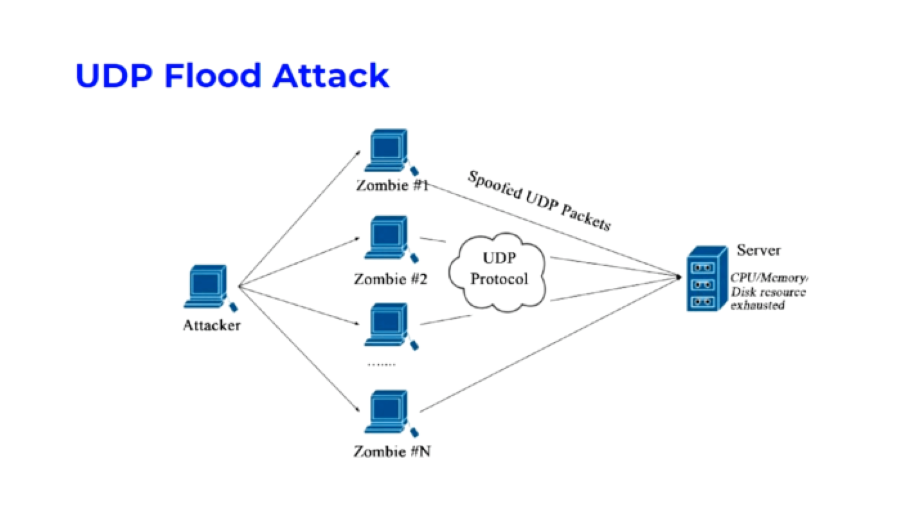
UDP(User Datagram Protocol) được hiểu là giao thức kết nối không tin cậy. Theo đó, UDP Flood sẽ tấn công gây ngập lụt UDP.
UDP Flood – Giao thức kết nối không đáng tin cậy
Khi thực hiện phương thức tấn công này, tin tặc sẽ gửi một lượng lớn các gói tin UDP tới một số cổng ngẫu nhiên trên server. Máy chủ kiểm tra và trả lời với một ICMP Destination Unreachable(gói tin không tìm thấy). Khi số lượng yêu cầu UDP vượt quá ngưỡng cho phép, máy chủ sẽ mất khả năng xử lý request, dẫn đến tình trạng từ chối dịch vụ.
3. Phân loại DDos – HTTP Flood
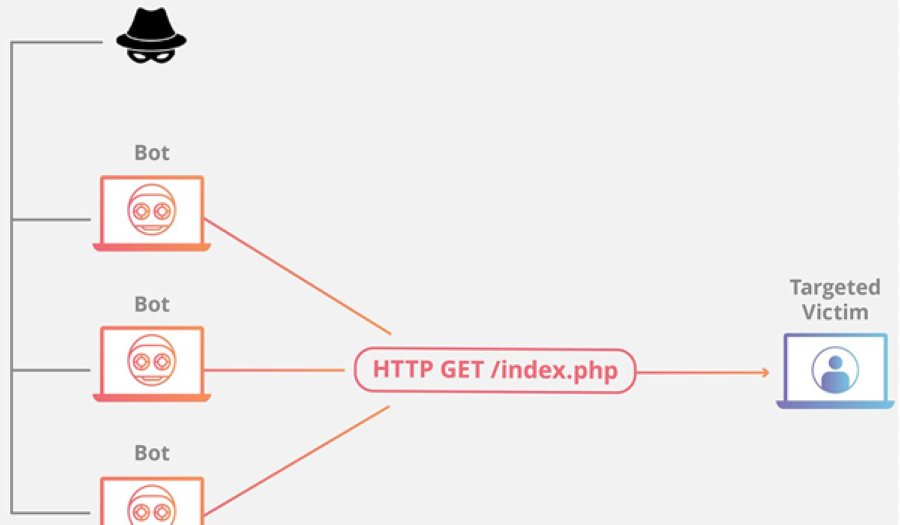
HTTP Flood dễ khiến cho máy bị cạn kiệt tài nguyên
HTTP Flood tấn công, gây quá tải bằng cách gửi hàng loạt yêu cầu GET hoặc POST hợp pháp đến máy chủ. Phương pháp này tuy tiêu tốn ít băng thông hơn các kiểu tấn công từ chối dịch vụ khác nhưng vẫn có thể buộc máy chủ sử dụng nguồn tài nguyên tối đa để xử lý tác vụ.
4. Phân loại DDos – Ping of Death
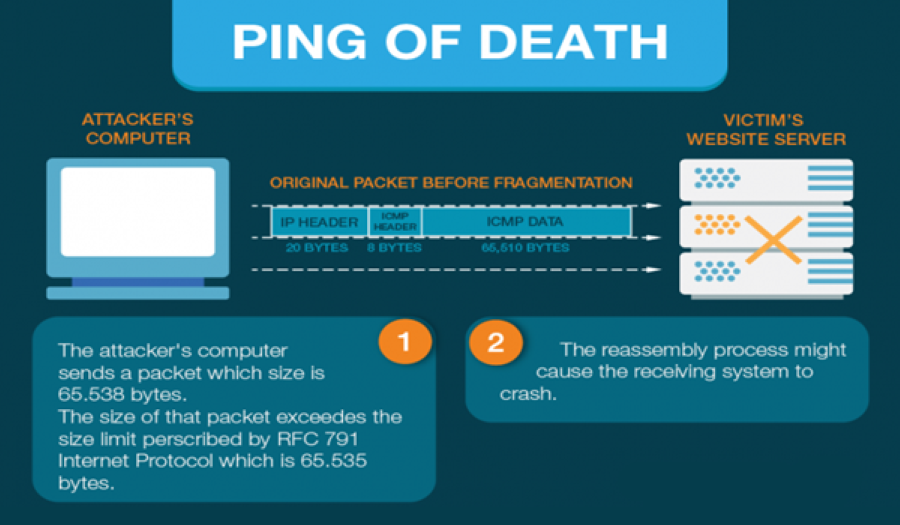
Ping of Death là kỹ thuật tấn công làm quá tải hệ thống máy chủ trực tuyến bằng cách gửi đến các gói tin ICMP có kích thước trên 65.536 byte đến mục tiêu. Bởi kích thước tệp vượt quá mức cho phép của gói tin IP nên chúng sẽ được chia thành từng phần nhỏ và gửi đến hệ thống máy đích. Khi đến nơi, các phần này sẽ được phép lại thành một gói tin hoàn chỉnh vượt quá khả năng xử lý của hệ thống, gây tràn bộ nhớ đệm và khiến máy chủ bị treo.
Ping of Death – Nguy cơ khiến máy chủ bị treo
Smurf Attack sử dụng một phần mềm độc hại tên là Smurf để giả mạo địa chỉ IP và gửi các gói ICMP đến máy chủ, gây quá tải hệ thống.
5. Phân loại DDos – Fraggle Attack
DDos – Fraggle Attack sử dụng lượng lớn gói tin UDP để tấn công
Fraggle Attack là một kiểu tấn công tương tự như Smurf. Thay vì sử dụng ICMP, Fraggle Attack sẽ gửi một lượng lớn UDP đến máy chủ.
6. Phân loại DDos – Slowloris
Tin tặc sẽ gửi đến server một lượng lớn yêu cầu HTTP không hoàn chỉnh. Đồng thời cố gắng duy trì số kết nối tối đa trong thời gian dài. Khi số lượng kết nối của Webserver đạt cực đại (Webserver bị đầy kết nối), máy chủ sẽ bắt đầu từ chối những yêu cầu kết nối tiếp theo, bao gồm cả request của người dùng thông thường.
7. Phân loại DDos – Application Level Attack
Application Level Attack thường nhắm vào các lỗ hổng bảo mật
Application Level Attack tấn công vào lỗ hổng bảo mật các thiết bị mạng, hệ điều hành server. Đây được xem là loại tấn công tinh vi và gây ra hậu quả lớn nhất.
8. Phân loại DDos – NTP Amplification
NTP Amplification là kiểu tấn công khai thác lỗ hổng tính năng Monlist của máy chủ NTP. Monlist là gì? Monlist là danh sách các máy tính kết nối với máy chủ NTP. Cụ thể, tin tặc sẽ gửi request yêu cầu Monlist đến NTP server bằng IP giả. Source IP bị giả mạo chính là địa chỉ IP của máy tính mục tiêu. Vì vậy, các NTP server sẽ liên tục gửi phản hồi Monlist về cho nạn nhân. Điều này khiến hệ thống webserver mục tiêu bị quá tải.
NTP Amplification – Khai thác lỗ hổng tính năng Monlist
Vì sử dụng IP giả mạo và có khả năng khuếch đại, sử dụng băng thông lớn nên NTP Amplification là một kiểu tấn công “ném đá giấu tay” có tính phá hoại rất cao.
9. Phân loại DDos – Advanced Persistent Dos (APDos)
Advanced Persistent gây ra nhiều thiệt hại nghiêm trọng
Đây là một loại tấn công có thể gây ra nhiều thiệt hại nghiêm trọng cho nạn nhân. Advanced Persistent Dos sử dụng kết hợp nhiều kiểu tấn công đã được đề cập ở trên. Ví dụ như: HTTP Flood, SYN Flood,…. Để làm quá tải hệ thống Webserver mục tiêu. Thường thì APDos sẽ gửi hàng triệu yêu cầu/giây và các cuộc tấn công này kéo dài hàng tuần.
10. Phân loại DDos – Zero-day DDos Attack
Zero-day DDos Attack – Dạng tấn công hiện đại nhất hiện nay
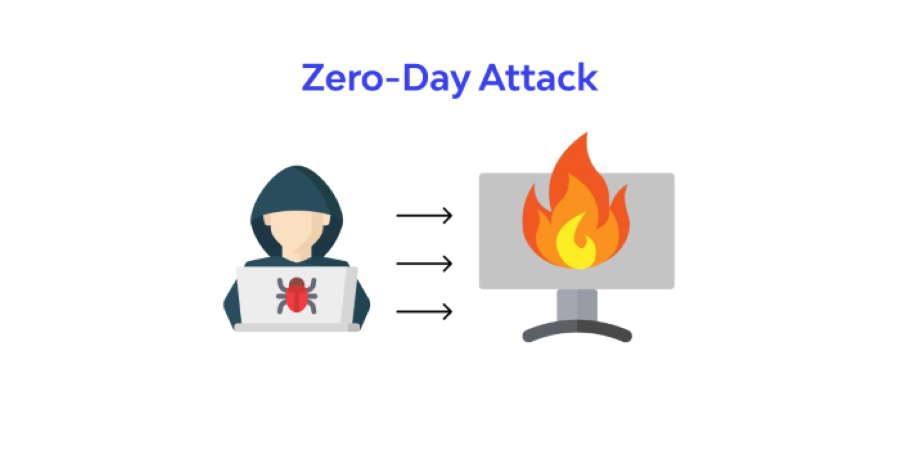
Zero-day DDos Attack là một kiểu tấn công DDos mới, gây quá tải hệ thống bằng cách khai thác các lỗ hổng chưa được vá của máy chủ.
Cách nhận biết các cuộc tấn công Dos và DDos
Nhận biết các cuộc tấn công DDoS (Distributed Denial of Service) và DoS (Denial of Service) là một phần quan trọng trong việc bảo vệ hệ thống mạng và dữ liệu của tổ chức. Mặc dù cả hai loại tấn công này đều nhằm mục đích làm gián đoạn dịch vụ bằng cách làm quá tải hệ thống, chúng có những đặc điểm và phương thức hoạt động khác nhau. Dưới đây là cách nhận biết các cuộc tấn công DDoS và DoS:
Đặc điểm của tấn công DoS
Tấn công DoS thường xuất phát từ một nguồn duy nhất. Kẻ tấn công sử dụng một máy tính hoặc một thiết bị để gửi lượng lớn yêu cầu đến máy chủ mục tiêu, khiến máy chủ không thể xử lý và từ chối phục vụ người dùng hợp pháp. Các dấu hiệu của tấn công DoS bao gồm:
Tốc độ phản hồi chậm: Một trong những dấu hiệu đầu tiên và rõ ràng nhất của tấn công DoS là tốc độ phản hồi của hệ thống bị chậm đáng kể, do máy chủ bận rộn xử lý lượng lớn yêu cầu giả mạo.
Khả năng truy cập giảm: Người dùng có thể gặp khó khăn khi truy cập vào website hoặc dịch vụ, hoặc không thể truy cập hoàn toàn.
Tăng cao CPU và bộ nhớ: Máy chủ có thể hiển thị mức sử dụng CPU và bộ nhớ cao bất thường, ngay cả khi không có hoạt động người dùng đáng kể.
Đặc điểm của tấn công DDoS
Tấn công DDoS là phiên bản phức tạp hơn của tấn công DoS, với việc tấn công được phân tán từ nhiều nguồn khác nhau, thường là thông qua một mạng botnet. Dấu hiệu của tấn công DDoS bao gồm:
Lưu lượng mạng bất thường: Một sự gia tăng đột ngột và không giải thích được trong lưu lượng mạng, đặc biệt là lưu lượng đến từ nhiều nguồn khác nhau, có thể là dấu hiệu của một cuộc tấn công DDoS.
Sự cố kết nối: Người dùng và hệ thống có thể gặp phải sự cố kết nối liên tục, bao gồm việc mất kết nối đột ngột hoặc không thể thiết lập kết nối mới.
Phân tích giao thức mạng: Việc phân tích giao thức mạng có thể tiết lộ một lượng lớn gói tin giả mạo hoặc không hợp lệ, thường là UDP hoặc SYN flood.
Cách nhận biết chi tiết
Giám sát lưu lượng mạng: Sử dụng các công cụ giám sát mạng để theo dõi lưu lượng mạng thời gian thực. Một sự thay đổi đột ngột và không giải thích được trong mẫu lưu lượng có thể chỉ ra một cuộc tấn công.
Phân tích gói tin: Phân tích chi tiết các gói tin mạng có thể giúp xác định nguồn gốc và mục tiêu của lưu lượng đáng ngờ, cũng như loại tấn công đang được sử dụng.
Kiểm tra tài nguyên hệ thống: Một sự gia tăng không giải thích được trong việc sử dụng tài nguyên hệ thống, như CPU, bộ nhớ, và băng thông, có thể là dấu hiệu của một cuộc tấn công.
Lưu ý đến cảnh báo bảo mật: Hệ thống IDS/IPS và các giải pháp bảo mật khác có thể phát hiện và cảnh báo về hoạt động đáng ngờ, bao gồm cả các cuộc tấn công DDoS và DoS.
Cách phòng tránh tấn công DDos
Phòng tránh tấn công DDoS đòi hỏi một chiến lược an ninh mạng toàn diện và đa tầng, kết hợp cả công nghệ, quy trình và con người. Dưới đây là một số phương pháp phòng chống DDoS chi tiết, cùng với cách thức triển khai và ứng dụng thực tế của chúng:
1. Tường lửa (Firewall) và thiết bị bảo mật
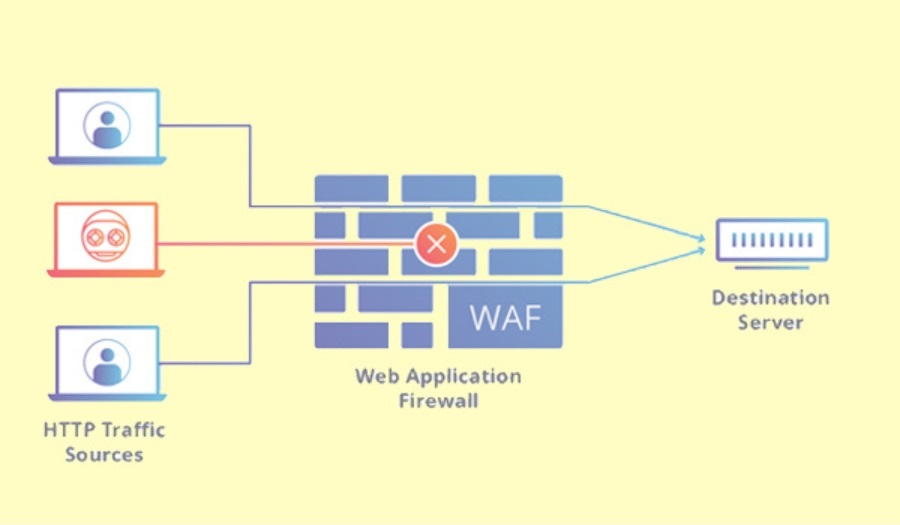
Triển khai: Cài đặt và cấu hình tường lửa và các thiết bị bảo mật như IDS (Intrusion Detection System) và IPS (Intrusion Prevention System) để kiểm soát và chặn lưu lượng đáng ngờ từ các nguồn không rõ.
Ứng dụng thực tế: Tường lửa có thể được cấu hình để chặn các loại gói tin nhất định hoặc lưu lượng từ các địa chỉ IP đáng ngờ. IDS và IPS có thể phát hiện và chặn các mẫu hành vi tấn công.
Thách thức và giải pháp: Tường lửa và IDS/IPS có thể không hiệu quả chống lại các cuộc tấn công DDoS lớn hoặc phức tạp. Giải pháp là kết hợp chúng với các dịch vụ chống DDoS chuyên dụng và cập nhật liên tục các quy tắc bảo mật.
Tường lửa (Firewall) và thiết bị bảo mật
2. Mở rộng băng thông và sử dụng CDN (Content Delivery Network)
Triển khai: Tăng băng thông mạng và sử dụng CDN để phân phối tải trọng và giảm thiểu tác động của các cuộc tấn công lên máy chủ chính.
Ứng dụng thực tế: CDN giúp phân tán yêu cầu đến nhiều máy chủ đặt tại các vị trí địa lý khác nhau, giảm áp lực lên máy chủ chính và tăng khả năng chịu đựng tấn công DDoS.
Thách thức và giải pháp: Việc sử dụng CDN có thể tăng chi phí và đòi hỏi cấu hình phức tạp. Giải pháp là chọn nhà cung cấp CDN có kinh nghiệm và dịch vụ hỗ trợ tốt.
3. Bộ lọc địa chỉ IP
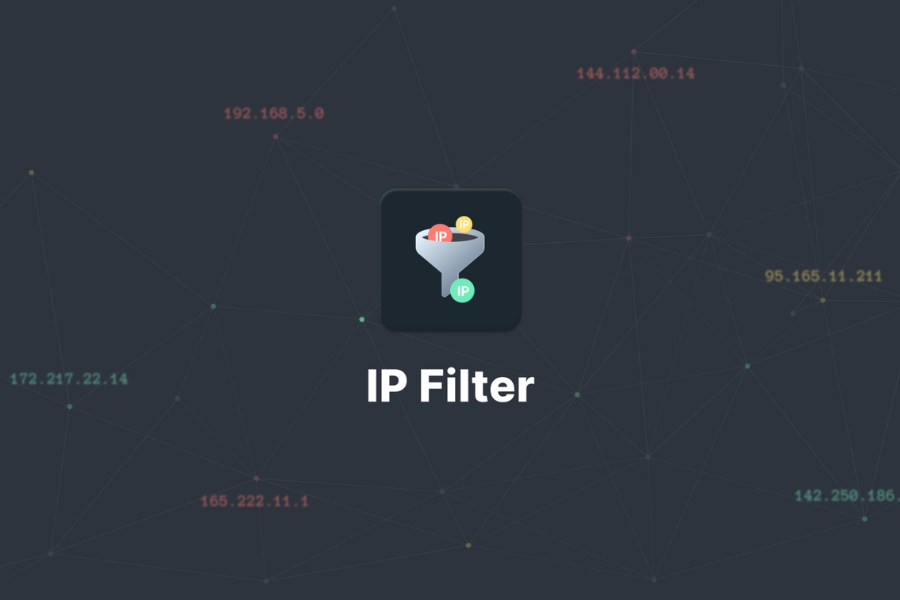
Triển khai: Cấu hình bộ lọc để chặn lưu lượng từ các địa chỉ IP được xác định là nguồn tấn công.
Ứng dụng thực tế: Bộ lọc IP có thể được sử dụng để chặn lưu lượng từ các quốc gia không liên quan đến thị trường mục tiêu hoặc từ các địa chỉ IP đã biết là nguy hiểm.
Thách thức và giải pháp: Hacker có thể sử dụng mạng botnet với hàng nghìn địa chỉ IP khác nhau, làm cho việc lọc IP trở nên khó khăn. Giải pháp là kết hợp bộ lọc IP với các phương pháp phát hiện và phản ứng tự động khác.
Bộ lọc địa chỉ IP
4. Hệ thống cân bằng tải (Load Balancing)
Triển khai: Sử dụng các giải pháp cân bằng tải để phân phối lưu lượng truy cập đến nhiều máy chủ khác nhau, giảm nguy cơ máy chủ chính bị quá tải do tấn công DDoS.
Ứng dụng thực tế: Cân bằng tải có thể được triển khai thông qua phần cứng chuyên dụng hoặc giải pháp dựa trên phần mềm, giúp đảm bảo tính sẵn sàng và hiệu suất của hệ thống.
Thách thức và giải pháp: Cần phải cấu hình cẩn thận để đảm bảo hiệu quả cân bằng tải. Giải pháp là sử dụng các dịch vụ cân bằng tải đám mây có khả năng tự động điều chỉnh tài nguyên dựa trên lưu lượng.
5. Giám sát và phát hiện kịp thời
Triển khai: Thực hiện giám sát liên tục để phát hiện sớm các biểu hiện của những cuộc tấn công DDoS.
Ứng dụng thực tế: Sử dụng các hệ thống giám sát mạng và phần mềm phân tích để theo dõi lưu lượng mạng và phát hiện các mẫu hành vi bất thường.
Thách thức và giải pháp: Phát hiện DDoS đòi hỏi phân tích lưu lượng mạng lớn và phức tạp. Giải pháp là sử dụng AI và machine learning để tự động hóa quá trình phát hiện và phản ứng.
Giám sát và phát hiện kịp thời
6. Kế hoạch ứng phó tấn công
Triển khai: Chuẩn bị sẵn một kế hoạch ứng phó để xử lý nhanh chóng và hiệu quả khi phát hiện tấn công DDoS.
Ứng dụng thực tế: Kế hoạch ứng phó bao gồm các bước cụ thể như cách ly hệ thống bị tấn công, thông báo cho nhóm IT và kích hoạt các biện pháp phòng chống.
Thách thức và giải pháp: Việc triển khai kế hoạch ứng phó đòi hỏi sự phối hợp chặt chẽ giữa các bộ phận IT, an ninh mạng và quản lý cấp cao. Giải pháp là tổ chức các cuộc diễn tập thường xuyên để đảm bảo mọi thành viên đều hiểu rõ vai trò và trách nhiệm của mình.
Lời khuyên khi bị tấn công Dos/DDos?
Khi đối mặt với nguy cơ hoặc dấu hiệu của một cuộc tấn công DDoS/DoS, việc giữ bình tĩnh và thực hiện các bước phản ứng phù hợp là rất quan trọng. Dưới đây là những lời khuyên cụ thể và hướng dẫn bước đi cho người dùng:
1. Xác định dấu hiệu tấn công
Giám sát lưu lượng mạng: Sử dụng công cụ giám sát để theo dõi lưu lượng mạng. Một sự gia tăng đột ngột và không giải thích được có thể là dấu hiệu của tấn công DDoS.
Kiểm tra hiệu suất hệ thống: Chú ý đến tốc độ phản hồi của hệ thống và các dịch vụ. Sự chậm trễ hoặc không truy cập được có thể là dấu hiệu của tấn công.
2. Thông báo cho nhóm IT và an ninh mạng
Liên hệ ngay với nhóm IT và an ninh mạng của tổ chức để thông báo về tình hình và kích hoạt kế hoạch ứng phó tấn công DDoS đã được chuẩn bị trước.
3. Cô lập hệ thống bị tấn công
Nếu có thể, bạn hãy cô lập máy chủ hoặc dịch vụ bị tấn công khỏi mạng để ngăn chặn sự lan truyền của tấn công và bảo vệ các hệ thống khác.
4. Áp dụng các biện pháp phòng chống
Kích hoạt bộ lọc tấn công: Sử dụng các bộ lọc tường lửa hoặc IDS/IPS để chặn lưu lượng đáng ngờ và giảm thiểu tác động của tấn công.
Tăng cường băng thông: Liên hệ với nhà cung cấp dịch vụ internet để tăng cường băng thông tạm thời, giúp hệ thống có thể xử lý lượng lưu lượng tăng cao.
5. Liên hệ với nhà cung cấp dịch vụ Internet
Liên hệ với nhà cung cấp dịch vụ internet (ISP) để thông báo về cuộc tấn công và yêu cầu hỗ trợ. Họ có thể có khả năng chặn lưu lượng tấn công từ mạng của họ.
6. Sử dụng dịch vụ chống DDoS
Nếu bạn đã đăng ký dịch vụ chống DDoS, hãy kích hoạt dịch vụ này ngay lập tức. Các dịch vụ này có thể giúp hấp thụ và phân tán lưu lượng tấn công.
7. Ghi chép và phân tích
Ghi chép sự kiện: Ghi chép chi tiết về cuộc tấn công, bao gồm thời gian bắt đầu, loại tấn công, và các biện pháp đã áp dụng.
Phân tích sau sự cố: Sau khi tấn công kết thúc, phân tích sự kiện để xác định nguyên nhân, đánh giá hiệu quả của phản ứng và cập nhật kế hoạch ứng phó cho tương lai.
8. Báo cáo cơ quan chức năng
Trong trường hợp tấn công gây ra thiệt hại nghiêm trọng, bạn cần phải nhanh chóng báo cáo với cơ quan chức năng để họ có thể tiến hành điều tra và hỗ trợ.
Qua bài viết Top 7+ Cách phòng chống DDoS cho Website, VPS & Server, chúng ta có thể thấy việc phòng chống DDoS đòi hỏi sự chú trọng và đầu tư vào các giải pháp an ninh mạng toàn diện, từ việc sử dụng tường lửa, hệ thống cân bằng tải, đến việc mở rộng băng thông và áp dụng các dịch vụ CDN. Bên cạnh đó, việc xây dựng kế hoạch ứng phó và giám sát liên tục cũng góp phần quan trọng trong việc giảm thiểu rủi ro và hạn chế tác động của các cuộc tấn công DDoS, giúp hệ thống mạng của tổ chức luôn an toàn và ổn định.
Máy chủ Blade đóng vai trò quan trọng trong hạ tầng trung tâm dữ liệu và hỗ trợ hiệu quả cho các ứng dụng có nhu cầu sử dụng nhiều tài nguyên. Hãy cùng thuevpsgiare.vn tìm hiểu Blade server là gì? Ứng dụng, quá trình phát triển, nguyên lý hoạt động, các thành phần cơ bản, ưu nhược điểm, cũng như là so sánh giữa Blade server và Rack server để xem điều gì khiến cho máy chủ Blade có thể phục vụ nhiều mục đích quan trọng như vậy.
Blade Server là gì?
Blade Server, còn được biết đến với tên gọi máy chủ phiến hoặc máy chủ mật độ cao, là một thiết bị nhỏ gọn chứa các máy tính, được sử dụng để quản lý và phân phối dữ liệu trong mạng máy tính và hệ thống.
Chức năng cốt lõi của Blade Server là tạo kết nối cho các máy tính, chương trình, ứng dụng và hệ thống. Thông thường, một Blade Server được tạo thành từ một khung hoặc cấu trúc tương tự như hộp lớn, chứa nhiều bảng mạch điện tử mô-đun, mà từng mô-đun mỏng này được gọi là các phiến máy chủ.
Blade Server là được sử dụng để quản lý và phân phối dữ liệu trong mạng máy tính và hệ thống
Điểm đặc biệt của Blade Server nằm ở việc mỗi phiến được thiết kế như một máy chủ độc lập, thường được dành riêng cho một ứng dụng cụ thể. Mỗi Blade Server có thể lưu trữ dữ liệu trong bộ nhớ nội bộ hoặc trên các thiết bị lưu trữ như ổ cứng.
Các phiến máy chủ cụ thể thường bao gồm các thành phần như: bộ xử lý, card mạng tích hợp, bộ nhớ nội bộ, các cổng kết nối I/O, cùng với một bộ chuyển đổi HBA Fibre Channel tùy chọn. Chúng được sử dụng để tạo kết nối giữa các Blade Server trong hệ thống cũng như cung cấp nguồn điện cho các Blade Server độc lập. Một số dạng phổ biến của Blade Server bao gồm HP Blade Server, Lenovo Blade Server, HPE Blade Server, và nhiều hơn nữa.
Ứng dụng của máy chủ phiến là gì?
Blade Server thường được dành riêng cho việc thực hiện một chức năng hoặc nhiệm vụ cụ thể nhằm tối ưu hóa hiệu suất. Vậy, ứng dụng của Blade Server là gì? Dưới đây là một số ứng dụng nổi bật của nó:
1. Mã hóa SSL
Đảm bảo rằng dữ liệu được truyền qua kết nối internet được bảo mật trước các tác nhân không mong muốn như hacker và phần mềm độc hại.
2. Chia sẻ File
Máy chủ phiến hỗ trợ chia sẻ dữ liệu giữa các điểm hoặc thiết bị kỹ thuật số.
3. Phục vụ và lưu trữ trang Web
Blade Server hỗ trợ việc phục vụ và lưu trữ tạm thời thông tin trên trang web, đồng thời tối ưu hóa thời gian truy cập để giảm thiểu sự chậm trễ và thời gian chờ đợi.
4. Cân bằng tải
Một trong những ứng dụng phổ biến của Blade Server là cân bằng tải, nó có thể được sử dụng để chuyển đổi dự phòng hoặc cân bằng tải trong một hệ thống phân cụm.
5. Chuyển đổi hoặc giải mã
Blade Server cung cấp khả năng chuyển đổi nội dung trang web một cách dễ dàng và linh hoạt giữa các thiết bị có kích thước và hình dạng khác nhau.
6. Ảo hóa
Blade Server có thể tạo ra các phiên bản ảo hóa kỹ thuật số của các ứng dụng hoặc hoạt động thực tế, tạo ra môi trường ảo để thử nghiệm và triển khai ứng dụng một cách an toàn và hiệu quả.
Quá trình hình thành và phát triển của Blade Server
Thập niên 1990 là thời kỳ đánh dấu sự xuất hiện của những máy chủ đầu tiên. Trong giai đoạn này, nhu cầu về các máy chủ chuyên dụng trở nên rõ ràng, đặc biệt là trong lĩnh vực có tính riêng tư cao và bảo mật dữ liệu, như lĩnh vực chăm sóc sức khỏe.
Trải qua nhiều năm, máy chủ blade đã dần trở nên phổ biến hơn trong nhiều ngành công nghiệp khác nhau. Sự tăng cường về bảo mật trở nên đặc biệt quan trọng khi các mối đe dọa, như sự gia tăng mạnh mẽ của các loại vi rút, đã xuất hiện. Đáp ứng nhu cầu của từng doanh nghiệp cùng với sự tiến bộ trong công nghệ, yêu cầu về máy chủ nhỏ gọn và hiệu suất cao cũng ngày càng tăng.
Quá trình hình thành Blade Server
Và cột mốc quan trọng đánh dấu sự ra đời của Blade Server chính là vào năm 2000. Khi đó, David Kirkeby và Christopher Hipp của RLX Technologies, có trụ sở tại Houston, đã phát minh ra Blade Server. Cả hai trước đây đều làm việc tại Compaq, công ty đầu tiên bán các sản phẩm máy tính.
Blade Server thương mại đầu tiên được giới thiệu vào năm 2001, đáp ứng nhu cầu quan trọng trong lĩnh vực công nghệ lưu trữ dữ liệu. Với thiết kế nhỏ gọn và khả năng lưu trữ dữ liệu hiệu quả hơn, Hewlett Packard và nhiều công ty khác sau đó đã mua lại thiết kế Blade Server để tiến hành sản xuất.
Nguyên lý hoạt động của máy chủ phiến
Blade Server được thiết kế đặc biệt để tiết kiệm không gian và năng lượng, đồng thời giảm thời gian sửa chữa và tối ưu hóa khả năng xử lý. Với kích thước nhỏ gọn, chúng thường chỉ có sẵn trong các cấu hình máy chủ phiến 1U hoặc 2U.
Số lượng khung máy chủ phiến với hình 1U hoặc 2U được chọn dựa trên nhu cầu cụ thể của từng chương trình hoặc ứng dụng của khách hàng.
Một ưu điểm khác là tính nhỏ gọn giúp việc kiểm tra, thay thế và sửa chữa trở nên đơn giản hơn. Trong quá trình này, bất kỳ Blade Server nào khác trong hệ thống vẫn có thể tiếp tục hoạt động mà không bị ảnh hưởng.
Hơn nữa, Blade Server có thể sử dụng bộ vi xử lý mạnh mẽ để tạo ra các hệ thống xử lý lớn. Chúng có thể được kết hợp thành một hệ thống phiến, trong đó bộ xử lý này có thể tương đương với một máy chủ rack.
Các thành phần cơ bản của Blade Server
Qua phần trên, Thuevpsgiare.vn đã khái quát về Blade Server. Sau đây hãy cùng tiếp tục khám phá các thành phần cơ bản của máy chủ Blade.
1. Khung chứa (Chassis)
Khung chứa hay khung máy chủ phiến là vỏ bên ngoài chứa một hoặc nhiều Blade Server. Đây là nơi mọi thành phần được lưu trữ. Điểm đặc biệt của khung máy chủ phiến là kích thước và hình dạng nhỏ gọn.
2. Phiến (Blade)
Phiến trong Blade Server là các thành phần cơ học nhỏ chứa hệ thống máy chủ và bộ nhớ. Chúng lưu trữ dữ liệu và cung cấp thông tin cho hệ thống máy tính trong mạng. Dáng vẻ của các phiến được thiết kế giống như những ngăn kéo mỏng xếp chồng lên nhau.
Các thành phần của Blade Server
3. Máy chủ (Server)
Đây là các máy chủ độc lập trong hệ thống Blade Server. Chúng được đặt trong các khung chứa với bộ nhớ, bộ xử lý và các chương trình cho phép chúng thực hiện các chức năng được cá nhân hóa. Chúng được thiết kế để sẵn sàng thực hiện các chức năng đã được cấu hình trước đó.
4. Khung treo (Rack)
Đây là phần dùng để lưu trữ vật lý của nhiều Blade Server độc lập. Tương tự như phòng máy chủ truyền thống.
5. Backplane
Đây là nơi các khe cắm máy chủ kết nối tất cả các mô-đun và Blade Server độc lập. Chúng được liên kết thông qua mạch điện bao gồm ổ cắm, dây cáp, đầu cắm, switch và bảng mạch.
Ưu điểm của Blade Server là gì?
Vì hầu hết Blade Server được thiết kế cho mục đích chuyên biệt, tập trung vào một ứng dụng duy nhất, các chuyên gia hoặc quản trị viên hệ thống có quyền kiểm soát và điều khiển rõ ràng hơn về cách Blade Server được truy cập và sử dụng. Dưới đây là một số ưu điểm của Blade Server:
1. Hiệu suất làm mát tối ưu
Mỗi phiến có hệ thống quạt làm mát riêng biệt. Sự xếp chồng của các phiến cho phép chúng được lưu trữ trong không gian kiểm soát không khí nhỏ hơn, đảm bảo tất cả các thành phần luôn duy trì ở nhiệt độ lý tưởng.
2. Quản lý đa nhiệm
Blade Server có thể được điều khiển và quản lý song song với các đơn vị máy chủ khác trong mạng hoặc trung tâm dữ liệu. Quản trị viên của một cụm Blade Server có thể phân phối công việc một cách cân đối trên nhiều Blade Server riêng lẻ.
3. Giảm thiểu dây cáp và chuyển động linh hoạt trong hệ thống treo
So với các mô hình lớn hơn như máy chủ rack, Blade Server giúp giảm số lượng cáp kết nối. Thiết kế mô-đun và nhỏ gọn của chúng cũng cho phép dễ dàng di chuyển giữa hoặc trong các hệ thống.
Blade Server giúp giảm số lượng cáp kết nối và dễ dàng di chuyển
4. Tiêu thụ điện năng thấp
Do chia sẻ nguồn điện chung, Blade Server tiêu thụ ít điện hơn so với các loại máy chủ khác. Kích thước nhỏ gọn của chúng cũng đóng góp vào việc tiết kiệm năng lượng và tối ưu hóa sử dụng không gian.
5. Tích hợp lưu trữ
Mỗi Blade thường bao gồm cổng ATA hoặc SCSI cục bộ. Blade Server có thể kết nối với hệ thống lưu trữ được hỗ trợ bởi các khu vực lưu trữ như: Fibre Channel, NAS hoặc iSCSI để mở rộng khả năng lưu trữ (SAN).
6. Kích thước gọn nhẹ
Khác với máy chủ rack truyền thống, Blade Server không yêu cầu kích thước tối thiểu cụ thể. Điều này giúp chúng phù hợp với không gian hẹp và hoạt động hiệu quả cùng với các máy chủ khác như một phần của cơ sở hạ tầng tổng thể.
7. Độ tin cậy cao và tương thích
Các Blade thực hiện các tác vụ được cá nhân hóa cao, cho phép các tổ chức dành riêng một Blade Server cho các ứng dụng hoặc chương trình quan trọng trong trường hợp cả công ty hoặc dự án không thể bị gián đoạn.
Nhược điểm của Blade Server là gì?
1. Tạo ra lượng nhiệt lớn khi được đặt gần nhau
Blade Server một mình không tạo ra nhiều nhiệt lượng. Tuy nhiên, khi bạn đặt nhiều Blade Server cạnh nhau và chạy chúng cùng một lúc, việc tản nhiệt trở nên khó khăn. Ngay cả các hệ thống thông gió được thiết kế để đào thoát nhiệt cũng có thể trở nên nóng sau thời gian sử dụng lâu dài. Nếu vấn đề này không được giải quyết, hiệu suất của máy chủ sẽ bị ảnh hưởng.
2. Chi phí đầu tư ban đầu cao
Do giao diện quản lý đơn giản hóa và tiêu thụ năng lượng thấp hơn, chi phí vận hành sẽ hợp lý theo thời gian. Tuy nhiên, chi phí triển khai ban đầu và chi phí cấu hình có thể đáng kể.
3. Chi phí vận hành liên quan đến năng lượng
Các máy chủ Blade đòi hỏi sự kiểm soát khí hậu phức tạp. Việc sử dụng hệ thống sưởi, làm mát và thông gió là tất cả các chi phí để duy trì hoạt động của Blade Server.
Mặc dù có nhiều nhược điểm, nhưng Blade Server vẫn được nhiều người lựa chọn sử dụng. Lý do đơn giản là, so với những nhược điểm này, nó có quá nhiều ưu điểm vô cùng tiện lợi.
So sánh Blade Server và Rack Server
Sau đây là một số điểm so sánh giữa Blade Server và Rack Server, một dạng máy chủ khác cũng có nhiều đặc điểm tương tự.
Tiêu chí
Rack Server
Blade server
Ứng dụng
Thương mại và công nghiệp, đặc biệt là cho các chương trình, ứng dụng quân sự.
Ngành công nghệ lưu trữ dữ liệu.
Thiết kế
Nhỏ gọn
Mỏng, nhẹ
Khả năng mở rộng
Cao
Thấp
Khả năng nâng cấp và sửa chữa
Dễ dàng
Dễ dàng
1. Rack server
Hiệu suất: Rack server thường được xây dựng với tất cả các thành phần cần thiết để hoạt động như một hệ thống độc lập. Chúng có thể có hiệu suất mạnh mẽ và được sử dụng để thực thi các ứng dụng cao cấp.
Dễ dàng lắp đặt: Dễ dàng gắn vào các kệ rack, tiết kiệm không gian một cách hiệu quả, đặc biệt so với server kiểu tháp truyền thống.
Hệ thống làm mát: Quá trình làm mát cho rack server thường dễ dàng hơn so với hầu hết các loại server khác. Chúng thường được trang bị quạt bên trong và việc đặt chúng trong các kệ rack cũng tăng cường lưu lượng gió.
Số lượng: Rack server phù hợp khi cần nhiều server (khoảng dưới 10 cái). Bởi vì chúng không đòi hỏi khung lớn.
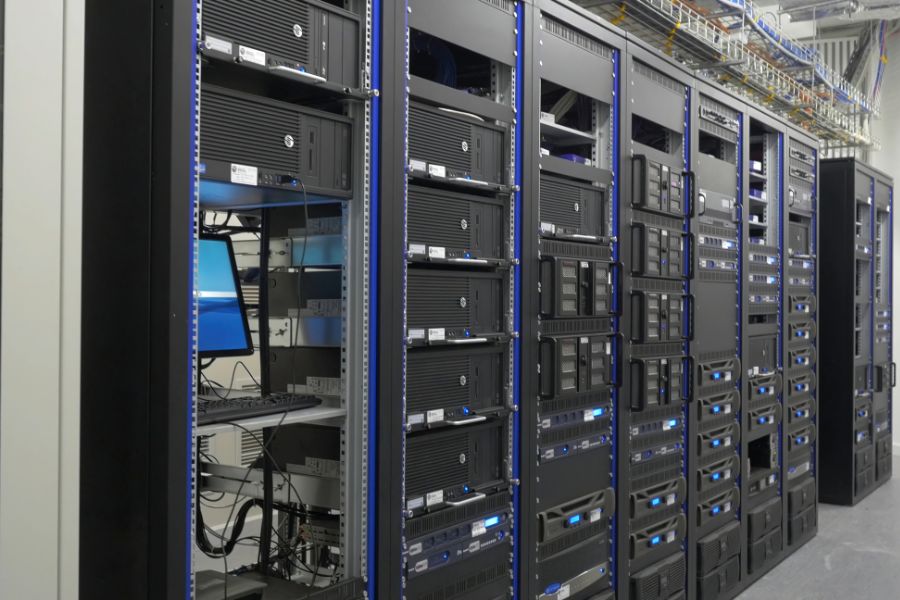
Rack server thường được xây dựng với tất cả các thành phần cần thiết để hoạt động như một hệ thống độc lập
2. Blade server
Tiết kiệm điện năng: Trong nhiều trường hợp, một thùng máy có thể cung cấp điện cho nhiều server, giảm tổng lượng tiêu thụ điện.
Hot Swappable: Blade server có thể được cấu hình để hỗ trợ chức năng thay thế nóng. Do đó, nếu một Blade server gặp sự cố, nó có thể dễ dàng tháo ra và thay thế.
Ít sử dụng cáp hơn: Thay vì phải chạy nhiều cáp riêng biệt cho từng server, Blade server chỉ sử dụng một loại cáp (thường là cáp quang) chạy tới thùng máy, giảm thiểu yêu cầu tổng thể về cáp.
Hiệu suất xử lý cao: Blade server có thể cung cấp hiệu suất xử lý mạnh mẽ trong khi chiếm không gian tối thiểu.
Tương lai của máy chủ Blade
Điều gì đang đợi Blade Server trong tương lai, khi càng có nhiều máy chủ khác xuất hiện? Mặc dù Blade Server vẫn phổ biến trong nhiều trung tâm dữ liệu doanh nghiệp nhưng các công nghệ khác cũng đang có khả năng thay thế vị trí của nó. So với Blade Server không yêu cầu thùng chứa ngoài khung máy, Brick Server có nhiều lợi thế hơn về kích thước nhỏ gọn và khả năng tương thích, đồng thời chiếm ít không gian hơn.
Các máy chủ hộp mực, có kích thước nhỏ như hộp mực máy in, cũng đang được sử dụng phổ biến trong nhiều lĩnh vực hiện nay. Ngoài ra, các máy chủ mô-đun giải quyết các vấn đề như quản lý nhiệt độ, kết nối có dây cứng và dễ dàng di chuyển trong hệ thống máy chủ.
Với sự gia tăng về mức tiêu thụ điện và công suất thiết kế nhiệt (TDP) khi các công nghệ tiếp tục phát triển, nhu cầu về các máy chủ có khả năng lưu trữ liền mạch và làm mát dễ dàng cũng sẽ tăng lên theo.
Như vậy, bài viết trên đã giúp các tìm hiểu khái niệm Blade Server là gì, Ứng dụng, quá trình phát triển, nguyên lý hoạt động, các thành phần cơ bản, ưu nhược điểm và cuối cùng là so sánh giữa Blade server và Rack server. Hy vọng sau khi xem qua bài viết này, các bạn có thể có thêm nhiều thông tin hữu ích và hiểu rõ hơn về Blade Server. Nếu bạn có thắc mắc nào đừng ngần ngại liên hệ với Thuevpsgiare.vn để được hỗ trợ tư vấn nhé!
Khi một trang web phát triển và vượt quá khả năng lưu trữ của dịch vụ Shared Hosting, người dùng cần xem xét chuyển đổi sang giải pháp VPS Hosting. Tuy nhiên, nhiều chủ sở hữu trang web có thể cảm thấy lo lắng về việc cài đặt và quản lý toàn bộ một máy chủ trong VPS.
Bài viết Hướng dẫn cài đặt VPS đơn giản chỉ 5 bước cho người mới” sẽ hướng dẫn cài đặt máy chủ ảo VPS, sử dụng và tự cấu hình máy chủ chỉ 5 bước. Đồng thời bài viết còn chia sẻ thêm về kiến thức khái niệm VPS, trả lời cho câu hỏi khi nào nên dùng VPS tự quản lý, vai trò của nhà cung cấp dịch vụ VPS và gợi ý cho bạn nhà cung cấp dịch vụ VPS tốt nhất.
Sơ lược khái niệm về VPS
VPS là gì?
VPS là viết tắt của “Virtual Private Server” (máy chủ riêng ảo), được tạo ra bằng cách chia một máy chủ vật lý thành nhiều máy chủ ảo độc lập, cung cấp chức năng tương tự như máy chủ riêng.
VPS cho phép người dùng lưu trữ dự án web trên máy ảo riêng của họ, cung cấp hiệu suất tốt hơn nhờ tài nguyên phần cứng được đảm bảo và IP chuyên dụng không thể truy cập từ bên ngoài.
VPS NVMe là một công nghệ mới trong lĩnh vực VPS, giải quyết vấn đề về tốc độ đọc/ghi dữ liệu của VPS thông thường và tăng cường hiệu suất.
Có hai loại VPS hosting phổ biến: Managed (được quản lý) và Self-managed (tự quản lý):
Managed: Máy chủ ảo được quản lý đi kèm với cài đặt sẵn. Nhà cung cấp dịch vụ Hosting thực hiện cài đặt hệ điều hành và phần mềm cho lưu trữ website. Người dùng có quyền truy cập vào nền tảng quản lý để kiểm soát dự án, theo dõi tình trạng server và tạm dừng các tiến trình riêng lẻ.
Self-managed: Lựa chọn tự quản lý VPS, cho phép người dùng tự cài đặt và cấu hình phần mềm cụ thể và có toàn quyền truy cập vào nội bộ của server.
Khi nào nên dùng VPS tự quản lý?
Khi nào nên sử dụng VPS self managed
Đây vẫn là một khái niệm tương đối mới trong thị trường VPS hosting. Các nhà cung cấp dịch vụ và developer đang liên tục phát triển sản phẩm của họ để đáp ứng nhu cầu của người dùng. Hiện nay, một số sản phẩm hosting quản lý dựa trên GUI có control panel, cung cấp nhiều lựa chọn để đáp ứng hầu hết mọi yêu cầu của người dùng. Các công cụ này thường được tích hợp trong dịch vụ VPS quản lý.
Với VPS tự quản lý, các dịch vụ này thích hợp cho các dự án có yêu cầu cụ thể, đặc biệt dành cho những người có kiến thức kỹ thuật về công nghệ và VPS. Người dùng sẽ hoàn toàn chịu trách nhiệm cho việc cấu hình các phần mềm cần thiết để lưu trữ website và đảm bảo máy chủ hoạt động ổn định. Tóm lại, việc sử dụng VPS tự quản lý tương tự như việc bạn sở hữu một máy chủ bare-metal, cho phép bạn tự do điều chỉnh mọi chi tiết nhỏ trong dự án của mình.
Hướng dẫn cài đặt VPS đơn giản, nhanh chóng nhất
1. Cài đặt VPS trên điện thoại
Lưu ý: Trên điện thoại bạn chỉ hướng dẫn cài đặt vps windows
Bước 1: Tải ứng dụng “Remote Desktop” trên thiết bị di động
Điện thoại Android tải Remote Desktop qua Ch play
Điện thoại IOS tải Remote Desktop qua App Store
Ứng dụng cài đặt VPS trên điện thoại
Bước 2: Truy cập vào Remote Desktop
Thêm IP Vps – Đơn vị cung cấp dịch vụ máy chủ ảo cấp sau khi khách hàng đăng ký
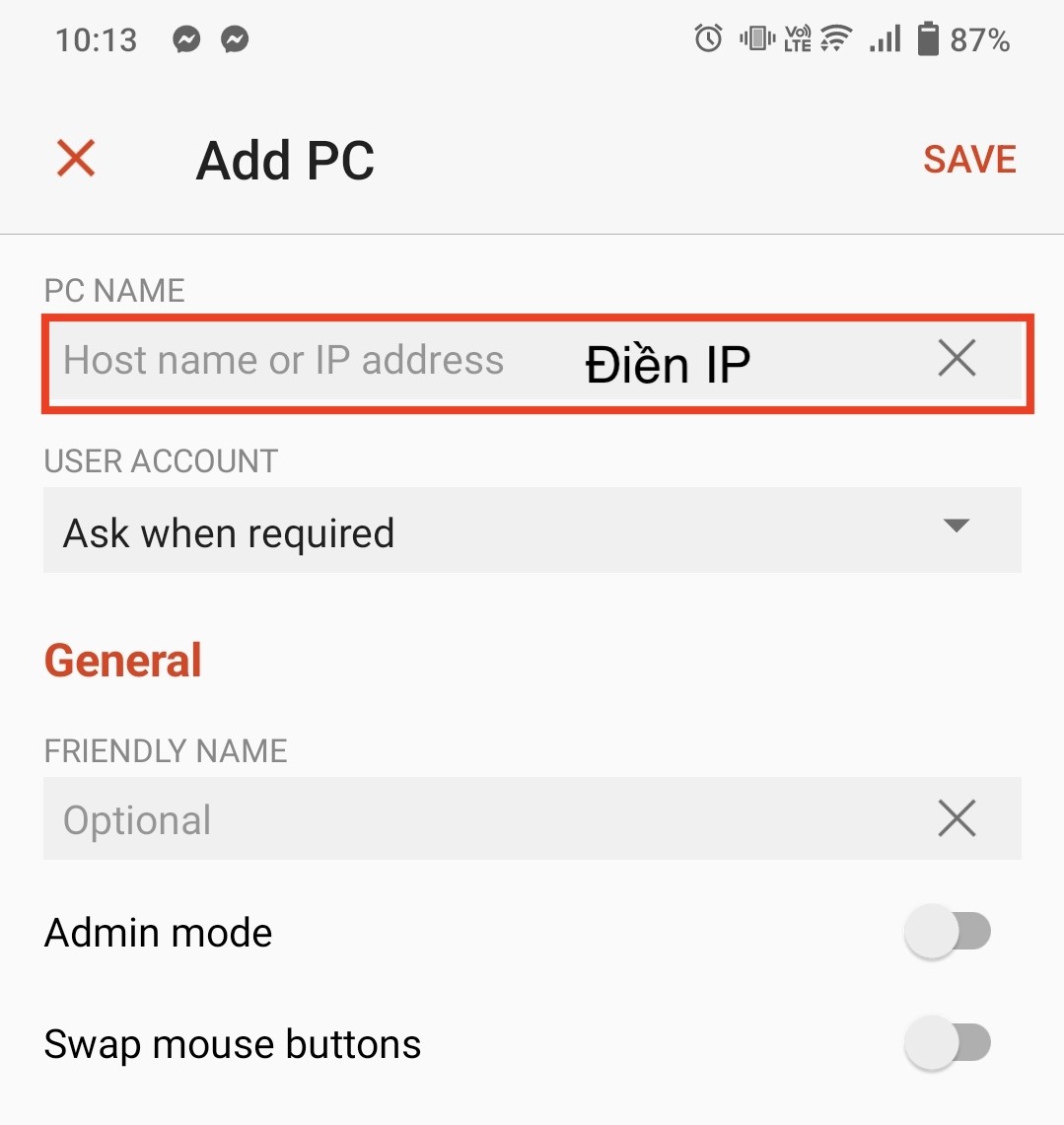
Chọn Add PC sau đó điền IP trong mục ‘Host name or IP address”
Truy cập vào Remote Desktop
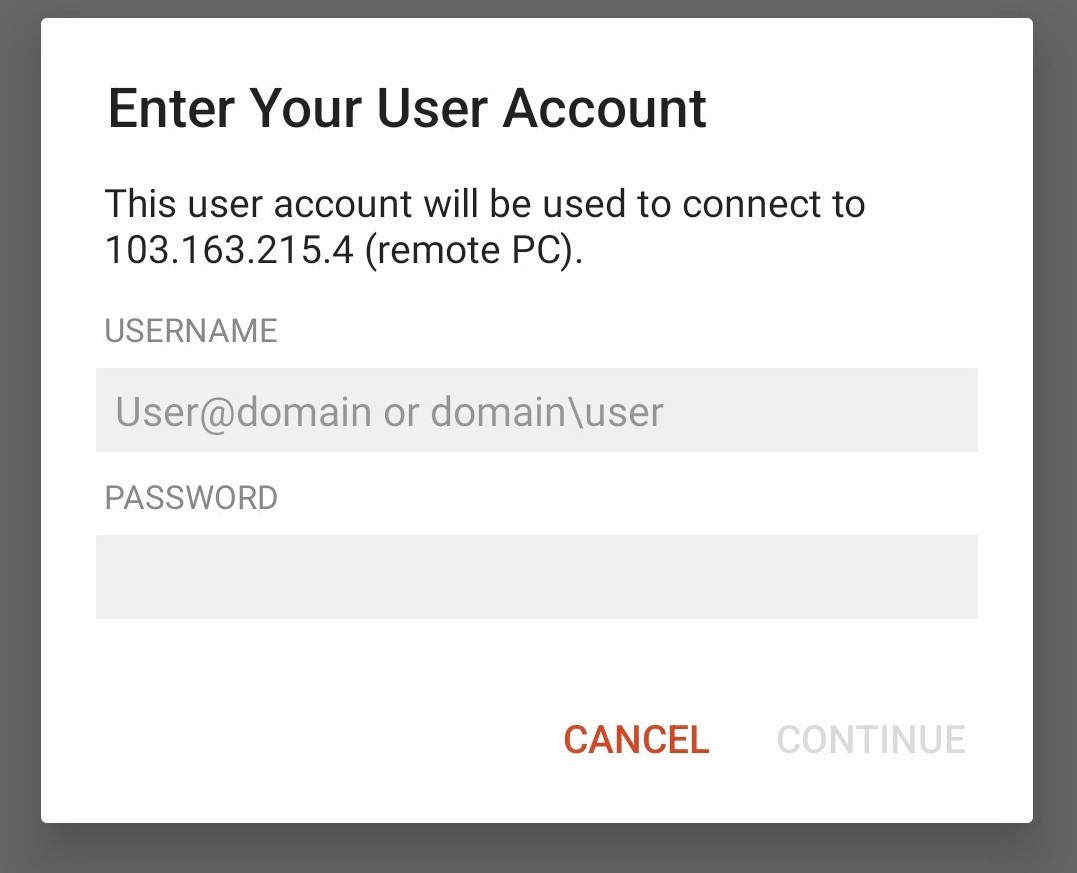
Bước 3: Nhập tài khoản và mật khẩu (username, password) – đã được cấp cùng IP.
Sau đó chọn “Continue”, Click “Connect”
Nhập tài khoản và mật khẩu
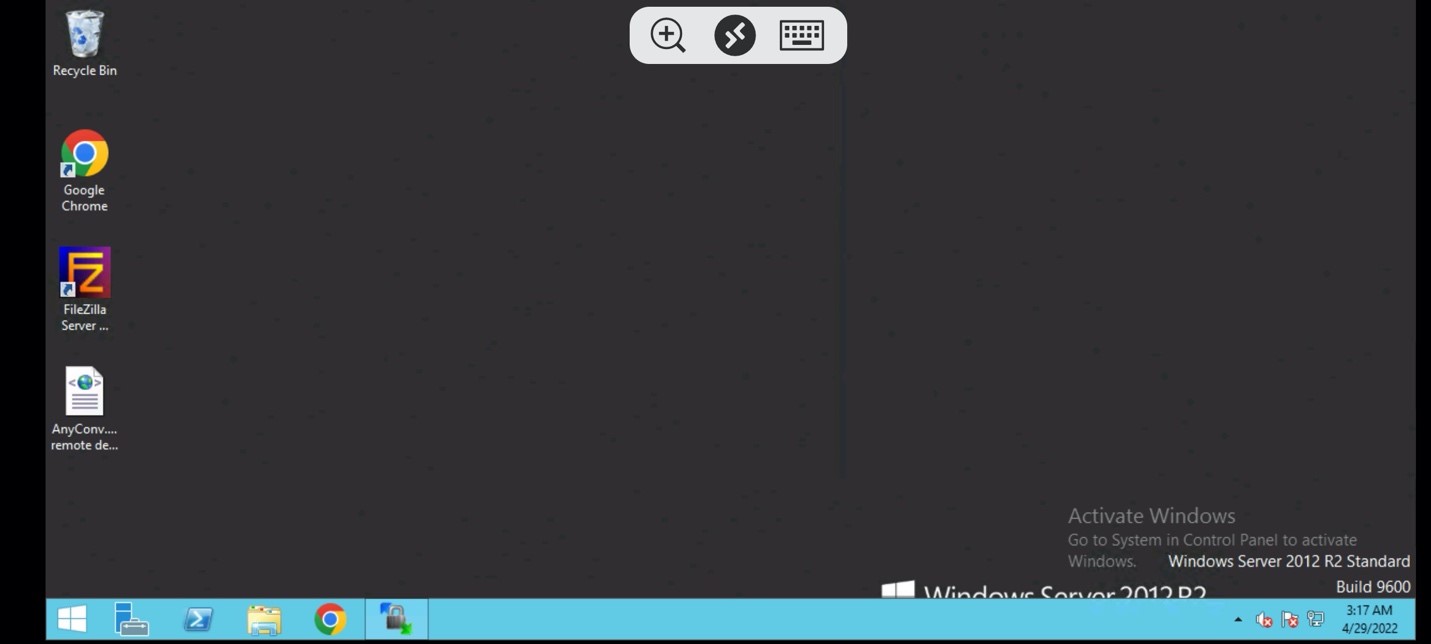
Như vậy bạn đã truy cập thành công Remote Desktop, điều khiển Cloud VPS từ điện thoại.
Giao diện máy chủ ảo VPS trên điện thoại như sau:
Giao diện máy chủ ảo VPS trên điện thoại
2. Cài đặt VPS trên máy tính
Lưu ý: Ta có thể quản lý VPS Linux và VPS Windows trên máy tính
Chúng ta sẽ dùng giao thức SSH điều khiển VPS Linux
Hướng dẫn cài đặt và sử dụng VPS Linux trên máy tính
Bước 1: Tải và cài đặt phần mềm Putty để sử dụng SSH truy cập vào VPS
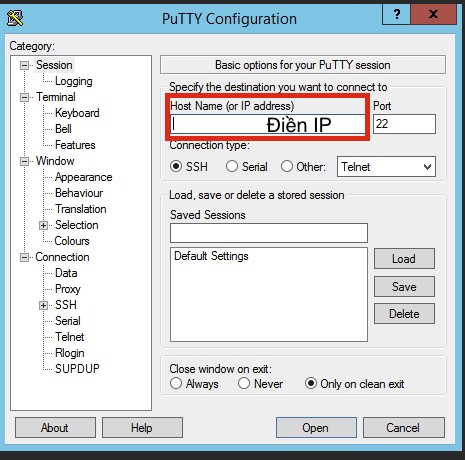
Bước 2: Vào Putty gõ IP VPS đã được cung cấp, click Open để kết nối
Gõ IP VPS đã được cung cấp
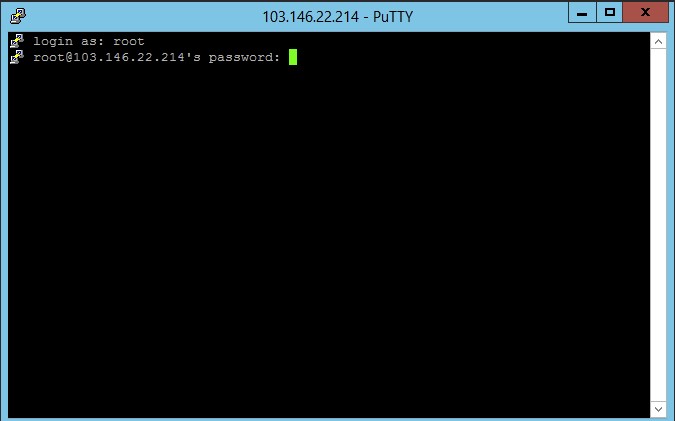
Bước 3: Bảng Alert hiện ra, chọn Accept, điền tài khoản, mật khẩu VPS đã cấp
Lưu ý: Putty khi nhập Password, Password sẽ không hiện trên màn hình (Vì lý do bảo mật). Do đó, khi nhập Pass, không thấy hiện dãy số mật khẩu, bạn cũng không nên lo lắng. Hãy thực hiện bước tiếp theo.
Điền tài khoản, mật khẩu VPS đã cấp
Nhập xong thông tin VPS, Nhấp Enter, hoàn tất kết nối
Bạn đã đăng nhập VPS Linux trên máy tính thành công!
Hướng dẫn cài đặt và sử dụng VPS windows trên máy tính
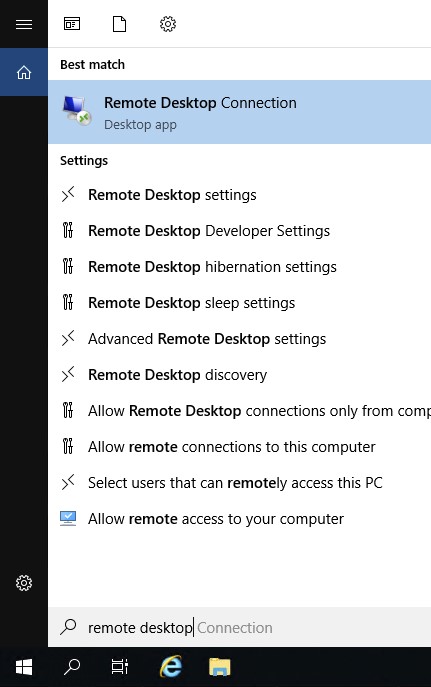
Bước 1: Vào cửa sổ máy tính, gõ tìm “Remote Desktop”, chọn ứng dụng Remote Desktop Connection
Tìm ứng dụng Remote Desktop Connection
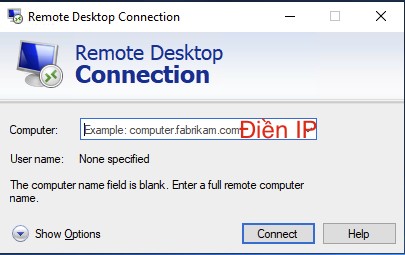
Bước 2: Nhập IP VPS đã được cung cấp, tại “Computer”, chọn “Connect”
Nhập IP VPS đã được cung cấp
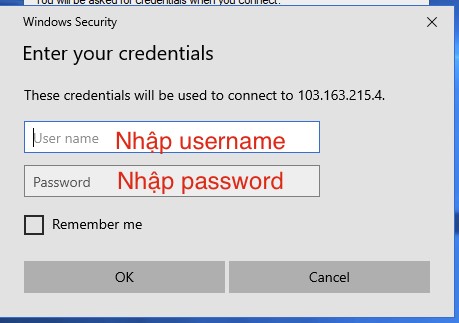
Bước 3: Nhập Username, Password VPS
Nhập Username, Password VPS
Click “OK”
Click “OK”
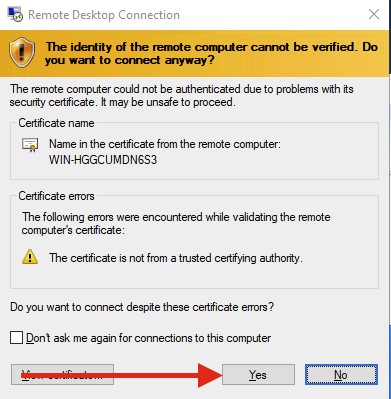
Bước 4: Click “Yes”, hoàn thành việc kết nối VPS và điều khiển VPS từ xa.
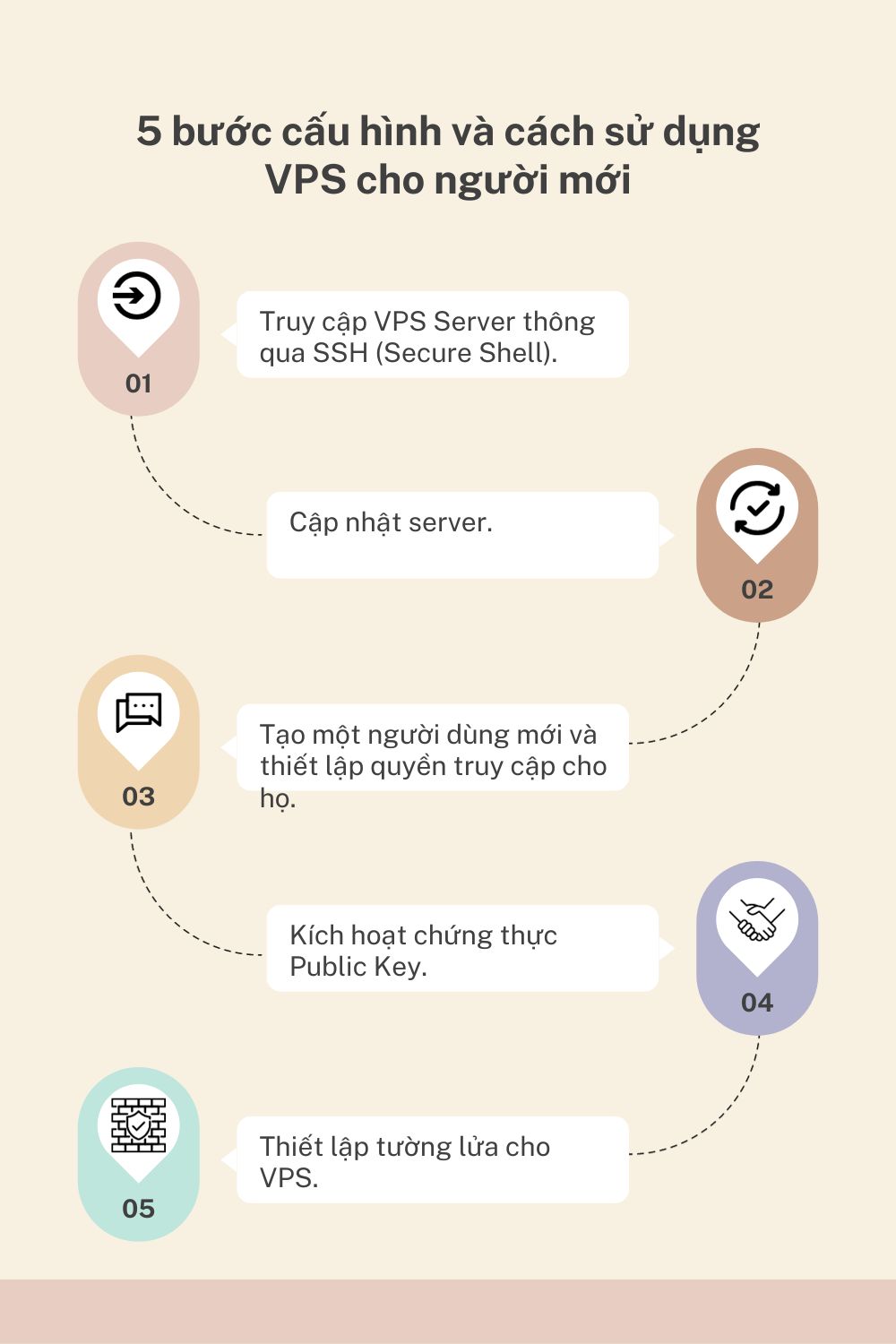
5 bước cấu hình và cách sử dụng VPS cho người mới
Việc thiết lập VPS phụ thuộc chủ yếu vào hệ điều hành mà bạn đang sử dụng. Trong hướng dẫn sử dụng VPS này, Thuevpsgiare.vn sẽ giả định rằng bạn đang sử dụng VPS Linux. Linux là hệ điều hành phổ biến nhất cho các máy chủ web hosting. Hầu hết chủ sở hữu trang web đều ưa chuộng Linux vì đây là hệ điều hành mã nguồn mở, giúp tiết kiệm nhiều chi phí và có tính linh hoạt cao.
Dưới đây là tóm tắt 5 bước để cấu hình VPS mới và hướng dẫn sử dụng một cách đơn giản:
Bước 1: Truy cập VPS Server thông qua SSH (Secure Shell).
Bước 2: Cập nhật server.
Bước 3: Tạo một người dùng mới và thiết lập quyền truy cập cho họ.
Bước 4: Kích hoạt chứng thực Public Key.
Bước 5: Thiết lập tường lửa cho VPS.
5 bước cấu hình và cách sử dụng VPS
Bước 1: Truy cập vào VPS server thông qua SSH
Có nhiều giao thức giao tiếp cho phép người thiết lập kết nối đến VPS. Ví dụ, bạn có thể sử dụng FTP để upload, quản lý và chỉnh sửa các tệp tin. Tuy nhiên, để cấu hình VPS một cách chính xác, bạn cần sử dụng SSH(Secure Shell) – một giao thức mạng cho phép người dùng thiết lập kết nối an toàn với máy chủ và thực thi các lệnh trên đó.
SSH hoạt động dưới giao diện command-line và nếu máy tính của bạn chạy hệ điều hành Unix như Linux hoặc macOS, bạn có thể dễ dàng thiết lập kết nối qua Terminal.
Năm 2018, Microsoft đã tích hợp SSH vào Windows PowerShell. Nếu bạn đang sử dụng phiên bản Windows cũ hơn, bạn có thể xem xét sử dụng một số ứng dụng SSH client như PuTTY.
Khi bạn truy cập lần đầu vào máy chủ thông qua SSH, bạn sẽ cần cung cấp thông tin xác thực đăng nhập mà người quản trị máy chủ cung cấp. Để thực hiện kết nối, hãy nhập lệnh sau vào Terminal:
ssh [tên người dùng]@[địa chỉ IP máy chủ]
Máy chủ sẽ sau đó xác nhận yêu cầu qua port 22, xác thực username (thường là “root”) và yêu cầu bạn nhập password. Sau khi bạn cung cấp thông tin đăng nhập, máy chủ sẽ hiển thị thông báo trong giao diện command-line.
Với bước này, bạn đã hoàn thành quá trình đăng nhập vào VPS. Bây giờ chúng ta sẽ chuyển sang bước 2: cập nhật máy chủ.
Bước 2: Cập nhật server
Hãy ghi nhớ rằng để đảm bảo máy chủ của bạn hoạt động mượt mà và duy trì mức độ bảo mật tối đa cho các dự án được lưu trữ, việc cập nhật định kỳ VPS là vô cùng quan trọng. Điều này đảm bảo rằng tất cả các bản vá bảo mật và tính năng mới đều được cài đặt đều đặn trên máy chủ của bạn.
Các bản phân phối Linux khác nhau sử dụng các trình quản lý gói khác nhau, vì vậy các lệnh có thể khác nhau một chút.
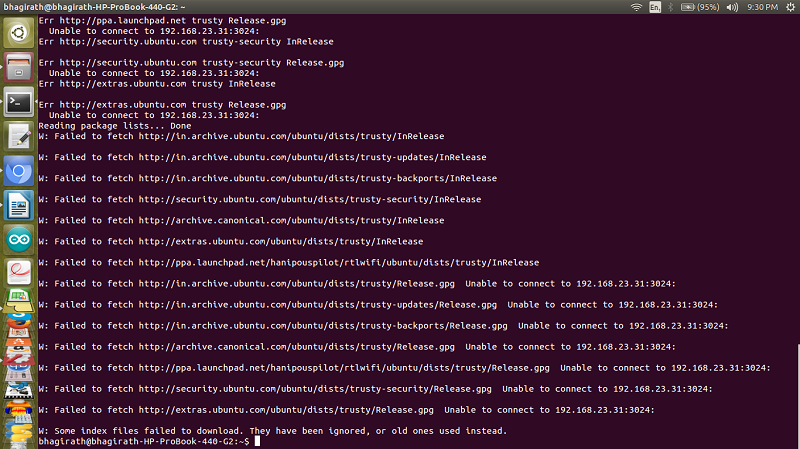
Cập nhật server
Đối với Ubuntu và một số bản phân phối dựa trên Debian khác, bạn có thể sử dụng lệnh sau để cập nhật máy chủ:
apt update
Đối với CentOS và RHEL:
yum check-update
Hoặc:
sudo dnf update
Sau đó, máy chủ sẽ kiểm tra các gói phần mềm của hệ điều hành và chọn những gói cần được cập nhật. Bây giờ, bạn cần cho phép máy chủ tiếp tục quá trình cài đặt.
Đối với các bản phân phối dựa trên Debian:
apt upgrade
Trong CentOS và RHEL:
yum update
Hoặc:
dnf update
Quá trình cập nhật có thể mất một thời gian. Sau khi hoàn tất, hãy khởi động lại máy chủ bằng lệnh reboot.
Như vậy, có một số sự khác biệt nhỏ giữa Debian và Ubuntu. Việc cập nhật máy chủ thường xuyên là rất quan trọng để đảm bảo máy chủ luôn trong tình trạng tốt nhất. Nếu không cập nhật đều đặn, bạn có thể bỏ lỡ nhiều tính năng bổ sung quan trọng và đồng thời có thể để lộ ra những lỗ hổng bảo mật nguy hiểm.
Bước 3: Tạo người dùng mới
Bước tiếp theo trong hướng dẫn sử dụng VPS là tạo một người dùng mới. Cho đến bước này, chúng ta vẫn đang làm việc trên tài khoản root của máy chủ. Tài khoản root trong Linux là chủ sở hữu của toàn bộ hệ thống, và nó có đầy đủ quyền truy cập để thực hiện bất kỳ tác vụ nào trên máy chủ.
Tuy nhiên, điều này đồng nghĩa với việc bất kỳ sai sót nhỏ nào cũng có thể dẫn đến những hậu quả nghiêm trọng cho máy chủ. Do đó, thuevpsgiare.vn khuyên bạn nên tạo một tài khoản người dùng thứ hai với đặc quyền superuser thay vì sử dụng tài khoản root. Thông qua tài khoản này, bạn vẫn có thể cấu hình hầu hết các thiết lập quan trọng trên máy chủ. Tuy nhiên, bạn sẽ cần sử dụng tiền tố “sudo” trước các lệnh yêu cầu đặc quyền quản trị.
Hãy thực hiện các bước sau để tạo một người dùng mới trên máy chủ:
adduser [tên người dùng mới]
Sau đó, máy chủ sẽ yêu cầu bạn chọn mật khẩu cho tài khoản mới và cung cấp một số thông tin bổ sung. Tiếp theo, chúng ta cần gán tài khoản người dùng mới này vào nhóm sudo bằng lệnh sau:
usermod -aG sudo [tên người dùng mới]
Để đảm bảo rằng bạn đã thực hiện các bước đúng cách, hãy kết thúc phiên SSH hiện tại và đăng nhập bằng tài khoản người dùng mới vừa tạo.
Bước 4: Kích hoạt chứng thực Public key
Thay đổi cổng SSH mặc định sẽ giúp bảo vệ máy chủ khỏi các script tự động quét internet và cố gắng hack vào server ngẫu nhiên. Tuy nhiên, để ngăn chặn các cuộc tấn công có chủ đích, ta cần cải thiện hệ thống xác thực.
Hệ thống đăng nhập truyền thống thường chỉ hiệu quả nếu bạn sử dụng một mật khẩu mạnh. Tuy nhiên, SSH cũng hỗ trợ việc sử dụng một cặp khóa public-private để xác thực người dùng, đây là một cách thiết lập an toàn hơn nhiều.
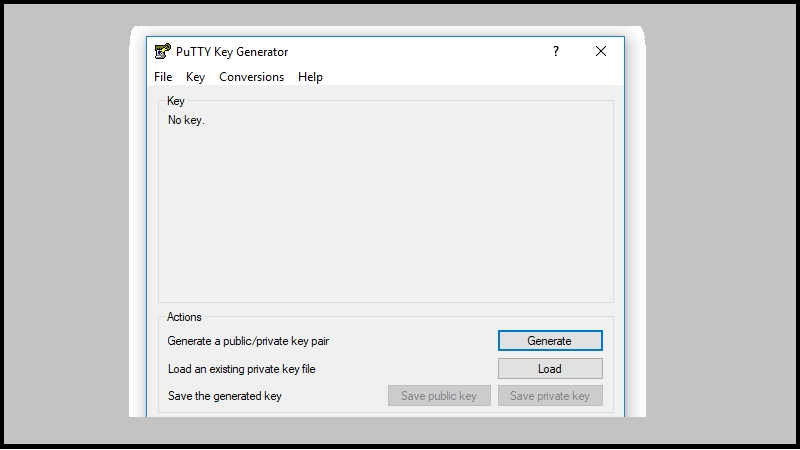
Để sử dụng cặp khóa này, bạn cần tạo các SSH key trước. Trên Windows, bạn có thể dễ dàng thực hiện điều này bằng cách sử dụng PuTTYgen, một phần mềm đi kèm với SSH client PuTTY. Bạn chỉ cần mở ứng dụng và chọn Generate, sau đó PuTTYgen sẽ tạo ra một cặp khóa public và private.
Tạo SSH key bước 1
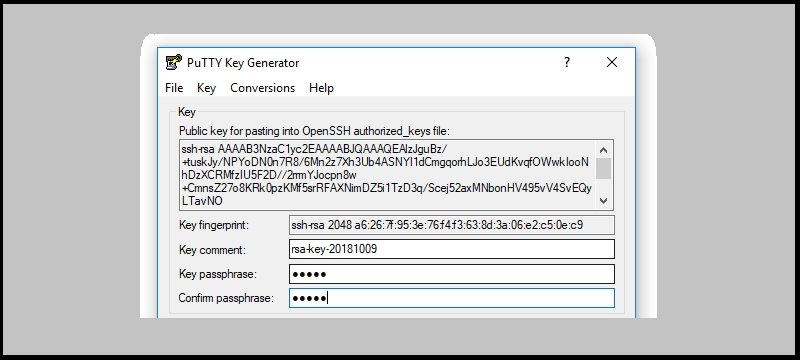
Khóa riêng tư (private key) sẽ hiển thị ở phần trên cùng. Trước khi bắt đầu, bạn cần tạo một passphrase (mật khẩu bảo vệ) tương tự như mật khẩu và liên quan song song với cặp khóa.
Tạo SSH key bước 2
Nhấn vào Save Private Key để lưu khóa riêng tư này trên máy tính. Bây giờ, chúng ta tiếp tục với khóa công khai (public key).
Đăng nhập lại vào máy chủ bằng quyền root và mở home directory của tài khoản qua lệnh sau:
Trước tiên, bạn tạo thư mục để host public key của bạn và chỉnh sửa quyền truy cập để cho phép tạo các tệp trong thư mục này.
mkdir ~./ssh chmod 700 ~/.ssh
Tiếp theo, chúng ta cần tạo file để dán public key vừa tạo trong PuTTYgen. Nhập lệnh dưới đây vào trong Nano text editor:
nano ~/.ssh/authorized_keys
Để sử dụng key pair và kết nối vào tài khoản bằng PuTTY, hãy mở cài đặt của SSH client và di chuyển đến Connection > SSH > Auth. Sử dụng trường Private Key File for Authentication để chọn khóa riêng tư và sau đó lưu lại các thay đổi.
Cuối cùng, để vô hiệu hóa xác thực mật khẩu của tài khoản, bạn cần chỉnh sửa tệp cấu hình của SSH (thường là etc/ssh/sshd_config) và thay đổi giá trị PasswordAuthentication từ “Yes” thành “No”.
Bước 5: Thiết lập tường lửa cho VPS
Tường lửa là một trong những cơ chế bảo mật quan trọng nhất cho các server web hosting và đảm bảo an toàn cho VPS của bạn. Tường lửa có nhiệm vụ kiểm soát lưu lượng đến và đi, đảm bảo rằng dữ liệu chỉ được truy cập bởi những người dùng được ủy quyền.
Thiết lập tường lửa VPS
Vai trò của nhà cung cấp dịch vụ VPS
Nhà cung cấp dịch vụ VPS sẽ thực hiện triển khai máy ảo và cài đặt hệ điều hành cho người dùng (thường là Linux hoặc Windows). Họ cũng có thể cài đặt thêm Apache hoặc Nginx và cung cấp hướng dẫn cụ thể về cách sử dụng và truy cập. Bạn có thể thuê VPS theo các chu kỳ khác nhau, bao gồm thuê theo giờ, tháng, hoặc năm.
Sau khi được triển khai, bạn có thể bắt đầu tự quản lý server của mình. Đội ngũ hỗ trợ của nhà cung cấp dịch vụ có thể hỗ trợ hướng dẫn người dùng về việc sử dụng tài nguyên và giải quyết một số câu hỏi cơ bản. Tuy nhiên, phần lớn thời gian, người dùng sẽ cần tự cấu hình và quản lý máy chủ của họ. Đừng quá lo lắng, trong phần tiếp theo của bài viết Vietnix sẽ cung cấp hướng dẫn chi tiết về cách sử dụng VPS.
Nên thuê VPS ở đâu tốt nhất
Khi cần sử dụng VPS, việc lựa chọn một nhà cung cấp uy tín là một quyết định quan trọng, vì nó có tác động trực tiếp đến hiệu suất hoạt động của trang web. Những nhà cung cấp uy tín thường cung cấp nhiều dịch vụ hỗ trợ và chăm sóc khách hàng để đảm bảo chất lượng dịch vụ luôn đạt mức tối ưu.
Dịch vụ thuê VPS tại thuevpsgiare.vn, InterData được chia thành nhiều gói với các tài nguyên và giá cả khác nhau, như Cloud VPS Giá Rẻ, VPS Phổ Thông, VPS Cao Cấp, VPS GPU, và VPS Tốc độ cao để đáp ứng nhu cầu đa dạng của người dùng.
Khi sử dụng dịch vụ VPS tại thuevpsgiare.vn, bạn sẽ được hưởng nhiều ưu đãi bao gồm:
Trải nghiệm tốt nhất: Hệ thống máy chủ hiện đại với cấu hình cao và nhiều lớp dự phòng giúp đảm bảo hiệu suất tốt nhất cho trang web của bạn.
Backup tự động: Dữ liệu VPS được backup tự động thường xuyên để đảm bảo an toàn dữ liệu. Nếu xảy ra sự cố, bạn có bản sao lưu sẵn sàng để khôi phục.
Khởi tạo nhanh chóng: VPS sẵn sàng sử dụng chỉ trong vòng 5 phút sau khi thanh toán, giúp tiết kiệm thời gian chờ đợi.
Không giới hạn Data Transfer: Tận dụng tối đa hiệu suất của trang web mà không bị hạn chế bởi lưu lượng trao đổi hàng tháng.
Khi thuê VPS tại Thuevpsgiare.vn, InterData, bạn sẽ có toàn quyền quản lý và kiểm soát máy chủ của mình thông qua một giao diện quản trị đơn giản và đầy đủ tính năng.
Đặc biệt, Thuevpsgiare.vn luôn hỗ trợ khách hàng qua nhiều kênh như Hotline, livechat và nhiều kênh khác, thông qua đội ngũ kỹ thuật chất lượng cao, sẵn sàng giải quyết mọi vấn đề một cách nhanh chóng.
Bài viết Hướng dẫn cài đặt VPS đơn giản chỉ 5 bước cho người mới đã hướng dẫn cài đặt VPS đơn giản cho người mới. Bên cạnh đó chia sẻ thêm về kiến thức khái niệm VPS, trả lời cho câu hỏi khi nào nên dùng VPS tự quản lý, vai trò của nhà cung cấp dịch vụ VPS và gợi ý cho bạn nhà cung cấp dịch vụ VPS tốt nhất.
Hy vọng sau khi đọc bài viết trên, bạn sẽ biết cách cài đặt, thiết lập VPS cũng như biết thêm một số kiến thức về máy chủ ảo. Chúc bạn thành công! Nếu bạn có bất kỳ thắc mắc nào hay có nhu cầu thuê VPS giá tốt, vui lòng liên hệ Thuevpsgiare.vn ngay để được hỗ trợ và tư vấn nhiệt tình.
Để đảm bảo Website của bạn hoạt động một cách hiệu quả trên Internet và được quảng bá rộng rãi thì cách chọn tên miền phù hợp với thương hiệu và lĩnh vực kinh doanh của bạn là điều vô cùng quan trọng. Trước khi bắt tay vào việc này, hãy hiểu rõ tên miền là gì và cách chọn tên miền hợp lý.
Trong bài viết “Cách chọn tên miền cho Website & 6+ lưu ý cần phải ghi nhớ” thuevpsgiare.vn sẽ cùng bạn tìm hiểu về khái niệm tên miền, ý nghĩa phần mở rộng tên miền và hướng dẫn cách chọn mua tên miền. Qua đó, nêu ra những lợi ích của một tên miền đẹp, lí giải cho vấn đề nên chọn tên miền thương hiệu hay tên miền chứa từ khóa SEO và những câu hỏi thường gặp về tên miền.
Tên miền là gì?
Tên miền là tên của một website hoạt động trên internet, đóng vai trò là một địa chỉ tĩnh, cố định. Nó giống như là địa chỉ nhà hay mã zip code để giúp các thiết bị định tuyến vệ tinh dẫn đường cho hàng hóa lưu thông, một trình duyệt cũng cần một tên miền để dẫn đường tới nơi chứa website của bạn (web server).
Cách chọn tên miền đóng một vai trò quan trọng trong việc xác định thương hiệu và lĩnh vực hoạt động của doanh nghiệp trên Internet. Mọi quyết định về tên miền đòi hỏi phải cân nhắc và xem xét kỹ lưỡng. Nó là một phần quan trọng trong việc xác định tên miền phù hợp với lĩnh vực hoạt động của doanh nghiệp và thương hiệu của họ.
Tên miền là gì?
Tên miền hiện nay có thể được chia thành hai loại chính:
Tên miền quốc tế: .com, .biz, .net, .info…
Tên miền quốc gia Việt nam: .vn, .com.vn, .biz.vn, .net.vn, .gov.vn, .org.vn…
Tên miền quốc tế do các tổ chức như FAO cấp, trong khi đó, tên miền Việt Nam thường do cơ quan quản lý VNNIC cấp. Thường thì, tên miền Việt Nam có mức giá đăng ký cao hơn so với tên miền quốc tế. Bạn có thể tìm hiểu thêm về việc đăng ký tên miền bằng cách tham khảo các thông tin sau:
Hướng dẫn mua tên miền và xác nhận quyền sở hữu.
Cách lựa chọn đuôi tên miền phù hợp cho Website của bạn.
Những điểm quan trọng cần xem xét để chọn tên miền Website đẹp và thích hợp cho mục tiêu kinh doanh của bạn.
Ý nghĩa của phần mở rộng tên miền
Tên miền .com: là phần mở rộng được sử dụng phổ biến nhất thế giới hiện nay. Com là chữ viết tắt của “commercial” có nghĩa là thương mại. Hầu hết các doanh nghiệp đều muốn sở hữu tên miền loại này vì nó quen thuộc với người dùng và bộc lộ sự uy tín, khẳng định vị thế.
Tên miền .net: Net trong từ “network” có nghĩa là mạng lưới. Tên miền này được dùng cho các công ty kinh doanh các loại dịch vụ về internet, website,…
Tên miền .org: là chữ viết tắt của “organization”, tên miền này sử dụng cho các tổ chức thương mại, tổ chức phi lợi nhuận,…
Tên miền .gov: chỉ có các tổ chức thuộc chính phủ, hội đồng nhân dân, ủy ban nhân dân… mới được đăng ký tên miền loại này. Tùy từng quốc gia mà có những hậu tố khác nhau, chẳng hạn tại Việt Nam là .gov.vn
Tên miền .vn/.com.vn: là tên miền được sử dụng cho các doanh nghiệp kinh doanh tại Việt Nam. Nếu doanh nghiệp của bạn kinh doanh trên thị trường quốc tế các sản phẩm thế mạnh của Việt Nam như cà phê, hồ tiêu,… thì nên đặt tên miền dạng này vì .vn như là một sự đảm bảo chất lượng cho sản phẩm của bạn.
Tên miền .edu.vn: là tên miền cho các doanh nghiệp về dịch vụ giáo dục. Chẳng hạn doanh nghiệp bạn là một trung tâm Anh ngữ thì tên miền loại này rất phù hợp.
Hướng dẫn cách chọn tên miền cho website và những lưu ý để chọn mua tên miền có giá trị
1. Cách chọn mua tên miền có chứa từ khóa
Bạn nên ưu tiên chọn các tên miền chứa từ khóa cần SEO. Tên miền có chứa từ khóa dễ được người dùng tìm kiếm trên Google và các công cụ tìm kiếm khác, giúp người dùng nhận diện thương hiệu, sản phẩm, dịch vụ của website nhanh chóng.
Người dùng thường có nhu cầu tìm kiếm thông tin bằng cách gõ từ khóa trên Google và nhận được danh sách các trang web liên quan đến từ hoặc cụm từ họ đang tìm kiếm. Nếu bạn đặt tên website có chứa từ khóa, điều này rất có lợi cho quá trình SEO.
Tuy nhiên, đây chỉ là một trong những yếu tố giúp SEO website thành công chứ không mang tính quyết định. Từ khóa giúp bạn xác định rõ ràng mục tiêu của bạn bắt đầu xây dựng nội dung về cái gì vì vậy sẽ giúp bạn chọn mua tên miền dễ dàng hơn.
Ví dụ:
Bạn là đơn vị chuyên cung cấp VPS, bạn có thể lựa chọn thuevpsgiare.vn
Bạn đang có khóa học SEO, bạn có thể lựa chọn khoahocseo.com
Bạn đang muốn xây dựng thương hiệu cá nhân, bạn có thể chọn trantienduy.com
Tên miền chứa từ khoá có thể:
Chứa toàn bộ keyword: trantienduy.com, interdigi.vn, interdata.vn
Chứa 1 phần keyword: seoviet.vn, gtvseo.com
2. Cách chọn mua tên miền ngắn gọn và dễ nhớ nhất
Tên miền càng ngắn càng tốt sẽ giúp người dùng dễ đọc, dễ nhớ và dễ dàng Search trên Google. Đây cũng là tiêu chí rất quan trọng với một domain chuẩn SEO.
Ví dụ: thuevpsgiare.vn, interdigi.vn, interdata.vn… là những tên miền ngắn gọn và rất dễ nhớ.
Nên chọn tên miền chứa khoảng 5-8 ký tự, dưới 15 ký tự, gồm khoảng 2-3 từ. Ký tự đầu tiên của tên miền nên càng gần đầu bảng chữ cái Aphabelt càng tốt. Lý do là vì tên miền dài sẽ khó nhớ, khả năng người dùng gõ sai là khá cao. Một ưu điểm nữa là bạn sẽ dễ dàng làm logo cho website theo tên miền ngắn gọn (Ví dụ: tên miền thuevpsgiare có 12 ký tự)
Chọn tên miền Website ngắn gọn, dễ nhớ, dễ nhận dạng
Bạn có biết ông chủ Bezos chọn cái tên Amazon.com vì hai lý do:
Thứ nhất, tên miền Amazon làm liên tưởng đến quy mô rộng lớn (Amazon lúc ra mắt có khẩu hiệu “Cửa hàng sách lớn nhất trên trái đất”).
Thứ hai, vào thời điểm đó, các danh sách website thường được liệt kê theo bảng chữ cái. Cái tên Amazon bắt đầu bằng kí tự “A” sẽ giúp website luôn được liệt kê ở vị trí cao và khiến người dùng dễ dàng nhận thấy.
*Hạn chế: Tên miền ngắn quá đôi khi sẽ khó thể hiện những điều mà bạn muốn. Với trường hợp bạn kiếm tiền Niche Site và cần SEO từ khóa dài, thì việc đặt tên miền ngắn là điều không thể. Do đó, phụ thuộc vào mục đích của site mà bạn cần cân nhắc độ dài tên miền để chọn mua tên miền một cách phù hợp.
3. Ưu tiên chọn tên miền cấp 1
Nên chọn tên miền đuôi nào? Tên miền cấp 1 thường có độ trust cao (uy tín) hơn những tên miền cấp 2, cấp 3. Do đó, Website cũng sẽ thuận lợi hơn khi SEO. Ví dụ:
Tên miền cấp 1: thuevpsgiare.vn
Tên miền cấp 2: thuevpsgiare.com.vn
Tên miền cấp 3: thuevpsgiare.hcm.vn
4. Hãy chọn mua tên miền dễ viết, không gây lỗi chính tả
Tuyệt đối tránh những tên miền có chứa các lỗi ký tự khi gõ. Những lỗi này sẽ khiến người dùng dễ gõ sai tên miền của chúng ta. Hãy chọn tên miền sao cho người dùng không gặp khó khăn khi nói và viết. Nếu bạn đọc tên miền của mình cho một ai đó, họ sẽ khó nhớ, chưa kể người truy cập vào trang web rất có khả năng gõ sai địa chỉ tên miền.
Ví dụ: Chữ s thì chuyển sang dấu sắc hoặc oo thành ô, aa thành â, dd thành đ, khi người dùng gõ với bộ Unikey dễ bị sai.
Tên miền interdigi.vn ngắn gọn, dễ nhớ
Nếu tên miền quá dài và phức tạp thì rất dễ khiến người dùng dễ viết sai, đôi khi khó nhớ để truy cập. Vì vậy mà vô tình giảm lượng truy cập vào trang web của bạn. Hiện nay có nhiều bạn lựa chọn tên miền có dấu tiếng Việt, nhưng theo mình là không nên vì việc gõ dấu tiếng Việt sẽ khiến người dùng khó gõ đúng tên miền. Một điểm nữa là bạn lựa chọn mua tên miền dài và khó gõ cũng khiến đối thủ cạnh tranh có thể tận dụng chọn các tên miền đẹp hơn và giành ưu thế.
*Tránh ký tự đặc biệt: Tránh các ký tự như $, +, @ hoặc thậm chí cả dấu gạch ngang (-) trong tên miền.
5. Chọn mua tên miền theo vị trí Local
Chọn các tên miền theo địa điểm cần SEO khi làm các website thương mại. Việc này sẽ giúp website của bạn định hướng rõ ràng tới vùng/phân khúc khách hàng theo vị trí. Nếu khách hàng/ độc giả mà bạn hướng tới chủ yếu từ tỉnh thành nào đó ở Việt Nam thì nên đặt tên miền bằng từ tiếng Việt không dấu và thêm địa điểm rõ ràng trong tên miền. Lúc này cần tránh không dùng các tên miền tiếng Anh hoặc tiếng nước ngoài.
Ví dụ: Bạn đang có khóa học SEO tại thành phố Hồ Chí Minh. Bạn có thể chọn tên miền như sau: khoahocseohcm.vn hoặc khoahocseohcm.com. Các trang web có chứa địa chỉ ngay trong tên miền thường sẽ được các khách hàng trong khu vực đó ưu tiên hơn rất nhiều. Điều này cũng sẽ giúp bạn thuận lợi hơn trong quá trình kinh doanh sản phẩm, dịch vụ của công ty hoặc cá nhân.
6. Chọn mua tên miền với đuôi cấp cao nhất
Theo mình biết, các đuôi tên miền hỗ trợ tốt nhất cho SEO ở quy mô toàn cầu gồm: .com, .net, .org, .info. Nếu đối tượng người truy cập, khách hàng nhắm đến từ Việt Nam, bạn nên ưu tiên chọn đuôi tên miền .vn, .com.vn. Còn không thì hãy luôn ưu tiên chọn mua tên miền có đuôi .com vì nó vẫn đang là đuôi tên miền phổ biến nhất. Trường hợp .com đã hết, có thể chuyển qua .net hoặc .org cũng là 1 sự lựa chọn thích hợp.
Chọn đuôi tên miền cao cấp nhất
Bạn KHÔNG NÊN chọn mua tên miền miễn phí, rẻ tiền (.tk, .info, .biz,…) trừ khi làm website vệ tinh hoặc blog cá nhân. Mỗi đuôi tên miền có ý nghĩa khác nhau:
Tên miền .com: dành cho các tổ chức kinh doanh hoặc buôn bán.
Tên miền .net: dành cho mạng lưới hoặc cộng đồng.
Tên miền .info: dành cho các trang tin tức (information).
Tên miền .org: dành cho các tổ chức (organization).
Tên miền .edu: dành cho các tổ chức giáo dục (education).
Ví dụ: Bạn cung cấp dịch vụ VPS giá rẻ nhưng vì các đuôi tên miền chứa thuevpsgiare đã bị đối thủ đặt hết rồi nên bạn chọn đặt tên miền là thuevpsgiare.org. Như vậy là hoàn toàn sai vì tên miền org dành cho các tổ chức. Nếu trang của bạn chuyên về kinh doanh và buôn bán, mình khuyên bạn nên chọn mua tên miền .com hoặc .vn hoặc .com.vn. Đây là ba phần mở rộng đẹp nhất đối với các tên miền có nguồn gốc từ Việt Nam.
7. Tránh tên miền gây nhầm lẫn hoặc tranh chấp
Bạn cần kiểm tra tên miền của bạn đã tồn tại hay đã có ai sở hữu trước khi chọn mua tên miền. Hãy cố gắng đăng ký 1 tên miền duy nhất và độc nhất, không trùng lặp với bất cứ thương hiệu có sẵn nào. Đôi khi bạn muốn mua tên miền vì cảm thấy ưng ý nhưng đã có người nhanh chân hơn mua tên miền đó trước bạn thì sao.
Tránh tên miền gây nhầm lẫn hoặc tranh chấp
Trước khi mua tên miền, bạn cần nghiên cứu các tên miền của các đối thủ cạnh tranh trong cùng lĩnh vực mà bạn định làm. Bên cạnh đó, thay vì chỉ gói gọn trong 1 ý tưởng tên miền, hãy mở rộng tìm kiếm các tên miền gần tương tự nghĩa. Hãy tránh những tên miền trùng lặp vì sẽ gây nhầm lẫn cho người tìm kiếm. Đặc biệt, bạn cần tránh những tên miền gần giống với những thương hiệu nổi tiếng để tránh những rắc rối về sau trong vấn đề bản quyền, tranh chấp.
8. Đặt tên miền theo thương hiệu
Tên miền chứa thương hiệu rất hữu ích cho quá trình SEO
Tên miền liên quan đến ngành nghề: Tên miền liên quan đến ngành nghề sẽ tốt hơn cho việc khách hàng dễ dàng nhận diện sản phẩm và dịch vụ của công ty bạn hơn.
Tên miền gắn brand: Tên miền của bạn có thể vừa chứa từ khóa cần SEO vừa chứa cả thương hiệu công ty, cá nhân. Điều này sẽ giúp khách hàng nhận diện tốt hơn về dịch vụ của bạn nữa. Ví dụ: công ty bạn tên là Công ty Cổ phần InterDigi, Công ty Cổ phần InterData, bạn có thể lựa chọn tên miền: interdigi.vn. interdata.vn
Tên miền theo tên tác giả: Khá nhiều website hiện nay lựa chọn cách đặt tên miền theo tên người phát triển. Đây là cách làm khá hay khi gắn với tên tuổi, uy tín của họ trong lĩnh vực. Ví dụ: trantienduy.com
9. Kiểm tra lịch sử tên miền trước khi đăng ký
Bạn nên kiểm tra lịch sử tên miền định đăng ký đã từng hoạt động hay chưa ? Tên miền có thể hiện thời tên miền chưa có ai sử dụng, tuy nhiên trong quá khứ nó đã từng được sử dụng. Nếu trong trường hợp nó từng hoạt động rồi thì từng hoạt động trong lĩnh vực gì? Và nó có bị google phạt gì chưa?
Còn nếu may mắn bạn chọn được một tên miền mới 100%. Bạn sẽ yên tâm khi chọn mua tên miền đó. Hãy thử Google nhiều lần để đảm bảo chưa có ai hoặc tổ chức nào sử dụng tên miền gần tương tự tên miền bạn sắp chọn.
10. Đặt tên miền bao vây tên miền chính
Nếu có kinh phí, bạn nên chọn mua tên miền bao vây tất cả các đuôi tên miền có thể. Bạn nên chọn mua tên miền bao vây với các đuôi quan trọng như là: “.com”, “.vn”, “.com.vn”…
Ví dụ: Với tên miền trantienduy.com, bạn có thể tìm thêm các tên miền trantienduy.com.vn, trantienduy.vn,… Điều này tránh việc có kẻ khác cũng đăng ký trùng hoặc gần giống tên miền với bạn.
Lợi ích của việc đặt tên miền đẹp, chuẩn SEO
Trong thời đại công nghệ 4.0, tên miền được xem là địa chỉ của công ty bạn trên Internet. Nếu không có tên miền, người dùng mạng sẽ không thể truy cập và tiếp cận bạn trên Internet. Vì vậy, tên miền rất quan trọng, nó đại diện, gắn liền với thương hiệu, website của bạn, của công ty, doanh nghiệp bạn.
Khi đặt tên miền bạn cần chú ý kiểm tra tên miền kỹ lưỡng, một tên miền đẹp, chuẩn SEO sẽ giúp ích rất nhiều cho website của bạn. Việc đặt một tên miền đẹp, chuẩn SEO là việc quan trọng và cơ bản nhất trong bước đầu xây dựngnhận diện thương hiệu online trong chiến dịch Marketing.
Tên miền đẹp, chuẩn seo góp phần xây dựng thương hiệu
Tên miền đẹp sẽ giúp người dùng dễ nhớ, ít nhập sai hơn và cũng giúp ích rất nhiều trọng việc tăng độ nhận diện thương hiệu hiệu quả. Tên miền chuẩn SEO sẽ tạo thuận lợi trong việc tăng thứ hạng từ khóa dễ dàng, tăng thứ hạng tìm kiếm cho website.
Nên chọn tên miền thương hiệu hay chọn tên miền chứa từ khóa SEO?
1. Những đặc điểm của tên miền thương hiệu
Nếu bạn để ý, bạn sẽ thấy rằng tên miền thương hiệu thường là của các tập đoàn lớn, đã hoạt động trong một khoảng thời gian dài. Điều này thể hiện rõ điểm mạnh của tên miền thương hiệu. Dù có sự thay đổi trong thiết kế trang web hoặc vị trí vật lý, khách hàng vẫn dễ dàng nhận ra rằng đó là sản phẩm của công ty đó.
Đặt tên miền dựa trên thương hiệu là sự lựa chọn hoàn hảo để gia tăng độ nhận diện thương hiệu
Ví dụ như Facebook và Google, chỉ cần nghe đến tên, bạn đã có thể nắm bắt bản chất của họ. Facebook là mạng xã hội lớn nhất thế giới và Google là công cụ tìm kiếm hàng đầu hiện nay. Bạn có thể nhập trực tiếp địa chỉ của họ mà không cần tìm kiếm. Điều này là một lợi thế lớn, vì hầu hết người dùng có xu hướng tin dùng các thương hiệu uy tín, được nhiều người biết đến.
Nếu bạn chọn tên miền thương hiệu:
Thời gian cần để xây dựng một thương hiệu xung quanh tên miền có thể khá dài, và nó phụ thuộc vào quy mô của từng doanh nghiệp.
Tuy nhiên, việc đầu tư vào việc tạo ấn tượng đối với tên miền có thể giúp khách hàng ghi nhớ thương hiệu của bạn lâu hơn, và sẽ tạo điều kiện để tỷ lệ khách hàng nhớ về thương hiệu của bạn tăng cao hơn.
Nếu bạn mua tên miền dựa trên thương hiệu của mình, việc lựa chọn tên miền sẽ dễ dàng hơn, với điều kiện rằng bạn không tiết lộ ý định về tên miền cho người khác
2. Những đặc điểm của tên miền chứa từ khóa SEO
Khác với tên miền thương hiệu, tên miền chứa từ khóa SEO có nhiều ưu điểm. Chúng dễ dàng leo lên đầu trang kết quả tìm kiếm và quá trình xây dựng chúng cũng không tốn nhiều thời gian. Tuy nhiên, tên miền chứa từ khóa thường thích hợp cho những trang web dự định hoạt động lâu dài hoặc cho các trang cá nhân. Hiện nay, có rất nhiều người ưa chuộng việc sử dụng tên miền chứa từ khóa SEO vì những ưu điểm mà nó mang lại.
Lợi ích của têm miền có chưa từ khóa SEO
Với những tên miền chứa từ khóa SEO, bạn sẽ:
Xây dựng thương hiệu cho doanh nghiệp mà không mất quá nhiều thời gian.
Dễ dàng đạt vị trí hàng đầu trên Google nhờ tên miền chứa từ khóa phù hợp với nhu cầu của người dùng.
Gợi cho khách hàng biết rõ lĩnh vực kinh doanh của doanh nghiệp.
Thiếu sự phát triển bền vững nếu không xây dựng một thương hiệu vững mạnh quanh tên miền đó.
3. Vậy nên chọn tên miền chứa từ khóa SEO hay tên miền thương hiệu?
Cách chọn tên miền luôn đóng vai trò quan trọng và ảnh hưởng trực tiếp đến sự phát triển của trang web. Lựa chọn giữa tên miền chứa từ khóa SEO và tên miền thương hiệu là quyết định quan trọng và cần được xem xét cẩn thận. Nếu bạn đại diện cho một doanh nghiệp và muốn xây dựng một thương hiệu bền vững, tên miền thương hiệu là sự lựa chọn hàng đầu. Nó giúp tạo ấn tượng và làm cho khách hàng dễ nhớ bạn.
Trong khi đó, nếu bạn là cá nhân hoặc muốn tiếp cận một lượng lớn khách hàng một cách nhanh chóng, tên miền chứa từ khóa có thể là lựa chọn phù hợp hơn.
Những câu hỏi thường gặp khi chọn tên miền đẹp cho website
Giải đáp những câu hỏi thường gặp khi chọn tên miền đẹp cho website
1. Tên miền có ảnh hưởng tới SEO không?
Có, nhưng không như bạn nghĩ! Mặc dù các công cụ tìm kiếm không sử dụng tên miền làm yếu tố xếp hạng trực tiếp nhưng tên miền vẫn ảnh hưởng đến việc tối ưu hóa công cụ tìm kiếm (SEO) thông qua độ dài, khả năng ghi nhớ thương hiệu và hơn thế nữa.
2. Tên miền dài có ổn không? Nên chọn tên miền dài hay ngắn?
Nên chọn tên miền Website ngắn gọn, tránh nhầm lẫn
Trong hầu hết các trường hợp, việc chọn một tên miền ngắn sẽ tốt hơn một tên miền dài. Tuy nhiên, điều này không có nghĩa là tên miền dài là xấu, chỉ là tên miền ngắn gọn thường là lựa chọn tốt nhất.
3. Google có xếp hạng tên miền .com cao hơn không?
Phần gTLDs .com cho đến nay là gTLDs phổ biến nhất. GTLDs là viết tắt của cụm từ generic Top – Level Domains (tạm dịch: tên miền cấp cao nhất dùng chung). Đây là một phần mở rộng miền thay thế ấn tượng cho địa chỉ web truyền thống.
Vì vậy từ góc độ xây dựng thương hiệu, tên miền này đôi khi được ưa thích hơn vì tạo ra cảm giác tin cậy khi ai đó nhìn thấy .com. Nhưng các công cụ tìm kiếm không dùng gTLDs này làm yếu tố xếp hạng để thúc đẩy hoặc làm ảnh hưởng đến tiềm năng thu hút lưu lượng truy cập tự nhiên của bạn.
Nhìn chung, mỗi loại tên miền có những ưu điểm và nhược điểm riêng, nhưng quyết định cuối cùng sẽ dựa trên nhu cầu và mục tiêu phát triển cụ thể của từng cá nhân hoặc doanh nghiệp. Qua bài viết “Cách chọn tên miền cho Website & 6+ lưu ý cần phải ghi nhớ”, thuevpsgiare.vn đã trình bày khái niệm tên miền, hướng dẫn cách chọn mua tên miền.
Qua đó, nêu ra những lợi ích của một tên miền đẹp, lí giải cho vấn đề nên chọn tên miền thương hiệu hay tên miền chứa từ khóa SEO và những câu hỏi thường gặp về tên miền. Nếu bạn còn vấn đề thắc mắc về tên miền, liên hệ ngay thuevpsgiare.vn, chúng tôi sẽ tư vấn và hỗ trợ nhiệt tình.
Máy chủ ảo riêng(Virtual Private Server VPS) thường được sử dụng rộng rãi để lưu trữ, quản lý dự án trực tuyến, ứng dụng web và các trang web cá nhân. Dù VPS có nhiều ưu điểm vượt trội nhưng đôi khi, người dùng cũng có thể gặp phải một số vấn đề bất cập mà cụ thể là lỗi không vào được VPS.
Trong bài viết “Lỗi không vào được VPS & 3+ cách khắc phục hiệu quả nhất”, thuevpsgiare.vn sẽ cung cấp thông tin cho bạn hiểu VPS là gì? Lí giải cho bạn hiểu nguyên nhân tại sao không vào được VPS và hướng dẫn cách khắc phục nhanh chóng. Bên cạnh đó, bài viết cũng nhằm giới thiệu cho bạn địa điểm cung cấp VPS uy tín hàng đầu.
VPS là gì?
Máy chủ ảo riêng – VPS (Virtual Private Server) là một dạng máy chủ ảo được tạo ra bằng cách ảo hóa một phần của máy chủ vật lý. Trong mô hình này, một máy chủ vật lý được chia thành nhiều máy ảo độc lập, mỗi máy ảo này hoạt động như một máy chủ riêng biệt với hệ điều hành và tài nguyên cụ thể.
Tìm hiểu khái niệm VPS là gì
VPS mang lại các ưu điểm của cả máy chủ chia sẻ và máy chủ riêng (dedicated server). Nó cung cấp một môi trường độc lập, tương tự như máy chủ riêng nhưng với chi phí thấp hơn do sử dụng tài nguyên chung từ máy chủ vật lý. VPS thường được sử dụng cho việc lưu trữ website, ứng dụng web và các dịch vụ khác, cung cấp sự linh hoạt và kiểm soát cao cho người quản trị.
Cách thức hoạt động của máy chủ ảo VPS là gì?
Máy chủ ảo VPS được tạo thành từ phương pháp phân chia một máy chủ vật lý thành nhiều máy chủ ảo riêng biệt dựa trên công nghệ ảo hóa (virtualization technology). Mỗi gói hosting VPS có khả năng hoạt động như một máy chủ vật lý độc lập, với tài nguyên (CPU, RAM, storage…), địa chỉ IP và hệ điều hành riêng biệt. Vì vậy, người dùng có thể kiểm soát việc quản lý root và khởi động lại hệ thống bất cứ lúc nào. Điều này bảo vệ VPS khỏi local hack gần như 100%.
Trong trường hợp một tài khoản VPS bị tấn công, những VPS khác sẽ không bị ảnh hưởng. Đây là một lợi thế vượt trội so với việc sử dụng shared hosting vì shared hosting sẽ làm tăng nguy cơ bị ảnh hưởng bởi các hosting khác trong cùng hệ thống.
Số lượng VPS luôn thấp hơn so với số lượng hosting nếu cài đặt trên cùng một server. Một VPS có thể chứa hàng trăm shared hosting. Từ đó có thể thấy máy chủ VPS luôn có tính ổn định và hiệu suất sử dụng tài nguyên tốt hơn nhiều lần so với shared hosting.
Tìm hiểu về cách hoạt động của VPS
Hiện tại, có nhiều giải pháp lưu trữ như: hosting, VPS, máy chủ riêng, Cloud server… Với shared hosting, website sẽ không đảm bảo hiệu suất khi phải chia sẻ tài nguyên máy chủ với người dùng khác. Trong khi đó, sẽ rất tốn kém tài nguyên nếu bạn mua cả một server riêng nhưng không dùng hết. VPS chính là giải pháp hợp lý cân bằng ưu – nhược điểm giữa shared hosting và máy chủ riêng.
Nguyên nhân không vào được VPS
Tìm hiểu nguyên nhân gây nên lỗi không vào được VPS
Không thể truy cập vào một máy chủ ảo riêng có thể có nhiều nguyên nhân khác nhau. Dưới đây là một số lý giải tại sao bạn gặp phải lỗi không vào được VPS:
Lỗi kết nối mạng: Một trong những nguyên nhân phổ biến nhất là lỗi kết nối mạng. Điều này có thể do mạng internet của bạn bị gián đoạn hoặc VPS đang gặp vấn đề kết nối.
Tường lửa hoặc cài đặt an ninh: Tường lửa máy tính hoặc cài đặt an ninh trên VPS có thể ngăn chặn kết nối đến máy chủ. Điều này thường xảy ra khi cài đặt an ninh được cấu hình quá nghiêm ngặt.
Thông tin đăng nhập không chính xác: Một lý giải đơn giản có thể là bạn đã nhập sai tên người dùng hoặc mật khẩu khi đăng nhập vào.
Lỗi cấu hình VPS: Một số lỗi cấu hình có thể khiến máy chủ không hoạt động đúng cách.
Các dịch vụ của VPS đang dừng hoặc gặp lỗi: Các dịch vụ quan trọng chẳng hạn như SSH, Apache, hoặc MySQL, có thể gặp sự cố hoặc bị dừng lại, làm cho VPS không hoạt động.
Đã hết hạn đăng ký vào VPS: Nếu bạn là người quản lý và không thanh toán phí đăng ký, dịch vụ có thể bị tắt.
VPS gặp vấn đề kỹ thuật: Sự cố phần cứng hoặc kỹ thuật trên máy chủ chứa VPS có thể dẫn đến việc không thể truy cập.
Lỗi tên miền hoặc địa chỉ IP: Nếu bạn sử dụng tên miền để truy cập, hãy kiểm tra rằng tên miền đang hoạt động và đang trỏ đúng địa chỉ IP của VPS.
Hướng dẫn cách khắc phục lỗi không vào được VPS nhanh chóng, hiệu quả
VPS được các cá nhân, doanh nghiệp sử dụng thường xuyên để phục vụ nhiều công việc. Nếu bạn gặp phải trường hợp lỗi không vào được VPS, hệ thống sẽ bị ảnh hưởng làm gián đoạn tình hình kinh doanh. Vậy nên, thuevpsgiare.vn sẽ hướng dẫn cho bạn cách khắc phục lỗi không vào được VPS nhé!
1. Sửa lỗi không vào được VPS trên Windows 10
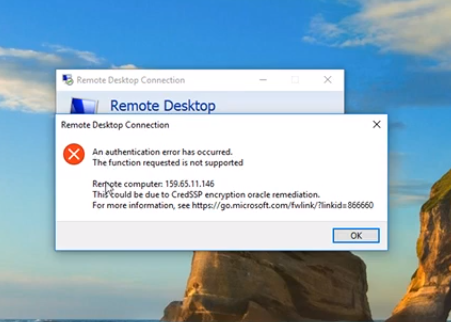
Khi sử dụng máy tính chạy Windows 10 để kết nối từ xa vào máy chủ và gặp lỗi không vào được VPS, bạn có thể gặp phải thông báo lỗi như sau:
Giao hiện khi bị lỗi không vào được VPS trên Windows 10
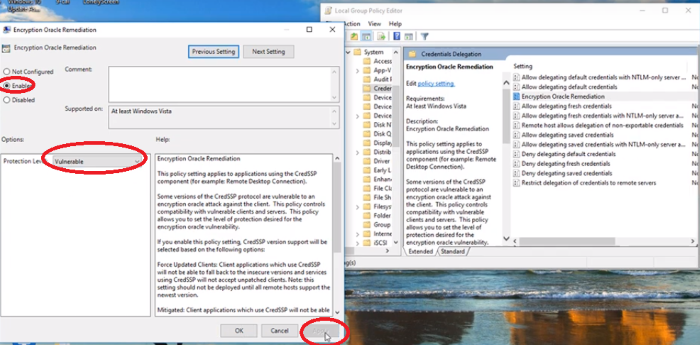
Khi đó, bạn có thể làm theo những bước sau đây để khắc phục lỗi không vào được VPS:
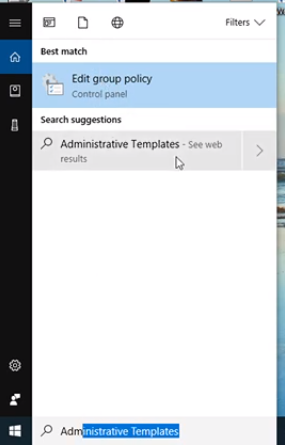
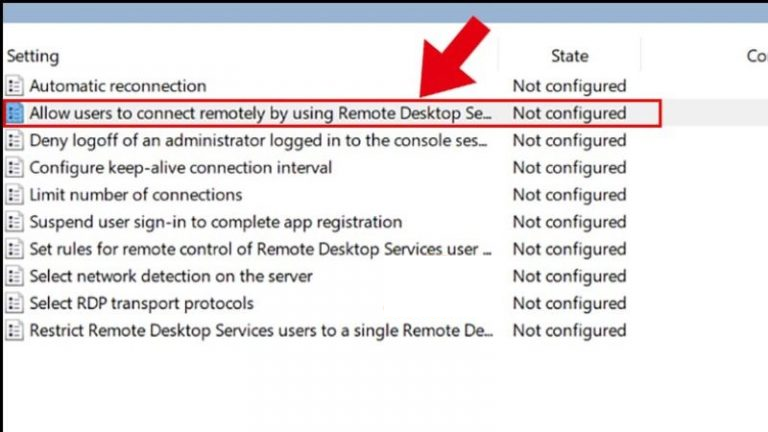
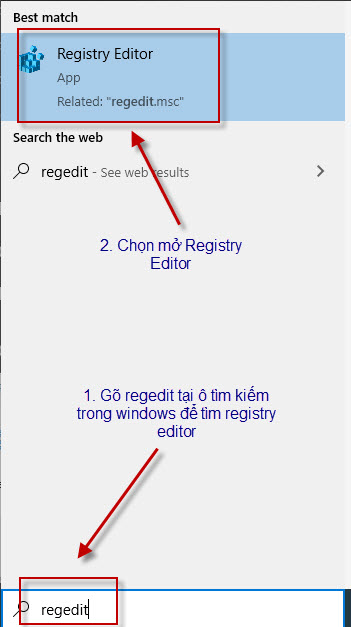
Bước 1: Trên hệ điều hành Windows 10, hãy vào ô tìm kiếm và nhập từ khóa “Administrative Templates” sau đó nhấn Enter.
Bước 2: Chọn “Edit group policy” để mở chế độ chỉnh sửa nhóm chính sách.
Chọn mục Edit Group Policy
Bước 3: Trong cửa sổ mới mở, truy cập theo đường dẫn sau: Administrative Templates => System => Credential Delegation => Encryption Oracle Remediation.
Vào Register chọn Encryption Oracle Remediation
Bước 4: Khi bạn đã vào mục “Encryption Oracle Remediation” chọn tùy chọn “Apply” và sau đó nhấn “OK” để lưu thay đổi.
2. Sửa Lỗi Không Vào Được VPS Bằng Remote Desktop trên VPS Window
Ngoài ra sau khi cập nhật bản vá CredSSP for CVE-2018-0886 cũng có thể bị báo lỗi và không vào được VPS. Đây là bản vá do Microsoft phát hành để giải quyết lỗ hổng trong giao thức Credential Security Support Provider (CredSSP). Lỗ hổng ảnh hưởng đến tất cả các phiên bản Windows và có thể cho phép kẻ tấn công khai thác RDP và WinRM để lấy cắp dữ liệu hoặc thực thi mã độc hại.
RDP (Remote Desktop Protocol) và WinRM(Windows Remote Management) chịu trách nhiệm chuyển tiếp thông tin xác thực được mã hóa từ máy khách Windows đến máy chủ để xác thực từ xa. Do đó, kẻ trung gian có thể sử dụng WiFi hoặc kết nối vật lý với mạng để đánh cắp dữ liệu xác thực và tấn công các cuộc gọi thủ tục từ xa.
Tất cả các máy tính sau khi cập nhật bản vá KB4103727 sẽ không thể Remote Desktop sang máy tính khác do chưa có chứng chỉ tin cậy cho máy chủ yêu cầu Remote. Thuevpsgiare.vn sẽ hướng dẫn bạn cách xử lý lỗi không vào được VPS này theo các cách sau:
2.1. Tắt Firewall cho Remote Desktop
Tắt Firewall cho Remote Desktop
Bước 1: Bật menu Start > Gõ “Control Panel” và nhấn Enter > Chọn System and Security > Chọn mục Windows Defender Firewall > Nhấn Allowed an app or feature through Windows Defender Firewall.
Bấm vào mục Allowed an app or feature through Windows Defender Firewall trên màn hình
Bước 2: Nhấp vào nút “Change Settings” ở góc trên cùng bên phải của trang > Rê chuột xuống các tùy chọn cho tới khi thấy Remote Desktop > Tích vào ô Private và Public > Nhấn OK
Cách thao tác khi truy cập vào Change Settings
Sau khi bạn đã thực hiện các bước này, bạn nên có thể kết nối vào VPS của mình thông qua Remote Desktop một cách bình thường. Hãy chắc chắn rằng bạn đã nhập đúng địa chỉ IP và thông tin đăng nhập khi thực hiện kết nối. Lưu ý rằng việc điều chỉnh cấu hình Firewall có thể cần quyền quản trị, vì vậy hãy đảm bảo bạn đang thực hiện dưới tư cách một tài khoản quản trị trên máy tính của bạn.
2.2. Bỏ chặn kết nối Remote Desktop để khắc phục lỗi không vào được VPS
Remote Desktop Connection cho phép máy tính của bạn kết nối với một máy tính từ xa qua Internet. Bạn sẽ không thể kết nối nếu chức năng này bị chặn.
Bước 1: Tìm và mở Control Panel trên thanh menu Start > Chọn System and Security > Nhấn vào liên kết Allow remote access. Chọn System and Security > Nhấn vào liên kết Allow remote access
Vào System and Security chọn Allow remote access
Bước 2: Trong tab Remote, tích vào ô Allow Remote Assistance Connections to this Computer. Sau đó nhấp vào Apply > OK.
Chọn mục Allow Remote Assistance Connections to this Computer trong tab Remote
Các bước này sẽ kích hoạt RDC trên máy tính của bạn.
2.3. Đặt lại thông tin đăng nhập
Các thông tin đăng nhập mà người dùng lưu khi thường xuyên kết nối với máy tính cũng được sử dụng khi kết nối với một máy tính mới và điều này có thể gây ra sự cố. Vậy nên, hãy kiểm tra xem bạn có đang sử dụng đúng thông tin đăng nhập cho đúng máy tính hay không.
Cách đặt lại thông tin đăng nhập:
Bước 1: Nhập “Remote Desktop Connection” trong menu Start > Nhấn Enter.
Bước 2: Nhập địa chỉ IP của máy tính bạn muốn kết nối vào mục Computer > Nếu thông tin đăng nhập đã được lưu trước đó, click vào và nhập mật khẩu mới.
Truy cập vào Remote Desktop Connection và nhập mật khẩu mới
Bước 3: Nhấn Connect để kết nối đến thiết bị.
2.4. Kiểm tra đã bật dịch vụ RDP chưa
Phải bật dịch vụ RDP ở cả 2 máy tính: máy cục bộ hoặc máy tính từ xa. Kiểm tra xem các dịch vụ sau có đang chạy trên cả hai máy tính hay không.
Bước 1: Mở Control Panel > Thiết lập chế độ View by: Small icons ở góc trên cùng bên phải > Chọn Administrative Tools.
Giao diện chế độ View by
Bước 2: Chọn Services > Kiểm tra xem Remote Desktop Services có ở trạng thái Running không.
Giao diện khi chọn Services
Tiếp theo, bạn nên tìm kiếm UmRdpService. Bạn không thể kết nối với máy tính từ xa nếu UmRdpService bị tắt. Khởi động các dịch vụ này nếu bạn có quyền quản trị viên hoặc yêu cầu quản trị viên khởi động chúng cho bạn. Ngoài ra, bạn có thể phải khởi động lại máy sau khi dịch vụ kích hoạt.
2.5. Lưu địa chỉ IP vào host file
Có lúc Windows sẽ không cho phép bạn kết nối với những máy chủ có địa chỉ IP không được lưu trong host file. Vì vậy, nếu bạn kết nối với máy tính lần đầu tiên thì cần tiến hành các bước sau:
Bước 1: Nhấn tổ hợp phím Windows + R và gõ cmd để mở command prompt.
Bước 2: Gõ “cd C:/Windows/System32/Drivers/etc”.
Liệt kê tất cả các host trên giao diện máy tính của bạn
Thao tác này sẽ liệt kê tất cả các host được lưu trên máy tính của bạn.
Nếu bạn không tìm thấy IP của máy tính bạn muốn kết nối, hãy mở tệp này trong notepad và thêm IP mới theo cách thủ công bằng cách:
Bước 1: Gõ “notepad” trong Menu Start > Nhấn Enter.
Bước 2: Mở tệp C:/Windows/System32/Drivers/etc trong Notepad > Thêm địa chỉ IP vào cuối tệp, lưu và đóng tệp.
Bước 3: Kiểm tra lại, bạn sẽ thấy tên máy chủ IP trong host file của mình.
2.6. Kiểm tra Group Policy là một trong những cách khắc phục lỗi Không thể kết nối VPS
Một trong các nguyên nhân gây lỗi cũng có thể là cài đặt Group Policy không chính xác.
Cách để xác minh và thay đổi các cài đặt Group Policy(nếu cần):
Bước 1: Nhấn tổ hợp phím Windows +R để mở hộp thoại Run và nhập “gpedit.msc”.
Bước 3: Tìm tùy chọn Allow usersto connect remotely by using Remote Desktop Services.
Allow users to connect remotely by using Remote Desktop Services
Nếu cài đặt này bị vô hiệu hóa, ở cột State hãy thay đổi nó thành cài đặt Enabled hoặc Not Configured. Thay đổi thành Enabled hoặc Not Configured ở cột State
Tùy chọn Enabled hoặc Not Configured
2.7. Kiểm tra cổng RDP listener là một trong những cách khắc phục lỗi Không thể kết nối VPS
Theo mặc định, dịch vụ Remote Desktop sẽ sử dụng cổng 3389 trừ khi bạn thay đổi. Nếu một số ứng dụng khác đang sử dụng cùng một cổng, bạn sẽ không thể kết nối.
Bước 1: Nhấn tổ hợp phím Windows +R > Nhập “Regedit” > Một hộp thoại mới hiện ra > Chọn Yes.
Bước 2: Tại cửa sổ mới, nhấn HKEY_LOCAL_MACHINE . Sau đó chọn System > Chọn CurrentControlSet > Chọn Control > Chọn Terminal Server > Chọn WinStations > RDP-Tcp.
Nhìn sang ô bên phải và kiểm tra giá trị của PortNumber. Nếu giá trị là 0x00000000d3d, cổng mặc định đã được cấu hình và giá trị của nó là 3389. Thay đổi thành 3388 và thử kết nối với máy tính từ xa trong cổng mới.
2.8. Thay đổi cài đặt mạng thành Private để khắc phục lỗi Không thể kết nối VPS
Cách thay đổi cài đặt mạng thành Private (riêng tư):
Bước 1: Nhập “Network and Internet” trên Menu Start > Nhấn Enter.
Bước 2: Chọn Status > Nhấp vào tùy chọn Properties.
Tùy chọn Properties ở mục Status
Bước 3: Chọn Private và đóng cửa sổ.
Chọn mục Private để kết thúc các bước
3. Khắc phục lỗi không kết nối với VPS
Khi bạn kết nối với VPS và nhận được thông báo lỗi: An authentication error has occurred. The function requested is not supported – Đã xảy ra lỗi xác thực. Khi gặp phải vấn đề như này, bạn có thể sẽ xử lý như sau:
Cách 1
Nhấn tổ hợp phím “Windows + R” để mở hộp thoại “Run”.
Trong hộp thoại “Run”, nhập “regedit” và nhấn Enter. Điều này sẽ mở Registry Editor.
Giao diện máy khi bấm vào Registry
Sau đó truy cập: HKEY_LOCAL_MACHINE\SOFTWARE\Microsoft\Windows\CurrentVersion\Policies\System\
Tạo một key có tên là CredSSP. Trong CredSSP, hãy tiếp tục và tạo một khóa có tên là Tham số. Trong Parameters, tạo một giá trị kiểu: DWORD (32) Value và đặt tên là AllowEncryptionOracle. Bấm đúp vào AllowEncryptionOracle và thay đổi giá trị Loại nhị phân thành 00000002
Chọn This PC, sau đó chọn Properties
Sau đó lưu lại mà không cần khởi động lại máy tính. Lúc này bạn có thể vào VPS từ xa bình thường.
Cách 2
Chỉnh chức năng Level Authentication bên trong VPS. Phương pháp này yêu cầu truy cập từ xa vào VPS (bạn có thể truy cập VPS từ xa bằng máy tính Windows 7) và điều chỉnh như sau:
Chuột phải vào My Computer chọn Properties để vào cài đặt VPS remote desktop. Trong cửa sổ System Properties, bạn chọn Remote Settings, sau đó đến tab Remote và bỏ dấu tích ở tab “Allow connections only from computers running Remote Desktop with Network Level Authentication (recommend)”, sau đó nhấn OK để áp dụng cấu hình mới. Sau đó thử remote từ windows 10 để truy cập VPS.
Remote từ Windows 10 để truy cập VPS
Một số lỗi không vào được VPS khác và cách khắc phục
Trong giai đoạn đầu khi mới sử dụng dịch vụ VPS, người dùng thường gặp phải một số vấn đề mà có vẻ đơn giản nhưng lại gây phiền toái. Dưới đây là những vấn đề về lỗi không vào được VPS thường gặp và cách giải quyết:
1. Máy chủ tự động cập nhật và khởi động lại
Trong một số trường hợp, VPS có thể tự động cập nhật hệ điều hành Windows và sau đó khởi động lại mà không cần sự can thiệp của bạn. Điều này có thể gây phiền toái nếu bạn đang sử dụng VPS và cần một kết nối liên tục. Để giải quyết vấn đề này, bạn có thể tắt chức năng tự động cập nhật trên hệ thống của bạn.
2. CPU tăng đột ngột
Trong thời gian đầu sử dụng VPS, bạn có thể thấy CPU tăng đột ngột đến gần 100%. Điều này không phải lỗi mà là một tình trạng bình thường. Đối với người mới sử dụng dịch vụ máy chủ ảo, đừng lo lắng quá về vấn đề này. CPU thường tăng lên khi VPS đang thực hiện các tác vụ đầu tiên. Sau một thời gian, nó sẽ ổn định lại.
CPU tăng đột ngột đến gần 100%
3. Đăng nhập vào VPS
Để đăng nhập vào VPS, bạn cần sử dụng một số phương thức khác nhau tùy thuộc vào hệ điều hành và cài đặt của VPS. Với VPS cài đặt hệ điều hành Windows, bạn có thể sử dụng Remote Desktop. Tuy nhiên, đối với VPS sử dụng hệ điều hành Linux, bạn sẽ cần sử dụng tài khoản SSH để truy cập. Bạn có thể sử dụng ứng dụng như PuTTY để thực hiện việc này.
4. Khởi động lại VPS
Khắc phục lỗi bằng cách khởi động lại VPS
Một số VPS trên Cloud không có tùy chọn khởi động lại (Restart) thông qua giao diện. Để thực hiện thao tác này, bạn có thể sử dụng lệnh Shutdown-r từ môi trường dòng lệnh.
5. Quản lý dịch vụ
Cuối cùng, trong quá trình thuê VPS, việc quản lý và sử dụng dịch vụ có thể gặp nhiều rắc rối và rủi ro. Hiệu suất và trải nghiệm của bạn phụ thuộc vào chất lượng dịch vụ mà nhà cung cấp VPS mang lại. Thuevpsgiare.vn sẽ cung cấp dịch vụ uy tín và đảm bảo thực hiện các biện pháp bảo mật cần thiết.
Thuevpsgiare.vn – Dịch vụ cung cấp VPS chất lượng hàng đầu
Thuevpsgiare.vn là đơn vị cung cấp dịch vụ cho thuê máy chủ ảo giá rẻ, tốc độ cao và uy tín hàng đầu Việt Nam. Chúng tôi luôn nỗ lực phát triển các VPS chất lượng cao như Cloud Server – sử dụng công nghệ điện toán đám mây. Phục vụ tối đa nhu cầu của mọi cá nhân và doanh nghiệp. Thuevpsgiare.vn luôn mong muốn đem lại những trải nghiệm dịch vụ tuyệt vời nhất cho mỗi khách hàng. Với đội ngũ kỹ thuật có chuyên môn cao, sẵn sàng tư vấn và hỗ trợ bạn mọi lúc mọi nơi.
Mỗi khi gặp vấn đề như lỗi không vào được VPS ở trên, hay bất kỳ sự cố bất ngờ nào. Nhân viên sẽ đưa ra những giải pháp giúp bạn giải quyết vấn đề một cách tối ưu nhất. Bạn sẽ không cần phải lo lắng ảnh hưởng đến công việc của mình.
Qua bài viết “Lỗi không vào được VPS & 3+ cách khắc phục hiệu quả nhất”, chúng ta có thể thấy được lỗi không vào được VPS có thể gây khó khăn trong quản lý dự án trực tuyến của bạn. Bài viết đã cung cấp thông tin VPS là gì? Lí giải nguyên nhân và trình bày chi tiết hướng dẫn cách khắc phục lỗi không vào được VPS. Hy vọng rằng, bạn có thể giải quyết vấn đề nhanh chóng. Để biết rõ hơn những kiến thức bổ ích và tìm hiểu địa điểm thuê VPS an toàn, hiệu quả, hãy liên hệ ngay thuevpsgiare.vn, chúng tôi sẽ tư vấn và hỗ trợ nhanh nhất nhé!
Parked Domain – Thuật ngữ này được sử dụng rộng rãi trong giới quản trị website bởi những lợi ích mà Parked Domain mang lại cho các doanh nghiệp như tăng khả năng nhận diện thương hiệu, khả năng truy cập trang web.
Vậy bạn đã biết Parked Domain là gì chưa và cách cấu hình Parked Domain như thế nào? Tại sao nên sử dụng, ưu & nhược điểm của Parked Domain? Và có bao giờ bạn bị nhầm lẫn giữa các khái niệm Parked Domain, Addon Domain và Sub-domain. Bài viết này sẽ cung cấp cho bạn những thông tin hữu ích về Parked Domain cũng như là cách cấu hình Parked Domain trên cPanel, Hosting, DirectAdmin chỉ với các bước đơn giản. Hãy cùng thuevpsgiare.vn tìm hiểu nhé!
Parked Domain là gì?
Parked Domain là một bí danh (alias) của domain chính, Parked Domain trỏ đến cùng một website giống như domain chính. Đây là một tính năng phổ biến trên các bảng điều khiển hosting, giúp quản trị viên sử dụng không hạn chế số lượng tên miền cùng trỏ về một website.
Parked Domain là gì?
Ví dụ:
Tên miền chính của bạn là thuevpsgiare.vn, bạn có thể thiết lập thuevpsgiare2.vn làm Parked Domain và nó sẽ tải nội dung của thuevpsgiare.vn.
Khi bạn truy cập thuevpsgiare2.vn, bạn sẽ thấy nội dung của thuevpsgiare.vn nhưng thanh địa chỉ sẽ hiển thị http://thuevpsgiare2.vn/.
Các tên miền đã được đăng ký nhưng chưa được sử dụng thường được gọi là Parked Domain.
Thông thường, khi tạo website, tên miền sẽ được trỏ đến một hosting để người dùng có thể truy cập vào website của bạn. Tuy nhiên, bạn cũng có thể mua tên miền trước và giữ nó ở trạng thái Parked Domain cho đến khi website của bạn đã hoàn thành.
Tại sao nên sử dụng Parked Domain?
Parked Domain cho phép người dùng sử dụng nhiều tên miền trên cùng một hệ thống website. Điều này có thể hữu ích trong trường hợp người dùng sở hữu một tên miền nhưng chưa có ý định sử dụng nó trong tương lai.
Domain là một công cụ quan trọng giúp doanh nghiệp quảng bá hình ảnh và thương hiệu của mình. Một tên miền dễ nhớ sẽ giúp người dùng dễ dàng ghi nhớ và truy cập trang web của doanh nghiệp. Điều này có thể giúp nâng cao hiệu quả quảng cáo và tiếp thị của doanh nghiệp.
Ưu & Nhược điểm của Parked Domain
Ưu điểm của Parked Domain
Parked Domain mang đến nhiều tiện ích, hỗ trợ hiệu quả việc kinh doanh
Parked Domain là một tính năng cho phép người dùng sử dụng nhiều tên miền trên cùng một host. Tính năng này có những ưu điểm nổi bật sau:
Tiện lợi: Người dùng có thể dễ dàng thêm và sử dụng nhiều tên miền mà không cần phải tạo nhiều tài khoản hosting.
Tăng khả năng nhận diện thương hiệu: Người dùng có thể sử dụng nhiều tên miền khác nhau để truy cập vào cùng một website. Điều này giúp tăng khả năng hiện diện của website trên Internet.
Tăng khả năng ghi nhớ: Người dùng có thể lựa chọn tên miền dễ nhớ để thu hút khách hàng.
Nhược điểm của Parked Domain
Thiếu nội dung hữu ích: Một tên miền đỗ thường không cung cấp thông tin hữu ích cho người truy cập. Thay vào đó, nó chỉ hiển thị một trang rỗng hoặc trang đích tạm thời. Điều này khiến người dùng cảm thấy không thoả mãn và có thể tạo cảm giác thất vọng cho họ.
Ảnh hưởng đến trải nghiệm người dùng: Khi một người truy cập vào một tên miền đỗ, họ có thể mong đợi tìm thấy thông tin hoặc nội dung liên quan đến tên miền đó. Tuy nhiên, khi chỉ gặp phải trang rỗng hoặc trang đích tạm thời, người dùng có thể cảm thấy bối rối và không hài lòng với trải nghiệm của mình.
Phân biệt Parked Domain, Addon Domain và Sub-domain
Ba tên miền đều có cả ưu điểm và nhược điểm riêng
Dưới đây, thuevpsgiare.vn sẽ chia sẽ cho bạn cách phân biệt 3 tên miền phổ biến hiện nay Parked Domain, Addon Domain và Subdomain:
Parked Domain
Parked Domain rất có lợi khi bạn không thể sử dụng tên miền chính. Lý do không thể vào tên miền chính có thể do hết hạn hay không thể truy cập để thay đổi DNS,…
Parked Domain có nhược điểm là trỏ về cùng thư mục public_html với main domain. Bạn hẳn sẽ không dùng chức năng này khi tên miền chính vẫn có thể truy cập bình thường. Đơn giản bởi điều đó đồng nghĩa với việc “trỏ nhiều tên miền về cùng một website”.
Addon domain
Addon domain được hiểu theo đúng khái niệm là “thêm tên miền” vào những vị trí khác thư mục public_html.
Addon domain dễ nhận sự khác biệt là bởi bạn phải dùng tên miền .com, .net. Lợi thế của nó là giúp người dùng tận dụng tối đa tài khoản hosting của mình cho nhiều website/tên miền, song cũng đừng quên nhiều nhà cung cấp dịch vụ hosting miễn phí sẽ giới hạn số lượng addon domain ở mức rất thấp, chỉ từ 1 đến 2 domain.
Sub-domain
Sub-domain là phương thức tạo các địa chỉ ở cấp độ 2 (sub.domain.com) thay vì dùng trực tiếp tên miền cấp độ 1 (domain.com). Một khi đã sử dụng tính năng Parked Domain hay Addon Domain, bạn mới có thể sử dụng sub-domain.
Sub-domain cũng gần giống Addon domain bởi bạn có thể dùng nó để trỏ về một thư mục nào đó trong Cpanel không phải thư mục public_html.
Cách cấu hình Parked Domain trong cPanel
Cấu hình Parked Domain trong cPanel rất đơn giản
Cách cấu hình Parked Domain trong cPanel rất đơn giản. Dưới đây là 3 bước tóm tắt cách cấu hình Parked Domain trong cPanel:
Bước 1: Đăng nhập vào tài khoản cPanel. Mở Control Panel và tìm gói hosting cần thiết lập.
Bước 2: Trong phần Quản lý tên miền bạn tìm mục Tên miền phụ (Parked Domain).
Bước 3: Tiến hành nhập các thông tin cần thiết để tạo Parked Domain rồi ấn Create.
Đây là cách chính thống, dễ sử dụng và ít rủi ro được khuyên dùng nhiều nhất bởi các chuyên gia công nghệ thông tin. Khi thực hiện đổi Nameserver, các bản ghi DNS Zone cũng tự động cập nhật, bạn không cần phải thực hiện quá nhiều thao tác phức tạp.
Cách cấu hình Parked Domain trên Hosting
Để cấu hình Parked Domain trên hosting chỉ cần thực hiện qua 2 bước như sau:
Cấu hình Parked Domain trong Hosting
Bước 1: Để tạo Parked Domain, bạn cần truy cập vào Control Panel của hosting và tìm phần “Parked Domain”. Lưu ý rằng tên miền bạn muốn sử dụng phải đã được đăng ký.
Bước 2: Nhập tên miền cần tạo vào ô trống và nhấn nút “Create” để tạo Parked Domain.
Cách cấu hình Parked Domain trên DirectAdmin
Trên DirectAdmin, Parked Domain được gọi là Domain Pointers. Để cấu hình Parked Domain trên DirectAdmin, bạn có thể thực hiện theo các bước sau:
Cấu hình Parked Domain trong DirectAdmin
Bước 1: Đăng nhập vào hosting và chọn phần “Domain Pointers” trong “Menu Advanced Features“. Nếu bạn có nhiều hơn 1 domain trên hosting, hãy chọn domain chính cần thực hiện.
Bước 2: Nhập domain cần tạo vào ô “Source Domain” và nhấn nút “Add”.
Hy vọng qua bài viết “Parked Domain Là Gì? Cách Tạo Parked Domain Đơn Giản Nhất“, bạn đã hiểu rõ hơn về Parked Domain và cách cấu hình của Parked Domain. Bên cạnh đó, bài viết trên cũng đã giúp bạn phân biệt rõ hơn các khái niệm Parked Domain, Addon Domain và Sub-domain, tại sao nên sử dụng cũng như là ưu & nhược điểm của Parked Domain. Đặc biệt là cách thiết lập Parked Domain trên cPanel, Hosting, DirectAdmin với các bước đơn giản. Chúc các bạn thành công!
Nếu các bạn có thắc mắc gì về VPS, bạn có thể liên hệ Thuê VPS Giá Rẻ Fast Byte để được hổ trợ và tư vấn miễn phí nhé!
Khi bạn quản lý một Website hoặc ứng dụng trực tuyến, việc kiểm tra dung lượng Hosting là một phần quan trọng để đảm bảo rằng Website của bạn luôn hoạt động mượt mà và không bị giới hạn bởi không gian lưu trữ.
Trong bài viết “3+ Cách Kiểm Tra Dung Lượng Hosting Của Website Nhanh Nhất”, thuevpsgiare.vn sẽ giới thiệu về Hosting, cách hoạt động của Hosting và những thông số quan trọng cần nhớ. Ngoài ra, bài viết cũng sẽ hỗ trợ bạn tìm hiểu về yêu cầu, tính năng cần thiết của Hosting và cách kiểm tra Hosting của Website nhanh chóng, hiệu quả.
Giới thiệu về Hosting
Hosting hay còn có tên gọi khác là web hosting. Đây là một dịch vụ online trực tuyến, có thể chia sẻ, lưu trữ và chứa tất cả các tập tin liên quan website như: hình ảnh, bài viết, video, mã nguồn,… thông qua mạng internet. Không có bất kỳ website nào hoạt động được mà không có hosting. Vì vậy để website được hoạt động, hosting còn được hiểu là một máy chủ có kết nối với mạng internet và hoạt động xuyên suốt 24/7.
Cách kiểm tra dung lượng Hosting đơn giản nhất
Các nhà quản lý hosting sẽ đảm bảo cho hoạt động của website bạn luôn ổn định, không bị tấn công bởi các mã độc,… Khi sử dụng hệ thống hosting, bạn đặt lên server (hay còn gọi là máy chủ) của nhà cung cấp các tệp dữ liệu cần thiết để website hay ứng dụng online của bạn chạy được. Vì vậy bạn cần kiểm tra dung lượng hosting thường xuyên và đây là bước quan trọng khi hoạt động hosting.
Hosting hoạt động như thế nào?
1. Phía nhà cung cấp dịch vụ
Cách hoạt động của Hosting: Tìm hiểu về nền tảng lưu trữ trang web
Các nhà cung cấp dịch vụ sẽ tiến hành chuẩn bị cho người sử dụng Hosting các server lưu trữ bằng việc chia sẻ tài nguyên trên hệ thống máy chủ vật lý thành các gói không gian lưu trữ nhỏ hơn – Hosting cho người dùng sử dụng
2. Phía người dùng
Người sử dụng Hosting tiến hành upload các files dữ liệu lên Hosting cùng cấu hình hoạt động. Sau đó tiến hành truy cập vào Hosting từ các thiết bị có kết nối internet thông qua việc gửi request đến địa chỉ IP Hosting hoặc tên miền, tại đây Hosting sẽ trả về cho bạn các tập tin theo kết quả truy cập tương ứng
Các thông số quan trọng cần nhớ trong Hosting
Các thông số quan trọng cần phải nhớ trong Hosting
Ngoài những tính năng vượt trội vốn có của Hosting, nhằm giúp quá trình kiểm tra dung lượng Hosting Website được nhanh chóng và thuận tiện hơn, thuevpsgiare.vn sẽ đề cập đến những thông số Hosting quan trọng mà người đọc cần phải lưu ý:
Dung lượng lưu trữ: Đây chính là những thông số dùng để đo dung lượng gói Hosting bạn mua. Tùy theo khả năng tài chính và nhu cầu sử dụng mà dung lượng càng cao thì Website càng hoạt động mạnh.
Ổ cứng HDD/SSD: Hiện nay trên thị trường có 2 loại ổ cứng phổ biến là HDD và SSD. Tuy nhiên, vì SSD có tốc độ xử lý và truy cập nhanh hơn nên có giá đắt hơn một chút.
Băng thông: Thuật ngữ dùng để chỉ tổng số lưu lượng lưu trữ dữ liệu của Hosting trong vòng 1 tháng.
Addon domain: Thuật ngữ này chỉ một tên miền mới sẽ được lưu trữ chung với tên miền chính nhưng lại nằm trong mục lưu trữ khác. Khi người dùng truy cập vào miền tiện ích bổ sung của bạn, nội dung của họ sẽ hiển thị trang từ miền mới mà bạn vừa tạo.
Subdomain (hay còn gọi là tên miền phụ): Đây là phần mở rộng, bổ sung hiện lên trước tên miền chính. Tên miền phụ có tất cả chức năng của tên miền chính và được tạo hoàn toàn không mất phí.
Các tham số bảo mật: Góp phần hỗ trợ các tiện ích chống vi-rút mã hóa, quét phần mềm độc hại và các kênh truyền SSL để đảm bảo độ an toàn cho dữ liệu trên trang web của bạn.
Giá Hosting: Giá cả là yếu tố mà khách hàng luôn quan tâm khi mua Hosting. Người mua Hosting cần phải cân nhắc lựa chọn gói Hosting phù hợp với nhu cầu sử dụng và khả năng tài chính của mình.
Yêu cầu và tính năng cần thiết của Hosting
Tìm hiểu kỹ và nắm chắc những tính năng cơ bản và yêu cầu quan trọng của Hosting
Nếu muốn tìm hiểu về các cách kiểm tra dung lượng Hosting, bạn cần phải tìm hiểu kỹ và nắm chắc những tính năng cơ bản và yêu cầu quan trọng của Hosting. Thuevpsgiare.vn sẽ liệt kê cho bạn những nội dung quan trọng cần phải lưu ý.
1. Tốc độ
Máy chủ chạy dịch vụ web phải có cấu hình đủ lớn để đảm bảo xử lý thông suốt, phục hồi cho số lượng lớn người truy cập. Phải có đường truyền kết nối tốc độ cao để đảm bảo không bị nghẽn mạch dữ liệu. Hosting tính bằng khoảng thời gian từ lúc người dùng bắt đầu truy cập website đến khi trang web được hiển thị hoàn toàn, nội dung tải về hoàn tất và thường có thời gian là 3 – 5 giây
2. Dung lượng
Web Hosting phải có một dung lượng đủ lớn để lưu trữ các thông tin, dữ liệu, hình ảnh… của website. Chính vì vậy, dữ liệu càng nhiều thì dung lượng của Hosting càng phải lớn
3. Băng thông
Phải có bandwidth đủ lớn để phục vụ các hoạt động giao dịch, trao đổi thông tin giữa website với người dùng.
Ví dụ: Bạn tải lên website của mình một tệp tài liệu có kích thước là 1MB và có 100 hàng tải tệp tài liệu đó về thì bạn đã tiêu tốn tổng cộng 100MB băng thông. Do đó, bạn phải cân đối lượng khách truy cập để có lượng băng thông đủ dùng, nếu không chi phí phát sinh sẽ rất lớn
4. Khả năng chịu tải
Khả năng chịu tải của Hosting là khả năng chấp nhận số người online trong cùng một thời điểm. Có những gói Hosting có thể cho phép cả ngàn người cùng truy cập một lúc mà tốc độ tải trang vẫn rất trơn tru. Những có những gói Hosting chỉ có vài chục người online đã báo không thể truy cập
5. Dịch vụ hỗ trợ tốt
Khi chọn sử dụng Hosting của bất cứ đơn vị nào, bạn cần cân nhắc thật kỹ về dịch vụ hỗ trợ và đội ngũ chăm sóc khách hàng của đơn vị đó. Một đơn vị cung cấp dịch vụ lưu trữ web tốt nên có đội ngũ support nhanh chóng, hiệu quả khi website phát sinh vấn đề
Cách kiểm tra dung lượng Hosting của Website nhanh chóng, hiệu quả
1. Cách kiểm tra dung lượng Hosting với Cpanel
Nếu bạn muốn lựa chọn cách kiểm tra dung lượng Hosting với Cpanel, bạn cần hiểu về CPanel và cách nó hoạt động. CPanel là một bảng điều khiển quản lý dựa trên nền tảng Linux, được thiết kế với giao diện đồ họa dễ sử dụng và cung cấp nhiều công cụ mạnh mẽ.
CPanel sử dụng mô hình quản lý ba lớp với các mức quyền khác nhau, bao gồm quản trị viên, đại lý và tài khoản Hosting cho người dùng cuối, giúp họ kiểm soát các khía cạnh khác nhau của trang web và quản lý máy chủ thông qua trình duyệt web tiêu chuẩn.
Bạn nên nhớ rằng, các tính năng bảo mật và tự động hóa của CPanel vượt trội hơn so với các hệ thống web Hosting khác. CPanel có hai phiên bản riêng cho máy chủ vật lý và máy chủ ảo. Thông thường, phiên bản dành cho máy chủ vật lý thường có giá đắt hơn so với phiên bản dành cho VPS.
Cách kiểm tra dung lượng Hosting với Cpanel – Giải pháp hữu hiệu cho các dự án trực tuyến
Cách kiểm tra dung lượng Hosting với Cpanel sẽ được tiến hành bởi những bước sau:
Bước 1: Đăng nhập quản trị Hosting vào CPanel. Sau đó, điền đầy đủ thông tin như tên người dùng, mật khẩu chính xác và bấm đăng nhập Bước 2: Bạn sử dụng ngôn ngữ tiếng Anh trên CPanel
Kiểm tra dung lượng Hosting với Cpanel – Cách kiểm tra dung lượng Hosting hiệu quả
Trên giao diện paper_lantern, bạn có thể kiểm tra dung lượng đang sử dụng trên hosting bằng cách nhấp vào mục ‘Disk Usage’. Khi bạn làm điều này, một cửa sổ sẽ xuất hiện và hiển thị toàn bộ thông tin về Hosting.
Có hai thư mục quan trọng cần lưu ý nhất:
Thư mục ‘public_html’: Đây là nơi chứa mã nguồn của Website
Thư mục ‘MySQL’: Được sử dụng để lưu trữ cơ sở dữ liệu của Website
Trên giao diện x3, bạn có thể kiểm tra dung lượng Hosting bằng cách thực hiện các bước sau: Nhấp vào ‘Disk Space Usage’ (Mức dùng đĩa). Nếu bạn đang sử dụng CPanel bằng ngôn ngữ tiếng Việt, bạn sẽ thấy mục ‘Mức dùng dung lượng đĩa’ tương ứng.
Chỉ với hai bước đơn giản này, bạn có thể dễ dàng kiểm tra dung lượng Hosting của mình thông qua bảng điều khiển CPanel.
2. Cách kiểm tra dung lượng Hosting với DirectAdmin
Cũng giống như CPanel, DirectAdmin cũng là một bảng điều khiển dành cho quản trị web Hosting. Thuevpsgiare.vn sẽ hướng dẫn bạn cách kiểm tra dung lượng Hosting bằng DirectAdmin. Hãy theo dõi thông tin hữu ích dưới đây.
DirectAdmin là một phần mềm quản trị Hosting cho các trang web thông qua giao diện bảng điều khiển. Nó đang trở nên phổ biến nhờ giao diện trực quan và dễ sử dụng. DirectAdmin cung cấp nhiều tính năng, cho phép bạn xem và điều chỉnh cài đặt phần cứng và phần mềm trên máy chủ Hosting. Đặc trưng của DirectAdmin là sự đơn giản, tốc độ và ổn định. Mặc dù đơn giản, nhưng nó vẫn cung cấp đầy đủ các tính năng cần thiết cho việc quản trị máy chủ Hosting.
Khi bạn chọn cách kiểm tra dung lượng Hosting với DirectAdmin, nhiều nhiệm vụ được tự động hoá. Ưu điểm nổi bật của phần mềm này là khả năng linh hoạt trong việc thay đổi tập tin, đồng thời đặt sự an toàn và bảo mật của người dùng lên hàng đầu.
Cách kiểm tra dung lượng Hosting với DirectAdmin sẽ được tiến hành bởi những bước sau:
Bước 1: Đăng nhập vào tài khoản Hosting DirectAdmin. Sau khi đăng nhập, bạn sẽ thấy mục Your Account ở phía góc tay phải màn hình.
Cách kiểm tra dung lượng Hosting của Website bằng DirectAdmin
Bước 2: Màn hình sẽ hiển thị toàn bộ các thông số về dung lượng Hosting
Disk Space (dung lượng): Là tổng dung lượng lưu trữ tối đa trên Hosting. Dung lượng lưu trữ càng cao, bạn có khả năng lưu trữ nhiều dữ liệu hơn.
Bandwidth (băng thông): Là tổng lượng dữ liệu truyền tải qua Hosting trong một tháng, bao gồm cả tải lên và tải về, nhưng thường chủ yếu là tải về.
E-Mails: Số lượng địa chỉ Email tối đa có thể sử dụng trên tên miền. Tuy nhiên, trong trường hợp của Shared Hosting, việc sử dụng email không phải lựa chọn tối ưu. Nếu bạn cần sử dụng nhiều Email, hãy xem xét đăng ký dịch vụ Email Hosting.
FTP account: Số tài khoản FTP sử dụng
Databases: Lượng dữ liệu sử dụng
Inodes: Chỉ số Inodes được tính bằng tổng số tập tin và thư mục
Để biết mức sử dụng hiện tại, bạn cần kiểm tra hai cột là ‘Used’ và ‘Max’. Cột ‘Used’ hiển thị lượng dữ liệu bạn đã sử dụng, trong khi cột ‘Max’ cho biết giới hạn tối đa bạn có thể sử dụng. Ví dụ, nếu ‘Used’ là 882.9 MB và ‘Max’ là 5000MB, điều này có nghĩa bạn đã sử dụng 882.9 MB trong tổng dung lượng tối đa là 5000 MB.
3. Cách kiểm tra dung lượng Hosting với Plesk
Cách kiểm tra dung lượng Hosting thủ công cũng vô cùng đơn giản. Bạn sẽ dễ dàng thực hiện qua các bước hướng dẫn cụ thể như sau:
Bước 1: Đăng nhập quản trị Hosting
Giao diện đăng nhập quản trị Hosting – Cách kiểm tra dung lượng Hosting với Plesk
Bước 2: Góc bên phải có mục Resource Usage
Tại phần này, hệ thống cung cấp thống kê về việc sử dụng dung lượng ổ đĩa và băng thông từ 0 giờ ngày 01 của tháng đến ngày hiện tại. Nó cũng cho bạn biết dung lượng ổ đĩa Hosting tối đa mà bạn được phép sử dụng và bao nhiêu GB băng thông trong một tháng.
Các thông số hiện ra trên mục Resource Usage
Bước 3: Để xem chi tiết dung lượng sử dụng, tại thanh công cụ, chọn Menu Statics hoặc bấm vào More Statics ở phần thống kê
Chọn View more statics
Bước 4: Hiển thị bảng Disk space, bao gồm dung lượng chi tiết cho các thành phần của một Hosting gồm Website, Database, Email, Backups.
Dung lượng chi tiết cho các thành phần của một Hosting
Bước 5: Bảng Traffic là thống kê lượng băng thông đã sử dụng đến thời điểm hiện tại
Bảng Traffic thống kê lượng băng thông
Đến đây là bạn đã hoàn thành việc kiểm tra Hosting Của Website rồi đấy! Hy vọng rằng, qua bài viết 3+ Cách Kiểm Tra Dung Lượng Hosting Của Website Nhanh Nhất, thuevpsgiare.vn sẽ giúp bạn hiểu thêm về Hosting, cách hoạt động của Hosting và những thông số quan trọng cần nhớ.
Ngoài ra, bài viết cũng đã trình bày chi tiết về yêu cầu, tính năng cần thiết của Hosting và cách kiểm tra Hosting của Website nhanh chóng, hiệu quả. Nếu còn vấn đề thắc mắc về việc kiểm tra dung lượng Hosting, hãy liên hệ thuevpsgiare.vn, chúng tôi tư vấn và hỗ trợ nhiệt tình.
Máy chủ vật lý là gì? Máy chủ ảo là gì? So sánh máy chủ vật lý và máy chủ ảo? Nên chọn loại nào? Nếu công ty của bạn vừa triển khai hoặc đã phát triển đến một mức độ nhất định thì việc chọn giải pháp lưu trữ web phù hợp là rất quan trọng. Tuy nhiên, hiện nay, nhiều nhà cung cấp dịch vụ lưu trữ đang coi thường sự khác biệt giữa các loại dịch vụ này để giảm giá, dẫn đến các rủi ro không đáng có. Trong bài viết này, thuevpsgiare.vn sẽ mang đến cho bạn thông tin về máy chủ vật lý và máy chủ ảo để giúp bạn hiểu rõ hơn về sự khác biệt giữa chúng.
Máy chủ vật lý là gì?
Một máy chủ vật lý (Dedicated Server) là một máy tính kết nối với Internet hoặc mạng máy tính, được trang bị địa chỉ IP cố định và có khả năng xử lý dữ liệu mạnh mẽ. Trên máy chủ vật lý, người dùng có thể cài đặt một loạt phần mềm nhằm phục vụ cho việc truy cập từ các máy tính khác, đáp ứng các yêu cầu về cung cấp dịch vụ và tài nguyên.
Máy chủ vật lý
Đơn giản, máy chủ vật lý có thể được xem như một phiên bản nâng cao của máy tính thông thường với khả năng xử lý và lưu trữ dữ liệu vượt trội. Chúng được dùng để lưu trữ và xử lý dữ liệu trên Internet hoặc trong mạng máy tính cụ thể. Thực tế, máy chủ vật lý đóng vai trò quan trọng trong việc hỗ trợ mọi dịch vụ trực tuyến, vì tất cả các dịch vụ này đều phải thông qua máy chủ tương ứng.
Máy chủ ảo là gì?
Máy chủ ảo (VPS – Virtual Private Server) đã trở nên quen thuộc đối với những người thiết kế web, nhà phát triển web, quản trị website, lập trình viên,… VPS là một loại máy chủ sử dụng công nghệ ảo hóa để hoạt động. Máy chủ ảo bao gồm các phần nhỏ được phân chia từ một máy chủ vật lý gốc, chia sẻ tài nguyên từ máy chủ vật lý đó. Máy chủ ảo thực chất hoạt động giống như một máy chủ riêng biệt, mỗi VPS được coi là một hệ thống độc lập hoàn toàn với CPU riêng, RAM riêng, ổ đĩa riêng, địa chỉ IP riêng và hệ điều hành riêng biệt.
Máy chủ ảo VPS
Cấu tạo và nguyên lý hoạt động của máy chủ vật lý
Cấu tạo
Máy chủ vật lý, hay còn gọi là Dedicated Server, là một hệ thống máy tính được thiết kế để cung cấp dịch vụ hoặc chức năng cho các máy khách hoặc máy trạm trong một mạng. Cấu tạo của máy chủ vật lý bao gồm nhiều thành phần chính và phụ trợ, mỗi thành phần đều đóng vai trò quan trọng trong việc đảm bảo hiệu suất và ổn định của máy chủ. Dưới đây là một cái nhìn sâu sắc và chi tiết về cấu tạo của máy chủ vật lý:
1. Mainboard Server (Bo mạch chủ)
Mainboard server là trái tim của máy chủ vật lý, nơi kết nối và điều phối hoạt động của tất cả các thành phần khác. Mainboard của máy chủ thường được thiết kế để hỗ trợ các bộ xử lý mạnh mẽ, bộ nhớ RAM dung lượng cao và nhiều khe cắm mở rộng hơn so với mainboard của máy tính cá nhân. Nó cũng tích hợp các giao diện mạng, RAID controller cho lưu trữ, và các cổng kết nối ngoại vi khác nhau.
2. CPU (Bộ xử lý trung tâm)
CPU của máy chủ vật lý thường là loại có hiệu suất cao, được thiết kế để xử lý đồng thời nhiều tác vụ phức tạp và yêu cầu tính toán lớn. Máy chủ có thể được trang bị một hoặc nhiều CPU, tùy thuộc vào nhu cầu xử lý. Các dòng CPU phổ biến cho máy chủ bao gồm Intel Xeon và AMD EPYC, với nhiều nhân và luồng xử lý để tối ưu hóa hiệu suất.
CPU (Bộ xử lý trung tâm)
3. RAM
RAM trong máy chủ vật lý thường có dung lượng lớn hơn nhiều so với máy tính cá nhân, giúp máy chủ có thể xử lý đồng thời nhiều tác vụ và quản lý lượng lớn dữ liệu. RAM server thường sử dụng ECC (Error-Correcting Code) để phát hiện và sửa chữa lỗi, đảm bảo độ tin cậy và ổn định cho hệ thống.
4. Ổ cứng lưu trữ (HDD/SSD và RAID)
Máy chủ vật lý thường sử dụng một hệ thống lưu trữ phức tạp, kết hợp giữa HDD (ổ cứng truyền thống) cho dung lượng lưu trữ lớn và SSD (ổ cứng thể rắn) cho tốc độ truy cập dữ liệu nhanh. Hệ thống RAID (Redundant Array of Independent Disks) thường được sử dụng để tăng cường độ tin cậy và hiệu suất của hệ thống lưu trữ, thông qua việc kết hợp nhiều ổ đĩa thành một mảng lưu trữ duy nhất với khả năng chịu lỗi và sao lưu dữ liệu.
Ổ cứng của máy chủ
5. Nguồn điện (Power Supply)
Máy chủ vật lý cần một nguồn điện mạnh mẽ và ổn định để đảm bảo hoạt động liên tục 24/7. Nguồn điện cho máy chủ thường có công suất cao và được thiết kế để đáp ứng nhu cầu năng lượng của tất cả các thành phần. Nhiều máy chủ còn được trang bị hệ thống nguồn dự phòng (redundant power supplies) để đảm bảo máy chủ vẫn hoạt động ngay cả khi một nguồn điện gặp sự cố.
6. Hệ thống làm mát
Do máy chủ vật lý thường xử lý nhiều tác vụ nặng và hoạt động liên tục, hệ thống làm mát đóng vai trò quan trọng trong việc duy trì nhiệt độ ổn định cho máy chủ. Hệ thống làm mát có thể bao gồm quạt làm mát, tản nhiệt, và trong một số trường hợp, hệ thống làm mát bằng chất lỏng.
7. Kết nối mạng và giao diện ngoại vi
Máy chủ vật lý được trang bị nhiều cổng kết nối mạng để đảm bảo kết nối ổn định và tốc độ cao với mạng nội bộ và Internet. Ngoài ra, máy chủ cũng có các giao diện ngoại vi như USB, VGA, và HDMI để kết nối với các thiết bị ngoại vi khác như màn hình, bàn phím, và chuột khi cần thiết.
Nguyên lý hoạt động
Nguyên lý hoạt động của máy chủ vật lý có thể được hiểu qua nhiều khía cạnh khác nhau, từ cách thức xử lý dữ liệu đến cách mà nó phục vụ các yêu cầu từ máy khách (client). Một máy chủ vật lý hoạt động dựa trên một loạt các quy trình và giao thức mạng, được thiết kế để đảm bảo việc truyền tải và xử lý dữ liệu một cách hiệu quả và ổn định. Dưới đây là một cái nhìn chi tiết về nguyên lý hoạt động của máy chủ:
1. Khởi động và tải hệ điều hành
Khi máy chủ được khởi động, BIOS (Basic Input/Output System) sẽ thực hiện kiểm tra cơ bản về phần cứng và khởi tạo các thiết bị cần thiết. Sau đó, bootloader sẽ được gọi để tải hệ điều hành của máy chủ từ ổ cứng hoặc SSD lên RAM để bắt đầu quá trình vận hành.
2. Thiết lập kết nối mạng
Máy chủ sẽ tự động thiết lập kết nối mạng thông qua giao diện mạng (NIC – Network Interface Card), đảm bảo rằng máy chủ có thể giao tiếp với các máy khách và các máy chủ khác trong mạng. Địa chỉ IP tĩnh hoặc động sẽ được cấu hình để xác định máy chủ trên mạng.
3. Chạy dịch vụ và ứng dụng
Máy chủ sẽ chạy các dịch vụ và ứng dụng cần thiết cho hoạt động của nó, bao gồm máy chủ web (Apache, Nginx), máy chủ cơ sở dữ liệu (MySQL, PostgreSQL), và các dịch vụ khác như FTP, email, và DNS. Các dịch vụ này sẽ được khởi động tự động theo cấu hình của hệ thống và sẵn sàng phục vụ các yêu cầu từ máy khách.
Nguyên lý hoạt động của máy chủ
4. Xử lý yêu cầu từ máy khách
Khi một máy khách (ví dụ: trình duyệt web trên máy tính cá nhân) gửi một yêu cầu đến máy chủ (ví dụ: yêu cầu một trang web), máy chủ sẽ nhận yêu cầu thông qua giao thức mạng (thường là HTTP hoặc HTTPS).
Máy chủ sẽ phân tích yêu cầu, xử lý thông tin cần thiết (ví dụ: truy vấn cơ sở dữ liệu để lấy dữ liệu), và tạo ra một phản hồi (ví dụ: một trang HTML).
5. Gửi phản hồi đến máy khách
Phản hồi được máy chủ tạo ra sau đó sẽ được gửi trở lại máy khách qua mạng, và máy khách sẽ hiển thị kết quả (ví dụ: hiển thị trang web trong trình duyệt).
6. Quản lý tài nguyên và bảo mật
Máy chủ sẽ liên tục quản lý tài nguyên của mình, bao gồm CPU, RAM, và lưu trữ, để đảm bảo rằng các dịch vụ và ứng dụng đang chạy một cách hiệu quả.
Các biện pháp bảo mật như tường lửa (firewall), phần mềm chống virus, và cập nhật bảo mật sẽ được thực hiện để bảo vệ máy chủ khỏi các mối đe dọa và tấn công mạng.
7. Sao lưu và phục hồi
Máy chủ cũng sẽ thực hiện các bản sao lưu dữ liệu định kỳ để đảm bảo rằng dữ liệu có thể được phục hồi trong trường hợp sự cố. Quy trình phục hồi sau sự cố sẽ được thiết lập để máy chủ có thể nhanh chóng trở lại trạng thái hoạt động bình thường sau các sự cố phần cứng hoặc phần mềm.
Vai trò và ứng dụng của máy chủ vật lý
Máy chủ vật lý đóng một vai trò quan trọng trong hạ tầng công nghệ thông tin của nhiều tổ chức và doanh nghiệp. Với khả năng cung cấp hiệu suất cao, bảo mật và độ tin cậy, máy chủ vật lý được ứng dụng rộng rãi trong nhiều lĩnh vực khác nhau. Dưới đây là một cái nhìn chi tiết về vai trò và ứng dụng của máy chủ vật lý:
1. Vai trò của máy chủ vật lý
Trung tâm dữ liệu (Data Center)
Máy chủ vật lý là nền tảng cốt lõi của các trung tâm dữ liệu, nơi lưu trữ và xử lý lượng lớn dữ liệu từ các ứng dụng web, cơ sở dữ liệu, và hệ thống email.
Hosting Website và ứng dụng
Máy chủ vật lý cung cấp nền tảng mạnh mẽ và ổn định cho việc hosting website và ứng dụng, đảm bảo tốc độ tải trang nhanh và khả năng xử lý lượng truy cập lớn.
Cơ sở dữ liệu (Database Server)
Với khả năng xử lý và lưu trữ dữ liệu mạnh mẽ, máy chủ vật lý thường được sử dụng làm máy chủ cơ sở dữ liệu, hỗ trợ các hoạt động truy vấn và giao dịch dữ liệu phức tạp.
Máy chủ ứng dụng (Application Server)
Máy chủ vật lý cũng đóng vai trò là máy chủ ứng dụng, nơi triển khai và vận hành các ứng dụng doanh nghiệp, ERP, CRM, và các hệ thống quản lý nội bộ khác.
Môi trường phát triển và kiểm thử
Máy chủ vật lý cung cấp môi trường ổn định và kiểm soát được cho việc phát triển và kiểm thử phần mềm, giúp các nhà phát triển có thể triển khai và thử nghiệm ứng dụng trước khi đưa vào sản xuất.
2. Ứng dụng của máy chủ vật lý
Gaming Server
Máy chủ vật lý thường được sử dụng làm gaming server, cung cấp hiệu suất cao và độ trễ thấp cho các trò chơi trực tuyến, đảm bảo trải nghiệm chơi game mượt mà cho người dùng.
Máy chủ lưu trữ đa phương tiện
Máy chủ vật lý cũng được ứng dụng làm máy chủ lưu trữ đa phương tiện, hỗ trợ lưu trữ và phát trực tuyến video, âm nhạc và nội dung đa phương tiện khác.
Hệ thống quản lý mạng và an ninh
Máy chủ vật lý đóng vai trò quan trọng trong việc quản lý và giám sát mạng, từ việc triển khai các giải pháp an ninh mạng, tường lửa, đến hệ thống phát hiện và ngăn chặn xâm nhập.
Máy chủ sao lưu và phục hồi dữ liệu
Với khả năng lưu trữ lớn và độ tin cậy cao, máy chủ vật lý thường được sử dụng làm máy chủ sao lưu, đảm bảo dữ liệu quan trọng của doanh nghiệp có thể được sao lưu và phục hồi một cách nhanh chóng trong trường hợp sự cố.
Máy chủ thư điện tử (Email Server)
Máy chủ vật lý cũng thường được sử dụng để triển khai máy chủ thư điện tử, hỗ trợ gửi và nhận email trong tổ chức, cung cấp khả năng kiểm soát và bảo mật cao cho hệ thống thư điện tử doanh nghiệp.
So sánh máy chủ vật lý và máy chủ ảo?
Tiêu chí
Máy chủ ảo (VPS)
Máy chủ vật lý (Dedicated)
Bản chất
Được phân chia từ máy chủ vật lý.
Là máy chủ độc lập chạy trên phần cứng vật lý riêng biệt.
Tài Nguyên
Tương tự như một máy chủ riêng biệt, tuy nhiên tài nguyên vẫn sẽ bị chia sẻ từ máy chủ vật lý.
Tài nguyên độc lập, không chia sẻ với người dùng khác.
Hiệu Năng
Yếu hơn máy chủ vật lý và vào thời gian cao điểm VPS có thể bị treo.
Hiệu suất cao, ổn định, toàn quyền quản lý.
Khả Năng Mở Rộng
Phụ thuộc vào lượng tài nguyên còn lại của server vật lý.
Khá phức tạp vì phải mua các thiết bị phần cứng chuyên dụng.
Chi Phí
Chi phí vừa phải.
Chi phí rất cao.
Ưu nhược điểm của máy chủ vật lý và máy chủ ảo
1. Máy chủ vật lý
1.1. Ưu điểm
Máy chủ vật lý có khả năng quản lý dữ liệu mạnh mẽ hơn VPS.
Bảo mật dữ liệu hiệu quả hơn.
Hiệu suất hoạt động mạnh mẽ, giảm thiểu tắc nghẽn và tăng hiệu suất.
1.2. Nhược điểm
Chi phí cao hơn đáng kể so với VPS.
Mở rộng và nâng cấp đòi hỏi nhiều thời gian hơn so với VPS.
Thời gian ngừng hoạt động kéo dài trong quá trình nâng cấp.
Máy chủ vật lý có khả năng quản lý dữ liệu mạnh mẽ hơn máy chủ ảo
2. Máy chủ ảo
2.1. Ưu điểm
Chi phí sử dụng thấp hơn so với việc sử dụng máy chủ vật lý.
Quá trình sao lưu và phục hồi đơn giản, giảm thiểu thời gian ngừng hoạt động đáng kể.
Tài nguyên của VPS được sở hữu độc lập, không chia sẻ, do đó đảm bảo mức độ bảo mật cao.
Khả năng nâng cấp và mở rộng tài nguyên linh hoạt theo nhu cầu.
Thời gian khởi động lại hệ thống chỉ mất từ 5-10 phút.
2.2. Nhược điểm
VPS phụ thuộc vào hoạt động và sự ổn định của máy chủ vật lý mà nó dựa trên (ví dụ, nếu máy chủ vật lý gặp sự cố, VPS có thể bị ngưng hoạt động).
Hạn chế trong việc nâng cấp và mở rộng tài nguyên, đồng thời cũng đòi hỏi thời gian và chi phí.
Đôi khi hiệu suất của VPS không đáp ứng yêu cầu do tải người dùng quá lớn.
Yêu cầu người quản trị có kiến thức về quản trị VPS.
Khi lựa chọn máy chủ cho doanh nghiệp, việc đưa ra quyết định đúng đắn không chỉ phụ thuộc vào nhu cầu hiện tại mà còn cần phải nhìn xa trông rộng, dự đoán về sự phát triển trong tương lai. Dưới đây là một số tiêu chí quan trọng cần xem xét khi chọn máy chủ, giúp doanh nghiệp đảm bảo rằng hệ thống máy chủ sẽ đáp ứng được mọi yêu cầu về hiệu suất, bảo mật, và khả năng mở rộng.
Tiêu chí lựa chọn máy chủ
1. Hiệu suất và cấu hình
CPU (Bộ xử lý trung tâm): Là trái tim của máy chủ, CPU quyết định khả năng xử lý dữ liệu. Cần xem xét số lượng lõi (cores) và tốc độ xử lý (GHz) để đảm bảo máy chủ có thể xử lý các tác vụ đồng thời mà không bị chậm trễ.
RAM (Bộ nhớ truy cập ngẫu nhiên): RAM ảnh hưởng đến khả năng xử lý đa tác vụ của máy chủ. Một lượng RAM lớn giúp máy chủ xử lý dữ liệu nhanh chóng, đặc biệt quan trọng đối với các ứng dụng yêu cầu bộ nhớ cao như cơ sở dữ liệu, máy chủ web, và ứng dụng doanh nghiệp.
Dung lượng lưu trữ: Cần xem xét dung lượng ổ cứng cần thiết để lưu trữ dữ liệu và ứng dụng. SSD (ổ cứng thể rắn) cung cấp tốc độ đọc/ghi nhanh hơn nhiều so với HDD truyền thống, giúp cải thiện hiệu suất tổng thể.
Hiệu suất và cấu hình máy chủ
2. Khả năng mở rộng
Nâng cấp phần cứng: Máy chủ cần có khả năng nâng cấp dễ dàng, bao gồm việc thêm RAM, CPU, hoặc dung lượng lưu trữ, để đáp ứng nhu cầu ngày càng tăng của doanh nghiệp.
Khe cắm mở rộng: Kiểm tra số lượng và loại khe cắm mở rộng (PCIe slots) để đảm bảo có đủ không gian cho các card mạng, card lưu trữ, hoặc các thành phần mở rộng khác.
3. Độ tin cậy và bảo mật
Nguồn điện dự phòng: Hệ thống nguồn dự phòng (redundant power supplies) giúp máy chủ tiếp tục hoạt động ngay cả khi một nguồn điện gặp sự cố.
Hệ thống làm mát: Một hệ thống làm mát hiệu quả là cần thiết để đảm bảo máy chủ hoạt động ổn định, tránh quá nhiệt gây hỏng hóc.
Bảo mật phần cứng: Các tính năng như khóa bảo mật, cảm biến xâm nhập, và quản lý từ xa giúp bảo vệ máy chủ khỏi truy cập trái phép.
Độ tin cậy và bảo mật của máy chủ
4. Hỗ trợ và dịch vụ
Bảo hành và hỗ trợ kỹ thuật: Một chính sách bảo hành đáng tin cậy và dịch vụ hỗ trợ kỹ thuật sẵn sàng giúp giải quyết nhanh chóng mọi vấn đề phát sinh.
Dịch vụ hỗ trợ tại chỗ: Đối với các doanh nghiệp không có đội ngũ IT chuyên nghiệp, dịch vụ hỗ trợ tại chỗ giúp giảm thiểu thời gian ngừng hoạt động do sửa chữa và bảo trì.
5. Tính linh hoạt và tương thích
Hệ điều hành và phần mềm: Đảm bảo máy chủ tương thích với hệ điều hành và các ứng dụng doanh nghiệp mà bạn dự định sử dụng.
Tích hợp mạng: Kiểm tra khả năng kết nối mạng và tốc độ để đảm bảo máy chủ có thể dễ dàng tích hợp vào hạ tầng mạng hiện tại của doanh nghiệp.
Lựa chọn máy chủ phù hợp đòi hỏi sự cân nhắc kỹ lưỡng và hiểu biết về nhu cầu cụ thể của doanh nghiệp. Một máy chủ được chọn đúng đắn không chỉ cung cấp hiệu suất ổn định và đáng tin cậy mà còn đảm bảo khả năng mở rộng và phát triển cùng doanh nghiệp trong tương lai.
Nên sử dụng máy chủ vật lý hay máy chủ ảo?
Máy chủ vật lý là lựa chọn lý tưởng để đáp ứng nhu cầu lưu trữ lớn, cũng như tối ưu hiệu suất hoạt động và bảo mật đáng tin cậy. Đặc biệt, nó phát huy tối đa hiệu quả đối với:
Các doanh nghiệp và cá nhân hoạt động trong lĩnh vực quản lý máy chủ và cung cấp dịch vụ hosting.
Các tập đoàn lớn có nhu cầu lưu trữ lượng dữ liệu lớn hoặc quản lý một mạng lưới website với lượng truy cập lớn và có khả năng tài chính mạnh mẽ.
Các tổ chức đòi hỏi mức độ bảo mật thông tin cao nhất.
Máy chủ ảo được phát triển sau máy chủ vật lý, nhằm giải quyết những hạn chế mà máy chủ vật lý gặp phải. VPS thích hợp cho các doanh nghiệp với website ở mức độ trung bình.
Nếu bạn đang phân vân về việc đầu tư vào một hệ thống máy chủ chuyên dụng, giá cả phải chăng và chưa tìm được nơi nào, hãy tham khảo Thuê VPS Giá Rẻ Fast Byte – một trong những nhà cung cấp dịch vụ thuê máy chủ, thuê vps uy tín hiện nay.
Sau khi tìm hiểu Máy chủ vật lý là gì? Máy chủ ảo là gì? So sánh máy chủ vật lý và máy chủ ảo? Nên chọn loại nào? chắc hẳn bạn đã có cái nhìn tổng quan về cả hai loại máy chủ, cũng như hiểu được ưu điểm nhược điểm của từng loại và quyết định được nên chọn máy chủ vật lý hay chủ ảo rồi đúng không? Nếu bạn có bất kỳ thắc mắc nào liên quan đến bài viết hãy liên hệ ngay cho Thuevpsgiare.vn để được hỗ trợ nhé!