Blog

  • Webmin là gì? So sánh Webmin Với Các Công Cụ Quản Trị Khác

    Trong thế giới quản trị hệ thống, việc quản lý máy chủ Linux/Unix một cách hiệu quả là vô cùng quan trọng. Webmin nổi lên như một giải pháp mạnh mẽ, cung cấp giao diện web trực quan giúp đơn giản hóa các tác vụ phức tạp. Bài viết này sẽ cung cấp cho bạn một cái nhìn toàn diện về Webmin, từ định nghĩa, tính năng, sử dụng, bảo mật cho đến so sánh với các công cụ khác. Dù bạn là người mới bắt đầu hay một quản trị viên hệ thống dày dặn kinh nghiệm, bài viết này sẽ là nguồn tài liệu tham khảo hữu ích.

    Webmin Là Gì? Tổng Quan Về Công Cụ Quản Trị Máy Chủ Web

    Định nghĩa Webmin

    Webmin là một ứng dụng web mã nguồn mở, miễn phí, được thiết kế để quản lý các hệ thống Unix, bao gồm cả Linux. Nó cung cấp một giao diện đồ họa dựa trên web, cho phép người dùng thực hiện các tác vụ quản trị hệ thống thông qua trình duyệt web mà không cần phải sử dụng dòng lệnh (command line) một cách trực tiếp. Điều này đặc biệt hữu ích cho những người mới làm quen với quản trị máy chủ, giúp họ dễ dàng tiếp cận và quản lý hệ thống.

    Mục đích chính của Webmin

    Mục đích chính của Webmin là cung cấp một giao diện web trực quan và mạnh mẽ để quản trị các hệ thống Unix và Linux. Thay vì phải sử dụng dòng lệnh (command line) phức tạp, người dùng có thể thực hiện hầu hết các tác vụ quản trị thông qua trình duyệt web một cách dễ dàng.

    • Đơn giản hóa quản trị hệ thống: Webmin giúp đơn giản hóa các tác vụ quản trị phức tạp như quản lý người dùng, cấu hình dịch vụ, quản lý tệp tin, cấu hình mạng, quản lý máy chủ web, cơ sở dữ liệu và nhiều hơn nữa.
    • Tiết kiệm thời gian và công sức: Nhờ giao diện trực quan, người dùng có thể thực hiện các tác vụ quản trị nhanh chóng và hiệu quả, tiết kiệm thời gian và công sức so với việc sử dụng dòng lệnh.
    • Quản lý từ xa: Webmin cho phép quản lý máy chủ từ bất kỳ đâu có kết nối internet, mang lại sự tiện lợi cho người dùng.
    • Quản lý nhiều máy chủ: Với các module như Cloudmin, người dùng có thể quản lý nhiều máy chủ ảo (VPS) và máy chủ đám mây từ một giao diện duy nhất.
    • Mở rộng chức năng: Webmin có hệ thống module phong phú, cho phép người dùng mở rộng chức năng của nó theo nhu cầu. Ví dụ, Virtualmin biến Webmin thành một panel quản lý hosting chuyên nghiệp.
    • Phù hợp cho nhiều đối tượng: Webmin phù hợp cho cả người mới bắt đầu và quản trị viên hệ thống chuyên nghiệp. Người mới bắt đầu có thể dễ dàng làm quen với giao diện trực quan, trong khi quản trị viên chuyên nghiệp có thể tận dụng các tính năng mạnh mẽ và khả năng tùy chỉnh cao.
    webmin-la-gi
    Webmin

    Ưu Điểm Nổi Bật Của Webmin

    • Giao diện thân thiện: Webmin cung cấp giao diện trực quan, dễ sử dụng, giúp người dùng dễ dàng thực hiện các thao tác quản trị. Giao diện này được thiết kế theo dạng module, cho phép người dùng nhanh chóng tìm thấy các chức năng cần thiết. Ngay cả người mới làm quen với quản trị hệ thống cũng có thể dễ dàng tiếp cận và sử dụng Webmin.
    • Mã nguồn mở và miễn phí: Webmin là phần mềm mã nguồn mở và được phân phối miễn phí, giúp tiết kiệm chi phí cho người dùng. Điều này có nghĩa là bạn có thể tải xuống, sử dụng, sửa đổi và phân phối Webmin mà không phải trả bất kỳ khoản phí nào. Cộng đồng người dùng và nhà phát triển rộng lớn cũng góp phần vào sự phát triển và hỗ trợ của Webmin.
    • Đa nền tảng: Webmin hỗ trợ nhiều hệ điều hành Unix và Linux, mang lại sự linh hoạt cho người dùng. Khả năng tương thích rộng rãi này cho phép Webmin được triển khai trên nhiều môi trường khác nhau, từ máy chủ cá nhân đến các hệ thống máy chủ doanh nghiệp. Điều này giúp người dùng không bị giới hạn bởi hệ điều hành khi lựa chọn công cụ quản trị.
    • Khả năng mở rộng: Với hệ thống module phong phú, người dùng có thể mở rộng chức năng của Webmin theo nhu cầu. Các module này cung cấp thêm các tính năng chuyên biệt, chẳng hạn như quản lý hosting (Virtualmin), quản lý cloud (Cloudmin), quản lý cơ sở dữ liệu và nhiều hơn nữa. Người dùng có thể tùy chỉnh Webmin để phù hợp với yêu cầu cụ thể của mình.
    • Quản lý từ xa: Webmin cho phép quản lý máy chủ từ bất kỳ đâu có kết nối internet. Điều này đặc biệt hữu ích cho các quản trị viên hệ thống cần quản lý nhiều máy chủ ở các vị trí khác nhau. Việc quản lý từ xa giúp tiết kiệm thời gian và chi phí di chuyển.

    Nhược Điểm Cần Lưu Ý Khi Sử Dụng Webmin

    • Vấn đề bảo mật: Như bất kỳ ứng dụng web nào, Webmin cũng có thể gặp phải các vấn đề bảo mật nếu không được cấu hình đúng cách. Việc cập nhật phần mềm và tuân thủ các biện pháp bảo mật là rất quan trọng.
    • Phụ thuộc vào trình duyệt web: Hiệu suất của Webmin có thể bị ảnh hưởng bởi tốc độ internet và trình duyệt web.
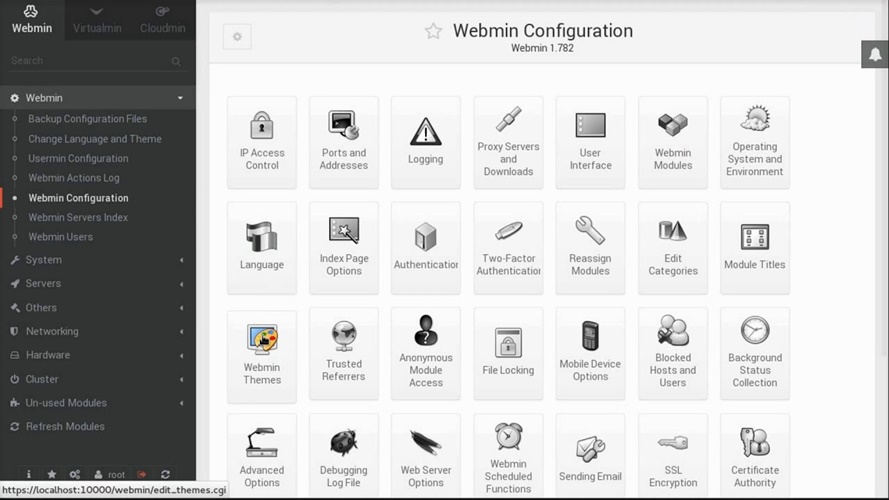
    • Giao diện có thể hơi cũ: So với một số panel quản trị hiện đại, giao diện của Webmin có thể không được bắt mắt bằng. Tuy nhiên, tính ổn định và hiệu quả của nó vẫn được đánh giá cao.
    giao-dien-webmin
    Giao diện Webmin

    Những Tính Năng Nổi Bật Của Webmin

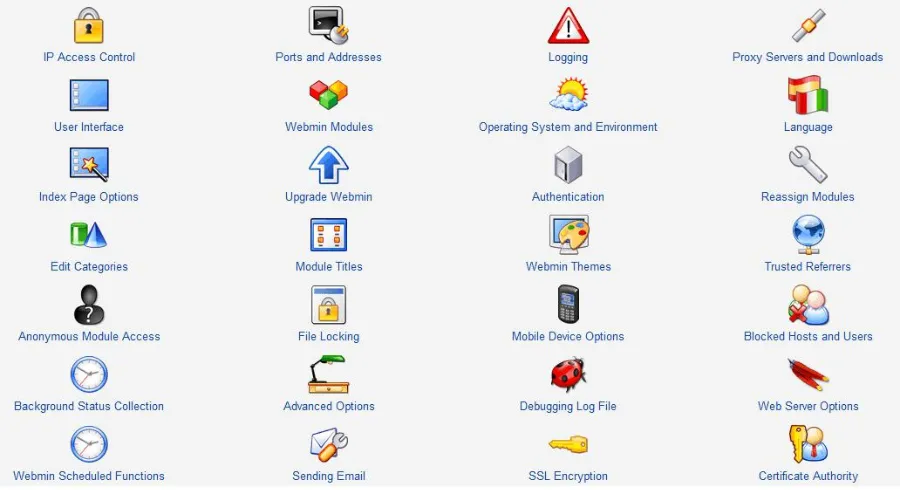
    Webmin cung cấp một loạt các module mạnh mẽ cho phép quản lý hầu hết các khía cạnh của hệ thống. Đây là một số tính năng chính:

    1. Quản Lý Người Dùng và Phân Quyền

    Module này cho phép tạo, sửa đổi, xóa người dùng và nhóm người dùng, cũng như quản lý quyền truy cập của họ vào hệ thống. Cụ thể:

    • Tạo người dùng: Thiết lập tên người dùng, mật khẩu, nhóm, thư mục home và shell.
    • Sửa đổi người dùng: Thay đổi mật khẩu, nhóm, thông tin cá nhân và quyền truy cập của người dùng hiện có.
    • Xóa người dùng: Gỡ bỏ tài khoản người dùng khỏi hệ thống.
    • Quản lý nhóm: Tạo, sửa đổi và xóa nhóm người dùng, giúp quản lý quyền truy cập một cách tập trung.
    • Phân quyền: Gán quyền truy cập cho người dùng và nhóm đối với các tệp tin, thư mục và dịch vụ hệ thống. Điều này giúp kiểm soát chặt chẽ ai có thể làm gì trên máy chủ.

    2. Quản Lý Tệp Tin và Thư Mục

    Cho phép duyệt, tải lên, tải xuống, chỉnh sửa và xóa tệp tin trên máy chủ thông qua giao diện web.

    • Duyệt tệp tin: Xem cấu trúc thư mục và nội dung tệp tin trên máy chủ.
    • Tải lên/Tải xuống: Upload tệp tin từ máy tính cá nhân lên máy chủ và ngược lại.
    • Chỉnh sửa tệp tin: Chỉnh sửa nội dung tệp tin trực tiếp trên giao diện web với trình soạn thảo tích hợp.
    • Xóa tệp tin/thư mục: Gỡ bỏ tệp tin và thư mục không cần thiết.
    • Thay đổi quyền sở hữu và quyền truy cập: Điều chỉnh quyền sở hữu (owner) và quyền truy cập (permissions) của tệp tin và thư mục.

    3. Quản Lý Dịch Vụ Hệ Thống

    Quản lý các dịch vụ chạy trên hệ thống, bao gồm khởi động, dừng, khởi động lại và cấu hình dịch vụ.

    • Liệt kê dịch vụ: Xem danh sách tất cả các dịch vụ đang chạy hoặc đã dừng trên hệ thống.
    • Khởi động/Dừng/Khởi động lại dịch vụ: Điều khiển trạng thái của các dịch vụ.
    • Cấu hình dịch vụ: Chỉnh sửa các tệp cấu hình của dịch vụ để tùy chỉnh hoạt động của chúng.
    • Đặt dịch vụ khởi động cùng hệ thống: Cấu hình để dịch vụ tự động khởi động khi máy chủ khởi động lại.

    4. Quản Lý Mạng và Tường Lửa

    Cấu hình giao diện mạng, tường lửa, DNS và DHCP một cách dễ dàng.

    • Cấu hình giao diện mạng: Thiết lập địa chỉ IP, subnet mask, gateway và DNS server.
    • Quản lý tường lửa: Cấu hình iptables hoặc firewalld để kiểm soát lưu lượng mạng ra vào máy chủ.
    • Cấu hình DNS: Thiết lập DNS server để phân giải tên miền thành địa chỉ IP.
    • Cấu hình DHCP: Thiết lập DHCP server để cấp phát địa chỉ IP động cho các thiết bị trong mạng.

    5. Quản Lý Máy Chủ Web (Apache, Nginx)

    Cấu hình máy chủ web Apache hoặc Nginx, tạo virtual host, quản lý chứng chỉ SSL.

    • Cấu hình Apache/Nginx: Chỉnh sửa các tệp cấu hình để tùy chỉnh hoạt động của máy chủ web.
    • Tạo Virtual Host: Thiết lập nhiều website trên cùng một máy chủ với các tên miền khác nhau.
    • Quản lý chứng chỉ SSL: Cài đặt và quản lý chứng chỉ SSL để bảo mật kết nối HTTPS.

    6. Quản Lý Cơ Sở Dữ Liệu (MySQL, PostgreSQL)

    Quản lý cơ sở dữ liệu MySQL hoặc PostgreSQL thông qua giao diện web.

    • Tạo/Xóa cơ sở dữ liệu: Tạo mới hoặc xóa bỏ các cơ sở dữ liệu.
    • Quản lý người dùng cơ sở dữ liệu: Tạo, sửa đổi và xóa người dùng có quyền truy cập vào cơ sở dữ liệu.
    • Thực thi truy vấn SQL: Chạy các câu lệnh SQL trực tiếp trên giao diện web.
    • Sao lưu và phục hồi cơ sở dữ liệu: Sao lưu và phục hồi dữ liệu từ cơ sở dữ liệu.
    tinh-nang-noi-bat
    Những Tính Năng Nổi Bật Của Webmin

    Bảo Mật Webmin: Các Bước Cần Thiết Để Bảo Vệ Máy Chủ

    Bảo mật luôn là yếu tố then chốt khi vận hành bất kỳ hệ thống nào, đặc biệt là các hệ thống kết nối internet. Webmin, mặc dù là một công cụ quản trị mạnh mẽ, cũng không tránh khỏi các nguy cơ bảo mật nếu không được cấu hình cẩn thận. Dưới đây là các bước quan trọng để bảo vệ máy chủ của bạn khi sử dụng Webmin.

    1. Cấu Hình SSL/TLS Cho Webmin

    Việc sử dụng SSL/TLS là cực kỳ quan trọng để mã hóa kết nối giữa trình duyệt của bạn và máy chủ Webmin. Điều này ngăn chặn kẻ xấu đánh cắp thông tin đăng nhập và dữ liệu truyền tải.

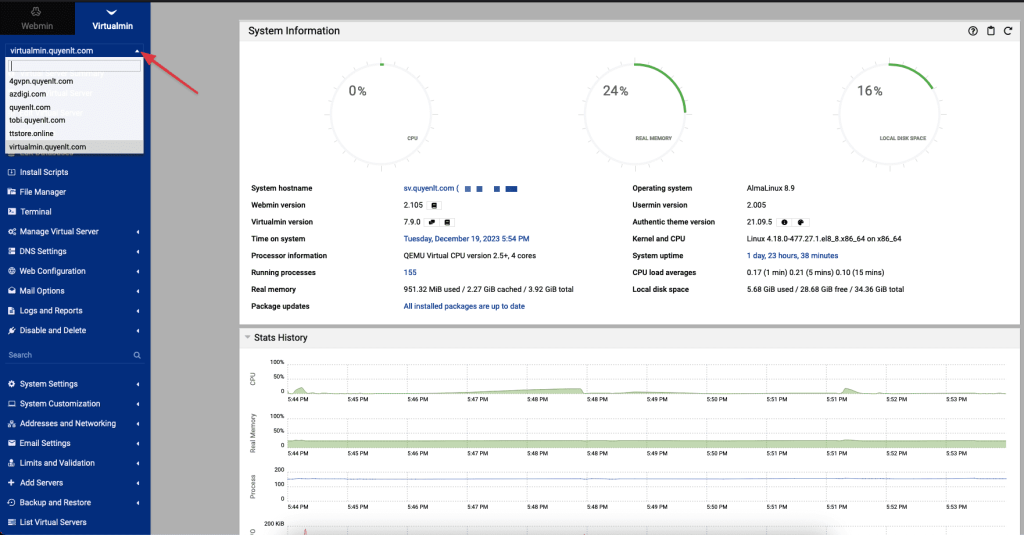
    Sử dụng Let’s Encrypt (khuyến nghị): Let’s Encrypt là một Certificate Authority (CA) cung cấp chứng chỉ SSL miễn phí. Webmin có tích hợp sẵn module Let’s Encrypt, giúp bạn dễ dàng tạo và cài đặt chứng chỉ.

    • Trong Webmin, tìm đến mục Webmin Configuration -> SSL Encryption.
    • Chọn tab Let’s Encrypt.
    • Điền thông tin email và tên miền của bạn.
    • Webmin sẽ tự động tạo và cài đặt chứng chỉ.

    Sử dụng chứng chỉ tự ký (self-signed): Nếu bạn không muốn sử dụng Let’s Encrypt, bạn có thể tạo chứng chỉ tự ký. Tuy nhiên, trình duyệt sẽ hiển thị cảnh báo bảo mật vì chứng chỉ này không được tin cậy bởi một CA công cộng.

    Sử dụng chứng chỉ từ CA thương mại: Bạn cũng có thể mua chứng chỉ SSL từ các CA thương mại.
    cau-hinh-ssl-trong-webmin
    Cấu hình SSL trong Webmin với Let’s Encrypt

    2. Thay Đổi Cổng Mặc Định

    Webmin mặc định sử dụng cổng 10000. Thay đổi cổng này sang một số cổng khác (ví dụ: một số ngẫu nhiên trong khoảng 1024-65535) sẽ làm cho việc dò quét và tấn công trở nên khó khăn hơn.

    • Trong Webmin, tìm đến mục Webmin Configuration -> Ports and Addresses.
    • Thay đổi số cổng trong mục Port number.
    • Lưu lại cấu hình và khởi động lại Webmin.

    3. Hạn Chế Truy Cập Bằng IP

    Bạn có thể cấu hình Webmin chỉ cho phép truy cập từ một số địa chỉ IP nhất định. Điều này đặc biệt hữu ích nếu bạn chỉ quản lý máy chủ từ một hoặc một vài địa điểm cố định.

    • Trong Webmin, tìm đến mục Webmin Configuration -> Hosts Access Control.
    • Thêm các địa chỉ IP hoặc dải IP được phép truy cập.
    • Lưu lại cấu hình.

    4. Cập Nhật Webmin Thường Xuyên

    Việc cập nhật Webmin lên phiên bản mới nhất là vô cùng quan trọng. Các phiên bản mới thường bao gồm các bản vá bảo mật, giúp khắc phục các lỗ hổng đã được phát hiện.

    • Webmin thường có cơ chế tự động thông báo khi có phiên bản mới.
    • Bạn cũng có thể cập nhật thủ công thông qua giao diện Webmin hoặc bằng dòng lệnh.

    5. Sử Dụng Tường Lửa Cho Máy Chủ

    Tường lửa là một lớp bảo vệ quan trọng cho máy chủ của bạn. Hãy đảm bảo rằng tường lửa được cấu hình đúng cách để chỉ cho phép các kết nối cần thiết.

    • iptables (trên các hệ thống cũ hơn): Sử dụng iptables để cấu hình các quy tắc tường lửa.
    • firewalld (trên các hệ thống mới hơn): Sử dụng firewalld để quản lý tường lửa một cách dễ dàng hơn.
    • Chỉ mở các cổng cần thiết: Ví dụ, nếu bạn chỉ sử dụng Webmin, hãy chỉ mở cổng bạn đã cấu hình cho Webmin và cổng SSH (nếu cần).

    Webmin Với Các Công Cụ Quản Trị Khác (cPanel, Plesk,…)

    Webmin vs cPanel

    cPanel là một trong những panel quản trị web phổ biến nhất, đặc biệt trong môi trường hosting chia sẻ. Nó cung cấp giao diện người dùng thân thiện, nhiều tính năng và dễ sử dụng. Tuy nhiên, cPanel là phần mềm thương mại, có nghĩa là bạn phải trả phí để sử dụng. Trong khi đó, Webmin là mã nguồn mở và miễn phí.

    • Giao diện: cPanel có giao diện hiện đại và trực quan hơn Webmin.
    • Tính năng: cPanel tập trung vào quản lý hosting, trong khi Webmin cung cấp khả năng quản lý hệ thống rộng hơn.
    • Giá cả: Webmin miễn phí, cPanel tính phí.
    • Độ phức tạp: Webmin có thể phức tạp hơn một chút đối với người mới bắt đầu so với cPanel.

    Webmin vs Plesk

    Plesk cũng là một panel quản trị thương mại phổ biến, hỗ trợ cả hệ điều hành Linux và Windows. Plesk cung cấp giao diện người dùng thân thiện và nhiều tính năng tương tự như cPanel.

    • Hỗ trợ hệ điều hành: Plesk hỗ trợ cả Linux và Windows, trong khi Webmin chủ yếu dành cho Unix/Linux.
    • Giao diện: Plesk có giao diện hiện đại hơn Webmin.
    • Giá cả: Plesk tính phí, Webmin miễn phí.
    • Tính năng: Cả hai đều cung cấp nhiều tính năng quản trị hệ thống, nhưng Plesk có thể mạnh hơn ở một số khía cạnh như quản lý email và bảo mật.

    Khi Nào Nên Chọn Webmin?

    Bạn nên chọn Webmin nếu:

    • Bạn muốn một giải pháp quản trị hệ thống miễn phí và mã nguồn mở.
    • Bạn cần khả năng tùy chỉnh cao.
    • Bạn muốn quản lý nhiều khía cạnh của hệ thống, không chỉ hosting.
    • Bạn có kiến thức kỹ thuật cơ bản về Linux/Unix.

    Bảng so sánh tổng quát:

    Tính năng Webmin cPanel Plesk
    Loại Mã nguồn mở, miễn phí Thương mại, trả phí Thương mại, trả phí
    Hệ điều hành Unix/Linux Linux Linux, Windows
    Giao diện Trực quan, dạng module, có thể hơi cũ Hiện đại, thân thiện, dễ sử dụng Hiện đại, thân thiện, dễ sử dụng
    Quản lý Hosting Có (qua Virtualmin) Chuyên dụng cho Hosting Chuyên dụng cho Hosting
    Quản lý hệ thống Mạnh mẽ, nhiều tính năng Hạn chế hơn Webmin Tương đương cPanel, có thêm một số tính năng
    Bảo mật Phụ thuộc cấu hình, cần cẩn thận Tốt, nhiều tính năng bảo mật tích hợp Tốt, nhiều tính năng bảo mật tích hợp
    Mở rộng Qua module, tùy chỉnh cao Qua plugin, hạn chế hơn Webmin Qua extension, khá linh hoạt
    Hỗ trợ Cộng đồng Hỗ trợ chính thức từ nhà cung cấp Hỗ trợ chính thức từ nhà cung cấp
    Độ phức tạp Có thể phức tạp hơn cho người mới Dễ sử dụng cho người mới Dễ sử dụng cho người mới
    Giá thành Miễn phí Trả phí hàng tháng/năm Trả phí hàng tháng/năm

    Virtualmin và Cloudmin: Mở Rộng Sức Mạnh Cho Webmin

    1. Virtualmin: Quản Lý Hosting Hiệu Quả

    Virtualmin là một module mạnh mẽ biến Webmin thành một panel quản lý hosting chuyên nghiệp. Nó cho phép bạn quản lý nhiều website, email, cơ sở dữ liệu và tài khoản người dùng trên cùng một máy chủ. Điều này đặc biệt hữu ích cho các nhà cung cấp dịch vụ hosting hoặc những người muốn tự quản lý nhiều website cá nhân.

    Virtualmin cung cấp giao diện trực quan, dễ sử dụng, giúp đơn giản hóa các tác vụ phức tạp như tạo tài khoản hosting, cấu hình DNS, quản lý email và cài đặt ứng dụng web.

    Một trong những điểm mạnh của Virtualmin là khả năng tích hợp tốt với các ứng dụng web phổ biến như WordPress, Joomla và Drupal. Bạn có thể dễ dàng cài đặt và quản lý các ứng dụng này thông qua giao diện của Virtualmin. Ngoài ra, Virtualmin cũng hỗ trợ nhiều tính năng bảo mật, giúp bảo vệ website và máy chủ khỏi các tấn công mạng.
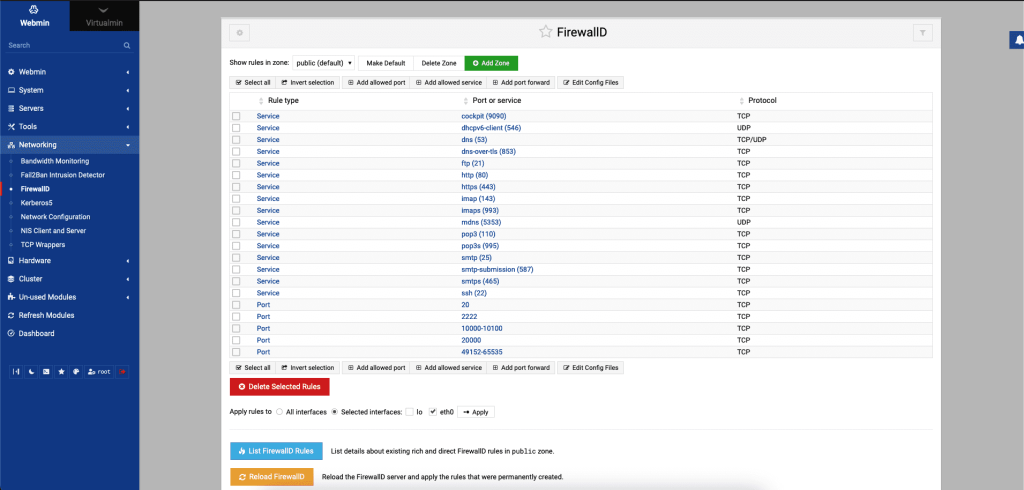
    Virtualmin
    Virtualmin

    2. Cloudmin: Quản Lý Cloud Server

    Cloudmin là một module khác của Webmin, được thiết kế để quản lý các máy chủ ảo (VPS) và máy chủ đám mây. Nó cho phép bạn tạo, quản lý và giám sát nhiều máy chủ ảo từ một giao diện duy nhất. Cloudmin hỗ trợ nhiều nền tảng ảo hóa phổ biến như KVM, Xen và VMware.

    Với Cloudmin, bạn có thể dễ dàng triển khai các máy chủ ảo mới, cấu hình tài nguyên (CPU, RAM, ổ cứng), quản lý mạng và giám sát hiệu suất của từng máy chủ. Cloudmin cũng cung cấp các tính năng quản lý sao lưu và phục hồi, giúp bảo vệ dữ liệu của bạn. Module này đặc biệt hữu ích cho các doanh nghiệp hoặc tổ chức muốn xây dựng và quản lý hạ tầng cloud riêng.
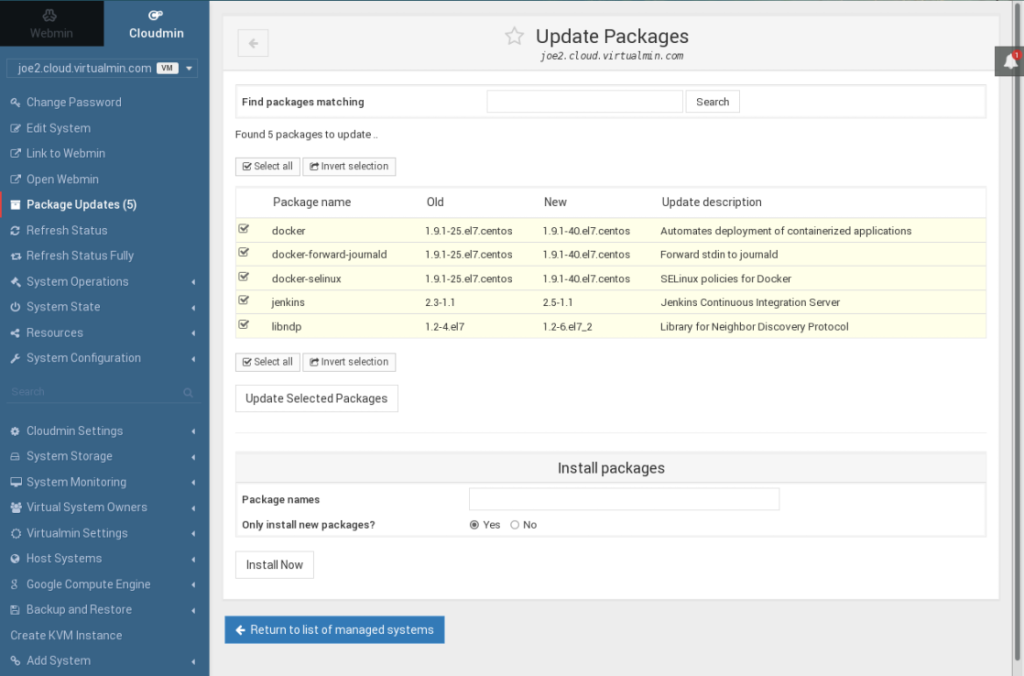
    Cloudmin
    Cloudmin

    Kết Luận

    Webmin là một lựa chọn tuyệt vời cho những ai tìm kiếm một công cụ quản trị hệ thống Linux/Unix mạnh mẽ, miễn phí và mã nguồn mở, đặc biệt phù hợp với người dùng có kiến thức kỹ thuật và mong muốn tùy chỉnh sâu. Với khả năng mở rộng thông qua các module như Virtualmin và Cloudmin, Webmin đáp ứng được nhu cầu đa dạng từ quản lý máy chủ đơn lẻ đến hạ tầng hosting và cloud phức tạp.


  • Caching là gì? Định nghĩa và cách hoạt động như thế nào ?

    Caching là gì? Định nghĩa và cách hoạt động như thế nào ?

    Bạn đã bao giờ cảm thấy bực bội khi phải chờ đợi một trang web tải quá lâu? Hoặc khi một ứng dụng liên tục phải tải lại dữ liệu mỗi khi bạn mở nó? Caching chính là giải pháp giúp giải quyết vấn đề này. Vậy caching là gì? Tại sao nó lại quan trọng đến vậy? Hãy cùng Interdata khám phá trong bài viết này.

    Caching là gì? Định nghĩa và khái niệm cơ bản

    Đây là một kỹ thuật quan trọng trong việc tăng cường hiệu suất truy xuất dữ liệu và giảm tải cho hệ thống. Nó dựa trên việc lưu trữ một bản sao của dữ liệu hay kết quả tính toán trước đó trong một vùng nhớ tạm gọi là cache. Khi có yêu cầu truy xuất dữ liệu, hệ thống sẽ kiểm tra cache trước để xem liệu dữ liệu đã được lưu trữ trong cache hay chưa. Nếu có, dữ liệu sẽ được trả về nhanh chóng từ cache mà không cần truy cập lại nguồn gốc, giúp tiết kiệm thời gian và tăng tốc độ truy xuất. Caching đặc biệt hữu ích trong các tình huống mà dữ liệu thay đổi chậm hoặc không thay đổi trong một khoảng thời gian nhất định, giúp tránh việc truy xuất dữ liệu từ nguồn gốc một cách lặp lại không cần thiết.

    Caching là gì?
    Caching là gì?

    Cách thức hoạt động của caching

    Sau khi hiểu caching là gì qua định nghĩa trên, tiếp theo đây cùng tìm hiểu về cách thức hoạt động của caching nhé!

    Bộ nhớ cache thường lưu trữ dữ liệu trong bộ nhớ truy cập ngẫu nhiên (RAM). Mục tiêu chính của cache là tăng hiệu suất trong việc truy cập dữ liệu. Cache thường chứa một phần nhỏ của dữ liệu cần thiết, được lưu trữ tạm thời để giảm thiểu thời gian truy xuất.

    RAM và In-Memory Engines:

    RAM và các công cụ In-Memory Engines đóng vai trò quan trọng trong việc hỗ trợ cache và cải thiện hiệu suất truy xuất dữ liệu. Khi có tốc độ request cao hoặc yêu cầu IOPS cao, sử dụng RAM và In-Memory Engines trong việc lưu trữ cache giúp tăng cường hiệu suất và giảm chi phí scale. So với việc scale hệ thống database và phần cứng truyền thống, việc sử dụng In-Memory cache tiết kiệm tài nguyên và mang lại hiệu suất nhanh chóng với độ trễ thấp.

    Lưu trữ dữ liệu trong RAM
    Lưu trữ dữ liệu trong RAM

    Thông qua việc lưu trữ dữ liệu trong RAM, cache cho phép truy xuất nhanh chóng và có độ trễ thấp hơn so với việc truy xuất từ đĩa cứng. Điều này đồng nghĩa với việc cải thiện hiệu suất truy xuất dữ liệu và tăng tốc độ xử lý. Vì vậy, khi ứng dụng gặp yêu cầu về tốc độ request cao hoặc IOPS cao, sử dụng In-Memory cache giúp đáp ứng yêu cầu này một cách hiệu quả.

    Thay vì phải đầu tư nhiều tài nguyên vào việc scale hệ thống database và phần cứng truyền thống, sử dụng In-Memory cache giúp giảm chi phí và tận dụng tối đa hiệu suất của RAM và In-Memory Engines. Việc này giúp cải thiện hiệu suất truy xuất dữ liệu mà vẫn giữ được độ trễ thấp, đáp ứng yêu cầu về tốc độ và giảm tải cho hệ thống.

    Các ứng dụng của kỹ thuật caching:

    Các ứng dụng của kỹ thuật caching
    Các ứng dụng của kỹ thuật caching

    Các ứng dụng khác nhau có thể triển khai cache ở các tầng khác nhau của hệ thống.Cache có thể được áp dụng trong các hệ điều hành, mạng lưới bao gồm Content Delivery Networks (CDN) và DNS, ứng dụng web và cơ sở dữ liệu.

    Việc sử dụng cache giúp giảm đáng kể độ trễ và cải thiện IOPS (Input/Output Operations Per Second – Số lượng hoạt động vào/ra mỗi giây) cho các ứng dụng có khối lượng công việc lớn như các trang web Q&A (Hỏi & Đáp), trò chơi điện tử, dịch vụ chia sẻ phương tiện và mạng xã hội.

    Dữ liệu được lưu trong cache có thể bao gồm kết quả của các truy vấn cơ sở dữ liệu, yêu cầu và phản hồi thông qua giao diện lập trình ứng dụng (API), cũng như các tệp HTML, JavaScripthình ảnh của trang web.

    Các công việc tính toán thao tác với các tập dữ liệu, chẳng hạn như các tính toán có hiệu suất cao, cũng được hưởng lợi từ việc sử dụng dữ liệu In-Memory (trong bộ nhớ) tương tự như cache.

    Trong các ứng dụng này, việc truy cập các tập dữ liệu lớn theo thời gian thực trên hàng trăm nút máy tính có thể quét là một yếu tố quan trọng.Do tốc độ của phần cứng còn hạn chế, việc thao tác với dữ liệu trong cơ sở dữ liệu dựa trên đĩa cứng trở thành một yếu tố quan trọng đối với các ứng dụng này.

    Tận dụng cache trong môi trường điện toán phân tán:

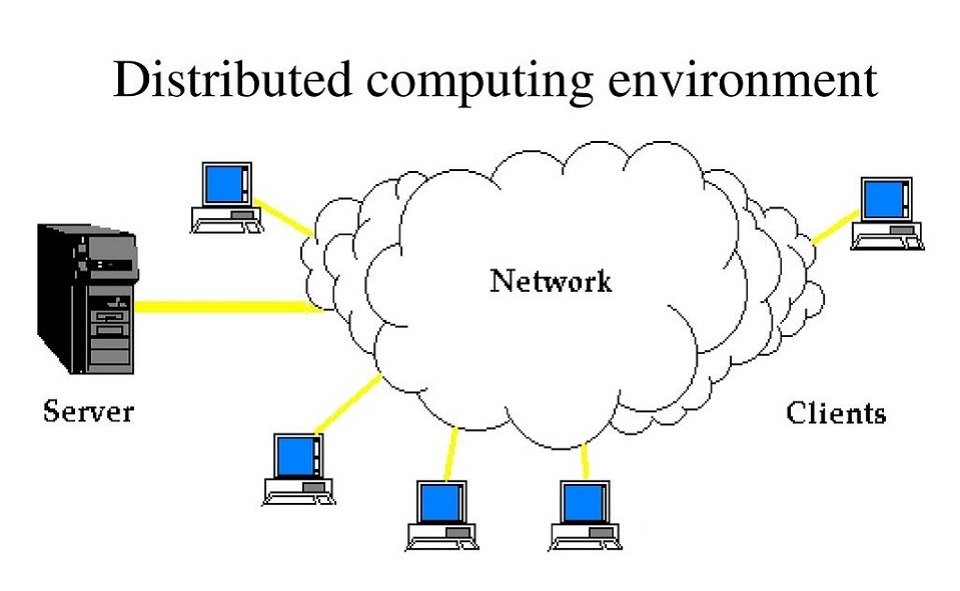
    Trong môi trường điện toán phân tán DCE (distributed computing environment), việc sử dụng caching cho phép các hệ thống và ứng dụng hoạt động độc lập mà không ảnh hưởng đến cache.

    Cache đóng vai trò là một lớp trung gian có thể được truy cập từ các hệ thống khác nhau với cấu trúc và quy tắc riêng của nó.Điều đặc biệt quan trọng là các nút có thể tự động mở rộng trong một hệ thống.

    Tuy nhiên, nếu cache và ứng dụng hoặc hệ thống sử dụng cache đó nằm trên cùng một nút, việc mở rộng có thể ảnh hưởng đến tính toàn vẹn của cache.Trong khi sử dụng cache cục bộ (local cache), nó chỉ hữu ích cho ứng dụng cục bộ trong việc truy xuất dữ liệu.

    Trong môi trường điện toán phân tán, dữ liệu có thể được sử dụng trên nhiều máy chủ cache và được lưu trữ tại vị trí trung tâm để hữu ích cho tất cả các địa điểm sử dụng dữ liệu đó.

    Điện toán phân tán DCE
    Điện toán phân tán DCE

    Các nguyên tắc tốt nhất khi sử dụng caching:

    Khi bạn sử dụng cache, điều quan trọng là hiểu rõ dữ liệu được lưu trữ trong cache có còn hợp lệ hay không. Một cache “thành công” là khi dữ liệu đã tồn tại trong cache từ trước khi được yêu cầu. Ngược lại, cache gặp lỗi khi dữ liệu không tồn tại trong cache và phải được truy xuất từ nguồn gốc.

    Để quản lý thời gian tồn tại của dữ liệu trong cache, bạn có thể sử dụng các điều khiển như TTLs (Time to live). TTLs cho phép bạn thiết lập thời gian mà dữ liệu được lưu trữ trong cache trước khi bị xóa.

    Trong môi trường cache phân tán, việc sử dụng các công cụ như Redis có thể giúp tăng tính sẵn sàng của cache. Redis là một “In-Memory Engine” cho phép lưu trữ dữ liệu trong bộ nhớ và cung cấp khả năng quản lý cache mạnh mẽ.

    Khi thiết kế một hệ thống sử dụng cache, bạn cần xác định RTO (Recovery Time Objective) – thời gian cần để khôi phục hệ thống sau khi xảy ra sự cố, và RPO (Recovery Point Objective) – điểm cuối cùng hoặc giao dịch cuối cùng được ghi lại trong quá trình khôi phục. Điều này giúp xác định liệu dữ liệu trong In-Memory Engine có thể đáp ứng yêu cầu của hệ thống hay không.

    Với việc lựa chọn và sử dụng các In-Memory Engine phù hợp, bạn có thể đáp ứng các yêu cầu về thời gian khôi phục và tính toàn vẹn dữ liệu của hệ thống.

    Chiến lược đọc dữ liệu:

    1. Cache aside:

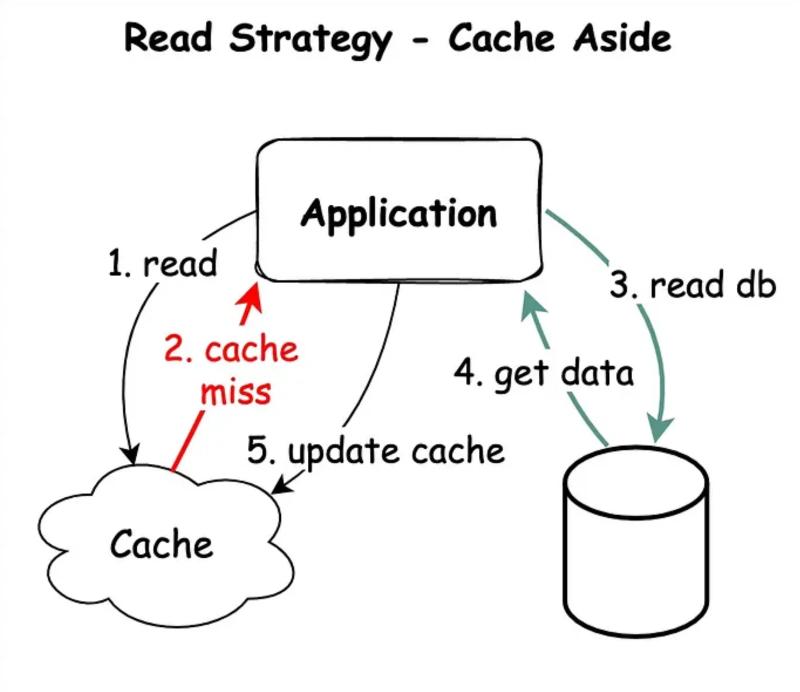
    Chiến lược Cache aside còn được gọi là “Lazy Loading”. Trong chiến lược này, khi có yêu cầu truy cập dữ liệu, hệ thống sẽ trước tiên kiểm tra xem dữ liệu có tồn tại trong cache không. Nếu không, hệ thống sẽ truy xuất dữ liệu từ nguồn gốc (ví dụ: cơ sở dữ liệu) và sau đó lưu trữ vào cache trước khi trả về cho người dùng. Các bản cập nhật hoặc xóa dữ liệu trong cache thường được thực hiện dựa trên các sự kiện hoặc trạng thái của dữ liệu.

    Chiến lược Cache Aside
    Chiến lược Cache Aside

    2. Read through:

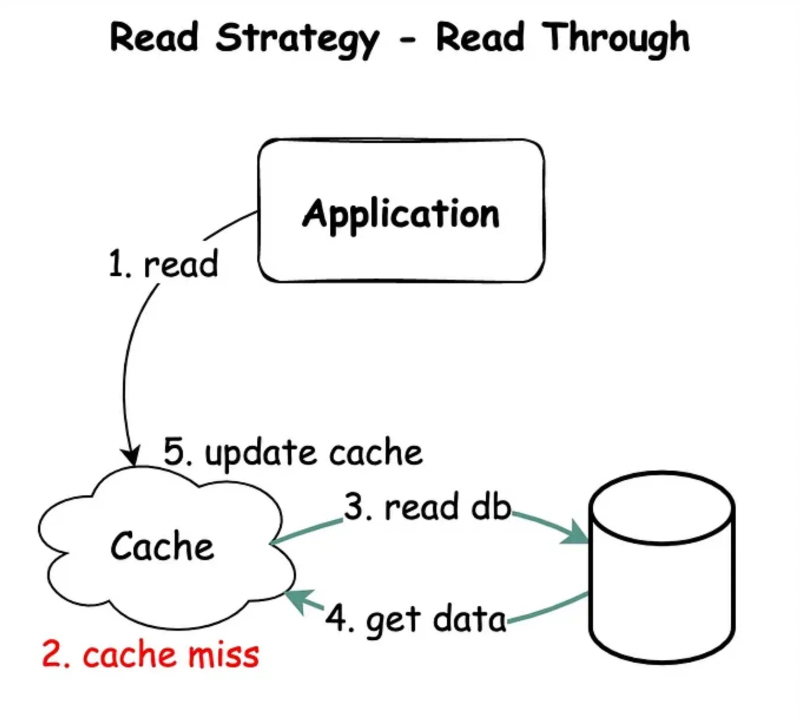
    Trong chiến lược Read Through, hệ thống sẽ luôn cố gắng truy cập dữ liệu từ cache trước khi truy cập nguồn gốc. Nếu dữ liệu không tồn tại trong cache hoặc đã hết hạn, hệ thống sẽ tự động truy cập nguồn gốc để lấy dữ liệu mới và sau đó lưu trữ vào cache trước khi trả về cho người dùng. Trong chiến lược này, quá trình đọc dữ liệu từ cache và quá trình truy cập nguồn gốc được tự động kết hợp với nhau một cách đồng nhất.

    Chiến lược Read through
    Chiến lược Read through

    Chiến lược ghi dữ liệu:

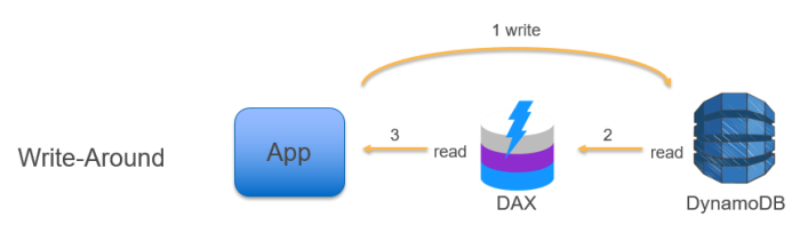
    1. Write around:

    Chiến lược Write Around là một phương pháp trong việc quản lý cache, thường được sử dụng khi muốn tránh việc lưu trữ dữ liệu mới vào cache ngay khi nó được ghi vào nguồn gốc. Thay vào đó, dữ liệu mới được ghi trực tiếp vào nguồn gốc mà không được lưu trữ trong cache. Điều này thường được áp dụng cho các dữ liệu có kích thước lớn hoặc ít được truy cập, giúp tiết kiệm tài nguyên cache cho dữ liệu quan trọng hơn.

    Chiến lược Write around
    Chiến lược Write around

    Khi dữ liệu được ghi vào nguồn gốc, chiến lược Write Around cho phép dữ liệu được truy cập trực tiếp từ nguồn gốc khi cần thiết, mà không cần phải lưu trữ trong cache. Điều này giảm bớt áp lực lên bộ nhớ cache và giúp tăng hiệu suất của hệ thống.

    Tuy nhiên, mặc dù chiến lược Write Around giúp tránh việc lãng phí tài nguyên cache cho dữ liệu ít được truy cập, nhưng nó cũng có thể dẫn đến việc thời gian đáp ứng chậm hơn cho các yêu cầu truy cập dữ liệu mới ghi vào.

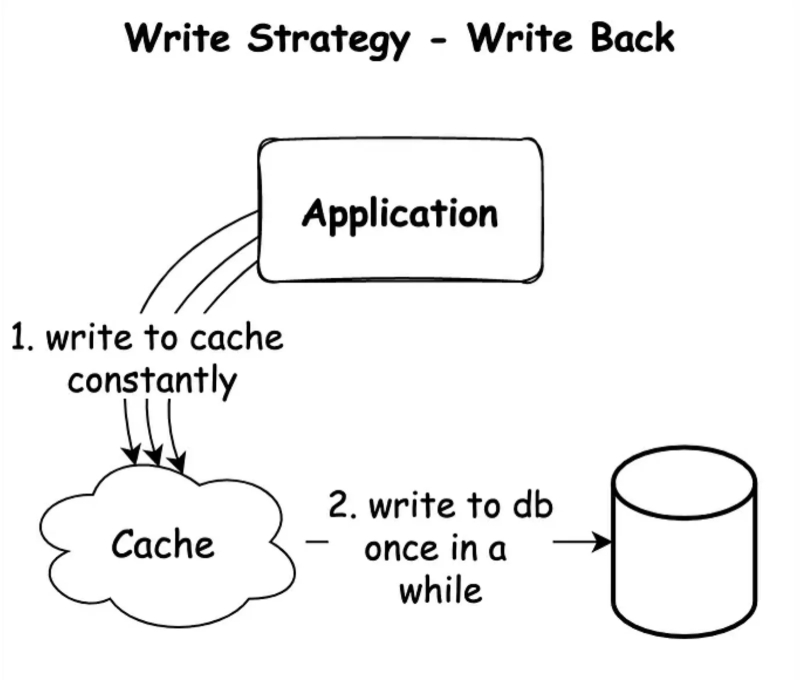
    2. Write back

    • “Write Back” là một chiến lược caching được sử dụng để quản lý việc ghi dữ liệu vào cache trong hệ thống lưu trữ dữ liệu. Trong chiến lược này, khi có yêu cầu ghi dữ liệu, hệ thống sẽ ghi trực tiếp vào cache mà không đợi việc ghi vào nguồn gốc (ví dụ: cơ sở dữ liệu). Sau đó, hệ thống sẽ trả về kết quả ghi cho người dùng mà không cần chờ việc ghi vào nguồn gốc hoàn tất.
    • Cách tiếp cận này giúp tăng tốc độ ghi dữ liệu và giảm thời gian đáp ứng cho người dùng, bởi vì hệ thống không cần phải chờ đợi quá trình ghi vào nguồn gốc hoàn tất trước khi trả về kết quả. Thay vào đó, dữ liệu được lưu trữ tạm thời trong cache và sau đó được đồng bộ hóa với nguồn gốc trong một thời điểm sau này.
    Chiến lược write back
    Chiến lược write back

    Tuy nhiên, điểm yếu của chiến lược này là có thể xảy ra mất dữ liệu nếu có sự cố xảy ra trước khi dữ liệu được đồng bộ hóa với nguồn gốc. Do đó, cần phải có các biện pháp bảo vệ dữ liệu và đảm bảo tính toàn vẹn của dữ liệu trong quá trình đồng bộ hóa. Chiến lược “Write Back” thường được sử dụng cho các tình huống yêu cầu hiệu suất cao và không cần thiết phải đảm bảo tính nhất quán của dữ liệu ngay lập tức.

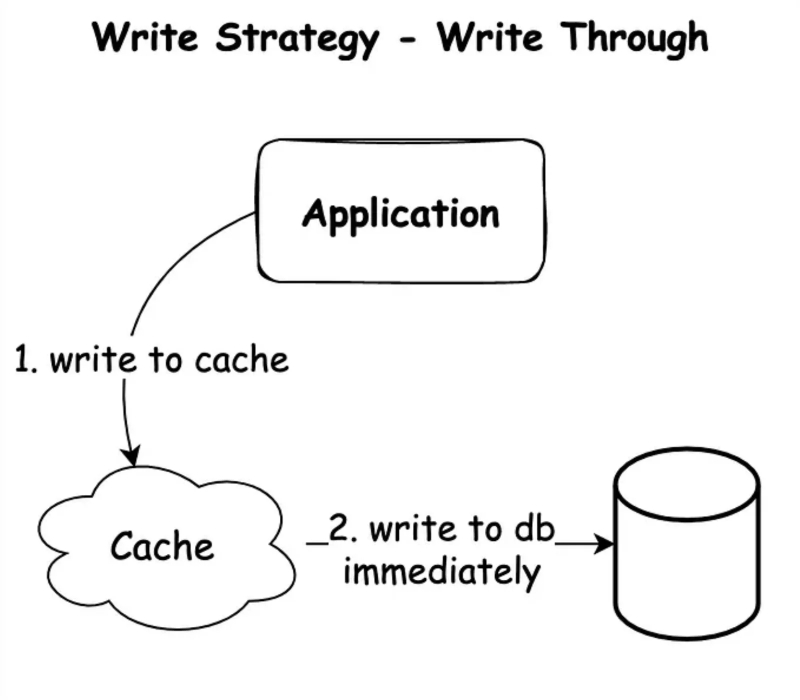
    3. Write through:

    • Write Through là một chiến lược caching trong đó mỗi khi dữ liệu được ghi vào cache, nó cũng được ghi vào nguồn dữ liệu gốc (ví dụ: cơ sở dữ liệu) ngay lập tức. Điều này đảm bảo rằng dữ liệu trong cache và dữ liệu trong nguồn gốc luôn được cập nhật đồng bộ, giữ cho tính nhất quán của hệ thống.
    • Ưu điểm của chiến lược Write Through là đảm bảo tính nhất quán giữa dữ liệu trong cache và nguồn gốc, tránh tình trạng mất dữ liệu hoặc không nhất quán, giảm nguy cơ mất dữ liệu trong trường hợp xảy ra sự cố với hệ thống hoặc cache, giúp tăng hiệu suất cho việc đọc dữ liệu, vì dữ liệu mới nhất thường có sẵn trong cache.
    Chiến lược ghi dữ liệu Write through
    Chiến lược ghi dữ liệu Write through

    Tuy nhiên, điểm yếu của chiến lược này là tăng chi phí về thời gian và băng thông mạng, do việc ghi dữ liệu vào nguồn gốc mỗi khi có yêu cầu ghi có thể tạo ra gánh nặng đối với hệ thống và cơ sở dữ liệu.

    Lợi ích của caching:

    Lợi ích của caching (bộ nhớ đệm) là vô cùng to lớn và đa dạng, ảnh hưởng đến nhiều khía cạnh của hệ thống, từ hiệu suất, trải nghiệm người dùng đến chi phí vận hành.

    1. Tăng tốc độ truy cập dữ liệu:

    Đây là lợi ích cốt lõi và dễ thấy nhất của caching. Bằng cách lưu trữ bản sao dữ liệu ở vị trí gần hơn với người dùng hoặc bộ xử lý, caching giảm thiểu đáng kể thời gian cần thiết để truy cập dữ liệu.

    • Giảm độ trễ (latency): Độ trễ là khoảng thời gian từ khi yêu cầu được gửi đi đến khi phản hồi được nhận về. Khi dữ liệu được lưu trong cache, hệ thống không cần phải truy cập vào nguồn dữ liệu gốc (ví dụ: ổ cứng, cơ sở dữ liệu từ xa), do đó giảm thiểu đáng kể độ trễ. Điều này đặc biệt quan trọng đối với các ứng dụng yêu cầu thời gian phản hồi nhanh, như trò chơi trực tuyến, ứng dụng giao dịch tài chính, hoặc website thương mại điện tử.
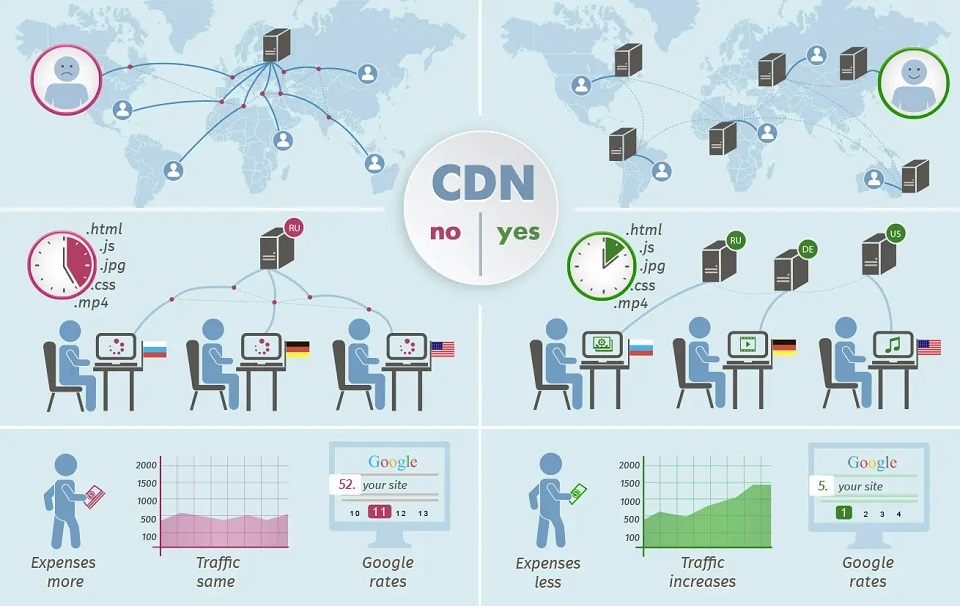
    • Tăng tốc độ tải trang web: Đối với website, browser caching và CDN caching giúp lưu trữ các tài nguyên tĩnh như hình ảnh, CSS, JavaScript trên trình duyệt của người dùng hoặc trên các server CDN gần người dùng. Nhờ đó, website tải nhanh hơn đáng kể khi người dùng truy cập lại, cải thiện trải nghiệm người dùng và giảm tỷ lệ thoát trang.
    • Tăng tốc độ truy vấn cơ sở dữ liệu: Database caching giúp lưu trữ kết quả của các truy vấn cơ sở dữ liệu thường xuyên được sử dụng. Khi có yêu cầu truy vấn tương tự, hệ thống sẽ lấy kết quả từ cache thay vì phải thực hiện lại truy vấn tốn kém, giúp giảm tải cho cơ sở dữ liệu và tăng tốc độ xử lý.

    2. Giảm tải cho hệ thống:

    Caching không chỉ giúp tăng tốc độ truy cập dữ liệu mà còn giúp giảm tải cho các thành phần khác của hệ thống, đặc biệt là nguồn dữ liệu gốc.

    • Giảm tải cho máy chủ: Khi dữ liệu được lấy từ cache, máy chủ không cần phải xử lý các yêu cầu truy cập dữ liệu, giúp giảm tải CPU, RAM và băng thông mạng cho máy chủ.
    • Giảm tải cho cơ sở dữ liệu: Database caching giúp giảm số lượng truy vấn được gửi đến cơ sở dữ liệu, giúp giảm tải cho cơ sở dữ liệu và cải thiện hiệu suất tổng thể của ứng dụng.
    • Tiết kiệm băng thông: Khi dữ liệu được lưu trong cache gần người dùng (ví dụ: CDN caching), hệ thống không cần phải truyền tải dữ liệu từ nguồn gốc mỗi lần có yêu cầu, giúp tiết kiệm băng thông mạng.

    3. Cải thiện trải nghiệm người dùng:

    Tốc độhiệu suấthai yếu tố quan trọng ảnh hưởng đến trải nghiệm người dùng. Caching đóng vai trò quan trọng trong việc cải thiện cả hai yếu tố này.

    • Trải nghiệm mượt mà và nhanh chóng: Thời gian tải trang nhanh hơn, thời gian phản hồi nhanh hơn, và ứng dụng hoạt động mượt mà hơn giúp người dùng có trải nghiệm tốt hơn.
    • Giảm tỷ lệ thoát trang (bounce rate): Người dùng có xu hướng rời khỏi website nếu thời gian tải quá lâu. Caching giúp giảm tỷ lệ thoát trang bằng cách cải thiện tốc độ tải trang.
    • Tăng sự hài lòng của người dùng: Trải nghiệm tốt hơn dẫn đến sự hài lòng cao hơn từ người dùng, giúp tăng khả năng quay lại và sử dụng dịch vụ.

    4. Tăng hiệu suất hệ thống:

    Caching giúp tăng hiệu suất tổng thể của hệ thống bằng cách giảm tải cho các thành phần và tăng tốc độ xử lý.

    Tăng thông lượng (throughput): Hệ thống có thể xử lý nhiều yêu cầu hơn trong cùng một khoảng thời gian nhờ caching.
    Cải thiện IOPS (Input/Output Operations Per Second): Caching giúp giảm số lượng hoạt động đọc/ghi vào ổ cứng, giúp cải thiện IOPS và tăng hiệu suất của hệ thống lưu trữ.
    Khả năng mở rộng tốt hơn: Caching giúp hệ thống xử lý được lượng truy cập lớn hơn mà không cần phải đầu tư quá nhiều vào phần cứng.

    5. Tiết kiệm chi phí:

    Mặc dù việc triển khai caching có thể đòi hỏi chi phí ban đầu, nhưng về lâu dài, nó có thể giúp tiết kiệm chi phí vận hành.

    • Giảm chi phí băng thông: Giảm lượng dữ liệu truyền tải qua mạng giúp tiết kiệm chi phí băng thông.
    • Giảm chi phí phần cứng: Caching giúp hệ thống xử lý được lượng truy cập lớn hơn với ít phần cứng hơn.
    • Giảm chi phí năng lượng: Giảm tải cho máy chủ giúp giảm tiêu thụ năng lượng.

    6. Cải thiện khả năng hoạt động offline (trong một số trường hợp):

    Một số loại caching, như browser caching, cho phép người dùng truy cập vào nội dung đã được lưu trữ ngay cả khi không có kết nối internet. Điều này đặc biệt hữu ích cho các ứng dụng di động và website cho phép truy cập offline.

    Ví dụ cụ thể:

    CDN: Các mạng phân phối nội dung (CDN) sử dụng caching để lưu trữ nội dung website trên nhiều server trên khắp thế giới. Khi người dùng truy cập website, nội dung sẽ được tải từ server CDN gần nhất, giúp giảm độ trễ và tăng tốc độ tải trang.
    Redis/Memcached: Đây là các hệ thống caching in-memory thường được sử dụng trong các ứng dụng web để lưu trữ dữ liệu phiên, kết quả truy vấn cơ sở dữ liệu, và các dữ liệu tạm thời khác.
    Browser Caching: Trình duyệt web lưu trữ các file tĩnh của website (hình ảnh, CSS, JavaScript) để giảm thời gian tải trang cho các lần truy cập sau.

    Tổng kết

    Bài viết đã cung cấp một cái nhìn toàn diện về caching, từ định nghĩa “caching là gì” đến cách thức hoạt động chi tiết và các loại caching phổ biến. Bạn đã được trang bị kiến thức về cách caching giúp giảm độ trễ, tăng thông lượng và tối ưu IOPS cho các ứng dụng web và hệ thống lớn. Hiểu được caching là gì và cách nó hoạt động, kết hợp với việc áp dụng các phương pháp caching tiên tiến như sử dụng In-Memory Engine và Amazon ElastiCache, sẽ giúp bạn xây dựng hệ thống mạnh mẽ, linh hoạt và dễ dàng mở rộng. Caching không chỉ là một kỹ thuật, mà còn là một chiến lược quan trọng để đáp ứng nhu cầu ngày càng cao về hiệu suất và tốc độ trong thế giới công nghệ hiện đại.


  • Kubernetes là gì? Cơ chế hoạt động chi tiết và chức năng

    Kubernetes là gì? Cơ chế hoạt động chi tiết và chức năng

    Kubernetes là gì?Trong kỷ nguyên của điện toán đám mây và kiến trúc microservices, việc quản lý và điều phối các ứng dụng containerized trở nên vô cùng phức tạp. Kubernetes đã xuất hiện như một giải pháp mạnh mẽ, giúp tự động hóa việc triển khai, mở rộng và quản lý các ứng dụng container trên quy mô lớn. Vậy Kubernetes hoạt động như thế nào? Hãy cùng khám phá chi tiết trong bài viết này.
    Kubernetes là gì?

    Kubernetes (K8s) là nền tảng mã nguồn mở tự động hóa quản lý, mở rộng và triển khai ứng dụng dưới dạng container. Được gọi là công cụ điều phối container (Container Orchestration Engine), K8s giúp loại bỏ quy trình thủ công trong việc triển khai và mở rộng ứng dụng.

    Nó cho phép người dùng xây dựng dịch vụ ứng dụng với nhiều container, lên lịch trên một cụm máy chủ (cluster), mở rộng và quản lý tình trạng của các container theo thời gian. Kubernetes được phát triển bởi các kỹ sư Google và là một trong những công nghệ tiên phong trong lĩnh vực Linux container.

    • Mở rộng hệ thống nhanh chóng: Doanh nghiệp muốn scaling hệ thống một cách nhanh chóng và đã sử dụng container (Docker).
    • Dự án yêu cầu nhiều container: Những dự án bắt buộc phải chạy từ 5 container trở lên cùng một loại hình dịch vụ để đảm bảo hiệu quả quản lý.
    • Startup trong giai đoạn phát triển: Các startup đang phát triển và sẵn sàng đầu tư vào công nghệ để dễ dàng thực hiện auto scale trong tương lai, đáp ứng nhu cầu tăng trưởng.
    Kubernetes là gì?
    Kubernetes là gì?

    Chức năng của Kubernetes

    Kubernetes không chỉ đơn thuần là một công cụ điều phối container; nó cung cấp một loạt các chức năng mạnh mẽ giúp quản lý ứng dụng containerized một cách hiệu quả và tự động. Dưới đây là những chức năng chính của Kubernetes:

    K8s giám sát các container và thực hiện self-healing
    K8s giám sát các container và thực hiện self-healing

    2.1. Tự động hóa triển khai và cập nhật (Automated Deployments and Rollouts):

    Kubernetes tự động hóa quá trình triển khai và cập nhật ứng dụng, giúp giảm thiểu thời gian downtime và rủi ro lỗi do con người.

    • Triển khai (Deployments): Kubernetes cho phép bạn định nghĩa trạng thái mong muốn của ứng dụng, bao gồm số lượng replicas (bản sao) của Pod, phiên bản image, và các cấu hình khác. Khi bạn triển khai một ứng dụng, Kubernetes sẽ tạo các Pod và phân phối chúng lên các Node trong cluster.
    • Cập nhật (Rollouts): Kubernetes hỗ trợ các chiến lược cập nhật khác nhau, như Rolling Updates và Canary Deployments.
    • Rolling Updates: Cập nhật ứng dụng theo từng bước, thay thế dần các Pod cũ bằng các Pod mới. Điều này giúp đảm bảo ứng dụng luôn hoạt động trong quá trình cập nhật.
    • Canary Deployments: Triển khai phiên bản mới của ứng dụng cho một nhóm nhỏ người dùng (canary) để kiểm tra trước khi triển khai cho toàn bộ người dùng.
    • Rollbacks: Nếu quá trình cập nhật gặp sự cố, Kubernetes cho phép bạn dễ dàng quay trở lại phiên bản trước đó.

    2.2. Mở rộng (Scaling):

    Kubernetes cho phép bạn dễ dàng mở rộng ứng dụng theo chiều ngang bằng cách tăng hoặc giảm số lượng Pod dựa trên nhu cầu.

    • Horizontal Pod Autoscaler (HPA): Tự động điều chỉnh số lượng Pod dựa trên các metrics như CPU utilization, memory utilization, hoặc các custom metrics.
    • Manual Scaling: Bạn cũng có thể mở rộng ứng dụng bằng tay bằng lệnh kubectl scale.

    2.3. Tự phục hồi (Self-healing):

    Kubernetes liên tục giám sát trạng thái của các Pod và container. Nếu một Pod bị lỗi (ví dụ: container bị crash), Kubernetes sẽ tự động khởi động lại Pod đó. Nếu một Node bị lỗi, Kubernetes sẽ tự động chuyển các Pod đang chạy trên Node đó sang các Node khác.

    • Liveness Probes: Kiểm tra xem container có đang chạy hay không.
    • Readiness Probes: Kiểm tra xem container đã sẵn sàng nhận traffic hay chưa.
    • Restart Policies: Định nghĩa cách Kubernetes xử lý khi container bị lỗi.

    2.4. Cân bằng tải (Load Balancing):

    Kubernetes cung cấp khả năng cân bằng tải để phân phối traffic đến các Pod một cách cân bằng.

    • Service: Định nghĩa một endpoint ổn định cho một tập hợp các Pod.
    • kube-proxy: Chạy trên mỗi Node và thực hiện cân bằng tải cho các Services.

    2.5. Quản lý tài nguyên (Resource Management):

    Kubernetes cho phép bạn định nghĩa resource requests và limits cho mỗi container.

    • Requests: Lượng tài nguyên tối thiểu mà container cần để hoạt động.
    • Limits: Lượng tài nguyên tối đa mà container có thể sử dụng.
      Việc quản lý tài nguyên giúp đảm bảo các container không chiếm dụng quá nhiều tài nguyên của Node và ảnh hưởng đến các container khác.

    2.6. Quản lý cấu hình (Configuration Management):

    Kubernetes cung cấp các đối tượng như ConfigMaps và Secrets để quản lý cấu hình của ứng dụng.

    • ConfigMaps: Lưu trữ các file cấu hình dưới dạng key-value pairs.
    • Secrets: Lưu trữ các thông tin nhạy cảm như passwords, API keys.
      Việc sử dụng ConfigMaps và Secrets giúp tách biệt cấu hình khỏi code ứng dụng và giúp quản lý cấu hình một cách an toàn và hiệu quả.

    2.7. Lưu trữ bền vững (Persistent Storage):

    Kubernetes cung cấp Persistent Volumes để lưu trữ dữ liệu bền vững. Dữ liệu được lưu trữ trong Persistent Volumes sẽ không bị mất khi Pod bị xóa.

    • Persistent Volumes (PVs): Đại diện cho một phần lưu trữ trong cluster.
    • Persistent Volume Claims (PVCs): Yêu cầu lưu trữ từ người dùng.

    2.8. Service Discovery:

    Kubernetes cung cấp cơ chế Service Discovery giúp các Pod dễ dàng tìm thấy và giao tiếp với nhau.

    • DNS: Kubernetes cung cấp một DNS server nội bộ cho cluster, cho phép các Pod truy cập vào các Services bằng tên DNS.
    • Environment Variables: Kubernetes cũng thiết lập các biến môi trường cho các Pod, chứa thông tin về các Services.

    2.9. Batch Execution:

    Kubernetes hỗ trợ việc chạy các batch jobs (công việc theo lô), ví dụ như xử lý dữ liệu hàng loạt, training machine learning models.

    • Jobs: Đại diện cho một công việc cần được thực hiện.
    • CronJobs: Lập lịch các Jobs để chạy định kỳ.

    2.10. IP Address và Network Policies:

    Kubernetes quản lý IP address cho các Pod và cung cấp Network Policies để kiểm soát traffic giữa các Pod.

    • Network Policies: Định nghĩa các quy tắc cho phép hoặc từ chối traffic giữa các Pod.

    Ưu và nhược điểm của Kubernetes

    Ưu và nhược điểm của Kubernetes
    Ưu và nhược điểm của Kubernetes

    Ưu điểm của Kubernetes:

    • Khả năng mở rộng (Scalability): Đây là một trong những ưu điểm nổi bật nhất của Kubernetes. Nó cho phép bạn dễ dàng mở rộng ứng dụng theo chiều ngang bằng cách tăng hoặc giảm số lượng container (Pod) một cách tự động hoặc thủ công. Điều này giúp ứng dụng của bạn có thể xử lý được lượng truy cập biến động và đảm bảo hiệu suất ổn định.
    • Khả năng tự phục hồi (Self-healing): Kubernetes liên tục giám sát trạng thái của các container và node. Nếu một container bị lỗi hoặc một node bị hỏng, Kubernetes sẽ tự động khởi động lại container hoặc chuyển các container sang node khác để đảm bảo ứng dụng luôn hoạt động.
    • Cân bằng tải (Load Balancing): Kubernetes tự động phân phối traffic đến các container một cách cân bằng, giúp tránh tình trạng quá tải cho một container và đảm bảo hiệu suất tốt nhất cho ứng dụng.
    • Tối ưu hóa tài nguyên (Resource Optimization): Kubernetes cho phép bạn quản lý và phân bổ tài nguyên (CPU, RAM) cho các container một cách hiệu quả. Điều này giúp tối ưu hóa việc sử dụng tài nguyên phần cứng và giảm chi phí vận hành.
    • Tự động hóa triển khai và cập nhật (Automated Deployments and Rollouts): Kubernetes tự động hóa quá trình triển khai và cập nhật ứng dụng, giúp giảm thiểu thời gian downtime và rủi ro lỗi do con người. Các chiến lược cập nhật như Rolling Updates và Canary Deployments giúp đảm bảo ứng dụng luôn hoạt động trong quá trình cập nhật.
    • Tính di động (Portability): Kubernetes có thể chạy trên nhiều môi trường khác nhau, bao gồm on-premise, cloud (AWS, Azure, GCP), và hybrid cloud. Điều này giúp bạn linh hoạt trong việc lựa chọn hạ tầng và tránh bị phụ thuộc vào một nhà cung cấp cụ thể.
    • Hệ sinh thái phong phú (Rich Ecosystem): Kubernetes có một hệ sinh thái rất lớn với nhiều công cụ và tiện ích hỗ trợ, giúp bạn dễ dàng tích hợp và mở rộng chức năng của Kubernetes.

    Nhược điểm của Kubernetes:

    • Độ phức tạp (Complexity): Kubernetes là một hệ thống phức tạp với nhiều khái niệm và thành phần. Việc học và làm chủ Kubernetes đòi hỏi thời gian và nỗ lực.
    • Khó khăn trong việc thiết lập và quản lý ban đầu (Initial Setup and Management Overhead): Việc thiết lập và quản lý một cluster Kubernetes ban đầu có thể khá phức tạp, đặc biệt đối với những người mới bắt đầu.
    • Chi phí tài nguyên (Resource Overhead): Bản thân Kubernetes cũng tiêu thụ một lượng tài nguyên nhất định để hoạt động. Do đó, nếu bạn có một ứng dụng rất nhỏ hoặc đơn giản, việc sử dụng Kubernetes có thể không hiệu quả về mặt chi phí.
    • Khó khăn trong việc gỡ lỗi (Debugging Complexity): Việc gỡ lỗi trong môi trường Kubernetes có thể phức tạp hơn so với môi trường truyền thống, đặc biệt khi ứng dụng bao gồm nhiều microservices.
    • Không phù hợp cho các ứng dụng rất đơn giản (Not Suitable for Very Simple Applications): Đối với các ứng dụng rất đơn giản, chỉ cần một vài container và không yêu cầu khả năng mở rộng hoặc tự phục hồi cao, việc sử dụng Kubernetes có thể là quá mức cần thiết.

    Cơ chế hoạt động của Kubernetes

    Kubernetes là một hệ thống phức tạp, nhưng cơ chế hoạt động của nó dựa trên sự phối hợp nhịp nhàng giữa các thành phần chính. Hiểu rõ cách các thành phần này tương tác sẽ giúp bạn khai thác tối đa sức mạnh của Kubernetes.

    1. Nodes (Nút): Nền tảng của Kubernetes

    Nodes là các máy chủ vật lý hoặc máy ảo đóng vai trò là “nơi làm việc” của Kubernetes. Chúng là nơi các ứng dụng containerized thực sự chạy. Có hai loại Nodes chính:

    Master Node (Nút điều khiển): Đây là “bộ não” của cluster Kubernetes. Nó chịu trách nhiệm quản lý và điều khiển toàn bộ hoạt động của cluster. Master Node bao gồm các thành phần sau:

    • API Server: Cổng giao tiếp chính của Kubernetes. Tất cả các tương tác với cluster đều thông qua API Server.
    • Scheduler: Quyết định Node nào sẽ chạy Pod nào, dựa trên yêu cầu tài nguyên và các ràng buộc khác.
    • Controller Manager: Quản lý các Controller, đảm bảo trạng thái mong muốn của cluster được duy trì.
    • etcd: Cơ sở dữ liệu phân tán lưu trữ cấu hình của cluster.
    • Worker Node (Nút làm việc): Đây là nơi các container thực sự chạy. Mỗi Worker Node bao gồm:
    • Kubelet: Agent chạy trên mỗi Worker Node, chịu trách nhiệm giao tiếp với Master Node và quản lý các Pod trên Node đó.
    • Kube-proxy: Proxy mạng chịu trách nhiệm định tuyến traffic đến các Pod.
      Container Runtime (ví dụ: Docker, containerd, CRI-O): Phần mềm chịu trách nhiệm chạy các container.

    2. Pods: Đơn vị triển khai cơ bản

    Pod là đơn vị triển khai nhỏ nhất trong Kubernetes. Một Pod có thể chứa một hoặc nhiều container. Các container trong cùng một Pod chia sẻ cùng một namespace (không gian tên) về mạng và lưu trữ, cho phép chúng giao tiếp với nhau thông qua localhost.

    • Chia sẻ Network Namespace: Các container trong Pod chia sẻ cùng một IP address và port space. Điều này cho phép chúng giao tiếp với nhau thông qua localhost một cách hiệu quả.
    • Chia sẻ Storage Volumes: Các container trong Pod có thể truy cập cùng một Persistent Volume, cho phép chúng chia sẻ dữ liệu.
    • Vòng đời chung: Tất cả các container trong Pod được quản lý cùng nhau, có cùng vòng đời. Khi một Pod bị xóa, tất cả các container bên trong nó cũng bị xóa.

    3. Controllers: Đảm bảo trạng thái mong muốn

    Controllers là các vòng lặp điều khiển liên tục giám sát trạng thái của cluster và thực hiện các hành động cần thiết để đưa cluster về trạng thái mong muốn. Một số loại Controllers quan trọng:

    • ReplicaSet: Đảm bảo một số lượng bản sao (replicas) nhất định của Pod luôn hoạt động. Nếu một Pod bị lỗi, ReplicaSet sẽ tự động tạo một Pod mới để thay thế.
    • Deployment: Quản lý việc triển khai và cập nhật ứng dụng. Deployment sử dụng ReplicaSet để quản lý các Pod và cung cấp các tính năng như Rolling Updates và Rollbacks.
    • StatefulSet: Quản lý các ứng dụng có trạng thái (stateful applications), ví dụ như cơ sở dữ liệu. StatefulSet đảm bảo thứ tự khởi động và tắt của các Pod và cung cấp persistent storage cho mỗi Pod.
    • DaemonSet: Đảm bảo một Pod chạy trên mỗi Node trong cluster. Thường được sử dụng cho các tác vụ giám sát hoặc thu thập logs.

    4. Services: Định tuyến traffic đến Pods

    Services cung cấp một cách ổn định để truy cập vào các Pod. Vì Pods có thể bị thay đổi địa chỉ IP do khởi động lại hoặc scaling, Services cung cấp một endpoint ổn định mà các ứng dụng khác có thể sử dụng để giao tiếp với các Pod.

    • ClusterIP: Cung cấp một IP nội bộ cho Service, chỉ có thể truy cập từ bên trong cluster.
    • NodePort: Mở một port trên mỗi Node, cho phép truy cập vào Service từ bên ngoài cluster thông qua IP của Node và port được mở.
    • LoadBalancer: Sử dụng load balancer của cloud provider để phân phối traffic đến các Pod.

    5. Kubelet và Kube Proxy: Kết nối giữa Master và Workers

    • Kubelet: Chạy trên mỗi Worker Node và chịu trách nhiệm:
    • Giao tiếp với API Server trên Master Node.
    • Nhận các chỉ thị về việc tạo, xóa và quản lý Pods.
    • Đảm bảo các container trong Pod đang chạy và hoạt động bình thường.
    • Kube-proxy: Chạy trên mỗi Worker Node và chịu trách nhiệm:

    Định tuyến traffic đến các Pod dựa trên cấu hình của Services.
    Thực hiện cân bằng tải cho các Services.

    Tổng kết:

    Kubernetes (K8s) là hệ thống mã nguồn mở mạnh mẽ giúp tự động hóa triển khai, mở rộng và quản lý ứng dụng containerized. Nó hoạt động dựa trên kiến trúc cluster, với Master Node điều khiển và Worker Nodes thực thi container trong Pods (đơn vị triển khai nhỏ nhất). Controllers (ReplicaSet, Deployment, StatefulSet) đảm bảo số lượng và trạng thái Pods. Services cung cấp endpoint ổn định cho Pods. Kubelet quản lý Pods trên Node, Kube Proxy định tuyến traffic. Kubernetes mang lại khả năng mở rộng, tự phục hồi, cân bằng tải, tối ưu tài nguyên và tự động hóa triển khai, phù hợp cho ứng dụng phức tạp và microservices. Tìm hiểu Kubernetes để nâng cao hiệu quả quản lý ứng dụng container của bạn.

  • Data Center là gì? Những lợi ích của việc sử dụng Data Center cho doanh nghiệp

    Trong kỷ nguyên số, dữ liệu được coi là “vàng”. Việc lưu trữ, xử lý và quản lý dữ liệu một cách an toàn và hiệu quả là vô cùng quan trọng đối với mọi tổ chức, doanh nghiệp. Chính vì vậy, Data Center (Trung tâm dữ liệu) đã trở thành một phần không thể thiếu trong hạ tầng công nghệ thông tin hiện đại. Bài viết này sẽ cung cấp cho bạn cái nhìn toàn diện về Data Center, từ định nghĩa cơ bản đến những xu hướng phát triển mới nhất.

    Data Center Là Gì? Định Nghĩa và Vai Trò Quan Trọng

    Định nghĩa về Data Center

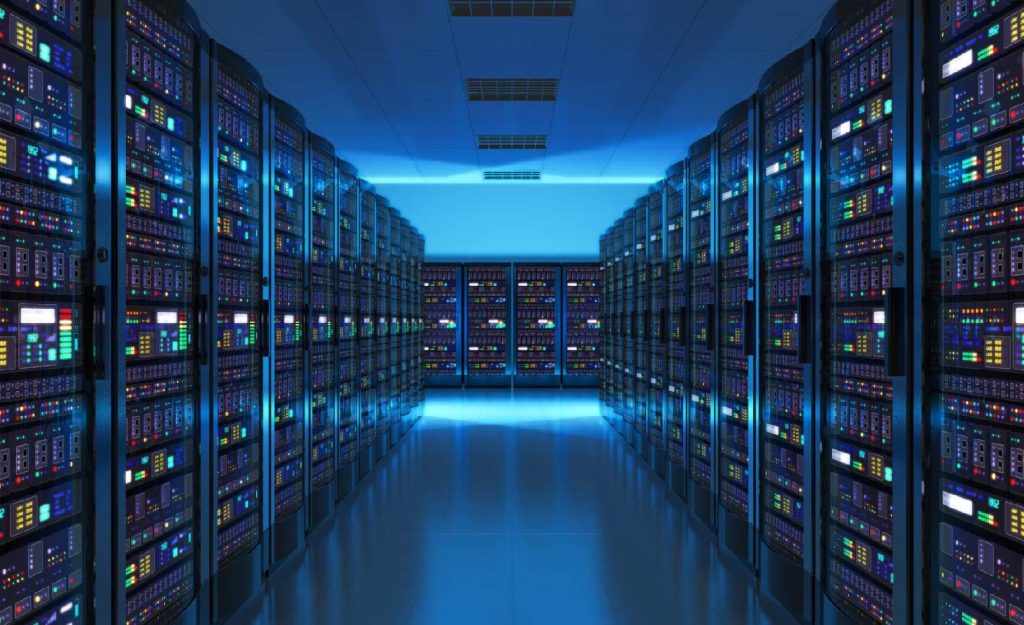
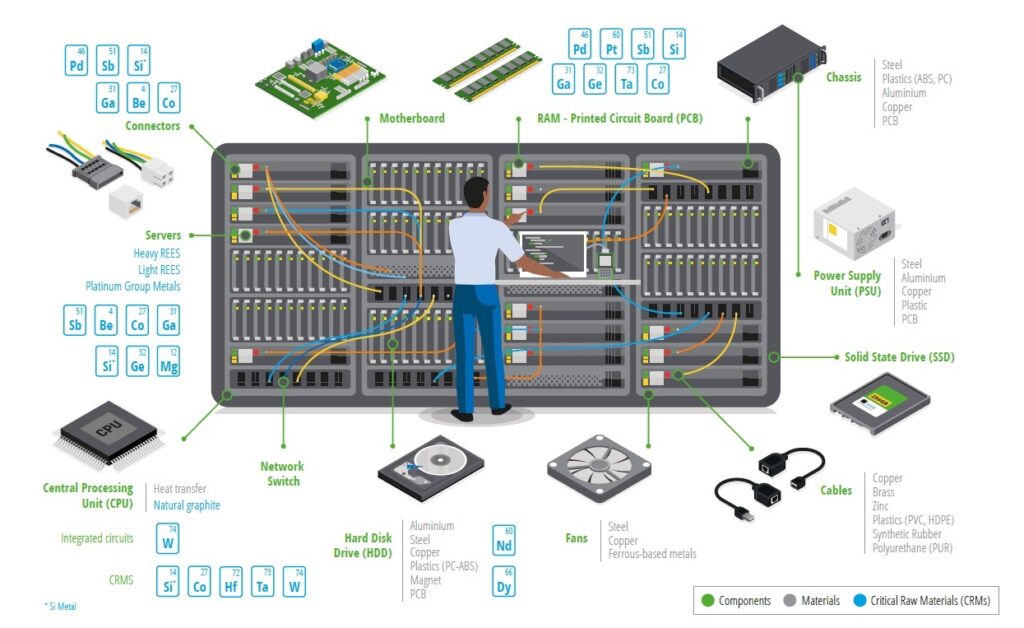
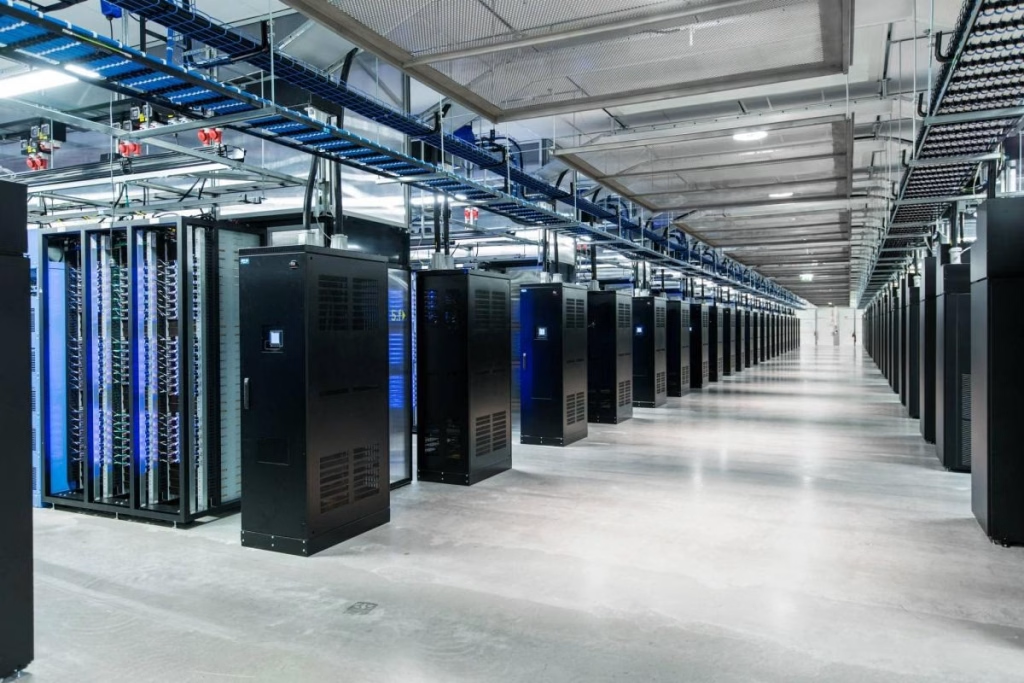
    Data Center, hay còn gọi là Trung tâm dữ liệu, là một cơ sở hạ tầng chuyên dụng, được thiết kế để chứa, vận hành và quản lý các hệ thống máy tính, máy chủ, thiết bị lưu trữ dữ liệu, thiết bị mạng và các thành phần liên quan. Nó cung cấp một môi trường được kiểm soát về nhiệt độ, độ ẩm, an ninh và nguồn điện để đảm bảo hoạt động liên tục và ổn định của các hệ thống này.

    Vai trò chính của Data Center

    1. Lưu trữ và quản lý dữ liệu: Đây là chức năng cốt lõi của Data Center. Chúng cung cấp không gian vật lý, hệ thống lưu trữ và các giải pháp quản lý dữ liệu để đảm bảo dữ liệu được lưu trữ an toàn, bảo mật và có thể truy cập bất cứ lúc nào. Điều này đặc biệt quan trọng đối với các doanh nghiệp, tổ chức xử lý lượng lớn dữ liệu, ví dụ như:

    • Ngân hàng và tổ chức tài chính: Lưu trữ thông tin khách hàng, giao dịch tài chính, lịch sử tín dụng.
    • Doanh nghiệp thương mại điện tử: Lưu trữ thông tin sản phẩm, khách hàng, đơn hàng, lịch sử mua sắm.
    • Cơ quan chính phủ: Lưu trữ dữ liệu công dân, dữ liệu hành chính, dữ liệu quốc gia.

    2. Hỗ trợ hoạt động của các dịch vụ trực tuyến: Hầu hết các dịch vụ trực tuyến mà chúng ta sử dụng hàng ngày đều dựa vào Data Center để hoạt động. Ví dụ:

    • Mạng xã hội: Facebook, Twitter, Instagram lưu trữ hàng tỷ bài đăng, hình ảnh, video trên Data Center.
    • Công cụ tìm kiếm: Google, Bing sử dụng Data Center để lập chỉ mục website và trả về kết quả tìm kiếm cho người dùng.
    • Dịch vụ email: Gmail, Yahoo Mail, Outlook lưu trữ email của người dùng trên Data Center.
    • Dịch vụ phát trực tuyến: Netflix, YouTube lưu trữ phim, video và phân phối đến người dùng thông qua Data Center.

    3. Đảm bảo tính liên tục của hoạt động kinh doanh (Business Continuity): Data Center cung cấp các giải pháp sao lưu và phục hồi dữ liệu, giúp doanh nghiệp khôi phục hoạt động kinh doanh một cách nhanh chóng trong trường hợp xảy ra sự cố như thiên tai, hỏa hoạn, tấn công mạng. Điều này giúp giảm thiểu thiệt hại về tài chính và uy tín cho doanh nghiệp.

    data-center
    Data Center – Trung tâm dữ liệu

    Cấu Trúc và Các Thành Phần Chính Của Data Center

    Một Data Center được cấu thành từ nhiều thành phần quan trọng, phối hợp nhịp nhàng để đảm bảo hoạt động trơn tru.

    1. Hệ Thống Lưu Trữ Dữ Liệu (Storage Systems)

    Hệ thống lưu trữ dữ liệu bao gồm các thiết bị như ổ cứng (HDD, SSD), hệ thống lưu trữ mạng (NAS, SAN) để lưu trữ dữ liệu một cách an toàn và hiệu quả. Việc lựa chọn hệ thống lưu trữ phù hợp phụ thuộc vào nhu cầu về dung lượng, tốc độ truy cập và mức độ bảo mật. Ngoài ra, các giải pháp lưu trữ hiện đại còn tích hợp các tính năng như sao lưu, phục hồi dữ liệu và quản lý vòng đời dữ liệu.

    2. Hạ Tầng Mạng (Network Infrastructure)

    Hạ tầng mạng kết nối các máy chủ, thiết bị lưu trữ và người dùng thông qua các thiết bị mạng như bộ định tuyến (routers), bộ chuyển mạch (switches), tường lửa (firewalls). Một hạ tầng mạng mạnh mẽ và ổn định là yếu tố then chốt để đảm bảo hiệu suất hoạt động của Data Center. Hạ tầng mạng cần được thiết kế với tính dự phòng cao để đảm bảo kết nối liên tục và khả năng chịu lỗi.

    3. Hệ Thống Nguồn Điện (Power Systems)

    Hệ thống nguồn điện cung cấp nguồn điện ổn định và liên tục cho toàn bộ Data Center, bao gồm hệ thống UPS (Uninterruptible Power Supply) và máy phát điện dự phòng. Điều này đảm bảo Data Center hoạt động ngay cả khi có sự cố về điện lưới. Việc quản lý và phân phối điện năng hiệu quả cũng là một yếu tố quan trọng để tối ưu chi phí vận hành Data Center.

    4. Hệ Thống Làm Mát (Cooling Systems)

    Hệ thống làm mát duy trì nhiệt độ và độ ẩm tối ưu trong Data Center để tránh quá nhiệt và hư hỏng thiết bị. Các hệ thống làm mát hiện đại thường sử dụng công nghệ tiết kiệm năng lượng để giảm chi phí vận hành. Các công nghệ làm mát tiên tiến như làm mát bằng chất lỏng hoặc làm mát bằng không khí tự nhiên đang ngày càng được ứng dụng rộng rãi.

    5. Hệ Thống An Ninh (Security Systems)

    Hệ thống an ninh bảo vệ Data Center khỏi các truy cập trái phép, tấn công mạng và các nguy cơ vật lý. Hệ thống này bao gồm kiểm soát ra vào, camera giám sát, hệ thống báo động và các giải pháp bảo mật mạng. Việc tuân thủ các tiêu chuẩn bảo mật quốc tế và thực hiện kiểm tra bảo mật định kỳ là rất quan trọng để đảm bảo an toàn cho Data Center.

    cau-truc-data-center
    Các thành phần chính của Data Center

    Các Loại Hình Data Center Phổ Biến Hiện Nay

    Có nhiều loại hình Data Center khác nhau, phục vụ các nhu cầu đa dạng của người dùng. Việc lựa chọn loại hình Data Center phù hợp phụ thuộc vào nhiều yếu tố như quy mô doanh nghiệp, ngân sách, yêu cầu về bảo mật và hiệu suất.

    1. Enterprise Data Center (Trung Tâm Dữ Liệu Doanh Nghiệp)

    • Định nghĩa: Enterprise Data Center là loại hình Data Center được xây dựng, sở hữu và vận hành bởi chính doanh nghiệp để phục vụ nhu cầu nội bộ.
    • Ưu điểm: Kiểm soát hoàn toàn về bảo mật, tùy chỉnh theo yêu cầu, tích hợp sâu vào hệ thống IT hiện có.
    • Nhược điểm: Chi phí đầu tư ban đầu lớn, đòi hỏi nguồn lực quản lý và vận hành chuyên nghiệp.
    • Đối tượng sử dụng: Các doanh nghiệp lớn, tổ chức chính phủ, các ngành công nghiệp yêu cầu bảo mật cao như tài chính, ngân hàng, y tế.

    2. Colocation Data Center (Trung Tâm Dữ Liệu Cho Thuê Chỗ Đặt Máy Chủ)

    • Định nghĩa: Colocation Data Center cung cấp không gian, nguồn điện, hệ thống làm mát, kết nối mạng và an ninh vật lý cho các doanh nghiệp đặt máy chủ của họ. Doanh nghiệp tự quản lý phần cứng và phần mềm.
    • Ưu điểm: Tiết kiệm chi phí đầu tư ban đầu, tận dụng hạ tầng chuyên nghiệp của nhà cung cấp, linh hoạt trong việc lựa chọn phần cứng.
    • Nhược điểm: Khả năng tùy chỉnh hạn chế hơn so với Enterprise Data Center, phụ thuộc vào nhà cung cấp về hạ tầng.
    • Đối tượng sử dụng: Các doanh nghiệp vừa và nhỏ, các công ty khởi nghiệp, các nhà phát triển phần mềm, các doanh nghiệp có nhu cầu mở rộng nhanh chóng.

    3. Managed Services Data Center (Trung Tâm Dữ Liệu Dịch Vụ Quản Lý)

    • Định nghĩa: Managed Services Data Center cung cấp cả hạ tầng và dịch vụ quản lý, vận hành cho khách hàng. Nhà cung cấp sẽ chịu trách nhiệm về việc bảo trì, giám sát, cập nhật hệ thống.
    • Ưu điểm: Giảm gánh nặng cho đội ngũ IT của doanh nghiệp, tiếp cận chuyên môn cao, tiết kiệm thời gian và nguồn lực.
    • Nhược điểm: Chi phí cao hơn so với Colocation, ít kiểm soát hơn về hệ thống.
    • Đối tượng sử dụng: Các doanh nghiệp không có đội ngũ IT chuyên nghiệp, các doanh nghiệp muốn tập trung vào hoạt động kinh doanh cốt lõi.

    4. Cloud Data Center (Trung Tâm Dữ Liệu Đám Mây)

    • Định nghĩa: Cloud Data Center là nền tảng cho các dịch vụ điện toán đám mây (IaaS, PaaS, SaaS). Khách hàng truy cập và sử dụng tài nguyên thông qua internet.
    • Ưu điểm: Khả năng mở rộng linh hoạt theo nhu cầu, chi phí trả theo mức sử dụng, truy cập mọi lúc mọi nơi.
    • Nhược điểm: Phụ thuộc vào nhà cung cấp dịch vụ đám mây, vấn đề bảo mật và quyền riêng tư cần được xem xét kỹ.
    • Đối tượng sử dụng: Các doanh nghiệp thuộc mọi quy mô, đặc biệt là các doanh nghiệp có nhu cầu mở rộng nhanh chóng, các ứng dụng yêu cầu tính linh hoạt cao.

    5. Hyperscale Data Center (Trung Tâm Dữ Liệu Siêu Quy Mô)

    • Định nghĩa: Hyperscale Data Center là các Data Center cực kỳ lớn, được thiết kế để hỗ trợ các ứng dụng và dịch vụ quy mô lớn, thường được xây dựng bởi các công ty công nghệ hàng đầu.
    • Ưu điểm: Khả năng xử lý dữ liệu khổng lồ, hiệu suất cao, tối ưu về chi phí trên quy mô lớn.
    • Nhược điểm: Chi phí đầu tư cực kỳ lớn, chỉ phù hợp với các công ty công nghệ có quy mô toàn cầu.
    • Đối tượng sử dụng: Các công ty công nghệ lớn như Google, Facebook, Amazon, Microsoft.
    cac-loai-pho-bien
    Các loại hình Data Center phổ biến

    Tiêu Chuẩn và Chứng Nhận Quan Trọng Trong Data Center

    Các tiêu chuẩn và chứng nhận đóng vai trò quan trọng trong việc đánh giá chất lượng, độ tin cậy và khả năng hoạt động liên tục của một Data Center. Chúng cung cấp một khuôn khổ để đảm bảo rằng Data Center đáp ứng các yêu cầu về thiết kế, xây dựng, vận hành và bảo mật.

    1. Tiêu Chuẩn Tier (Tier Standards)

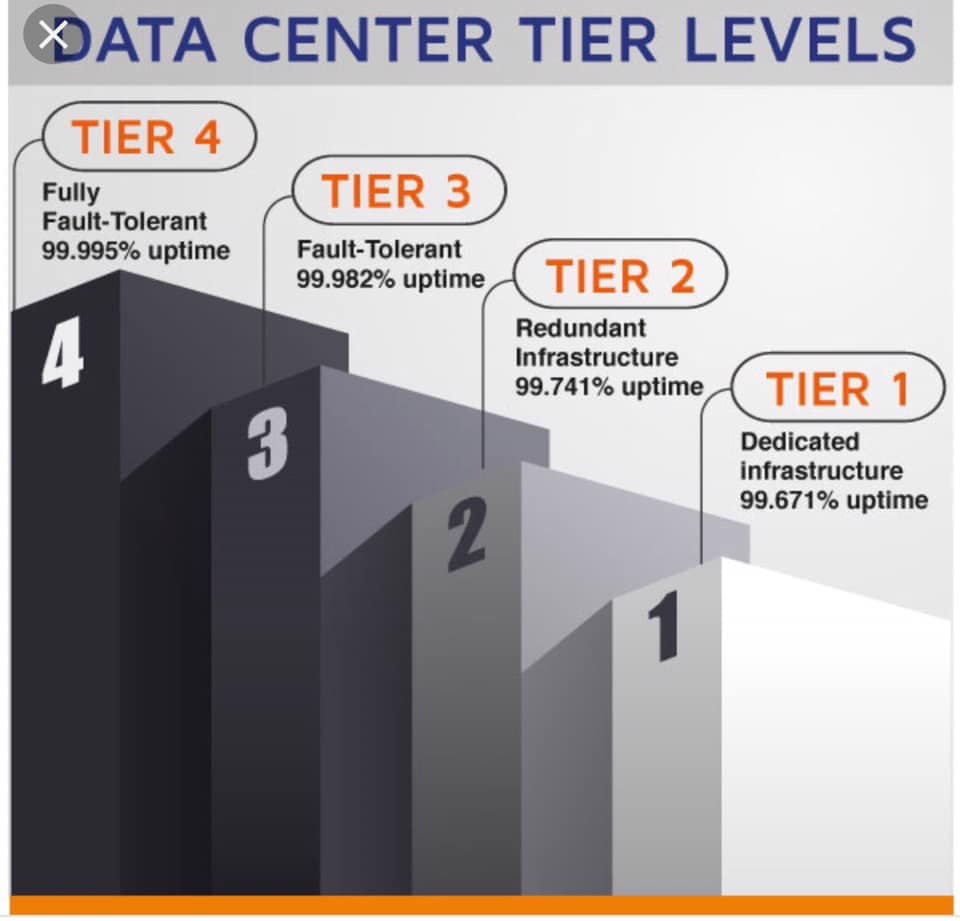
    Tiêu chuẩn Tier, được phát triển bởi Uptime Institute, là một hệ thống phân cấp để đánh giá mức độ sẵn sàng và khả năng hoạt động liên tục của Data Center. Có bốn cấp độ Tier, từ Tier 1 (mức độ cơ bản) đến Tier 4 (mức độ cao nhất):

    • Tier 1: Cung cấp cơ sở hạ tầng cơ bản với một đường dẫn nguồn điện và làm mát duy nhất. Không có thành phần dự phòng. Thời gian ngừng hoạt động dự kiến là 28,8 giờ/năm. Phù hợp cho các doanh nghiệp nhỏ với yêu cầu về thời gian hoạt động không quá khắt khe.
    • Tier 2: Bổ sung thêm các thành phần dự phòng cho một số hệ thống quan trọng, như hệ thống UPS và máy phát điện. Thời gian ngừng hoạt động dự kiến là 22 giờ/năm. Phù hợp cho các doanh nghiệp vừa với yêu cầu về tính sẵn sàng cao hơn.
    • Tier 3: Cung cấp nhiều đường dẫn cho nguồn điện và làm mát, cùng với các thành phần dự phòng N+1 (N là số lượng thành phần cần thiết, +1 là một thành phần dự phòng). Cho phép bảo trì mà không ảnh hưởng đến hoạt động. Thời gian ngừng hoạt động dự kiến là 1,6 giờ/năm. Phù hợp cho các doanh nghiệp lớn với yêu cầu về tính sẵn sàng cao và khả năng bảo trì hệ thống mà không bị gián đoạn. Đây là tiêu chuẩn phổ biến cho nhiều Data Center hiện nay.
    • Tier 4: Cung cấp khả năng chịu lỗi hoàn toàn với các thành phần dự phòng 2N+1 (gấp đôi số lượng thành phần cần thiết cộng thêm một thành phần dự phòng) và nhiều đường dẫn độc lập cho nguồn điện và làm mát. Đảm bảo hoạt động liên tục ngay cả khi có nhiều sự cố xảy ra. Thời gian ngừng hoạt động dự kiến là 0,4 giờ/năm. Phù hợp cho các tổ chức yêu cầu tính sẵn sàng cao nhất, như các tổ chức tài chính, chính phủ, y tế.

    2. Chứng Nhận ISO 27001 (ISO 27001 Certification)

    Chứng nhận ISO 27001 là tiêu chuẩn quốc tế về Hệ thống quản lý an ninh thông tin (ISMS). Nó chứng minh rằng Data Center tuân thủ các quy trình bảo mật nghiêm ngặt để bảo vệ thông tin và dữ liệu của khách hàng. Việc đạt chứng nhận này thể hiện cam kết của Data Center về bảo mật thông tin và tuân thủ các quy định.

    3. Tiêu Chuẩn TIA-942 (TIA-942 Standard)

    Tiêu chuẩn TIA-942, được phát triển bởi Hiệp hội Công nghiệp Viễn thông (TIA), đưa ra các yêu cầu chi tiết về thiết kế, xây dựng và vận hành Data Center. Nó bao gồm các khía cạnh về kiến trúc, điện, cơ, viễn thông và an ninh. TIA-942 cũng có hệ thống phân cấp tương tự Tier, nhưng chi tiết hơn về mặt kỹ thuật.

    4. Các Tiêu Chuẩn và Chứng Nhận Khác

    Ngoài các tiêu chuẩn trên, còn có một số tiêu chuẩn và chứng nhận khác thường được áp dụng cho Data Center:

    • SOC (System and Organization Controls): Báo cáo SOC đánh giá các kiểm soát nội bộ của một tổ chức liên quan đến bảo mật, tính sẵn sàng, tính toàn vẹn xử lý, tính bảo mật và quyền riêng tư. Có các loại báo cáo SOC 1, SOC 2 và SOC 3, mỗi loại tập trung vào các khía cạnh khác nhau. SOC 2 đặc biệt quan trọng cho các Data Center cung cấp dịch vụ cho khách hàng.
    • PCI DSS (Payment Card Industry Data Security Standard): Tiêu chuẩn bảo mật dữ liệu thẻ thanh toán, áp dụng cho các Data Center xử lý thông tin thẻ tín dụng và thẻ ghi nợ.
    • HIPAA (Health Insurance Portability and Accountability Act): Tiêu chuẩn bảo mật thông tin y tế, áp dụng cho các Data Center lưu trữ thông tin bệnh nhân.
    • Uptime Institute Operational Sustainability: Đánh giá khả năng vận hành bền vững của Data Center, bao gồm quản lý vận hành, bảo trì, đào tạo nhân viên và quản lý rủi ro.
    tieu-chuan-tier
    Tiêu Chuẩn Tier (Tier Standards)

    Lợi ích của việc sử dụng Data Center cho doanh nghiệp

    1. Tối ưu chi phí

    • Giảm chi phí đầu tư ban đầu: Thay vì phải đầu tư một khoản tiền lớn để xây dựng và duy trì một phòng máy chủ riêng, doanh nghiệp có thể thuê dịch vụ Data Center với chi phí thấp hơn nhiều. Điều này giúp doanh nghiệp tiết kiệm chi phí đầu tư vào cơ sở hạ tầng, thiết bị, nhân sự và các chi phí phát sinh khác.
    • Giảm chi phí vận hành: Doanh nghiệp không cần phải lo lắng về chi phí điện, làm mát, bảo trì, bảo dưỡng và nâng cấp thiết bị. Tất cả những chi phí này đều do nhà cung cấp Data Center chịu trách nhiệm. Điều này giúp doanh nghiệp giảm chi phí vận hành (OpEx) một cách đáng kể.
    • Tiết kiệm chi phí nhân sự: Doanh nghiệp không cần phải thuê đội ngũ nhân viên chuyên trách để quản lý và vận hành hệ thống máy chủ. Nhà cung cấp Data Center sẽ cung cấp dịch vụ hỗ trợ kỹ thuật 24/7, giúp doanh nghiệp tiết kiệm chi phí nhân sự.

    2. Nâng cao hiệu suất và độ ổn định

    • Đảm bảo hoạt động liên tục: Data Center được thiết kế với hệ thống nguồn điện dự phòng, hệ thống làm mát tiên tiến và hệ thống bảo mật nghiêm ngặt, đảm bảo hoạt động liên tục 24/7 cho hệ thống của doanh nghiệp. Điều này giúp doanh nghiệp tránh được những gián đoạn không mong muốn, ảnh hưởng đến hoạt động kinh doanh.
    • Kết nối internet tốc độ cao và ổn định: Data Center thường được kết nối với nhiều nhà cung cấp dịch vụ internet (ISP), đảm bảo kết nối internet tốc độ cao và ổn định cho doanh nghiệp. Điều này giúp cải thiện hiệu suất hoạt động của các ứng dụng và dịch vụ trực tuyến.
    • Khả năng mở rộng linh hoạt: Doanh nghiệp có thể dễ dàng mở rộng hoặc thu hẹp tài nguyên theo nhu cầu sử dụng. Điều này giúp doanh nghiệp linh hoạt trong việc quản lý tài nguyên và đáp ứng nhu cầu phát triển của doanh nghiệp.

    3. Tăng cường bảo mật

    • Hệ thống bảo mật vật lý nghiêm ngặt: Data Center được bảo vệ bởi hệ thống an ninh vật lý nghiêm ngặt, bao gồm hệ thống kiểm soát ra vào, hệ thống camera giám sát, hệ thống báo động và đội ngũ bảo vệ chuyên nghiệp. Điều này giúp bảo vệ dữ liệu và thiết bị của doanh nghiệp khỏi các nguy cơ vật lý.
    • Hệ thống bảo mật mạng tiên tiến: Data Center được trang bị hệ thống bảo mật mạng tiên tiến, bao gồm tường lửa, hệ thống phát hiện xâm nhập (IDS/IPS) và các giải pháp bảo mật khác. Điều này giúp bảo vệ dữ liệu của doanh nghiệp khỏi các tấn công mạng.
    • Tuân thủ các tiêu chuẩn bảo mật: Các Data Center uy tín thường tuân thủ các tiêu chuẩn bảo mật quốc tế như ISO 27001, PCI DSS, SOC 2. Điều này đảm bảo rằng dữ liệu của doanh nghiệp được bảo vệ theo các tiêu chuẩn cao nhất.

    4. Tập trung vào hoạt động kinh doanh cốt lõi

    Khi sử dụng dịch vụ Data Center, doanh nghiệp có thể tập trung vào hoạt động kinh doanh cốt lõi của mình mà không cần phải lo lắng về việc quản lý và vận hành hệ thống máy chủ. Điều này giúp doanh nghiệp tiết kiệm thời gian và nguồn lực để phát triển kinh doanh.

    5. Tiếp cận công nghệ tiên tiến

    Các nhà cung cấp Data Center luôn cập nhật và áp dụng những công nghệ mới nhất để nâng cao hiệu suất và bảo mật cho dịch vụ của mình. Khi sử dụng dịch vụ Data Center, doanh nghiệp sẽ được tiếp cận với những công nghệ tiên tiến nhất mà không cần phải đầu tư.

    Việc sử dụng Data Center mang lại nhiều lợi ích thiết thực cho doanh nghiệp, giúp tối ưu chi phí, nâng cao hiệu suất, tăng cường bảo mật và tập trung vào hoạt động kinh doanh cốt lõi. Đây là một giải pháp hiệu quả cho các doanh nghiệp muốn phát triển bền vững trong kỷ nguyên số.

    Lựa Chọn Data Center Phù Hợp: Những Yếu Tố Cần Cân Nhắc

    Việc lựa chọn Data Center phù hợp là một quyết định quan trọng, ảnh hưởng trực tiếp đến hoạt động kinh doanh của doanh nghiệp. Dưới đây là những yếu tố cần cân nhắc:

    Vị trí địa lý: Vị trí của Data Center ảnh hưởng đến độ trễ (latency), kết nối mạng và rủi ro thiên tai. Nên lựa chọn Data Center ở vị trí địa lý thuận lợi, gần với người dùng và có kết nối mạng tốt. Đồng thời, cần xem xét các yếu tố về địa chất, khí hậu để giảm thiểu rủi ro do thiên tai.

    Khả năng mở rộng: Doanh nghiệp cần dự đoán nhu cầu phát triển trong tương lai và lựa chọn Data Center có khả năng mở rộng linh hoạt về không gian, nguồn điện và băng thông. Điều này giúp doanh nghiệp dễ dàng nâng cấp hệ thống khi cần thiết mà không gặp nhiều khó khăn.

    Chi phí: Chi phí là một yếu tố quan trọng cần được xem xét. Doanh nghiệp cần so sánh chi phí đầu tư, vận hành và bảo trì của các Data Center khác nhau để lựa chọn giải pháp tối ưu về chi phí. Cần tính toán cả chi phí ẩn như chi phí di chuyển dữ liệu, chi phí downtime nếu có sự cố.

    Mức độ bảo mật: An ninh vật lý và an ninh mạng là yếu tố then chốt. Doanh nghiệp cần đảm bảo Data Center được bảo vệ bởi hệ thống an ninh nghiêm ngặt, tuân thủ các tiêu chuẩn bảo mật quốc tế. Cần tìm hiểu về các biện pháp bảo mật như kiểm soát ra vào, giám sát video, tường lửa, hệ thống phát hiện xâm nhập và các chính sách bảo mật dữ liệu.

    Hỗ trợ kỹ thuật: Khả năng hỗ trợ kỹ thuật 24/7 là rất quan trọng. Doanh nghiệp cần lựa chọn Data Center có đội ngũ kỹ thuật chuyên nghiệp, sẵn sàng hỗ trợ và giải quyết vấn đề một cách nhanh chóng. Cần tìm hiểu về các kênh hỗ trợ, thời gian phản hồi và kinh nghiệm của đội ngũ kỹ thuật.

    Tuân thủ các quy định: Doanh nghiệp cần đảm bảo Data Center tuân thủ các quy định về lưu trữ và bảo mật dữ liệu, đặc biệt là các quy định liên quan đến ngành nghề kinh doanh của mình. Ví dụ như GDPR, HIPAA, PCI DSS.

    Khả năng phục hồi sau thảm họa: Data Center cần có các biện pháp dự phòng để đảm bảo hoạt động liên tục ngay cả trong trường hợp xảy ra thảm họa. Cần tìm hiểu về các kế hoạch sao lưu, phục hồi dữ liệu và khả năng chuyển đổi dự phòng của Data Center.

    Chứng nhận và tiêu chuẩn: Kiểm tra xem Data Center có đạt các chứng nhận và tuân thủ các tiêu chuẩn quốc tế như Tier, ISO 27001, TIA-942 hay không. Đây là một cách để đánh giá chất lượng và độ tin cậy của Data Center.

    Kết Luận

    Data Center đóng vai trò then chốt trong kỷ nguyên số, là nền tảng cho hoạt động của hầu hết các doanh nghiệp hiện nay. Việc hiểu rõ về Data Center, từ cấu trúc, loại hình, tiêu chuẩn đến những lợi ích mà nó mang lại, sẽ giúp doanh nghiệp đưa ra những quyết định sáng suốt trong việc lựa chọn và sử dụng dịch vụ Data Center, góp phần vào sự phát triển bền vững của doanh nghiệp. Hy vọng bài viết này đã cung cấp cho bạn những thông tin hữu ích và toàn diện về Data Center.

  • NIC là gì? Cách lựa chọn Card mạng NIC phù hợp với nhu cầu sử dụng

    Trong thế giới kết nối ngày nay, việc hiểu rõ về các thiết bị mạng là vô cùng quan trọng. Card mạng NIC, hay Network Interface Card, đóng vai trò then chốt trong việc kết nối máy tính của bạn với mạng. Bài viết này sẽ cung cấp cho bạn tất cả những thông tin cần thiết về card mạng NIC, từ định nghĩa cơ bản NIC là gì đến cách lựa chọn sản phẩm phù hợp với nhu cầu sử dụng. Hãy cùng khám phá!

    Card Mạng NIC Là Gì? Vai Trò Quan Trọng Trong Mạng Máy Tính

    Card mạng NIC là một phần cứng không thể thiếu trong mỗi chiếc máy tính, cho phép nó giao tiếp với mạng. Vậy chính xác thì NIC là gì và tại sao nó lại quan trọng đến vậy?

    Định Nghĩa Card Mạng NIC (Network Interface Card)

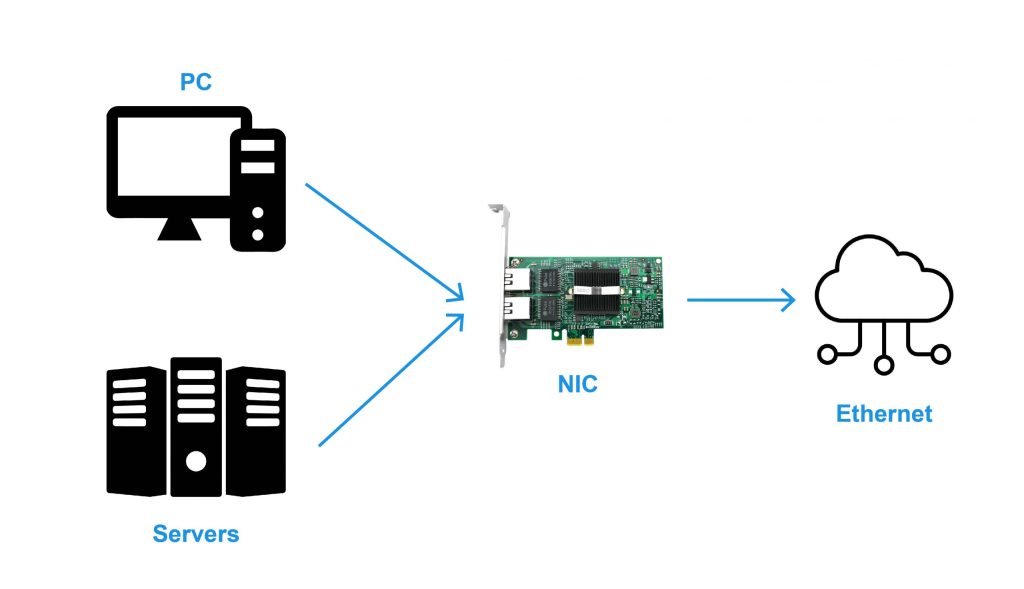
    Card mạng NIC (Network Interface Card), còn được gọi là card giao tiếp mạng, là một bảng mạch được lắp đặt bên trong máy tính hoặc kết nối bên ngoài thông qua cổng USB. Nó hoạt động như một cầu nối giữa máy tính và mạng, cho phép máy tính gửi và nhận dữ liệu qua mạng. Bạn có thể coi nó như một “người phiên dịch” giúp máy tính hiểu và “nói” ngôn ngữ của mạng.

    Chức Năng Chính Của Card Mạng NIC

    Card mạng NIC đảm nhiệm nhiều chức năng quan trọng để đảm bảo việc kết nối mạng diễn ra suôn sẻ:

    • Kết nối vật lý: NIC cung cấp cổng kết nối vật lý, thường là cổng RJ45 cho kết nối Ethernet (cáp mạng) hoặc ăng-ten cho kết nối Wi-Fi (không dây). Nhờ cổng kết nối này, máy tính có thể kết nối với cáp mạng hoặc sóng Wi-Fi để tham gia vào mạng.
    • Truyền và nhận dữ liệu: NIC chuyển đổi dữ liệu từ dạng số (digital) mà máy tính xử lý sang dạng tín hiệu điện (analog) để truyền qua cáp mạng, và ngược lại, chuyển đổi tín hiệu điện nhận được từ mạng về dạng số để máy tính hiểu được. Quá trình này diễn ra liên tục để đảm bảo việc trao đổi thông tin giữa máy tính và mạng được thông suốt.
    • Kiểm soát luồng dữ liệu: NIC giúp kiểm soát luồng dữ liệu ra vào máy tính, đảm bảo dữ liệu được truyền đi và nhận về một cách chính xác, tránh tình trạng mất mát hoặc xung đột dữ liệu.
    • Định địa chỉ MAC: Mỗi card mạng NIC được gán một địa chỉ MAC (Media Access Control) duy nhất. Địa chỉ này giống như một “số chứng minh thư” của card mạng, giúp xác định duy nhất thiết bị trên mạng LAN.
    NIC la gi
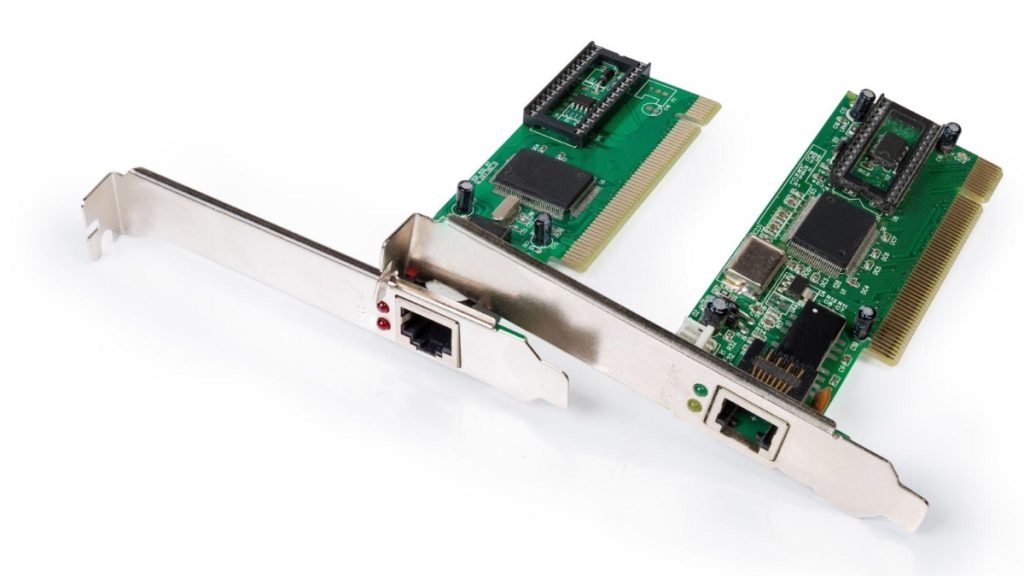
    Card mạng NIC

    Cấu Tạo Của Card Mạng NIC: Các Thành Phần Chính

    Một card mạng NIC, dù là loại nào, đều bao gồm một số thành phần chính phối hợp nhịp nhàng để đảm bảo khả năng kết nối mạng.

    1. Bộ Điều Khiển (Controller)

    Bộ điều khiển là chip xử lý trung tâm của card mạng, đóng vai trò như bộ não điều khiển mọi hoạt động. Nó chịu trách nhiệm thực hiện các chức năng cốt lõi của NIC, bao gồm quản lý luồng dữ liệu vào và ra, chuyển đổi tín hiệu giữa dạng số và dạng điện, cũng như giao tiếp với hệ thống máy tính thông qua bus hệ thống.

    2. ROM (Read-Only Memory) và Boot ROM (tùy chọn)

    ROM (Read-Only Memory) là bộ nhớ chỉ đọc, nơi lưu trữ BIOS (Basic Input/Output System) của card mạng, chứa các hướng dẫn cơ bản để card mạng khởi động và hoạt động. Boot ROM, một thành phần tùy chọn, cho phép máy tính khởi động trực tiếp từ mạng (PXE boot), thường được sử dụng trong môi trường doanh nghiệp để triển khai hệ điều hành từ xa.

    3. Đầu Nối (Connector)

    Đầu nối là cổng kết nối vật lý của card mạng, cho phép card mạng kết nối với cáp mạng hoặc ăng-ten. Ví dụ điển hình là cổng RJ45 cho kết nối Ethernet (cáp mạng) hoặc các đầu nối ăng-ten cho kết nối Wi-Fi (không dây), mỗi loại được thiết kế riêng cho từng phương thức truyền dẫn.

    4. Đèn LED Báo Hiệu

    Đèn LED trên card mạng cung cấp thông tin trực quan về trạng thái hoạt động của card mạng. Ví dụ, đèn báo kết nối cho biết card mạng đã kết nối với mạng hay chưa, trong khi đèn báo hoạt động nhấp nháy cho biết dữ liệu đang được truyền tải.

    cau-tao-NIC
    Cấu tạo thành phần NIC

    Nguyên Lý Hoạt Động Của Card Mạng NIC

    1. Đóng gói dữ liệu (Encapsulation):

    Khi bạn truy cập một trang web, dữ liệu cần truyền đi sẽ được chia nhỏ thành các gói tin (packet). Card mạng NIC sẽ “đóng gói” mỗi gói tin này. Việc đóng gói bao gồm việc thêm vào các thông tin quan trọng: địa chỉ MAC của máy gửi (nguồn), địa chỉ MAC của máy nhận (đích), và thông tin để kiểm tra lỗi trong quá trình truyền tải. Quá trình này tương tự như việc bỏ thư vào phong bì và ghi địa chỉ người gửi, người nhận.

    2. Chuyển đổi tín hiệu:

    Sau khi dữ liệu đã được đóng gói, card mạng NIC sẽ chuyển đổi dữ liệu số (digital) từ máy tính thành tín hiệu phù hợp với môi trường truyền dẫn. Đối với kết nối Ethernet (dùng cáp), NIC chuyển đổi thành tín hiệu điện. Đối với kết nối Wi-Fi (không dây), NIC chuyển đổi thành sóng vô tuyến.

    3. Truyền dữ liệu (Ethernet):

    Với kết nối Ethernet, tín hiệu điện sẽ được truyền qua cáp mạng đến một thiết bị trung gian như switch hoặc router. Switch có nhiệm vụ chuyển tiếp gói tin đến đúng máy tính dựa trên địa chỉ MAC đích. Router có vai trò kết nối các mạng khác nhau, ví dụ như kết nối mạng LAN của bạn với internet.

    4. Truyền dữ liệu (Wi-Fi):

    Với kết nối Wi-Fi, card mạng NIC sẽ phát tín hiệu vô tuyến chứa dữ liệu đã được mã hóa đến router Wi-Fi. Router Wi-Fi sẽ giải mã tín hiệu này và sau đó chuyển tiếp dữ liệu đến đích.

    5. Nhận dữ liệu:

    Khi một card mạng nhận được dữ liệu, quá trình diễn ra ngược lại so với khi gửi:

    • Chuyển đổi tín hiệu: Card mạng NIC chuyển đổi tín hiệu nhận được (tín hiệu điện từ Ethernet hoặc sóng vô tuyến từ Wi-Fi) trở lại dạng dữ liệu số mà máy tính có thể hiểu được.

    • Kiểm tra lỗi: Card mạng kiểm tra thông tin được thêm vào lúc đóng gói để đảm bảo dữ liệu không bị lỗi trong quá trình truyền tải. Nếu phát hiện lỗi, gói tin có thể bị yêu cầu gửi lại.

    • Giải đóng gói (Decapsulation): Card mạng loại bỏ các thông tin điều khiển (địa chỉ MAC, thông tin kiểm tra lỗi) để lấy lại dữ liệu gốc.

    • Chuyển dữ liệu đến máy tính: Cuối cùng, dữ liệu đã được giải đóng gói sẽ được chuyển đến hệ điều hành của máy tính để xử lý và hiển thị cho người dùng.

    Ví dụ:

    Bạn truy cập trang web www.google.com. Máy tính của bạn sẽ gửi yêu cầu đến máy chủ của Google. Quá trình diễn ra như sau:

    1. Trình duyệt web của bạn tạo ra yêu cầu truy cập.
    2. Yêu cầu này được chuyển đến card mạng NIC.
    3. NIC đóng gói yêu cầu thành các packet, thêm địa chỉ MAC của máy tính bạn và địa chỉ MAC của router.
    4. NIC chuyển đổi packet thành tín hiệu điện và gửi qua cáp mạng đến router.
    5. Router nhận packet, kiểm tra địa chỉ IP đích (địa chỉ IP của máy chủ Google), và chuyển tiếp packet qua internet đến máy chủ Google.
    6. Máy chủ Google nhận yêu cầu, xử lý và gửi phản hồi lại cho máy tính của bạn theo quy trình tương tự nhưng ngược lại.

    Phân Loại Card Mạng NIC: Các Loại Phổ Biến Hiện Nay

    Card mạng NIC rất đa dạng về chủng loại để đáp ứng nhiều nhu cầu sử dụng khác nhau. Chúng ta có thể phân loại chúng dựa trên một số tiêu chí:

    Phân Loại Theo Giao Tiếp (Kết Nối Với Bo Mạch Chủ)

    Card Mạng PCI

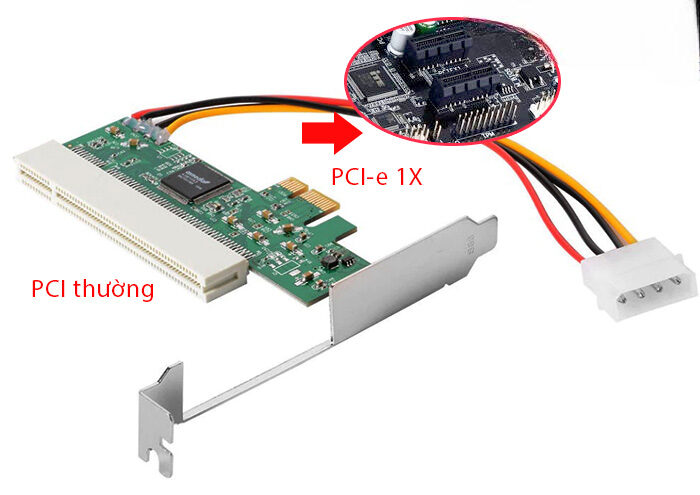
    Card mạng PCI sử dụng khe cắm PCI (Peripheral Component Interconnect) trên bo mạch chủ, một chuẩn kết nối song song. Đây là chuẩn kết nối cũ, thường thấy trên các máy tính để bàn đời trước, tuy nhiên, với băng thông hạn chế, nó dần được thay thế bởi chuẩn PCIe hiện đại hơn.

    card-mang-pci
    Card Mạng PCI

    Card Mạng PCIe (PCI Express)

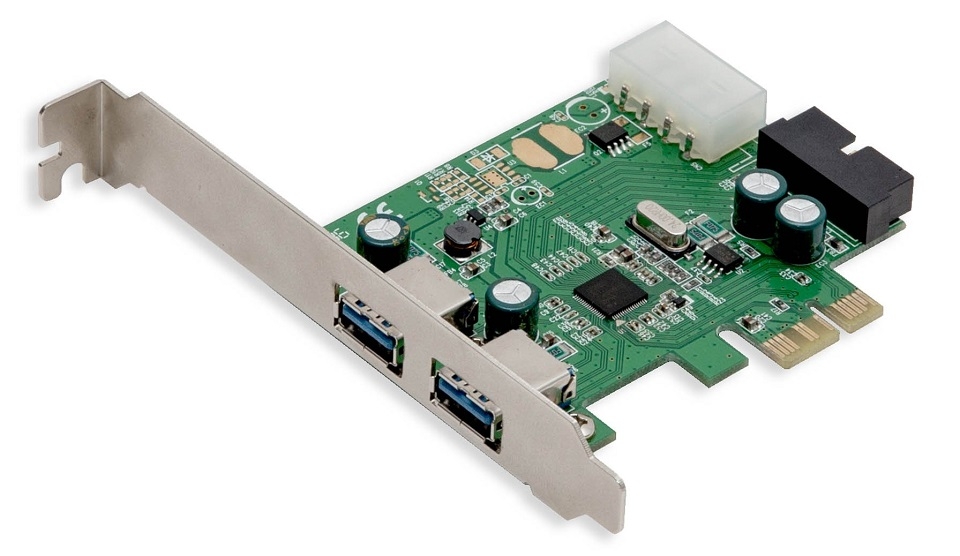
    Card mạng PCIe (PCI Express) sử dụng khe cắm PCIe, là chuẩn kết nối nối tiếp hiện đại và phổ biến nhất hiện nay, cung cấp hiệu suất vượt trội. PCIe cung cấp băng thông lớn hơn nhiều so với PCI, cho phép truyền tải dữ liệu nhanh hơn và hiệu quả hơn, với các chuẩn PCIe phổ biến bao gồm x1, x4, x8 và x16, trong đó x16 có băng thông lớn nhất, thường được sử dụng cho card đồ họa.

    PCIe
    PCIe

    Card Mạng USB

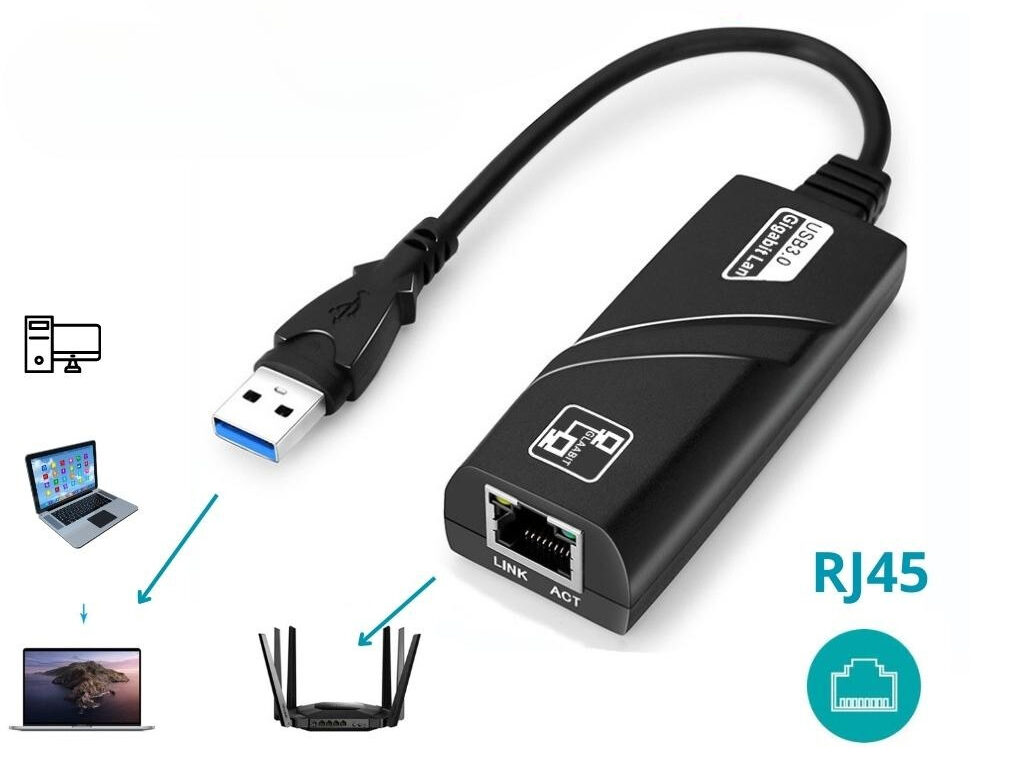
    Card mạng USB kết nối với máy tính thông qua cổng USB, một giao diện kết nối linh hoạt và phổ biến. Đây là giải pháp tiện lợi cho laptop, máy tính bảng hoặc khi cần thêm kết nối mạng cho máy tính để bàn mà không cần mở thùng máy, đặc biệt hữu ích khi máy tính không có khe cắm PCI/PCIe trống hoặc cần kết nối mạng tạm thời.

    card-mang-usb
    Card mạng USB

    Phân Loại Theo Phương Thức Kết Nối Mạng

    Cách phân loại này dựa trên phương thức kết nối mạng mà card mạng sử dụng

    Card Mạng Ethernet (Có Dây)

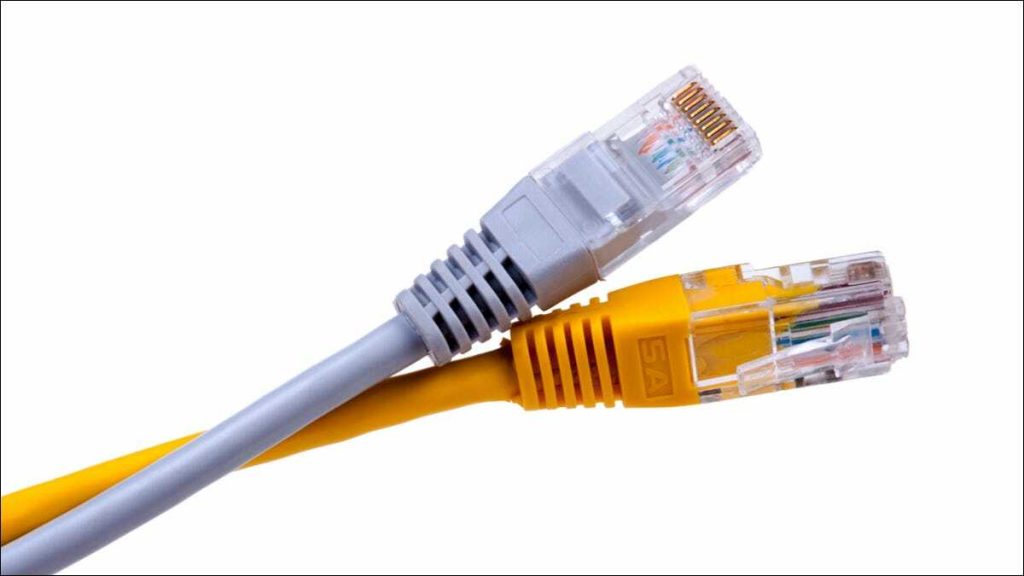
    Card mạng Ethernet sử dụng cáp mạng (thường là cáp xoắn đôi) để kết nối với mạng. Đây là loại card mạng phổ biến nhất, cung cấp kết nối ổn định và tốc độ cao. Cổng kết nối của card mạng Ethernet là cổng RJ45.

    ethernet
    Card Mạng Ethernet

    Card Mạng Wi-Fi (Không Dây)

    Card mạng Wi-Fi cho phép máy tính kết nối với mạng không dây thông qua sóng Wi-Fi. Loại card mạng này rất tiện lợi cho các thiết bị di động như laptop, điện thoại. Các chuẩn Wi-Fi phổ biến bao gồm 802.11a/b/g/n/ac/ax/be, với các chuẩn mới hơn cung cấp tốc độ và phạm vi phủ sóng tốt hơn.

    card-mang-wifi
    Card mạng Wifi

    Phân Loại Theo Tốc Độ Truyền Dữ Liệu

    Tốc độ truyền dữ liệu của card mạng được đo bằng Mbps (Megabit per second) hoặc Gbps (Gigabit per second). Các tốc độ phổ biến bao gồm:

    • 10/100 Mbps (Fast Ethernet): Tốc độ cũ, ít được sử dụng hiện nay.
    • 1000 Mbps (1 Gbps – Gigabit Ethernet): Tốc độ phổ biến hiện nay, đáp ứng tốt nhu cầu sử dụng internet thông thường.
    • 10 Gbps (10 Gigabit Ethernet): Tốc độ cao, thường được sử dụng cho máy chủ, trung tâm dữ liệu hoặc các hệ thống mạng yêu cầu băng thông lớn.

    Các Nhà Sản Xuất Card Mạng NIC Uy Tín

    Trên thị trường hiện nay có rất nhiều nhà sản xuất card mạng, nhưng một số hãng đã khẳng định được tên tuổi và uy tín nhờ chất lượng sản phẩm và dịch vụ tốt. Dưới đây là một vài cái tên nổi bật:

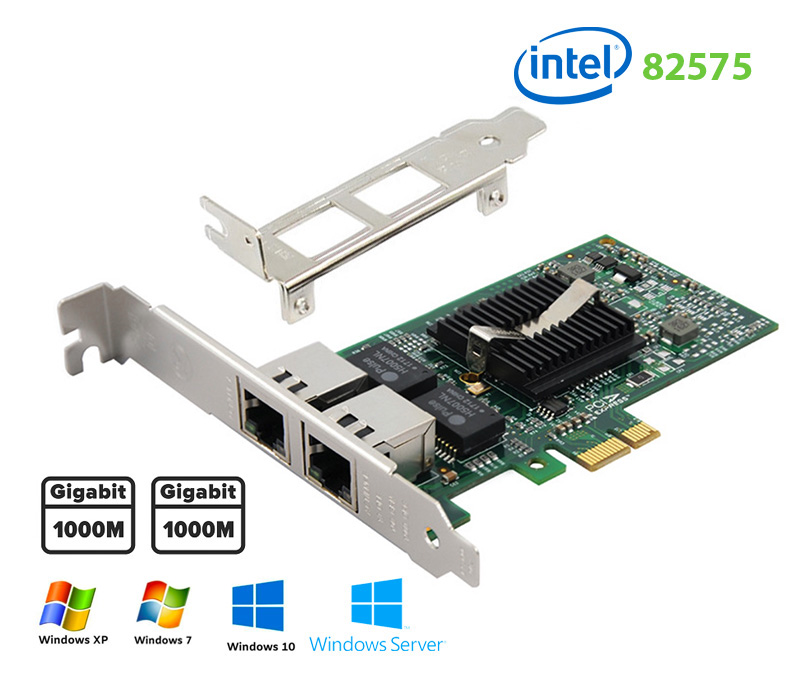
    Intel

    Intel là nhà sản xuất card mạng hàng đầu thế giới, nổi tiếng với các sản phẩm chất lượng cao, hiệu suất ổn định và độ tin cậy tuyệt vời, đặc biệt là trong lĩnh vực card mạng cho máy chủ và trung tâm dữ liệu. Các sản phẩm của Intel thường được trang bị công nghệ tiên tiến, hỗ trợ nhiều tính năng quản lý và bảo mật, đáp ứng nhu cầu khắt khe của người dùng chuyên nghiệp. Họ cũng cung cấp các giải pháp cho máy tính cá nhân, máy trạm và các thiết bị nhúng.

    card-mang-intel
    Card mạng Intel

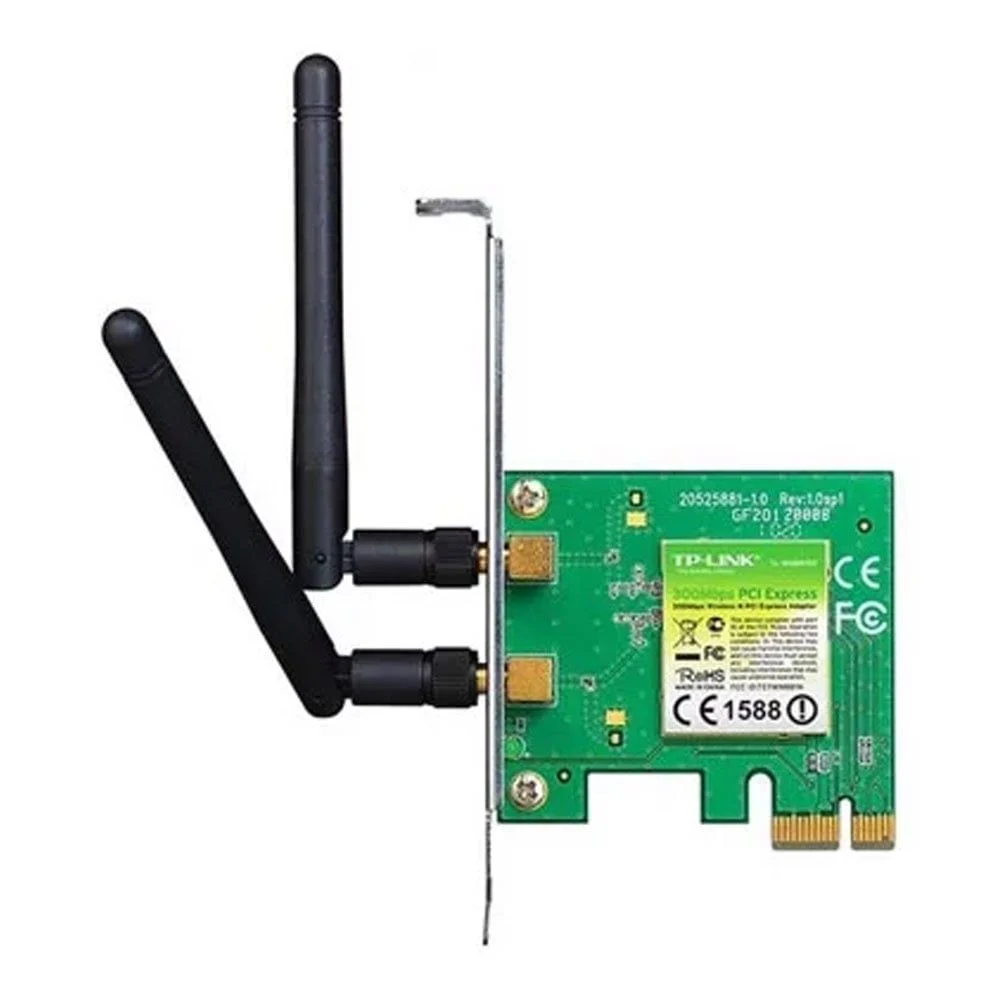
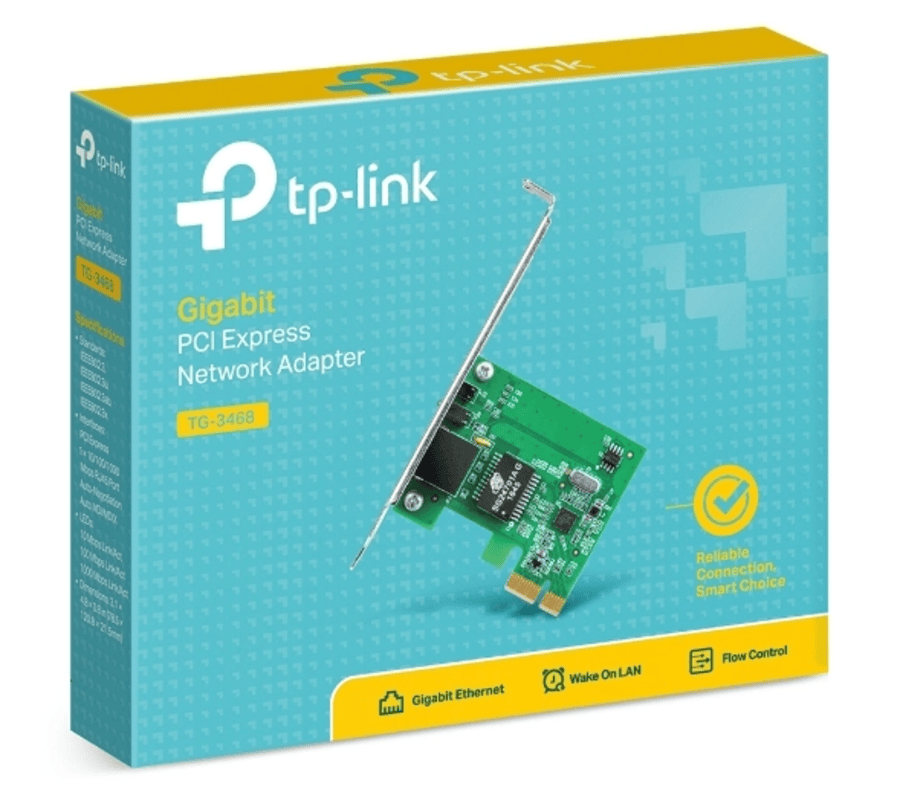
    TP-Link

    TP-Link là một thương hiệu quen thuộc với người dùng phổ thông, cung cấp nhiều loại card mạng với giá cả phải chăng, phù hợp với túi tiền của nhiều đối tượng người dùng. Các sản phẩm của TP-Link trải rộng từ card mạng Ethernet cơ bản đến card mạng Wi-Fi tốc độ cao, đáp ứng nhu cầu kết nối internet cho gia đình và văn phòng nhỏ. Mặc dù giá thành cạnh tranh, TP-Link vẫn đảm bảo chất lượng và hiệu suất ổn định cho các sản phẩm của mình.

    card-mang-tplink
    Card mạng TP Link

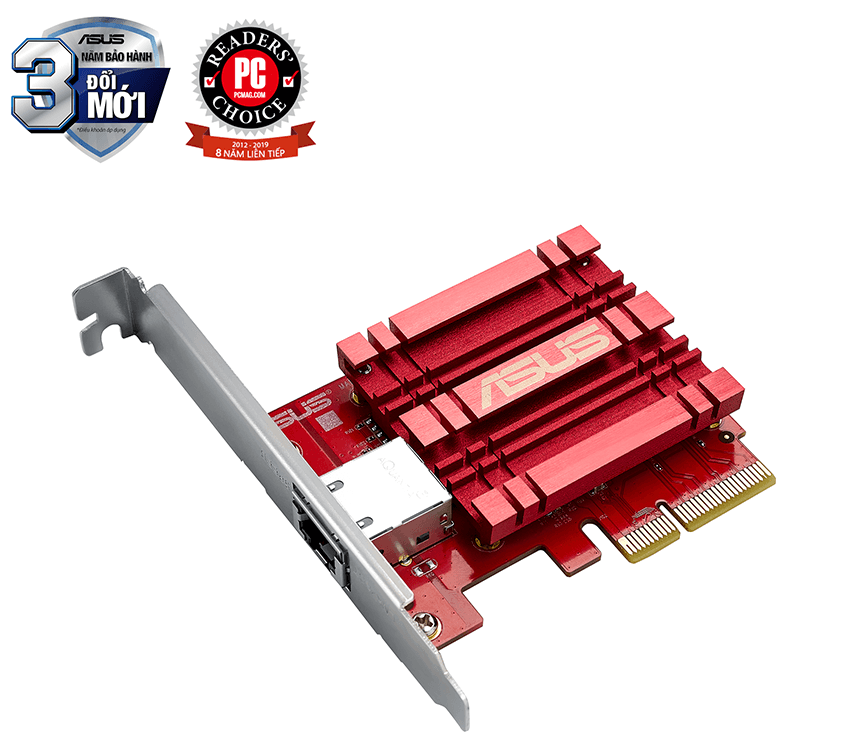
    Asus

    Asus cũng là một nhà sản xuất card mạng uy tín, nổi tiếng với các sản phẩm chất lượng cao và thiết kế đẹp mắt, đặc biệt là các dòng card mạng Wi-Fi dành cho game thủ và người dùng đòi hỏi hiệu suất cao. Các card mạng Wi-Fi của Asus thường được trang bị công nghệ tiên tiến như MU-MIMO, Beamforming và các tính năng tối ưu hóa cho game online, giúp giảm độ trễ và tăng tốc độ kết nối. Ngoài ra, Asus cũng sản xuất card mạng Ethernet cho máy tính để bàn và máy chủ.

    card-mang-asus
    Card mạng Asus

    Ứng Dụng Của Card Mạng NIC Trong Thực Tế

    Card mạng NIC không chỉ đơn thuần là một thiết bị kết nối, mà còn là nền tảng cho nhiều ứng dụng quan trọng trong cuộc sống hiện đại. Dưới đây là một số ứng dụng tiêu biểu:

    Kết Nối Máy Tính Với Internet

    Đây là ứng dụng phổ biến nhất và dễ thấy nhất của card mạng. Card mạng cho phép máy tính kết nối với modem hoặc router để truy cập internet, mở ra thế giới thông tin và giải trí vô tận. Nhờ có card mạng, bạn có thể lướt web, xem phim, chơi game trực tuyến, và thực hiện vô số hoạt động khác trên internet.

    Xây Dựng Mạng LAN (Mạng Nội Bộ)

    Card mạng đóng vai trò then chốt trong việc xây dựng mạng LAN (Local Area Network), kết nối các máy tính trong một phạm vi giới hạn như văn phòng, nhà ở hoặc trường học. Mạng LAN cho phép chia sẻ dữ liệu, tài nguyên (như máy in, máy quét) và ứng dụng giữa các máy tính một cách nhanh chóng và hiệu quả, giúp tăng cường hiệu suất làm việc và tiết kiệm chi phí.

    Kết Nối Máy Chủ Và Hệ Thống Mạng Doanh Nghiệp

    Trong môi trường doanh nghiệp, card mạng đóng vai trò cực kỳ quan trọng trong việc kết nối máy chủ với hệ thống mạng, tạo thành cơ sở hạ tầng cho các dịch vụ và ứng dụng của công ty. Card mạng đảm bảo hoạt động ổn định và thông suốt của các dịch vụ mạng như email, website, hệ thống quản lý dữ liệu, và các ứng dụng nội bộ, góp phần vào hiệu quả hoạt động chung của doanh nghiệp.

    Ứng Dụng Trong IoT (Internet of Things)

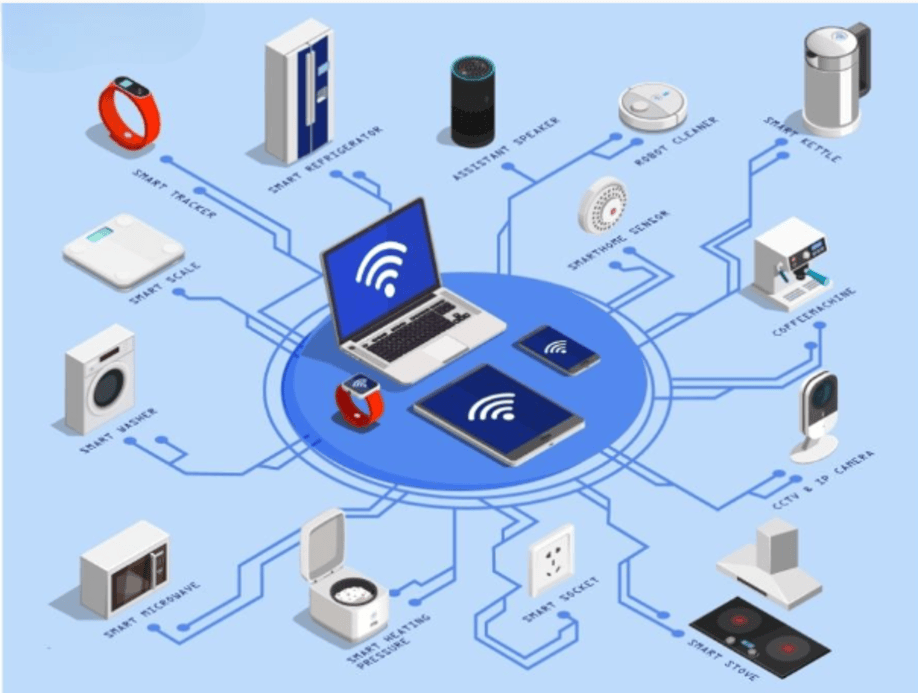
    Card mạng cũng được sử dụng rộng rãi trong các thiết bị IoT (Internet of Things), cho phép chúng kết nối và giao tiếp với nhau qua mạng internet hoặc mạng cục bộ. Từ các thiết bị gia dụng thông minh như bóng đèn, tủ lạnh, đến các thiết bị công nghiệp như cảm biến, máy móc, card mạng giúp tạo ra một hệ sinh thái kết nối, tự động hóa và thông minh, mang lại nhiều tiện ích và hiệu quả trong cuộc sống và sản xuất.

    cac-ung-dung-card-mang
    Các ứng dụng của card mạng

    Lựa Chọn Card Mạng NIC Phù Hợp Với Nhu Cầu Sử Dụng

    Việc lựa chọn card mạng NIC phù hợp là yếu tố then chốt để đảm bảo hiệu suất mạng tối ưu, tránh lãng phí và đáp ứng đúng mục đích sử dụng. Dưới đây là một số gợi ý chi tiết dựa trên từng nhu cầu cụ thể:

    Nhu Cầu Sử Dụng Cá Nhân (Lướt Web, Xem Phim, Học Tập Online)

    Đối với nhu cầu sử dụng thông thường như lướt web, xem phim trực tuyến, nghe nhạc, học tập online hoặc làm việc văn phòng cơ bản, một card mạng Gigabit Ethernet (1000 Mbps) là quá đủ. Nếu bạn sử dụng kết nối Wi-Fi, hãy ưu tiên các chuẩn Wi-Fi ac hoặc ax (Wi-Fi 5 hoặc Wi-Fi 6) để có tốc độ và phạm vi phủ sóng tốt.

    • Ethernet: Card mạng Gigabit Ethernet cung cấp kết nối ổn định và tốc độ cao cho hầu hết các hoạt động trực tuyến thông thường. Bạn có thể sử dụng cáp mạng Cat5e hoặc Cat6 để đảm bảo hiệu suất tốt nhất.
    • Wi-Fi: Chuẩn Wi-Fi ac và ax cung cấp tốc độ nhanh hơn và khả năng xử lý nhiều thiết bị kết nối đồng thời tốt hơn so với các chuẩn cũ hơn như n hoặc g. Nếu router Wi-Fi của bạn hỗ trợ Wi-Fi 6 (ax), hãy chọn card mạng Wi-Fi ax để tận dụng tối đa tốc độ.

    Nhu Cầu Chơi Game (Yêu Cầu Độ Trễ Thấp)

    Đối với game thủ, độ trễ (ping) và độ ổn định của kết nối là yếu tố sống còn. Nên chọn card mạng Gigabit Ethernet để có kết nối ổn định nhất, hoặc nếu sử dụng Wi-Fi, hãy chọn card mạng Wi-Fi có công nghệ tối ưu cho game (ví dụ: Killer Wi-Fi, Intel Killer) để giảm thiểu độ trễ và giật lag.

    • Ethernet: Kết nối Ethernet luôn được ưu tiên hơn Wi-Fi cho gaming vì tính ổn định và độ trễ thấp hơn. Cáp mạng Cat6 hoặc Cat6a sẽ giúp tối ưu hiệu suất.
    • Wi-Fi: Nếu bắt buộc phải sử dụng Wi-Fi, hãy tìm các card mạng được thiết kế đặc biệt cho game thủ, thường được trang bị các tính năng như QoS (Quality of Service) để ưu tiên băng thông cho game và giảm thiểu độ trễ. Các chuẩn Wi-Fi 6 (ax) cũng mang lại hiệu suất tốt hơn cho gaming.

    Nhu Cầu Cho Doanh Nghiệp (Độ Ổn Định, Bảo Mật, Băng Thông)

    Trong môi trường doanh nghiệp, độ ổn định, bảo mật và băng thông là những yếu tố quan trọng hàng đầu. Nên chọn card mạng Ethernet 10 Gigabit (10 Gbps) hoặc card mạng chuyên dụng cho máy chủ để đáp ứng nhu cầu truyền tải dữ liệu lớn và đảm bảo hoạt động liên tục của hệ thống.

    • Kết nối 10 Gigabit Ethernet: Card mạng 10 Gigabit Ethernet cung cấp băng thông cực lớn, phù hợp cho các doanh nghiệp cần truyền tải dữ liệu dung lượng cao, như truyền tải video 4K/8K, sao lưu dữ liệu, hoặc các ứng dụng yêu cầu băng thông lớn khác.
    • Card mạng máy chủ: Các card mạng máy chủ thường được trang bị các tính năng nâng cao như hỗ trợ ảo hóa, quản lý từ xa, và các giao thức bảo mật mạnh mẽ, đảm bảo an toàn và hiệu suất cho hệ thống mạng doanh nghiệp. Nên ưu tiên các sản phẩm của Intel hoặc các nhà cung cấp uy tín khác trong lĩnh vực này.

    Kết luận

    Card mạng NIC là một thành phần quan trọng trong hệ thống mạng máy tính. Việc hiểu rõ về card mạng NIC giúp bạn lựa chọn và sử dụng mạng một cách hiệu quả nhất. Hy vọng bài viết này đã cung cấp cho bạn những thông tin hữu ích.


  • RAID là gì? Làm thế nào để chọn RAID phù hợp với nhu cầu sử dụng?

    Bạn đã bao giờ nghe đến thuật ngữ RAID? Trong thế giới công nghệ thông tin, đặc biệt là lĩnh vực lưu trữ dữ liệu, RAID đóng vai trò vô cùng quan trọng. Nó không chỉ giúp tăng tốc độ truy xuất dữ liệu mà còn bảo vệ dữ liệu khỏi những rủi ro bất ngờ. Vậy thực sự RAID là gì và tại sao nó lại quan trọng đến vậy? Hãy cùng khám phá trong bài viết này.

    RAID là gì? Định Nghĩa Và Chức Năng

    1. Định nghĩa về RAID

    RAID, viết tắt của Redundant Array of Independent Disks (trước đây là Redundant Array of Inexpensive Disks), là một công nghệ lưu trữ dữ liệu sử dụng nhiều ổ đĩa vật lý để tạo thành một đơn vị lưu trữ logic duy nhất.

    RAID-la-gi
    RAID

    2. Các chức năng chính của RAID

    Tăng hiệu suất (Performance Enhancement):

    • Tăng tốc độ đọc/ghi: Bằng cách phân chia dữ liệu thành các phần nhỏ (striping) và ghi chúng lên nhiều ổ đĩa cùng một lúc, RAID cho phép hệ thống đọc và ghi dữ liệu nhanh hơn so với việc sử dụng một ổ đĩa đơn lẻ. Điều này đặc biệt hữu ích cho các ứng dụng yêu cầu tốc độ truy cập dữ liệu cao như chỉnh sửa video, xử lý ảnh, chơi game, và các ứng dụng cơ sở dữ liệu.
    • Giảm thời gian truy cập: Việc phân tán dữ liệu giúp giảm thời gian tìm kiếm dữ liệu trên ổ đĩa, do đầu đọc của các ổ đĩa có thể hoạt động song song.

    Dự phòng dữ liệu (Data Redundancy/Fault Tolerance):

    • Bảo vệ dữ liệu khỏi mất mát do lỗi ổ cứng: Đây là chức năng quan trọng nhất của RAID đối với nhiều người dùng. Bằng cách sao chép dữ liệu (mirroring) hoặc sử dụng các thuật toán chẵn lẻ (parity), RAID cho phép hệ thống tiếp tục hoạt động ngay cả khi một hoặc một số ổ đĩa bị hỏng. Dữ liệu có thể được khôi phục từ các ổ đĩa còn lại hoặc từ thông tin chẵn lẻ.
    • Tăng tính sẵn sàng của hệ thống: Nhờ khả năng dự phòng, hệ thống có thể hoạt động liên tục mà không bị gián đoạn do lỗi ổ cứng. Điều này rất quan trọng đối với các hệ thống máy chủ, trung tâm dữ liệu và các ứng dụng yêu cầu tính sẵn sàng cao.

    Cấu Tạo Và Nguyên Lý Hoạt Động Của RAID

    1. Cấu tạo của RAID

    Về cơ bản, một hệ thống RAID bao gồm:

    • Nhiều ổ đĩa vật lý: Đây là thành phần cốt lõi. Số lượng ổ đĩa cần thiết phụ thuộc vào cấp độ RAID được sử dụng.
    • Bộ điều khiển RAID (RAID Controller): Đây là thành phần quản lý hoạt động của mảng RAID. Nó có thể là:
      • RAID phần cứng (Hardware RAID): Là một card mở rộng riêng biệt hoặc được tích hợp trên bo mạch chủ. Nó có bộ xử lý riêng để xử lý các hoạt động RAID, mang lại hiệu suất cao hơn.
      • RAID phần mềm (Software RAID): Được thực hiện bởi hệ điều hành (ví dụ: Windows, Linux). Nó sử dụng tài nguyên của CPU và bộ nhớ hệ thống, do đó hiệu suất thường thấp hơn RAID phần cứng.
    • Phần mềm quản lý RAID (RAID Management Software): Cung cấp giao diện để cấu hình, giám sát và quản lý mảng RAID.

    2. Nguyên lý hoạt động của RAID

    Nguyên lý hoạt động của RAID dựa trên hai kỹ thuật chính:

    • Striping (Phân tán dữ liệu): Dữ liệu được chia thành các khối nhỏ (stripes) và được ghi tuần tự lên các ổ đĩa khác nhau trong mảng. Điều này giúp tăng tốc độ đọc/ghi dữ liệu, vì dữ liệu được truy cập đồng thời từ nhiều ổ đĩa. Ví dụ: với 4 ổ đĩa, dữ liệu sẽ được chia thành 4 phần và mỗi phần được ghi lên một ổ đĩa. Khi đọc dữ liệu, cả 4 ổ đĩa sẽ cùng nhau cung cấp dữ liệu, giúp tăng tốc độ đọc lên gấp 4 lần (lý thuyết).
    • Mirroring (Sao chép dữ liệu): Dữ liệu được sao chép giống hệt nhau lên hai hoặc nhiều ổ đĩa. Điều này đảm bảo rằng nếu một ổ đĩa bị hỏng, dữ liệu vẫn an toàn trên các ổ đĩa còn lại. Ví dụ: với 2 ổ đĩa, dữ liệu sẽ được ghi đồng thời lên cả hai ổ. Nếu một ổ hỏng, ổ còn lại vẫn chứa toàn bộ dữ liệu.
    • Parity (Kiểm tra chẵn lẻ): Một khối dữ liệu chẵn lẻ được tính toán dựa trên dữ liệu được ghi lên các ổ đĩa. Khối chẵn lẻ này chứa thông tin dự phòng, cho phép khôi phục dữ liệu nếu một ổ đĩa bị hỏng. Ví dụ: trong RAID 5, khối chẵn lẻ được phân tán trên tất cả các ổ đĩa. Nếu một ổ hỏng, dữ liệu trên ổ đó có thể được tái tạo lại bằng cách sử dụng thông tin từ các ổ đĩa còn lại và khối chẵn lẻ.

    Các cấp độ RAID khác nhau sử dụng các kết hợp khác nhau của các kỹ thuật này để đạt được các mục tiêu khác nhau về hiệu suất và dự phòng.

    cau-tao-RAID
    Cấu tạo RAID

    Các Cấp độ RAID Phổ biến: So sánh Chi tiết và Ứng dụng

    Các cấp độ RAID khác nhau cung cấp các mức độ hiệu suất, dự phòng và dung lượng khác nhau. Việc lựa chọn cấp độ RAID phù hợp phụ thuộc vào nhu cầu cụ thể của bạn. Dưới đây là chi tiết về các cấp độ RAID phổ biến:

    RAID 0 (Striping): Tăng Tốc Độ, Không Bảo Vệ Dữ Liệu

    Chi tiết về cơ chế Striping của RAID 0

    • Kích thước Stripe (Stripe Size/Stripe Unit): Đây là kích thước của mỗi khối dữ liệu được phân chia. Kích thước này thường được thiết lập trong quá trình cấu hình RAID 0 và ảnh hưởng đến hiệu suất.
      • Stripe size nhỏ: Tăng hiệu suất đọc các tệp nhỏ, nhưng có thể làm giảm hiệu suất với các tệp lớn do overhead của việc quản lý nhiều khối nhỏ.
      • Stripe size lớn: Tăng hiệu suất đọc/ghi các tệp lớn, nhưng có thể làm giảm hiệu suất với các tệp nhỏ.
      • Việc lựa chọn kích thước stripe phù hợp phụ thuộc vào loại ứng dụng và khối lượng công việc.
    • Số lượng ổ đĩa: RAID 0 yêu cầu tối thiểu 2 ổ đĩa, nhưng có thể sử dụng nhiều hơn. Càng nhiều ổ đĩa, hiệu suất càng cao (lý thuyết), nhưng rủi ro mất dữ liệu cũng tăng theo.

    Ưu điểm của RAID 0:

    • Hiệu suất đọc/ghi cao nhất: Trong tất cả các cấp độ RAID tiêu chuẩn, RAID 0 cung cấp hiệu suất đọc/ghi dữ liệu cao nhất do dữ liệu được truy cập đồng thời từ nhiều ổ đĩa.
    • Sử dụng toàn bộ dung lượng: Không giống như các cấp độ RAID có dự phòng, RAID 0 sử dụng toàn bộ dung lượng của tất cả các ổ đĩa. Ví dụ: 2 ổ 1TB trong RAID 0 sẽ cho dung lượng 2TB.

    Nhược điểm của RAID 0:

    • Không có khả năng dự phòng dữ liệu: Đây là nhược điểm lớn nhất. Nếu một ổ đĩa trong mảng RAID 0 bị hỏng, toàn bộ dữ liệu trên tất cả các ổ đĩa sẽ bị mất.
    • Tăng nguy cơ mất dữ liệu: Với mỗi ổ đĩa được thêm vào mảng RAID 0, nguy cơ mất dữ liệu tăng lên. Ví dụ, với 2 ổ đĩa, xác suất hỏng hóc của mảng RAID 0 gấp đôi so với một ổ đĩa đơn lẻ.

    RAID 0 thường được sử dụng trong các tình huống yêu cầu hiệu suất cao, chẳng hạn như chỉnh sửa video, chơi game hoặc các ứng dụng xử lý đồ họa nặng. Trong những trường hợp này, tốc độ là yếu tố quan trọng hơn bảo vệ dữ liệu. Tuy nhiên, nếu dữ liệu của bạn quan trọng, bạn nên tránh sử dụng RAID 0.

    RAID 0
    RAID 0

    RAID 1 (Mirroring): Bảo Vệ Dữ Liệu Tối Đa, Giảm Dung Lượng

    Chi tiết về cơ chế Mirroring của RAID 1:

    • Sao chép đồng thời (Real-time Mirroring): Dữ liệu được ghi đồng thời lên tất cả các ổ đĩa trong mảng RAID 1. Điều này đảm bảo rằng dữ liệu luôn được cập nhật trên tất cả các ổ đĩa, giúp giảm thiểu thời gian khôi phục khi có sự cố.
    • Số lượng ổ đĩa: RAID 1 yêu cầu tối thiểu 2 ổ đĩa và thường được triển khai với số lượng ổ đĩa chẵn (2, 4, 6,…). Tuy nhiên, về mặt kỹ thuật, bạn có thể mirror dữ liệu lên nhiều hơn 2 ổ, nhưng dung lượng hữu dụng vẫn chỉ bằng dung lượng của một ổ.
    • Khả năng chịu lỗi: RAID 1 có khả năng chịu lỗi của một ổ đĩa. Nếu một ổ đĩa bị hỏng, hệ thống vẫn tiếp tục hoạt động bình thường với dữ liệu từ ổ đĩa còn lại.

    Ưu điểm của RAID 1:

    • Bảo vệ dữ liệu tối đa: Đây là ưu điểm nổi bật nhất của RAID 1. Dữ liệu được sao chép đầy đủ, đảm bảo an toàn tuyệt đối khi một ổ đĩa gặp sự cố.
    • Khả năng khôi phục nhanh chóng: Khi một ổ đĩa bị hỏng, hệ thống có thể chuyển sang sử dụng ổ đĩa còn lại ngay lập tức mà không cần thời gian khôi phục dữ liệu.
    • Hiệu suất đọc tốt: Hiệu suất đọc dữ liệu của RAID 1 tương đương với một ổ đĩa đơn lẻ, thậm chí có thể cao hơn một chút trong một số trường hợp do hệ thống có thể đọc dữ liệu từ nhiều ổ cùng lúc.

    Nhược điểm của RAID 1:

    • Giảm một nửa dung lượng lưu trữ: Đây là nhược điểm lớn nhất của RAID 1. Do dữ liệu được sao chép hoàn toàn, dung lượng hữu dụng chỉ bằng dung lượng của một ổ đĩa. Ví dụ: hai ổ 1TB trong RAID 1 chỉ cung cấp 1TB dung lượng sử dụng.
    • Chi phí cao: Do yêu cầu số lượng ổ đĩa gấp đôi so với dung lượng lưu trữ thực tế, chi phí đầu tư cho RAID 1 cao hơn so với các cấp độ RAID khác.

    RAID 1 thường được sử dụng trong các hệ thống yêu cầu độ tin cậy cao, chẳng hạn như máy chủ cơ sở dữ liệu, hệ thống tài chính hoặc các ứng dụng lưu trữ dữ liệu quan trọng.

    raid1
    RAID 1

    RAID 5 (Parity): Cân Bằng Hiệu Suất và Dự Phòng Dữ Liệu

    Chi tiết về cơ chế hoạt động của RAID 5:

    • Striping với Parity phân tán: RAID 5 kết hợp kỹ thuật striping (chia dữ liệu thành các khối và phân tán lên các ổ đĩa) với kỹ thuật parity (tạo ra khối dữ liệu chẵn lẻ). Điểm đặc biệt của RAID 5 là khối parity này không được lưu trữ trên một ổ đĩa riêng biệt mà được phân tán đều trên tất cả các ổ đĩa trong mảng.
    • Cách tính toán Parity: Khối parity được tính toán bằng phép toán XOR (Exclusive OR) trên các khối dữ liệu tương ứng. Khi một ổ đĩa bị hỏng, dữ liệu trên ổ đĩa đó có thể được tái tạo lại bằng cách sử dụng phép toán XOR trên các khối dữ liệu và khối parity trên các ổ đĩa còn lại.
    • Ví dụ minh họa: Giả sử chúng ta có 3 ổ đĩa và dữ liệu được chia thành các khối A, B, C. RAID 5 sẽ hoạt động như sau:
      • Ổ đĩa 1: Chứa khối A
      • Ổ đĩa 2: Chứa khối B
      • Ổ đĩa 3: Chứa khối Parity (P) được tính toán từ A và B (P = A XOR B)
      • Nếu ổ đĩa 1 bị hỏng, khối A có thể được tái tạo lại bằng cách tính toán P XOR B.

    Ưu điểm của RAID 5:

    • Cân bằng tốt giữa hiệu suất và dự phòng: RAID 5 cung cấp hiệu suất đọc tốt do dữ liệu được phân tán (striping) và khả năng dự phòng dữ liệu do có khối parity.
    • Hiệu suất đọc cao: Tương đương với RAID 0 (với số lượng ổ đĩa ít hơn 1).
    • Dung lượng sử dụng hiệu quả: Với N ổ đĩa, dung lượng sử dụng là (N-1) * Dung lượng mỗi ổ. Ví dụ: 3 ổ 1TB sẽ cho 2TB dung lượng sử dụng.
    • Khả năng chịu lỗi một ổ đĩa: Hệ thống vẫn hoạt động bình thường và dữ liệu có thể được khôi phục nếu một ổ đĩa bị hỏng.

    Nhược điểm của RAID 5:

    • Hiệu suất ghi giảm: Việc tính toán và ghi khối parity làm giảm hiệu suất ghi so với RAID 0.
    • Quá trình rebuild tốn thời gian: Khi một ổ đĩa bị hỏng và được thay thế, quá trình tái tạo dữ liệu (rebuild) có thể mất nhiều thời gian, đặc biệt với các mảng RAID lớn. Trong thời gian rebuild, hệ thống dễ bị tổn thương hơn nếu có thêm ổ đĩa khác bị hỏng.
    • Phức tạp hơn RAID 0 và RAID 1: Việc triển khai và quản lý RAID 5 phức tạp hơn so với RAID 0 và RAID 1.

    RAID 5 thường được sử dụng trong các máy chủ cơ sở dữ liệu, máy chủ tệp và các ứng dụng lưu trữ dữ liệu chung. Nó cung cấp hiệu suất tốt cho cả đọc và ghi dữ liệu, đồng thời bảo vệ dữ liệu khỏi sự cố hỏng hóc một ổ đĩa.

    raid 5
    RAID 5

    RAID 6 (Dual Parity): Bảo Vệ Dữ Liệu Vượt Trội, Chịu 2 Ổ Hỏng

    Chi tiết về cơ chế hoạt động của RAID 6:

    • Striping với Dual Parity (Hai khối chẵn lẻ): RAID 6 cũng sử dụng kỹ thuật striping (phân chia dữ liệu thành các khối và phân tán lên các ổ đĩa) như RAID 5, nhưng điểm khác biệt quan trọng là RAID 6 sử dụng hai khối chẵn lẻ được tính toán độc lập và phân tán trên tất cả các ổ đĩa trong mảng.
    • Cách tính toán Dual Parity: Hai khối chẵn lẻ thường được tính toán bằng các thuật toán khác nhau (ví dụ: Reed-Solomon), cung cấp khả năng bảo vệ dữ liệu tốt hơn so với một khối chẵn lẻ duy nhất trong RAID 5.
    • Khả năng chịu lỗi kép: Nhờ có hai khối chẵn lẻ, RAID 6 có thể chịu được hỏng hóc đồng thời của hai ổ đĩa mà không làm mất dữ liệu. Đây là ưu điểm vượt trội so với RAID 5 chỉ chịu được một ổ hỏng.
    • Ví dụ minh họa: Giả sử chúng ta có 4 ổ đĩa và dữ liệu được chia thành các khối A, B. RAID 6 sẽ hoạt động như sau:
      • Ổ đĩa 1: Chứa khối A
      • Ổ đĩa 2: Chứa khối B
      • Ổ đĩa 3: Chứa khối Parity 1 (P1) được tính toán từ A và B
      • Ổ đĩa 4: Chứa khối Parity 2 (P2) được tính toán từ A và B bằng một thuật toán khác với P1
      • Nếu ổ đĩa 1 và ổ đĩa 3 bị hỏng, khối A có thể được tái tạo lại bằng cách sử dụng B và P1, P2.

    Ưu điểm của RAID 6:

    • Khả năng bảo vệ dữ liệu cao nhất (trong các RAID tiêu chuẩn): Khả năng chịu lỗi kép giúp bảo vệ dữ liệu khỏi mất mát ngay cả khi hai ổ đĩa bị hỏng đồng thời. Điều này đặc biệt quan trọng trong các hệ thống lưu trữ lớn với nhiều ổ đĩa, nơi nguy cơ hỏng hóc đồng thời cao hơn.
    • Độ tin cậy cao: RAID 6 cung cấp độ tin cậy cao hơn so với RAID 5, giảm thiểu rủi ro mất dữ liệu do sự cố phần cứng.

    Nhược điểm của RAID 6:

    • Hiệu suất ghi thấp hơn RAID 5: Việc tính toán và ghi hai khối chẵn lẻ làm tăng thêm overhead, dẫn đến hiệu suất ghi thấp hơn so với RAID 5.
    • Yêu cầu ít nhất 4 ổ đĩa: Cần ít nhất 4 ổ đĩa để triển khai RAID 6.
    • Quá trình rebuild rất tốn thời gian: Quá trình tái tạo dữ liệu sau khi thay thế ổ đĩa hỏng trong RAID 6 tốn nhiều thời gian hơn RAID 5 do phải tính toán lại hai khối chẵn lẻ. Trong thời gian rebuild, hệ thống vẫn có khả năng chịu lỗi một ổ đĩa nữa, nhưng hiệu suất sẽ bị ảnh hưởng đáng kể.

    RAID 6 thường được sử dụng trong các hệ thống lưu trữ dữ liệu cực kỳ quan trọng như: Dữ liệu tài chính, dữ liệu y tế, dữ liệu khách hàng, v.v. Những nơi yêu cầu độ tin cậy cao và khả năng chịu lỗi nhiều ổ đĩa như: Trung tâm dữ liệu, hệ thống sao lưu và phục hồi dữ liệu.

    RAID 6
    RAID 6

    RAID 10 (RAID 1+0): Hiệu Suất và Bảo Mật Tuyệt Vời

    Chi tiết về cơ chế hoạt động của RAID 10:

    • Kết hợp Mirroring và Striping: RAID 10 là sự kết hợp của RAID 1 (mirroring – sao chép) và RAID 0 (striping – phân tán). Điều này có nghĩa là nó vừa sao chép dữ liệu để bảo vệ, vừa phân tán dữ liệu để tăng tốc độ.
    • Cấu trúc: RAID 10 được cấu hình bằng cách tạo ra các cặp ổ đĩa được sao chép (RAID 1), sau đó dữ liệu được phân tán (striping) trên các cặp này (RAID 0).
    • Số lượng ổ đĩa: RAID 10 yêu cầu tối thiểu 4 ổ đĩa và số lượng ổ đĩa luôn phải là số chẵn (4, 6, 8, …).
    • Ví dụ minh họa: Giả sử chúng ta có 4 ổ đĩa (A, B, C, D). RAID 10 sẽ hoạt động như sau:
      • Ổ A và ổ B được cấu hình thành một cặp RAID 1 (dữ liệu được sao chép giữa A và B).
      • Ổ C và ổ D được cấu hình thành một cặp RAID 1 (dữ liệu được sao chép giữa C và D).
      • Dữ liệu sau đó được phân tán (striping) trên hai cặp RAID 1 này.
      • Ví dụ, một tệp được chia thành hai phần: phần 1 được ghi lên cặp A/B, phần 2 được ghi lên cặp C/D.

    Ưu điểm của RAID 10:

    • Hiệu suất đọc/ghi rất cao: Do kết hợp striping, RAID 10 cho hiệu suất đọc và ghi dữ liệu rất nhanh, gần như gấp đôi so với một ổ đĩa đơn lẻ (với 4 ổ đĩa).
    • Khả năng dự phòng dữ liệu tốt: Nếu một ổ đĩa trong một cặp bị hỏng, dữ liệu vẫn an toàn trên ổ đĩa còn lại trong cặp đó. Hệ thống vẫn hoạt động bình thường cho đến khi ổ đĩa hỏng được thay thế và dữ liệu được khôi phục vào ổ đĩa mới.
    • Khả năng mở rộng: Có thể mở rộng dung lượng của mảng RAID 10 bằng cách thêm các cặp ổ đĩa mới.

    Nhược điểm của RAID 10:

    • Dung lượng lưu trữ hiệu dụng chỉ bằng một nửa tổng dung lượng: Do dữ liệu được sao chép hoàn toàn, dung lượng sử dụng chỉ bằng một nửa tổng dung lượng của tất cả các ổ đĩa. Ví dụ: 4 ổ 1TB trong RAID 10 chỉ cung cấp 2TB dung lượng sử dụng.
    • Chi phí cao: Yêu cầu số lượng ổ đĩa nhiều hơn so với các cấp độ RAID khác để đạt được cùng một dung lượng lưu trữ.

    RAID 10 thường được sử dụng trong các ứng dụng yêu cầu cả hiệu suất cao và độ tin cậy, chẳng hạn như cơ sở dữ liệu hiệu suất cao, máy chủ ứng dụng và các hệ thống giao dịch trực tuyến.

    RAID 10
    RAID 10

    Các Cấp độ RAID Ít Phổ biến và Các Biến Thể Khác

    Bên cạnh các cấp độ RAID phổ biến đã được đề cập, còn có một số cấp độ RAID ít được sử dụng hơn trong thực tế, chẳng hạn như RAID 2, RAID 3 và RAID 4. Những cấp độ này có những hạn chế về hiệu suất hoặc tính phức tạp, khiến chúng không còn được ưa chuộng. Ngoài ra, còn có các biến thể kết hợp như RAID 50 (RAID 5 + RAID 0) và RAID 60 (RAID 6 + RAID 0), được sử dụng để tăng hiệu suất cho các hệ thống RAID 5 và RAID 6.

    Bí Quyết Chọn RAID Phù Hợp Với Nhu Cầu Sử Dụng

    Việc lựa chọn RAID phù hợp phụ thuộc vào nhiều yếu tố, chủ yếu xoay quanh 3 yếu tố chính: Hiệu suất, Khả năng dự phòng dữ liệu và Ngân sách (số lượng ổ cứng). Dưới đây là hướng dẫn chi tiết giúp bạn chọn cấu hình RAID tối ưu:

    1. Xác định nhu cầu sử dụng

    • Ưu tiên hiệu suất: Nếu bạn cần tốc độ đọc/ghi dữ liệu cực nhanh cho các ứng dụng như dựng phim, chơi game, chỉnh sửa ảnh/video chuyên nghiệp, RAID 0 là lựa chọn đáng cân nhắc. Tuy nhiên, hãy nhớ rằng RAID 0 không có khả năng bảo vệ dữ liệu.
    • Ưu tiên bảo vệ dữ liệu: Nếu dữ liệu của bạn cực kỳ quan trọng và bạn không muốn mất mát dữ liệu trong bất kỳ trường hợp nào, RAID 1, RAID 5, RAID 6 hoặc RAID 10 là những lựa chọn tốt.
    • Cân bằng giữa hiệu suất và bảo vệ dữ liệu: RAID 5 và RAID 10 là những lựa chọn phổ biến, cung cấp sự cân bằng tốt giữa tốc độ và khả năng dự phòng.

    2. Số lượng ổ cứng

    Số lượng ổ cứng bạn có sẽ quyết định các tùy chọn RAID khả dụng:

    • 2 ổ cứng: Bạn chỉ có thể chọn RAID 0 (tăng hiệu suất, không bảo vệ dữ liệu) hoặc RAID 1 (bảo vệ dữ liệu, giảm một nửa dung lượng).
    • 3 ổ cứng: RAID 5 là lựa chọn tốt, cung cấp khả năng bảo vệ dữ liệu và hiệu suất khá.
    • 4 ổ cứng trở lên: Bạn có nhiều lựa chọn hơn, bao gồm RAID 6 (bảo vệ dữ liệu tốt hơn RAID 5), RAID 10 (hiệu suất và bảo vệ dữ liệu tốt nhất), RAID 50, RAID 60 (kết hợp RAID 5/6 và RAID 0 để tăng hiệu suất).

    3. Phân tích chi tiết các cấp độ RAID và lựa chọn phù hợp

    Dưới đây là bảng tóm tắt giúp bạn dễ dàng so sánh các cấp độ RAID phổ biến:

    Cấp độ RAID Số ổ cứng tối thiểu Khả năng dự phòng Hiệu suất đọc Hiệu suất ghi Dung lượng sử dụng Ưu điểm Nhược điểm Ứng dụng
    RAID 0 2 Không Cao Cao 100% Tăng tốc độ đọc/ghi đáng kể. Không có khả năng bảo vệ dữ liệu. Một ổ cứng hỏng, toàn bộ dữ liệu mất. Dựng phim, chơi game, xử lý đồ họa yêu cầu tốc độ cao, không quá quan trọng về bảo vệ dữ liệu.
    RAID 1 2 Cao Tương đương 1 ổ 50% Bảo vệ dữ liệu tốt nhất. Dữ liệu được sao chép trên tất cả các ổ. Giảm một nửa dung lượng lưu trữ. Lưu trữ dữ liệu quan trọng, hệ thống yêu cầu độ tin cậy cao.
    RAID 5 3 Có (1 ổ) Cao Trung bình (N-1) * Dung lượng Cân bằng tốt giữa hiệu suất và bảo vệ dữ liệu. Hiệu suất ghi giảm khi có sự cố. Phức tạp hơn RAID 0 và 1. Máy chủ cơ sở dữ liệu, máy chủ tệp, lưu trữ dữ liệu chung.
    RAID 6 4 Có (2 ổ) Cao Thấp (N-2) * Dung lượng Khả năng bảo vệ dữ liệu cao hơn RAID 5 (chịu được 2 ổ hỏng). Hiệu suất ghi thấp hơn RAID 5. Lưu trữ dữ liệu cực kỳ quan trọng, yêu cầu độ tin cậy cao.
    RAID 10 4 Rất cao Rất cao 50% Kết hợp ưu điểm của RAID 0 và RAID 1: hiệu suất cao và bảo vệ dữ liệu tốt. Yêu cầu số lượng ổ cứng chẵn. Chi phí cao. Cơ sở dữ liệu hiệu suất cao, máy chủ ứng dụng, các ứng dụng yêu cầu cả tốc độ và độ tin cậy.

    Kết Luận

    RAID là một công nghệ lưu trữ mạnh mẽ, cho phép kết hợp nhiều ổ đĩa vật lý thành một đơn vị logic, tối ưu hiệu suất và bảo vệ dữ liệu. Việc lựa chọn cấp độ RAID phù hợp phụ thuộc vào nhu cầu cụ thể về tốc độ, khả năng dự phòng và ngân sách. Hiểu rõ về các cấp độ RAID và các yếu tố liên quan sẽ giúp bạn xây dựng một hệ thống lưu trữ hiệu quả và an toàn. Hãy cân nhắc kỹ lưỡng trước khi quyết định cấu hình RAID để đảm bảo dữ liệu của bạn được bảo vệ tốt nhất.


  • IP là gì? Sự khác biệt giữa hai phiên bản quan trọng nhất: IPv4 và IPv6

    Bạn có bao giờ tự hỏi làm thế nào mà máy tính, điện thoại hay bất kỳ thiết bị nào có thể kết nối và trao đổi thông tin với nhau trên Internet rộng lớn? Câu trả lời nằm ở một giao thức quan trọng được gọi là IP (Internet Protocol) hay còn gọi là Giao thức Internet.

    IP giống như một hệ thống định vị toàn cầu cho các thiết bị kỹ thuật số, cho phép chúng được xác định và liên lạc với nhau một cách chính xác. Bài viết này sẽ giúp bạn khám phá chi tiết về IP, từ những khái niệm cơ bản đến sự khác biệt giữa hai phiên bản quan trọng nhất: IPv4 và IPv6.

    IP (Internet Protocol) là gì? Khám phá thế giới địa chỉ Internet

    1. Khái Niệm Về IP (Internet Protocol)

    IP (Internet Protocol) là một giao thức mạng cốt lõi, hoạt động ở lớp Mạng (Network Layer) trong mô hình OSI. Nó đóng vai trò như một “người đưa thư” trên Internet, chịu trách nhiệm vận chuyển các gói dữ liệu (packets) giữa các thiết bị. Mỗi thiết bị kết nối vào mạng IP đều được gán một địa chỉ IP duy nhất, giúp xác định và phân biệt chúng với nhau.

    IP(Internet Protocol)-la-gi
    IP là gì

    Chức năng chính của IP bao gồm:

    • Đánh địa chỉ: Gán địa chỉ IP cho mỗi thiết bị, giúp xác định vị trí của chúng trên mạng. Nhờ địa chỉ IP duy nhất này, dữ liệu có thể được gửi chính xác đến thiết bị mong muốn trong một mạng lưới rộng lớn.

    • Định tuyến: Xác định đường đi tối ưu cho các gói dữ liệu từ nguồn đến đích. Các router sử dụng thông tin trong tiêu đề IP để chuyển tiếp gói dữ liệu qua các mạng khác nhau, tìm ra con đường hiệu quả nhất để đến đích.

    • Phân mảnh và tập hợp lại: Chia dữ liệu thành các gói nhỏ hơn để truyền qua mạng và tập hợp chúng lại tại đích. Quá trình phân mảnh này giúp dữ liệu có thể được truyền qua các mạng có giới hạn kích thước gói tin khác nhau, sau đó được tập hợp lại nguyên vẹn tại điểm đến.

    2. Vai Trò Của IP Trong Kết Nối Internet

    Hãy tưởng tượng Internet như một mạng lưới giao thông khổng lồ, với hàng tỷ phương tiện di chuyển mỗi ngày. IP chính là hệ thống biển số xe và hệ thống đường xá, giúp đảm bảo mỗi gói dữ liệu (như một chiếc xe) được gửi đến đúng địa chỉ. Nếu không có IP, việc kết nối và trao đổi thông tin trên Internet sẽ trở nên hỗn loạn và không thể thực hiện được.

    3. IP Hoạt Động Như Thế Nào? 

    Quá trình truyền tải dữ liệu qua IP diễn ra như sau:

    1. Dữ liệu được chia thành các gói nhỏ hơn.
    2. Mỗi gói được gắn một tiêu đề IP (IP header) chứa thông tin quan trọng như địa chỉ IP nguồn, địa chỉ IP đích và các thông tin điều khiển khác.
    3. Các gói dữ liệu được chuyển qua các router. Router sẽ kiểm tra địa chỉ đích trong tiêu đề IP và quyết định đường đi tốt nhất cho gói tin đến đích.
    4. Tại điểm đích, các gói tin được tập hợp lại theo đúng thứ tự ban đầu để tạo thành dữ liệu hoàn chỉnh.
    qua-trinh-truyen-tai
    Quá trình truyền tải dữ liệu qua IP

    4. Các giao thức hoạt động cùng IP: TCP, UDP, ICMP

    • TCP (Transmission Control Protocol): Đảm bảo truyền dữ liệu tin cậy, có thứ tựkiểm soát lỗi, thích hợp cho các ứng dụng yêu cầu độ chính xác cao như duyệt web, email, truyền file.

    • UDP (User Datagram Protocol): Truyền dữ liệu nhanh hơn TCP nhưng không đảm bảo độ tin cậy, phù hợp cho các ứng dụng yêu cầu tốc độ cao như streaming video, game online.

    • ICMP (Internet Control Message Protocol): Được sử dụng để gửi các thông báo lỗithông tin điều khiển giữa các thiết bị mạng, ví dụ như thông báo lỗi “Destination Unreachable” (Không thể đến đích) hoặc lệnh ping để kiểm tra kết nối.

    Địa chỉ IP: Hai phiên bản IPv4 và IPv6

    Địa chỉ IP là một dãy số định danh duy nhất cho mỗi thiết bị kết nối vào mạng IP. Hiện tại, có hai phiên bản chính của địa chỉ IP: IPv4 và IPv6.

    IPv4: Phiên bản quen thuộc 

    IPv4 sử dụng địa chỉ 32-bit, cho phép tạo ra khoảng 4.3 tỷ địa chỉ IP duy nhất. Địa chỉ IPv4 được biểu diễn dưới dạng bốn nhóm số thập phân, mỗi nhóm từ 0 đến 255, được phân tách bằng dấu chấm (ví dụ: 192.168.1.1). Tuy nhiên, với sự phát triển nhanh chóng của Internet và số lượng thiết bị kết nối ngày càng tăng, số lượng địa chỉ IPv4 đã gần như cạn kiệt.

    IPv4
    IPv4

    IPv6: Giải pháp cho tương lai Internet

    IPv6 được giới thiệu để giải quyết vấn đề cạn kiệt địa chỉ IPv4. IPv6 sử dụng địa chỉ 128-bit, cho phép tạo ra một số lượng địa chỉ gần như vô hạn. Địa chỉ IPv6 được biểu diễn dưới dạng các nhóm số thập lục phân, được phân tách bằng dấu hai chấm (ví dụ: 2001:0db8:85a3:0000:0000:8a2e:0370:7334).

    IPv6
    IPv6

    So sánh chi tiết IPv4 và IPv6: Ưu và nhược điểm

    Đặc điểm IPv4 IPv6
    Độ dài địa chỉ 32 bit 128 bit
    Số lượng địa chỉ Khoảng 4.3 tỷ (2^32) Khoảng 340 undecillion (2^128) – một con số khổng lồ, gần như vô hạn
    Cách biểu diễn 4 nhóm số thập phân (0-255) phân tách bằng dấu chấm (ví dụ: 192.168.1.1) 8 nhóm số thập lục phân phân tách bằng dấu hai chấm (ví dụ: 2001:0db8:85a3:0000:0000:8a2e:0370:7334). Có thể rút gọn bằng cách bỏ các số 0 đứng đầu mỗi nhóm và thay thế dãy số 0 liên tiếp bằng “::” (chỉ được dùng 1 lần trong địa chỉ)
    Cấu hình địa chỉ Thủ công hoặc DHCP (Dynamic Host Configuration Protocol) Tự động cấu hình (Stateless Address Autoconfiguration – SLAAC) hoặc DHCPv6. SLAAC giúp thiết bị tự động nhận địa chỉ IPv6 mà không cần máy chủ DHCP, đơn giản hóa việc quản lý mạng.
    Bảo mật Phụ thuộc vào các ứng dụng và giao thức khác. Không được thiết kế với tính bảo mật tích hợp. Tích hợp IPsec (Internet Protocol Security) – một bộ giao thức bảo mật mạnh mẽ, cung cấp khả năng mã hóa và xác thực dữ liệu.
    NAT (Network Address Translation) Cần thiết để kết nối nhiều thiết bị trong mạng riêng với một địa chỉ IP công cộng duy nhất. NAT gây ra một số vấn đề về hiệu suất và kết nối. Ít cần thiết hơn do số lượng địa chỉ IPv6 quá lớn, cho phép mỗi thiết bị có một địa chỉ IP công cộng duy nhất. Loại bỏ nhu cầu NAT giúp cải thiện hiệu suất và đơn giản hóa cấu trúc mạng.
    Phân mảnh (Fragmentation) Được thực hiện bởi cả người gửi và router trung gian. Điều này tốn kém tài nguyên của router. Chỉ được thực hiện bởi người gửi. Giảm tải cho router và tăng hiệu suất mạng.
    Checksum Header Không có. Việc loại bỏ checksum giúp tăng tốc độ xử lý gói tin.
    Hỗ trợ di động Hạn chế. Khó khăn trong việc duy trì kết nối khi thiết bị di chuyển giữa các mạng. Tốt hơn với Mobile IPv6 (MIPv6), cho phép thiết bị di chuyển giữa các mạng mà vẫn giữ nguyên kết nối.
    Quản lý nhóm mạng con IGMP (Internet Group Management Protocol) MLD (Multicast Listener Discovery)
    Địa chỉ Broadcast Có (sử dụng địa chỉ broadcast để gửi tin nhắn đến tất cả các thiết bị trong mạng) Không có. Thay vào đó sử dụng multicast, hiệu quả hơn trong việc gửi tin nhắn đến một nhóm thiết bị cụ thể.
    Tiêu đề gói tin (Header) 20-60 byte (do có các trường tùy chọn) 40 byte cố định. Đơn giản hóa việc xử lý gói tin.
    Kích thước gói tin tối thiểu 576 byte 1280 byte (để hỗ trợ phân mảnh hiệu quả)
    Bản ghi DNS A (ánh xạ tên miền đến địa chỉ IPv4) AAAA (ánh xạ tên miền đến địa chỉ IPv6)
    Ưu điểm Đã được sử dụng rộng rãi và được hỗ trợ bởi hầu hết các thiết bị và hệ thống. Không gian địa chỉ rộng lớn, tự động cấu hình, bảo mật tốt hơn, hiệu suất cao hơn, hỗ trợ tốt hơn cho di động.
    Nhược điểm Cạn kiệt địa chỉ, cần NAT, bảo mật hạn chế, hiệu suất không tối ưu so với IPv6. Khả năng tương thích ngược hạn chế với các hệ thống cũ chỉ hỗ trợ IPv4. Đòi hỏi sự thay đổi và nâng cấp cơ sở hạ tầng mạng. (Tuy nhiên, có nhiều cơ chế chuyển đổi để giải quyết vấn đề này, ví dụ như Dual-Stack, Tunneling, Translation).

    Các loại địa chỉ IP: Phân biệt và cách sử dụng

    Địa chỉ IP được chia thành nhiều loại khác nhau, dựa trên phạm vi sử dụng và cách cấp phát. Việc phân loại này giúp quản lý và tối ưu hiệu quả mạng lưới internet.

    1. Địa chỉ IP công cộng (Public IP address)

    Địa chỉ IP công cộng được gán cho các thiết bị kết nối trực tiếp với Internet. Chúng có thể được truy cập từ bất kỳ đâu trên thế giới. Nhà cung cấp dịch vụ Internet (ISP) sẽ cấp phát địa chỉ IP công cộng cho khách hàng của mình. Ví dụ, khi bạn truy cập một trang web, máy chủ web sẽ nhận diện địa chỉ IP công cộng của bạn để gửi dữ liệu trở lại.

    2. Địa chỉ IP riêng (Private IP address)

    Địa chỉ IP riêng được sử dụng trong mạng nội bộ (LAN), chẳng hạn như mạng gia đình, văn phòng hoặc trường học. Chúng không thể truy cập trực tiếp từ Internet. Các thiết bị trong mạng LAN sử dụng địa chỉ IP riêng để giao tiếp với nhau. Ví dụ, trong mạng Wi-Fi gia đình, máy tính, điện thoại và máy in của bạn sẽ có các địa chỉ IP riêng để kết nối và chia sẻ dữ liệu với nhau.

    3. Địa chỉ IP tĩnh (Static IP address)

    Địa chỉ IP tĩnh là địa chỉ được gán cố định cho một thiết bị. Chúng không thay đổi theo thời gian. Địa chỉ IP tĩnh thường được sử dụng cho các máy chủ web, máy chủ email hoặc các thiết bị cần truy cập từ xa. Việc sử dụng IP tĩnh đảm bảo rằng các dịch vụ này luôn có thể được truy cập bằng cùng một địa chỉ, giúp người dùng dễ dàng kết nối.

    4. Địa chỉ IP động (Dynamic IP address)

    Địa chỉ IP động được cấp phát tạm thời bởi một máy chủ DHCP (Dynamic Host Configuration Protocol). Khi thiết bị kết nối vào mạng, máy chủ DHCP sẽ cấp cho nó một địa chỉ IP. Khi thiết bị ngắt kết nối, địa chỉ IP đó sẽ được trả lại cho máy chủ DHCP và có thể được cấp phát cho thiết bị khác. Việc sử dụng IP động giúp tiết kiệm địa chỉ IP và đơn giản hóa việc quản lý mạng cho người dùng thông thường.

    cach-thuc-hoat-dong
    Cách thức hoạt động của địa chỉ IP riêng và công cộng

    Các Vấn Đề Thường Gặp Liên Quan Đến IP

    Việc sử dụng IP cũng đi kèm với một số vấn đề cần được quan tâm.

    1. Xung đột IP (IP Conflict)

    Xung đột IP xảy ra khi hai hoặc nhiều thiết bị trong cùng một mạng sử dụng cùng một địa chỉ IP. Điều này sẽ gây ra lỗi kết nối và làm cho các thiết bị không thể giao tiếp được với nhau. Việc này thường xảy ra khi cấu hình IP tĩnh thủ công mà không kiểm tra kỹ địa chỉ đã được sử dụng hay chưa, hoặc khi có lỗi trong hệ thống cấp phát IP động (DHCP).

    2. Các vấn đề bảo mật liên quan đến IP

    Địa chỉ IP có thể được sử dụng để theo dõi hoạt động trực tuyến của người dùng. Ngoài ra, cũng có một số hình thức tấn công mạng lợi dụng IP để xâm nhập và gây hại cho hệ thống. Do đó, việc bảo vệ địa chỉ IP và sử dụng các biện pháp bảo mật mạng là vô cùng quan trọng để đảm bảo an toàn thông tin cá nhân và dữ liệu.

    3. Các cuộc tấn công liên quan đến IP: Spoofing, DDoS

    • IP Spoofing (Giả mạo IP): Kẻ tấn công giả mạo địa chỉ IP nguồn để che giấu danh tính hoặc thực hiện các cuộc tấn công từ chối dịch vụ (DoS). Bằng cách giả mạo IP, kẻ tấn công có thể vượt qua các hệ thống kiểm soát truy cập dựa trên IP hoặc khiến cho việc truy vết trở nên khó khăn hơn.

    • DDoS (Distributed Denial of Service – Tấn công từ chối dịch vụ phân tán): Kẻ tấn công sử dụng một mạng lưới các máy tính bị nhiễm mã độc (botnet) để gửi một lượng lớn lưu lượng truy cập đến mục tiêu, làm quá tải hệ thống và khiến nó không thể hoạt động. Mục tiêu của tấn công DDoS thường là các máy chủ web, dịch vụ trực tuyến hoặc hệ thống mạng của các tổ chức, doanh nghiệp.

    tan-cong-ddos
    Cách thức tấn công DDoS

    Cách kiểm tra và cấu hình địa chỉ IP: Hướng dẫn chi tiết

    Việc kiểm tra và cấu hình địa chỉ IP là một kỹ năng cơ bản mà bất kỳ người dùng máy tính nào cũng nên biết.

    1. Kiểm tra IP trên Windows: Lệnh ipconfig

    • Bước 1: Mở Command Prompt hoặc Windows PowerShell.
      • Cách 1 (CMD): Nhấn phím Windows, gõ “cmd” hoặc “Command Prompt”, sau đó nhấn Enter hoặc chọn “Run as administrator” (chạy với quyền quản trị).
      • Cách 2 (PowerShell): Nhấn phím Windows, gõ “powershell” hoặc “Windows PowerShell”, sau đó nhấn Enter hoặc chọn “Run as administrator”.
    • Bước 2: Gõ lệnh ipconfig và nhấn Enter.

    Kết quả sẽ hiển thị nhiều thông tin, trong đó quan trọng nhất là:

    • IPv4 Address: Địa chỉ IPv4 của máy tính.
    • Subnet Mask: Mặt nạ mạng con.
    • Default Gateway: Cổng mặc định (địa chỉ IP của router).

    Nếu bạn muốn xem thông tin chi tiết hơn, hãy gõ lệnh ipconfig /all và nhấn Enter. Lệnh này sẽ hiển thị cả địa chỉ MAC, DNS servers và nhiều thông tin khác.

    xem-dia-chi-IP-Command-Prompt
    Xem địa chỉ IP bằng Command Prompt

    2. Kiểm tra IP trên macOS: Lệnh ifconfig/ip addr

    Trên macOS, bạn sử dụng Terminal để kiểm tra địa chỉ IP.

    • Bước 1: Mở Terminal. Bạn có thể tìm thấy nó trong Applications > Utilities > Terminal hoặc bằng cách tìm kiếm “Terminal” trong Spotlight (nhấn Command + Space).
    • Bước 2: Gõ lệnh ifconfig hoặc ip a (ip addr) và nhấn Enter.

    Lệnh ifconfig hiển thị thông tin chi tiết về các giao diện mạng, bao gồm địa chỉ IP (inet), netmask (mặt nạ mạng) và broadcast address (địa chỉ quảng bá). Lệnh ip a (ip addr) là lệnh mới hơn và cung cấp thông tin tương tự nhưng theo định dạng khác.

    kiem-tra-ip-macOS
    Kiểm tra IP trên macOS

    Các công cụ và dịch vụ liên quan đến IP

    Có rất nhiều công cụ và dịch vụ trực tuyến giúp bạn làm việc với IP.

    1. Các công cụ kiểm tra IP trực tuyến

    Các công cụ này cho phép bạn kiểm tra địa chỉ IP công cộng của mình, vị trí địa lý của IP và các thông tin khác. Một số công cụ phổ biến bao gồm WhatIsMyIP.com, IP2Location.com.

    2. Dịch vụ VPN (Virtual Private Network)

    VPN tạo ra một kết nối mạng riêng ảo, giúp ẩn địa chỉ IP thực của bạn và mã hóa lưu lượng truy cập, tăng cường bảo mật và quyền riêng tư trực tuyến.

    3. DNS (Domain Name System)

    DNS chuyển đổi tên miền thành địa chỉ IP, giúp bạn dễ dàng truy cập website bằng tên miền thay vì phải nhớ địa chỉ IP phức tạp.
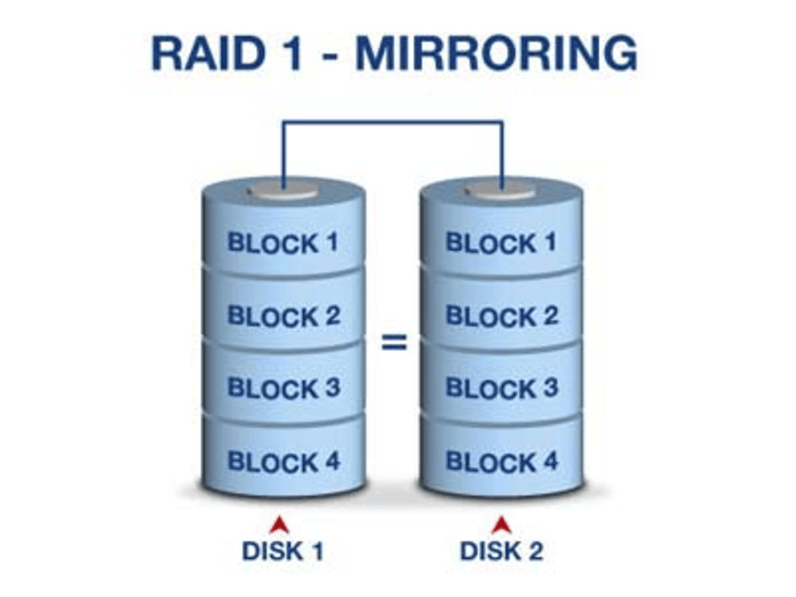
    Kết luận

    IP (Internet Protocol) là nền tảng của Internet, cho phép các thiết bị kết nối và giao tiếp với nhau. Hiểu rõ về IP, đặc biệt là sự khác biệt giữa IPv4 và IPv6, là rất quan trọng trong thời đại số ngày nay. Hy vọng bài viết này đã cung cấp cho bạn những thông tin hữu ích và giúp bạn hiểu rõ hơn về thế giới địa chỉ Internet.

  • VMware là gì? Giải mã cách hoạt động công nghệ ảo hóa

    VMware là gì? Giải mã cách hoạt động công nghệ ảo hóa

    Đằng sau khả năng chạy nhiều máy ảo trên một máy chủ duy nhất là cả một hệ thống phức tạp. Bài viết này sẽ “giải mã” cách hoạt động của VMware, đi sâu vào kiến trúc, các thành phần và nguyên lý ảo hóa, giúp bạn hiểu rõ hơn về công nghệ tiên tiến này.
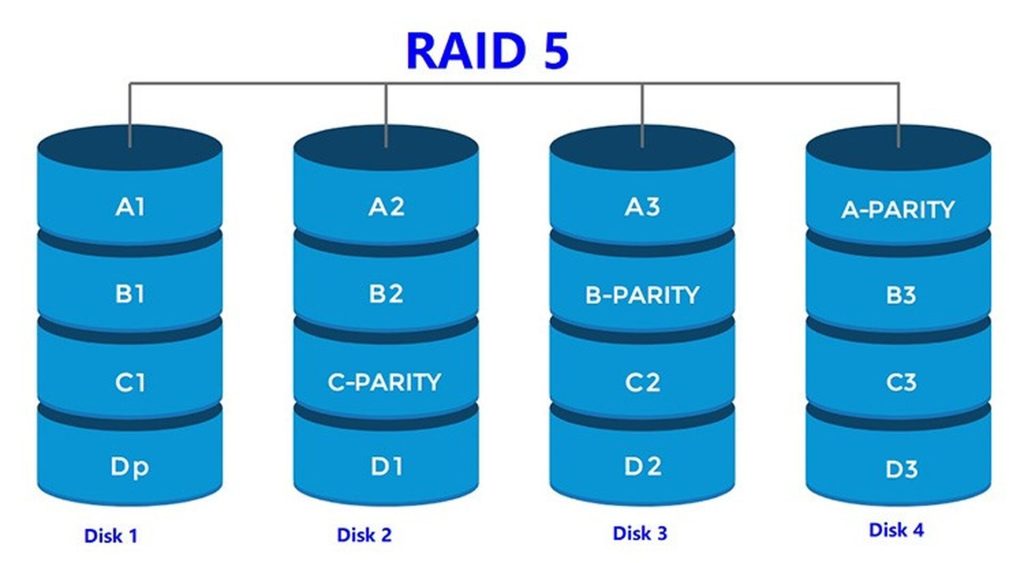
    VMware là gì?

    VMware là một hệ thống phần mềm ảo hóa (virtualization software) cho phép người dùng chạy nhiều hệ điều hành (OS) trên cùng một máy tính. Nó cho phép người dùng cài đặt một hệ điều hành trong môi trường ảo, đồng thời vẫn giữ nguyên hệ điều hành gốc trên máy tính.

    Với VMware, người dùng hoàn toàn có thể chạy nhiều hệ điều hành khác nhau trên cùng một máy tính mà không cần phải cài đặt lại mỗi khi muốn chuyển sang hệ điều hành khác. VMware cũng có khả năng chia sẻ tài nguyên giữa các hệ điều hành ảo, giúp tiết kiệm tài nguyên và tăng hiệu suất của hệ thống.

    VMware được thành lập vào năm 1998 bởi Diane Greene, Mendel Rosenblum, Scott Devine và Edward Wang. Đây là một công ty công nghệ đa quốc gia với văn phòng chính tại Palo Alto, California, Hoa Kỳ. VMware là một trong những công ty phần mềm ảo hóa hàng đầu thế giới và cung cấp nhiều sản phẩm và dịch vụ liên quan đến ảo hóa hệ thống, bao gồm: VMware Workstation, VMware Fusion, và VMware vSphere.

    wmware là gì?
    wmware là gì?

    Chức năng chính của VMware là gì?

    Tạo và quản lý các máy ảo:

    VMware cung cấp các công cụ và giải pháp cho phép người sử dụng tạo và quản lý các máy ảo trên máy tính của họ. Các máy ảo này giống như các máy tính thực tế, cho phép người sử dụng chạy các hệ điều hành và các ứng dụng khác trên chúng.

    máy chủ ảo hóa
    máy chủ ảo hóa

    Quản lý các máy tính trong môi trường doanh nghiệp:

    Công cụ sẽ có các tính năng hỗ trợ người quản trị IT quản lý và theo dõi các máy tính trong môi trường doanh nghiệp, hỗ trợ người quản trị có thể dễ dàng quản lý và bảo trì các hệ thống máy tính.

    Đồng bộ hóa các môi trường máy tính:

    Ví dụ, người sử dụng có thể đồng bộ hóa các thiết lập hệ điều hành, cài đặt phần mềm và các tài nguyên khác giữa các máy tính khác nhau để giảm thời gian và công sức cho việc quản lý các hệ thống máy tính.

    Tăng khả năng bảo mật cho máy tính:

    VMware cũng cung cấp các công cụ và giải pháp bảo mật cho phép người sử dụng bảo vệ máy tính và các tài nguyên. Các công cụ này giúp ngăn chặn các cuộc tấn công từ mạng và ngăn ngừa sự tạo ra các lỗ hổng bảo mật trên hệ thống máy tính.

    Hỗ trợ các hệ điều hành khác nhau:

    Bạn có thể sử dụng VMware trên Macbook để hỗ trợ cài đặt thêm Windows chạy song song, tiết kiệm thời gian và công sức cho việc cài đặt và quản lý hệ thống.

    Các bước cài đặt VMware:

    Bước 1: Tải phần mềm VMware Workstation

    Truy cập trang web chính thức của VMware: https://www.vmware.com/products/workstation-pro.html

    Trang web chính thức của Wmware
    Trang web chính thức của Wmware

    Di chuột vào tab tải xuống, tại đây bạn sẽ tìm thấy VMware Workstation Pro. Nhấp vào Download Now theo hệ điều hành của bạn.

    VMware Workstation Pro
    VMware Workstation Pro

    Tìm và tải phiên bản mới nhất của VMware Workstation Pro. Bạn có thể tải bản dùng thử (evaluation) hoặc nếu có key bản quyền thì tải bản đầy đủ.

    Lưu ý: Hãy chắc chắn bạn tải phiên bản phù hợp với hệ điều hành của mình (Windows hoặc Linux).

    Bước 2: Khởi chạy trình cài đặt

    Sau khi tải xuống, tìm file cài đặt (.exe trên Windows) và nhấp đúp chuột vào nó để bắt đầu quá trình cài đặt.
    Bạn có thể cần quyền quản trị viên để cài đặt phần mềm. Nếu được yêu cầu, hãy chọn “Run as administrator” (Chạy với quyền quản trị).

    Quá trình tải xuống
    Quá trình tải xuống

    Bước 3: Thực hiện theo hướng dẫn cài đặt

    1. Welcome: Màn hình chào mừng xuất hiện, nhấp vào “Next” để tiếp tục.

      Cài đặt

        Cài đặt
    2. End User License Agreement (EULA): Đọc kỹ các điều khoản sử dụng, đánh dấu vào “I accept the terms in the License Agreement” nếu bạn đồng ý và nhấp vào “Next”.
    3. Custom Setup: Ở bước này, bạn có thể tùy chỉnh một số tùy chọn cài đặt:
    4. Installation Directory: Chọn thư mục cài đặt VMware. Bạn nên để mặc định nếu không có yêu cầu đặc biệt.
    5. Enhanced Keyboard Driver: Tùy chọn này giúp cải thiện khả năng tương tác giữa bàn phím của máy thật và máy ảo. Nên chọn nếu bạn thường xuyên sử dụng các phím đặc biệt.
    6. Add VMware Workstation console to system PATH: Thêm đường dẫn của VMware vào biến môi trường PATH, cho phép bạn chạy các lệnh VMware từ Command Prompt. Nên chọn.
    7. Nhấp vào “Next” sau khi đã chọn các tùy chọn.
    8. User Experience Settings: Chọn có tham gia chương trình cải thiện trải nghiệm người dùng của VMware hay không. Tùy chọn này không ảnh hưởng đến việc cài đặt. Nhấp “Next”.
    9. Shortcuts: Chọn nơi tạo shortcut của VMware Workstation. Nên để mặc định và nhấp “Next”.
    10. Ready to Install: Màn hình xác nhận các thiết lập cài đặt. Nhấp vào “Install” để bắt đầu quá trình cài đặt thực sự.
    11. Quá trình cài đặt: Quá trình cài đặt sẽ diễn ra trong vài phút.
    12. License: Nếu bạn có key bản quyền, hãy nhập vào ở bước này. Nếu không, bạn có thể bỏ qua để sử dụng bản dùng thử.
    13. Finish: Sau khi cài đặt hoàn tất, nhấp vào “Finish”. Bạn có thể được yêu cầu khởi động lại máy tính. Hãy khởi động lại để các thay đổi có hiệu lực.

    Một số lưu ý quan trọng:

    • Yêu cầu hệ thống: Đảm bảo máy tính của bạn đáp ứng các yêu cầu hệ thống tối thiểu của VMware Workstation.
    • Tắt Hyper-V (nếu có): Nếu bạn đang sử dụng Windows 10/11 với Hyper-V được kích hoạt, bạn cần tắt nó trước khi cài đặt VMware, vì hai công nghệ này xung đột với nhau. Bạn có thể tìm hướng dẫn tắt Hyper-V trên mạng.
    • Key bản quyền: Nếu bạn muốn sử dụng đầy đủ tính năng của VMware Workstation, bạn cần mua key bản quyền.
    • Cài đặt VMware Tools (sau khi tạo máy ảo): Sau khi tạo máy ảo, bạn nên cài đặt VMware Tools vào máy ảo để cải thiện hiệu suất, khả năng tương tác và tích hợp giữa máy thật và máy ảo.

    VMware hoạt động như thế nào?

    Để hiểu cách VMware hoạt động, chúng ta cần nắm bắt khái niệm cốt lõi của công nghệ ảo hóa. Về cơ bản, VMware tạo ra một lớp trung gian giữa phần cứng vật lý và các máy ảo, cho phép nhiều hệ điều hành và ứng dụng chạy đồng thời trên cùng một phần cứng. Lớp trung gian này được gọi là hypervisor.

    Dưới đây là cách VMware hoạt động chi tiết hơn:

    1. Hypervisor (Lớp ảo hóa):

    • Vai trò trung tâm: Hypervisor là thành phần quan trọng nhất của VMware. Nó hoạt động như một lớp phần mềm trung gian, kết nối phần cứng vật lý (CPU, RAM, ổ cứng, card mạng…) với các máy ảo.
    • Quản lý tài nguyên: Hypervisor chịu trách nhiệm phân bổ và quản lý tài nguyên phần cứng cho từng máy ảo. Nó đảm bảo mỗi máy ảo có đủ tài nguyên để hoạt động mà không bị xung đột với các máy ảo khác.
    • Cách ly máy ảo: Hypervisor cách ly hoàn toàn các máy ảo với nhau và với phần cứng vật lý. Điều này có nghĩa là một máy ảo gặp sự cố sẽ không ảnh hưởng đến các máy ảo khác hoặc hệ thống vật lý.
    • Hai loại hypervisor chính:
      Type 1 (Bare-metal hypervisor): Chạy trực tiếp trên phần cứng vật lý, không cần hệ điều hành nền. VMware ESXi là một ví dụ điển hình. Loại hypervisor này có hiệu suất cao hơn vì nó không bị ràng buộc bởi hệ điều hành.
    • Type 2 (Hosted hypervisor): Chạy trên một hệ điều hành đã được cài đặt (ví dụ: Windows, Linux). VMware Workstation và VMware Player là các ví dụ. Loại hypervisor này dễ cài đặt và sử dụng hơn, nhưng hiệu suất có thể thấp hơn.

    2. Máy ảo (Virtual Machine – VM):

    • Môi trường ảo độc lập: Mỗi máy ảo hoạt động như một máy tính độc lập, với hệ điều hành, ứng dụng và tài nguyên riêng (CPU ảo, RAM ảo, ổ cứng ảo, card mạng ảo…).
    • Tệp cấu hình: Thông tin về cấu hình của máy ảo (ví dụ: lượng RAM được cấp phát, dung lượng ổ cứng, cấu hình mạng…) được lưu trữ trong các tệp. Điều này cho phép dễ dàng sao lưu, di chuyển và sao chép máy ảo.
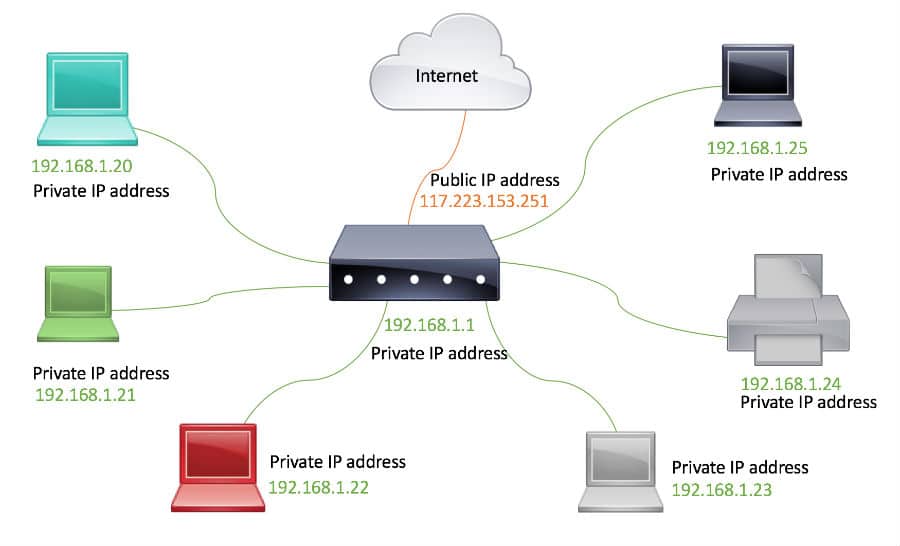
    • Hoạt động như máy tính thật: Người dùng tương tác với máy ảo giống như với một máy tính thật. Họ có thể cài đặt hệ điều hành, ứng dụng và làm việc với dữ liệu bên trong máy ảo.

    3. Quá trình hoạt động:

    • Cài đặt hypervisor: Hypervisor được cài đặt lên phần cứng vật lý (Type 1) hoặc trên hệ điều hành (Type 2).
    • Tạo máy ảo: Sử dụng phần mềm quản lý của VMware (ví dụ: vSphere Client, Workstation), người dùng tạo ra các máy ảo và cấu hình tài nguyên cho chúng.
    • Khởi động máy ảo: Khi một máy ảo được khởi động, hypervisor sẽ cấp phát tài nguyên phần cứng cho nó và khởi chạy hệ điều hành bên trong máy ảo.
    • Tương tác với máy ảo: Người dùng có thể tương tác với máy ảo thông qua giao diện điều khiển (console) của VMware.
    • Quản lý tài nguyên: Hypervisor liên tục giám sát và quản lý việc sử dụng tài nguyên của các máy ảo, đảm bảo hiệu suất và ổn định của hệ thống.

    Ví dụ:

    Hãy tưởng tượng bạn có một máy tính (phần cứng vật lý) và bạn muốn chạy cả WindowsLinux. Thay vì phải cài đặt hai hệ điều hành riêng biệt và khởi động lại máy tính mỗi khi muốn chuyển đổi, bạn có thể sử dụng VMware. Bạn cài đặt VMware (hypervisor) lên máy tính của mình, sau đó tạo hai máy ảo: một máy ảo cài Windows và một máy ảo cài Linux. Bạn có thể chạy cả hai máy ảo đồng thời, mỗi máy ảo hoạt động như một máy tính riêng biệt.

    Hoạt động VMware
    Hoạt động VMware

    Lợi ích khi sử dụng VMware

    VMware mang lại rất nhiều lợi ích cho cả người dùng cá nhân và doanh nghiệp, từ việc tối ưu hóa hiệu suất phần cứng đến tăng cường bảo mật và đơn giản hóa quản lý hệ thống.

    1. Tối ưu hóa tài nguyên phần cứng:

    • Chạy nhiều máy ảo trên một máy chủ vật lý: Đây là lợi ích cốt lõi của ảo hóa. Thay vì mỗi ứng dụng hoặc hệ điều hành cần một máy chủ riêng, VMware cho phép chạy nhiều máy ảo (VM) trên cùng một phần cứng. Điều này giúp tận dụng tối đa công suất của máy chủ, giảm lãng phí tài nguyên.
    • Tiết kiệm chi phí
    • Giảm chi phí đầu tư phần cứng: Do ít máy chủ vật lý hơn, doanh nghiệp tiết kiệm chi phí mua máy chủ, thiết bị mạng và các thiết bị phụ trợ khác.
    • Giảm chi phí vận hành: Tiết kiệm chi phí điện năng, làm mát, không gian đặt máy chủ và nhân lực quản lý.
      Tăng hiệu suất sử dụng: VMware giúp nâng cao hiệu suất sử dụng phần cứng từ 5-15% lên đến 80% (theo LongVan.Net), giúp doanh nghiệp tận dụng tối đa khoản đầu tư của mình.

    2. Tăng cường bảo mật:

    • Bảo mật dựa trên mô hình zero-trust: VMware giúp xây dựng hệ thống bảo mật theo mô hình zero-trust, nghĩa là “không tin tưởng bất cứ ai”. Mỗi máy ảo được cách ly hoàn toàn với nhau và với máy chủ vật lý, ngăn chặn sự lây lan của mã độc và tấn công mạng.
    • Đóng gói máy ảo: VMware đóng gói máy ảo thành các tệp tin, giúp dễ dàng sao lưu, di chuyển và sao chép. Điều này giúp bảo vệ dữ liệu và dễ dàng khôi phục hệ thống trong trường hợp xảy ra sự cố.
    • Bảo mật tốt hơn so với container (như Kubernetes): Theo một số nguồn, VMware cung cấp khả năng bảo mật tốt hơn so với các hệ thống container như Kubernetes, do tính cách ly mạnh mẽ hơn giữa các máy ảo.

    3. Đơn giản hóa quản lý hệ thống:

    • Quản lý tập trung: VMware cung cấp các công cụ quản lý tập trung, cho phép quản trị viên dễ dàng quản lý toàn bộ hạ tầng ảo hóa từ một giao diện duy nhất.
    • Đơn giản hóa quản lý trung tâm dữ liệu: VMware giúp đơn giản hóa việc quản lý trung tâm dữ liệu, giảm thiểu sự phức tạp và tốn kém trong việc vận hành và bảo trì.
    • Cung cấp và quản lý ứng dụng và tài nguyên tốt hơn: VMware giúp cung cấp và quản lý ứng dụng và tài nguyên hệ thống một cách hiệu quả hơn, đảm bảo hiệu suất và tính ổn định của hệ thống.

    4. Tăng tính linh hoạt và khả năng mở rộng:

    • Triển khai nhanh chóng: Việc tạo và triển khai máy ảo rất nhanh chóng, giúp doanh nghiệp đáp ứng nhanh chóng với nhu cầu thay đổi của thị trường.
    • Khả năng mở rộng linh hoạt: Dễ dàng mở rộng hạ tầng ảo hóa bằng cách thêm máy chủ vật lý hoặc tài nguyên cho máy ảo khi cần thiết.
    • Tính sẵn sàng cao (HA – High Availability): VMware cung cấp các tính năng như vMotion (di chuyển máy ảo đang chạy giữa các máy chủ) và Fault Tolerance (khả năng chịu lỗi), giúp đảm bảo tính liên tục của hoạt động kinh doanh, giảm thiểu thời gian downtime.

    5. Các lợi ích khác:

    • Hỗ trợ đa dạng hệ điều hành: VMware cho phép chạy nhiều hệ điều hành khác nhau trên cùng một máy chủ, bao gồm Windows, Linux, macOS,…
    • Tối ưu cho phát triển và kiểm thử phần mềm: Tạo môi trường kiểm thử đa dạng và dễ dàng tái tạo, giúp các nhà phát triển phần mềm kiểm tra ứng dụng của họ trên nhiều nền tảng khác nhau.
    • Khôi phục sau thảm họa (Disaster Recovery): VMware giúp xây dựng các giải pháp khôi phục sau thảm họa hiệu quả, đảm bảo tính liên tục của hoạt động kinh doanh trong trường hợp xảy ra sự cố.

    Tổng kết

    VMware là một nền tảng ảo hóa hàng đầu, cho phép chạy nhiều hệ điều hành và ứng dụng trên cùng một phần cứng vật lý thông qua công nghệ hypervisor. Điều này mang lại vô số lợi ích, từ tối ưu hóa tài nguyên phần cứng, tiết kiệm chi phí đầu tư và vận hành, đến tăng cường bảo mật và đơn giản hóa quản lý hệ thống. Bằng cách cách ly các máy ảo, VMware ngăn chặn sự xung đột và lây lan mã độc, đồng thời cung cấp khả năng sao lưu và khôi phục dễ dàng. Khả năng mở rộng linh hoạt và tính sẵn sàng cao giúp doanh nghiệp thích ứng nhanh chóng với nhu cầu thay đổi. Từ ảo hóa máy chủ, máy trạm đến xây dựng hạ tầng đám mây, VMware đóng vai trò quan trọng trong việc tối ưu hóa hiệu suất, tăng tính linh hoạt và đảm bảo tính liên tục cho hoạt động kinh doanh. Với các sản phẩm đa dạng như vSphere, Workstation, ESXi và vCenter, VMware đáp ứng nhu cầu của cả người dùng cá nhân và doanh nghiệp ở mọi quy mô.


  • Ổ cứng HDD là gì? Bí quyết chọn ổ cứng HDD sao cho phù hợp

    Chắc hẳn bạn đã từng nghe đến cụm từ “ổ cứng” rồi đúng không? Nhưng bạn có thực sự hiểu rõ về nó, đặc biệt là loại ổ cứng HDD? Trong thế giới công nghệ ngày nay, việc lưu trữ dữ liệu là vô cùng quan trọng, và ổ cứng HDD đóng một vai trò thiết yếu trong việc này. Bài viết này sẽ cung cấp cho bạn tất tần tật thông tin về ổ cứng HDD, từ định nghĩa cơ bản đến những bí quyết chọn mua phù hợp với nhu cầu sử dụng của bạn. Hãy cùng khám phá nhé!

    Ổ Cứng HDD Là Gì? Định Nghĩa Và Chức Năng

    Định Nghĩa Ổ Cứng HDD (Hard Disk Drive)

    Ổ cứng HDD (Hard Disk Drive), hay còn được gọi là ổ đĩa cứng, là một thiết bị lưu trữ dữ liệu không thay đổi (non-volatile) sử dụng các đĩa từ tính quay để lưu trữ và truy xuất dữ liệu kỹ thuật số. Điều này có nghĩa là dữ liệu của bạn sẽ được an toàn ngay cả khi máy tính bị tắt nguồn. Đây là một thành phần không thể thiếu trong hầu hết các máy tính hiện nay.

    Chức Năng Chính Của HDD: Lưu Trữ Dữ Liệu

    Chức năng chính của ổ cứng HDD, như tên gọi của nó, là lưu trữ dữ liệu. Từ hệ điều hành, phần mềm, ứng dụng, cho đến những tập tin cá nhân như tài liệu, hình ảnh, video, tất cả đều được lưu trữ trên ổ cứng HDD. Nó giống như một kho lưu trữ khổng lồ bên trong máy tính của bạn.

    o-cung-HDD
    Ổ cứng HDD

    Cấu Tạo Và Nguyên Lý Hoạt Động Của Ổ Cứng HDD

    Cấu Tạo Chi Tiết Của HDD

    Ổ cứng HDD được cấu tạo từ nhiều thành phần phức tạp, phối hợp nhịp nhàng với nhau để thực hiện chức năng lưu trữ và truy xuất dữ liệu.

    Đĩa Từ (Platters)

    Đĩa từ là những chiếc đĩa tròn được làm bằng nhôm, thủy tinh hoặc gốm, được phủ một lớp vật liệu từ tính đặc biệt. Dữ liệu sẽ được ghi lên bề mặt của những chiếc đĩa này dưới dạng các bit (0 và 1) bằng cách thay đổi từ tính của các vùng nhỏ trên bề mặt.

    Đầu Đọc/Ghi (Read/Write Head)

    Đầu đọc/ghi là một bộ phận cực kỳ nhỏ, có chức năng đọc và ghi dữ liệu lên các đĩa từ. Điều đặc biệt là đầu đọc/ghi không hề chạm trực tiếp vào bề mặt đĩa mà lơ lửng trên một lớp không khí cực mỏng, tránh gây trầy xước và hỏng hóc.

    Trục Quay (Spindle) và Động Cơ (Actuator)

    Trục quay có nhiệm vụ quay các đĩa từ với tốc độ rất cao, thường là 5400 RPM, 7200 RPM hoặc 10000 RPM (RPM là số vòng quay mỗi phút). Tốc độ quay này ảnh hưởng trực tiếp đến tốc độ truy xuất dữ liệu của ổ cứng. Động cơ (Actuator) có nhiệm vụ điều khiển cánh tay di chuyển đầu đọc/ghi đến đúng vị trí trên đĩa từ để đọc hoặc ghi dữ liệu.

    Bo Mạch Điều Khiển (Controller Board)

    Bo mạch điều khiển là bộ não của ổ cứng HDD, nó điều khiển toàn bộ hoạt động của ổ cứng, từ việc di chuyển đầu đọc/ghi, quản lý dữ liệu, cho đến giao tiếp với máy tính thông qua các giao diện như SATA hoặc IDE.

    cau-tao-hdd
    Cấu tạo bên trong ổ cứng HDD

    Nguyên Lý Hoạt Động Của Ổ Cứng HDD

    Nguyên lý hoạt động của ổ cứng HDD khá đơn giản. Khi máy tính yêu cầu một dữ liệu nào đó, bo mạch điều khiển sẽ ra lệnh cho động cơ di chuyển đầu đọc/ghi đến đúng vị trí trên đĩa từ nơi dữ liệu được lưu trữ. Khi đĩa quay, đầu đọc sẽ đọc dữ liệu được mã hóa trên bề mặt đĩa. Quá trình ghi dữ liệu diễn ra tương tự, nhưng thay vì đọc, đầu đọc sẽ thay đổi từ tính của bề mặt đĩa để mã hóa dữ liệu.

    Phân Loại Ổ Cứng HDD Phổ Biến

    Hiện nay, ổ cứng HDD được phân loại chủ yếu dựa trên mục đích sử dụng và thiết kế vật lý, bao gồm ba loại chính:

    1. Ổ Cứng HDD Internal (Ổ Cứng Trong)

    • Định nghĩa: Ổ cứng Internal được thiết kế để lắp đặt bên trong máy tính, kết nối trực tiếp với bo mạch chủ thông qua cáp SATA (Serial ATA). Đây là loại ổ cứng phổ biến nhất được sử dụng trong máy tính để bàn (PC) và máy tính xách tay (Laptop).
    • Đặc điểm:
      • Kích thước: Thường có hai kích thước chính:
        • 3.5 inch: Dành cho máy tính để bàn, có không gian lớn hơn cho nhiều đĩa từ, cho phép dung lượng lưu trữ lớn hơn và hiệu suất cao hơn. Kích thước này cũng cho phép tản nhiệt tốt hơn so với 2.5 inch.
        • 2.5 inch: Dành cho máy tính xách tay, có kích thước nhỏ gọn để phù hợp với không gian hạn chế bên trong laptop. Tuy nhiên, thường có dung lượng và hiệu suất thấp hơn so với 3.5 inch.
      • Kết nối: Sử dụng giao diện SATA, phổ biến nhất là SATA III (6Gb/s). Một số chuẩn SATA cũ hơn như SATA II (3Gb/s) vẫn tồn tại trên các máy tính cũ.
      • Ưu điểm: Giá thành trên mỗi GB thường rẻ hơn so với ổ cứng ngoài và SSD. Việc nâng cấp và thay thế cũng tương đối dễ dàng đối với người dùng có chút kiến thức về phần cứng.
      • Nhược điểm: Khó di chuyển giữa các máy tính. Việc lắp đặt đòi hỏi phải mở thùng máy tính.

    2. Ổ Cứng HDD External (Ổ Cứng Ngoài)

    • Định nghĩa: Ổ cứng HDD External được đặt trong một hộp bảo vệ và kết nối với máy tính thông qua cổng USB hoặc các giao diện khác. Loại ổ cứng này thường được sử dụng để sao lưu dữ liệu, di chuyển dữ liệu giữa các máy tính hoặc mở rộng không gian lưu trữ.
    • Đặc điểm:
      • Tính di động: Dễ dàng mang theo và kết nối với nhiều thiết bị khác nhau. Đây là ưu điểm lớn nhất của ổ cứng ngoài.
      • Kết nối: Sử dụng các cổng kết nối như USB 2.0, USB 3.0, USB-C hoặc Thunderbolt. Các chuẩn USB mới hơn cho tốc độ truyền dữ liệu nhanh hơn.
      • Nguồn điện: Một số ổ cứng ngoài cần nguồn điện riêng, trong khi một số khác lấy điện trực tiếp từ cổng USB. Ổ cứng di động 2.5 inch thường lấy điện từ USB, trong khi ổ 3.5 inch thường cần nguồn ngoài.
      • Ưu điểm: Tính di động cao, dễ dàng sao lưu và chia sẻ dữ liệu. Không cần mở thùng máy tính để sử dụng.
      • Nhược điểm: Tốc độ có thể bị giới hạn bởi giao diện kết nối (đặc biệt là USB 2.0). Dễ bị hư hỏng do va đập trong quá trình di chuyển.

    3. Ổ Cứng HDD Enterprise (Ổ Cứng Doanh Nghiệp)

    • Định nghĩa: Ổ cứng HDD Enterprise được thiết kế đặc biệt cho các máy chủ và hệ thống lưu trữ dữ liệu lớn trong các doanh nghiệp. Loại ổ cứng này có độ bền, hiệu suất và độ tin cậy cao hơn so với các loại ổ cứng thông thường, đồng thời cũng có giá thành cao hơn.
    • Đặc điểm:
      • Hiệu suất: Tốc độ vòng quay cao (10.000 RPM hoặc 15.000 RPM) và bộ nhớ đệm lớn. Đảm bảo tốc độ truy cập dữ liệu nhanh và ổn định cho các ứng dụng đòi hỏi hiệu suất cao.
      • Độ bền và độ tin cậy: Được thiết kế để hoạt động liên tục 24/7 trong môi trường khắc nghiệt. Sử dụng công nghệ tiên tiến để giảm thiểu lỗi và kéo dài tuổi thọ.
      • Tính năng đặc biệt: Hỗ trợ các tính năng như RAID (Redundant Array of Independent Disks) để tăng cường bảo mật và hiệu suất. Một số ổ cứng Enterprise còn được trang bị cảm biến rung động để bảo vệ dữ liệu.
      • Ưu điểm: Hiệu suất cao, độ bền và độ tin cậy vượt trội. Được tối ưu cho môi trường doanh nghiệp.
      • Nhược điểm: Giá thành cao hơn nhiều so với các loại ổ cứng thông thường. Thường tạo ra nhiều tiếng ồn và nhiệt lượng hơn.
    cac-loai-hdd
    Các loại HDD: Internal, External, Enterprise

    Các Thông Số Kỹ Thuật Quan Trọng Của Ổ Cứng HDD

    Khi lựa chọn ổ cứng HDD, có một số thông số kỹ thuật quan trọng mà bạn cần quan tâm.

    Dung Lượng (Capacity): GB, TB

    Dung lượng là thông số quan trọng nhất của ổ cứng, cho biết lượng dữ liệu mà ổ cứng có thể lưu trữ. Đơn vị đo dung lượng thường là Gigabyte (GB) hoặc Terabyte (TB).

    Tốc Độ Vòng Quay (RPM): 5400, 7200, 10000 RPM

    Tốc độ vòng quay, được đo bằng RPM (Revolutions Per Minute), cho biết số vòng quay của đĩa từ mỗi phút. Tốc độ vòng quay càng cao thì tốc độ truy xuất dữ liệu càng nhanh.

    Bộ Nhớ Đệm (Cache/Buffer)

    Bộ nhớ đệm là một bộ nhớ tạm thời được tích hợp trên ổ cứng, có chức năng lưu trữ dữ liệu được truy xuất gần đây, giúp tăng tốc độ truy cập dữ liệu.

    Giao Diện Kết Nối: SATA, IDE

    Giao diện kết nối là chuẩn kết nối giữa ổ cứng và máy tính. Hiện nay, giao diện SATA (Serial ATA) là phổ biến nhất. Các giao diện cũ hơn như IDE (Integrated Drive Electronics) ít được sử dụng hơn.

    Thời Gian Truy Cập (Access Time)

    Thời gian truy cập là thời gian cần thiết để đầu đọc/ghi di chuyển đến đúng vị trí trên đĩa từ để đọc hoặc ghi dữ liệu.

    Tốc Độ Truyền Dữ Liệu (Data Transfer Rate)

    Tốc độ truyền dữ liệu là tốc độ dữ liệu được truyền giữa ổ cứng và máy tính.

    thong-so-ki-thuat
    Nhãn dán thông số kỹ thuật của ổ cứng

    Ưu Và Nhược Điểm Của Ổ Cứng HDD 

    Ưu Điểm Của HDD

    • Giá thành rẻ: So với SSD, HDD có giá thành rẻ hơn đáng kể trên mỗi đơn vị dung lượng. Điều này làm cho HDD trở thành lựa chọn kinh tế cho việc lưu trữ lượng lớn dữ liệu.
    • Dung lượng lưu trữ lớn: HDD có thể cung cấp dung lượng lưu trữ rất lớn, lên đến hàng chục terabyte, phù hợp cho việc lưu trữ nhiều dữ liệu như phim, ảnh, nhạc, game và các tập tin lớn khác. Khả năng lưu trữ với dung lượng lớn với chi phí thấp là một lợi thế cạnh tranh của HDD so với SSD.
    • Độ bền tương đối tốt: Nếu được sử dụng và bảo quản đúng cách, tránh va đập mạnh và môi trường khắc nghiệt, HDD có thể hoạt động ổn định trong thời gian dài. Tuổi thọ trung bình của HDD có thể lên đến vài năm.
    • Khả năng phục hồi dữ liệu: Trong một số trường hợp hỏng hóc vật lý, dữ liệu trên HDD vẫn có khả năng được phục hồi bởi các chuyên gia. Việc phục hồi dữ liệu từ HDD thường dễ dàng hơn so với SSD trong một số trường hợp.

    Nhược Điểm Của HDD

    • Tốc độ chậm hơn SSD: Tốc độ truy xuất dữ liệu của HDD chậm hơn đáng kể so với SSD do cơ chế hoạt động cơ học. Điều này ảnh hưởng đến tốc độ khởi động máy tính, tải ứng dụng và sao chép tập tin.
    • Dễ bị hỏng hóc do va đập: Do có các bộ phận chuyển động cơ học như đĩa từ và đầu đọc/ghi, HDD dễ bị hỏng hóc hơn khi bị va đập mạnh, rung lắc hoặc sốc. Việc di chuyển máy tính khi HDD đang hoạt động cần hết sức cẩn thận.
    • Tiêu thụ điện năng nhiều hơn và tạo ra tiếng ồn nhất định trong quá trình hoạt động: HDD tiêu thụ điện năng nhiều hơn SSD, đặc biệt là khi hoạt động với tốc độ vòng quay cao. Ngoài ra, các bộ phận cơ học chuyển động cũng tạo ra tiếng ồn, mặc dù tiếng ồn này thường không đáng kể đối với người dùng thông thường. Tiếng ồn và nhiệt lượng tỏa ra cũng là một yếu tố cần cân nhắc khi sử dụng HDD trong các thiết bị nhỏ gọn.
    • Dễ bị phân mảnh dữ liệu: Theo thời gian sử dụng, dữ liệu trên HDD có thể bị phân mảnh, tức là các phần của một tập tin được lưu trữ ở các vị trí khác nhau trên đĩa. Điều này làm chậm tốc độ truy xuất dữ liệu. Việc chống phân mảnh định kỳ có thể giúp cải thiện hiệu suất của HDD.

    So Sánh Ổ Cứng HDD Và SSD: Lựa Chọn Tối Ưu

    Bảng So Sánh Chi Tiết HDD và SSD

    Để giúp bạn có cái nhìn tổng quan và dễ dàng so sánh giữa HDD và SSD, dưới đây là bảng so sánh chi tiết:

    Tính năng HDD SSD
    Công nghệ Đĩa từ quay và đầu đọc/ghi cơ học Bộ nhớ flash bán dẫn
    Tốc độ Chậm hơn (do cơ chế cơ học) Nhanh hơn nhiều (truy cập tức thì)
    Độ bền Kém hơn (dễ hỏng khi va đập, sốc) Tốt hơn (chống sốc, chống va đập tốt)
    Dung lượng Thường có dung lượng lớn hơn ở cùng mức giá Dung lượng thấp hơn ở cùng mức giá
    Giá thành Rẻ hơn trên mỗi đơn vị dung lượng Đắt hơn trên mỗi đơn vị dung lượng
    Tiêu thụ điện năng Nhiều hơn Ít hơn
    Tiếng ồn Có tiếng ồn khi hoạt động Hoạt động êm ái
    Phân mảnh dữ liệu Dễ bị phân mảnh, ảnh hưởng đến hiệu suất Không bị phân mảnh
    Khả năng tản nhiệt Tỏa nhiệt nhiều hơn Tỏa nhiệt ít hơn

    Nên Chọn HDD Hay SSD?

    Việc lựa chọn giữa HDD và SSD phụ thuộc vào nhu cầu và ngân sách của bạn.

    • Chọn HDD nếu: Bạn cần dung lượng lưu trữ lớn với chi phí thấp, không quá quan trọng về tốc độ và không thường xuyên di chuyển máy tính.
    • Chọn SSD nếu: Bạn ưu tiên tốc độ, hiệu năng cao, máy tính cần khởi động nhanh, ứng dụng chạy mượt mà và thường xuyên di chuyển máy tính.

    Hiện nay, xu hướng phổ biến là sử dụng kết hợp cả hai loại ổ cứng: SSD cho hệ điều hành và các ứng dụng thường dùng để tăng tốc độ, và HDD cho việc lưu trữ dữ liệu lớn như phim, ảnh, nhạc.

    toc-do-doc-ghi-du-lieu-ssd-hdd
    So sánh tốc độ của SSD so với HDD

    Ứng Dụng Của Ổ Cứng HDD Trong Thực Tế

    Ổ cứng HDD vẫn được sử dụng rộng rãi trong nhiều lĩnh vực khác nhau nhờ vào ưu điểm về dung lượng và giá thành. Dưới đây là một số ứng dụng phổ biến:

    1. Máy Tính Cá Nhân và Máy Tính Xách Tay

    Trong máy tính cá nhân và máy tính xách tay, HDD thường được sử dụng để lưu trữ hệ điều hành, phần mềm, ứng dụng và các tập tin cá nhân. Mặc dù SSD đang dần trở nên phổ biến hơn cho hệ điều hành, HDD vẫn là lựa chọn kinh tế cho việc lưu trữ dữ liệu lớn như phim, ảnh và nhạc. Trong các hệ thống máy tính để bàn, người dùng thường kết hợp cả SSD cho hệ điều hành và HDD cho lưu trữ dữ liệu để tối ưu hiệu năng và chi phí.

    2. Máy Chủ và Trung Tâm Dữ Liệu

    Trong máy chủ và trung tâm dữ liệu, HDD được sử dụng để lưu trữ lượng lớn dữ liệu, do ưu điểm về dung lượng và giá thành. Các ổ cứng HDD Enterprise được thiết kế đặc biệt cho môi trường này, với độ bền và hiệu suất cao hơn để đáp ứng nhu cầu hoạt động liên tục. Công nghệ RAID (Redundant Array of Independent Disks) thường được sử dụng kết hợp với HDD trong máy chủ để tăng cường khả năng bảo vệ dữ liệu và hiệu suất.

    3. Hệ Thống Giám Sát

    Trong các hệ thống giám sát, HDD được sử dụng để lưu trữ video ghi lại từ camera giám sát. Dung lượng lưu trữ lớn của HDD cho phép ghi lại video trong thời gian dài, đáp ứng nhu cầu giám sát liên tục. Các hệ thống giám sát chuyên dụng thường sử dụng các loại HDD được thiết kế riêng cho việc ghi liên tục (24/7) để đảm bảo độ bền và ổn định.

    4. Thiết Bị Lưu Trữ Di Động

    HDD cũng được sử dụng trong các thiết bị lưu trữ di động như ổ cứng gắn ngoài, giúp người dùng dễ dàng sao lưu và di chuyển dữ liệu. Ổ cứng di động thường có kích thước nhỏ gọn (2.5 inch) và kết nối qua cổng USB để tiện lợi cho việc mang theo. Chúng được sử dụng rộng rãi để sao lưu dữ liệu quan trọng, chia sẻ tập tin giữa các máy tính và mở rộng không gian lưu trữ cho laptop.

    5. Thiết bị NAS (Network Attached Storage)

    HDD là thành phần chính trong các thiết bị NAS, cho phép người dùng tạo ra một hệ thống lưu trữ tập trung có thể truy cập qua mạng. Các thiết bị NAS thường sử dụng nhiều ổ cứng HDD được cấu hình RAID để tăng cường bảo mật và hiệu suất. NAS rất hữu ích cho việc sao lưu dữ liệu gia đình, chia sẻ tập tin trong mạng nội bộ và tạo ra một đám mây cá nhân.

    6. Lưu trữ sao lưu (Backup and Archiving)

    HDD vẫn là lựa chọn phổ biến cho việc lưu trữ sao lưu dữ liệu dài hạn. Do giá thành rẻ, người dùng có thể mua nhiều HDD để lưu trữ nhiều bản sao lưu khác nhau, đảm bảo an toàn cho dữ liệu quan trọng. Các dịch vụ sao lưu đám mây cũng thường sử dụng HDD trong các trung tâm dữ liệu của họ để lưu trữ lượng lớn dữ liệu người dùng.

    Các Nhà Sản Xuất Ổ Cứng HDD Hàng Đầu

    Hiện nay, thị trường ổ cứng HDD được thống trị bởi một số nhà sản xuất lớn, mỗi hãng đều có những dòng sản phẩm riêng biệt, phục vụ cho các nhu cầu sử dụng khác nhau.

    1. Western Digital (WD)

    • Western Digital (WD) là một trong những nhà sản xuất HDD lớn nhất thế giới, nổi tiếng với các dòng sản phẩm đa dạng như WD Blue (phổ thông), WD Green (tiết kiệm điện), WD Black (hiệu năng cao) và WD Red (dành cho NAS). WD cũng sở hữu thương hiệu HGST (Hitachi Global Storage Technologies), chuyên sản xuất ổ cứng cho doanh nghiệp và máy chủ, nổi tiếng về độ bền và hiệu suất.
    • Các dòng sản phẩm chính:
      • WD Blue: Dòng ổ cứng phổ thông, phù hợp cho người dùng cá nhân và văn phòng với nhu cầu lưu trữ thông thường.
      • WD Green: Dòng ổ cứng tiết kiệm điện, hoạt động êm ái, phù hợp cho việc lưu trữ dữ liệu tĩnh.
      • WD Black: Dòng ổ cứng hiệu năng cao, tốc độ truy xuất dữ liệu nhanh, dành cho game thủ, người dựng phim và các ứng dụng đòi hỏi hiệu suất.
      • WD Red: Dòng ổ cứng được thiết kế đặc biệt cho các thiết bị NAS (Network Attached Storage), hoạt động ổn định trong môi trường 24/7.
      • WD Purple: Dòng ổ cứng chuyên dụng cho hệ thống camera giám sát, được tối ưu cho việc ghi liên tục.

    2. Seagate

    • Seagate là một đối thủ cạnh tranh trực tiếp của WD, cũng cung cấp nhiều dòng sản phẩm HDD phù hợp với nhiều nhu cầu sử dụng khác nhau. Seagate nổi tiếng với công nghệ tiên tiến và các giải pháp lưu trữ sáng tạo.
    • Các dòng sản phẩm chính:
      • BarraCuda: Dòng ổ cứng phổ thông, tương tự như WD Blue, phù hợp cho máy tính cá nhân và laptop.
      • FireCuda: Dòng ổ cứng hiệu năng cao, kết hợp HDD và SSD (SSHD), dành cho game thủ và người dùng cần tốc độ.
      • IronWolf: Dòng ổ cứng được thiết kế cho NAS, tương tự như WD Red, với độ bền và hiệu suất cao.
      • SkyHawk: Dòng ổ cứng chuyên dụng cho hệ thống giám sát, tương tự như WD Purple.
      • Exos: Dòng ổ cứng dành cho doanh nghiệp và trung tâm dữ liệu, với dung lượng cực lớn và hiệu suất cao.

    3. Toshiba

    • Toshiba cũng là một nhà sản xuất HDD uy tín, đặc biệt là trong phân khúc ổ cứng di động. Toshiba tập trung vào việc cung cấp các giải pháp lưu trữ chất lượng cao cho nhiều ứng dụng khác nhau.
    • Các dòng sản phẩm chính:
      • Canvio: Dòng ổ cứng di động, thiết kế nhỏ gọn và tiện lợi.
      • X300: Dòng ổ cứng hiệu năng cao cho máy tính để bàn, phù hợp cho game thủ và người dùng chuyên nghiệp.
      • N300: Dòng ổ cứng dành cho NAS, được thiết kế để hoạt động liên tục
    cac-thuong-hieu-o-cung-hdd
    Các thương hiệu ổ cứng HDD nổi tiếng

    Bí Quyết Chọn Ổ Cứng HDD Phù Hợp Với Nhu Cầu Sử Dụng 

    Đây là phần quan trọng nhất, giúp bạn đưa ra quyết định mua hàng thông minh và tối ưu chi phí. Việc lựa chọn HDD phù hợp không chỉ giúp bạn lưu trữ dữ liệu hiệu quả mà còn ảnh hưởng đến hiệu suất tổng thể của hệ thống.

    Xác định rõ nhu cầu sử dụng: Bạn cần lưu trữ bao nhiêu dữ liệu? Bạn sử dụng máy tính cho mục đích gì (văn phòng, chơi game, thiết kế, lưu trữ phim ảnh)? Việc xác định rõ nhu cầu sẽ giúp bạn tránh lãng phí tiền bạc vào những ổ cứng có dung lượng quá lớn hoặc hiệu năng không cần thiết. Ví dụ, nếu bạn chỉ sử dụng máy tính cho công việc văn phòng với các tài liệu Word, Excel, thì một ổ cứng 1TB là đủ, nhưng nếu bạn là một game thủ, bạn có thể cần đến 2TB hoặc hơn.

    Chọn dung lượng phù hợp: Dựa trên nhu cầu lưu trữ đã xác định, hãy chọn dung lượng HDD phù hợp. Nên chọn dung lượng lớn hơn một chút so với nhu cầu hiện tại để dự phòng cho tương lai, tránh tình trạng hết dung lượng sau một thời gian ngắn sử dụng. Việc nâng cấp ổ cứng sau này có thể tốn kém hơn và mất thời gian sao chép dữ liệu. Ví dụ, nếu bạn ước tính cần 1.5TB, hãy cân nhắc chọn ổ 2TB để có không gian thoải mái hơn.

    Quan tâm đến tốc độ vòng quay (RPM): Nếu bạn cần tốc độ truy xuất dữ liệu nhanh, ví dụ như để chơi game, chỉnh sửa video hoặc chạy các ứng dụng nặng, hãy chọn HDD có tốc độ vòng quay 7200 RPM hoặc thậm chí 10000 RPM (mặc dù loại này ít phổ biến hơn cho người dùng thông thường). Nếu chỉ cần lưu trữ thông thường, tốc độ 5400 RPM là đủ và tiết kiệm điện hơn. Tuy nhiên, tốc độ vòng quay cao hơn cũng đồng nghĩa với tiếng ồn và nhiệt độ cao hơn.

    Chọn kích thước phù hợp: 3.5 inch cho máy tính để bàn (PC) và 2.5 inch cho laptop và ổ cứng di động. Kích thước này liên quan đến không gian lắp đặt bên trong thiết bị của bạn. Việc chọn sai kích thước sẽ khiến bạn không thể lắp đặt ổ cứng.

    Ưu tiên thương hiệu uy tín: Western Digital (WD), Seagate và Toshiba là những thương hiệu được đánh giá cao về chất lượng, độ bền và dịch vụ bảo hành. Chọn sản phẩm từ các thương hiệu này sẽ giúp bạn yên tâm hơn về chất lượng và độ ổn định của ổ cứng. Nên tìm hiểu về chính sách bảo hành của từng hãng trước khi mua.

    Cân nhắc ngân sách: Giá thành HDD phụ thuộc vào dung lượng, tốc độ vòng quay, thương hiệu và các tính năng khác. Hãy cân nhắc ngân sách của bạn để lựa chọn sản phẩm phù hợp. Không nhất thiết phải chọn sản phẩm đắt nhất nếu nhu cầu của bạn không quá cao. Hãy tìm kiếm các chương trình khuyến mãi hoặc giảm giá để tiết kiệm chi phí.

    Đọc đánh giá và so sánh sản phẩm: Trước khi mua, hãy tìm hiểu thông tin về sản phẩm trên các trang web công nghệ, đọc đánh giá của người dùng trên các trang thương mại điện tử và so sánh các sản phẩm khác nhau để đưa ra quyết định tốt nhất.

    Tổng kết

    Ổ cứng HDD vẫn là một giải pháp lưu trữ dữ liệu hiệu quả với ưu điểm về dung lượng và giá thành. Hy vọng bài viết này đã cung cấp cho bạn những thông tin hữu ích và giúp bạn hiểu rõ hơn về ổ cứng HDD. Việc lựa chọn ổ cứng HDD phù hợp sẽ giúp bạn tối ưu hóa hiệu suất máy tính và đáp ứng tốt nhất nhu cầu sử dụng của mình.

  • Ảo Hóa Là Gì? Định Nghĩa, Cách Hoạt Động & Lợi Ích

    Ảo Hóa Là Gì? Định Nghĩa, Cách Hoạt Động & Lợi Ích

    [ez-toc]

    Bạn đã từng nghe đến “ảo hóa” và tự hỏi công nghệ này thực sự là gì? Ảo hóa là một khái niệm công nghệ thông tin nền tảng, cho phép tạo ra các phiên bản ảo của tài nguyên máy tính, từ máy chủ đến hệ điều hành. Công nghệ này giúp sử dụng phần cứng hiệu quả hơn, tăng tính linh hoạt và tiết kiệm chi phí đáng kể. Bài viết này sẽ giải thích ảo hóa là gì, cách thức hoạt động, các lợi ích chính, những loại ảo hóa phổ biến và mối liên hệ với điện toán đám mây cũng như VPS Hosting một cách đơn giản nhất.

    Ảo hóa là gì?

    Ảo hóa là công nghệ cốt lõi tạo ra phiên bản ảo của một tài nguyên công nghệ thông tin nào đó. Các tài nguyên này bao gồm máy chủ (server), hệ điều hành (operating system – OS), thiết bị lưu trữ dữ liệu (storage device) hay tài nguyên mạng máy tính (network resource). Mục tiêu chính là để quản lý và sử dụng các tài nguyên này hiệu quả hơn.

    Ảo hóa là gì

    Công nghệ ảo hóa cho phép một máy chủ vật lý (physical server) duy nhất có thể phân chia tài nguyên phần cứng mạnh mẽ của mình. Từ đó, máy chủ vật lý này có khả năng chạy nhiều máy ảo (virtual machine – VM) hoặc nhiều môi trường ảo độc lập, hoạt động song song ngay trên cùng một thiết bị phần cứng duy nhất.

    Về bản chất kỹ thuật, ảo hóa sử dụng một lớp phần mềm chuyên dụng để tạo ra sự trừu tượng hóa (abstraction). Lớp phần mềm này hoạt động như một bức tường ngăn cách, tách biệt phần cứng vật lý khỏi các hệ điều hành và ứng dụng đang chạy trên những môi trường ảo đó.

    Sự tách biệt này mang lại sự linh hoạt vượt trội. Các môi trường ảo không còn bị phụ thuộc trực tiếp vào một cấu hình phần cứng cụ thể. Chúng có thể được di chuyển, sao chép hoặc thay đổi cấu hình tài nguyên một cách dễ dàng hơn nhiều so với việc thao tác trên máy chủ vật lý truyền thống.

    Bạn có thể hình dung ảo hóa tương tự như việc chia một chiếc bánh sinh nhật lớn thành nhiều phần nhỏ hơn. Mỗi phần bánh nhỏ (tượng trưng cho máy ảo) vẫn có đầy đủ hương vị và thành phần nhưng lại hoàn toàn tách biệt với các phần khác. Tất cả các phần bánh nhỏ này đều đến từ chiếc bánh gốc ban đầu (máy chủ vật lý).

    Phần mềm trung gian thực hiện việc tạo, quản lý và phân bổ tài nguyên cho các máy ảo được gọi là trình ảo hóa, hay thuật ngữ chuyên ngành phổ biến hơn là hypervisor. Hypervisor đóng vai trò cực kỳ quan trọng, như một người quản lý tài ba, điều phối mọi hoạt động giữa phần cứng vật lý và các môi trường ảo được tạo ra.

    Việc áp dụng công nghệ ảo hóa giúp các cá nhân và tổ chức có thể tận dụng tối đa hiệu năng của các thiết bị phần cứng đắt tiền. Đồng thời, ảo hóa tăng cường đáng kể tính linh hoạt, khả năng mở rộng hệ thống và góp phần không nhỏ vào việc tiết kiệm chi phí đầu tư ban đầu cũng như chi phí vận hành lâu dài.

    Cách thức hoạt động của ảo hóa

    Để hiểu ảo hóa hoạt động như thế nào, chúng ta cần xem xét vai trò trung tâm của hypervisor. Hypervisor là lớp phần mềm nằm giữa phần cứng vật lý và các máy ảo. Nhiệm vụ chính của hypervisor là quản lý tài nguyên phần cứng và phân bổ chúng cho các máy ảo khi cần thiết.

    Khi một máy ảo cần tài nguyên như CPU, bộ nhớ RAM, dung lượng ổ cứng hay băng thông mạng, hypervisor sẽ tiếp nhận yêu cầu đó. Sau đó, hypervisor sẽ điều phối và cấp phát phần tài nguyên tương ứng từ máy chủ vật lý cho máy ảo yêu cầu, đảm bảo các máy ảo không xung đột lẫn nhau.

    Quá trình này diễn ra liên tục và minh bạch đối với hệ điều hành và ứng dụng chạy bên trong máy ảo. Máy ảo hoạt động như thể đang chạy trên một máy tính vật lý riêng biệt, mặc dù thực tế đang chia sẻ tài nguyên với nhiều máy ảo khác trên cùng một phần cứng vật lý.

    Ảo hóa 03

    Hypervisor (Trình ảo hóa): Thành phần cốt lõi

    Hypervisor chính là trái tim của bất kỳ hệ thống ảo hóa nào. Phần mềm này chịu trách nhiệm tạo ra môi trường ảo, quản lý vòng đời của các máy ảo (khởi tạo, tạm dừng, tắt) và quan trọng nhất là phân bổ tài nguyên phần cứng vật lý một cách hiệu quả và an toàn.

    Có hai loại hypervisor chính thường được nhắc đến:

    • Hypervisor Type 1 (Bare-metal): Loại này được cài đặt trực tiếp lên phần cứng của máy chủ vật lý, giống như một hệ điều hành chuyên dụng cho ảo hóa. Chúng thường cho hiệu năng cao và ổn định, phù hợp cho môi trường doanh nghiệp và trung tâm dữ liệu. Ví dụ phổ biến bao gồm VMware ESXi, Microsoft Hyper-V Server, KVM (Kernel-based Virtual Machine) trên Linux.
    • Hypervisor Type 2 (Hosted): Loại này chạy như một ứng dụng thông thường trên một hệ điều hành chủ (host OS) đã được cài đặt sẵn. Chúng dễ cài đặt và sử dụng hơn, phù hợp cho người dùng cá nhân, môi trường thử nghiệm hoặc phát triển. Ví dụ điển hình là VMware Workstation, Oracle VirtualBox, Parallels Desktop.

    Việc lựa chọn loại hypervisor nào phụ thuộc vào nhu cầu cụ thể, quy mô hệ thống và yêu cầu về hiệu năng cũng như khả năng quản lý. Tuy nhiên, cả hai loại đều thực hiện chức năng cốt lõi là tạo và quản lý máy ảo.

    Máy chủ vật lý (Host) và Máy ảo (Guest/VM)

    Trong môi trường ảo hóa, cần phân biệt rõ hai thành phần chính:

    • Máy chủ vật lý (Host Machine): Đây là thiết bị phần cứng thực tế nơi hypervisor được cài đặt và các máy ảo chạy trên đó. Host cung cấp toàn bộ tài nguyên vật lý như CPU (bộ xử lý trung tâm), RAM (bộ nhớ truy cập ngẫu nhiên), dung lượng ổ cứng (disk storage), và card mạng (network interface).
    • Máy ảo (Guest Machine / Virtual Machine – VM): Đây là môi trường ảo độc lập được tạo ra bởi hypervisor. Mỗi máy ảo có hệ điều hành riêng (gọi là hệ điều hành khách – Guest OS), ứng dụng riêng và tập hợp tài nguyên ảo (vCPU, vRAM, vDisk) được hypervisor cấp phát từ tài nguyên của máy chủ vật lý.

    Điều quan trọng là các máy ảo hoàn toàn bị cô lập (isolated) với nhau. Một lỗi xảy ra trên máy ảo này thường không ảnh hưởng đến các máy ảo khác đang chạy trên cùng máy chủ vật lý. Sự cô lập này tăng cường tính ổn định và bảo mật cho toàn hệ thống.

    Lợi ích chính của công nghệ ảo hóa là gì?

    Tại sao công nghệ ảo hóa lại trở nên phổ biến và được ứng dụng rộng rãi đến vậy? Câu trả lời nằm ở những lợi ích vượt trội mà công nghệ này mang lại cho cả cá nhân và tổ chức:

    Virtualization

    1. Tối ưu hóa sử dụng tài nguyên phần cứng: Đây là lợi ích rõ ràng nhất. Thay vì mỗi máy chủ vật lý chỉ chạy một hệ điều hành và ứng dụng với mức sử dụng tài nguyên thường rất thấp (khoảng 5-15%), ảo hóa cho phép chạy nhiều máy ảo trên cùng một phần cứng. Điều này giúp tăng tỷ lệ sử dụng tài nguyên của máy chủ lên mức 70-80% hoặc cao hơn.

    2. Tiết kiệm chi phí đáng kể: Khi có thể chạy nhiều máy ảo trên ít máy chủ vật lý hơn, chi phí đầu tư phần cứng ban đầu sẽ giảm. Bên cạnh đó, chi phí vận hành cũng giảm theo do tiêu thụ ít điện năng hơn, yêu cầu làm mát ít hơn và chiếm không gian trong trung tâm dữ liệu ít hơn. Chi phí bảo trì phần cứng cũng giảm theo số lượng máy chủ vật lý.

    3. Tăng tính linh hoạt và khả năng đáp ứng nhanh: Việc tạo mới một máy ảo thường chỉ mất vài phút, nhanh hơn rất nhiều so với việc đặt mua, cài đặt và cấu hình một máy chủ vật lý mới (có thể mất vài ngày hoặc vài tuần). Khả năng thay đổi cấu hình tài nguyên (thêm CPU, RAM) cho máy ảo cũng rất linh hoạt và nhanh chóng.

    4. Cải thiện khả năng quản lý hệ thống: Các công cụ quản lý ảo hóa hiện đại cho phép quản trị viên giám sát và điều khiển toàn bộ hệ thống máy ảo từ một giao diện tập trung duy nhất. Việc sao lưu, di chuyển, nhân bản máy ảo trở nên đơn giản hơn bao giờ hết, giúp giảm tải công việc quản trị hàng ngày.

    5. Nâng cao tính liên tục kinh doanh và phục hồi sau thảm họa (Disaster Recovery – DR): Ảo hóa cung cấp các tính năng tiên tiến như di chuyển trực tiếp (live migration) – di chuyển máy ảo đang chạy sang máy chủ vật lý khác mà không gây gián đoạn dịch vụ. Tính năng snapshot cho phép lưu lại trạng thái máy ảo và khôi phục nhanh chóng khi có sự cố. Các giải pháp High Availability (HA) đảm bảo máy ảo tự động khởi động lại trên máy chủ khác nếu máy chủ hiện tại gặp lỗi.

    6. Tạo môi trường thử nghiệm và phát triển (Dev/Test) lý tưởng: Các nhà phát triển và kiểm thử viên có thể nhanh chóng tạo ra các môi trường máy ảo độc lập để thử nghiệm phần mềm, kiểm tra bản vá lỗi hoặc mô phỏng các kịch bản khác nhau mà không ảnh hưởng đến hệ thống sản xuất thực tế.

    Những lợi ích này giải thích tại sao ảo hóa đã trở thành một công nghệ không thể thiếu trong các trung tâm dữ liệu hiện đại và là nền tảng cho nhiều dịch vụ công nghệ tiên tiến khác.

    Các loại ảo hóa phổ biến hiện nay

    Công nghệ ảo hóa không chỉ dừng lại ở việc tạo ra máy chủ ảo. Có nhiều hình thức ảo hóa khác nhau, mỗi loại tập trung vào việc trừu tượng hóa một loại tài nguyên IT cụ thể. Dưới đây là các loại ảo hóa phổ biến nhất:

    ảo hóa 01

    Ảo hóa máy chủ (Server Virtualization)

    Đây là hình thức ảo hóa được biết đến và sử dụng rộng rãi nhất. Ảo hóa máy chủ cho phép một máy chủ vật lý chạy nhiều máy ảo máy chủ độc lập. Mỗi máy ảo này có thể chạy hệ điều hành riêng (như Windows Server hoặc các bản phân phối Linux khác nhau) và các ứng dụng tương ứng.

    Ảo hóa máy chủ là giải pháp lý tưởng để hợp nhất các máy chủ vật lý đang hoạt động dưới công suất, giảm số lượng phần cứng cần quản lý và tối ưu hóa việc sử dụng tài nguyên trong các trung tâm dữ liệu. Đây chính là công nghệ nền tảng của các dịch vụ VPS Hosting.

    Ảo hóa máy trạm/desktop (Desktop Virtualization – VDI)

    Ảo hóa desktop tập trung vào việc tách môi trường làm việc (hệ điều hành, ứng dụng, dữ liệu) của người dùng khỏi thiết bị vật lý họ đang sử dụng. Thay vì cài đặt hệ điều hành và ứng dụng trên từng máy tính cá nhân, môi trường desktop này được host và quản lý tập trung tại trung tâm dữ liệu dưới dạng máy ảo.

    Người dùng có thể truy cập vào desktop ảo của mình từ bất kỳ thiết bị nào (máy tính bàn, laptop, máy tính bảng, thin client) thông qua mạng. Công nghệ này thường được gọi là Hạ tầng Desktop ảo (Virtual Desktop Infrastructure – VDI). Lợi ích chính là tăng cường bảo mật dữ liệu, đơn giản hóa việc quản lý và cập nhật, hỗ trợ làm việc từ xa hiệu quả.

    Một số loại ảo hóa khác

    Ngoài hai loại trên, còn có các hình thức ảo hóa quan trọng khác:

    • Ảo hóa mạng (Network Virtualization): Công nghệ này trừu tượng hóa các tài nguyên mạng vật lý (như switch, router, firewall, bộ cân bằng tải) và kết hợp chúng thành một pool tài nguyên mạng ảo. Quản trị viên có thể tạo và quản lý các mạng ảo một cách linh hoạt bằng phần mềm, độc lập với cấu trúc liên kết mạng vật lý bên dưới. Ví dụ: VMware NSX, Cisco ACI.
    • Ảo hóa lưu trữ (Storage Virtualization): Tương tự, ảo hóa lưu trữ gộp nhiều thiết bị lưu trữ vật lý khác nhau thành một hệ thống lưu trữ ảo duy nhất, được quản lý tập trung. Điều này giúp đơn giản hóa việc cấp phát dung lượng, cải thiện hiệu suất và cho phép sử dụng các tính năng quản lý lưu trữ nâng cao như thin provisioning hay tự động phân tầng dữ liệu.
    • Ảo hóa ứng dụng (Application Virtualization): Hình thức này tách ứng dụng khỏi hệ điều hành cơ sở. Ứng dụng được đóng gói và có thể chạy trong một môi trường ảo hóa riêng mà không cần cài đặt trực tiếp vào hệ điều hành. Điều này giúp giảm xung đột giữa các ứng dụng và đơn giản hóa việc triển khai, cập nhật phần mềm. Ví dụ: Microsoft App-V, VMware ThinApp.

    Mỗi loại ảo hóa giải quyết những thách thức khác nhau và mang lại những lợi ích riêng, góp phần tạo nên một hạ tầng công nghệ thông tin linh hoạt và hiệu quả hơn.

    Mối quan hệ giữa Ảo hóa, Điện toán đám mây và VPS Hosting

    Nhiều người thường nhầm lẫn hoặc không rõ mối liên hệ giữa ảo hóa, điện toán đám mây (Cloud Computing) và dịch vụ VPS Hosting. Thực tế, chúng có mối quan hệ mật thiết: ảo hóa là công nghệ nền tảng.

    Ảo hóa 02

    Ảo hóa là công nghệ cho phép tạo ra các tài nguyên ảo. Bản thân ảo hóa không phải là điện toán đám mây, nhưng điện toán đám mây lại phụ thuộc rất nhiều vào ảo hóa để có thể hoạt động hiệu quả.

    Điện toán đám mây (Cloud Computing) là mô hình cung cấp tài nguyên công nghệ thông tin (như máy tính, lưu trữ, mạng, phần mềm) theo yêu cầu qua Internet, với mô hình thanh toán linh hoạt (pay-as-you-go). Các nhà cung cấp đám mây lớn như Amazon Web Services (AWS), Microsoft Azure, Google Cloud Platform (GCP) sử dụng ảo hóa trên quy mô cực lớn để tạo ra các pool tài nguyên khổng lồ. Từ đó, họ có thể cung cấp các dịch vụ như IaaS (Infrastructure as a Service), PaaS (Platform as a Service), SaaS (Software as a Service) 1 cho khách hàng một cách linh hoạt và tự động.

    VPS Hosting (Virtual Private Server Hosting) là một ứng dụng trực tiếp và phổ biến của công nghệ ảo hóa máy chủ. Các nhà cung cấp dịch vụ hosting sử dụng hypervisor để chia một máy chủ vật lý mạnh thành nhiều máy chủ ảo riêng biệt (VPS). Mỗi VPS hoạt động độc lập như một máy chủ riêng với hệ điều hành, tài nguyên (CPU, RAM, dung lượng) và quyền quản trị riêng, nhưng lại chia sẻ phần cứng vật lý với các VPS khác.

    Như vậy, bạn có thể thấy ảo hóa đóng vai trò là khối xây dựng cơ bản. Điện toán đám mây và VPS Hosting là những kiến trúc và mô hình dịch vụ được xây dựng dựa trên nền tảng công nghệ ảo hóa đó để cung cấp giải pháp cho người dùng cuối.

    Hiểu rõ ảo hóa giúp bạn chọn VPS hiệu quả. Để sở hữu VPS chất lượng, cấu hình mạnh từ phần cứng Intel Xeon, SSD NVMe tốc độ cao, băng thông tối ưu và công nghệ ảo hóa tiên tiến, ổn định với mức giá hợp lý, bạn có thể tham khảo dịch vụ Thuê VPS uy tín tại Thuê VPS Giá Rẻ – Fast Byte LTD.

    Câu hỏi thường gặp về ảo hóa (FAQ)

    Dưới đây là một số câu hỏi phổ biến mà người mới tìm hiểu thường đặt ra về công nghệ ảo hóa:

    1. Ảo hóa có an toàn không?

    Nhìn chung, ảo hóa là một công nghệ an toàn nếu được triển khai và cấu hình đúng cách. Hypervisor hiện đại được thiết kế với nhiều lớp bảo mật để đảm bảo sự cô lập mạnh mẽ giữa các máy ảo. Tuy nhiên, giống như bất kỳ hệ thống nào, việc bảo mật môi trường ảo hóa vẫn đòi hỏi các biện pháp thực hành tốt nhất như cập nhật bản vá thường xuyên, cấu hình tường lửa, kiểm soát truy cập chặt chẽ và giám sát liên tục.

    2. Phân biệt ảo hóa và container (như Docker)?

    Cả ảo hóa và container (ví dụ: Docker, Kubernetes) đều cung cấp môi trường cô lập để chạy ứng dụng, nhưng chúng hoạt động ở các cấp độ khác nhau.

    • Ảo hóa (VMs): Ảo hóa lớp phần cứng. Mỗi máy ảo (VM) chứa một bản sao đầy đủ của hệ điều hành, kernel và các thư viện riêng. Điều này mang lại sự cô lập mạnh mẽ nhất và khả năng chạy các hệ điều hành khác nhau trên cùng một host. Tuy nhiên, VM tốn nhiều tài nguyên hơn (RAM, dung lượng) và khởi động chậm hơn.
    • Container: Ảo hóa lớp hệ điều hành. Các container chia sẻ chung kernel của hệ điều hành chủ (host OS) nhưng có không gian người dùng (user space) riêng biệt (bao gồm file hệ thống, quy trình, mạng). Container nhẹ hơn, khởi động gần như tức thì và sử dụng ít tài nguyên hơn VM. Tuy nhiên, tất cả container trên một host phải chạy cùng loại hệ điều hành với host.

    Hãy tưởng tượng: Máy ảo giống như những ngôi nhà riêng biệt (mỗi nhà có nền móng, hệ thống điện nước riêng). Container giống như các căn hộ trong cùng một tòa nhà (chung nền móng, hệ thống chính, nhưng mỗi căn hộ có không gian riêng).

    3. Phần mềm ảo hóa nào tốt nhất?

    Không có câu trả lời duy nhất cho câu hỏi này vì “tốt nhất” phụ thuộc vào nhu cầu, ngân sách và môi trường sử dụng cụ thể.

    • Doanh nghiệp lớn & Trung tâm dữ liệu: VMware vSphere (ESXi) thường được coi là tiêu chuẩn vàng với bộ tính năng phong phú và hệ sinh thái rộng lớn. Microsoft Hyper-V cũng là một đối thủ mạnh, đặc biệt trong môi trường Windows Server. KVM là lựa chọn mã nguồn mở mạnh mẽ trên Linux.
    • Người dùng cá nhân, thử nghiệm, phát triển: Oracle VirtualBox (miễn phí, đa nền tảng) và VMware Workstation Player/Pro (trả phí/miễn phí) là những lựa chọn rất phổ biến và dễ sử dụng trên máy tính để bàn hoặc laptop.

    Điều quan trọng là đánh giá các tính năng, hiệu suất, khả năng quản lý và chi phí của từng giải pháp để chọn ra phần mềm phù hợp nhất với yêu cầu của bạn.