Blog

  • Phần Mềm AI Là Gì? Ưu Điểm & Có Nên Dùng Trong Design không?

    Phần Mềm AI Là Gì? Ưu Điểm & Có Nên Dùng Trong Design không?

    Trong lĩnh vực thiết kế đồ họa, Adobe Illustrator là một trong những phần mềm hàng đầu với khả năng xử lý hình ảnh mạnh mẽ dành cho tất cả những đối tượng sử dụng. Hãy cùng Thuevpsgiare.vn tìm hiểu về phần mềm AI là gì? Ưu và nhược điểm của phần mềm AI, giải đáp thắc mắc có nên sử dụng AI trong design hay không và những ứng dụng của AI hiện nay ngay trong bài viết sau đây nhé!

    Phần mềm AI là gì?

    Adobe Illustrator được viết tắt là AI là một phần mềm vẽ vector có khả năng tạo ra các hình ảnh và đồ họa thông minh bằng cách sử dụng các công cụ vẽ vector và các tính năng tùy chỉnh để xử lý dữ liệu và đưa ra các quyết định dựa trên dữ liệu đó.
    Phần mềm AI là gì?
    Phần mềm AI là gì?

    Ưu và nhược điểm của phần mềm AI

    Ưu và nhược điểm của phần mềm AI là gì? Dưới đây là một số ưa và nhược điểm mà phần mềm Adobe Illustrator mang lại:

    Ưu điểm

    • Tạo và vẽ đồ họa vector mượt mà và sắc nét: AI cho phép tạo ra sản phẩm đồ họa vector với chất lượng cao, không bị mất độ nét khi phóng to hoặc thu nhỏ và hiển thị mượt mà trên màn hình.
    • Bộ công cụ đồ họa thông minh: Bao gồm Pen Tool, Shape Tool, Line Tool và nhiều công cụ khác, giúp tăng cường độ chính xác và hiệu quả trong quá trình thiết kế đồ họa.
    • Bộ phím tắt thông minh: Giúp tăng tốc độ thiết kế và tiết kiệm thời gian cho người dùng.
    • Adobe Fonts trong AI cung cấp hàng nghìn font chữ: Từ nhiều ngôn ngữ khác nhau, bao gồm: Tiếng Việt, Trung Quốc, Hàn Quốc, Nhật Bản,… giúp tăng tính sáng tạo trong thiết kế.
    • AI tích hợp nhiều hiệu ứng hữu ích: Hiệu ứng 3D, Gaussian Blur, Shape Builder,… giúp tạo ra các sản phẩm đồ họa đa dạng và chuyên nghiệp.
    • AI hỗ trợ đa nền tảng: Với giao diện trực quan giúp người dùng dễ dàng sử dụng và hiểu các tính năng của phần mềm.

    Ưu nhược điểm của phần mềm Adobe Illustrator
    Ưu nhược điểm của phần mềm Adobe Illustrator

    Nhược điểm

    • Mặc dù AI là phần mềm đồ họa vector chuyên nghiệp, nhưng nó không phù hợp cho các tác phẩm đồ họa phức tạp như hình ảnh động hoặc hiệu ứng đồ họa động.
    • Với đa dạng tính năng và độ phức tạp, việc sử dụng AI có thể khó khăn đối với người mới bắt đầu hoặc không có kinh nghiệm với phần mềm đồ họa.
    • Để sử dụng AI một cách mượt mà và tránh gặp trục trặc, máy tính cần có cấu hình mạnh.
    • AI không tích hợp sẵn các công cụ chỉnh sửa ảnh phức tạp như Adobe Photoshop, mặc dù nó cung cấp nhiều công cụ vẽ vector.

    Có nên dùng AI trong Design không?

    Adobe Illustrator là một trong những phần mềm quan trọng và thường được coi là gần bắt buộc trong lĩnh vực thiết kế. Nếu bạn muốn tìm hiểu trong lĩnh vực thiết kế, việc thành thạo phần mềm này là điều không thể tránh khỏi.

    Có nên dùng AI trong Design không
    Có nên dùng AI trong Design không

    Adobe Illustrator (AI) cho phép bạn tạo ra đồ họa vector chính xác, có khả năng chỉnh sửa và luôn giữ được độ sắc nét khi được co dãn đến bất kỳ kích thước nào. Bạn có thể sử dụng AI để tạo ra các tác phẩm nghệ thuật sẽ được sử dụng trên nhiều phương tiện truyền thông khác nhau và có thể áp dụng trên đa dạng các sản phẩm đồ họa, bao gồm: kiểu chữ tùy chỉnh, đồ họa thông tin và bố cục thiết kế cho biểu mẫu hoặc tờ rơi.

    Hiểu được tầm quan trọng của AI là gì trong Design, sau đây, Thuevpsgiare.vn sẽ bật mí cho bạn AI hiện nay được ứng dụng như thế nào?

    Ứng dụng của AI hiện nay

    Các ứng dụng của Adobe Illustrator ngày nay rất đa dạng và phong phú. Tùy thuộc vào nhu cầu cụ thể của người dùng, các ứng dụng này có thể được sử dụng để:

    Ứng dụng trong vẽ minh họa

    Adobe Illustrator cho phép bạn tạo và chỉnh sửa các vector theo các đặc tính riêng như: hình dáng, độ dày và màu sắc. Bạn có thể sử dụng AI để vẽ lại các bản vẽ bàn tay nhân vật trong phim hoạt hình hoặc tạo ra các hình vẽ mới một cách sáng tạo.

    Ứng dụng Adobe Illustrator trong vẽ minh họa
    Ứng dụng Adobe Illustrator trong vẽ minh họa

    Trong mỗi phiên bản của phần mềm AI, bạn có thể sử dụng công cụ Pen để vẽ và kết hợp với công cụ Gradient để tạo ra các hình ảnh sống động.

    Tạo sự nhận dạng thương hiệu

    Trong 8 loại thiết kế đồ họa quan trọng, việc tạo bộ nhận diện thương hiệu là một tính năng cơ bản của Adobe Illustrator. Phần mềm này đặc biệt hữu ích cho việc thiết kế logo, các chi tiết và bao bì liên quan đến nhận diện thương hiệu.

    Với khả năng vẽ vector và các hình học, Illustrator giúp các nhà thiết kế dễ dàng phác thảo, vẽ hoặc chỉnh sửa các yếu tố của bộ nhận diện thương hiệu một cách hiệu quả.
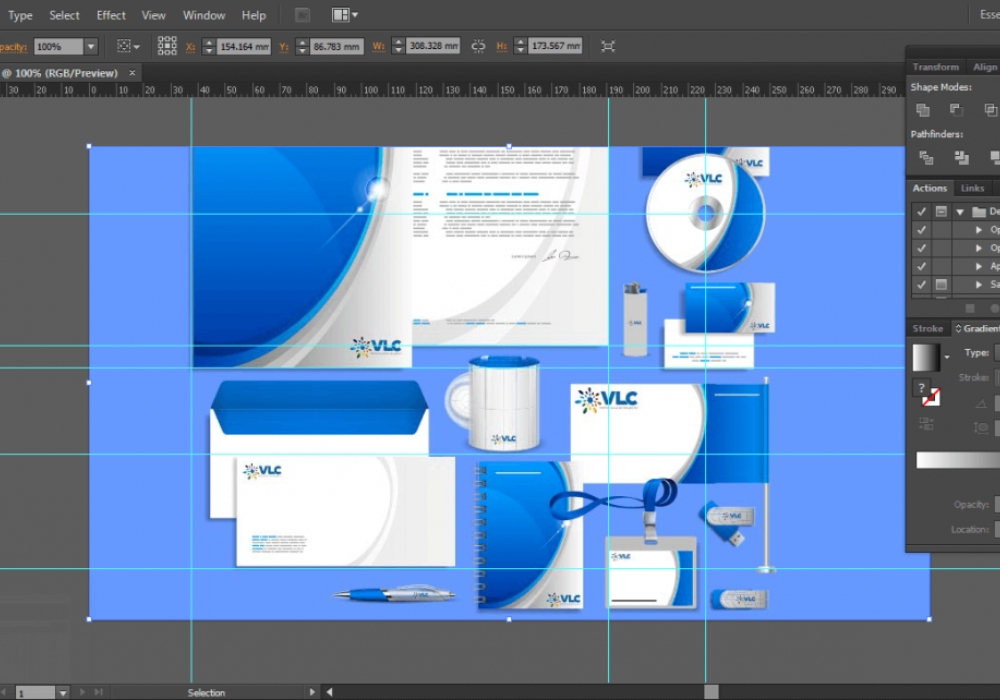
    Ứng dụng Adobe Illustrator tạo sự nhận dạng thương hiệu
    Ứng dụng Adobe Illustrator tạo sự nhận dạng thương hiệu

    Các nhà thiết kế sẽ bắt đầu với việc phác thảo logo hoặc bộ nhận diện thương hiệu theo brand guideline, sau đó họ sẽ sử dụng Adobe Illustrator và các công cụ như: Pen Tool, Shape để thiết kế.

    Logo có thể có nhiều dạng như biểu tượng độc lập hoặc kết hợp với các phần khác nhau. Xu hướng thiết kế logo cũng thay đổi theo thời gian để phản ánh sở thích của người tiêu dùng.

    Thiết kế các ấn phẩm truyền thông

    Không chỉ đơn thuần là một công cụ chỉnh sửa hình ảnh đơn giản như Photoshop, việc thiết kế qua Illustrator mang lại sự tự do sáng tạo và chất lượng hình ảnh sống động hơn với các nét vẽ và màu sắc độc đáo.

    Với các sản phẩm và sự kiện đòi hỏi sự sáng tạo và thu hút khách hàng, Illustrator là lựa chọn hàng đầu để tạo ra những thiết kế độc đáo và ấn tượng.

    Thiết kế các ấn phẩm truyền thông
    Thiết kế các ấn phẩm truyền thông

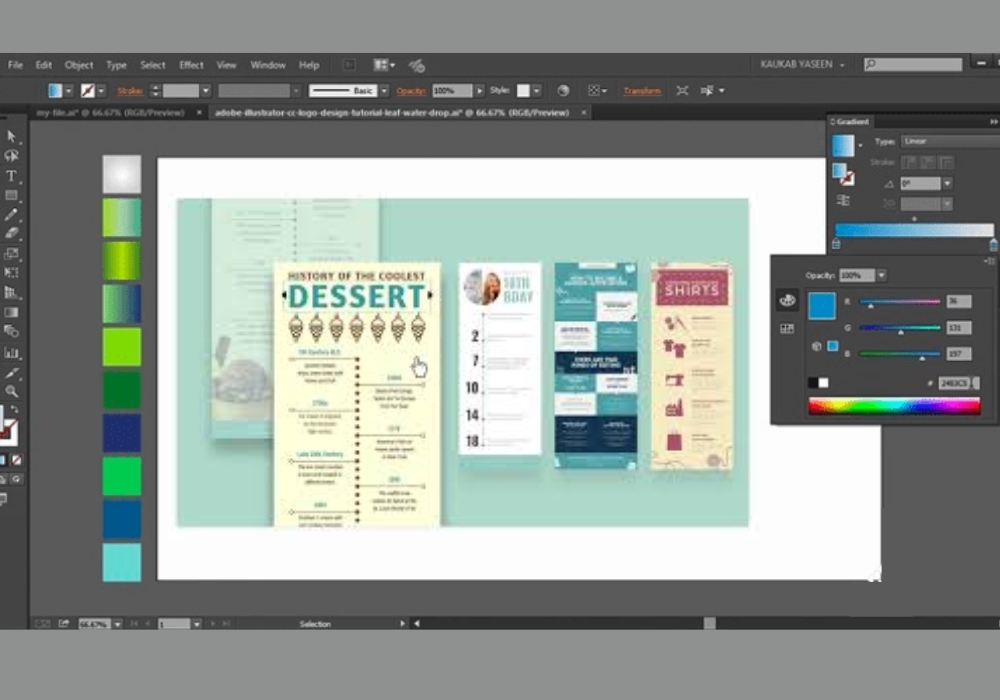
    Thiết kế Infographic

    Infographic viết tắt của “Information Graphic” là một dạng đồ họa trực quan giúp trình bày thông tin, dữ liệu hoặc kiến thức một cách nhanh chóng và rõ ràng bằng hình ảnh.

    Nhiệm vụ chính của Infographic là truyền đạt thông tin một cách dễ hiểu, đơn giản và hấp dẫn. Để tạo Infographic, hầu hết các designer đều chọn sử dụng phần mềm Illustrator.
    Thiết kế Infographic
    Thiết kế Infographic

    Sáng tạo Icon

    Nếu bạn có ý tưởng cho các biểu tượng hoặc muốn thử phác hoạ các emoji theo sở thích, thì Adobe Illustrator là công cụ lý tưởng cho bạn. Với hệ thống Grid System, bạn có thể dễ dàng tạo ra các biểu tượng sử dụng các hình dạng đơn giản như hình vuông, tròn, tam giác và nhiều hơn nữa.

    Sáng tạo Icon bằng AI
    Sáng tạo Icon bằng AI

    Bài viết trên Thuevpsgiare.vn đã cung cấp thông tin tổng quan về phần mềm AI là gì, bao gồm các tính năng nổi bật so với các ứng dụng tương tự, cùng với ưu và nhược điểm của phần mềm. Hy vọng những thông tin này sẽ giúp bạn hiểu rõ hơn về Adobe Illustrator và áp dụng trong công việc của mình một cách tốt nhất.
  • Hướng Dẫn Tải, Sử Dụng AndyDesk Để Điều Khiển Máy Tính Từ Xa

    Hướng Dẫn Tải, Sử Dụng AndyDesk Để Điều Khiển Máy Tính Từ Xa

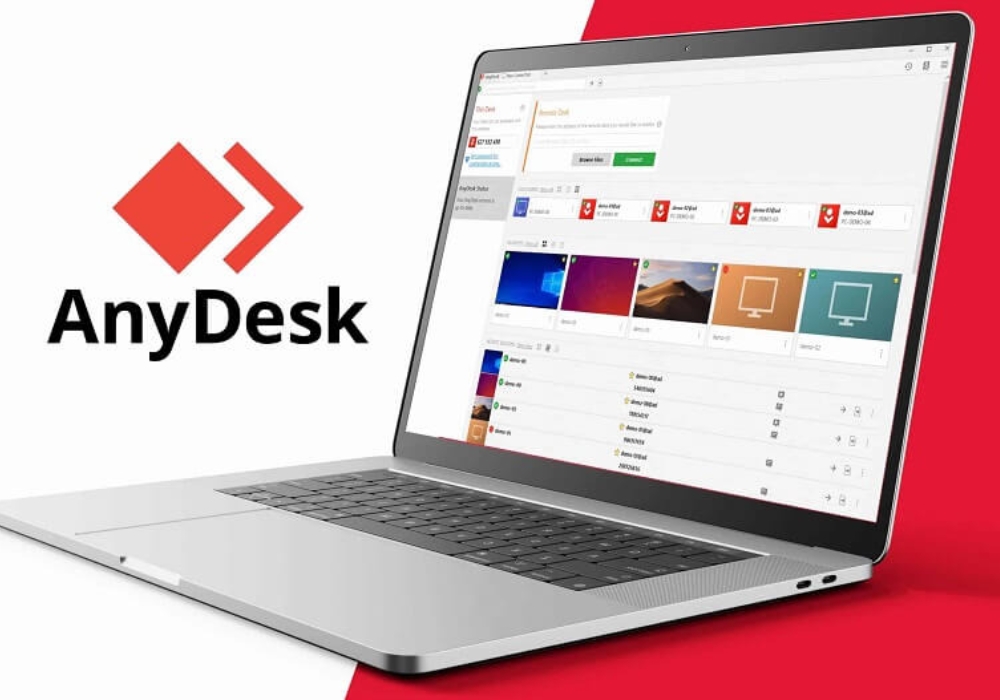
    Hiện nay việc điều khiển các thiết bị điện tử từ xa như máy tính hoặc điện thoại đã trở thành nhu cầu cần thiết của nhiều người. Trong bài viết này, Thuevpsgiare.vn sẽ giới thiệu cho các bạn phần mềm AnyDesk là gì? Tính năng của phần mềm AnyDesk mang lại, cách thức hoạt động và hướng dẫn tải, sử dụng AnyDesk chi tiết qua bài viết dưới đây.

    Phần mềm AnyDesk là gì?

    AnyDesk là một ứng dụng điều khiển máy tính từ xa, cho phép bạn truy cập và điều khiển máy tính từ xa từ một máy tính hay thiết bị thông tin khác, chỉ cần kết nối qua Internet bạn có thể sử dụng AnyDesk một cách dễ dàng. AnyDesk hỗ trợ trên nhiều hệ điều hành như: Android, iOS, macOS, Windows và Linux.

    Phần mềm AnyDesk là gì?
    Phần mềm AnyDesk là gì?

    Tính năng của phần mềm AnyDesk

    Nhiều người dùng vẫn chưa biết tính năng của AnyDesk là gì, AnyDesk mang lại nhiều tính năng nổi bật như:

    • AnyDesk đảm bảo tính an toàn: Thông qua việc sử dụng công nghệ mã hóa TLS1.2, giữ cho thông tin truyền qua kết nối Internet luôn được bảo vệ. Điều này cũng giúp người dùng bảo vệ địa chỉ ID và đảm bảo tính riêng tư khi kết nối từ xa.
    • Không giới hạn điều khiển: AnyDesk cho phép người dùng kết nối và điều khiển máy tính từ xa mà không gặp bất kỳ rào cản về khoảng cách vật lý, chỉ cần có một thiết bị máy tính hoặc điện thoại kết nối với ứng dụng AnyDesk, bạn đều có thể dễ dàng thực hiện một cách dễ dàng.
    • Giảm độ trễ mạng không tồn tại: Tích hợp công nghệ Turbo DeskRT để giảm thiểu độ trễ đảm bảo các thao tác điều khiển từ xa diễn ra một cách mượt mà và không bị gián đoạn.
    • Kích thước nhỏ gọn: Là một ứng dụng có dung lượng nhỏ gọn, giúp bạn tiết kiệm không gian lưu trữ, cho phép bạn cài đặt ứng dụng trên các thiết bị có dung lượng hạn chế như USB hoặc các thiết bị lưu trữ khác.

    Cách hoạt động của phần mềm AnyDesk

    Cách thức hoạt động của AnyDesk cũng khá đơn giản. Người dùng chỉ cần tải ứng dụng này trên cả hai thiết bị mà họ muốn điều khiển và thiết bị dùng để điều khiển từ xa. Bạn có thể sử dụng trình duyệt web hoặc tải ứng dụng AnyDesk.

    Sau khi tải AnyDesk về, bạn sẽ nhận được một ID cá nhân cho thiết bị mà bạn đã đăng nhập. Bây giờ, bạn có thể chia sẻ ID này cho người khác để họ có thể truy cập từ xa vào thiết bị của bạn.

    Nếu bạn muốn truy cập từ xa vào một thiết bị khác, bạn cũng cần biết ID cá nhân của thiết bị đó và nhập chính xác vào thanh tìm kiếm.

    Cách hoạt động của AnyDesk
    Cách hoạt động của AnyDesk

    Trong ứng dụng AnyDesk người dùng cũng có thể truy cập vào một số thư mục khác như:

    • Discovered: Là nơi hiển thị các thiết bị đã cài đặt AnyDesk và đang nằm trong cùng một mạng người dùng.
    • Favorites: Các thiết bị mà người dùng truy cập thường xuyên nhất được liệt kê ở đây.
    • Recent sessions: Hiển thị các thiết bị mà người dùng kết nối gần đây.

    Khi bạn kết nối vào một thiết bị từ xa, ứng dụng AnyDesk trên thiết bị đó sẽ hiển thị một cửa sổ thông báo yêu cầu cấp quyền truy cập. Người dùng trên thiết bị được điều khiển từ xa có thể quyết định mức độ kiểm soát mà họ muốn cấp cho bạn bằng cách cấp các quyền tương ứng cho lần truy cập đó.

    Hướng dẫn tải AnyDesk trên các thiết bị điện tử

    Dưới đây là hướng dẫn cách tải AnyDesk trên các thiết bị điện tử phổ biến như: máy tính, macbook, điện thoại.

    Cài đặt AnyDesk trên thiết bị điện thoại

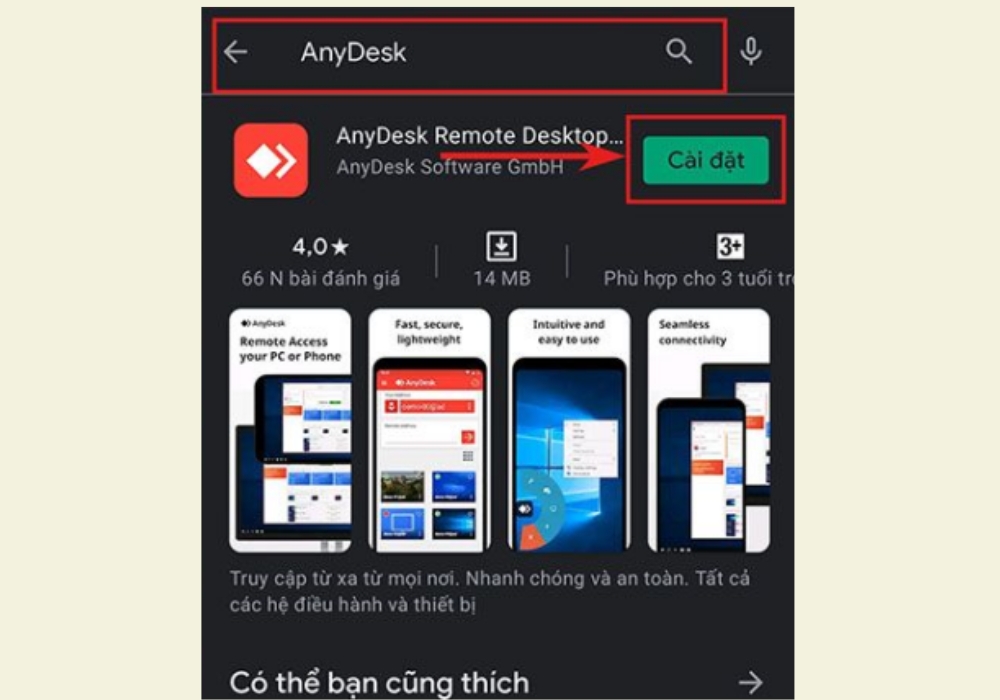
    Đối với điện thoại Android người dùng chỉ cần mở cửa hàng Google Play, sau đó tìm kiếm tên ứng dụng và nhấn vào nút “Cài đặt” để hoàn tất quá trình cài đặt.

    Hướng dẫn tải AnyDesk về máy
    Hướng dẫn tải AnyDesk về máy

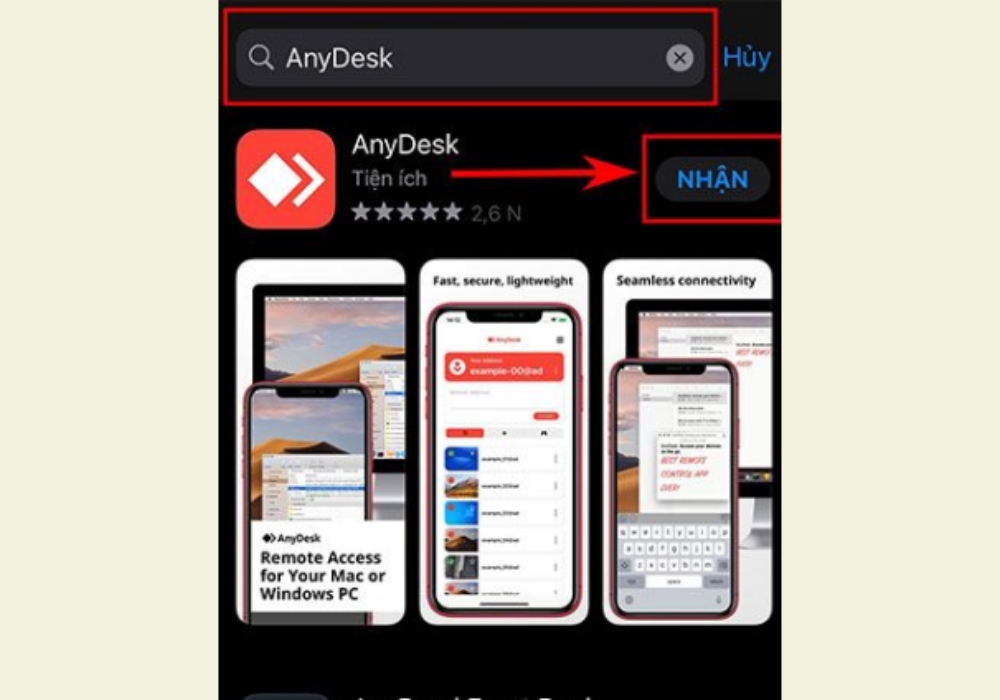
    Đối với điện thoại iOS bạn cũng thực hiện tương tự như trên điện thoại Android, người dùng cần truy cập vào App Store và nhấn nút “Nhận”. Sau khi ứng dụng tải về thành công, phần mềm sẽ hiển thị trực tiếp trên màn hình chính của thiết bị.

    Cài đặt AnyDesk về máy (2)
    Cài đặt AnyDesk về máy (2)

    Hướng dẫn tải AnyDesk trên máy tính

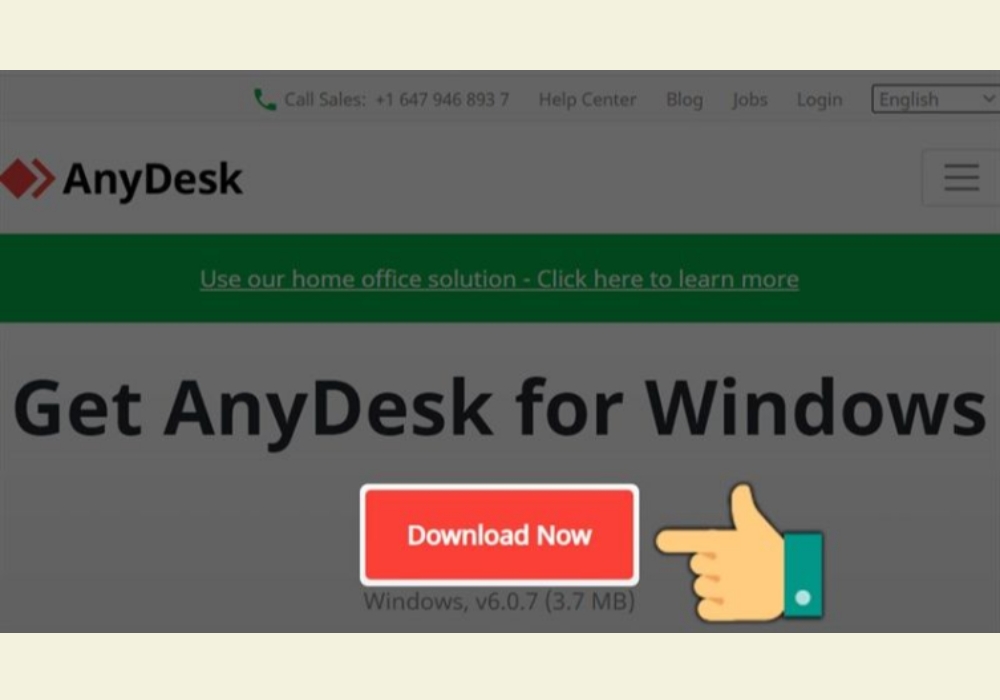
    Bước 1: Mở trình duyệt web trên máy tính của bạn và truy cập vào địa chỉ sau: https://anydesk.com/en/downloads/windows

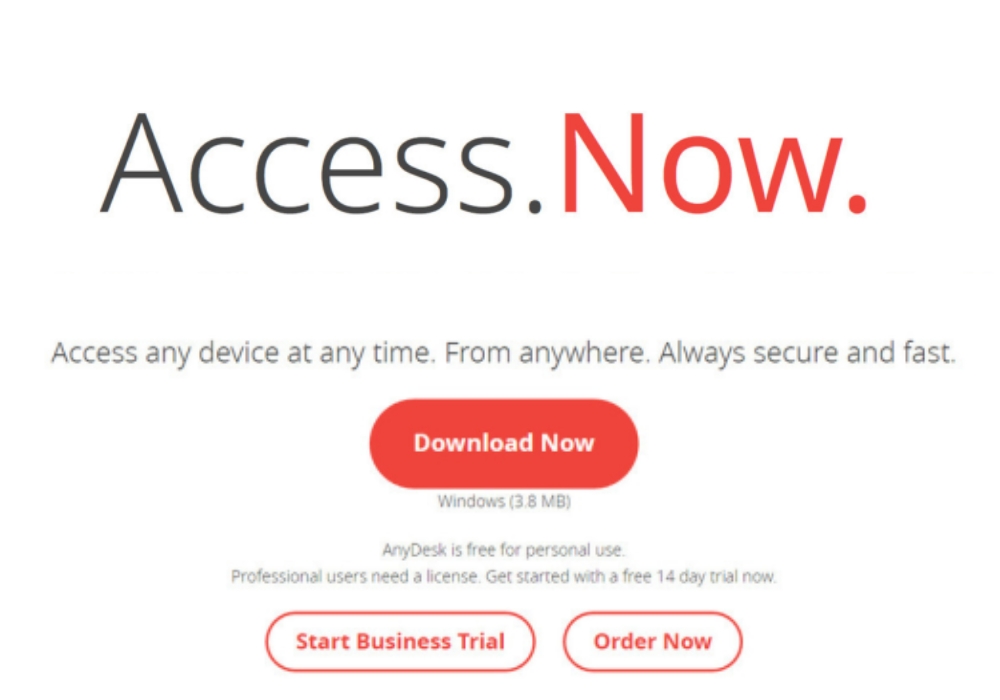
    Bước 2: Trên trang web chính của AnyDesk, bạn sẽ thấy một lựa chọn có tên là “Download Now”. Nhấn vào lựa chọn này để tải file cài đặt AnyDesk về máy tính.

    Cài đặt AnyDesk về máy (3)
    Cài đặt AnyDesk về máy (3)

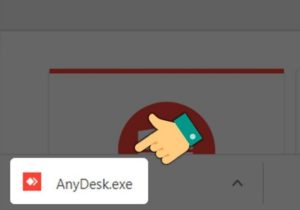
    Bước 3: Sau khi tải xong, bạn sẽ thấy file .exe mới tải về nằm ở góc trái của màn hình máy tính của bạn. Tiếp theo, nhấn vào file này để bắt đầu quá trình cài đặt.

    Cài đặt AnyDesk về máy (4)
    Cài đặt AnyDesk về máy (4)

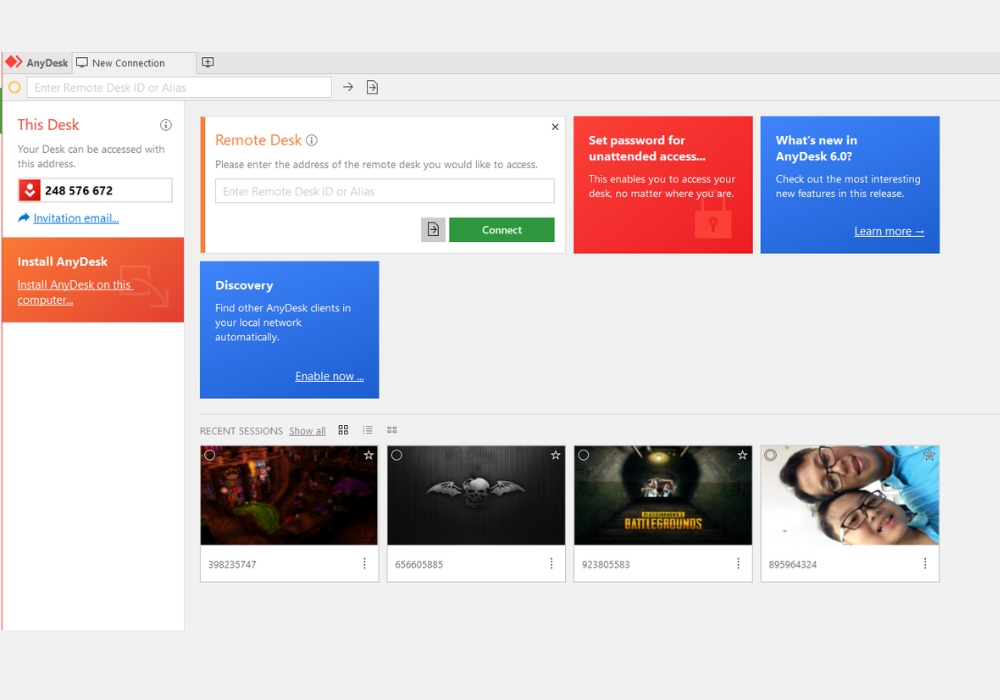
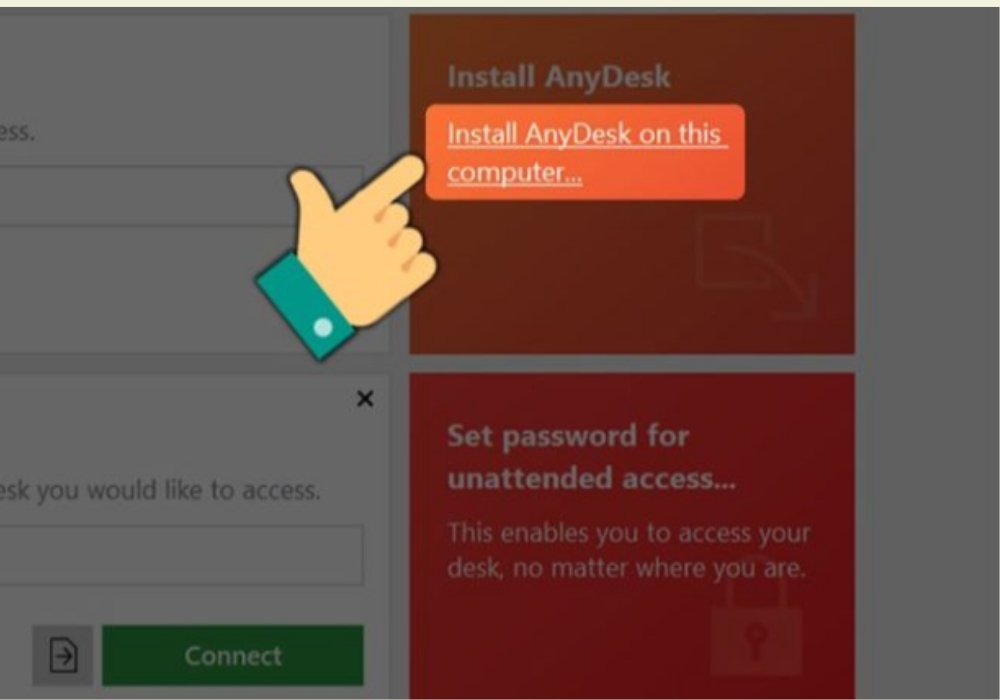
    Bước 4: Sau khi cài đặt hoàn tất, giao diện chính của AnyDesk sẽ hiển thị trên màn hình. Bạn có thể sử dụng AnyDesk mà không cần thêm bất kỳ thao tác cài đặt nào khác. Nhấn “Install AnyDesk on this computer…” để tiếp tục cài đặt sử dụng cho những lần sau.

    Cài đặt AnyDesk về máy (5)
    Cài đặt AnyDesk về máy (5)

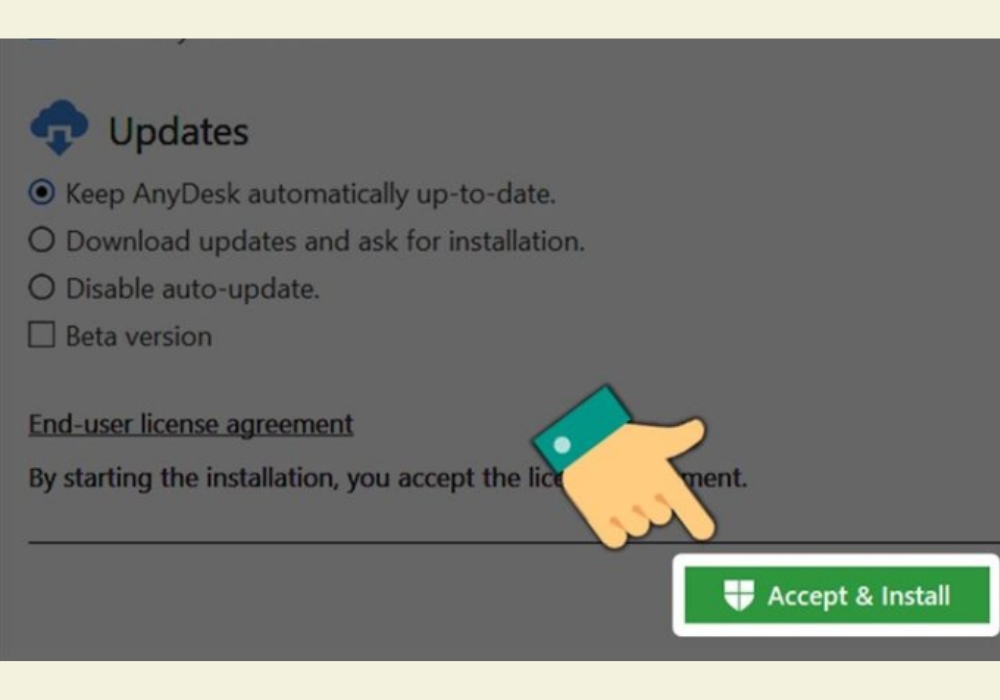
    Bước 5: Tiếp theo bấm tùy chọn “Accept & Install” trên màn hình để bắt đầu quá trình cài đặt ứng dụng.

    Cài đặt AnyDesk về máy (6)
    Cài đặt AnyDesk về máy (6)

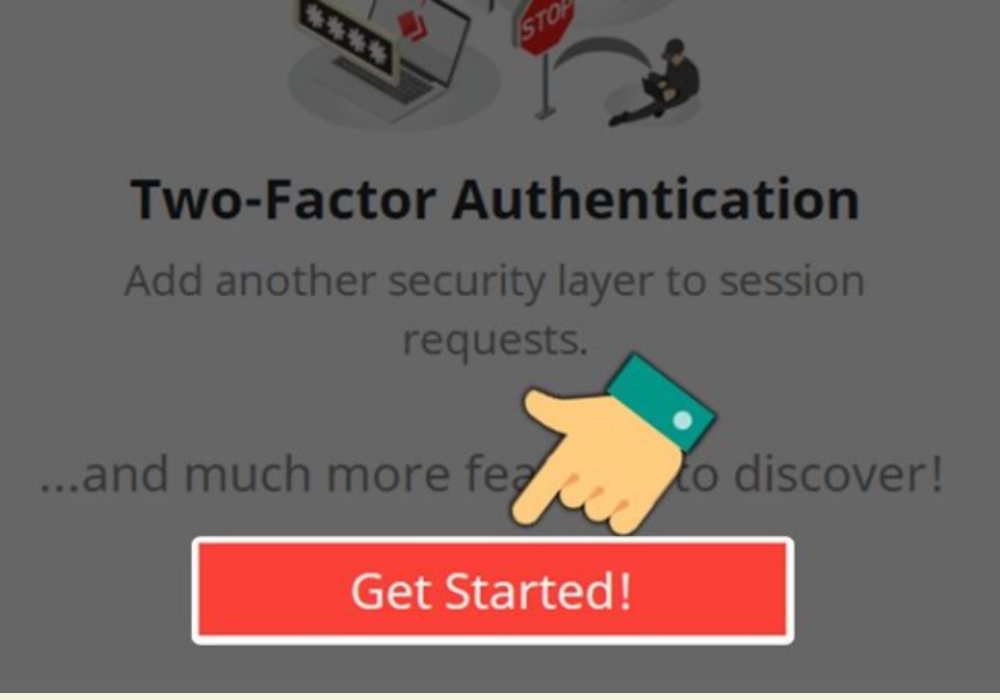
    Bước 6: Khi quá trình cài đặt hoàn tất nhấn vào lựa chọn “Get Started” để mở ứng dụng AnyDesk và bắt đầu sử dụng.

    Cài đặt AnyDesk về máy (7)
    Cài đặt AnyDesk về máy (7)

    Hướng dẫn tải phần mềm AnyDesk trên Macbook

    Bước 1: Truy cập vào liên kết cho ứng dụng AnyDesk dành cho Macbook.

    Cài đặt AnyDesk về máy (8)
    Cài đặt AnyDesk về máy (8)

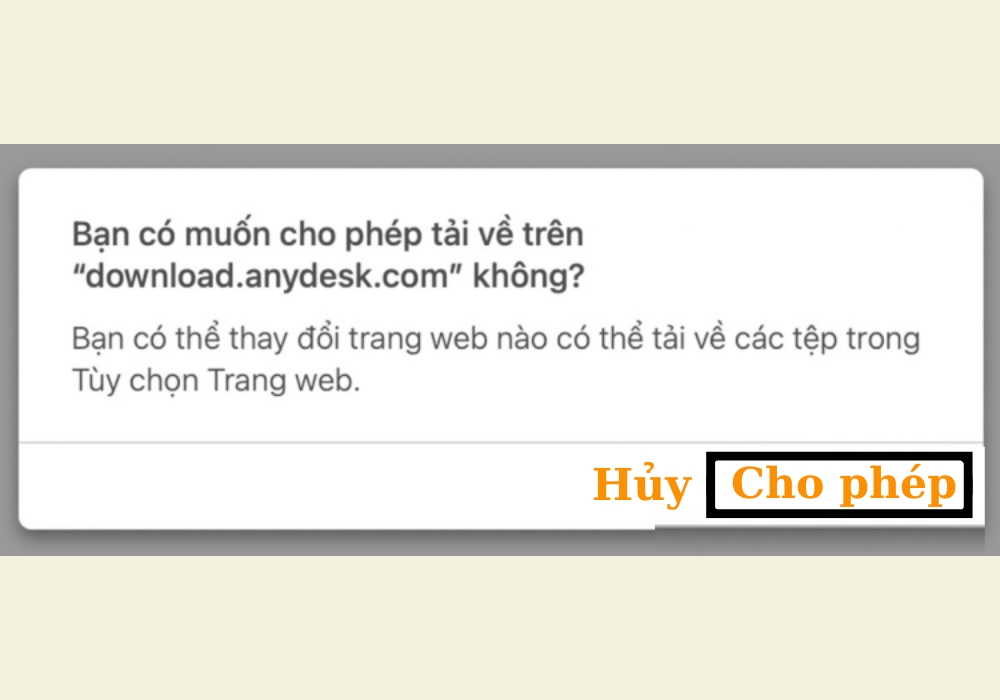
    Bước 2: Nhấp vào nút “Download Now”. Một thông báo sẽ hiển thị để xác nhận việc bạn muốn tải xuống. Nhấp vào “Cho phép”.

    Cài đặt AnyDesk về máy (9)
    Cài đặt AnyDesk về máy (9)

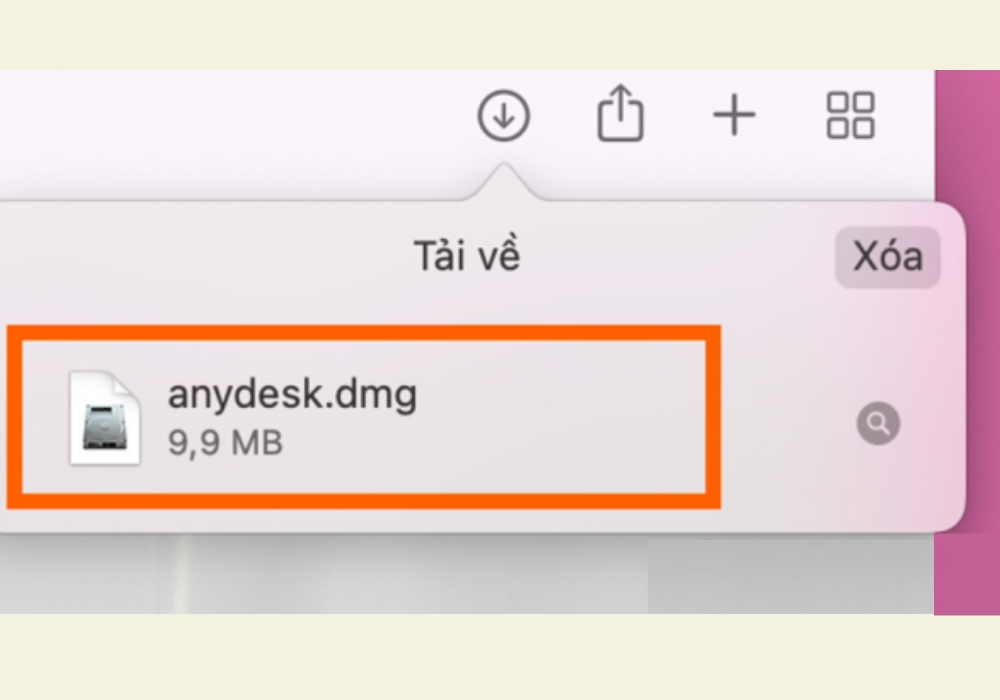
    Bước 3: Sau khi tải ứng dụng thành công, mở thư mục “Tải về” để mở ứng dụng AnyDesk.

    Cài đặt AnyDesk về máy (10)
    Cài đặt AnyDesk về máy (10)

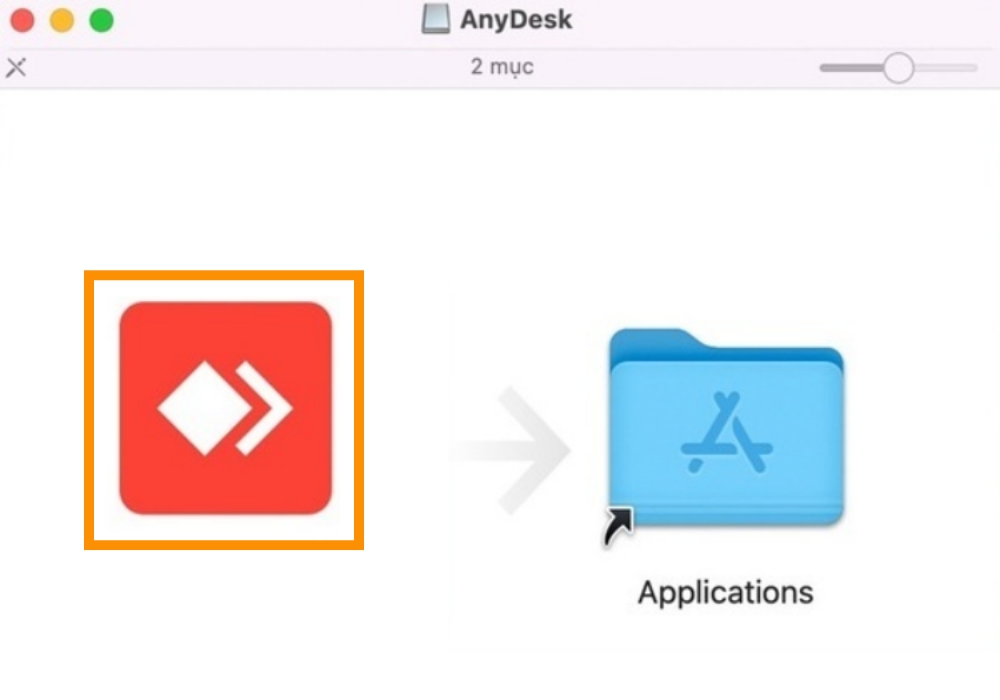
    Bước 4: Tiếp theo nhấn vào biểu tượng AnyDesk và giữ để kéo sang thư mục Applications.

    Cài đặt AnyDesk về máy (11)
    Cài đặt AnyDesk về máy (11)

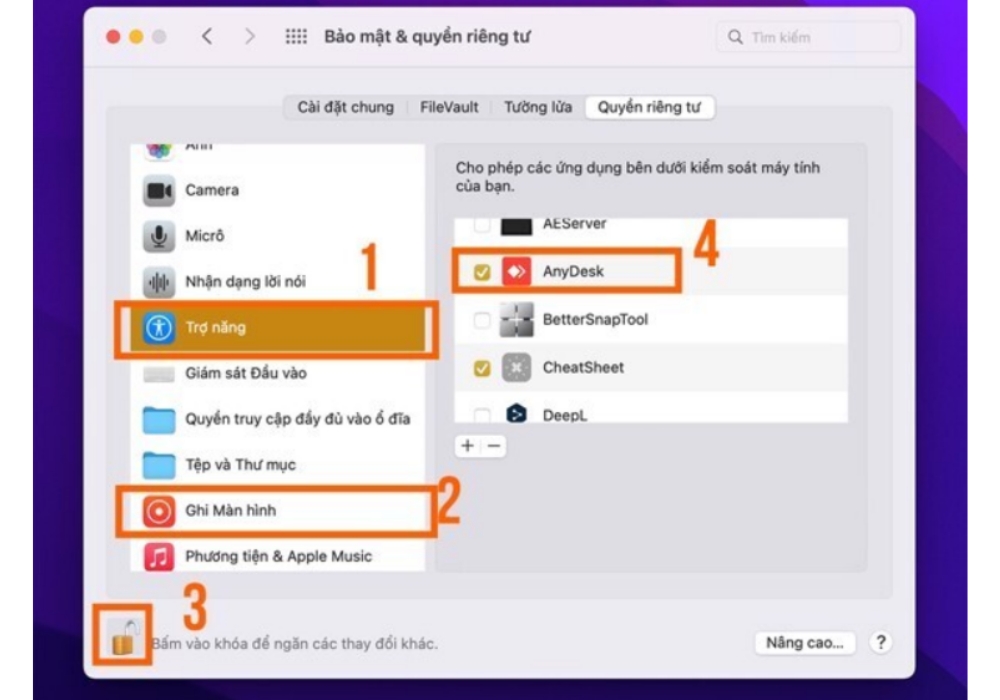
    Bước 5: Tiến hành cấp quyền cho AnyDesk để cho phép ứng dụng hoạt động.

    Cài đặt AnyDesk về máy (12)
    Cài đặt AnyDesk về máy (12)

    Hướng dẫn sử dụng phần mềm AnyDesk

    Dưới đây là hướng dẫn sử dụng AnyDesk để kết nối và điều khiển máy tính từ xa.

    Cách sử dụng AnyDesk trên Macbook

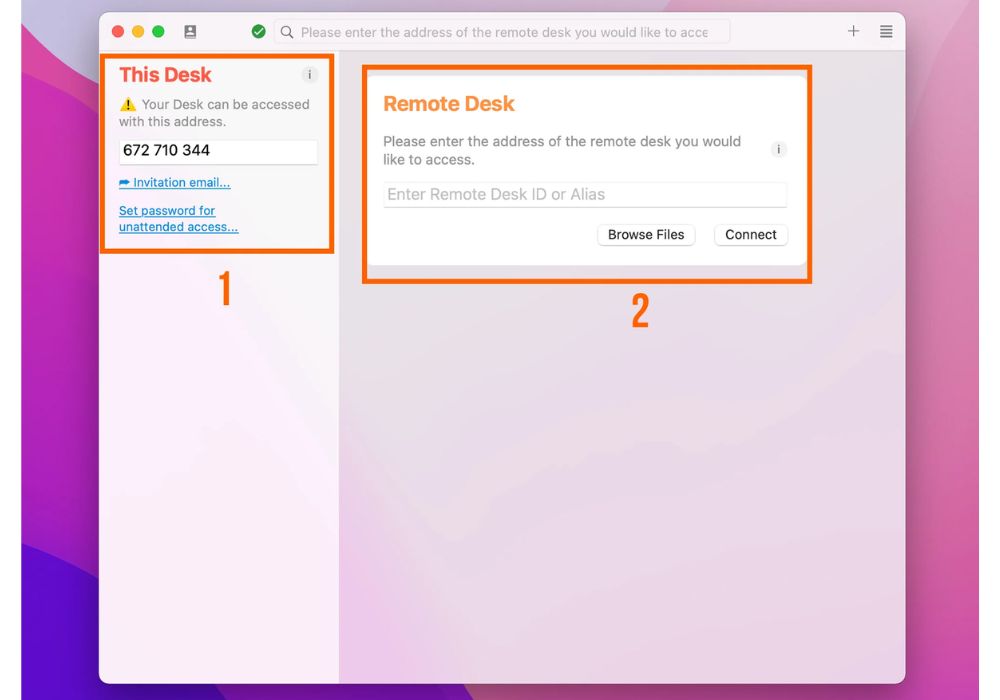
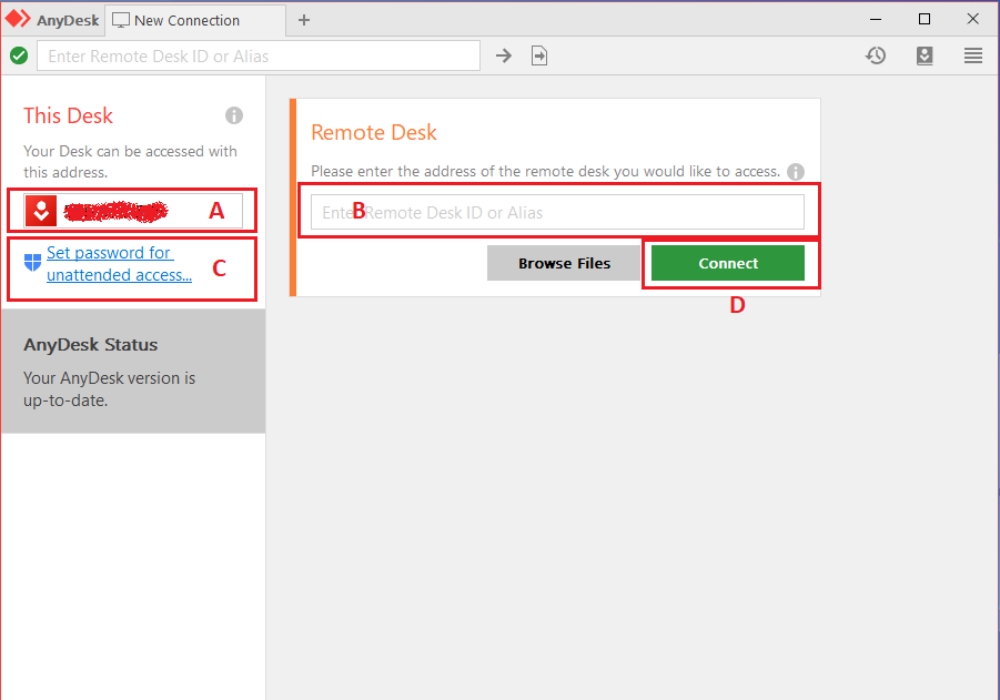
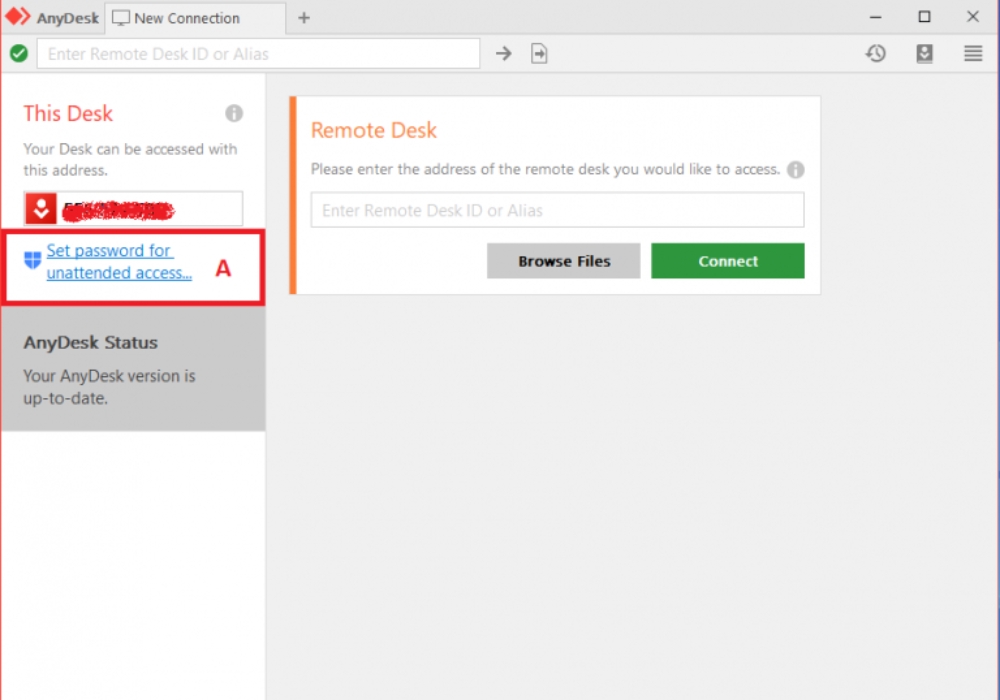
    Khi bạn mở AnyDesk, giao diện chính của sẽ hiện ra gồm 2 phần This Desk và Remote Desk như sau:

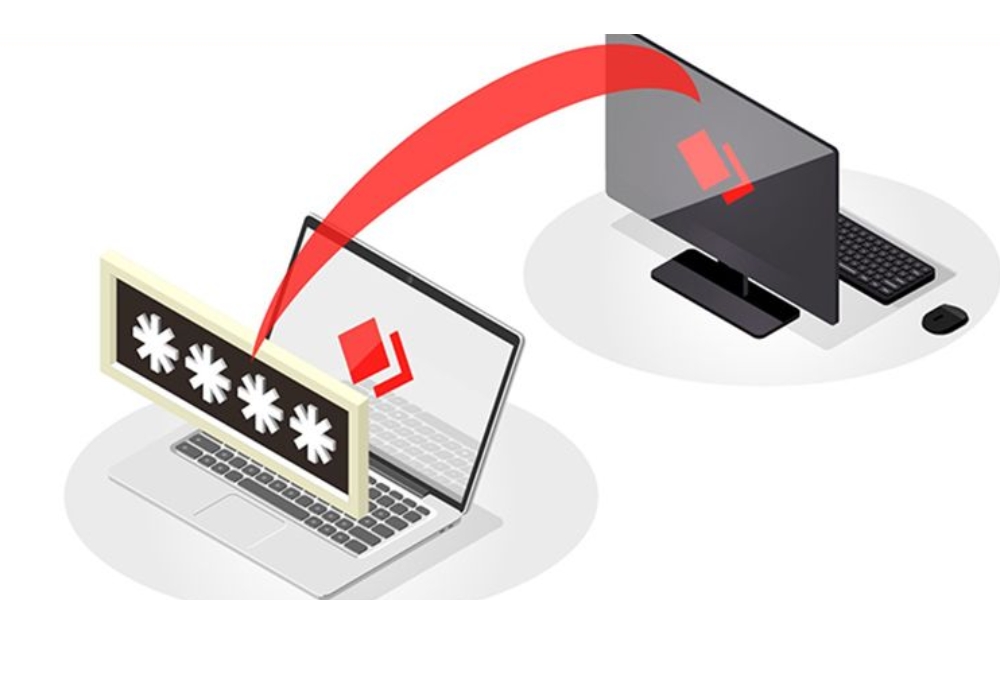
    This Desk: Nơi chứa ID của bạn và chỗ thiết lập mật khẩu của bạn. Nếu bạn muốn sử dụng macbook điều khiển trên máy tính thì bạn cần có thông tin ID và mật khẩu trên máy tính.

    Remote Desk: Nơi nhập ID của máy tính bạn muốn kết nối. Nếu bạn chỉ muốn gửi file thì chọn “Browse Files” còn nếu điều khiển thì chọn “Connect” và đợi máy bên kia chấp nhận.

    Hướng dẫn sử dụng AnyDesk trên macbook
    Hướng dẫn sử dụng AnyDesk trên macbook

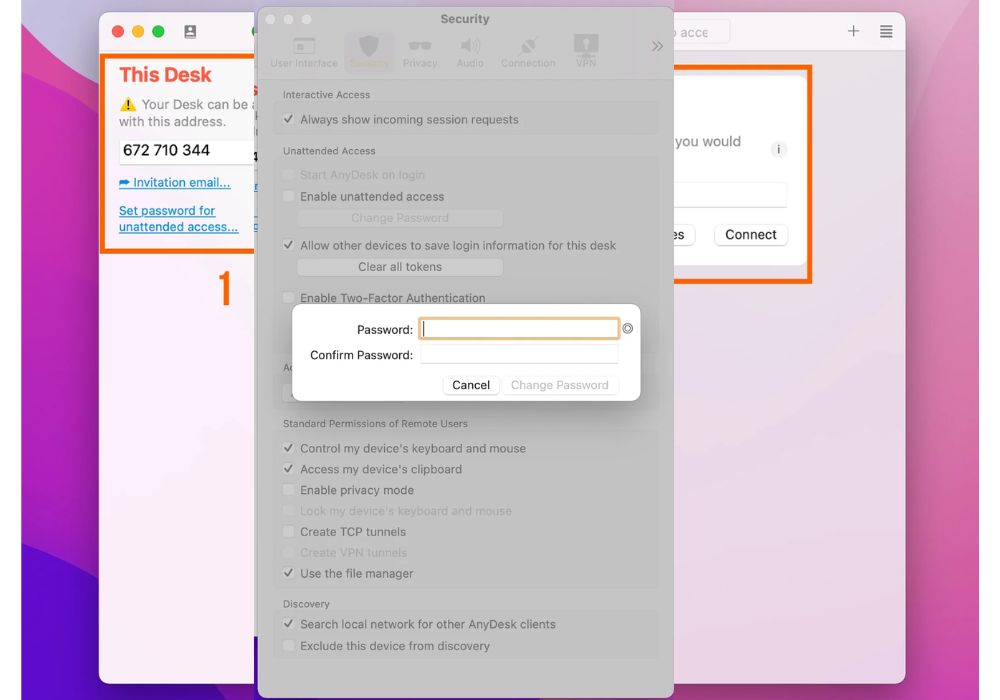
    Để thiết lập mật khẩu cần chọn “Set password for unattended access”. Ở mục Password, nhập mật khẩu bạn muốn (mật khẩu phải có từ 6 kí tự trở lên). Mục Confirm Password, nhập lại 1 lần nữa password ở trên, sau đó bạn nhấn “Change Password”.

    Hướng dẫn sử dụng AnyDesk trên macbook (2)
    Hướng dẫn sử dụng AnyDesk trên macbook (2)

    Hướng dẫn sử dụng Anydesk trên điện thoại

    Sau đây là cách sử dụng anydesk trên điện thoại đơn giản, chi tiết.

    Bước 1: Yêu cầu đối tác của bạn cung cấp địa chỉ AnyDesk trên máy tính của họ.

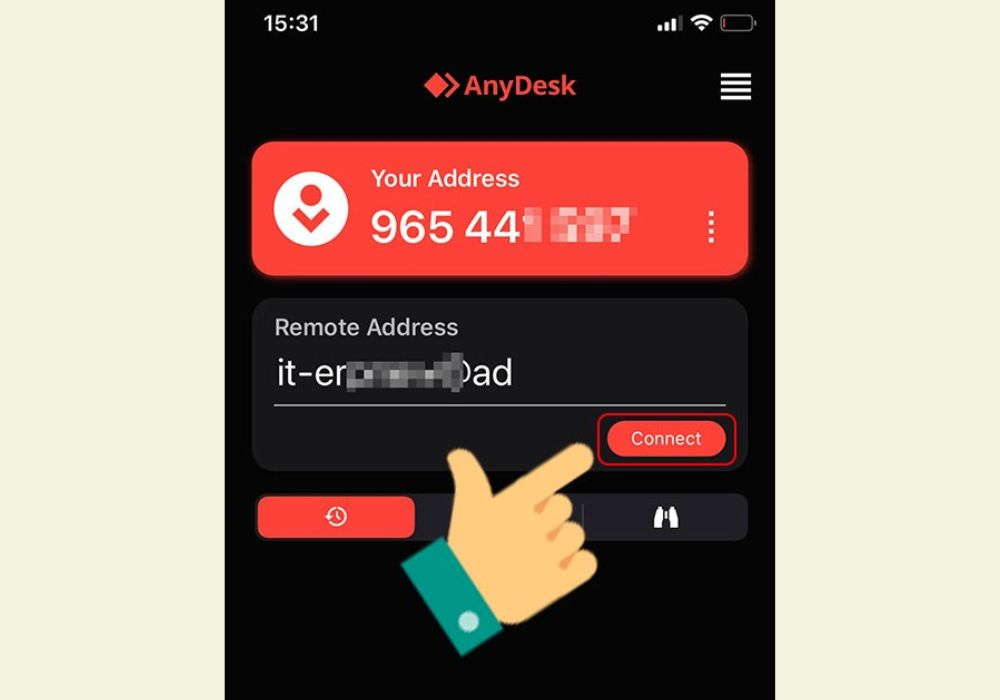
    Bước 2: Mở AnyDesk Remote trên điện thoại và nhập địa chỉ AnyDesk của máy đối tác > Nhấn “Connect” để kết nối.

    Hướng dẫn sử dụng AnyDesk trên điện thoại (3)
    Hướng dẫn sử dụng AnyDesk trên điện thoại (3)

    Bước 3: Trên màn hình máy tính, nhấn nút “Accept” để cho phép điện thoại truy cập và điều khiển máy tính từ xa.

    Hướng dẫn sử dụng AnyDesk trên điện thoại (3)
    Hướng dẫn sử dụng AnyDesk trên điện thoại (3)

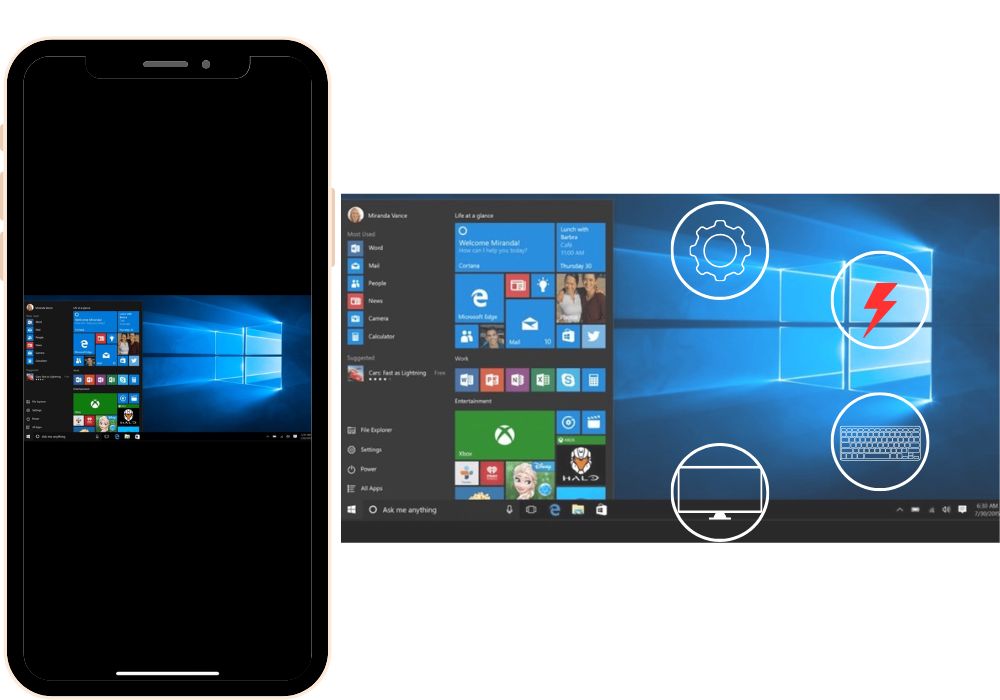
    Bước 4: Sau khi được cho phép kết nối, bạn sẽ thấy màn hình máy tính hiển thị trên điện thoại. Trên giao diện màn hình điện thoại vuốt từ cạnh trái sang phải để mở các tùy chọn công cụ điều khiển.

    Hướng dẫn sử dụng AnyDesk trên điện thoại (2)
    Hướng dẫn sử dụng AnyDesk trên điện thoại (2)

    Hướng dẫn sử dụng Anydesk trên máy tính

    Cách sử dụng anydesk trên máy tính cũng rất đơn giản, bạn chỉ cần thực hiện theo các bước dưới đây.

    Bước 1: Để điều khiển máy tính khác từ xa thì bạn phải điền Desk ID của máy vào phần “Remote Desk” và nhấn “Connect”.

    Hướng dẫn sử dụng anydesk trên máy tính
    Hướng dẫn sử dụng anydesk trên máy tính

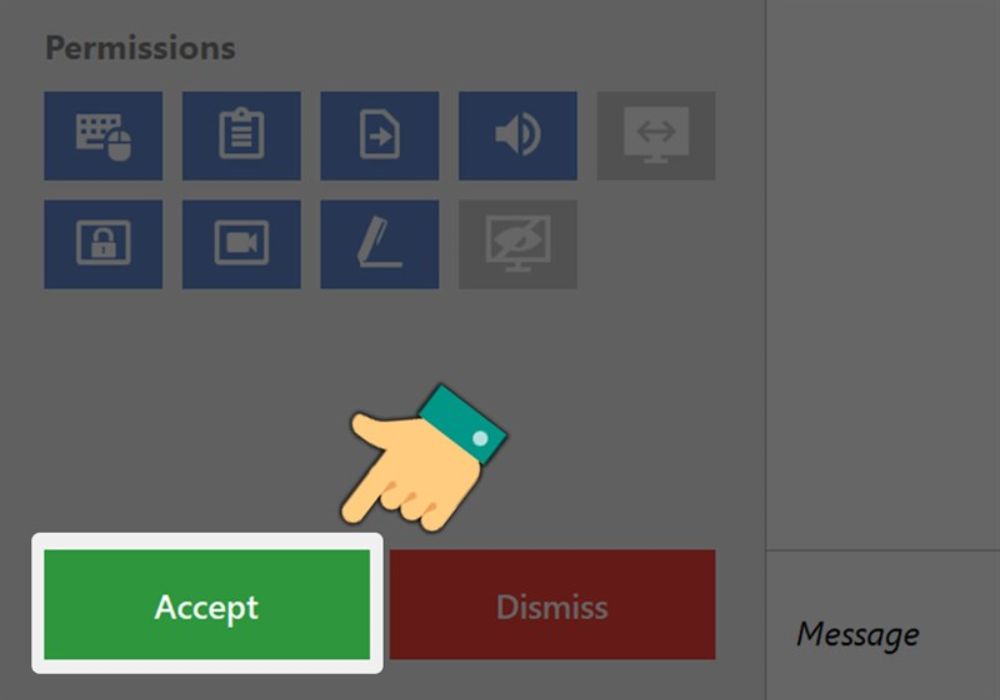
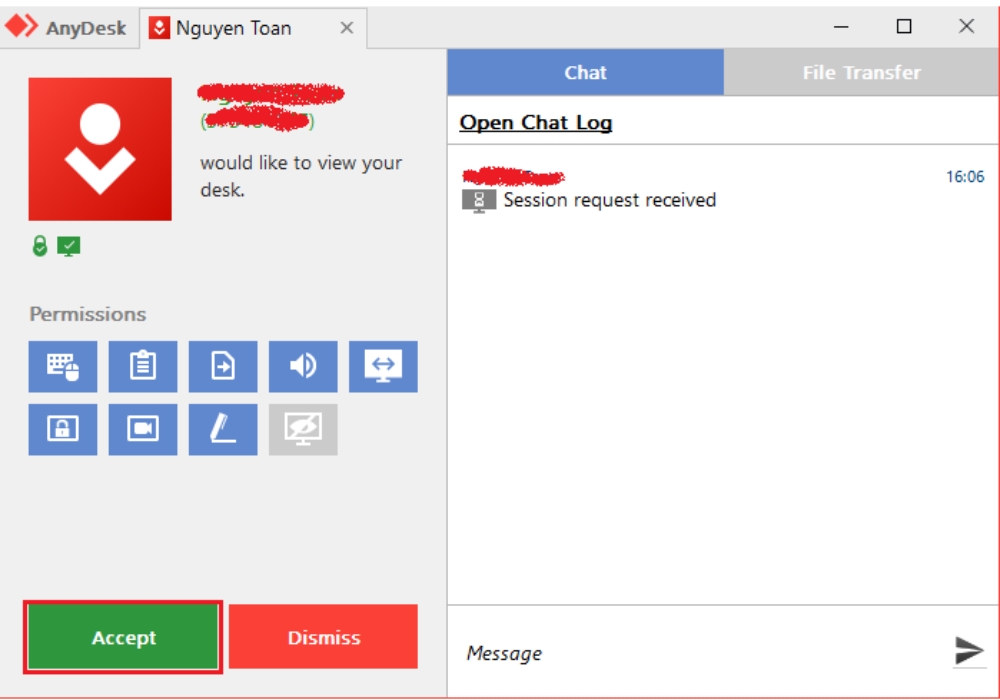
    Bước 2: Bên máy mà bạn muốn điều khiển sẽ hiện 1 bản thông báo, nếu đồng ý chọn “Accept” nếu từ chối chọn “Dismiss”.

    Hướng dẫn sử dụng anydesk trên máy tính
    Hướng dẫn sử dụng anydesk trên máy tính

    Bước 3: Trên giao diện AnyDesk chọn “Set password for unattended access”.

    Hướng dẫn sử dụng anydesk trên máy tính
    Hướng dẫn sử dụng anydesk trên máy tính

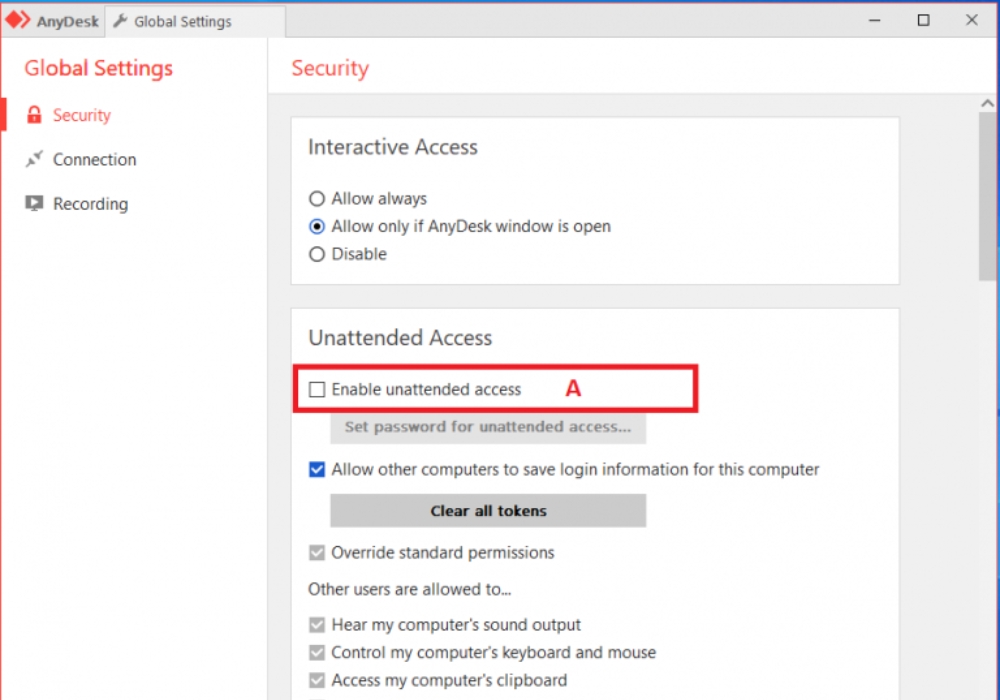
    Bước 4: Tích chọn “Enable unattended access”.

    Hướng dẫn sử dụng anydesk trên máy tính
    Hướng dẫn sử dụng anydesk trên máy tính

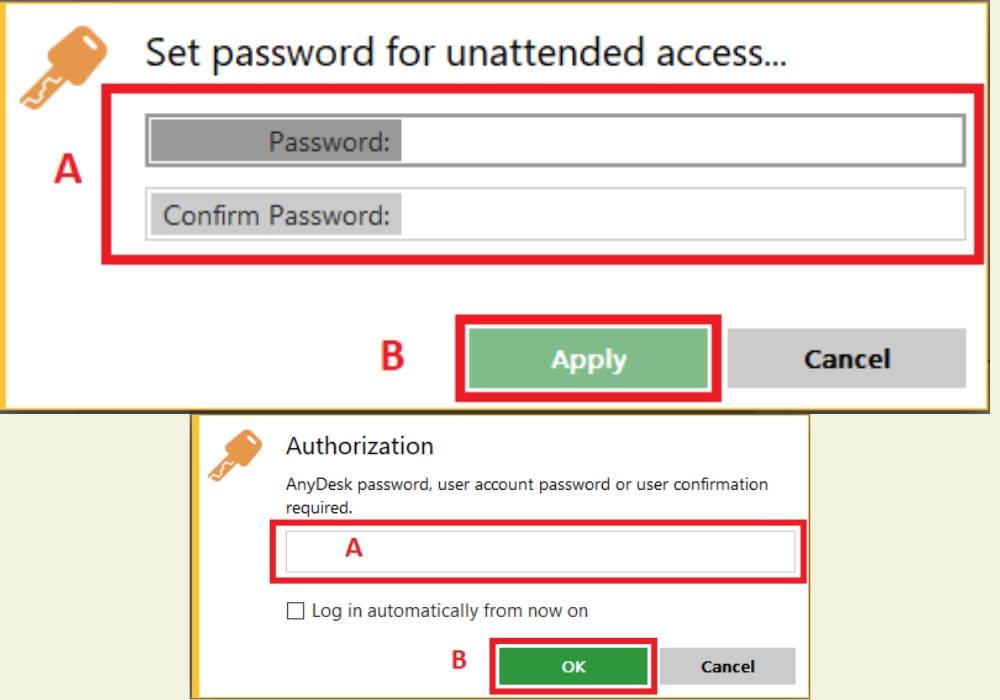
    Bước 5: Nhập password và Confirm password và nhấn “Apply”. 

    Từ nay khi truy cập vào máy tính mà bạn muốn theo dõi chỉ gõ password đã đặt để truy cập. Nhập Password –> “OK”.

    Hướng dẫn sử dụng anydesk trên máy tính
    Hướng dẫn sử dụng anydesk trên máy tính

    Trên đây là toàn bộ những thông tin cơ bản về phần mềm AnyDesk là gì, cách cài đặt phần mềm AnyDesk và hướng dẫn sử dụng AnyDesk trên điện thoại và máy tính. Hy vọng bài viết này Thuevpsgiare.vn sẽ giúp bạn hiểu và dễ dàng cài đặt phần mềm để phục vụ cho như cầu sử dụng của bạn.

  • Top 11+ Phần Mềm Quay Màn Hình Máy Tính Nhẹ, Free, Chất lượng

    Top 11+ Phần Mềm Quay Màn Hình Máy Tính Nhẹ, Free, Chất lượng

    Nếu bạn đang cần một phần mềm quay màn hình máy tính nhẹ để lưu lại các dữ liệu quan trọng. Trong bài viết này, Thuevpsgiare.vn sẽ giới thiệu đến bạn 11 phần mềm quay màn hình miễn phí và dễ sử dụng, giúp bạn tăng hiệu quả trong học tập và công việc.

    1. Phần mềm OBS Studio

    OBS Studio là phần mềm cho phép bạn ghi lại video phát trực tiếp mà không bị hạn chế về thời gian.

     Phần mềm OBS Studio
    Phần mềm OBS Studio

    OBS Studio là một phiên bản cải tiến của OBS Classic với nhiều tính năng đáng chú ý bao gồm hỗ trợ đa nền tảng, bổ sung bộ tính năng API mạnh mẽ, nhiều bộ lọc cho nguồn video, công cụ loại bỏ tiếng ồn tích hợp, khả năng ghi video từ webcam và micro một cách dễ dàng.

    Tính năng nổi bật

    • OBS Studio hỗ trợ phát trực tiếp video trên các nền tảng như: YouTube, Facebook, Mixer, DailyMotion,…
    • Ghi lại toàn bộ màn hình, cửa sổ, hoặc vùng cụ thể, cùng với webcam, micro và âm thanh máy tính.
    • Lưu video với chất lượng cao và nhiều định dạng khác nhau để bạn lựa chọn.
    • Hỗ trợ đa nền tảng.
    • Cung cấp nhiều bộ lọc tùy chỉnh như: cắt, thêm hình ảnh, chỉnh màu, âm thanh.
    • Không bị hạn chế về thời gian ghi hình, không có watermark hoặc quảng cáo.
    • Tích hợp OpenGL và Direct3D.

    Nhược điểm

    • OBS Studio không cung cấp chức năng ‘Pause’ để tạm dừng ghi hình.
    • Không tích hợp trình chỉnh sửa video.
    • Giao diện phức tạp và đầy tính năng có thể làm khó khăn cho người mới bắt đầu sử dụng phần mềm.

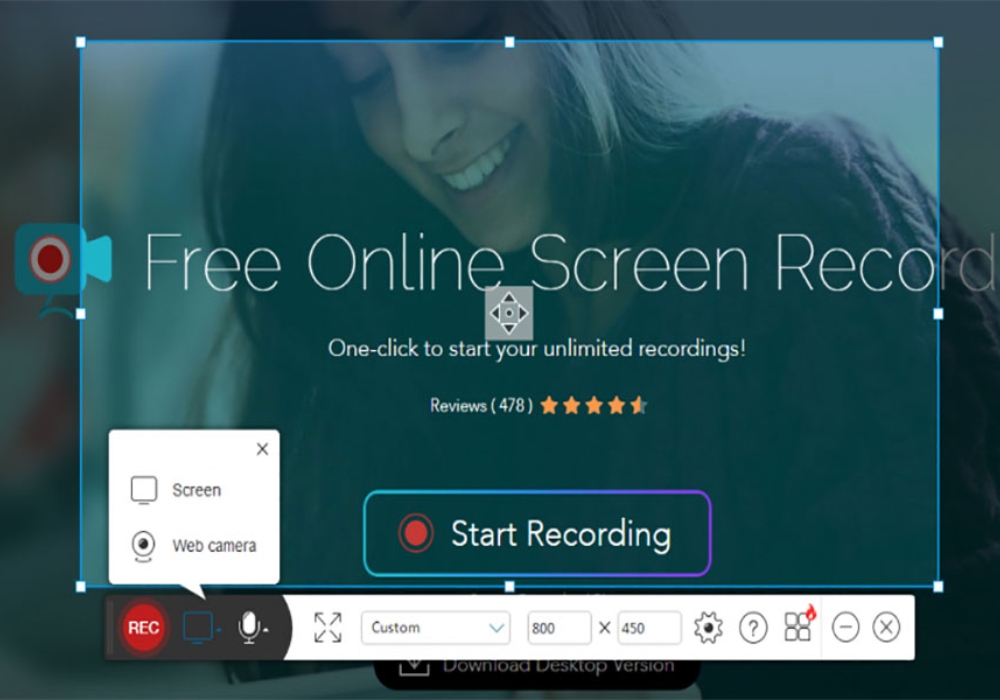
    2. Phần mềm Free Online Screen Recorder

    Free Online Screen Recorder là một ứng dụng quay màn hình máy tính nhẹ và hoàn toàn miễn phí, đồng thời cung cấp đầy đủ các tính năng quan trọng cho người dùng.

    Phần mềm cho phép ghi lại màn hình máy tính, webcam âm thanh từ máy tính hoặc micro. Công cụ này cũng có thể ghi lại các cuộc trò chuyện, phỏng vấn, hoặc cuộc họp trực tuyến trên Skype mà không bị hạn chế thời gian.

    Phần mềm Free Online Screen Recorder
    Phần mềm Free Online Screen Recorder

    Ngoài ra, Free Online Screen Recorder cung cấp nhiều định dạng video đầu ra như: MP4, WMV, AVI, MOV, để người dùng lựa chọn.

    Tính năng nổi bật

    • Free Online Screen Recorder cung cấp tính năng quay màn hình máy tính một cách tiện lợi.
    • Hỗ trợ nhiều chế độ ghi hình khác nhau để bạn có thể chọn lựa.
    • Được thiết kế để ghi âm cuộc trò chuyện trên Skype một cách thuận tiện.
    • Có sẵn các video hướng dẫn trên trang web giúp người dùng làm quen với công cụ này.
    • Hỗ trợ 10 ngôn ngữ khác nhau.
    • Người dùng được phép lựa chọn chế độ quay màn hình và dễ dàng cài đặt các định dạng đầu ra cho video, bao gồm: MP4, BMP, TGA, JPEG, PNG và GIF.

    Nhược điểm

    • Công cụ chỉ hỗ trợ ghi âm từ micro.
    • Có quá nhiều quảng cáo tích hợp, có thể làm gián đoạn quá trình làm việc của người dùng.
    • Giao diện có thể hơi khó sử dụng và thiếu tính năng phát video ngay trong ứng dụng.
    • Yêu cầu cài đặt phần mềm không mong muốn trong quá trình tải xuống.
    • Không có thông báo cảnh báo cho người dùng khi gặp sự cố mất kết nối.

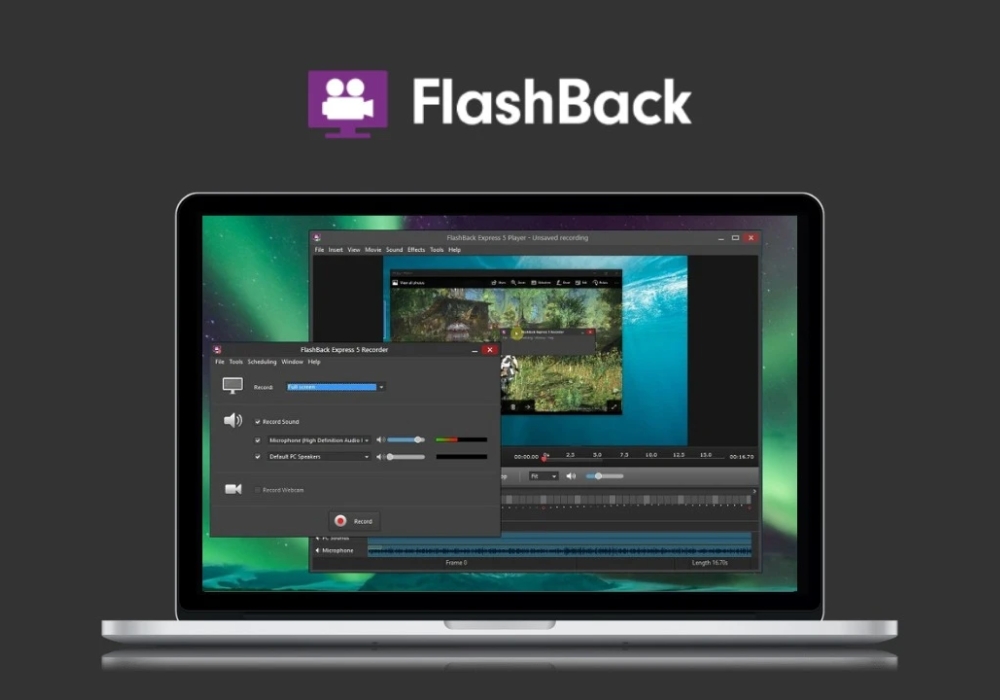
    3. Phần mềm FlashBack Express

    FlashBack Express là một phần mềm quay màn hình được phát triển bởi Blueberry Software được sử dụng cho cả máy tính và laptop. Đây là một phần mềm quay màn hình máy tính nhẹ và miễn phí, cho phép người dùng quay video trên màn hình, thu âm trên máy tính và ghi lại từ webcam.

    Phần mềm FlashBack Express
    Phần mềm FlashBack Express

    Tính năng nổi bật

    • Hỗ trợ chụp lại bất kỳ phần nào trên màn hình của PC.
    • Dễ dàng tích hợp cảnh quay từ webcam vào video.
    • Có khả năng thêm bình luận âm thanh khi ghi lại video.
    • Quay phim không kèm watermark và không có giới hạn thời gian.
    • Chia sẻ và tải video lên YouTube một cách dễ dàng.

    Nhược điểm

    • FlashBack Express không có tính năng chỉnh sửa video chuyên nghiệp.
    • Express không có tính năng chỉnh sửa video chuyên nghiệp.

    4. Phần mềm Debut Video Capture

    Debut Video Capture không chỉ hỗ trợ quay màn hình mà còn cho phép ghi lại từ các thiết bị bên ngoài như camera hoặc webcam. Ngoài ra, công cụ này có tính năng tự động quay khi kết nối với các thiết bị ghi hình khác. Đặc biệt, phần mềm cung cấp khả năng lưu bản ghi về máy tính với nhiều định dạng khác nhau như: MP4, MOV, AVI,…

     Phần mềm Debut Video Capture
    Phần mềm Debut Video Capture

    Debut Video Capture mang đến cho người dùng các công cụ và tính năng đặc biệt để chụp hình và quay phim trên Desktop, sau đó lưu trữ trực tiếp trên ổ cứng của với nhiều định dạng khác nhau. Các video xuất ra có thể tương thích với nhiều thiết bị di động như: iPod, PSP, iPhone, Xbox 360,…

    Tính năng nổi bật

    • Hỗ trợ quay phim và chụp ảnh trên máy tính cũng như các thiết bị ghi hình khác.
    • Dễ dàng biên tập và chỉnh sửa đầu ra.
    • Xuất video từ các đoạn phim quay ra nhiều định dạng khác nhau.
    • Xem trực tiếp các video đã ghi lại.
    • Giao diện phần mềm nhỏ gọn và dễ sử dụng.

    Nhược điểm

    • Không có phần tùy chọn để chia sẻ video lên mạng xã hội.
    • Thiếu công cụ chỉnh sửa sau quay.
    • Thiếu trình phát video tích hợp.

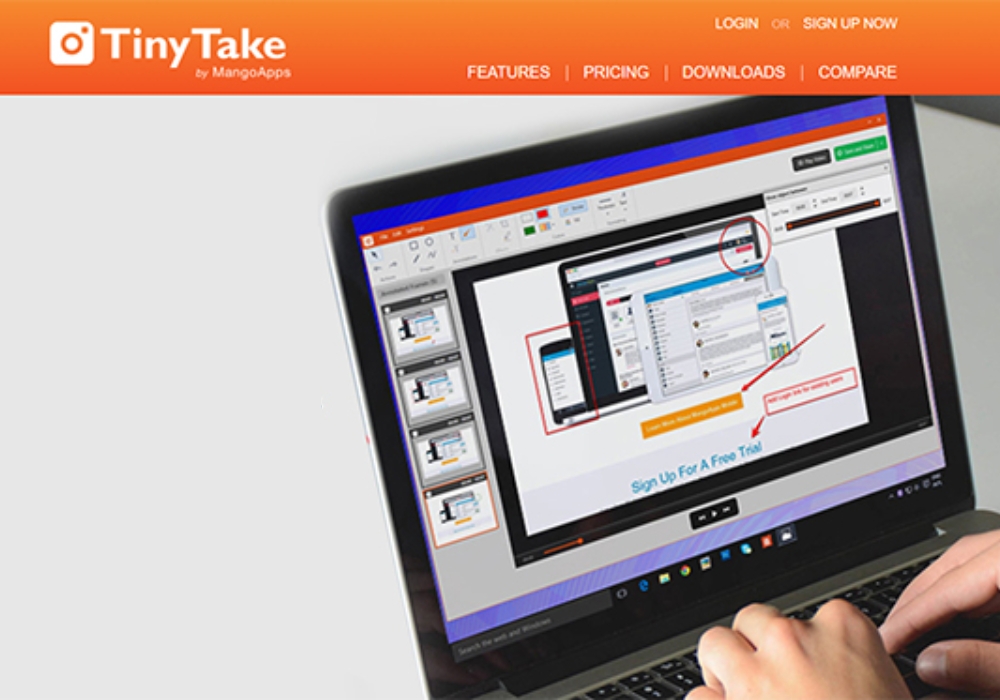
    5. Phần mềm quay màn hình máy tính nhẹ – TinyTake

    TinyTake là một ứng dụng cho phép bạn chụp ảnh và ghi lại video từ màn hình máy tính, sau đó dễ dàng thêm nhận xét và chia sẻ với người khác chỉ trong vài phút. Ngoài ra, ứng dụng này còn tích hợp một bộ sưu tập trên nền tảng đám mây trực tuyến, giúp bạn lưu giữ và chia sẻ tất cả các ảnh và video đã chụp hoặc ghi lại.

    TinyTake - Phần mềm quay màn hình máy tính nhẹ
    TinyTake – Phần mềm quay màn hình máy tính nhẹ

    TinyTake còn hỗ trợ quay màn hình máy tính lên đến hơn 2 tiếng mà không ảnh hưởng đến hoạt động của các ứng dụng khác.

    Tính năng nổi bật

    • Hỗ trợ chia sẻ tập tin số lượng lớn một cách dễ dàng.
    • Cung cấp URL sẵn để chia sẻ trên các trang web.
    • Tích hợp trình xem trước trực tuyến cho hình ảnh, video và tài liệu.
    • Cho phép tạo các phím tắt theo sở thích của người dùng.
    • Phát video tương thích với hầu các thiết bị di động.

    Nhược điểm

    • Phiên bản miễn phí chỉ cho phép quay video trong vòng 5 phút.
    • Các file video chỉ có thể được lưu lại dưới định dạng MP4.
    • Tính năng chỉnh sửa video có giới hạn.

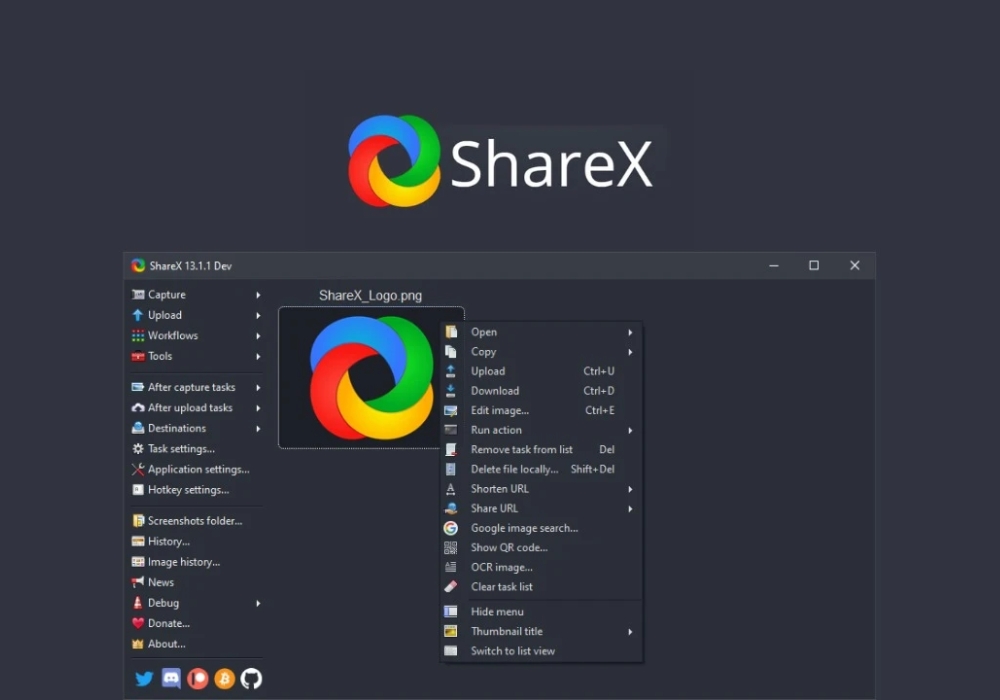
    6. Phần mềm desktop ShareX

    ShareX là một phần mềm mã nguồn mở ghi màn hình máy tính, không có quảng cáo, đi kèm với nhiều công cụ và tính năng chỉnh sửa tiên tiến. Với ShareX, bạn có thể chụp toàn bộ màn hình, từng cửa sổ làm việc hoặc một khu vực cụ thể trên màn hình và tự động lưu vào bộ nhớ tạm trên ổ đĩa.

    Phần mềm desktop ShareX
    Phần mềm desktop ShareX

    ShareX cung cấp tính năng tải lên trực tiếp lên hơn 25 dịch vụ lưu trữ tệp khác nhau như: Imgur, Flickr, ImageShack, TinyPic, Dropbox và các tính năng khác như: nhận dạng văn bản qua OCR, chụp lại màn hình.

    Tính năng nổi bật

    • Hỗ trợ ghi lại toàn bộ màn hình, cửa sổ hoặc khu vực tùy chỉnh trên máy tính.
    • Sử dụng các phím tắt để điều hướng một cách dễ dàng và nhanh chóng.
    • Hỗ trợ nhiều dịch vụ chia sẻ URL khác nhau.
    • Tích hợp tính năng Import cho video, âm nhạc hoặc hình ảnh có sẵn.
    • Tùy chỉnh hiệu ứng màu sắc và watermark.

     Nhược điểm

    • Không phù hợp cho việc ghi lại game vì chất lượng ghi hình thấp.
    • Giao diện thiếu sự trực quan cho người dùng.
    • Không có tính năng ghi hình từ webcam.
    • Không hỗ trợ chỉnh sửa video.

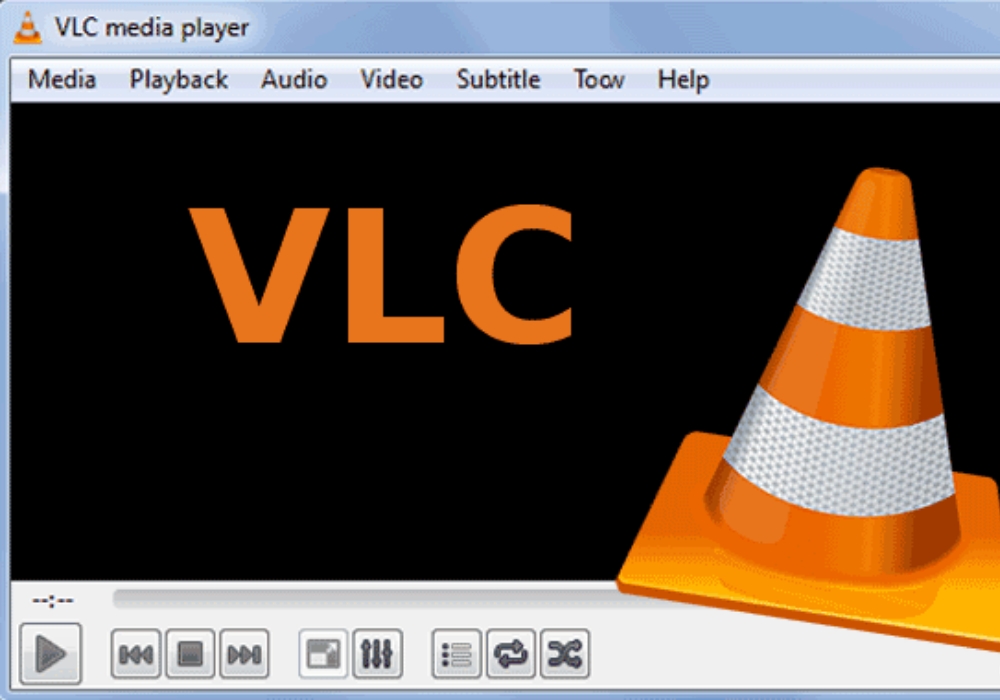
    7. Phần mềm VLC Media Playerindows

    Ngoài việc phát nhạc, phần mềm này cũng có thể được sử dụng như một phần mềm quay màn hình máy tính nhẹ và miễn phí, với tính năng đơn giản và kích thước tương đối nhỏ hơn so với các phần mềm khác.

    Phần mềm VLC Media Player
    Phần mềm VLC Media Player

    Ngoài ra, phần mềm còn hỗ trợ stream video qua Internet, quay phim màn hình desktop, xem video trên YouTube, điều khiển từ xa, nghe radio trực tuyến và Podcast. Bạn cũng có thể thêm hiệu ứng video và âm thanh và đặt video làm hình nền cho máy tính của mình.

    Tính năng nổi bật

    • Hỗ trợ phát video và âm thanh với chất lượng cao.
    • Cho phép xem tivi trực tuyến.
    • Có tính năng xoay video khi cần.
    • Hỗ trợ nhiều phím tắt tiện ích.
    • Phát hiệu quả các định dạng đĩa như: CD/DVD/Blu-ray.
    • Đa dạng các định dạng video và âm thanh, đồng thời đề xuất các định dạng khác nhau.
    • Hỗ trợ ngôn ngữ Tiếng Việt.

    Nhược điểm

    • Chỉ hỗ trợ quay toàn bộ màn hình.
    • Yêu cầu nhiều thao tác để thực hiện việc quay video.
    • Không tích hợp sẵn tính năng chỉnh sửa video.

    8. Phần mềm Bandicam

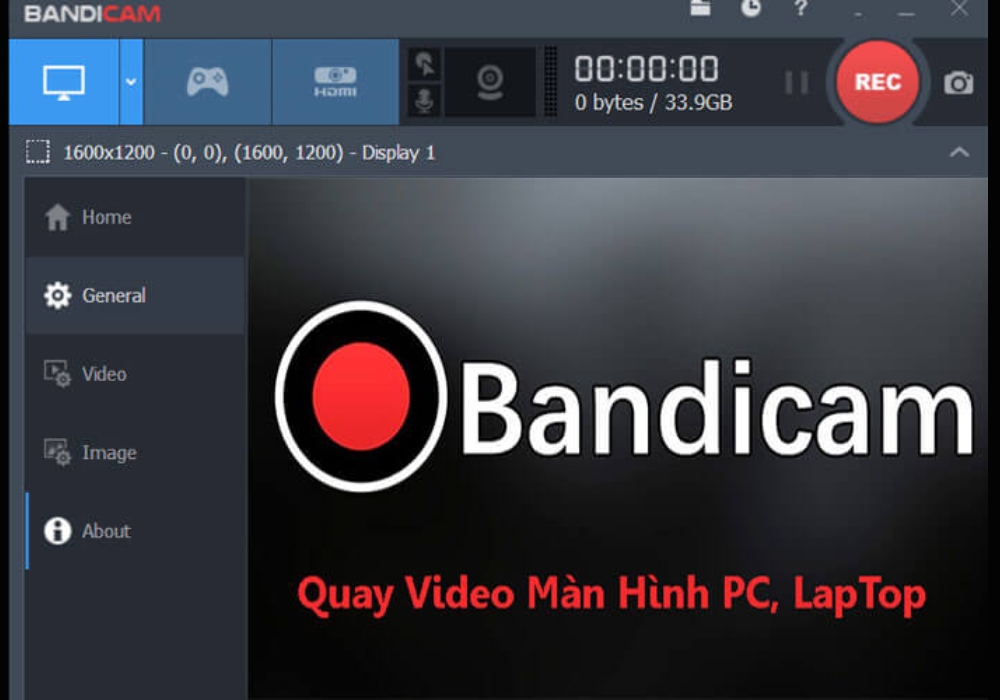
    Bandicam là một phần mềm quay màn hình và chụp màn hình linh hoạt, với khả năng ghi lại video game ở chất lượng 4K Ultra HD và tốc độ khung hình lên đến 144 FPS.

    Ngoài ra, Bandicam cung cấp tính năng lưu video với độ nén cao giúp tiết kiệm dung lượng mà vẫn đảm bảo chất lượng, cho phép ghi hình video với độ dài lên đến 24 giờ và độ phân giải video lên đến 3840×2160.

     Phần mềm Bandicam
    Phần mềm Bandicam

    Tính năng nổi bật

    • Ghi hình và quay video mọi thứ trên màn hình máy tính một cách dễ dàng.
    • Ngăn tạp âm hiệu quả và chụp ảnh màn hình ngay từ trong ứng dụng.
    • Chỉnh sửa nhiều chế độ quay và thêm hiệu ứng chuột để thu hút người xem.
    • Tích hợp tính năng ghi chú.
    • Bộ cài đặt phần mềm nhẹ nhàng.
    • Chất lượng video full HD, cho phép lựa chọn chất lượng video khi quay.
    • Giao diện thân thiện và dễ sử dụng, hỗ trợ chèn cửa sổ Webcam.

    Nhược điểm

    • Logo mờ của Bandicam xuất hiện như một watermark trên các video.
    • Cần sử dụng một công cụ thứ 3 như Bandicut để chỉnh sửa video trực tiếp.
    • Không có khả năng tải video lên YouTube trực tiếp từ phần mềm.
    • Chỉ có thể trải nghiệm đầy đủ tính năng khi sử dụng bản full sau khi mua bản quyền.
    • Đôi khi, đoạn video sau khi xuất có thể gặp phải tình trạng lag hoặc giật khi xem.

    9. Phần mềm Cute Screen Recorder Free

    Phần mềm này cho phép bạn tùy chỉnh các thiết lập kỹ thuật như: tốc độ khung hình và chất lượng video để phù hợp với nhu cầu, giúp bạn dễ dàng ghi lại các hoạt động trên màn hình máy tính một cách tối ưu nhất. Tất cả các dữ liệu đã quay lại sẽ được lưu dưới nhiều định dạng khác nhau như: MP4, FLV, SWF và WMV.

    Phần mềm Cute Screen Recorder Free
    Phần mềm Cute Screen Recorder Free

    Tính năng nổi bật

    • Ghi lại hoạt động và âm thanh từ mọi nơi trên màn hình máy tính.
    • Giao diện thân thiện, dễ sử dụng.
    • Dễ dàng thêm watermark văn bản, chỉnh thời gian hiển thị watermark và thêm watermark hình ảnh.
    • Hỗ trợ ghi lại video flash trực tuyến.
    • Hỗ trợ nhiều định dạng lưu trữ.
    • Cho phép chọn chất lượng âm thanh khi ghi hình.
    • Có thể đính kèm tập tin âm thanh vào video mà không bị chèn logo.

    Nhược điểm

    Ghi âm thông qua loa ngoài có thể tùy chỉnh, nhưng có thể xuất hiện nhiều tạp âm.

    10. Phần mềm Freez Screen Video Capture

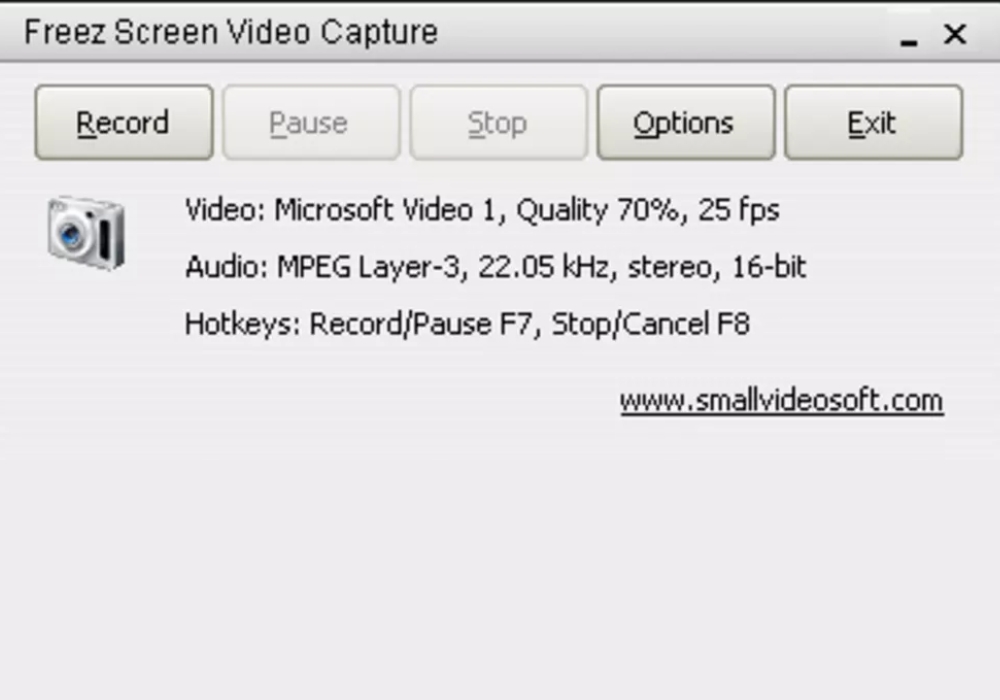
    Freez Screen Video Capture là một ứng dụng nhỏ gọn và miễn phí, cho phép người dùng ghi lại hoạt động và âm thanh trên máy tính vào định dạng tập tin AVI. Ngoài ra, phần mềm cũng cho phép ghi lại trực tiếp các hoạt động trên màn hình máy tính, chia sẻ hoặc lưu giữ những khoảnh khắc ấn tượng trong quá trình sử dụng máy tính.

     Phần mềm Freez Screen Video Capture
    Phần mềm Freez Screen Video Capture

    Freez Screen Video Capture cho phép người dùng linh hoạt chọn định dạng video đầu ra như: Microsoft Video 1, MPEG-4, DivX, cùng việc điều chỉnh kích thước khung hình và định dạng âm thanh như: PCM, ADPCM, MP3, OGG. Giúp người dùng tạo ra video chất lượng cao và phù hợp với nhu cầu của họ.

    Tính năng nổi bật

    • Người dùng có thể tự đặt các phím tắt để thực hiện các thao tác start, pause và stop.
    • Ghi lại màn hình vào tập tin AVI.
    • Ghi lại bất kỳ chỗ nào trên màn hình.
    • Hỗ trợ ghi âm.
    • Cho phép điều chỉnh khung hình chụp màn hình.
    • Giao diện người dùng thân thiện và dễ sử dụng.

    Nhược điểm

    File video ghi được có dung lượng rất lớn, gây khó khăn khi chia sẻ.

    11. Phần mềm quay màn hình máy tính nhẹ – Activepresenter

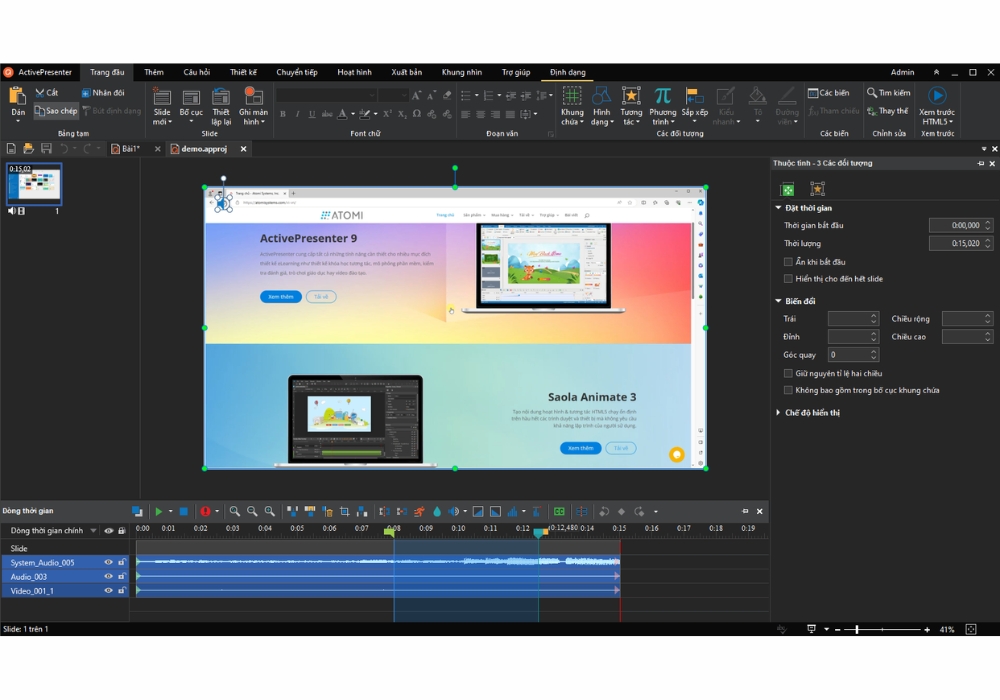
    ActivePresenter là một phần mềm quay màn hình máy tính với nhiều tính năng từ cơ bản đến nâng cao. Người dùng có thể chọn vùng quay cụ thể, độ phân giải màn hình, quay full motion hoặc quay video độ nét cao (HD) và lưu trữ dưới định dạng video lossless codec. Sau khi quay video màn hình, ActivePresenter cung cấp các công cụ chỉnh sửa video, tạo screencast hoặc video elearning.

    Phần mềm Activepresenter
    Phần mềm Activepresenter

    Tính năng nổi bật

    • Giao diện của phần mềm tương tự Microsoft PowerPoint, giúp người dùng dễ sử dụng.
    • Quá trình tải và cài đặt nhanh chóng trên máy tính.
    • Cho phép quay màn hình và âm thanh với độ phân giải cao.
    • Không có hạn chế thời gian quay video.
    • Không chứa quảng cáo như các phần mềm khác.
    • Không có watermark trên video đã quay.
    • Cho phép người dùng lựa chọn từ nhiều chế độ quay khác nhau, bao gồm cả quay thao tác chuột và quay một ứng dụng đang chạy.
    • Được tích hợp tính năng chỉnh sửa video để tạo screencast và xuất ra các định dạng video phổ biến như: WEBM, MKV, MP4, AVI, FLV,..

    Nhược điểm

    • Thiếu tính năng tích hợp nút chia sẻ trực tuyến.
    • Chưa hỗ trợ chế độ quay webcam.

    Lựa chọn đúng phần mềm quay màn hình máy tính nhẹ và chất lượng là vô cùng quan trọng để tạo ra những video chất lượng và chuyên nghiệp. Trên đây là top 11 phần mềm quay màn hình máy tính nhẹ mà Thuevpsgiare.vn muốn chia sẻ để các bạn có thể dễ dàng tìm ra phần mềm phù hợp nhất với nhu cầu của mình.

  • Top 8+ Các Phương Pháp Kiểm Thử Phần Mềm Phổ Biến Nhất 2024

    Top 8+ Các Phương Pháp Kiểm Thử Phần Mềm Phổ Biến Nhất 2024

    Các phương pháp kiểm thử phần mềm là các chiến lược và cách tiếp cận khác nhau được áp dụng để xác nhận rằng một ứng dụng hoạt động và hiển thị đúng theo các yêu cầu thiết kế đã được xác định. Bài viết này Thuevpsgiare.vn sẽ giới thiệu cho các bạn các phương pháp kiểm thử phần mềm phổ biến hiện nay.

    Kiểm thử phần mềm là gì?

    Kiểm thử phần mềm là quá trình thực hiện nhiều hoạt động kiểm tra để phát hiện lỗi trong phần mềm, nhằm cung cấp thông tin về chất lượng của sản phẩm cho lập trình viên, khách hàng và các bên liên quan. Mục tiêu cuối cùng của quá trình này là đảm bảo rằng sản phẩm hoạt động hiệu quả và đáp ứng đúng theo mong muốn và yêu cầu của khách hàng.

    Kiểm thử phần mềm là gì?
    Kiểm thử phần mềm là gì?

    Quy trình kiểm thử phần mềm bao gồm nhiều giai đoạn khác nhau như: lập kế hoạch phân tích, thiết kế quá trình kiểm thử, thực thi và báo cáo. Mỗi giai đoạn đều có những hoạt động, mục tiêu và người thực hiện khác nhau.

    Kiểm thử phi chức năng và kiểm thử chức năng

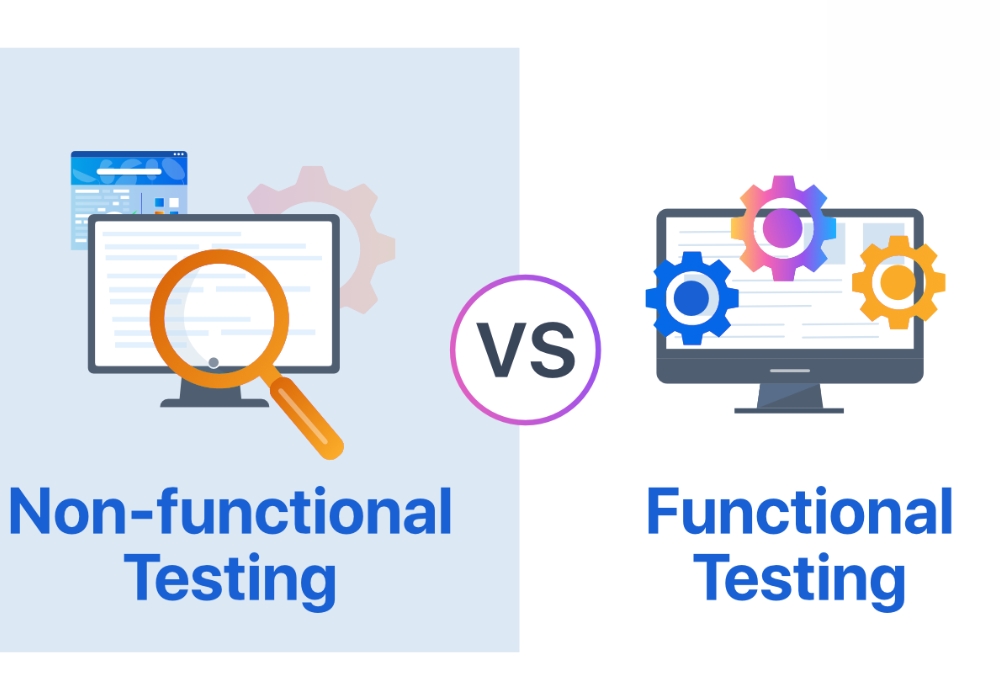
    Sử dụng nhiều phương pháp kiểm thử trong quá trình phát triển nhằm mục đích đảm bảo rằng phần mềm có thể hoạt động hiệu quả trong đa dạng môi trường và trên nhiều nền tảng khác nhau. Các phương pháp kiểm thử thường được phân loại thành hai loại chính: Kiểm thử phi chức năng và kiểm thử chức năng (Non-functional Testing vs Functional).

    Kiểm thử chức năng và kiểm thử phi chức năng
    Kiểm thử chức năng và kiểm thử phi chức năng

    Kiểm thử chức năng là quá trình kiểm tra xem phần mềm hoạt động như mong đợi dựa trên yêu cầu thực tế. Đây là một quá trình tổng hợp các phương pháp kiểm thử được thiết kế để đảm bảo rằng từng phần của phần mềm hoạt động đúng như được mô tả. Các phương pháp kiểm tra này thường được thực hiện các phương pháp kiểm tra như:

    • Kiểm thử đơn vị (Unit testing).
    • Kiểm thử tích hợp (Integration testing).
    • Kiểm thử hệ thống (System testing).
    • Kiểm thử chấp nhận (Acceptance testing).

    Các phương pháp kiểm thử phi chức năng là tổ hợp của các loại kiểm thử tập trung vào các khía cạnh hoạt động khác nhau của một phần mềm. Bao gồm:

    • Kiểm thử hiệu suất (Performance testing).
    • Kiểm thử bảo mật (Security testing).
    • Khả năng sử dụng (Usability testing).
    • Khả năng tương thích (Compatibility testing).

    Điều quan trọng để phát triển phần mềm chất lượng cao mà người dùng sẽ chấp nhận là xây dựng một mô hình kiểm thử toàn diện, bao gồm cả kiểm thử chức năng và phi chức năng, đồng bộ hoạt động với nhau.

    Các phương pháp kiểm thử phần mềm hiện nay

    Dưới đây là một số phương pháp kiểm thử các phần mềm phổ biến hiện nay mà nhiều người đang sử dụng:

    1. Phương pháp kiểm thử đơn vị (Unit testing)

    Kiểm thử đơn vị là cấp độ thử nghiệm ban đầu và thường được thực hiện bởi lập trình viên. Đây là quy trình đảm bảo từng thành phần riêng lẻ của một phần mềm ở mức mã nguồn hoạt động và hoạt động theo cách được thiết kế. Trong môi trường dựa trên thử nghiệm, các lập trình viên thường viết và thực thi thử nghiệm trước khi phần mềm hoặc tính năng được chuyển giao cho bộ phận kiểm thử.

    Kiểm thử đơn vị (Unit testing)
    Kiểm thử đơn vị (Unit testing)

    Mặc dù kiểm thử đơn vị có thể được thực hiện bằng cách thủ công việc tự động hóa quy trình sẽ tăng tốc độ chu kỳ phát triển và mở rộng phạm vi kiểm tra. Ngoài ra, kiểm thử đơn vị cũng giúp dễ dàng gỡ lỗi hơn bởi vì việc phát hiện các vấn đề sớm hơn sẽ giúp tiết kiệm thời gian trong việc khắc phục chúng so với việc chúng được phát hiện sau này trong quá trình kiểm thử.

    2. Phương pháp kiểm thử tích hợp (Integration testing)

    Sau khi đã được kiểm tra cẩn thận, chúng được tích hợp với các đơn vị khác để tạo ra các mô-đun hoặc thành phần được thiết kế để thực hiện các nhiệm vụ và hành động một cách cụ thể. Sau đó, các mô-đun này được kiểm tra nhóm thông qua kiểm tra tích hợp để đảm bảo rằng toàn bộ các phần của ứng dụng hoạt động như mong đợi và các tương tác giữa các đơn vị diễn ra một cách mượt mà.

    Kiểm thử tích hợp (Integration testing)
    Kiểm thử tích hợp (Integration testing)

    3. Phương pháp kiểm thử hệ thống (System testing)

    Kiểm thử hệ thống là một phương pháp kiểm thử hộp đen được áp dụng để đánh giá toàn bộ hệ thống đã hoàn thành và tích hợp, nhằm đảm bảo đáp ứng các yêu cầu cụ thể. Trong quá trình này, chức năng của phần mềm được kiểm tra từ đầu đến cuối và thường được thực hiện bởi một bộ phận kiểm thử riêng biệt so với nhóm lập trình.

    Kiểm thử hệ thống (System testing)
    Kiểm thử hệ thống (System testing)

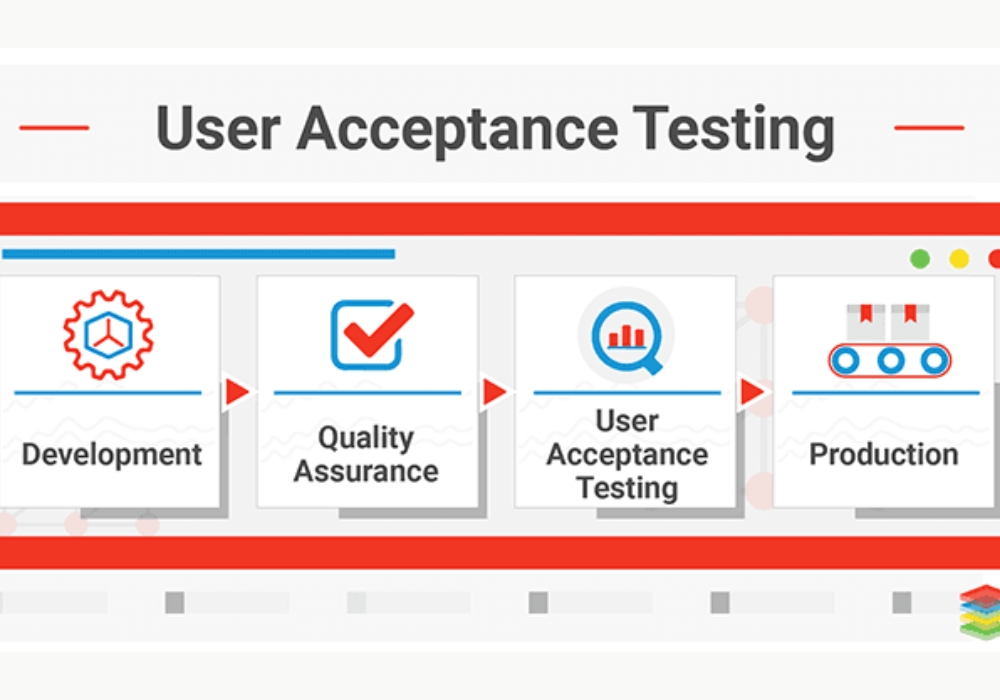
    4. Phương pháp kiểm thử chấp nhận (Acceptance testing)

    Kiểm thử chấp nhận đánh dấu giai đoạn cuối cùng của kiểm thử chức năng và được áp dụng để đánh giá tính sẵn sàng của phần mềm cuối cùng khi được chuyển giao. Đảm bảo sản phẩm tuân thủ theo các tiêu chí ban đầu và đáp ứng đầy đủ nhu cầu của người sử dụng.

    Kiểm thử chấp nhận (Acceptance testing)
    Kiểm thử chấp nhận (Acceptance testing)

    Yêu cầu phải kiểm tra cả bên trong và bên ngoài sản phẩm, đồng nghĩa với việc phát hành phiên bản beta để người dùng cuối có thể thử nghiệm ứng dụng. Thử nghiệm Beta là chìa khóa để thu thập phản hồi thực sự từ khách hàng tiềm năng và có thể phát hiện ra những khiếm khuyết thực sự khi sản phẩm được triển khai vào môi trường thực tế.

    5. Phương pháp kiểm thử hiệu suất (Performance testing)

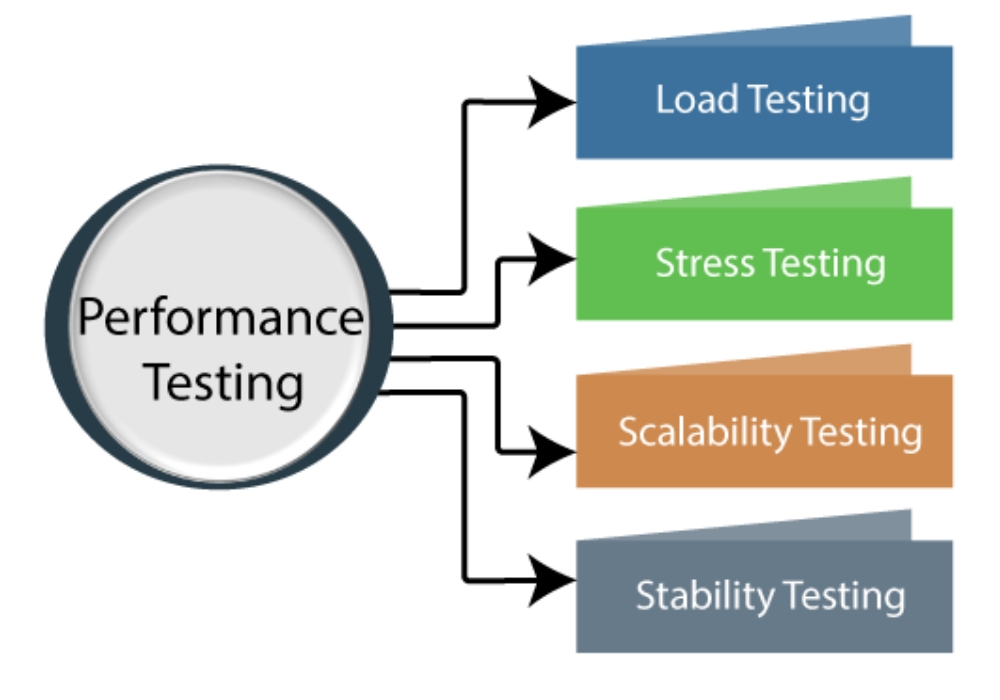
    Đây là một kỹ thuật kiểm tra phi chức năng được dùng để đánh giá cách ứng dụng sẽ hoạt động trong các điều kiện khác nhau. Mục tiêu của phương pháp này là đánh giá khả năng đáp ứng và tính ổn định của ứng dụng trong các tình huống thực tế của người dùng. Có bốn loại kiểm thử hiệu suất khác nhau:

    Kiểm thử hiệu suất (Performance testing)
    Kiểm thử hiệu suất (Performance testing)
    • Load testing: Là quá trình tăng dần số lượng yêu cầu mô phỏng trên phần mềm, ứng dụng hoặc trang web để kiểm tra khả năng xử lý của phần mềm và xác định xem liệu chúng có thể xử lý được khối lượng công việc được thiết kế hay không.
    • Stress test: Được áp dụng để đánh giá phản ứng của phần mềm khi gặp điểm quá tải hoặc vượt quá tải tối đa. Mục tiêu của Stress test là tạo ra tình huống quá tải cho ứng dụng đến khi gặp sự cố, bằng cách áp dụng cả kịch bản tải thực tế và phi thực tế. Qua Stress test, ta có thể xác định được giới hạn chịu tải của phần mềm.
    • Endurance testing: Được sử dụng để phân tích hành vi của ứng dụng dưới một tải mô phỏng cụ thể trong thời gian kéo dài hơn. Mục tiêu là để hiểu cách hệ thống hoạt động trong quá trình sử dụng lâu dài, điều này thường kéo dài hơn so với Load Test hoặc Stress Test (thường kết thúc sau vài giờ). Một phần quan trọng của kiểm tra độ bền là phát hiện rò rỉ bộ nhớ (memory leaks).
    • Spike test: Là một loại kiểm tra tải được dùng để đánh giá phản ứng của phần mềm khi có sự tăng đột ngột hoặc biến đổi không thường xuyên trong hoạt động của hệ thống. Bằng cách này, bạn có thể hiểu rõ hơn về cách phần mềm sẽ ứng phó khi có sự gia tăng đột ngột và mạnh mẽ trong tải.

    6. Phương pháp kiểm thử bảo mật (Security testing)

    Với sự phát triển của các nền tảng thử nghiệm dựa trên đám mây và các cuộc tấn công mạng ngày càng phổ biến, mối quan tâm về việc bảo vệ dữ liệu được sử dụng và lưu trữ trong phần mềm cũng ngày càng tăng cao.

    Kiểm thử bảo mật (Security testing)
    Kiểm thử bảo mật (Security testing)

    Kiểm thử bảo mật là một kỹ thuật kiểm thử phần mềm phi chức năng được áp dụng để đánh giá việc bảo vệ thông tin và dữ liệu trong hệ thống. Mục tiêu là tìm ra các lỗ hổng và rủi ro bảo mật có thể dẫn đến truy cập trái phép hoặc rò rỉ thông tin, bằng cách tìm các lỗ hổng bảo mật của phần. Có nhiều phương pháp thử nghiệm bảo mật, mỗi loại nhằm kiểm tra sáu nguyên tắc bảo mật cơ bản như:

    • Integrity
    • Confidentiality
    • Authentication
    • Authorization
    • Availability
    • Non-repudiation

    7. Phương pháp kiểm thử khả năng sử dụng (Usability testing)

    Kiểm tra khả năng sử dụng là một phương pháp đánh giá mức độ dễ sử dụng của ứng dụng từ góc độ của người dùng cuối, thường thực hiện trong giai đoạn kiểm thử chấp nhận.

    Kiểm thử khả năng sử dụng (Usability testing)
    Kiểm thử khả năng sử dụng (Usability testing)

    Mục tiêu là xác định xem giao diện và tính thẩm mỹ của ứng dụng có phản ánh quy trình hoạt động và dự định cho các tác vụ khác không, như việc đăng nhập vào ứng dụng. Đây là một phương pháp tốt để các nhóm đánh giá các chức năng riêng lẻ hoặc toàn bộ hệ thống, từ góc độ trực quan để sử dụng.

    8. Phương pháp kiểm thử khả năng tương thích (Compatibility testing)

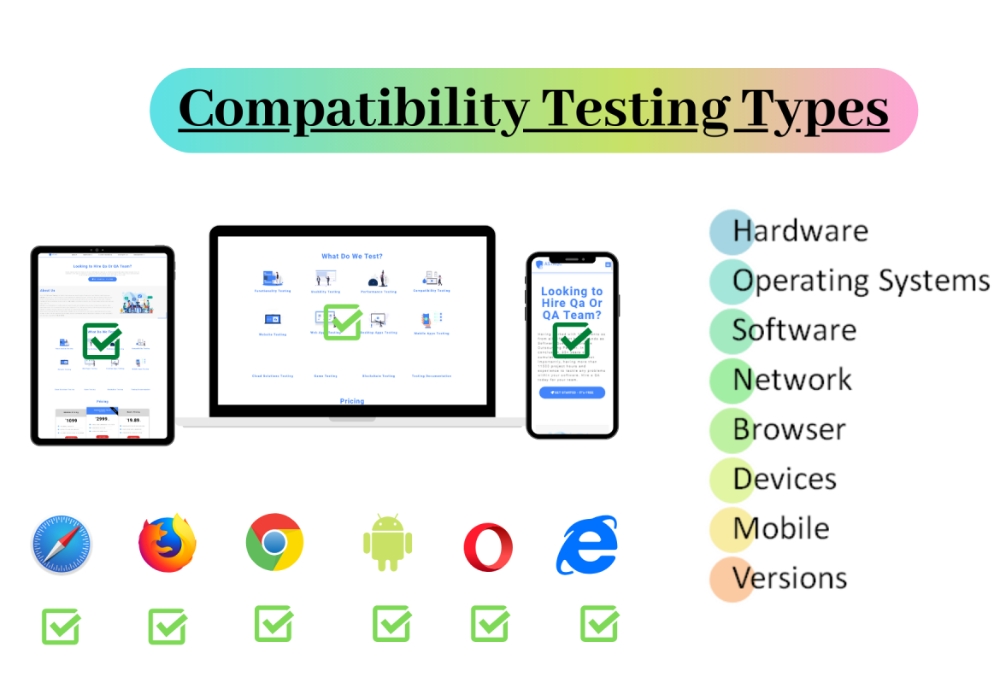
    Kiểm tra khả năng tương thích được áp dụng để đánh giá cách mà một ứng dụng hoặc phần mềm sẽ hoạt động trong các môi trường khác nhau. Nó được sử dụng để kiểm tra xem sản phẩm của bạn có tương thích với các hệ điều hành, nền tảng, trình duyệt hoặc cấu hình độ phân giải khác nhau hay không.

    Kiểm thử khả năng tương thích (Compatibility testing)
    Kiểm thử khả năng tương thích (Compatibility testing)

    Mục tiêu là đảm bảo rằng chức năng của phần mềm luôn được hỗ trợ trên mọi môi trường mà bạn dự định người dùng cuối sẽ sử dụng.

    Hy vọng bài viết này, Thuevpsgiare.vn mang lại thông tin hữu ích và giúp bạn hiểu rõ hơn về các phương pháp kiểm thử phần mềm. Chúc bạn may mắn trong việc lựa chọn một phương pháp kiểm thử phần mềm tốt nhất và phát triển ứng dụng mà bạn đang tạo ra.

  • Hướng Dẫn Cách Gỡ, Xóa Phần Mềm Trên Máy Tính Win 10, 8, 7 

    Hướng Dẫn Cách Gỡ, Xóa Phần Mềm Trên Máy Tính Win 10, 8, 7 

    Bạn đang muốn gỡ bỏ các ứng dụng không cần thiết trên máy tính hoặc để giải phóng dung lượng cho máy mà không biết phải làm thế nào? Dưới đây Thuevpsgiare.vn sẽ hướng dẫn cho các bạn một số cách xóa phần mềm trên máy tính một cách đơn giản và nhanh chóng. Khám phá ngay nhé!

    1. Sử dụng phần mềm CCleaner

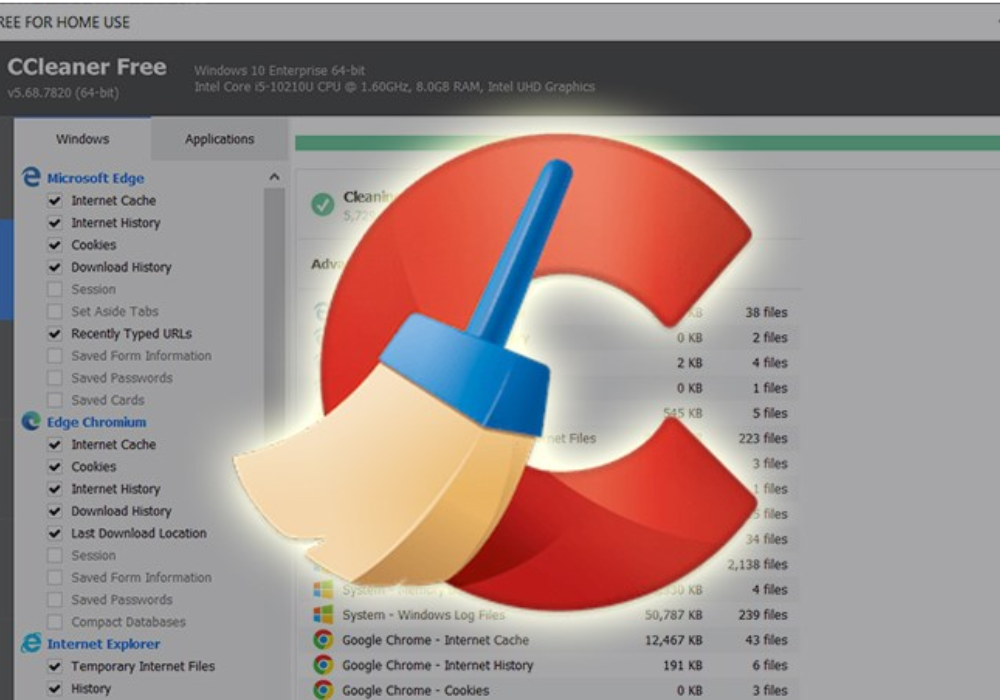
    CCleaner là một công cụ miễn phí phổ biến giúp dọn dẹp và tối ưu hóa hiệu suất máy tính. Ngoài ra phần mềm có thể loại bỏ các tập tin rác, sửa lỗi registry, gỡ cài đặt phần mềm.

    Phần mềm CCleaner
    Phần mềm CCleaner

    Ưu điểm

    • Tính tương thích cao.
    • Gỡ cài đặt ứng dụng một cách hoàn toàn.
    • Phần mềm có giao diện thân thiện và dễ sử dụng cho người mới bắt đầu.
    • Có khả năng xóa file rác và xóa lịch sử trình duyệt web.

    Nhược điểm

    • Yêu cầu cập nhật thủ công khi có bản cập nhật phần mềm.
    • Để sử dụng hết các tính năng bạn cần cài đặt thêm một số các phiên bản như: CCleaner Portable, CCEnhancer.

    Một số tính năng khác như:

    • Repair: Sửa chữa và cập nhật phần mềm đã cài đặt khi gặp lỗi mà không cần phải gỡ bỏ và cài đặt lại.
    • Rename: Thay đổi tên của phần mềm.
    • Delete: Gỡ bỏ phần mềm khỏi màn hình, nhưng phần mềm vẫn tồn tại trong hệ thống.

    Hướng dẫn sử dụng CCleaner

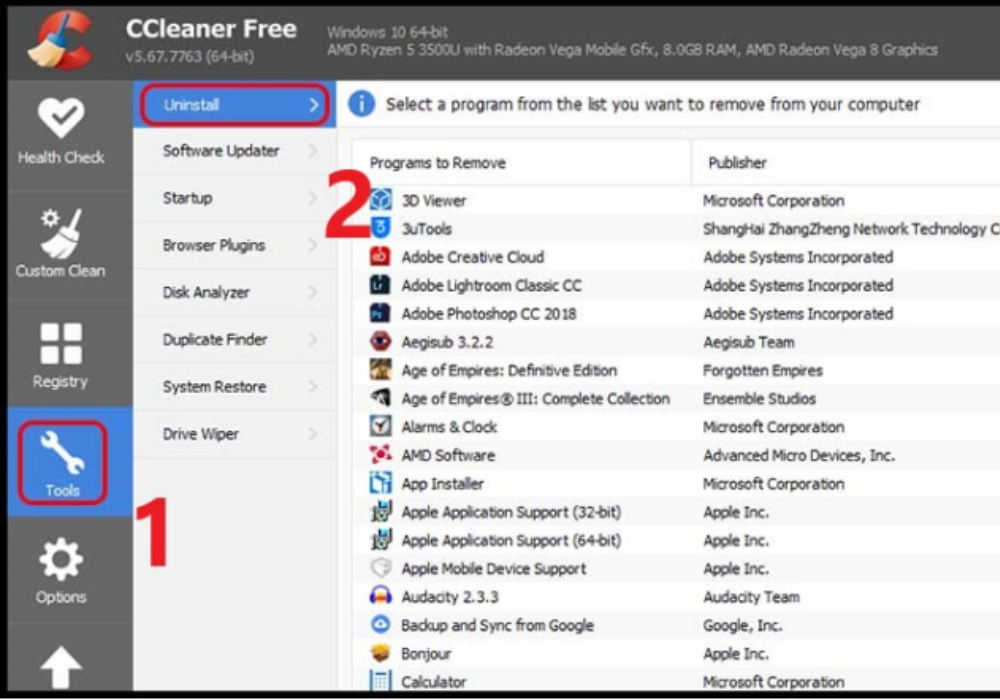
    Bước 1: Mở menu Tools > Chọn “Uninstall”.

    Hướng dẫn sử dụng phần mềm CCleaner
    Hướng dẫn sử dụng phần mềm CCleaner

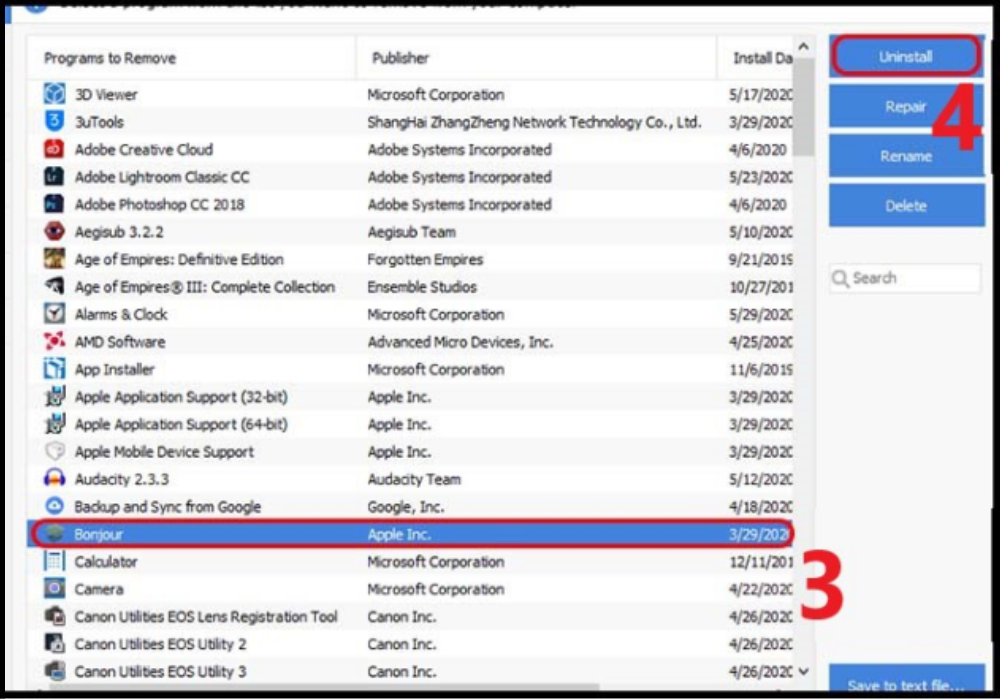
    Bước 2: Chọn phần mềm mà bạn muốn gỡ bỏ > Bấm vào “Uninstall”.

    Hướng dẫn sử dụng phần mềm CCleaner (2)
    Hướng dẫn sử dụng phần mềm CCleaner (2)

    2. Sử dụng phần mềm Your Uninstaller

    Your Uninstaller là một phần mềm để xóa phần mềm trên máy tính một cách mạnh mẽ giúp bạn loại bỏ hoàn toàn các ứng dụng và chương trình khỏi máy tính của bạn, bao gồm những ứng dụng “cứng đầu” mà Windows không thể gỡ bỏ.

    Phần mềm Your Uninstaller
    Phần mềm Your Uninstaller

    Ưu điểm

    • Giao diện người dùng thân thiện.
    • Loại bỏ ứng dụng một cách toàn bộ.
    • Sửa chữa các ứng dụng bị hỏng do gỡ cài đặt không đúng cách.

    Nhược điểm

    Phiên bản miễn phí bị giới hạn thời gian sử dụng.

    Hướng dẫn sử dụng Your Uninstaller

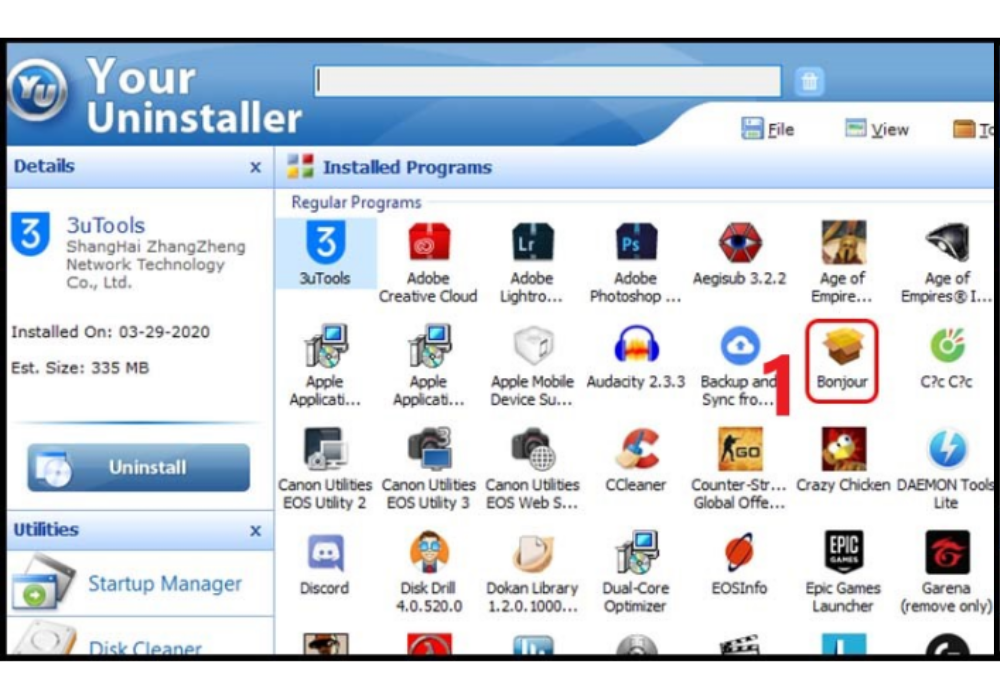
    Bước 1: Nhấp đôi vào biểu tượng của ứng dụng mà bạn muốn gỡ bỏ.

    Hướng dẫn sử dụng phần mềm Your Uninstaller
    Hướng dẫn cách sử dụng phần mềm Your Uninstaller

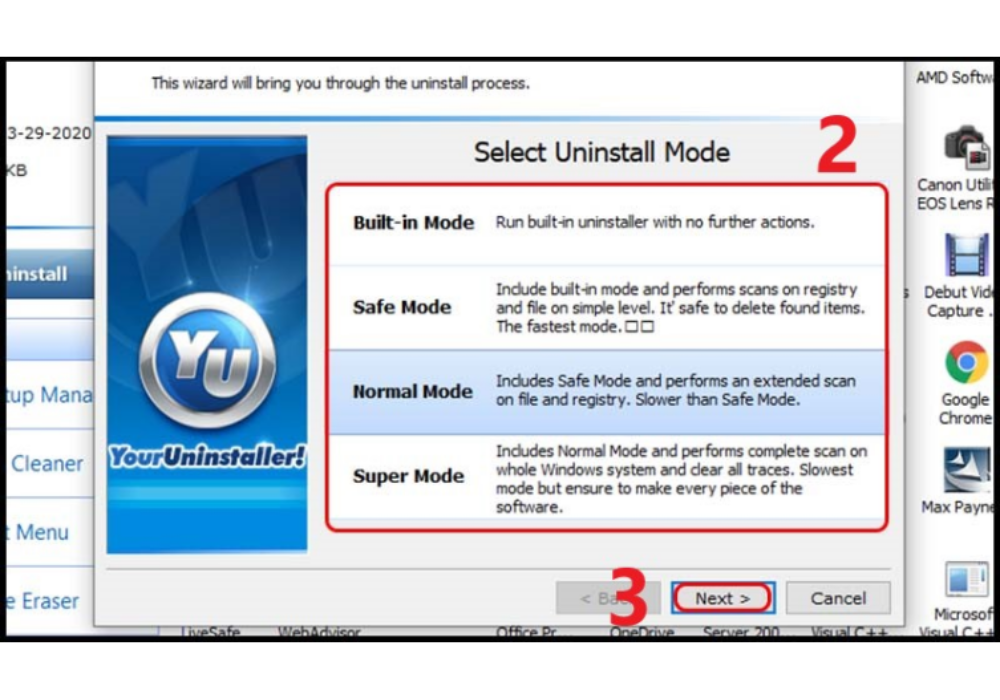
    Bước 2: Chọn gỡ bỏ và nhấn “Next”. Các chế độ xóa:

    • Built-in Mode: Xóa thông thường.
    • Safe mode: Xóa những ứng dụng thông thường và có thể quét các tập tin rác.
    • Normal Mode: Bao gồm Safe mode và thực hiện quét sâu hơn các tập tin rác.
    • Super Mode: Gồm Normal Mode và thực hiện quét toàn bộ máy tính và xóa hoàn toàn các tập tin liên quan đến phần mềm.
    Hướng dẫn sử dụng phần mềm Your Uninstaller
    Hướng dẫn cách sử dụng phần mềm Your Uninstaller

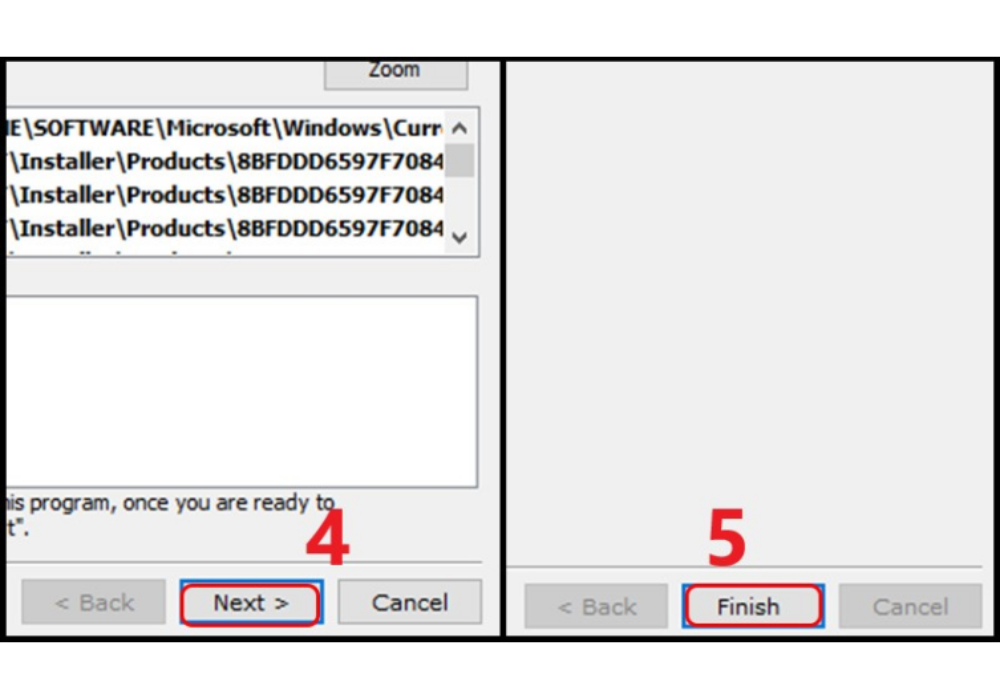
    Bước 3: Sau khi hoàn thành quá trình gỡ bỏ phần mềm, nhấn tiếp theo “Next” > Nhấn “Finish”. Việc gỡ bỏ hoàn tất.

    Lưu ý: Trong quá trình gỡ bỏ phần mềm, hệ thống sẽ cung cấp một thông báo bổ sung nhắc nhở bạn rằng hành động này không thể hoàn tất.

    Hướng dẫn sử dụng phần mềm Your Uninstaller (3)
    Hướng dẫn cách sử dụng phần mềm Your Uninstaller (3)

    3. Sử dụng Control Panel

    Đây là phương pháp phổ biến nhất để xóa phần mềm trên máy tính Windows, có sẵn từ phiên bản đầu tiên của hệ điều hành này.

    Ưu điểm

    • Áp dụng trên tất cả các phiên bản của Windows.
    • Thực hiện dễ dàng và nhanh chóng.

    Nhược điểm

    • Không thể gỡ bỏ các ứng dụng được tải từ Windows Store.
    • Các tệp cứng đầu sau khi gỡ bỏ vẫn có thể lưu lại dữ liệu rác trên máy tính.

    Hướng dẫn sử dụng Control Panel

    Bước 1: Truy cập Control Panel trên màn hình desktop máy tính. Nếu không tìm thấy trên desktop, bạn có thể nhập từ khóa “Control Panel” vào ô tìm kiếm trong menu Start và sau đó chọn “Control Panel” từ danh sách kết quả tìm kiếm.

    Xóa phần mềm trên máy tính bằng Control Panel
    Xóa phần mềm trên máy tính bằng Control Panel

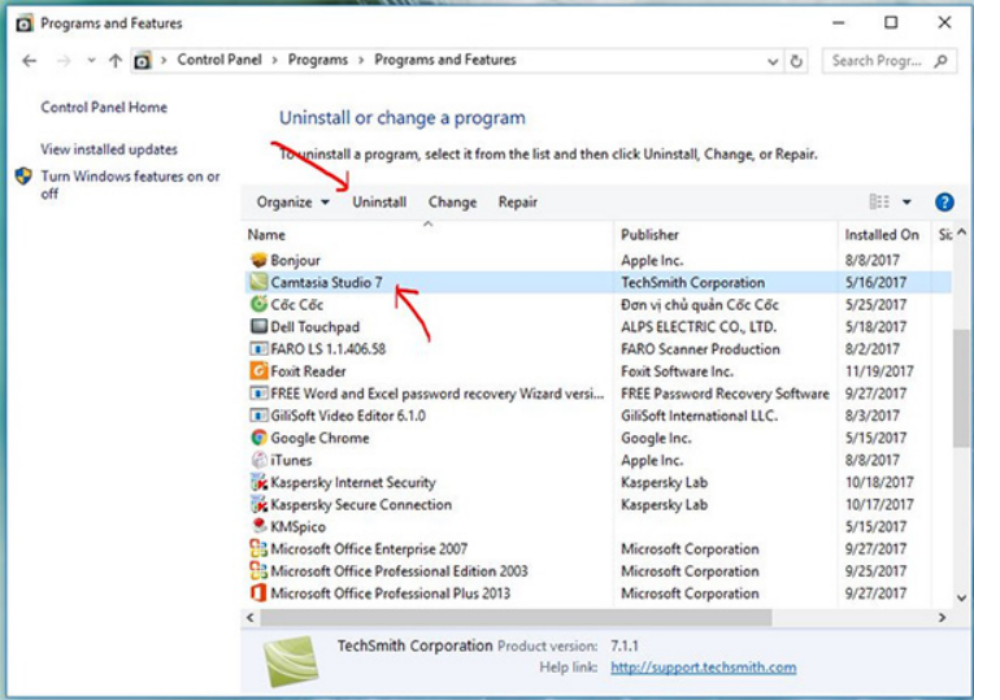
    Bước 2: Trong cửa sổ Control Panel, chọn “View by” > “Category”, sau đó chọn “Uninstall a Program” trong phần Programs.

    Bước 3: Chọn phần mềm hay ứng dụng bạn muốn gỡ bỏ tại phần “Uninstall or change a program”, tiếp theo chuột phải và chọn “Uninstall”. Trong cửa sổ xác nhận mới hiện ra, nhấn “OK” để xác nhận việc gỡ bỏ phần mềm trên máy tính Windows 10.

    4. Cách xóa phần mềm trên máy tính Win 10 từ thanh Menu Start

    Để gỡ bỏ một ứng dụng trực tiếp từ menu Start trên Windows 10, bạn có thể làm theo bước sau đây:

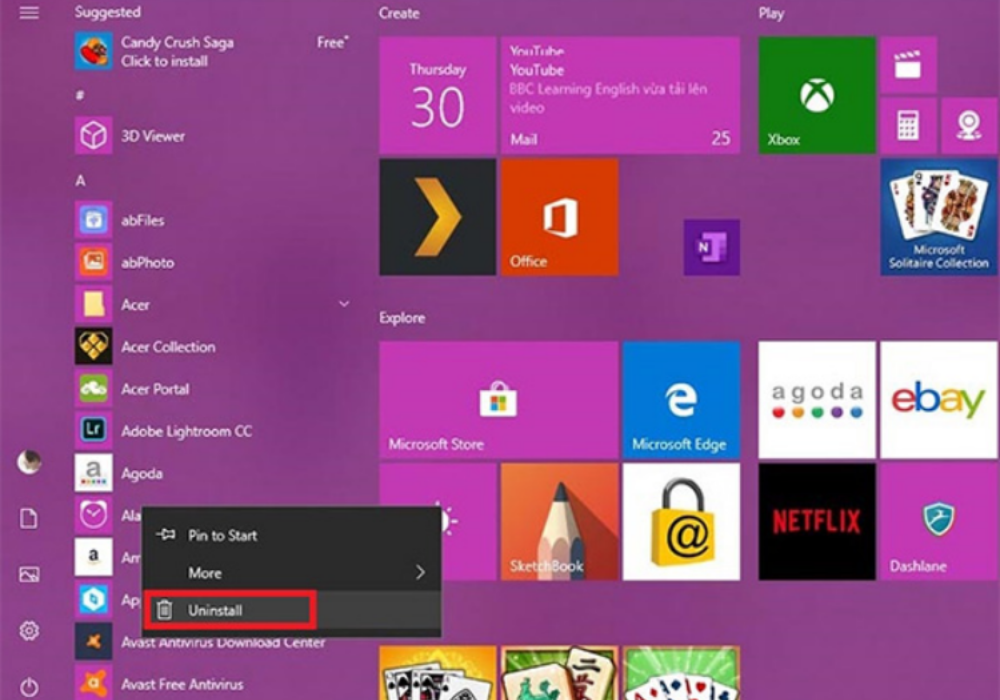
    Bước 1: Trên Windows 10, mở menu Start và nhấn vào mục “All apps” để tìm kiếm ứng dụng hoặc phần mềm mà bạn muốn gỡ bỏ cài đặt.

    Bước 2: Chuột phải vào ứng dụng hoặc phần mềm đó và chọn “Uninstall” để thực hiện quá trình gỡ bỏ cài đặt.

    Xóa ứng dụng bằng Menu Start
    Xóa ứng dụng bằng Menu Start

    Lưu ý: Nếu bạn không thấy tùy chọn “Uninstall” trong menu thả xuống, có thể đó là các ứng dụng mặc định của Windows 10 mà bạn không thể gỡ bỏ bằng cách này.

    5. Gỡ ứng dụng đã cài đặt bằng menu Settings

    Để gỡ bỏ một ứng dụng trên máy tính thông qua menu Settings, bạn có thể thực hiện như sau:

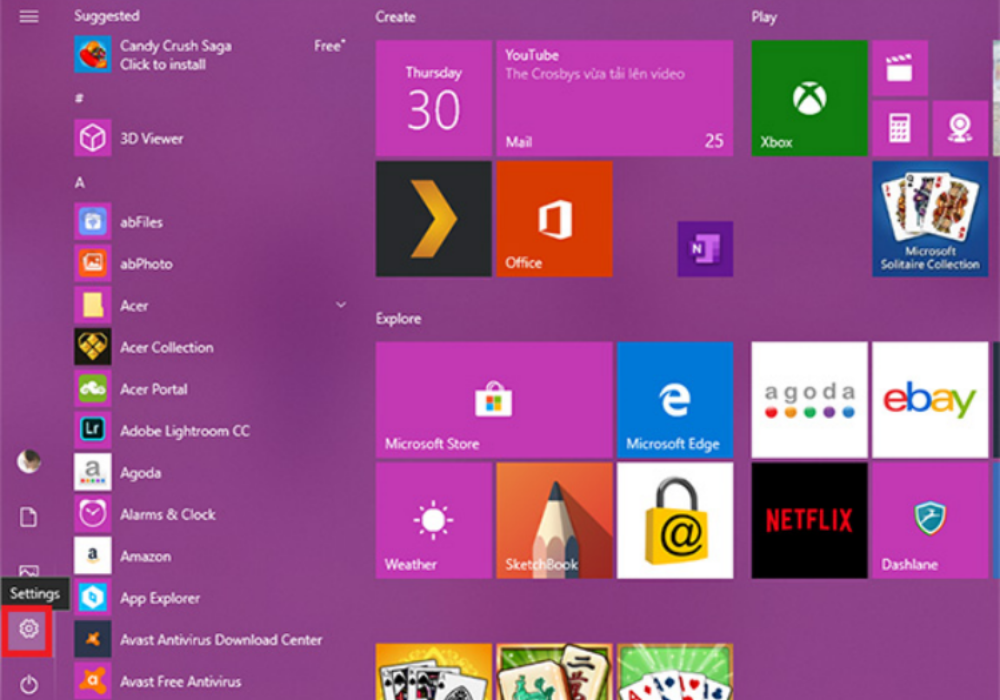
    Bước 1: Mở menu Start, sau đó chọn mục “Settings”.

    Xóa ứng dụng bằng Menu Settings
    Xóa ứng dụng bằng Menu Settings

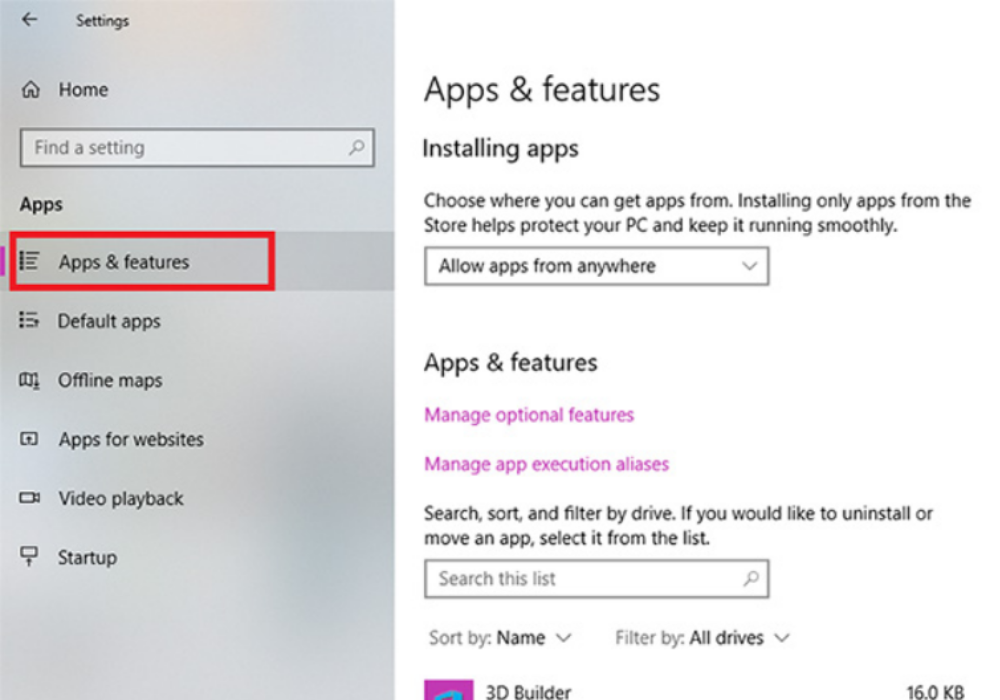
    Bước 2: Trong phần Settings của máy tính, chọn ứng dụng mà bạn muốn gỡ bỏ trong mục Apps.

    Bước 3: Tiếp tục nhấn vào mục “Apps & features” để xem danh sách các ứng dụng trên máy tính Windows 10.


    Xóa ứng dụng bằng Menu Settings (2)
    Xóa ứng dụng bằng Menu Settings (2)

    Bước 4: Tiếp tục nhập tên của ứng dụng mà bạn muốn gỡ bỏ hoặc tìm kiếm từng ứng dụng cụ thể.

    Bước 5: Chọn ứng dụng mà bạn muốn gỡ bỏ và sau đó nhấn vào tùy chọn “Uninstall” để thực hiện quá trình gỡ bỏ cài đặt của ứng dụng đó.

    Trên đây Thuevpsgiare.vn đã hướng dẫn cho các bạn một số cách gỡ phần mềm trên máy tính một cách nhanh chóng và đơn giản, mong rằng bài viết sẽ mang đến hữu ích cho các bạn. Đừng quên theo dõi Thuevpsgiare.vn để cập nhật thông tin hữu ích về các phần mềm và công nghệ. Chúc bạn thành công trong việc thực hiện các phương pháp này.

  • Top 28+ Công Cụ Hỗ Trợ Viết Content Chất Lượng, Hiệu Quả 2024

    Top 28+ Công Cụ Hỗ Trợ Viết Content Chất Lượng, Hiệu Quả 2024

    Các công cụ hỗ trợ viết content bao gồm một loạt các chức năng đa dạng, phục vụ cho các khía cạnh khác nhau của quá trình tạo nội dung. Bài viết dưới đây, Thuevpsgiare.vn sẽ giúp bạn tìm hiểu lợi ích của các công cụ hỗ trợ viết content và giới thiệu đến bạn 28 công cụ hỗ trợ viết content chất lượng và hiệu quả năm 2024. Mời bạn cùng khám phá ngay nhé!

    Lợi ích của các công cụ hỗ trợ viết content

    • Tiết kiệm thời gian: Các công cụ này tự động hóa các tác vụ tẻ nhạt, giải phóng thời gian quý báu của bạn để tập trung vào lập kế hoạch nội dung chiến lược và các nỗ lực sáng tạo cấp cao.
    • Cải thiện chất lượng nội dung: Các công cụ kiểm tra ngữ pháp và đạo văn đảm bảo nội dung được trau chuốt, trong khi các công cụ hỗ trợ bởi AI có thể đề xuất cải thiện về phong cách, độ rõ ràng và khả năng đọc.
    • Tăng năng suất: Quy trình làm việc được sắp xếp hợp lý, các tác vụ được tự động hóa và chu kỳ tạo nội dung nhanh hơn dẫn đến việc tăng năng suất tổng thể đáng kể.
    • Mở rộng kiến thức về Content: Nhiều công cụ cung cấp thông tin hữu ích về các chủ đề thịnh hành, định dạng nội dung và sở thích của khán giả, giúp bạn luôn đi đầu.
    • Khám phá các chủ đề thịnh hành và định dạng nội dung: Xác định các xu hướng nội dung nóng nhất và các định dạng phù hợp với đối tượng mục tiêu của bạn, cho phép bạn tận dụng các sở thích hiện tại.
    • Vượt qua những rào cản sáng tạo và tạo ra những ý tưởng mới với sự trợ giúp của các công cụ brainstorming và gợi ý ý tưởng nội dung.
    • Tối ưu hóa nội dung cho công cụ tìm kiếm (SEO): Tận dụng các công cụ nghiên cứu từ khóa và các đề xuất tối ưu hóa trên trang để cải thiện tiềm năng xếp hạng công cụ tìm kiếm của nội dung của bạn.

    Các công cụ hỗ trợ viết content chất lượng, hiệu quả

    Dưới đây là 28 công cụ hỗ trợ viết content bạn nên khám phá để đạt được mục đích Marketing của mình:

    Công cụ hỗ trợ viết content
    Công cụ hỗ trợ viết content

    Công cụ tìm kiếm ý tưởng content

    1. Buzzsumo: Giúp bạn tìm kiếm các chủ đề đang thịnh hành, nội dung được chia sẻ nhiều nhất trên mạng xã hội.

    Công cụ Buzzsumo - hỗ trợ viết Content
    Công cụ Buzzsumo – hỗ trợ viết Content

    2. Answer the Public: Đây là một công cụ hữu ích để xây dựng chiến lược nội dung, giúp chúng ta tìm kiếm câu hỏi, giới từ, so sánh, chữ cái và các từ khóa có liên quan mà người dùng quan tâm.

    Công cụ Answer the Public - hỗ trợ viết Content
    Công cụ Answer the Public – hỗ trợ viết Content

    3. Google Trends: Giúp bạn theo dõi xu hướng tìm kiếm của Google theo thời gian.

    Công cụ Google Trends - hỗ trợ viết Content
    Công cụ Google Trends – hỗ trợ viết Content

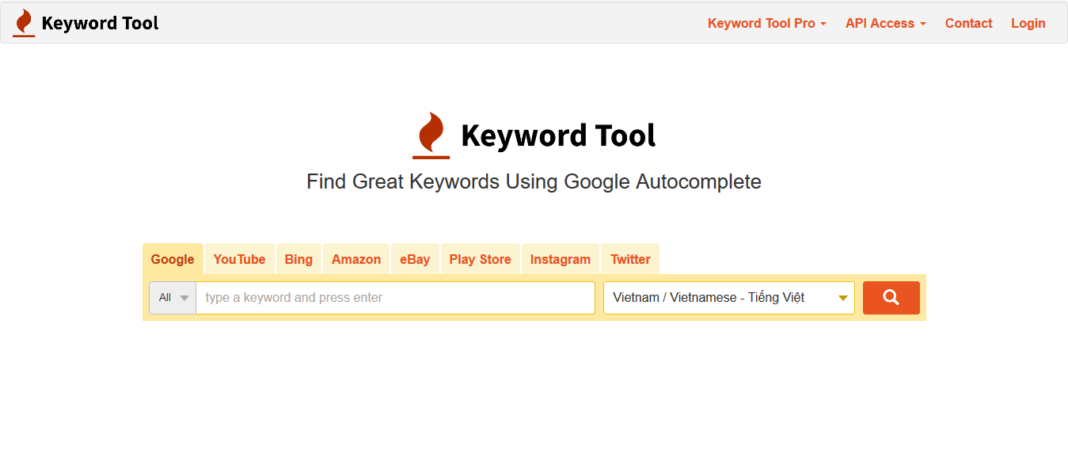
    4. Keywordtool.io: Giúp bạn tìm kiếm các từ khóa liên quan đến một chủ đề cụ thể.

    Công cụ Keywordtool.io - hỗ trợ viết Content
    Công cụ Keywordtool.io – hỗ trợ viết Content

    Công cụ nghiên cứu thông tin

    5. Wikipedia: Bách khoa toàn thư mở, cung cấp thông tin về hầu hết mọi chủ đề.

    Công cụ Wikipedia - hỗ trợ viết Content
    Công cụ Wikipedia – hỗ trợ viết Content

    6. Google Scholar: Giúp bạn tìm kiếm các bài báo khoa học và học thuật.

    Công cụ Google Scholar - hỗ trợ viết Content
    Công cụ Google Scholar – hỗ trợ viết Content

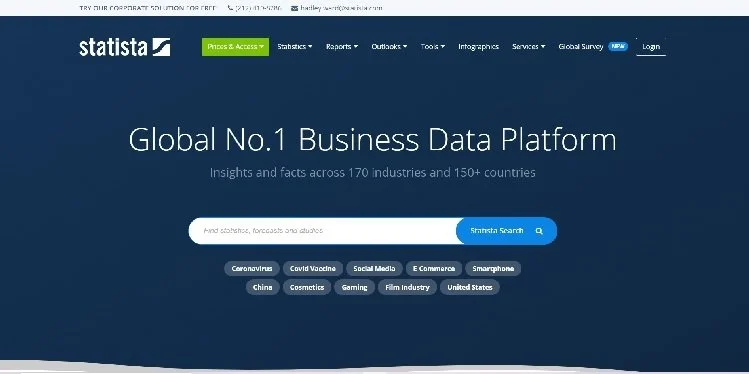
    7. Statista: Cung cấp dữ liệu thống kê về nhiều chủ đề khác nhau.

    Công cụ Statista - hỗ trợ viết Content
    Công cụ Statista – hỗ trợ viết Content

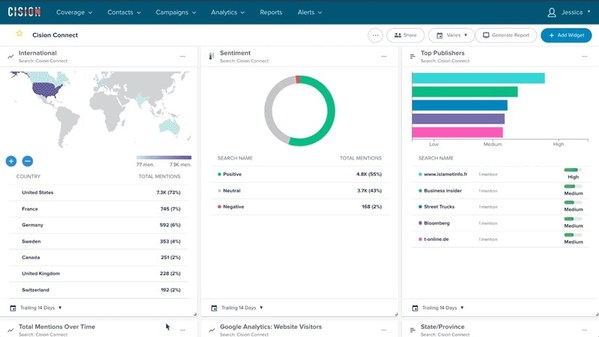
    8. Cision: Giúp bạn tìm kiếm thông tin báo chí và truyền thông.

    Công cụ Cision - hỗ trợ viết Content
    Công cụ Cision – hỗ trợ viết Content

    Công cụ viết Content

    9. Grammarly: Giúp bạn kiểm tra ngữ pháp, chính tả và dấu câu. Grammarly là phần mềm hỗ trợ viết content hoàn toàn miễn phí.

    Công cụ Grammarly - hỗ trợ viết Content
    Công cụ Grammarly – hỗ trợ viết Content

    10. Hemingway Editor: Giúp bạn viết bài rõ ràng, súc tích và dễ đọc.

    Công cụ Hemingway Editor - hỗ trợ viết Content
    Công cụ Hemingway Editor – hỗ trợ viết Content

    11. ProWritingAid: Giúp bạn cải thiện phong cách viết và ngữ pháp.

    Công cụ ProWritingAid - hỗ trợ viết Content
    Công cụ ProWritingAid – hỗ trợ viết Content

    12. Yoast SEO: Giúp bạn tối ưu hóa bài viết cho công cụ tìm kiếm.

    Công cụ Yoast SEO - hỗ trợ viết Content
    Công cụ Yoast SEO – hỗ trợ viết Content

    Công cụ chỉnh sửa bài viết

    13. Google Docs: Trình soạn thảo văn bản trực tuyến miễn phí với nhiều tính năng chỉnh sửa.

    Công cụ Google Docs - hỗ trợ viết Content
    Công cụ Google Docs – hỗ trợ viết Content

    14. Microsoft Word: Trình soạn thảo văn bản phổ biến với nhiều tính năng chỉnh sửa nâng cao.

    Công cụ Microsoft Word - hỗ trợ viết Content
    Công cụ Microsoft Word – hỗ trợ viết Content

    15. Adobe Acrobat Pro: Giúp bạn chỉnh sửa và chuyển đổi tệp PDF.

    Công cụ Adobe Acrobat Pro - hỗ trợ viết Content
    Công cụ Adobe Acrobat Pro – hỗ trợ viết Content

    Công cụ đăng bài

    16. WordPress: Nền tảng blog phổ biến giúp bạn tạo và quản lý website.

    Công cụ WordPress - hỗ trợ viết Content
    Công cụ WordPress – hỗ trợ viết Content

    17. Medium: Nền tảng blog cho phép bạn chia sẻ bài viết với cộng đồng rộng lớn.

    Công cụ Medium - hỗ trợ viết Content
    Công cụ Medium – hỗ trợ viết Content

    18. LinkedIn: Nền tảng mạng xã hội dành cho các chuyên gia giúp bạn chia sẻ bài viết với mạng lưới quan hệ của bạn.

    Công cụ LinkedIn - hỗ trợ viết Content
    Công cụ LinkedIn – hỗ trợ viết Content

    19. Twitter: Nền tảng mạng xã hội giúp bạn chia sẻ bài viết với những người theo dõi bạn.

    Công cụ Twitter - hỗ trợ viết Content
    Công cụ Twitter – hỗ trợ viết Content

    Một số công cụ khác

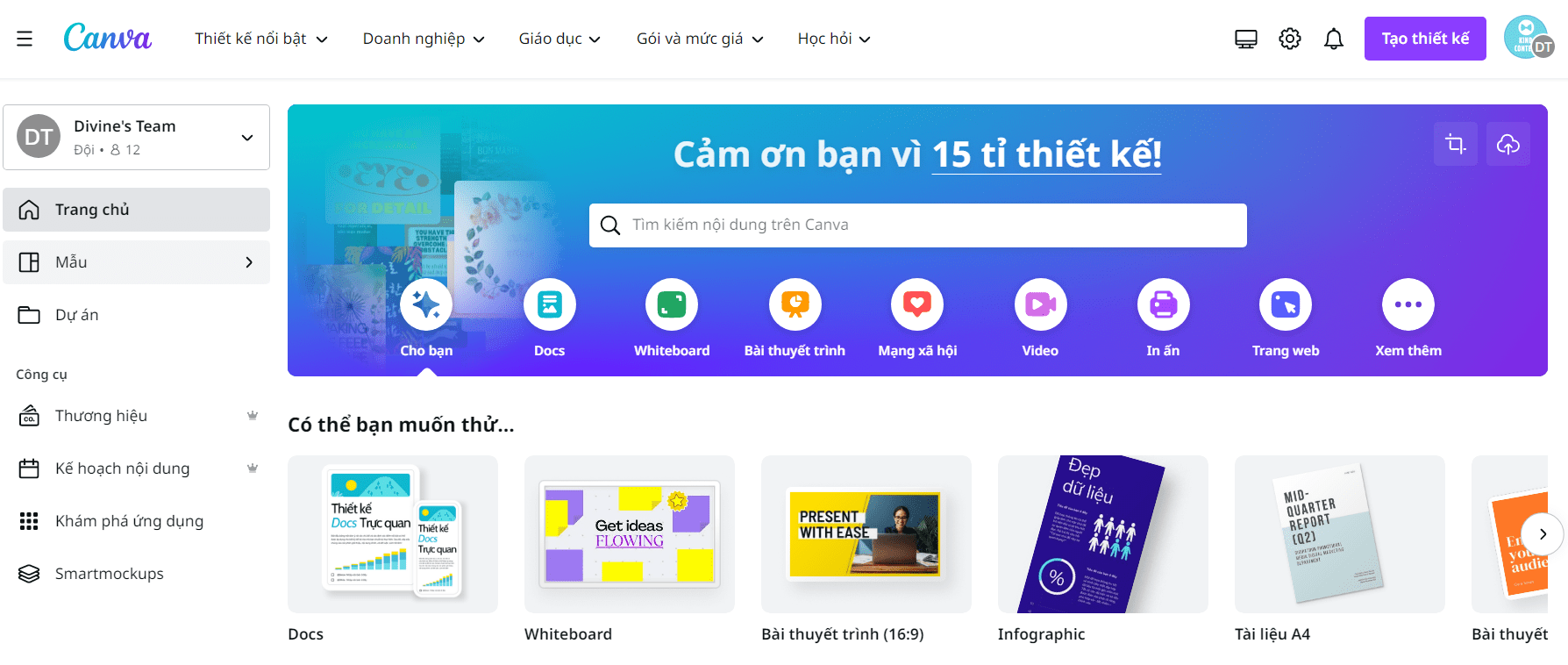
    20. Canva: Giúp bạn tạo hình ảnh và video cho nội dung của bạn.

    Công cụ Canva - hỗ trợ viết Content
    Công cụ Canva – hỗ trợ viết Content

    21. Piktochart: Giúp bạn tạo infographic cho nội dung của bạn.

    Công cụ Piktochart - hỗ trợ viết Content
    Công cụ Piktochart – hỗ trợ viết Content

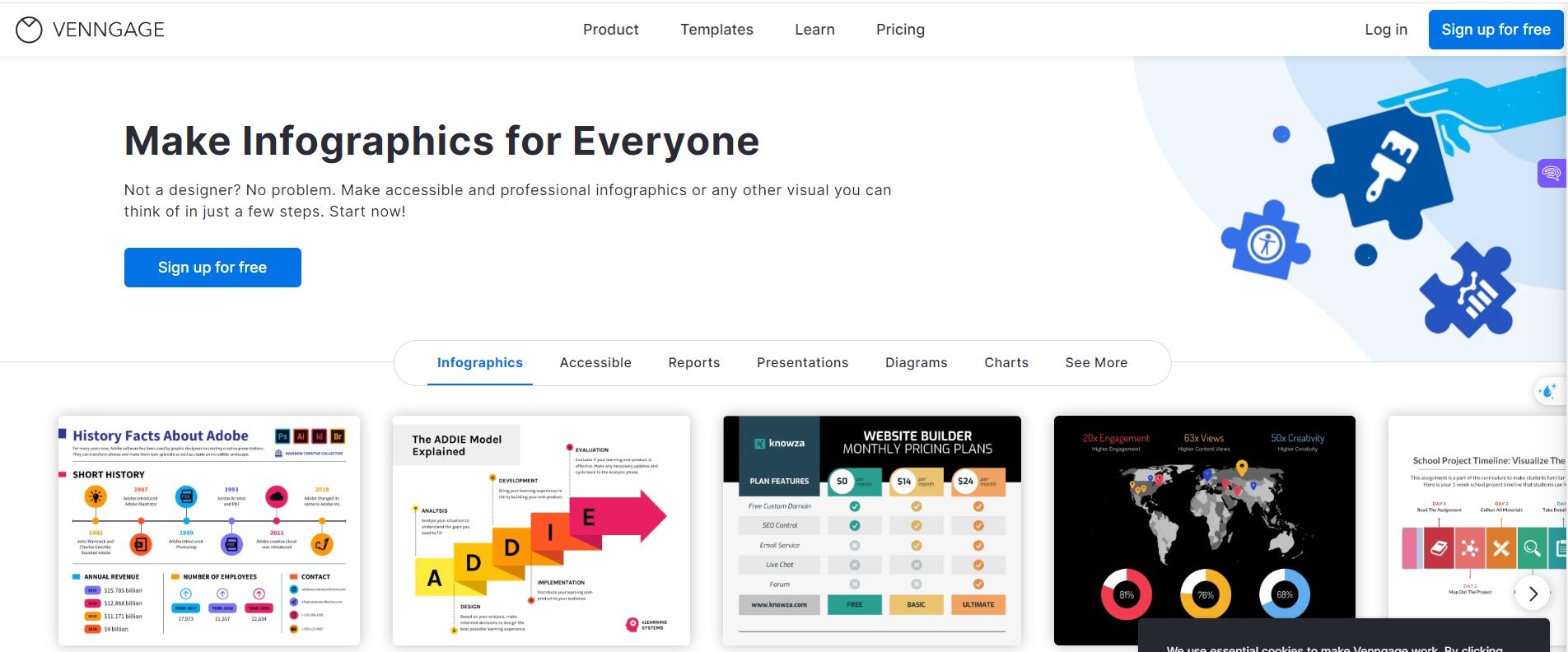
    22. Venngage: Giúp bạn tạo biểu đồ và đồ thị cho nội dung của bạn.

    Công cụ Venngage - hỗ trợ viết Content
    Công cụ Venngage – hỗ trợ viết Content

    23. Biteable: Giúp bạn tạo video explainer cho nội dung của bạn.

    Công cụ Biteable - hỗ trợ viết Content
    Công cụ Biteable – hỗ trợ viết Content

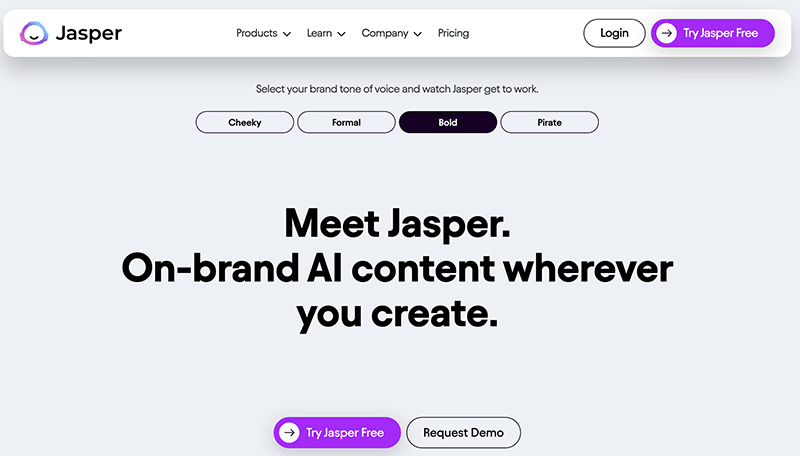
    24. Jasper: Là một công cụ AI viết content mạnh mẽ giúp bạn tạo ra nội dung chất lượng cao một cách nhanh chóng. Jasper có thể viết nhiều loại nội dung khác nhau, bao gồm bài viết blog, bài đăng trên mạng xã hội, email, quảng cáo, v.v.

    Công cụ Jasper - hỗ trợ viết Content
    Công cụ Jasper – hỗ trợ viết Content

    25. Surfer SEO: Là một công cụ SEO giúp bạn nghiên cứu và phân tích đối thủ cạnh tranh. Surfer SEO cung cấp các dữ liệu giúp bạn hiểu rõ hơn về nội dung nào đang hoạt động tốt trên thị trường, từ đó bạn có thể tạo ra nội dung tốt hơn.

    Công cụ Surfer SEO - hỗ trợ viết Content
    Công cụ Surfer SEO – hỗ trợ viết Content

    26. Buzzsumo.com: Buzzsumo là một công cụ mạnh mẽ giúp bạn tìm kiếm và phân tích những nội dung đang nổi bật và “hot” nhất trên các mạng xã hội, giúp bạn hiểu rõ hơn về xu hướng và sở thích của người dùng.

    Công cụ Buzzsumo.com - hỗ trợ viết Content
    Công cụ Buzzsumo.com – hỗ trợ viết Content

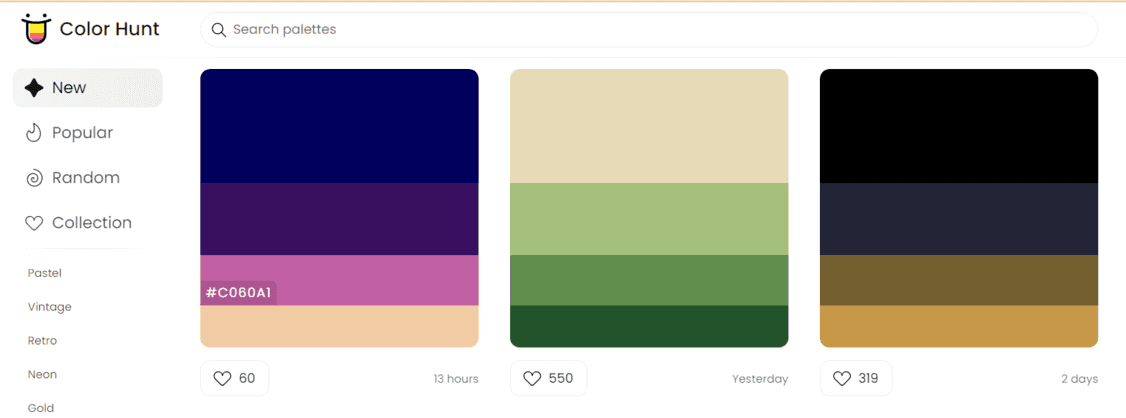
    27. Colorhunt.co: Colorhunt là một công cụ hữu ích cho việc tạo và lựa chọn bảng màu sắc phối hợp với nhau, cung cấp các mã màu cụ thể để bạn dễ dàng áp dụng vào thiết kế của mình.

    Điều đặc biệt là Colorhunt cung cấp các bảng màu phù hợp với nhiều nhu cầu thiết kế khác nhau, từ kiểu Vintage, Retro, Gold đến Wall, Summer, và nhiều kiểu khác nữa.

    Công cụ Colorhunt.co - hỗ trợ viết Content
    Công cụ Colorhunt.co – hỗ trợ viết Content

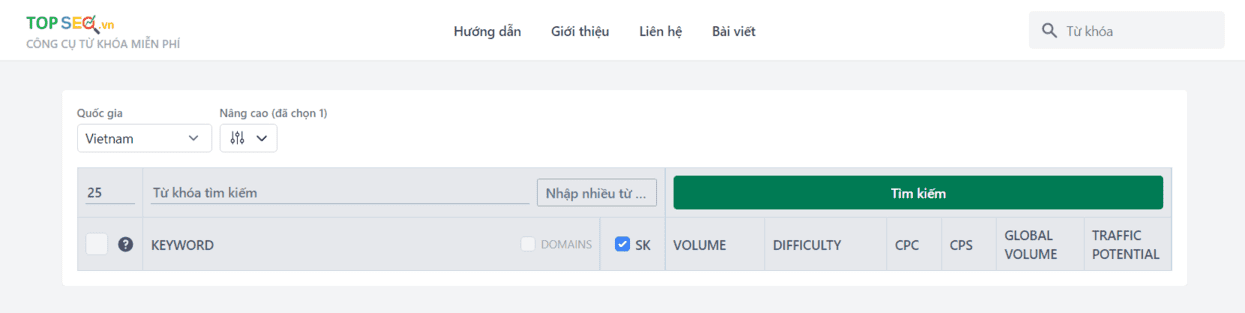
    28. Topseo.vn: Đây là một công cụ nghiên cứu từ khóa miễn phí rất hiệu quả mà ít người biết đến. Công cụ này sử dụng dữ liệu từ ahrefs nên độ chính xác khá cao. Điểm đặc biệt của công cụ là tính năng nhóm từ khóa, giúp người dùng dễ dàng tổ chức và quản lý từ khóa một cách tiện lợi.

    Tuy nhiên, vẫn còn một số hạn chế về độ chính xác của chức năng này và cần được cải thiện.

    Công cụ Topseo.vn - hỗ trợ viết Content
    Công cụ Topseo.vn – hỗ trợ viết Content

    Lời khuyên khi sử dụng công cụ hỗ trợ viết content

    • Sử dụng kết hợp nhiều công cụ: Không có công cụ nào có thể đáp ứng tất cả các nhu cầu của bạn. Hãy sử dụng kết hợp nhiều công cụ để tối ưu hóa hiệu quả công việc.
    • Chọn công cụ phù hợp với nhu cầu: Hãy lựa chọn những công cụ phù hợp với nhu cầu và ngân sách của bạn.
    • Nâng cao kỹ năng viết: Các công cụ hỗ trợ viết content chỉ là công cụ hỗ trợ. Bạn cần nâng cao kỹ năng viết của bản thân để tạo ra nội dung chất lượng cao.
    • Tránh lạm dụng công cụ: Việc lạm dụng công cụ có thể khiến nội dung của bạn trở nên thiếu tự nhiên và kém hấp dẫn.

    Công cụ hỗ trợ viết content là những trợ thủ đắc lực giúp bạn tạo ra nội dung chất lượng cao, thu hút người đọc và tăng hiệu quả marketing online của bạn.

    Bài viết trên, Thuevpsgiare.vn đã giúp bạn tìm kiếm 28+ công cụ hỗ trợ viết content nhanh và hiệu quả nhất 2024. Hãy lựa chọn những công cụ phù hợp với nhu cầu của bạn và sử dụng chúng một cách hiệu quả để đạt được mục tiêu marketing của bạn.

  • Hướng Dẫn Cách Fake IP Cho Máy Tính Đơn Giản, Nhanh Chóng

    Hướng Dẫn Cách Fake IP Cho Máy Tính Đơn Giản, Nhanh Chóng

    Một số người dùng máy tính thường hay nghĩ mình đã sử dụng chế độ ẩn danh khi truy cập vào Internet, nhưng thông tin cá nhân vẫn có thể bị lưu lại trên mạng, vậy điều này liên qua gì đến “Fake IP” .Vậy Fake IP là gì? Tại sao lại cần cho máy tính? Đồng thời, hãy cùng Thuevpsgiare.vn tìm hiểu các phần mềm và hướng dẫn cách Fake IP cho máy tính qua bài viết dưới đây.

    Fake IP là gì?

    Fake IP là việc kết nối đến một trang web thông qua một máy chủ proxy. Máy chủ proxy này sẽ ẩn địa chỉ IP thực sự của máy tính hoặc laptop và thay thế bằng một địa chỉ IP giả mạo hoặc đến từ một quốc gia khác.

    Fake IP là gì?
    Fake IP là gì?

    Qua đây người dùng có thể duyệt web một cách an toàn hơn, tránh sự theo dõi từ các hacker hoặc tránh khỏi rào cản của các trang web chặn IP.

    Tại sao cần phải Fake IP cho máy tính

    Trong một số tình huống, việc sử dụng địa chỉ IP giả (fake) có thể cần thiết, bao gồm:

    Tại sao cần phải Fake IP cho máy tính
    Tại sao cần phải Fake IP cho máy tính
    • Bảo vệ sự ẩn danh: Fake địa chỉ IP giúp che giấu địa chỉ IP thực của bạn, ngăn chặn việc theo dõi hoặc nhận dạng khi duyệt Internet.
    • Vượt qua hạn chế địa lý: Bằng cách sử dụng địa chỉ IP từ quốc gia khác, bạn có thể truy cập vào những nội dung mà một số trang web chỉ hỗ trợ ở những quốc gia cụ thể.
    • Tránh bị kiểm duyệt: Giúp bạn truy cập vào các trang web hoặc nội dung bị kiểm duyệt mà không bị phát hiện.
    • Tránh bị kiểm duyệt: Fake địa chỉ IP giúp bạn truy cập vào các trang web hoặc nội dung bị kiểm duyệt mà không bị phát hiện.

    Hướng dẫn cách Fake IP cho máy tính

    Để thay đổi địa chỉ IP trên máy tính, bạn cần sử dụng phần mềm hoặc ứng dụng từ bên thứ ba. Các phần mềm fake IP có thể được tải và cài đặt một cách dễ dàng, sau đó bạn có thể sử dụng chúng bằng cách bật và tắt một cách đơn giản. Đối với ứng dụng fake IP dạng web, bạn cũng cần tải và cài đặt, nhưng thường các phần mềm hoạt động như một công cụ bổ trợ được tích hợp trong một trình duyệt web cụ thể.

    Cách Fake IP PC bằng Proxy

    Proxy là một công cụ phổ biến và quen thuộc trong cộng đồng công nghệ, hoạt động như một cấu trúc trung gian giữa người dùng và trang web. Chức năng chính của Proxy là tạo ra một kết nối gián tiếp giữa người dùng và trang web thay vì trực tiếp thông qua các máy chủ.

    Proxy tạo ra một lớp trung gian giữa người dùng và trang web, cho phép người dùng tạo ra một danh tính mới hoặc thay đổi địa chỉ IP nếu cần thiết. Ngoài ra, Proxy cung cấp dữ liệu mạng chia sẻ và lưu trữ để tăng tốc độ truy cập mạng. Proxy làm tăng bảo mật cao, tốc độ truy cập nhanh và khả năng truy cập vào các địa chỉ IP bị chặn.

    Có ba phương pháp để sử dụng Proxy bao gồm: thủ công, sử dụng phần mềm và trực tuyến qua web.

    Sử dụng phần mềm Proxy thủ công

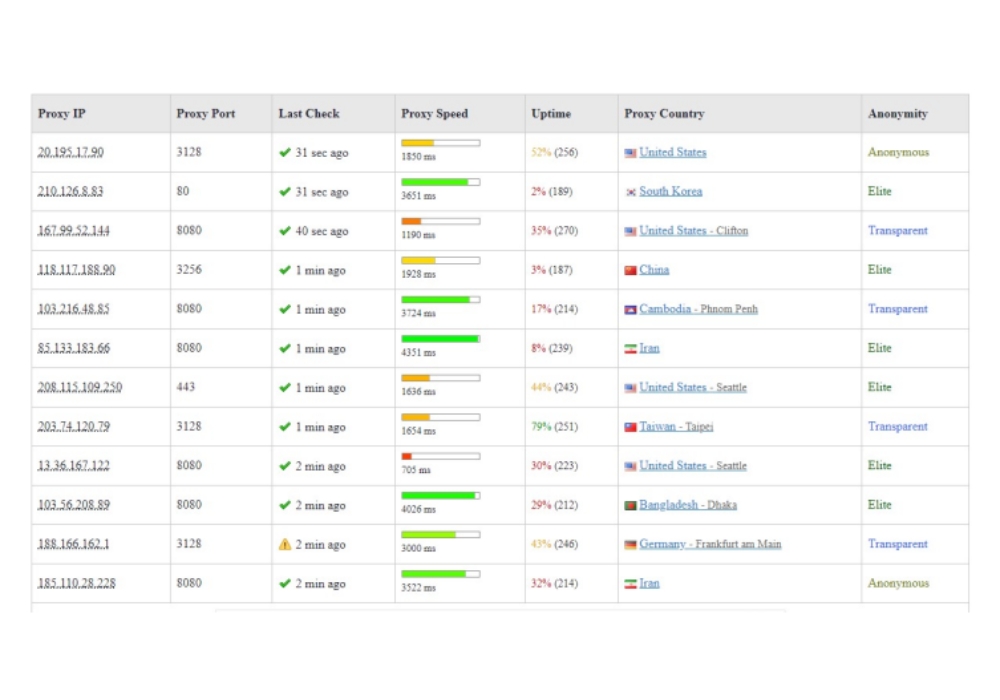
    Bước 1: Truy cập vào một trang web để tìm kiếm và sao chép proxy mà bạn muốn sử dụng. Có thể sử dụng proxy từ nhiều quốc gia như Anh,Hàn, Mỹ, Đức,…

    Sử dụng phần mềm Proxy thủ công
    Sử dụng phần mềm Proxy thủ công

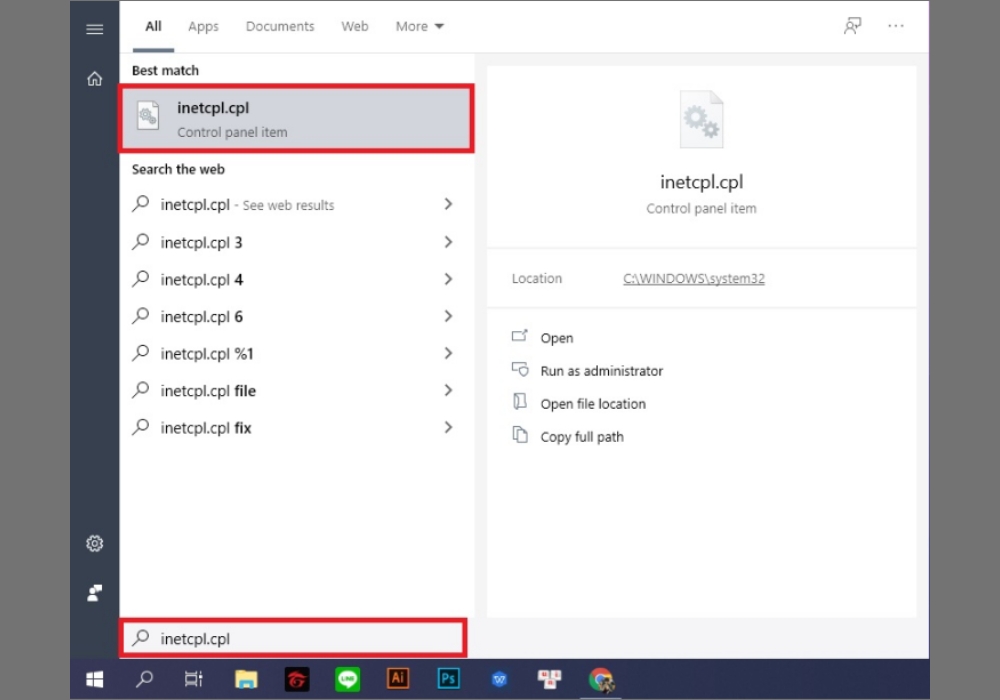
    Bước 2: Mở menu Start trên máy tính và nhập từ khóa “inetcpl.cpl”, sau đó nhấn vào kết quả tìm được.

    Sử dụng phần mềm Proxy thủ công
    Sử dụng phần mềm Proxy thủ công

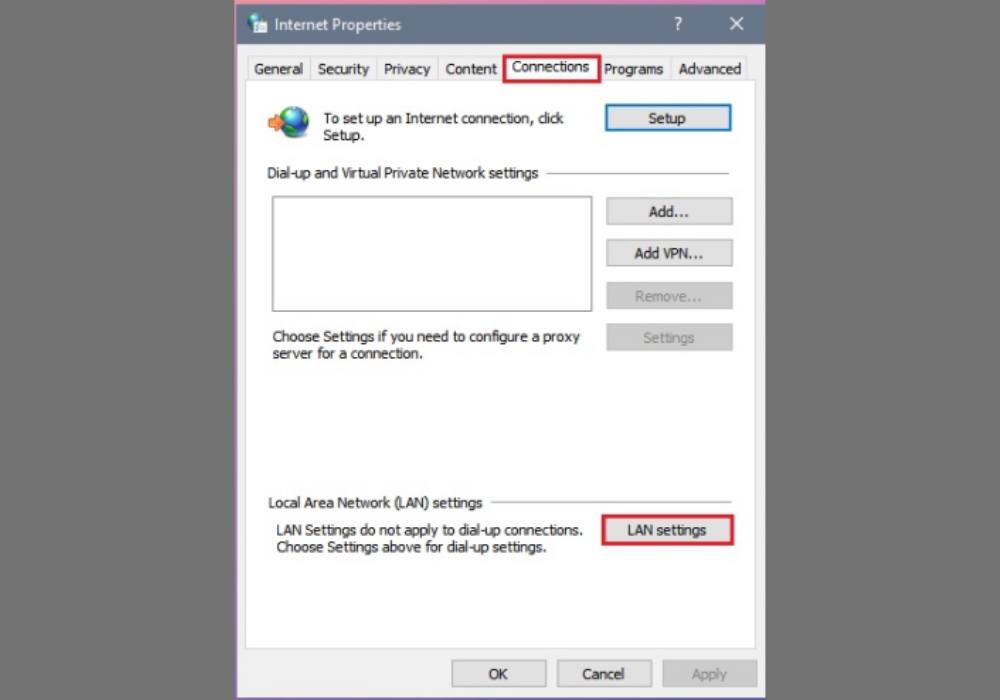
    Bước 3: Màn hình Internet Properties sẽ hiện ra. Chọn “tab Connections” và nhấn vào “LAN settings”.

    Sử dụng phần mềm Proxy thủ công
    Sử dụng phần mềm Proxy thủ công

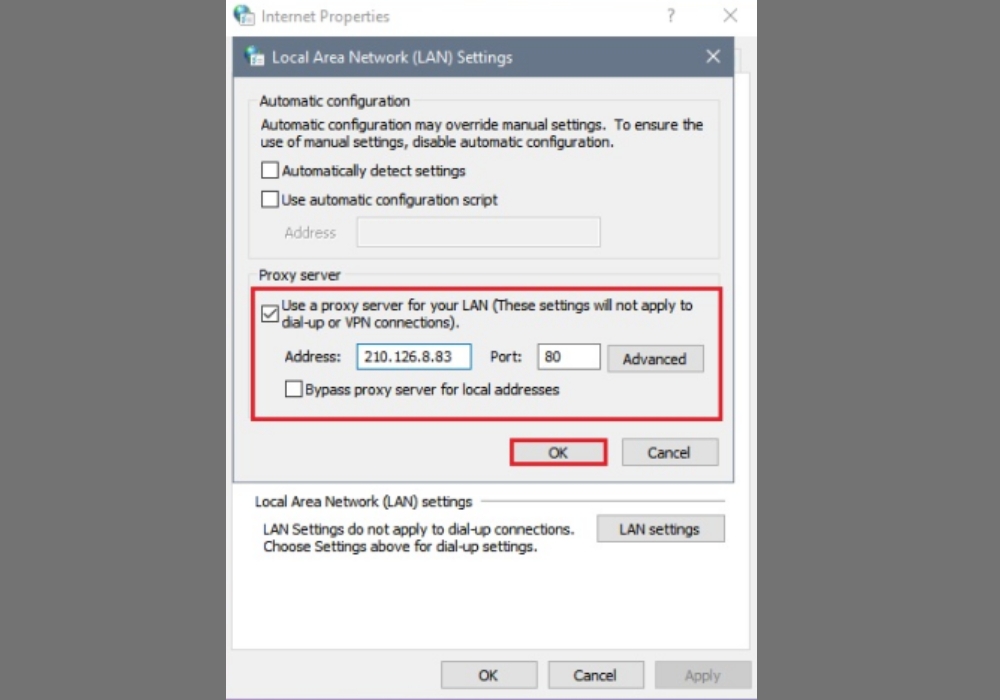
    Bước 4: chọn “Use a proxy server for your LAN”, điền Proxy IPProxy Port vào ô “Address”“Port”. Sau đó nhấn “OK” để hoàn tất việc truy cập.

    Sử dụng phần mềm Proxy thủ công
    Sử dụng phần mềm Proxy thủ công

    Ứng dụng Fake PC Proxifier

    Bước 1: Để sử dụng Fake IP miễn phí cho máy tính, bạn cần tải xuống phần mềm Proxifier Standard Edition từ trang chính thức.

    Ứng dụng Fake IP pc Proxifier
    Ứng dụng Fake IP pc Proxifier

    Sau khi tải về, bạn sẽ được sử dụng thử Proxifier Free trong vòng 30 ngày trước khi quyết định nâng cấp lên bản Proxifier Full.

    Bước 2: Bạn cần tìm kiếm và sao chép địa chỉ Socks.

    Ứng dụng Fake IP pc Proxifier
    Ứng dụng Fake IP PC Proxifier

    Một số tiêu chí để lựa chọn địa chỉ Socks phù hợp:

    • Chọn quốc gia trong mục Country.
    • Đảm bảo Socks đang hoạt động. Kiểm tra thời gian check Socks lần cuối cùng trên trang web, càng gần thì tỷ lệ sống càng cao.
    • Ưu tiên dùng phiên bản Socks 4 hoặc Socks 5.

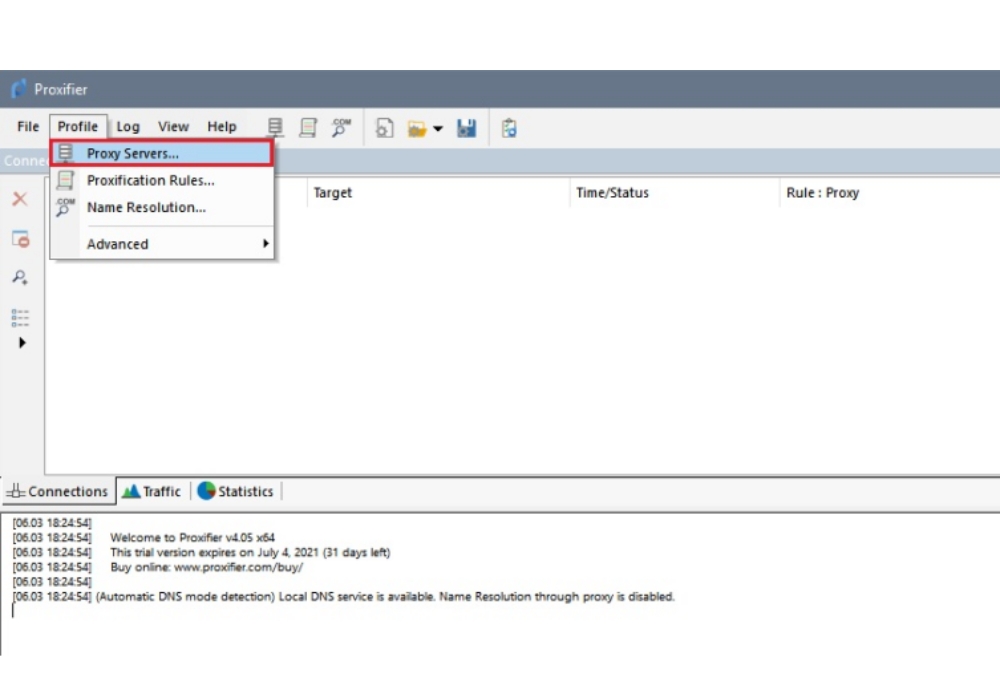
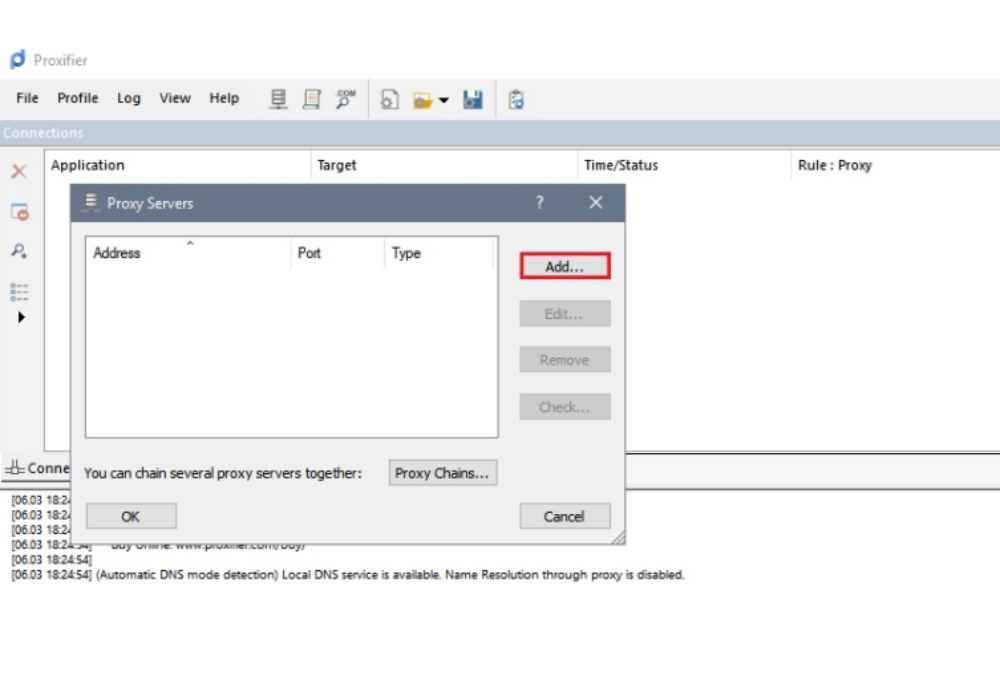
    Bước 3: Sau khi cài đặt phần mềm, bạn mở lên. Trên giao diện chính, chọn tab “Profile”, sau đó chọn “Proxy servers”.

    Ứng dụng Fake IP pc Proxifier
    Ứng dụng Fake IP pc Proxifier

    Tiếp theo, nhấn nút “Add” ở góc phải.

    Ứng dụng Fake IP pc Proxifier
    Ứng dụng Fake IP pc Proxifier

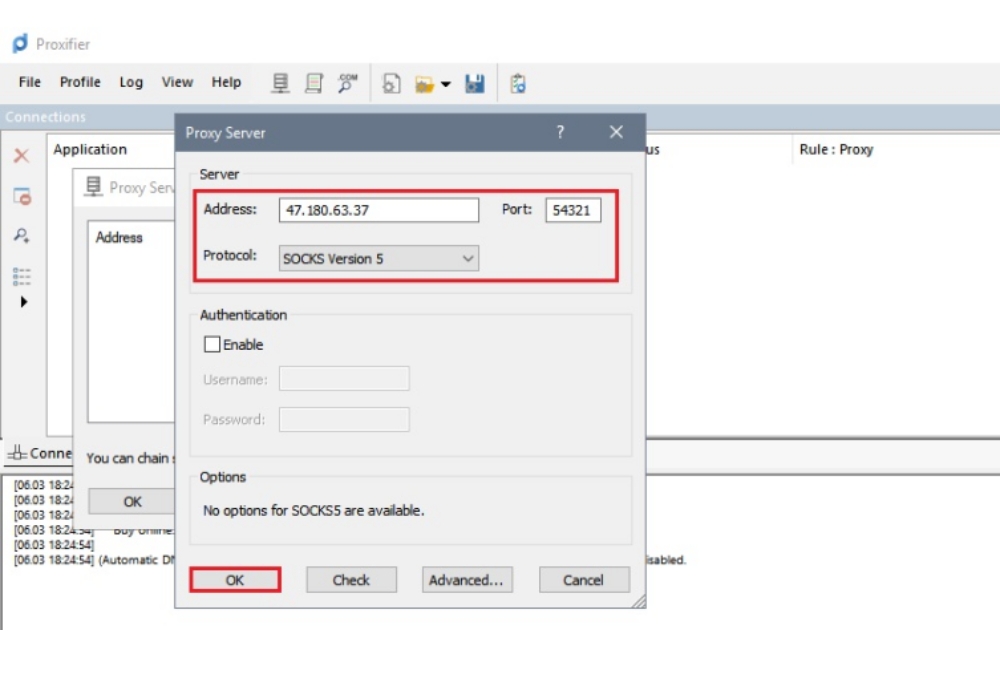
    Bước 4: Nhập địa chỉ IP và cổng của Socks vào các ô Address Port. Chọn phiên bản Socks tương ứng (Socks 4 hoặc Socks 5) cho Protocol. Nhấn “OK” để kết nối.

    Ứng dụng Fake IP pc Proxifier
    Ứng dụng Fake IP pc Proxifier

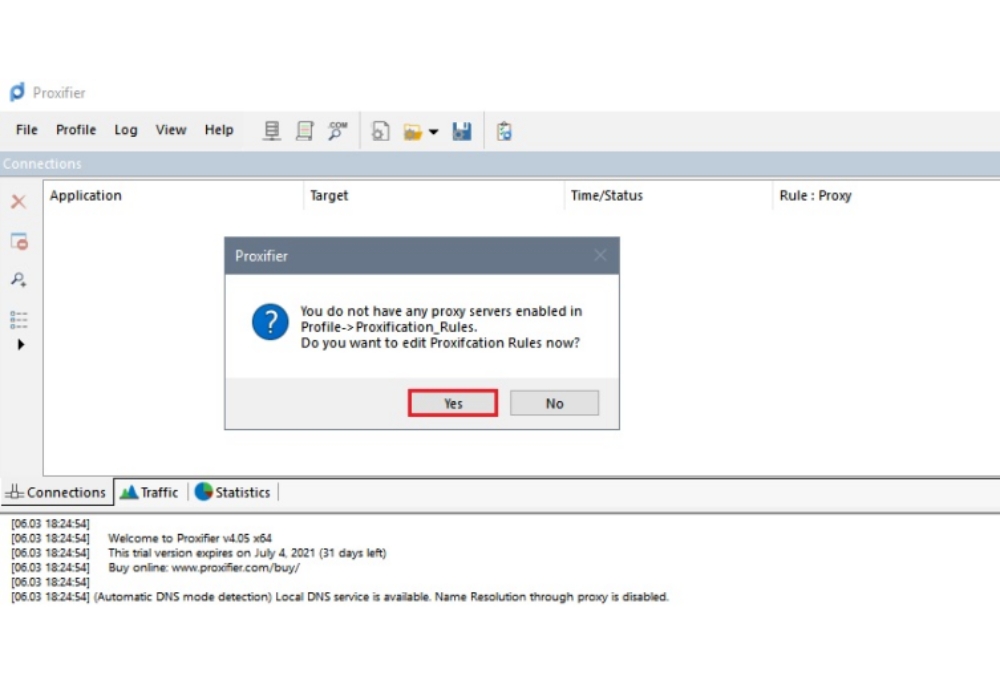
    Bước 5: Sau khi nhấn “OK”. Nhấn “Yes” để tiếp tục. sử dụng Socks này làm mặc định.

    Ứng dụng Fake IP pc Proxifier
    Ứng dụng Fake IP pc Proxifier

    Nếu bạn muốn đổi Sock Proxy trong lần sử dụng tiếp theo, chỉ cần click vào “Profile” sau đó chọn “Proxification Rules”. Thay giá trị Direct thành Proxy của Sock mà bạn muốn sử dụng.

    Hướng dẫn Fake IP cho máy tính bằng trình duyệt web Google Chrome

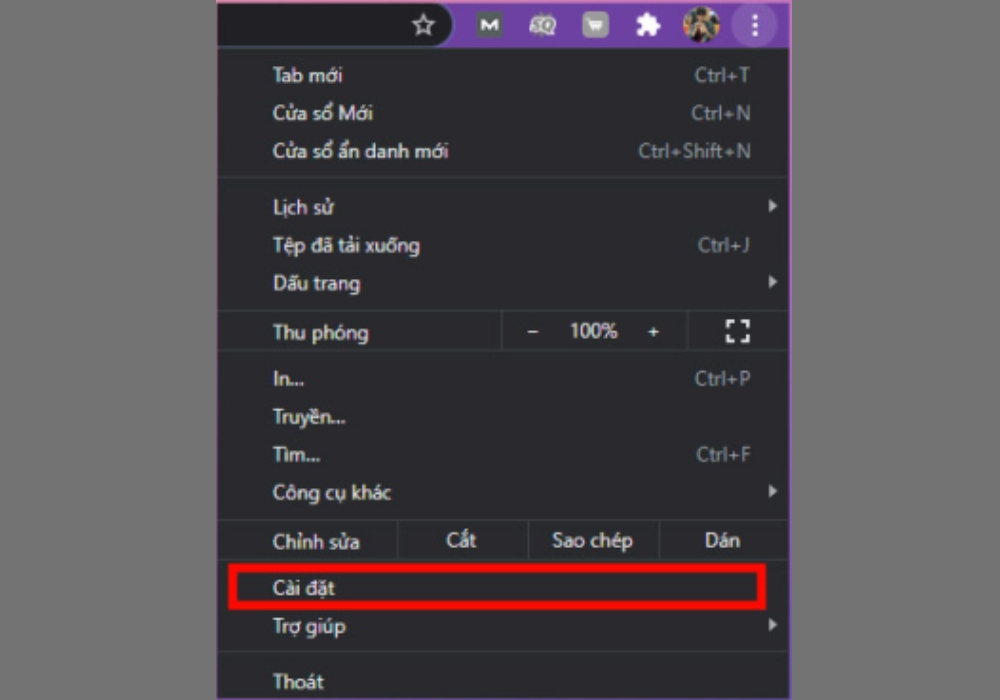
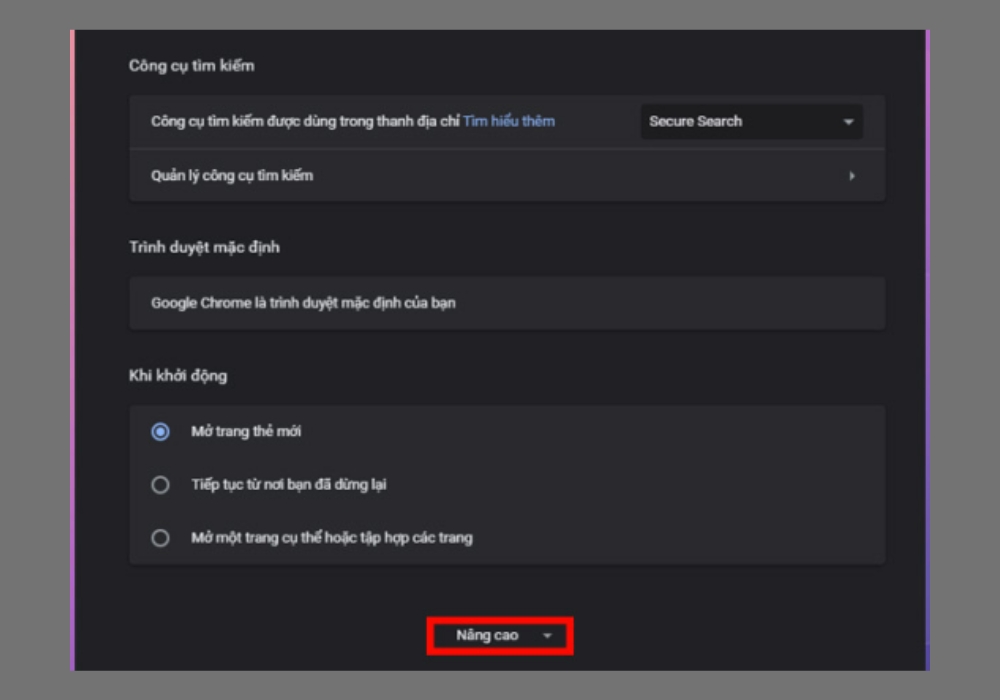
    Bước 1: Mở trình duyệt Google Chrome và vào Settings (cài đặt).

    Fake IP bằng Google Chrome
    Fake IP bằng Google Chrome

    Bước 2: Cuộn xuống cuối trang và nhấn vào phần “Advanced” để mở rộng cài đặt.

    Fake IP bằng Google Chrome
    Fake IP bằng Google Chrome

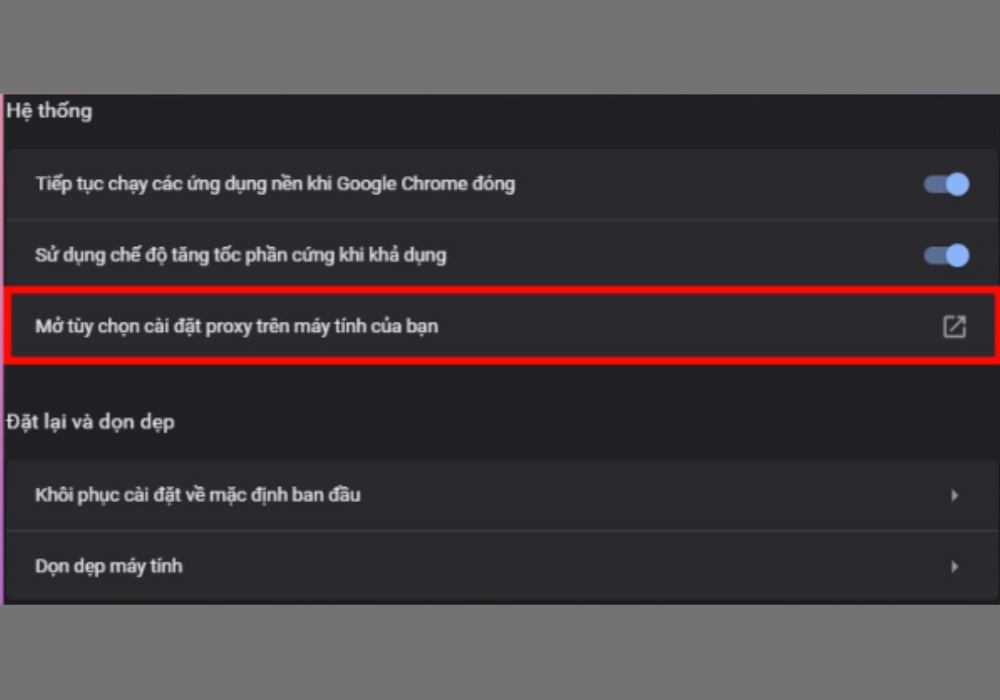
    Bước 3: Cuộn xuống phần “System” và tìm “Open proxy settings”. Nhấn vào biểu tượng như hình dưới đây để mở cửa sổ cài đặt.

    Fake IP bằng Google Chrome
    Fake IP bằng Google Chrome

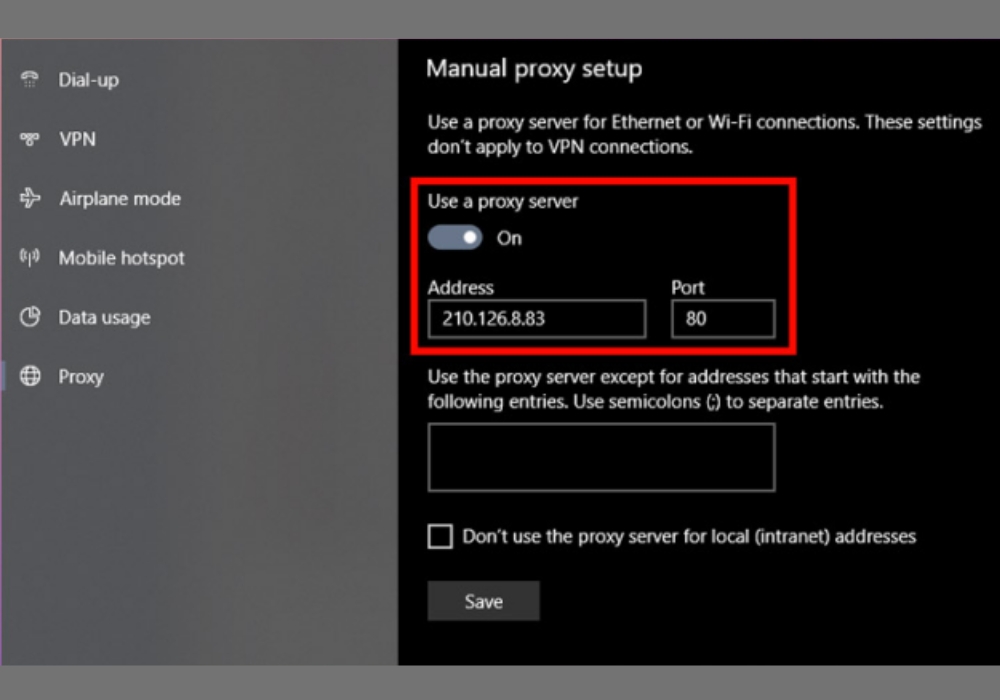
    Bước 4: Bạn sẽ chuyển đến tab “Proxy” trong phần Network & Internet. Nhập thông tin Proxy của bạn và nhấn “OK” để hoàn tất.

    Fake IP bằng Google Chrome
    Fake IP bằng Google Chrome

    Cách dùng Fake IP PC máy tính bằng VPN

    VPN là viết tắt của Virtual Private Network được thiết lập kết nối an toàn đến các mạng khác qua Internet. Nó có thể được sử dụng để truy cập vào các trang web bị chặn như Facebook và vượt qua các hạn chế truy cập ở các vùng và khu vực cụ thể.

    VPN cũng bảo vệ hoạt động trình duyệt của bạn khỏi sự giám sát trên các mạng WiFi công cộng và cung cấp nhiều tính năng bảo mật khác.

    Hướng dẫn Fake IP trên máy tính bằng những bước sau đây:

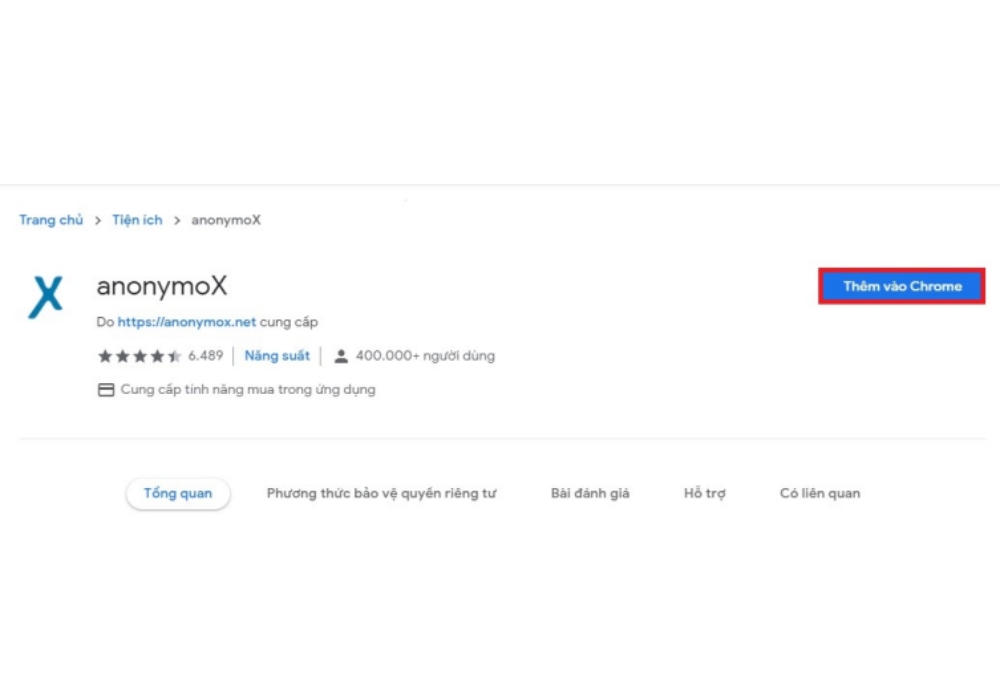
    Bước 1: Truy cập để cài đặt tiện ích AnonymoX trên Chrome.

    Hướng dẫn cách Fake IP cho máy tính bằng VPN
    Hướng dẫn cách Fake IP cho máy tính bằng VPN

    Bước 2: Sau đó, một hộp thoại sẽ xuất hiện yêu cầu bạn thêm tiện ích, nhấn vào “Add extension”.

    Bước 3: Bây giờ, nhấp vào biểu tượng “X” của AnonymoX ở góc phải của màn hình, sau đó chọn quốc gia trong phần “Country” và chọn danh tính trong phần “Identity”. Tiện ích sẽ được kích hoạt mặc định, vì vậy nếu không cần thiết bạn có thể tắt nó bằng cách chuyển sang “Off” để trải nghiệm tốc độ lướt web tốt hơn.

    Một số phần mềm Fake IP hiệu quả hiện nay

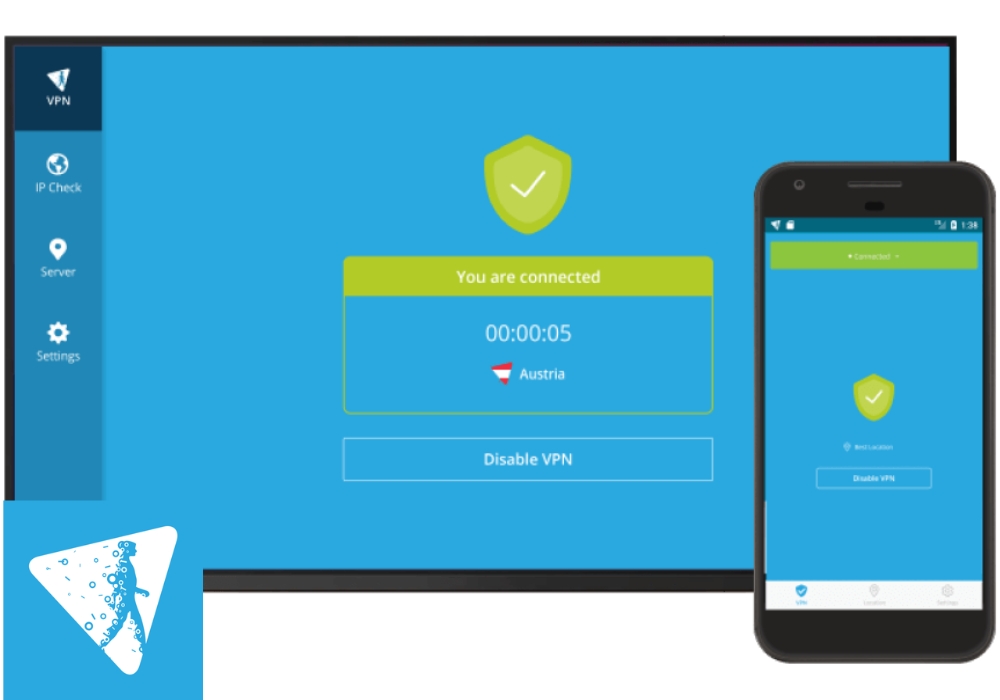
    1. Hide me VPN

    Hide.me VPN là một ứng dụng miễn phí cho máy tính và điện thoại, được phát triển bởi tập đoàn EVenture Ltd, được thiết kế để bảo vệ sự riêng tư và an toàn khi duyệt web.

    Phần mềm Hide me VPN
    Phần mềm Hide me VPN

    Ứng dụng này mã hóa địa chỉ IP của máy để bảo vệ người dùng khỏi bị lộ thông tin. Ngoài ra, cung cấp chức năng không ghi lại lịch sử hoạt động, đảm bảo an toàn dữ liệu. Hide.me VPN sử dụng công nghệ bảo vệ thông tin hiện đại, do đó người dùng có thể tin tưởng về mức độ bảo mật cao.

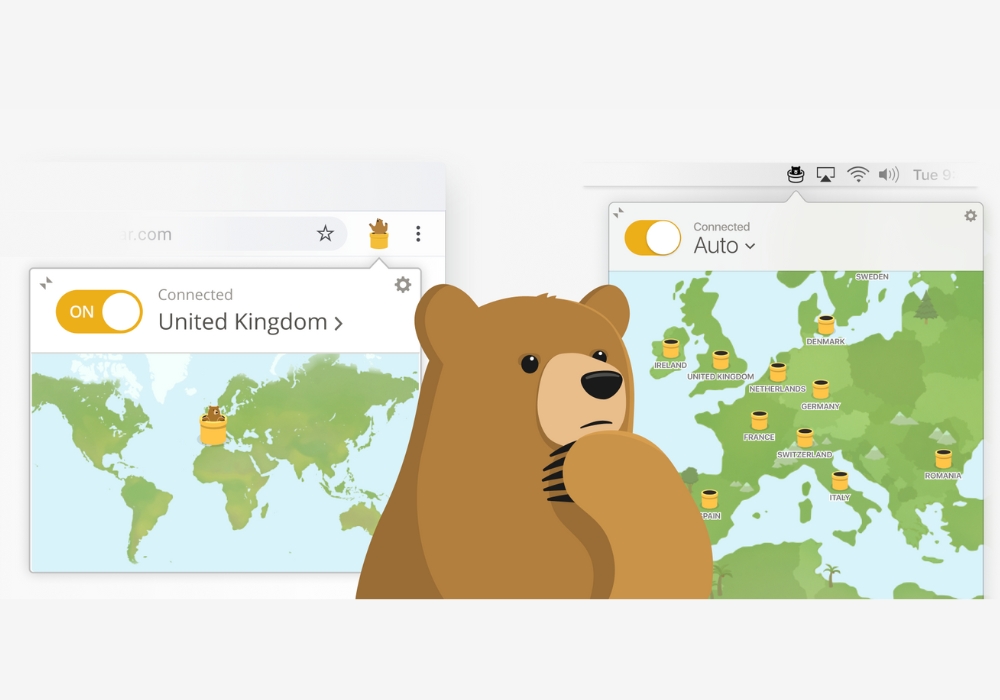
    2. TunnelBear

    TunnelBear là một phần mềm Fake IP được nhiều người sử dụng, với biểu tượng là chú gấu nâu và thông điệp “bảo mật dữ liệu mạnh mẽ như gấu”. Phần mềm này có chức năng chính là thay đổi địa chỉ IP khi duyệt web, sử dụng công nghệ mã hoá dữ liệu an toàn và hiệu quả.

    Phần mềm TunnelBear
    Phần mềm TunnelBear

    Điều này giúp bảo vệ thông tin khỏi các hacker trên Internet. TunnelBear cung cấp phiên bản miễn phí với dung lượng tối đa 500MB/tháng và phiên bản VIP cho nhiều tính năng hơn. Ứng dụng này có khả năng hỗ trợ địa chỉ IP trên nhiều trình duyệt web và các hệ điều hành như: Windows, macOS, iOS và Android.

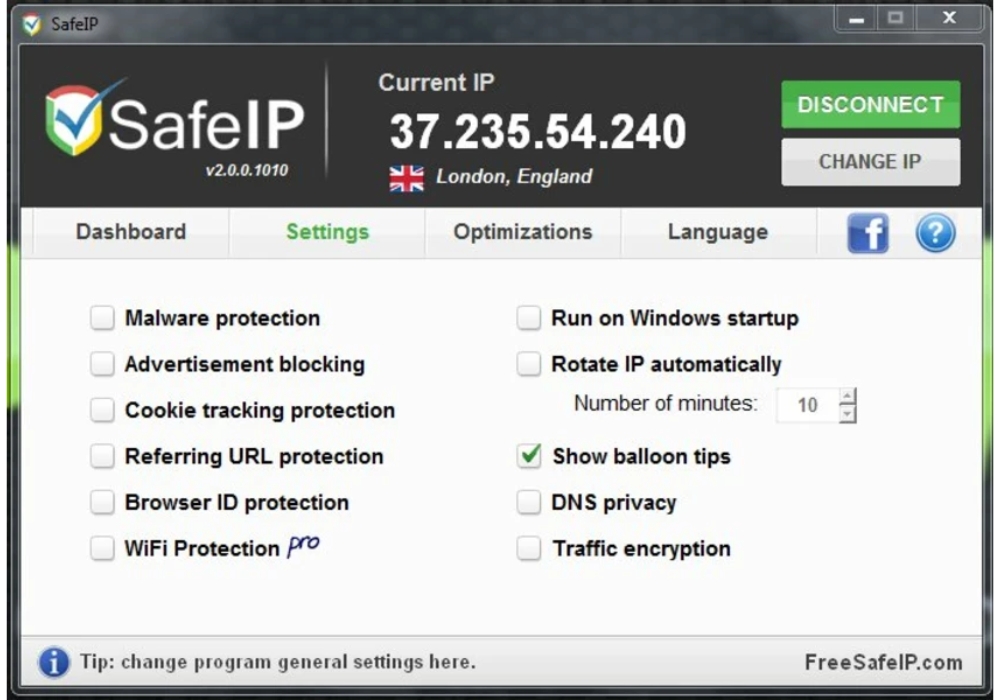
    3. SafeIP

    SafeIP được xem là một trong những ứng dụng uy tín hàng đầu, giúp bảo vệ thông tin riêng tư bằng cách ẩn địa chỉ IP của máy tính và thay thế bằng một địa chỉ IP giả. SafeIP cũng cung cấp tính năng gửi thông báo khi phát hiện mối nguy hại và tự động loại bỏ quảng cáo và mã độc.

    Phần mềm SafeIP
    Phần mềm SafeIP

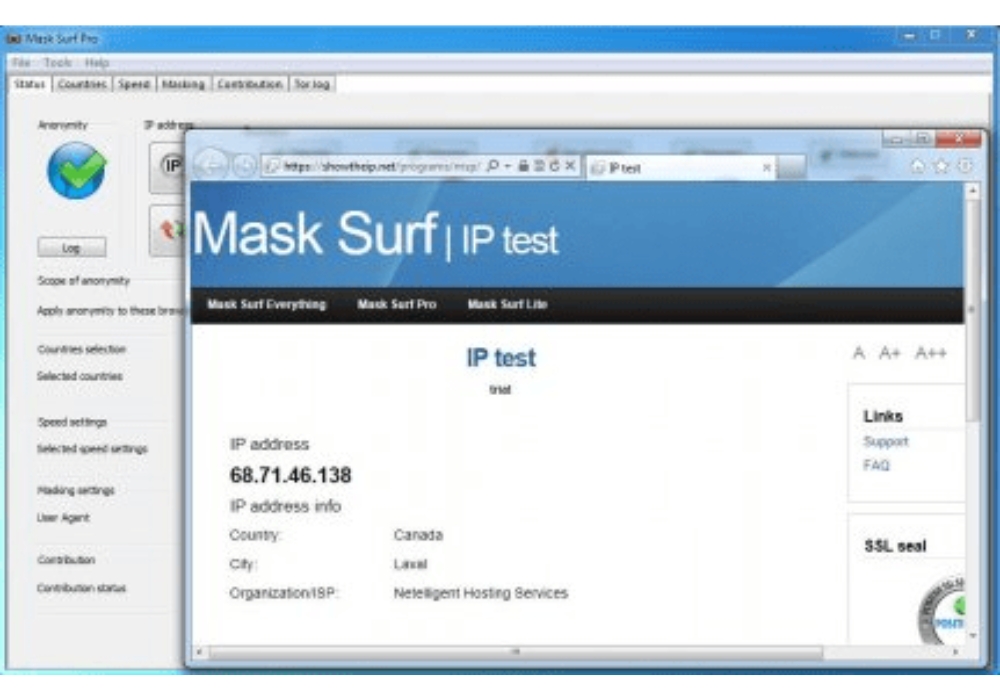
    4. Mask Surf Pro

    Phần mềm đổi IP Mask Surf Pro là công cụ lướt web an toàn và hiệu quả, thu hút gần 14.000 lượt tải trên trang web chính thức, phần mềm giúp ẩn IP thật và bảo vệ thông tin cá nhân bằng cách chặn thư rác và các mã độc hại.

    Phần mềm Mask Surf Pro
    Phần mềm Mask Surf Pro

    Mask Surf Pro tương thích với hầu hết các trình duyệt web phổ biến như Firefox, Opera, Mozilla,… Có cả phiên bản miễn phí và trả phí để phù hợp với mọi đối tượng người dùng.

    5. Platinum Hide IP

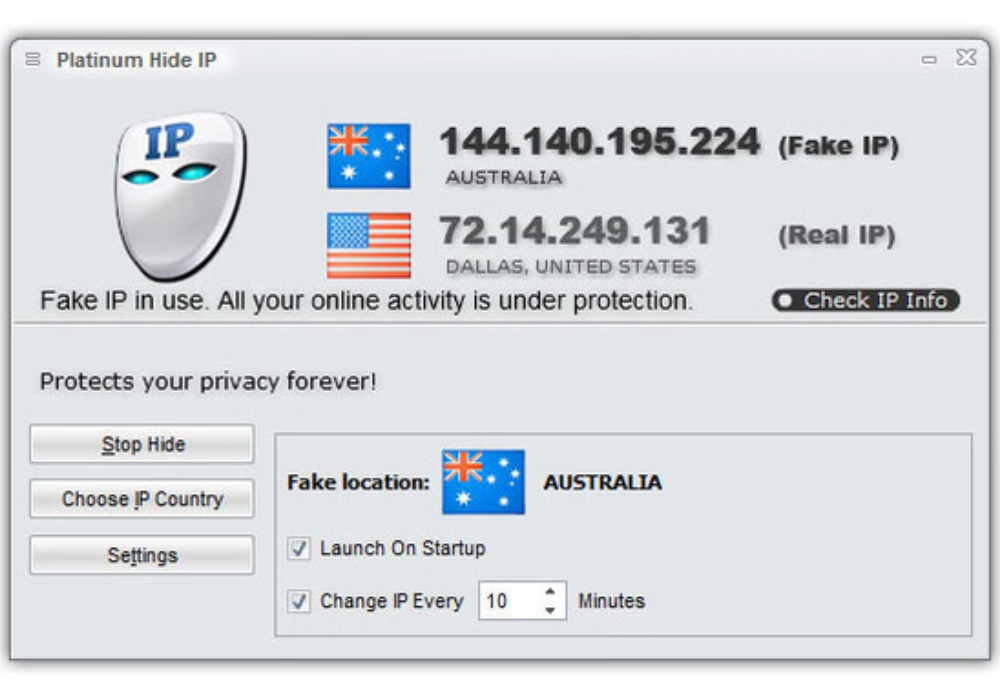
    Platinum Hide IP là một trong những phần mềm Fake IP miễn phí chất lượng hàng đầu, được nhiều người tin dùng, giúp người dùng ẩn địa chỉ IP và bảo vệ thông tin cá nhân khi truy cập internet, đồng thời cung cấp khả năng truy cập vào các trang web bị chặn.

    Phần mềm Platinum Hide IP
    Phần mềm Platinum Hide IP

    Phần mềm này cũng loại bỏ các trang web không an toàn để người dùng tránh mất thông tin quan trọng. Platinum Hide IP có giao diện đơn giản, dễ sử dụng và có cả phiên bản miễn phí và trả phí để đáp ứng nhu cầu của mọi người.

    Dưới đây, bài viết của Thuevpsgiare.vn đã giúp bạn hiểu được tại sao cần phải Fake IP cho máy tính và hướng dẫn Fake IP máy tính một cách đơn giản và hiệu quả. Bằng cách thực hiện các bước được hướng dẫn, bạn có thể tăng cường sự riêng tư và an ninh của mình khi truy cập Internet.

  • Top 5+ Phần Mềm Nén File PDF Miễn Phí, Nhanh Chóng 2024

    Top 5+ Phần Mềm Nén File PDF Miễn Phí, Nhanh Chóng 2024

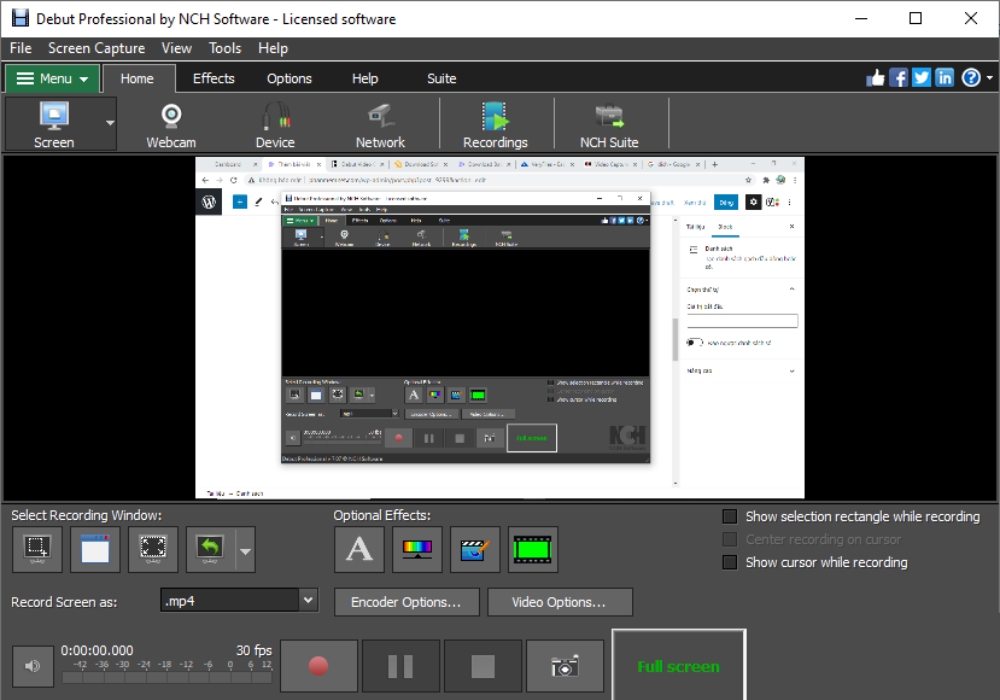
    Việc nén file PDF giúp giảm dung lượng, từ đó, việc trao đổi tài liệu cũng trở nên dễ dàng và nhanh chóng hơn. Dưới đây là top 5 phần mềm nén file PDF tốt nhất hiện nay mà Thuevpsgiare.vn muốn giới thiệu để giúp bạn có những trải nghiệm tốt nhất.
    1. Phần mềm nén file PDF Foxit Reader

    Foxit Reader là một ứng dụng nén file PDF, cho phép người dùng đọc, tạo và nén file PDF trên máy tính một cách dễ dàng. Với giao diện đơn giản và thân thiện, Foxit Reader cung cấp tính năng hiển thị nhiều tab cùng lúc, cho phép bạn xem đồng thời nhiều tài liệu và chuyển đổi giữa các tài liệu một cách dễ dàng.

    Ngoài ra, phần mềm còn hỗ trợ các chế độ xem toàn màn hình, trang riêng lẻ hoặc hiển thị hai trang đối diện, cùng với tính năng cuộn liên tục tự động di chuyển trang giúp tăng trải nghiệm người dùng.

    Phần Mềm Nén File PDF Foxit Reader
    Phần Mềm Nén File PDF Foxit Reader

    Tính năng nổi bật của phần mềm

    • Đọc, tạo và nén file PDF trên máy tính một cách dễ dàng.
    • Hỗ trợ làm việc với nhiều file cùng một lúc.
    • Chuyển đổi dễ dàng giữa các file Word, Excel và PowerPoint.
    • Tạo mật khẩu bảo vệ cho file PDF.
    • Hỗ trợ trong việc in tài liệu mà vẫn giữ nguyên định dạng.

    Ưu và nhược điểm của phần mềm Foxit Reader

    Dưới đây là một số ưu điểm và nhược điểm của phần mềm Foxit Reader:

    Ưu điểm

    • Foxit Reader hỗ trợ các tính năng chuyển đổi và chỉnh sửa, còn đáp ứng tối đa nhu cầu của người sử dụng.
    • Với dung lượng file cài đặt nhỏ gọn, giúp tiết kiệm tối đa không gian lưu trữ trên máy tính.
    • Chương trình hoạt động đơn giản và không chiếm nhiều dung lượng của ổ đĩa, mang lại trải nghiệm sử dụng thoải mái cho người dùng.
    • Tốc độ load của Foxit Reader khá nhanh, truy cập và làm việc với tài liệu một cách hiệu quả.
    • Foxit Reader cũng hỗ trợ đa ngôn ngữ, người dùng trên toàn thế giới có thể sử dụng chương trình một cách dễ dàng.

    Nhược điểm

    Hiện tại Foxit Reader vẫn chưa có điểm yếu đáng kể nào được phát hiện. Mặc dù không có nhiều tính năng như Adobe Acrobat, nhưng chương trình vẫn đáp ứng tốt nhu cầu của người dùng.

    2. Phần mềm nén file PDF Free PDF Compressor

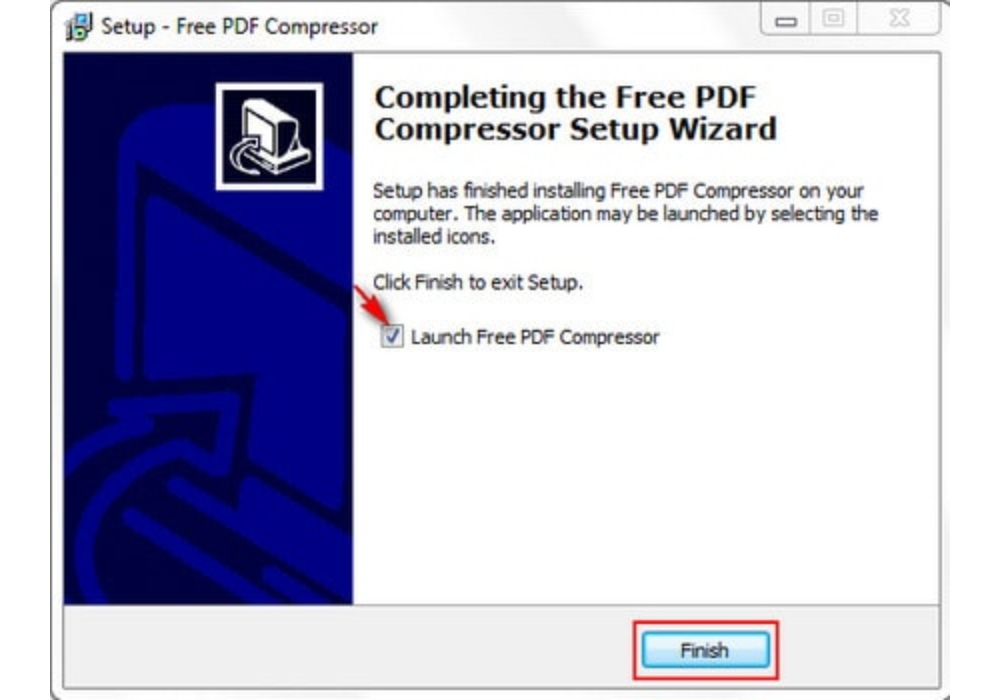
    Free PDF Compressor được coi là một trong những phần mềm nén file PDF tốt nhất hiện nay, giúp người dùng nén và giảm dung lượng của các file PDF trên máy tính xuống mức thấp nhất. Điều này giúp tiết kiệm dung lượng bộ nhớ ổ cứng và dễ dàng sao chép ra các thiết bị lưu trữ khác, cũng như chia sẻ lên các dịch vụ lưu trữ trực tuyến.
    Phần mềm Free PDF Compressor
    Phần mềm Free PDF Compressor

    Tính năng nổi bật của phần mềm

    • Hỗ trợ việc nén giảm kích thước của các file PDF một cách hiệu quả.
    • Dễ dàng nén nhiều file PDF cùng một lúc, giúp tiết kiệm thời gian và công sức cho người dùng.
    • Phần mềm cung cấp tính năng hỗ trợ nén các file PDF đã được mã hóa, đảm bảo tính bảo mật cho dữ liệu của bạn.
    • Hỗ trợ nén các file PDF mà vẫn giữ nguyên định dạng ban đầu, không làm thay đổi cấu trúc hay chất lượng của tài liệu.

    Ưu và nhược điểm của phần mềm Free PDF Compressor

    Ngoài những tính năng nổi bật thì phần mềm Free PDF Compressor cũng có một số ưu và nhược điểm:

    Ưu điểm

    • Hoàn toàn miễn phí: Free PDF Compressor là một phần mềm hoàn toàn miễn phí, giúp người dùng tiết kiệm chi phí khi cần nén file PDF.
    • Dễ sử dụng cho người mới bắt đầu: Giao diện đơn giản và trực quan, những người mới bắt đầu cũng có thể sử dụng dễ dàng.

    Nhược điểm

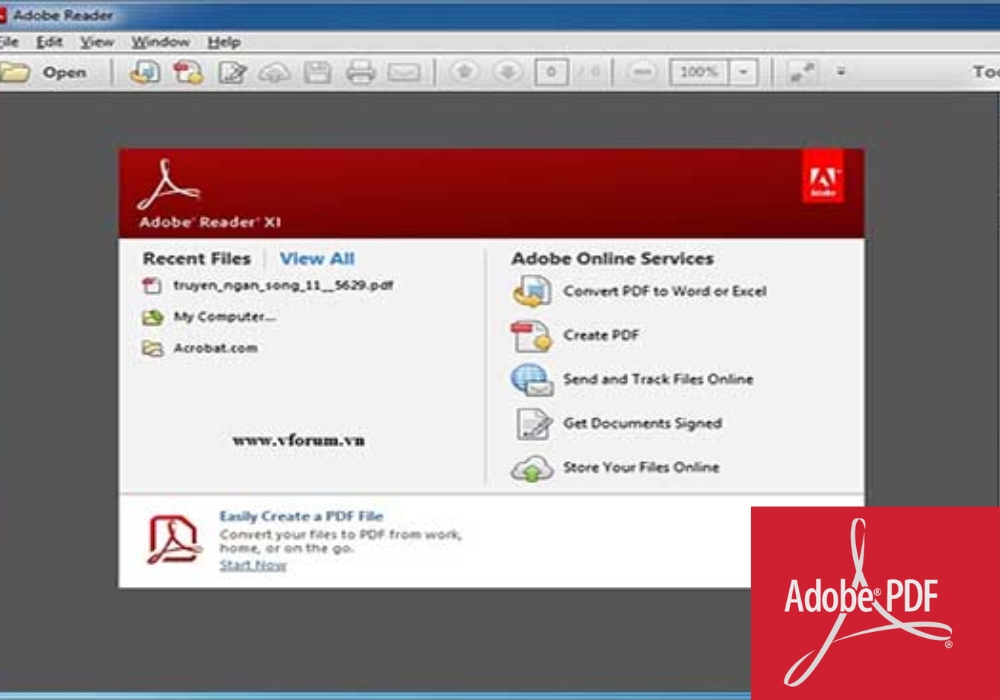
    • Sử dụng các thuật toán đơn giản: Phần mềm này sử dụng các thuật toán đơn giản, do đó không thể đáp ứng được các yêu cầu nén phức tạp.
    • Các chế độ khác nhau có thể gây hiểu nhầm: Sự đa dạng trong các chế độ nén có thể gây hiểu nhầm cho người dùng và dẫn đến tỷ lệ nén thấp hơn so với mong muốn ban đầu.
    • Không dùng được trên máy tính macOS: Một trong nhược điểm lớn là không thể sử dụng trên các thiết bị chạy hệ điều hành macOS của Apple.

    3. Phần mềm nén file PDF Adobe Acrobat

    Adobe Acrobat là ứng dụng hàng đầu trong việc thiết kế, chuyển đổi, chỉnh sửa và quản lý tài liệu PDF. Bên cạnh khả năng nén file PDF một cách đơn giản, Adobe Acrobat cung cấp các công cụ tối ưu hóa giúp người dùng kiểm soát chất lượng và kích thước của tài liệu PDF một cách dễ dàng.

    Phần mềm PDF Adobe Acrobat
    Phần mềm PDF Adobe Acrobat

    Tính năng nổi bật của phần mềm

    • Nén file PDF: Cung cấp tính năng nén file PDF để giảm dung lượng mà vẫn giữ nguyên chất lượng file và đồng thời tiết kiệm không gian lưu trữ.
    • Nén hàng loạt: Bạn có thể nén nhiều tập tin PDF cùng một lúc với Adobe Acrobat, giúp tiết kiệm thời gian và công sức.
    • Tuỳ chọn nén: Phần mềm cho phép bạn chọn cấu hình nén để đáp ứng nhu cầu cụ thể của bạn, bao gồm cả việc chọn mức độ nén và các tùy chọn khác.
    • Bảo toàn chất lượng: Mặc dù nén file PDF, nhưng Adobe Acrobat cũng cố gắng giữ nguyên chất lượng của tài liệu một cách tốt nhất có thể, giúp đảm bảo rằng nội dung của tài liệu không bị mất mát quá nhiều sau khi nén.
    • Tính linh hoạt: Adobe Acrobat có khả năng tương thích với nhiều thiết bị và hệ điều hành khác nhau.

    Ưu và nhược điểm của phần mềm Adobe Acrobat

    Dưới đây là một số ưu điểm và nhược điểm của phần mềm Adobe Acrobat.

    Ưu điểm

    • Phần mềm cung cấp một bộ công cụ đầy đủ các tính năng để thiết kế, chuyển đổi chỉnh sửa file PDF trên máy tính.
    • Giao diện của phần mềm được thiết kế chuyên nghiệp dễ sử dụng cho người dùng.

    Nhược điểm

    • Mức giá khá cao so với phiên bản phải trả phí.
    • Dung lượng lớn cần một máy tính có cấu hình mạnh.

    4. Phần mềm nén file PDF – PDF Squeezer

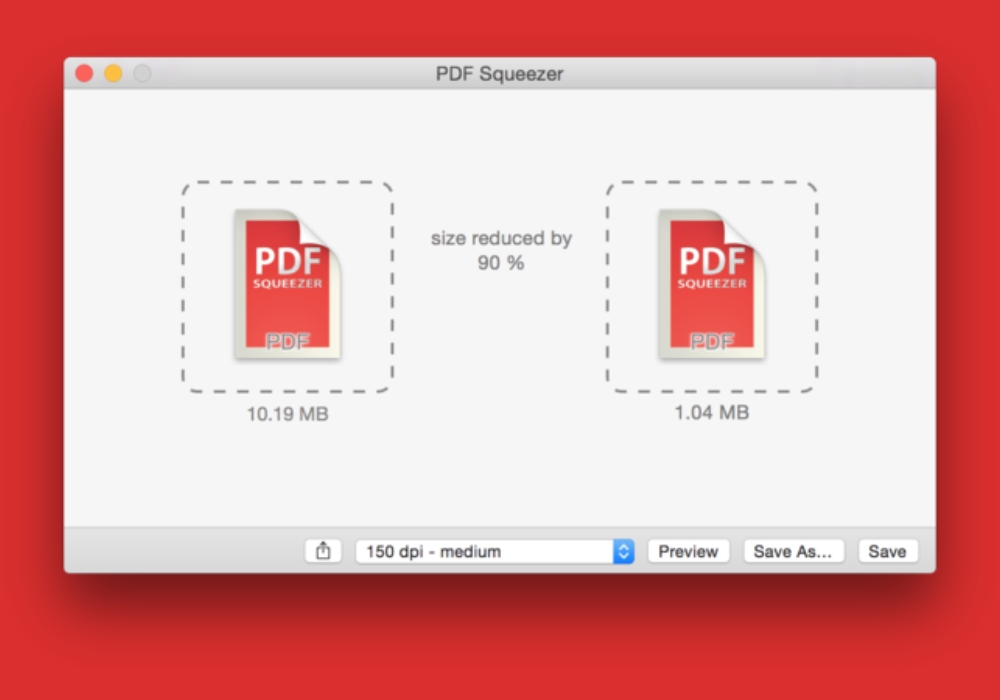
    PDF Squeezer là một phần mềm nén file PDF hàng đầu trên hệ điều hành MacOS, cung cấp khả năng nén và giảm kích thước của các tập tin PDF một cách hiệu quả. Ngoài ra, bạn cũng có thể dễ dàng chèn hình ảnh vào các tập tin PDF.

    Chức năng xem trước kết quả trước khi lưu filehỗ trợ xử lý hàng loạt nhiều file PDF cùng một lúc là những tính năng đáng chú ý của phần mềm này.

    Phần mềm PDF Squeezer
    Phần mềm PDF Squeezer

    Tính năng nổi bật của phần mềm

    • Hỗ trợ nén và giảm kích thước file PDF: PDF Squeezer cung cấp khả năng nén và giảm kích thước của các tập tin PDF một cách hiệu quả, giúp tăng tốc độ truy cập và tiết kiệm không gian lưu trữ.
    • Tốc độ nén file PDF nhanh chóng: Phần mềm này sử dụng thuật toán nén hiệu quả, cho phép nén file PDF một cách nhanh chóng mà không làm mất chất lượng của tài liệu.
    • Xem trước kết quả trước khi lưu file: PDF Squeezer cho phép người dùng xem trước kết quả của file PDF sau khi nén, giúp đảm bảo rằng kết quả đáp ứng được mong đợi trước khi lưu trữ hoặc chia sẻ.
    • Cho phép nén một hoặc nhiều file PDF cùng lúc: Với tính năng này, người dùng có thể nén một hoặc nhiều file PDF cùng lúc, tiết kiệm thời gian và công sức trong quá trình xử lý tài liệu.

    Ưu và nhược điểm của phần mềm PDF Squeezer

    Dưới đây là các ưu điểm và nhược điểm của phần mềm PDF Squeezer:

    Ưu điểm

    • Giá phải chăng so với các ứng dụng khác: PDF Squeezer cung cấp một giải pháp nén file PDF với giá cả phải chăng hơn so với các ứng dụng khác, đồng thời vẫn đảm bảo hiệu suất và chất lượng.
    • Giao diện thân thiện và dễ sử dụng: Giao diện của PDF Squeezer được thiết kế một cách thân thiện và trực quan, giúp người dùng dễ dàng tương tác và thao tác với các tính năng của phần mềm.
    • Cung cấp bản dùng thử miễn phí: Phần mềm cho phép người dùng trải nghiệm bản dùng thử miễn phí trước khi quyết định mua sản phẩm, giúp họ có cái nhìn rõ ràng về tính năng và hiệu suất của PDF Squeezer trước khi quyết định đầu tư.

    Nhược điểm:

    • Chức năng cơ bản: Mặc dù PDF Squeezer là một phần mềm hiệu quả trong việc nén file PDF, nhưng các tính năng và công cụ của nó có thể được coi là cơ bản so với một số ứng dụng khác trên thị trường.
    • Chỉ hỗ trợ trên macOS: Một trong những hạn chế của PDF Squeezer là nó chỉ có sẵn trên hệ điều hành macOS, điều này có thể gây khó khăn cho người dùng sử dụng các hệ điều hành khác như Windows hoặc Linux.

    5. Phần mềm nén file PDF – PDF Compressor

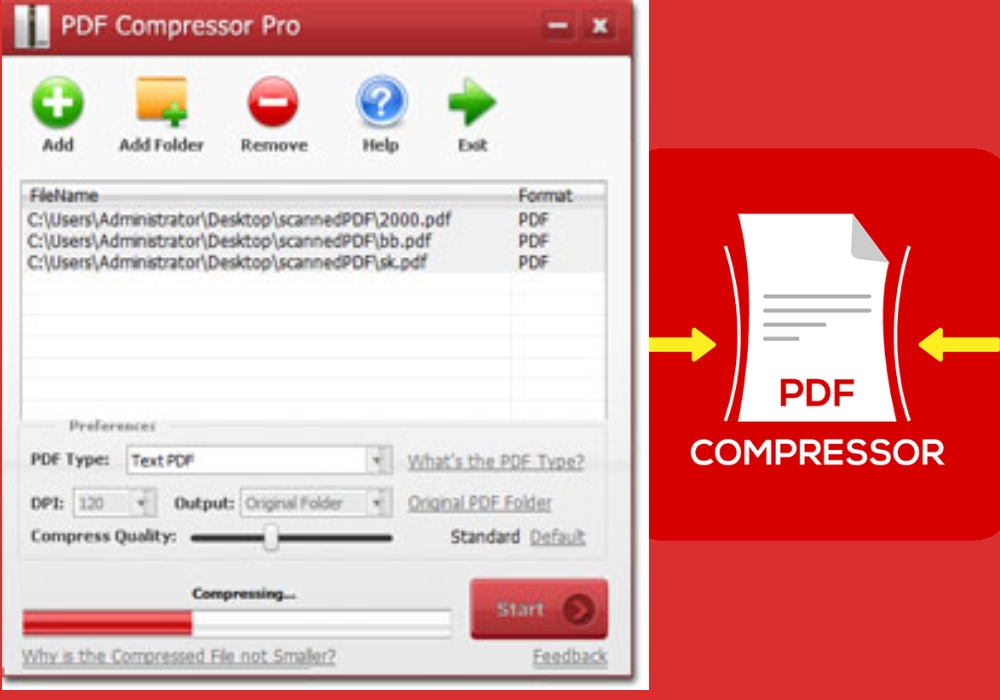
    PDF Compressor là một công cụ nén file PDF giúp người dùng tiện lợi trong việc lưu trữ và chia sẻ các tập tin PDF. Với khả năng nén file với tốc độ nhanh chóng và hiệu quả, phần mềm này giúp giảm dung lượng của các tài liệu PDF mà không làm thay đổi chất lượng ban đầu.

    Phần mềm PDF Compressor
    Phần mềm PDF Compressor

    Tính năng nổi bật của phần mềm

    • Hỗ trợ nén và giảm kích thước các file PDF: PDF Compressor cung cấp tính năng nén file PDF để giảm dung lượng, giúp tiết kiệm không gian lưu trữ và tăng tốc độ truy cập.
    • Nén file PDF với tốc độ nhanh chóng: Phần mềm này có khả năng nén file PDF với tốc độ nhanh chóng, giúp người dùng tiết kiệm thời gian trong quá trình xử lý tài liệu.
    • Giữ nguyên nội dung của file PDF sau khi nén: PDF Compressor đảm bảo rằng sau khi nén, nội dung của file PDF vẫn được bảo toàn hoàn chỉnh, không bị thay đổi hay mất mát.
    • Cho phép nén một hoặc nhiều file PDF và thư mục cùng lúc: Người dùng có thể nén một hoặc nhiều file PDF cũng như thư mục chứa các tập tin PDF cùng một lúc, giúp tăng hiệu suất làm việc.
    • Hiển thị thông tin chi tiết của file trong quá trình nén: Phần mềm hiển thị thông tin chi tiết của file PDF trong quá trình nén, giúp người dùng kiểm soát quá trình nén và đảm bảo chất lượng của tài liệu sau khi hoàn thành.

    Ưu và nhược điểm của phần mềm PDF Compressor

    Dưới đây là một số ưu điểm và nhược điểm của phần mềm PDF Compressor

    Ưu điểm

    • Bảo mật cao và chất lượng PDF tốt: PDF Compressor đảm bảo tính bảo mật cho người dùng và đảm bảo chất lượng của các tập tin PDF được nén.
    • Dễ sử dụng: Với sự dễ dàng của PDF Compressor, người dùng có thể nén tập tin chỉ bằng một cú nhấp chuột, tiết kiệm thời gian và công sức.
    • Tương thích cao với nhiều thiết bị: Phần mềm có khả năng tương thích cao với nhiều thiết bị khác nhau, giúp quá trình làm việc trở nên trơn tru hơn.

    Nhược điểm

    • Giới hạn về sự miễn phí: Phiên bản miễn phí của PDF Compressor chỉ cho phép chuyển đổi hai tệp PDF, hạn chế sự linh hoạt cho người dùng.
    • Hạn chế về kích thước tệp: PDF Compressor giới hạn kích thước của tệp PDF nén xuống dưới 2 GB, điều này có thể gây khó khăn cho người dùng khi xử lý các tập tin lớn.

    Phần mềm nén file PDF trên máy tính giúp thu nhỏ dung lượng của các tài liệu PDF lớn, tạo điều kiện thuận lợi cho việc chia sẻ chúng. Ngoài ra còn tiết kiệm không gian lưu trữ và tăng tốc độ chuyển file. Qua bài viết này, Thuevpsgiare.vn muốn giới thiệu cho bạn các lựa chọn phần mềm tốt nhất phù hợp với nhu cầu sử dụng của mỗi người.

  • Hướng Dẫn Sử Dụng MT5 Trên Máy Tính, Laptop & Download MT5

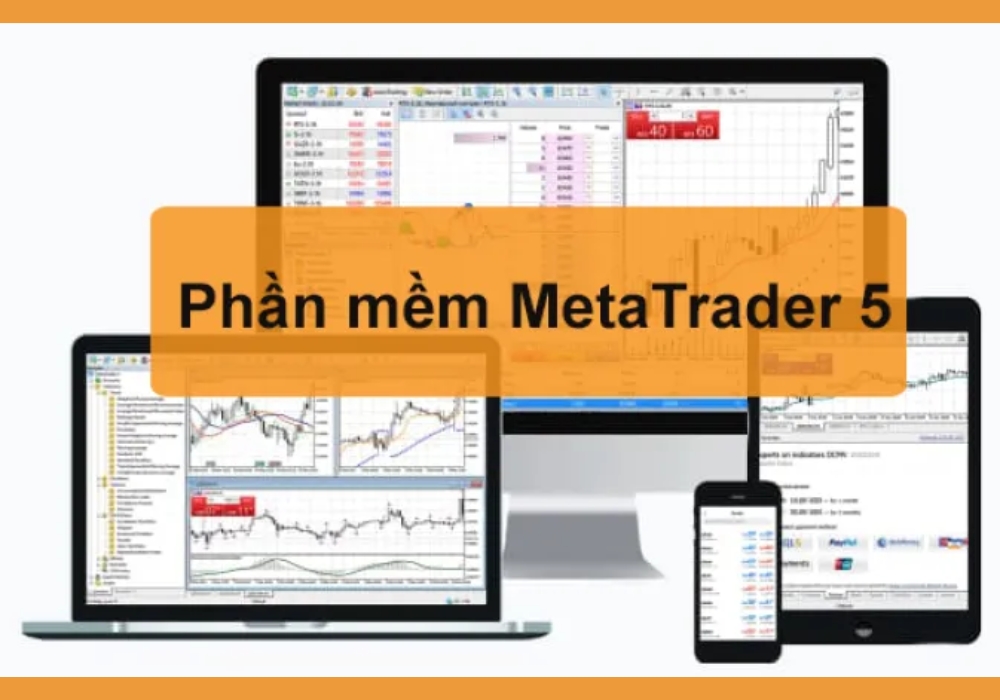
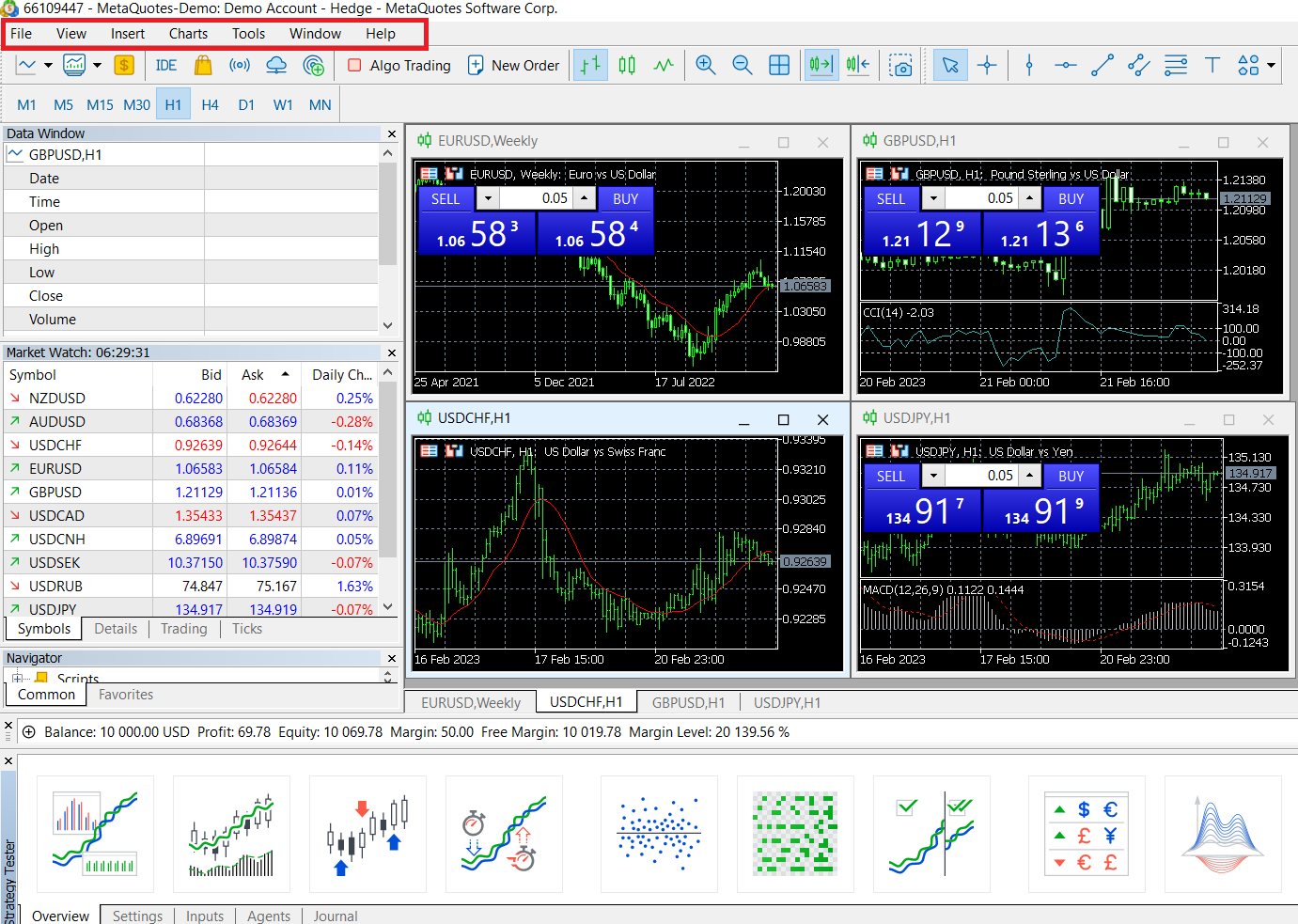
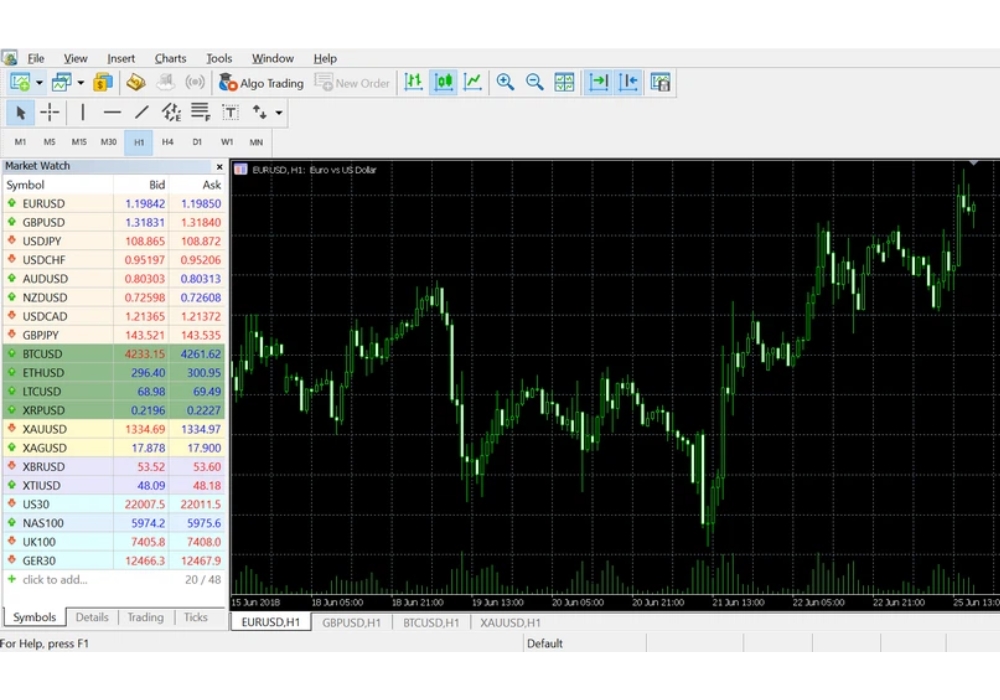
    MetaTrader 5 (MT5) là một hệ thống phần mềm cung cấp môi trường cho các nhà giao dịch thực hiện các giao dịch trên thị trường ngoại hối, các tài sản tài chính như hàng hóa và chứng khoán, cũng như truy cập vào dữ liệu trung tâm của thị trường. Hãy cùng Thuevpsgiare.vn tìm hiểu về MT5 là gì? MT5 khác gì với MT4, lợi ích khi sử dụng MT5, cách cài đặt và hướng dẫn sử dụng MT5 trên máy tính qua bài viết dưới đây!

    MT5 (MetaTrader 5) là gì?

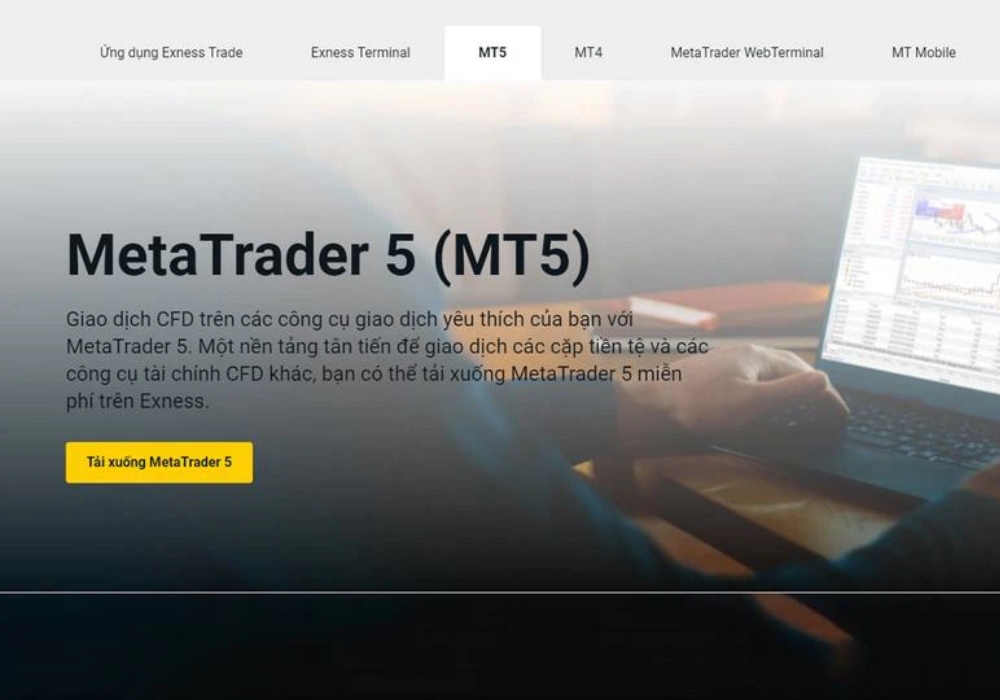
    MetaTrader 5 (MT5) là một nền tảng giao dịch Forex phổ biến do công ty MetaQuote phát triển, với mục đích chính là hỗ trợ các nhà đầu tư trong việc thực hiện các giao dịch liên quan đến tiền tệ Forex, hợp đồng chênh lệch (CFDs) và một loạt các tài sản khác như kim loại, tiền điện tử và cổ phiếu.

    Phần mềm MT5 là gì?
    Phần mềm MT5 là gì?

    So với phiên bản trước đó là MT4 thì MT5 đã được cải tiến với một loạt các tính năng mới và công cụ phân tích chỉ báo, mang lại một trải nghiệm giao dịch tiện lợi hơn cho các nhà giao dịch. MT5 cũng đã xử lý nhiều hạn chế của phiên bản trước đó để đáp ứng các yêu cầu giao dịch ngày càng đa dạng và phức tạp hơn trong thị trường hiện nay.

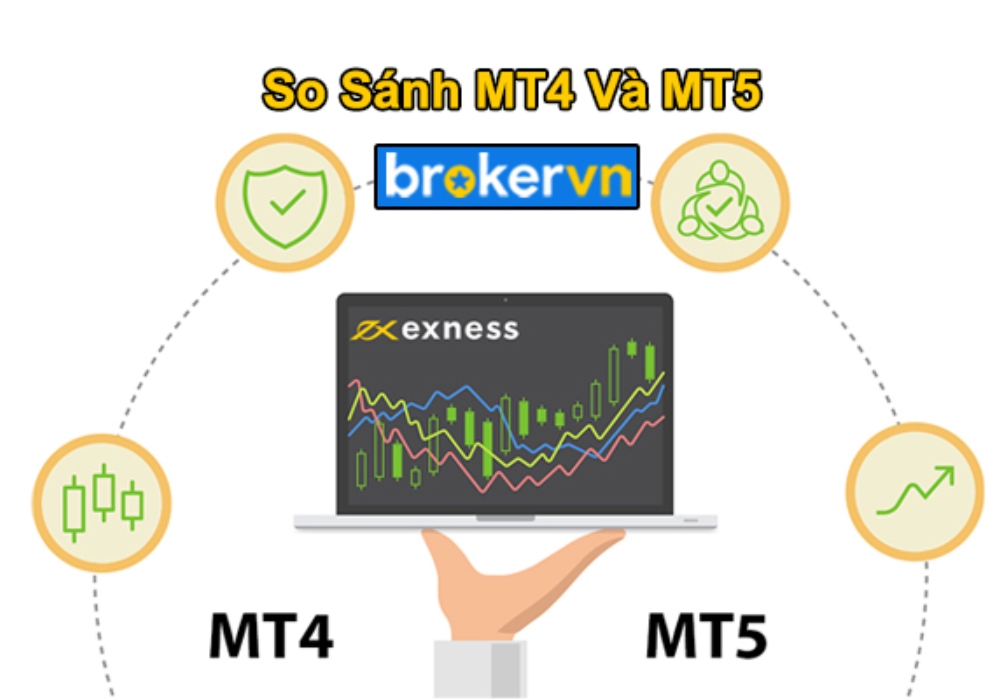
    So sánh MT4 và MT5

    So sánh một số tính năng của phần mềm MT4 và MT5:

    So sánh MT4 và MT5
    So sánh MT4 và MT5

    Cấu trúc: MT5 có cấu trúc mở rộng hơn MT4, hỗ trợ nhiều khả năng kết nối và tính năng đa dạng, cho phép phát triển các chiến lược phức tạp.

    Sản phẩm giao dịch: MT5 hỗ trợ giao dịch nhiều loại sản phẩm hơn so với MT4, bao gồm cả chứng khoán và hàng hóa, cung cấp nhiều lựa chọn khác nhau cho các loại lệnh giao dịch.

    Công cụ phân tích: MT5 bao gồm công cụ phân tích đa khung thời gian và kỹ thuật số học.

    Lịch sử giao dịch: MT5 lưu trữ lịch sử giao dịch chi tiết hơn, bao gồm cả giá đóng cửa và giá trung bình.

    Tốc độ xử lý: MT5 có tốc độ xử lý nhanh, giúp cập nhật thông tin về giá cả và chỉ báo nhanh chóng hơn.

    Lợi ích khi sử dụng MT5

    MT5 tương thích với mọi hệ điều hành và có giao diện đơn giản, dễ sử dụng. Tất cả ứng dụng giao dịch trên MT5 được viết bằng MQL5, ngôn ngữ lập trình cho phép thiết lập chiến lược giao dịch tự động, tín hiệu và chỉ báo, bao gồm cắt lỗ và nhiều chiến lược khác.

    Lợi ích khi sử dụng phần mềm MT5
    Lợi ích khi sử dụng phần mềm MT5

    MT5 cung cấp nhiều tính năng:

    • Tùy chỉnh thời gian và cập nhật phương pháp đo lường mới một cách dễ dàng.
    • Theo dõi lịch sử giao dịch trên biểu đồ chỉ số.
    • Kết nối nhanh và ổn định, có khả năng mở tối đa 100 biểu đồ để giám sát tất cả các công cụ tài chính.
    • Hệ thống biểu đồ gồm 21 khung thời gian.
    • Cung cấp hơn 80 chỉ báo kỹ thuật và đối tượng để có thể phân tích giá chi tiết.
    • Hỗ trợ tính năng giao dịch nhấp chuột đơn giản.

    Hướng dẫn sử dụng MT5 trên máy tính, laptop

    Sau khi tải xuống thành công, bạn cần khởi chạy tệp cài đặt và tuân theo hướng dẫn để hoàn tất quá trình cài đặt phần mềm. Người dùng sẽ cần đăng nhập vào tài khoản giao dịch của mình hoặc tạo một tài khoản mới nếu chưa có.

    Tải và cài đặt
    Tải và cài đặt

    Đăng nhập vào tài khoản trên MT5

    Bạn có thể thực hiện các bước sau để đăng nhập vào MT5:

    Bước 1: Trên thanh Menu, nhấp vào File, sau đó chọn “Login to Trade Account”.

    Đăng nhập tài khoản
    Đăng nhập tài khoản

    Bước 2: Để đăng nhập vào tài khoản demo mà bạn đã đăng ký trên ICMarkets, nhập thông tin đăng nhập (Login và Password) của tài khoản Gmail vào MT5 và chọn server demo mà bạn muốn đăng nhập.

    Bạn hãy đảm bảo điền đầy đủ thông tin và tích vào mục “Save password” để lưu mật khẩu. Sau đó, nhấn vào nút “Login” để hoàn tất quá trình đăng nhập.

    Đăng nhập tài khoản MT5
    Đăng nhập tài khoản MT5

    Hướng dẫn đổi mật khẩu trên phần mềm MT5

    Bước 1: Trên thanh Menu, nhấp vào “Tools” và sau đó chọn “Options”.

    Hướng dẫn đổi Password
    Hướng dẫn đổi Password

    Bước 2: Trong cửa sổ Options, chọn và tích vào các ô như minh họa dưới đây, sau đó nhập thông tin đăng nhập (Login và Password) từ tài khoản Gmail của bạn. Khi đã hoàn thành, nhấn nút “Change”.

    Hướng dẫn đổi Password
    Hướng dẫn đổi Password

    Bước 3: Trong cửa sổ Change Password, nhập đầy đủ thông tin theo hướng dẫn dưới đây. Sau khi hoàn thành, nhấn “OK” để xác nhận và hoàn tất quá trình thay đổi mật khẩu.

    Hướng dẫn đổi Password
    Hướng dẫn đổi Password

    Giao diện chính

    Sau khi hoàn tất quá trình cài đặt, bạn sẽ được chuyển đến giao diện chính của MetaTrader 5, nơi hiển thị cửa sổ biểu đồ và các công cụ giao dịch.

    Giao diện chính của MetaTrader 5
    Giao diện chính của MetaTrader 5

    Xem trên biểu đồ của các cặp tiền tệ và công cụ tài chính, từ đó chọn cặp tiền tệ của “Market Watch” hoặc “Watchlist”, sau đó kéo vào biểu đồ.

    Đặt lệnh và quản lý

    Để mở lệnh, bạn có thể nhấp chuột phải vào biểu đồ, chọn “Trading”, và sau đó chọn “New Order”, để có thể nhập thông tin lệnh giao dịch.

    Đặt lệnh và quản lý
    Đặt lệnh và quản lý

    Để quản lý lệnh, bạn có thể theo dõi các lệnh mở, chốt lời/lỗ và thay đổi cài đặt lệnh thông qua cửa sổ “Trade” hoặc “Terminal”.

    Nghiên cứu và phân tích

    MT5 cung cấp các công cụ nghiên cứu và phân tích sâu rộng, ngoài ra còn có thể truy cập vào bảng xếp hạng các tin tức trên thị trường và sử dụng có chỉ số kỹ thuật.

    Nghiên cứu và phân tích
    Nghiên cứu và phân tích

    Các tính năng được tổ chức thành các danh mục quan trọng trong thanh Menu như: File, View, Insert, và Charts.

    1. File

    Dưới đây là một số tính năng quan trọng của File mà bạn nên đặc biệt lưu ý:

    Hướng dẫn sử dụng MT5
    Hướng dẫn sử dụng MT5
    • Mở tài khoản: Bạn có thể mở tài khoản Demo hoặc Live trực tiếp từ MT5. Ngoài việc mở tài khoản trên website của các sàn giao dịch, bạn cũng có thể thực hiện quy trình này ngay trên MT5.
    • Đăng nhập vào tài khoản giao dịch: Bằng cách nhập ID, mật khẩu và máy chủ đã được cung cấp, bạn có thể đăng nhập vào tài khoản giao dịch của mình trên MT5.

    2. View

    Languages: Bạn có thể chọn bất kỳ ngôn ngữ nào bạn muốn sử dụng trong MT5.

    Hướng dẫn sử dụng MT5
    Hướng dẫn sử dụng MT5

    Market Watch: Cho phép bạn xem biểu đồ của các cặp tiền tệ và hàng hóa trên thị trường.

    Hướng dẫn sử dụng MT5
    Hướng dẫn sử dụng MT5

    Nhấp chuột phải vào khung “Market Watch” sẽ hiển thị các tính năng sau:

    Hướng dẫn sử dụng MT5
    Hướng dẫn sử dụng MT5

    New Order: Cho phép bạn thiết lập trực tiếp các lệnh Mua (Buy), Bán (Sell) hoặc các lệnh chờ Mua Giới hạn (Buy Limit), Bán Giới hạn (Sell Limit), Mua Chờ (Buy Stop), Bán Chờ (Sell Stop) và các mức Stop Loss, Take Profit ở mức giá mà bạn mong muốn.

    Hướng dẫn sử dụng MT5
    Hướng dẫn sử dụng MT5

    Chart Window: Hiển thị biểu đồ của cặp tiền, hàng hóa hoặc sản phẩm bạn đang quan tâm.
    Hide All: Ẩn tất cả.
    Show All: Hiển thị tất cả.
    Navigator: Cho phép bạn thêm các chỉ báo kỹ thuật (Indicators) vào biểu đồ.

    Hướng dẫn sử dụng MT5
    Hướng dẫn sử dụng MT5

    Accounts: Hiển thị tài khoản bạn đã đăng nhập, cho phép đăng nhập vào tài khoản khác hoặc mở tài khoản giao dịch bằng cách nhấp chuột phải vào Accounts.

    Hướng dẫn sử dụng MT5
    Hướng dẫn sử dụng MT5

    Indicators: Là các chỉ số báo cáo phân tích kỹ thuật và xác định xu hướng của thị trường.

    Được phân thành ba nhóm chính: Chỉ báo xác định xu hướng (Trend), chỉ báo dao động (Oscillators), và chỉ báo khối lượng giao dịch (Volumes). Ngoài ra, bạn cũng có thể tự tạo hoặc sửa đổi các chỉ báo của riêng mình bằng công cụ MetaEditor 5. Để thêm chỉ báo vào biểu đồ, bạn chỉ cần nhấp chuột phải vào tên chỉ báo và chọn “Attach to chart”.

    Hướng dẫn sử dụng MT5
    Hướng dẫn sử dụng MT5

    Nếu bạn không muốn sử dụng chỉ báo đó nữa, bạn có thể nhấp chuột phải vào chỉ báo trên biểu đồ và chọn “Delete Indicator”.

    Toolbox: Hiển thị các thông số giao dịch như Số dư (Balance), Vốn (Equity), và Biên lợi nhuận tự do (Free Margin).

    Hướng dẫn sử dụng MT5
    Hướng dẫn sử dụng MT5

    3. Insert

    Insert bao gồm công cụ vẽ, viế chữ, đánh dấu hỗ trợ cho các chỉ báo kỹ thuật. Bạn cũng có thể thêm trực tiếp các chỉ báo kỹ thuật (Indicators) và xóa chúng đi tương tự như trong Navigator. Trong Insert, bạn cần quan tâm đến các công cụ sau:

    Indicators: Cũng gần giống như Indicators

    Objects bao gồm:

    Line và Channels: Dùng để vẽ các đường và kênh trên biểu đồ để phân tích xu hướng.
    Fibonacci: Một công cụ phổ biến trong phân tích kỹ thuật, được sử dụng để xác định các điểm chốt lời và cắt lỗ một cách chính xác.
    Shapes và Arrows: Sử dụng các hình học và mũi tên để đánh dấu và phân tích trên biểu đồ.
    Graphical > Text: Để viết chữ trực tiếp lên biểu đồ.

    Hướng dẫn sử dụng MT5
    Hướng dẫn sử dụng MT5

    4. Chart

    Đối với loại đồ thị, bạn nên quan tâm đến một số tính năng sau:

    Bar Chart, Candlesticks, Line Chart là ba dạng đồ thị phổ biến trên thị trường tài chính. Tuy nhiên, bạn nên tập trung chủ yếu vào đồ thị hình nến Candlesticks vì dạng đồ thị này rất phổ biến, trực quan và dễ sử dụng.

    Hướng dẫn sử dụng MT5
    Hướng dẫn sử dụng MT5

    Timeframe: Các đơn vị thời gian trên đồ thị Candlesticks cho biết mỗi nến tương ứng với một đơn vị thời gian nhất định. Người dùng có thể dễ dàng chuyển đổi giữa các khung thời gian trên đồ thị bằng cách nhấp trực tiếp.

    Hướng dẫn sử dụng MT5
    Hướng dẫn sử dụng MT5

    Template: Sau khi bạn đã tạo được một bộ chỉ báo theo ý muốn, bạn có thể lưu nó bằng cách sử dụng chức năng Save Template. Điều này cho phép bạn dễ dàng và nhanh chóng áp dụng bộ chỉ báo đã lưu lên các đồ thị của các sản phẩm khác bằng cách sử dụng chức năng Load Template.

    Hướng dẫn sử dụng MT5
    Hướng dẫn sử dụng MT5

    Properties: Cho phép bạn chỉnh sửa giao diện nền, chọn loại hình nến, điều chỉnh màu sắc của nến và một số tùy chỉnh khác.

    Bên cạnh việc sử dụng tính năng trên thanh Menu, bạn cũng có thể truy cập trực tiếp vào các tính năng như: New Order, Template, Timeframes Objects thông qua các công cụ trên thanh công cụ (Toolbars).

    Cách download phần mềm MT5 trên máy tính và laptop

    Dưới đây là các bước tải phần mềm MT5 trên máy tính và laptop cá nhân.

    Download MT5 cho máy tính (PC)

    Download MT5 cho máy tính (PC) không tốn nhiều thời gian. Hãy cùng thực hiện theo các bước sau đây:

    Bước 1: Truy cập vào trang web của MT5

    Bước 2: Chọn “Download MetaTrader 5 for Windows” sau đó tải về.

    Bước 3: Mở file đã tải về trên máy tính và tiến hành cài đặt. Nhấn “Run”> “Yes”> “Next” và đợi máy hoàn thành quá trình cài đặt.

    Bước 4: Khi cài đặt hoàn tất, nhấp vào biểu tượng MT5 trên màn hình desktop và khởi chạy ứng dụng.

    Download MetaTrader 5 cho laptop

    Bước 1: Trước tiên, tải phần mềm giả lập Play on Mac từ trang web và sau đó mở file DMG vừa tải về.

    Bước 2: Chọn “Next” để tiến hành cài đặt. Ở bước này, bạn có thể chọn “Không cài đặt XQuartz ngay bây giờ” hoặc “Tôi đã tự mình tải xuống tệp” nếu bạn đã cài đặt XQuartz hoặc muốn cài đặt sau này. XQuartz là một công cụ phần mềm dùng để sử dụng X Window System trên Mac OS.

    Bước 3: Nhập mật khẩu và khởi động lại.

    Bước 4: Mở PlayOnMac và cài đặt các font chữ MS Windows.

    Bước 5: Chấp nhận các điều khoản và hoàn tất quá trình cài đặt.

    Bước 6: Cập nhật Wine lên phiên bản mới nhất bằng cách mở menu trên cùng của PlayOnMac, chọn “Quản lý các phiên bản Wine”, sau đó chọn phiên bản mới nhất. 
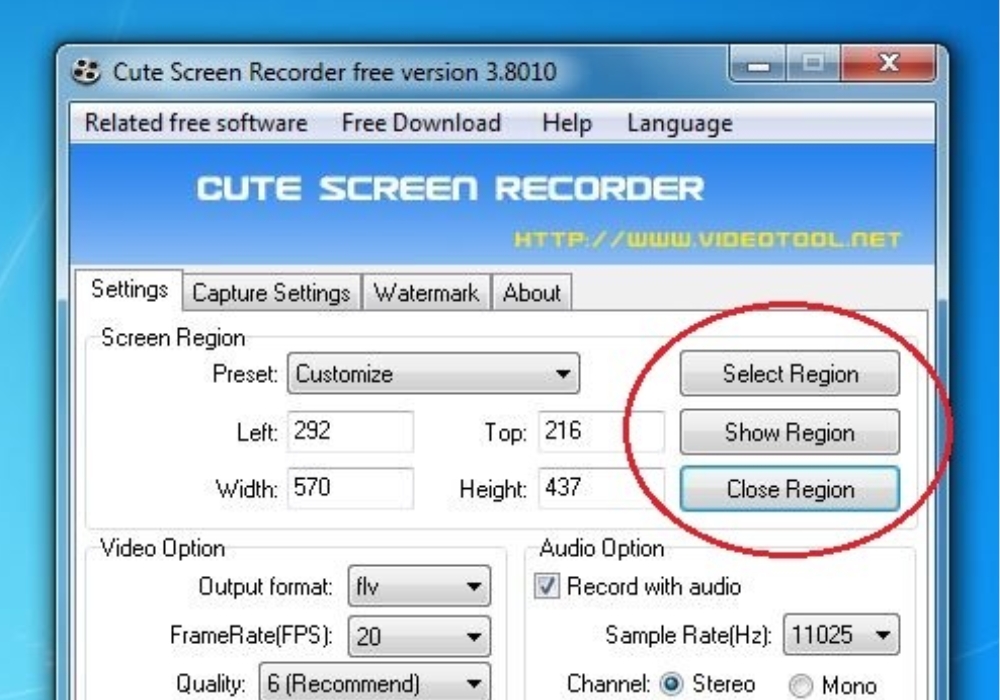
    Bước 7: Sau khi đã cài đặt PlayOnMac, bạn tiến hành tải xuống file “mt5setup.exe” từ phần download. Khi quá trình tải xuống hoàn tất, hãy chạy file thiết lập, mà PlayOnMac sẽ tự động mở.

    Trên đây là cách tải phần mềm về máy và một số hướng dẫn sử dụng MT5 trên máy tính chi tiết và nhanh chóng, nhằm giúp cho các nhà giao dịch có trải nghiệm thuận lợi và hiệu quả hơn khi sử dụng mà Thuevpsgiare.vn muốn chia sẽ đến cho các bạn. Chúc bạn download và sử dụng phần mềm thành công.

  • Phần Mềm Tiện Ích Là Gì? Một Số Ví Dụ Về Phần Mềm Tiện Ích

    Phần Mềm Tiện Ích Là Gì? Một Số Ví Dụ Về Phần Mềm Tiện Ích

    Phần mềm tiện ích là các loại ứng dụng không thể thiếu hiện nay đối với người sử dụng máy tính. Các phần mềm được sử dụng để giúp cải thiện hiệu suất và bảo vệ dữ liệu, đồng thời nâng cao hiệu suất công việc. Hãy cùng Thuevpsgiare.vn tìm hiểu về phần mềm tiện ích là gì, tầm quan trọng của phần mềm và một số ví dụ về phần mềm tiện ích qua bài viết dưới đây nhé! 

    Phần mềm tiện ích là gì?

    Phần mềm tiện ích còn được biết đến với tên gọi Utility software là một loại phần mềm được thiết kế nhằm hỗ trợ hệ thống cơ sở máy tính bằng cách thực hiện các chức năng như: phân tích, cấu hình, tối ưu hóa và bảo vệ.

    Khác với phần mềm ứng dụng, phần mềm tiện ích không nhằm mục đích thực hiện các nhiệm vụ phức tạp hoặc cung cấp các tính năng cụ thể cho người dùng, chẳng hạn như: xử lý văn bản, bảng tính, kế toán, duyệt web, phát media hoặc chỉnh sửa ảnh.

    Phần mềm tiện ích là gì?
    Phần mềm tiện ích là gì?

    Phần mềm tiện ích chủ yếu tập trung vào thực hiện các nhiệm vụ cốt lõi của máy tính như ngăn chặn virus hoặc chuẩn đoán lỗi đĩa cứng thay vì tập trung vào các hoạt động như tạo ra tài liệu hoặc thực hiện tính toán.

    Mặc dù một số tiện ích cơ bản thường được tích hợp sẵn trong hệ điều hành, nhưng phần mềm tiện ích không được coi là một phần của hệ điều hành. Thay vào đó, người dùng thường cài đặt các phần mềm tiện ích thay thế hoặc bổ sung để cải thiện hiệu suất hoặc bảo vệ máy tính của họ. 

    Tầm quan trọng của phần mềm tiện ích mang lại

    Phần mềm tiện ích máy tính đóng vai trò quan trọng trong việc tối ưu hóa hiệu suất và tính tiện ích của máy tính. Chúng cung cấp các công cụ và tính năng hữu ích để giải quyết các vấn đề cụ thể và tối ưu hóa hoạt động của hệ thống.

    Nhờ vào phần mềm tiện ích, người dùng có thể trải nghiệm quá trình làm việc mượt mà hơn, bảo vệ máy tính khỏi các mối đe dọa và tăng cường khả năng sử dụng của các phần mềm, ứng dụng trên máy tính. 

    Một số ví dụ về phần mềm tiện ích hiện nay

    Có đa dạng loại phần mềm tiện ích được phát triển để đáp ứng nhu cầu sử dụng của người dùng máy tính. Dưới đây là một số ví dụ về phần mềm máy tính phổ biến hiện nay. 

    Phần mềm trình duyệt web

    Trình duyệt web đóng vai trò quan trọng làm nền tảng cho trải nghiệm sử dụng máy tính. Bên cạnh việc cho phép người dùng truy cập và duyệt web, còn cung cấp một loạt các tính năng và công cụ tiện ích giúp tối ưu hóa hoạt động trực tuyến. Các trình duyệt web phổ biến như: Google Chrome, Mozilla Firefox, Microsoft Edge, Safari và Opera. 

    Phần mềm trình duyệt web

    Dưới đây là các trình duyệt web phổ biến hiện nay:

    • Google Chrome tương thích hệ điều hành như Windows, macOS, Android và iOS. Trình duyệt này được đánh giá cao với tính ổn định và khả năng tiết kiệm không gian trên màn hình. Hiệu suất nhanh, sự đa dạng của các tiện ích mở rộng và khả năng đồng bộ hóa cài đặt trên các thiết bị khác nhau.
    • Mozilla Firefox là trình duyệt nhanh và an toàn với tính năng chặn các phần mềm độc hại và cung cấp các tùy chọn bảo mật cao cấp. Giao diện thân thiện với người dùng và sự linh hoạt trong việc tùy chỉnh với hàng ngàn tiện ích mở rộng và chủ đề là điểm mạnh của Firefox. Phần mềm cũng có khả năng ghi nhớ trang web giúp người dùng dễ dàng khôi phục lại các trang trước đó sau khi trình duyệt bị đóng.
    • Microsoft Edge là phần mềm tương thích với nhiều hệ điều hành và không tốn quá nhiều dung lượng như Google Chrome, được tích hợp sẵn trong Windows 11, Edge mang lại trải nghiệm duyệt web ấn tượng mà không cần cài đặt thêm trình duyệt khác.
    • Safari là trình duyệt độc quyền cho hệ điều hành iOS và MacOS, được tích hợp sẵn trên tất cả các thiết bị của Apple như Mac, iPhone, iPad, iPod touch và Apple Watch, cung cấp tính năng đồng bộ lịch sử duyệt web, dấu trang và mật khẩu qua iCloud.
    • Opera là một trình duyệt chất lượng, nhưng không được sử dụng phổ biến như các đối thủ cạnh tranh. Nó có tính năng chặn quảng cáo tích hợp và chế độ tiết kiệm pin giúp tăng thời gian sử dụng pin trên máy tính xách tay.

    Trình diệt virus

    Phần mềm diệt virus đóng vai trò cực kỳ quan trọng trong việc bảo vệ máy tính khỏi các mối đe dọa tiềm ẩn từ phần mềm độc hại trên Internet. Ngoài việc quét và loại bỏ các virus, phần mềm độc hại và mã độc khỏi hệ thống, còn cung cấp một loạt các tính năng bảo vệ phức tạp để đảm bảo sự an toàn và bảo mật cho dữ liệu và hoạt động trực tuyến của người dùng.

    Các chương trình diệt virus không ngừng cập nhật thường xuyên để nhận diện và chặn các mối đe dọa mới. Bằng cách tiếp tục cập nhật cơ sở dữ liệu về các loại virus và phần mềm độc hại mới để đảm bảo rằng hệ thống của người dùng luôn được bảo vệ trước các mối đe dọa tiềm ẩn từ Internet.
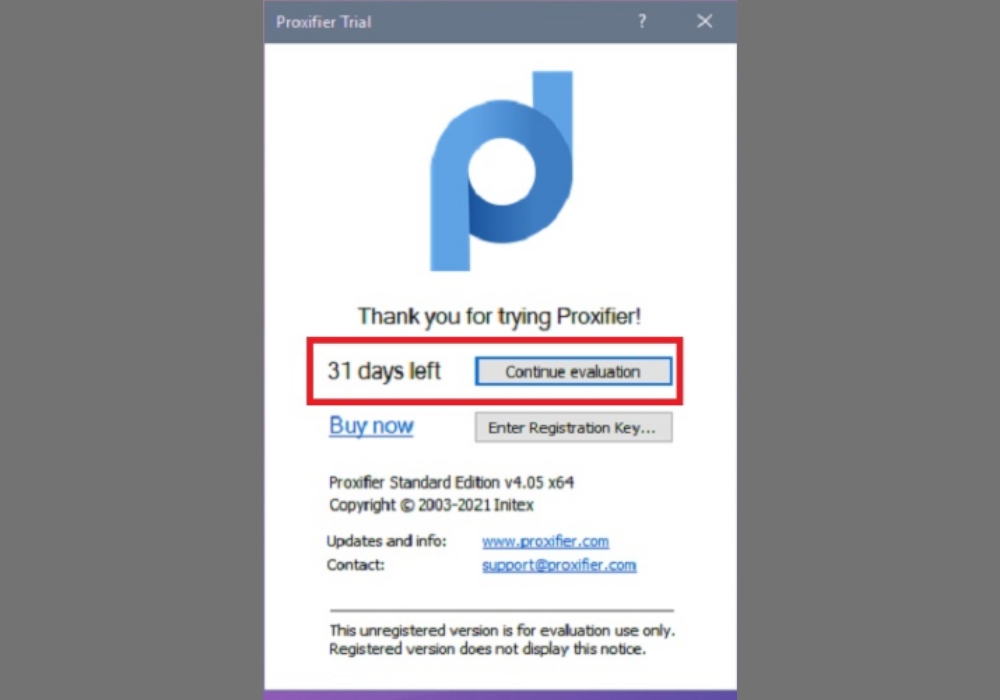
    Các phần mềm diệt virus phổ biến hiện nay bao gồm: BKAV, Kaspersky, Bitdefender,…

    Trình diệt Virus
    Trình diệt Virus

    Ngoài việc phát hiện và loại bỏ các virus và phần mềm độc hại, các chương trình diệt virus cũng cung cấp các tính năng bảo vệ phức tạp khác như tường lửa, bảo vệ trình duyệt, chống phishing và bảo vệ dữ liệu cá nhân. Nhờ vào các tính năng này, người dùng có thể an tâm hơn về tính an toàn và bảo mật.
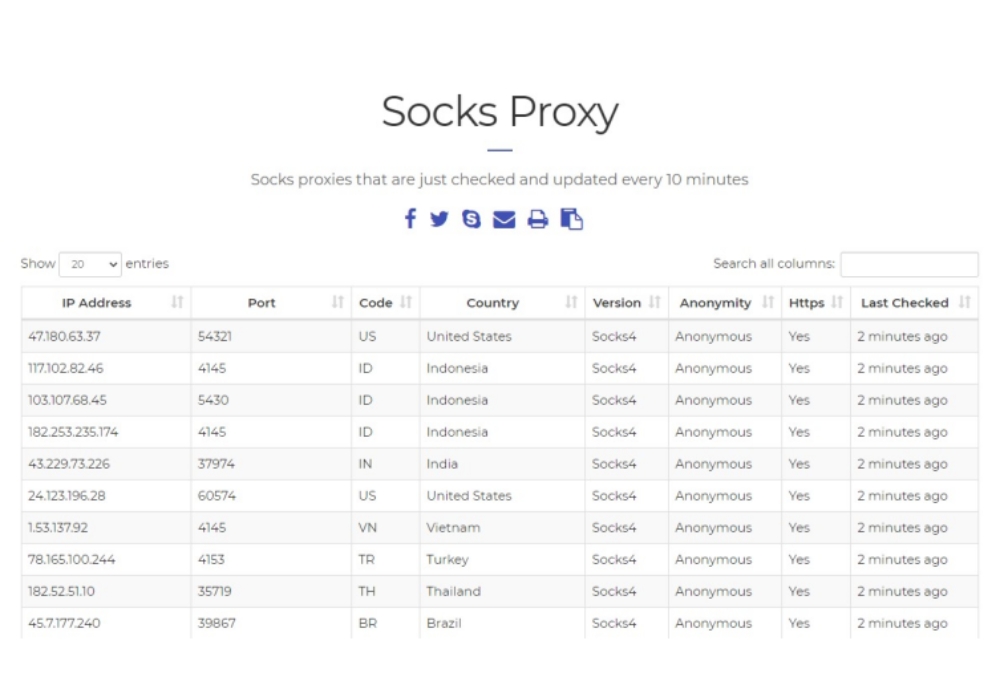
    Phần mềm đa phương tiện

    Phần mềm đa phương tiện cung cấp các công cụ đa dạng và linh hoạt để xem, chỉnh sửa, quản lý các tệp âm thanh, hình ảnh và video trên máy tính. Khả năng đa dạng của phần mềm này cho phép người dùng thực hiện nhiều tác vụ khác nhau một cách thuận tiện và hiệu quả.

    Một trong những phần mềm đa phương tiện phổ biến và mạnh mẽ nhất là VLC Media Player. Với các tính năng đa dạng, không chỉ là một công cụ phát hầu hết các định dạng âm thanh và video mà còn cung cấp các tính năng tiện ích khác như: chụp ảnh từ video và chuyển đổi định dạng tệp, giúp người dùng tận dụng tối đa sự sáng tạo trên máy tính.

    Phần mềm VLC Media Player
    Phần mềm VLC Media Player

    Ngoài ra, phần mềm đa phương tiện cũng thường đi kèm với các công cụ chỉnh sửa hình ảnh và video, để người dùng có thể tạo ra và chỉnh sửa các tác phẩm sáng tạo một cách dễ dàng từ các tính năng như: cắt ghép, điều chỉnh màu sắc và hiệu ứng đặc biệt. 

    Phần mềm nén và giải nén file 

    Các phần mềm nén và giải nén file có vai trò quan trọng trong việc quản lý và truyền tải dữ liệu máy tính như tiết kiệm không gian, bảo vệ dữ liệu, chia sẻ tập tin.

    Phần mềm nén và giải nén file
    Phần mềm nén và giải nén file

    Một số phần mềm tiện ích hiện nay như:

    • WinRAR: Là một trong những phần mềm nén và giải nén phổ biến nhất trên Window, hỗ trợ cho các định dạng file, có khả năng nén file với tỷ lệ cao, giúp tiết kiệm không gian lưu trữ trên ổ đĩa và giảm thời gian truyền tải khi chia sẻ tập tin qua internet.
    • 7-Zip: Là một phần mềm nén và giải nén file mã nguồn mở, miễn phí và mạnh mẽ, hỗ trợ mã hóa dữ liệu với tiêu chuẩn AES-256, đảm bảo an ninh thông tin cho các tập tin nén.
    • WinZip: Phổ biến cho Windows và macOS, hỗ trợ nén và giải nén các định dạng file như: ZIP, ZIPX, RAR, 7Z, TAR, GZIP, VHD, XZ và nhiều định dạng khác.

    Công cụ văn phòng

    Công cụ văn phòng Microsoft Office đóng vai trò quan trọng trong quá trình làm việc hiện nay. Bộ ứng dụng này không chỉ bao gồm các ứng dụng tiện ích như: Microsoft Word, Excel và PowerPoint mà còn nhiều ứng dụng khác như: Outlook, OneNote và Access giúp xử lý nhiều trong công việc khác nhau.

    Microsoft Word là một công cụ mạnh mẽ để xử lý văn bản, từ việc soạn thảo thư, báo cáo, đến tạo và chỉnh sửa tài liệu phức tạp. Excel giúp người dùng tính toán và phân tích dữ liệu, cho phép tạo các bảng tính chuyên nghiệp và thực hiện các phép tính phức tạp.

    PowerPoint là lý tưởng để tạo bài thuyết trình giúp người dùng trình bày ý tưởng và thông tin một cách rõ ràng và ấn tượng hơn. 

    Các phần mềm công cụ văn phòng
    Các phần mềm công cụ văn phòng

    Sự kết hợp của các ứng dụng tạo ra các tài liệu chất lượng, tăng cường năng suất làm việc. Tính linh hoạt và tiện ích của Microsoft Office hiệu quả hơn trong việc xử lý thông tin và dữ liệu từ việc tổ chức lịch trình, quản lý dự án đến thực hiện phân tích số liệu và trình bày kết quả một cách chuyên nghiệp.

    Ngoài ra, Microsoft Office cũng cung cấp tính năng đồng bộ hóa dữ liệu và tài liệu trên các thiết bị khác nhau, có khả năng tiếp cận và làm việc với thông tin mọi lúc, mọi nơi. Đây là một công cụ không thể thiếu để nâng cao hiệu suất và hiệu quả làm việc trong mọi ngành nghề và lĩnh vực.

    Hy vọng rằng thông tin mà Thuevpsgiare.vn trên cung cấp trên, đã cho bạn cái nhìn rõ ràng và chi tiết hơn về khái niệm phần mềm tiện ích là gì và tầm quan trọng của nó trong công việc hàng ngày của chúng ta. Bên cạnh đó, việc biết được những ứng dụng tiện ích này giúp bạn tối ưu hóa công việc một cách dễ dàng và hiệu quả hơn.