Blog

  • 3 Cách Trỏ Tên Miền Về Host Dễ Dàng & 3+ Sai Lầm Phổ biến

    3 Cách Trỏ Tên Miền Về Host Dễ Dàng & 3+ Sai Lầm Phổ biến

    Sau khi bạn sở hữu tên miền việc trỏ tên miền về Host rất quan trọng, bạn thắc mắc vì sao phải trỏ tên miền về host? Nameserver của Hostinger là gì? Bạn cần biết cách trỏ tên miền về host  phổ biến nhất để trang web có thể hoạt động được trên Internet. Thuevpsgiare sẽ mách bạn 3 cách trỏ tên miền về Host dễ thực hiện dù là người mới, tránh những sai lầm hay mắc phải trong quá trình thực hiện.

    Vì sao phải trỏ tên miền về Host?

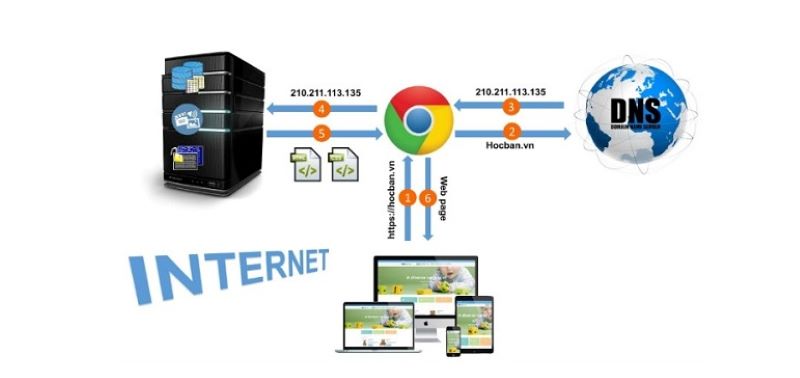
    Tên miền (Domain) chính là địa chỉ của trang web của bạn, cho phép người dùng truy cập và xem nội dung trên trang web đó. Hosting là gì? Là một không gian lưu trữ, là nơi chứa toàn bộ dữ liệu của trang web. Khi bạn trỏ tên miền về Hosting, đó giống như việc gắn một “bảng tên” tới cửa nhà của bạn, để người dùng có thể tìm thấy và truy cập trang web của bạn. Trỏ tên miền về Hosting giúp cho người dùng dễ dàng ghi nhớ, tìm kiếm và truy cập trang web của bạn một cách thuận tiện hơn thay vì nhớ một dãy số địa chỉ IP khó nhớ.

    Khi bạn có được cho mình một trang web riêng cần phải được thực hiện trỏ tên miền về Hosting, điều này giúp cho website của bạn hoạt động trực tuyến một cách trơn tru.

    Vì sao phải trỏ tên miền về Host
    Vì sao phải trỏ tên miền về Host

    Name server của Hostinger là gì?

    Nameserver (máy chủ tên miền) là một máy chủ chịu trách nhiệm quản lý thông tin về tên miền trong hệ thống Domain Name System (DNS). Nameserver giúp dịch tên miền dễ nhớ thành địa chỉ IP (Internet Protocol) mà máy tính có thể hiểu được. Khi bạn truy cập một trang web hoặc gửi email, máy tính của bạn cần biết địa chỉ IP tương ứng với tên miền, và Nameserver chịu trách nhiệm cung cấp thông tin này.

    Bạn có thể dễ dàng tìm thấy Name servers (hay nameservers) trong mục Hosting Account Control Panel -> Details, bên dưới panel Nameserver Details.

    Nameserver Hostinger là: ns1.dns-parking.comns2.dns-parking.com

    Cách trỏ tên miền về Hosting phổ biến nhất

    1. Cách trỏ tên miền mua ở Mắt Bão tới Hostinger

    Bước 1: Truy cập vào trang quản lý tên miền được cung cấp bởi Mat Bao, nhấn vào nút Tên Miền

    Cách trỏ tên miền mua ở Mắt Bão tới Hostinger
    Cách trỏ tên miền mua ở Mắt Bão tới Hostinger

    Bước 2: Nhấn vào tên miền mà bạn cần trỏ đến Hostinger
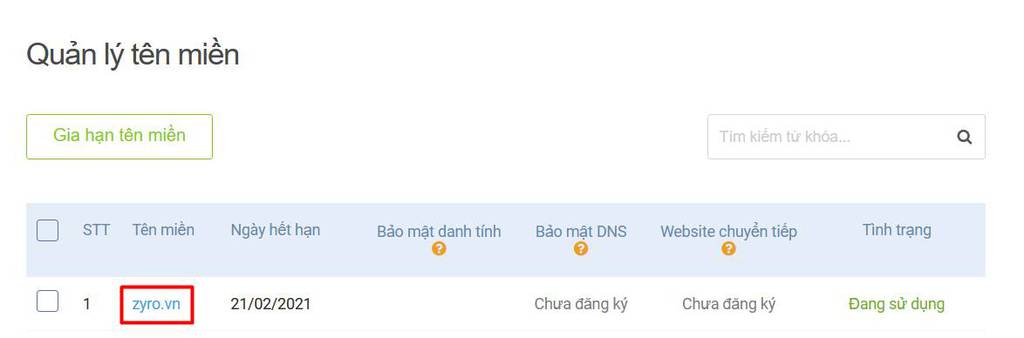
    Quản lí tên miền
    Quản lí tên miền

    Bước 3: Ở thanh quản lý bên trái, nhấn chọn Nameservers
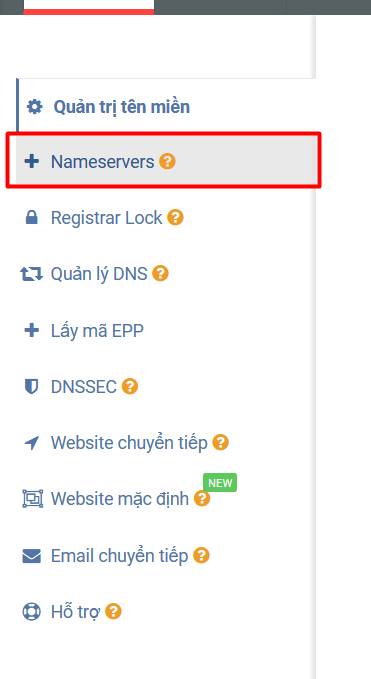
    Nhấn chọn Nameserver trong thanh quản lí
    Nhấn chọn Nameserver trong thanh quản lí

    Bước 4: Tại đây bạn chọn mục Sử Dụng NS tùy chỉnh và điền thông tin Nameserver của Hostinger vào
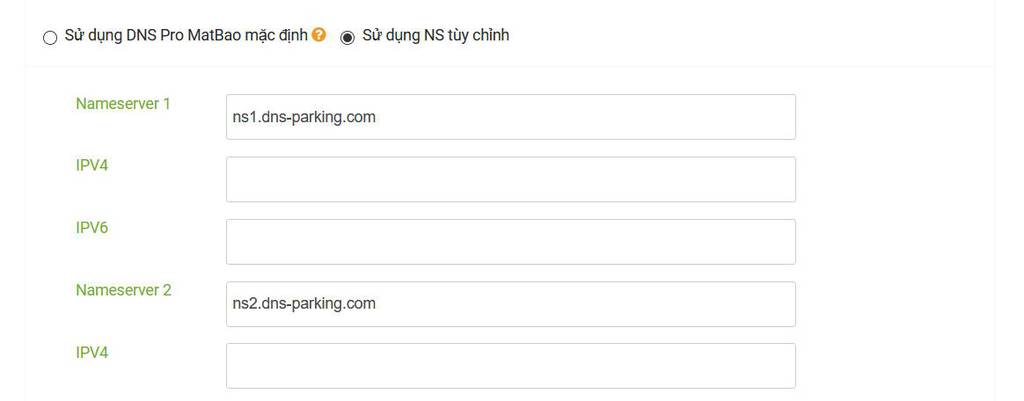
    Điền thông tin Nameserver của Hostinger
    Điền thông tin Nameserver của Hostinger

    Bước 5: Nhấn nút Lưu Thay Đổi dưới cùng, và chờ khoảng vài giờ để DNS được quảng bá.

    2. Cách trỏ tên miền mua ở Pavietnam tới Hostinger

    Các bước thực hiện tương tự như cách trỏ tên miền mua ở Mắt Bão tới Hostinger

    Bước 1: Đăng nhập vào khu vực quản trị tên miền được cấp
    Bước 2: Vào phần Change DNS của tên miền bạn muốn trỏ tới Hostinger
    Bước 3: Nhập thông tin Nameserver của Hostinger
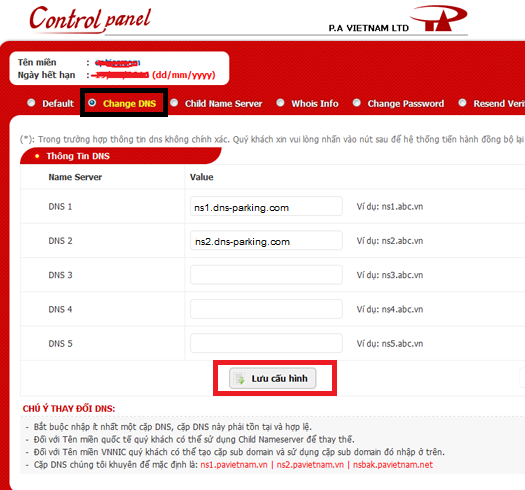
    Nhập thông tin Nameserver rồi lưu cấu hình
    Nhập thông tin Nameserver rồi lưu cấu hình

    Bước 4: Lưu cấu hình

    3. Cách trỏ tên miền về Hosting bằng IP

    Bước 1: Đăng nhập vào trình quản trị domain bằng thông tin đăng nhập từ email, chọn domain bạn muốn trỏ về host.
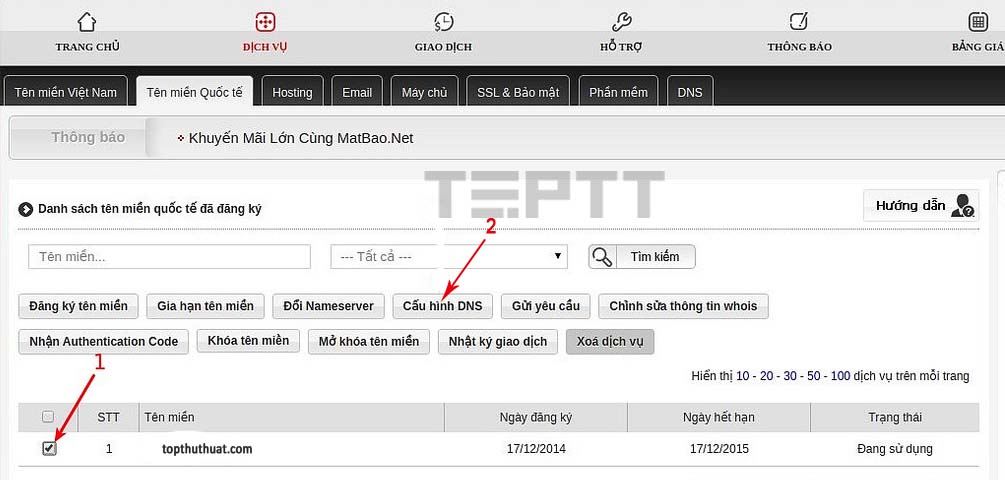
    Chọn domain cần trỏ về host sau đó chọn thẻ Cấu hình DNS
    Chọn domain cần trỏ về host nhưng sau đó chọn thẻ Cấu hình DNS

    Bước 2: Vào mục cấu hình DNS của tên miền. Thêm 2 bản ghi A với các thông số như sau:

    Bản ghi 1 với:

    Name/Record: @
    IP Address/Value: (IP host có trong email).

    Bản ghi 2 với:

    Name/Record: www
    IP Address/Value: (IP host có trong email).
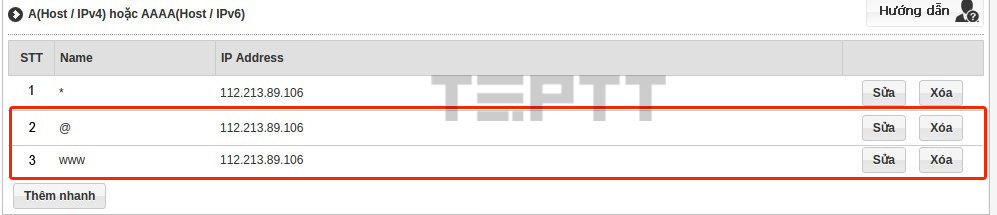
    Thêm 2 bản ghi vào mục cấu hình DNS của tên miền
    Thêm 2 bản ghi vào mục cấu hình DNS của tên miền

    Bước 3: Chờ một thời gian để tên miền cập nhật DNS mới.

    4. Cách trỏ tên miền về Hosting của iNET bằng địa chỉ IP

    Bước 1:  Đầu tiên, bạn hãy truy cập vào website của iNET và chọn vào ô Đăng nhập
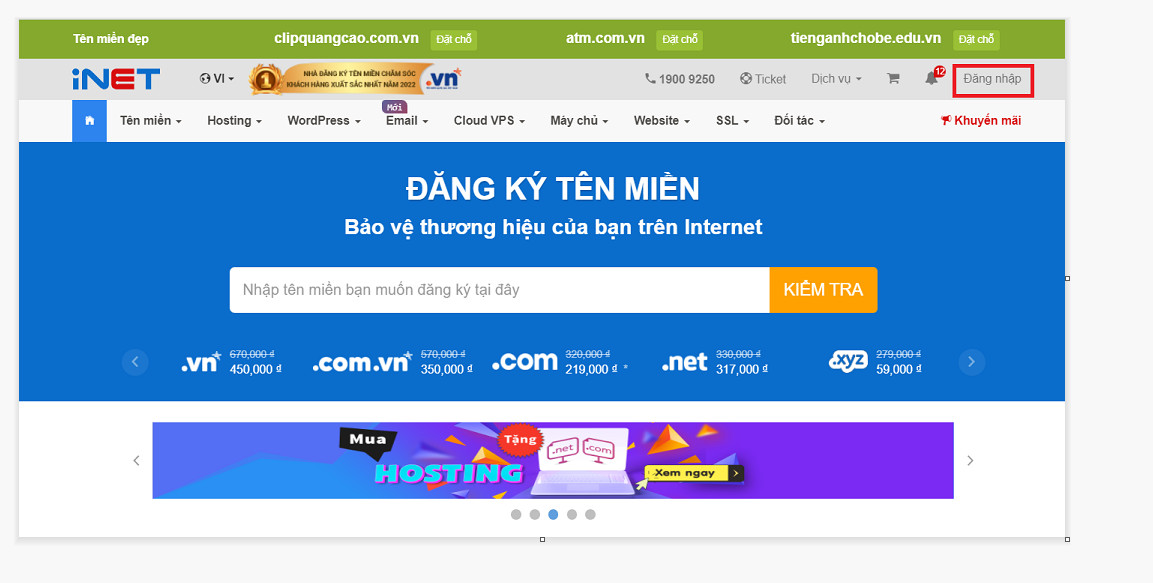
    Truy cập vào website của iNET
    Truy cập vào website của iNET

    Bước 2: Bạn nhập thông tin tài khoản bằng email của mình để truy cập vào tài khoản quản lý tên miền. Nếu chưa có tài khoản hãy bấm vào Đăng ký ngay.
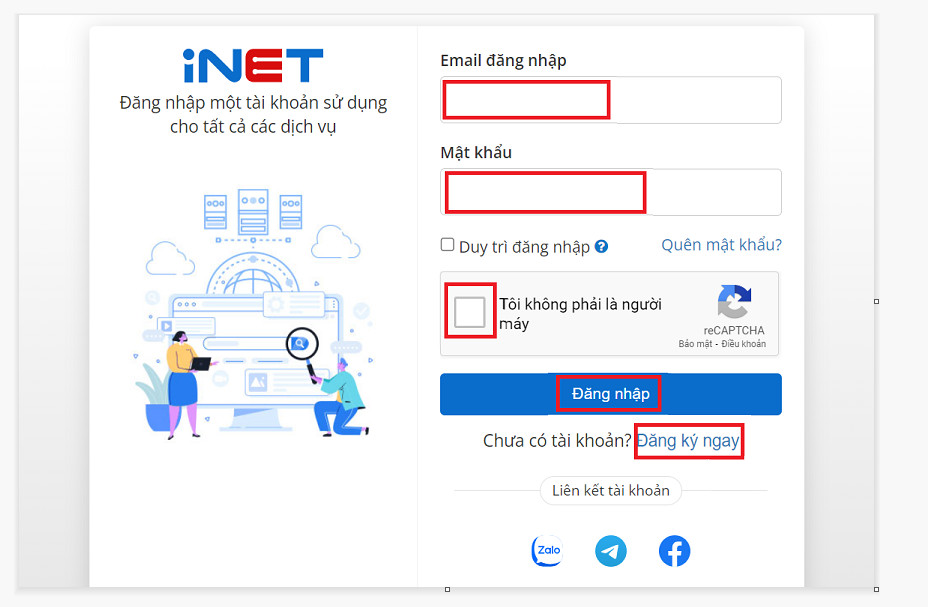
    Đăng nhập vào tài khoản quản lý tên miền
    Đăng nhập vào tài khoản quản lý tên miền

    Bước 3: Giao diện khi bạn đăng nhập thành công sẽ hiển thị.
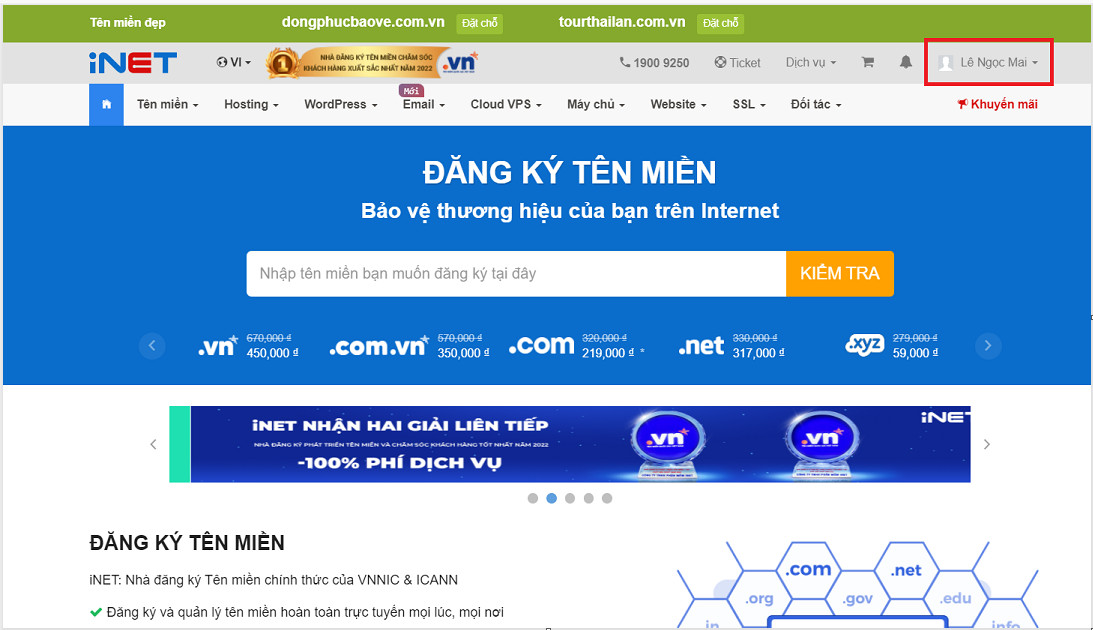
    Giao diện khi bạn đăng nhập thành công
    Giao diện khi bạn đăng nhập thành công

    Sau đó bạn nhấn chọn vào ô Danh sách dịch vụ
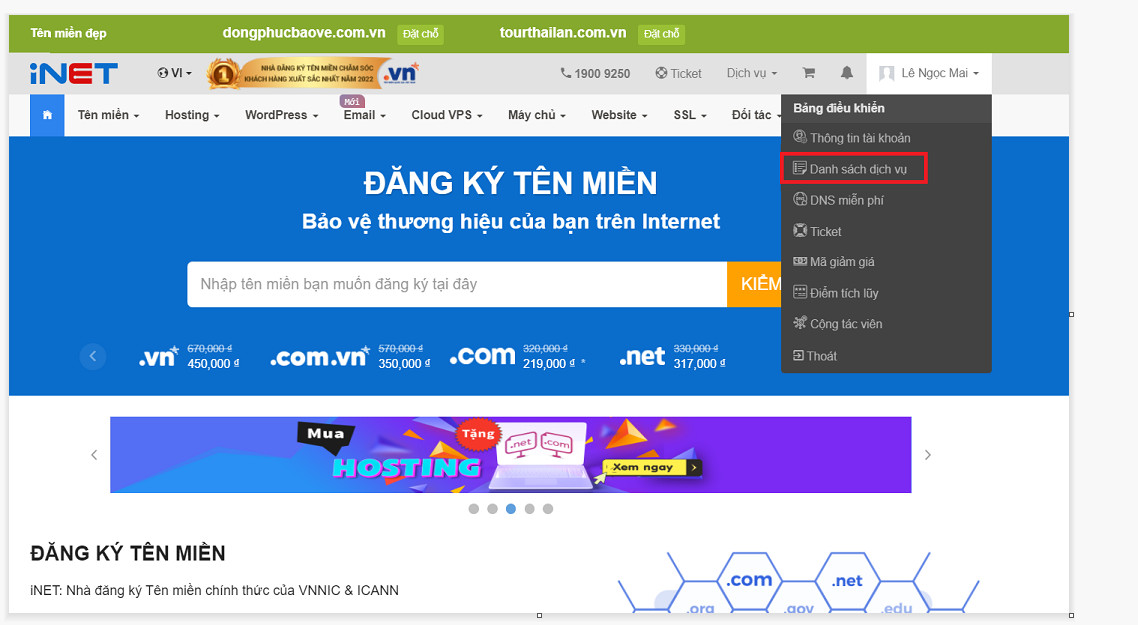
    Bảng điều khiển
    Bảng điều khiển

    Tiếp đến, bạn chọn tên miền mà bạn muốn trỏ. Ví dụ, ở đây mình sẽ chọn tên miền là “ blogseo.id.vn” và nhấn Cập nhật bản ghi sau khi đã tick vào ô tên miền bạn chọn.
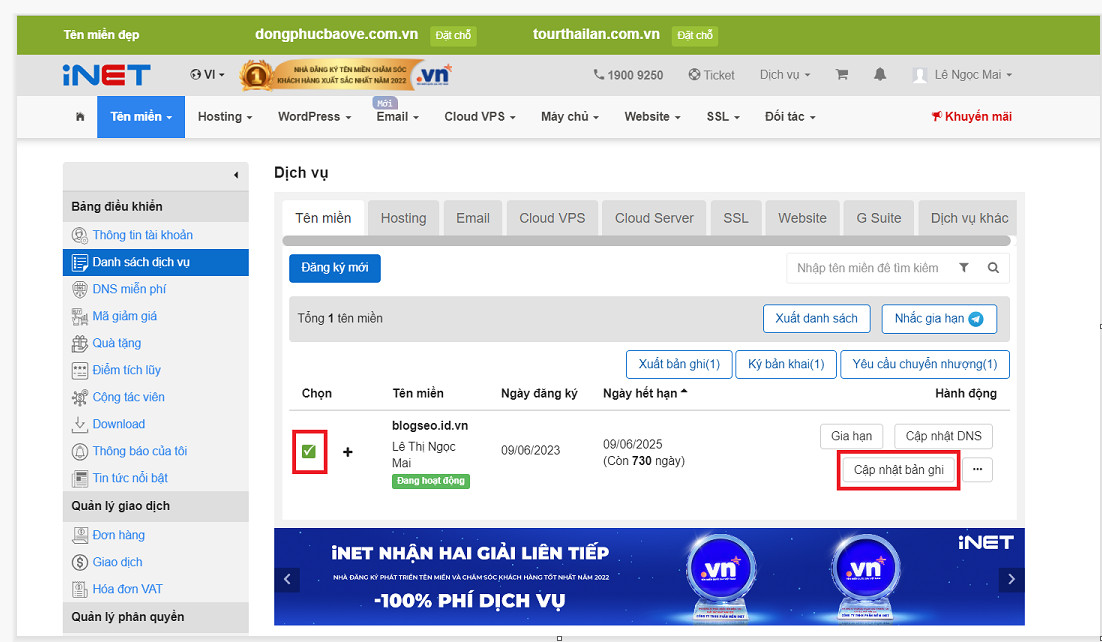
    Chọn tên miền mà bạn muốn trỏ
    Chọn tên miền mà bạn muốn trỏ

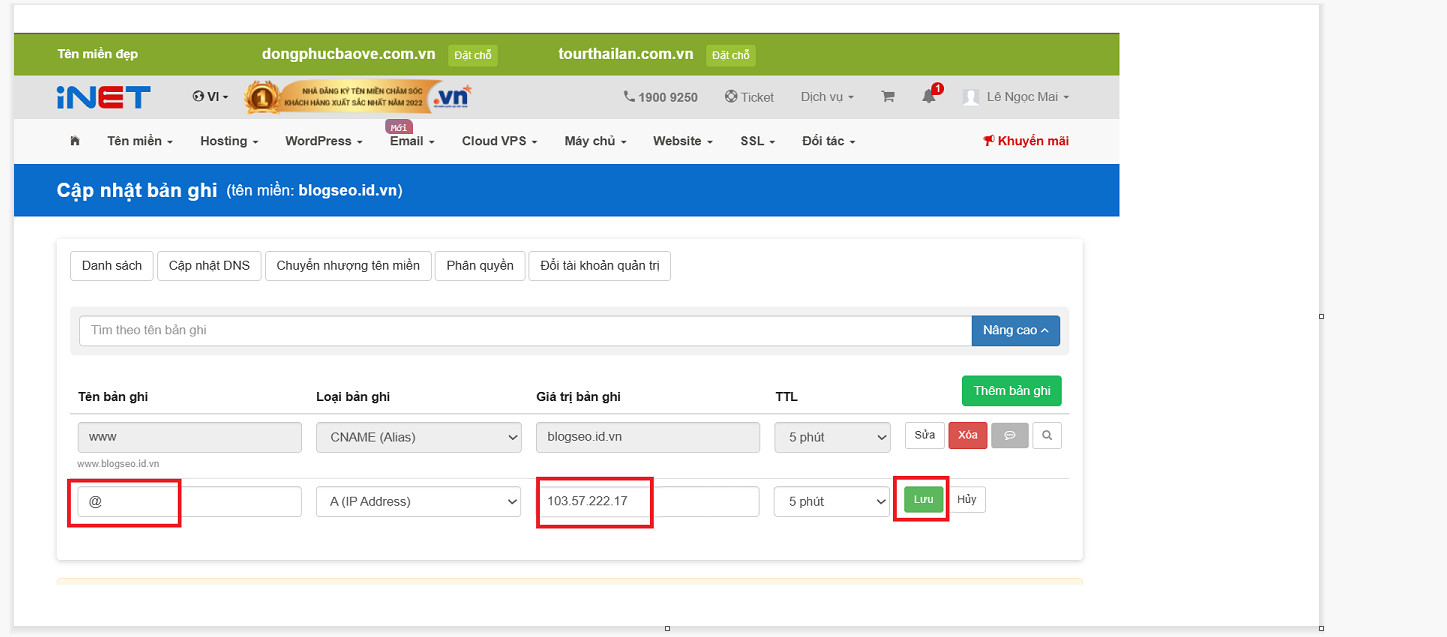
    Bước 4: Tạo bản ghi cho tên miền mới của bạn, sẽ có 2 bản ghi bạn cần tạo lần lượt là:

    Tạo bản ghi A:

    • Tên bản ghi: @
    • Loại: A
    • Giá trị: Nhập địa chỉ IP của hosting
    Giao diện cập nhật bản ghi
    Giao diện cập nhật bản ghi

    Tạo bản ghi CNAME:

    • Tên bản ghi: www
    • Loại: CNAME
    • Giá trị: nhập tên miền.

    Sau khi lưu thành công xong, các bản ghi sẽ có hiệu lực trong nhiều nhất 30 phút.
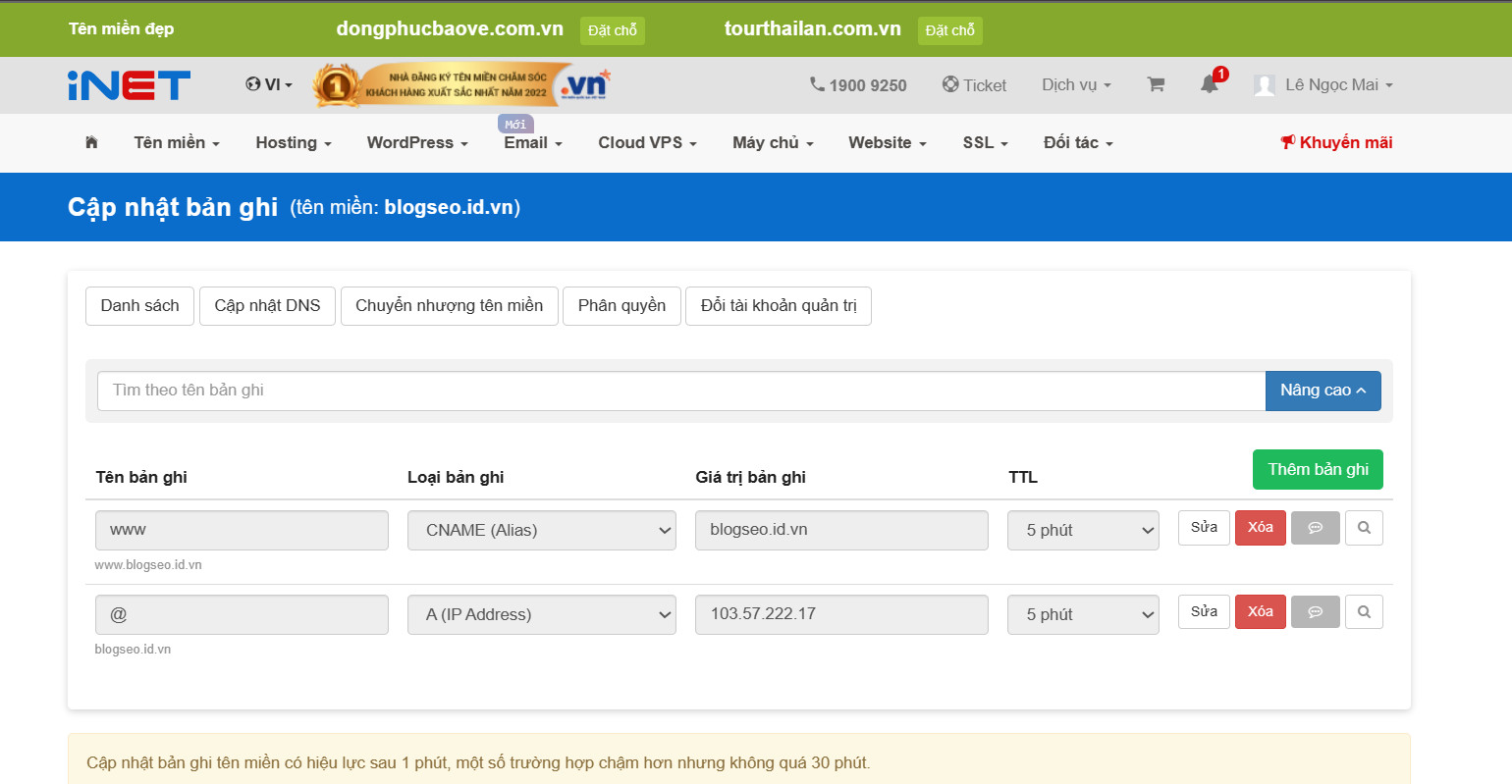
    Bản ghi sẽ có hiệu lực trong nhiều nhất 30 phút.
    Bản ghi sẽ có hiệu lực trong nhiều nhất 30 phút.

    Bước 5: Sử dụng CMD để thực hiện ping tên miền của bạn để kiểm tra, ví dụ với cú pháp như sau: ping blogseo.id.vn. Kết quả sẽ hiển thị như hình bên dưới.
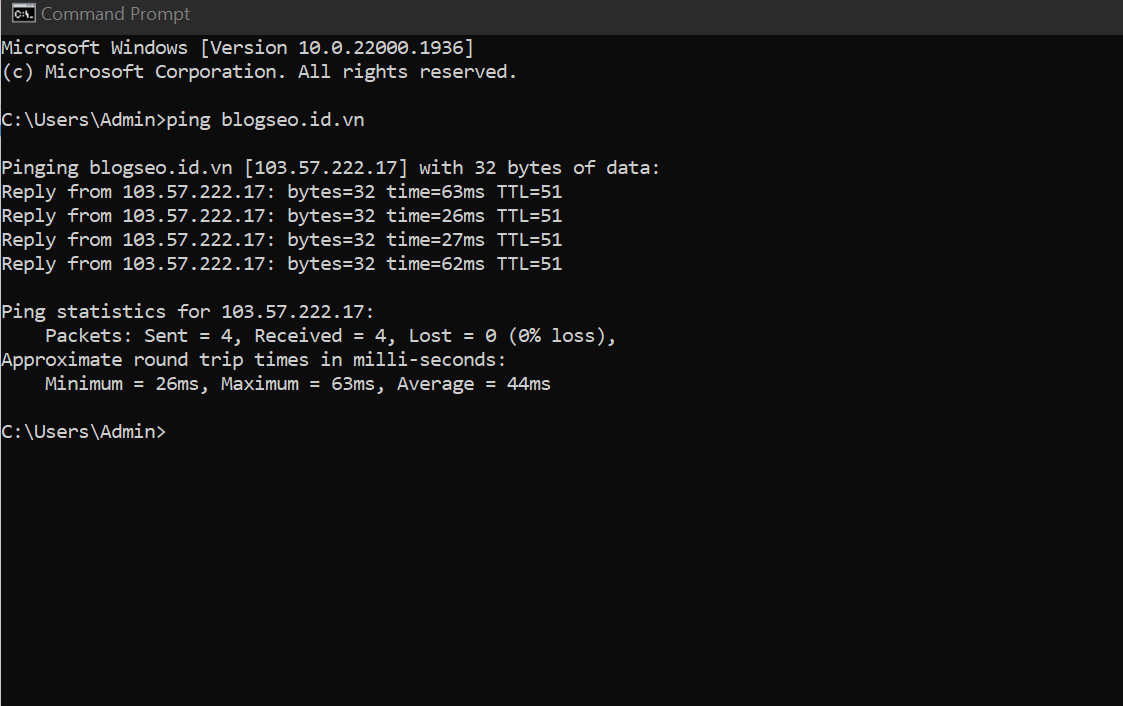
     Sử dụng CMD kiểm tra địa chỉ IP xem đã chính xác chưa
    Sử dụng CMD kiểm tra địa chỉ IP xem đã chính xác chưa

    Bạn kiểm tra địa chỉ IP xem đã chính xác như IP bạn đã trỏ bước trên hay chưa. Nếu chính xác bạn đã thực hiện thành công.

    Một số lỗi thường gặp khi trỏ tên miền về hosting

    Khi trỏ tên miền về hosting, có một số lỗi phổ biến mà người dùng thường gặp phải. Những sai lầm này có thể ảnh hưởng đến khả năng truy cập vào trang web của bạn.

    Các lỗi hay gặp phải khi trỏ tên miền về host
    Các lỗi hay gặp phải khi trỏ tên miền về host

    1. Khai báo không đúng tên miền của Hosting

    Một trong những lỗi phổ biến nhất là khai báo không đúng tên miền của Hosting. Đây là lỗi sai định tuyến (routing) DNS (Domain Name System). DNS sẽ không thể xác định được địa chỉ IP của Hosting để kết nối với tên miền của bạn dẫn đến trang web của bạn sẽ không thể được truy cập thông qua tên miền của bạn. Điều này có nghĩa là người dùng sẽ không thể vào trang web của bạn một cách thông thường.

    2. Lẫn lộn giữa 2 cách trỏ tên miền về hosting

    Nếu bạn nhầm lẫn giữa hai cách trỏ tên miền về hosting, ví dụ như sử dụng cả A record và Nameserver đồng thời, điều này có thể gây ra lỗi truy cập trang web hoặc làm cho trang web không hoạt động đúng cách.

    Cụ thể, khi bạn trỏ tên miền bằng cả A record và Nameserver, DNS sẽ không biết nên sử dụng cấu hình nào để tìm địa chỉ IP của hosting. Điều này có thể gây ra lỗi định tuyến không đúng, và dẫn đến việc trang web của bạn không hoạt động đúng cách.

    3. Điền sai địa chỉ IP của Hosting

    Trong nhiều trường hợp, địa chỉ IP có thể khá dài và bạn nhập nó thủ công dễ dấn đến sai sót. Vì vậy, cách tốt nhất là sao chép địa chỉ IP từ email rồi dán vào.

    Khi bạn trỏ tên miền về hosting, đảm bảo bạn đã nhập đúng địa chỉ IP của hosting vào cấu hình DNS của tên miền. Nếu bạn nhập sai địa chỉ IP, DNS sẽ không thể xác định địa chỉ IP của hosting để kết nối với tên miền của bạn.

    4. Sử dụng sai các bản ghi

    Người dùng có thể dễ dẫn đến lỗi sai bản ghi vì có rất nhiều loại bản ghi khác nhau, có chức năng và cách hoạt động cũng khác nhau.

    Bản ghi A: (xác định máy chủ tên miền)

    Bản ghi CNAME: (chuyển hướng một miền tới một miền khác trong hệ thống DNS)

    Bản ghi MX: (dùng cho dịch vụ Mail)

    Nếu bạn sử dụng sai bản ghi sẽ gặp các vấn đề sau:

    • Không thể truy cập trang web: Nếu người dùng sai bản ghi A, DNS sẽ không tìm thấy địa chỉ IP của máy chủ web, gây lỗi không thể truy cập trang web.
    • Email không hoạt động: Nếu người dùng sử dụng sai bản ghi MX, các email sẽ không thể gửi hoặc nhận được đúng cách.
    • Lỗi chuyển hướng: Nếu người dùng sử dụng sai bản ghi CNAME, chuyển hướng không hoạt động đúng cách và trang web của bạn có thể bị hiển thị sai cách.

    Các câu hỏi thường gặp về trỏ tên miền về hosting

    1. Sử dụng cả 2 cách trỏ tên miền về hosting được hay không?

    Để trỏ tên miền về Hosting bạn chỉ có thể thực hiện 1 trong 2 cách, nếu bạn đã sử dụng cách trỏ tên miền về Hosting bằng địa chỉ IP thì không thể thực hiện cách dùng NameServer.

    2. Sử dụng bản ghi CNAME để trỏ tên miền về hosting được không?

    Câu trả lời là không. Bản ghi CNAME chỉ được sử dụng để chuyển hướng tên miền này đến một tên miền khác. Vì vậy nếu muốn trỏ tên miền về Hosting bắt buộc bạn phải chọn bản ghi A.

    3. Tại sao không trỏ tên miền về hosting?

    • Để trỏ tên miền về website thành công, bạn cần đảm bảo rằng tên miền đã được đăng ký, trang web đã được đăng ký hoặc khởi tạo, và cấu hình bản ghi DNS đúng cách.
    • Vì vậy nếu tên miền của bạn chưa được đăng ký, hay mắc các lỗi cấu hình, vượt giới hạn của nhà cung cấp dịch vụ Hosting cũng làm gián đoạn quá trình trỏ tên miền của bạn.
    • Việc cần làm của bạn lúc này chính là hãy kiểm tra lại những lỗi được chúng tôi đề cập ở trên và liên hệ đến một bên trỏ tên miền về Hosting bằng NameServer trung gian để khắc phục nhanh chóng.

    Thuê VPS Giá Rẻ – Fast Byte đã tổng hợp và chia sẻ tới bạn đọc 3 cách trỏ tên miền về host dễ dàng & 3+ sai lầm phổ biến. Giải thích được lí do vì sao phải trỏ tên miền về host, nêu khái niệm Nameserver. Mỗi cách sẽ có những điểm mạnh, điểm yếu khác nhau nhưng nhìn chung đều dễ dàng thao tác và thực hiện. Hy vọng, sau khi đọc xong bài viết bạn có thể tìm được cách phù hợp cho mình. Tránh các lỗi người dùng hay gặp phải. Nếu bạn có thắc mắc về vấn đề liên quan tới tên miền hãy liên hệ thuevpsgiare để được tư vấn miễn phí.

  • 2+ Cách Tạo User Trong SQL, Quản Trị Database & Phân Quyền

    2+ Cách Tạo User Trong SQL, Quản Trị Database & Phân Quyền

    Trong bài viết 2+ cách tạo User trong SQL, quản trị Database & phân quyền, thuevpsgiare.vn sẽ lí giải cho bạn biết tại sao tạo User trong SQL quan trọng? Ngoài ra, chúng ta sẽ tìm hiểu kĩ hơn về cách tạo User trong SQL và lệnh Create User trong SQL Server. Ngoài cách tạo User trong SQL, bạn sẽ hiểu sâu hơn về quản trị Database và phân quyền cho User.

    Ngôn ngữ truy vấn có cấu trúc (SQL) là một ngôn ngữ lập trình phục vụ việc lưu trữ và xử lý thông tin trong cơ sở dữ liệu quan hệ. Cơ sở dữ liệu quan hệ lưu trữ thông tin dưới dạng bảng có các hàng và cột đại diện cho những thuộc tính dữ liệu và nhiều mối quan hệ khác nhau. Trong hệ thống quản trị cơ sở dữ liệu, việc tạo và quản lý người dùng là một phần quan trọng để đảm bảo tính bảo mật và hiệu quả của cơ sở dữ liệu.

    Tại sao tạo User trong SQL quan trọng?

    Lí giải tầm quan trọng của cách tạo User trong SQL
    Lí giải tầm quan trọng của cách tạo User trong SQL

    Khi bạn là một quản trị viên cơ sở dữ liệu hoặc làm việc trong môi trường liên quan đến SQL (Structured Query Language) thì việc sử dụng cách tạo User trong SQL là một phần quan trọng của công việc hàng ngày. Tại sao việc này lại quan trọng và có thể ảnh hưởng đến cơ sở dữ liệu của bạn hay không? Hãy cùng tìm hiểu chi tiết trong bài viết này.

    1. Bảo mật dữ liệu

    Cách tạo User trong SQL đóng vai trò quan trọng trong việc bảo vệ dữ liệu. Mỗi User được cấp một tài khoản riêng và có quyền truy cập chỉ vào phần dữ liệu mà họ cần làm việc. Điều này giúp ngăn chặn người dùng không cần thiết truy cập và chỉ cho phép họ xem và thao tác với dữ liệu mà họ có quyền.

    Bảo mật cơ sở dữ liệu SQL - Yếu tố quan trọng cho dự án của bạn
    Bảo mật cơ sở dữ liệu SQL – Yếu tố quan trọng cho dự án của bạn

    Bạn có thể thiết lập mật khẩu mạnh cho từng User và yêu cầu họ thay đổi mật khẩu định kỳ. Điều này giúp đảm bảo rằng dữ liệu trong cơ sở dữ liệu được bảo vệ khỏi các mối đe dọa an ninh. Đồng thời, giúp bảo vệ dữ liệu, kiểm soát quyền truy cập, tách biệt quyền, theo dõi hoạt động, quản lý dữ liệu và nâng cao tính bảo mật. Chính vì vậy, việc thực hiện đúng và hiệu quả quá trình này rất quan trọng.

    2. Kiểm soát quyền truy cập

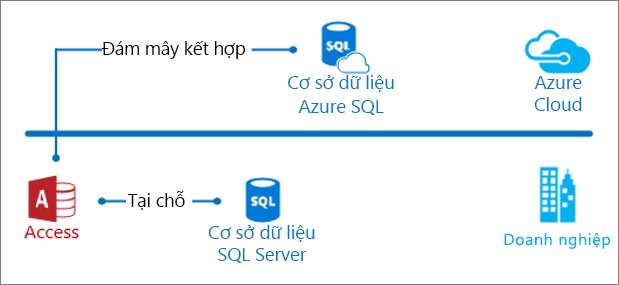
    Access vào SQL Server giúp bạn kiểm soát quyền truy cập
    Access vào SQL Server giúp bạn kiểm soát quyền truy cập

    Cách tạo User trong SQL cho phép bạn kiểm soát chặt chẽ quyền truy cập vào cơ sở dữ liệu. Bạn có thể xác định rõ từng quyền của mỗi User, bao gồm quyền SELECT, INSERT, UPDATE, DELETE và nhiều quyền khác. Điều này giúp đảm bảo rằng User chỉ có thể thực hiện các tác vụ cần thiết mà không gây ra rủi ro cho dữ liệu hoặc cơ sở dữ liệu.

    3. Tách biệt quyền

    Cách tạo User trong SQL cũng giúp tách biệt quyền giữa các thành viên trong nhóm làm việc với cơ sở dữ liệu. Mỗi User có thể có một tài khoản riêng và quyền riêng, giúp bạn dễ dàng phân chia công việc và kiểm soát quyền truy cập một cách cụ thể.

    4. Theo dõi hoạt động

    SQL theo dõi hoạt động giúp bạn ghi nhận thay đổi trong dữ liệu
    SQL theo dõi hoạt động giúp bạn ghi nhận thay đổi trong dữ liệu

    Mỗi User có một tài khoản riêng, cho phép bạn theo dõighi nhận hoạt động của họ trong cơ sở dữ liệu. Điều này rất hữu ích trong việc xác định nguồn gốc của các thay đổi trong dữ liệu và theo dõi hoạt động của từng User.

    5. Quản lý dữ liệu

    Cách tạo User trong SQL giúp bạn quản lý dữ liệu một cách hiệu quả. Bạn có thể dễ dàng thay đổi quyền truy cập, tạo mới hoặc xóa bỏ User khi cần thiết. Điều này đảm bảo rằng quá trình quản lý dữ liệu trong cơ sở dữ liệu được thực hiện một cách chặt chẽ và hiệu quả.

    Cách tạo User trong SQL

    1. Tài khoản Login User là gì?

    Login User là tài khoản dùng để đăng nhập và kết nối vào SQL Server. Khi tạo một tài khoản User bạn cần biết được tài khoản đó có vai trò là gì (Role) và quyền hạn cần cấp cho tài khoản User đó là gì (Gant Permission Role). Trong SQL Server có 2 loại tài khoản User là Login UserDatabase User. Với mỗi tài khoản User này có các vài trò và quyền các khác nhau như quyền Server Role và quyền Database Role.

    2. Tạo người dùng trong MS SQL Server bằng T-SQL

    Tạo người dùng trong MS SQL Server bằng T-SQL là một cách đơn giản và hiệu quả. Bằng cách sử dụng cú pháp Create User, bạn có thể tạo người dùng mới và cấp quyền truy cập cho họ. Để tạo người dùng trong MS SQL Server bằng T-SQL, bạn có thể sử dụng cú pháp sau: Create User <username> for Login <loginname>

    Trong đó:

    • <username> là tên người dùng mà bạn muốn tạo.
    • <loginname> là tên đăng nhập mà bạn muốn sử dụng cho người dùng đó.

    Ví dụ: Để tạo người dùng có tên TestUser với tên đăng nhập là TestLogin trên CSDL TestDB, bạn có thể chạy truy vấn sau: Create User <TestUser> for login <TestLogin>. Trước tiên, bạn cần xác định tên người dùng và tên đăng nhập mà bạn muốn tạo. Trong ví dụ này, chúng ta sẽ sử dụng tên TestUser và TestLogin.

    Sau đó, bạn có thể sử dụng cú pháp Create User để tạo người dùng. Chúng ta sẽ sử dụng cú pháp sau: Create User <TestUser> for Login <TestLogin>. Truy vấn này sẽ tạo người dùng TestUser với tên đăng nhập là TestLogin. Người dùng này sẽ có quyền truy cập vào CSDL TestDB.

    *Lưu ý: Nếu bạn không muốn người dùng có quyền truy cập vào CSDL nào, bạn có thể sử dụng cú pháp sau để tạo người dùng: Create User <username> (Trong trường hợp này, bạn cần cấp quyền truy cập cho người dùng sau khi tạo)

    3. Sử dụng SQL Server Management Studio SSMS

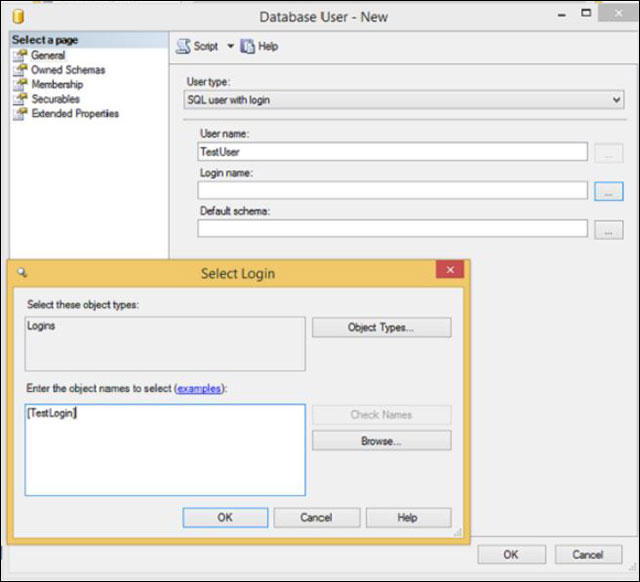
    Đầu tiên, hãy tạo một tài khoản đăng nhập (Login) với bất kỳ tên nào trước khi bạn thực hiện việc tạo tài khoản người dùng. Dưới đây, chúng ta sẽ sử dụng tên đăng nhập “TestLogin“.

    Bước 1: Trước hết, hãy kết nối đến SQL Server và mở thư mục chứa cơ sở dữ liệu (CSDL). Sau đó, hãy chọn CSDL có tên “TestDB” – Đây sẽ là nơi chúng ta sẽ tạo tài khoản người dùng. Tiếp theo, hãy tìm thư mục “Security“. Trong thư mục “Security”, bạn sẽ thấy thư mục “Users” hoặc “Logins (trên phiên bản SQL Server mới hơn). Hãy chọn “New Login“. Khi bạn hoàn tất các bước này, một màn hình tương tự như hình dưới đây sẽ xuất hiện.

    Giao diện tạo người dùng mới cho Management Studio SSMS
    Giao diện tạo người dùng mới cho Management Studio SSMS

    Bước 2: Điền tên người dùng là “TestUser” và chọn tên đăng nhập (Login) “TestLogin” như hình minh họa dưới đây.

    Giao diện tạo tài khoản người dùng mới
    Giao diện tạo tài khoản người dùng mới

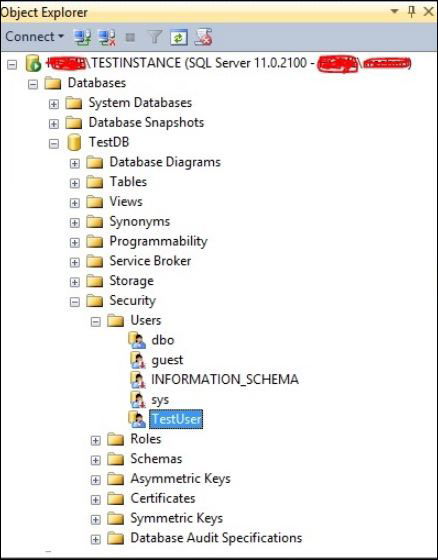
    Bước 3: Nhấn vào “OK” để hoàn tất quá trình. Làm mới thư mục và bạn sẽ thấy tên người dùng mới đã được tạo.

    Tạo thành công người dùng mới trên MS SQL Server
    Tạo thành công người dùng mới trên MS SQL Server

    Lệnh Create User trong SQL Server

    1. Mô tả lệnh Create User trong SQL Server

    Mô tả lệnh Create User trong SQL Server
    Mô tả lệnh Create User trong SQL Server

    Create User tạo cơ sở dữ liệu user để đăng nhập vào SQL Server. Một cơ sở dữ liệu User sẽ được ánh xạ đến Login, định danh được dùng để kết nối với một Instance SQL Server cụ thể.

    2. Cú pháp của lệnh create user trong SQL Server

    Lệnh Create User có cú pháp như sau: create user  user_name for login login_name;

    Tham số:

    • user_name: Tên của Database User mà bạn muốn tạo.
    • login_name: Tên Login được sử dụng để kết nối đến SQL Server cụ thể.

    Ví dụ: Giả sử bạn muốn tạo một Database User có tên là quantrimangcom trong SQL Server, và sử dụng Login đã tạo trước đó có tên là qtm như là định danh để kết nối đến SQL Server cụ thể, ta sẽ dùng lệnh Create User như sau: create user quantrimangcom for login qtm;

    Ghi chú: Trước khi tạo một Database User, hãy chắc chắn rằng bạn đã tạo Login trước đó rồi. Bạn có thể chỉ ánh xạ một Login đến một user trong mỗi cơ sở dữ liệu trong SQL Server, nhưng cũng có thể ánh xạ Login đến nhiều tên user khác nhau cho mỗi cơ sở dữ liệu miễn sao đó là quan hệ 1:1 của Login với cơ sở dữ liệu duy nhất.

    Quản trị Database

    1. Quản trị Database là gì?

    Quản trị Database hiệu quả, đáp ứng nhu cầu cho người dùng
    Quản trị Database hiệu quả, đáp ứng nhu cầu cho người dùng

    Quản trị Database (Database Administration – DBA) là một lĩnh vực chuyên môn trong công nghệ thông tin, tập trung vào việc thiết kế, triển khai, quản lý bảo mật cơ sở dữ liệu (Database). DBA là những người chịu trách nhiệm đảm bảo rằng cơ sở dữ liệu hoạt động hiệu quả và an toàn, đáp ứng được nhu cầu của người dùng. Dưới đây là một số tác vụ quản trị Database quan trọng:

    • Sao lưu và phục hồi: Thực hiện sao lưu định kỳ và phục hồi dữ liệu để đảm bảo tính bảo mật và khả năng khôi phục dữ liệu.
    • Tối ưu hóa: Tối ưu hóa cơ sở dữ liệu để cải thiện hiệu suất truy cập và tìm kiếm dữ liệu, giúp doanh nghiệp tiết kiệm thời gian và tiền bạc.
    • Giám sát: Theo dõi hoạt động của cơ sở dữ liệu và đảm bảo rằng nó hoạt động một cách ổn định.
    • Bảo mật: Đảm bảo rằng cơ sở dữ liệu được bảo vệ khỏi các mối đe dọa an ninh.

    2. Tài khoản Database User là gì?

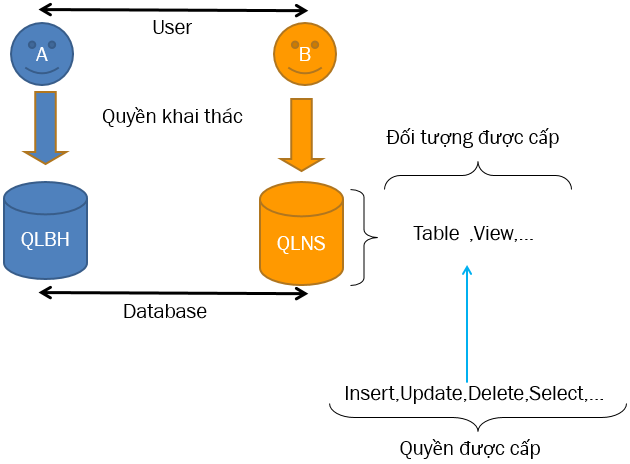
    Database User là tài khoản dùng để quản trị và thao tác với cơ sở dữ liệu Database. Với tài khoản Database User bạn có thể thao tác truy vấn, thêm, sửa, xóacập nhật các thông tin dữ liệu trong cơ sở dữ liệu Database cho các đối tượng như: Table, Procedure, View, Function… và các lệnh Select, Insert, Update Delete, Create, Alter…

    3. Cách tạo tài khoản Database User bằng lệnh T-SQL

    Lệnh tạo Database trong SQL Server như sau:

    CREATE USER <userdatabase-name> FOR LOGIN <userlogin-name>;

    Ví dụ: Tạo User Database UserDatabase2_Test và phân quyền cho User đó có quyền Select, Insert, Update trên bảng Employee_t trong cơ sở dữ liệu TestLuu như sau:

    CREATE USER UserDatabase2_Test FOR LOGIN UserLogin2_Test;

    USE TestLuu

    GO

    GRANT Select, Insert, Update on Employee_t to UserDatabase2_Test;

    4. Cách tạo tài khoản Database User bằng SQL Server Management Studio

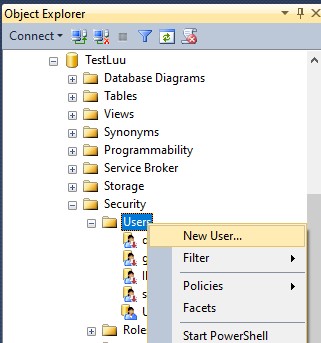
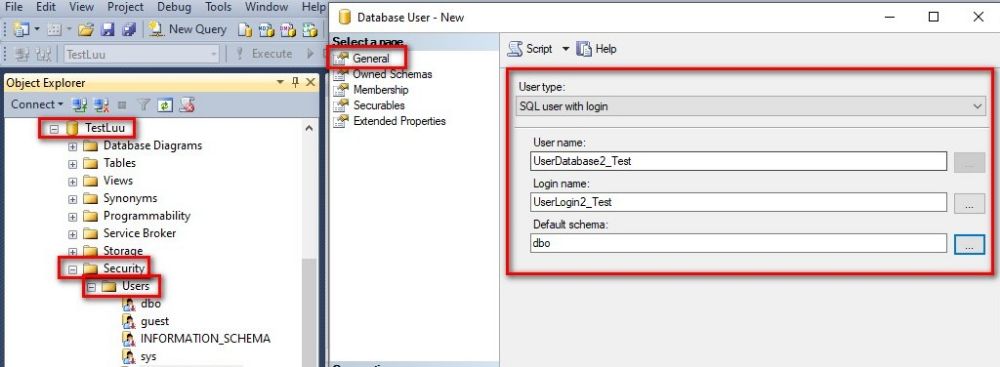
    Vào cơ sở dữ liệu TestLuu sau đó chọn thư mục Security và sau đó chọn thư mục Users rồi click chuột phải và chọn New User

    Chọn New User trong cơ sở dữ liệu TestLuu
    Chọn New User trong cơ sở dữ liệu TestLuu

    Nhập các thông tin cho User.

    Điền đầy đủ thông tin cho User
    Điền đầy đủ thông tin cho User

    Phân quyền SELECT, INSERT, UPDATE cho tài khoản UserDatabase2_Test

    Thiết lập các phân quyền cho tài khoản DataBase
    Thiết lập các phân quyền cho tài khoản DataBase

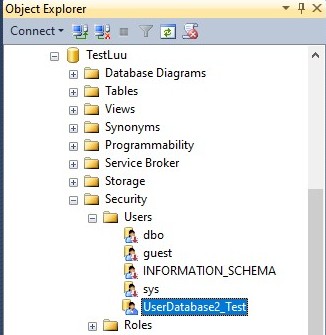
    Kiểm tra và xem kết quả tạo tài khoản trong phần Users

    Kiểm tra kết quả tạo tài khoản trong User
    Kiểm tra kết quả tạo tài khoản trong User

    Trong tương lai, quản trị Database là một lĩnh vực đang phát triển nhanh chóng. Với sự phát triển của công nghệ, các doanh nghiệp ngày càng sử dụng nhiều cơ sở dữ liệu hơn. Điều này tạo ra nhu cầu ngày càng tăng về các chuyên gia DBA có trình độ.

    Nếu bạn quan tâm đến lĩnh vực quản trị Database, bạn có thể bắt đầu bằng cách học các kiến thức và kỹ năng cơ bản về Database. Bạn cũng có thể tham gia các khóa học đào tạo DBA để nâng cao kỹ năng và kiến thức của mình.

    Phân quyền cho User

    Phân quyền là một phần quan trọng trong việc tạo User trong SQL. Bạn có thể xác định quyền User có trong cơ sở dữ liệu, bao gồm quyền SELECT, INSERT, UPDATE, DELETE và nhiều quyền khác. Phân quyền đảm bảo rằng User chỉ có quyền truy cập và sửa đổi dữ liệu mà họ cần cho công việc của họ.

    Phân quyền cho User là một quá trình thiết lập quyền truy cập của người dùng vào các tài nguyên hệ thống, chẳng hạn như dữ liệu, ứng dụng và tài liệu. Quá trình này giúp đảm bảo rằng người dùng chỉ có quyền truy cập vào các tài nguyên mà họ cần để thực hiện công việc của mình.

    Phân quyền cho user giúp bảo vệ dữ liệu và tài nguyên
    Phân quyền cho user giúp bảo vệ dữ liệu và tài nguyên

    Phân quyền cho User mang lại nhiều lợi ích cho doanh nghiệp, giúp bảo vệ dữ liệu và tài nguyên khỏi bị truy cập trái phép. Đồng thời bảo vệ dữ liệu và tài nguyên khỏi bị truy cập trái phép; đảm bảo rằng người dùng chỉ có thể thực hiện các hành động mà họ được phép thực hiện. Ngoài ra, phân quyền User còn  giúp doanh nghiệp mở rộng hệ thống một cách dễ dàng và hiệu quả.

    1.Tầm quan trọng của phân quyền cho User

    Phân quyền cho User là một phần quan trọng của bảo mật hệ thống. Phân quyền đúng cách sẽ mang đến những lợi ích sau:

    Hạn chế rò rỉ dữ liệu

    Nếu người dùng có quyền truy cập không cần thiết vào dữ liệu, họ có thể đánh cắp hoặc sửa đổi dữ liệu đó. Phân quyền dữ liệu giúp đảm bảo rằng mỗi người dùng chỉ có quyền truy cập và sử dụng dữ liệu cần thiết để thực hiện công việc của họ mà không thể truy cập vào thông tin nhạy cảm hoặc không liên quan.

    Thông qua việc xác định và thiết lập quyền truy cập cho từng người dùng hoặc nhóm người dùng, hệ thống có khả năng kiểm soát cẩn thận dữ liệu, giúp ngăn chặn việc truy cập trái phépđảm bảo tính bảo mật của thông tin quan trọng.

    Phân quyền cho User giúp hạn chế rò rỉ dữ liệu
    Phân quyền cho User giúp hạn chế rò rỉ dữ liệu

    Việc thực hiện phân quyền cho người dùng không chỉ giúp hạn chế rò rỉ dữ liệu mà còn tạo nên một môi trường làm việc an toàn và hiệu quả. Điều này cũng giúp tăng cường sự tin tưởng từ phía người dùng và khách hàng, đặc biệt trong việc quản lý thông tin nhạy cảm hoặc dữ liệu cá nhân.

    Tránh khỏi mọi tấn công hệ thống

    Tạo tài khoản phân quyền giúp tránh khỏi mọi tấn công hệ thống
    Tạo tài khoản phân quyền giúp tránh khỏi mọi tấn công hệ thống

    Nếu người dùng có quyền truy cập không cần thiết vào hệ thống, họ có thể gây ra thiệt hại cho hệ thống. Phân quyền cho người dùng (User) là một biện pháp quan trọng để bảo vệ hệ thống khỏi các tấn công và đảm bảo tính bảo mật. Phân quyền hệ thống giúp hạn chế nguy cơ tấn công bằng cách xác định những quyền truy cập mà mỗi người dùng hoặc nhóm người dùng có trong hệ thống

    Giảm thiểu tổn thất tài sản

    Nếu người dùng có quyền truy cập không cần thiết vào tài sản, họ có thể đánh cắp hoặc phá hủy tài sản đó. Phân quyền cho người dùng trong hệ thống có một tác động quan trọng đối với việc hạn chế tổn thất tài sản của tổ chức.

    Bằng cách xác định cụ thể quyền truy cập và quyền hạn mà người dùng hoặc nhóm người dùng có, ta có thể giảm thiểu những rủi ro liên quan đến tổn thất tài sản. Phân quyền cho người dùng không chỉ giúp bảo vệ tài sản của tổ chức mà còn đảm bảo rằng thông tin và dữ liệu quan trọng được quản lý một cách hiệu quả và an toàn.

    2. Các loại phân quyền

    • Phân quyền dựa trên vai trò: Phân quyền dựa trên vai trò là phương pháp phân quyền phổ biến nhất. Trong phương pháp này, người dùng được gán cho các vai trò. Mỗi vai trò có các quyền truy cập cụ thể.
    • Phân quyền dựa trên người dùng: Phân quyền dựa trên người dùng là phương pháp phân quyền cho phép người dùng được cấp quyền truy cập trực tiếp vào các tài nguyên.
    Các loại phân quyền phổ biến
    Các loại phân quyền phổ biến

    Bằng cách sử dụng các công cụ phân quyền cho User, bạn có thể giảm thiểu rủi ro bảo mật và đảm bảo rằng người dùng chỉ có quyền truy cập vào các tài nguyên mà họ cần để thực hiện công việc của mình.

    Nhìn chung, cách tạo User trong SQL là một phần quan trọng của việc quản lý cơ sở dữ liệu và đảm bảo tính bảo mật. Việc này giúp bạn kiểm soát quyền truy cập.Trong bài viết 2+ cách tạo User trong SQL, quản trị Database & phân quyền, thuevpsgiare.vn đã giới thiệu về cách tạo User trong SQL, lí giải tại sao tao User trong SQL lại đóng vai trò quan trọng.

    Chúng ta đã khám phá 2 cách tạo User trong SQL cơ bản, cùng với việc thực hiện phân quyền, quản trị Database. Hiểu biết và sử dụng đúng cách về User và quyền truy cập đóng một vai trò quan trọng trong việc đảm bảo tính bảo mật, hiệu quả của cơ sở dữ liệu.

    Bất kể bạn là một quản trị cơ sở dữ liệu kỳ cựu hay mới vào nghề, việc nắm vững các khía cạnh này sẽ giúp bạn tối ưu hóa quản lý dữ liệu và bảo mật thông tin. Chúc bạn thành công trong việc quản trị Database của mình và phân quyền cho người dùng một cách chính xác. Nếu bạn có bất kỳ câu hỏi hoặc góp ý nào, đừng ngần ngại liên hệ với thuevpsgiare.vn, chúng tôi sẽ hỗ trợ và tư vấn nhiệt tình.

  • 5+ Website Kiểm Tra Tên Miền – Check Tên Miền Cực Nhanh & Chính Xác

    5+ Website Kiểm Tra Tên Miền – Check Tên Miền Cực Nhanh & Chính Xác

    Kiểm tra tên miền là bước thực sự quan trọng để nắm thông tin tên miền, bao gồm xem tên miền đã được đăng ký hay chưa. Bên cạnh đó, kiểm tra thông tin tên miền còn giúp bạn biết được các khoản chi phí khi đăng ký như chi phí đăng ký ban đầu, chi phí gia hạn và các khoản chi phí phát sinh khác. Bài viết dưới đây, thuevpsgiare.vn giúp bạn nắm rõ hơn về khái niệm kiểm tra tên miền, tại sao cần phải kiểm tra tên miền, kiểm tra tên miền cần nắm những thông tin gì cũng như bật mí 5+ Website kiểm tra tên miền cực nhanh và chính xác. Cùng theo dõi bài viết dưới đây nhé!

    Kiểm tra tên miền là gì?

    Kiểm tra tên miền là quá trình kiểm tra sự khả dụng và đăng ký tên miền trên Internet. Tên miền là địa chỉ dễ nhớ được sử dụng để xác định một trang web cụ thể trên mạng. Quá trình kiểm tra tên miền giúp người dùng đảm bảo rằng tên miền mà họ muốn sử dụng chưa được ai đăng ký và có sẵn để đăng ký.

    Khi bạn muốn đăng ký một tên miền mới, bạn cần thực hiện một kiểm tra tên miền để đảm bảo rằng tên miền đó chưa được ai sử dụng. Quy trình này thường được thực hiện thông qua các dịch vụ đăng ký tên miền trực tuyến hoặc qua các công ty đăng ký tên miền. Bạn nhập tên miền mong muốn vào công cụ kiểm tra và hệ thống sẽ kiểm tra xem nó có sẵn hay không.

    Kiểm tra thông tin tên miền là gì?
    Kiểm tra thông tin tên miền là gì?

    Nếu tên miền đã được đăng ký, bạn có thể cần xem xét các tùy chọn khác hoặc liên hệ với chủ sở hữu hiện tại để đàm phán mua lại. Nếu tên miền chưa được đăng ký, bạn có thể tiến hành đăng ký và trở thành chủ sở hữu chính thức của nó. Quá trình kiểm tra tên miền là một phần quan trọng trong quá trình xây dựng và quản lý trực tuyến để đảm bảo rằng bạn có tên miền phù hợp và dễ nhớ cho dự án của mình.

    Tại sao cần kiểm tra thông tin tên miền

    Trên thực tế, việc kiểm tra tên miền rất quan trọng bởi nó đem lại các lợi ích sau đây:

    Tại sao cần kiểm tra thông tin tên miền?
    Tại sao cần kiểm tra thông tin tên miền?

    1. Tránh được việc đăng ký tên miền trùng lặp

    Việc kiểm tra xem tên miền đã được đăng ký chưa giúp bạn tránh được những rắc rối không đáng có.

    Ví dụ: Bạn đang định xây dựng thương hiệu cho dịch vụ cho thuê vps giá rẻ và muốn mua tên miền thuevpsgiare.vn. Tuy nhiên, khi kiểm tra thì bạn thấy tên miền này đã được đăng ký.

    Tránh được việc đăng ký tên miền trùng lặp
    Tránh được việc đăng ký tên miền trùng lặp

    Bạn có quyết định đăng ký tên miền này với một đuôi khác không? Chắc chắn là không, bởi điều này có thể dẫn đến nhiều hậu quả, chẳng hạn như:

    • Tên miền bị trùng lặp, gây khó khăn cho việc nhận diện thương hiệu.
    • Chủ sở hữu tên miền gốc có thể yêu cầu bạn dừng sử dụng tên miền.
    • Bạn có thể bị kiện vì vi phạm bản quyền hoặc thương hiệu.

    2. Dự trù được chi phí cho tên miền

    Lợi ích thứ hai của việc kiểm tra tên miền là giúp bạn dự trù chi phí cho tên miền.

    Khi kiểm tra thông tin tên miền, bạn sẽ thấy bảng thống kê chi tiết về các chi phí phát sinh khi đăng ký tên miền đó. Các khoản chi phí được thống kê bao gồm: chi phí đăng ký, phí duy trì hàng năm, chiết khấu, các phí dịch vụ khác,…

    Dựa vào các khoản chi phí này, bạn có thể lên ngân sách cho việc đầu tư website. Việc lên ngân sách và tính toán kỹ lưỡng sẽ giúp bạn tránh những tổn thất về sau như tổn thất về tài chính, độ uy tín cũng như cơ hội kinh doanh.

    3. Nắm được các thông tin liên quan đến tên miền

    Các thông tin quan trọng như chủ sở hữu của tên miền, ngày hết hạn, trạng thái hoạt động,…Thông tin này có thể giúp bạn đánh giá giá trị của tên miền và quyết định xem có nên đăng ký tên miền đó hay không.

    4. Tránh đăng ký tên miền vi phạm bản quyền hoặc thương hiệu.

    Nếu bạn đăng ký tên miền vi phạm bản quyền hoặc thương hiệu, bạn có thể phải đối mặt với các vấn đề pháp lý. Thật vậy, việc kiểm tra thông tin tên miền là rất quan trọng và cần thiết. Dưới đây là một số trang web có dịch vụ kiểm tra tên miền để bạn đọc tham khảo nhé!

    Khi kiểm tra tên miền cần nắm những thông tin nào?

    Khi kiểm tra tên miền, có một số thông tin quan trọng mà bạn cần nắm để đảm bảo việc kiểm tra được đầy đủ và chính xác. Dưới đây là một số thông tin cần thiết khi kiểm tra tên miền:

    • Tên miền: Đây là thông tin cơ bản và quan trọng nhất khi kiểm tra tên miền. Bạn cần biết chính xác tên miền mà bạn muốn kiểm tra.
    • Nhà đăng ký tên miền: Nếu có, thông tin về nhà đăng ký tên miền sẽ cung cấp thông tin về tổ chức hoặc cá nhân đã đăng ký tên miền đó. Điều này có thể giúp bạn hiểu rõ hơn về nguồn gốc và quản lý tên miền hiệu quả hơn.
    • Ngày đăng ký và ngày hết hạn: Thông tin này cho biết khi nào tên miền đã được đăng ký và khi nào nó sẽ hết hạn. Điều này cho phép bạn biết được trạng thái hiện tại của tên miền và còn bao lâu nó sẽ được sở hữu.
    • Thông tin liên hệ: Thông tin liên hệ liên quan đến tên miền bao gồm tên, địa chỉ, số điện thoại và địa chỉ email của chủ sở hữu tên miền. Điều này giúp bạn có thể liên hệ trực tiếp với chủ sở hữu hoặc nhà đăng ký tên miền khi cần thiết.
    • Thông tin DNS: Thông tin về máy chủ tên miền (DNS) liên quan đến tên miền, bao gồm tên máy chủ DNS chính và các bản ghi DNS khác. Điều này cho phép bạn hiểu rõ hơn về cấu hình DNS và quản lý tên miền.

    Những thông tin này sẽ giúp bạn có cái nhìn tổng quan về tên miền và hiểu rõ hơn về tình trạng, chủ sở hữu và cấu hình của nó.

    Thông tin về máy chủ tên miền (DNS)
    Thông tin về máy chủ tên miền (DNS)

    5 website kiểm tra thông tin tên miền uy tín, nhanh chóng nhất hiện nay

    Sau khi hiểu rõ khái niệm kiểm tra tên miền cũng như lợi ích của việc này, hãy cùng thuevpsgiare.vn tìm hiểu những đơn vị cung cấp dịch vụ này nhé. Những website này sẽ cung cấp đầy đủ các thông tin cần thiết, giúp bạn lựa chọn được tên miền phù hợp.

    5+ website kiểm tra tên miền
    5+ website kiểm tra tên miền

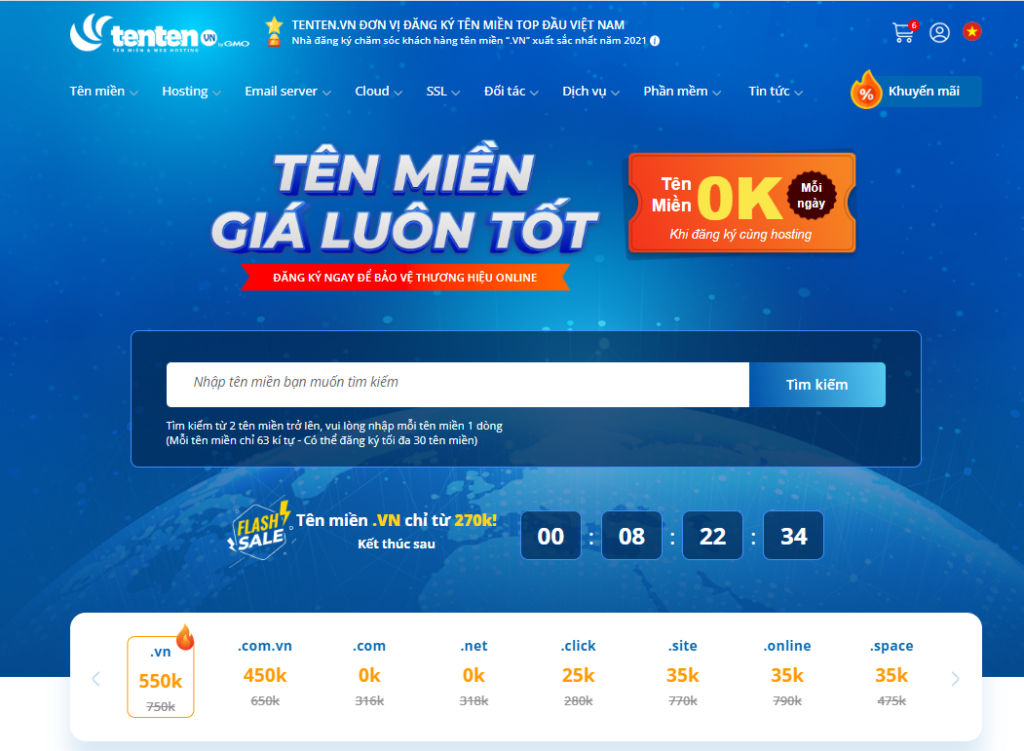
    1. Đơn vị check thông tin tên miền Tenten.vn

    Tenten.vn là đơn vị cung cấp tên miền uy tín hàng đầu tại Việt Nam, với chức năng kiểm tra tên miền và thông tin tên miền được nhiều người sử dụng.

    Bạn có thể truy cập vào website https://tenten.vn/vi để tiến hành kiểm tra thông tin tên miền nhé.

    Tenten cũng là đơn vị cung cấp tên miền giá rẻ với nhiều gói dịch vụ, sản phẩm chất lượng cao
    Tenten cũng là đơn vị cung cấp tên miền giá rẻ với nhiều gói dịch vụ, sản phẩm chất lượng cao

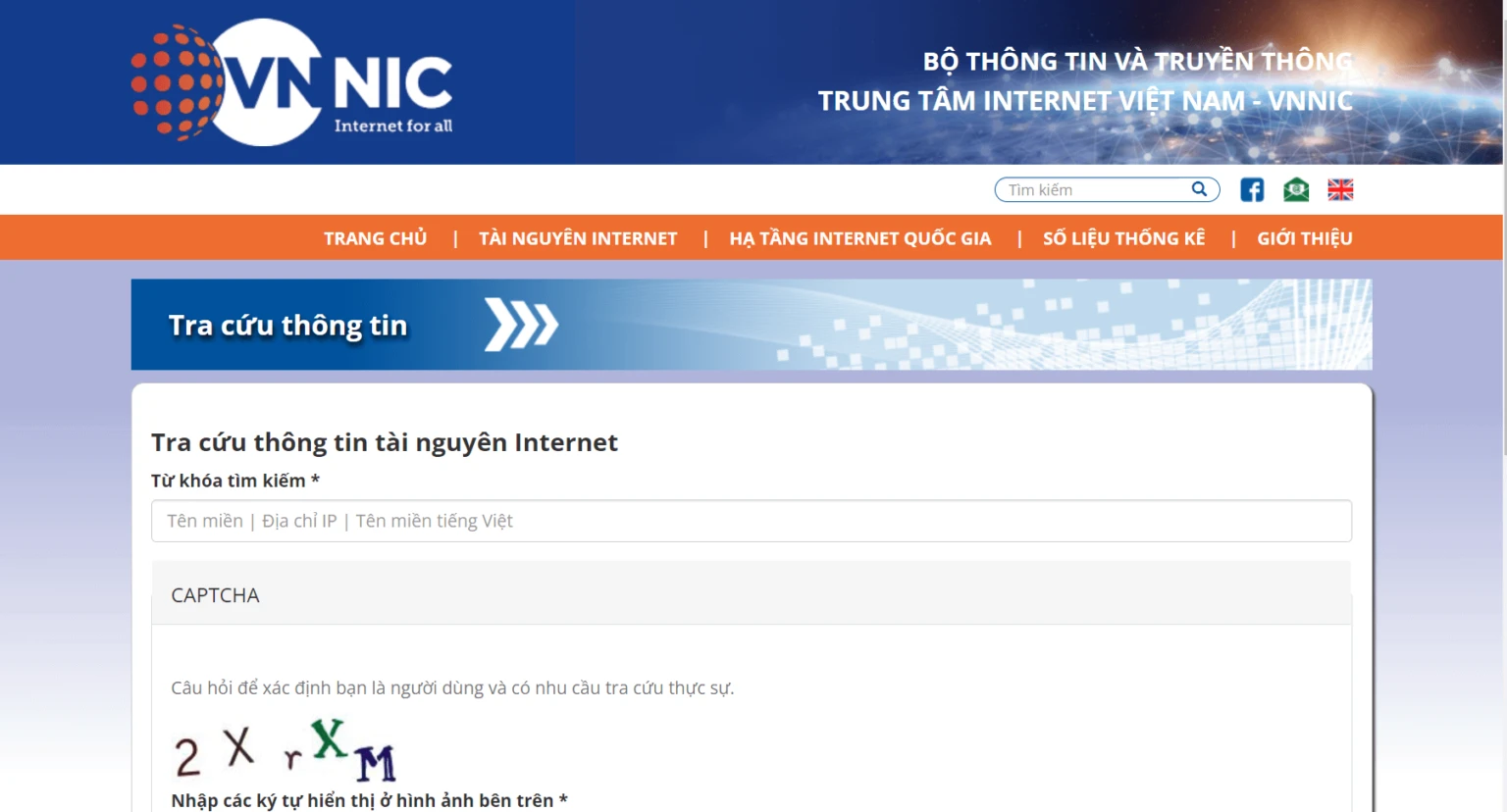
    2. VNNIC.vn – Tra thông tin tên miền quốc gia

    VNNIC.vn là trang web chính thức của VNNIC (Trung tâm Internet Việt Nam) – đơn vị trực thuộc Bộ Thông tin và Truyền thông. VNNIC.vn là website uy tín để bạn tra cứu thông tin tên miền.

    Link tra cứu domain VNNIC: https://www.vnnic.vn/whois-information

    VNNIC.vn - Tra thông tin tên miền quốc giaVNNIC.vn - Tra thông tin tên miền quốc gia
    VNNIC.vn – Tra thông tin tên miền quốc gia

    3. Đơn vị kiểm tra tên miền Hostinger.vn

    Hostinger.vn là một nhà đăng ký tên miền nổi tiếng với dịch vụ hosting cao cấp và các gói tên miền giá rẻ. Website của hostinger.vn thường được dùng để check domain của các đuôi như: .net, .com, .org, .tech, .info,…

    Đơn vị kiểm tra tên miền Hostinger.vn
    Đơn vị kiểm tra tên miền Hostinger.vn

    Trang web của Hostinger có giao diện thân thiện và dễ sử dụng. Bạn chỉ cần mua một gói hosting thì sẽ nhận được miễn phí domain và nhiều tiện ích khác. Một điểm hạn chế của website này chính là chỉ hiển thị trạng thái của tên miền đã được mua hay chưa, không có thêm các thông tin khác về tên miền đó. Vì vậy việc kiểm tra thông tin tên miền trên website này còn hạn chế.

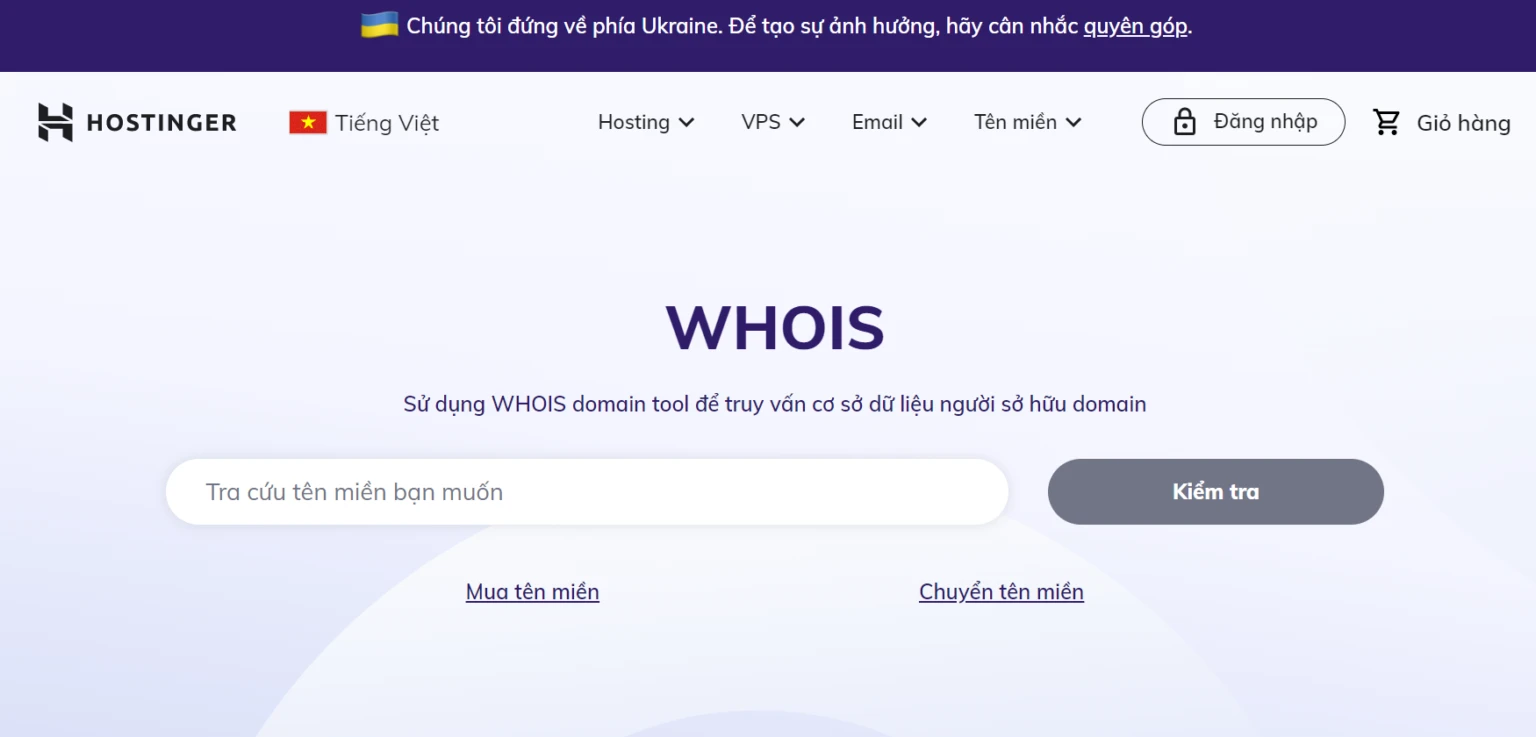
    4. Kiểm tra tên miền tại Whois.inet.vn

    Whois.inet.vn là đơn vị tra cứu thông tin tên miền uy tín, cung cấp nhiều thông tin hữu ích cho khách hàng, bao gồm: Ngày đăng ký tên miền, ngày hết hạn, trạng thái hoạt động và thông tin chủ sở hữu.

    Ngoài việc cung cấp thông tin về tên miền, Whois.inet.vn cũng sẽ gợi ý các tên miền khác để khách hàng lựa chọn khi tên miền mình chọn đã được đăng ký trước đó.

    5. Sử dụng trang web DomainTools kiểm tra tên miền

    Để kiểm tra tên miền với DomainTools, bạn có thể làm theo các bước sau:

    • Bước 1: Truy cập vào trang web của DomainTools qua whois.domaintools.com.
    • Bước 2: Nhập tên miền cần kiểm tra vào ô tìm kiếm.
    • Bước 3: Nhấp vào nút “Search” để bắt đầu quá trình kiểm tra.

    DomainTools sẽ hiển thị kết quả về thông tin tên miền, bao gồm ngày đăng ký, ngày hết hạn, thông tin chủ sở hữu, lịch sử tên miền, thông tin DNS và các chi tiết khác liên quan đến tên miền đó.

    DomainTools còn cung cấp nhiều công cụ và dịch vụ liên quan đến tên miền. Vì vậy bạn có thể khám phá thêm các tính năng khác trên trang web để tìm hiểu thêm về tên miền bạn quan tâm.

    Hy vọng với bài viết “5+ Website Kiểm Tra Tên Miền – Check Tên Miền Cực Nhanh & Chính Xác” trên đây, thuevpsgiare.vn đã giúp bạn nắm rõ hơn về khái niệm phổ biến kiểm tra tên miền, tại sao cần phải kiểm tra tên miền, kiểm tra tên miền cần nắm những thông tin gì cũng như bật mí 5+ Website kiểm tra tên miền cực nhanh và chính xác.

    Nếu các bạn có thắc mắc gì về VPS, bạn có thể liên hệ thuevpsgiare.vn để được hỗ trợ và tư vấn miễn phí nhé!

  • Thuê Máy Chủ Là Gì? Nên Thuê Hay Nên Mua Máy Chủ Riêng?

    Thuê Máy Chủ Là Gì? Nên Thuê Hay Nên Mua Máy Chủ Riêng?

    Hãy cùng Thuevpsgiare.vn tìm hiểu Thuê máy chủ là gì, phân loại máy chủ, nên thuê máy chủ hay mua máy chủ riêng? Ngày nay, việc tích hợp công nghệ để thay đổi và mở rộng mô hình kinh doanh đã trở thành xu hướng được nhiều doanh nghiệp ứng dụng. Bất kể là doanh nghiệp lớn hay nhỏ, đều cần các hệ thống máy chủ để áp dụng các nền tảng công nghệ vào quản lý kinh doanh. Tuy nhiên, việc quyết định giữa việc thuê máy chủ hay mua một máy chủ cũng đang là một vấn đề đối với doanh nghiệp. Sau đây

    Thuê máy chủ là gì?

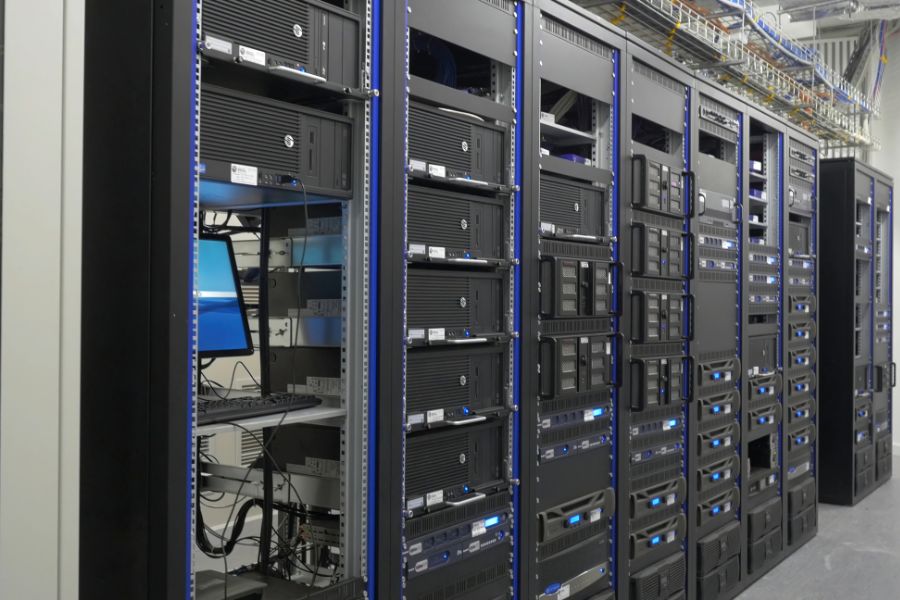
    Dịch vụ thuê máy chủ đề cập đến việc cho thuê phần cứng máy chủ theo yêu cầu cụ thể, bao gồm thiết bị mạng, bảo mật và lưu trữ. Thuê máy chủ cũng bao gồm việc cung cấp không gian trong Data Center với hạ tầng điện, hệ thống điều hòa và kết nối internet.

    Thuê máy chủ là gì
    Dịch vụ thuê máy chủ đề cập đến việc cho thuê phần cứng máy chủ theo yêu cầu cụ thể

    Thêm vào đó, dịch vụ này đảm bảo sự an toàn với các tiêu chuẩn quốc tế Tier3, bao gồm các biện pháp an ninh và các hệ thống liên quan khác. Mục tiêu chính của việc thuê server riêng là giúp người dùng kết nối máy chủ của họ với internet để phát triển hệ thống website và email, cũng như triển khai các ứng dụng khác trên môi trường Internet.

    Phân loại máy chủ

    Có nhiều cách phân loại máy chủ tùy thuộc vào mục đích sử dụng, phương pháp chế tạo và nhà sản xuất.

    1. Phân loại máy chủ theo chức năng và công dụng

    • Máy chủ DHCP: Dành cho việc quản lý việc cấp phát dữ liệu cấu hình TCP/IP và địa chỉ IP động qua giao thức DHCP (Dynamic Host Configuration Protocol).
    • Máy chủ web (web server): Phục vụ việc hiểu và chạy các file *.htm, *.html; ví dụ Apache dành cho *.php, llS của Microsoft dành cho *.asp, *.aspx,…
    • SMTP server: Hỗ trợ gửi email đến các địa chỉ email khác trên internet qua giao thức SMTP (Simple Mail Transfer Protocol).
    • Máy chủ cơ sở dữ liệu (Database Server): Sử dụng phần mềm quản trị cơ sở dữ liệu như: MySQL, SQL Server, Oracle,…
    • Máy chủ FTP: Dùng cho trao đổi tập tin qua mạng qua giao thức FTP (File Transfer Protocol).
    • Máy chủ DNS (Domain Name System): Phân giải tên miền thành địa chỉ IP để kết nối các máy tính trên mạng Internet.
    Phân loại máy chủ
    Phân loại máy chủ tùy thuộc vào mục đích sử dụng, phương pháp chế tạo và nhà sản xuất

    2. Phân loại theo phương pháp tạo ra máy chủ

    • Máy chủ vật lý (Dedicated Server): Chạy trên phần cứng và các thiết bị hỗ trợ riêng biệt.
    • Máy chủ ảo (VPS): Máy chủ ảo, chia sẻ tài nguyên từ máy chủ vật lý gốc thông qua công nghệ ảo hóa.
    • Máy chủ đám mây (Cloud Server): Sử dụng nhiều máy chủ vật lý khác nhau kết hợp với hệ thống lưu trữ SAN.

    3. Phân loại máy chủ theo nhà sản xuất

    Có thể phân loại máy chủ theo các hãng sản xuất như: IBM, SuperMicro, Dell, Cisco, HP,…

    Nên thuê hay mua máy chủ?

    Việc quyết định nên thuê hay mua máy chủ luôn là vấn đề nan giải mà nhiều doanh nghiệp quan tâm. Sau đây, hãy cùng điểm qua những yếu tố trước khi đưa ra quyết định nhé.

    1. Chi phí

    Chi phí vận hành máy chủ tại văn phòng của bạn có thể là khá đáng kể. Máy chủ tiêu thụ lượng năng lượng đáng kể dưới dạng điện năng. Chúng được trang bị các thiết bị hoạt động mạnh mẽ để xử lý thông tin một cách hiệu quả. Bên cạnh việc hoạt động liên tục 24/7, máy chủ còn tạo ra tiếng ồn và nhiệt độ, đồng phải yêu cầu một hệ thống làm mát hiệu quả để đảm bảo tuổi thọ và hiệu suất làm việc.

    Những chi phí này, cộng với chi phí khác, có thể làm tăng đáng kể hóa đơn tổng cộng. Đặc biệt đối với doanh nghiệp nhỏ và vừa, việc vận hành máy chủ tại văn phòng có thể tốn kém hơn do không đảm bảo nguồn cung cấp điện đủ mạnh. Ngoài ra, máy chủ cũng cần các cơ sở hạ tầng bổ sung như phòng riêng để cách âm tiếng ồn và đảm bảo việc thay thế linh kiện nhanh chóng khi cần thiết.

    Chi phí vận hành máy chủ
    Chi phí mua và vận hành máy chủ khá đắt

    2. Lưu trữ và độ tin cậy

    Điều này được đảm bảo khi sử dụng dịch vụ thuê máy chủ riêng. Trái ngược với việc sở hữu máy chủ cá nhân, người dùng không phải lo lắng về việc xảy ra sự cố. Khi sử dụng dịch vụ thuê máy chủ riêng, công ty cung cấp dịch vụ sẽ chịu trách nhiệm duy trì tất cả trong tình trạng hoạt động. Họ cũng đảm bảo sao lưu dữ liệu đề phòng trường hợp sự cố xảy ra.

    Các nhà cung cấp dịch vụ lưu trữ có cơ sở hạ tầng đầy đủ để quản lý máy chủ và cung cấp máy chủ dự phòng để đảm bảo hoạt động liên tục. Điều này đặc biệt quan trọng để đảm bảo sự liên tục hoạt động. Trong khi đó, việc sở hữu cá nhân có thể gặp khó khăn hơn và dễ bị gián đoạn, đặc biệt là trong trường hợp mạng internet và điện không ổn định.

    3. Băng thông và mạng

    Một máy chủ đòi hỏi một lượng lớn băng thông cùng tài nguyên mạng đáp ứng để xử lý các yêu cầu một cách nhanh chóng. Thông thường, các Data Center thường được đặt tại các khu vực có mạng tốc độ cao, trong khi việc tìm kiếm mạng có tốc độ cao để vận hành máy chủ một cách hiệu quả có thể gặp nhiều khó khăn, đặc biệt là tại khu dân cư hoặc tòa nhà văn phòng.

    Nguyên nhân là hầu hết các kết nối internet thông thường được thiết kế để phục vụ người tiêu dùng trong nước. Việc sử dụng máy chủ trên những mạng này có thể tạo ra mối đe dọa đối với an ninh mạng. Đồng thời, đảm bảo hoạt động liên tục trong trường hợp mất kết nối internet hoặc sự cố không được giải quyết kịp thời cũng là một vấn đề khó khăn.

    Băng thông và mạng
    Máy chủ đòi hỏi lượng băng thông cùng tài nguyên mạng vô cùng lớn

    4. Chuyên môn kỹ thuật và hỗ trợ

    Việc vận hành máy chủ đòi hỏi sử dụng phần mềm và công nghệ tiên tiến, đôi khi rất phức tạp. Để quản lý máy chủ, người điều hành cần có kỹ năng và kiến thức chuyên môn đặc biệt. Việc duy trì một máy chủ hiệu quả yêu cầu sự can thiệp liên tục từ các chuyên gia kỹ thuật có khả năng xử lý các vấn đề ngay lập tức, ngày và đêm.

    5. Trách nhiệm

    Các yếu tố này liên quan đến việc duy trì và đảm bảo tính ổn định. Tự vận hành một máy chủ có thể đòi hỏi nhiều công việc. Khi phát sinh sự cố, bạn phải tự mình giải quyết mà không biết có thể làm điều đó một cách nhanh chóng và hiệu quả hay không. Khi thuê dịch vụ thuê máy chủ riêng, trách nhiệm này đều được đảm bảo bởi công ty cung cấp dịch vụ. Bạn không phải lo lắng về việc duy trì mọi yếu tố mà chỉ cần tin tưởng rằng mọi thứ sẽ được cập nhật đúng cách bởi đơn vị cung cấp.

    Trong hầu hết các trường hợp, việc thuê máy chủ mang lại tính linh hoạt cao hơn. Bạn có thể nâng cấp lên máy chủ mạnh mẽ hơn sau một thời gian sử dụng. Nếu cần, bạn có thể chuyển sang máy chủ có giá thấp hơn, thay đổi và nâng cấp phần cứng theo ý muốn.

    Tuy nhiên, nếu bạn có nguồn kinh phí đủ lớn, việc mua một máy chủ có thể là lựa chọn hợp lý. Điều này giúp doanh nghiệp duy trì quyền kiểm soát và bảo vệ quyền riêng tư. Khi mua máy chủ, bạn cũng cần cân nhắc việc chi trả cho không gian đặt máy chủ cùng với các yếu tố như: nguồn điện, mạng, bảo mật và kết nối internet.

    Khi đưa ra quyết định, bạn nên xem xét các yếu tố sau:

    • Xác định và hiểu rõ nhu cầu của doanh nghiệp, bao gồm lượng dữ liệu, cấu hình máy chủ cần thiết (bao gồm CPU, RAM, dung lượng ổ cứng, băng thông hàng tháng, tốc độ mạng, số lượng địa chỉ IP) và đặc điểm vị trí lắp đặt máy chủ.
    • Định rõ ngân sách của doanh nghiệp, bao gồm chi phí hàng tháng, phí cài đặt ban đầu (nếu có) và chi phí bổ sung cho các tính năng khi cần thiết.
    • Xác định nhu cầu hỗ trợ kỹ thuật, bao gồm việc cần hay không cần dịch vụ quản lý máy chủ chuyên nghiệp.

    Hy vọng qua bài viết Thuê máy chủ là gì? Nên thuê hay nên mua máy chủ riêng? bạn đã hiểu rõ hơn về dịch vụ thuê máy chủ là gì, phân loại được máy chủ, cũng như giúp bạn ra quyết định giữa việc thuê hay mua máy chủ cho phù hợp với doanh nghiệp của mình. Nếu bạn cần giải đáp bất kỳ thắc mắc nào, hãy liên hệ ngay với Thuevpsgiare.vn để nhận được sự hỗ trợ và tư vấn.

  • DHCP Là Gì? 5 Phút Tìm Hiểu Tất Tần Tật Về Giao Thức DHCP

    DHCP Là Gì? 5 Phút Tìm Hiểu Tất Tần Tật Về Giao Thức DHCP

    Ở bất cứ hệ thống mạng, cho dù là nhỏ hay lớn thì khi các thiết bị điện tử kết nối sử dụng địa chỉ IP động đều được cấp từ dịch vụ DHCP server. Vậy DHCP là gì? Để hiểu rõ hơn thì trong bài viết này, Thuevpsgiare.vn sẽ cung cấp tất tần tần các kiến thức liên quan đến DHCP như: ưu nhược điểm, thành phần, cách thức hoạt động, các trường hợp DHCP bị tấn công và các giải pháp ngăn chặn hiệu quả.

    DHCP Là Gì?

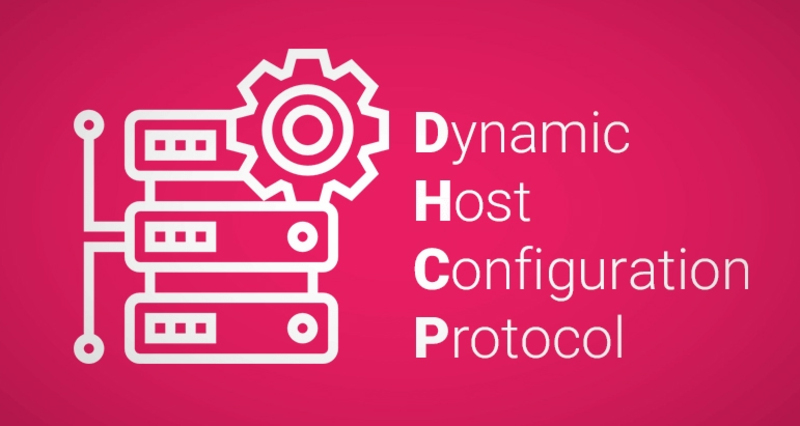
    Giao thức DHCP là gì?
    Giao thức DHCP là gì?

    DHCP (Dynamic Host Configuration Protocol) là giao thức tự động cấp phát địa chỉ IP đến các thiết bị trong mạng. Các địa chỉ IP được cung cấp từ giao thức DHCP sẽ cho phép chúng ta truy cập vào internet. Ngoài ra nó cũng đảm bảo không có trường hợp hai hoặc nhiều thiết bị có cùng IP và còn cung cấp các thông tin cấu hình như: DNS, subnet mask, default gateway.

    Tại sao nên sử dụng dịch vụ DHCP?

    Dịch vụ DHCP mang đến nhiều tiện ích cho người dùng trong quá trình quản trị cấu hình mạng TCP/IP. Nhờ có dịch vụ DHCP sẽ giảm được các tình trạng lỗi IP như gán trùng, gán sai địa chỉ,… Sự xung đột IP sẽ được hạn chế tối đa khi DHCP xác định đúng địa chỉ IP từ máy chủ DHCP là gì và truyền đến thiết bị yêu cầu. Ngoài ra, sự đơn giản hóa và khả năng linh hoạt của DHCP giúp đơn giản hóa công tác quản trị và tạo ra sự kết nối liền mạch, tránh gián đoạn.

    Cách thức hoạt động của DHCP

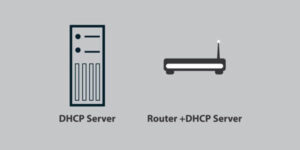
    DHCP có cách thức hoạt động về cơ bản khá đơn giản, khi có một thiết bị cần truy cập mạng, nó sẽ gửi yêu cầu từ một router và được router gán cho một địa chỉ IP khả dụng. Đối với các mô hình mạng nhỏ hoặc hộ gia đình router hoạt động như một máy chủ DHCP còn đối với các mạng lớn hơn một router không thể quản lý số lượng lớn các thiết bị nên sẽ có một máy chủ chuyên dụng để cấp IP.

    Cánh thức hoạt động của DHCP
    DHCP sẽ gửi yêu cầu từ một router và được router gán cho một địa chỉ IP khả dụng

    Đi sâu hơn về cách thức hoạt động của DHCP đó là khi thiết bị muốn kết nối mạng thì sẽ gửi yêu cầu DHCP DISCOVER đến máy chủ. Lúc này, máy chủ DHCP sẽ tìm địa chỉ IP khả dụng và cung cấp cho thiết bị cùng với gói DHCP OFFER. Sau đó, thiết bị sẽ phản hồi với máy chủ bằng một gói tin DHCP REQUEST khi nhận được địa chỉ. Lúc này, máy chủ sẽ gửi tin báo nhận (ACK) xác nhận thiết bị đã có IP và thời gian sử dụng IP đến khi có địa chỉ mới.

    Ưu và nhược điểm khi sử dụng DHCP 

    DHCP giúp công việc quản lý trở nên đơn giản và hiệu quả
    DHCP giúp công việc quản lý trở nên đơn giản và hiệu quả

    Ưu điểm 

    • Giúp các thiết bị kết nối mạng nhanh chóng từ máy tính, laptop, điện thoại, máy tính bảng…
    • Quản lý địa chỉ IP một cách khoa học, tránh trường hợp trùng IP trên nhiều, đảm bảo cấu hình tự động cho mọi thiết bị kết nối mạng.
    • Quản lý địa chỉ IP và các tham số TCP/IP dễ dàng qua các trạm.
    • Các nhà quản trị mạng có thể thay đổi cấu hình và thông số của IP để nâng cấp cơ sở hạ tầng.
    • Các thiết bị có thể di chuyển tự do từ mạng này sang mạng khác và nhận IP mới tự động.

    Nhược điểm

    • Việc sử dụng IP động của DHCP không phù hợp với các thiết bị cố định và cần truy cập liên tục như máy in, file server.
    • DHCP thường chỉ được sử dụng tại các hộ gia đình hoặc mô hình mạng nhỏ.

    Các thành phần của giao thức DHCP

    • DHCP Server: Đây là máy chủ thực hiện việc kết nối mạng, có chức năng phản hồi thông tin khi máy trạm phát yêu cầu, ngoài ra DHCP server còn có nhiệm vụ truyền thông tin một cách hợp lý nhất đến các thiết bị, đồng thời thực hiện cấu hình cổng mặc định (Default gateway) hay subnet mask.
    • DHCP Client: Được định nghĩa là máy trạm chạy dịch vụ DHCP, được sử dụng với mục đích để thực hiện đăng kí, cập nhật thông tin về địa chỉ IP cùng với những bản ghi DNS cho chính nó.
    • IP Address Pool: Đây là dãy địa chỉ có sẵn cho client DHCP. Và những dãy địa chỉ thường được truyền tuần tự từ thấp nhất cho đến cao nhất.
    • Subnet: Mạng IP có thể được phân thành các phân đoạn được gọi là mạng con và mạng con giúp mạng được quản lí dễ dàng hơn.
    • Lease: Đây là khoảng thời gian client DHCP giữ thông tin địa chỉ IP. Khi khoảng thời gian này hết hạn, client phải làm mới lại nó.
    • DHCP Relay: Router hoặc máy chủ nghe tin nhắn được phát trên mạng đó và sau đó chuyển chúng đến một máy chủ được cấu hình. Máy chủ này sau đó phản hồi lại relay agent để truyền chúng đến client. Nó được sử dụng để tập trung máy chủ DHCP thay vì để máy chủ trên mỗi mạng con.

    Các cuộc tấn công có thể xảy ra với DHCP như thế nào?

    các cuộc tấn công có thể xảy ra với DHCP
    DHCP có thể bị tấn công nếu không được bảo mật tốt

    Sẽ xảy ra 2 trường hợp khi mà nơi bị tấn công là client hoặc từ máy chủ.

    Trường hợp 1: DHCP client bị tấn công

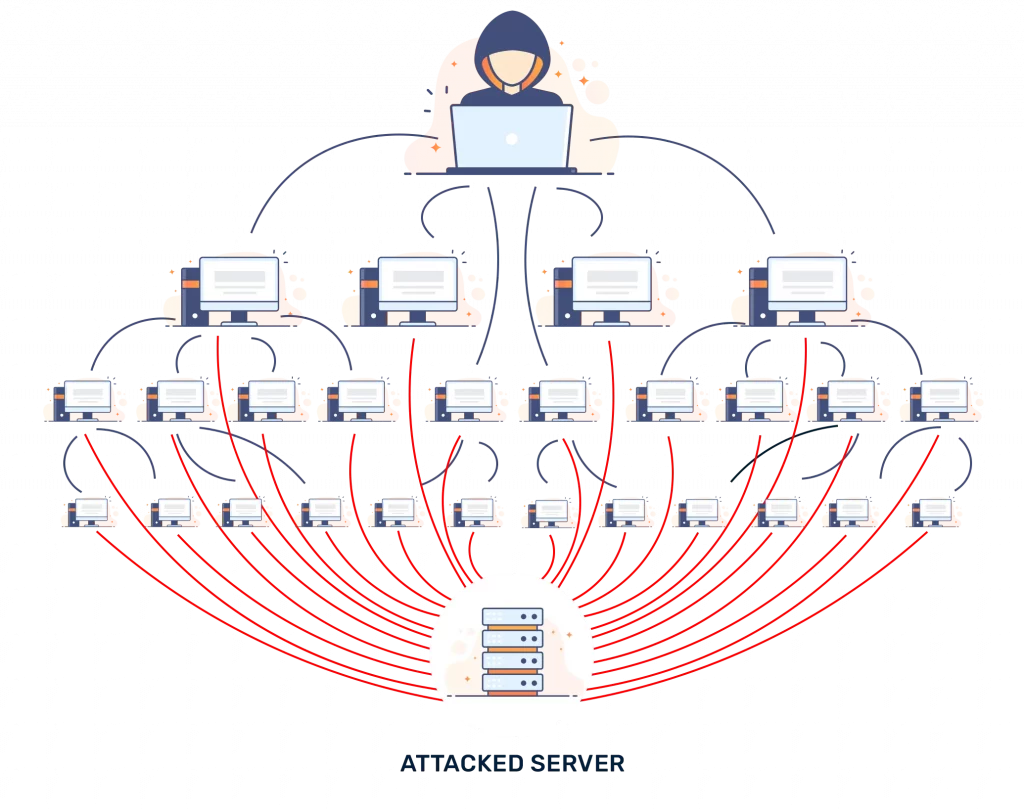
    Khi một máy client bị tấn công, nó bị chiếm quyền điều khiển và sẽ liên tục gửi các gói tin yêu cầu cấp phát ip mới. Cho đến khi DHCP Server không còn địa chỉ IP nào để cấp phát cho các thiết bị khác nữa. Điều này khiến thiết bị không thể truy cập được mạng, gây trì trệ trong quá trình làm việc của doanh nghiệp, tổ chức. Đây là một phương thức tấn công nhanh gọn và khá dễ thực hiện.

    Trường hợp 2: DHCP server bị tấn công

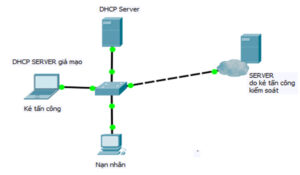
    Trường hợp này rất nguy hiểm, nếu hacker có thể phá tường lửa và kiểm soát hoàn toàn DHCP Server và điều khiển toàn bộ hệ thống mạng. Hacker sẽ tiến hành 1 trong 3 kiểu tấn công sau:

    DHCP server bị tấn công bởi Hacker
    DHCP server bị tấn công bởi Hacker
    • DoS hệ thống mạng: Bằng cách giả mạo một dải ip mới, subnet mask mới, làm cho các thiết bị client không thể truy cập mạng.
    • DNS redirect: Bằng cách thay đổi thông tin DNS, từ đó các máy client sẽ bị chuyển hướng đến những trang web giả, hoặc thậm chí là các trang có mã độc,… từ đó đánh cắp thông tin người dùng.
    • Man-in-the-middle: Hacker sẽ tấn công làm thay đổi cổng kết nối mặc định về máy của chúng. Sau đó copy, đánh cắp toàn bộ thông tin người dùng. Các yêu cầu từ máy client sẽ bị chuyển toàn bộ tới máy của hacker.

    Các giải pháp bảo mật DHCP

    Có nhiều giải pháp bảo mật DHCP. Tuỳ thuộc vào từng loại tấn công mà chúng ta ứng dụng các giải pháp khác nhau.

    1. Với trường hợp tấn công bằng cách sử dụng DHCP client bất hợp pháp

    Với kiểu tấn công này, hiện nay có thể xử lý bằng cách sử dụng các loại switch có khả năng bảo mật cao, ngăn chặn tấn công cao. Nó có chức năng giúp hạn  chế số lượng địa chỉ MAC được sử dụng trên một port.

    Điều này sẽ hạn chế việc trong cùng một khoảng thời gian có quá nhiều địa chỉ MAC được sử dụng trên cùng 1 port. Nếu số lượng MAC vượt ngưỡng quy định, cổng đó sẽ bị đóng lại và tạm dừng hoạt động cho đến khi được phép.

    2. Với trường hợp tấn công Man-in-the-middle

    Để xử lý kiểu tấn công này, bạn cũng có thể sử dụng các loại switch có tính năng bảo mật DHCP snooping cao. Từ đó hạn chế các kết nối DHCP đến các cổng không đủ độ tin cậy. Chỉ những cổng được thiết lập đáng tin cậy, gói tin mới có thể đi qua, như vậy có thể hạn chế được việc các máy trạm bị chuyển hướng đến một máy chủ không xác thực.

    3. Một số giải pháp khác

    Ngoài 2 cách trên bạn có thể sử dụng các cách sau:

    • Sử dụng phần mềm diệt virus bản quyền; thường xuyên cập nhật và quét virus cho hệ thống.
    • Thường xuyên update Windows và các phần mềm được cài đặt trong hệ thống.
    • Sử dụng NTFS để lưu trữ dữ liệu an toàn hơn.
    • Không cài đặt các ứng dụng lạ, gỡ bỏ các ứng dụng không sử dụng đến.
    • Cài đặt firewall cho hệ thống mạng.
    • Sử dụng các phương thức bảo vệ vật lý cho máy chủ.

    Hi vọng qua bài viết DHCP là gì? 5 phút tìm hiểu tất tần tật về giao thức DHCP, mọi người đã hiểu rõ DHCP là gì, cũng như các kiến thức liên quan đến DHCP như: ưu nhược điểm, thành phần, cách thức hoạt động, các trường hợp DHCP bị tấn công và các giải pháp ngăn chặn hiệu quả. Nếu bạn có bất kỳ câu hỏi gì hoặc gặp khó khăn trong quá trình tìm hiểu DHCP thì hãy liên hệ ngay cho Thuevpsgiare.vn để được hỗ trợ nhé!

  • Hướng Dẫn Chi Tiết Cấu Hình VPS Để Chạy Website Nhanh Chóng

    Hướng Dẫn Chi Tiết Cấu Hình VPS Để Chạy Website Nhanh Chóng

    Cấu hình VPS để chạy website có thể là một nhiệm vụ gây khó khăn đối với nhiều người, đặc biệt với ai lần đầu sử dụng VPS để chạy website. Nếu bạn vẫn chưa biết cấu hình VPS để chạy website như thế nào? Đầu tiên bạn cần hiểu cấu hình VPS là gì? Nên lựa chọn web hosting hay cấu hình VPS để chạy website, cấu hình VPS thông dụng, cách cài VPS để chạy website. Sau khi bạn nắm rõ thông tin cơ bản về cấu hình VPS một cách chính xác, thuevpsgiare.vn đưa ra những thông tin hữu ích giúp bạn tìm hiểu cách cài server cho VPS để chạy web dễ dàng.

    Cấu hình VPS là gì?

    VPS (Virtual Private Server) là một khái niệm trong lĩnh vực công nghệ thông tin. VPS là một dịch vụ máy chủ ảo được cung cấp bởi các nhà cung cấp dịch vụ máy chủ, cho phép tạo ra một môi trường máy chủ ảo độc lập trên một máy chủ vật lý.

    VPS là gì?
    VPS là gì?

    Khác với hosting sử dụng phần mềm quản lý (hosting control panel), VPS được tạo ra bằng công nghệ ảo hóa. Khi cài đặt trên cùng một hệ thống máy chủ, số lượng VPS luôn ít hơn nhiều lần so với số lượng hosting nên độ ổn định và hiệu suất sử dụng tài nguyên của VPS luôn tốt hơn so với hosting. Một VPS có thể chứa hàng trăm máy chủ khác nhau và ngược lại.

    Máy chủ ảo (VPS) là lựa chọn tốt cho việc triển khai các hệ thống như email server, web server, backup/storage server và nhiều ứng dụng khác, chia sẻ dữ liệu giữa các chi nhánh một cách nhanh chóng, tiện lợi và an toàn. Với khả năng nâng cấp tài nguyên dễ dàng và khả năng phục hồi hoạt động sau sự cố hệ thống một cách nhanh chóng, máy chủ ảo giúp đảm bảo hiệu suất ổn định và tiết kiệm thời gian mà không cần phải cài đặt lại từ đầu.

    Nên chọn web hosting hay cấu hình VPS để chạy website?

    Web hosting Cấu hình VPS
    Thích hợp cho người mới bắt đầu Yêu cầu kiến thức kỹ thuật cao
    Giới hạn tài nguyên Hoàn toàn tùy chỉnh và linh hoạt
    Giá rẻ, dễ sử dụng Stable và mạnh mẽ
    Hiệu suất trung bình Hiệu suất cao
    Thích hợp cho trang web cá nhân hoặc nhỏ Thích hợp cho trang web doanh nghiệp lớn

    Cấu hình VPS thông dụng để chạy được website?

    Khi so sánh 1 website chạy cùng code trên hosting và 1 website trên VPS dễ dàng thấy VPS sẽ chạy khỏe hơn với hosting. Nhưng bạn phải có kiến thức chuyên môn để tự setup chứ không tiện lợi như hosting được.

    Ngoài ra giá thành sử dụng VPS cũng khá cao, ví dụ: đơn cử 1 VPS có cấu hình 1 CPU, 1 Ram và 20GB thường sẽ có giá trên 100k. Bạn có thể xem xét tài chính của mình có phù hợp hay không.

    Cấu hình VPS bao nhiêu để chạy được website?

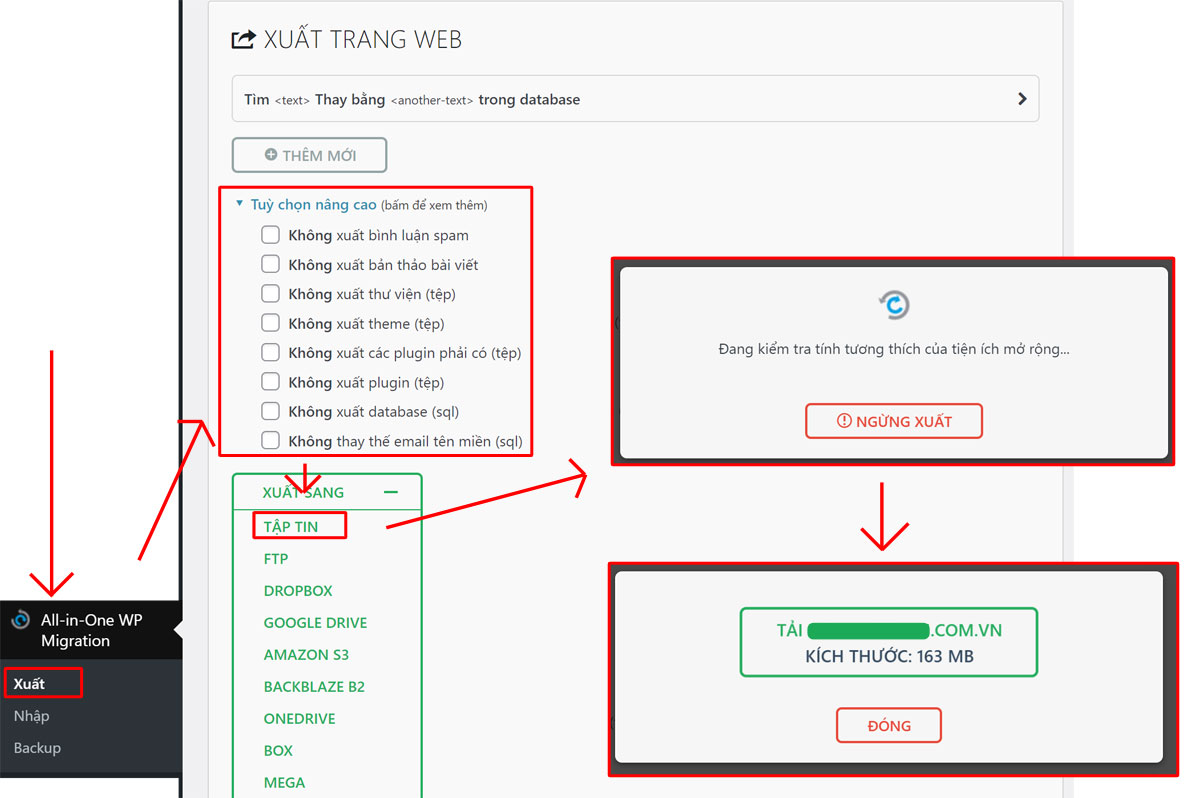
    Bước 1: Đầu tiên các bạn cần check lại website trên hosting của bạn nặng bao nhiêu GB. Kiểm tra bằng cách sử dụng All in One Migration và xuất file ra bạn sẽ áng chừng được.

    Sử dụng All in One Migration để kiểm tra web nặng bao nhiêu Gb
    Sử dụng All in One Migration để kiểm tra web nặng bao nhiêu Gb

    Bước 2: Sau khi có được số lượng GB của site, site mới lập bạn hoàn toàn có thể là dùng gói VPS cấu hình thông dụng nhất để chạy, bởi vì site mới nhẹ thông thường sẽ khoảng vài trăm MB cho đến 2GB.

    Bạn có thể tham khảo cấu hình thông dụng thấp nhất của VPS là: VPS có cấu hình 1 CPU, 1 Ram và 20GB.

    Bước 3: Với Website nặng hơn và nhiều traffic thì bạn cần để ý đến số GB, Bandwidth của VPS cho phép, ngoài ra nếu sử dụng VPS bạn cũng cần cân nhắc thêm CPU và RAM vì nếu chọn CPU và RAM thấp quá lúc website hoạt động bạn có thể thấy CPU, RAM lúc nào cũng gần như quá tải 100% sẽ dẫn đến website bị downtime.

    Cài VPS để chạy website

    Trước tiên bạn phải có 1 VPS để sử dụng. Vultr là nhà cung cấp uy tín được nhiều người ưa chuộng bởi chất lượng hàng đầu và giá cả phải chăng. Hoặc bạn có thể tham khảo các nhà cung cấp khác như: Thuê Vps Giá Rẻ, InterData,…chất lượng dịch vụ tốt và giá thành phải chăng.

    Sau khi đã tạo VPS Vultr xong, chúng ta có thể cấu hình VPS để chạy website bằng việc cài đặt những thứ cần thiết.

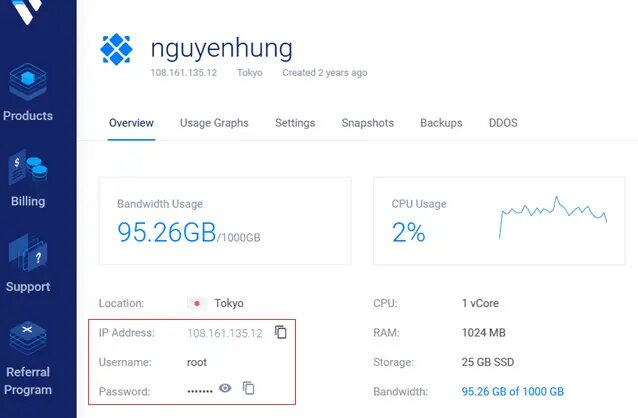
    Bước 1: Bạn truy cập vào mục Products và nhấn vào Server Details.

    Trang thông tin chi tiết của VPS sẽ được hiển thị. Điều bạn cần quan tâm chính là 3 thông số quan trọng: IP Address, Username Password. Nhớ rằng Port đăng nhập mặc định là 22.

    Trang thông tin chi tiết VPS
    Trang thông tin chi tiết VPS

    Bước 2: Hãy sao chép chính xác 3 thông số này. Sau đó, bạn có thể sử dụng phần mềm ZOC Terminal để thực hiện việc đăng nhập vào VPS qua SSH. 

    Cấu hình VPS để chạy website

    Cấu Hình VPS Để Chạy Website Với HocVPS Script

    Cài đặt HocVPS Script

    Sau khi đăng nhập VPS ở 2 bước trên, bạn tiếp tục cài đặt HocVPS Script. Bạn cần thực hiện theo các bước dưới đây:

    Bước 1: Bạn chạy lệnh sau để tiến hành cài đặt:

    Curl -sO https://hocvps.com/install && bash cài đặt

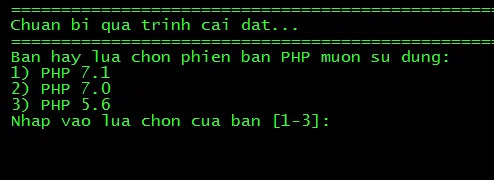
    Sau khi chờ vài phút sẽ thấy giao diện chuẩn bị cài đặt xuất hiện.

    Giao diện cài đặt HocVPS Script
    Giao diện cài đặt HocVPS Script

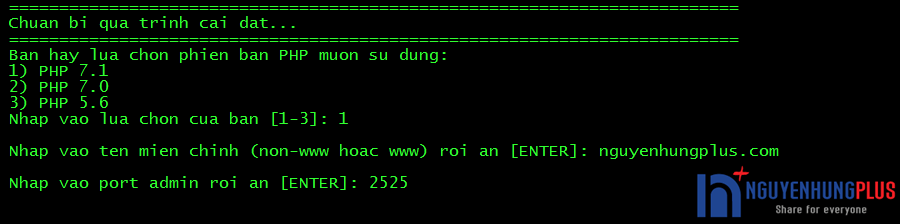
    Bước 2: Chọn phiên bản PHP bằng cách nhập số từ 1 – 3 tương ứng. Khuyên bạn nên dùng phiên bản PHP mới nhất là 7.1, vì phiên bản này có hiệu suất cao hơn nhiều so với phiên bản cũ.

    Bước 3: Nhập tên miền sử dụng VPS. Tên miền có www hoặc không có www đều được, script sẽ tự động redirect giúp bạn.

    Bước 4: Nhập port admin quản lý server. Đây là port dùng để truy cập:

    • Trang quản trị (HocVPS Script Admin): http://domain.com:port/
    • Trình quản lý file (File Manager): http://domain.com:port/filemanager/
    • Quản lý database (phpMyAdmin): http://domain.com:port/phpmyadmin/
    • Theo dõi tình trạng hệ thống (Server Info): http://domain.com:port/serverinfo/
    • Theo dõi các số liệu OPcache (PHP OPcache Management): http://domain.com:port/op.php

    Lưu ý: Nếu bạn chưa thiết lập tên miền để trỏ về VPS, bạn sẽ cần thay đổi đường dẫn từ “http://domain.com:port” thành “http://địa-chỉ-ip-vps:port” để có thể truy cập.

    HocVPS Script sẽ tự động chạy cài đặt sau khi nhập tất cả xong. Sẽ mất thời gian khoảng 3 – 5 phút tùy thuộc vào cấu hình và network của VPS Server.

    Chuẩn bị quá trình cài đặt HocVPS script
    Chuẩn bị quá trình cài đặt HocVPS script

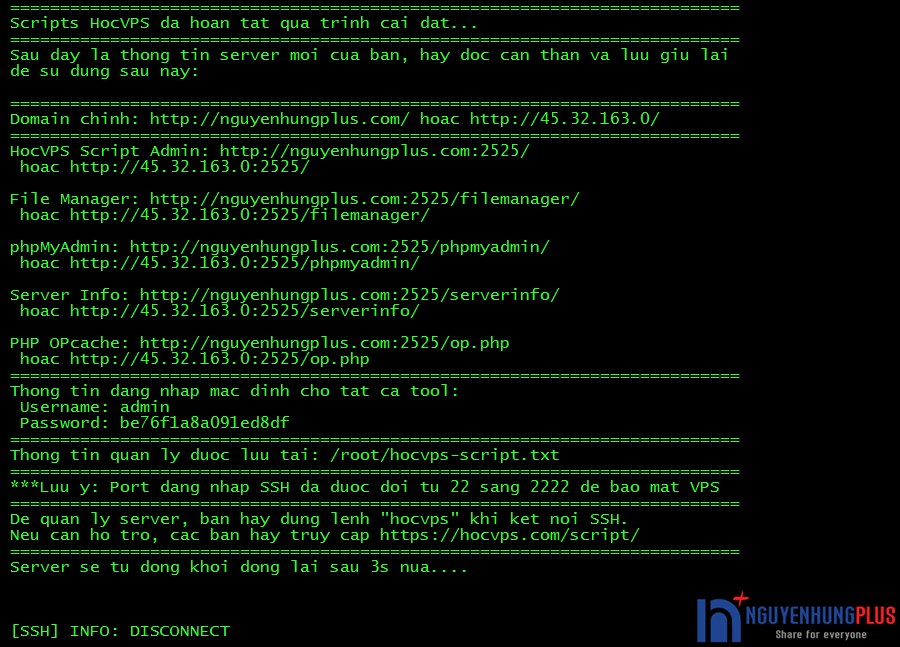
    Khi đã hoàn tất cài đặt, sẽ có thông báo cùng thông tin quản lý server mới tới bạn. Bạn có thể xem thông tin này được lưu ở file text nằm trong thư mục /root/hocvps-script.txt.

    Thông tin quản lí server mới
    Thông tin quản lí server mới

    Bước 5: Server sẽ tự động khởi động lại. Để bắt đầu sử dụng VPS, bạn cần kết nối lại bằng các thông tin quản trị mới.

    Sử dụng HocVPS Script cấu hình VPS để chạy website

    Để sử dụng HocVPS Script, bạn cần thực hiện đăng nhập vào VPS qua SSH, tuy nhiên, thay vì sử dụng port 22, bạn cần sử dụng port mới 2222. Sau khi đăng nhập thành công, bạn chỉ cần gõ lệnh hocvps để truy cập menu quản trị của HocVPS.

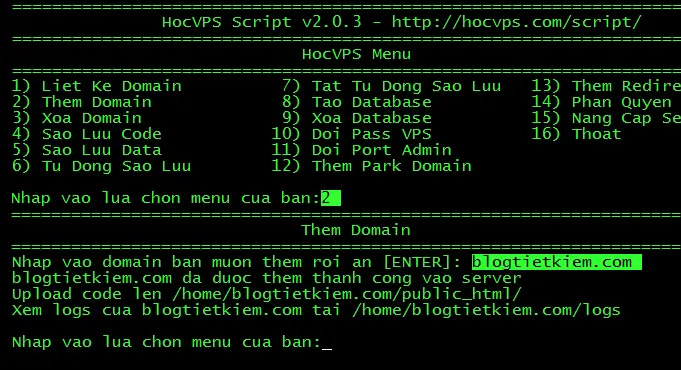
    Bước 1: Thêm tên miền mới. Bạn nhấn số 2 rồi nhấn Enter và nhập vào tên miền.

    Giao diện menu quản trị của HocVPS Script
    Giao diện menu quản trị của HocVPS Script

    Tiếp theo, bạn có thể truy cập trình quản lý file tại địa chỉ http://domain.com:port/filemanager/ hoặc sử dụng sFTP để tải lên source code vào thư mục web tại đường dẫn /home/domain.com/public_html/.

    Lưu ý: Sau khi upload source code lên thư mục web, bạn quay lại menu hocvps và chọn 14) Phân Quyền Webserver. Điều này là cần thiết để đảm bảo Nginx có thể đọc nội dung của trang web và tránh gặp lỗi khi cài đặt các plugin trong WordPress nó yêu cầu tài khoản FTP.

    Bước 2: Tạo database mới

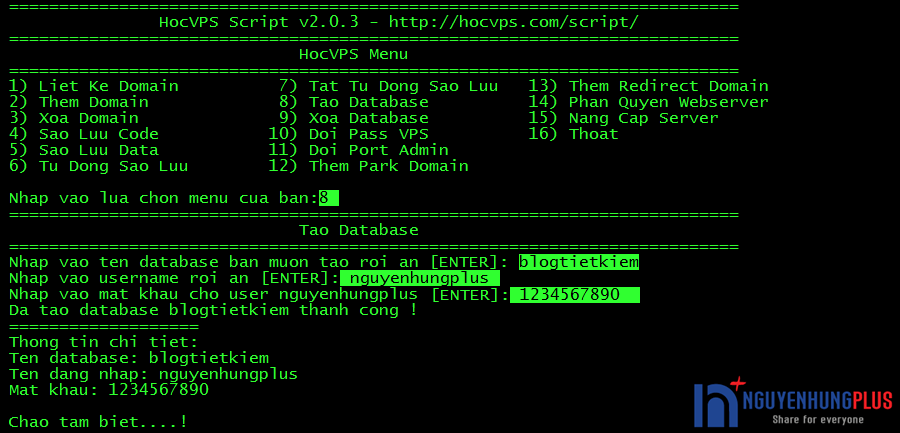
    Bạn gõ số 8 rồi ấn Enter, sau đó nhập tên database, username, password.

    Tạo database mới
    Tạo database mới

    Sau khi database tạo xong, bạn truy cập http://domain.com:port/phpmyadmin/ để upload database lên. Hoặc sử dụng những thông tin trên để kết nối đến database khi cài đặt WordPress.

    Ngoài ra, còn nhiều menu lựa chọn khác mà bạn có thể tự tìm hiểu thêm. Trong quá trình sử dụng, ở bất kỳ chức năng nào, bạn cũng có thể dễ dàng thoát ra khỏi Script ngay lập tức bằng cách nhấn Ctrl + C hoặc chọn tùy chọn số 16.

    Cấu hình VPS để chạy website nhân Linux

    Người dùng thích sử dụng Linux kernel VPS để cấu hình chạy mã nguồn trên nền PHP, NodeJS hay một số mã nguồn khác. Có 2 kiểu:

    Người dùng chạy mã nguồn có sẵn

    Người dùng tận dụng mã nguồn dựng sẵn như WordPress, Magento,… Nếu có, chỉ cần cấu hình VPS ở dạng chuẩn là chạy được. Nói cách khác là có môi trường chạy PHP thì có SQL.

    Cấu hình VPS để chạy website nhân Linux
    Cấu hình VPS để chạy website nhân Linux

    Nhà cung cấp cài đặt thường sẽ cài đặt và định cấu hình Apache, mySQL và PHP mặc định những cái này sẽ chạy website, đây cũng là cấu hình hay dùng nhất trong bán share hosting.

    Các nhà cung cấp hosting tổng hợp có 2 phần mềm quản lý VPS để bán hosting là Cpanel và Drect Admin được sử dụng phổ biến nhất. Vừa giúp người dùng dễ sử dụng hơn mà còn mang lại rất nhiều lợi ích. Mặt khác, nó cũng tiêu tốn rất nhiều tài nguyên của VPS.

    Người dùng chạy mã nguồn tự xây dựng

    Khác với người dùng mã nguồn có sẵn, người dùng chạy mã nguồn tự xây dựng được cấu hình VPS tối ưu để sử dụng mã nguồn của họ không cần quản trị viên phức tạp như Cpanel hoặc Drect Admin. Điều này cũng có thể được áp dụng cho những người đang chạy mã nguồn hiện có.

    Sử dụng VPS Windows

    Windows thường được sử dụng đã là môi trường để chạy ngôn ngữ lập trình .NET. Các nhà cung cấp dịch vụ Hosting Windows thường cài đặt các giao diện quản trị như Plesk, tương tự như Cpanel trên hệ điều hành Linux.

    Câu hỏi đặt ra: Để hoàn thiện cấu hình VPS chạy một trang web có cách tốt nhất nào không? 

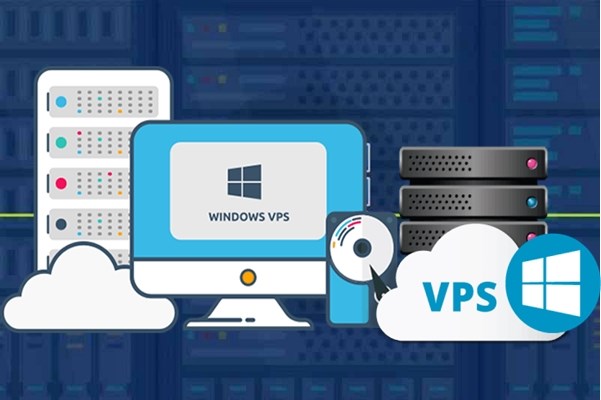
    Sử dụng VPS Windows
    Sử dụng VPS Windows

    Hiện nay, có nhiều phương pháp tối ưu hóa, và nếu bạn không tự tin làm điều này, bạn có thể tìm kiếm trên internet, nơi có nhiều hướng dẫn hữu ích. Tuy nhiên, một lựa chọn tốt hơn có thể là thuê dịch vụ hoặc nhận sự hỗ trợ kỹ thuật từ nhà cung cấp VPS, điều này có thể đem lại kết quả tốt hơn.

    Cấu hình VPS để chạy website giúp bạn kiểm soát tối đa, hiệu suất ổn định và bảo mật cao hơn cho trang web của mình. Chính vì vậy, thuevpsgiare.vn đã thu thập thông tin khái niệm cấu hình VPS, nên chọn web hosting hay cấu hình VPS, cấu hình VPS thông dụng, hướng dẫn cấu hình VPS để chạy website để gửi tới bạn đọc. Hy vọng qua bài viết Hướng dẫn chi tiết cấu hình VPS để chạy website nhanh chóng cung cấp thông tin hữu ích cho người đọc. Nếu bạn có thắc mắc cần giải đáp xin vui lòng liên hệ thuevpsgiare.vn để được tư vấn miễn phí.
  • Domain Controller Là Gì? Ưu, Nhược Điểm & 7+ Bước Triển Khai

    Domain Controller Là Gì? Ưu, Nhược Điểm & 7+ Bước Triển Khai

    Trong bài viết Domain Controller là gì? Ưu, nhược điểm & 7+ bước triển khai, chúng ta sẽ tìm hiểu sâu hơn về khái niệm Domain là gì? Domain Controller là gì? Phân loại Domain Controller. Qua đó phân tích các ưu, nhược điểm và quy trình triển khai của Domain Controller. Bài viết cũng sẽ giúp bạn trả lời cho câu hỏi “Bạn có thật sự cần Domain Controller không?”

    Domain Controller (DC) là một thành phần quan trọng trong hệ thống mạng của doanh nghiệp. Nó đóng vai trò quản lý và điều hướng quyền truy cập đến tài nguyên mạng, nhưng không chỉ vậy, DC còn mang nhiều ưu điểm và nhược điểm đáng quan tâm.

    Domain là gì?

    Domain (Tên miền) là 1 mô tả tập hợp người sử dụng ứng dụng, hệ thống, máy chủ dữ liệu, mạng Internet hay bất cứ tài nguyên nào được quản lý theo bộ nguyên tắc chung nào đó. Domain bản chất chính là mô tả về một tập hợp hệ thống, người dùng, hay ứng dụng, mạng, máy chủ dữ liệu,… hay mọi tài nguyên khác được quản lý trong một bộ quy tắc chung, một cách cụ thể.

    Domain Controller là gì?

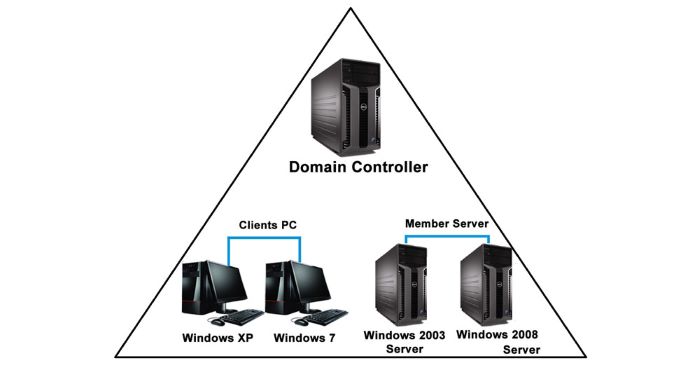
    Domain Controller là một hệ thống máy chủ được thiết lập nhằm mục đích quản lý, kiểm tra domain. Trong đó, 1 domain controller là 1 hệ thống chịu trách nhiệm quản lý các vấn đề an ninh trên mạng. Domain Controller hoạt động giống như một người gác cổng với vai trò xác thực cũng như ủy quyền user.

    Xét về khái niệm có lần đầu tiên được giới thiệu với Microsoft thông qua mối liên hệ với những mạng Windows NT cũ. Đối với những IT admin cần cân nhắc có được giải pháp hữu hiệu mới đảm bảo việc kiểm soát tốt được quyền truy cập vào những tài nguyên có bên trong một domain cụ thể. Với sự xuất hiện của Domain Controller đảm bảo giúp nhu cầu chính đáng và quan trọng này được giải quyết tốt nhất.

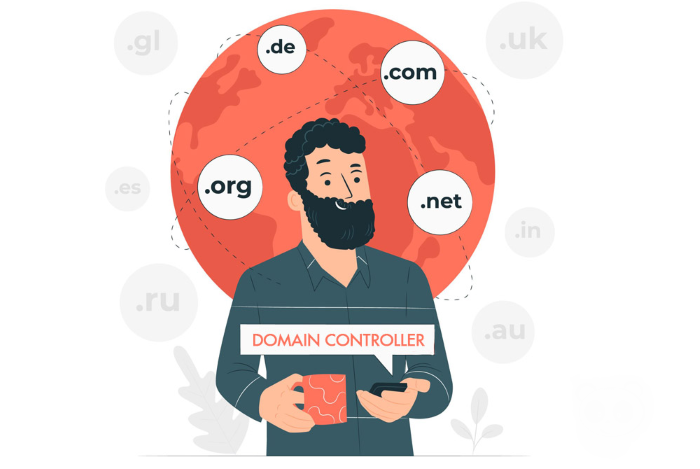
    Domain Controller là gì?
    Domain Controller là gì?

    Với toàn bộ request trong một user lúc này sẽ được chuyển trực tiếp tới Domain Controller để việc xác thực cũng như ủy quyền được thực hiện tốt. Với quy trình xác minh danh tính của người dùng thông qua usernamepassword sau khi được thực hiện thì lúc này Domain Controller sẽ cho phép người dùng thực hiện truy cập dựa trên request tương ứng.

    Khi lưu trữ tại chỗ phát triển thì việc sở hữu máy tính vật lý chuyên dùng với mục đích chính là quản lý danh tính của người dùng, cũng như xác nhận được yêu cầu truy cập là quan trọng, vô cùng thích hợp. Nó mang tới hiệu quả cao và lý tưởng tới độ giúp Domain Controller sau đó sẽ được tích hợp dưới dạng một thành phần cơ bản của những dịch vụ Active Directory®.

    Từ khi xuất hiện cho tới nay thì Domain Controller luôn luôn đóng vai trò quan trọng trong nhiều doanh nghiệp, nhiều tổ chức. Chúng ta hoàn toàn có thể tìm kiếm được trong phòng máy chủ của hầu hết các đơn vị có sự tin dùng, trung thành với AD hỗ trợ cho hoạt động của chính mình.

    Với sự phổ biến của những hệ thống windows trong những doanh nghiệp càng tác động giúp cho Domain Controller trở nên thông dụng, trở thành thuật ngữ chung cơ bản được đưa vào thảo luận nhiều ở những hội thảo liên quan tới kiến trúc mạng trong thời đại ngày nay.

    Song khi có nhiều hơn một tổ chức tìm kiếm giải pháp để quản lý truy cập, cũng như nhận dạng đám mây dạng identity and access managerment giúp thay thế được Domain Controller khiến cho lượng người tin dùng phương pháp này có sự suy giảm, giảm thiểu đáng kể.

    Phân loại Domain Controller

    Tìm hiểu phân loại Domain Controller
    Tìm hiểu phân loại Domain Controller

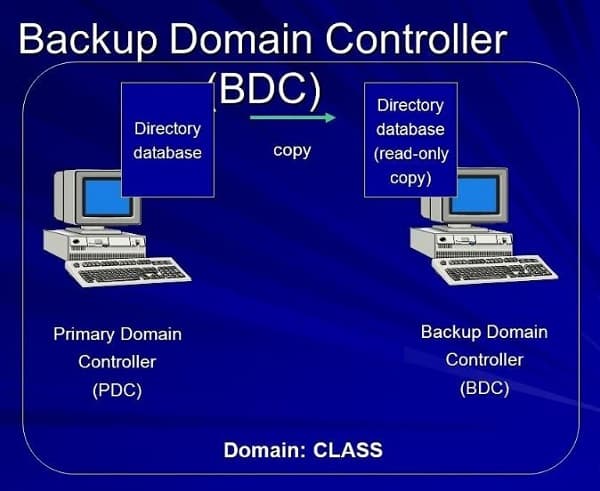
    Ngoài khái niệm Domain Controller là gì, chúng ta cũng cần phải tìm hiểu rõ về các loại Domain Controller. Hiện nay, có hai loại Domain Controller phổ biến được sử dụng, đó là Backup Domain Controllers (BDC) và Primary Domain Controller (PDC). Chi tiết như sau:

    • Primary Domain Controller (PDC): Tất cả thông tin bảo mật của Domain được lưu trữ trong máy chủ chính, được gọi là PDC.
    • Backup Domain Controllers (BDC): Một BDC là một máy chủ dự phòng, sẵn sàng đảm nhiệm vai trò PDC khi PDC gặp sự cố. Khi PDC gặp sự cố, BDC sẽ tiếp quản và giúp phân tải công việc trong các tình huống tắc nghẽn mạng. Đồng thời, theo một chu kỳ cố định, PDC sẽ tự động sao chép dữ liệu từ thư mục chính sang BDC để đảm bảo tính nhất quán của hệ thống.

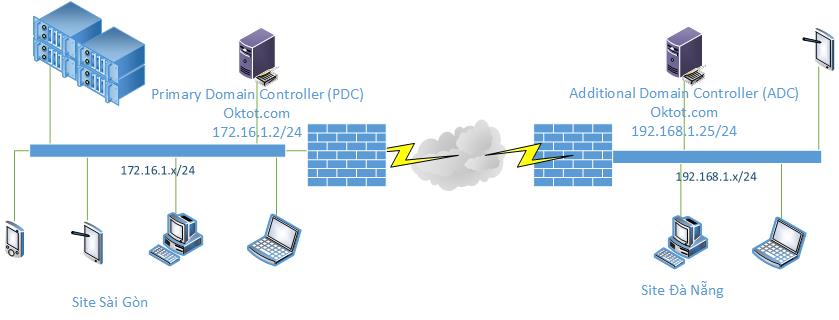
    Trong giải pháp quản lý website của doanh nghiệp, ngoài 2 loại Domain Controller trên, người dùng còn biết tới Additional Domain Controller.

    Chức năng chính của Domain Controller

    Sau khi tìm hiểu Domain Controller là gì, chắc hẳn bạn đã biết được một phần chức năng của  Domain Controller. Đối với Domain Controller, mọi vai trò, ý nghĩa, nhiệm vụ đều có sự quan trọng và cần phải hiểu rõ chi tiết. Không có cách nào dễ dàng hơn để nắm vững những khía cạnh cơ bản này. Việc nắm bắt thông tin cụ thể và quan trọng là bước quan trọng để đảm bảo việc triển khai và áp dụng được thực hiện một cách chính xác và hiệu quả như yêu cầu.

    1. Global Catalog Servers

    Mỗi Domain Controller cơ bản sẽ lưu trữ đối tượng cho domain mà nó phục vụ. Điều này cũng đồng nghĩa với việc nhiệm vụ chính của mỗi Domain Controller là hoạt động như một máy chủ danh mục chung, đặc biệt là với vai trò Global Catalog Servers. Global Catalog Servers có khả năng lưu trữ toàn bộ các đối tượng từ tất cả các domain trong forest.

    Ngoài ra, các đối tượng không thuộc Domain mà máy chủ danh mục chung (Global Catalog Server) được ủy quyền cho sẽ được lưu trữ ở dạng bản sao một phần. Điều này có nghĩa rằng máy chủ danh mục chung sẽ duy trì một bản sao của một phần từ mọi Domain khác trong forest.

    Các máy chủ danh mục chung (Global Catalog Servers) trong môi trường Active Directory sẽ tự động sao chépcập nhật thông tin thông qua quá trình nhân bản hóa hệ thống Active Directory. Mỗi thuộc tính của các đối tượng sẽ được sao chép đầy đủ trên các máy chủ danh mục chung và các thuộc tính này đóng vai trò quan trọng trong việc tìm kiếm các đối tượng trong Active Directory.

    Global Catalog Servers - Lưu trữ toàn bộ các đối tượng từ Domain
    Global Catalog Servers – Lưu trữ toàn bộ các đối tượng từ Domain

    Các thuộc tính này được sao chép một cách đầy đủ và dựa trên lược đồ PAS (Partial Attribute Set)được định nghĩa bởi Microsoft. Tuy nhiên, để tối ưu hóa quá trình tìm kiếm, có thể chỉnh sửa lược đồ bằng cách thêm hoặc loại bỏ một số thuộc tính mà bạn lưu trữ trong máy chủ danh mục chung.

    Ngoài ra, máy chủ danh mục chung cũng cho phép các máy khách thực hiện tìm kiếm trong Active Directory mà không yêu cầu chuyển từ máy chủ này sang máy chủ khác cho đến khi họ tìm thấy vùng thư mục tên miền hoặc thông tin lưu trữ của các đối tượng cần tìm.

    Theo mặc định, quá trình tìm kiếm trong Active Directory sẽ được định tuyến đến các máy chủ danh mục chung. Trong đó, máy chủ đầu tiên trong forest sẽ tự động được xác định là máy chủ danh mục chung. Sau đó, chúng ta có thể chỉ định các máy chủ Domain Controller khác để hoạt động như máy chủ danh mục chung khi cần thiết.

    2. Operations Masters

    Vai trò của Operations Masters có những đặc điểm riêng biệt, đòi hỏi chúng ta phải tìm hiểu và nắm vững. Operations Masters có khả năng tạo sự thống nhất cho hệ thống tổng thể. Một số khái niệm quan trọng liên quan đến Operations Masters bao gồm:

    Domain Controller với vai trò Operations Masters chịu trách nhiệm thực hiện các tác vụ nhằm đảm bảo tính nhất quán và loại bỏ khả năng xung đột giữa các mục nhập trong cơ sở dữ liệu Active Directory. Có tổng cộng 5 vai trò chính được Active Directory chỉ định cụ thể: Schema Master, RID (Relative Identifier) Master, Domain Naming Master, PDC (Primary Domain Controller) Emulator và Infrastructure Master.

    Tìm hiểu và nắm bắt chức năng của Operations Masters
    Tìm hiểu và nắm bắt chức năng của Operations Masters

    Operations Masters thực hiện các tác vụ thông qua một Domain Controller và chịu trách nhiệm với các vai trò cụ thể như Schema MasterDomain Naming Master. Vai trò của Operations Masters không chỉ giúp đảm bảo tính nhất quán của Active Directory mà còn thực hiện các hoạt động quan trọng trên một Domain Controller, bao gồm PDC Emulator và Infrastructure Master.

    Ưu nhược điểm của Domain Controller

    Phân tích ưu - nhược điểm của Domain Controller
    Phân tích ưu – nhược điểm của Domain Controller

    1. Ưu điểm

    • Tập trung quản lý người dùng
    • Chia sẻ tài nguyên cho file và máy in
    • Thiết lập liên kết dự phòng (FSMO)
    • Có khả năng triển khai và mở rộng trên nhiều mạng lớn
    • Mã hóa dữ liệu người dùng
    • Có khả năng bị khóa để cải thiện tính bảo mật

    2. Nhược điểm

    • Các cuộc tấn công mạng có thể xảy ra dễ dàng
    • Có khả năng bị tấn công cao vì là máy chủ quản lý mạng
    • Yêu cầu duy trì sự ổn định và bảo mật cho người dùng và hệ điều hành
    • Sự ổn định của mạng dựa vào thời gian hoạt động liên tục (uptime)
    • Đòi hỏi sự hỗ trợ từ phần cứng và phần mềm

    Quy trình triển khai Domain Controller

    Sau khi tìm hiểu khái niệm Domain Controller là gì, ưu nhược điểm và chức năng vượt trội, chúng ta sẽ cùng tìm hiểu về các bước cụ thể để cài đặt Domain Controller, bạn cần sẵn sàng các tài nguyên cần thiết như một máy chủ dành cho việc cài đặt. Sau đó, thực hiện các bước sau:

    Bước 1: Trước hết, bạn cần cài đặt dịch vụ Active Directory Domain Services.

    Bước 2: Tiến hành nâng cấp máy chủ của bạn lên máy chủ Domain bằng các bước sau:

    • Truy cập vào “Promote This Server To A Domain Controller”.
    • Chọn “Add A New Forest” và nhập tên miền mà bạn muốn cài đặt.
    • Tiếp tục nhấn “Next” cho đến khi quá trình cài đặt bắt đầu.
    • Hoàn tất việc cài đặt bằng cách thực hiện theo hướng dẫn.

    Bước 3: Truy cập vào công cụ “Active Directory Users and Computers” để cấu hình các OU, Group,User.

    Bước 4: Tạo một OU bằng cách nhấp chuột phải vào Domain, chọn “New”, và sau đó “Organizational Unit”

    Bước 5: Đặt tên cho OU và tạo một Group bằng cách chọn “New” và sau đó “Group”

    Bước 6: Tiếp theo, tạo User và sau đó thêm User này vào Group.

    Bước 7: Thêm User vào miền bằng cách thiết lập máy tính để trỏ đến máy chủ DNS bằng địa chỉ IP của Server, sau đó nhập tên miền vào máy tính và thực hiện Join Domain. Cuối cùng, kiểm tra máy tính sau khi đã tham gia miền để hoàn tất quá trình.

    Quy trình triển khai Domain Controller đơn giản, hiệu quả
    Quy trình triển khai Domain Controller đơn giản, hiệu quả

    Nhìn chung, việc triển khai Domain Controller có thể thực hiện một cách đơn giản và hiệu quả chỉ trong vài bước cơ bản. Đồng thời, việc sao lưu Domain Controller cũng sẽ dễ dàng bằng vài thao tác đơn giản. Từ đó, ta có thể xây dựng và duy trì hệ thống một cách hiệu quả và thành công.

    Bạn có thật sự cần Domain Controller không?

    Nói chung, mọi doanh nghiệp, không kể quy mô nào, đều phải xem xét việc triển khai một Domain Controller. Lưu trữ dữ liệu của khách hàng thông qua Domain Controller giúp cải thiện tính bảo mật cho mạng của họ. Hãy tìm hiểu xem Domain Controller là gì? Nó có tác dụng như thế nào? Và lựa chọn Domain Controller phù hợp với doanh nghiệp của mình.

    Tuy nhiên, có một số tình huống đặc biệt, ví dụ, trong trường hợp các doanh nghiệp chỉ sử dụng giải pháp thanh toán và CRM dựa trên đám mây. Trong trường hợp đó, dịch vụ đám mây sẽ bảo vệ dữ liệu của khách hàng trên mạng.

    Domain Controller là yếu tố cần thiết cho mỗi doanh nghiệp
    Domain Controller là yếu tố cần thiết cho mỗi doanh nghiệp

    Câu hỏi quan trọng cần phải xem xét là: Dữ liệu của khách hàng được lưu trữ ở đâu? Ai có quyền truy cập vào nó?. Câu trả lời sẽ xác định xem việc triển khai một Domain Controller để bảo vệ dữ liệu có thực sự cần thiết hay không.

    Như vậy, thông qua bài viết qua bài viết Domain Controller là gì? Ưu, nhược điểm & 7+ bước triển khai các bạn đã hiểu rõ hơn về khái niệm Domain là gì? Domain Controller là gì? Phân loại Domain Controller. Qua đó phân tích các ưu – nhược điểm, thấu hiểu được tầm quan trọng của Domain Controller và thực hiện được quy trình triển khai. Nếu có vấn đề gì thắc mắc, bạn có thể liên hệ thuevpsgiare.vn, chúng tôi sẽ tư vấn và hỗ trợ nhiệt tình.

  • Tìm Hiểu Thông Tin Chi Tiết Về Mô Hình Client Server 2024

    Tìm Hiểu Thông Tin Chi Tiết Về Mô Hình Client Server 2024

    Mô hình Client Server rất phổ biến trong hệ thống mạng máy tính và được sử dụng để phân chia nhiệm vụ giữa các nhà cung cấp dịch vụ. Tuy nhiên, không phải ai cũng hiểu rõ về khái niệm, ưu nhược điểm, nguyên tắc hoạt động của mô hình này cũng như các ứng dụng thực tế của nó. Trong bài viết dưới đây, chúng ta sẽ cùng nhau khám phá chi tiết hơn về mô hình Client Server, So sánh mô hình Client Server & P2P và giải đáp một số FAQ.

    Mô hình Clinent Server là gì?

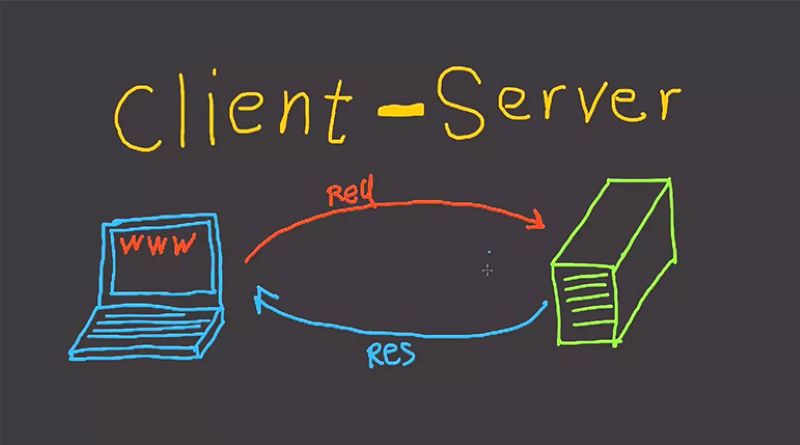
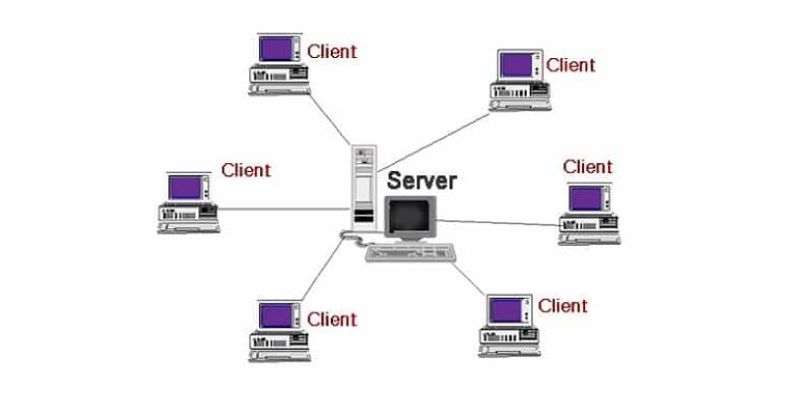
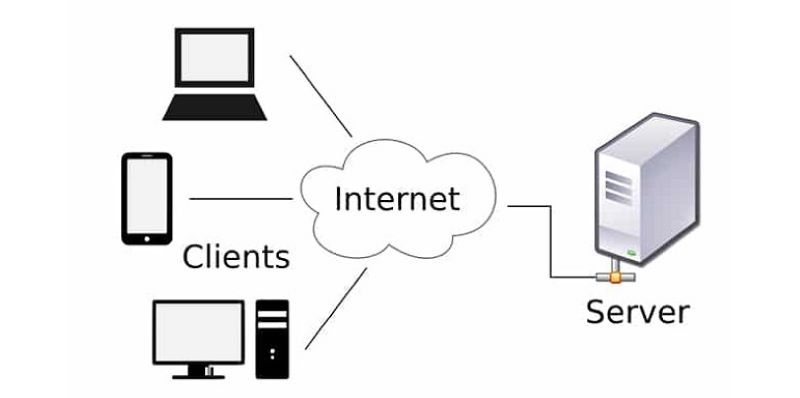
    Client Server là mô hình mạng máy tính gồm hai phần chính: máy khách (client)máy chủ (server). Máy chủ chịu trách nhiệm lưu trữ tài nguyên và triển khai các dịch vụ theo yêu cầu của máy khách. Máy khách, bao gồm máy tính và các thiết bị điện tử khác, thường gửi các yêu cầu đến máy chủ.

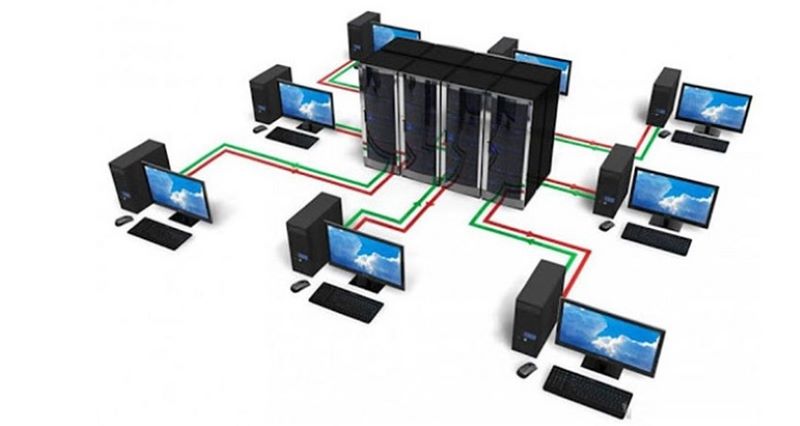
    Mô hình mạng khách chủ Client Server cho phép tập trung các ứng dụng có chức năng tương tự tại một hoặc nhiều dịch vụ file chuyên dụng. Các dịch vụ này sẽ trở thành trung tâm của hệ thống, hệ điều hành của mô hình Client Server cho phép người dùng chia sẻ tài nguyên cùng một loại mà không bị ràng buộc bởi vị trí địa lý.

    Client Server là gì?
    Client Server là gì?

    Nguyên tắc hoạt động của mô hình Client Server

    Trong bài viết này, chúng ta sẽ cùng khám phá chi tiết về mô hình Client Server là gì và cách nó hoạt động. Ngay bây giờ, hãy tìm hiểu nguyên tắc hoạt động cơ bản của mô hình Client Server để có cái nhìn tổng quan.

    1. Client

    Client, hoặc khách hàng, là bên sử dụng dịch vụ. Đây có thể là tổ chức hoặc cá nhân. Trong lĩnh vực kỹ thuật số, khái niệm Client cũng ám chỉ máy tính (Host). Chúng có khả năng nhận thông tin từ nhà cung cấp dịch vụ và sử dụng các dịch vụ cụ thể từ máy chủ (Server).

    2. Server

    Máy chủ hay Server là thuật ngữ chỉ một thiết bị hoặc máy tính dùng để cung cấp các dịch vụ cụ thể. Trong lĩnh vực công nghệ, máy chủ là một máy tính từ xa có khả năng cung cấp thông tin (dữ liệu) cho một dịch vụ cụ thể hoặc cấp quyền truy cập vào dịch vụ đó.

    Như vậy, bạn đã hiểu mô hình Client Server theo một cách đơn giản: Client là phía gửi yêu cầu và Server phục vụ theo yêu cầu đó.

    Nguyên lý hoạt động của Client Server
    Nguyên lý hoạt động của Client Server

    Ưu, nhược điểm của mô hình Client Server

    Cùng điểm qua ưu, nhược điểm của Client Server để sử dụng một cách chính xác nhất và phù hợp với nhu cầu của bản thân.

    Ưu điểm

    1. Tập trung

    • Mô hình Client Server tập trung mọi thông tin cần thiết vào một vị trí duy nhất. Điều này đồng nghĩa với khả năng kiểm soát tập trung (Centralization) đã tích hợp sẵn.
    • Quản trị viên mạng có khả năng toàn quyền quản lý và điều hành toàn bộ hệ thống, giúp giải quyết sự cố mạng dễ dàng hơn và cập nhật tài nguyên, dữ liệu một cách thuận tiện.

    2. Bảo mật

    • Mạng Client Server bảo vệ dữ liệu tối đa thông qua kiến trúc tập trung của mạng. Điều này giúp kiểm soát truy cập và chỉ cho phép người dùng được cấp quyền truy cập thực hiện các thao tác cần thiết.
    • Sử dụng thông tin đăng nhập, tên người dùng và mật khẩu để đảm bảo bảo mật thông tin. Hệ thống cũng cung cấp khả năng khôi phục dữ liệu dễ dàng từ bản sao lưu duy nhất nếu cần.

    3. Khả năng mở rộng

    • Mô hình Client Server có khả năng mở rộng tốt. Người dùng có thể tăng số lượng tài nguyên một cách dễ dàng, bao gồm số lượng Client và Server.
    • Việc mở rộng Server có thể thực hiện mà không gây gián đoạn nhiều trong hệ thống.

    4. Khả năng truy cập

    • Không có sự phân biệt giữa vị trí hoặc nền tảng, tất cả Client đều có khả năng đăng nhập vào hệ thống mạng máy tính.
    • Điều này đảm bảo rằng mọi nhân viên có thể truy cập thông tin của công ty một cách dễ dàng mà không cần phải dùng terminal mode hoặc thiết bị xử lý khác.
    Ưu điểm nổi bật của Client Server
    Ưu điểm nổi bật của Client Server

    Nhược điểm

    Mô hình Client Server cũng có nhược điểm cần xem xét và quản lý cẩn thận:

    1. Tắc nghẽn lưu lượng

    • Trong mô hình Client Server, tắc nghẽn lưu lượng là một vấn đề lớn. Khi có quá nhiều Client gửi yêu cầu đến một Server cụ thể, kết nối có thể trở nên chậm hoặc gây hiện tượng chết máy (crash) tệ hại.
    • Sự quá tải của Server có thể gây ra nhiều vấn đề khi truy cập thông tin, làm gián đoạn dịch vụ.

    2. Độ bền

    • Mô hình Client Server là tập trung chính, và một sự cố hoặc ngừng hoạt động của Server chính có thể dẫn đến gián đoạn toàn bộ hệ thống mạng.
    • Mạng dựa vào Server thường thiếu tính ổn định và độ bền. Cần quan tâm đặc biệt khi triển khai mô hình này.

    3. Chi phí

    • Thiết lập và bảo trì Server trong mô hình Client Server thường đắt đỏ. Hệ thống mạng mạnh mẽ đòi hỏi sự đầu tư lớn.
    • Chi phí cao này là một trong những hạn chế đối với việc triển khai mô hình Client Server.

    4. Bảo trì

    • Mô hình Client Server đòi hỏi sự quan tâm liên tục đối với bảo trì hệ thống. Khi có vấn đề phát sinh, cần phải giải quyết ngay lập tức.
    • Điều này đòi hỏi có một nhóm chuyên nghiệp để duy trì và quản lý Server khi được triển khai và sử dụng.

    5. Tài nguyên

    • Không phải tất cả tài nguyên trên Server có thể sử dụng một cách tự do. Ví dụ, không thể in trực tiếp từ web hoặc chỉnh sửa thông tin trên ổ cứng của Client. Mô hình Client Server có sự giới hạn về việc sử dụng tài nguyên.
    Nhược điểm của Client Server
    Nhược điểm của Client Server

    Ví dụ về mô hình Client Server

    Để giúp bạn hiểu rõ hơn về mô hình Client-Server, dưới đây là các ví dụ về việc hoạt động của nó:

    Web server

    • Người dùng trên máy tính nhập địa chỉ website. Client gửi yêu cầu đến web server.
    • Web server sau đó trả lại toàn bộ nội dung của trang web cho Client ban đầu.

    Mail server

    • Người dùng soạn email và gửi đi. Client gửi email đến mail server.
    • Mail server nhận email, lưu trữ, tìm kiếm địa chỉ email đích và gửi email đi.

    File server

    • Client chia sẻ thông tin với file server.
    • File server lưu trữ và truyền tệp. Người dùng có thể tải lên hoặc tải xuống tệp trên server bằng FTP hoặc trình duyệt web.

    So sánh mô hình Client Server và P2P

    Client Server liên kết với nhiều hệ thống
    Client Server liên kết với nhiều hệ thống

    FAQ về mô hình Client Server

    1. Một thiết bị có thể hoạt động cả như client và server cùng một lúc không?

    , một thiết bị máy tính có khả năng hoạt động như là client và server đồng thời, có nghĩa là nó có thể cung cấp tài nguyên và dữ liệu cho các máy khác (vai trò server) và đồng thời yêu cầu và nhận tài nguyên từ các máy khác (vai trò client).

    2. Làm thế nào để tăng cường bảo mật cho mạng client-server?

    Để tăng cường bảo mật cho mạng client-server, bạn có thể sử dụng mã hóa, xác thực danh tính mạnh mẽ, thường xuyên cập nhật hệ thống, thực hiện giám sát mạng, sử dụng tường lửa và quản lý quyền truy cập một cách cẩn thận.

    3. Mô hình Client Server ứng dụng như thế nào?

    Chúng ta thường gặp mô hình mạng Client Server ở nhiều ứng dụng, bao gồm lướt web để đọc tin tức, chơi game trực tuyến, sử dụng các ứng dụng mạng xã hội như Facebook, Instagram, Twitter, cũng như các ứng dụng chat như Zalo và Messenger. Các ứng dụng nghe nhạc và xem video trực tuyến như Zing MP3 và YouTube cũng hoạt động theo mô hình này.

    Tất cả đều tuân theo kịch bản ứng dụng – client gửi yêu cầu (như đăng status, upload hình ảnh, lấy danh sách nhạc, nhắn tin, v.v.) tới một máy chủ – server. Máy chủ – server tiếp nhận và xử lý thông tin, lưu trữ dữ liệu trong cơ sở dữ liệu và trả kết quả cho ứng dụng – client. Cuối cùng, client hiển thị kết quả cho người dùng.

    4. Có những loại máy chủ nào?

    Có nhiều loại máy chủ khác nhau, và chúng thường có cấu hình mạnh hoặc là các máy chuyên dụng. Một số loại máy chủ phổ biến bao gồm:

    • File server: Phục vụ yêu cầu hệ thống tập tin trong mạng.
    • Print server: Phục vụ các yêu cầu in ấn trong mạng.
    • Application server: Cho phép các ứng dụng chạy trên máy chủ và trả kết quả về cho client.
    • Mail server: Cung cấp dịch vụ gửi và nhận email.
    • Database server: Cung cấp dịch vụ lưu trữ và tìm kiếm thông tin trong cơ sở dữ liệu.
    • Communication server: Quản lý kết nối từ xa.

    5. Internet có phải một mô hình client-server không?

    Có, Internet được xây dựng dựa trên mô hình Client Server. Các chức năng như trao đổi email, truy cập Internet và truy cập cơ sở dữ liệu đều sử dụng mô hình Client Server. Ví dụ, trình duyệt web là một ứng dụng client chạy trên máy tính của người dùng và truy cập thông tin được lưu trữ trên máy chủ web trên Internet.

    Trên đây là những thông tin về khái niệm, ưu nhược điểm, nguyên tắc hoạt động, cũng như các ứng dụng thực tế của mô hình Client Server mà Thuevpsgiare.vn muốn chia sẻ với bạn. Bài viết cũng so sánh giữa 2 mô hình Client Server & P2P, giải đáp một số FAQ về nó. Hãy nắm vững để có thể sử dụng một cách hiệu quả và thuận lợi nhất. Nếu bạn có bất kì thắc mắc hay nhu cầu thuê VPS giá rẻ, vui lòng liên hệ ngay tại Thuevpsgiare.vn để được hỗ trợ và tư vấn miễn phí.
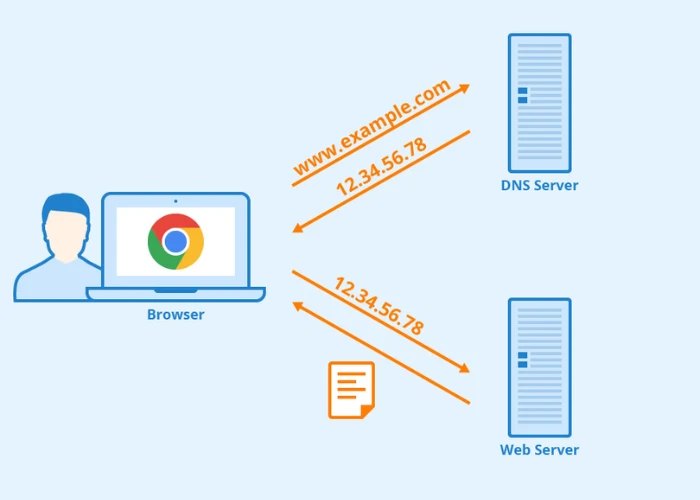
  • Cách Add Domain Vào Host cPanel Nhanh Chóng, Đơn Giản 2024

    Cách Add Domain Vào Host cPanel Nhanh Chóng, Đơn Giản 2024

    Bài viết dưới đây, thuevpsgiare.vn sẽ hướng dẫn bạn cách add Domain vào Host Cpanel nhanh chóng nhất. Ngoài ra, thuevpsgiare.vn cũng chia sẽ thêm cho bạn đọc cách add domain trên giao diện DirectAdmin, cùng theo dõi nhé!

    Hướng dẫn thêm tên miền vào host cPanel

    Tại giao diện quản trị, các bạn tìm đến mục Domain.

    Tại giao diện quản trị, các bạn tìm đến mục Domain.
    Tại giao diện quản trị, các bạn tìm đến mục Domain.

    Chọn mục Create A New Domain.

    Chọn mục Create A New Domain.
    Chọn mục Create A New Domain.

    Sau khi đã chọn, bạn nhập tên miền muốn thêm ở mục “Domain“.

    Nhập tên miền muốn thêm ở mục "Domain".
    Nhập tên miền muốn thêm ở mục “Domain”.

    Tại trỏ thứ 1(khuyên nghị nên bỏ tích) để hosting sẽ tạo 1 thư mục riêng và sẽ không trùng lặp dữ liệu với thư mục của website khác.

    • Nếu các bạn tích vào ô nghĩa là dữ liệu của website cần thêm sẽ được add tại trong thư mục website chính( nếu có) và sẽ dẫn đến việc xáo trộn dữ liệu của các bạn.

    Tại trỏ thứ 2, các bạn nhấn “Submit” để hoàn tất quá trình tạo domain mới.

    Ngoài cách thêm domain vào host cPanel, bạn có thể tham khảo cách add domain trên giao diện DirectAdmin, mời bạn đọc theo dõi nội dung tiếp theo nhé!

    Cách add domain vào DirectAdmin

    Đầu tiên các bạn nhấp chuột vào phần Account Manager > Domain Setup.

    Nhấp chuột vào phần Account Manager > Domain Setup.
    Nhấp chuột vào phần Account Manager > Domain Setup.

    Tiếp tục nhấn ADD NEW

    Nhấn ADD NEW
    Nhấn ADD NEW

    Các bạn điền thông tin domain mới, điền hoàn tất các bạn nhấn CREAT để để tạo domain.

    Điền thông tin domain mới
    Điền thông tin domain mới

    Nhận được thông báo như hình là đã add domain thành công.

    Thông báo add domain thành công
    Thông báo là đã add domain thành công

    Khi bạn thêm domain, hệ thống sẽ tự động tạo ra một thư mục có tên chính domain đó, đây chính là thư mục mà bạn cần upload dữ liệu để website hoạt động.

    Qua bài viết “Cách Add Domain Vào Host Cpanel Nhanh Chóng, Đơn Giản 2024“, thuevpsgiare.vn hy vọng rằng bạn đã biết cách Add Domain vào Host Cpanel đơn giản và tiết kiệm thời gian, bên cạnh đó cũng biết cách thêm domain trên giao diện DirectAdmin. Chúc bạn thành công!

    Nếu các bạn có thắc mắc gì về VPS, bạn có thể liên hệ thuevpsgiare.vn để được hỗ trợ và tư vấn miễn phí nhé!

  • Hướng Dẫn Cài Đặt Máy Chủ Server Cho Doanh Nghiệp Từ A-Z

    Hướng Dẫn Cài Đặt Máy Chủ Server Cho Doanh Nghiệp Từ A-Z

    Nếu bạn đang muốn tìm cách cài đặt máy chủ hoặc điều chỉnh cấu hình máy chủ để phù hợp với môi trường mạng máy tính trong doanh nghiệp của bạn. Hãy tham khảo ngay bài viết Hướng dẫn cài đặt máy chủ Server cho doanh nghiệp từ A-Z dưới đây của Thuevpsgiare.vn để tìm hiểu thêm thông tin và biết cách cài đặt máy chủ Server nhé!

    Hướng dẫn lựa chọn cấu hình máy chủ

    Trước khi tiến hành cài đặt máy chủ, bạn cần phải nắm rõ chi tiết về cấu hình máy chủ server và chọn lựa cấu hình phù hợp với nhu cầu doanh nghiệp. Điều này giúp bạn dễ dàng tìm ra loại máy chủ server phù hợp, đặc biệt khi thị trường đang phát triển nhiều loại server.

    Sau đây là một số điểm cần lưu ý để có thể chọn lựa loại máy chủ phù hợp với nhu cầu sử dụng:

    1. Kết nối mạng

    Đảm bảo có băng thông cao cho các kết nối mạng để tránh hiện tượng nghẽn cổ chai trong hệ thống server. Mặc dù có thể nhiều người cho rằng tốc độ 10 Gigabit không cần thiết và không cần đầu tư, tuy nhiên trong thực tế, một số ứng dụng có thể yêu cầu tốc độ này để tối ưu hóa cơ sở hạ tầng.

    Server có kết nối mạng
    Đảm bảo băng thông cao cho các kết nối mạng để tránh hiện tượng nghẽn cổ chai trong server

    2. Lưu trữ liên kết

    Quan trọng là phải đánh giá khả năng lưu trữ liên kết tối đa trước khi quyết định cài đặt server. Việc lưu trữ dữ liệu trên máy sẽ bị hạn chế nếu khả năng lưu trữ thấp, và mở rộng cơ sở hạ tầng ảo cũng sẽ gặp khó khăn.

    3. Thiết bị dự phòng

    Đảm bảo có thiết bị dự phòng để chuẩn bị cho việc bảo trì hoặc xử lý sự cố trên máy chủ. Thiếu thiết bị dự phòng có thể dẫn đến gián đoạn hoạt động khi máy chủ gặp vấn đề.

    Máy chủ dự phòng
    Thiết bị dự phòng để chuẩn bị cho việc bảo trì hoặc xử lý sự cố

    4. Tối ưu bộ nhớ RAM

    Dung lượng RAM quyết định số lượng server ảo hoạt động hiệu quả. Việc lựa chọn bộ nhớ cao là cần thiết đối với doanh nghiệp, để tránh việc phải đầu tư nhiều máy chủ vật lý chỉ để tăng dung lượng RAM.

    Tối ưu ram cho server
    Dung lượng RAM quyết định số lượng server ảo hoạt động hiệu quả

    5. CPU càng nhiều nhân càng tốt

    Số lượng nhân CPU ảnh hưởng đáng kể đến hiệu suất làm việc của máy chủ, vì thế CPU có càng có nhiều nhân thì càng tốt. Nếu tài chính hạn hẹp, bạn có thể chọn CPU AMD 6 nhân dòng Opteron 4000 với xung nhịp từ 1,7GHz đến 2,2GHz.

    CPU máy chủ càng nhiều nhân càng tốt
    CPU máy chủ càng nhiều nhân càng tốt

    Hướng dẫn cài đặt máy chủ Server cho doanh nghiệp

    Qua phần hướng dẫn lựa chọn cấu hình máy chủ phía trên thì sau đây, Thuevpsgiare.vn sẽ hướng dẫn bạn chi tiết cách cài đặt máy chủ server.

    Bước 1: Khởi động ổ đĩa

    • Để bắt đầu, đầu tiên bạn cần gắn ổ đĩa vào máy chủnhấn bất kỳ phím nào để khởi động quá trình.
    • Tiếp theo, hãy chọn ngôn ngữ và cấu hình thời gian tại giao diện mới trên màn hình.
    • Chọn “Install Now” để tiếp tục.

    Bước 2: Chấp nhận điều khoản

    Bấm vào ô “check” để đồng ý với các điều khoản cấp phép và sau đó nhấn “Next”.

    Cài đặt máy chủ Server
    Cài đặt máy chủ Server

    Bước 3: Chọn loại cài đặt

    Vì đây là một cài đặt mới, hãy chọn “Custom: Install Windows only (advanced)”.

    Bước 4: Cài đặt máy chủ

    Hệ thống sẽ hỏi bạn vị trí cài đặt Windows là ở đâu? Tại đây, hãy chọn cài đặt hệ điều hành trên phân vùng chính. Sau đó, hệ điều hành Windows sẽ bắt đầu quá trình cài đặt trên máy chủ của bạn.

    Thời gian cài đặt máy chủ sẽ phụ thuộc vào cấu hình kỹ thuật của máy chủ. Khi hoàn tất, bạn sẽ được yêu cầu cung cấp mật khẩu quản trị cho quá trình cài đặt mới. Hãy nhập một “mật khẩu” và nhấn “Next”. Vậy là quá trình đã hoàn tất.

    Qua bài viết Hướng dẫn cài đặt máy chủ Server cho doanh nghiệp từ A – Z trên đây. Hy vọng rằng nội dung trên đã mang đến cho bạn những thông tin hữu ích, cũng như giúp bạn cài đặt thành công máy chủ Server cho doanh nghiệp của mình. Nếu bạn cần hỗ trợ hoặc có bất kỳ câu hỏi nào, vui lòng liên hệ ngay với Thuevpsgiare.vn để nhận được sự tư vấn hỗ trợ.