Blog

  • Cách Phát Hiện & Loại Bỏ Rootkit Ustar, Monero Cryptominer Trên VPS

    Việc đối mặt với các sự cố bảo mật ngầm luôn là thách thức lớn đối với quản trị viên hệ thống khi vận hành máy chủ ảo. Một trong những sự cố nguy hiểm là tình trạng VPS hoạt động chậm chạp hoặc tiêu tốn tài nguyên liên tục mà các công cụ kiểm tra thông thường không thể phát hiện ra do sự can thiệp của các kỹ thuật che giấu tiến trình tinh vi. Bài viết dưới đây sẽ cung cấp hướng dẫn chi tiết giúp bạn kiểm tra, phát hiện và thực hiện quy trình loại bỏ hoàn toàn rootkit ustar cùng tiến trình đào coin Monero qua mạng lưới ẩn danh Tor trên máy chủ ảo của mình. Bằng cách thiết lập hệ thống từ các bản cài đặt ban đầu sạch sẽ tại ThueVPSGiaRe.vn kết hợp với việc áp dụng các chính sách bảo mật nghiêm ngặt, bạn sẽ hoàn toàn làm chủ và bảo vệ hạ tầng máy chủ ảo của mình một cách an toàn.

    1. Cách nhận biết VPS đã bị nhiễm rootkit ustar và cryptominer

    Khi một máy chủ Ubuntu hoặc Debian bị xâm nhập bởi rootkit ustar, các công cụ giám sát thông thường sẽ rất dễ bị đánh lừa. Kẻ tấn công sử dụng các kỹ thuật che giấu tiến trình tiên tiến khiến hệ thống nhìn bề ngoài có vẻ rất sạch sẽ, nhưng tài nguyên thực tế lại bị vắt kiệt.

    Dưới đây là các triệu chứng kinh điển giúp bạn nhận diện sự hiện diện của biến thể độc hại này trên hệ thống:

    Triệu chứng thực tế Ý nghĩa kỹ thuật Hành động cần xử lý
    CPU duy trì ở mức 80% – 100% liên tục Có tiến trình đào coin ẩn đang chạy chiếm dụng toàn bộ tài nguyên của vi xử lý. Tiến hành kiểm tra tệp tin /etc/ld.so.preload ngay lập tức.
    Lệnh ss -tnp hiển thị kết nối mạng outbound nhưng cột Process trống Mã định danh PID của tiến trình kết nối mạng đã bị rootkit ẩn khỏi không gian /proc. Xác nhận sự hiện diện của rootkit LD_PRELOAD trên VPS.
    Lệnh ps aux trông rất sạch nhưng VPS vẫn chậm Công cụ hiển thị tiến trình ps đã bị can thiệp và không còn hiển thị đúng dữ liệu thật. Gỡ bỏ tạm thời cấu hình preload để tiến trình thực lộ diện.
    Hệ thống phát sinh kết nối đến cổng 3333, 9100 hoặc domain .onion Tiến trình đang kết nối đến các bể đào coin (Mining Pool) thông qua mạng lưới ẩn danh Tor. Cách ly kết nối mạng và chuẩn bị quy trình diệt mã độc triệt để.
    Tệp tin /etc/ld.so.preload xuất hiện các đường dẫn thư viện lạ VPS chắc chắn đã bị can thiệp và tiêm mã độc vào tầng thư viện liên kết động (userland rootkit). Phân tích thư viện liên kết động, thực hiện gỡ bỏ preload và khôi phục hệ thống.

    Cảnh báo quan trọng: Đừng bao giờ vội vàng kết luận máy chủ của bạn an toàn chỉ vì các câu lệnh thông thường như ps aux hay top không hiển thị tiến trình đáng ngờ nào. Khi rootkit LD_PRELOAD hoạt động, mọi công cụ dựa trên giao thức readdir() để quét thư mục hệ thống đều sẽ trả về dữ liệu sai lệch.

    Nhận biết VPS đã bị nhiễm rootkit ustar và cryptominer

    2. Cơ chế hoạt động của rootkit ustar và cryptominer Monero qua Tor

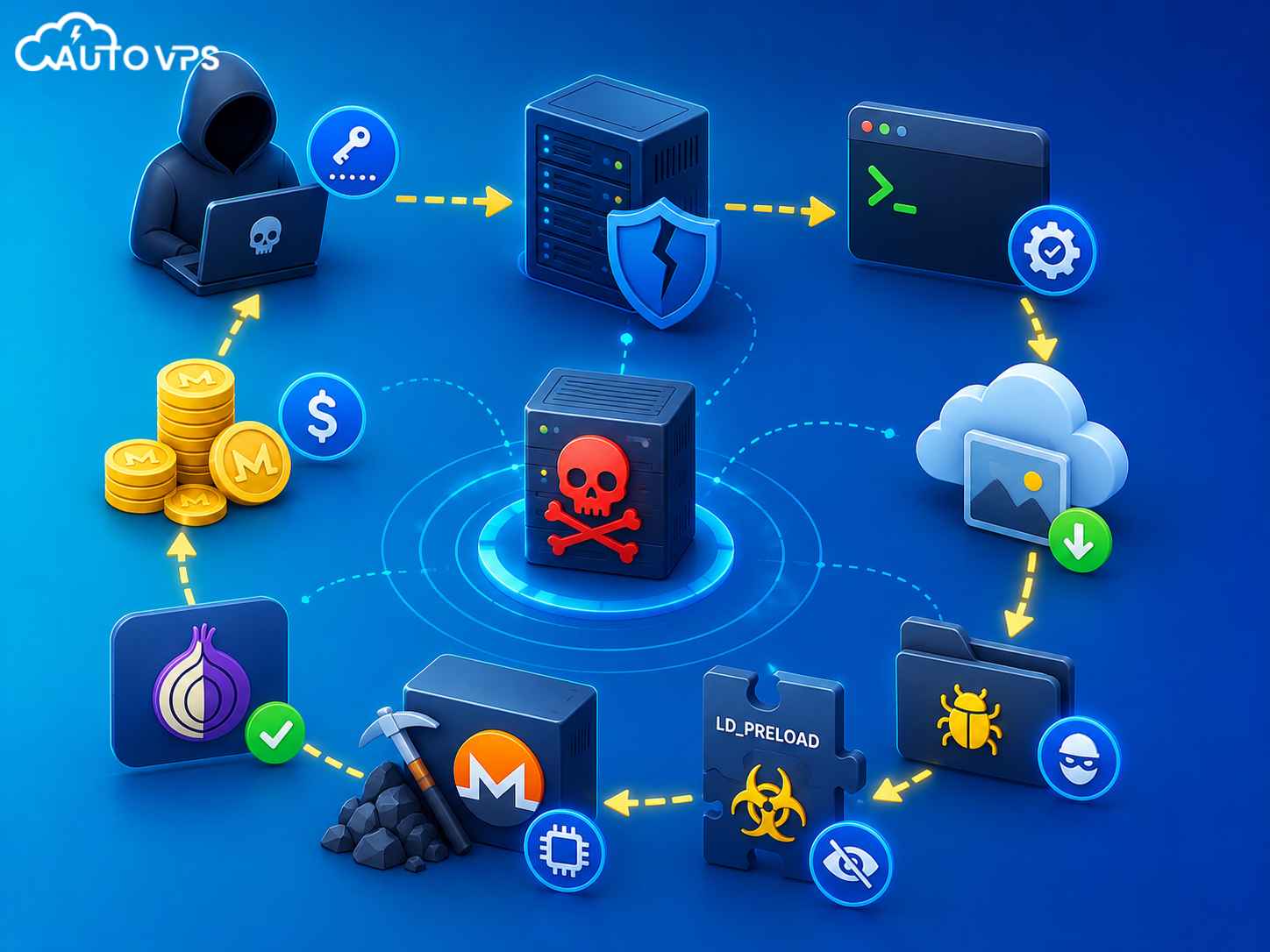
    Để loại bỏ triệt để một mối đe dọa, trước hết bạn cần phải làm rõ cách thức hoạt động và đường đi của nó trong hệ thống. Rootkit ustar và cryptominer Monero vận hành thông qua một chuỗi tấn công có tính toán và phối hợp chặt chẽ giữa các thành phần khác nhau.

    Vai trò của tệp tin cấu hình liên kết động /etc/ld.so.preload

    Trong hệ điều hành Linux, /etc/ld.so.preload là một tệp tin cấu hình đặc biệt của trình liên kết động (dynamic linker – ld.so). Bất kỳ một thư viện chia sẻ (shared library – file .so) nào được khai báo trong tệp tin này đều sẽ được hệ thống tải vào bộ nhớ trước tất cả các thư viện khác mỗi khi một chương trình ELF được khởi chạy.

    Lợi dụng đặc tính này, rootkit ustar chèn một thư viện liên kết động tự tạo để hook trực tiếp vào hàm readdir64() thông qua hàm liên kết hệ thống dlsym(). Hàm readdir64() là công cụ cốt lõi mà các lệnh như ps, ls, top hay find sử dụng để duyệt qua các thư mục như /proc nhằm thu thập thông tin tiến trình. Khi bị hook, rootkit sẽ tự động lọc bỏ và ẩn tất cả các file có tên dạng /.ustar* cũng như các mã tiến trình (PID) của miner khỏi kết quả hiển thị, qua mặt hoàn toàn người quản trị.

    Chuỗi tấn công theo từng giai đoạn thực tế

    Qua các ca phân tích thực tế trên hệ điều hành Ubuntu, chuỗi hành vi xâm nhập và chiếm quyền điều khiển của biến thể này được chia làm 5 giai đoạn nối tiếp nhau:

    1. Xâm nhập ban đầu (SSH Brute-force): Kẻ tấn công thực hiện dò quét mật khẩu tài khoản root qua cổng dịch vụ SSH mặc định (lỗi bảo mật CWE-521 do sử dụng mật khẩu yếu). Sau hàng chục nghìn lần thử từ nhiều dải IP khác nhau, hệ thống bị đăng nhập thành công.
    2. Cài đặt duy trì sự tồn tại (Persistence): Một dịch vụ hệ thống có tên ustar.service được khởi tạo trong systemd với thuộc tính cấu hình Restart=always. Cấu hình này đảm bảo rằng mỗi khi tiến trình đào coin hoặc tệp tin nhị phân bị xóa hoặc dừng, hệ thống sẽ tự động kích hoạt tiến trình tải lại và khởi chạy lại mã độc.
    3. Tải về dropper giả dạng hình ảnh: Dịch vụ độc hại sử dụng lệnh wget để tải tệp tin từ máy chủ điều khiển C2 (ví dụ địa chỉ IP ghi nhận thực tế là 75.102.23.196 trên nhiều cổng khác nhau). Các file tải về được ngụy trang dưới định dạng ảnh thông thường như 8no.png hoặc k32.png nhưng thực chất bên trong chứa hai thành phần payload khác nhau được ghép nối và phân tách thông qua byte offset.
    4. Payload A – Rootkit LD_PRELOAD (~9 – 10 KB): Đây là thư viện chia sẻ nhỏ thực hiện nhiệm vụ hook hàm readdir64() và tự động load vào mọi tiến trình mới được sinh ra sau khi khai báo đường dẫn vào tệp tin /etc/ld.so.preload.
    5. Payload B – Cryptominer Monero (~30 MB): Tệp tin nhị phân thuộc lớp XMRig chuyên dụng cho việc đào tiền ảo Monero (XMR). Tiến trình này tự động kết nối đến các bể đào thông qua mạng lưới ẩn danh Tor (địa chỉ .onion:3333). Các file cache của Tor thường xuất hiện trong thư mục tạm /tmp/ dưới dạng các folder ẩn /tmp/.* chứa các tệp tin cấu hình như guards.json, circuit_timeouts.json hay dir.sqlite3. Tệp tin thực thi của miner thường nằm ở thư mục gốc dưới dạng /.ustarN (với N là số tự động tăng dần sau mỗi phiên tải lại như /.ustar0, /.ustar1…).

    cách hoạt động của rootkit ustar và cryptominer Monero qua Tor

    3. Quy trình 5 bước kiểm tra vết xâm nhập của rootkit ustar

    Để xác định chính xác VPS của bạn có đang bị nhiễm rootkit ustar hay không, bạn cần thực hiện tuần tự quy trình điều tra 5 bước dưới đây bằng quyền quản trị root cao nhất.
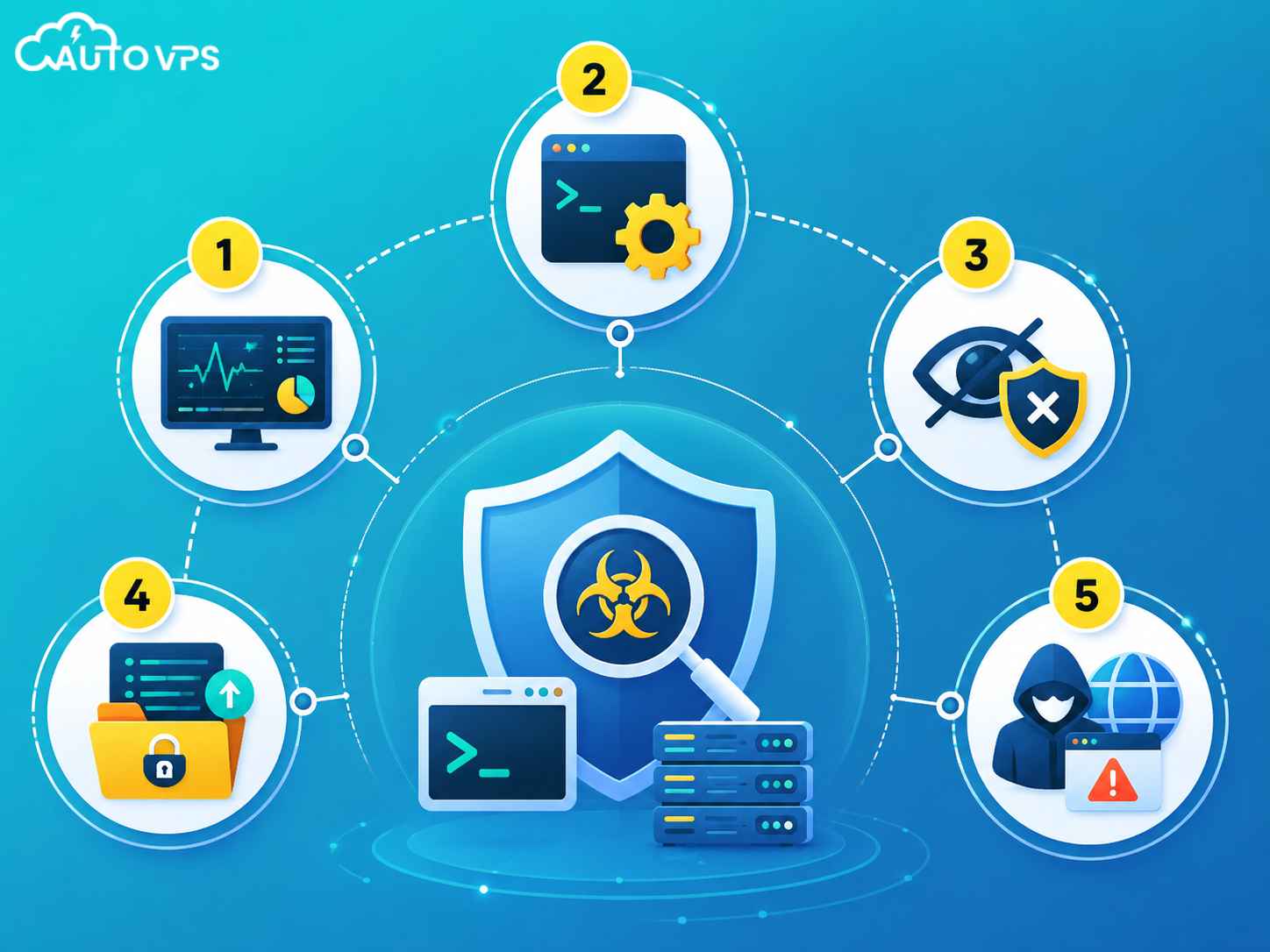
    kiểm tra vết xâm nhập của rootkit ustar

    Bước 1: Khảo sát nhanh trạng thái hệ thống

    Tiến hành thu thập thông tin về phiên bản hệ điều hành, giám sát các kết nối mạng hiện hành và các tiến trình đang chiếm dụng tài nguyên xử lý lớn bằng các câu lệnh:

    uname -a; cat /etc/os-release
    ss -tnp state established       # để ý IP lạ, cổng 3333/9100, cột Process trống dù đang root
    ps aux --sort=-%cpu | head -30
    

    Phân tích kết quả: Nếu kết quả lệnh ss -tnp trả về rất nhiều kết nối mạng gửi ra ngoài (outbound) đến các địa chỉ lạ qua cổng 3333 hoặc 9100 nhưng cột thông tin tiến trình (Process) hoàn toàn trống rỗng dù bạn đang thực thi bằng quyền root, hệ thống chắc chắn đã bị can thiệp ẩn PID bởi rootkit. Hãy nhanh chóng chuyển sang Bước 2.

    Nếu lệnh ps aux phát hiện một tiến trình bất thường đang sử dụng CPU cao, đặc biệt khi tên tiến trình có chứa .onion, các tham số --url, --user, --pass hoặc chạy từ đường dẫn dạng /.ustar*, bạn chưa nên kết luận VPS đã bị nhiễm rootkit. Hãy tiếp tục kiểm tra file /etc/ld.so.preload ở Bước 2 để xác định chính xác tình trạng của hệ thống.

    Bước 2: Kiểm tra cấu hình LD_PRELOAD

    Đây là bước quan trọng giúp lật tẩy phương thức che giấu của rootkit userland. Trên một máy chủ sạch thông thường, tệp tin /etc/ld.so.preload hoàn toàn không tồn tại hoặc ở trạng thái rỗng. Hãy chạy chuỗi lệnh kiểm tra:

    cat /etc/ld.so.preload      # có đường dẫn lạ = gần như chắc chắn dính
    ls -la /đường/dẫn/bị/nghi   # nếu ls báo "No such file" nhưng path lại nằm trong ld.so.preload → mâu thuẫn = xác nhận
    file /đường/dẫn/bị/nghi     # file/stat luôn đọc được (không bị hook) 
    strings -n 8 /đường/dẫn/bị/nghi | grep -iE 'readdir64|proc/%s/stat|dlsym'
    

    Lưu ý kỹ thuật: Hãy thay thế cụm /đường/dẫn/bị/nghi bằng đường dẫn tệp tin thực tế mà lệnh cat /etc/ld.so.preload vừa in ra màn hình (thường trỏ đến một file thư viện dạng .so lạ nằm ngay tại thư mục gốc).

    Phân tích kết quả: Nếu lệnh cat /etc/ld.so.preload trả về đường dẫn đến tệp tin .so lạ, hệ thống đã nhiễm rootkit. Nếu lệnh ls -la báo lỗi không tìm thấy file (“No such file”) nhưng bạn vẫn có thể xem thông tin hoặc phân tích file bằng lệnh file hoặc stat (bởi vì các lệnh này gọi trực tiếp syscall chứ không qua hàm readdir nên không bị hook), mâu thuẫn kỹ thuật này xác nhận hàm hiển thị thư mục đã bị can thiệp. Kết quả lệnh strings tìm thấy các chuỗi ký tự như readdir64, dlsym hay proc/%s/stat là bằng chứng xác thực tệp tin .so đó chính là thư viện độc hại dùng để ẩn tiến trình.

    VPS Quản Trị Riêng Biệt

    Hệ Thống Ảo Hóa Toàn Phần KVM Độc Lập

    Toàn quyền kiểm soát tài nguyên hệ thống

    Để có thể chủ động rà quét mã độc sâu trong thư viện liên kết động hoặc tự cấu hình các lớp tường lửa bảo vệ máy chủ, bạn cần sở hữu quyền quản trị cao nhất trên một hạ tầng ảo hóa cô lập tốt. Dịch vụ VPS giá rẻ của Fast Byte hoạt động trên nền tảng ảo hóa KVM riêng biệt, đảm bảo các tài khoản root hoạt động độc lập, hỗ trợ cài đặt các bản phân phối Linux gốc sạch sẽ để bạn tự do thiết lập các chính sách bảo mật tối ưu.

    Xem các gói VPS Linux

    Bước 3: Vô hiệu hóa rootkit để lộ diện tiến trình ẩn

    Bản chất của thư viện liên kết động LD_PRELOAD chỉ có tác dụng đối với các tiến trình mới được sinh ra sau khi tệp tin preload được nạp vào bộ nhớ. Do đó, bằng cách tạm thời di chuyển tệp tin preload sang vị trí khác, câu lệnh ps tiếp theo khi chạy sẽ là một tiến trình “sạch” hoàn toàn, không bị hook điều khiển và sẽ hiển thị chính xác mọi tiến trình ẩn:

    mv /etc/ld.so.preload /root/ld.so.preload.rootkit.bak  # giữ làm bằng chứng, không xóa hẳn
    ps aux --sort=-%cpu | head -50                         # tiến trình ẩn lộ ra
    

    Lưu ý an toàn: Sử dụng lệnh mv để tạm thời di chuyển chứ tuyệt đối chưa sử dụng lệnh xóa rm ngay lập tức. Giữ lại tệp tin này nhằm phục vụ việc phân tích kỹ thuật hoặc báo cáo sự cố sau này.

    Phân tích kết quả: Sau khi di chuyển tệp tin, lệnh ps aux sẽ hiển thị rõ tiến trình lạ đang chiếm dụng tài nguyên xử lý lớn. Bạn hãy ghi nhận lại toàn bộ thông tin về mã tiến trình (PID), đường dẫn lưu trữ của file nhị phân độc hại, và các tham số chạy kèm theo (thường chứa địa chỉ .onion của pool đào) để sử dụng cho quy trình dọn dẹp tiếp theo.

    Trường hợp chưa muốn gỡ preload ngay: Bạn có thể kiểm tra sự tồn tại của từng PID bằng kill -0 $PID. Lệnh này sử dụng syscall trực tiếp nên không phụ thuộc vào cơ chế readdir. Sau đó, đối chiếu kết quả với danh sách PID từ ps -eo pid. Nếu một PID được kill -0 xác nhận đang tồn tại nhưng lại không xuất hiện trong kết quả của ps, đó có thể là tiến trình đang bị rootkit che giấu. Tuy nhiên, phương pháp này dễ cho kết quả nhiễu trên các VPS có nhiều tiến trình vì PID có thể thay đổi liên tục. Do đó, nếu có thể, nên ưu tiên di chuyển file preload để kiểm tra trực tiếp.

    Bước 4: Truy tìm các điểm duy trì sự tồn tại (Persistence)

    Mã độc luôn cài cắm các cơ chế tự khởi chạy lại để phòng hờ trường hợp bị tắt đột ngột hoặc khi hệ điều hành khởi động lại. Bạn cần rà soát kỹ lưỡng các vị trí lưu trữ persistence sau:

    crontab -l -u root; ls -la /etc/cron.d /etc/cron.daily /etc/cron.hourly /etc/cron.monthly /etc/cron.weekly
    cat /etc/systemd/system/ustar.service
    cat /etc/rc.local
    grep -rl 'LD_PRELOAD' /etc/profile /etc/profile.d/ /etc/environment ~/.bashrc
    find / -xdev -newermt '2026-08-01' -type f -not -path '/proc/*' -not -path '/var/log/*'
    

    Lưu ý kỹ thuật: Hãy thay thế tên ustar.service bằng tên của dịch vụ lạ thực tế được phát hiện trên máy chủ của bạn. Hãy đổi giá trị ngày tháng trong tham số -newermt của lệnh find khớp với khoảng thời gian bạn nghi ngờ hệ thống bắt đầu bị xâm hại.

    Lưu ý quan trọng: Lệnh find bản chất vẫn sử dụng hàm readdir() để tìm kiếm thư mục. Do đó, nếu bạn chưa thực hiện Bước 3 để gỡ bỏ file preload, kết quả hiển thị của lệnh find hoàn toàn không đáng tin cậy.

    Bước 5: Xác định lỗ hổng xâm nhập (Vector)

    Để dọn dẹp triệt để tận gốc, bạn buộc phải xác định được đường đi mà kẻ tấn công đã sử dụng để thâm nhập hệ thống bằng cách phân tích lịch sử các log hoạt động:

    grep -a 'Accepted' /var/log/auth.log* | tail -40
    grep -ac 'Failed password' /var/log/auth.log*
    grep -E 'PermitRootLogin|PasswordAuthentication' /etc/ssh/sshd_config /etc/ssh/sshd_config.d/*.conf
    systemctl is-active fail2ban
    journalctl -u ustar.service --no-pager | head -20  # nguồn tải dropper thường lộ ở đây
    

    Phân tích kết quả: Nếu nhật ký ghi nhận hàng chục nghìn lượt đăng nhập thất bại (Failed password) trước khi có một vài lượt đăng nhập thành công (Accepted password) vào tài khoản root xuất phát từ các dải IP lạ rải rác, đồng thời hệ thống đang để cấu hình PermitRootLogin yes và không kích hoạt dịch vụ Fail2ban, bạn có thể kết luận chắc chắn hệ thống bị chiếm quyền điều khiển do SSH bị Brute-force mật khẩu yếu.

    Trong nhật ký log systemd của dịch vụ lạ qua lệnh journalctl, bạn cũng sẽ thấy rõ lệnh tải dropper từ IP máy chủ điều khiển C2 (ví dụ địa chỉ IP 75.102.23.196 với tên tệp tin giả dạng ảnh như 8no.png hoặc k32.png).

    4. Checklist 6 bước loại bỏ triệt để rootkit ustar và cryptominer

    Khi đã thu thập đầy đủ các chứng cứ và thông tin kỹ thuật, bạn cần tiến hành dọn dẹp hệ thống theo đúng quy trình 6 bước dưới đây.

    Chú ý: Thứ tự thực hiện các bước là vô cùng quan trọng. Bạn bắt buộc phải vô hiệu hóa các điểm persistence (cơ chế tự khởi chạy lại) trước khi tiến hành chấm dứt tiến trình đào coin. Nếu bạn làm ngược lại, cơ chế Restart=always của systemd sẽ lập tức sinh ra một tiến trình đào coin mới thay thế ngay khi tiến trình cũ bị tắt.
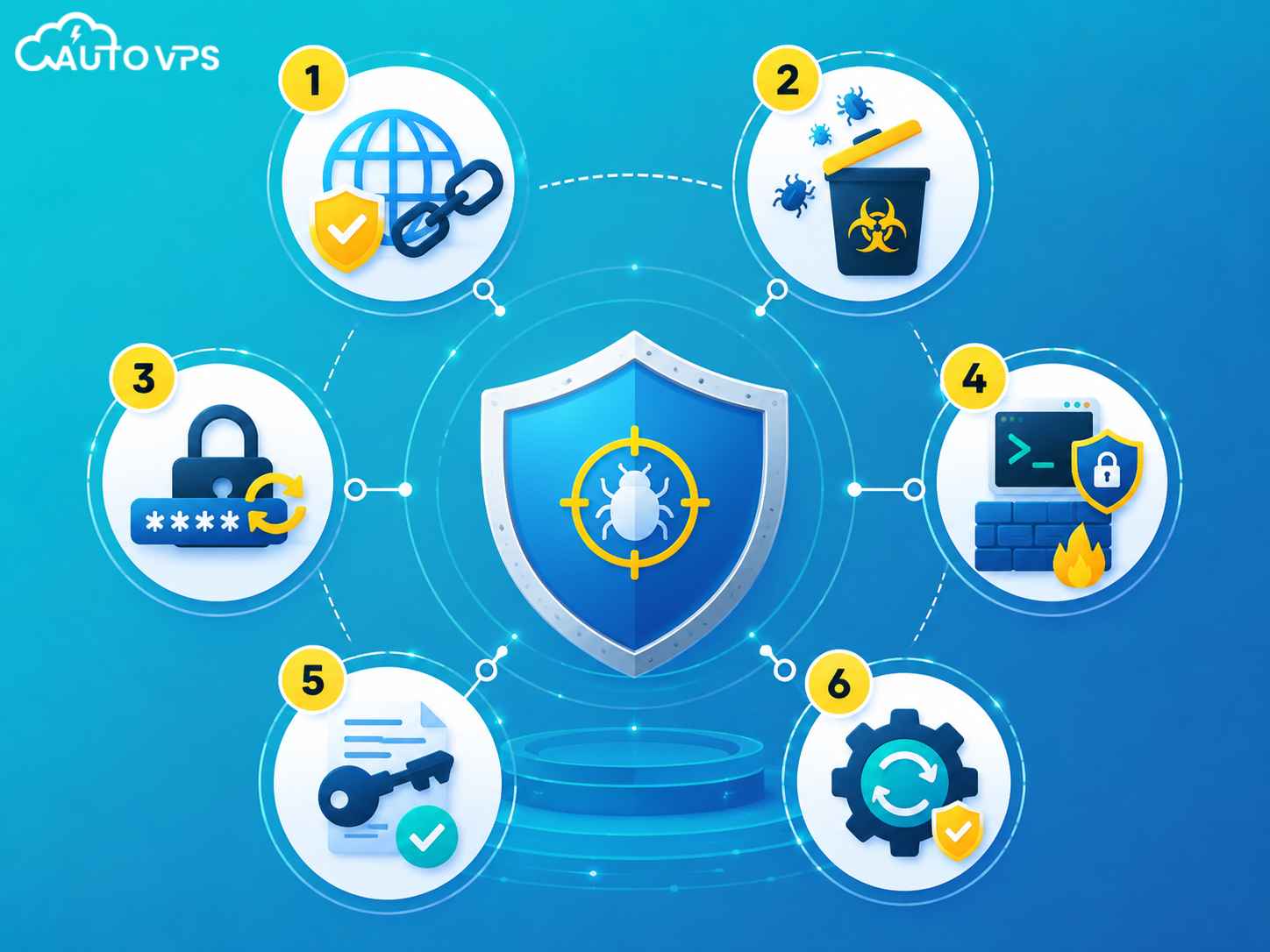
    6 bước loại bỏ triệt để rootkit ustar và cryptominer

    1. Cô lập kết nối độc hại: Sử dụng công cụ tường lửa UFW để chặn mọi luồng dữ liệu đi đến máy chủ điều khiển C2 của kẻ tấn công bằng lệnh:
      ufw deny out to 75.102.23.196

      Cảnh báo thực chiến: Hãy thay thế địa chỉ 75.102.23.196 bằng địa chỉ IP máy chủ C2 thực tế phát hiện trên hệ thống của bạn. Tuyệt đối không sử dụng các lệnh khóa chặn toàn bộ kết nối đi ra ngoài (default-deny outbound) trên các máy chủ đang hoạt động thực tế (production) vì hành động này sẽ làm tê liệt toàn bộ các dịch vụ gửi mail, thanh toán API hay tải cập nhật của VPS.

    2. Diệt trừ triệt để mã độc: Thực hiện dừng, vô hiệu hóa và vô hiệu cấu hình tự chạy của dịch vụ độc hại, sau đó tiến hành tắt tiến trình miner và xóa bỏ các tệp tin liên quan:
      systemctl stop ustar.service
      systemctl disable ustar.service
      systemctl mask ustar.service
      kill -9 <PID_tiến_trình_đào_coin>
      

      Sau khi diệt tiến trình, tiến hành xóa sạch các tệp tin độc hại cùng họ tại thư mục gốc bằng lệnh rm -f /.ustar* (bao gồm cả các bản cũ dạng /.ustar0, /.ustar1…), xóa bỏ hoàn toàn tệp tin preload cũ /etc/ld.so.preload (đã được di chuyển ở Bước 3) và dọn dẹp các thư mục cache của dịch vụ Tor lạ trong thư mục tạm bằng lệnh rm -rf /tmp/.* chứa tệp tin cấu hình guards.json. Chạy lại quy trình kiểm tra từ Bước 1 đến Bước 3 để xác nhận hệ thống đã thực sự sạch.

    3. Đổi mật khẩu tài khoản root: Khởi tạo một mật khẩu đăng nhập ngẫu nhiên có độ dài tối thiểu 16 ký tự, bao gồm đầy đủ chữ hoa, chữ thường, chữ số và các ký tự đặc biệt bằng lệnh passwd root hoặc sử dụng công cụ chpasswd. Mở một phiên SSH kiểm tra độc lập để xác minh việc kết nối bằng mật khẩu mới thành công trước khi đóng phiên làm việc hiện tại.
    4. Thay đổi cấu hình port SSH và thiết lập Fail2ban: Cài đặt công cụ Fail2ban để tự động khóa chặn các địa chỉ IP đăng nhập sai quá 5 lần (maxretry ~ 5). Đổi cổng kết nối dịch vụ SSH mặc định 22 sang một cổng mới an toàn bằng cách mở cổng mới chạy song song, xác minh kết nối thành công qua cổng mới trước khi đóng hoàn toàn cổng cũ.Lưu ý đối với Ubuntu 24.04: Do hệ điều hành sử dụng cơ chế quản lý cổng qua ssh.socket thay vì dịch vụ truyền thống, bạn cần chạy lệnh systemctl daemon-reload và khởi động lại cả dịch vụ socket lẫn service SSH để áp dụng cấu hình mới.
    5. Rà soát danh sách khóa xác thực SSH Key (authorized_keys): Kiểm tra kỹ nội dung tệp tin cấu hình khóa của tất cả các tài khoản người dùng có thư mục làm việc trên VPS bằng câu lệnh:
      cat ~/.ssh/authorized_keys

      Hãy đối chiếu chính xác thời gian sửa đổi gần nhất của tệp tin này với thời điểm máy chủ bị xâm nhập. Nếu phát hiện các khóa xác thực lạ do kẻ tấn công ghi đè để làm cửa hậu (backdoor), hãy tiến hành xóa bỏ chúng ngay lập tức.

    6. Cập nhật và vá lỗi hệ thống: Thực thi việc tải về và nâng cấp các bản vá bảo mật mới nhất cho toàn bộ hệ thống bằng lệnh:
      apt-get update && apt-get -y upgrade

      Thực hiện kiểm tra sự tồn tại của tệp tin /var/run/reboot-required. Nếu tệp tin này có mặt, bạn cần lên kế hoạch khởi động lại máy chủ ảo. Đối với các hệ thống đang chạy thực tế, hãy luôn tham khảo ý kiến của bộ phận quản trị viên trước khi reboot để tránh các ảnh hưởng downtime không mong muốn.

    5. Nên xử lý dọn dẹp tại chỗ hay dựng mới hoàn toàn VPS?

    Sau khi phát hiện VPS bị xâm nhập, việc đưa ra quyết định tiếp tục khắc phục hệ thống cũ hay tiến hành khởi dựng lại một môi trường mới sạch sẽ là câu hỏi lớn của rất nhiều nhà quản trị. Quyết định này cần được phân tích dựa trên các tiêu chí kỹ thuật thực tế dưới đây:

    Tiêu chí phân tích Giải pháp dọn dẹp tại chỗ Giải pháp dựng lại môi trường sạch trên VPS mới
    Mức độ và phạm vi xâm nhập Mã độc chỉ dừng lại ở tầng người dùng (userland rootkit LD_PRELOAD) và tiến trình đào coin cơ bản, không phát hiện các thay đổi bất thường trong nhân kernel hay initramfs. Hệ thống dính nghi vấn có kernel rootkit can thiệp sâu, nhiều tệp tin nhị phân cốt lõi của hệ thống bị sửa đổi hoặc không thể định vị hết các điểm persistence chạy ẩn.
    Thời gian bị chiếm quyền Sự cố được phát hiện rất sớm trong vòng vài giờ cho đến tối đa 1 – 2 ngày kể từ khi dính mã độc. Không xác định được thời gian bị hacker xâm nhập cụ thể, hoặc máy chủ đã bị chiếm quyền kiểm soát liên tục trong nhiều tuần/nhiều tháng.
    Tính chất dữ liệu lưu trữ Máy chủ chứa các cấu hình hoặc khối lượng dữ liệu đặc thù khó sao lưu và di chuyển, chấp nhận các tỷ lệ rủi ro nhỏ còn sót lại. Hệ thống dễ dàng cấu hình và triển khai lại từ mã nguồn gốc hoặc các bản sao lưu an toàn trước đó.
    Yêu cầu về độ tin cậy Máy chủ chỉ phục vụ cho các mục đích chạy thử nghiệm (dev/test), không xử lý hoặc lưu trữ các dữ liệu nhạy cảm của khách hàng. Máy chủ đang vận hành các cổng dịch vụ thanh toán, lưu trữ thông tin giao dịch, dữ liệu nhạy cảm của khách hàng hoặc yêu cầu có nhật ký truy cập (audit trail) sạch hoàn toàn.
    Đánh giá kết luận chung Có thể tiếp tục sử dụng sau khi đã dọn dẹp sạch theo đúng 6 bước checklist, thực hiện vá lỗi bảo mật SSH và kiểm tra lại kỹ lưỡng bằng quy trình từ Bước 1 đến Bước 3. Dựng lại môi trường mới là giải pháp tối ưu và an toàn nhất khi tài khoản root đã bị chiếm quyền điều khiển, phòng tránh mọi rủi ro dọn dẹp thủ công không triệt để.

    Đối với các máy chủ đã bị lộ thông tin mật khẩu root và bị can thiệp sâu, việc dựng lại một VPS sạch luôn là lời khuyên hàng đầu của các chuyên gia bảo mật. Kẻ tấn công khi có đặc quyền root hoàn toàn có đủ năng lực sửa đổi cấu trúc của bất kỳ tệp tin nào trên máy, kể cả việc biến đổi chính các công cụ rà quét bảo mật mà bạn đang tin tưởng sử dụng.

    Nếu bạn bắt buộc phải chọn phương án dọn dẹp hệ thống cũ tại chỗ, hãy luôn nhớ chạy lại quy trình điều tra từ Bước 1 đến Bước 3 sau mỗi thao tác can thiệp gỡ bỏ, đồng thời chủ động cài đặt thêm các công cụ quét mã độc chuyên dụng như rkhunter hoặc chkrootkit để tăng cường hiệu quả kiểm tra.

    VPS tốc độ cao,

    an toàn dữ liệu

    Cấu hình linh hoạt, tốc độ cao và tài nguyên ổn định

    Dễ dàng khôi phục hệ thống khi gặp sự cố mã độc

    Việc dọn dẹp thủ công mã độc đào coin và rootkit trên một hệ điều hành đã bị xâm nhập luôn tiềm ẩn nhiều rủi ro lỗi hệ thống file. Sở hữu một môi trường máy chủ ảo tại Fast Byte giúp bạn dễ dàng thực hiện việc backup, cài đặt lại hệ điều hành sạch chỉ với vài click chuột, tiết kiệm thời gian gỡ lỗi thủ công phức tạp.

    Xem bảng giá thuê VPS

    6. Giải pháp phòng ngừa và gia cố hệ thống tránh tái nhiễm

    Việc dọn dẹp sạch mã độc chỉ là giải pháp tình thế phần ngọn. Nếu bạn không tiến hành bịt kín lỗ hổng bảo mật ban đầu đã bị khai thác, máy chủ ảo của bạn chắc chắn sẽ bị nhiễm lại mã độc chỉ sau vài giờ hoặc vài ngày vận hành tiếp theo.

    Đối với biến thể ustar, con đường thâm nhập chính của hacker là thông qua kỹ thuật dò quét mật khẩu SSH root (Brute-force). Do đó, bạn cần tiến hành gia cố bảo mật cho dịch vụ SSH bằng cách tinh chỉnh các thông số trong tệp tin cấu hình /etc/ssh/sshd_config:

    # Chỉ cho phép tài khoản root đăng nhập bằng SSH Key, cấm sử dụng mật khẩu thông thường
    PermitRootLogin prohibit-password
    
    # Vô hiệu hóa tính năng xác thực mật khẩu cho toàn bộ người dùng hệ thống
    PasswordAuthentication no
    

    Lưu ý kỹ thuật quan trọng trước khi lưu cấu hình: Đảm bảo bạn đã khởi tạo thành công cặp khóa SSH Key và dán khóa công khai (Public Key) vào tệp tin authorized_keys của người dùng tương ứng, đồng thời chạy thử nghiệm đăng nhập thành công bằng khóa trên một phiên làm việc mới trước khi đóng kết nối hiện tại để tránh việc tự khóa mình ngoài máy chủ.

    Bên cạnh đó, hãy luôn duy trì việc cập nhật hệ thống thường xuyên, thiết lập chính sách tường lửa chỉ mở các cổng kết nối thực sự thiết yếu cho các dịch vụ đang chạy, cài đặt dịch vụ giám sát Fail2ban và lên kế hoạch sao lưu dữ liệu (backup/snapshot) định kỳ để có thể nhanh chóng khôi phục hệ thống về trạng thái an toàn nhất bất cứ khi nào có sự cố phát sinh.

    7. Câu hỏi thường gặp (FAQ)

    Câu hỏi 1: Làm thế nào để tôi nhận biết nhanh nhất một VPS Linux có bị nhiễm rootkit hay không?

    Bạn hãy thực hiện chạy lệnh cat /etc/ld.so.preload. Nếu tệp tin này trả về đường dẫn trỏ đến một file thư viện liên kết động (.so) lạ có cấu trúc tên bất thường, hệ thống của bạn gần như chắc chắn đã bị can thiệp bởi một userland rootkit. Hãy kết hợp kiểm tra xem CPU có bị đẩy lên cao vô cớ và lệnh ss -tnp có xuất hiện các dòng kết nối outbound không hiển thị tên tiến trình hay không.

    Câu hỏi 2: Tại sao các công cụ quen thuộc như ps và ss lại không hiển thị tiến trình đào coin của miner?

    Bởi vì rootkit ustar sử dụng kỹ thuật hook trực tiếp vào hàm readdir64() của thư viện hệ thống. Do các lệnh hiển thị thông tin như ps hay ss bắt buộc phải gọi hàm này để duyệt thông tin trong thư mục /proc, thư viện độc hại của rootkit sẽ tự động can thiệp lọc bỏ thông tin của miner trước khi trả về kết quả cho màn hình terminal của bạn.

    Câu hỏi 3: Rootkit ustar và cơ chế hoạt động của tệp tin /etc/ld.so.preload là gì?

    Tệp tin /etc/ld.so.preload là một tính năng hợp lệ của trình liên kết động trên Linux, quy định các thư viện chia sẻ được tải trước tiên khi một chương trình ELF chạy. Rootkit ustar đã lợi dụng đặc tính này để chèn mã độc vào bộ nhớ của mọi tiến trình mới, từ đó tiến hành can thiệp hàm duyệt thư mục nhằm ẩn giấu các file có dạng /.ustar* và PID của cryptominer Monero.

    Câu hỏi 4: Sau khi tôi gỡ sạch rootkit và miner, hệ thống có nguy cơ bị dính lại mã độc nữa không?

    Chắc chắn có nếu bạn không vá lỗ hổng bảo mật gốc của hệ thống. Trong hầu hết các ca nhiễm thực tế, lỗ hổng nằm ở việc sử dụng mật khẩu root quá yếu và mở cổng SSH mặc định không có Fail2ban bảo vệ. Nếu bạn chỉ xóa file độc mà không chuyển sang dùng xác thực SSH Key và tắt đăng nhập root bằng mật khẩu, kẻ tấn công sẽ tiếp tục brute-force thành công và cài lại mã độc chỉ sau vài giờ.

    Câu hỏi 5: Khi VPS đã bị chiếm quyền điều khiển root, tôi có bắt buộc phải cài đặt lại toàn bộ hệ điều hành không?

    Hành động này không bắt buộc nhưng được khuyến khích mạnh mẽ. Khi kẻ xấu đã có được đặc quyền root cao nhất, họ hoàn toàn có khả năng thay đổi cấu trúc của bất kỳ tệp tin nhị phân hệ thống nào. Việc dựng lại một VPS sạch hoàn toàn và triển khai cấu hình bảo mật đúng quy chuẩn ngay từ đầu luôn là giải pháp an toàn và đáng tin cậy hơn so với việc dọn dẹp thủ công.

    Kết luận và định hướng bảo vệ hệ thống an toàn

    Quá trình kiểm tra và loại bỏ rootkit ustar đòi hỏi người quản trị phải tuân thủ nghiêm ngặt ba nguyên tắc cốt lõi: kiểm tra trạng thái tệp tin preload đầu tiên để lật tẩy cơ chế che giấu, vô hiệu hóa hoàn toàn cơ chế duy trì sự tồn tại (systemd ustar.service) trước khi tắt tiến trình miner và thực hiện gia cố bảo mật dịch vụ SSH bằng cách chuyển sang sử dụng khóa xác thực SSH Key để đóng chặt cửa ngõ xâm nhập gốc của hệ thống. Việc trang bị các giải pháp bảo mật này kết hợp với các thói quen sao lưu dữ liệu định kỳ sẽ giúp máy chủ của bạn luôn vận hành trong trạng thái an toàn nhất.

    Trải nghiệm môi trường ảo hóa an toàn cùng Fast Byte

    Chọn cấu hình vừa đủ nhu cầu, ưu tiên chi phí dễ tiếp cận và khả năng quản trị riêng.

    Xem bảng giá VPS

    Disclaimer kỹ thuật: Nội dung hướng dẫn xử lý sự cố bảo mật trong bài viết này chỉ mang tính chất tham khảo kỹ thuật. Các bước thực hiện, đường dẫn thư mục, cổng kết nối dịch vụ hay tên gọi của các tiến trình độc hại có thể có sự thay đổi nhẹ tùy thuộc vào các biến thể mã độc khác nhau, phiên bản hệ điều hành Linux cụ thể và cấu trúc hạ tầng máy chủ ảo của bạn. Người dùng nên chủ động thực hiện sao lưu toàn bộ dữ liệu quan trọng, tiến hành kiểm thử kỹ lưỡng trên môi trường staging độc lập trước khi áp dụng trực tiếp lên các hệ thống đang hoạt động thực tế (production).
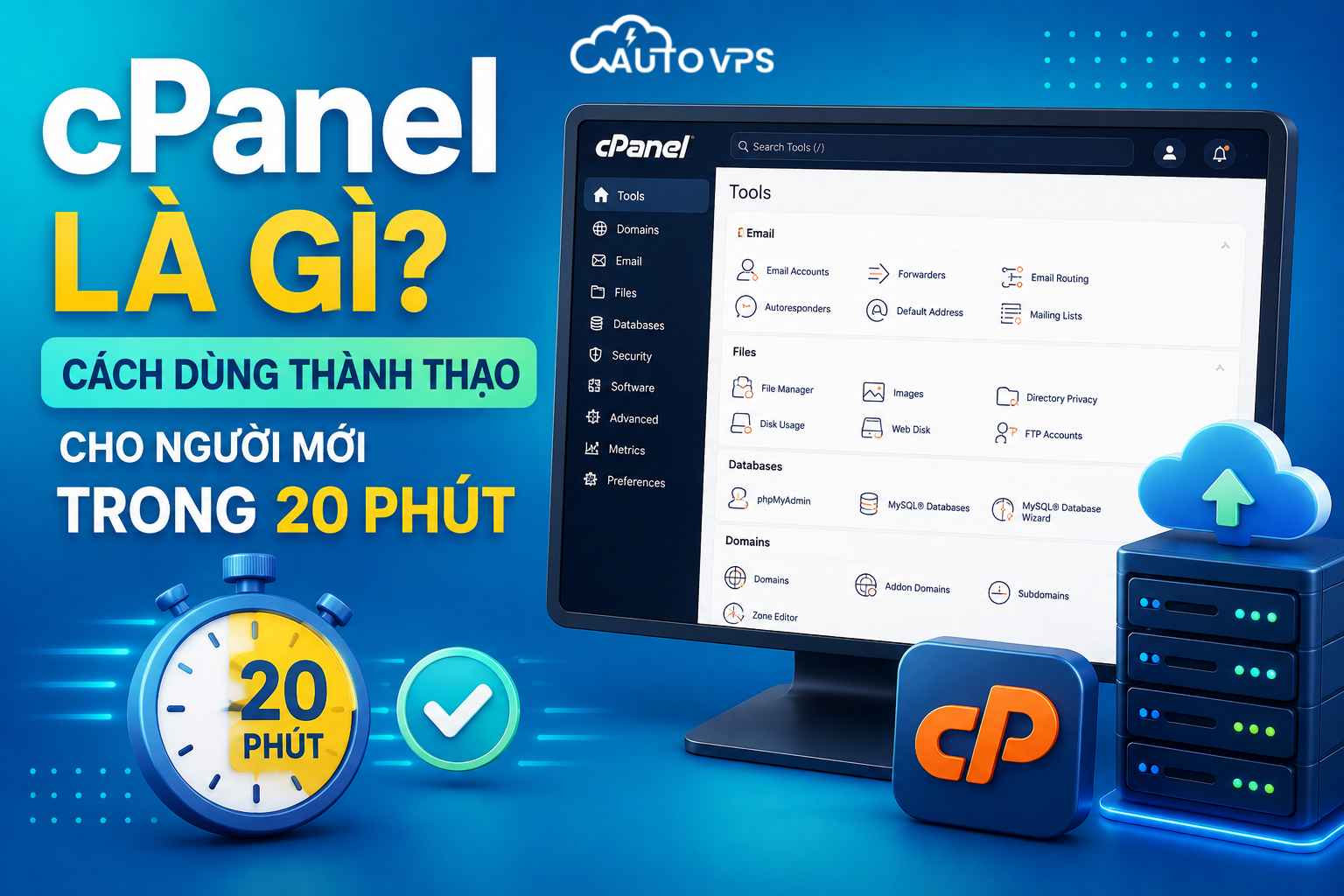
  • cPanel Là Gì? Cách Dùng Thành Thạo Cho Người Mới Trong 20 Phút

    cPanel Là Gì? Cách Dùng Thành Thạo Cho Người Mới Trong 20 Phút

    cPanel là gì là câu hỏi thường gặp khi bạn mới mua hosting hoặc bắt đầu tiếp xúc với máy chủ. Giao diện đồ họa này giúp người dùng quản lý website, tệp tin, database và email qua trình duyệt mà không cần đụng đến dòng lệnh Linux phức tạp. Nếu bạn đang bối rối trước hàng loạt biểu tượng trong trang quản trị, bài viết từ ThueVPSGiaRe.vn sẽ giúp bạn nắm trọn cách dùng bảng điều khiển cPanel thành thạo chỉ trong 20 phút.

    1. cPanel là gì? cPanel dùng để làm gì trong quản trị website?

    cPanel là một bảng điều khiển (Control Panel) quản trị hosting chạy trên nền tảng hệ điều hành Linux phổ biến nhất toàn cầu. Công cụ này cung cấp một giao diện đồ họa dựa trên nền tảng Web trực quan, giúp chuyển đổi toàn bộ các câu lệnh phức tạp của hệ thống Linux thành các nút bấm, biểu tượng và trình đơn dễ hiểu cho người dùng cuối.

    Để đơn giản hóa việc quản trị hệ thống, việc hiểu rõ control panel vps là gì sẽ giúp bạn nhận diện được vai trò của cPanel so với các công cụ quản lý khác, nhất là khi tiếp cận các khái niệm cơ bản như hosting là gì trên thị trường hiện nay.

    cPanel là gì

    cPanel dùng để làm gì?

    Vậy thực tế cPanel dùng để làm gì? Công cụ này được thiết kế để giải quyết toàn bộ các tác vụ vận hành một website tiêu chuẩn bao gồm:

    • Quản lý tệp tin nguồn: Hỗ trợ upload, download, giải nén và chỉnh sửa trực tiếp mã nguồn website ngay trên trình duyệt mà không cần sử dụng các phần mềm kết nối bên thứ ba.
    • Quản trị cơ sở dữ liệu (Database): Khởi tạo các database MySQL, phân quyền tài khoản người dùng dữ liệu và tích hợp phpMyAdmin để quản lý bảng dữ liệu trực quan.
    • Cấu hình tên miền (Domain): Cho phép thêm tên miền mới vào gói lưu trữ (Addon Domains), tạo tên miền phụ (Subdomains) và quản lý các bản ghi DNS.
    • Tạo hòm thư điện tử tên miền riêng: Tạo các tài khoản email dạng info@tenmien.com, thiết lập các bộ lọc thư rác và cấu hình chuyển hướng thư tự động.

    Đánh giá thực tế: Ưu điểm và nhược điểm của cPanel

    Bất kỳ một công cụ quản lý nào cũng có những giới hạn kỹ thuật và đặc thù vận hành riêng. Để có cái nhìn khách quan trước khi đầu tư ngân sách thiết lập hệ thống, việc đánh giá sòng phẳng những ưu điểm và nhược điểm của cPanel sẽ giúp bạn đưa ra lựa chọn phù hợp nhất với nhu cầu sử dụng thực tế.

    1. Những ưu điểm làm nên tên tuổi của cPanel

    Không phải ngẫu nhiên mà cPanel trở thành tiêu chuẩn công nghiệp trong phân khúc quản lý máy chủ lưu trữ suốt nhiều thập kỷ qua. Những điểm mạnh cốt lõi bao gồm:

    • Giao diện thân thiện và dễ làm quen: Với việc phẳng hóa các biểu tượng trong chủ đề Jupiter mới, người dùng không cần có kiến thức chuyên sâu về quản trị hệ thống Linux vẫn có thể dễ dàng quản lý website, tên miền và cơ sở dữ liệu một cách trực quan.
    • Tính ổn định và bảo mật cao: Trải qua lịch sử phát triển lâu đời, các bản vá lỗi của cPanel được phát hành liên tục. Cơ chế tự động cập nhật hoạt động mượt mà, giúp giảm thiểu tối đa các rủi ro liên quan đến lỗ hổng bảo mật hệ thống.
    • Tương thích tốt với hầu hết mã nguồn: Cung cấp môi trường chạy PHP ổn định, hỗ trợ đầy đủ các thư viện mở rộng giúp các hệ thống quản trị nội dung (CMS) như WordPress vận hành trơn tru mà không gặp các lỗi xung đột phần mềm.
    • Cộng đồng hỗ trợ và tài liệu hướng dẫn khổng lồ: Do mức độ phổ biến rộng rãi, bạn có thể dễ dàng tìm thấy lời giải cho bất kỳ lỗi kỹ thuật nào phát sinh trong quá trình sử dụng trên các diễn đàn công nghệ hoặc tài liệu chính thức từ nhà phát triển.

    2. Những nhược điểm và giới hạn kỹ thuật cần lưu ý

    Bên cạnh những điểm sáng về mặt giao diện và tính năng, cPanel cũng tồn tại những rào cản lớn khiến nhiều nhà phát trị và doanh nghiệp nhỏ phải cân nhắc:

    • Chi phí bản quyền quá cao (Gánh nặng License): Kể từ khi thay đổi chính sách thu phí dựa trên số lượng tài khoản khởi tạo thay vì thu phí phẳng trên mỗi máy chủ, chi phí duy trì bản quyền cPanel đã tăng lên mức rất cao. Điều này trực tiếp loại bỏ cPanel khỏi danh sách lựa chọn của những dự án có ngân sách eo hẹp.
    • Tiêu hao tài nguyên phần cứng lớn: Giao diện quản trị đồ họa đồ sộ cùng hàng loạt tiến trình dịch vụ chạy ngầm khiến cPanel tiêu tốn khá nhiều RAM nền và dung lượng CPU. Công cụ này hoàn toàn không phù hợp để cài đặt trên các gói VPS cấu hình thấp dưới 1GB RAM.
    • Khó khăn trong việc di chuyển (Vendor Lock-in): Định dạng đóng gói tệp tin sao lưu (Backup) của cPanel được thiết kế chuyên biệt. Nếu bạn có kế hoạch chuyển website sang một bảng điều khiển phi cPanel khác, quá trình di chuyển cơ sở dữ liệu và mã nguồn buộc phải thực hiện thủ công khá phức tạp.
    • Hệ thống mã nguồn đóng (Proprietary): Người dùng không thể tự do can thiệp hay chỉnh sửa sâu vào cấu trúc mã nguồn cốt lõi của bảng điều khiển để tối ưu hóa theo các nhu cầu đặc thù như các giải pháp mã nguồn mở khác.

    Thuê VPS giá rẻ

    CPU Intel Gold, SSD NVMe U.2, giá từ 50K/tháng

    Tối ưu hóa ngân sách và tài nguyên hệ thống tại Fast Byte

    Thay vì phải chi trả một khoản chi phí bản quyền cPanel đắt đỏ hàng tháng lớn hơn cả chi phí thuê máy chủ, việc sử dụng các dịch vụ VPS giá rẻ của Fast Byte sẽ cấp cho bạn toàn quyền quản trị cao nhất. Bạn có thể tự do lựa chọn các giải pháp bảng điều khiển miễn phí thay thế để tập trung toàn bộ tài nguyên phần cứng phục vụ cho việc vận hành website.

    Xem các gói VPS tốt nhất

    2. Các mục chức năng hiển thị trong giao diện cPanel mới nhất

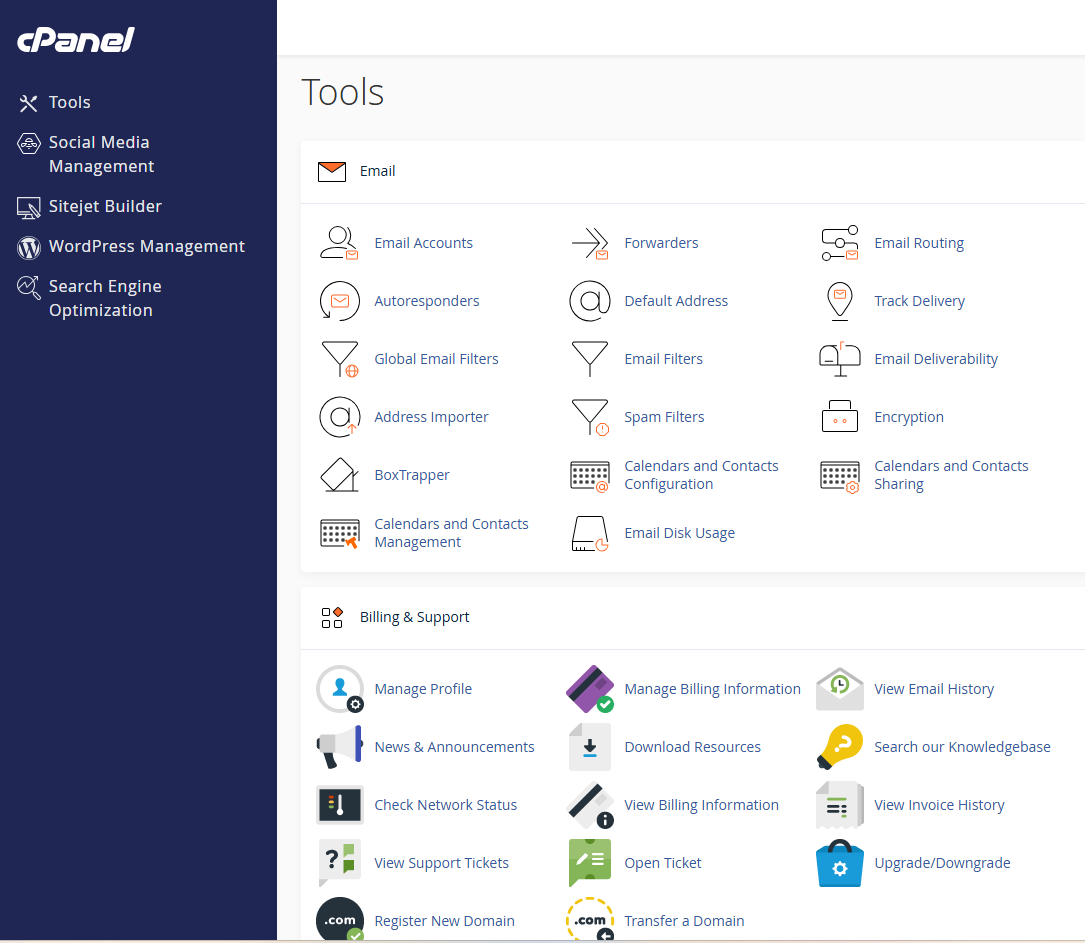
    Các ứng dụng quản trị trong trang Tools của giao diện Jupiter được chuẩn hóa và gom nhóm thành 9 phân vùng chức năng cốt lõi. Việc nắm rõ vị trí và ý nghĩa kỹ thuật của từng phân vùng này sẽ giúp bạn rút ngắn đáng kể thời gian thao tác:

    1. Nhóm quản lý Tệp tin (Files)

    Nơi chứa toàn bộ các công cụ dùng để thao tác và phân quyền đối với mã nguồn của website:

    • File Manager (Trình quản lý tệp): Công cụ giao diện cho phép bạn duyệt file, tạo mới, chỉnh sửa mã nguồn, nén và giải nén tệp tin trực tiếp.
    • Directory Privacy (Bảo mật thư mục): Thiết lập mật khẩu bảo vệ cho từng thư mục cụ thể, chặn quyền truy cập của người dùng vãng lai từ bên ngoài.
    • Disk Usage (Sử dụng ổ đĩa): Hiển thị biểu đồ phân tích dung lượng chiếm dụng của từng thư mục, giúp bạn định vị nhanh các file rác hoặc file log dung lượng lớn đang làm đầy ổ cứng.
    • FTP Accounts (Tài khoản FTP): Tạo và quản lý thông tin tài khoản kết nối truyền tải file từ xa thông qua giao thức FTP.
    • Backup & Backup Wizard (Sao lưu): Bộ công cụ hỗ trợ đóng gói nhanh dữ liệu website và database để tải về lưu trữ dự phòng.

    các mục hiển thị trên cpanel

    2. Nhóm quản lý Cơ sở dữ liệu (Databases)

    Nơi thiết lập và quản lý hệ thống cơ sở dữ liệu quan hệ MariaDB hoặc MySQL:

    • phpMyAdmin: Công cụ quản trị cơ sở dữ liệu dựa trên giao diện web, hỗ trợ import/export tệp tin cơ sở dữ liệu định dạng .sql và chỉnh sửa cấu trúc bảng dữ liệu.
    • MySQL® Databases: Khởi tạo tên database, tài khoản người dùng dữ liệu và thực hiện liên kết phân quyền cho database hoạt động.
    • MySQL® Database Wizard: Trình hướng dẫn từng bước giúp người dùng mới dễ dàng tạo nhanh database mà không bị bỏ sót các bước gán đặc quyền bảo mật.
    • Remote MySQL®: Khai báo và cho phép các máy chủ bên ngoài hoặc máy tính cá nhân của bạn kết nối trực tiếp đến database nằm trên VPS thông qua cổng dịch vụ 3306.

    3. Nhóm quản lý Tên miền (Domains) – Cập nhật quan trọng

    Thay đổi lớn cần lưu ý: Trong giao diện Jupiter mới, cPanel đã loại bỏ hoàn toàn các mục độc lập cũ là Addon Domains, Subdomains và Aliases. Tất cả các tính năng này đã được gộp chung vào một ứng dụng quản lý duy nhất có tên là Domains.

    • Domains (Miền): Để tạo Addon Domain hoặc Subdomain mới, bạn nhấn nút Create A New Domain. Tại đây, nếu bạn muốn tạo một website độc lập hoàn toàn (Addon Domain), hãy đảm bảo bỏ tích chọn ô “Share document root” để hệ thống tự tạo một thư mục lưu trữ mã nguồn riêng biệt. Nếu muốn chạy chung dữ liệu với tên miền chính (Alias/Parked Domain), hãy giữ nguyên tích chọn này.
    • Redirects (Chuyển hướng): Cấu hình chuyển hướng tự động người dùng từ trang này sang trang khác (cấu hình chuyển hướng vĩnh viễn 301 hoặc chuyển hướng tạm thời 302).
    • Zone Editor (Trình soạn thảo vùng): Quản lý và chỉnh sửa trực tiếp các bản ghi tên miền quan trọng như bản ghi A, CNAME, MX, TXT hay các bản ghi xác thực email.

    4. Nhóm thư điện tử (Email)

    Giúp thiết lập hệ thống email tên miền riêng chuyên nghiệp phục vụ hoạt động giao dịch của tổ chức:

    • Email Accounts (Tài khoản email): Tạo và thay đổi mật khẩu truy cập cho các hòm thư điện tử dạng username@domain.com.
    • Forwarders (Bộ chuyển tiếp): Cấu hình tự động gửi một bản sao của email nhận được đến một địa chỉ email đích khác.
    • Autoresponders (Trả lời tự động): Thiết lập mẫu nội dung phản hồi tự động gửi cho khách hàng khi họ gửi thư đến (thường dùng cho thông báo nghỉ phép hoặc xác nhận đã nhận thông tin).
    • Spam Filters (Bộ lọc thư rác): Sử dụng công nghệ Apache SpamAssassin để tự động nhận diện, gắn nhãn cảnh báo hoặc xóa bỏ các thư điện tử spam gửi đến máy chủ.
    • Email Deliverability (Khả năng phân phối thư): Công cụ kiểm tra và hướng dẫn bạn thiết lập các cấu hình bản ghi bảo mật SPF, DKIM và DMARC để tránh việc thư gửi đi bị rơi vào mục Spam của Gmail hay Outlook.
    • Lưu ý dịch vụ Webmail: Kể từ các phiên bản cPanel mới, ứng dụng đọc mail cổ điển Horde đã chính thức bị loại bỏ khỏi hệ thống. Người dùng Webmail hiện tại sẽ sử dụng giao diện mặc định duy nhất là Roundcube để gửi nhận thư.

    5. Nhóm số liệu thống kê (Metrics)

    Nơi lưu trữ các báo cáo chi tiết về tình trạng vận hành và lưu lượng người dùng truy cập website của bạn:

    • Visitors (Khách truy cập): Hiển thị lịch sử ghi nhận chi tiết các lượt truy cập trang web gần nhất kèm theo thông tin địa chỉ IP, thời gian và loại trình duyệt khách hàng sử dụng.
    • Errors (Lỗi): Ghi nhận danh sách các lỗi hệ thống phát sinh (ví dụ lỗi thiếu file hình ảnh, lỗi mã nguồn PHP) giúp lập trình viên dễ dàng định vị lỗi để sửa đổi mã nguồn.
    • Bandwidth (Băng thông): Biểu đồ trực quan hiển thị tổng dung lượng dữ liệu truyền tải của website qua từng tháng.
    • Awstats: Công cụ phân tích lưu lượng truy cập web chuyên sâu, vẽ biểu đồ phân tích số lượng người dùng độc bản (Unique Visitors), số trang xem và hành vi của bot công cụ tìm kiếm.

    mục hiển thị trên cpanel

    6. Nhóm cấu hình bảo mật (Security)

    Bao gồm các ứng dụng giúp gia cố và thiết lập các lớp bảo vệ an toàn cho website của bạn:

    • SSH Access (Truy cập SSH): Quản lý các cặp khóa bảo mật SSH Key phục vụ cho việc kết nối điều khiển máy chủ ảo từ xa.
    • IP Blocker (Chặn IP): Thiết lập danh sách cấm đối với các địa chỉ IP cụ thể hoặc cả dải IP mạng cố tình thực hiện các cuộc tấn công quét lỗ hổng website.
    • SSL/TLS: Quản lý, khởi tạo yêu cầu ký số (CSR) và cài đặt thủ công các chứng chỉ bảo mật SSL trả phí.
    • SSL/TLS Status: Trình kiểm tra trạng thái hoạt động và tự động đăng ký gia hạn chứng chỉ SSL miễn phí Let’s Encrypt (AutoSSL) cho toàn bộ danh sách tên miền của bạn.
    • Hotlink Protection: Tính năng ngăn chặn các trang web bên thứ ba tự ý lấy đường dẫn trực tiếp (hotlink) của các tệp tin hình ảnh hay video của bạn để chèn vào trang của họ gây lãng phí tài nguyên băng thông của máy chủ ảo.

    7. Nhóm quản lý Phần mềm (Software)

    Giúp cấu hình các phiên bản ngôn ngữ lập trình và khởi chạy các bộ cài đặt ứng dụng tự động:

    • WordPress Toolkit: Trình quản lý WordPress chuyên nghiệp tập trung, hỗ trợ cài đặt nhanh, tự động cập nhật phiên bản, sao lưu website và quét dọn bảo mật hệ thống chỉ với một cú click chuột.
    • Select PHP Version: Cho phép người dùng lựa chọn phiên bản PHP tương thích từ 5.6 đến các phiên bản mới nhất như 8.2 hoặc 8.3, đồng thời bật/tắt nhanh các thư viện mở rộng của PHP (PHP Extensions).
    • MultiPHP Manager: Công cụ quản lý và cấu hình nhanh các phiên bản PHP riêng biệt cho từng tên miền khác nhau chạy chung trên một tài khoản.
    • Softaculous Apps Installer: Thư viện hỗ trợ cài đặt nhanh tự động hàng trăm mã nguồn mở phổ biến như WordPress, Joomla, Drupal hay OpenCart chỉ trong vài giây.

    8. Nhóm cài đặt nâng cao (Advanced)

    Phân vùng chứa các công cụ can thiệp sâu vào cấu hình hoạt động của máy chủ:

    • Terminal: Cung cấp một giao diện dòng lệnh SSH trực tiếp ngay trên trình duyệt web, giúp bạn thao tác nhanh với hệ điều hành Linux của máy chủ ảo mà không cần mở phần mềm kết nối bên ngoài.
    • Cron Jobs: Thiết lập các tác vụ chạy tự động hoàn toàn theo lịch trình định sẵn (ví dụ: tự động chạy script dọn dẹp file tạm, tự động chạy lệnh backup dữ liệu hàng ngày).
    • Track DNS (Theo dõi DNS): Công cụ hỗ trợ truy vấn nhanh thông tin bản ghi DNS của bất kỳ tên miền nào trực tiếp từ máy chủ.

    9. Nhóm tùy chỉnh Sở thích (Preferences)

    Nơi quản lý thông tin tài khoản và phân quyền người dùng phụ quản lý chung gói dịch vụ:

    • Password & Security (Mật khẩu và bảo mật): Thực hiện đổi mật khẩu đăng nhập chính của tài khoản cPanel.
    • Contact Information (Thông tin liên hệ): Khai báo địa chỉ email của bạn để hệ thống tự động gửi các thư cảnh báo khẩn cấp khi website bị hết dung lượng lưu trữ, bị quá tải băng thông hoặc chứng chỉ SSL bị lỗi.
    • User Manager (Quản lý người dùng): Tạo thêm các tài khoản phụ cho nhân viên thiết kế web hoặc lập trình viên truy cập vào để quản trị chung dữ liệu mà không cần bàn giao mật khẩu đăng nhập tối cao của bạn.

    3. Hướng dẫn đăng nhập cPanel và cài đặt giao diện cPanel tiếng Việt

    Khi bạn đăng ký sử dụng các gói dịch vụ cpanel hosting từ phía nhà cung cấp, hệ thống sẽ gửi cho bạn thông tin đường dẫn truy cập kèm tài khoản đăng nhập bảo mật. Quy trình thực hiện truy cập và cấu hình ngôn ngữ diễn ra như sau:

    Quy trình đăng nhập cpanel an toàn

    Thông thường, bạn có thể thực hiện đăng nhập cpanel nhanh bằng cách thêm trực tiếp các thông số cổng kết nối (Port) vào sau địa chỉ tên miền hoặc địa chỉ IP máy chủ của bạn trên thanh địa chỉ trình duyệt:

    • Giao thức HTTP không mã hóa (Port mặc định): http://tenmien.com:2082 hoặc http://IP_VPS:2082
    • Giao thức HTTPS có mã hóa bảo mật (Khuyên dùng): https://tenmien.com:2083 hoặc https://IP_VPS:2083

    Nhập chính xác thông tin tên đăng nhập (Username) và mật khẩu (Password) đã được cấp để truy cập vào bảng quản trị chính của hệ thống.

    Quy trình đăng nhập cpanel an toàn

    Cách cài đặt giao diện cpanel tiếng Việt

    Để thao tác quản trị dễ dàng hơn, bạn có thể chuyển đổi giao diện mặc định tiếng Anh sang phiên bản cpanel tiếng việt theo các bước sau:

    1. Tại góc trên cùng bên phải giao diện cPanel, nhấp chuột vào biểu tượng tài khoản cá nhân của bạn.
    2. Chọn mục Change Language từ danh sách trình đơn thả xuống.
    3. Tại ô Select a Language, tìm và chọn ngôn ngữ Vietnamese (Tiếng Việt).
    4. Nhấn nút Change để hệ thống tự động tải lại trang và chuyển đổi toàn bộ giao diện quản trị sang tiếng Việt.

    4. Hướng dẫn sử dụng cPanel thành thạo các tác vụ cơ bản

    Dưới đây là cẩm nang hướng dẫn sử dụng cpanel chi tiết, tập trung giải quyết nhanh các tác vụ thực tế mà một quản trị viên thường xuyên phải xử lý khi vận hành website hàng ngày:

    Tác vụ 1: Quản lý tệp tin nguồn và kết nối FTP

    Để upload mã nguồn lên máy chủ ảo, bạn có hai phương án lựa chọn tùy thuộc vào dung lượng của tệp tin dữ liệu:

    • Sử dụng File Manager (Trình quản lý tệp): Thích hợp cho các tệp tin nén nhẹ. Hãy nhấp chọn biểu tượng Trình quản lý tệp (File Manager) -> truy cập thư mục gốc public_html -> nhấn nút Tải lên (Upload) để đẩy tệp tin mã nguồn lên hệ thống, sau đó nhấp chuột phải chọn Extract để giải nén trực tiếp.
    • Sử dụng kết nối FTP: Đối với các thư mục dữ liệu lớn, bạn cần nắm rõ giao thức truyền tải file ftp là gì để biết cách tạo tài khoản FTP Accounts trên cPanel và sử dụng các phần mềm khách như FileZilla để đồng bộ hóa dữ liệu thông suốt.

    Tác vụ 2: Khởi tạo và quản lý cơ sở dữ liệu MySQL

    Để cấu hình kết nối database cho các mã nguồn mở như WordPress, bạn cần thực hiện tuần tự theo quy trình 3 bước sau:

    1. Truy cập mục Cơ sở dữ liệu MySQL (MySQL Databases) -> nhập tên database muốn tạo tại mục New Database và nhấn nút khởi tạo.
    2. Cuộn xuống mục Add New User, nhập tên tài khoản người dùng dữ liệu mới và mật khẩu bảo mật tương ứng để tạo tài khoản người dùng MySQL.
    3. Tại mục Add User To Database, chọn đúng tài khoản người dùng và database vừa tạo ở hai bước trên, nhấn Add và tích chọn quyền All Privileges (Tất cả đặc quyền) để hoàn tất liên kết.

    Tác vụ 3: Cấu hình tên miền phụ và tên miền bổ sung

    Để chạy đồng thời nhiều trang web khác nhau trên cùng một tài khoản lưu trữ, bạn cần áp dụng các cách dùng cpanel để chia phân vùng tên miền:

    • Tên miền bổ sung (Addon Domains): Giúp tạo ra một thư mục gốc hoàn toàn độc lập với trang chính để chạy một tên miền mới hoàn toàn khác.
    • Tên miền phụ (Subdomains): Tạo ra các định dạng trang nhánh dạng blog.tenmien.com hoặc shop.tenmien.com dựa trên tên miền chính có sẵn.

    Thuê VPS giá rẻ

    CPU Intel Gold, SSD NVMe U.2, giá từ 50K/tháng

    Làm chủ hạ tầng máy chủ ảo độc lập tại Fast Byte

    Mặc dù cPanel cung cấp giao diện quản lý hosting rất dễ sử dụng, việc chia sẻ tài nguyên với hàng trăm người dùng khác trên cùng một máy chủ vật lý sẽ dễ khiến website của bạn bị đơ lag khi có lượng truy cập tăng đột biến. Nâng cấp lên dòng VPS giá rẻ tại Fast Byte với hệ thống phần cứng chuyên dụng giúp website của bạn độc lập tài nguyên và vận hành ổn định lâu dài.

    Khám phá bảng giá VPS

    5. Sự khác biệt cốt lõi giữa WHM và cPanel là gì?

    Khi tìm hiểu sâu về hệ thống quản trị máy chủ Linux, người dùng thường bắt gặp hai khái niệm đi đôi với nhau là WHM và cPanel. Hai công cụ này thực chất là hai cấp độ quản trị khác nhau được tích hợp trong cùng một bộ phần mềm quản lý máy chủ.

    Hiểu một cách đơn giản, sự khác biệt giữa hai công cụ này nằm ở đối tượng hướng tới và đặc quyền quản lý tài nguyên hệ thống:

    • WHM là gì (WebHost Manager): Đây là bảng điều khiển dành riêng cho cấp quản trị viên hệ thống (Root) hoặc các đại lý bán lại hosting (Reseller). WHM cung cấp quyền can thiệp sâu để cấu hình các thông số máy chủ web, cài đặt các gói phần mềm hệ thống, giới hạn dung lượng lưu trữ của từng tài khoản khách hàng và trực tiếp tạo mới các tài khoản cPanel con.
    • cPanel là gì: Đây là giao diện con dành riêng cho khách hàng là người dùng cuối (chủ website, lập trình viên). Người dùng đăng nhập vào cPanel chỉ có toàn quyền quản lý dữ liệu trong phạm vi gói hosting mà admin WHM đã phân bổ cho họ, hoàn toàn không có quyền can thiệp vào hoạt động của các tài khoản khác trên cùng một máy chủ vật lý.

    6. Có nên tự cài đặt cPanel trên VPS? Bài toán cPanel license giá

    Nhiều quản trị viên có kế hoạch mua máy chủ ảo riêng và tự tiến hành cài đặt cpanel trên vps nhằm sở hữu một hệ thống quản lý giao diện trực quan và chuyên nghiệp. Tuy nhiên, trước khi quyết định thực hiện phương án này, bạn cần phải tính toán thật kỹ lưỡng bài toán kinh tế liên quan đến chi phí bản quyền.

    Kể từ khi được mua lại bởi quỹ đầu tư Oakley Capital, chính sách tính cpanel license giá đã có sự thay đổi lớn từ hình thức thu phí phẳng theo từng máy chủ vật lý sang mô hình thu phí dựa trên số lượng tài khoản (cPanel Accounts) thực tế được khởi tạo. Sự thay đổi này đã trực tiếp đẩy chi phí duy trì bản quyền hàng tháng lên mức rất cao:

    Gói bản quyền cPanel Giới hạn số lượng tài khoản Chi phí bản quyền ước tính
    cPanel Solo Tối đa chỉ 1 tài khoản quản trị duy nhất Khoảng $15.99 / tháng
    cPanel Admin Tối đa lên tới 5 tài khoản Khoảng $27.99 / tháng
    cPanel Pro Tối đa lên tới 30 tài khoản Khoảng $39.99 / tháng

    Đối với người dùng cá nhân hoặc doanh nghiệp nhỏ đang tìm kiếm các gói VPS giá rẻ từ 50K/tháng, việc phải chi trả thêm hàng trăm nghìn đồng mỗi tháng chỉ riêng cho chi phí bản quyền cPanel là một phương án không khả thi về mặt tài chính. Bản quyền phần mềm lúc này đắt gấp nhiều lần chi phí thuê phần cứng VPS thực tế.

    Do đó, xu hướng chung hiện nay của đa số người dùng là dịch chuyển sang sử dụng các bảng điều khiển miễn phí hoặc có chi phí tối ưu hơn trên máy chủ ảo của mình.

    Tối Ưu Ngân Sách

    VPS Giá Rẻ Chỉ Từ 50K/Tháng Tự Do Cấu Hình

    Tự do lựa chọn các giải pháp quản lý miễn phí

    Thay vì phải gánh chịu gánh nặng chi phí bản quyền cPanel đắt đỏ hàng tháng, việc thuê một gói VPS giá rẻ tại Fast Byte sẽ mang lại cho bạn toàn quyền quản trị cao nhất để tự tay cài đặt các giải pháp quản lý miễn phí nhưng vẫn đáp ứng đầy đủ các nhu cầu vận hành website cơ bản.

    Xem bảng giá VPS rẻ nhất

    7. Các giải pháp thay thế cPanel chất lượng cho VPS giá rẻ

    Nếu bạn đang vận hành một máy chủ ảo cá nhân và muốn tối ưu hóa chi phí vận hành, việc lựa chọn các giải pháp thay thế cpanel chất lượng và miễn phí dưới đây sẽ giúp hệ thống của bạn hoạt động nhẹ nhàng và mượt mà hơn rất nhiều:

    • Giải pháp 1 – aaPanel: Đây là bảng điều khiển quản lý máy chủ cực kỳ gọn nhẹ và dễ cài đặt trên các hệ điều hành Linux. aaPanel cung cấp kho ứng dụng phong phú để bạn tùy ý cài đặt nhanh các module dịch vụ Nginx, Apache hoặc OpenLiteSpeed tùy theo đặc thù của từng dự án.
    • Giải pháp 2 – CyberPanel: Nếu mục tiêu chính của bạn là tối ưu hóa tốc độ tải trang cho blog tin tức hoặc shop bán hàng bằng mã nguồn WordPress, hãy tìm hiểu thêm xem bảng điều khiển cyberpanel là gì và vai trò của nó. Công cụ này tích hợp sâu công nghệ LiteSpeed Cache giúp tăng tốc độ phản hồi máy chủ tối đa.
    • Giải pháp 3 – DirectAdmin: Nếu bạn vẫn yêu thích một giải pháp thương mại có tính ổn định cao và giao diện chuyên nghiệp như cPanel nhưng có ngân sách eo hẹp hơn, việc tìm hiểu các tính năng của phần mềm directadmin là gì sẽ mang lại câu trả lời phù hợp nhờ chính sách giá bản quyền dễ thở hơn rất nhiều.

    Việc áp dụng các giải pháp thay thế gọn nhẹ này không chỉ giúp bạn tiết kiệm được tối đa chi phí bản quyền hàng tháng mà còn giúp giải phóng một lượng tài nguyên RAM nền đáng kể cho máy chủ ảo, nhất là khi tối ưu hóa một cấu hình vps cho wordpress có dung lượng phần cứng vừa phải.

    Panel Chi phí Web Server Phù hợp với
    DirectAdmin Trả phí (rẻ hơn cPanel) Apache, Nginx Người quen giao diện truyền thống
    CyberPanel Miễn phí OpenLiteSpeed WordPress cần tốc độ cao
    aaPanel Miễn phí Tùy chọn Developer thích vọc vạch module

    Nếu muốn một hệ thống ổn định, có giao diện gần giống cPanel, DirectAdmin là lựa chọn hàng đầu với mức giá bản quyền rẻ hơn đáng kể. Nếu ưu tiên tốc độ WordPress, hãy thử CyberPanel vì nó dùng web server OpenLiteSpeed có khả năng chống chịu traffic cao mà không tốn RAM.

    8. Checklist bảo mật cPanel hosting cần làm ngay

    Dù dùng shared hosting hay VPS cài cPanel, bảo mật luôn là ưu tiên. Hầu hết các cuộc tấn công website xuất phát từ mật khẩu yếu và quyền truy cập mở rộng quá mức cần thiết. Thực hiện các bước sau để giảm thiểu rủi ro bị local attack hoặc deface.

    • Bật Two-Factor Authentication (2FA): Trong mục Security, kích hoạt 2FA. Mỗi lần đăng nhập sẽ yêu cầu mã OTP từ ứng dụng Google Authenticator, ngăn chặn việc mất mật khẩu bị lộ.
    • Giới hạn IP truy cập: Nếu IP mạng văn phòng hoặc nhà bạn là IP tĩnh (IP tĩnh cố định), hãy cấu hình Allow IP access trong WHM hoặc dùng file .htaccess để chặn mọi IP khác truy cập vào cổng 2083.
    • Quản lý ModSecurity: Đảm bảo tường lửa ứng dụng web (WAF) ModSecurity được bật để chặn các cuộc tấn công SQL Injection và XSS nhắm vào website.
    • Thiết lập AutoSSL: Kích hoạt tính năng AutoSSL trong cPanel để tự động gia hạn chứng chỉ bảo mật Let’s Encrypt, tránh trình duyệt cảnh báo “Not Secure”.
    • Tắt tính năng không dùng: Nếu không dùng email server, hãy vô hiệu hóa dịch vụ Horde hoặc Roundcube để giảm bề mặt tấn công (attack surface).

    Thuê VPS giá rẻ

    Cấu hình cao trong tầm giá, quyền root

    Tự chủ hoàn toàn hạ tầng máy chủ

    Dùng shared hosting sẽ giới hạn quyền kiểm soát bảo mật. Với VPS riêng từ Fast Byte, bạn có quyền root để tự cấu hình tường lửa iptables, đổi port SSH, cài panel theo ý muốn. Cấu hình CPU Intel Gold, SSD NVMe U.2 đảm bảo vận hành hệ thống mượt mà.

    Xem cấu hình VPS

    9. Câu hỏi thường gặp (FAQ)

    Câu hỏi 1: Tôi có thể cài đặt cPanel miễn phí hoàn toàn đúng không?

    Không. cPanel là một phần mềm thương mại có thu phí bản quyền và hoàn toàn không cung cấp phiên bản miễn phí lâu dài. Nhà phát triển chỉ cung cấp một khoảng thời gian dùng thử (Trial License) khoảng 15 ngày để người dùng kiểm thử hệ thống trước khi bắt buộc phải mua bản quyền chính thức để tiếp tục sử dụng.

    Câu hỏi 2: Sự khác biệt lớn nhất giữa cPanel Hosting và VPS tự quản trị là gì?

    cPanel Hosting (hay Shared Hosting) là dịch vụ bạn chia sẻ chung máy chủ vật lý với nhiều người khác và được cấp sẵn giao diện quản trị cPanel. Trong khi đó, VPS tự quản trị cung cấp cho bạn một máy chủ ảo riêng biệt có toàn quyền root cao nhất để bạn tự ý cài đặt bất kỳ hệ điều hành và bảng điều khiển quản lý nào mà mình mong muốn.

    Câu hỏi 3: Làm thế nào để sao lưu (backup) nhanh toàn bộ dữ liệu trên cPanel?

    Bạn hãy truy cập vào mục Tập tin (Files) -> chọn biểu tượng Sao lưu (Backup) -> nhấp nút Download a Full Account Backup. Hệ thống sẽ tự động đóng gói toàn bộ mã nguồn website, cơ sở dữ liệu MySQL và các cấu hình hòm thư email của bạn thành một tệp tin nén duy nhất để bạn tải về máy tính an toàn.

    Câu hỏi 4: Tôi có thể tự cài tiếng Việt làm ngôn ngữ hiển thị chính trên cPanel không?

    Hoàn toàn được. cPanel đã hỗ trợ sẵn gói ngôn ngữ tiếng Việt hoàn chỉnh cho giao diện của người dùng cuối. Bạn chỉ cần thực hiện thay đổi tùy chọn trong mục cài đặt ngôn ngữ cá nhân (Change Language) trực tiếp trên trang quản lý của mình như hướng dẫn chi tiết ở phần 2.

    Câu hỏi 5: Tại sao tôi đột ngột không thể kết nối vào trang đăng nhập cPanel cổng 2083?

    Nguyên nhân phổ biến nhất là do tường lửa mạng nội bộ tại văn phòng hoặc máy tính của bạn đang chặn lưu lượng truy cập đi qua cổng dịch vụ lạ 2083. Bạn có thể thử khắc phục bằng cách truy cập thông qua mạng di động 4G/5G hoặc sử dụng địa chỉ đăng nhập thay thế dạng: https://cpanel.tenmien.com.

    Lời kết và định hướng lựa chọn giải pháp tối ưu

    Nắm vững khái niệm cpanel là gì cùng các thao tác hướng dẫn sử dụng cơ bản sẽ giúp bạn tự tin làm chủ và vận hành các website của mình một cách mượt mà và an toàn hơn. Tuy nhiên, trước các biến động lớn về mặt chi phí bản quyền của cPanel, việc chủ động làm quen với các giải pháp quản lý miễn phí chất lượng khác trên máy chủ ảo KVM riêng là bước chạy đà cần thiết giúp bạn tối ưu hóa dòng tiền và duy trì hoạt động kinh doanh bền vững.

    Đồng hành cùng Fast Byte tối ưu hóa tài nguyên máy chủ

    Chọn cấu hình vừa đủ nhu cầu, ưu tiên chi phí dễ tiếp cận và khả năng quản trị riêng.

    Xem bảng giá VPS

    Disclaimer kỹ thuật: Các thông tin chia sẻ, đường dẫn cổng kết nối dịch vụ và hướng dẫn cấu hình trong phạm vi bài viết này mang tính chất tham khảo kỹ thuật dựa trên các cấu trúc phiên bản cPanel hiện tại. Quy trình thao tác thực tế có thể thay đổi tùy thuộc vào chính sách áp dụng riêng của từng nhà cung cấp dịch vụ hosting, phiên bản cập nhật cụ thể của hệ thống và môi trường mạng của bạn. Người đọc nên chủ động thực hiện sao lưu (backup) dữ liệu an toàn trước khi tiến hành các thao tác thay đổi cấu hình kỹ thuật lớn trên máy chủ ảo đang hoạt động (production).

  • CyberPanel Là Gì? Có Tốt Không? Ưu Nhược Điểm & Cách Cài

    CyberPanel Là Gì? Có Tốt Không? Ưu Nhược Điểm & Cách Cài

    Cyberpanel là gì là câu hỏi phổ biến của những ai đang tìm kiếm một control panel nhẹ, miễn phí nhưng mang lại hiệu năng vượt trội cho WordPress. Nếu bạn đang chạy VPS và cảm thấy Apache/Nginx truyền thống quá nặng nề, CyberPanel kết hợp OpenLiteSpeed chính là giải pháp đáng cân nhắc. Bài viết này từ ThueVPSGiaRe.vn sẽ phân tích chi tiết tính năng, ưu nhược điểm và hướng dẫn cài đặt thực chiến giúp bạn tránh các lỗi phổ biến.

    1. CyberPanel là gì và cơ chế hoạt động của OpenLiteSpeed

    CyberPanel là một bảng điều khiển quản lý máy chủ thế hệ mới, được thiết kế chuyên biệt để vận hành trên các bản phân phối Linux và tích hợp sâu với máy chủ web OpenLiteSpeed. Khác với các hệ thống quản trị truyền thống, công cụ này tập trung giải quyết bài toán tối ưu hóa tốc độ tải trang cho các hệ thống quản trị nội dung (CMS), đặc biệt là nền tảng WordPress.

    CyberPanel là gì

    Để đơn giản hóa việc quản lý máy chủ, bạn cần hiểu rõ các loại control panel vps là gì và vai trò của chúng. Trong phân khúc các công cụ quản lý miễn phí, CyberPanel nổi lên như một hiện tượng nhờ tích hợp sâu công nghệ LiteSpeed. Vậy công nghệ litespeed là gì và tại sao nó lại tối ưu hơn Apache hay Nginx?

    • OpenLiteSpeed (OLS): Là phiên bản mã nguồn mở của máy chủ web LiteSpeed Enterprise. OLS sử dụng kiến trúc hướng sự kiện (event-driven) tương tự Nginx nhưng lại có khả năng đọc hiểu trực tiếp tệp tin cấu hình .htaccess của Apache mà không cần thông qua các bộ chuyển đổi phức tạp.
    • Cơ chế LSCache (LiteSpeed Cache): Đây là vũ khí mạnh nhất của cyberpanel openlitespeed. Việc lưu trữ bộ nhớ đệm (caching) được thực hiện trực tiếp ở tầng máy chủ (Server-level) thay vì tầng ứng dụng (PHP-level). Nhờ đó, máy chủ có thể trả kết quả phản hồi ngay lập tức cho người dùng mà không cần thực thi các mã biên dịch PHP nặng nề, giúp giảm tải đáng kể cho bộ vi xử lý (CPU) và bộ nhớ RAM.
    • Hỗ trợ giao thức mạng hiện đại: OpenLiteSpeed hỗ trợ mặc định giao thức HTTP/3 (QUIC) mang lại tốc độ truyền tải dữ liệu nhanh và mượt mà hơn trên các thiết bị di động có kết nối mạng không ổn định.

    2. CyberPanel có tốt không? Đánh giá ưu nhược điểm thực tế

    Để trả lời cho câu hỏi cyberpanel có tốt không, chúng ta cần phân tích một cách sòng phẳng các khía cạnh ưu và nhược điểm của công cụ này qua quá trình triển khai thực tế trên các hệ thống máy chủ ảo. Không có một công cụ nào là hoàn hảo cho mọi nhu cầu, và CyberPanel cũng có những giới hạn kỹ thuật riêng.

    Các ưu điểm vượt trội

    • Tốc độ tối ưu cho WordPress: Sự kết hợp giữa máy chủ web OpenLiteSpeed và plugin LSCache giúp các website WordPress đạt tốc độ phản hồi cực nhanh, xử lý được lượng truy cập đồng thời lớn tốt hơn so với mô hình Apache truyền thống.
    • Bản dịch và giao diện thân thiện: Giao diện quản trị hiện đại, hỗ trợ nhiều ngôn ngữ và bố cục các tính năng quản lý website, database, DNS được sắp xếp trực quan.
    • CyberPanel miễn phí nhưng đầy đủ tính năng: Phiên bản không tốn phí vẫn cung cấp đầy đủ các công cụ cốt lõi bao gồm: cài đặt chứng chỉ SSL tự động từ Let’s Encrypt, quản lý cơ sở dữ liệu MariaDB, hệ thống email tên miền riêng, quản lý FTP và tích hợp sẵn trình quản lý tệp tin.
    • Tính năng bảo mật tích hợp: Hỗ trợ cài đặt nhanh tường lửa CSF (ConfigServer Security & Firewall) và ModSecurity để ngăn chặn các cuộc tấn công khai thác lỗ hổng web cơ bản.

    Các nhược điểm và giới hạn kỹ thuật cần lưu ý

    • Độ ổn định khi cập nhật hệ thống: Đây là điểm trừ lớn nhất của CyberPanel. Lịch sử các phiên bản cập nhật của phần mềm này đôi khi phát sinh các lỗi vặt liên quan đến quyền tệp tin (permission) hoặc lỗi kết nối cơ sở dữ liệu sau khi nâng cấp.
    • Hệ điều hành hỗ trợ hạn chế: Công cụ này hoạt động tốt nhất trên hệ điều hành Ubuntu hoặc CentOS sạch. Bạn sẽ gặp khó khăn nếu muốn tùy biến cài đặt trên các bản phân phối Linux ít phổ biến khác.
    • Khả năng tùy biến sâu bị hạn chế: Do hệ thống được đóng gói chặt chẽ xung quanh OpenLiteSpeed, việc thay đổi hoặc cấu hình sâu các thông số máy chủ web phức tạp hơn nhiều so với việc sử dụng Nginx thủ công.
    • Tiêu hao tài nguyên RAM nền cao: Giao diện quản trị viết bằng Python của CyberPanel tiêu tốn dung lượng RAM nền lớn hơn so với các bảng điều khiển tối giản khác như aaPanel.

    Thuê VPS giá rẻ

    CPU Intel Gold, SSD NVMe U.2, giá từ 50K/tháng

    Trải nghiệm hạ tầng phần cứng dòng Enterprise

    Do CyberPanel tiêu hao tài nguyên bộ nhớ đệm và RAM khá lớn cho dịch vụ OpenLiteSpeed, việc lựa chọn một máy chủ ảo có tốc độ xử lý nhanh là rất cần thiết. Các gói VPS giá rẻ tại Fast Byte trang bị dòng ổ cứng chuyên dụng SSD NVMe U.2 cao cấp cùng vi xử lý Intel Gold đời mới sẽ cung cấp nền tảng phần cứng ổn định giúp máy chủ phản hồi các tác vụ đọc ghi cơ sở dữ liệu mượt mà hơn.

    Xem các gói VPS tốt

    3. So sánh thực chiến: CyberPanel vs aaPanel

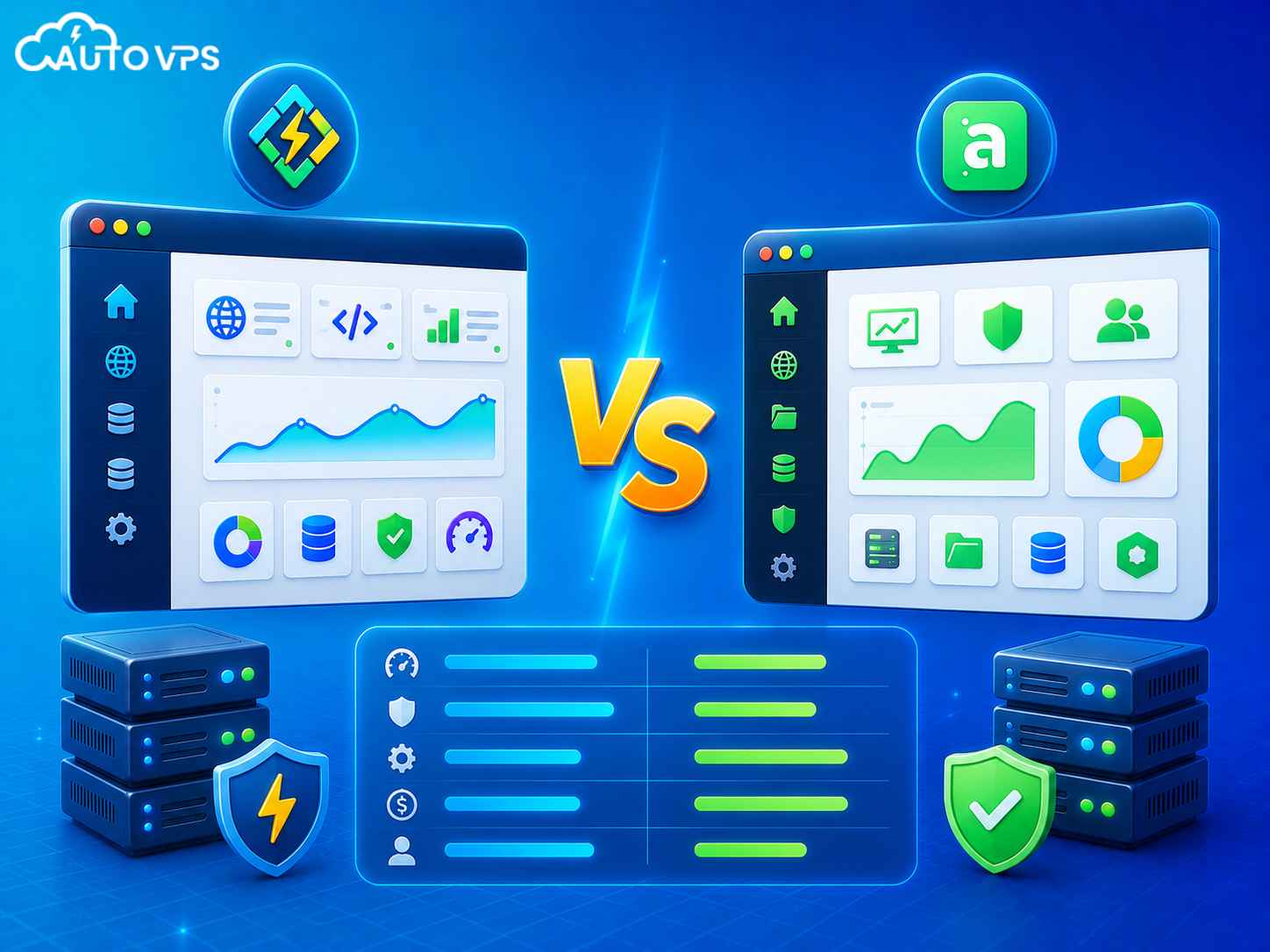
    Khi có nhu cầu tối ưu hóa máy chủ ảo riêng, người dùng thường phân vân so sánh giữa hai bảng điều khiển miễn phí phổ biến nhất hiện nay là cyberpanel vs aapanel. Cả hai đều có những ưu thế kỹ thuật rõ rệt và phục vụ cho các nhóm đối tượng người dùng khác nhau.

    CyberPanel vs aaPanel

    Khác với việc tìm hiểu cpanel là gì – một công cụ thu phí lâu đời hay phần mềm quản trị directadmin thường yêu cầu mua bản quyền đắt đỏ, hai đại diện miễn phí này mang lại sự linh hoạt đáng kinh ngạc cho người dùng cá nhân và doanh nghiệp nhỏ:

    Tiêu chí so sánh CyberPanel (OpenLiteSpeed) aaPanel (Nginx / Apache / OLS)
    Kiến trúc Web Server chính OpenLiteSpeed cố định, cấu hình sâu theo chuẩn LiteSpeed. Linh hoạt tùy chọn cài đặt Nginx, Apache hoặc OpenLiteSpeed tùy nhu cầu.
    Hiệu năng WordPress Tốc độ tải trang nhanh vượt trội nhờ cơ chế cache trực tiếp ở tầng máy chủ (LSCache). Tốt ở mức tiêu chuẩn, phụ thuộc vào kỹ năng tối ưu Nginx thủ công của người quản trị.
    Tiêu hao tài nguyên hệ thống Khá nặng, yêu cầu tối thiểu từ 1GB RAM để hoạt động ổn định. Cực kỳ gọn nhẹ, có thể vận hành tốt trên các gói VPS chỉ có 512MB RAM.
    Tính đa dụng (Multipurpose) Hạn chế, tập trung tối đa cho PHP và WordPress. Khó cấu hình các ứng dụng NodeJS, Python phức tạp. Rất đa năng, hỗ trợ quản lý tốt nhiều môi trường lập trình khác nhau qua kho App Store phong phú.

    Lời khuyên thực chiến: Nếu mục tiêu duy nhất của bạn là vận hành các website WordPress, blog tin tức hoặc shop bán hàng online bằng WooCommerce với yêu cầu tốc độ tải trang nhanh nhất có thể, CyberPanel là lựa chọn phù hợp. Ngược lại, nếu bạn cần một môi trường máy chủ đa năng để học tập Linux, chạy các tool cá nhân, cài đặt nhiều dịch vụ hỗn hợp và yêu cầu tính ổn định lâu dài cao, aaPanel sẽ là sự lựa chọn an toàn hơn.

    4. Bản miễn phí và trả phí của CyberPanel khác nhau thế nào?

    CyberPanel cung cấp hai phiên bản chính: CyberPanel Community (miễn phí) và CyberPanel Enterprise (trả phí). Bản miễn phí sử dụng OpenLiteSpeed, trong khi bản trả phí sử dụng LiteSpeed Web Server Enterprise (LSWS). Đối với hầu hết người dùng cá nhân và doanh nghiệp nhỏ, bản miễn phí đã dư sức đáp ứng nhu cầu.

    Sự khác biệt lớn nhất nằm ở giới hạn số lượng website và tính năng tự động backup. Bản miễn phí không giới hạn số lượng domain, nhưng bản trả phí hỗ trợ incremental backup và restore tốt hơn. Nếu bạn chỉ cần cài cài WordPress lên VPS cho vài dự án cá nhân, bản Community là lựa chọn hợp lý nhất.

    • Community (Free): Dùng OpenLiteSpeed, không giới hạn website, hỗ trợ SSL, Email, DNS, Docker. Phù hợp cho blog, shop nhỏ.
    • Enterprise (Paid): Yêu cầu giấy phép LiteSpeed, hỗ trợ LSCache nâng cao, load balancing. Phù hợp cho agency hoặc site traffic lớn.

    5. Điều kiện cấu hình VPS tối thiểu để cài đặt CyberPanel

    Để quá trình vận hành bảng điều khiển này không gặp phải tình trạng đơ lag hoặc sập dịch vụ cơ sở dữ liệu giữa chừng, việc chuẩn bị một cấu hình máy chủ ảo tương xứng là bước chuẩn bị vô cùng quan trọng.

    Việc lựa chọn một cấu hình vps cho wordpress tối ưu đòi hỏi bạn phải cân nhắc kỹ lưỡng các thông số tài nguyên phần cứng tối thiểu sau đây:

    • Bộ nhớ RAM: Tối thiểu 1GB RAM trống. Tuy nhiên, chúng tôi khuyên bạn nên lựa chọn các gói VPS có từ 2GB RAM trở lên để OpenLiteSpeed và MariaDB có đủ không gian bộ nhớ đệm hoạt động mượt mà khi lượng truy cập tăng cao.
    • Bộ vi xử lý (CPU): Tối thiểu 1 Core CPU. Nên chọn các dòng CPU thế hệ mới có xung nhịp đơn nhân cao để xử lý các mã lệnh PHP nhanh chóng.
    • Dung lượng ổ cứng: Tối thiểu 10GB dung lượng trống. Bắt buộc phải sử dụng ổ cứng thể rắn SSD (tốt nhất là SSD NVMe) để đáp ứng được tốc độ truy xuất cơ sở dữ liệu liên tục của website.
    • Hệ điều hành tương thích: CyberPanel hoạt động tốt và ổn định nhất trên nền tảng cyberpanel ubuntu (khuyên dùng phiên bản Ubuntu 20.04 hoặc 22.04 LTS sạch hoàn toàn, chưa cài đặt bất kỳ dịch vụ web nào khác). Ngoài ra phần mềm cũng hỗ trợ CentOS 7/8 hoặc AlmaLinux 8.

    6. Hướng dẫn cài CyberPanel trên VPS Ubuntu chi tiết

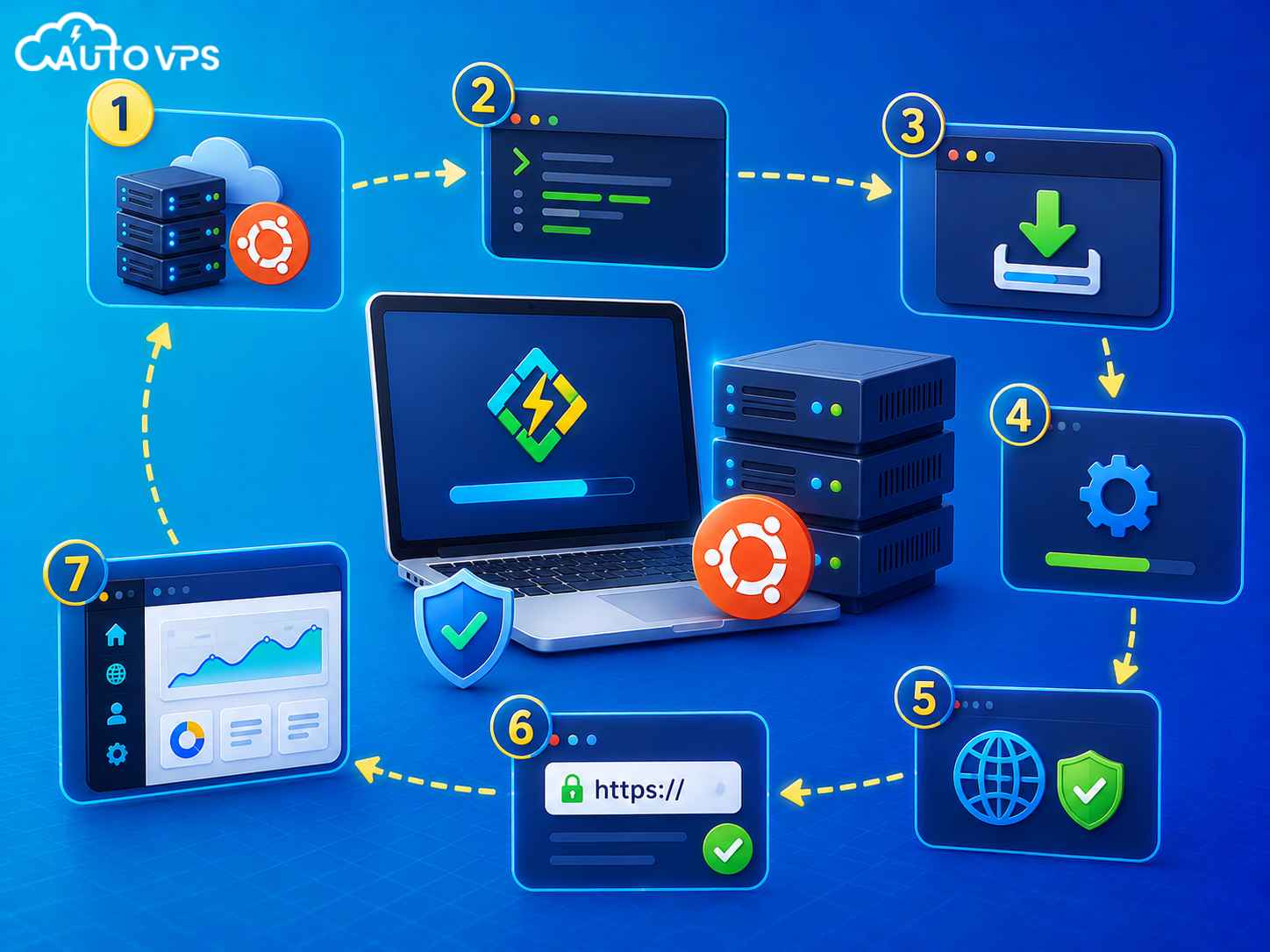
    Quá trình thực hiện cài cyberpanel thực tế diễn ra khá đơn giản nhờ vào tệp tin script cài đặt tự động được nhà phát triển cung cấp. Bạn chỉ cần thực hiện theo các bước kỹ thuật chuẩn xác dưới đây:

    cài CyberPanel trên VPS Ubuntu

    Bước 1: Kết nối SSH vào VPS bằng quyền root

    Sử dụng các phần mềm chuyên dụng như PuTTY hoặc Termius để đăng nhập vào VPS của bạn dưới quyền root cao nhất.

    Xem chi tiết hướng dẫn cách đăngnhập VPS bằng Termius tại đây.

    Bước 2: Cập nhật các gói thư viện của hệ điều hành

    Trước khi tiến hành cài đặt, bạn nên chạy lệnh cập nhật để đảm bảo hệ thống có đầy đủ các gói thư viện mới nhất:

    sudo apt update && sudo apt upgrade -y
    

    Bước 3: Chạy dòng lệnh cài đặt tự động

    Tiến hành tải về và thực thi script cài đặt chính thức của CyberPanel bằng câu lệnh duy nhất dưới đây:

    sh <(curl -s https://cyberpanel.net/install.sh || wget -qO - https://cyberpanel.net/install.sh)
    

    Bước 4: Trả lời các tùy chọn hiển thị trên màn hình

    Sau khi chạy lệnh, màn hình terminal sẽ hiển thị các tùy chọn cấu hình yêu cầu bạn phản hồi:

    1. Màn hình hiển thị câu hỏi lựa chọn hoạt động, bạn hãy nhập phím số 1 (Install CyberPanel) và nhấn Enter.
    2. Tiếp tục lựa chọn phiên bản máy chủ web, nhập phím số 1 (Install CyberPanel with OpenLiteSpeed) để cài đặt phiên bản miễn phí.
    3. Hệ thống hỏi bạn có muốn cài đặt đầy đủ các dịch vụ đi kèm như PowerDNS, Postfix Mail Server hay không. Nhập chữ Y (Yes) để đồng ý, hoặc chọn N nếu bạn muốn tối ưu dung lượng RAM bằng cách tắt bớt các tính năng không dùng đến.
    4. Tùy chọn cấu hình mật khẩu quản trị (Admin Password): Bạn có thể nhập chữ d để sử dụng mật khẩu mặc định là 1234567, hoặc nhập chữ r để hệ thống tự động sinh một chuỗi mật khẩu ngẫu nhiên bảo mật cao.

    Quá trình tải và thiết lập tự động sẽ diễn ra trong khoảng từ 10 đến 20 phút tùy thuộc vào hiệu năng xử lý phần cứng của VPS. Sau khi hoàn tất, màn hình sẽ in ra thông tin chi tiết địa chỉ truy cập trang quản trị dạng https://<IP_VPS>:8090 kèm tài khoản đăng nhập mặc định. Hệ thống yêu cầu bạn khởi động lại máy chủ ảo để áp dụng cấu hình, hãy nhập chữ Y và nhấn Enter để xác nhận.

    Kết Nối Ổn Định

    Băng Thông Không Giới Hạn, Cổng Mạng 100 Mbps

    Duy trì lưu lượng mạng liên tục cho dự án của bạn

    Khi vận hành các hệ thống website hoặc công cụ tự động trên CyberPanel, việc đảm bảo đường truyền kết nối mạng thông suốt là yếu tố rất quan trọng. Fast Byte cung cấp các gói máy chủ ảo riêng với lưu lượng truyền tải dữ liệu không giới hạn hàng tháng cùng băng thông rộng, giúp bạn yên tâm triển khai các tác vụ đồng bộ hóa mà không lo bị nghẽn mạng giữa chừng.

    Tham khảo VPS giá rẻ

    7. Hướng dẫn tạo website và cài WordPress trên CyberPanel

    Sau khi hoàn tất quá trình thiết lập hệ thống, việc thực hiện hướng dẫn cyberpanel để khởi dựng trang web đầu tiên và cài đặt mã nguồn WordPress diễn ra vô cùng nhanh gọn thông qua các bước trực quan dưới đây:

    Bước 1: Khởi tạo gói dịch vụ (Package)

    Trước khi tạo web, bạn cần định nghĩa một gói tài nguyên giới hạn. Hãy truy cập mục Packages -> chọn Create Package. Tiến hành điền tên gói, giới hạn dung lượng lưu trữ (Disk Space), băng thông (Bandwidth) và số lượng cơ sở dữ liệu được phép tạo, sau đó nhấn nút lưu lại.

    Bước 2: Tạo Website mới

    Truy cập mục Websites -> chọn Create Website. Điền đầy đủ các trường thông tin bao gồm: chọn Gói tài nguyên vừa tạo ở bước 1, chọn Chủ sở hữu (Owner là admin), nhập chính xác Tên miền (Domain), nhập địa chỉ Email liên hệ và lựa chọn phiên bản PHP tương thích (khuyên dùng PHP 8.1 hoặc 8.2 để tối ưu bảo mật).

    Tích chọn thêm ô SSL để hệ thống tự động đăng ký chứng chỉ bảo mật miễn phí từ Let’s Encrypt trước khi nhấn nút xác nhận tạo.

    Bước 3: Thực hiện cài đặt WordPress tự động

    Sau khi website được tạo thành công, CyberPanel cung cấp sẵn một công cụ giúp cho thao tác cài wordpress lên vps trở nên cực kỳ đơn giản:

    1. Truy cập mục Websites -> chọn List Websites -> tìm đến tên miền vừa tạo và nhấn vào nút Manage ở góc phải.
    2. Cuộn trang xuống phía dưới cùng tìm đến danh mục các ứng dụng cài nhanh (Application Installer) và nhấp chọn biểu tượng WP + LSCache.
    3. Điền các thông tin cơ bản cho trang web bao gồm: Tên website (Blog Title), Tài khoản quản trị (Admin Username), Mật khẩu đăng nhập và Email của người quản lý. Bạn hãy để trống ô Path để hệ thống tự động cài đặt mã nguồn trực tiếp vào thư mục gốc của website (thư mục public_html).
    4. Nhấn nút Install để hoàn tất. CyberPanel sẽ tự động tải về phiên bản WordPress mới nhất, tự tạo cơ sở dữ liệu ngẫu nhiên, hoàn tất các cấu hình kết nối tệp tin wp-config.php và tự động kích hoạt plugin LiteSpeed Cache cho website của bạn chỉ trong vòng 1 phút.

    8. Các lỗi cài CyberPanel thường gặp và cách khắc phục

    Quá trình thiết lập và vận hành thực tế hệ thống thỉnh thoảng sẽ phát sinh các lỗi cài cyberpanel ngoài ý muốn do sự sai lệch cấu hình mạng hoặc xung đột dịch vụ của hệ điều hành. Dưới đây là các sự cố điển hình và cách xử lý nhanh chóng:

    Lỗi không thể truy cập trang quản trị qua cổng 8090

    Triệu chứng: Trình duyệt báo lỗi kết nối không thành công (Connection Timeout) khi bạn truy cập vào đường dẫn https://<IP_VPS>:8090.

    Phương án xử lý: Lỗi này thường xảy ra do tường lửa mặc định của Ubuntu đang khóa không cho phép lưu lượng truy cập đi qua cổng dịch vụ 8090. Bạn hãy kết nối vào VPS qua SSH bằng quyền root và chạy câu lệnh sau để mở cổng kết nối:

    sudo ufw allow 8090/tcp && sudo ufw reload
    

    Lỗi không đăng ký được chứng chỉ SSL tự động (Let’s Encrypt)

    Triệu chứng: Sau khi tạo website và kích hoạt SSL, trang web vẫn hiển thị cảnh báo không an toàn khi truy cập bằng giao thức HTTPS.

    Phương án xử lý: Nguyên nhân phổ biến nhất là do bạn chưa thực hiện trỏ tên miền (A Record) từ nhà đăng ký tên miền về đúng địa chỉ IP của VPS trước khi tiến hành tạo website trên CyberPanel. Để khắc phục, bạn hãy kiểm tra lại cấu hình DNS, đợi tên miền được phân giải hoàn tất, sau đó truy cập mục SSL -> chọn Manage SSL trên CyberPanel để tiến hành đăng ký lại thủ công chứng chỉ bảo mật cho tên miền đó.

    Lỗi không kết nối được cơ sở dữ liệu (Database Connection Error)

    Triệu chứng: Website WordPress đột ngột hiển thị thông báo lỗi kết nối database sau khi bạn thực hiện nâng cấp phiên bản mới của CyberPanel.

    Phương án xử lý: Sự cố này xảy ra do tiến trình dịch vụ MariaDB (MySQL) bị tắt đột ngột do thiếu hụt tài nguyên RAM hoặc xung đột tệp tin socket. Bạn hãy đăng nhập vào SSH và thực hiện kiểm tra khởi động lại dịch vụ cơ sở dữ liệu bằng lệnh:

    sudo systemctl restart mariadb
    

    9. Câu hỏi thường gặp (FAQ)

    Câu hỏi 1: Tôi có thể sử dụng CyberPanel cho mục đích thương mại mà không tốn phí đúng không?

    Đúng. Phiên bản CyberPanel đi kèm với máy chủ web OpenLiteSpeed là hoàn toàn miễn phí, không giới hạn số lượng website khởi tạo và cho phép bạn tự do sử dụng cho mục đích cá nhân lẫn kinh doanh thương mại mà không gặp bất kỳ ràng buộc nào về mặt bản quyền.

    Câu hỏi 2: CyberPanel bản Free có giới hạn tính năng nào so với bản Enterprise trả phí không?

    Về mặt chức năng quản lý, bản Free và Enterprise là giống nhau. Sự khác biệt duy nhất nằm ở máy chủ web bên dưới: Bản Free sử dụng OpenLiteSpeed (giới hạn khả năng đọc file .htaccess tự động khi có thay đổi mới mà không reload), trong khi bản Enterprise sử dụng máy chủ LiteSpeed Web Server thương mại giúp tối ưu hóa việc phân tách tiến trình tốt hơn cho các nhà cung cấp hosting chuyên nghiệp.

    Câu hỏi 3: Tôi có thể cài đặt nhiều phiên bản PHP khác nhau cho các website trên cùng một VPS không?

    Có. CyberPanel hỗ trợ cài đặt sẵn và cho phép bạn quản lý đồng thời nhiều phiên bản PHP từ 7.x đến 8.x. Tại giao diện quản trị của từng website cụ thể, bạn có thể dễ dàng chuyển đổi phiên bản PHP tương thích chỉ với một cú click chuột rất tiện lợi.

    Câu hỏi 4: Làm thế nào để tôi có thể khôi phục lại mật khẩu quản trị CyberPanel nếu vô tình quên mất?

    Nếu không thể đăng nhập vào giao diện web, bạn hãy kết nối SSH vào VPS bằng tài khoản root và chạy câu lệnh đổi mật khẩu trực tiếp dưới đây: adminPass <mật_khẩu_mới>. Hệ thống sẽ ngay lập tức cập nhật thông tin đăng nhập mới mà không cần phải khởi động lại máy chủ.

    Câu hỏi 5: Tôi có thể chuyển đổi dễ dàng từ aaPanel sang sử dụng CyberPanel được không?

    Do hai bảng điều khiển này sử dụng cấu trúc tổ chức thư mục hệ thống và phương thức quản lý cơ sở dữ liệu hoàn toàn khác nhau, bạn không thể thực hiện chuyển đổi tự động bằng một nút bấm. Giải pháp duy nhất là thực hiện sao lưu thủ công mã nguồn và database từ hệ thống aaPanel cũ, sau đó upload và cấu hình lại từ đầu trên máy chủ ảo mới chạy CyberPanel.

    Lời kết và định hướng hành động phù hợp

    Hiểu rõ khái niệm cyberpanel là gì cùng những phân tích đa chiều về ưu nhược điểm thực tế sẽ giúp bạn đưa ra lựa chọn xây dựng hạ tầng phần mềm phù hợp nhất với mô hình vận hành của bản thân. Hãy luôn chú ý đến việc lựa chọn cấu hình tài nguyên phần cứng máy chủ ảo tương xứng và thiết lập các chính sách sao lưu dữ liệu định kỳ để đảm bảo website của bạn luôn hoạt động an toàn và đạt hiệu suất cao.

    Khởi tạo dự án WordPress tối ưu cùng Fast Byte

    Chọn cấu hình vừa đủ nhu cầu, ưu tiên chi phí dễ tiếp cận và khả năng quản trị riêng.

    Xem bảng giá VPS

    Disclaimer kỹ thuật: Các hướng dẫn cài đặt, câu lệnh terminal và cấu hình hệ thống trong bài viết này mang tính chất tham khảo kỹ thuật dựa trên phiên bản phát hành hiện tại của nhà phát triển CyberPanel. Quy trình thực thi thực tế có thể có sự thay đổi nhẹ tùy thuộc vào phiên bản cập nhật cụ thể của ứng dụng, phiên bản hệ điều hành Linux trên máy chủ ảo của bạn và môi trường phần cứng đi kèm. Người dùng nên thực hiện sao lưu toàn bộ các dữ liệu quan trọng và tiến hành kiểm thử kỹ lưỡng trên môi trường staging trước khi áp dụng trực tiếp lên các hệ thống đang hoạt động thực tế (production).
  • Cách Đăng Nhập VPS Bằng Termius Trên Windows, macOS, Android, iOS

    Khi mới làm quen với việc quản trị máy chủ ảo, việc lựa chọn một công cụ điều khiển từ xa trực quan, ổn định và bảo mật cao là yếu tố quan trọng hàng đầu. Bài viết này sẽ mang đến một hướng dẫn sử dụng termius chi tiết từ A-Z, giúp bạn dễ dàng làm chủ một trong những phần mềm quản lý kết nối SSH hiện đại nhất hiện nay. Thay vì phải làm việc với giao diện đơn điệu của PuTTY truyền thống, việc kết hợp công cụ này cùng các giải pháp máy chủ ảo chất lượng cao tại ThueVPSGiaRe.vn sẽ giúp tối ưu hóa hiệu suất quản lý hệ thống của bạn lên rất nhiều.

    1. Termius là gì? Tại sao nên chọn Termius thay vì PuTTY?

    Termius không đơn thuần là một trình khách SSH (SSH Client) thông thường, mà đây là một hệ sinh thái quản lý kết nối từ xa đa giao thức, hỗ trợ đồng thời SSH, SFTP, Telnet và Mosh. Công cụ này được thiết kế với giao diện hiện đại, tối giản và thông minh, hướng tới trải nghiệm liền mạch cho cả lập trình viên, kỹ sư hệ thống lẫn người mới học quản trị.

    Hiểu rõ bản chất của giao thức ssh là gì sẽ giúp bạn nhận thức được tầm quan trọng của một phần mềm điều khiển từ xa tốt. So với các công cụ lâu đời như PuTTY, Termius mang lại những cải tiến vượt trội sau:

    • Tính năng đồng bộ đa nền tảng: Bạn chỉ cần thiết lập cấu hình VPS một lần duy nhất trên máy tính cá nhân. Hệ thống đám mây được mã hóa đầu cuối của Termius sẽ tự động đồng bộ hóa thông tin sang điện thoại (iOS, Android) hoặc các thiết bị di động khác.
    • Quản lý tab và phân chia màn hình (Split Screen): Cho phép mở song song nhiều tab kết nối đến các máy chủ khác nhau, hoặc chia màn hình làm việc trong cùng một cửa sổ giúp dễ dàng theo dõi nhật ký hoạt động (log).
    • Giao diện trực quan, cá nhân hóa: Hỗ trợ thiết lập đa dạng các tông màu nền (Themes) dễ nhìn, phông chữ linh hoạt và khả năng điều chỉnh kích thước văn bản nhanh chóng giúp giảm mỏi mắt khi làm việc ban đêm.
    • Tích hợp sẵn SFTP: Không cần phải cài đặt thêm các công cụ truyền file độc lập như FileZilla hay WinSCP, bạn có thể thực hiện truyền tải dữ liệu trực tiếp bằng thao tác kéo thả ngay trong ứng dụng Termius.
    nên chọn Termius thay vì PuTTY để đăng nhập vps
    Tịa sao nên chọn Termius thay vì PuTTY để đăng nhập vps

    2. Hướng dẫn tải và cài đặt Termius trên các hệ điều hành

    Một trong những ưu điểm giúp Termius được đánh giá cao là khả năng tương thích mạnh mẽ trên mọi hệ điều hành máy tính và di động thông dụng hiện nay. Quá trình chuẩn bị cài đặt là bước nền tảng đầu tiên trong cẩm nang hướng dẫn cách sử dụng vps để quản trị hệ thống từ xa một cách linh hoạt.

    Hãy thực hiện tải phần mềm trực tiếp từ các nguồn chính thống tương ứng với thiết bị bạn đang sử dụng:

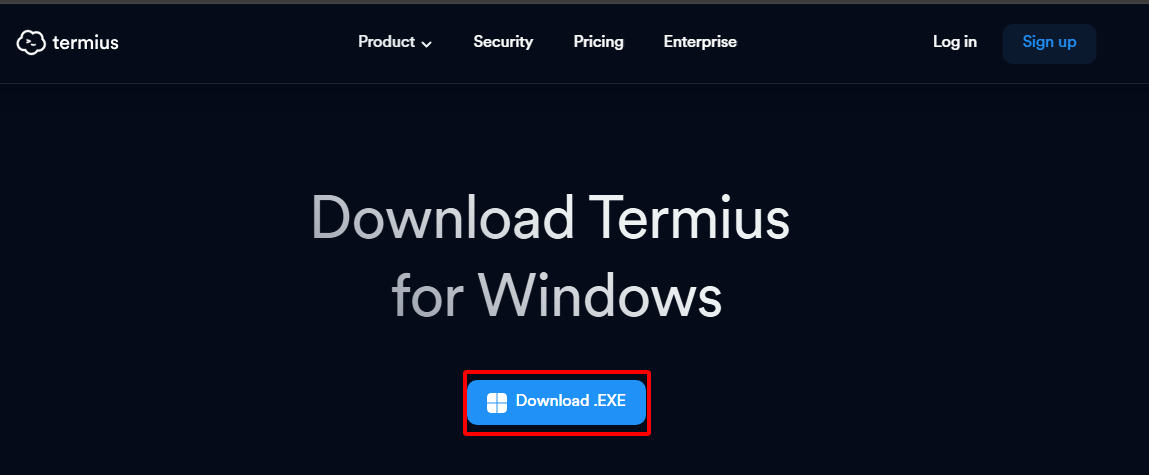
    • Hệ điều hành Windows: Truy cập trang chủ Termius tại đây, tải về tệp tin cài đặt định dạng .exe. Nhấp đúp chuột vào file vừa tải, hệ thống sẽ tự động cài đặt và tạo biểu tượng ứng dụng ngoài màn hình Desktop mà không yêu cầu cấu hình phức tạp.
    • Hệ điều hành macOS: Tải xuống tệp tin định dạng .dmg từ trang chủ hoặc cài đặt trực tiếp thông qua kho ứng dụng App Store của Apple để đảm bảo tính ổn định và tự động cập nhật phiên bản mới.
    • Hệ điều hành Linux: Bạn có thể cài đặt dễ dàng thông qua hệ thống quản lý gói Snap bằng câu lệnh:
      sudo snap install termius-app
    • Thiết bị di động (iOS/Android): Tìm kiếm từ khóa “Termius” trực tiếp trên App Store hoặc Google Play Store để tiến hành cài đặt ứng dụng gốc (Native App) lên điện thoại hoặc máy tính bảng của bạn.

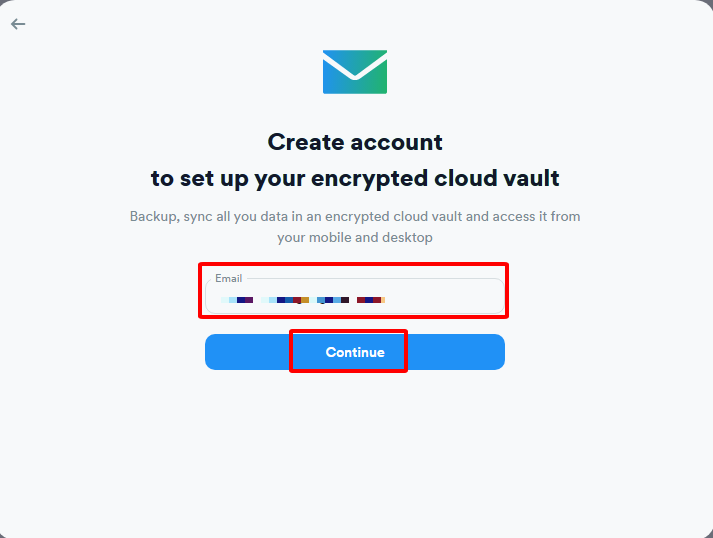
    Khuyến nghị ban đầu: Sau khi mở ứng dụng lần đầu tiên, phần mềm sẽ yêu cầu bạn đăng ký một tài khoản miễn phí để khởi tạo. Bạn nên đăng ký tài khoản này để kích hoạt các tính năng cơ bản, hoặc có thể nhấp chọn mục “Continue without account” ở góc dưới nếu chỉ muốn lưu cấu hình cục bộ trực tiếp trên thiết bị hiện hành.

    Hướng dẫn tải và cài đặt Termius trên Windows
    Hướng dẫn tải và cài đặt Termius trên Windows
    đăng ký tài khoản Termius
    Đăng ký tài khoản Termius

    Thuê VPS giá rẻ

    CPU Intel Gold, SSD NVMe U.2, giá từ 50K/tháng

    Trải nghiệm hạ tầng KVM tốc độ cao tại Fast Byte

    Để thực hành thành thạo mọi câu lệnh quản trị hệ thống bằng Termius, bạn cần sở hữu một máy chủ ảo ổn định. Fast Byte cung cấp dịch vụ máy chủ ảo chất lượng cao với chi phí tối ưu, trang bị CPU Intel Gold chuyên dụng và ổ cứng SSD NVMe U.2 cao cấp giúp quá trình phản hồi terminal diễn ra vô cùng nhanh chóng.

    Xem các gói VPS giá rẻ

    3. Hướng dẫn sử dụng Termius kết nối SSH vào VPS chi tiết

    Nội dung cốt lõi dưới đây là hướng dẫn sử dụng termius để khởi tạo một kết nối mới và lưu trữ thông tin đăng nhập máy chủ ảo một cách bài bản, an toàn.

    Trước khi bắt đầu, hãy chuẩn bị đầy đủ các thông tin kỹ thuật được nhà cung cấp dịch vụ bàn giao (thông thường qua Email hoặc trên trang Dashboard quản trị dịch vụ), bao gồm: Địa chỉ IP của VPS, Cổng kết nối (mặc định là 22), Tên đăng nhập (Username) và Mật khẩu (Password) hoặc tệp tin mã khóa xác thực (SSH Private Key).

    Các bước cấu hình kết nối mới (Add New Host)

    Sau khi đã hoàn thành đăng ký termius, hãy khởi động ứng dụng Termius trên thiết bị. Tại giao diện menu bên trái, nhấp chọn mục Hosts.

    Nhấp chuột vào nút + NEW HOST (hoặc biểu tượng dấu cộng lớn ở góc màn hình) để mở bảng điền thông tin cấu hình máy chủ mới.

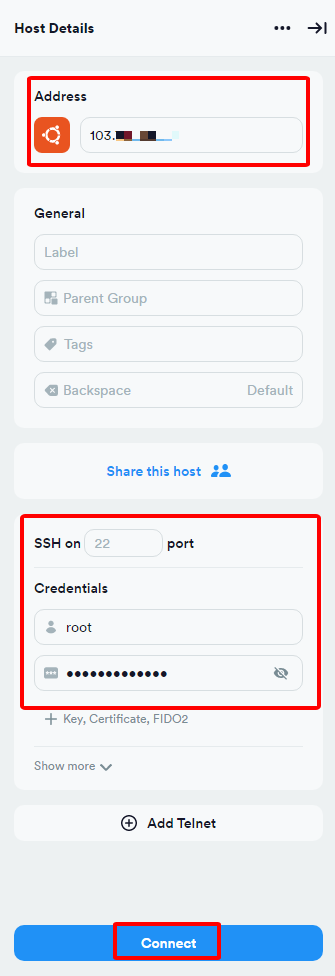
    Điền đầy đủ và chính xác các trường thông tin kỹ thuật sau:

    • Label: Đặt một tên gợi nhớ bất kỳ để bạn dễ phân biệt (Ví dụ: Web Server Fast Byte).
    • Address: Nhập chính xác địa chỉ IP công cộng (Public IP) của VPS của bạn.
    • Port: Cổng kết nối SSH mặc định là 22. Nếu bạn đã đổi cổng SSH để tăng tính bảo mật, hãy nhập đúng cổng mới vào đây.

    Tìm tiếp xuống mục SSH bên dưới và kích hoạt tính năng này lên (gạt nút sang trạng thái On). Điền tiếp thông tin tài khoản:

    • Username: Nhập tên tài khoản được cấp. Thông thường đối với các hệ điều hành Linux sạch, tài khoản có đặc quyền tối cao là root. Bạn nên tìm hiểu kỹ xem quyền root là gì để có những thao tác can thiệp hệ thống cẩn trọng, tránh các lỗi tự phát sinh.
    • Password: Nhập hoặc dán mật khẩu tương ứng của tài khoản.
    • Keys (Tùy chọn nâng cao): Nếu VPS của bạn sử dụng phương thức xác thực bằng SSH Key thay vì mật khẩu, hãy nhấp chọn mục Keys -> nhấn + Keys để thực hiện dán nội dung tệp tin Private Key hoặc import từ tệp tin lưu trên máy tính của bạn.

    Sau khi điền hoàn tất, nhấn nút Connect để lưu lại cấu hình Host này vào cơ sở dữ liệu của ứng dụng.

    Các bước cấu hình kết nối VPS mới
    Các bước cấu hình kết nối VPS mới

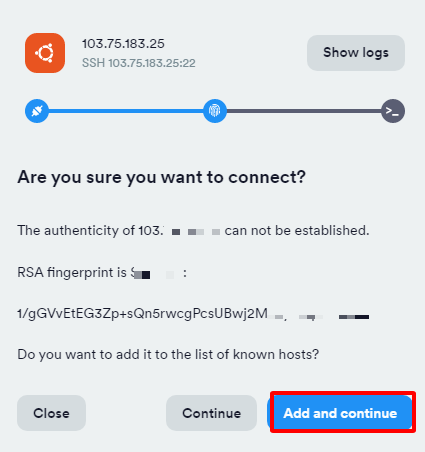
    Tiến hành kết nối và xác thực lần đầu

    Để khởi chạy phiên kết nối termius ssh, bạn chỉ cần nhấp đúp chuột vào biểu tượng Host vừa được lưu trong danh sách.

    Trong lần kết nối đầu tiên đến một máy chủ mới, màn hình Termius sẽ hiển thị một bảng thông báo cảnh báo bảo mật về vân tay của mã khóa máy chủ (SSH Fingerprint) có dạng: “Unknown Host Key”. Đây là cơ chế bảo mật tiêu chuẩn của giao thức SSH nhằm tránh các cuộc tấn công giả mạo chuyển hướng mạng (Man-in-the-Middle). Bạn chỉ cần nhấp chọn Add and Continue (hoặc Continue) để xác nhận tin cậy và lưu khóa này vào hệ thống.

    nhấp chọn Add and Continue
    Nhấp chọn Add and Continue

    Giao diện dòng lệnh (Terminal) màu tối quen thuộc của hệ điều hành Linux sẽ lập tức xuất hiện. Giờ đây bạn đã thực hiện login ssh bằng termius thành công và có thể bắt đầu gõ các lệnh để kiểm tra thông số hệ thống, cài đặt dịch vụ hoặc triển khai các dòng lệnh theo ý muốn của mình.

    4. Cách quản lý file bằng SFTP trực quan ngay trên Termius

    Bên cạnh thế mạnh về việc thực thi các câu lệnh từ xa, điểm khiến Termius vượt trội hơn các phần mềm SSH Client cổ điển chính là việc tích hợp sẵn một trình quản lý tệp tin trực quan sử dụng giao thức bảo mật SFTP (Secure File Transfer Protocol).

    Tính năng này giúp loại bỏ hoàn toàn sự cồng kềnh khi phải mở song song một ứng dụng truyền file độc lập khác bên ngoài. Thao tác quản lý tệp tin được thực hiện vô cùng đơn giản:

    • Kích hoạt giao diện SFTP: Tại menu điều hướng bên trái của ứng dụng Termius, bạn tìm và nhấp chọn mục SFTP.
    • Giao diện bảng đôi tiện lợi: Màn hình sẽ chia làm hai cột làm việc song song độc lập. Cột bên trái hiển thị toàn bộ cấu trúc thư mục và tệp tin trên máy tính cá nhân của bạn (Local Storage). Cột bên phải cho phép bạn lựa chọn máy chủ ảo từ danh sách Host đã lưu để kết nối.
    • Kéo thả truyền tải tệp tin dễ dàng: Bạn chỉ cần duyệt tìm đến thư mục chứa mã nguồn hoặc tệp tin trên máy tính ở cột bên trái, duyệt đến thư mục lưu trữ mong muốn trên VPS ở cột bên phải, sau đó thực hiện thao tác bôi đen và kéo thả tệp tin từ bên này sang bên kia để tiến hành upload hoặc download dữ liệu một cách trực quan.
    • Thực hiện các lệnh cơ bản: Trình quản lý này cũng cho phép bạn nhấp chuột phải vào bất kỳ tệp tin nào để thực hiện các thao tác nhanh như đổi tên (Rename), xóa (Delete), tạo mới thư mục hoặc phân quyền truy cập file (Chmod permissions) mà không cần phải sử dụng các câu lệnh Linux thủ công phức tạp.

    VPS Hiệu Năng Vượt Trội

    Đường Truyền Mạng 100 Mbps, Không Giới Hạn Băng Thông

    Truyền tải file dung lượng lớn cực nhanh

    Khi thực hiện truyền tải các tệp tin backup nặng hoặc upload mã nguồn lên máy chủ ảo bằng giao thức SFTP qua Termius, tốc độ đường truyền mạng là yếu tố quyết định thời gian chờ đợi. Fast Byte trang bị hệ thống hạ tầng mạng băng thông rộng 100 Mbps và không giới hạn dung lượng tải hàng tháng, giúp mọi hoạt động truyền file diễn ra liên tục, mượt mà.

    Xem các gói VPS chất lượng cao

    5. Các tính năng nâng cao hữu ích trong quản trị hệ thống

    Bên cạnh các thao tác cơ bản về kết nối và truyền nhận file, việc khai thác sâu các tính năng nâng cao khi học cách dùng termius sẽ giúp các quản trị viên chuyên nghiệp hóa quy trình làm việc và tiết kiệm được rất nhiều thời gian xử lý sự cố hàng ngày.

    Snippets – Tự động hóa các câu lệnh lặp đi lặp lại

    Trong công việc vận hành máy chủ hàng ngày, chắc chắn bạn sẽ phải thường xuyên gõ lại các chuỗi lệnh dài dằng dặc giống nhau (ví dụ lệnh cập nhật hệ thống apt update && apt upgrade -y hoặc lệnh kiểm tra tài nguyên hệ thống). Tính năng Snippets trên Termius cho phép bạn soạn thảo sẵn các đoạn kịch bản lệnh này và gán cho chúng một cái tên gợi nhớ. Khi cần sử dụng, bạn chỉ cần một cú click chuột chọn đoạn Snippet tương ứng, Termius sẽ tự động điền và thực thi câu lệnh trên cửa sổ Terminal của máy chủ một cách an toàn và chính xác.

    Host Grouping – Gom nhóm quản lý thông minh

    Nếu bạn đang vận hành hàng chục hoặc hàng trăm máy chủ ảo khác nhau cho nhiều dự án, việc để tất cả dồn vào một danh sách phẳng sẽ cực kỳ khó quản lý. Tính năng tạo nhóm (Group) trên Termius cho phép bạn phân loại các VPS theo từng dự án hoặc phân nhóm khách hàng cụ thể.

    Đặc biệt, đối với các nhóm làm việc chung chuyên nghiệp sử dụng cấu hình vps cho doanh nghiệp, tính năng này kết hợp với khả năng phân cấp quyền truy cập sẽ giúp các thành viên trong đội ngũ phối hợp quản lý hệ thống hiệu quả hơn.

    Port Forwarding (SSH Tunneling) – Đường truyền dữ liệu mã hóa an toàn

    Đây là một tính năng cực kỳ quan trọng cho các lập trình viên hoặc chuyên viên cơ sở dữ liệu. SSH Tunneling cho phép bạn chuyển tiếp lưu lượng mạng từ một cổng nội bộ (Local Port) trên máy tính cá nhân của mình đi xuyên qua kết nối SSH đã được mã hóa an toàn của VPS để kết nối đến các dịch vụ chạy ngầm bên trong máy chủ (ví dụ như cơ sở dữ liệu MySQL chạy trên cổng 3306 hay PostgreSQL trên cổng 5432) mà không cần phải mở công khai các cổng dịch vụ này ra môi trường Internet rộng lớn.

    6. Nguyên tắc bảo mật cốt lõi khi sử dụng Termius

    Bảo mật luôn là yếu tố sống còn khi quản trị bất kỳ hệ thống CNTT nào. Mặc dù Termius tích hợp sẵn các tiêu chuẩn mã hóa dữ liệu hàng đầu, sự lơ là trong thói quen sử dụng của người quản trị vẫn có thể tạo ra các kẽ hở cho đối tượng xấu khai thác.

    Khi thực hiện kết nối máy chủ qua phần mềm termius, hãy luôn ghi nhớ áp dụng nghiêm ngặt các nguyên tắc bảo mật sau:

    • Kích hoạt tính năng bảo mật 2 lớp (2FA): Nếu bạn sử dụng tài khoản đám mây của Termius để đồng bộ hóa thông tin các Host trên nhiều thiết bị, bắt buộc phải kích hoạt bảo mật hai yếu tố (Two-Factor Authentication) cho tài khoản này. Việc này đảm bảo rằng ngay cả khi bị lộ mật khẩu tài khoản Termius, kẻ xấu vẫn không thể truy cập để lấy cắp thông tin đăng nhập VPS của bạn.
    • Ưu tiên sử dụng SSH Key: Chuyển dần thói quen đăng nhập bằng mật khẩu ký tự thông thường sang phương thức xác thực bằng cặp mã khóa công khai/riêng tư (SSH Public/Private Key). Đây là phương thức bảo mật cực kỳ an toàn giúp loại bỏ hoàn toàn nguy cơ bị dò quét mật khẩu tự động (brute-force).
    • Sử dụng tính năng Master Password: Thiết lập một mật khẩu quản trị chung (Master Password) trực tiếp bên trong ứng dụng Termius trên thiết bị của bạn. Yêu cầu nhập mật khẩu này mỗi khi khởi động ứng dụng để tránh việc người lạ trực tiếp tiếp xúc với máy tính của bạn và tự ý kết nối vào hệ thống máy chủ ảo.
    • Đổi cổng SSH mặc định trên VPS: Đừng bao giờ giữ nguyên cổng kết nối SSH mặc định là 22 trên máy chủ của bạn. Hãy đổi sang một cổng ngẫu nhiên có độ bảo mật cao hơn để giảm thiểu tối đa các đợt rà quét tự động từ bên ngoài.

    Việc tuân thủ chặt chẽ các chỉ dẫn an toàn này là mảnh ghép thiết thực bổ sung vào cẩm nang xây dựng cách bảo mật vps của bạn. Bên cạnh đó, nếu dự án của bạn phát triển quy mô lớn hoặc bận rộn không có nhiều thời gian quản lý hạ tầng sâu, việc lựa chọn sử dụng các gói dịch vụ quản trị vps từ các nhà cung cấp uy tín sẽ giúp giảm tải áp lực kỹ thuật đáng kể cho đội ngũ vận hành của bạn.

    7. Câu hỏi thường gặp (FAQ)

    Câu hỏi 1: Termius có hoàn toàn miễn phí không?

    Termius hoạt động theo mô hình Freemium (Miễn phí kết hợp trả phí). Phiên bản miễn phí (Starter) cung cấp đầy đủ các tính năng kết nối SSH cơ bản không giới hạn số lượng Host, hỗ trợ Port Forwarding. Các tính năng nâng cao như đồng bộ đám mây đa thiết bị, sử dụng SFTP để truyền tải dữ liệu hoặc quản lý Snippets sẽ yêu cầu người dùng nâng cấp lên gói Pro hoặc Premium.

    Câu hỏi 2: Có cách nào để tôi nhập nhanh (Import) danh sách VPS từ các công cụ cũ như PuTTY hay SSH Config vào Termius không?

    Có. Termius hỗ trợ tính năng Import cực kỳ tiện lợi trong phần cài đặt của ứng dụng. Bạn có thể dễ dàng tải lên tệp tin SSH Config có sẵn hoặc import trực tiếp dữ liệu Sessions từ các công cụ phổ biến như PuTTY, MobaXterm, SecureCRT để chuyển dịch toàn bộ hệ thống quản lý của mình sang Termius chỉ trong vài giây.

    Câu hỏi 3: Việc đồng bộ hóa thông tin máy chủ lên đám mây của Termius có an toàn không?

    Độ an toàn thông tin được đảm bảo rất tốt nhờ công nghệ mã hóa đầu cuối (End-to-End Encryption). Mọi thông tin nhạy cảm như thông tin đăng nhập, địa chỉ IP hay SSH Keys đều được mã hóa trực tiếp trên thiết bị của bạn trước khi đồng bộ lên máy chủ đám mây của Termius, đồng nghĩa với việc ngay cả nhà phát triển Termius cũng không thể đọc được nội dung dữ liệu của bạn.

    Câu hỏi 4: Tại sao tôi không thể sử dụng tính năng SFTP trên phiên bản điện thoại di động?

    Tính năng truyền tải tệp tin SFTP trên ứng dụng di động (iOS/Android) của Termius là tính năng độc quyền nằm trong danh mục các đặc quyền đi kèm của gói trả phí Pro/Premium. Nếu đang sử dụng phiên bản miễn phí, bạn chỉ có thể thao tác sử dụng giao thức SFTP trực quan trên các phiên bản máy tính để bàn (Windows, macOS, Linux).

    Câu hỏi 5: Tại sao tôi kết nối vào VPS qua Termius nhưng bị báo lỗi Connection Timeout?

    Lỗi này thường xảy ra do 3 nguyên nhân phổ biến: Địa chỉ IP của VPS đang bị tắt hoặc bị cấu hình sai, cổng kết nối SSH (Port) bạn nhập chưa chính xác, hoặc tường lửa cục bộ trên máy tính hay hệ thống bảo mật của nhà cung cấp VPS đang chặn không cho phép kết nối SSH đi qua cổng đó. Hãy thực hiện kiểm tra lại trạng thái hoạt động của máy chủ ảo và cấu hình tường lửa tương ứng.

    Lời kết về giải pháp quản trị SSH hiện đại

    Áp dụng đúng lộ trình trong cẩm nang hướng dẫn sử dụng termius sẽ giúp bạn nhanh chóng tối giản hóa các công đoạn quản trị máy chủ ảo hàng ngày, gạt bỏ sự khô khan của các dòng lệnh truyền thống để chuyển sang quản lý hệ thống một cách trực quan, mượt mà và bảo mật hơn. Hãy luôn xây dựng cho mình những thói quen bảo mật an toàn tốt và lựa chọn những hạ tầng VPS chất lượng cao để đảm bảo mọi kế hoạch vận hành luôn diễn ra thông suốt.

    Khởi tạo VPS chất lượng cùng Fast Byte

    Chọn cấu hình vừa đủ nhu cầu, ưu tiên chi phí dễ tiếp cận và khả năng quản trị riêng.

    Xem bảng giá VPS

    Disclaimer kỹ thuật: Các hướng dẫn sử dụng, thao tác cấu hình mạng và các thiết lập bảo mật trong phạm vi bài viết này được biên soạn dựa trên thông tin kỹ thuật của phần mềm Termius tại thời điểm hiện hành. Các bước thao tác thực tế có thể có sự thay đổi nhẹ tùy thuộc vào phiên bản cập nhật cụ thể của ứng dụng, phiên bản hệ điều hành trên máy chủ ảo của bạn cũng như cơ sở hạ tầng mạng của đơn vị cung cấp dịch vụ. Người đọc nên chủ động thực hiện sao lưu toàn bộ thông tin quan trọng và tiến hành kiểm thử cẩn thận trước khi thực hiện các cấu hình thay đổi trực tiếp trên hệ thống đang hoạt động thực tế (production).
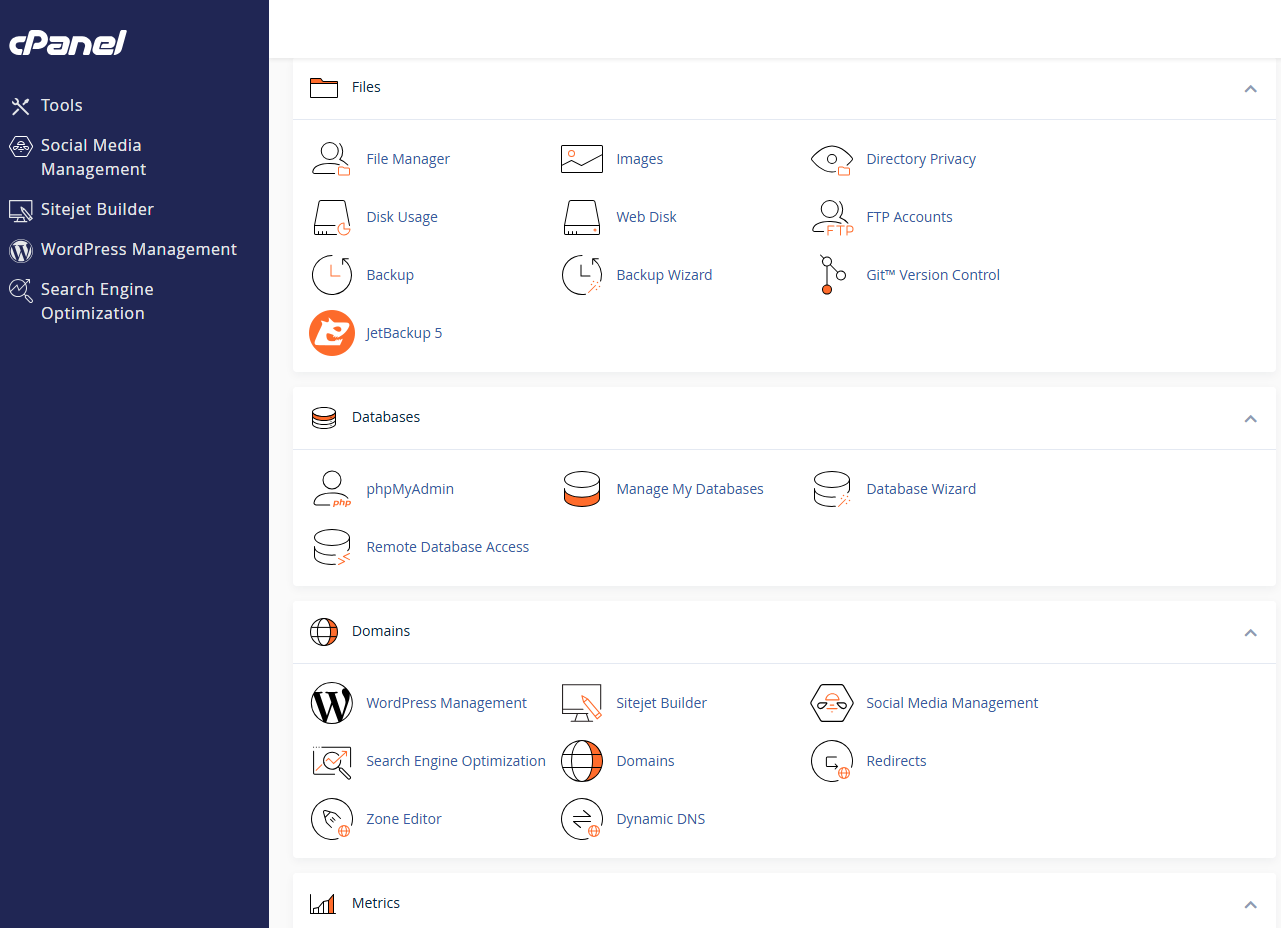
  • [2026] Cách Cài aaPanel Trên VPS Nhanh, Dễ Dàng Ai Cũng Làm Được Từ A-Z

    aaPanel là control panel mã nguồn mở giúp quản lý VPS Linux bằng giao diện web thay vì phải thao tác hoàn toàn qua dòng lệnh. Với aaPanel, bạn có thể quản lý website, database, file, FTP và triển khai các môi trường web như LEMP/LAMP thuận tiện hơn.

    Trong bài viết này, chúng ta sẽ đi từng bước từ chuẩn bị VPS, kết nối SSH, chạy script cài đặt aaPanel cho đến đăng nhập và thiết lập bảo mật aaPanel sau khi cài đặt thành công. Với một VPS mới và kết nối mạng ổn định, quá trình cài đặt thường chỉ mất khoảng vài phút.

    Lưu ý: Hướng dẫn sử dụng script cài đặt chính thức của aaPanel. Giao diện, cổng truy cập và tên script có thể thay đổi theo phiên bản aaPanel.

    1. aaPanel là gì? Tại sao nên cài đặt aaPanel trên VPS Linux?

    aaPanel được đánh giá là một trong những bảng điều khiển (Control Panel) mã nguồn mở miễn phí, gọn nhẹ và có tốc độ xử lý nhanh. Đây thực chất là phiên bản quốc tế hóa của phần mềm Baota Panel nổi tiếng. Được phát triển với triết lý tối giản hóa các thao tác kỹ thuật, aaPanel chuyển đổi toàn bộ các dòng lệnh phức tạp của Linux thành các nút bấm trực quan trên nền giao diện Web.

    aaPanel là gì
    aaPanel là gì

    Bằng cách sử dụng aapanel vps, bạn sẽ sở hữu đầy đủ các công cụ để quản lý website mà không cần tốn nhiều công sức học thuộc lòng các câu lệnh terminal:

    • Trình quản lý tệp tin (File Manager): Giao diện quản lý thư mục trực quan, tích hợp sẵn trình soạn thảo mã nguồn hỗ trợ các lập trình viên chỉnh sửa file trực tiếp trên trình duyệt.
    • Thư viện ứng dụng App Store: Cho phép cài đặt nhanh chỉ với một cú nhấp chuột (One-click) các dịch vụ web server phổ biến như Nginx, Apache, OpenLiteSpeed, MySQL, PHP, FTP.
    • Quản lý cơ sở dữ liệu: Tạo mới, phân quyền, cấu hình sao lưu và tích hợp trực tiếp phpMyAdmin để quản lý database MySQL một cách nhanh chóng.
    • Tự động hóa sao lưu (Backup): Lên lịch sao lưu định kỳ cho mã nguồn và cơ sở dữ liệu để tự động đồng bộ hóa lên các dịch vụ đám mây bên thứ ba như Google Drive, Amazon S3 hay các máy chủ FTP khác.

    Hệ điều hành Linux đóng vai trò là nền tảng cốt lõi cho sự vận hành ổn định của hệ thống này. Việc làm quen với giao diện trực quan của aaPanel sẽ giúp những ai mới bắt đầu hiểu sâu hơn về cách thức tổ chức cấu trúc thư mục mà không cần quá lo lắng về việc hệ điều hành linux là gì hay hoạt động ra sao trên môi trường máy chủ.

    2. Điều kiện chuẩn bị trước khi thực hiện cài đặt aaPanel

    Để quá trình thực hiện cài đặt aapanel trên vps linux diễn ra trơn tru mà không gặp phải các xung đột phần mềm hệ thống, bạn cần lưu ý chuẩn bị các điều kiện tiên quyết dưới đây:

    • Hệ điều hành sạch hoàn toàn (Fresh OS): Đây là lưu ý kỹ thuật quan trọng. VPS của bạn phải là một máy chủ ảo vừa mới cài đặt hệ điều hành và chưa có bất kỳ môi trường Web Server nào khác được cài đặt sẵn như Apache, Nginx, PHP hay MySQL. aaPanel hoạt động tốt trên các bản phân phối Linux như Ubuntu 20.04/22.04 LTS, Debian 10/11/12 hoặc Rocky Linux / AlmaLinux.
    • Quyền hạn quản trị cao nhất: Đảm bảo bạn nắm giữ tài khoản truy cập root của VPS. Nếu bạn đang sử dụng tài khoản người dùng thường, hãy tìm hiểu rõ quyền root là gì để biết cách chuyển đổi đặc quyền bằng lệnh sudo -i hoặc su - trước khi chạy các lệnh cài đặt.
    • Yêu cầu phần cứng cơ bản: aaPanel khá tối ưu về mặt tài nguyên. Máy chủ chỉ cần tối thiểu 512MB RAM (khuyên dùng từ 1GB RAM trở lên) và dung lượng ổ đĩa trống tối thiểu 10GB để có thể cài đặt thêm các ứng dụng dịch vụ và lưu trữ dữ liệu website. Bạn có thể thực hiện cách kiểm tra cấu hình vps để xác định rõ thông số máy chủ của mình trước khi thao tác.
    • Phần mềm kết nối SSH: Chuẩn bị các công cụ hỗ trợ đăng nhập SSH phổ biến như PuTTY, Termius hoặc Terminal mặc định trên máy tính cá nhân để thực thi lệnh.

    Thuê VPS giá rẻ

    CPU Intel Gold, SSD NVMe U.2, giá từ 50K/tháng

    Trải nghiệm hạ tầng tối ưu cho aaPanel tại Fast Byte

    Để aaPanel vận hành mượt mà, việc sở hữu một hạ tầng VPS ảo hóa KVM có toàn quyền quản trị là yếu tố cốt lõi. Các gói VPS giá rẻ tại Fast Byte với ổ cứng SSD NVMe U.2 cùng CPU Intel Gold đời mới sẽ cung cấp môi trường phù hợp để bạn thử nghiệm cài đặt và tối ưu hóa hệ thống Web Server chỉ với ngân sách dễ tiếp cận từ 50.000đ/tháng.

    Tham khảo bảng giá VPS

    3. Hướng dẫn chi tiết cách cài đặt aaPanel trên VPS Linux chỉ trong 5 phút

    Khi máy chủ của bạn đã sẵn sàng với một hệ điều hành sạch, quy trình thực hiện cách cài đặt aapanel trên vps thực tế sẽ chỉ tốn khoảng 5 phút làm việc thông qua 3 bước kỹ thuật như sau:

    Bước 1: Kết nối SSH vào VPS Linux

    Khởi động phần mềm kết nối SSH (ví dụ PuTTY hoặc Termius) trên máy tính của bạn. Xem hướng dẫn chi tiết cách tải và đăng ký tài khoản Termius đăng nhập VPS tại đây.

    Điền thông tin địa chỉ IP của VPS và cổng kết nối (Port mặc định là 22). Nhấn Connect và tiến hành nhập thông tin tài khoản đăng nhập với tên người dùng là root cùng mật khẩu tương ứng.

    Bước 2: Cập nhật các gói thư viện hệ thống

    Để tránh các lỗi phát sinh do thiếu hụt thư viện của hệ điều hành trong quá trình cài đặt, bạn nên chạy lệnh cập nhật hệ thống dưới đây:

    Dành cho Ubuntu / Debian:

    sudo apt update && sudo apt upgrade -y

    Dành cho CentOS / Rocky / AlmaLinux:

    sudo yum update -y

    Bước 3: Thực thi câu lệnh cài đặt aaPanel tương ứng

    Tùy thuộc vào hệ điều hành mà bạn đã cài đặt trên VPS của mình, hãy sao chép và dán chính xác một trong các câu lệnh dưới đây vào cửa sổ SSH terminal và nhấn Enter:

    Lệnh cài đặt dành cho Ubuntu / Debian:

    URL=https://www.aapanel.com/script/install_panel_en.sh && if [ -f /usr/bin/curl ];then curl -ksSO $URL ;else wget --no-check-certificate -O install_panel_en.sh $URL;fi;bash install_panel_en.sh ipssl
    Thực thi câu lệnh cài đặt aaPanel tương ứng
    Thực thi câu lệnh cài đặt aaPanel tương ứng

    Lệnh cài đặt dành cho CentOS / Rocky Linux / AlmaLinux:

    yum install -y wget && wget -O install.sh http://www.aapanel.com/script/install_6.0_en.sh && bash install.sh aapanel

    Sau khi chạy lệnh, hệ thống sẽ tự động tải về các tệp tin script cài đặt cần thiết. Tại dấu nhắc lệnh hiển thị trên màn hình terminal:

    Do you want to install aaPanel to the /www directory now?(y/n):

    Bạn hãy gõ chữ y (viết tắt của yes) và nhấn Enter để cho phép chương trình tự động thực hiện toàn bộ quy trình thiết lập.

    cho phép chương trình tự động thực hiện toàn bộ quy trình thiết lập
    cho phép chương Trình tự động thực hiện toàn bộ quy trình thiết lập

    Script sẽ mất khoảng từ 2 đến 5 phút tùy thuộc vào tốc độ xử lý của máy chủ để hoàn thành việc thiết lập thư mục và khởi chạy dịch vụ aaPanel.

    Khi cài đặt thành công, terminal sẽ hiển thị thông tin truy cập panel. Tùy phiên bản, aaPanel có thể sử dụng cổng và URL khác nhau, vì vậy không nên cố định một cổng cụ thể theo các bài hướng dẫn cũ. Hãy sử dụng chính xác URL được terminal cung cấp sau khi cài đặt.

    lưu lại thông tin truy cập panel
    Lưu lại thông tin truy cập panel
    Quan trọng: Hãy lưu lại URL truy cập, username và password ngay sau khi cài đặt. Nếu VPS có firewall hoặc security group, cần cho phép cổng mà aaPanel hiển thị để truy cập giao diện web.

    4. Các bước cấu hình Web Server (LNMP/LAMP) lần đầu trên aaPanel

    Sau khi tiến trình hướng dẫn cài aapanel trên màn hình terminal kết thúc, hệ thống sẽ hiển thị các thông tin đăng nhập quan trọng như ví dụ dưới đây:

    ====================================================================
    aaPanel Internet Address: http://192.168.1.100:8888/a4b2c1df
    aaPanel Internal Address: http://192.168.1.100:8888/a4b2c1df
    username: user_aapanel
    password: pass_aapanel
    ====================================================================
    

    Lưu ý an toàn: Bạn nên sao lưu lại toàn bộ thông tin địa chỉ đăng nhập (bao gồm cả chuỗi mã bảo mật phía sau cổng 8888), tài khoản và mật khẩu này vào một nơi an toàn. Nếu bạn truy cập vào địa chỉ IP thô không kèm theo mã bảo mật (ví dụ chỉ gõ http://192.168.1.100:8888), hệ thống sẽ từ chối kết nối để bảo mật an toàn.

    Thao tác cấu hình ban đầu trên giao diện Web Panel

    1. Mở trình duyệt Web trên máy tính, dán toàn bộ đường dẫn aaPanel Internet Address vào thanh địa chỉ để truy cập giao diện đăng nhập.
    2. Nhập thông tin username và password được cấp ở trên để truy cập trang dashboard quản lý.
    3. Lựa chọn bộ công cụ Web Server (Pop-up khuyến nghị): Ngay khi đăng nhập lần đầu tiên, hệ thống sẽ hiển thị một pop-up cung cấp hai gói dịch vụ phổ biến là LNMP (Nginx, MySQL, PHP, phpMyAdmin…) và LAMP (Apache, MySQL, PHP, phpMyAdmin…).
      • Khuyên dùng LNMP: Đối với đa số các website chạy mã nguồn WordPress, blog cá nhân hay landing page, gói LNMP sử dụng Nginx làm web server là sự lựa chọn phù hợp nhờ khả năng chịu tải tốt, xử lý dữ liệu tĩnh nhanh và tốn ít dung lượng RAM.
      • Phương thức cài đặt: Chọn hình thức cài đặt One-click (Fast) để hệ thống tự động tải và cài các phiên bản phần mềm đã được build sẵn chỉ trong vài phút. Không nên chọn Compiled trừ khi bạn cần tùy chỉnh sâu, vì phương thức biên dịch từ nguồn này có thể tốn khá nhiều thời gian.
    Cài đặt môi trường website LNMP hay LAMP
    Cài đặt môi trường website LNMP hay LAMP

    Sau khi xác nhận chọn gói phần mềm, một cửa sổ danh sách tác vụ (Task List) sẽ chạy ngầm ở góc màn hình hiển thị tiến độ cài đặt. Việc này sẽ diễn ra hoàn toàn tự động. Trong thời gian chờ đợi, bạn có thể tìm hiểu thêm về tài liệu hướng dẫn cách sử dụng vps cơ bản để trang bị thêm các kiến thức quản trị máy chủ cần thiết.

    Tối Ưu Hiệu Năng

    Băng Thông Không Giới Hạn, Cổng Mạng 100 Mbps

    Tăng tốc tải trang với phần cứng chuyên dụng

    Quá trình tự động cài đặt và biên dịch mã nguồn của các gói LNMP/LAMP trên aaPanel tiêu hao khá nhiều năng lượng CPU. Sử dụng các dịch vụ VPS giá rẻ tại Fast Byte với ổ cứng chuẩn NVMe U.2 giúp rút ngắn tối đa thời gian cài đặt các gói ứng dụng, kết hợp băng thông không giới hạn hàng tháng giúp website tải trang mượt mà ngay cả khi lượng truy cập tăng cao.

    Xem các gói VPS chất lượng cao

    5. Hướng dẫn cấu hình bảo mật aaPanel sau khi cài đặt thành công

    Nhiều quản trị viên sau khi thực hiện thành công quy trình cách cài aapanel thường bỏ qua các bước thiết lập an toàn, giữ nguyên các thông số mặc định của hệ thống. Đây là một lỗ hổng bảo mật khiến máy chủ ảo của bạn dễ dàng lọt vào tầm ngắm của các chương trình dò quét tự động trên Internet.

    Để bảo vệ hệ thống dữ liệu, bạn nên áp dụng ngay các giải pháp thiết lập bảo mật cơ bản sau:

    Thay đổi cổng truy cập mặc định (8888): Hãy truy cập mục Settings trên menu của aaPanel và thay đổi cổng kết nối 8888 sang một cổng ngẫu nhiên có 5 chữ số (Ví dụ: 38472). Việc này giúp hạn chế các đợt tấn công quét cổng dịch vụ tự động.

    Thay đổi cổng truy cập mặc định
    Thay đổi cổng truy cập mặc định

    Thay đổi tài khoản admin mặc định: Tiến hành thay đổi cả tên đăng nhập và mật khẩu quản trị sang một chuỗi ký tự phức tạp bao gồm chữ hoa, chữ thường, số và các ký tự đặc biệt để phòng ngừa các cuộc tấn công brute-force.

    Thay đổi tài khoản admin mặc định
    Thay đổi tài khoản admin mặc định

    Cấu hình chuỗi bảo mật tùy biến (Security Entrance): Thay đổi chuỗi đường dẫn ngẫu nhiên mặc định (ví dụ /a4b2c1df) thành một từ khóa riêng mà chỉ bạn mới biết.

    Cấu hình chuỗi bảo mật tùy biến
    Cấu hình chuỗi bảo mật tùy biến

    Cài đặt công cụ chặn tấn công Fail2ban: Tìm kiếm và cài đặt plugin Fail2ban từ kho App Store của aaPanel. Ứng dụng này sẽ tự động khóa địa chỉ IP của bất kỳ ai cố tình dò quét mật khẩu SSH hay tài khoản quản trị website của bạn quá số lần quy định.

    cài đặt Fail2ban
    Cài đặt Fail2ban

    Bằng cách kết hợp đồng bộ các bước thiết lập trên, bạn đã chủ động xây dựng một lớp bảo vệ cho máy chủ ảo của mình. Bạn cũng có thể tìm hiểu thêm các biện pháp nâng cao tại tài liệu hướng dẫn về cách bảo mật vps để có các phương án vận hành phù hợp.

    6. Các sự cố thường gặp và cách khắc phục khi cài đặt aaPanel trên VPS

    Trong quá trình vận hành thực tế, việc cài đặt và sử dụng aaPanel có thể phát sinh một vài sự cố kỹ thuật ngoài ý muốn. Dưới đây là các lỗi phổ biến và cách xử lý nhanh chóng:

    Sự cố 1: Không thể truy cập vào đường dẫn đăng nhập aaPanel (Lỗi Timeout)

    Nguyên nhân: Lỗi này thường xuất hiện khi tường lửa (Firewall) mặc định của hệ điều hành Linux hoặc tường lửa bảo mật của nhà cung cấp VPS đang chặn không cho các gói tin đi qua cổng kết nối 8888 (hoặc cổng mới mà bạn đã đổi).

    Cách khắc phục: Kết nối vào VPS bằng SSH và chạy lệnh mở cổng kết nối tương ứng:

    Dành cho Ubuntu / Debian:

    sudo ufw allow 8888/tcp && sudo ufw reload

    Dành cho CentOS / Rocky / AlmaLinux:

    sudo firewall-cmd --zone=public --add-port=8888/tcp --permanent && sudo firewall-cmd --reload

    Sự cố 2: Quên thông tin tài khoản hoặc chuỗi bảo mật đăng nhập

    Nguyên nhân: Do người dùng vô tình làm mất thông tin hiển thị ở màn hình SSH sau khi cài đặt hoặc quên ghi lại mật khẩu sau khi đổi.

    Cách khắc phục: Đăng nhập vào VPS bằng SSH, gõ lệnh bt và nhấn Enter để kích hoạt công cụ quản lý CLI của aaPanel.

    • Gõ phím số 14 và nhấn Enter để hệ thống hiển thị lại thông tin đăng nhập mặc định (bao gồm cả chuỗi URL và mã bảo mật).
    • Gõ phím số 5 để thực hiện đổi mật khẩu đăng nhập mới một cách nhanh chóng.
    • Gõ phím số 6 để tiến hành đổi tên đăng nhập của tài khoản admin.

    Sự cố 3: Cài đặt dịch vụ (Nginx, MySQL) bị lỗi hoặc dừng đột ngột

    Nguyên nhân: Thường xảy ra khi VPS có cấu hình dung lượng RAM thấp (dưới 1GB) khiến hệ thống kích hoạt cơ chế tự động giải phóng bộ nhớ và tắt các tiến trình tốn tài nguyên.

    Cách khắc phục: Bạn nên cân nhắc thiết lập thêm bộ nhớ Swap (RAM ảo) cho máy chủ, hoặc nâng cấp lên các gói VPS có dung lượng RAM lớn hơn. Đồng thời áp dụng thêm các phương án cấu hình kỹ thuật tại cẩm nang cách tối ưu vps để giải phóng các tiến trình không cần thiết.

    7. Câu hỏi thường gặp (FAQ)

    Câu hỏi 1: aaPanel có hoàn toàn miễn phí không?

    Có, bản phân phối cơ bản của aaPanel là hoàn toàn miễn phí cho người dùng cá nhân và doanh nghiệp với đầy đủ các tính năng quản trị cốt lõi. Họ chỉ tính phí đối với một số plugin chuyên dụng nâng cao trong kho ứng dụng (App Store) như các bộ lọc firewall hoặc công cụ đồng bộ dữ liệu tự động nâng cao.

    Câu hỏi 2: Tôi có thể cài đặt aaPanel lên VPS đang chạy hệ điều hành Windows Server không?

    Không. aaPanel được thiết kế và phát triển chuyên dụng cho các hệ điều hành nhân Linux. Nếu muốn sử dụng bảng điều khiển có giao diện tương tự trên Windows Server, bạn phải tìm kiếm và cài đặt phiên bản Baota Panel dành riêng cho Windows.

    Câu hỏi 3: Có thể chạy đồng thời nhiều phiên bản PHP khác nhau trên aaPanel không?

    Hoàn toàn được. Trong kho ứng dụng App Store của aaPanel, bạn có thể chủ động cài đặt đồng thời nhiều phiên bản PHP từ 5.6 đến 8.3. Sau đó, trong cấu hình của từng website cụ thể, bạn chỉ cần chọn phiên bản PHP tương thích chỉ với một cú click chuột.

    Câu hỏi 4: aaPanel có hỗ trợ cài đặt WordPress tự động không?

    Có. aaPanel tích hợp sẵn công cụ “One-Click Deployment” trong kho ứng dụng. Bạn chỉ cần cài đặt plugin này, chọn mã nguồn WordPress, điền thông tin tên miền và hệ thống sẽ tự động tạo thư mục, tải mã nguồn, tạo database và hoàn tất cài đặt cho bạn chỉ trong thời gian ngắn.

    Câu hỏi 5: Tôi có thể di chuyển toàn bộ website từ cPanel sang aaPanel không?

    Có thể thực hiện được. Mặc dù cấu trúc sao lưu của hai bảng điều khiển này khác nhau nên không thể import trực tiếp file backup, bạn vẫn có thể dễ dàng di chuyển thủ công bằng cách xuất tệp tin database và mã nguồn từ cPanel, tải lên và cấu hình lại kết nối cơ sở dữ liệu trên giao diện của aaPanel.

    Lời kết về giải pháp quản trị Web Server

    Áp dụng đúng quy trình trong hướng dẫn cách cài đặt aapanel trên vps Linux sẽ giúp bạn nhanh chóng làm chủ không gian máy chủ ảo của mình, tối giản hóa các công đoạn quản trị kỹ thuật hàng ngày. Hãy luôn nhớ tuân thủ các quy tắc bảo mật hệ thống và sao lưu dữ liệu thường xuyên để đảm bảo website của bạn luôn trong trạng thái vận hành an toàn và ổn định.

    Khởi tạo dự án Web tối ưu cùng Fast Byte

    Chọn cấu hình vừa đủ nhu cầu, ưu tiên chi phí dễ tiếp cận và khả năng quản trị riêng.

    Xem bảng giá VPS

    Disclaimer kỹ thuật: Các hướng dẫn cài đặt, câu lệnh terminal và cấu hình bảo mật được trình bày trong bài viết này dựa trên tài liệu từ nhà phát triển aaPanel. Quy trình thực thi thực tế có thể thay đổi tùy thuộc vào phiên bản hệ điều hành Linux cụ thể, hạ tầng ảo hóa máy chủ cũng như trạng thái ban đầu của hệ thống. Người dùng nên thực hiện sao lưu toàn bộ các dữ liệu quan trọng và tiến hành chạy thử nghiệm trên môi trường thử nghiệm (staging) trước khi áp dụng trực tiếp lên các hệ thống đang hoạt động thực tế (production).
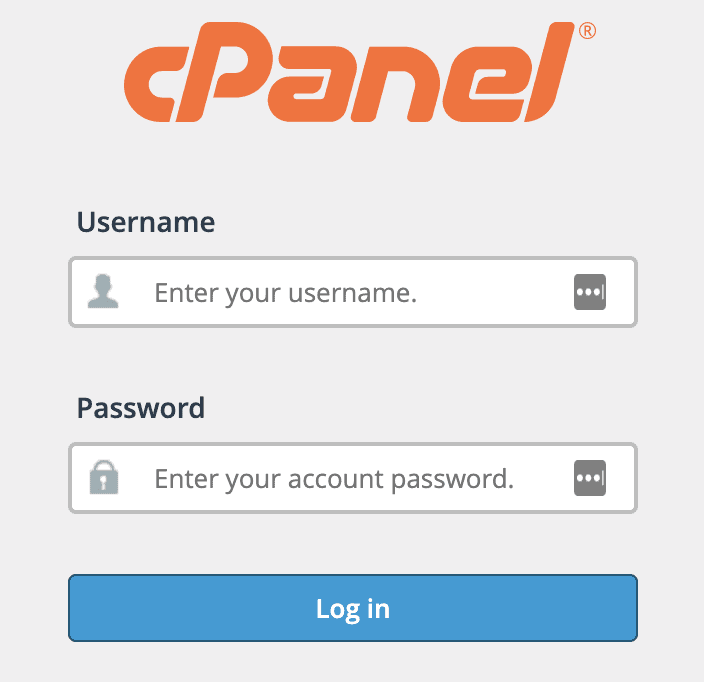
  • Cách Mở Rộng Ổ Cứng Trên VPS Windows, Linux – Cứu Máy Sắp Đầy

    Có bao giờ bạn truy cập vào website của mình và hốt hoảng trước thông báo lỗi “Error establishing a database connection”? Hay khi nỗ lực SSH vào server thì chỉ nhận lại dòng chữ “Connection timed out” cùng một tốc độ phản hồi chậm như rùa bò? Đây chính là những tín hiệu cầu cứu rõ ràng nhất cho thấy máy chủ của bạn đang gặp sự cố. Trọng tâm của vấn đề này thường bắt nguồn từ việc ổ cứng VPS đã bị lấp đầy hoàn toàn.

    Một khi dung lượng chạm ngưỡng 100%, máy chủ sẽ tê liệt khả năng ghi dữ liệu. Hậu quả là cơ sở dữ liệu không thể lưu trữ bản ghi mới, các web server như Apache/Nginx không thể xuất log, và ngay cả những dòng lệnh cơ bản nhất cũng bị từ chối thực thi. Mặc dù tình trạng này nghe có vẻ nghiêm trọng, nhưng nó lại rất phổ biến và hoàn toàn có thể khắc phục được. Bài viết này sẽ đưa ra cho bạn lộ trình cứu hộ ổ cứng trên VPS chi tiết, giúp xác định nguyên nhân và cách giải phóng cũng như mở rộng không gian lưu trữ một cách an toàn nhất.

    1. Cách Nhận Biết Và 3 “Thủ Phạm” Khiến VPS Cạn Kiệt Dung Lượng

    Trước khi gõ bất kỳ dòng lệnh nào, bạn cần phải bắt đúng bệnh cho hệ thống của mình.

    Những dấu hiệu đặc trưng khi ổ cứng hết chỗ trống:

    • Sập kết nối SSH: Đây là biểu hiện nghiêm trọng nhất khi hệ thống không còn đủ không gian trống để khởi tạo một phiên đăng nhập mới.
    • Website trả về lỗi 500: Web server luôn cần không gian để ghi file cache hoặc session. Việc mất khả năng ghi dữ liệu sẽ khiến ứng dụng web lập tức ngừng hoạt động.
    • Sự cố Database: MySQL hay PostgreSQL cần dung lượng cho các file tạm thời và transaction logs. Nếu không gian trống bằng không, mọi kết nối đến cơ sở dữ liệu sẽ bị từ chối.
    • Thất bại khi tạo file mới: Ngay cả khi bạn dùng lệnh cơ bản như touch test.txt, hệ thống cũng sẽ báo lỗi “No space left on device”.
    • Cảnh báo từ hệ thống giám sát: Các công cụ monitoring (Grafana, Zabbix…) hoặc hệ thống của nhà cung cấp sẽ liên tục gửi email báo động khi disk usage vượt ngưỡng 90 – 95%.

    VPS Cạn Kiệt Dung Lượng

    Top 3 nguyên nhân làm “ngốn” dung lượng ổ đĩa:

    1. Tệp log phình to vô tội vạ: Đây là thủ phạm hàng đầu. Các file như error.log hay access.log của Nginx/Apache hoặc systemd journal sẽ phình lên đến hàng chục GB chỉ sau một thời gian ngắn nếu bạn không thiết lập xoay vòng log (logrotate).
    2. Tồn đọng tệp tin tạm (tmp), file rác và cache: Thư mục /var/cache/ thường xuyên lưu lại các gói cài đặt từ yum hay apt. Ngoài ra, thư mục /tmp có thể chứa vô số các file rác sinh ra từ những tiến trình bị lỗi mà không bao giờ tự động xóa đi.
    3. Lưu trữ bản sao lưu (backup) ngay trên VPS: Thói quen cấu hình cronjob để backup mã nguồn, database và giữ các file .sql.gz hoặc .tar.gz tại thư mục cục bộ (như /root, /home) sẽ khiến ổ cứng bị bào mòn dung lượng từng ngày.

    2. 3 Nguyên Tắc Cốt Lõi Trước Khi Dọn Dẹp Xóa File

    Hãy dừng lại vài giây để ghi nhớ 3 quy tắc sống còn sau đây trước khi bạn bắt đầu hành trình dọn dẹp hệ thống:

    • Nói không với rm -rf /: Dòng lệnh tử thần này sẽ “xóa” toàn bộ dữ liệu trên máy chủ không chừa một thứ gì. Luôn luôn rà soát thật kỹ đường dẫn trước khi gõ phím Enter.
    • Luôn backup trước khi xóa: Nếu bạn phát hiện một thư mục log khổng lồ, thay vì xóa ngay, hãy nén nó lại (bằng lệnh tar) rồi hẵng dọn dẹp. Điều này giúp bạn giữ lại được dấu vết để debug nếu sau này hệ thống gặp lỗi.
    • Dùng truncate thay vì rm đối với file log: Nếu bạn dùng lệnh rm để xóa một file log mà Nginx/Apache đang sử dụng, dung lượng sẽ không được giải phóng ngay cho đến khi bạn khởi động lại dịch vụ đó. Việc làm rỗng file bằng lệnh truncate sẽ an toàn và hiệu quả hơn.

    3. Hướng Dẫn Extend Ổ Cứng Cho VPS Linux

    Sau khi nâng cấp gói dịch vụ, nhà cung cấp đã cấp thêm dung lượng đĩa vật lý, nhưng hệ điều hành Linux sẽ không tự động gộp phần này vào phân vùng hiện tại. Dưới đây là 3 giai đoạn để bạn tận dụng toàn bộ không gian mới: Nhận diện hệ thống – Mở rộng phân vùng – Cập nhật File System.

    Bước 1: Khảo sát thông tin phân vùng và hệ thống tệp

    Hãy tìm hiểu xem ổ cứng của bạn tên gì bằng lệnh sau:

    lsblk

    Đọc kết quả: Chú ý vào cột NAME và SIZE. Bạn sẽ thấy một ổ đĩa mẹ (ví dụ vda hoặc sda) có dung lượng tổng lớn (như 40G). Nằm dưới nó là phân vùng con (như vda1 hoặc sda1) đang mang dung lượng cũ (như 20G). Mục tiêu của chúng ta là ép vda1 nở ra bằng với vda.

    Tiếp đó, kiểm tra xem bạn đang dùng loại File System nào bằng câu lệnh:

    df -Th

    Tìm dòng có biểu tượng dấu / và kiểm tra thông tin ở cột Type. Nếu là ext4 thì thường là hệ thống Debian/Ubuntu, còn xfs thường là AlmaLinux/CentOS.

    Bước 2: Cài đặt công cụ Growpart

    Để việc mở rộng diễn ra suôn sẻ và đảm bảo an toàn dữ liệu, công cụ growpart là yếu tố bắt buộc.

    Với hệ điều hành Debian / Ubuntu:

    sudo apt update && sudo apt install cloud-guest-utils -y

    Với hệ điều hành CentOS / Rocky Linux / AlmaLinux:

    yum install cloud-utils-growpart -y

    Bước 3: Mở rộng phân vùng ổ đĩa (Partition)

    Ngay lúc này, chúng ta sẽ cấp phát toàn bộ dung lượng trống từ ổ mẹ (vda) vào phân vùng con số 1 (vda1):

    growpart /dev/vda 1

    Lưu ý quan trọng: Bắt buộc phải có một dấu cách (khoảng trắng) giữa /dev/vda và số 1. (Thay đổi thành sda nếu ổ của bạn tên là sda). Trả về kết quả “CHANGED: partition=1” đồng nghĩa với việc bạn đã đi được nửa chặng đường.

    Bước 4: Mở rộng hệ thống tệp (File System)

    Phân vùng đã lớn hơn, nhưng hệ thống vẫn chưa kịp nhận diện. Hãy sử dụng lệnh tương ứng với định dạng Type mà bạn đã kiểm tra ở Bước 1:

    Nếu Type là ext4 (Thường gặp ở Ubuntu/Debian):

    resize2fs /dev/vda1

    Nếu Type là xfs (Thường gặp ở CentOS/AlmaLinux):

    xfs_growfs /

    Bước 5: Xác nhận lại thành quả

    Để hoàn tất, hãy tận hưởng không gian lưu trữ mới bằng cách kiểm tra lại dung lượng:

    df -h

    Hãy đối chiếu dòng /, cột Size lúc này chắc chắn đã hiển thị mức dung lượng tối đa mà bạn vừa nâng cấp.

    Mẹo nhỏ: Nếu hệ thống báo lỗi “Permission denied”, bạn chỉ cần gõ thêm từ sudo vào đầu mỗi câu lệnh để thực thi bằng quyền quản trị viên cao nhất.

    4. Hướng Dẫn Extend Ổ Cứng Trên VPS Windows Server

    Với các máy chủ chạy Windows, sau khi thanh toán nâng cấp, phần dung lượng mới thường ở trạng thái “Unallocated” (chưa được cấp phát). Để sử dụng, bạn cần tiến hành quá trình Extend. Đảm bảo bạn đã login vào VPS Windows qua Remote Desktop bằng các thông tin IP, Username và Password.

    Fast Byte sẽ hướng dẫn bạn 2 phương pháp phổ biến và nhanh chóng nhất để xử lý vấn đề này.

    Phương pháp 1: Mở rộng bằng “Create and format hard disk partitions”

    Bước 1: Bấm vào thanh tìm kiếm (Search) của Windows, gõ từ khóa “Create and format hard disk partitions” rồi mở công cụ Disk Management lên.

    Vào W gõ Create and format hard disk partitions
    Vào W gõ Create and format hard disk partitions

    Bước 2: Tại giao diện hiển thị, click chuột phải vào vùng ổ C và chọn mục “Extend Volume”.

    Chọn Extend Volume
    Chọn Extend Volume

    Bước 3: Cửa sổ wizard hiện ra, bạn nhấn Next để đi tiếp.

    Bước 4: Tại mục “Select the amount of space in MB”, hệ thống sẽ tự động điền phần dung lượng tối đa còn trống có thể thêm vào. Hãy giữ nguyên và nhấn Next.

    giữ nguyên và nhấn Next
    Giữ nguyên và nhấn Next

    Bước 5: Bấm Finish để kết thúc quá trình nâng cấp ổ C cho VPS Windows.

    hoàn thành quá trình Extend
    Hoàn thành quá trình Extend

    Phương pháp 2: Sử dụng công cụ Server Manager

    Bước 1: Tại giao diện Desktop, click chuột phải vào biểu tượng “This PC” và chọn “Manage”.

    Vào This PC chọn Manage
    Vào This PC chọn Manage

    Bước 2: Nhìn sang thanh menu bên trái, tìm và nhấp vào mục “File and Storage Services”.

    nhấp vào mục File and Storage Services
    Nhấp vào mục File and Storage Services

    Bước 3: Tiếp tục chọn vào mục “Disk” ở cột bên cạnh.

    Chọn Disk
    Chọn Disk

    Bước 4: Ở danh sách phân vùng, hãy nhấp chuột phải vào phân vùng ổ C rồi chọn lệnh “Extend Volume”.

    chọn Extend Volume
    Chọn Extend Volume

    Bước 5: Nhập vào số dung lượng bạn muốn cộng thêm (hãy lưu ý điền mức dung lượng tối đa cho phép).

    Nhập dung lượng cần mở rộng và chú ý dung lượng tối đa
    Nhập dung lượng cần mở rộng và chú ý dung lượng tối đa

    Bước 6: Cuối cùng, nhấn OK. Máy chủ VPS Windows của bạn lúc này đã sẵn sàng với bộ nhớ mới!

    Đó là toàn bộ 2 cách xử lý và Extend dung lượng một cách an toàn và chuẩn xác nhất cho cả 2 nền tảng VPS Linux và Windows mà Fast Byte muốn gửi đến bạn. Chúc bạn thực hiện thành công!

  • [2026] Cách Copy File Từ PC Vào VPS Đơn Giản, Nhanh & Dễ Thực Hiện A-Z

    Trong quá trình sử dụng VPS Windows, việc chuyển các tài liệu, phần mềm hoặc dữ liệu giữa máy tính cá nhân và VPS là thao tác khá thường xuyên. Bạn có thể cần copy file từ PC lên VPS Windows để làm việc, lưu trữ hoặc triển khai ứng dụng; hoặc ngược lại, tải dữ liệu từ VPS về máy tính. Với Remote Desktop Connection (RDP), quá trình này có thể thực hiện tương đối đơn giản thông qua tính năng Clipboard và chia sẻ ổ đĩa giữa máy tính cá nhân với VPS.

    Tại sao cần chuyển dữ liệu từ PC lên VPS?

    Chuyển dữ liệu từ máy tính cá nhân lên VPS không chỉ giúp quá trình làm việc thuận tiện hơn mà còn mang lại nhiều lợi ích trong việc lưu trữ, quản lý và vận hành hệ thống.

    Tiết kiệm dung lượng lưu trữ trên PC

    Máy tính cá nhân thường có giới hạn nhất định về dung lượng ổ cứng. Khi chuyển các tập tin cần thiết lên VPS, bạn có thể giảm bớt dữ liệu lưu trữ trên máy tính và tận dụng không gian lưu trữ của máy chủ để quản lý nhiều dữ liệu hơn.

    Dễ dàng truy cập dữ liệu từ nhiều nơi

    Dữ liệu được lưu trữ trên VPS có thể được truy cập và quản lý từ bất kỳ đâu miễn là bạn có kết nối Internet và thông tin đăng nhập phù hợp. Đây là lợi thế đáng kể đối với cá nhân hoặc doanh nghiệp thường xuyên làm việc từ xa và cần truy cập dữ liệu trên nhiều thiết bị.

    chuyển dữ liệu từ PC lên VPS

    Linh hoạt mở rộng tài nguyên

    Khi nhu cầu lưu trữ và xử lý dữ liệu tăng lên, VPS cho phép người dùng nâng cấp các tài nguyên như CPU, RAM hoặc dung lượng lưu trữ mà không cần đầu tư và thay thế máy chủ vật lý. Nhờ đó, hệ thống có thể dễ dàng thích ứng với nhu cầu sử dụng thực tế.

    Tăng cường khả năng bảo vệ dữ liệu

    VPS có thể được kết hợp với nhiều giải pháp bảo mật như mã hóa dữ liệu, sao lưu định kỳ và các cơ chế bảo vệ máy chủ. Những biện pháp này góp phần hạn chế nguy cơ mất dữ liệu hoặc truy cập trái phép.

    Cải thiện hiệu suất xử lý

    So với một máy tính cá nhân có cấu hình giới hạn, VPS có thể được trang bị tài nguyên CPU, RAM và ổ cứng phù hợp với những tác vụ yêu cầu hiệu năng cao. Điều này đặc biệt hữu ích khi vận hành website, ứng dụng hoặc các hệ thống có lượng truy cập lớn.

    Hướng dẫn Copy dữ liệu từ PC lên VPS Windows và ngược lại

    Remote Desktop Connection hỗ trợ người dùng sao chép dữ liệu giữa máy tính cá nhân và VPS Windows tương tự như thao tác copy file giữa các thư mục trên PC.

    Copy dữ liệu từ PC lên VPS Windows

    Để thực hiện thuận tiện hơn, bạn nên thu nhỏ cửa sổ Remote Desktop khi cần thao tác giữa PC và VPS. Các bước thực hiện như sau:

    Bước 1: Mở Remote Desktop Connection và chọn Options

    Trên máy tính cá nhân, mở Remote Desktop Connection.

    Nhập địa chỉ IP hoặc tên máy chủ của VPS vào trường Computer, sau đó nhấn Connect.

    Trước khi kết nối, hãy chọn Show Options hoặc Options để mở rộng các thiết lập của phiên Remote Desktop.

    Mở Remote Desktop Connection
    Mở Remote Desktop Connection

    Bước 2: Bật Clipboard để copy dữ liệu giữa PC và VPS

    Trong cửa sổ thiết lập Remote Desktop Connection, chuyển sang tab Local Resources hoặc Local Devices and Resources, tùy thuộc vào phiên bản Windows đang sử dụng.

    Tại đây, tìm mục Clipboard hoặc Clipboard and Printers. Đảm bảo tùy chọn Clipboard đã được tích chọn.

    Nếu giao diện có nút More hoặc Options, bạn có thể mở thêm các tùy chọn thiết bị. Tuy nhiên, đối với thao tác copy và paste dữ liệu, Clipboard là thiết lập quan trọng nhất.

    Sau khi hoàn tất, nhấn OK hoặc Apply để lưu lại cấu hình.

    Cấu hình Clipboard để Copy dữ liệu
    Cấu hình Clipboard để Copy dữ liệu

    Bước 3: Tiến hành Copy file từ máy tính lên VPS Windows và ngược lại

    Tiếp tục kết nối đến VPS bằng cách nhấn Connect.

    Sau khi đăng nhập thành công, bạn có thể sử dụng Clipboard để sao chép dữ liệu giữa máy tính cá nhân và VPS.

    Copy dữ liệu từ PC lên VPS

    Trên máy tính cá nhân, chọn file hoặc dữ liệu cần chuyển và thực hiện thao tác sao chép bằng Ctrl + C.

    Sau đó, chuyển sang cửa sổ Remote Desktop đang kết nối với VPS và dán dữ liệu bằng Ctrl + V.

    Copy dữ liệu từ VPS xuống PC

    Trong cửa sổ Remote Desktop, chọn file cần sao chép và nhấn Ctrl + C.

    Tiếp theo, chuyển về máy tính cá nhân và sử dụng Ctrl + V để dán file vào thư mục mong muốn.

    Copy Dữ Liệu từ máy tính lên VPS Windows
    Copy dữ liệu từ máy tính lên VPS Windows

    Bước 4: Truy cập ổ đĩa được chia sẻ giữa PC và VPS

    Sau khi thiết lập Remote Desktop, bạn có thể truy cập VPS và mở My Computer hoặc This PC.

    Tại đây, các ổ đĩa được chia sẻ từ máy tính cá nhân có thể hiển thị dưới dạng ổ đĩa mạng hoặc ổ đĩa được kết nối với phiên Remote Desktop.

    Bạn có thể mở ổ đĩa này và thực hiện các thao tác như copy, cut, paste hoặc kéo thả file giữa ổ đĩa trên PC và VPS một cách thuận tiện.

    Những lưu ý khi Copy dữ liệu giữa PC và VPS Windows

    1. Kiểm tra kết nối mạng

    Trước khi bắt đầu chuyển dữ liệu, hãy đảm bảo máy tính cá nhân và VPS đều có kết nối mạng ổn định. Tốc độ mạng ảnh hưởng trực tiếp đến thời gian truyền file, đặc biệt khi sao chép dữ liệu có dung lượng lớn.

    Kết nối không ổn định có thể khiến quá trình truyền dữ liệu bị gián đoạn hoặc phát sinh lỗi.

    2. Kiểm tra quyền truy cập

    Hãy đảm bảo tài khoản đang sử dụng có đủ quyền đọc và ghi đối với thư mục hoặc ổ đĩa cần thao tác.

    Nếu không có quyền phù hợp, bạn có thể gặp lỗi khi copy, di chuyển hoặc ghi dữ liệu trên PC hoặc VPS.

    3. Chú ý kích thước và số lượng file

    Việc chuyển một lượng lớn file hoặc những file có dung lượng cao sẽ tiêu tốn nhiều thời gian và băng thông mạng hơn.

    Trước khi thực hiện, hãy kiểm tra dung lượng trống trên cả máy tính cá nhân và VPS để đảm bảo hệ thống có đủ không gian lưu trữ dữ liệu.

    4. Kiểm tra dữ liệu sau khi sao chép

    Sau khi quá trình copy hoàn tất, nên kiểm tra lại các file trên VPS hoặc PC để đảm bảo dữ liệu đã được chuyển đầy đủ và không phát sinh lỗi.

    Đối với dữ liệu quan trọng, bạn có thể đối chiếu kích thước file hoặc nội dung giữa bản gốc và bản đã sao chép để kiểm tra tính toàn vẹn.

    5. Sao lưu dữ liệu quan trọng trước khi thao tác

    Đối với những dữ liệu quan trọng, hãy tạo bản sao lưu trước khi thực hiện quá trình di chuyển hoặc sao chép. Việc này giúp hạn chế rủi ro mất dữ liệu nếu xảy ra sự cố trong quá trình truyền file.

    6. Cẩn thận khi xóa dữ liệu

    Sau khi xác nhận dữ liệu đã được chuyển thành công, hãy kiểm tra kỹ trước khi xóa file ở máy tính cá nhân hoặc VPS.

    Đặc biệt, cần phân biệt rõ file gốc và file bản sao để tránh xóa nhầm dữ liệu quan trọng.

    7. Sử dụng phần mềm hỗ trợ khi cần

    Đối với những trường hợp cần chuyển một lượng dữ liệu lớn hoặc thực hiện sao chép thường xuyên, bạn có thể sử dụng thêm các công cụ chuyên dụng như FileZilla, WinSCP hoặc Robocopy.

    Các công cụ này hỗ trợ quản lý và truyền dữ liệu hiệu quả hơn trong những trường hợp thao tác copy file bằng Remote Desktop không đáp ứng được nhu cầu.

    8. Theo dõi quá trình sao chép

    Trong quá trình truyền dữ liệu, hãy theo dõi tiến trình để kịp thời phát hiện các lỗi hoặc tình trạng gián đoạn.

    Đặc biệt với file có dung lượng lớn, việc theo dõi tiến trình giúp bạn xác định nhanh vấn đề nếu quá trình sao chép không hoàn tất.

    Kết luận

    Với Remote Desktop Connection, việc copy dữ liệu từ PC lên VPS Windows hoặc copy file từ VPS về máy tính có thể thực hiện khá đơn giản thông qua Clipboard và tính năng chia sẻ ổ đĩa.

    Đối với các file thông thường, bạn chỉ cần bật Clipboard trong phần Local Resources trước khi kết nối VPS. Nếu cần truyền lượng dữ liệu lớn hoặc thực hiện thường xuyên, các công cụ như FileZilla, WinSCP và Robocopy sẽ là lựa chọn phù hợp hơn.

    Bên cạnh đó, đừng quên kiểm tra kết nối mạng, quyền truy cập, dung lượng lưu trữ và sao lưu dữ liệu quan trọng trước khi thực hiện để hạn chế những sự cố không mong muốn.

  • Hướng Dẫn Tạo Nhiều User Trên VPS Windows: Phân Quyền & Remote RDP

    Nhu cầu tìm hiểu cách tạo nhiều user trên vps Windows đang trở nên phổ biến khi các đội ngũ làm việc chung dự án muốn tối ưu hóa chi phí vận hành phần cứng. Thay vì đầu tư riêng lẻ cho từng thành viên một máy chủ ảo độc lập, việc cấu hình một môi trường làm việc dùng chung sẽ giải quyết triệt để bài toán ngân sách cho các nhóm làm MMO, chạy tool hoặc phát triển ứng dụng. Để đảm bảo tính an toàn dữ liệu và phân tách quyền hạn rõ ràng giữa các tài khoản, việc thiết lập hệ thống tại ThueVPSGiaRe.vn cần được thực hiện một cách bài bản theo đúng quy chuẩn kỹ thuật của hệ điều hành Windows Server.

    1. Tại sao nên tạo nhiều user trên VPS Windows cho đội ngũ làm việc?

    Trong môi trường làm việc nhóm nhỏ hoặc các văn phòng đại diện, việc trang bị cho mỗi nhân viên một máy chủ ảo độc lập đôi khi gây ra sự lãng phí lớn về mặt tài nguyên phần cứng và chi phí duy trì hàng tháng.

    tạo nhiều user trên VPS Windows

    Việc thiết lập mô hình vps dùng chung nhiều người mang lại những lợi ích thiết thực sau:

    • Tiết kiệm ngân sách tối đa: Thay vì phải trả tiền thuê cho 5 gói VPS dung lượng nhỏ, bạn chỉ cần thuê một gói máy chủ có cấu hình lớn rồi chia nhỏ không gian lưu trữ cho các thành viên.
    • Tập trung hóa dữ liệu: Tất cả tệp tin dự án, cơ sở dữ liệu và công cụ làm việc đều được lưu trữ tập trung tại một nơi, giúp người quản lý dễ dàng thực hiện công tác sao lưu dữ liệu (backup) định kỳ.
    • An toàn thông tin nội bộ: Thay vì chia sẻ chung một tài khoản Administrator tối cao cho tất cả mọi người, việc tạo riêng từng tài khoản định danh sẽ giúp bạn dễ dàng kiểm soát hoạt động của từng cá nhân.

    Tuy nhiên, rủi ro lớn nhất khi dùng chung máy chủ ảo là bảo mật thông tin giữa các thành viên. Nếu bạn chỉ bàn giao tài khoản quản trị cao nhất, bất kỳ ai cũng có thể vô tình xóa nhầm file của người khác, thay đổi cấu hình mạng hoặc cài đặt các phần mềm dính mã độc làm ảnh hưởng đến toàn bộ hệ thống. Đối với các doanh nghiệp, việc áp dụng mô hình này cần đi kèm một quy trình quản trị chuyên nghiệp, tương tự như việc triển khai hạ tầng vps cho doanh nghiệp để đảm bảo tính ổn định và an toàn cho dữ liệu nội bộ.

    2. Windows Server cho phép mấy người remote cùng một lúc? Giới hạn mặc định

    Nhiều quản trị viên thường thắc mắc về giới hạn kết nối của hệ điều hành Windows Server khi có nhu cầu cho 1 vps nhiều người remote đồng thời.

    Theo chính sách mặc định của Microsoft, các phiên bản hệ điều hành Windows Server (như Windows Server 2012, 2016, 2019, 2022) chỉ cho phép tối đa 2 kết nối Remote Desktop (RDP) đồng thời hoạt động mà không cần phải mua và cài đặt thêm bản quyền RDS CALs (Remote Desktop Services Client Access Licenses).

    Loại hình kết nối Số lượng kết nối đồng thời mặc định Điều kiện để mở rộng giới hạn
    Administrative RDP (Mặc định) Tối đa 2 phiên (Session) Không cần mua bản quyền bổ sung, chỉ dùng cho mục đích quản trị máy chủ.
    Remote Desktop Services (RDS) Không giới hạn (Phụ thuộc cấu hình) Cần cài đặt RDS Role và kích hoạt giấy phép bản quyền RDS CALs từ Microsoft.

    Nếu hệ thống của bạn vượt quá giới hạn 2 người đăng nhập cùng lúc, người thứ ba kết nối vào sẽ nhận được thông báo yêu cầu ngắt kết nối của một trong hai người đang hoạt động trước đó. Đối với các đội ngũ nhỏ từ 2 đến 3 người, việc tận dụng 2 kết nối mặc định này kết hợp với kỹ thuật cấu hình chia tách session (phiên làm việc độc lập) là giải pháp hoàn toàn miễn phí và hợp lệ giúp tối ưu hóa hiệu quả sử dụng tài nguyên VPS.

    3. Hướng dẫn chi tiết cách tạo nhiều user trên VPS Windows Server

    Để triển khai hệ thống vps nhiều người dùng hoạt động ổn định, bạn cần thực hiện tạo các tài khoản người dùng cục bộ (Local Users) và gán quyền cho phép họ kết nối thông qua giao thức Remote Desktop Protocol (RDP).

    Dưới đây là hai phương pháp phổ biến và dễ thực hiện nhất giúp bạn nhanh chóng cấu hình tài khoản thành công:

    Phương pháp 1: Sử dụng công cụ quản lý Computer Management (Giao diện trực quan)

    1. Đăng nhập vào VPS Windows Server bằng tài khoản Administrator cao nhất.
    2. Nhấn tổ hợp phím Windows + R để mở hộp thoại Run, nhập lệnh lusrmgr.msc và nhấn Enter để truy cập trực tiếp công cụ quản lý tài khoản Local Users and Groups.
    3. Tại danh sách bên trái, nhấp chuột vào mục Users. Nhấp chuột phải vào khoảng trống ở khung bên phải và chọn New User….
    4. Nhập đầy đủ các thông tin cần thiết bao gồm:
      • User name: Tên đăng nhập của thành viên (Ví dụ: nhanvien01).
      • Password / Confirm password: Mật khẩu truy cập an toàn.
      • Bỏ chọn ô “User must change password at next logon” (nếu không muốn họ tự đổi mật khẩu ngay lần đầu).
      • Tích chọn vào ô “Password never expires” để tránh việc mật khẩu tự động bị khóa sau một thời gian vận hành.
    5. Nhấn nút Create để hoàn tất việc khởi tạo, sau đó nhấn Close để đóng cửa sổ.

    Sử dụng công cụ quản lý Computer Management

    Sau khi tạo xong user, nhấp đúp vào tài khoản vừa tạo và chuyển sang tab Member Of.

    Tiếp theo, nhấn Add, nhập Remote Desktop Users vào ô nhóm rồi chọn OK. Thao tác này sẽ thêm user vào nhóm được cấp quyền truy cập VPS thông qua Remote Desktop.

    Thêm user vào nhóm Remote Desktop Users

    Phương pháp 2: Cấu hình quyền truy cập từ xa

    Bước 1: Mở System Properties

    Đầu tiên, nhấn tổ hợp phím Win + R để mở hộp thoại Run. Nhập sysdm.cpl vào ô lệnh rồi nhấn Enter. Hệ thống sẽ mở cửa sổ System Properties.

    Bước 2: Kích hoạt Remote Desktop

    Trong cửa sổ System Properties, chuyển sang tab Remote và chọn Allow remote connections to this computer để cho phép kết nối Remote Desktop đến VPS.

    Tiếp theo, nhấn Select Users, chọn Add và thêm user mới tạo vào danh sách những tài khoản được phép truy cập VPS thông qua Remote Desktop.

    Cấu hình quyền truy cập từ xa

    Sau khi hoàn tất việc tạo user và thiết lập quyền truy cập từ xa, bạn có thể mở Remote Desktop Connection và sử dụng thông tin đăng nhập của user mới để kết nối đến VPS.

    Bước bắt buộc: Gán quyền truy cập Remote Desktop cho User mới

    Sau khi tạo thành công, các tài khoản này chỉ là các User tiêu chuẩn và chưa có quyền thực hiện kết nối điều khiển từ xa. Để hoàn tất quy trình tạo user rdp windows, bạn phải thêm họ vào nhóm đặc quyền Remote Desktop Users bằng một trong hai cách:

        • Thao tác qua giao diện: Trong cửa sổ lusrmgr.msc, nhấp đúp vào User vừa tạo -> Chọn tab Member Of -> Nhấn Add… -> Nhập từ khóa Remote Desktop Users vào ô trống -> Nhấn Check Names -> Nhấn OK để xác nhận lưu lại.
        • Thao tác qua lệnh PowerShell: Chạy câu lệnh ngắn sau để cấp quyền ngay lập tức:
          Add-LocalGroupMember -Group "Remote Desktop Users" -Member "nhanvien02"

    Hiệu Năng Vượt Trội

    CPU Intel Gold & SSD NVMe U.2 Chuyên Dụng

    Vận hành êm ái khi chạy nhiều phiên làm việc

    Khi nhiều thành viên cùng remote và thao tác đồng thời trên một máy chủ ảo, tốc độ đọc ghi dữ liệu của ổ cứng và khả năng xử lý đa luồng của CPU là yếu tố quyết định hệ thống có bị đơ lag hay không. Hãy trang bị các gói VPS cấu hình cao sử dụng chip xử lý Intel Gold đời mới và ổ cứng SSD NVMe U.2 tại Fast Byte để đảm bảo công việc diễn ra thông suốt.

    Khám phá VPS cấu hình cao

    4. Cách phân quyền user VPS và giới hạn quyền truy cập thư mục

    Sau khi hoàn tất thao tác thêm tài khoản thành viên, nhiệm vụ sống còn của người quản trị hệ thống là thực hiện cấu hình phân quyền user vps. Nếu không kiểm soát chặt chẽ, các thành viên có thể vô tình can thiệp vào các khu vực hệ thống nhạy cảm hoặc vô tình xem và chỉnh sửa dữ liệu mật của đồng nghiệp khác.

    Khác với môi trường Linux sử dụng phân quyền theo cơ chế User/Group nghiêm ngặt (để hiểu thêm về mô hình này bạn có thể tìm hiểu bài viết quyền root là gì), Windows Server quản lý phân quyền chủ yếu thông qua định dạng hệ thống tệp tin NTFS và các nhóm bảo mật (Security Groups).

    Bước 1: Giữ nguyên tài khoản ở phân nhóm Standard User

    Hãy chắc chắn rằng các tài khoản phụ vừa tạo không nằm trong nhóm bảo mật Administrators. Bằng cách giới hạn user vps ở quyền người dùng tiêu chuẩn (Standard User), họ sẽ không thể cài đặt phần mềm mới vào thư mục hệ thống, không thể thay đổi địa chỉ IP mạng hay can thiệp vào các tiến trình dịch vụ đang chạy ngầm của người khác. Điều này cũng đóng vai trò then chốt trong chuỗi các giải pháp thực hiện cách bảo mật vps của bạn.

    Bước 2: Cấu hình phân tách thư mục làm việc riêng biệt (Bảo mật NTFS)

    Để ngăn chặn tình trạng thành viên này tò mò vào xem hoặc xóa nhầm tệp tin của thành viên kia, bạn cần thiết lập quyền sở hữu và truy cập riêng biệt cho từng thư mục làm việc trên ổ cứng:

        1. Khởi tạo một thư mục làm việc riêng ngoài ổ đĩa chính (Ví dụ: D:\NhanVien01).
        2. Nhấp chuột phải vào thư mục đó, chọn thuộc tính Properties và chuyển sang tab Security.
        3. Nhấn vào nút Advanced để mở cửa sổ cấu hình bảo mật nâng cao.
        4. Nhấn chọn nút Disable inheritance (Hủy tính năng kế thừa quyền từ thư mục cha) -> Chọn tiếp dòng “Convert inherited permissions into explicit permissions on this object”.
        5. Tại danh sách quyền truy cập (Permission entries), chọn các nhóm tài khoản chung không liên quan như Users hoặc tài khoản của các nhân viên khác và nhấn Remove để loại bỏ quyền truy cập của họ khỏi thư mục này.
        6. Nhấn nút Add -> Nhấn Select a principal -> Nhập chính xác tên tài khoản nhanvien01 -> Nhấn OK. Tích chọn quyền Full control cho tài khoản này và lưu lại toàn bộ cấu hình.

    Bằng cách thiết lập như trên, thư mục D:\NhanVien01 sẽ hoàn toàn thuộc quyền kiểm soát riêng của tài khoản đó và quản trị viên tối cao (Administrator). Các tài khoản người dùng thông thường khác khi nhấp chuột truy cập vào thư mục này sẽ lập tức nhận được thông báo lỗi “Access Denied”.

    5. Cách cấu hình cho phép nhiều người cùng remote đồng thời (Multi User RDP)

    Sau khi đã tạo tài khoản và phân quyền thư mục thành công, nếu các thành viên đăng nhập vào máy chủ ảo nhưng gặp tình trạng người này đăng nhập thì đẩy người kia ra, bạn cần cấu hình lại chính sách quản lý phiên làm việc của hệ thống.

    Để cấu hình tính năng multi user rdp cho phép tối đa 2 người cùng hoạt động song song trên 2 tài khoản riêng biệt mà không bị xung đột, hãy thực hiện tuần tự theo các bước kỹ thuật sau:

    Bước 1: Truy cập Trình quản lý chính sách nhóm Local Group Policy

    Nhấn tổ hợp phím Windows + R để mở hộp thoại Run, nhập chính xác từ khóa gpedit.msc và nhấn Enter.

    Bước 2: Tìm đến thư mục cấu hình chính sách Remote Desktop

    Tại cây thư mục danh sách bên trái, hãy điều hướng chính xác theo đường dẫn sau:

    Computer Configuration -> Administrative Templates -> Windows Components -> Remote Desktop Services -> Remote Desktop Session Host -> Connections

    Bước 3: Chỉnh sửa chính sách giới hạn số lượng kết nối

        1. Tại khung danh sách chính sách bên phải, tìm và nhấp đúp chuột vào dòng Limit number of connections.
        2. Chuyển trạng thái từ Not Configured sang Enabled. At mục tùy chọn RD Maximum Connections Allowed bên dưới, hãy nhập giá trị là 2 (đây là giới hạn tối đa được hệ thống cho phép đối với chế độ quản trị). Nhấn Apply và OK để lưu lại.

    Bước 4: Cho phép mở rộng nhiều phiên làm việc riêng biệt

        1. Tìm tiếp chính sách có tên là Restrict Remote Desktop Services users to a single Remote Desktop Services session.
        2. Nhấp đúp chuột vào đó và chuyển trạng thái sang Disabled. Việc vô hiệu hóa tính năng này giúp cho mỗi tài khoản khi kết nối vào VPS sẽ được cấp phát một phiên làm việc độc lập (Session) thay vì dùng chung màn hình hiện hành, giúp giải quyết triệt để lỗi đá phiên làm việc của nhau.

    Bước 5: Áp dụng thay đổi chính sách mạng ngay lập tức

    Để hệ điều hành cập nhật các thay đổi vừa cấu hình trong Group Policy mà không cần phải khởi động lại máy chủ ảo, bạn hãy mở cửa sổ Command Prompt (cmd) bằng quyền Admin và chạy câu lệnh sau:

    gpupdate /force

    Bây giờ, hai người dùng khác nhau sử dụng tài khoản nhanvien01nhanvien02 có thể đồng thời kết nối vào VPS của bạn và làm việc hoàn toàn độc lập mà không hề gây ảnh hưởng lẫn nhau.

    Việc sử dụng giao diện trực quan RDP mang lại trải nghiệm dễ dàng cho đa số người dùng mới, khác biệt hoàn toàn so với việc sử dụng dòng lệnh thuần túy khi tìm hiểu khái niệm ssh là gì trên các môi trường máy chủ Linux.

    Băng Thông Không Giới Hạn

    Cổng Mạng 100 Mbps Riêng Biệt Cho Từng Khách Hàng

    Chia sẻ kết nối Internet tốc độ cao cho cả đội ngũ

    Khi nhiều người cùng sử dụng một máy chủ để download/upload tài liệu hoặc chạy các công cụ MMO, lượng băng thông tiêu thụ sẽ tăng lên đáng kể. Các gói VPS giá rẻ tại Fast Byte hỗ trợ băng thông không giới hạn hàng tháng cùng network port tốc độ 100 Mbps giúp toàn bộ thành viên trong nhóm yên tâm thao tác mạng liên tục mà không lo bị bóp băng thông.

    Xem các gói VPS Windows

    6. Tiêu chí chọn cấu hình phần cứng khi vận hành VPS nhiều người dùng

    Việc chạy cùng lúc nhiều phiên làm việc ảo trên Windows Server tiêu tốn nhiều tài nguyên hơn bạn nghĩ. Mỗi người dùng khi remote vào hệ thống sẽ khởi chạy toàn bộ môi trường giao diện đồ họa (Explorer), kèm theo các dịch vụ nền riêng biệt. Do đó, việc tính toán cấu hình phần cứng tối thiểu là cực kỳ quan trọng để đảm bảo máy chủ hoạt động trơn tru.

    Dưới đây là một số tiêu chí thực tế giúp bạn ước lượng cấu hình phù hợp với quy mô nhóm làm việc của mình:

        • Tài nguyên RAM nền: Hệ điều hành Windows Server khi vừa khởi động ở trạng thái trống đã tiêu hao khoảng 1.5GB đến 2GB RAM cho các tiến trình hệ thống cốt lõi.
        • Tài nguyên cho mỗi phiên làm việc (Session): Trung bình, mỗi người dùng khi kết nối vào VPS và chỉ thực hiện các tác vụ văn phòng cơ bản, lướt web nhẹ nhàng sẽ tiêu tốn thêm khoảng 500MB đến 1GB RAM. Nếu chạy thêm các công cụ giả lập, bot game hoặc phần mềm đồ họa nặng, con số này có thể tăng lên từ 2GB đến 4GB RAM cho mỗi người.
        • Khuyến nghị lựa chọn cấu hình thực tế:
          • Nhóm 2 người dùng (Tác vụ nhẹ): Cấu hình tối thiểu khuyên dùng là 2 vCPU và 4GB RAM.
          • Nhóm 3 – 4 người dùng: Nên ưu tiên các gói cấu hình từ 4 vCPU và 8GB RAM trở lên để đảm bảo hệ thống không bị tràn bộ nhớ vật lý gây đơ máy đột ngột.
        • Tốc độ đọc ghi của ổ cứng (Disk I/O): Việc nhiều người dùng cùng lúc truy xuất ghi dữ liệu, tải file lên/xuống sẽ nhanh chóng làm nghẽn các dòng ổ cứng HDD truyền thống hoặc SSD SATA đời cũ. Hãy ưu tiên lựa chọn các gói VPS sử dụng ổ cứng SSD NVMe chuẩn doanh nghiệp (U.2) để đảm bảo tốc độ phản hồi cực nhanh dưới áp lực truy cập đồng thời lớn.

    Đối với những người dùng mới bắt đầu nghiên cứu hệ thống mạng hoặc chưa có nhiều kinh nghiệm quản lý hạ tầng phần cứng phức tạp, việc nắm vững tài liệu hướng dẫn cách sử dụng vps cơ bản là bước chạy đà cần thiết.

    Bên cạnh đó, nếu quy mô dự án của bạn phát triển lớn nhưng đội ngũ nội bộ không có nhân sự chuyên trách về hạ tầng CNTT, việc chủ động cân nhắc sử dụng dịch vụ quản trị vps từ các nhà cung cấp uy tín sẽ giúp bảo vệ tối đa dữ liệu và duy trì tính ổn định liên tục cho hoạt động kinh doanh.

    7. Các lỗi thường gặp khi thiết lập nhiều tài khoản RDP và cách xử lý

    Quá trình cấu hình vận hành thực tế hệ thống nhiều người dùng trên môi trường Windows Server thường phát sinh một số lỗi kỹ thuật phổ biến. Dưới đây là các triệu chứng điển hình và phương án khắc phục nhanh nhất:

    Lỗi 1: Người dùng phụ đăng nhập báo lỗi “To sign in remotely, you need the right to sign in…”

    Nguyên nhân: Lỗi này xảy ra khi bạn mới chỉ khởi tạo tài khoản Local User trên hệ thống nhưng chưa thực hiện thêm tài khoản đó vào nhóm đặc quyền Remote Desktop Users.

    Cách xử lý: Đăng nhập lại bằng quyền Administrator tối cao, mở công cụ lusrmgr.msc, truy cập thuộc tính User bị lỗi, chuyển sang tab Member Of và thêm nhóm Remote Desktop Users vào danh sách như hướng dẫn chi tiết ở phần 3 của bài viết.

    Lỗi 2: Xuất hiện thông báo “The number of connections to this computer is limited…”

    Nguyên nhân: Hệ thống đã đạt ngưỡng giới hạn 2 kết nối kết nối đồng thời mặc định của Windows Server, hoặc cấu hình chính sách nhóm Group Policy chưa được kích hoạt áp dụng thành công.

    Cách xử lý: Hãy thực hiện kiểm tra lại các thiết lập trong mục gpedit.msc theo đúng các bước ở phần 5. Hãy chắc chắn rằng bạn đã chạy dòng lệnh gpupdate /force trong cửa sổ CMD để hệ thống cập nhật lại các quy tắc mạng mới.

    Lỗi 3: VPS bị quá tải CPU/RAM dẫn đến treo máy hoàn toàn

    Nguyên nhân: Do cấu hình phần cứng hiện tại của VPS quá thấp so với nhu cầu sử dụng thực tế của cả team, hoặc có một thành viên quên tắt các công cụ nặng sau khi đã ngắt kết nối (Disconnect) khiến tiến trình vẫn chạy ẩn liên tục và chiếm dụng tài nguyên máy chủ.

    Cách xử lý: Quản trị viên cần mở Task Manager, chuyển sang tab Users để kiểm tra xem tài khoản nào đang chiếm dụng tài nguyên lớn nhất để tiến hành ép buộc tắt tiến trình đó. Đồng thời, cấu hình chính sách tự động ngắt phiên làm việc bị treo (Session Time Limits) trong Group Policy sau một khoảng thời gian không có tương tác để giải phóng tài nguyên RAM bị chiếm dụng vô ích.

    8. Câu hỏi thường gặp (FAQ)

    Câu hỏi 1: Tôi có thể tạo tối đa bao nhiêu tài khoản người dùng trên VPS Windows?

    Hệ điều hành Windows Server không giới hạn số lượng tài khoản Local Users mà bạn tạo ra trên máy chủ ảo. Bạn có thể tạo hàng chục hoặc hàng trăm tài khoản khác nhau, tuy nhiên giới hạn thực tế nằm ở năng lực xử lý phần cứng (RAM, CPU) và số lượng kết nối đồng thời được phép đăng nhập vào hệ thống tại một thời điểm.

    Câu hỏi 2: Có cách nào cho phép 3 hoặc nhiều người cùng remote đồng thời mà không bị giới hạn 2 session mặc định không?

    Để cho phép từ 3 người trở lên cùng remote hoạt động độc lập hợp lệ trên Windows Server, bạn bắt buộc phải mua và cài đặt thêm giải pháp bản quyền Remote Desktop Services (RDS) CALs từ Microsoft. Việc sử dụng các công cụ bẻ khóa hoặc can thiệp file hệ thống (patch) để mở rộng giới hạn không được khuyến nghị vì dễ gây ra các lỗi bảo mật nghiêm trọng và làm mất tính ổn định của VPS.

    Câu hỏi 3: Khi tôi tắt cửa sổ Remote Desktop (nhấn dấu X), các phần mềm đang chạy trên User của tôi có bị tắt không?

    Không bị tắt. Khi bạn nhấn dấu X ở thanh công cụ phía trên màn hình kết nối, phiên làm việc của bạn chỉ chuyển sang trạng thái ngắt kết nối (Disconnected Session). Toàn bộ các chương trình, phần mềm, tool hay trình duyệt web mà bạn đang khởi chạy vẫn tiếp tục hoạt động ngầm 24/24 trên hệ thống của VPS.

    Câu hỏi 4: Tài khoản Standard User có thể tự ý khởi động lại (Reboot) VPS không?

    Mặc định trên Windows Server, các tài khoản thuộc nhóm bảo mật thông thường (Standard User) không có quyền can thiệp vào lệnh tắt nguồn hoặc khởi động lại máy chủ ảo để tránh làm ảnh hưởng đến tiến trình công việc của các thành viên khác đang làm việc chung trên hệ thống.

    Câu hỏi 5: Người dùng phụ có quyền xem danh sách các dịch vụ đang chạy trên VPS không?

    Các tài khoản người dùng tiêu chuẩn có thể mở trình quản lý Task Manager để xem các tiến trình đang hoạt động thuộc sở hữu riêng của phiên làm việc của chính họ. Họ không có quyền can thiệp sâu, chỉnh sửa hoặc bắt buộc dừng (End Task) các tiến trình hệ thống cốt lõi hoặc các ứng dụng đang chạy thuộc sở hữu của tài khoản người dùng khác.

    Lời kết về giải pháp vận hành hệ thống dùng chung

    Áp dụng đúng các bước kỹ thuật trong việc tạo nhiều user trên vps Windows Server không chỉ giúp tối ưu hóa ngân sách vận hành công nghệ cho cả đội ngũ mà còn nâng cao tính an toàn thông tin nhờ cơ chế phân tách quyền hạn rõ ràng. Hãy luôn chú ý giám sát tài nguyên phần cứng định kỳ và thiết lập các chính sách bảo mật thư mục NTFS chặt chẽ để đảm bảo môi trường làm việc dùng chung diễn ra mượt mà và an toàn nhất.

    Khởi tạo VPS cấu hình cao cùng Fast Byte

    Chọn cấu hình vừa đủ nhu cầu, ưu tiên chi phí dễ tiếp cận và khả năng quản trị riêng.

    Xem bảng giá VPS

    Disclaimer kỹ thuật: Các hướng dẫn kỹ thuật, đường dẫn chính sách nhóm và câu lệnh PowerShell được trình bày trong bài viết này mang tính chất tham khảo dựa trên cấu hình tiêu chuẩn của các phiên bản Windows Server phổ biến. Tùy thuộc vào bản cập nhật cụ thể, phiên bản hệ điều hành và chính sách quản lý riêng của từng đơn vị cung cấp dịch vụ máy chủ, cách thức hiển thị và thực thi có thể có sự khác biệt. Quản trị viên hệ thống nên chủ động thực hiện sao lưu (backup) cấu hình và kiểm thử kỹ lưỡng trên môi trường staging trước khi áp dụng trực tiếp cho các hệ thống đang hoạt động thực tế (production).
  • Cách Đổi IP VPS Khi Bị Blacklist – Nhận IP Sạch Trong 1 Giờ

    Tìm hiểu cách đổi ip vps là ưu tiên hàng đầu khi máy chủ của bạn đột ngột bị chặn kết nối, không thể gửi email hoặc liên tục gặp lỗi xác thực CAPTCHA từ Google do địa chỉ IP bị rơi vào danh sách đen. Tình trạng này không chỉ làm gián đoạn tiến độ công việc mà còn ảnh hưởng trực tiếp đến uy tín của website hoặc công cụ mà bạn đang vận hành trên môi trường mạng. Để giải quyết triệt để vấn đề này một cách nhanh chóng, việc áp dụng các quy trình xử lý kỹ thuật chuẩn xác tại ThueVPSGiaRe.vn sẽ giúp bạn cấu hình lại địa chỉ mạng an toàn và nhận ngay một địa chỉ IP mới sạch sẽ chỉ trong thời gian ngắn.

    1. IP VPS bị blacklist là gì và tại sao hệ thống bị chặn?

    Trước khi đi sâu vào các bước xử lý kỹ thuật, bạn cần hiểu rõ bản chất của tình trạng địa chỉ IP máy chủ bị liệt vào danh sách đen. Địa chỉ IP của máy chủ ảo hoạt động giống như một số nhà định danh duy nhất trên môi trường Internet toàn cầu.

    Khi các tổ chức bảo mật hoặc các nhà cung cấp dịch vụ mạng phát hiện các hoạt động bất thường xuất phát từ địa chỉ này, họ sẽ gắn nhãn cảnh báo xấu và lưu trữ vào cơ sở dữ liệu chung gọi là các tổ chức RBL (Real-time Blackhole List) hoặc DNSBL.

    IP VPS bị blacklist là gì

    Một khi địa chỉ IP máy chủ rơi vào trạng thái này, hệ thống của bạn sẽ gặp hiện tượng vps bị chặn ip từ phía các dịch vụ lớn như Google, Cloudflare, Microsoft, Yahoo hay các hệ thống tường lửa của doanh nghiệp khác. Việc kết nối đến website, API hay thậm chí là truy cập SSH vào máy chủ cũng có thể bị gián đoạn đột ngột.

    Có rất nhiều nguyên nhân dẫn đến việc ip vps bị blacklist, được phân chia thành các nhóm trường hợp phổ biến dưới đây:

    • Gửi email rác (Spam Email): VPS của bạn chạy các công cụ gửi mail số lượng lớn một cách vô tội vạ mà không cấu hình đầy đủ các bản ghi xác thực như SPF, DKIM, DMARC. Các hệ thống như Spamhaus, Barracuda sẽ lập tức quét và đưa IP của bạn vào danh sách đen.
    • Bị mã độc hoặc hacker tấn công: Do hệ thống bảo mật lỏng lẻo, tin tặc có thể đã xâm nhập vào VPS và cài đặt các tệp tin script độc hại để biến máy chủ của bạn thành một botnet. Từ đó, máy chủ tự động thực hiện các cuộc tấn công từ chối dịch vụ (DDoS) hoặc dò quét mật khẩu (brute-force) đến các hệ thống khác khiến IP bị tố cáo.
    • Thuộc dải IP có độ uy tín thấp (Bad Neighbors): Trong môi trường ảo hóa, các nhà cung cấp thường quản lý các dải địa chỉ IP theo block liên tục. Nếu các máy chủ khác nằm chung dải IP với bạn thực hiện các hành vi xấu liên tục, các tổ chức bảo mật có thể khóa chặn toàn bộ dải IP đó, khiến máy chủ của bạn bị vạ lây dù không thực hiện hành vi vi phạm nào.
    • Cấu hình proxy hoặc VPN không an toàn: Khi cài đặt các công cụ chuyển đổi IP mà không thiết lập mật khẩu bảo vệ hoặc giới hạn quyền truy cập, các đối tượng xấu có thể lạm dụng máy chủ của bạn làm bàn đạp để thực hiện các hành vi vi phạm pháp luật hoặc gian lận trực tuyến.

    Bản chất của các địa chỉ IP này thường được cấp dưới dạng địa chỉ tĩnh. Để hiểu sâu hơn về cơ chế định tuyến tĩnh này, bạn có thể tham khảo thêm bài viết giải thích chi tiết về ip tĩnh là gì để có cái nhìn toàn diện hơn về cách thức hoạt động của địa chỉ mạng trên máy chủ ảo.

    2. VPS đổi được IP không và chi phí thực tế là bao nhiêu?

    Nhiều quản trị viên khi gặp sự cố thường lo lắng hỏi rằng liệu vps đổi được ip không? Câu trả lời trực tiếp là: Có, hầu hết các nhà cung cấp dịch vụ máy chủ ảo hiện nay đều hỗ trợ đổi IP cho VPS thông qua hệ thống tự động hoặc gửi yêu cầu hỗ trợ kỹ thuật trực tiếp.

    Quá trình này thực chất là việc nhà cung cấp cấu hình gỡ bỏ địa chỉ IP cũ khỏi card mạng ảo (vNIC) của VPS trên hệ thống siêu phân luồng (hypervisor) và gán một địa chỉ IP mới từ tài nguyên dải IP trống của họ vào máy chủ của bạn. Tuy nhiên, điều kiện và quy trình áp dụng sẽ phụ thuộc vào quy định riêng của từng nhà cung cấp dịch vụ.

    Khi xem xét đến vấn đề chi phí đổi ip vps, các chính sách phổ biến trên thị trường thường được áp dụng như sau:

    Chính sách áp dụng Chi tiết điều kiện Chi phí ước tính
    Đổi miễn phí lần đầu Áp dụng khi máy chủ vừa mới khởi tạo và người dùng phát hiện IP bị chặn sẵn từ trước khi bàn giao hệ thống. Miễn phí (0đ)
    Đổi định kỳ có phí Áp dụng khi IP bị chặn trong quá trình vận hành do lỗi chủ quan của người dùng (chạy tool, spam, bị hack). 50,000đ – 150,000đ / lần
    Mua thêm IP bổ sung Người dùng giữ lại IP cũ và đăng ký mua thêm các IP mới để cấu hình đa địa chỉ nhằm phân chia luồng dữ liệu. 40,000đ – 80,000đ / tháng / IP

    Đối với các nhà phát triển cần xây dựng các hệ thống đặc thù như trích xuất dữ liệu web, nuôi tài khoản mạng xã hội hoặc chạy phần mềm chuyên dụng, việc chỉ sử dụng một IP duy nhất thường rất dễ bị giới hạn. Giải pháp tối ưu hơn trong trường hợp này là vận hành một hệ thống vps nhiều ip giúp phân chia dải băng thông và tránh việc bị khóa chặn hàng loạt.

    3. Cách kiểm tra địa chỉ IP VPS có sạch không trước khi đổi

    Một sai lầm rất phổ biến của người dùng khi thực hiện thay ip vps là nhận bừa một địa chỉ IP ngẫu nhiên từ hệ thống mà không kiểm tra kỹ trạng thái lịch sử của nó. Điều này có thể dẫn đến việc bạn vừa tốn chi phí đổi IP nhưng lại nhận về một IP mới đã bị blacklist từ trước do người dùng cũ để lại.

    kiểm tra địa chỉ IP VPS có sạch

    Trước khi xác nhận nhận địa chỉ IP mới từ phía nhà cung cấp dịch vụ, bạn cần chủ động thực hiện các bước kiểm tra nghiêm ngặt thông qua quy trình checklist sau:

    • Kiểm tra RBL bằng MXToolbox: Truy cập vào trang web mxtoolbox.com/blacklists.aspx, nhập địa chỉ IP mới dự kiến vào ô tìm kiếm và nhấn nút Check. Hệ thống sẽ tự động đối chiếu địa chỉ này với hơn 100 cơ sở dữ liệu danh sách đen lớn nhất toàn cầu. Nếu xuất hiện quá nhiều cảnh báo màu đỏ, hãy yêu cầu nhà cung cấp đổi sang một địa chỉ IP khác.
    • Đối chiếu danh sách chặn của Spamhaus: Đây là tổ chức uy tín nhất chuyên giám sát hoạt động spam thư điện tử toàn cầu tại địa chỉ spamhaus.org/lookup. Hãy đảm bảo IP của bạn không bị vướng vào các danh sách chặn phổ biến như SBL, XBL hay PBL của tổ chức này.
    • Kiểm tra độ tin cậy bằng IPQualityScore (IPQS): Trang web ipqualityscore.com cung cấp chỉ số chấm điểm gian lận (Fraud Score) rất chính xác cho các địa chỉ IP máy chủ ảo. Một IP có điểm Fraud Score dưới 30 được đánh giá là an toàn và có độ tin cậy cao để chạy các ứng dụng mượt mà.
    • Kiểm tra ping và định tuyến: Sử dụng công cụ Command Prompt trên máy tính cá nhân của bạn để gõ lệnh ping <địa_chỉ_IP_mới> nhằm đảm bảo đường truyền kết nối từ nhà mạng của bạn đến máy chủ ảo thông suốt, không bị nghẽn mạng hay rớt gói tin (packet loss).

    4. Hướng dẫn chi tiết cách đổi IP VPS chi tiết

    Khi đã chuẩn bị đầy đủ các điều kiện cần thiết, bạn có thể bắt tay vào thực hiện quy trình thay đổi cấu hình mạng. Tùy thuộc vào chính sách của từng nhà cung cấp hạ tầng máy chủ ảo, việc đổi IP có thể được thực hiện thông qua hai con đường chính là tự động trên bảng điều khiển hoặc cấu hình thủ công trong hệ điều hành.

    Cách 1: Gửi yêu cầu xin đổi IP VPS trên trang hỗ trợ (Thủ công)

    Đối với các hệ thống không tích hợp sẵn tính năng tự đổi IP trên giao diện quản trị, bạn cần liên hệ trực tiếp với đội ngũ hỗ trợ kỹ thuật của nhà cung cấp.

    1. Đăng nhập vào tài khoản quản trị dịch vụ tại website của nhà cung cấp VPS.
    2. Truy cập vào mục gửi Ticket hỗ trợ (Gửi yêu cầu hỗ trợ).
    3. Soạn nội dung yêu cầu với tiêu đề rõ ràng: “Yêu cầu xin đổi IP VPS do bị chặn” hoặc “Yêu cầu mua thêm IP sạch”. Cung cấp cụ thể mã định danh VPS hoặc địa chỉ IP cũ để kỹ thuật viên dễ dàng xử lý.
    4. Chờ phản hồi xác nhận, thanh toán chi phí phát sinh nếu có và nhận thông tin cấu hình IP mới bao gồm: Địa chỉ IP mới, Subnet Mask và Gateway.

    Cách 2: Tự thay đổi địa chỉ IP trên trang quản lý Dashboard (Tự động)

    Nhiều nhà cung cấp điện toán đám mây hiện đại cho phép bạn tự thao tác đổi địa chỉ IP chỉ với vài cú click chuột trên trang quản lý dịch vụ.

    1. Chọn máy chủ cần thay đổi địa chỉ kết nối trên trang Dashboard quản lý VPS.
    2. Tìm đến mục cấu hình mạng (Network / IP Addresses) của máy chủ ảo đó.
    3. Nhấp chọn tính năng thay đổi IP hoặc hủy gán IP hiện tại (Deassociate IP) rồi thực hiện gán một địa chỉ IP tĩnh mới được chọn từ hệ thống (Associate New IP).
    4. Khởi động lại (Reboot) máy chủ từ trang quản trị để hệ thống tự động cập nhật dải IP mới thông qua giao thức DHCP.

    Cách 3: Hướng dẫn cấu hình đổi IP thủ công trực tiếp trong hệ điều hành

    Trong một số trường hợp, khi nhà cung cấp thay đổi IP trên hệ thống quản lý trung tâm nhưng máy chủ của bạn không tự nhận diện qua DHCP, bạn phải trực tiếp can thiệp sâu để cấu hình lại các tệp cấu hình mạng bên trong hệ điều hành của VPS.

    A. Đối với VPS sử dụng hệ điều hành Ubuntu (Sử dụng công cụ Netplan):

    Hãy kết nối SSH vào VPS bằng địa chỉ IP cũ (nếu còn kết nối được) hoặc truy cập thông qua bảng điều khiển Console của nhà cung cấp. Mở tệp tin cấu hình mạng nằm trong thư mục netplan bằng trình soạn thảo nano:

    sudo nano /etc/netplan/50-cloud-init.yaml

    Tiến hành chỉnh sửa thông tin địa chỉ IP mới, Gateway và DNS tương ứng với thông số nhà cung cấp đã cấp cho bạn:

    network:
        ethernets:
            eth0:
                dhcp4: no
                addresses:
                    - 192.168.1.100/24  # Nhập địa chỉ IP mới và subnet mask vào đây
                gateway4: 192.168.1.1   # Nhập Gateway mới vào đây
                nameservers:
                    addresses:
                        - 8.8.8.8       # DNS Google chính
                        - 1.1.1.1       # DNS Cloudflare phụ
        version: 2
    

    Nhấn tổ hợp phím Ctrl + O để lưu lại file và Ctrl + X để thoát khỏi trình soạn thảo. Sau đó, chạy lệnh sau để áp dụng các thay đổi mạng ngay lập tức:

    sudo netplan apply

    B. Đối với cấu hình đổi IP VPS Windows Server:

    Quá trình thực hiện đổi ip vps windows sẽ đơn giản hơn thông qua giao diện đồ họa người dùng (GUI) hoặc sử dụng câu lệnh PowerShell.

    1. Kết nối Remote Desktop vào máy chủ Windows của bạn hoặc mở giao diện quản trị VNC Console.
    2. Nhấn tổ hợp phím Windows + R, gõ lệnh ncpa.cpl và nhấn Enter để mở trực tiếp cửa sổ Network Connections.
    3. Nhấp chuột phải vào biểu tượng card mạng đang hoạt động (thường tên là Ethernet) và chọn thuộc tính Properties.
    4. Tìm đến mục Internet Protocol Version 4 (TCP/IPv4) và nhấn đúp chuột vào đó.
    5. Chọn mục “Use the following IP address” rồi tiến hành nhập đầy đủ thông số IP mới, Subnet Mask và Default Gateway do nhà cung cấp bàn giao. Nhấn OK để hoàn tất cấu hình.

    Bên cạnh việc thay đổi IP phiên bản IPv4 truyền thống, một số người dùng hiện nay cũng quan tâm đến việc ứng dụng công nghệ mạng thế hệ mới. Bạn có thể tìm hiểu thêm xem ipv6 là gì để biết cách kích hoạt đồng thời cả hai giao thức mạng nhằm gia tăng khả năng kết nối không giới hạn cho hệ thống của mình. Ngoài ra, việc dùng máy chủ để chuyển hướng luồng dữ liệu cũng là nhu cầu phổ biến, bạn có thể tham khảo thêm hướng dẫn sử dụng vps làm proxy nhằm phục vụ các nhu cầu xử lý dữ liệu ẩn danh chuyên nghiệp.

    Địa Chỉ IP Sạch

    Khởi Tạo VPS Mới Nhận IP Sạch 100% Không Blacklist

    Vận hành mượt mà, không lo lỗi kết nối mạng

    Dịch vụ VPS giá rẻ tại Fast Byte cam kết bàn giao địa chỉ IP hoạt động tốt, không bị dính blacklist của các tổ chức quốc tế lớn khi vừa bàn giao. Với giá thuê chỉ từ 50K/tháng, bạn sẽ sở hữu ngay hệ thống máy chủ tốc độ cao để triển khai dự án học tập hoặc vận hành website nhỏ một cách ổn định.

    Xem bảng giá VPS chi tiết

    5. Đổi IP VPS mất bao lâu và có làm mất mát dữ liệu không?

    Khi tiến hành thay đổi cấu hình địa chỉ mạng, hai câu hỏi lớn nhất luôn được đặt ra là thời gian xử lý đổi ip vps mất bao lâu và liệu hành động này có gây ảnh hưởng xấu đến các dữ liệu đang lưu trữ trên máy chủ hay không.

    Hãy yên tâm rằng việc thay đổi địa chỉ IP chỉ thuần túy tác động đến tầng liên kết mạng của hệ thống chứ hoàn toàn không can thiệp hay thay đổi bất kỳ cấu trúc thư mục hoặc tệp tin nào đang nằm trên ổ cứng SSD của VPS. Do đó, toàn bộ mã nguồn website, hệ thống cơ sở dữ liệu, các công cụ phần mềm hay tài liệu lưu trữ của bạn sẽ được giữ nguyên an toàn 100%.

    Tuy nhiên, bạn cần đặc biệt chú ý đến một số điểm rủi ro kỹ thuật gián tiếp sau:

    • Thời gian cập nhật DNS (DNS Propagation): Nếu bạn đang trỏ tên miền (domain) của website về địa chỉ IP cũ, sau khi đổi IP máy chủ thành công, bạn phải cập nhật lại bản ghi A (A Record) của tên miền đó về địa chỉ IP mới. Quá trình cập nhật dải định tuyến này trên toàn cầu có thể mất từ vài phút đến tối đa 24 giờ tùy thuộc vào nhà cung cấp dịch vụ quản lý DNS của bạn. Trong khoảng thời gian này, website có thể tạm thời không truy cập được từ một số khu vực địa lý.
    • Cấu hình cứng IP trong mã nguồn: Nếu mã nguồn website hoặc các dịch vụ kết nối cơ sở dữ liệu của bạn cấu hình kết nối bằng địa chỉ IP tĩnh cụ thể thay vì dùng tên miền hoặc localhost, hệ thống sẽ bị lỗi kết nối ngay sau khi đổi IP. Hãy chủ động rà soát lại các file cấu hình ứng dụng để sửa đổi kịp thời.
    • Thời gian hoàn tất thủ tục: Với các hệ thống hỗ trợ đổi IP tự động, quá trình này chỉ mất chưa đầy 5 phút để hoàn thành. Với phương thức gửi yêu cầu thủ công hỗ trợ từ kỹ thuật viên, thời gian xử lý kiểm tra và cấp phát IP sạch thường dao động trong khoảng từ 30 phút đến 1 giờ làm việc.

    6. Các biện pháp ngăn ngừa IP VPS bị đưa vào danh sách đen lần nữa

    Nhận được địa chỉ IP sạch mới tinh chỉ là bước giải quyết phần ngọn của vấn đề. Nếu bạn không thay đổi thói quen quản trị và cấu hình các cơ chế bảo mật phù hợp cho hệ thống, địa chỉ IP mới này sẽ nhanh chóng bị đưa vào danh sách đen một lần nữa chỉ sau vài ngày hoạt động.

    Để duy trì trạng thái sạch lâu dài cho địa chỉ IP máy chủ của mình, hãy áp dụng nghiêm ngặt các nguyên tắc vận hành dưới đây:

    • Bảo mật cổng SSH mặc định: Tránh sử dụng cổng kết nối SSH mặc định là 22 trên Linux để hạn chế tối đa việc bị các chương trình tự động dò quét mật khẩu. Thay đổi sang một cổng ngẫu nhiên có độ bảo mật cao hơn và thiết lập xác thực bằng SSH Key thay vì sử dụng mật khẩu văn bản thông thường.
    • Cài đặt tường lửa bảo vệ: Kích hoạt các công cụ giám sát và tự động chặn truy cập xấu như Fail2ban hoặc cấu hình quy tắc chặn chặt chẽ bằng UFW (trên Ubuntu) hay Firewalld (trên RHEL/AlmaLinux). Điều này giúp bảo vệ tối đa hệ thống trước các cuộc tấn công Brute Force từ bên ngoài.
    • Khóa chặn cổng gửi email mặc định (Port 25): Nếu máy chủ của bạn không có chức năng hoạt động như một Mail Server chuyên dụng để gửi nhận thư, hãy cấu hình tường lửa chặn hoàn toàn luồng dữ liệu đi (outgoing) của cổng 25. Đây là giải pháp hữu hiệu nhất giúp ngăn ngừa việc máy chủ vô tình gửi đi hàng triệu email rác khi bị dính mã độc.
    • Cập nhật hệ thống định kỳ: Thường xuyên chạy các lệnh cập nhật vá lỗi bảo mật cho nhân hệ điều hành và các phần mềm chạy trên máy chủ (Nginx, PHP, MySQL) để tránh các lỗ hổng zero-day bị hacker khai thác.

    Để tìm hiểu sâu hơn về các kỹ thuật nâng cao bảo vệ hệ thống trước các mối nguy hại rình rập trên môi trường mạng, bạn có thể tham khảo bài chia sẻ thực tế về cách bảo mật vps.

    Ngoài ra, việc phân tích sự khác biệt về mặt kiến trúc kết nối giữa hai giải pháp proxy và máy chủ ảo thông thường tại bài viết so sánh proxy và vps sẽ hỗ trợ đắc lực giúp bạn đưa ra lựa chọn xây dựng hạ tầng mạng phù hợp nhất với mô hình vận hành của bản thân.

    7. Câu hỏi thường gặp (FAQ)

    Câu hỏi 1: Làm sao tôi biết IP VPS mới nhận đã sạch hoàn toàn trước khi cấu hình vào máy chủ?

    Bạn nên yêu cầu nhà cung cấp cung cấp địa chỉ IP mới dự kiến trước khi tiến hành gán thực tế. Sau đó, sử dụng đồng thời hai công cụ kiểm định lớn là MXToolbox (mục blacklists) và Spamhaus Lookup để tra cứu lịch sử hoạt động của IP đó nhằm đảm bảo nó không nằm trong danh sách chặn.

    Câu hỏi 2: Tôi đổi địa chỉ IP của VPS thì có cần phải đổi địa chỉ IP máy tính cá nhân của tôi không?

    Không cần. Việc đổi IP VPS chỉ thay đổi địa chỉ nhận diện trên môi trường mạng của máy chủ ảo đó. Máy tính cá nhân của bạn kết nối Internet thông qua modem nhà mạng nên không chịu ảnh hưởng và không cần phải thay đổi cấu hình mạng nội bộ.

    Câu hỏi 3: Nếu IP bị blacklist, tôi có thể tự gửi yêu cầu gỡ chặn (gỡ blacklist) được không?

    Được. Bạn có thể tự truy cập trực tiếp vào các trang web của tổ chức liệt kê danh sách chặn (ví dụ Spamhaus, Barracuda), điền biểu mẫu giải trình lý do và cam kết khắc phục để xin gỡ bỏ IP khỏi blacklist. Tuy nhiên, thời gian chờ duyệt và xử lý thường khá lâu và phức tạp.

    Câu hỏi 4: Đổi IP VPS Windows qua Remote Desktop có bị ngắt kết nối giữa chừng không?

    Có. Ngay khi bạn nhấn nút Apply để đổi địa chỉ IP tĩnh mới trong cửa sổ Network Connections của Windows, kết nối Remote Desktop hiện tại bằng IP cũ sẽ bị ngắt lập tức. Bạn cần mở lại ứng dụng kết nối và điền địa chỉ IP mới để tiếp tục đăng nhập vào hệ thống.

    Câu hỏi 5: Tại sao tôi đã thay IP mới sạch nhưng website vẫn báo lỗi không truy cập được?

    Nguyên nhân phổ biến nhất là do bạn chưa cập nhật lại bản ghi DNS (A Record) của tên miền trỏ về địa chỉ IP mới, hoặc do máy tính cá nhân của bạn vẫn đang lưu lại bộ nhớ đệm DNS cũ (DNS Cache). Hãy thử xóa bộ nhớ đệm bằng lệnh ipconfig /flushdns trong Command Prompt trên máy tính cá nhân.

    Lời kết về giải pháp tối ưu hóa địa chỉ IP VPS

    Nắm vững quy trình kỹ thuật và hiểu rõ các bước áp dụng cách đổi ip vps một cách bài bản sẽ giúp bạn tự tin làm chủ hệ thống, nhanh chóng giải cứu máy chủ ảo khỏi các rắc rối liên quan đến việc bị chặn kết nối từ bên ngoài. Hãy luôn nhớ thực hiện kiểm tra IP kỹ lưỡng trước khi nhận bàn giao và xây dựng cho hệ thống một quy chuẩn bảo mật vững chắc để duy trì hiệu năng vận hành ổn định lâu dài.

    Khởi tạo dự án ổn định cùng Fast Byte

    Chọn cấu hình vừa đủ nhu cầu, ưu tiên chi phí dễ tiếp cận và khả năng quản trị riêng.

    Xem bảng giá VPS

    Disclaimer kỹ thuật: Các thông tin chia sẻ và hướng dẫn cấu hình mạng trong bài viết này mang tính chất tham khảo kỹ thuật chung. Quy trình đổi IP thực tế và cách khai báo cấu hình có thể thay đổi tùy thuộc vào hạ tầng phần cứng của từng nhà cung cấp, phiên bản hệ điều hành Linux/Windows Server bạn đang sử dụng và cấu trúc cài đặt ứng dụng. Bạn nên thực hiện sao lưu toàn bộ cơ sở dữ liệu quan trọng và lên phương án dự phòng thời gian gián đoạn kết nối trước khi can thiệp cấu hình hệ thống mạng thực tế (production).

  • Swap Là Gì? Tổng Hợp Cách Tạo Swap File Trên VPS Linux Từ A-Z

    Khi vận hành một máy chủ Linux ảo, bạn có thể đã từng gặp tình huống website bỗng dưng không thể truy cập, hoặc cơ sở dữ liệu MySQL đột ngột bị dừng hoạt động mà không rõ nguyên nhân. Khái niệm swap là gì chính là câu trả lời kỹ thuật cho vấn đề này, đóng vai trò như một giải pháp cứu cánh tạm thời khi bộ nhớ vật lý (RAM) của máy chủ bị quá tải. Để tránh việc các ứng dụng quan trọng bị dừng đột ngột do thiếu hụt tài nguyên, việc hiểu rõ bản chất và cách cấu hình swap là kỹ năng cơ bản mà bất kỳ ai quản trị VPS tại ThueVPSGiaRe.vn đều nên trang bị để chủ động kiểm soát hệ thống của mình.

    1. Swap là gì và cơ chế hoạt động của RAM ảo Linux

    Swap là một vùng không gian lưu trữ trên ổ cứng (SSD hoặc HDD) được hệ điều hành Linux cấu hình để sử dụng như một phần mở rộng của bộ nhớ RAM vật lý. Khi bộ nhớ vật lý bị lấp đầy, Linux sẽ tự động di chuyển các trang bộ nhớ ít hoạt động nhất từ RAM thật sang vùng không gian này để giải phóng chỗ trống cho các tác vụ khẩn cấp hơn.

    Bản chất của linux là gì nằm ở khả năng quản lý tài nguyên linh hoạt, và swap chính là một phần của kiến trúc quản lý bộ nhớ ảo đó. Khái niệm này thường được người dùng gọi bằng thuật ngữ bình dân là ram ảo linux.

    Swap là gì

    Cơ chế hoạt động và vai trò của OOM Killer

    Khi các ứng dụng như cơ sở dữ liệu (MySQL, MariaDB), web server (Nginx, Apache) hoặc các tiến trình chạy ngầm tiêu hao hết dung lượng RAM vật lý, hệ thống sẽ rơi vào trạng thái cạn kiệt tài nguyên. Lúc này, kernel Linux kích hoạt một cơ chế phòng vệ có tên là Out Of Memory Killer (OOM Killer).

    • Nhiệm vụ của OOM Killer: Quét qua toàn bộ các tiến trình đang hoạt động, tính điểm phạt dựa trên lượng RAM tiêu thụ và độ ưu tiên, sau đó tiến hành “kill” (ép buộc dừng) tiến trình có điểm phạt cao nhất để giữ cho hệ thống không bị treo cứng hoàn toàn (Kernel Panic).
    • Hậu quả: Tiến trình MySQL hoặc web server thường là đối tượng đầu tiên bị ép dừng vì chúng chiếm dung lượng bộ nhớ lớn nhất. Điều này dẫn đến tình trạng sập website hoặc lỗi kết nối cơ sở dữ liệu liên tục.
    • Giải pháp từ Swap: Khi bạn cấu hình swap linux, hệ thống có một vùng đệm an toàn. Dù tốc độ truy xuất trên ổ cứng không thể bằng RAM vật lý, việc chuyển các dữ liệu tĩnh hoặc tiến trình ít hoạt động sang swap sẽ giúp giữ cho các ứng dụng cốt lõi tiếp tục chạy mà không bị OOM Killer can thiệp tiêu diệt.

    2. Swap có làm chậm máy không và ảnh hưởng đến tuổi thọ SSD?

    Một trong những thắc mắc phổ biến nhất của người dùng khi tìm hiểu về swap ram là gì chính là hiệu năng thực tế. Câu trả lời thẳng thắn là: Có, swap chắc chắn sẽ làm chậm hệ thống nếu bị lạm dụng liên tục.

    Bộ nhớ RAM vật lý sử dụng các mạch tích hợp có tốc độ truyền tải dữ liệu cực nhanh với độ trễ cực thấp (tính bằng nano giây). Trong khi đó, dù bạn đang sử dụng ổ cứng thể rắn SSD NVMe hiện đại nhất, việc đọc và ghi dữ liệu lên ổ cứng vẫn chậm hơn RAM vật lý hàng chục lần và có độ trễ cao hơn đáng kể.

    Tiêu chí so sánh RAM Vật Lý (DDR4/DDR5) RAM Ảo Linux (Swap trên SSD NVMe)
    Tốc độ băng thông Khoảng 25,000 – 50,000 MB/s Khoảng 1,500 – 3,500 MB/s
    Độ trễ phản hồi (Latency) Cực thấp (tính bằng nano giây) Cao hơn (tính bằng micro giây/mili giây)
    Mục đích sử dụng chính Xử lý dữ liệu tức thời, liên tục Lưu trữ tạm các tác vụ ít dùng, chống tràn bộ nhớ

    Bên cạnh yếu tố hiệu năng, việc hệ thống liên tục ghi và đọc dữ liệu lên Swap File sẽ gián tiếp làm giảm tuổi thọ của ổ cứng. Các chip nhớ flash trên SSD có số lần ghi giới hạn (chỉ số TBW – Terabytes Written). Nếu VPS của bạn liên tục rơi vào trạng thái thiếu RAM vật lý nghiêm trọng và phải mượn SSD để làm việc liên tục (gọi là hiện tượng Swap Thrashing), ổ cứng sẽ nhanh xuống cấp hơn bình thường.
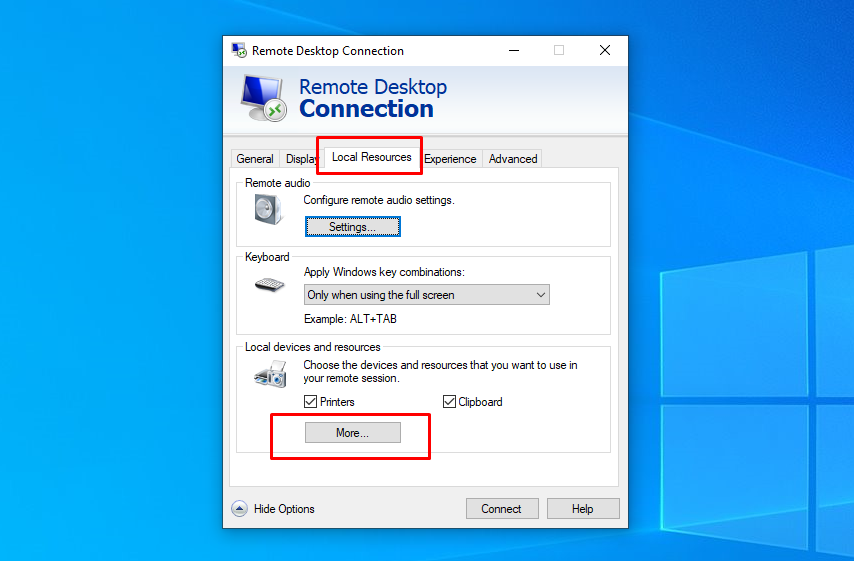
    Tuy nhiên, bạn không cần quá lo lắng nếu hạ tầng máy chủ ảo sử dụng các dòng phần cứng chuyên dụng cho doanh nghiệp. Các nhà cung cấp uy tín thường trang bị ổ cứng dòng Enterprise như SSD NVMe U.2 với chỉ số TBW cực cao, kết hợp cùng CPU Intel Gold thế hệ mới giúp xử lý các lệnh I/O nhanh chóng, từ đó giảm thiểu tối đa tác động tiêu cực về hiệu năng và tuổi thọ linh kiện khi hệ thống phải kích hoạt Swap.

    Thuê VPS giá rẻ

    CPU Intel Gold, SSD NVMe U.2, giá từ 50K/tháng

    Trải nghiệm hạ tầng SSD NVMe chuyên dụng tại Fast Byte

    Nếu bạn đang chạy các dự án thử nghiệm, học tập Linux hoặc vận hành website nhỏ với ngân sách tiết kiệm, các gói VPS giá rẻ tại Fast Byte là lựa chọn tối ưu về mặt chi phí. Trang bị SSD NVMe U.2 cao cấp cùng CPU Intel Gold đời mới giúp giảm thiểu tình trạng nghẽn cổ chai I/O ngay cả khi hệ thống cần dùng đến Swap.

    Tham khảo VPS giá rẻ

    3. Nên cấu hình Swap bao nhiêu là đủ cho VPS Linux?

    Việc xác định dung lượng swap bao nhiêu là đủ phụ thuộc lớn vào dung lượng RAM vật lý hiện tại của VPS và tính chất công việc bạn đang chạy. Các tài liệu kỹ thuật cũ thường khuyên đặt Swap bằng 2 lần (2x) dung lượng RAM vật lý. Tuy nhiên, quy tắc này chỉ thực sự phù hợp với các hệ thống có lượng RAM rất nhỏ từ thời kỳ trước.

    cấu hình Swap cho VPS Linux

    Ngày nay, khi cấu hình phần cứng đã cải thiện rất nhiều, việc đặt Swap quá lớn trên các hệ thống có RAM thực dồi dào là không cần thiết, gây lãng phí dung lượng lưu trữ của ổ cứng. Dưới đây là bảng khuyến nghị thực tế dành cho các quản trị viên hệ thống:

    • VPS có RAM dưới 2GB: Nên đặt dung lượng Swap bằng 1.5 lần đến 2 lần dung lượng RAM thực. Ví dụ, VPS 1GB RAM nên cấu hình thêm 1.5GB đến 2GB Swap để đảm bảo các dịch vụ cơ bản không bị sập đột ngột khi chạy ứng dụng web.
    • VPS có RAM từ 2GB đến 8GB: Đây là phân khúc phổ biến của đa số người dùng chạy web hoặc tool cá nhân. Lúc này, việc cấu hình các gói vps 4gb ram hoặc vps 8gb ram chỉ cần thêm khoảng 2GB đến 4GB Swap là đủ để dự phòng cho các trường hợp lưu lượng truy cập tăng đột biến.
    • VPS có RAM trên 8GB: Với lượng RAM vật lý dồi dào, bạn chỉ cần cấu hình khoảng 2GB hoặc tối đa 4GB Swap để làm vùng đệm hệ thống an toàn. Nếu hệ thống của bạn liên tục sử dụng vượt mức 8GB RAM, giải pháp đúng đắn là tối ưu hóa mã nguồn hoặc nâng cấp thêm RAM vật lý thay vì cố gắng mở rộng thêm Swap.

    4. Hướng dẫn kiểm tra trạng thái Swap hiện tại trên VPS

    Trước khi tiến hành cấu hình bất kỳ thông số nào, bước đầu tiên bạn cần làm là kiểm tra swap hiện tại trên hệ thống để tránh việc tạo đè file hoặc lãng phí dung lượng ổ cứng. Điều này cũng giúp bạn có được dữ liệu tổng quan thông qua cách kiểm tra cấu hình vps định kỳ.

    Hãy kết nối SSH vào VPS Linux của bạn bằng quyền root hoặc tài khoản có đặc quyền sudo và sử dụng các câu lệnh sau để kiểm tra:

    Lệnh 1: Sử dụng swapon

    sudo swapon --show

    Nếu sau khi gõ lệnh, màn hình không trả về bất kỳ kết quả nào, điều đó có nghĩa là VPS của bạn hiện chưa được cấu hình bộ nhớ Swap. Nếu hệ thống đã có Swap, kết quả trả về sẽ hiển thị rõ đường dẫn file (ví dụ /swapfile), kích thước (Size) và dung lượng đã sử dụng (Used).
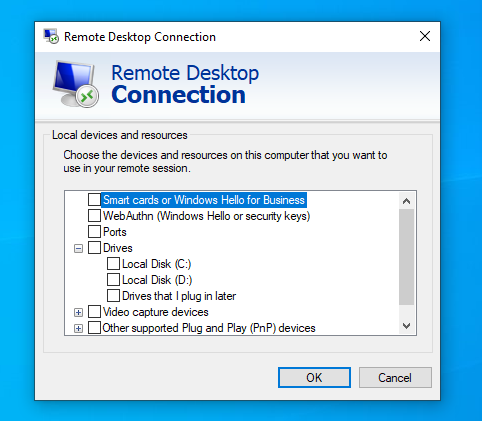
    Lệnh 2: Sử dụng lệnh free

    free -h

    Tham số -h giúp định dạng các con số dung lượng sang định dạng dễ đọc như GB, MB thay vì hiển thị dạng Byte thô. Kết quả trả về sẽ có dạng:
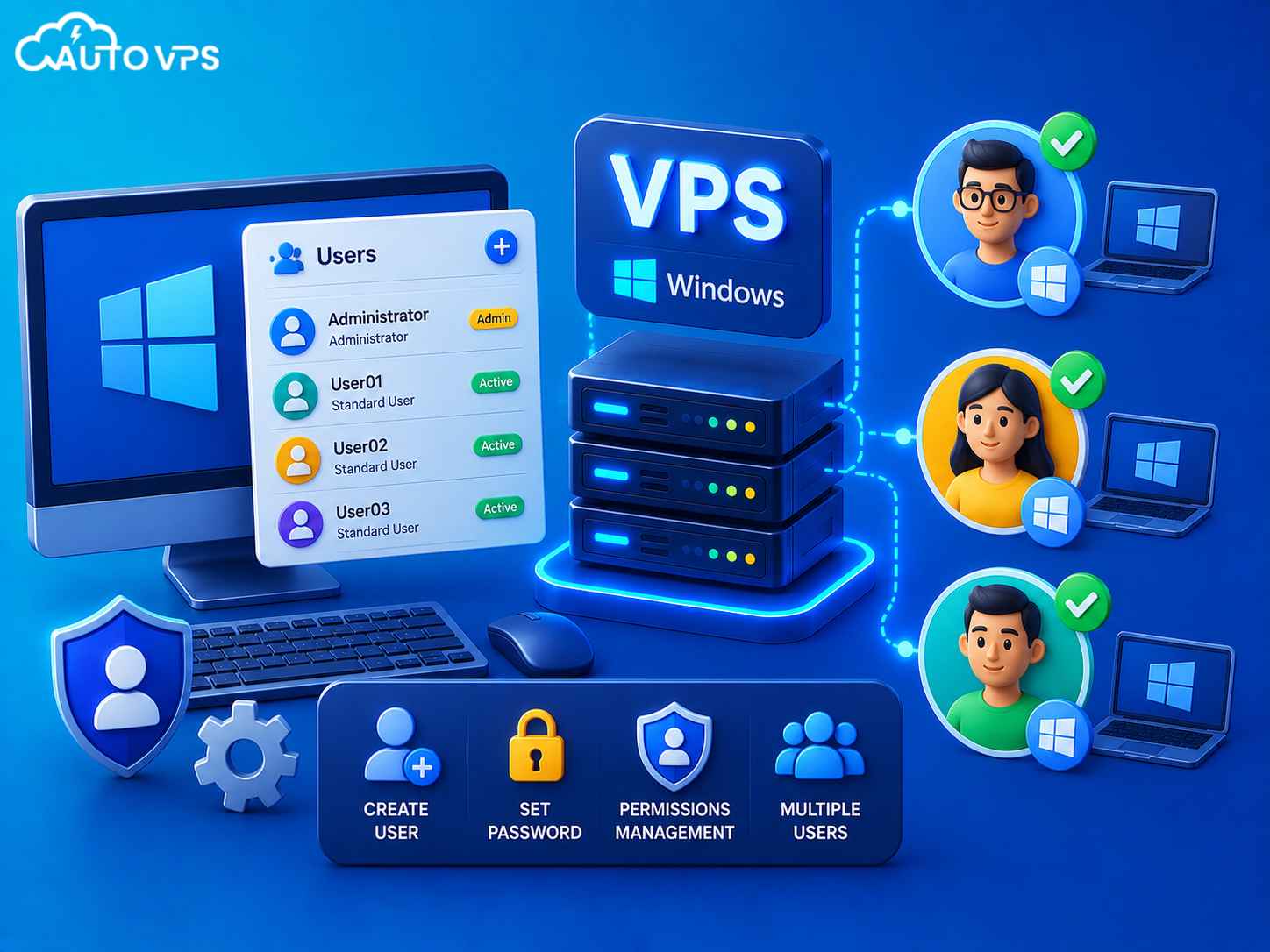
                  total        used        free      shared  buff/cache   available
    Mem:          2.0Gi       1.2Gi       200Mi        80Mi       600Mi       620Mi
    Swap:            0B          0B          0B
    

    Tại dòng Swap:, nếu tất cả các thông số đều bằng 0B, hệ thống của bạn hoàn toàn chưa có bộ nhớ ảo và bạn có thể chuyển sang bước tiếp theo để tiến hành thiết lập.

    5. Cách tạo Swap File chi tiết trên VPS Ubuntu / Debian từ A-Z

    Để tiến hành tạo swap trên vps sử dụng các bản phân phối Linux phổ biến như Ubuntu hoặc Debian, phương pháp tối ưu và an toàn nhất là sử dụng một Swap File. Phương pháp này linh hoạt hơn việc chia lại phân vùng ổ cứng (Swap Partition) vì bạn có thể dễ dàng thay đổi kích thước hoặc xóa bỏ bất cứ lúc nào mà không lo mất mát dữ liệu hiện có trên VPS.

    Cách tạo Swap File chi tiết trên VPS

    Hãy thực hiện tuần tự theo các bước kỹ thuật chi tiết dưới đây:

    Bước 1: Kiểm tra dung lượng ổ cứng còn trống

    Trước khi tạo một file lưu trữ lớn, bạn cần đảm bảo ổ cứng của máy chủ còn đủ dung lượng trống bằng lệnh:

    df -h

    Hãy chú ý đến phân vùng gốc /. Nếu phân vùng này còn trống nhiều hơn dung lượng Swap bạn dự định tạo (ví dụ bạn muốn tạo Swap 2GB thì ổ cứng nên trống tối thiểu 5GB để đảm bảo an toàn vận hành), bạn có thể yên tâm tiếp tục.

    Bước 2: Tạo tệp tin Swap bằng lệnh fallocate

    Chúng ta sẽ khởi tạo một tệp tin có tên là swapfile tại thư mục gốc của hệ thống. Trong ví dụ này, chúng ta sẽ tạo một tệp tin có dung lượng là 2GB (bạn có thể thay đổi 2G thành 1G hoặc 4G tùy nhu cầu):

    sudo fallocate -l 2G /swapfile

    Lưu ý kỹ thuật: Trong một số trường hợp hiếm gặp hoặc khi bạn sử dụng một số hệ thống file đặc biệt, lệnh fallocate có thể báo lỗi hoặc không được hỗ trợ. Lúc này, bạn có thể sử dụng lệnh dd truyền thống để thay thế:

    sudo dd if=/dev/zero of=/swapfile bs=1M count=2048

    Bước 3: Phân quyền bảo mật cho tệp tin Swap

    Đây là bước cực kỳ quan trọng về mặt bảo mật hệ thống. File Swap chứa các dữ liệu tạm thời được chuyển từ RAM sang, bao gồm cả các thông tin nhạy cảm hoặc mật khẩu đang được xử lý. Vì thế, chỉ có người dùng hệ thống cao nhất (root) mới được phép đọc và ghi vào tệp tin này. Hãy chạy lệnh sau:

    sudo chmod 600 /swapfile

    Để xác minh quyền hạn đã được thiết lập chính xác hay chưa, bạn có thể chạy lệnh ls -lh /swapfile. Kết quả trả về phải hiển thị chính xác chuỗi quyền là -rw-------.

    Bước 4: Định dạng tệp tin thành vùng Swap

    Sau khi đã có tệp tin với dung lượng và quyền hạn phù hợp, bạn cần chỉ thị cho hệ điều hành biết tệp tin này sẽ được dùng làm không gian Swap bằng lệnh:

    sudo mkswap /swapfile

    Màn hình sẽ hiển thị thông báo thiết lập thành công kèm theo mã UUID định danh của phân vùng Swap mới.

    Bước 5: Kích hoạt Swap File

    Tiến hành kích hoạt để hệ thống bắt đầu sử dụng không gian RAM ảo này bằng câu lệnh:

    sudo swapon /swapfile

    Bây giờ, bạn có thể chạy lại lệnh free -h để kiểm tra. Dòng Swap lúc này sẽ không còn hiển thị giá trị bằng 0 nữa mà đã có đúng dung lượng 2GB mà bạn vừa cấu hình.

    Bước 6: Thiết lập Swap tự động kích hoạt sau khi khởi động lại VPS

    Các bước thiết lập ở trên chỉ có hiệu lực tạm thời trong phiên làm việc hiện tại. Nếu bạn khởi động lại (reboot) máy chủ, hệ thống sẽ quên cấu hình này. Để cấu hình swap ubuntu tồn tại vĩnh viễn, bạn cần ghi nhận thông tin vào tệp tin cấu hình gắn ổ đĩa hệ thống /etc/fstab.

    Trước khi chỉnh sửa bất kỳ file cấu hình hệ thống nào, hãy luôn tạo thói quen sao lưu dự phòng:

    sudo cp /etc/fstab /etc/fstab.bak

    Tiếp theo, bạn thêm dòng cấu hình Swap vào cuối file bằng lệnh sau:

    echo '/swapfile swap swap defaults 0 0' | sudo tee -a /etc/fstab

    Bước 7: Tối ưu hóa chỉ số Swappiness cho VPS

    Swappiness là một thuộc tính của kernel Linux quy định mức độ thường xuyên mà hệ thống sẽ chuyển dữ liệu từ RAM vật lý sang Swap. Chỉ số này nằm trong khoảng từ 0 đến 100.

    • Giá trị càng cao (gần 100) nghĩa là hệ thống sẽ tích cực chuyển dữ liệu sang Swap sớm hơn, ngay cả khi RAM vật lý vẫn còn trống nhiều. Điều này có thể làm chậm hệ thống không cần thiết vì phải đọc ghi ổ cứng liên tục.
    • Giá trị mặc định trên hầu hết các bản phân phối Linux thường là 60.
    • Đối với môi trường chạy VPS ảo hóa, giá trị tối ưu được khuyên dùng là từ 10 đến 20. Thiết lập này giúp hệ thống ưu tiên tối đa việc sử dụng RAM vật lý tốc độ cao và chỉ dùng đến Swap khi thực sự rơi vào tình huống khẩn cấp.

    Kiểm tra chỉ số swappiness hiện tại bằng lệnh:

    cat /proc/sys/vm/swappiness

    Để thay đổi tạm thời giá trị này thành 10:

    sudo sysctl vm.swappiness=10

    Để lưu lại thiết lập vĩnh viễn không bị mất sau khi khởi động lại máy chủ:

    echo 'vm.swappiness=10' | sudo tee -a /etc/sysctl.conf

    Học Linux Thật Dễ

    VPS Giá Rẻ Chỉ Từ 50K/Tháng Cho Học Tập & Test Code

    Tự do làm chủ hệ thống với quyền Root cao nhất

    Để thực hành thành thạo các câu lệnh cấu hình Swap, quản lý phân vùng và triển khai ứng dụng Linux thực tế, bạn cần một môi trường ảo hóa KVM có toàn quyền quản trị cao nhất. Fast Byte cung cấp dòng VPS chi phí cực thấp, hỗ trợ cài đặt lại hệ điều hành tự động trong vài phút.

    Xem các gói VPS Học Tập

    6. Cách tăng kích thước Swap hoặc xóa cấu hình Swap cũ

    Trong quá trình phát triển dự án, khi quy mô website hoặc số lượng ứng dụng tăng lên, bạn có thể cần thực hiện cách tăng swap để bổ sung thêm bộ đệm cho máy chủ. Để thay đổi kích thước của tệp tin Swap hiện có (ví dụ nâng cấp từ 1GB lên 4GB), bạn cần tắt dịch vụ Swap hiện tại, xóa tệp tin cũ và khởi tạo lại tệp tin mới với dung lượng lớn hơn.

    Hãy làm theo các bước kỹ thuật an toàn dưới đây để tránh gây treo hệ thống:

    Bước 1: Tắt kích hoạt Swap hiện tại

    Trước khi can thiệp vào tệp tin, bạn phải yêu cầu hệ thống ngừng chuyển dữ liệu vào Swap File bằng lệnh:

    sudo swapoff /swapfile

    Cảnh báo quan trọng: Quá trình này có thể mất vài phút tùy thuộc vào lượng dữ liệu đang lưu trữ trên Swap thực tế. Kernel Linux sẽ phải chuyển ngược toàn bộ dữ liệu đang nằm trên Swap File về lại RAM vật lý.

    Nếu dung lượng RAM trống hiện tại của bạn không đủ để chứa lượng dữ liệu được chuyển ngược về này, hệ thống sẽ bị treo hoặc sập dịch vụ. Hãy đảm bảo RAM thực của bạn có đủ khoảng trống trước khi thực hiện lệnh swapoff.

    Bước 2: Xóa tệp tin Swap cũ

    Sau khi Swap đã được tắt hoàn toàn, bạn tiến hành xóa tệp tin cũ để giải phóng không gian lưu trữ cho ổ đĩa:

    sudo rm /swapfile

    Bước 3: Tạo Swap mới với dung lượng mong muốn

    Bây giờ, bạn có thể thực hiện lại quy trình khởi tạo từ đầu với dung lượng lớn hơn (ví dụ nâng lên thành 4GB):

    sudo fallocate -l 4G /swapfile
    sudo chmod 600 /swapfile
    sudo mkswap /swapfile
    sudo swapon /swapfile
    

    Vì bạn vẫn giữ nguyên đường dẫn tệp tin là /swapfile, nên dòng cấu hình mà bạn đã thêm vào file /etc/fstab ở các bước trước vẫn sẽ hoạt động bình thường, không cần phải chỉnh sửa lại.

    7. Xử lý triệt để tình trạng VPS hết RAM và lạm dụng Swap Linux

    Khi đối mặt với tình trạng vps hết ram liên tục, nhiều người dùng thường chọn giải pháp đơn giản nhất là tiếp tục nâng dung lượng Swap lên thật lớn. Đây là một sai lầm phổ biến trong vận hành hệ thống. Swap chỉ nên được coi là một chiếc “phao cứu sinh” đề phòng trường hợp khẩn cấp chứ không phải là phương án thay thế cho việc thiếu hụt RAM vật lý thực sự.

    Nếu các ứng dụng trên VPS của bạn liên tục phải hoạt động trong trạng thái “ăn” vào Swap, hiệu năng máy chủ sẽ bị giảm sút nghiêm trọng, phản hồi của website sẽ cực kỳ chậm chạp, thậm chí gây đơ lag toàn bộ các tiến trình khác hoạt động chung trên máy chủ ảo đó.

    Để giải quyết triệt để vấn đề này, bạn nên thực hiện các bước tối ưu hóa sau:

    • Áp dụng các cách tối ưu vps thực tế: Cấu hình giới hạn tài nguyên cho từng tiến trình cụ thể. Ví dụ: điều chỉnh giảm thông số innodb_buffer_pool_size trong cấu hình MySQL để phù hợp với dung lượng RAM thực tế; cấu hình giới hạn số lượng tiến trình con (pm.max_children) của PHP-FPM để ngăn chặn việc tự động sinh ra quá nhiều tiến trình gây tràn RAM đột biến.
    • Tối ưu hóa mã nguồn: Rà soát và gỡ bỏ các plugin không cần thiết đối với mã nguồn WordPress, dọn dẹp các truy vấn database nặng hoặc chưa được đánh chỉ mục (index) đúng cách gây ngốn tài nguyên bộ nhớ khi thực thi.
    • Mở rộng tài nguyên lưu trữ: Khi Swap hoạt động, việc đảm bảo dung lượng trống cho hệ thống cũng rất quan trọng. Bạn có thể tham khảo thêm cách mở rộng ổ cứng vps để tối ưu hóa không gian lưu trữ tổng thể.
    • Nâng cấp phần cứng phù hợp: Khi các phương án tối ưu phần mềm đã đạt đến giới hạn vật lý và lưu lượng người dùng truy cập website thực sự tăng trưởng lành mạnh, giải pháp bền vững nhất là nâng cấp gói VPS của bạn lên cấu hình có dung lượng RAM lớn hơn.

    8. Lỗi thường gặp khi tạo Swap trên VPS

    Quá trình cấu hình Swap Linux đôi khi không suôn sẻ do đặc thù hệ điều hành hoặc nền tảng ảo hóa. Dưới đây là một số vấn đề thực tế người dùng hay gặp phải khi thao tác lệnh:

    • Lỗi fallocate failed: Text file busy: File bạn đang định tạo có thể đã được hệ thống hoặc một tiến trình khác giữ. Cách xử lý là đổi tên file khác, ví dụ /swapfile2 thay vì /swapfile, hoặc reboot lại VPS để dọn dẹp các tiến trình treo.
    • swapon failed: Operation not permitted: Lỗi này rất phổ biến nếu bạn thuê VPS dựa trên công nghệ ảo hóa OpenVZ. Với OpenVZ, kernel được chia sẻ, tài khoản khách (guest VPS) không có quyền tạo Swap riêng. Bạn cần kiểm tra công nghệ ảo hóa, nếu là OpenVZ thì không thể cấu hình Swap từ phía người dùng.
    • Swap không hoạt động sau khi reboot: Do bạn quên ghi cấu hình vào file /etc/fstab. Hãy mở lại file này, đảm bảo dòng /swapfile none swap sw 0 0 tồn tại và không bị đặt dấu thăng (#) phía trước.
    • Mount failed: structure needs cleaning: Lỗi xảy ra khi filesystem bị lỗi (corrupt). Bạn cần unmount ổ cứng, chạy lệnh fsck để sửa lỗi filesystem trước khi tiếp tục tạo file Swap.

    9. Câu hỏi thường gặp (FAQ)

    Câu hỏi 1: Tôi có thể tạo nhiều Swap File trên cùng một VPS được không?

    Có, hệ điều hành Linux hoàn toàn hỗ trợ việc tạo và kích hoạt nhiều Swap File cùng một lúc. Tuy nhiên, việc quản lý nhiều file nhỏ thường phức tạp và không đem lại lợi ích rõ rệt về mặt hiệu năng so với việc tập trung cấu hình một Swap File duy nhất có dung lượng phù hợp.

    Câu hỏi 2: Tại sao tôi chạy lệnh fallocate tạo Swap trên VPS OpenVZ lại báo lỗi?

    Các máy chủ ảo hóa dạng OpenVZ chia sẻ chung nhân Kernel với máy chủ vật lý, do đó người dùng cuối không có quyền tự ý can thiệp vào các cơ chế quản lý bộ nhớ sâu như Swap File. Để hoàn toàn chủ động cấu hình Swap và cài đặt hệ điều hành theo ý muốn, bạn nên thuê các dòng VPS sử dụng công nghệ ảo hóa toàn phần KVM.

    Câu hỏi 3: Thiết lập Swappiness bằng 0 có nghĩa là tắt hẳn Swap không?

    Không hẳn. Trong các phiên bản nhân Linux hiện đại, giá trị swappiness bằng 0 chỉ có nghĩa là yêu cầu hệ thống tránh tối đa việc sử dụng Swap trừ khi bộ nhớ vật lý hoàn toàn bị cạn kiệt và không còn sự lựa chọn nào khác để duy trì hoạt động.

    Câu hỏi 4: Có an toàn không khi lưu trữ Swap trên SSD thông thường?

    Hoàn toàn bình thường cho các tác vụ cơ bản. Mặc dù SSD có số lần ghi giới hạn, các dòng ổ cứng hiện đại được trang bị công nghệ quản lý hao mòn tốt. Với các tác vụ nhỏ hoặc trung bình, ảnh hưởng hao mòn do Swap là không đáng kể so với lợi ích bảo vệ hệ thống khỏi bị crash.

    Câu hỏi 5: Tôi có thể xóa trực tiếp Swap File bằng lệnh rm mà không cần swapoff không?

    Tuyệt đối không nên làm điều này. Nếu bạn xóa file trong khi dịch vụ Swap vẫn đang hoạt động và hệ thống đang đọc ghi dữ liệu trên đó, hành động này có thể gây ra lỗi nghiêm trọng cho hệ thống file của Linux, dẫn đến treo máy chủ hoặc hỏng hóc dữ liệu.

    Lời kết về giải pháp tối ưu bộ nhớ ảo

    Hiểu rõ khái niệm swap là gì và biết cách thiết lập Swap File hợp lý sẽ giúp bạn chủ động bảo vệ VPS Linux của mình khỏi các tình trạng sập dịch vụ không mong muốn do tràn bộ nhớ vật lý. Tuy nhiên, hãy nhớ rằng Swap chỉ đóng vai trò dự phòng tạm thời, việc tối ưu hóa cấu hình phần mềm và trang bị một cấu hình RAM thực tế tương xứng mới là giải pháp căn cơ giúp hệ thống vận hành trơn tru và đạt hiệu năng tốt nhất.

    Cần một VPS giá rẻ để bắt đầu?

    Chọn cấu hình vừa đủ nhu cầu, ưu tiên chi phí dễ tiếp cận và khả năng quản trị riêng.

    Xem bảng giá VPS

    Disclaimer kỹ thuật: Các hướng dẫn và câu lệnh được trình bày trong bài viết này mang tính chất tham khảo dựa trên các môi trường cấu hình phổ biến. Tùy thuộc vào phiên bản hệ điều hành cụ thể (Ubuntu, Debian, AlmaLinux, Rocky Linux), ảo hóa hệ thống (KVM, OpenVZ) cũng như các cấu hình phần mềm đi kèm, hiệu quả và cách thức thực thi có thể có sự khác biệt. Người đọc nên tự thực hiện sao lưu toàn bộ dữ liệu quan trọng và kiểm thử kỹ lưỡng trên môi trường staging trước khi áp dụng trực tiếp cho các hệ thống đang hoạt động thực tế (production).