Cách tạo sub domain là một trong những kỹ năng cơ bản nhất khi bạn quản trị website, giúp bạn nhanh chóng triển khai một trang blog độc lập, một môi trường thử nghiệm code mới hoặc tách biệt các ứng dụng web mà không cần tốn chi phí mua tên miền mới. Thay vì rủi ro thao tác trực tiếp trên trang chính, việc chia nhỏ hệ thống qua tên miền con mang lại sự an toàn và linh hoạt tối đa. Nếu bạn đang tìm kiếm một môi trường độc lập, tối ưu chi phí để chạy các dự án phụ này, hệ sinh thái máy chủ tại ThueVPSGiaRe.vn sẽ là một lựa chọn hạ tầng đáng cân nhắc.
NỘI DUNG BÀI VIẾT
-
- 1. Subdomain là gì và tại sao cần tạo tên miền con?
- 2. Những lợi ích nổi bật khi sử dụng Subdomain
- 3. Chuẩn bị gì trước khi trỏ Subdomain về Hosting?
- 4. Hướng dẫn cách tạo Subdomain trên cPanel nhanh chóng
- 5. Hướng dẫn cách trỏ sub domain về Hosting chi tiết
- 6. Ứng dụng phổ biến của Subdomain trong thực tế
- 7. Các lỗi thường gặp khi tạo tên miền con và cách xử lý triệt để
- 8. Câu hỏi thường gặp (FAQ)
1. Subdomain là gì và tại sao cần tạo tên miền con?
Subdomain (tên miền con) là một phần mở rộng được tách ra từ tên miền chính (domain) của bạn, hoạt động như một địa chỉ trang web hoàn toàn độc lập. Việc tạo tên miền con cho phép bạn phân chia các chuyên mục lớn, xây dựng hệ thống mạng lưới website vệ tinh hoặc cài đặt các nền tảng khác biệt hoàn toàn so với mã nguồn của trang web gốc.
Ví dụ, nếu tên miền chính của bạn là thuevpsgiare.vn, bạn hoàn toàn có thể tạo ra các sub domain như blog.thuevpsgiare.vn, crm.thuevpsgiare.vn hoặc shop.thuevpsgiare.vn. Mỗi địa chỉ này có thể trỏ về một thư mục riêng trên máy chủ, hoặc thậm chí trỏ về những máy chủ VPS hoàn toàn khác nhau ở các vị trí địa lý khác nhau.

Trong thực tế triển khai vận hành website và ứng dụng, việc sử dụng tên miền con mang lại những giá trị rõ ràng sau đây:
- Làm môi trường Staging/Testing: Dev và các chủ website thường tạo sub domain như
test.domain.comđể cài đặt plugin mới, nâng cấp phiên bản code, hoặc thiết kế lại giao diện. Nếu xảy ra lỗi, website chính đang chạy (production) không bị ảnh hưởng. - Tách biệt ứng dụng nội bộ: Doanh nghiệp thường tách hệ thống quản trị nội bộ ra khỏi website bán hàng để bảo mật. Ví dụ: Chạy hệ thống ERP, CRM hoặc Webmail trên một tên miền con riêng biệt, cấp quyền truy cập giới hạn theo IP.
- Tiết kiệm chi phí: Thay vì phải mua thêm tên miền mới với giá từ vài trăm nghìn đến cả triệu đồng mỗi năm, bạn có thể tạo không giới hạn tên miền con dựa trên tên miền gốc đã sở hữu (phụ thuộc vào giới hạn của nhà cung cấp DNS).
- Tối ưu trải nghiệm đa ngôn ngữ / đa khu vực: Các trang web toàn cầu thường dùng sub domain để phân loại thị trường, chẳng hạn
vn.example.comcho thị trường Việt Nam vàen.example.comcho bản tiếng Anh.
2. Những lợi ích nổi bật khi sử dụng Subdomain
Subdomain giúp doanh nghiệp và quản trị viên website dễ dàng phân chia, vận hành và mở rộng các khu vực khác nhau của website. Một số lợi ích đáng chú ý gồm:
- Phân loại nội dung rõ ràng: Bạn có thể sử dụng các subdomain như
blog.tenmien.com,shop.tenmien.comhoặcsupport.tenmien.comđể tách riêng từng nhóm nội dung. Cách tổ chức này giúp khách truy cập thuận tiện hơn khi tìm kiếm thông tin, đồng thời đơn giản hóa việc quản lý từng khu vực. - Hỗ trợ tối ưu SEO: Mỗi subdomain có thể được định hướng cho một nhóm từ khóa hoặc chủ đề riêng. Nhờ đó, từng mảng nội dung có thể được tối ưu theo mục tiêu cụ thể thay vì tập trung toàn bộ hoạt động SEO vào domain chính.
- Giảm chi phí mở rộng: Khi muốn tạo thêm một khu vực cho website, bạn không nhất thiết phải mua thêm tên miền mới. Phần lớn dịch vụ hosting hỗ trợ tạo nhiều subdomain với chi phí miễn phí hoặc thấp, giúp mở rộng website mà không phát sinh nhiều khoản đầu tư.
- Thuận tiện quản trị: Việc tách các khu vực website thành những subdomain riêng giúp bạn dễ dàng quản lý nội dung, phân quyền và theo dõi hiệu suất của từng phần mà không cần tác động trực tiếp đến website chính.
- Linh hoạt khi mở rộng và thử nghiệm: Subdomain có thể được sử dụng để xây dựng môi trường thử nghiệm, triển khai tính năng mới, thực hiện chiến dịch marketing hoặc phát triển các dự án phụ. Những hoạt động này có thể được tách khỏi website chính, giúp quá trình thử nghiệm và mở rộng an toàn, linh hoạt hơn.
- Hỗ trợ xây dựng thương hiệu: Subdomain cho phép doanh nghiệp duy trì sự liên kết với thương hiệu chính nhưng vẫn có thể tạo các khu vực riêng cho từng sản phẩm hoặc dịch vụ. Nhờ vậy, khách hàng dễ nhận biết từng mảng hoạt động và tiếp cận trải nghiệm phù hợp với nhu cầu.
3. Chuẩn bị gì trước khi trỏ Subdomain về Hosting?
Trước khi tiến hành cấu hình Subdomain về Hosting, bạn cần chuẩn bị đầy đủ thông tin và quyền truy cập cần thiết để hạn chế lỗi trong quá trình thực hiện.
- Quyền quản lý tên miền: Đảm bảo bạn có tài khoản và mật khẩu để đăng nhập vào hệ thống quản trị của nhà đăng ký domain. Quyền truy cập này cần thiết để chỉnh sửa các bản ghi DNS.
- Địa chỉ IP của Hosting: Đây là thông tin dùng để xác định chính xác máy chủ mà Subdomain sẽ kết nối tới. Hãy chuẩn bị đúng IP của gói Hosting cần sử dụng. Thông tin thường được cung cấp trong email chào mừng hoặc có thể tìm thấy tại bảng điều khiển Hosting.
- Quyền truy cập Hosting Control Panel: Bạn cần có quyền đăng nhập vào cPanel, DirectAdmin hoặc giao diện quản lý tương ứng để tạo và quản lý Subdomain.
- Xác định tên Subdomain: Hãy lựa chọn trước tên Subdomain cần sử dụng, chẳng hạn
blog,shophoặcdev. Việc xác định trước giúp quá trình tạo Subdomain và cấu hình DNS thuận tiện hơn.
Lưu ý trước khi cấu hình:
Hãy đảm bảo địa chỉ IP Hosting và thông tin đăng nhập quản lý DNS đều chính xác trước khi bắt đầu. Đặc biệt, thay vì nhập IP thủ công, bạn nên sao chép và dán trực tiếp địa chỉ IP để hạn chế lỗi thiếu số hoặc nhập sai ký tự, tránh làm gián đoạn quá trình kết nối.
Hướng dẫn cách tạo Subdomain trên cPanel nhanh chóng
cPanel là một trong những bảng điều khiển phổ biến trên Shared Hosting, cho phép người dùng tạo và quản lý Subdomain thông qua giao diện trực quan mà không cần sử dụng dòng lệnh. Sau khi tạo, hệ thống sẽ thiết lập khu vực lưu trữ riêng để bạn đưa mã nguồn của Subdomain lên Hosting.
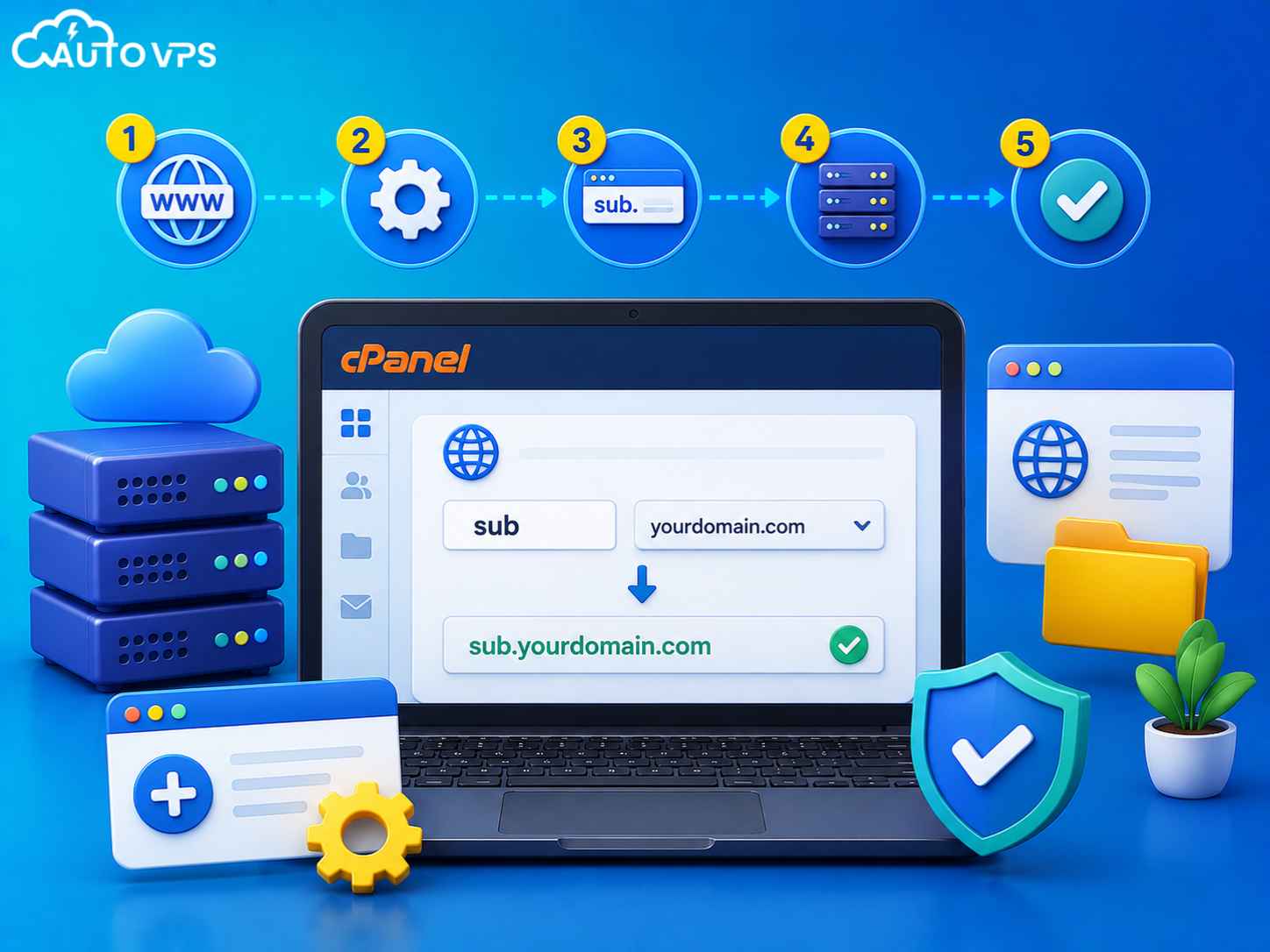
Trước khi bắt đầu, hãy đảm bảo tên miền chính đã được cấu hình DNS phù hợp với Hosting. Bạn cũng cần xác định tên Subdomain muốn sử dụng, chẳng hạn blog.tenmiencuaban.com.
- Đăng nhập vào cPanel bằng thông tin truy cập do nhà cung cấp Hosting cung cấp. Tùy cấu hình dịch vụ, cPanel thường được truy cập qua cổng
2083hoặc đường dẫn đăng nhập riêng. - Tại giao diện cPanel, tìm đến mục Domains và chọn chức năng tạo domain mới. Tùy phiên bản cPanel, chức năng này có thể hiển thị dưới dạng Create A New Domain thay vì mục Subdomains riêng.
- Tại trường Domain, nhập đầy đủ tên Subdomain muốn tạo, ví dụ
blog.tenmiencuaban.com. - Kiểm tra mục Document Root. cPanel sẽ đề xuất thư mục dùng để lưu trữ mã nguồn của Subdomain, chẳng hạn
public_html/blog. Bạn có thể giữ nguyên đường dẫn được hệ thống đề xuất để thuận tiện quản lý. - Kiểm tra lại thông tin và nhấn Create hoặc Submit tùy giao diện cPanel để hoàn tất quá trình tạo Subdomain.
Sau khi tạo thành công, bạn có thể mở File Manager trong cPanel và truy cập vào thư mục Document Root của Subdomain để tải mã nguồn lên. Nếu triển khai WordPress thủ công, hãy cấu hình chính xác thông tin cơ sở dữ liệu trong file wp-config.php. Đồng thời, kiểm tra trạng thái SSL của Subdomain tại mục SSL/TLS Status và đảm bảo chứng chỉ đã được cấp trước khi đưa website vào hoạt động.
5. Hướng dẫn cách trỏ sub domain về Hosting chi tiết
Quy trình dưới đây minh họa cách trỏ Subdomain về Hosting sử dụng cPanel thông qua giao diện quản lý của nhà cung cấp. Nếu đang sử dụng nhà cung cấp khác, bạn vẫn có thể tham khảo các bước tương tự vì cách cấu hình về cơ bản không quá khác biệt.
Bước 1: Tạo Subdomain trên Hosting
Trước tiên, cần khai báo Subdomain trên Hosting để hệ thống nhận diện tên miền phụ và tạo khu vực lưu trữ riêng cho nó.
Đăng nhập vào cPanel bằng tài khoản do nhà cung cấp Hosting cung cấp. Tại trang chính, tìm đến mục Domains và truy cập vào khu vực này.
Tiếp theo, chọn Create A New Domain để bắt đầu tạo Subdomain.
Nhập các thông tin cần thiết:
- Tên Subdomain: Nhập đầy đủ địa chỉ Subdomain muốn sử dụng, ví dụ
blog.tenmiencuaban.com. - Document Root: Đây là thư mục gốc dùng để lưu mã nguồn website của Subdomain. cPanel thường tự động tạo đường dẫn, chẳng hạn
/public_html/blog.tenmiencuaban.com. Bạn nên giữ nguyên đường dẫn mặc định này nếu không có nhu cầu thay đổi.
Sau khi kiểm tra thông tin, nhấn Submit để hoàn tất việc tạo Subdomain.
Tạo Subdomain trên Hosting trước giúp hệ thống thiết lập sẵn thư mục và các cấu hình cần thiết. Điều này giúp việc quản lý dữ liệu thuận tiện hơn và hạn chế các lỗi như 404 Not Found trong quá trình sử dụng.
Bước 2: Tạo A Record để kết nối Subdomain với Hosting
Sau khi tạo Subdomain trên Hosting, bước tiếp theo là cấu hình A Record tại nơi quản lý tên miền. Bản ghi này có nhiệm vụ liên kết Subdomain với địa chỉ IP của máy chủ Hosting.
Đăng nhập vào hệ thống quản lý domain, sau đó tìm đến phần DNS. Tại đây, chọn Add Record hoặc Thêm bản ghi tùy giao diện của nhà cung cấp.
Thiết lập A Record với các thông tin sau:
- Type: Chọn
A. Đây là loại bản ghi được sử dụng để trỏ domain hoặc Subdomain đến địa chỉ IPv4 của máy chủ. - Name/Host: Nhập phần tên đứng trước domain chính. Ví dụ, với
blog.tenmiencuaban.com, bạn có thể nhậpblog. Tuy nhiên, một số nhà cung cấp yêu cầu nhập toàn bộ tên Subdomain, vì vậy hãy kiểm tra quy định của hệ thống đang sử dụng. - Value/Content: Điền địa chỉ IP Hosting đã chuẩn bị ở bước trước.
- TTL (Time To Live): Đây là khoảng thời gian máy chủ DNS lưu thông tin của bản ghi. Bạn có thể giữ giá trị mặc định, thường là
1 hourhoặcAutomatic.
Cuối cùng, nhấn Save hoặc Add Record để lưu lại cấu hình.
Ví dụ cấu hình A Record
Type: A
Name: thuevpsgiare.xyz
Content: 192.0.2.123 (Thay bằng IP Hosting của bạn)
TTL: 1 hour
A Record là phương thức phổ biến để kết nối Subdomain trực tiếp với địa chỉ IP của máy chủ. Trước khi lưu cấu hình, hãy đối chiếu lại IP Hosting để tránh trường hợp nhập sai khiến Subdomain không thể kết nối đến đúng server.
Bước 3: Kiểm tra Subdomain và xử lý lỗi
Sau khi thay đổi DNS, thông tin mới không được cập nhật đồng thời trên toàn bộ Internet mà cần trải qua quá trình DNS propagation. Thời gian này có thể chỉ mất vài phút nhưng trong một số trường hợp có thể kéo dài tối đa khoảng 24 giờ.
Để theo dõi quá trình cập nhật DNS, bạn có thể sử dụng một số công cụ trực tuyến miễn phí như:
- whatsmydns.me: Nhập Subdomain, chẳng hạn
blog.nguyenhung.io, chọn loại bản ghi A rồi thực hiện tìm kiếm. Nếu kết quả xuất hiện nhiều dấu tick xanh, điều đó cho thấy Subdomain đã được cập nhật và trỏ đúng tại nhiều máy chủ DNS. - mxtoolbox.com: Hỗ trợ tra cứu DNS Lookup với thông tin chi tiết hơn, giúp kiểm tra trạng thái phân giải của Subdomain.
6. Ứng dụng phổ biến của Subdomain trong thực tế
Subdomain không chỉ được dùng để trỏ đến một máy chủ khác mà còn là giải pháp hữu ích để phân chia và mở rộng cấu trúc website.
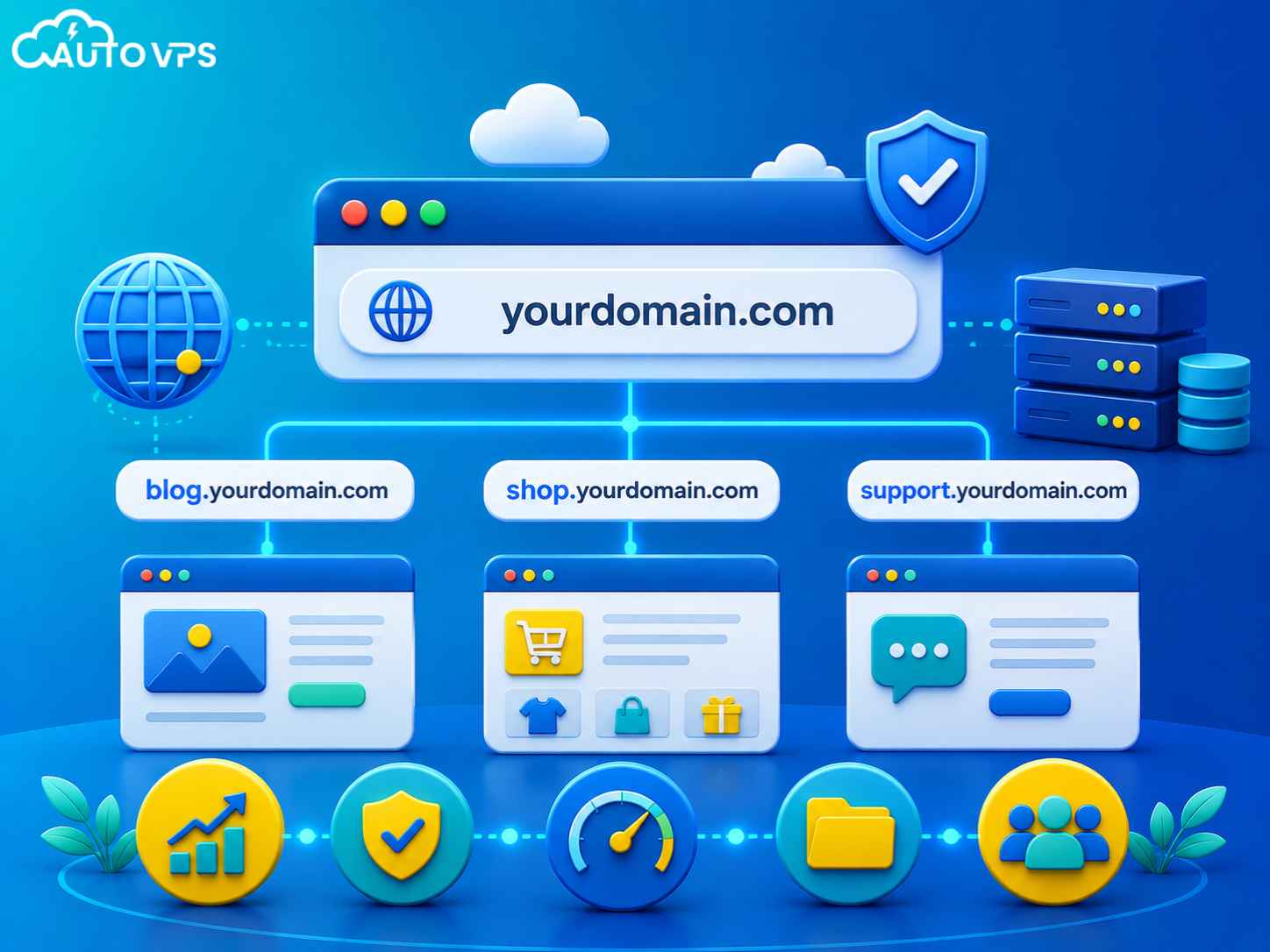
Một số trường hợp sử dụng Subdomain phổ biến gồm:
- Xây dựng blog riêng: Sử dụng địa chỉ như
blog.congty.comđể tách khu vực nội dung blog khỏi website chính và thuận tiện hơn trong việc quản lý. - Tạo khu vực hỗ trợ khách hàng: Với địa chỉ như
support.sanpham.vn, doanh nghiệp có thể tập trung tài liệu hướng dẫn, câu hỏi thường gặp và các nội dung hỗ trợ người dùng tại một khu vực riêng. - Phát triển cửa hàng trực tuyến: Subdomain như
shop.thuonghieu.comcó thể được dùng để xây dựng một khu vực bán hàng độc lập nhưng vẫn duy trì liên kết với thương hiệu chính. - Thiết lập môi trường phát triển và kiểm thử: Các Subdomain như
dev.duan.comhoặcstaging.duan.comcho phép đội ngũ phát triển thử nghiệm thay đổi trước khi đưa lên website chính. - Tạo Landing Page cho chiến dịch: Doanh nghiệp có thể sử dụng các Subdomain như
sukien2024.congty.comđể triển khai trang đích phục vụ riêng cho sự kiện hoặc chiến dịch marketing. - Phân chia theo ngôn ngữ hoặc khu vực: Các địa chỉ như
uk.thuonghieu.comhoặcen.website.comcó thể được sử dụng để phục vụ từng nhóm khách hàng theo quốc gia, khu vực hoặc ngôn ngữ, đồng thời hỗ trợ triển khai SEO đa vùng.
7. Các lỗi thường gặp khi tạo tên miền con và cách xử lý triệt để
Trong quá trình áp dụng cách tạo sub domain, không phải lúc nào mọi thứ cũng suôn sẻ ngay từ lần đầu tiên. Dưới đây là những lỗi phổ biến mà người quản trị hệ thống thường gặp và hướng xử lý dựa trên kinh nghiệm thực tế:
| Triệu chứng lỗi | Nguyên nhân chính | Cách khắc phục |
|---|---|---|
| DNS_PROBE_FINISHED_NXDOMAIN | Trình duyệt không tìm thấy IP của sub domain. Do bạn chưa tạo bản ghi A/CNAME hoặc DNS chưa kịp cập nhật (Propagation). | Vào trang quản lý tên miền kiểm tra lại bản ghi. Dùng các trang như dnschecker.org để kiểm tra độ phủ sóng DNS toàn cầu. Đợi thêm 15-30 phút. |
| 404 Not Found hoặc hiển thị Default Page | DNS đã trỏ đúng vào server, nhưng server (Nginx/Apache/cPanel) không biết thư mục gốc (Document Root) của sub domain nằm ở đâu. | Kiểm tra lại cấu hình Virtual Host hoặc xem đã tạo đúng thư mục Addon Domain trong cPanel chưa. Xóa cache trình duyệt (Ctrl + F5). |
| 403 Forbidden | Web server đã tìm thấy thư mục nhưng không có quyền đọc (Permission denied) hoặc trong thư mục không có file index (như index.html, index.php). |
Chạy lệnh chmod 755 cho thư mục và chmod 644 cho file. Đảm bảo bạn đã upload mã nguồn hoặc file index vào đúng thư mục gốc của sub domain. |
| ERR_SSL_PROTOCOL_ERROR | Lỗi liên quan đến chứng chỉ SSL. Có thể sub domain chưa có SSL hợp lệ hoặc xung đột chứng chỉ giữa Cloudflare và Server gốc. | Phát hành SSL Let’s Encrypt cho sub domain. Nếu dùng Cloudflare Proxy, thử chuyển chế độ SSL sang Flexible hoặc Full để kiểm tra. |
8. Câu hỏi thường gặp (FAQ)
Tạo sub domain có mất phí không?
Không, việc tạo tên miền con hoàn toàn miễn phí. Khi bạn đã sở hữu tên miền chính, bạn có quyền khởi tạo hàng ngàn tên miền con (tùy thuộc vào giới hạn bản ghi của dịch vụ cung cấp DNS hoặc sức chịu tải của VPS/Hosting) mà không phải trả thêm bất kỳ khoản phí gia hạn tên miền nào.
Subdomain có ảnh hưởng đến SEO của tên miền chính không?
Google thường xem xét subdomain như một thực thể tương đối độc lập so với domain gốc. Một subdomain có nội dung chất lượng kém hoặc bị dính mã độc sẽ không kéo tụt toàn bộ ranking của domain chính ngay lập tức. Tuy nhiên, nó không chia sẻ sức mạnh backlink tốt bằng cách tạo thư mục con (Subfolder: domain.com/blog/).
Mất bao lâu để sub domain bắt đầu hoạt động?
Thời gian phụ thuộc hoàn toàn vào hệ thống DNS. Nếu bạn dùng các hệ thống DNS hiện đại như Cloudflare, việc trỏ IP chỉ mất từ 1-5 phút. Với các nhà đăng ký DNS cũ hơn, hoặc khi nhà mạng lưu cache mạnh, bạn có thể phải chờ từ 1 giờ đến tối đa 24 giờ để cập nhật trên toàn cầu.
Có thể tạo bao nhiêu tên miền con?
Về mặt lý thuyết, số lượng tạo là không giới hạn. Nhưng thực tế, nó bị giới hạn bởi: 1) Số lượng bản ghi tối đa mà dịch vụ quản lý DNS cho phép nhập; 2) Dung lượng ổ cứng và tài nguyên RAM/CPU của Hosting hoặc VPS để lưu trữ mã nguồn cho các sub domain đó.
Làm sao để xóa một tên miền con khi không còn sử dụng?
Để gỡ bỏ triệt để, bạn cần thao tác ngược lại hai bước khởi tạo. Đầu tiên, vào Hosting/VPS (hoặc cPanel) xóa cấu hình Virtual Host và thư mục mã nguồn liên quan. Sau đó, đăng nhập vào trang quản lý DNS (như Cloudflare) xóa bản ghi A hoặc CNAME trỏ về IP tương ứng.
Tổng kết và Định hướng hành động
Nắm vững cách tạo sub domain là chìa khóa giúp bạn linh hoạt triển khai nhiều dự án cùng lúc trên môi trường Internet. Bản chất của toàn bộ quá trình chỉ gói gọn trong việc kết nối chuẩn xác giữa hệ thống phân giải tên miền (DNS) và máy chủ lưu trữ (Web Server). Hãy ghi nhớ nguyên tắc: trỏ IP trên DNS, tạo thư mục trên Server, và đừng quên tích hợp SSL để đảm bảo luồng dữ liệu an toàn. Nếu bạn làm theo đúng thứ tự, việc xây dựng các không gian web độc lập sẽ trở nên vô cùng đơn giản.
Cần một VPS giá rẻ để bắt đầu thực hành triển khai web?
Chọn cấu hình vừa đủ nhu cầu, ưu tiên chi phí dễ tiếp cận và khả năng quản trị root riêng biệt để thoải mái vọc vạch kỹ thuật.
Lưu ý kỹ thuật: Nội dung hướng dẫn cấu hình và các đoạn mã lệnh trong bài viết mang tính tham khảo. Giao diện quản lý của cPanel, cú pháp lệnh cấu hình Nginx/Apache hoặc các thông số phần mềm có thể thay đổi tùy thuộc vào hệ điều hành Linux (Ubuntu, CentOS, Debian), phiên bản phần mềm bạn đang sử dụng và môi trường thực tế. Hãy luôn sao lưu dữ liệu (backup), kiểm thử kỹ lưỡng trên môi trường staging và đánh giá các rủi ro bảo mật trước khi áp dụng trực tiếp cho hệ thống đang vận hành thật (production).
Để lại một bình luận