Hiểu rõ file htaccess là gì sẽ giúp bạn tự tay cấu hình máy chủ một cách linh hoạt mà không cần can thiệp sâu vào hệ thống của nhà cung cấp dịch vụ. Đối với những người vận hành website, việc quản lý chuyển hướng link, tối ưu bảo mật hay phân quyền truy cập thư mục đều xoay quanh tệp tin cấu hình đặc biệt này. Trong bài viết dưới đây, chúng ta sẽ cùng phân tích chi tiết từ khái niệm file htaccess là gì, cơ chế hoạt động cho đến các bước triển khai file htaccess thực tế. Đọc ngay!
NỘI DUNG BÀI VIẾT
- 1. File htaccess là gì và nguyên lý hoạt động trên máy chủ Web Apache
- 2. Tầm ảnh hưởng của File htaccess đến hiệu năng Website
- 3. Vị trí và cách tìm file htaccess trên Host hoặc VPS
- 4. Hướng dẫn cấu hình file htaccess để redirect và chuyển hướng HTTPS
- 5. Hướng dẫn cách chặn ip bằng htaccess chi tiết
- 6. Cấu trúc file htaccess mặc định wordpress và cách khôi phục
- 7. Các lỗi thường gặp liên quan đến file htaccess và cách khắc phục
- 8. Phân biệt .htaccess với php.ini và httpd.conf
1. File htaccess là gì và nguyên lý hoạt động trên máy chủ Web Apache
File .htaccess (viết tắt của Hypertext Access) là một tệp tin cấu hình cấp độ thư mục được sử dụng bởi các Web Server chạy Apache hoặc OpenLiteSpeed. Tệp tin này cho phép người quản trị thay đổi cấu hình hệ thống, kiểm soát quyền truy cập, chuyển hướng URL và tối ưu bảo mật cho từng thư mục cụ thể mà không cần quyền root chỉnh sửa file cấu hình chính.
Về mặt kỹ thuật, .htaccess hoạt động dựa trên cơ chế phân quyền phi tập trung của máy chủ Apache. Khi có một yêu cầu truy cập (HTTP Request) gửi tới một thư mục cụ thể trên website, Apache sẽ quét thư mục đó để tìm kiếm sự xuất hiện của file .htaccess. Nếu tìm thấy, các chỉ thị (directives) được định nghĩa bên trong file này sẽ được nạp và áp dụng ngay lập tức cho các yêu cầu thuộc thư mục đó và toàn bộ thư mục con bên trong nó.
Cơ chế kế thừa này có nghĩa là nếu bạn đặt một file .htaccess ở thư mục gốc (thường là public_html hoặc /var/www/html/), toàn bộ website của bạn sẽ tuân theo các quy tắc trong file đó. Tuy nhiên, nếu bạn tạo thêm một file .htaccess khác trong một thư mục con cụ thể như /images, các quy tắc khai báo tại thư mục con này sẽ ghi đè (override) lên các cấu hình ở thư mục gốc đối với các file ảnh bên trong thư mục đó.
Sự linh hoạt này giúp người dùng không cần khởi động lại dịch vụ Web Server để các thay đổi có hiệu lực. Đây là lý do tại sao các nhà cung cấp dịch vụ shared hosting thường kích hoạt tính năng này để cho phép khách hàng tự thiết lập môi trường web cho riêng mình mà không làm ảnh hưởng đến cấu hình chung của toàn bộ máy chủ vật lý.
2. Tầm ảnh hưởng của File htaccess đến hiệu năng Website
Mặc dù mang lại sự tiện lợi vượt trội, .htaccess có ảnh hưởng trực tiếp đến tốc độ tải trang vì Apache phải quét và đọc file này trong mọi thư mục cha cho mỗi yêu cầu HTTP. Nếu hệ thống có nhiều thư mục con chứa nhiều file .htaccess khác nhau, hiệu năng của máy chủ có thể bị giảm sút nhẹ do tốn tài nguyên cho các hoạt động đọc đĩa (Disk Read) liên tiếp.
Để hiểu rõ hơn, hãy tưởng tượng một yêu cầu tải một bức ảnh nằm sâu trong thư mục /public_html/wp-content/uploads/2026/08/pic.png. Khi nhận được yêu cầu, Apache sẽ tiến hành tìm kiếm file .htaccess lần lượt tại các thư mục sau:
- Thư mục gốc của hệ thống:
/ - Thư mục của người dùng:
/public_html/ - Thư mục nội dung:
/public_html/wp-content/ - Thư mục tải lên:
/public_html/wp-content/uploads/ - Thư mục năm:
/public_html/wp-content/uploads/2026/ - Thư mục tháng:
/public_html/wp-content/uploads/2026/08/
Quá trình tìm kiếm này diễn ra liên tục cho mỗi file tĩnh (ảnh, CSS, Javascript) được gọi trên trang web. Nếu trang web của bạn có 50 tài nguyên tĩnh, số lượng truy vấn tìm kiếm file cấu hình trên đĩa cứng sẽ nhân lên tương ứng.
Đây chính là lý do tại sao các hệ thống máy chủ chịu tải cao thường vô hiệu hóa tính năng .htaccess bằng cách thiết lập chỉ thị AllowOverride None trong file cấu hình gốc httpd.conf, sau đó viết trực tiếp các quy tắc chuyển hướng vào file cấu hình chính của máy chủ để tối ưu tốc độ đọc bộ nhớ đệm.
3. Vị trí và cách tìm file htaccess trên Host hoặc VPS
Thông thường, file .htaccess luôn nằm ở thư mục gốc lưu trữ mã nguồn của website. Tùy thuộc vào bảng điều khiển (Control Panel) hoặc hệ điều hành bạn sử dụng trên máy chủ ảo VPS, đường dẫn thư mục gốc này sẽ có tên gọi khác nhau.
Dưới đây là một số vị trí thư mục gốc phổ biến mà bạn cần biết:
| Hệ thống / Panel sử dụng | Đường dẫn thư mục gốc chứa .htaccess |
|---|---|
| cPanel hoặc DirectAdmin | /public_html/ |
| Plesk Panel | /httpdocs/ |
| CyberPanel | /home/domain.com/public_html/ |
| VPS Apache thủ công (Ubuntu/Debian) | /var/www/html/ hoặc /var/www/domain.com/ |
Một điểm đặc biệt khiến nhiều người mới bắt đầu hoang mang là không thể nhìn thấy file .htaccess dù đã truy cập đúng thư mục gốc. Nguyên nhân xuất phát từ việc tệp tin này bắt đầu bằng một dấu chấm (.), đây là quy ước định danh cho các “tệp ẩn” (hidden files) trên hệ điều hành nhân Linux/Unix nhằm tránh người dùng vô tình xóa hoặc sửa đổi ngoài ý muốn.
Để tìm và hiển thị file ẩn này, bạn thực hiện theo các phương pháp sau:
- Trình quản lý tệp trên cPanel: Truy cập vào File Manager, nhìn lên góc phải màn hình chọn nút Settings. Trong cửa sổ hiện ra, tích chọn vào dòng “Show Hidden Files (dotfiles)” rồi nhấn Save.
- Sử dụng FileZilla (FTP/SFTP): Trên thanh công cụ phía trên, chọn mục Server và tích chọn vào dòng “Force showing hidden files”.
- Sử dụng dòng lệnh (CLI) trên VPS: Đăng nhập vào VPS của bạn qua SSH, di chuyển đến thư mục chứa mã nguồn bằng lệnh
cd /duong-dan/thu-muc. Để liệt kê toàn bộ file kể cả các file ẩn, hãy sử dụng lệnhls -lathay vì lệnhlsthông thường. Dấu-a(all) sẽ hiển thị đầy đủ các file dạng dấu chấm.
Nếu sau khi đã bật tính năng hiển thị file ẩn mà bạn vẫn không tìm thấy tệp tin này, rất có thể website của bạn chưa từng tạo ra nó. Bạn hoàn toàn có thể tự tạo một file mới bằng cách nhấn chuột phải chọn tạo file mới, đặt tên chính xác là .htaccess (lưu ý không có phần mở rộng như .txt hay .html phía sau).
4. Hướng dẫn cấu hình file htaccess để redirect và chuyển hướng HTTPS
Điều kiện cần kiểm tra trước khi cấu hình Redirect trong .htaccess
Trước khi thay đổi nội dung file .htaccess, bạn nên kiểm tra 3 yếu tố quan trọng dưới đây. Việc này giúp hạn chế nguy cơ xảy ra vòng lặp chuyển hướng (redirect loop) hoặc lỗi 500 Internal Server Error khiến website không thể hoạt động.
1. Đảm bảo SSL Certificate đã được cài đặt
Chứng chỉ SSL là yêu cầu đầu tiên khi thực hiện chuyển hướng từ HTTP sang HTTPS. Nếu SSL chưa được kích hoạt mà bạn đã cấu hình redirect HTTPS, trình duyệt có thể hiển thị lỗi ERR_SSL_PROTOCOL_ERROR.
Để kiểm tra nhanh, hãy mở trình duyệt và truy cập trực tiếp địa chỉ https://domain.com (thay bằng tên miền thực tế của bạn). Nếu website tải bình thường và trình duyệt hiển thị biểu tượng ổ khóa, chứng chỉ SSL đã sẵn sàng để sử dụng.
2. Kiểm tra module mod_rewrite
Các quy tắc redirect trong .htaccess thường sử dụng RewriteEngine, do đó module mod_rewrite cần được kích hoạt trên máy chủ.
Phần lớn dịch vụ Shared Hosting hiện nay đã bật sẵn module này. Nếu bạn quản lý VPS hoặc Dedicated Server, có thể kiểm tra bằng lệnh:
apache2ctl -M | grep rewriteNếu kết quả trả về có rewrite_module, điều đó cho biết module mod_rewrite đang được bật.
3. Sao lưu file .htaccess trước khi chỉnh sửa
Trước khi thêm hoặc thay đổi bất kỳ rule nào, hãy tải một bản sao của file .htaccess hiện tại về máy tính. Đây là bước đơn giản nhưng rất cần thiết vì chỉ một lỗi cú pháp nhỏ cũng có thể khiến toàn bộ website gặp lỗi 500 Internal Server Error.
Nếu xảy ra sự cố, bạn có thể sử dụng file backup để khôi phục lại cấu hình ban đầu.

Các cách Redirect HTTP sang HTTPS bằng file .htaccess
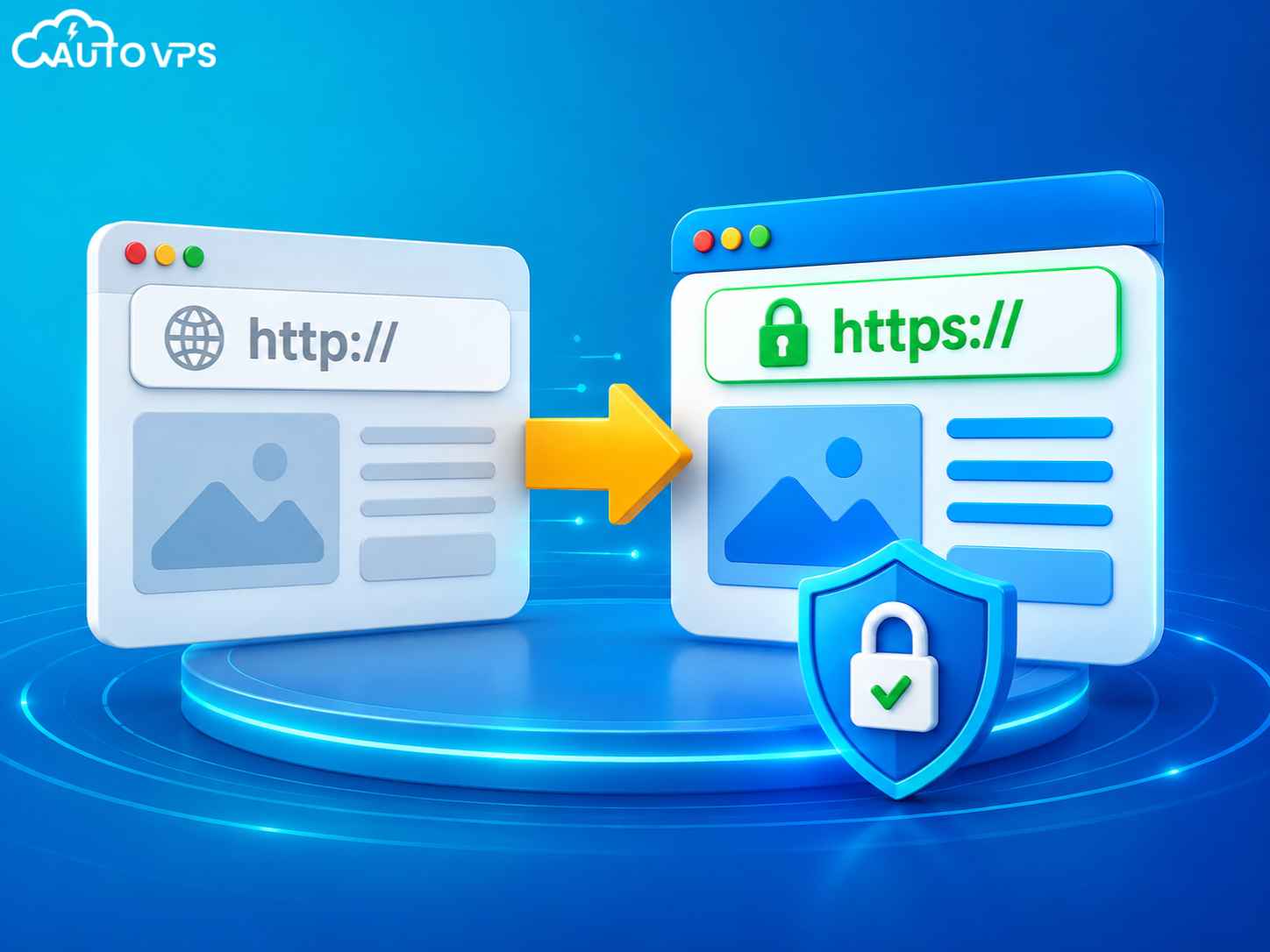
Quy trình chuyển hướng HTTP sang HTTPS bằng .htaccess cơ bản gồm 3 bước: mở file .htaccess, thêm rule redirect phù hợp với môi trường đang sử dụng, sau đó lưu file và kiểm tra kết quả.
Khi cấu hình chính xác, các request truy cập bằng HTTP sẽ được chuyển hướng tự động sang HTTPS thông qua mã trạng thái 301 Moved Permanently.
Dưới đây là các cách cấu hình phổ biến cho từng môi trường để bạn có thể lựa chọn đúng phương án và hạn chế xung đột với những rule đang có trong website.
1. Redirect HTTP sang HTTPS trên Apache/LiteSpeed Hosting
Nếu website sử dụng Hosting chạy Apache hoặc LiteSpeed và không sử dụng CMS, bạn có thể thêm đoạn cấu hình sau:
<IfModule mod_rewrite.c>
RewriteEngine On
RewriteCond %{HTTPS} !=on [NC]
RewriteRule ^(.*)$ https://%{HTTP_HOST}%{REQUEST_URI} [R=301,L]
</IfModule>
Vị trí đặt code: Nên đặt rule này ở phần đầu file .htaccess, phía trước các rule khác. Cách này giúp yêu cầu chuyển sang HTTPS được xử lý trước, hạn chế khả năng bị những quy tắc phía dưới tác động.
Các bước thực hiện:
- Đăng nhập vào File Manager của cPanel hoặc kết nối đến Hosting thông qua FTP bằng các công cụ như FileZilla, WinSCP.
- Đi tới thư mục chứa mã nguồn website, thường là
public_html. - Tìm file
.htaccess. Nếu không nhìn thấy file, hãy bật tùy chọn Show Hidden Files trong File Manager. - Nhấp chuột phải vào file và chọn Edit. Không nên tải file xuống rồi upload lại nếu không cần thiết để hạn chế các vấn đề liên quan đến encoding.
- Chèn đoạn code redirect vào đầu file, trước các rule hiện có.
- Lưu thay đổi và truy cập thử địa chỉ
http://domain.com.
Nếu website tự động chuyển từ HTTP sang HTTPS và truy cập được bình thường, cấu hình redirect bằng .htaccess đã hoạt động.
2. Redirect HTTP sang HTTPS trong .htaccess của WordPress
Đối với website WordPress, file .htaccess thường đã chứa sẵn các rule mặc định do WordPress tạo ra. Vì vậy, bạn nên bổ sung rule HTTPS vào block mod_rewrite hiện có thay vì tạo thêm một block <IfModule mod_rewrite.c> riêng bên ngoài.
Ví dụ cấu hình hoàn chỉnh sau khi thêm rule chuyển HTTP sang HTTPS:
# BEGIN WordPress
<IfModule mod_rewrite.c>
RewriteEngine On
RewriteBase /
RewriteRule ^index\.php$ – [L]
RewriteCond %{REQUEST_FILENAME} !-f
RewriteCond %{REQUEST_FILENAME} !-d
RewriteRule . /index.php [L]

# Redirect HTTP sang HTTPS
RewriteCond %{HTTPS} off
RewriteRule (.*) https://%{HTTP_HOST}%{REQUEST_URI} [R=301,L]
</IfModule>
# END WordPress
Lưu ý: Rule chuyển HTTPS nên được đặt sau các rule mặc định của WordPress nhưng vẫn nằm trước thẻ đóng </IfModule>.
Không nên đặt rule redirect bên ngoài khu vực # BEGIN WordPress và # END WordPress nếu mục tiêu là giữ cấu hình trong block do WordPress quản lý. Khi cập nhật permalink, WordPress có thể ghi lại nội dung file .htaccess và làm thay đổi hoặc loại bỏ rule được thêm vào.
Cách kiểm tra Redirect HTTP sang HTTPS đã hoạt động
Sau khi hoàn tất cấu hình, bạn nên kiểm tra lại để đảm bảo website chuyển hướng đúng và không phát sinh redirect chain hoặc mã trạng thái không mong muốn. Có thể thực hiện theo các phương pháp dưới đây.
1. Kiểm tra trực tiếp bằng trình duyệt
Đây là cách đơn giản nhất. Nhập http://domain.com vào thanh địa chỉ rồi nhấn Enter.
Nếu cấu hình chính xác, trình duyệt sẽ tự động chuyển sang https://domain.com và hiển thị biểu tượng ổ khóa. Phương pháp này giúp xác nhận nhanh việc chuyển hướng nhưng không cho biết chính xác mã HTTP mà server trả về.
2. Sử dụng công cụ kiểm tra Redirect trực tuyến
Bạn có thể sử dụng các công cụ như httpstatus.io hoặc redirect-checker.org. Nhập URL HTTP, chẳng hạn http://domain.com, để xem toàn bộ chuỗi chuyển hướng.
Kết quả mong muốn là:
- Mã phản hồi 301 Moved Permanently.
- URL đích là phiên bản
https://domain.com. - Không xuất hiện thêm các bước redirect không cần thiết.
Nếu có nhiều lần chuyển hướng liên tiếp, website đang tồn tại redirect chain và nên được kiểm tra để tối ưu.
3. Kiểm tra bằng Chrome DevTools
Bạn có thể sử dụng công cụ dành cho nhà phát triển của Chrome để xem chi tiết request:
- Nhấn F12 để mở DevTools.
- Chuyển sang tab Network.
- Truy cập địa chỉ
http://domain.com. - Tìm request đầu tiên sử dụng giao thức HTTP.
- Nhấp vào request đó và kiểm tra phần Headers.
Nếu redirect hoạt động đúng, bạn sẽ thấy Status Code: 301 Moved Permanently và header Location trỏ đến địa chỉ HTTPS.
4. Kiểm tra bằng lệnh curl
Phương pháp này phù hợp với developer hoặc người thường xuyên làm việc với server. Sử dụng lệnh:
curl -I http://domain.comKết quả mong muốn tương tự:
HTTP/1.1 301 Moved Permanently

Location: https://domain.com/
Nếu server trả về 302 Found thay vì 301 Moved Permanently, hãy kiểm tra lại cấu hình trong .htaccess. Có thể rule hiện tại đang sử dụng [R] hoặc [R=302] thay vì [R=301].
5. Kiểm tra trong Google Search Console
Sau khi HTTPS đã được thiết lập và redirect hoạt động ổn định, bạn có thể kiểm tra lại trạng thái lập chỉ mục trong Google Search Console.
Kiểm tra các URL HTTP còn xuất hiện trong báo cáo lập chỉ mục. Nếu Google vẫn hiển thị URL HTTP, có thể hệ thống chưa thu thập lại dữ liệu mới. Bạn có thể chờ Google crawl lại trong vài ngày hoặc sử dụng chức năng Request Indexing đối với những URL quan trọng.
Những điểm cần nhớ khi Redirect HTTP sang HTTPS
Việc cấu hình redirect HTTPS bằng .htaccess sẽ an toàn và hiệu quả hơn nếu bạn ghi nhớ các nguyên tắc quan trọng sau:
- Ưu tiên sử dụng 301 Redirect khi chuyển vĩnh viễn từ HTTP sang HTTPS.
- Luôn sao lưu file
.htaccesstrước khi chỉnh sửa để có thể khôi phục khi xảy ra lỗi. - Đảm bảo SSL đã hoạt động trước khi thiết lập redirect HTTPS.
- Kiểm tra redirect chain để tránh tạo nhiều bước chuyển hướng không cần thiết.
- Sau khi chuyển HTTPS, kiểm tra thêm mixed content để đảm bảo tài nguyên trên website cũng được tải qua HTTPS.
Trên đây là các phương pháp cấu hình và kiểm tra redirect HTTP sang HTTPS bằng file .htaccess. Thực hiện đúng từng bước sẽ giúp website chuyển sang HTTPS ổn định, đồng thời hạn chế các lỗi liên quan đến redirect và cấu hình máy chủ.
5. Hướng dẫn cách chặn IP bằng htaccess chi tiết
Khi nào cần sử dụng file .htaccess để chặn IP?
.htaccess là tệp cấu hình được sử dụng trên máy chủ Apache và một số nền tảng tương thích như LiteSpeed, OpenLiteSpeed. Thông qua file này, quản trị viên có thể thiết lập nhiều quy tắc cho website, chẳng hạn như bảo mật, chuyển hướng, rewrite URL hoặc kiểm soát quyền truy cập mà không cần chỉnh sửa trực tiếp cấu hình máy chủ.
Việc chặn IP bằng .htaccess có thể được áp dụng trong những tình huống như:
- Website liên tục nhận truy cập từ một số IP khiến tài nguyên bị tiêu thụ quá mức hoặc xuất hiện dấu hiệu của các cuộc tấn công như Brute Force, DDoS.
- Cần giới hạn quyền truy cập website cho một phạm vi IP nhất định, chẳng hạn chỉ cho phép các IP thuộc mạng nội bộ.
- Muốn ngăn chặn các IP có hành vi spam hoặc truy cập không mong muốn.
Điều kiện cần có trước khi chặn IP bằng .htaccess
Trước khi chỉnh sửa file .htaccess, hãy kiểm tra hệ thống đáp ứng các yêu cầu cần thiết để những quy tắc được cấu hình có thể hoạt động.
- Website cần được vận hành trên Apache hoặc máy chủ web tương thích với
.htaccessnhư LiteSpeed và OpenLiteSpeed. - Bạn phải có quyền truy cập vào máy chủ thông qua FTP/SFTP hoặc công cụ File Manager trên cPanel, DirectAdmin và các hệ thống quản trị tương tự.
- Đối với Apache, cần đảm bảo tùy chọn
AllowOverride Allđược kích hoạt trong cấu hình chính. Nếu tùy chọn này không được bật, các thiết lập bên trong.htaccesscó thể không được máy chủ áp dụng.

Các bước chặn địa chỉ IP bằng file .htaccess
Bước 1: Mở file .htaccess
Đầu tiên, đăng nhập vào File Manager của cPanel, DirectAdmin hoặc sử dụng FTP/SFTP để kết nối với máy chủ.
Sau đó, truy cập thư mục chứa mã nguồn chính của website. Trong nhiều trường hợp, thư mục này có tên là public_html hoặc htdocs.
Tìm file .htaccess trong thư mục website. Nếu file chưa tồn tại, bạn có thể tạo một file mới bằng Notepad hoặc trực tiếp thông qua trình quản lý file của Hosting. Đây sẽ là nơi bạn bổ sung các quy tắc kiểm soát quyền truy cập theo IP.
Bước 2: Thiết lập quy tắc chặn một IP cụ thể
Mở file .htaccess và thêm cấu hình dưới đây, thông thường có thể đặt ở phần đầu file để chặn địa chỉ IP mong muốn:
# Chặn IP cụ thể
Order Allow,Deny
Allow from all
Deny from 118.69.63.53
Ý nghĩa của từng dòng:
Deny from <IP>: Xác định địa chỉ IP không được phép truy cập. Nếu muốn chặn nhiều IP, bạn có thể thêm nhiều dòngDeny fromtương ứng.Allow from all: Cho phép các địa chỉ IP khác tiếp tục truy cập website.Order Allow,Deny: Thiết lập thứ tự xử lý, trong đó máy chủ xét quy tắc cho phép trước rồi áp dụng quy tắc từ chối.
Bước 3: Chặn toàn bộ một dải IP
Nếu nhiều địa chỉ IP thuộc cùng một dải có dấu hiệu tấn công hoặc truy cập không mong muốn, bạn có thể chặn cả dải thay vì nhập từng IP riêng lẻ.
Ví dụ:
Deny from 203.113.Hoặc sử dụng cách khai báo theo dạng CIDR:
Deny from 203.113.0.0/16Với cấu hình Deny from 203.113.0.0/16, toàn bộ địa chỉ IP trong phạm vi từ 203.113.0.0 đến 203.113.255.255 sẽ bị chặn truy cập website.
Bước 4: Chỉ cho phép một số IP nhất định
Trong trường hợp muốn giới hạn website chỉ cho một số địa chỉ IP được xác định trước, bạn có thể thiết lập quy tắc mặc định từ chối tất cả và chỉ mở quyền truy cập cho các IP nằm trong danh sách cho phép.
# Chỉ cho phép một số IP truy cập website
Order Deny,Allow
Deny from all
Allow from 118.69.63.53
Giải thích cấu hình:
Deny from all: Từ chối quyền truy cập đối với toàn bộ địa chỉ IP theo mặc định.Allow from <IP>: Chỉ cấp quyền truy cập cho những IP được khai báo cụ thể.Order Deny,Allow: Máy chủ xử lý quy tắc từ chối trước, sau đó mới xét các địa chỉ được cấp quyền.
Bước 5: Lưu cấu hình và kiểm tra
Sau khi hoàn thành việc chỉnh sửa, hãy lưu lại file .htaccess. Tiếp theo, mở website bằng trình duyệt và thực hiện kiểm tra từ địa chỉ IP đã bị chặn hoặc IP nằm trong danh sách được phép.
Nếu cấu hình hoạt động chính xác:
- IP bị chặn: Khi truy cập website sẽ nhận phản hồi
403 Forbidden. - IP được cấp quyền: Có thể truy cập website bình thường.
6. Cấu trúc file htaccess mặc định wordpress và cách khôi phục
Đối với người dùng mã nguồn mở WordPress, file .htaccess đóng vai trò cực kỳ then chốt trong việc tạo ra cấu trúc đường dẫn tĩnh đẹp mắt (Pretty Permalinks) và xử lý luồng định tuyến yêu cầu cho các bài viết.
Khi bạn cài đặt WordPress lần đầu và thiết lập định dạng đường dẫn bài viết trong trang quản trị, hệ thống sẽ tự động tạo ra một tệp tin file htaccess mặc định wordpress có nội dung tiêu chuẩn như sau:
# BEGIN WordPress
# Các chỉ thị (dòng) giữa "BEGIN WordPress" và "END WordPress" được tạo động,
# và chỉ nên được sửa đổi thông qua các bộ lọc của WordPress.
# Mọi thay đổi đối với các chỉ thị giữa các điểm đánh dấu này có thể bị ghi đè.
<IfModule mod_rewrite.c>
RewriteEngine On
RewriteRule .* - [E=HTTP_AUTHORIZATION:%{HTTP:Authorization}]
RewriteBase /
RewriteRule ^index\.php$ - [L]
RewriteCond %{REQUEST_FILENAME} !-f
RewriteCond %{REQUEST_FILENAME} !-d
RewriteRule . /index.php [L]
</IfModule>
# END WordPress
Đoạn mã cấu hình mặc định trên có nhiệm vụ chuyển hướng mọi yêu cầu truy cập đến những thư mục hoặc tệp tin không tồn tại trên đĩa cứng về file xử lý chính là index.php của WordPress. Nhờ vậy, website có thể xử lý các liên kết ảo thân thiện như example.com/bai-viet-moi thay vì phải truy xuất dạng liên kết thô phức tạp example.com/?p=123.
Nếu trang web của bạn bỗng nhiên gặp lỗi 404 (Không tìm thấy trang) trên toàn bộ bài viết con trong khi trang chủ vẫn truy cập bình thường, hoặc khi bạn vô tình làm hỏng file này, hãy áp dụng quy trình khôi phục nhanh sau đây:
- Đăng nhập vào bảng quản trị WordPress Dashboard, tìm đến mục Settings (Cài đặt) -> chọn Permalinks (Đường dẫn tĩnh).
- Không cần thay đổi bất kỳ tùy chọn cấu hình nào tại đây, bạn chỉ cần kéo xuống cuối trang và nhấn nút Save Changes (Lưu thay đổi). Hành động này sẽ kích hoạt cơ chế ghi đè của WordPress, tự động quét và tái tạo lại file .htaccess mặc định nguyên bản ở thư mục gốc của bạn.
- Trong trường hợp hệ thống không thể tự tạo file do vấn đề phân quyền ghi (Permission Denied), WordPress sẽ hiển thị mã nguồn cấu hình trực tiếp ở chân trang. Bạn hãy sao chép đoạn mã đó, tạo một tệp tin trống tên là
.htaccessthông qua trình quản lý file, dán nội dung vào rồi tải lên thư mục gốc.
7. Các lỗi thường gặp liên quan đến file htaccess và cách khắc phục
Trong quá trình vận hành thực tế, việc tương tác và cấu hình file .htaccess rất dễ phát sinh lỗi ngoài ý muốn. Dưới đây là các sự cố phổ biến nhất cùng phương án xử lý trực tiếp:
Lỗi 500 Internal Server Error (Lỗi máy chủ nội bộ)
Đây là hiện tượng phổ biến nhất khi website trả về trang báo lỗi trắng hoặc mã lỗi 500 ngay sau khi bạn lưu file .htaccess.
– Nguyên nhân: Có lỗi cú pháp trong câu lệnh (ví dụ viết sai từ khóa, thừa thiếu dấu cách) hoặc bạn đang gọi một Module Apache chưa được kích hoạt trên VPS (chẳng hạn như sử dụng lệnh nén mod_deflate nhưng máy chủ của bạn chưa cài đặt hoặc bật module này).
– Cách xử lý: Hãy tạm thời đổi tên file .htaccess thành một cái tên khác như .htaccess_bak để kiểm tra xem website có hoạt động bình thường trở lại hay không. Nếu hoạt động lại, hãy kiểm tra file log lỗi của máy chủ để tìm chính xác dòng lệnh lỗi. Trên máy chủ Linux VPS sử dụng Apache, bạn có thể chạy lệnh sau trong cửa sổ terminal để theo dõi log lỗi trực tiếp:
# Đối với hệ điều hành Ubuntu/Debian
tail -f /var/log/apache2/error.log

# Đối với hệ điều hành CentOS/AlmaLinux
tail -f /var/log/httpd/error_log
Cấu hình file htaccess hoàn toàn không có tác dụng
Bạn đã thêm các quy tắc chặn IP hay cấu hình redirect rất chi tiết vào file .htaccess nhưng hệ thống dường như bỏ qua toàn bộ và website không có bất kỳ thay đổi nào.
– Nguyên nhân: Web Server Apache chưa được cấp quyền đọc file .htaccess từ tệp tin cấu hình chính. Chỉ thị AllowOverride của thư mục gốc đang được thiết lập là None.
– Cách xử lý (Yêu cầu quyền quản trị VPS): Đăng nhập vào VPS của bạn qua quyền root, mở file cấu hình gốc của Apache (thường là /etc/apache2/apache2.conf hoặc /etc/httpd/conf/httpd.conf). Tìm đến khối cấu hình thư mục gốc lưu trữ website của bạn và tiến hành đổi giá trị từ AllowOverride None sang AllowOverride All:
<Directory /var/www/html/>
    Options Indexes FollowSymLinks
    AllowOverride All
    Require all granted
</Directory>
Sau khi chỉnh sửa xong, hãy tiến hành khởi động lại dịch vụ Apache để các thiết lập có hiệu lực:
# Trên hệ điều hành Ubuntu/Debian
sudo systemctl restart apache2

# Trên hệ điều hành CentOS/AlmaLinux
sudo systemctl restart httpd
Lưu ý về sự tương thích: .htaccess có hoạt động trên Web Server Nginx không?
Hoàn toàn không. Nginx được thiết kế theo kiến trúc hướng sự kiện nhằm tối ưu tốc độ xử lý hàng triệu kết nối đồng thời và giảm thiểu tối đa các hoạt động đọc đĩa liên tiếp. Do đó, Nginx không hỗ trợ cơ chế quét thư mục động tìm kiếm file .htaccess như Apache.
Nếu bạn quyết định triển khai mã nguồn WordPress hoặc bất kỳ website nào trên môi trường Web Server Nginx thuần túy (LEMP Stack), mọi chỉ thị viết trong file .htaccess sẽ bị hệ thống bỏ qua một cách vô hại. Để chuyển đổi các cấu hình này, bạn buộc phải biên dịch các quy tắc viết lại đường dẫn (Rewrite Rules) từ cú pháp Apache sang cú pháp cấu hình khối máy chủ của Nginx và đặt chúng trực tiếp trong file cấu hình domain nằm tại thư mục /etc/nginx/sites-available/.
8. Phân biệt .htaccess với php.ini và httpd.conf
Để vận hành máy chủ và website một cách hiệu quả, người quản trị cần phân biệt rõ vai trò, phạm vi ảnh hưởng của ba tệp tin cấu hình cốt lõi sau đây:
| Tiêu chí so sánh | .htaccess | php.ini | httpd.conf / apache2.conf |
|---|---|---|---|
| Phạm vi tác động | Cấp thư mục chứa file và các thư mục con bên trong nó. | Cấu hình cho môi trường hoạt động của trình thông dịch PHP. | Toàn bộ hệ thống máy chủ và tất cả các website đang chạy. |
| Yêu cầu khởi động lại | Không cần. Thay đổi có hiệu lực ngay lập tức khi lưu file. | Bắt buộc reload/restart dịch vụ PHP (như php-fpm hoặc apache). | Bắt buộc reload/restart dịch vụ Web Server Apache. |
| Quyền hạn chỉnh sửa | Mọi tài khoản người dùng FTP, hosting thông thường đều sửa được. | Thường yêu cầu quyền quản trị viên cao nhất trên máy chủ (Root). | Bắt buộc phải có quyền Root/Administrator của máy chủ VPS/Server. |
| Hiệu năng hệ thống | Có thể gây ảnh hưởng nhẹ do cơ chế tìm kiếm quét đĩa liên tục. | Không ảnh hưởng đáng kể đến tốc độ phản hồi của máy chủ. | Tối ưu nhất vì chỉ nạp duy nhất một lần vào bộ nhớ khi máy chủ khởi động. |
Việc hiểu rõ sự khác biệt này giúp bạn định vị chính xác nơi cần chỉnh sửa khi cấu hình website. Chẳng hạn, nếu bạn muốn nâng giới hạn dung lượng tải lên của file ảnh (Upload Max Filesize), bạn cần thực hiện điều chỉnh trong file php.ini. Ngược lại, nếu muốn thiết lập bật tắt Directory Listing hoặc chuyển hướng trang lỗi 404, file .htaccess sẽ là lựa chọn phù hợp nhất cho dự án của bạn.
CÂU HỎI THƯỜNG GẶP (FAQ)
1. Tôi có nên xóa file .htaccess không?
Không nên xóa nếu website của bạn đang sử dụng các đường dẫn thân thiện (permalinks) hoặc các cấu hình chuyển hướng, bảo mật. Việc xóa file có thể gây ra lỗi 404 cho các trang con hoặc làm rò rỉ các thư mục nhạy cảm.
2. .htaccess có ảnh hưởng đến tốc độ load của website không?
Có ảnh hưởng nhẹ vì Apache phải tìm và đọc tệp tin này liên tục qua từng thư mục cho mỗi yêu cầu HTTP. Tuy nhiên, mức độ ảnh hưởng rất nhỏ và có thể bù đắp dễ dàng bằng cách sử dụng các hệ thống lưu trữ tốc độ cao như ổ cứng SSD NVMe U.2.
3. Làm thế nào để kiểm tra cú pháp file .htaccess trước khi chạy?
Bạn có thể sử dụng các công cụ kiểm tra cú pháp trực tuyến (htaccess checker) hoặc áp dụng quy trình kiểm thử an toàn: đổi tên file tạm thời, viết quy tắc mới và kiểm tra kỹ log lỗi của Apache (error.log) ngay sau khi lưu.
4. .htaccess có hoạt động trên LiteSpeed Web Server không?
Có. OpenLiteSpeed và LiteSpeed Enterprise được thiết kế để tương thích ngược đầy đủ với các quy tắc viết lại đường dẫn (Rewrite Rules) của Apache trong tệp tin .htaccess, giúp người dùng dễ dàng di chuyển website từ Apache sang mà không cần cấu hình lại.
5. Làm cách nào để bật nén Gzip và Cache bằng .htaccess?
Bạn có thể tối ưu hóa dung lượng truyền tải và tốc độ load bằng cách thêm đoạn mã sau để bật nén Gzip:
<IfModule mod_deflate.c> AddOutputFilterByType DEFLATE text/html text/plain text/xml text/css text/javascript application/javascript </IfModule>
Lời kết
Nắm vững khái niệm và cách thức vận hành của file htaccess là gì là một kỹ năng nền tảng quan trọng đối với bất kỳ ai đang quản trị website, đặc biệt là trên môi trường Web Server Apache. Chỉ với một tệp tin nhỏ gọn, bạn có thể giải quyết nhanh chóng các yêu cầu từ chuyển hướng link, tối ưu hóa bảo mật hệ thống cho đến việc sửa chữa các liên kết gãy. Hãy luôn cẩn trọng sao lưu dữ liệu trước khi tiến hành chỉnh sửa và kiểm tra log hệ thống để duy trì trạng thái hoạt động ổn định nhất cho website của mình.
Cần một VPS giá rẻ để bắt đầu?
Chọn cấu hình vừa đủ nhu cầu, ưu tiên chi phí dễ tiếp cận và khả năng quản trị riêng.
Lưu ý kỹ thuật: Toàn bộ nội dung hướng dẫn, các đoạn mã cấu hình và câu lệnh trong bài viết này chỉ mang tính chất tham khảo. Kết quả vận hành thực tế có thể thay đổi tùy thuộc vào hệ điều hành, phiên bản phần mềm, cấu trúc thư mục của nhà cung cấp dịch vụ hoặc cấu hình đặc thù của từng máy chủ. Người dùng nên tự thực hiện sao lưu (backup) đầy đủ dữ liệu và tiến hành kiểm thử trên môi trường thử nghiệm (development/staging) trước khi áp dụng chính thức cho hệ thống production.