Khi đối mặt với tình trạng website tải chậm do quá tải truy vấn dữ liệu, việc tìm hiểu memcached là gì trở thành bước đi cần thiết cho các nhà quản trị hệ thống. Công nghệ lưu trữ đệm này là phương pháp hiệu quả giúp giảm tải cho cơ sở dữ liệu, đẩy nhanh tốc độ phản hồi bằng cách lưu trữ tạm dữ liệu trên bộ nhớ RAM. Để thử nghiệm và triển khai giải pháp này một cách ổn định, bạn có thể cân nhắc sử dụng dịch vụ tại ThueVPSGiaRe.vn nhằm tối ưu chi phí hạ tầng ban đầu.
NỘI DUNG BÀI VIẾT
- 1. Memcached là gì và nguyên lý hoạt động chi tiết
- 2. Ưu và nhược điểm của Memcached trong thực tế vận hành
- 3. So sánh thực tế: Memcached và Redis khác nhau như thế nào?
- 4. Hướng dẫn cài đặt Memcached trên VPS Ubuntu
- 5. Cách cấu hình Memcached cho WordPress và ứng dụng PHP
- 6. Kiểm tra trạng thái hoạt động và xử lý lỗi thường gặp
- 7. Tiêu chí lựa chọn cấu hình VPS để chạy Memcached hiệu quả
1. Memcached là gì và nguyên lý hoạt động chi tiết
Memcached là một hệ thống lưu trữ bản sao mã nguồn mở, hoạt động dựa trên bộ nhớ RAM (In-memory key-value store). Công nghệ này được thiết kế để tăng tốc độ phản hồi của website bằng cách lưu tạm dữ liệu từ kết quả truy vấn cơ sở dữ liệu hoặc API, giảm bớt số lần đọc ổ cứng trực tiếp.
Về bản chất, khi một ứng dụng web hoạt động, phần lớn thời gian trễ đến từ việc máy chủ phải thực hiện các câu lệnh truy vấn (SQL queries) xuống hệ quản trị cơ sở dữ liệu (MySQL, PostgreSQL) nằm trên ổ cứng. Dù máy chủ của bạn có sử dụng các dòng ổ cứng tốc độ cao, việc đọc ghi liên tục trên đĩa vẫn chậm hơn hàng trăm lần so với việc truy xuất trực tiếp từ bộ nhớ truy cập ngẫu nhiên (RAM). Memcached giải quyết vấn đề này bằng cách tạo ra một phân vùng lưu trữ trung gian ngay trên RAM.

Nguyên lý hoạt động của hệ thống đệm Memcached diễn ra theo các bước cụ thể như sau:
- Gửi yêu cầu: Người dùng truy cập vào một trang web, ứng dụng sẽ gửi yêu cầu lấy dữ liệu (ví dụ: danh sách bài viết mới nhất).
- Kiểm tra bộ nhớ đệm (Cache Hit): Ứng dụng kiểm tra xem dữ liệu được yêu cầu đã có sẵn trong Memcached hay chưa bằng cách đối chiếu mã định danh (Key). Nếu tìm thấy, Memcached trả ngay dữ liệu về cho ứng dụng để hiển thị cho người dùng. Quá trình này diễn ra gần như lập tức.
- Truy vấn cơ sở dữ liệu (Cache Miss): Nếu dữ liệu chưa tồn tại trong Memcached, ứng dụng buộc phải gửi truy vấn xuống cơ sở dữ liệu gốc trên ổ cứng để lấy thông tin.
- Cập nhật bộ nhớ đệm: Sau khi nhận kết quả từ cơ sở dữ liệu, ứng dụng sẽ hiển thị cho người dùng đồng thời ghi bản sao của kết quả đó vào Memcached kèm theo một thời gian hết hạn cụ thể (TTL – Time to Live). Trong những lần truy cập sau của bất kỳ người dùng nào trước khi dữ liệu hết hạn, ứng dụng chỉ cần lấy từ Memcached mà không cần làm phiền tới cơ sở dữ liệu gốc nữa.
Cơ chế hoạt động này đặc biệt hữu ích cho các trang web có lượng dữ liệu ít thay đổi nhưng có tần suất đọc lớn, chẳng hạn như trang tin tức, blog cá nhân hoặc trang giới thiệu sản phẩm.
2. Ưu và nhược điểm của Memcached trong thực tế vận hành
Việc áp dụng bất kỳ công nghệ nào vào hệ thống máy chủ cũng đi kèm với các đánh đổi kỹ thuật. Hiểu rõ ưu và nhược điểm của memcached giúp bạn đưa ra quyết định thiết kế kiến trúc lưu trữ hợp lý cho website của mình.
Ưu điểm nổi bật của Memcached
- Tốc độ phản hồi cực cao: Do dữ liệu được lưu trữ trực tiếp trên RAM vật lý, độ trễ truy xuất (latency) thường chỉ dưới 1 mili-giây, giúp tăng tốc độ web rõ rệt khi xử lý lượng truy cập lớn cùng lúc.
- Tiết kiệm tài nguyên CPU cho máy chủ: Giảm tải đáng kể tần suất xử lý các câu lệnh SQL phức tạp, giúp CPU của máy chủ không bị quá tải trong các khung giờ cao điểm.
- Cơ chế phân tán đơn giản: Memcached cho phép bạn kết nối nhiều máy chủ lưu trữ đệm lại với nhau thành một phân vùng bộ nhớ thống nhất mà không cần các cấu hình đồng bộ hóa phức tạp.
- Sử dụng tài nguyên tối giản: Tiến trình chạy ngầm của Memcached cực kỳ nhẹ, tiêu tốn rất ít CPU của VPS so với các công nghệ lưu trữ đệm khác.
Nhược điểm cần lưu ý
- Dữ liệu không bền vững (Volatile): RAM là bộ nhớ tạm thời. Khi máy chủ VPS bị khởi động lại hoặc tiến trình Memcached bị tắt đột ngột, toàn bộ dữ liệu lưu trong bộ nhớ đệm sẽ biến mất hoàn toàn. Do đó, bạn tuyệt đối không được dùng Memcached làm cơ sở dữ liệu chính để lưu trữ các thông tin quan trọng.
- Giới hạn về kiểu dữ liệu: Memcached chỉ hỗ trợ định dạng key-value dưới dạng chuỗi đơn giản (Strings). Nếu bạn cần thao tác với các kiểu dữ liệu phức tạp hơn như danh sách (Lists), tập hợp (Sets) hay bảng băm (Hashes), Memcached không thể đáp ứng trực tiếp mà phải thông qua việc serialize dữ liệu từ phía ứng dụng.
- Không hỗ trợ phân quyền tích hợp mặc định: Trình quản lý của Memcached không yêu cầu xác thực bằng mật khẩu ở cấu hình mặc định. Nếu bạn vô tình mở cổng (port) ra môi trường internet mà không có tường lửa bảo vệ, dữ liệu bên trong rất dễ bị rò rỉ hoặc máy chủ bị lợi dụng để tấn công từ chối dịch vụ (DDoS amplification attack).
3. So sánh thực tế: Memcached và Redis khác nhau như thế nào?
Khi tìm kiếm giải pháp tăng tốc độ web bằng bộ nhớ đệm, người dùng thường phân vân giữa hai cái tên phổ biến là Memcached và Redis. Cả hai đều là công nghệ in-memory mạnh mẽ, tuy nhiên chúng phục vụ cho các mục đích thiết kế hệ thống khác nhau.
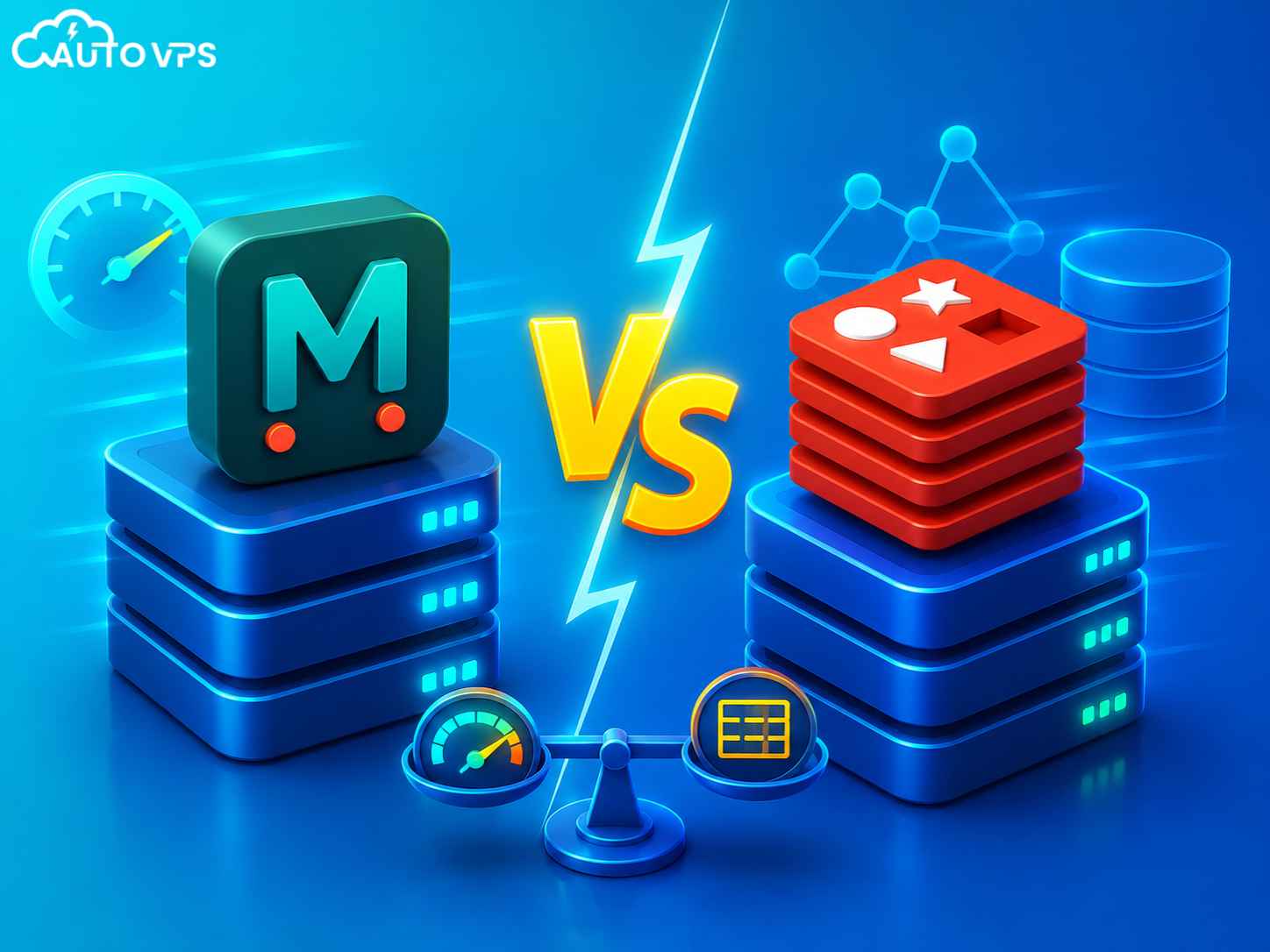
Bảng so sánh dưới đây giúp bạn nhanh chóng phân biệt đặc tính kỹ thuật của hai hệ thống này:
| Tiêu chí | Memcached | Redis |
|---|---|---|
| Kiểu dữ liệu hỗ trợ | Chỉ hỗ trợ Key-Value dạng chuỗi đơn giản (Strings). | Đa dạng: Strings, Hashes, Lists, Sets, Sorted Sets, Bitmaps. |
| Khả năng lưu trữ lâu dài | Không hỗ trợ. Mất dữ liệu ngay khi khởi động lại dịch vụ. | Có hỗ trợ cơ chế ghi dữ liệu xuống ổ cứng định kỳ (RDB/AOF). |
| Cơ chế quản lý bộ nhớ | Sử dụng cơ chế Slab Allocation, cực kỳ tối ưu cho dữ liệu tĩnh nhỏ. | Cấp phát bộ nhớ linh hoạt, có thể tốn RAM hơn cho metadata. |
| Hỗ trợ đa luồng (Multi-threading) | Có hỗ trợ. Tận dụng tốt tài nguyên của CPU đa nhân. | Mặc định là đơn luồng (Single-threaded) cho việc xử lý lệnh chính. |
Nên chọn Memcached khi nào? Bạn nên chọn Memcached nếu website của bạn có cấu trúc dữ liệu đơn giản, chủ yếu cần lưu trữ các đoạn mã HTML đã dựng sẵn (page cache), kết quả truy vấn MySQL thuần túy hoặc các đối tượng dữ liệu tĩnh nhỏ. Memcached rất phù hợp cho các hệ thống WordPress chạy trên máy chủ VPS có tài nguyên vừa phải, cần sự đơn giản và tốn ít RAM để duy trì hoạt động của dịch vụ.
Nên chọn Redis khi nào? Bạn nên cân nhắc sử dụng Redis nếu ứng dụng của bạn yêu cầu các tính năng nâng cao như lưu trữ phiên làm việc của người dùng (session store) cần bảo toàn khi restart server, xây dựng hệ thống hàng đợi tin nhắn (message broker), hoặc cần sắp xếp dữ liệu theo thời gian thực nhờ tính năng Sorted Sets.
Khi nào nên sử dụng Memcached cho website và VPS?
Không phải website nào cũng cần Memcached. Tương tự việc thuê VPS, bạn dùng cache khi bài toán hiệu năng thực sự xuất hiện. Dưới đây là các tình huống nên cân nhắc.
- Website động có lưu lượng truy cập trung bình đến cao: Blog WordPress nhiều bài viết, trang tin tức, shop WooCommerce có hàng nghìn sản phẩm.
- Cơ sở dữ liệu thường xuyên truy vấn nặng: Các trang báo cáo thống kê, bảng xếp hạng game, dashboard theo dõi dữ liệu theo thời gian thực.
- API có tần suất gọi cao: Ứng dụng hoặc bot liên tục truy vấn dữ liệu tĩnh, kết quả không thay đổi trong vài phút hoặc vài giờ.
- Hệ thống có nhiều VPS Web Server: Tách riêng một máy chủ chạy Memcached làm trung tâm lưu cache chung cho các node web khác.
Nếu bạn chỉ có một website tĩnh hoàn toàn (HTML thuần) hoặc một landing page nhỏ vài chục lượt truy cập ngày, cài đặt Memcached PHP là dư thừa và gây lãng phí RAM.
4. Hướng dẫn cài đặt Memcached trên VPS Ubuntu
Quá trình cài đặt memcached trên hệ điều hành Ubuntu tương đối đơn giản và nhanh chóng. Dưới đây là các bước thực hiện chi tiết giúp bạn tự triển khai trên máy chủ ảo của mình.
Yêu cầu chuẩn bị: Một máy chủ VPS chạy hệ điều hành Ubuntu (khuyên dùng phiên bản 20.04 LTS hoặc 22.04 LTS) và tài khoản có quyền truy cập root hoặc sudo.
Bước 1: Cập nhật danh sách gói phần mềm trên hệ thống
Trước khi cài đặt bất kỳ dịch vụ mới nào, bạn cần đảm bảo danh sách các gói phần mềm trên máy chủ được cập nhật mới nhất từ kho lưu trữ của Ubuntu:
sudo apt update && sudo apt upgrade -y
Bước 2: Tiến hành cài đặt Memcached
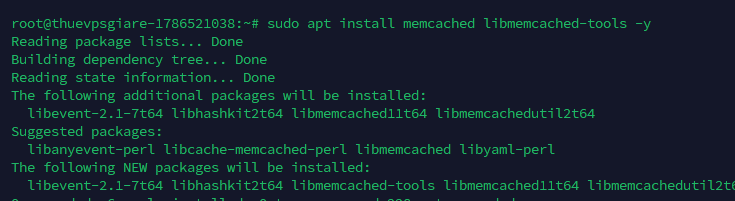
Cài đặt Memcached cùng gói thư viện bổ trợ `libmemcached-tools` bằng câu lệnh sau:
sudo apt install memcached libmemcached-tools -y
Bước 3: Cấu hình các thông số hoạt động và bảo mật
Tệp tin cấu hình chính của Memcached nằm tại đường dẫn `/etc/memcached.conf`. Bạn có thể sử dụng trình soạn thảo văn bản `nano` để chỉnh sửa tệp này:
sudo nano /etc/memcached.conf
Trong tệp cấu hình này, có ba thông số quan trọng nhất bạn cần lưu ý điều chỉnh tùy thuộc vào dung lượng RAM của VPS:
- -m 64: Đây là dung lượng RAM (tính bằng Megabytes) tối đa được cấp cho Memcached sử dụng. Giá trị mặc định là 64MB. Đối với các VPS giá rẻ có RAM từ 1GB đến 2GB, bạn có thể tăng thông số này lên
128hoặc256tùy thuộc vào lượng RAM còn trống của hệ thống. - -p 11211: Cổng mạng mặc định mà dịch vụ Memcached sẽ lắng nghe các kết nối gửi tới. Bạn nên giữ nguyên giá trị này trừ khi có yêu cầu đặc biệt về bảo mật.
- -l 127.0.0.1: Địa chỉ IP mà Memcached sẽ liên kết hoạt động. Cảnh báo quan trọng: Để đảm bảo an toàn, bạn bắt buộc phải giữ nguyên giá trị localhost này (127.0.0.1) nhằm ngăn chặn mọi truy cập trái phép từ internet bên ngoài. Tuyệt đối không thay đổi thành
0.0.0.0trừ khi bạn hiểu rõ cách thiết lập tường lửa (UFW) hoặc đang sử dụng mạng nội bộ hoàn toàn cô lập.
Sau khi chỉnh sửa xong, nhấn tổ hợp phím Ctrl + O, nhấn Enter để lưu và Ctrl + X để thoát khỏi trình soạn thảo nano.
Bước 4: Khởi động lại dịch vụ và thiết lập tự chạy khi boot
Để các cấu hình mới sửa đổi có hiệu lực, bạn tiến hành khởi động lại dịch vụ Memcached bằng các lệnh dưới đây:
sudo systemctl restart memcached
sudo systemctl enable memcached
Để kiểm tra xem dịch vụ đã khởi động thành công và đang hoạt động hay chưa, bạn sử dụng lệnh:
sudo systemctl status memcached
Màn hình hiển thị trạng thái màu xanh lá cây active (running) cho thấy quá trình cài đặt của bạn đã hoàn tất tốt đẹp.
5. Cách cấu hình Memcached cho WordPress và ứng dụng PHP
Sau khi dịch vụ Memcached đã chạy trên máy chủ, bước tiếp theo là kết nối ứng dụng web của bạn với dịch vụ này. Đa số các mã nguồn web hiện nay tại Việt Nam đều sử dụng ngôn ngữ lập trình PHP, trong đó WordPress là hệ quản trị nội dung phổ biến nhất.

Cài đặt phần mở rộng memcached php cho máy chủ
Mặc định, PHP chưa thể giao tiếp trực tiếp với Memcached. Bạn cần phải cài đặt một mô-đun kết nối có tên là `php-memcached`. Chạy lệnh dưới đây tùy thuộc vào phiên bản PHP bạn đang sử dụng:
# Dành cho phiên bản PHP mặc định của hệ thống
sudo apt install php-memcached -y

# Nếu sử dụng phiên bản PHP cụ thể (Ví dụ: PHP 8.1)
sudo apt install php8.1-memcached -y
Sau khi cài đặt mô-đun php-memcached thành công, bạn bắt buộc phải khởi động lại máy chủ web hoặc trình quản lý PHP-FPM để áp dụng thay đổi:
# Nếu bạn dùng Apache làm web server
sudo systemctl restart apache2

# Nếu bạn dùng Nginx kết hợp với PHP-FPM
sudo systemctl restart php8.1-fpm
Cấu hình memcached wordpress chi tiết
Để kích hoạt bộ nhớ đệm đối tượng (Object Cache) cho WordPress thông qua Memcached, bạn có hai phương pháp chính thường dùng:
Phương pháp 1: Sử dụng Plugin W3 Total Cache
- Truy cập vào trang quản trị WordPress (Dashboard) -> chọn Plugins -> bấm Add New -> Tìm kiếm và kích hoạt plugin W3 Total Cache.
- Sau khi kích hoạt, truy cập menu Performance -> chọn mục General Settings.
- Cuộn xuống phần Database Cache, đánh dấu chọn vào ô Enable và tại mục Database Cache Method, chọn Memcached.
- Tiếp tục cuộn xuống phần Object Cache, chọn Enable và thiết lập Object Cache Method thành Memcached.
- Bấm nút Save Settings & Purge Caches để lưu lại toàn bộ thiết lập.
Phương pháp 2: Sử dụng tập tin kết nối thủ công (object-cache.php)
Phương pháp này tối giản hơn và không cần cài đặt các plugin quản lý cache cồng kềnh. Bạn chỉ cần tải xuống tệp tin tích hợp kết nối trực tiếp:
- Tìm kiếm tệp mã nguồn mở
object-cache.phpdành cho Memcached trên GitHub (do cộng đồng phát triển mã nguồn WordPress cung cấp). - Tải tệp này lên thư mục
/wp-content/của website (lưu ý đặt trực tiếp trong thư mụcwp-content, không phải nằm trong thư mụcplugins). - WordPress sẽ tự động nhận diện sự xuất hiện của tập tin này và kích hoạt kết nối đến Memcached của VPS chạy cổng mặc định 11211.
6. Kiểm tra trạng thái hoạt động và xử lý lỗi thường gặp
Làm thế nào để biết hệ thống đệm đã thực sự hoạt động và giúp tăng tốc độ web thành công? Bạn cần biết cách kiểm tra các thông số thống kê trực tiếp từ máy chủ.
Kiểm tra hiệu suất lưu đệm thông qua công cụ dòng lệnh CLI
Nhờ công cụ bổ trợ `libmemcached-tools` đã cài đặt ở bước 4, bạn có thể nhanh chóng xem báo cáo thống kê tình trạng bộ nhớ đệm bằng câu lệnh:
memcstat --servers="127.0.0.1"
Hãy tập trung theo dõi các thông số quan trọng sau trong danh sách kết quả hiển thị:
- curr_items: Số lượng đối tượng dữ liệu hiện tại đang nằm trong bộ đệm RAM. Nếu số này lớn hơn 0 và tăng dần theo thời gian, chứng tỏ ứng dụng đã bắt đầu ghi cache thành công.
- get_hits: Số lần ứng dụng tìm thấy dữ liệu trong RAM và trả về ngay lập tức (Cache Hit). Chỉ số này càng lớn chứng tỏ hiệu quả tăng tốc độ web càng cao.
- get_misses: Số lần dữ liệu không có sẵn trong RAM buộc ứng dụng phải tìm xuống cơ sở dữ liệu gốc. Chỉ số này thường cao khi website mới khởi động hoặc sau khi xóa toàn bộ cache, sau đó sẽ giảm dần.
Viết tập tin kiểm tra kết nối bằng PHP
Bạn có thể tạo một tệp tin kiểm tra nhanh dạng test_memcached.php đặt trong thư mục gốc của trang web với nội dung mẫu như sau để kiểm nghiệm thực tế:
<?php
$m = new Memcached();
$m->addServer('127.0.0.1', 11211);

$m->set('key_kiem_tra', 'Memcached da ket noi thanh cong!');
$ket_qua = $m->get('key_kiem_tra');

if ($ket_qua) {
    echo $ket_qua;
} else {
    echo 'Khong the ket noi den may chu Memcached.';
}
?>
Truy cập đường dẫn này trên trình duyệt (ví dụ: yourdomain.com/test_memcached.php). Nếu nhận được dòng chữ thông báo kết nối thành công, bạn đã thiết lập hoàn toàn chính xác.
Một số lỗi vận hành thường gặp và cách khắc phục
- Lỗi: “Connection Refused” (Từ chối kết nối): Thường do dịch vụ chưa được khởi động hoặc do cấu hình IP lắng nghe trong file
/etc/memcached.confkhông khớp với IP ứng dụng gọi đến. Hãy kiểm tra trạng thái dịch vụ bằng lệnhsystemctl status memcachedđể đảm bảo dịch vụ đang chạy bình thường. - Lỗi: Thiếu dung lượng bộ nhớ (Out of Memory): Khi bộ nhớ RAM cấp cho Memcached bị đầy, hệ thống sẽ tự động xóa các dữ liệu cũ ít được sử dụng nhất theo thuật toán LRU (Least Recently Used) để nhường chỗ cho dữ liệu mới. Nếu nhận thấy tốc độ website không ổn định và
get_missestăng cao liên tục, bạn hãy nâng cao giá trị cấu hình của tham số-mtrong tệp tin cấu hình.
7. Tiêu chí lựa chọn cấu hình VPS để chạy Memcached hiệu quả
Bởi vì hoạt động của Memcached hoàn toàn phụ thuộc vào tài nguyên phần cứng vật lý trên hệ thống ảo hóa, việc tính toán kỹ lưỡng cấu hình VPS khi lựa chọn ban đầu sẽ giúp bạn tránh tình trạng lãng phí tài nguyên hoặc thiếu hụt dung lượng đột ngột trong quá trình vận hành.
- Dung lượng RAM tối thiểu: Với các ứng dụng web nhỏ, blog cá nhân hoặc trang bán hàng có lưu lượng truy cập dưới 2.000 lượt/ngày, một máy chủ ảo VPS có dung lượng RAM từ 1GB đến 2GB là vừa đủ. Bạn có thể trích ra khoảng 128MB đến 256MB cho Memcached, phần tài nguyên còn lại dành cho hệ điều hành, dịch vụ web (Nginx) và cơ sở dữ liệu.
- Tốc độ và công nghệ ổ cứng: Cho dù dữ liệu lưu đệm nằm trên RAM, khi xảy ra trường hợp thiếu hụt bộ đệm (Cache Miss), máy chủ vẫn phải đọc trực tiếp thông tin từ ổ cứng để tải lại dữ liệu cũ. Việc lựa chọn hạ tầng VPS sử dụng ổ cứng SSD NVMe U.2 thế hệ mới giúp giảm tối đa độ trễ đọc dữ liệu thô từ cơ sở dữ liệu trước khi đẩy ngược vào hệ đệm Memcached.
- Hiệu năng của bộ vi xử lý (CPU): Đối với các hệ thống có số lượng kết nối đồng thời lớn (Concurrent Connections), CPU cần có xung nhịp đơn nhân cao để xử lý nhanh các tác vụ giải tuần tự hóa (unserialize) dữ liệu và phân luồng kết nối mạng. Dòng chip Intel Gold là lựa chọn phù hợp về mặt hiệu năng trong phân khúc máy chủ giá rẻ.
- Quyền hạn quản trị hệ thống: Đây là yếu tố cực kỳ then chốt. Bạn không thể tự ý cài đặt, tối ưu hóa các tệp cấu hình hệ thống hay giám sát cổng mạng 11211 nếu sử dụng các gói Shared Hosting thông thường. Một máy chủ ảo VPS có toàn quyền truy cập ở cấp độ cao nhất (Root access) cho phép bạn chủ động can thiệp sâu vào nhân hệ thống Linux để tinh chỉnh mọi thông số theo nhu cầu thực tế.
Câu hỏi thường gặp (FAQ)
1. Memcached có lưu trữ dữ liệu vĩnh viễn không?
Không. Memcached là bộ nhớ đệm tạm thời hoạt động hoàn toàn trên RAM. Mọi dữ liệu lưu trong hệ thống đệm này sẽ bị xóa sạch ngay lập tức khi dịch vụ Memcached bị tắt, khởi động lại hoặc khi máy chủ VPS của bạn reboot.
2. Website của tôi bị lỗi hiển thị dữ liệu cũ thì làm sao xóa cache Memcached?
Bạn có thể nhanh chóng xóa bỏ (flush) toàn bộ dữ liệu đang lưu đệm của Memcached bằng cách chạy câu lệnh đơn giản sau trên cửa sổ terminal của VPS: echo "flush_all" | nc localhost 11211 hoặc khởi động lại dịch vụ bằng lệnh systemctl restart memcached.
3. Tôi có thể cài đặt đồng thời cả Memcached và Redis trên một VPS không?
Có thể. Bạn hoàn toàn cài đặt song song cả hai dịch vụ trên cùng một máy chủ để phục vụ các mục đích khác nhau (Ví dụ: Dùng Memcached để lưu cache trang tĩnh và dùng Redis làm hàng đợi hoặc lưu session). Tuy nhiên, bạn phải lưu ý tính toán lượng RAM tiêu thụ của cả hai dịch vụ tránh tình trạng máy chủ bị cạn kiệt bộ nhớ.
4. Tại sao ứng dụng web của tôi báo lỗi không tìm thấy class ‘Memcached’?
Lỗi này xuất hiện do ứng dụng PHP của bạn chưa nhận dạng được thư viện bổ trợ kết nối. Hãy chắc chắn rằng bạn đã cài đặt gói php-memcached thành công và đã thực hiện khởi động lại máy chủ web (Nginx/Apache) hoặc tiến hành restart dịch vụ php-fpm.
5. Làm thế nào để đảm bảo an toàn bảo mật cho máy chủ chạy Memcached?
Biện pháp bảo mật cơ bản và hiệu quả nhất là chỉ cấu hình Memcached lắng nghe duy nhất trên địa chỉ nội bộ 127.0.0.1 trong file cấu hình. Đồng thời, sử dụng công cụ tường lửa (UFW) trên VPS để chặn tuyệt đối việc truy cập cổng 11211 từ bên ngoài internet.
Lời kết và định hướng triển khai
Hiểu rõ khái niệm memcached là gì và cách cấu hình tối ưu bộ nhớ đệm sẽ giúp bạn chủ động cải thiện đáng kể tốc độ tải trang cho người dùng cuối mà không cần nâng cấp các hệ thống máy chủ đắt đỏ. Đối với các lập trình viên, việc tự tay cấu hình các dịch vụ đệm như Memcached trên môi trường VPS Linux là trải nghiệm thực hành thực tế quý báu, giúp nâng cao kỹ năng thiết kế hệ thống vững vàng. Hãy bắt đầu nâng cấp hiệu suất website ngay hôm nay bằng một hạ tầng máy chủ ảo độc lập với chi phí hợp lý nhất.
Bạn cần một VPS giá rẻ để tối ưu tốc độ website?
Sở hữu ngay VPS cấu hình cao, bảo mật riêng tư tuyệt đối cùng sự hỗ trợ kỹ thuật tận tình tại Fast Byte.
Khuyến cáo kỹ thuật: Nội dung hướng dẫn cấu hình và các câu lệnh mẫu trong bài viết này được biên soạn dựa trên các môi trường thử nghiệm tiêu chuẩn của Ubuntu Linux. Trong thực tế, các thông số cài đặt có thể thay đổi tùy thuộc vào phiên bản hệ điều hành cụ thể, phiên bản PHP và kiến trúc ứng dụng web riêng biệt của bạn. Người đọc nên tiến hành sao lưu toàn bộ dữ liệu (backup), cấu hình thử nghiệm trên môi trường phát triển (Staging) trước khi tiến hành áp dụng các thay đổi này vào hệ thống đang hoạt động chính thức (Production).
Để lại một bình luận