Khi máy chủ ảo hoạt động lâu ngày gặp sự cố xung đột phần mềm hoặc khi bạn muốn đổi hướng dự án, việc cài lại hệ điều hành VPS là giải pháp tối ưu nhất để đưa hệ thống về trạng thái sạch sẽ ban đầu. Thao tác này giúp dọn sạch các tệp rác, cấu hình lỗi và giải phóng dung lượng đĩa cứng. Tại ThueVPSGiaRe.vn, hệ thống tự động hóa cho phép bạn thực hiện quy trình này cực kỳ nhanh chóng chỉ với vài cú nhấp chuột mà không cần gửi ticket chờ hỗ trợ kỹ thuật can thiệp thủ công.
NỘI DUNG BÀI VIẾT
- 1. Khi nào cần cài lại hệ điều hành VPS và nguyên lý hoạt động của tiến trình Rebuild
- 2. Những lưu ý bắt buộc trước khi tiến hành cài lại hệ điều hành VPS
- 3. Hướng dẫn chi tiết các bước thay đổi template Ubuntu 24.04 Desktop tại Thuevpsgiare
- 4. Các thao tác kiểm tra tài nguyên và cấu hình ban đầu sau khi cài đặt
- 5. Khắc phục sự cố thường gặp trong quá trình Rebuild hệ điều hành
- 6. Tiêu chuẩn phần cứng VPS lý tưởng để vận hành mượt mà Ubuntu 24.04 Desktop
1. Khi nào cần cài lại hệ điều hành VPS và nguyên lý hoạt động của tiến trình Rebuild
Cài lại hệ điều hành VPS (thường gọi là Rebuild OS hoặc Reinstall OS) là thao tác định dạng lại toàn bộ phân vùng ổ cứng của máy chủ ảo và nạp lại một tệp ảnh hệ thống (template) hoàn toàn mới. Thao tác này tương đương với việc bạn cài lại Windows hoặc macOS trên máy tính cá nhân.
Trong quá trình vận hành máy chủ, bạn nên thực hiện Rebuild hệ thống trong các trường hợp sau:
- Lỗi cấu hình hệ thống nghiêm trọng: Bạn vô tình cấu hình sai quyền phân cấp hệ thống (chmod nhầm thư mục root), cấu hình sai thư viện nhân (kernel) hoặc xóa nhầm các tập tin hệ thống cốt lõi khiến VPS không thể khởi động hoặc mất quyền truy cập SSH.
- Dọn dẹp mã độc: Máy chủ ảo bị tấn công, nhiễm mã độc, virus hoặc bị lợi dụng để gửi thư rác (spam mail), tấn công DDoS. Việc cài lại hệ điều hành là phương án triệt để nhất để loại bỏ hoàn toàn các backdoor ẩn sâu trong hệ thống.
- Thay đổi mục đích sử dụng: Dự án của bạn chuyển đổi công nghệ, ví dụ từ chạy ứng dụng trên hệ điều hành Linux (Ubuntu/Debian) sang chạy các phần mềm chuyên biệt của Windows Server (như phần mềm kế toán, giao dịch tài chính).
- Nâng cấp phiên bản OS: Thay vì nâng cấp trực tiếp (dist-upgrade) dễ phát sinh lỗi không tương thích phiên bản thư viện cũ, việc cài đặt mới hoàn toàn phiên bản OS cao hơn giúp hệ thống vận hành trơn tru và bảo mật hơn.
Về nguyên lý, hệ thống ảo hóa KVM tại ThueVPSGiaRe.vn sẽ ngắt kết nối ổ cứng ảo của VPS khỏi máy chủ vật lý, tiến hành xóa sạch dữ liệu cũ (Format), sau đó sao chép tệp tin ảnh đĩa (disk image) của hệ điều hành bạn chọn vào phân vùng đĩa. Tiến trình này diễn ra hoàn toàn tự động ở tầng hypervisor nên tốc độ thực hiện cực nhanh, chỉ mất khoảng 2 đến 5 phút.
2. Những lưu ý bắt buộc trước khi tiến hành cài lại hệ điều hành VPS
Việc cài đặt lại hệ điều hành (thường gọi là Rebuild hay Reinstall OS) là thao tác can thiệp sâu vào cấu trúc phần cứng ảo của VPS. Do đó, trước khi bấm nút xác nhận thay đổi, bạn bắt buộc phải nắm rõ và thực hiện đầy đủ các lưu ý kỹ thuật dưới đây.
CẢNH BÁO MẤT DỮ LIỆU:
Quá trình thay đổi template sẽ thực hiện định dạng lại (Format) hoàn toàn ổ cứng của VPS. Toàn bộ dữ liệu hiện tại, bao gồm các tệp tin lưu trữ, mã nguồn website, cơ sở dữ liệu (databases), cấu hình tường lửa và các tài khoản người dùng cũ sẽ bị xóa sạch hoàn toàn và KHÔNG THỂ KHÔI PHỤC.
Checklist chuẩn bị trước khi thực hiện:
- Sao lưu cơ sở dữ liệu (Database Backup): Sử dụng các câu lệnh xuất dữ liệu như
mysqldumphoặc sử dụng công cụ phpMyAdmin để tải toàn bộ tệp tin cơ sở dữ liệu về máy tính cá nhân. - Tải về mã nguồn và dữ liệu tĩnh: Nén toàn bộ thư mục chứa website bằng lệnh
tarhoặczip, sau đó sử dụng các công cụ truyền tải tệp tin SFTP (như WinSCP hoặc FileZilla) để tải bản nén về máy tính an toàn. - Lưu trữ các tệp cấu hình hệ thống: Nếu máy chủ cũ của bạn có các thiết lập tường lửa phức tạp hoặc cấu hình Web Server chuyên dụng (Nginx, Apache), hãy lưu lại nội dung các tệp cấu hình này để tham khảo tái thiết lập sau khi cài lại.
3. Hướng dẫn chi tiết các bước thay đổi template Ubuntu tại Thuevpsgiare
Bảng điều khiển khách hàng tại Thuevpsgiare.vn tích hợp sẵn hệ thống ảo hóa Virtualizor chuyên nghiệp giúp việc cài đặt lại hệ thống cực kỳ đơn giản. Hãy thực hiện tuần tự theo các bước hướng dẫn trực quan sau đây:
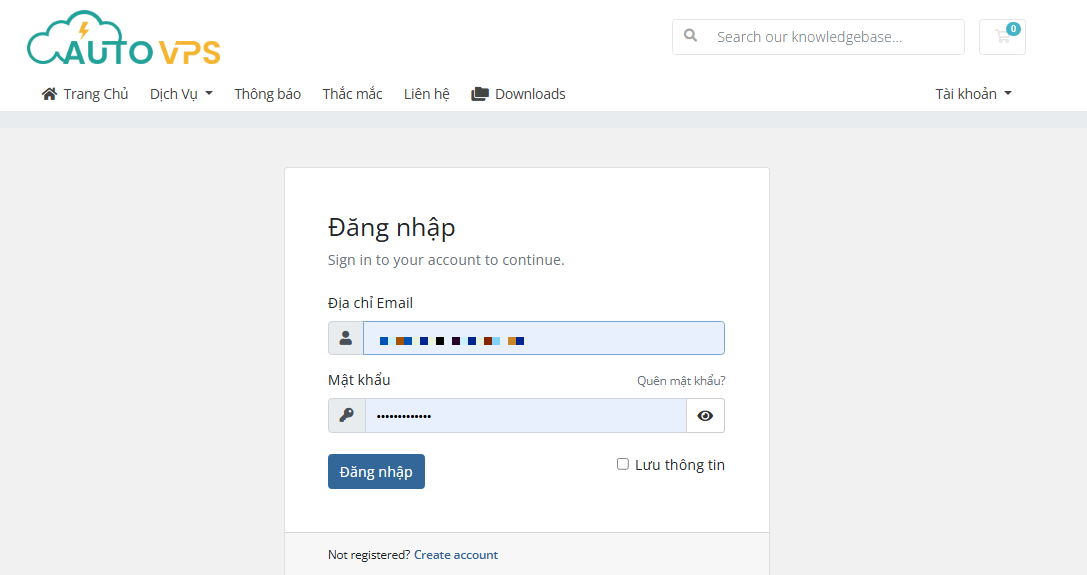
Bước 1: Đăng nhập tài khoản quản trị dịch vụ
Truy cập vào trang quản lý khách hàng của Thuevpsgiare tại đây và đăng nhập bằng email, mật khẩu tài khoản của bạn.
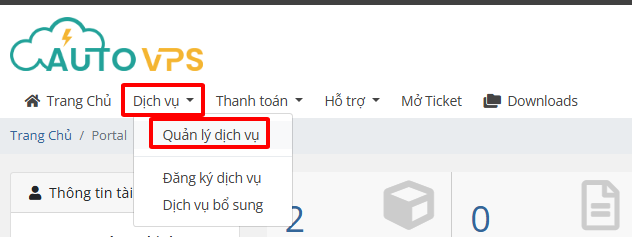
Tại màn hình trang chủ (Dashboard), bạn bấm vào mục Dịch vụ của tôi hoặc danh sách VPS đang hoạt động.
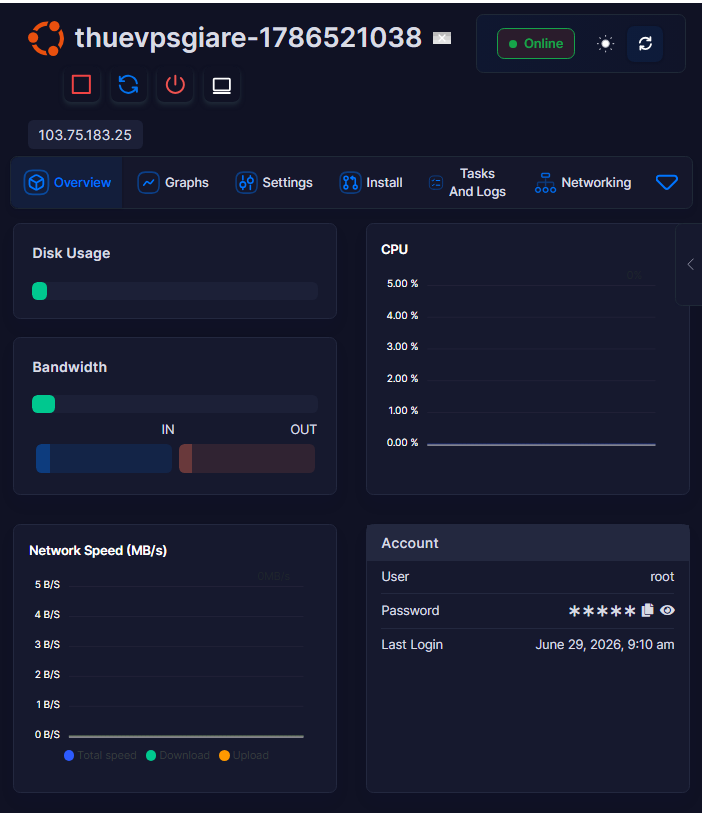
Bước 2: Truy cập bảng điều khiển chi tiết của VPS
Tìm đến dịch vụ máy chủ ảo VPS bạn muốn cài đặt lại, nhấn vào nút Quản lý (Manage). Hệ thống sẽ tải lên giao diện điều khiển chi tiết của máy chủ ảo (tích hợp bảng điều khiển ảo hóa).
Bước 3: Chọn tính năng Reinstall (Cài lại hệ điều hành)
Tại thanh menu các công cụ quản lý VPS, bạn tìm biểu tượng chiếc đĩa CD hoặc biểu tượng có ghi chữ Install hoặc OS Reinstall (Rebuild). Nhấp chuột vào đây để mở phân vùng chọn hệ điều hành mẫu.
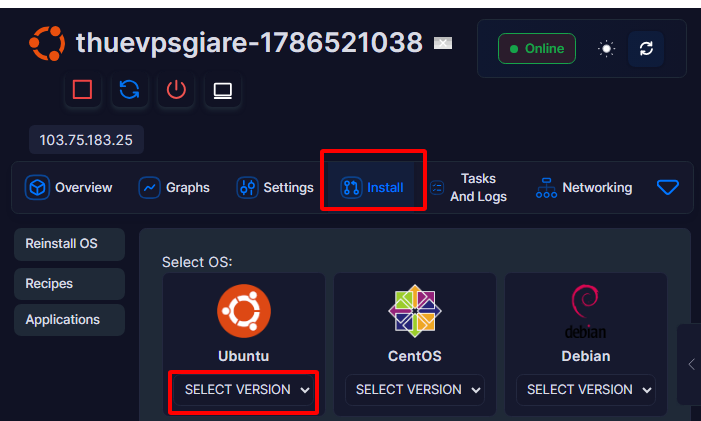
Bước 4: Lựa chọn template Ubuntu
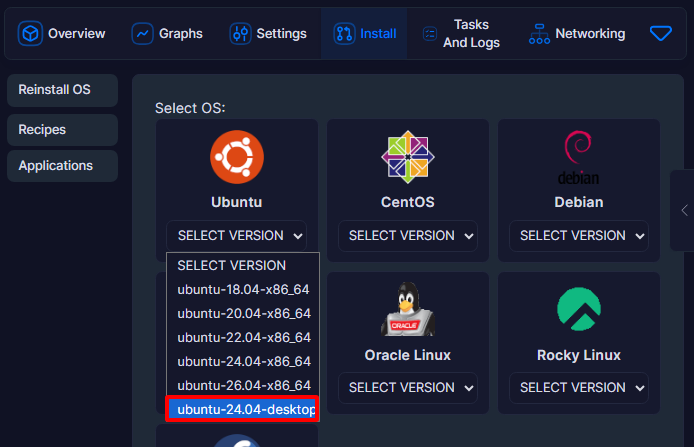
Ví dụ này, Thuevpsgiare sẽ ví dụ cài lại template Ubuntu 24.04 Desktop.
Trong danh sách các hệ điều hành hiện ra:
- Bấm chọn tab hệ điều hành Linux -> chọn danh mục Ubuntu.
- Tìm kiếm và tích chọn chính xác phiên bản có tên:
Ubuntu 24.04 Desktop (GUI/XRDP)hoặcubuntu-24.04-desktop.
Bước 5: Thiết lập mật khẩu quản trị mới (Root Password)
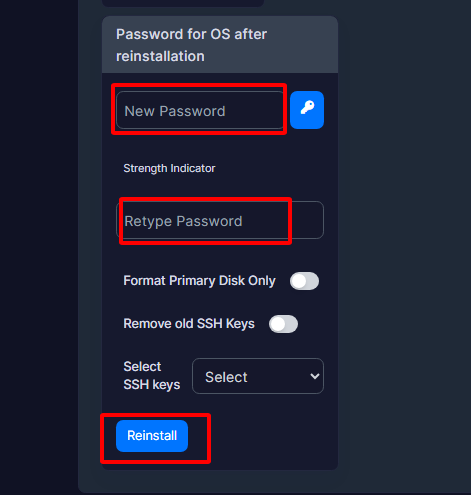
Hệ thống sẽ hiển thị một ô nhập mật khẩu mới (New Password). Đây sẽ là mật khẩu của tài khoản quản trị cao nhất (root) sau khi VPS khởi tạo thành công.
Mẹo kỹ thuật: Hãy đặt mật khẩu có độ dài tối thiểu 12 ký tự, bao gồm chữ hoa, chữ thường, số và ký tự đặc biệt để đảm bảo an toàn tuyệt đối trước các cuộc tấn công dò quét mật khẩu từ internet. Bạn nên lưu trữ mật khẩu này ra một tệp ghi chú an toàn.
Bước 6: Xác nhận tiến trình cài đặt lại hệ thống
Nhấn vào nút Reinstall hoặc Cài lại phía dưới giao diện. Một hộp thoại cảnh báo hiện lên yêu cầu bạn xác nhận việc định dạng lại đĩa cứng và xóa sạch dữ liệu cũ. Bấm Yes hoặc Confirm để bắt đầu quá trình.
Hệ thống quản lý ảo hóa sẽ gửi lệnh trực tiếp đến máy chủ vật lý để thực hiện xóa phân vùng cũ, nạp tệp ảnh đĩa của template mới và tự động cấu hình mạng. Quá trình này thường diễn ra tự động hoàn toàn trong vòng từ 2 đến 5 phút. Bạn có thể theo dõi thanh phần trăm tiến độ hiển thị trên màn hình.
4. Các thao tác kiểm tra tài nguyên và cấu hình ban đầu sau khi cài đặt
Sau khi trang quản lý VPS thông báo trạng thái Rebuild hoàn tất (thường là xuất hiện thông báo Operating System reinstalled successfully), bạn nên chờ thêm khoảng 1 phút để máy chủ ảo hoàn thành việc tạo sinh khóa SSH (SSH Host Keys) và ổn định các dịch vụ hệ thống lần đầu tiên.
Hãy sử dụng một ứng dụng kết nối dòng lệnh (như SSH Terminal trên Windows/Mac) để kết nối vào VPS của bạn qua địa chỉ IP và mật khẩu root vừa tạo ở bước trên:
ssh root@your_vps_ip
Khi đã đăng nhập thành công vào giao diện SSH của máy chủ mới, bạn tiến hành thực hiện một số bước kiểm tra tài nguyên cơ bản sau để đảm bảo hệ thống nhận diện đúng thông số kỹ thuật:
1. Kiểm tra dung lượng phân vùng ổ cứng:
df -h
Đảm bảo phân vùng chính (thường là /dev/vda1 hoặc /dev/mapper/...) đã nhận diện đúng và đủ dung lượng ổ đĩa của gói VPS bạn đang thuê.
2. Kiểm tra dung lượng RAM đang sử dụng:
free -h
Lệnh này giúp bạn xác định lượng RAM vật lý của VPS và lượng RAM hiện tại đang tiêu thụ bởi giao diện đồ họa. Nếu VPS của bạn chỉ có 1GB – 2GB RAM, việc kiểm tra này giúp bạn cân nhắc việc tối ưu hóa hoặc tạo thêm phân vùng bộ nhớ ảo (SWAP) để tránh treo hệ thống.
3. Cập nhật hệ thống lên phiên bản mới nhất:
Mặc dù template đã được đóng gói sẵn, một số thư viện hệ thống và bản vá lỗi bảo mật của Ubuntu có thể đã được Canonical phát hành bản cập nhật mới hơn. Hãy chạy lệnh sau để làm sạch và nâng cấp hệ thống:
sudo apt update && sudo apt upgrade -y
5. Khắc phục sự cố thường gặp trong quá trình Rebuild hệ điều hành
Mặc dù hệ thống tự động hóa Virtualizor hoạt động cực kỳ tin cậy, đôi khi quá trình Rebuild vẫn có thể phát sinh một vài sự cố ngoài ý muốn. Dưới đây là phương pháp xử lý nhanh các lỗi kỹ thuật thường gặp nhất.
Sự cố 1: Quá trình Reinstall bị treo ở mức 99% quá lâu
Khi bạn cài lại hệ điều hành, hệ thống đôi khi hiển thị trạng thái đang xử lý ở mức 99% và đứng im trong hơn 10 phút. Hiện tượng này thường xảy ra khi ổ cứng ảo của VPS cũ gặp lỗi phân vùng chưa được giải phóng hoặc do máy chủ vật lý đang chịu tải cao đột ngột.
Giải pháp khắc phục:
- Quay lại bảng quản lý VPS, tiến hành nhấn nút Stop (Tắt máy chủ ảo) hoặc Power Off để buộc VPS ngừng hoạt động hoàn toàn.
- Chờ khoảng 30 giây, sau đó nhấn nút Start để khởi động lại VPS. Hệ thống ảo hóa KVM sẽ tự động sửa lỗi gắn đĩa ảo và hoàn thành tiến trình nạp hệ điều hành.
- Nếu vẫn không thể khởi chạy, hãy thực hiện lại lệnh Reinstall một lần nữa với mật khẩu mới.
Sự cố 2: Lỗi không thể kết nối SSH hoặc RDP sau khi cài đặt thành công
Nếu hệ thống báo Rebuild hoàn tất thành công nhưng bạn thử kết nối bằng SSH hoặc RDP đều nhận được thông báo lỗi kết nối bị từ chối (Connection Refused).
Giải pháp khắc phục:
Một số hệ điều hành mẫu mới khởi tạo cần thời gian tự động thiết lập các mã khóa bảo mật ban đầu (SSH Host Keys) mất khoảng 1-2 phút sau khi hệ thống báo hoàn thành. Bạn hãy đợi một lát rồi thử lại. Nếu vẫn không được, hãy sử dụng tính năng VNC tích hợp ngay trên trang quản lý VPS của Thuevpsgiare để truy cập trực tiếp vào màn hình máy chủ và kiểm tra xem hệ thống có đang bị kẹt ở màn hình boot hay không.
6. Tiêu chuẩn phần cứng VPS lý tưởng để vận hành mượt mà Ubuntu 24.04 Desktop
Hệ điều hành Ubuntu 24.04 LTS kết hợp môi trường đồ họa GNOME là một trong những hệ thống đòi hỏi tài nguyên phần cứng lớn nhất trong thế giới Linux. Để đảm bảo giao diện làm việc từ xa mượt mà, không xảy ra các tình trạng giật trễ khung hình hay treo ứng dụng, bạn nên lựa chọn cấu hình máy chủ ảo dựa trên các tiêu chí kỹ thuật thực tế sau:
- Tài nguyên RAM tối thiểu: Bạn nên lựa chọn gói VPS có cấu hình tối thiểu là 2GB RAM (Khuyên dùng tốt nhất là từ 4GB RAM trở lên). Khi chạy giao diện GNOME ở trạng thái không tải (idle), hệ thống đã tiêu tốn khoảng 1.2GB RAM. Dung lượng RAM lớn giúp bạn có thêm tài nguyên để mở các phần mềm nặng như trình duyệt Chrome, các công cụ chạy script tự động hay công cụ cào dữ liệu mà không sợ bị kích hoạt cơ chế OOM-Killer tự động đóng ứng dụng.
- Số lượng nhân xử lý (vCPU): CPU chịu trách nhiệm nén hình ảnh giao diện đồ họa trước khi truyền qua mạng. Một VPS có cấu hình tối thiểu 2 vCPU là tiêu chuẩn bắt buộc để đảm bảo việc xử lý đồ họa mượt mà, tránh hiện tượng đơ giật cửa sổ khi bạn di chuyển chuột nhanh.
- Tốc độ kết nối mạng (Network Port): Giao thức Remote Desktop truyền tải các khung hình đồ họa dưới dạng các luồng dữ liệu liên tục. Do đó, một cổng kết nối mạng tốc độ cao 100 Mbps và băng thông không giới hạn hàng tháng là vô cùng quan trọng giúp giữ kết nối làm việc của bạn luôn ổn định, không bị bóp băng thông hay phát sinh chi phí phát sinh dung lượng sử dụng.
Câu hỏi thường gặp (FAQ)
1. Việc thay đổi template trên hệ thống quản lý VPS của Thuevpsgiare có giới hạn số lần không?
Không giới hạn. Bạn có thể tự ý Reinstall hoặc thay đổi giữa các hệ điều hành khác nhau (Ubuntu, CentOS, Debian, Windows Server…) bất cứ lúc nào tùy thuộc vào nhu cầu công việc của bạn, hoàn toàn miễn phí.
2. Tại sao sau khi Rebuild sang Ubuntu 24.04 Desktop tôi không thể kết nối bằng Remote Desktop của Windows?
Do mặc định Ubuntu thắt chặt an ninh, không cho phép kết nối thẳng bằng tài khoản root. Bạn hãy sử dụng dòng lệnh SSH để tạo một người dùng thường (user) mới, gán mật khẩu và sử dụng tài khoản đó để đăng nhập qua Remote Desktop.
3. Toàn bộ dữ liệu của tôi có bị mất hoàn toàn khi tôi cài lại hệ điều hành không?
Có, mất hoàn toàn 100%. Quá trình cài đặt mới sẽ định dạng lại ổ đĩa cứng của VPS. Bạn bắt buộc phải chủ động sao lưu (backup) toàn bộ mã nguồn, cơ sở dữ liệu và các tệp cấu hình quan trọng về máy tính cá nhân trước khi thực hiện cài lại.
4. Tại sao VPS của tôi bị chậm sau khi chuyển sang giao diện Ubuntu 24.04 Desktop?
Nguyên nhân phổ biến do gói VPS của bạn có cấu hình tài nguyên RAM hoặc CPU quá thấp (dưới 2GB RAM). Bạn nên chuyển sang cài đặt giao diện XFCE cực kỳ nhẹ nhàng (như hướng dẫn tại mục 5) để tối ưu hóa tốt hơn tài nguyên của máy chủ ảo.
5. Tôi có thể chuyển ngược từ Ubuntu 24.04 Desktop về phiên bản Ubuntu Server không có giao diện không?
Hoàn toàn được. Bạn chỉ cần thực hiện lại các bước Reinstall tương tự và lựa chọn các phiên bản Ubuntu Server tiêu chuẩn (ví dụ: Ubuntu 22.04 Server hoặc Ubuntu 24.04 Server) trong danh sách hệ điều hành mẫu.
Lời kết và định hướng hành động tiếp theo
Thao tác tự chủ động cài lại hệ điều hành VPS trực tiếp trên trang quản lý của ThueVPSGiaRe.vn giúp bạn hoàn toàn làm chủ máy chủ ảo của mình mà không phụ thuộc vào sự can thiệp thủ công của kỹ thuật viên. Chỉ với vài bước thao tác đơn giản cùng sự chuẩn bị kỹ lưỡng về mặt sao lưu dữ liệu, bạn đã có thể đưa hệ thống máy chủ về trạng thái sạch sẽ tốt nhất để sẵn sàng cho các dự án công nghệ mới. Hãy bắt tay vào quản trị và tối ưu hóa hệ thống máy chủ ảo của bạn một cách chuyên nghiệp nhất.
Bạn cần một VPS cấu hình cao để chạy mượt mà giao diện đồ họa?
Đăng ký thuê máy chủ ảo giá tốt với cấu hình tài nguyên RAM thực tế lớn, ổ cứng NVMe chuyên dụng cùng dịch vụ hỗ trợ chuyên nghiệp.
Khuyến cáo kỹ thuật: Các hướng dẫn và thao tác quản lý máy chủ trong bài viết này được biên soạn dựa trên giao diện bảng điều khiển Virtualizor tiêu chuẩn tại thời điểm hiện hành. Các tính năng, tên gọi nút thao tác có thể được cập nhật thay đổi nhỏ theo thời gian để tối ưu hóa trải nghiệm khách hàng. Người dùng cần đảm bảo kiểm tra và tự chịu trách nhiệm sao lưu toàn bộ dữ liệu quan trọng trước khi tiến hành thực hiện cài lại hệ điều hành trên VPS.
Để lại một bình luận