Plesk là gì là câu hỏi thường gặp khi bạn vừa thuê xong một máy chủ riêng mà không rành dòng lệnh. Plesk thực chất là bảng điều khiển giúp quản trị VPS, website, email và database qua giao diện đồ họa trực quan. Nếu bạn đang tìm giải pháp vận hành máy chủ dễ dàng mà không cần devops, hãy tham khảo các góc độ kỹ thuật thực tế dưới đây trước khi quyết định, và cân nhắc khởi động dự án của bạn tại ThueVPSGiaRe.vn.
NỘI DUNG BÀI VIẾT
- Plesk là gì? Khái niệm và cơ chế vận hành trên máy chủ
- Đánh giá các tính năng cốt lõi khi quản trị VPS bằng Plesk
- Có nên dùng Plesk để quản trị VPS không?
- Phiên bản Plesk Obsidian có điểm gì nổi bật?
- So sánh chi tiết Plesk và cPanel: Đâu là lựa chọn phù hợp?
- Hướng dẫn cài đặt Plesk trên VPS Linux và Windows Server
- Hướng dẫn sử dụng Plesk: Quản trị VPS bằng Plesk cơ bản
- Các lỗi thường gặp khi sử dụng Plesk và cách xử lý
- Có nên dùng Plesk cho VPS cấu hình thấp không?
- Câu hỏi thường gặp (FAQ)
Plesk là gì? Khái niệm và cơ chế vận hành trên máy chủ
Plesk là gì? Đây là một bảng điều khiển (web hosting control panel) đa năng chạy trên nền tảng web, cho phép người dùng quản lý máy chủ, website, cơ sở dữ liệu, email và hệ thống bảo mật thông qua giao diện đồ họa trực quan thay vì phải sử dụng các dòng lệnh SSH phức tạp.
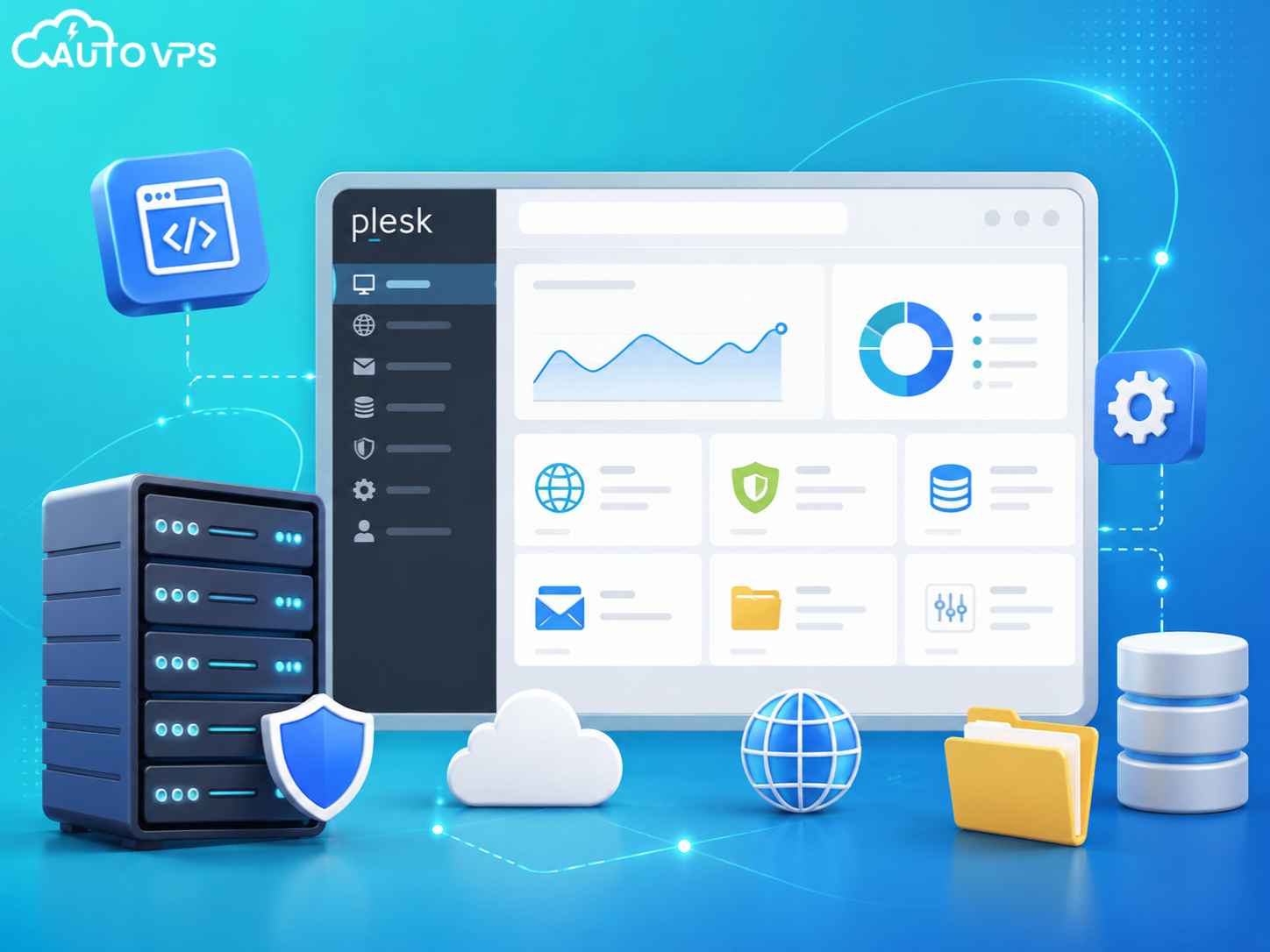
Về mặt kiến trúc, Plesk hoạt động như một lớp trung gian (giao diện người dùng) nằm trên hệ điều hành của máy chủ (Linux hoặc Windows Server). Khi bạn thực hiện một thao tác trên giao diện Plesk (ví dụ: tạo một database mới hoặc thêm một domain), Plesk sẽ tự động dịch thao tác đó thành các lệnh hệ thống tương ứng, cấu hình các file dịch vụ như Apache, Nginx, MySQL/MariaDB hoặc Postfix mà không cần bạn phải can thiệp thủ công vào file cấu hình gốc.
Điểm đặc biệt của Plesk so với nhiều đối thủ cạnh tranh là khả năng tương thích đa nền tảng. Công cụ này hoạt động mượt mà trên cả môi trường Linux (Ubuntu, Debian, AlmaLinux, Rocky Linux) lẫn Windows Server. Điều này giúp các nhà phát triển dự án ASP.NET hoặc sử dụng các công cụ đặc thù của Windows có được một giải pháp quản trị đồng bộ, không bị giới hạn trong hệ sinh thái mã nguồn mở.
Plesk hỗ trợ song song hai môi trường hệ điều hành phổ biến nhất hiện nay: Linux và Windows Server. Điểm khác biệt lớn nhất khiến Plesk được đánh giá cao là khả năng chạy mượt mà trên Windows, nơi mà nhiều bảng điều khiển khác gặp khó khăn hoặc không hỗ trợ đầy đủ các module cần thiết như IIS, MSSQL hay ASP.NET.
- Hệ điều hành hỗ trợ: Ubuntu, Debian, AlmaLinux, Rocky Linux, CentOS và Windows Server 2016, 2019, 2022.
- Stack công nghệ: Apache, Nginx, MySQL/MariaDB, PHP (đa phiên bản), Node.js, Docker.
- Cấp độ quản lý: Cấp Administrator (toàn quyền server), Reseller (đại lý cấp lại tài nguyên), Customer (người dùng cuối quản lý site của họ).
Đánh giá các tính năng cốt lõi khi quản trị VPS bằng Plesk
Khi thực hiện quản trị vps bằng plesk, bạn sẽ được tiếp cận với một hệ thống quản lý có độ hoàn thiện cao. Hệ thống này phân chia rõ ràng các phân khu chức năng để người dùng không bị rối mắt.
Giao diện quản lý trực quan và phân quyền linh hoạt
Plesk cung cấp hai chế độ hiển thị chính phù hợp với từng nhu cầu cụ thể:
- Chế độ Power User View: Dành cho cá nhân, nhà phát triển hoặc chủ website tự quản trị máy chủ của mình. Giao diện tập trung toàn bộ vào việc quản lý các trang web, cơ sở dữ liệu và hòm thư trên một màn hình duy nhất.
- Chế độ Service Provider View: Phù hợp cho các đơn vị làm dịch vụ thiết kế web, đại lý hosting (Reseller). Chế độ này cho phép chia nhỏ tài nguyên VPS thành các gói dịch vụ riêng biệt, tạo tài khoản khách hàng độc lập và giới hạn tài nguyên (băng thông, dung lượng ổ cứng, số lượng database) cho từng tài khoản con.
Quản lý cơ sở dữ liệu và tệp tin an toàn
Plesk tích hợp sẵn trình quản lý tệp tin (File Manager) hoạt động trên trình duyệt, hỗ trợ nén, giải nén nhanh các định dạng phổ biến như .zip, .tar.gz mà không cần cài thêm phần mềm FTP client bên thứ ba.
Đối với cơ sở dữ liệu, bạn có thể tạo nhanh database MySQL, MariaDB hoặc Microsoft SQL Server, gán quyền cho user và truy cập trực tiếp vào công cụ phpMyAdmin hoặc myLittleAdmin chỉ bằng một cú nhấp chuột. Việc import/export các file SQL dung lượng lớn cũng được xử lý mượt mà qua các tiến trình chạy ngầm của hệ thống.
Hệ thống Mail Server chuyên nghiệp cho doanh nghiệp nhỏ
Thay vì phải trả chi phí cao cho các dịch vụ email doanh nghiệp bên thứ ba, Plesk cho phép bạn tự xây dựng một Mail Server riêng ngay trên VPS của mình. Hệ thống tích hợp sẵn các dịch vụ mail phổ biến như Postfix, Dovecot (trên Linux) hoặc MailEnable (trên Windows).
Người dùng có thể dễ dàng cấu hình các bản ghi bảo mật quan trọng như SPF, DKIM và DMARC trực tiếp từ giao diện quản lý DNS của Plesk nhằm tăng tỷ lệ email vào hộp thư đến (Inbox) và hạn chế bị rơi vào thư rác.
Có nên dùng Plesk để quản trị VPS không?
Việc quyết định có nên dùng Plesk phụ thuộc nhiều vào ngân sách và kỹ năng kỹ thuật của bạn. Nếu bạn là người mới, Plesk là cầu nối rút ngắn thời gian học cách vận hành máy chủ. Bạn không cần ghi nhớ cú pháp lệnh phức tạp để cấu hình firewall hay bảo mật SSH.

Ưu điểm lớn nhất của Plesk là hệ sinh thái extension phong phú. Bạn có thể cài đặt Let’s Encrypt miễn phí, kích hoạt Fail2Ban để chống brute-force, hoặc tích hợp Git để tự động hóa quy trình deploy code từ repository trực tiếp lên server. Giao diện quản lý tập trung giúp việc phân quyền cho nhiều người dùng trở nên an toàn và rõ ràng.
Mặt khác, Plesk tiêu tốn một lượng tài nguyên máy chủ cố định để duy trì các dịch vụ nền. Trên một VPS có RAM 1GB, hệ điều hành và Plesk có thể chiếm khoảng 500MB đến 700MB RAM ngay lúc nhàn rỗi. Điều này không lý tưởng nếu bạn dự định chạy các ứng dụng nặng hoặc website có lượng truy cập cao trên cấu hình tối thiểu. Chi phí bản quyền tính theo tên domain hoặc gói Web Admin/Web Pro cũng là một khoản chi phí cố định hàng tháng cần cân nhắc.
| Tiêu chí | Ưu điểm | Nhược điểm |
|---|---|---|
| Tài nguyên hệ thống | Tối ưu tốt trên Windows Server, quản lý đa phiên bản PHP. | Ngốn RAM (tối thiểu cần 1GB, khuyến nghị 2GB trở lên). |
| Bảo mật cơ bản | Tích hợp Fail2Ban, ModSecurity, SSL tự động. | Cần cấu hình thủ công nếu muốn tăng cường chống DDoS lớp 7. |
| Chi phí | Có gói Web Admin Edition giá rẻ cho 1 domain. | Bản quyền đắt hơn đáng kể nếu cần quản lý unlimited domain. |
Phiên bản Plesk Obsidian có điểm gì nổi bật?
Phiên bản plesk obsidian là thế hệ nâng cấp lớn mang lại nhiều cải tiến vượt bậc về cả mặt hiệu năng lẫn tính năng bảo mật, giúp việc quản trị máy chủ trở nên an toàn và tự động hóa cao hơn.
Một số điểm cải tiến đáng chú ý của Plesk Obsidian bao gồm:
- Hỗ trợ WordPress Toolkit nâng cao: Đây là công cụ đắc lực cho những người vận hành nhiều website WordPress. Bạn có thể cài đặt, sao chép (clone) môi trường staging để thử nghiệm tính năng, cập nhật hàng loạt plugin/theme và kích hoạt các cấu hình bảo mật tiêu chuẩn cho mã nguồn WordPress chỉ bằng một cú nhấp chuột mà không cần đăng nhập vào trang quản trị wp-admin của từng site.
- Tích hợp sâu môi trường Docker và Git: Đối với các nhà phát triển ứng dụng, Plesk Obsidian cho phép kéo mã nguồn trực tiếp từ GitHub, GitLab về máy chủ thông qua giao thức SSH Key. Ngoài ra, bạn có thể quản lý, chạy các container Docker trực tiếp từ giao diện web mà không cần thao tác qua dòng lệnh CLI của Docker.
- Bảo mật chủ động với SSL Let’s Encrypt tự động: Việc đăng ký và tự động gia hạn chứng chỉ SSL miễn phí được thực hiện hoàn toàn tự động. Plesk Obsidian cũng cải tiến cơ chế quản lý chứng chỉ bảo mật cho cả tên miền chính, tên miền phụ (subdomain) và hệ thống Mail Server (Webmail, SMTP, IMAP).
So sánh chi tiết Plesk và cPanel: Đâu là lựa chọn phù hợp?
Khi nhắc đến công cụ quản lý máy chủ thương mại, hai cái tên Plesk và cPanel luôn được đặt lên bàn cân so sánh.
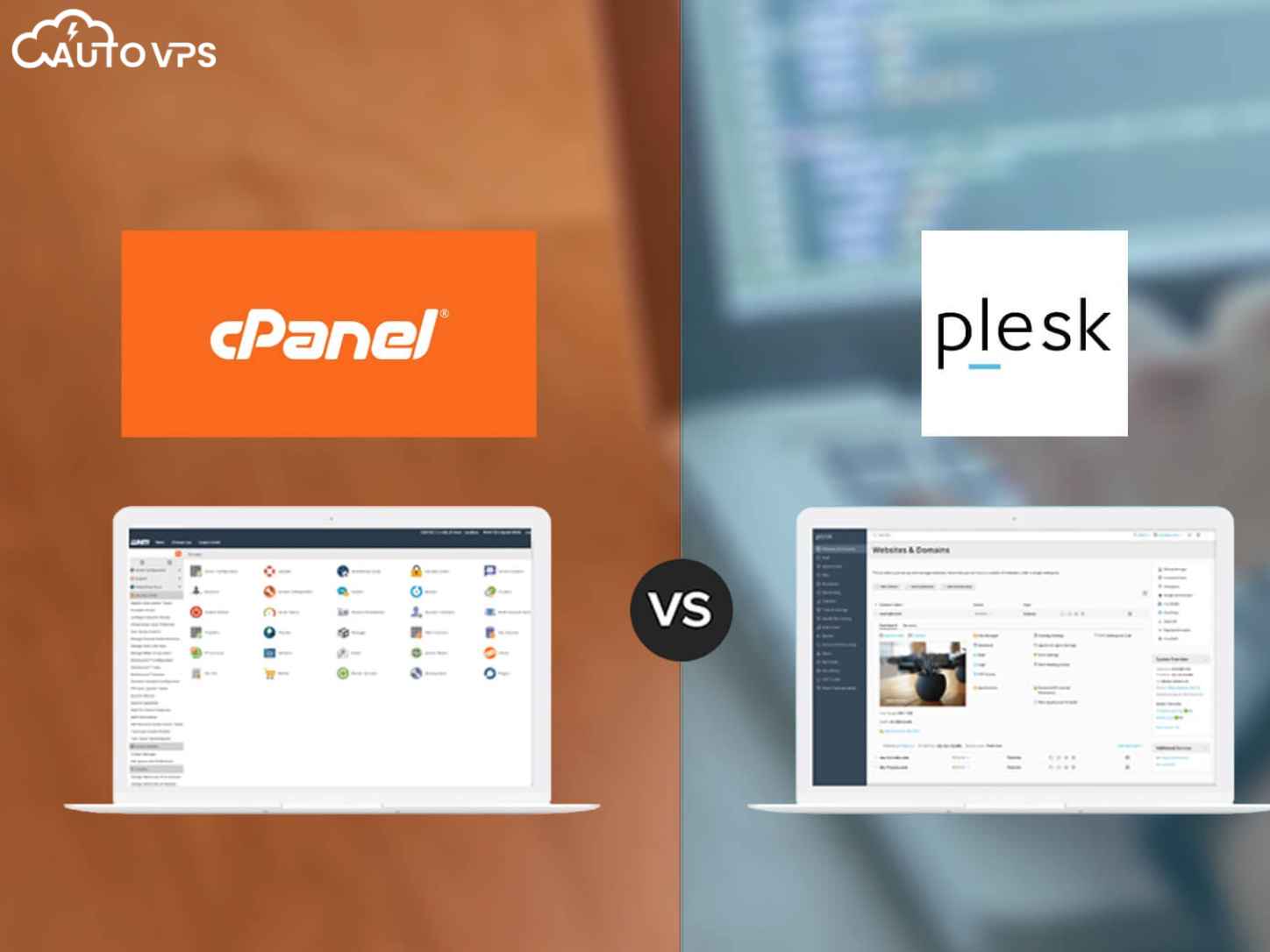
Dưới đây là bảng phân tích các tiêu chí thực tế để bạn dễ dàng lựa chọn dựa trên nhu cầu vận hành thực tế của mình.
| Tiêu chí so sánh | Plesk Obsidian | cPanel (WHM) |
|---|---|---|
| Hệ điều hành hỗ trợ | Hỗ trợ cả Linux (Ubuntu, AlmaLinux…) và Windows Server. | Chỉ hỗ trợ hệ điều hành Linux. |
| Giao diện người dùng | Thiết kế dạng thanh bên (sidebar) hiện đại, trực quan, dễ làm quen. | Giao diện chia nhóm icon truyền thống, hơi phức tạp đối với người mới. |
| Cấu trúc quản lý | Tích hợp chung trên một giao diện, phân quyền linh hoạt theo tài khoản. | Chia tách rõ rệt giữa giao diện admin (WHM) và giao diện user (cPanel). |
| Chi phí bản quyền | Chi phí linh hoạt hơn, có gói nhỏ (Web Admin Edition) giới hạn 10 domain. | Chi phí bản quyền tương đối cao và thường xuyên tăng giá theo số lượng account. |
Thực tế triển khai cho thấy, nếu dự án của bạn phát triển trên nền tảng .NET/Windows hoặc bạn sở hữu nhiều website quy mô nhỏ cần quản lý tập trung với chi phí bản quyền hợp lý, Plesk là sự lựa chọn tối ưu hơn.
Ngược lại, nếu bạn là đơn vị bán hosting truyền thống, đã quen thuộc với hệ sinh thái Linux lâu năm và khách hàng yêu cầu giao diện cPanel quen thuộc, cPanel vẫn giữ vị thế nhất định dù chi phí bản quyền ngày càng đắt đỏ.
Hướng dẫn cài đặt Plesk trên VPS Linux và Windows Server
Quy trình cài đặt Plesk yêu cầu một máy chủ (VPS hoặc máy chủ vật lý) đã được cài đặt sẵn hệ điều hành sạch. Trước khi tiến hành, hãy đảm bảo VPS của bạn có ít nhất 1GB RAM (khuyến nghị 2GB) và đã mở cổng 8443, 8880 trên tường lửa.
Bạn cần truy cập vào server qua SSH đối với Linux hoặc RDP đối với Windows Server. Đảm bảo hệ điều hành là bản fresh install (cài đặt mới, chưa cài đặt bất kỳ dịch vụ web hay database nào để tránh xung đột cổng).
Bạn có thể xem thêm hướng dẫn SSH VPS bằng Termius tại đây.
Các bước cài đặt Plesk trên Linux
Plesk cung cấp script tự động hóa toàn bộ quy trình cài đặt. Bạn chỉ cần tải script này về và thực thi nó.
Tải Plesk Installer: Sử dụng lệnh sau để tải script cài đặt tự động:
wget https://autoinstall.plesk.com/plesk-installer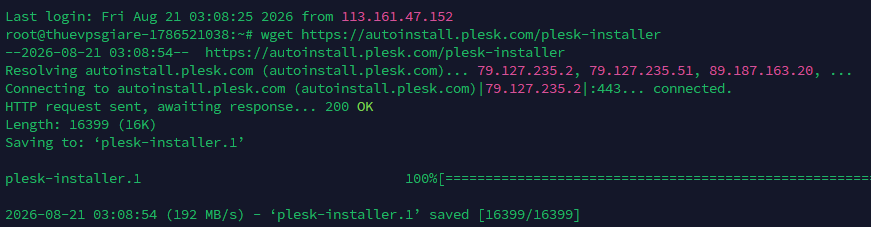
Cấp quyền thực thi: Cho phép script chạy bằng lệnh:
chmod +x plesk-installer
Chạy cài đặt một cú nhấp chuột (One-click): Thực thi lệnh dưới đây để cài đặt gói thành phần mặc định:
./plesk-installer --all-versions

Thiết lập và cài đặt Plesk qua trình duyệt: Sau khi hoàn tất bước cài đặt ban đầu, mở trình duyệt và truy cập địa chỉ:
https://<IP_ADDRESS>:8447
Trong đó, <IP_ADDRESS> là địa chỉ IP của VPS bạn đang sử dụng.
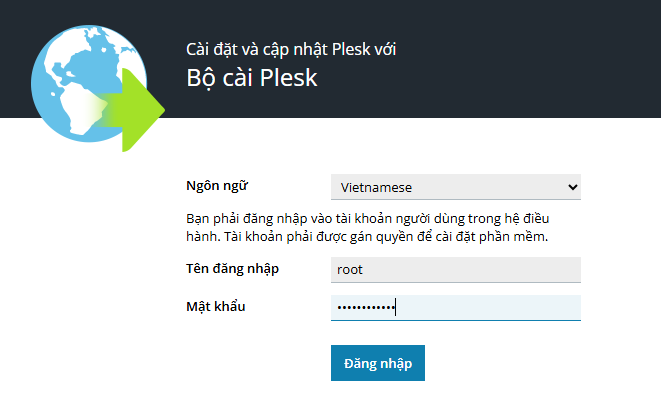
Tại giao diện đăng nhập, nhập tài khoản root cùng mật khẩu VPS để truy cập. Sau khi đăng nhập thành công, nhấn “Install or Update Product” (cài đặt hoặc nâng cấp sản phẩm) để bắt đầu quá trình cài đặt Plesk.
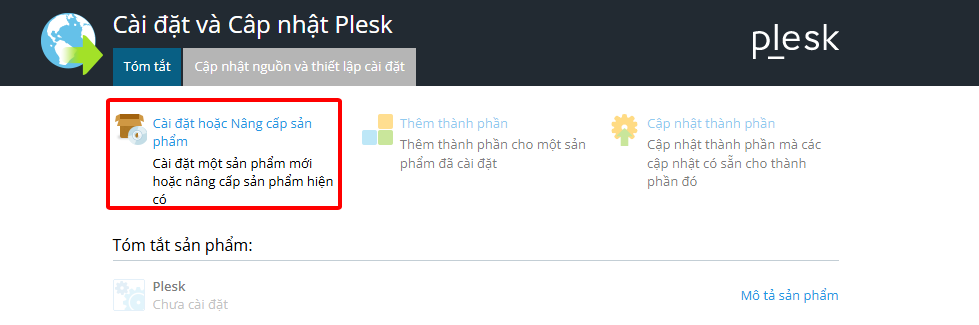
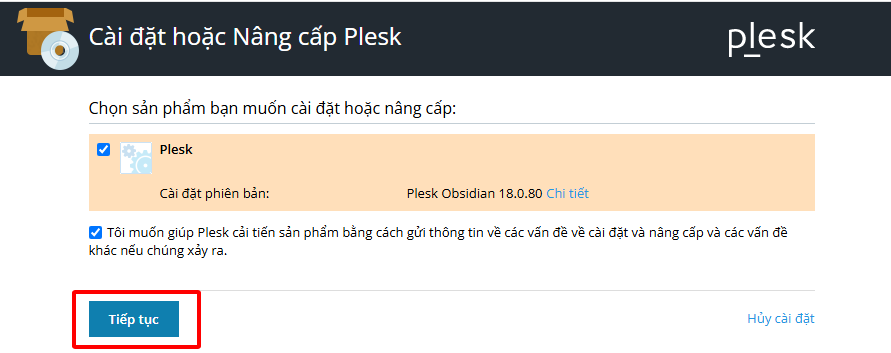
Tiếp theo, lựa chọn phiên bản Plesk muốn sử dụng. Plesk Obsidian là phiên bản được khuyến nghị.
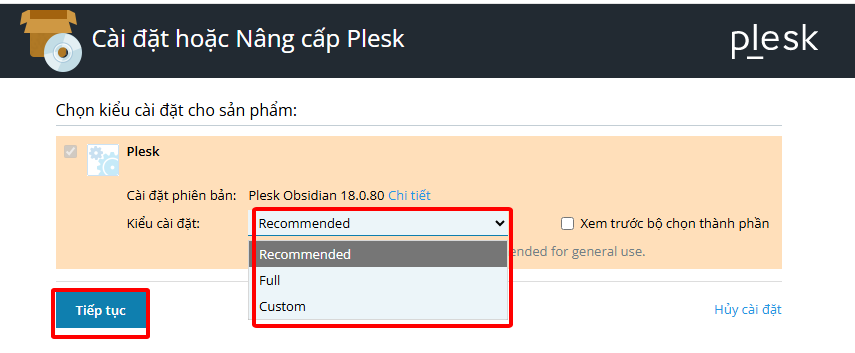
Hệ thống sẽ cung cấp 3 tùy chọn cài đặt:
- Recommended: Cài đặt các thành phần phổ biến và cần thiết theo cấu hình mặc định.
- Full: Cài đặt toàn bộ ứng dụng và các tính năng mà Plesk cung cấp.
- Custom: Cho phép tự chọn những thành phần và tính năng muốn cài đặt.
Sau khi hoàn tất việc lựa chọn, nhấn “Tiếp tục” và tiến hành cài đặt và chờ hệ thống xử lý. Thời gian cài đặt thông thường khoảng 15–45 phút, tùy thuộc vào cấu hình và tốc độ của VPS.
Kích hoạt và truy cập Plesk: Khi quá trình cài đặt hoàn tất, bạn có thể truy cập giao diện quản trị Plesk thông qua địa chỉ:
https://<IP_ADDRESS>:8443
Sử dụng tài khoản root của VPS để đăng nhập vào hệ thống.
Trong lần truy cập đầu tiên, Plesk sẽ yêu cầu bạn nhập các thông tin cần thiết để hoàn tất thiết lập. Sau đó, lựa chọn phương thức cấp phép phù hợp: sử dụng license key đã mua từ Plesk hoặc kích hoạt bản dùng thử miễn phí 15 ngày.
Nếu trình duyệt hiển thị cảnh báo liên quan đến chứng chỉ SSL tự ký, bạn có thể nhấn Advanced rồi chọn tiếp tục truy cập để vào giao diện Plesk.
Những việc cần thực hiện sau khi cài đặt Plesk
Sau khi Plesk hoạt động ổn định, bạn nên thực hiện một số cấu hình cơ bản để tăng tính bảo mật và đảm bảo an toàn cho dữ liệu.
- Thiết lập bảo mật: Cấu hình tường lửa cho VPS, kích hoạt tính năng quét mã độc và cài đặt chứng chỉ SSL miễn phí từ Let’s Encrypt trực tiếp thông qua Plesk.
- Thiết lập sao lưu: Sử dụng chức năng sao lưu tự động tích hợp trong Plesk để tạo bản backup định kỳ, hạn chế nguy cơ mất dữ liệu khi xảy ra sự cố.
- Thường xuyên cập nhật: Kiểm tra và cập nhật Plesk cũng như hệ điều hành lên các phiên bản mới để đảm bảo hệ thống được vá các lỗ hổng bảo mật.
- Xử lý sự cố: Trong trường hợp phát sinh lỗi trong quá trình sử dụng, bạn nên kiểm tra tài liệu hướng dẫn chính thức của Plesk hoặc liên hệ với nhà cung cấp VPS để được hỗ trợ.
Hướng dẫn sử dụng Plesk: Quản trị VPS bằng Plesk cơ bản
Sau khi cài đặt thành công, quản trị VPS bằng Plesk trở nên trực quan. Giao diện được chia thành các khu vực rõ ràng: Websites & Domains, Mail, Applications, Databases và Statistics. Dưới đây là các bước thiết lập ban đầu cho một website mới.
- Thêm Website mới: Vào mục Websites & Domains, nhấn Add Domain. Nhập tên miền, chọn vị trí lưu trữ tài liệu gốc (Document Root) và bấm OK.
- Cài đặt SSL miễn phí: Tại trang quản lý domain, nhấn vào SSL/TLS Certificates. Chọn Let’s Encrypt, nhập email của bạn và tick vào ô “Secure the wildcard domain“. Plesk sẽ tự động xin và gia hạn chứng chỉ này.
- Quản lý Database: Vào Databases, nhấn Add Database. Đặt tên DB, tạo tài khoản người dùng DB và gán quyền. Plesk tích hợp sẵn phpMyAdmin và Adminer (cho MySQL) để bạn thao tác dữ liệu dễ dàng.
- Cấu hình Email Doanh nghiệp: Vào tab Mail, tạo hộp thư mới (ví dụ: contact@tenmien.com). Bạn có thể truy cập webmail trực tiếp từ Plesk hoặc cấu hình bản ghi MX, TXT, SPF, DKIM để tăng uy tín thư.
Plesk cũng tích hợp tính năng WordPress Toolkit. Công cụ này cho phép bạn cài đặt WordPress chỉ bằng một cú nhấp chuột. Bạn có thể quản lý plugin, theme, bật chế độ bảo trì, và thậm chí quét mã độc cơ bản cho hàng loạt website WordPress ngay từ một bảng điều khiển duy nhất.
Các lỗi thường gặp khi sử dụng Plesk và cách xử lý
Trong quá trình vận hành lâu dài, máy chủ cài đặt Plesk có thể gặp phải một số vấn đề phát sinh do tài nguyên bị quá tải hoặc xung đột cấu hình phần mềm.
Lỗi không truy cập được giao diện Plesk (Port 8443 bị chặn)
Triệu chứng: Trình duyệt báo lỗi không thể kết nối khi truy cập đường dẫn cổng 8443, mặc dù các website chạy trên VPS vẫn hoạt động bình thường.
Nguyên nhân: Do tường lửa của hệ điều hành (UFW trên Ubuntu hoặc Firewalld trên CentOS/AlmaLinux) đã vô tình chặn cổng kết nối này.
Cách khắc phục: Truy cập vào VPS bằng SSH và chạy lệnh mở lại port:
ufw allow 8443/tcp    # Đối với Ubuntu
firewall-cmd --permanent --add-port=8443/tcp && firewall-cmd --reload    # Đối với AlmaLinux
Lỗi hết dung lượng ổ cứng do file log tích tụ quá lớn
Triệu chứng: Một số dịch vụ như MySQL dừng đột ngột, Plesk báo lỗi No space left on device.
Nguyên nhân: Plesk lưu trữ lịch sử hoạt động (logs) chi tiết của từng website. Nếu không cấu hình dọn dẹp định kỳ (Log Rotation), các file log này có thể phình to lên đến hàng chục Gigabyte.
Cách khắc phục: Bạn truy cập vào mục Tools & Settings -> Log Rotation để thiết lập giới hạn dung lượng tối đa cho mỗi file log (ví dụ: tối đa 10MB và tự động nén lại). Ngoài ra, có thể chạy lệnh sau để kiểm tra thư mục nào đang chiếm nhiều dung lượng nhất:
du -sh /var/log/*
Lỗi Let’s Encrypt không tự động gia hạn chứng chỉ SSL
Triệu chứng: Website hiển thị cảnh báo không an toàn khi truy cập sau mỗi chu kỳ 90 ngày của chứng chỉ Let’s Encrypt.
Nguyên nhân: Có thể bạn đã thay đổi cấu hình DNS của tên miền khiến bản ghi ACME Challenge không xác thực được, hoặc cổng 80 (HTTP) trên VPS đang bị chặn chặn chặn, khiến máy chủ Let’s Encrypt không thể gửi tín hiệu kiểm tra.
Cách khắc phục: Kiểm tra lại bản ghi DNS của tên miền, đảm bảo không sử dụng proxy ẩn IP của Cloudflare đối với các subdomain phục vụ việc xác thực nếu chưa được cấu hình đúng cách. Sau đó, vào giao diện SSL/TLS của tên miền trên Plesk và nhấn chọn nút gia hạn thủ công để xem thông báo lỗi cụ thể.
Có nên dùng Plesk cho VPS cấu hình thấp không?
Đây là câu hỏi nhận được sự quan tâm lớn từ các bạn sinh viên học IT, lập trình viên và những ai đang sử dụng các gói VPS giá rẻ để tối ưu hóa ngân sách. Câu trả lời phụ thuộc rất nhiều vào mức tài nguyên thực tế mà bạn sở hữu.
Nếu VPS của bạn chỉ có cấu hình cực kỳ cơ bản (ví dụ: 1 Core CPU và 512MB RAM), việc cài đặt Plesk là hoàn toàn không khả thi và không được khuyến khích. Bản thân hệ thống Plesk cùng các tiến trình giám sát đi kèm đã tiêu thụ khoảng 500MB – 1GB RAM ngay cả ở trạng thái nhàn rỗi (idle). Khi có lưu lượng truy cập vào website, cơ sở dữ liệu MySQL hoạt động sẽ ngay lập tức làm tràn bộ nhớ RAM, khiến hệ thống kích hoạt tính năng tự bảo vệ Out-Of-Memory (OOM) và khai tử các tiến trình quan trọng.
Đối với các cấu hình từ 1.5GB RAM – 2GB RAM trở lên, Plesk hoạt động tương đối tốt nếu bạn tối ưu hóa các thông số vận hành đúng cách. Hãy tắt bớt các dịch vụ không thực sự cần thiết trong mục Services Management của Plesk như: Mail Server (nếu không tự host email), DNS Server (nếu sử dụng DNS ngoài như Cloudflare) hoặc SpamAssassin để trả lại không gian bộ nhớ quý giá cho việc xử lý mã nguồn PHP và cơ sở dữ liệu website.
Câu hỏi thường gặp (FAQ)
Plesk có phiên bản miễn phí không?
Plesk là phần mềm quản lý thương mại có thu phí bản quyền. Tuy nhiên, họ cung cấp bản dùng thử miễn phí đầy đủ tính năng trong vòng 14 ngày. Nếu muốn sử dụng lâu dài với chi phí tiết kiệm nhất, bạn có thể lựa chọn gói Web Admin Edition với giới hạn quản lý tối đa 10 tên miền.
Tôi có thể cài đặt Plesk trên hệ điều hành Windows Server không?
Có. Plesk là một trong số ít bảng điều khiển thương mại hỗ trợ cài đặt và vận hành tối ưu trên môi trường Windows Server (phiên bản 2016, 2019, 2022). Công cụ này hỗ trợ quản lý sâu các dịch vụ đặc thù của Windows như IIS, ASP.NET, MS SQL Server và MailEnable.
Việc sử dụng Plesk có làm chậm tốc độ tải trang của website không?
Không trực tiếp làm chậm. Plesk chỉ đảm nhiệm vai trò quản lý và sinh cấu hình hệ thống. Tốc độ tải trang của website phụ thuộc hoàn toàn vào cấu hình phần cứng VPS (CPU, tốc độ ổ cứng), cách bạn tối ưu hóa mã nguồn trang web, cũng như việc cấu hình bộ nhớ đệm (Cache) trên máy chủ.
Tôi có thể tự cài Plesk lên VPS giá rẻ của Fast Byte không?
Hoàn toàn được. Khi bạn thuê máy chủ ảo tại Fast Byte, bạn sẽ nhận được toàn bộ quyền quản trị cao nhất (quyền root trên Linux hoặc Administrator trên Windows Server). Từ đó, bạn có thể tự do cài đặt Plesk thông qua dòng lệnh theo hướng dẫn ở trên.
Làm thế nào để sao lưu dự phòng (backup) dữ liệu tự động trên Plesk?
Plesk tích hợp sẵn tính năng Backup Manager vô cùng mạnh mẽ. Bạn có thể cấu hình đặt lịch tự động sao lưu dữ liệu website và database hàng ngày, hàng tuần. Hệ thống cũng hỗ trợ đẩy trực tiếp các bản sao lưu này lên các dịch vụ lưu trữ đám mây ngoài như Google Drive, OneDrive, Amazon S3 để đảm bảo an toàn tuyệt đối.
Lời kết và định hướng lựa chọn hạ tầng
Hiểu rõ khái niệm plesk là gì cùng các ưu nhược điểm đi kèm sẽ giúp bạn định hình tốt hơn lộ trình triển khai hạ tầng cho hệ thống website của mình. Plesk thực sự là một công cụ quản lý chuyên nghiệp, thân thiện và mạnh mẽ giúp bạn tiết kiệm đáng kể thời gian vận hành máy chủ. Để công cụ này phát huy tối đa hiệu năng mà không tốn kém quá nhiều ngân sách ban đầu, việc sở hữu một máy chủ ảo ổn định là bước đệm vô cùng quan trọng.
Khởi động dự án của bạn trên VPS giá rẻ ngay hôm nay
Lựa chọn cấu hình phù hợp với nhu cầu thực tế, sở hữu phần cứng mạnh mẽ cùng chi phí dễ tiếp cận nhất.
Disclaimer kỹ thuật: Các hướng dẫn cài đặt, mã lệnh và cấu hình hệ thống được đề cập trong bài viết này được biên soạn dựa trên các tài liệu chính thức của Plesk và mang tính chất tham khảo tại thời điểm phát hành. Tùy thuộc vào phiên bản hệ điều hành cụ thể, phiên bản phần mềm Plesk Obsidian và môi trường mạng thực tế của từng máy chủ mà một số thao tác có thể có sự khác biệt. Người đọc được khuyến cáo nên thực hiện kiểm thử trên môi trường thử nghiệm (stg/dev), tiến hành sao lưu toàn bộ dữ liệu quan trọng trước khi áp dụng trực tiếp cho các hệ thống đang chạy thực tế (production).
Để lại một bình luận