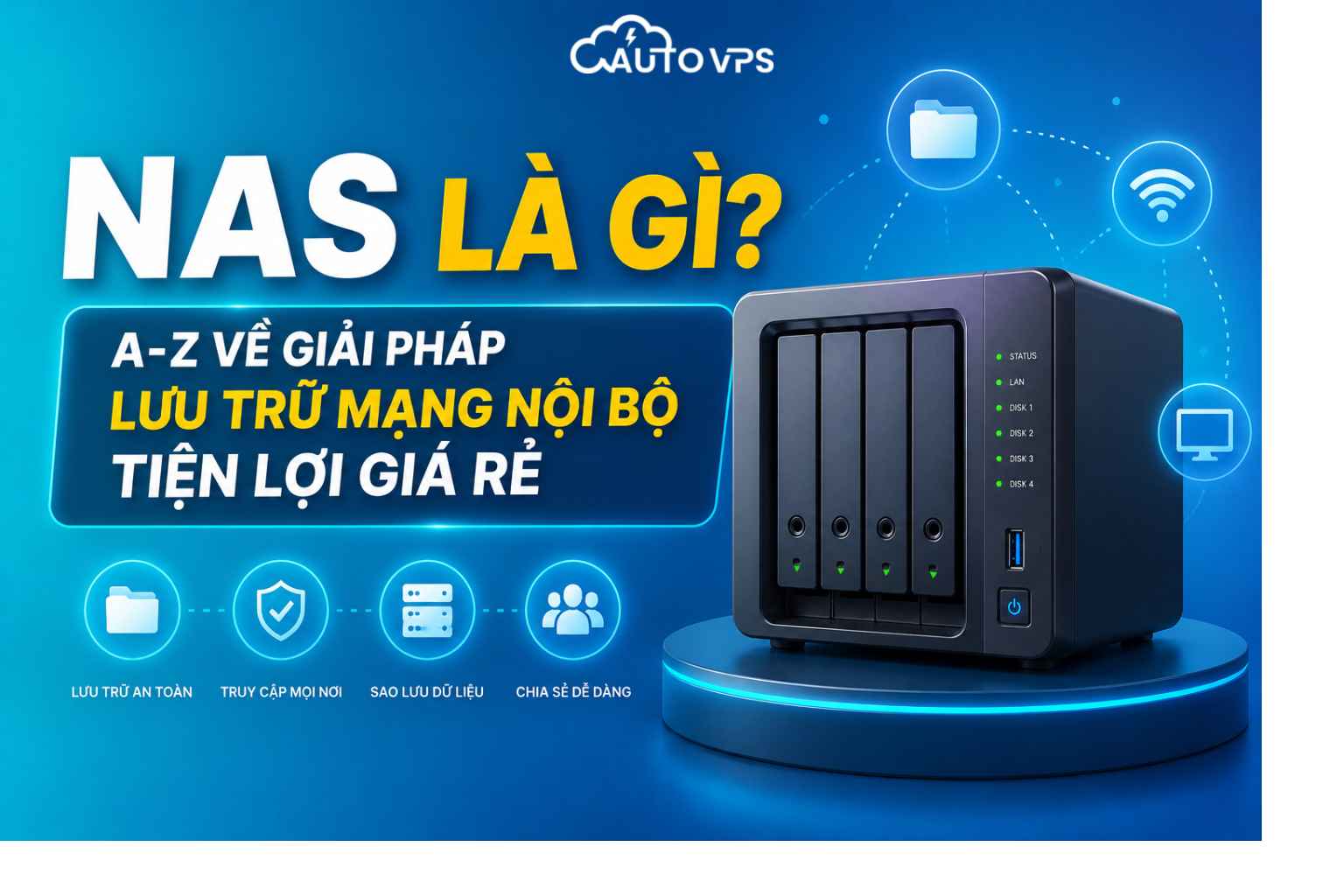
Hiểu rõ nas là gì giúp bạn giải quyết tốt bài toán chia sẻ và sao lưu dữ liệu tập trung cho gia đình hoặc văn phòng nhỏ. Khi dung lượng tệp tin ngày càng lớn, việc cắm rút ổ cứng thủ công hay trả phí đám mây định kỳ dần bộc lộ nhiều hạn chế. Trước khi đi sâu vào chi tiết hạ tầng lưu trữ này, nếu bạn đang cần một giải pháp máy chủ từ xa tiện lợi để vận hành ứng dụng mà không cần quản lý phần cứng phức tạp, hãy tham khảo dịch vụ tại ThueVPSGiaRe.vn.
NỘI DUNG BÀI VIẾT
-
- 1. Khái niệm nas là gì và nguyên lý hoạt động cơ bản
- 2. Cấu tạo chi tiết của một thiết bị nas tiêu chuẩn
- 3. Ưu điểm và nhược điểm thực tế của hệ thống lưu trữ nas
- 4. Phân biệt nas storage với ổ cứng mạng nas thông thường
- 5. Ứng dụng thực tế của thiết bị nas cho cá nhân và doanh nghiệp nhỏ
- 6. Tiêu chí chọn mua thiết bị nas vừa đủ, tránh mua thừa tài nguyên
1. Khái niệm nas là gì và nguyên lý hoạt động cơ bản
NAS (Network Attached Storage) là thiết bị lưu trữ thông minh kết nối trực tiếp vào mạng nội bộ (LAN), cho phép nhiều người dùng và thiết bị khác nhau truy cập, chia sẻ, sao lưu dữ liệu tập trung mọi lúc mọi nơi từ xa thông qua các giao thức mạng tiêu chuẩn như SMB, NFS hoặc AFP.
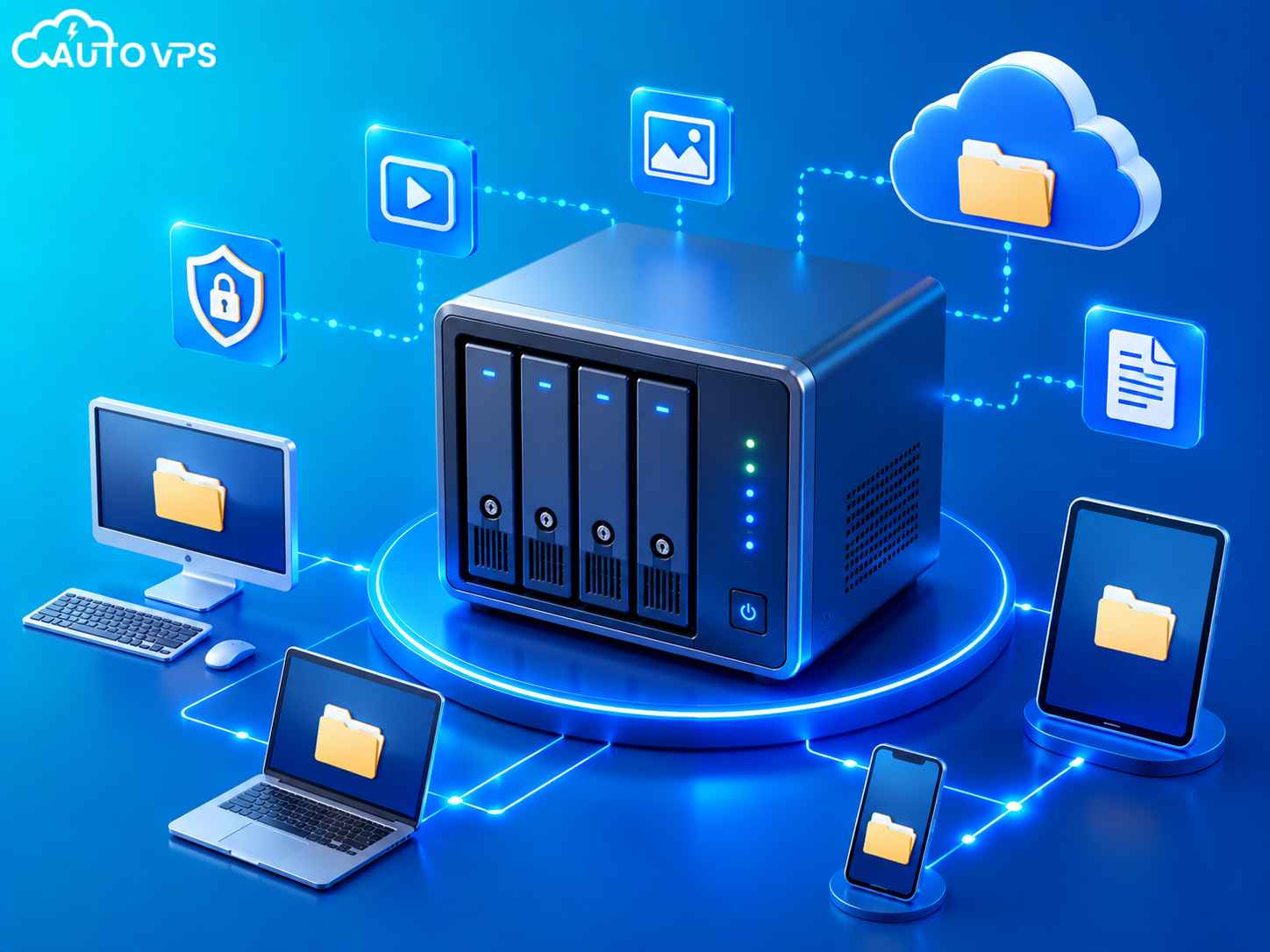
Về mặt bản chất kỹ thuật, một thiết bị nas hoạt động như một máy tính thu nhỏ chuyên biệt. Thay vì phục vụ nhiều tác vụ đồ họa hay xử lý tác vụ văn phòng, hệ thống này được tối ưu hóa hoàn toàn cho việc đọc, ghi và quản lý tệp tin. Khi bạn cắm thiết bị vào bộ định tuyến (router) hoặc bộ chuyển mạch (switch) trong nhà hay văn phòng, thiết bị sẽ được cấp một địa chỉ IP riêng biệt trong mạng nội bộ.
Từ thời điểm đó, mọi máy tính chạy Windows, Linux hay macOS, cùng các thiết bị di động thông minh đều có thể kết nối đến phân vùng lưu trữ này mà không cần cắm cáp kết nối trực tiếp.
Sự khác biệt lớn nhất giữa một ổ cứng di động thông thường và một ổ cứng mạng nas nằm ở khả năng cộng tác đa người dùng. Ổ cứng di động chỉ hỗ trợ một máy tính đọc ghi tại một thời điểm qua cổng USB. Hệ thống lưu trữ nas cho phép hàng chục người trong văn phòng truy cập đồng thời vào các thư mục dùng chung, phân quyền chi tiết cho từng phòng ban và tự động đồng bộ hóa dữ liệu theo thời gian thực.
2. Cấu tạo chi tiết của một thiết bị nas tiêu chuẩn
Hiểu rõ cấu tạo phần cứng của một thiết bị lưu trữ mạng giúp bạn đưa ra lựa chọn đầu tư chính xác, tránh lãng phí ngân sách hoặc mua phải cấu hình không đáp ứng đủ nhu cầu xử lý dữ liệu thực tế.
Vai trò của CPU và RAM trong hệ thống lưu trữ nas
Bộ vi xử lý (CPU) bên trong thiết bị chịu trách nhiệm điều phối luồng dữ liệu đọc ghi, mã hóa tệp tin và chạy các ứng dụng dịch vụ đi kèm. Các dòng NAS giá rẻ thường sử dụng chip ARM (Realtek, Marvell) tiết kiệm điện năng, phù hợp cho nhu cầu chia sẻ file cơ bản.
Những dòng NAS tầm trung và cao cấp phục vụ doanh nghiệp thường trang bị CPU Intel Celeron, Intel Core hoặc AMD Ryzen để xử lý mượt mà các tác vụ nặng như giải mã video trực tiếp (transcoding), chạy ảo hóa Docker hoặc đồng bộ hóa cơ sở dữ liệu (database) liên tục.
Dung lượng RAM quyết định khả năng xử lý đồng thời nhiều kết nối từ người dùng. Nếu hệ thống chỉ có 1GB hoặc 2GB RAM, thiết bị dễ rơi vào trạng thái nghẽn cổ chai khi có từ 5 đến 10 người dùng cùng truy cập và thực hiện sao lưu tệp tin dung lượng lớn.
RAM hỗ trợ sửa lỗi ECC (Error-Correcting Code) là một tiêu chuẩn bắt buộc trên các dòng NAS doanh nghiệp lớn nhằm ngăn ngừa hiện tượng lỗi dữ liệu (data corruption) trong quá trình ghi đè lâu dài.
Khay chứa ổ cứng (Drive Bays) và giao thức RAID bảo vệ dữ liệu
Khay chứa ổ cứng vật lý là nơi trực tiếp lưu giữ các ổ đĩa HDD hoặc SSD. Số lượng khay (bay) quyết định trực tiếp đến dung lượng tối đa và khả năng thiết lập các cơ chế dự phòng an toàn dữ liệu:
- Thiết bị NAS 1 khay (1-Bay): Chỉ chứa được một ổ đĩa duy nhất, không hỗ trợ thiết lập dự phòng lỗi phần cứng, độ an toàn dữ liệu thấp.
- Thiết bị NAS 2 khay (2-Bay): Hỗ trợ thiết lập RAID 1 (Mirroring), dữ liệu được ghi đồng thời lên hai ổ cứng độc lập. Nếu một ổ đĩa bị hỏng vật lý, thiết bị vẫn hoạt động bình thường trên ổ đĩa còn lại mà không làm gián đoạn công việc hay mất mát dữ liệu.
- Thiết bị NAS 4 khay trở lên (4-Bay, 8-Bay): Cho phép cấu hình các chế độ RAID nâng cao như RAID 5, RAID 6 hoặc RAID 10. Các tùy chọn này giúp tối ưu hóa dung lượng lưu trữ thực tế, tăng tốc độ đọc ghi dữ liệu và cho phép hệ thống chịu lỗi đồng thời từ một đến hai ổ cứng vật lý bị hỏng cùng lúc.
3. Ưu điểm và nhược điểm thực tế của hệ thống lưu trữ nas
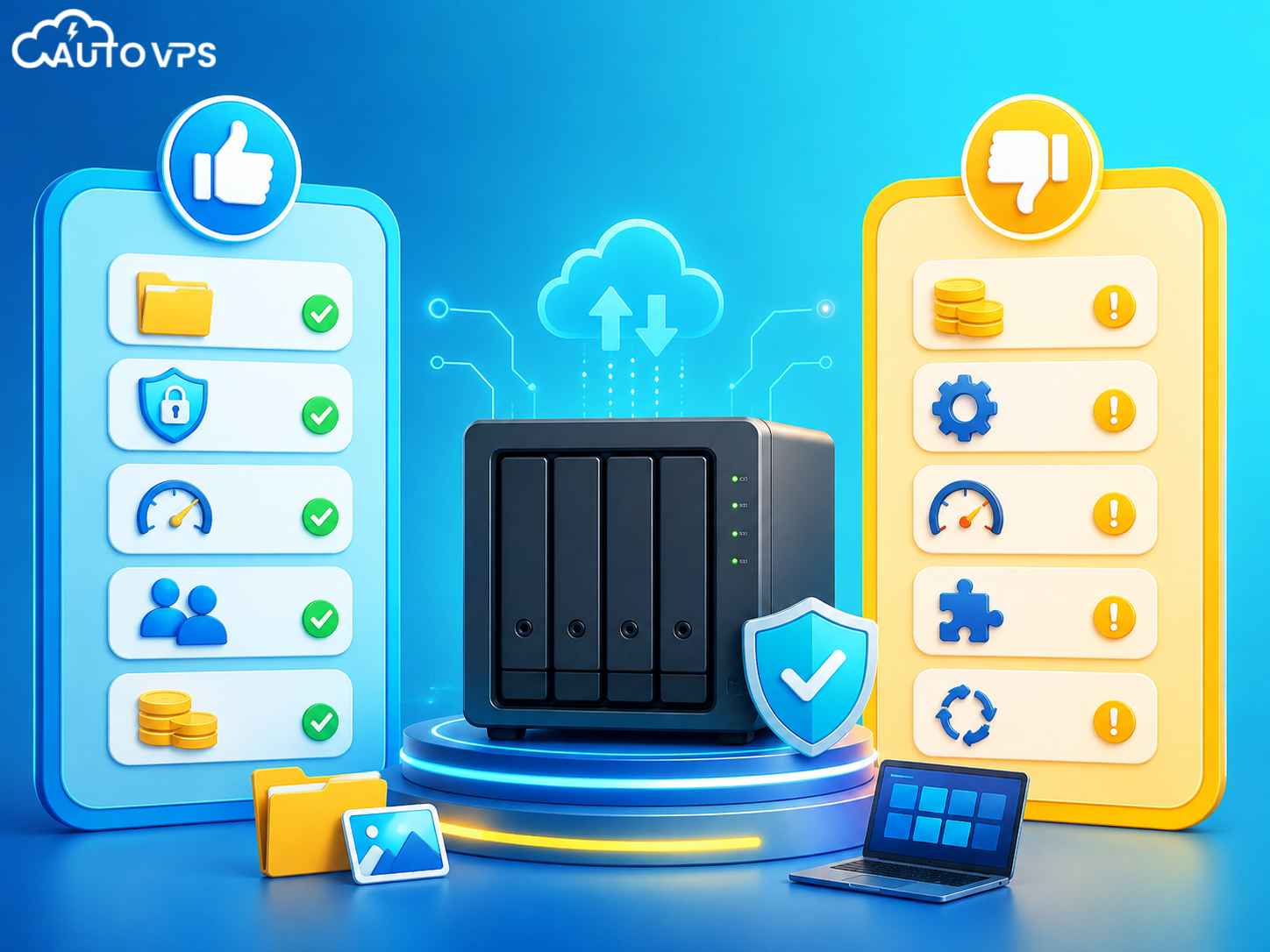
Bất kỳ giải pháp công nghệ nào cũng tồn tại hai mặt ưu nhược điểm riêng biệt. Đánh giá khách quan các yếu tố này sẽ giúp bạn xác định liệu hệ thống phần cứng này có thực sự phù hợp với mục đích công việc hàng ngày của mình hay không.
Ưu điểm vượt trội của thiết bị lưu trữ mạng nội bộ
- Quản lý tập trung thông minh: Gom toàn bộ dữ liệu phân tán trên nhiều máy tính cá nhân về một nơi duy nhất giúp đơn giản hóa công tác kiểm soát quyền hạn truy cập và tìm kiếm thông tin nhanh chóng.
- Tốc độ truyền tải nội bộ cực nhanh: Trong môi trường mạng LAN sử dụng dây cáp chuẩn Cat6 và switch gigabit, tốc độ truyền tải tệp tin có thể dễ dàng đạt ngưỡng 110 MB/s – 115 MB/s, nhanh hơn rất nhiều so với việc tải tệp tin lên các dịch vụ đám mây công cộng qua đường truyền Internet thông thường.
- Sở hữu dữ liệu độc quyền: Bạn không phải lo lắng về việc dữ liệu cá nhân bị quét tự động bởi các thuật toán của bên thứ ba, đồng thời loại bỏ hoàn toàn các khoản phí duy trì dung lượng hàng tháng tăng dần theo thời gian.
- Hệ sinh thái ứng dụng phong phú: Các nhà sản xuất thiết bị lưu trữ hiện nay cung cấp rất nhiều tiện ích đi kèm như máy chủ đa phương tiện (Plex, DLNA), hệ thống camera giám sát an ninh tập trung, hay các trình đồng bộ ảnh tự động từ điện thoại thông minh tương tự như Google Photos.
Nhược điểm và giới hạn cần lưu ý trước khi mua
- Chi phí đầu tư ban đầu cao: Bạn cần bỏ ra một khoản ngân sách tương đối lớn để mua thiết bị vỏ ngoài (NAS Enclosure) cộng thêm chi phí mua tối thiểu từ 2 đến 4 ổ cứng chuyên dụng để thiết lập mảng RAID dự phòng.
- Rủi ro hỏng hóc vật lý tại chỗ: Nếu khu vực đặt thiết bị xảy ra các sự cố ngoài ý muốn như cháy nổ, ngập nước, sét đánh lan truyền qua đường dây mạng hoặc trộm cắp đột nhập, toàn bộ dữ liệu gốc lẫn dữ liệu sao lưu vật lý đều có nguy cơ biến mất vĩnh viễn.
- Yêu cầu kiến thức quản trị cơ bản: Người dùng cần tự học cách cấu hình mạng, thiết lập tài khoản, cập nhật firmware định kỳ và xử lý các sự cố khi ổ cứng bị hỏng để đảm bảo hệ thống luôn hoạt động an toàn.
4. Phân biệt nas storage với ổ cứng mạng nas thông thường
NAS storage là một hệ thống lưu trữ mạng thông minh, sở hữu CPU, RAM và hệ điều hành độc lập để xử lý các tác vụ lưu trữ phức tạp. Trong khi đó, ổ cứng mạng NAS thường được hiểu nhầm là các loại ổ cứng WiFi cắm trực tiếp vào router không có khả năng xử lý dữ liệu độc lập. Người dùng mới hay nhầm lẫn hai khái niệm này khi đi mua thiết bị lưu trữ.
Mua nhầm ổ cứng cắm USB vào router sẽ khiến bạn nhanh chóng đối mặt với tốc độ đọc ghi cực chậm, không thể chạy ứng dụng camera an ninh hay hệ thống database nhẹ. Sự khác biệt nằm ở khả năng phần cứng và phần mềm quản lý.
| Tiêu chí so sánh | Ổ cứng mạng cắm Router | Thiết bị NAS chuyên dụng |
|---|---|---|
| Phần cứng | Không có CPU/RAM riêng, phụ thuộc router | Có CPU Intel/AMD/ARM, RAM DDR4/DDR5 |
| Hệ điều hành | Giao diện cơ bản trên Web Router | Hệ điều hành chuyên dụng (DSM, TrueNAS) |
| Khả năng mở rộng | Chỉ 1 ổ cứng duy nhất | 2, 4, 8 hoặc nhiều khay gắn ổ (Bays) |
| Bảo vệ dữ liệu | Không có RAID, mất ổ là mất dữ liệu | Hỗ trợ RAID 0, 1, 5, 6, 10 để chống hỏng ổ |
5. Ứng dụng thực tế của thiết bị nas cho cá nhân và doanh nghiệp nhỏ
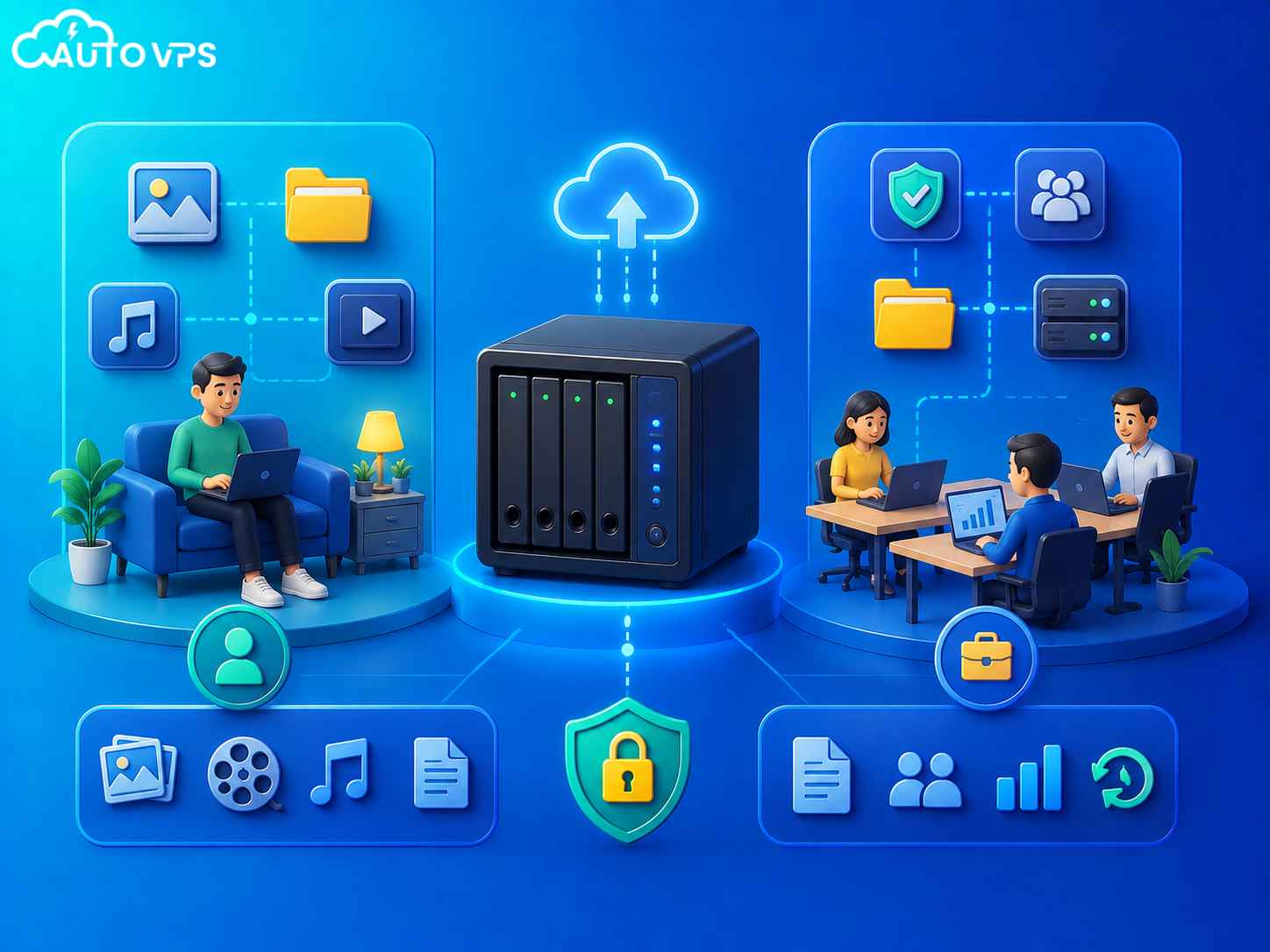
Thiết bị NAS không chỉ là nơi vứt dữ liệu thải ra. Với doanh nghiệp siêu nhỏ, nó thay thế hoàn toàn máy chủ tốn kém cho các tác vụ lưu trữ nội bộ. Hệ thống lưu trữ NAS cung cấp giải pháp đám mây cá nhân an toàn, cho phép truy cập tệp tin từ xa mọi lúc mọi nơi mà không tốn phí đăng ký hàng tháng như Google Drive hay OneDrive.
- Sao lưu dữ liệu tự động: Cài đặt Synology Drive Client hoặc QNAP NetBak trên máy tính văn phòng, dữ liệu sẽ được sao lưu theo thời gian thực hoặc định kỳ xuống NAS.
- Máy chủ đa phương tiện: Cài đặt Plex hoặc Jellyfin trực tiếp lên NAS, biến thiết bị này thành trung tâm stream phim 4K, nhạc cho TV, điện thoại mà không cần để máy tính mở.
- Hệ thống camera an ninh: Phần mềm Surveillance Station tích hợp sẵn cho phép quản lý IP Camera, ghi hình trực tiếp xuống ổ cứng mà không cần mua đầu ghi riêng.
- Chia sẻ file từ xa: Mở cổng port trên router hoặc dùng dịch vụ DDNS, bạn có thể tạo link chia sẻ tệp tin cho khách hàng ở bất kỳ đâu có internet.
6. Tiêu chí chọn mua thiết bị nas vừa đủ, tránh mua thừa tài nguyên
Chọn thiết bị NAS giống như mua một chiếc máy tính, bạn cần xác định rõ khối lượng công việc để tránh mua thừa tài nguyên gây lãng phí hoặc mua quá yếu khiến hệ thống đơ lag. Nhu cầu của một gia đình muốn backup ảnh sẽ khác với một công ty năm người cần chạy database nhẹ và camera an ninh. Dưới đây là các tiêu chí kỹ thuật bạn cần kiểm tra trước khi xuống tiền.
Checklist chọn cấu hình NAS thực tế
- Số lượng khay ổ cứng (Bays): Tối thiểu nên chọn NAS 2 bay để chạy RAID 1 (mirror) chống hỏng ổ. Nếu có ý định mở rộng dữ liệu trong 2 năm tới, hãy mua NAS 4 bay ngay từ đầu để chạy RAID 5.
- CPU và RAM: Nếu chỉ lưu trữ file tĩnh, CPU Intel Celeron 2 nhân và 2GB RAM là đủ. Nếu chạy máy chủ Plex để transcode video 4K, bắt buộc phải có CPU Intel Core i3/i5 thế hệ mới hoặc AMD Ryzen và RAM tối thiểu 8GB.
- Cổng mạng (Network Port): Chọn NAS có cổng 1 Gbps hoặc 2.5 Gbps. Đừng mua các loại chỉ có cổng 100 Mbps, tốc độ đọc ghi chỉ khoảng 10MB/s sẽ khiến việc copy file trở nên cực kỳ đau khổ.
- Hỗ trợ transcode phần cứng: Nếu định làm trung tâm media, đảm bảo CPU có hỗ trợ Intel Quick Sync Video để chuyển đổi định dạng video mà không giật lag.
Một cảnh báo nghiêm túc khi triển khai hệ thống NAS là đừng bao giờ dùng ổ cứng desktop thông thường (WD Blue, Seagate Barracuda) cho môi trường chạy 24/7. NAS yêu cầu ổ cứng chuyên dụng như WD Red Plus hoặc Seagate IronWolf có thiết kế chống rung (RV sensors) và tuổi thọ cao hơn. Dùng sai loại ổ cứng sẽ dẫn đến bad sector sau vài tháng chạy liên tục.
7. Những sai lầm đắt giá khi tự vận hành và lưu trữ dữ liệu trên nas
Trong quá trình hỗ trợ kỹ thuật và vận hành hạ tầng lưu trữ thực tế, chúng tôi ghi nhận rất nhiều trường hợp người dùng bị mất mát dữ liệu nghiêm trọng xuất phát từ những nhận thức sai lầm dưới đây:
Lầm tưởng rằng “RAID là một giải pháp sao lưu (Backup)”:
Đây là sai lầm phổ biến nhất trong giới kỹ thuật. RAID chỉ cung cấp khả năng dự phòng lỗi phần cứng vật lý (giúp hệ thống tiếp tục chạy khi có ổ cứng bị hỏng). Nếu bạn vô tình xóa nhầm một thư mục, thao tác xóa đó sẽ ngay lập tức được áp dụng lên toàn bộ các ổ cứng trong mảng RAID.
Tương tự, nếu virus mã hóa dữ liệu tấn công, toàn bộ các ổ đĩa trong mảng RAID đều sẽ bị mã hóa đồng thời. Bạn vẫn cần tuân thủ quy tắc sao lưu 3-2-1 để bảo vệ dữ liệu an toàn.
Vận hành thiết bị lưu trữ mạng không có bộ lưu điện (UPS):
Các sự cố mất điện đột ngột hoặc sụt áp bất ngờ tại Việt Nam là nguyên nhân hàng đầu gây ra hiện tượng lỗi ghi đĩa giữa chừng, làm hỏng cấu trúc dữ liệu của mảng RAID (RAID crash). Chi phí mua một bộ lưu điện UPS nhỏ có cáp tín hiệu tự động tắt NAS an toàn khi mất điện là vô cùng rẻ so với chi phí phục hồi dữ liệu chuyên nghiệp tại phòng lab.
Bỏ qua cảnh báo sức khỏe ổ cứng định kỳ:
Nhiều người dùng tắt hệ thống thông báo qua email hoặc bỏ qua các chỉ số cảnh báo lỗi SMART của ổ đĩa. Khi một ổ đĩa trong mảng RAID 5 đã hỏng mà không được thay thế kịp thời, ổ đĩa thứ hai gặp sự cố trong quá trình vận hành tiếp theo sẽ làm sập toàn bộ mảng lưu trữ, dẫn tới việc mất trắng dữ liệu không thể phục hồi.
FAQ – Các câu hỏi thường gặp về nas storage
Câu hỏi 1: Thiết bị nas có chạy được hệ điều hành Windows Server hay Linux thông thường không?
Hầu hết thiết bị lưu trữ mạng chính hãng sử dụng hệ điều hành tùy biến riêng dựa trên nhân Linux (như Synology DSM, QNAP QTS). Tuy nhiên, bạn hoàn toàn có thể tự dựng một bộ phần cứng máy tính thông thường chạy các hệ điều hành mã nguồn mở như TrueNAS, Unraid hoặc cài đặt các bản phân phối Linux truyền thống để làm chức năng lưu trữ mạng.
Câu hỏi 2: Tại sao tốc độ sao chép tệp tin vào ổ cứng mạng nas của tôi bị chậm bất ngờ?
Tốc độ truyền tải chậm thường xuất phát từ việc bạn đang kết nối qua sóng Wi-Fi không ổn định, sử dụng cáp mạng cũ hỏng không đạt chuẩn Gigabit (như cáp Cat5 cũ chỉ hỗ trợ tối đa 100 Mbps), hoặc ổ cứng lắp bên trong thiết bị sử dụng công nghệ ghi SMR thay vì CMR chuyên dụng.
Câu hỏi 3: Nên cấu hình RAID mấy cho hệ thống lưu trữ nas gia đình?
Đối với nhu cầu gia đình sử dụng thiết bị có 2 khay chứa ổ đĩa, cấu hình RAID 1 là phương án tối ưu và đơn giản nhất để đảm bảo an toàn dữ liệu. Đối với thiết bị từ 4 khay chứa trở lên, bạn nên lựa chọn cấu hình RAID 5 nhằm cân bằng tốt nhất giữa dung lượng sử dụng thực tế và khả năng dự phòng rủi ro phần cứng.
Câu hỏi 4: Có nên mua thiết bị lưu trữ mạng cũ đã qua sử dụng để tiết kiệm chi phí?
Bạn hoàn toàn có thể mua phần khung vỏ thiết bị cũ của các thương hiệu uy tín để tối ưu chi phí đầu tư ban đầu. Tuy nhiên, đối với ổ đĩa cứng lưu trữ dữ liệu, lời khuyên thực tế là hãy mua ổ cứng mới 100% có chế độ bảo hành chính hãng dài hạn nhằm hạn chế tối đa nguy cơ lỗi đĩa cơ học bất ngờ.
Câu hỏi 5: Nếu thiết bị lưu trữ vật lý của tôi bị hỏng bo mạch chủ, dữ liệu bên trong ổ cứng có bị mất không?
Thông thường dữ liệu của bạn sẽ không bị mất trong trường hợp này. Bạn chỉ cần mua một thiết bị mới cùng hãng, lắp các ổ đĩa cứng cũ vào đúng thứ tự khay ban đầu và thực hiện quy trình di chuyển dữ liệu (migration) theo hướng dẫn của nhà sản xuất để khôi phục lại toàn bộ cấu hình hệ thống.
Nắm rõ khái niệm nas là gì cũng như hiểu sâu về cấu trúc hoạt động của hệ thống lưu trữ mạng hỗ trợ đắc lực cho bạn trong công tác quy hoạch, quản lý và bảo mật dữ liệu số cho gia đình và tổ chức. Mỗi giải pháp phần cứng vật lý hay ảo hóa đám mây đều có những thế mạnh và giới hạn vận hành riêng biệt. Hãy cân nhắc kỹ lưỡng nhu cầu lưu trữ thực tế, trình độ quản trị mạng của bản thân cùng khả năng tài chính hiện có để đưa ra quyết định đầu tư phù hợp.
Cần một giải pháp máy chủ đám mây tiện lợi với chi phí thấp?
Hãy để Fast Byte hỗ trợ dự án của bạn với hệ thống máy chủ ảo VPS giá rẻ, không mất chi phí vận hành phần cứng vật lý cồng kềnh tại văn phòng.
Disclaimer: Toàn bộ thông tin kỹ thuật, hướng dẫn thiết lập bảo mật và kinh nghiệm thực tế được chia sẻ trong bài viết này chỉ mang tính chất tham khảo. Quy trình cấu hình và xử lý sự cố thực tế có thể có sự khác biệt lớn tùy thuộc vào từng hãng sản xuất thiết bị phần cứng, phiên bản hệ điều hành và môi trường mạng LAN cụ thể của bạn. Người đọc nên tự thực hiện kiểm thử an toàn, thực hiện sao lưu dự phòng toàn bộ dữ liệu quan trọng và đánh giá kỹ lưỡng các rủi ro hệ thống trước khi tiến hành áp dụng cho môi trường vận hành thực tế (production).
Để lại một bình luận