Khi vận hành hoặc phát triển một website, việc đối mặt với lỗi 500 internal server error là điều khó tránh khỏi và thường gây hoang mang vì trình duyệt không chỉ rõ nguyên nhân cụ thể. Sự cố này khiến toàn bộ hoặc một phần trang web ngừng hoạt động, trực tiếp làm gián đoạn trải nghiệm người dùng và ảnh hưởng tiêu cực tới kết quả kinh doanh. Để khắc phục triệt để, bạn cần áp dụng các bước kiểm tra có hệ thống từ cấp độ ứng dụng mã nguồn đến cấu hình hệ thống máy chủ. Dưới đây, Fast Byte sẽ hướng dẫn chi tiết cách sửa lỗi 500 Internal Server Error chi tiết, đầy đủ nhất. Đọc ngay!
NỘI DUNG BÀI VIẾT
- 1. Lỗi 500 là gì và cơ chế phản hồi lỗi của máy chủ web
- 2. Các nguyên nhân phổ biến dẫn đến http error 500
- 3. Khắc phục lỗi 500 internal server error do sai lệch tệp tin .htaccess
- 4. Cách sửa lỗi 500 trên wordpress do xung đột Plugin hoặc Theme
- 5. Hướng dẫn tăng giới hạn bộ nhớ PHP Memory Limit trên máy chủ
- 6. Kiểm tra phân quyền truy cập (Permissions) thư mục và tệp tin mã nguồn
- 7. Các giải pháp sửa lỗi 500 khác và khôi phục hệ thống
- 8. Biện pháp giảm thiểu tình trạng lỗi 500 Internal Server Error lâu dài
1. Lỗi 500 là gì và cơ chế phản hồi lỗi của máy chủ web
Lỗi 500 là gì? Lỗi 500 là mã trạng thái phản hồi chuẩn của giao thức HTTP (HTTP status code) báo hiệu rằng máy chủ (server) đã gặp phải một tình trạng bất ngờ, ngoài dự kiến, khiến nó không thể hoàn thành yêu cầu truy cập từ trình duyệt của người dùng.
Khác với các lỗi thuộc nhóm 4xx (như lỗi 404 Not Found xảy ra do người dùng gõ sai đường dẫn), nhóm lỗi 5xx chỉ ra rằng vấn đề nằm hoàn toàn ở phía máy chủ hoặc mã nguồn của website. Khi một yêu cầu (request) gửi tới máy chủ, web server (Nginx, Apache, IIS) hoặc ứng dụng biên dịch (PHP, NodeJS, Python) sẽ xử lý yêu cầu đó.
Nếu quá trình xử lý bị ngắt quãng giữa chừng bởi một lỗi nghiêm trọng trong mã nguồn hoặc cấu hình hệ thống chưa được tối ưu, máy chủ sẽ không thể trả về mã phản hồi thành công (200 OK) mà buộc phải xuất ra mã trạng thái lỗi chung chung là 500 Internal Server Error.
Mã lỗi này được thiết kế như một lớp bảo vệ an toàn để ẩn đi các thông tin kỹ thuật nhạy cảm (như đường dẫn thư mục, truy vấn cơ sở dữ liệu hoặc thông tin đăng nhập bị lỗi) trước người dùng phổ thông, nhằm tránh các nguy cơ bảo mật tiềm ẩn.
Do đó, để biết chính xác nguyên nhân, người quản trị bắt buộc phải tiến hành can thiệp vào cấu hình hoặc kiểm tra các tệp nhật ký hoạt động (log files) trên máy chủ.
2. Các nguyên nhân phổ biến dẫn đến http error 500
Sự cố http error 500 có thể xuất phát từ nhiều khía cạnh khác nhau trong hệ thống ứng dụng và hạ tầng lưu trữ. Dưới đây là những nguyên nhân phổ biến nhất mà bạn cần lưu ý trong quá trình vận hành:
- Lỗi cú pháp trong tệp tin cấu hình máy chủ: Đối với máy chủ Apache hoặc các hệ thống sử dụng cấu hình tương thích, tệp tin
.htaccesschứa các chỉ thị cấu hình sai cú pháp, ký tự lạ hoặc các mô-đun chưa được kích hoạt trên hệ thống sẽ làm treo dịch vụ xử lý yêu cầu. - Cạn kiệt giới hạn bộ nhớ PHP (Memory Limit): Khi một đoạn mã nguồn hoặc một plugin yêu cầu lượng tài nguyên RAM vượt quá giới hạn được thiết lập trong tệp cấu hình
php.ini, hệ thống sẽ lập tức dừng thực thi và trả về thông báo lỗi. - Xung đột mã nguồn hoặc cập nhật không tương thích: Hiện tượng này đặc biệt phổ biến trên các nền tảng CMS mã nguồn mở như WordPress khi cập nhật theme, plugin hoặc phiên bản PHP mới mà không kiểm tra độ tương thích ngược của các thư viện bên thứ ba.
- Sai lệch phân quyền tệp tin và thư mục: Việc thiết lập quyền ghi/đọc (chmod) quá lỏng lẻo hoặc quá nghiêm ngặt trên các tệp tin quan trọng (ví dụ thiết lập quyền 777 cho thư mục mã nguồn) thường bị các lớp bảo mật của hệ thống chặn lại nhằm ngăn chặn rủi ro mã độc.
- Lỗi kết nối cơ sở dữ liệu kéo dài (Database Timeout): Khi máy chủ database quá tải hoặc bị sập, mã nguồn PHP không thể kết nối tới cơ sở dữ liệu trong khoảng thời gian quy định sẽ dừng xử lý đột ngột.
Việc khoanh vùng sớm các nguyên nhân này giúp bạn tiết kiệm tối đa thời gian xử lý và giảm thiểu rủi ro website bị gián đoạn hoạt động kéo dài.
3. Khắc phục lỗi 500 internal server error do sai lệch tệp tin .htaccess
Đối với các website chạy trên nền tảng máy chủ Apache hoặc OpenLiteSpeed, tệp tin .htaccess đóng vai trò cực kỳ quan trọng trong việc quản lý cấu hình đường dẫn, thiết lập nén dữ liệu, bảo mật thư mục và chuyển hướng URL (Redirect).
Chỉ cần một lỗi cú pháp nhỏ hoặc một chỉ thị cấu hình không được máy chủ hỗ trợ bên trong tệp tin này, hệ thống sẽ phản hồi lỗi ngay lập tức.
Quy trình xử lý lỗi .htaccess từng bước như sau:
- Truy cập thư mục gốc website: Đăng nhập vào trình quản lý tệp tin (File Manager) của Hosting Control Panel hoặc sử dụng giao thức sFTP/SSH để truy cập thư mục chứa mã nguồn chính (thường là
public_htmlhoặc/var/www/html). - Đổi tên tệp tin .htaccess hiện tại: Đổi tên tệp tin
.htaccessthành một tên bất kỳ để lưu trữ dự phòng, ví dụ:.htaccess_backup. Việc này giúp máy chủ bỏ qua các chỉ thị cấu hình cũ bên trong tệp tin. - Kiểm tra lại website: Tải lại trang web trên trình duyệt. Nếu website hoạt động bình thường trở lại, bạn xác định được nguyên nhân chính xác là do cấu hình sai lệch trong tệp tin này.
- Tạo lại tệp tin .htaccess mới:
- Nếu bạn đang sử dụng WordPress, hãy đăng nhập vào trang quản trị WordPress (Admin Dashboard), di chuyển tới phần Cài đặt (Settings) -> Đường dẫn tĩnh (Permalinks) và bấm nút Lưu thay đổi (Save Changes) để hệ thống tự động tái tạo một tệp tin
.htaccessmặc định an toàn. - Nếu sử dụng mã nguồn khác hoặc muốn cấu hình thủ công, hãy tạo mới một tệp tin trống tên là
.htaccessvà dán đoạn cấu hình mặc định tương thích nhất để kiểm tra.
- Nếu bạn đang sử dụng WordPress, hãy đăng nhập vào trang quản trị WordPress (Admin Dashboard), di chuyển tới phần Cài đặt (Settings) -> Đường dẫn tĩnh (Permalinks) và bấm nút Lưu thay đổi (Save Changes) để hệ thống tự động tái tạo một tệp tin
Sau khi khôi phục tệp tin mặc định, bạn có thể chuyển dần từng phần cấu hình tùy biến cũ (như cấu hình chuyển hướng SSL hoặc chặn IP) vào tệp tin mới để kiểm tra xem chỉ thị cụ thể nào đã gây ra lỗi trước đó.
4. Cách sửa lỗi 500 trên wordpress do xung đột Plugin hoặc Theme
Để tiến hành sửa lỗi 500 trên wordpress một cách nhanh chóng và an toàn khi hệ thống gặp xung đột mã nguồn sau một đợt cập nhật lớn hoặc cài đặt thêm tiện ích mới, bạn cần thực hiện theo phương pháp khoanh vùng cô lập dịch vụ.
Kích hoạt chế độ kiểm lỗi (WordPress Debug Mode)
Mặc định, WordPress sẽ ẩn đi các thông tin báo lỗi chi tiết. Bạn cần bật tính năng gỡ lỗi bằng cách mở tệp tin wp-config.php nằm ở thư mục gốc của website và tìm tới dòng:
define( 'WP_DEBUG', false );
Hãy thay đổi giá trị trên thành true và bổ sung thêm chỉ thị ghi nhận nhật ký lỗi vào file:
define( 'WP_DEBUG', true );
define( 'WP_DEBUG_LOG', true );
define( 'WP_DEBUG_DISPLAY', false );
Sau khi lưu lại, bạn hãy tải lại website một lần. Hệ thống sẽ tự động tạo ra một tệp tin ghi nhật ký lỗi tên là debug.log nằm trong thư mục wp-content. Mở tệp tin này ra, bạn sẽ thấy chính xác dòng code, tệp tin và plugin nào đang gây ra lỗi nghiêm trọng (Fatal Error) cho website.
Vô hiệu hóa nhanh toàn bộ Plugins để kiểm tra kết nối
Trong trường hợp lỗi 500 khiến bạn không thể truy cập vào khu vực quản trị Admin của WordPress, bạn có thể vô hiệu hóa nhanh toàn bộ các plugin đang hoạt động bằng cách thao tác qua sFTP/FTP hoặc SSH:
- Di chuyển tới thư mục
wp-content/pluginstrong thư mục mã nguồn website. - Tìm thư mục có tên là
pluginsvà tiến hành đổi tên thư mục này thànhplugins_temphoặc một tên bất kỳ. Việc đổi tên này sẽ khiến WordPress không thể tìm thấy các tệp tin kích hoạt plugin và tự động vô hiệu hóa toàn bộ chúng. - Kiểm tra lại website. Nếu website hoạt động bình thường, bạn tiến hành đổi tên thư mục trở lại thành
plugins, truy cập vào trang Admin Dashboard và bật lại từng plugin một để tìm ra đối tượng gây xung đột.
Đối với giao diện (Theme), quy trình thực hiện cũng tương tự. Bạn có thể đổi tên thư mục theme đang hoạt động trong thư mục wp-content/themes để ép WordPress chuyển về sử dụng giao diện mặc định mặc định (như Twenty Twenty-Four) nhằm loại bỏ rủi ro do code giao diện bị lỗi.
5. Hướng dẫn tăng giới hạn bộ nhớ PHP Memory Limit trên máy chủ
1. Tăng giới hạn PHP Memory Limit
1.1. Kiểm tra PHP Memory Limit hiện tại
Trước khi tiến hành tăng giới hạn bộ nhớ PHP, bạn nên kiểm tra giá trịmemory_limit hiện tại trên máy chủ.
Thực hiện như sau:
Bước 1: Tạo một file PHP mới, chẳng hạn info.php, với nội dung:<?php phpinfo(); ?>
Bước 2: Upload file info.php vào thư mục gốc của website.
Bước 3: Mở trình duyệt và truy cập file thông qua URL: https://yourdomain.com/info.php
Bước 4: Trong trang thông tin PHP được hiển thị, tìm dòngmemory_limit để xem giới hạn bộ nhớ PHP hiện tại.
Lưu ý: Sau khi kiểm tra xong, nên xóa file info.php khỏi website vì phpinfo() có thể hiển thị nhiều thông tin cấu hình của máy chủ.
2. Các cách tăng PHP Memory Limit
Tùy vào quyền truy cập và môi trường Hosting/VPS, bạn có thể thay đổimemory_limit bằng một trong các phương pháp dưới đây.
Cách 1: Tăng Memory Limit thông qua file php.ini
php.ini là file cấu hình chính của PHP, cho phép thiết lập nhiều thông số liên quan đến quá trình hoạt động của PHP.
Các bước thực hiện:
Bước 1: Đăng nhập vào Hosting thông qua FTP hoặc File Manager trên cPanel.
Bước 2: Tìm file php.ini trong thư mục cấu hình tương ứng. Nếu chưa có, bạn có thể tạo một file mới với tên:php.ini
Bước 3: Tìm dòng memory_limit và thêm hoặc thay đổi thành:memory_limit = 256M
Bạn có thể điều chỉnh giá trị bộ nhớ tùy theo nhu cầu thực tế.
Bước 4: Lưu lại thay đổi. Trong một số môi trường, bạn có thể cần khởi động lại dịch vụ hoặc máy chủ để cấu hình mới có hiệu lực.
Cách 2: Thay đổi Memory Limit thông qua file .htaccess
Nếu không có quyền chỉnh sửa trực tiếp php.ini, bạn có thể thử thiết lập PHP Memory Limit thông qua file .htaccess.
Các bước thực hiện:
Bước 1: Mở file .htaccess nằm trong thư mục gốc của website.
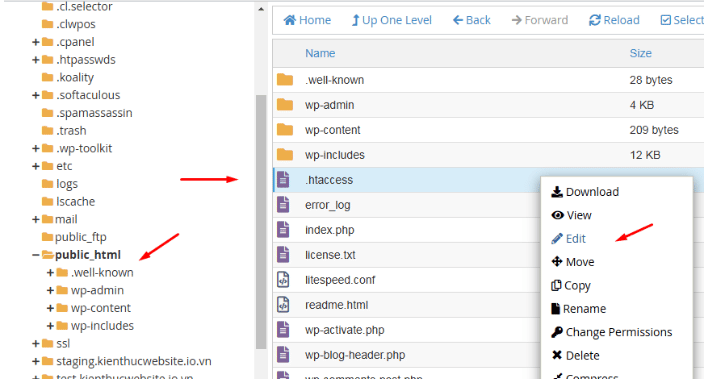
Bước 2: Thêm cấu hình sau vào file:
php_value memory_limit 256M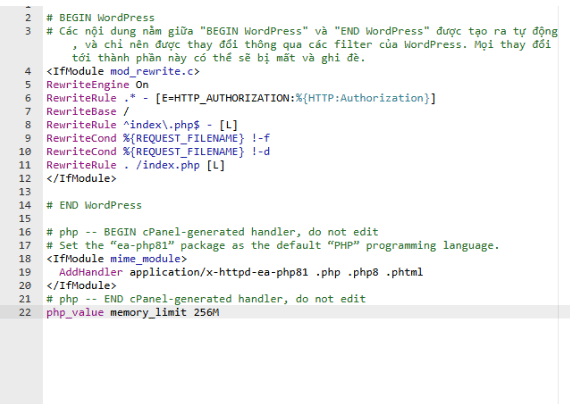
Bước 3: Lưu file và kiểm tra lại website để đảm bảo cấu hình mới hoạt động bình thường.
Lưu ý: Cách này chỉ hoạt động với một số cấu hình PHP nhất định. Nếu máy chủ sử dụng PHP-FPM hoặc không cho phép php_value trong.htaccess, việc thêm dòng trên có thể gây lỗi 500 Internal Server Error.
Cách 3: Tăng Memory Limit trực tiếp trên cPanel
Nếu Hosting cung cấp cPanel, bạn có thể thay đổi PHP Memory Limit trực tiếp thông qua giao diện quản trị.
Thực hiện theo các bước sau:
Bước 1: Đăng nhập vào cPanel.
Bước 2: Tìm và mở một trong các công cụ:
- Select PHP Version
- MultiPHP INI Editor
Tên công cụ có thể khác nhau tùy phiên bản cPanel và cấu hình Hosting.
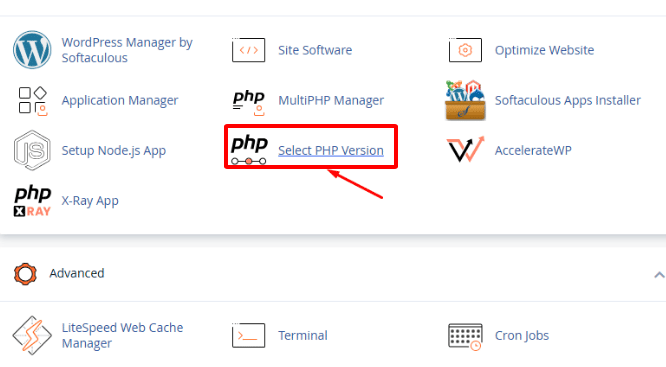
Bước 3: Tìm thông số:memory_limit
Sau đó thay đổi giá trị thành:256Mhoặc: 512Mtùy theo nhu cầu sử dụng.
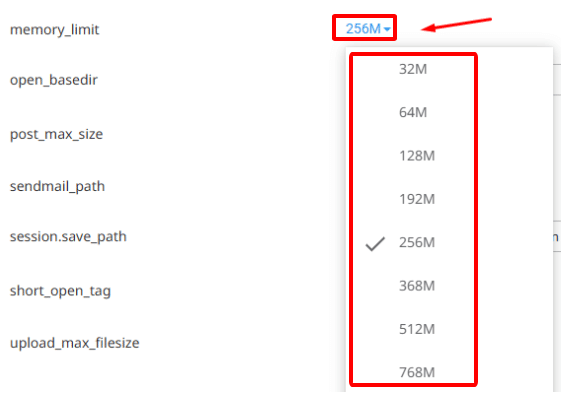
Bước 4: Lưu cấu hình và kiểm tra lại memory_limitđể xác nhận thay đổi đã được áp dụng.
3. Kiểm tra lại sau khi thay đổi
Sau khi áp dụng một trong các phương pháp trên, bạn nên kiểm tra lại giá trịmemory_limit để đảm bảo PHP đã nhận cấu hình mới.
Có thể sử dụng lại file info.php với nội dung:<?php phpinfo(); ?>
Sau khi xác nhận cấu hình đã thay đổi đúng, xóa file info.php khỏi máy chủ để hạn chế việc công khai thông tin cấu hình PHP.
4. Lưu ý về PHP Memory Limit và WordPress Memory Limit
PHP Memory Limit và WordPress Memory Limit là hai thiết lập có liên quan nhưng không hoàn toàn giống nhau.
Việc tăng memory_limit của PHP chưa chắc đồng nghĩa WordPress sẽ sử dụng được toàn bộ dung lượng đó. Nếu mục tiêu là xử lý lỗi “Allowed memory size exhausted” trên WordPress, bạn cần kiểm tra thêm giới hạn bộ nhớ mà WordPress đang được phép sử dụng.
6. Kiểm tra phân quyền truy cập (Permissions) thư mục và tệp tin mã nguồn
Các hệ thống quản lý lưu trữ trên nền tảng Linux có cơ chế phân quyền bảo mật rất chặt chẽ nhằm tránh rủi ro mã độc tự động ghi đè tệp tin hệ thống. Nếu bạn vô tình thiết lập sai phân quyền truy cập (Permissions) của các thư mục hoặc tệp tin mã nguồn quan trọng, cơ chế bảo mật của máy chủ sẽ lập tức chặn việc thực thi và hiển thị thông báo lỗi 500.
Quy tắc phân quyền an toàn tiêu chuẩn cho hầu hết các website chạy trên nền tảng Linux (bao gồm cả WordPress) được quy định rõ ràng như sau:
- Tất cả các thư mục: Phân quyền chuẩn là
755(cho phép chủ sở hữu đọc, ghi, thực thi; nhóm và người dùng khác chỉ được phép đọc và thực thi). - Tất cả các tệp tin mã nguồn: Phân quyền chuẩn là
644(cho phép chủ sở hữu đọc và ghi; nhóm và người dùng khác chỉ được phép đọc). - Tệp tin cấu hình nhạy cảm (như wp-config.php): Có thể thiết lập phân quyền chặt chẽ hơn là
600hoặc400để ngăn chặn các truy cập đọc trộm trái phép thông tin cơ sở dữ liệu từ bên ngoài.
Cảnh báo an ninh:
Tuyệt đối không bao giờ thiết lập phân quyền 777 (cho phép mọi đối tượng có toàn quyền đọc, ghi, thực thi) cho bất cứ thư mục hay tệp tin nào trên môi trường internet thực tế. Việc này sẽ tạo ra một lỗ hổng bảo mật cực kỳ nghiêm trọng, cho phép các đối tượng xấu dễ dàng tải lên và chạy các mã độc phá hoại website của bạn.
Nếu bạn sử dụng VPS riêng và có quyền SSH root, bạn có thể thiết lập nhanh phân quyền chuẩn cho toàn bộ dự án web bằng các dòng lệnh an toàn sau:
# Di chuyển tới thư mục chứa mã nguồn website của bạn
cd /var/www/html/mywebsite

# Đặt quyền 755 cho toàn bộ thư mục bên trong
find . -type d -exec chmod 755 {} \;

# Đặt quyền 644 cho toàn bộ tệp tin bên trong
find . -type f -exec chmod 644 {} \;
Bên cạnh phân quyền đọc ghi, bạn cũng cần chú ý tới chủ sở hữu (ownership) của thư mục mã nguồn. Hãy đảm bảo tệp tin thuộc về người dùng đang vận hành dịch vụ web server (thường là www-data trên Ubuntu/Apache/Nginx hoặc nginx/apache trên CentOS) bằng câu lệnh gán quyền sở hữu:
# Gán quyền sở hữu thư mục cho user và group www-data
sudo chown -R www-data:www-data /var/www/html/mywebsite
7. Các giải pháp sửa lỗi 500 khác và khôi phục hệ thống
Thay đổi phiên bản PHP để giải quyết sự xung đột tương thích
Sự bất tương thích giữa mã nguồn của website với phiên bản PHP hiện tại là một nguyên nhân trực tiếp dẫn tới hiện tượng gián đoạn dịch vụ và phát sinh lỗi hệ thống. Để xử lý tình huống này, bạn hãy truy cập vào trang quản trị Hosting Control Panel, di chuyển tới mục cấu hình hệ thống và chọn tiếp phần PHP Configuration (hoặc Select PHP Version).
Tại đây, bạn thử chuyển đổi sang một phiên bản PHP khác ổn định và phù hợp hơn với cấu trúc của mã nguồn hiện tại để cải thiện khả năng hoạt động của trang web.
Sau khi quá trình thay đổi phiên bản hoàn tất, bạn nên xóa bộ nhớ đệm trình duyệt và truy cập lại website để kiểm tra trạng thái hoạt động. Nhiều trường hợp chỉ cần đổi sang phiên bản PHP tương thích là sự cố đã được khắc phục hoàn toàn. Nếu tình trạng lỗi vẫn chưa được xử lý, bạn có thể nhanh chóng khôi phục lại phiên bản PHP cũ ban đầu và tiếp tục áp dụng các phương án gỡ lỗi chuyên sâu khác.
Khi các biện pháp can thiệp trực tiếp vào cấu hình không mang lại hiệu quả, việc thực hiện các bước khôi phục hệ thống là giải pháp bắt buộc để đưa trang web của bạn trở lại trạng thái hoạt động bình thường.
Khôi phục dữ liệu hoạt động ổn định từ bản sao lưu (Backup)
Nếu các phương án điều chỉnh cấu hình trước đó đều thất bại, việc phục hồi dữ liệu từ bản sao lưu gần nhất là một lựa chọn tối ưu. Bạn cần tiến hành dọn dẹp các tệp tin lỗi hiện tại trên máy chủ, sau đó tải lại gói dữ liệu sao lưu an toàn và kiểm tra lại website.
Phương pháp này giúp trang web của bạn hoạt động ổn định trở lại một cách nhanh chóng mà không cần phải thực hiện quá nhiều bước phân tích kỹ thuật phức tạp.
Tải lại các tệp tin cốt lõi (Core Files) của WordPress
Trong trường hợp nghi ngờ các tệp tin gốc của hệ thống bị lỗi hoặc bị hư hại do phần mềm độc hại can thiệp, bạn nên thực hiện việc làm mới các tệp tin lõi này. Hãy tải gói mã nguồn WordPress phiên bản mới nhất từ trang chủ chính thức về máy tính cá nhân và giải nén.
Tiếp theo, bạn cần xóa bỏ hoàn toàn thư mục wp-content và tệp tin wp-config-sample.php trong thư mục vừa giải nén để tránh làm ảnh hưởng hoặc ghi đè mất dữ liệu hiện có trên website. Cuối cùng, thực hiện tải lên các tệp tin còn lại và ghi đè trực tiếp lên hệ thống tệp tin cũ trên hosting của bạn để tiến hành khắc phục lỗi 500 internal server error.
8. Biện pháp giảm thiểu tình trạng lỗi 500 Internal Server Error lâu dài
Để duy trì website hoạt động ổn định và giảm thiểu nguy cơ phát sinh sự cố hệ thống đột ngột, bạn nên chủ động thực hiện các nguyên tắc quản trị và bảo trì định kỳ sau đây:
- Cập nhật hệ thống định kỳ: Hãy luôn duy trì các phiên bản mới của hệ điều hành, dịch vụ biên dịch PHP, các chủ đề (theme) và các plugin đi kèm để hạn chế tối đa các nguy cơ lỗi bảo mật cũng như xung đột mã nguồn.
- Giám sát hiệu suất máy chủ liên tục: Sử dụng các công cụ giám sát tài nguyên hệ thống để kịp thời phát hiện trạng thái quá tải CPU, cạn kiệt RAM hoặc tốc độ đọc ghi ổ cứng bị chậm trước khi các lỗi nghiêm trọng xảy ra.
- Sao lưu dữ liệu thường xuyên: Duy trì thói quen backup dữ liệu định kỳ giúp bạn luôn có sẵn phương án phục hồi nhanh chóng và an toàn khi hệ thống gặp sự cố không thể tự sửa chữa.
- Kiểm tra cấu hình trước khi triển khai: Cần đảm bảo rằng các đoạn mã mới hoặc các cấu hình trong tệp tin
.htaccesskhông chứa lỗi cú pháp trước khi đưa vào vận hành trên môi trường thực tế. - Lược bỏ các plugin không cần thiết: Thường xuyên kiểm tra và vô hiệu hóa hoặc xóa bỏ hoàn toàn các plugin dư thừa nhằm giảm tải cho hệ thống và hạn chế các xung đột mã nguồn phát sinh.
- Nâng cấp tài nguyên phần cứng phù hợp: Đảm bảo dung lượng bộ nhớ tạm thời PHP và các thông số phần cứng của máy chủ lưu trữ luôn tương thích và đáp ứng đủ nhu cầu xử lý lượng dữ liệu lớn khi lượng truy cập website tăng vọt.
Các câu hỏi thường gặp về lỗi 500 internal server error (FAQ)
1. Tại sao website của tôi đột ngột báo lỗi 500 mặc dù trước đó tôi hoàn toàn không thực hiện thay đổi nào?
Hiện tượng này thường xảy ra khi máy chủ gặp sự cố quá tải tài nguyên (RAM, CPU, I/O ổ cứng) khiến các tiến trình xử lý nền bị crash, hoặc do nhà cung cấp hosting tự động nâng cấp phiên bản PHP trên máy chủ dẫn tới sự không tương thích của mã nguồn cũ.
2. Tôi có thể khôi phục lại website bị lỗi 500 bằng bản backup gần nhất không?
Có. Việc khôi phục từ bản backup an toàn trước thời điểm xảy ra sự cố là giải pháp nhanh chóng và hiệu quả nhất để đưa website hoạt động trở lại bình thường trước khi bạn tiến hành phân tích sâu nguyên nhân gây xung đột trong môi trường thử nghiệm độc lập.
3. Lỗi 500 internal server error có làm mất dữ liệu bài viết trên website WordPress của tôi không?
Không. Lỗi này chỉ làm ngắt quãng tạm thời hoạt động biên dịch mã nguồn và hiển thị nội dung trên trình duyệt. Toàn bộ cơ sở dữ liệu (Database) chứa bài viết, thông tin người dùng và tệp tin đa phương tiện của bạn vẫn được lưu trữ an toàn trong máy chủ.
4. Làm thế nào để phân biệt nhanh lỗi 500 do mã nguồn và lỗi 500 do cấu hình máy chủ web server?
Nếu lỗi do cấu hình máy chủ web server (như lỗi cú pháp .htaccess), trang web thường báo lỗi ngay lập tức mà không có bất cứ phản hồi nào. Ngược lại, nếu do mã nguồn hoặc truy vấn dữ liệu chậm, trình duyệt sẽ mất một khoảng thời gian tải trang (loading) nhất định trước khi hiển thị thông báo lỗi 500.
5. Dịch vụ CDN (như Cloudflare) có hỗ trợ hạn chế lỗi 500 không?
Có một phần. Cloudflare hỗ trợ tính năng “Always Online” giúp hiển thị bản sao lưu trang web đã lưu trữ trong bộ nhớ đệm (Cache) cho người dùng truy cập khi máy chủ gốc của bạn đang gặp sự cố 500 tạm thời.
Kết luận và phương hướng tối ưu hệ thống dài hạn
Việc chủ động kiểm soát và xử lý dứt điểm sự cố lỗi 500 internal server error đòi hỏi bạn cần có cái nhìn tổng quan về cách thức hoạt động của website và cấu trúc hệ thống máy chủ lưu trữ dữ liệu phía sau. Bằng cách áp dụng các bước gỡ lỗi logic, từ việc rà soát tệp tin cấu hình .htaccess, loại trừ xung đột mã nguồn ứng dụng, kiểm tra kỹ phân quyền thư mục cho đến việc chủ động phân tích nhật ký ghi log hệ thống, bạn hoàn toàn có thể tự giải quyết sự cố này một cách khoa học. Đồng thời, việc lựa chọn một hạ tầng máy chủ ảo độc lập, chất lượng cao với tài nguyên phần cứng dồi dào sẽ là giải pháp tối ưu giúp website của bạn vận hành trơn tru và loại bỏ các nguy cơ nghẽn hệ thống do thiếu hụt RAM ngoài ý muốn.
Bạn đang tìm kiếm giải pháp máy chủ ảo chất lượng với chi phí tiết kiệm?
Hãy tham khảo ngay bảng giá các gói VPS giá tốt tại Fast Byte để chủ động sở hữu môi trường lưu trữ độc lập, mượt mà và an toàn tối đa cho website.
Lưu ý kỹ thuật: Tất cả các nội dung hướng dẫn, đoạn mã cấu hình và câu lệnh mẫu trong bài viết này chỉ mang tính chất tham khảo kỹ thuật chung. Cấu hình thực tế có thể thay đổi tùy thuộc vào hệ điều hành, phiên bản phần mềm biên dịch PHP, cấu trúc mã nguồn ứng dụng và môi trường cài đặt riêng biệt của từng hệ thống máy chủ. Người đọc nên tự kiểm thử, thiết lập sao lưu dữ liệu dự phòng an toàn trước khi áp dụng bất cứ thay đổi nào lên môi trường vận hành thực tế (production).
Để lại một bình luận