Cloudflare là gì là câu hỏi phổ biến khi website của bạn bị tấn công DDoS hoặc tải trang chậm. Cloudflare thực chất là mạng lưới phân phối nội dung (CDN) và dịch vụ DNS có khả năng ẩn IP máy chủ, lọc lưu lượng độc hại trước khi chúng chạm tới server. Nếu bạn đang tìm cách bảo vệ hạ tầng mạng, hãy tham khảo hướng dẫn thực tế dưới đây, hoặc bắt đầu triển khai máy chủ riêng tại ThueVPSGiaRe.vn.
NỘI DUNG BÀI VIẾT
Cloudflare là gì và Cloudflare là của nước nào?
Cloudflare là một mạng lưới phân phối nội dung (CDN), dịch vụ phân giải tên miền (DNS) và dịch vụ bảo mật phân tán. Khi tích hợp Cloudflare vào website, toàn bộ lưu lượng truy cập từ người dùng sẽ đi qua hệ thống máy chủ của Cloudflare trước khi tới VPS của bạn. Quá trình này giúp lọc các gói tin độc hại, giảm tải cho máy chủ gốc và tăng tốc độ phản hồi.

Dịch vụ này được thành lập vào năm 2009 tại Mỹ bởi Matthew Prince, Lee Holloway và Michelle Zatlyn. Trụ sở chính của công ty đặt tại San Francisco, California. Tính đến nay, Cloudflare sở hữu mạng lưới data center spanning trên hơn 300 thành phố toàn cầu, bao gồm nhiều điểm présence (PoP) tại Việt Nam.
Bản chất hoạt động của Cloudflare là đóng vai trò như một Reverse Proxy (Proxy ngược). Người truy cập sẽ thấy địa chỉ IP của Cloudflare thay vì IP thật của VPS. Điều này che giấu vị trí máy chủ vật lý, giúp hạ tầng của bạn tránh được các cuộc tấn công trực tiếp vào IP gốc (Layer 3 và Layer 4).
- Bản chất: Lớp trung gian giữa người dùng và máy chủ gốc.
- Năng lực xử lý: Mạng lưới Anycast toàn cầu, có khả năng hấp thụ lưu lượng tấn công khổng lồ.
- Khả năng tương thích: Hoạt động độc lập hệ điều hành, dùng được cho cả VPS Linux và Windows Server.
Cloudflare có tác dụng gì cho Website và VPS?
Cloudflare không chỉ là một công cụ chống DDoS đơn thuần. Nó là một hệ sinh thái kết hợp giữa Cloudflare CDN, Cloudflare DNS, Cloudflare SSL và tường lửa ứng dụng WAF.
Công cụ này giúp tối ưu hóa hiệu năng tải trang thông qua hệ thống caching tĩnh. Các file tĩnh như hình ảnh, CSS, JavaScript sẽ được lưu bản sao tại các máy chủ Cloudflare. Khi người dùng yêu cầu, file sẽ được trả về từ máy chủ Cloudflare gần họ nhất, giúp giảm thiểu độ trễ và tiết kiệm băng thông cho VPS gốc.
| Tính năng | Cơ chế hoạt động | Lợi ích thực tế |
|---|---|---|
| Cloudflare CDN | Lưu trữ file tĩnh tại các PoP toàn cầu. | Tải trang nhanh hơn, giảm tải CPU và băng thông cho VPS. |
| Cloudflare DNS | Hệ thống phân giải tên miền Anycast siêu tốc. | Thay đổi IP record nhanh chóng, thời gian phân giải chỉ vài mili giây. |
| Cloudflare SSL | Cấp chứng chỉ SSL/TLS tự động và linh hoạt. | Bảo mật dữ liệu truyền tải, hỗ trợ chế độ Strict để bắt buộc mã hóa. |
| Cloudflare DDoS | Lọc lưu lượng độc hại bằng heuristic và rate limiting. | VPS không bị sập khi bị tăng botnet, duy trì khả năng truy cập. |
Đối với người thuê VPS cấu hình nhỏ, việc sử dụng Cloudflare giúp giảm tải trực tiếp lên máy chủ. Thay vì VPS phải xử lý hàng nghìn request hình ảnh, hệ thống caching của Cloudflare sẽ đảm nhận việc này. Nguồn tài nguyên CPU và RAM của VPS được giải phóng để tập trung xử lý các truy vấn database động.
Cloudflare có an toàn không và có nên dùng không?
Cloudflare có an toàn không là lo ngại hợp lý khi bạn giao phó toàn bộ lưu lượng mạng cho một bên thứ ba. Dịch vụ này đạt chuẩn bảo mật PCI DSS, ISO 27001 và có cơ chế mã hóa dữ liệu nghiêm ngặt. Rủi ro rò rỉ thông tin từ hệ thống Cloudflare là cực kỳ thấp.
Việc quyết định có nên dùng Cloudflare phụ thuộc vào cấu hình máy chủ và đối tượng người dùng. Nếu bạn chạy blog cá nhân, shop online nhỏ hoặc landing page trên VPS cấu hình thấp, Cloudflare là lớp phòng thủ bắt buộc. Nó giúp chặn các cuộc quét port tự động, brute-force và DDoS quy mô nhỏ.
Điểm trừ duy nhất là độ trễ đối với một số kết nối proxy. Trong trường hợp người dùng truy cập từ khu vực không có máy chủ biên của Cloudflare, thời gian phản hồi có thể tăng thêm vài mili giây. Đối với các hệ thống API cần độ trễ siêu thấp (chạy bot, tool MMO realtime), bạn nên để các bản ghi DNS API ở chế độ “DNS Only” (màu xám) thay vì “Proxied” (màu cam).
- Nên dùng khi: Website WordPress, mã nguồn mở, VPS cấu hình thấp, cần bảo mật SSL miễn phí.
- Không nên proxied khi: Chạy game server, API chat realtime, dịch vụ yêu cầu truyền dữ liệu qua UDP không được Cloudflare hỗ trợ ở gói miễn phí.
- Lưu ý quan trọng: Nếu IP thật của VPS bị lộ, kẻ tấn công có thể bypass qua Cloudflare để tấn công trực tiếp. Cấm scan IP công khai trên các công cụ công khai.
Hướng dẫn cài đặt Cloudflare SSL cho người mới bắt đầu
Cloudflare SSL có thể được triển khai mà không cần thay đổi trực tiếp cấu hình trên máy chủ lưu trữ. Thông qua việc chuyển quyền phân giải tên miền sang hệ thống Cloudflare, lưu lượng truy cập sẽ được đưa qua mạng lưới Edge của nền tảng trước khi kết nối đến máy chủ gốc.
Để kích hoạt Cloudflare SSL, bạn có thể thực hiện theo 3 bước dưới đây.
Bước 1: Thêm tên miền vào Cloudflare
Trước tiên, bạn cần thêm tên miền cần bảo mật vào hệ thống Cloudflare để tạo vùng quản lý (Zone). Thực hiện lần lượt:
Đăng nhập Cloudflare và truy cập Account Home. Chọn Add a Site hoặc Onboard a domain. Nhập chính xác tên miền muốn cấu hình SSL. Xác nhận để Cloudflare bắt đầu quét các bản ghi DNS hiện có.
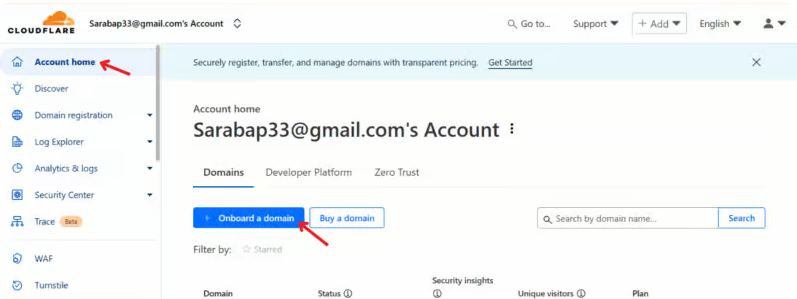
Trong quá trình này, Cloudflare sẽ tự động tìm và sao chép các bản ghi DNS từ hệ thống phân giải tên miền hiện tại, bao gồm A, CNAME, MX, TXT và các bản ghi liên quan.
Sau khi quá trình quét hoàn tất, hãy kiểm tra lại toàn bộ danh sách DNS trước khi chuyển Nameserver. Việc này giúp đảm bảo các bản ghi quan trọng không bị thiếu, đặc biệt là những bản ghi đang được sử dụng cho website và hệ thống email. Nếu bỏ sót bản ghi cần thiết, website hoặc email có thể bị gián đoạn sau khi chuyển sang Cloudflare.
Bước 2: Thay đổi Nameserver tại nhà cung cấp tên miền
Sau khi thêm tên miền vào Cloudflare, bạn cần cập nhật Nameserver tại nơi đang quản lý tên miền. Đây là bước cho phép Cloudflare trở thành hệ thống phân giải DNS và xử lý lưu lượng truy cập thông qua mạng lưới của mình.
Thực hiện như sau:
Đăng nhập vào trang quản trị tên miền tại nhà cung cấp (Registrar).
Tìm phần Nameserver hoặc DNS Server. Xóa các Nameserver mặc định đang được sử dụng. Thay bằng cặp Nameserver do Cloudflare cung cấp, chẳng hạn như alan.ns.cloudflare.com.
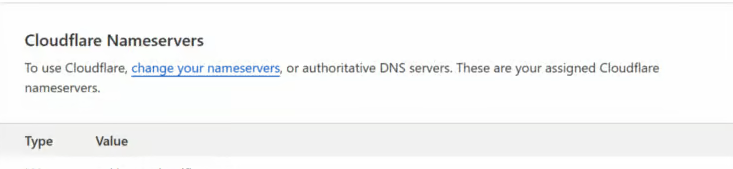
Sau khi lưu thay đổi, hệ thống DNS cần một khoảng thời gian để cập nhật trên toàn cầu. Thời gian này có thể dao động từ 15 phút đến 24 giờ, tùy thuộc vào TTL và quá trình cập nhật của từng hệ thống DNS.
Khi Cloudflare nhận diện được Nameserver mới, tên miền sẽ được chuyển sang trạng thái Active. Đồng thời, Cloudflare sẽ tự động cấp Free SSL (Edge Certificate) cho tên miền.
Bước 3: Cấu hình chế độ mã hóa SSL/TLS
Sau khi tên miền đã Active trên Cloudflare, bước tiếp theo là thiết lập cách Cloudflare mã hóa kết nối giữa mạng lưới Edge và máy chủ gốc (Origin Server).
Truy cập: Cloudflare → SSL/TLS
Tại đây, bạn có thể lựa chọn một trong các chế độ: Off, Flexible, Full, Full (Strict). Sau khi chọn chế độ phù hợp, lưu cấu hình để Cloudflare áp dụng.
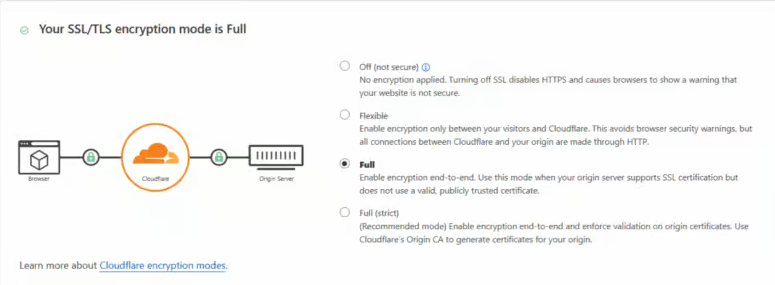
Khuyến nghị: Nếu máy chủ gốc chưa được cài chứng chỉ SSL, chế độ Flexible có thể giúp website hiển thị HTTPS với người dùng. Tuy nhiên, chế độ này không mã hóa đầy đủ kết nối giữa Cloudflare và máy chủ gốc.
Để xây dựng mô hình mã hóa toàn trình (End-to-End Encryption), bạn nên cài chứng chỉ trên Origin Server và sử dụng Full (Strict). Cách này giúp tăng mức độ bảo mật và hạn chế các vấn đề liên quan đến chứng chỉ hoặc vòng lặp chuyển hướng như ERR_SSL_PROTOCOL_ERROR.
Cách cấu hình và đồng bộ Cloudflare SSL cho WordPress
Sau khi hoàn tất cấu hình tên miền trên Cloudflare, website WordPress cũng cần được chuyển sang HTTPS đồng bộ. Nếu Cloudflare sử dụng HTTPS nhưng WordPress vẫn nhận diện website là HTTP, website có thể phát sinh lỗi Mixed Content hoặc vòng lặp chuyển hướng.
Bạn có thể thực hiện theo 5 bước dưới đây.
Bước 1: Cài đặt và xác thực chứng chỉ SSL trên máy chủ gốc
Để sử dụng chế độ Full (Strict), máy chủ đang lưu trữ WordPress phải có chứng chỉ SSL hợp lệ và có khả năng phản hồi các kết nối HTTPS từ Cloudflare.
Bạn có thể sử dụng: Let’s Encrypt, Cloudflare Origin CA. Sau đó cài chứng chỉ vào máy chủ web đang sử dụng, chẳng hạn như Nginx hoặc Apache.
Khuyến nghị: Sử dụng Cloudflare Origin Certificate là một lựa chọn phù hợp khi website hoạt động phía sau Cloudflare. Chứng chỉ này có thời hạn dài, có thể lên đến 15 năm, nên không cần thực hiện quy trình gia hạn định kỳ như Let’s Encrypt.
Việc cài đặt chứng chỉ hợp lệ trên Origin Server cũng giúp Cloudflare xác thực được máy chủ gốc khi sử dụng Full (Strict), từ đó hạn chế lỗi SSL 526 (Invalid SSL Certificate).
Bước 2: Cập nhật URL của WordPress sang HTTPS
Sau khi máy chủ đã hỗ trợ HTTPS, bạn cần cập nhật URL của WordPress để hệ thống sử dụng giao thức mới.
Trong WordPress, truy cập: Settings → General
Tại hai mục: WordPress Address (URL), Site Address (URL)
hãy thay http:// bằng https://, sau đó lưu lại.
Ví dụ:
http://yourdomain.com
được thay bằng:
https://yourdomain.com
Nếu website gặp lỗi chuyển hướng khiến bạn không thể truy cập Dashboard, có thể ép WordPress sử dụng HTTPS bằng cách thêm hai dòng sau vào file wp-config.php:
define('WP_HOME', 'https://yourdomain.com');
define('WP_SITEURL', 'https://yourdomain.com');
Ngoài ra, kỹ thuật viên có thể sử dụng WP-CLI với lệnh wp option update để cập nhật URL trực tiếp.
Bước 3: Thiết lập chuyển hướng và xử lý Mixed Content
Sau khi WordPress đã sử dụng HTTPS, bạn cần đảm bảo các tài nguyên cũ như hình ảnh, CSS và JavaScript cũng được tải thông qua HTTPS.
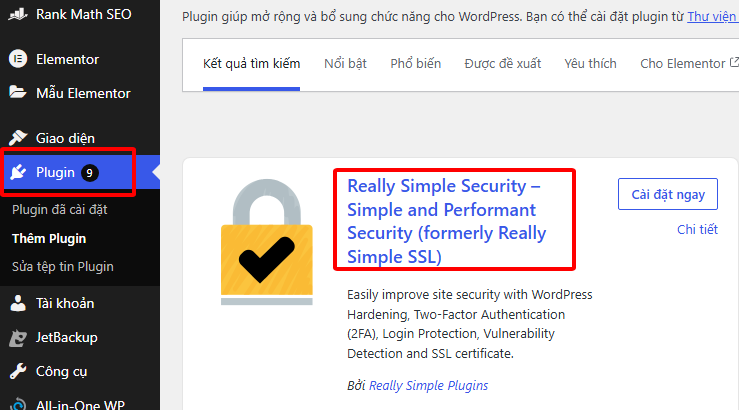
Một phương án đơn giản là sử dụng plugin hỗ trợ SSL như Really Simple SSL. Plugin có thể hỗ trợ thiết lập chuyển hướng 301 và xử lý các tài nguyên HTTP còn tồn tại trong website.
Tuy nhiên, cần lưu ý vấn đề ERR_TOO_MANY_REDIRECTS.
Lỗi này thường xuất hiện khi cả Cloudflare và WordPress cùng thực hiện chuyển hướng HTTP sang HTTPS. Ví dụ, Cloudflare bật Always Use HTTPS, trong khi plugin WordPress cũng đồng thời thiết lập quy tắc chuyển hướng.
Để tránh xung đột, nên thống nhất một nơi chịu trách nhiệm chuyển hướng. Theo cấu hình này, bạn có thể để Cloudflare xử lý chuyển hướng 301 tại Edge và tắt chức năng Redirection tương ứng trong plugin WordPress.
Bước 4: Cấu hình Edge Certificates trên Cloudflare
Tiếp theo, truy cập: Cloudflare → SSL/TLS → Edge Certificates
Tại đây, kích hoạt hai tùy chọn quan trọng:
- Always Use HTTPS: Tự động chuyển hướng các truy cập HTTP sang HTTPS.
- Automatic HTTPS Rewrites: Tự động chuyển đổi các tài nguyên HTTP được nhúng trong mã nguồn HTML sang HTTPS khi có thể.
Sau khi website hoạt động ổn định với HTTPS, bạn có thể cân nhắc bật thêm HTTP Strict Transport Security (HSTS).
HSTS yêu cầu trình duyệt ghi nhớ rằng website chỉ được truy cập thông qua HTTPS. Nhờ đó, các lần truy cập sau sẽ không sử dụng kết nối HTTP, giúp hạn chế nguy cơ bị hạ cấp giao thức.
Bước 5: Xóa Cache và cập nhật chỉ mục SEO
Sau khi hoàn thành toàn bộ cấu hình HTTPS, hãy tiến hành xóa cache để website không tiếp tục sử dụng các phiên bản dữ liệu cũ.
Đối với WordPress, bạn có thể xóa cache thông qua các plugin đang sử dụng như: LiteSpeed Cache, WP Rocket. Sau đó, truy cập phần Caching trên Cloudflare và thực hiện Purge Everything.
Thao tác này yêu cầu mạng lưới Cloudflare xóa dữ liệu đã lưu trong cache và tải lại phiên bản nội dung mới từ máy chủ gốc, bao gồm các URL đã được chuyển sang HTTPS.
Khuyến nghị: Để hạn chế ảnh hưởng đến lượng truy cập tự nhiên, hãy kiểm tra và cập nhật XML Sitemap để tất cả URL sử dụng định dạng HTTPS.
Sau đó, cập nhật lại thuộc tính website trên Google Search Console để công cụ tìm kiếm có thể tiếp tục thu thập và lập chỉ mục các URL HTTPS một cách chính xác.
Phân tích kiến trúc mã hóa SSL/TLS của Cloudflare
Cloudflare cung cấp nhiều chế độ SSL/TLS để kiểm soát cách dữ liệu được mã hóa giữa người dùng, Cloudflare và máy chủ gốc.
Trong đó, ba chế độ thường được sử dụng là Flexible, Full và Full (Strict). Mỗi chế độ có cách thiết lập và mức độ bảo mật khác nhau.
Do đó, trước khi lựa chọn chế độ SSL/TLS, quản trị viên cần kiểm tra tình trạng chứng chỉ trên Origin Server. Việc lựa chọn đúng chế độ sẽ giúp đảm bảo kết nối HTTPS hoạt động ổn định, đồng thời hạn chế các lỗi liên quan đến chứng chỉ và chuyển hướng trong quá trình vận hành website.
Checklist lỗi SSL thường gặp với Cloudflare và cách xử lý
Trong quá trình cấu hình Cloudflare SSL, website có thể phát sinh một số lỗi liên quan đến kết nối, chứng chỉ hoặc xung đột giữa Cloudflare và máy chủ gốc. Khi gặp sự cố, bước đầu tiên là xác định mã lỗi và kiểm tra log để tìm ra nguyên nhân thực tế trước khi tiến hành thay đổi cấu hình.

Lỗi 525: SSL Handshake Failed
Mã lỗi 525 SSL Handshake Failed cho biết Cloudflare không thể hoàn tất quá trình bắt tay TLS với máy chủ gốc (Origin Server). Ở phía người dùng, kết nối đến Cloudflare vẫn được thiết lập bình thường, nhưng khi Cloudflare Edge cố gắng kết nối đến hosting để lấy dữ liệu, quá trình thương lượng SSL lại thất bại.
Một số nguyên nhân thường gặp gồm:
- Cloudflare đang sử dụng Full (Strict) nhưng Origin Server không có chứng chỉ SSL hợp lệ.
- Chứng chỉ trên máy chủ gốc đã hết hạn.
- Web server chưa được cấu hình SNI đúng cách.
- Máy chủ đang sử dụng các Cipher Suites hoặc thư viện mã hóa đã quá cũ, khiến quá trình TLS Handshake không thể hoàn tất.
Cách kiểm tra và khắc phục
Bước 1: Kiểm tra chứng chỉ trên Origin Server
Kết nối trực tiếp đến máy chủ gốc thông qua IP và kiểm tra Certificate Chain. Mục tiêu là xác định chứng chỉ hiện tại có hợp lệ, còn hạn và được cấu hình đúng hay không.
Bước 2: Cấp lại chứng chỉ nếu chứng chỉ đã hết hạn
Nếu chứng chỉ không còn hiệu lực, hãy cấp chứng chỉ mới bằng Let’s Encrypt hoặc cài đặt Cloudflare Origin CA trên máy chủ gốc.
Bước 3: Kiểm tra lại chế độ SSL/TLS trên Cloudflare
Trong Cloudflare Dashboard, truy cập:
SSL/TLS → Overview
Nếu Origin Server đang sử dụng Self-signed SSL, có thể tạm thời chuyển sang Full để khôi phục kết nối.
Lưu ý: Không nên chuyển xuống Flexible khi Origin Server đã hỗ trợ kết nối qua Port 443. Thay vào đó, nên ưu tiên sử dụng Cloudflare Origin CA, hỗ trợ chứng chỉ với thuật toán ECC, sau đó cấu hình Full (Strict) để duy trì kết nối được mã hóa giữa Cloudflare và máy chủ gốc.
Lỗi Mixed Content (Nội dung hỗn hợp)
Mixed Content xảy ra khi trang web chính đã được truy cập bằng HTTPS nhưng một hoặc nhiều tài nguyên bên trong vẫn được gọi bằng HTTP.
Các tài nguyên có thể gặp tình trạng này gồm:
- Hình ảnh.
- File CSS.
- File JavaScript.
- Các tài nguyên tĩnh khác.
Khi đó, trang HTML được bảo vệ bằng HTTPS nhưng các thành phần bên trong lại sử dụng kết nối HTTP, làm mất tính đồng nhất của kết nối bảo mật.
Các trình duyệt hiện đại như Chrome và Edge có thể chặn những tài nguyên HTTP này nhằm hạn chế nguy cơ bị chèn hoặc thay đổi dữ liệu trong quá trình truyền tải.
Lỗi Mixed Content thường xuất hiện trên WordPress khi cơ sở dữ liệu vẫn lưu các absolute URL bắt đầu bằng http:// thay vì sử dụng HTTPS hoặc URL tương đối.
Cách kiểm tra và khắc phục
Bước 1: Bật Automatic HTTPS Rewrites trên Cloudflare
Truy cập: SSL/TLS → Edge Certificates
Sau đó bật tính năng: Automatic HTTPS Rewrites
Tính năng này hỗ trợ chuyển đổi các tài nguyên HTTP có thể xử lý được sang HTTPS.
Bước 2: Sử dụng Really Simple SSL trên WordPress
Đối với website WordPress, có thể cài đặt Really Simple SSL để hỗ trợ chuyển các URL từ HTTP sang HTTPS.
Bước 3: Xác định tài nguyên gây lỗi bằng Developer Tools
Mở trình duyệt và nhấn F12, sau đó chuyển sang tab Console. Tại đây, kiểm tra các cảnh báo Mixed Content để xác định chính xác file hoặc URL vẫn đang được tải qua HTTP.
Nếu các phương pháp tự động không xử lý được, bạn có thể chỉnh sửa URL đó trực tiếp trong mã nguồn.
Cách xử lý triệt để: Thay vì phụ thuộc hoàn toàn vào plugin, quản trị viên có thể sử dụng WP-CLI để cập nhật trực tiếp các URL HTTP trong cơ sở dữ liệu WordPress bằng lệnh:
wp search-replace 'http://yourdomain.com' 'https://yourdomain.com'
Phương pháp này giúp thay đổi trực tiếp các URL nội bộ trong Database và hạn chế việc phải xử lý thủ công từng liên kết.
Lỗi Redirect Loop (Vòng lặp chuyển hướng)
Redirect Loop, thường hiển thị dưới dạng lỗi ERR_TOO_MANY_REDIRECTS, xảy ra khi website liên tục chuyển hướng giữa Cloudflare và máy chủ gốc mà không thể hoàn tất request.
Trong trường hợp này, trình duyệt nhận quá nhiều lệnh chuyển hướng 301 liên tiếp và cuối cùng sẽ dừng kết nối để tránh tiếp tục tiêu tốn tài nguyên.
Một cấu hình xung đột phổ biến là sử dụng Cloudflare SSL ở chế độ Flexible trong khi Origin Server đồng thời được cấu hình bắt buộc chuyển HTTP sang HTTPS.
Ví dụ, khi Cloudflare gửi request HTTP đến Origin Server, máy chủ gốc nhận request và trả về mã 301 yêu cầu chuyển sang HTTPS. Request quay trở lại Cloudflare, sau đó Cloudflare tiếp tục kết nối đến Origin Server bằng HTTP. Chu trình này lặp đi lặp lại và tạo thành Redirect Loop.
Cách kiểm tra và khắc phục
Bước 1: Chuyển chế độ SSL/TLS khỏi Flexible
Truy cập: Cloudflare Dashboard → SSL/TLS → Overview
Nếu Origin Server đã mở Port 443 và có chứng chỉ SSL, hãy chuyển chế độ từ Flexible sang Full hoặc Full (Strict).
Bước 2: Kiểm tra cấu hình Redirect trên máy chủ gốc
Truy cập Origin Server và kiểm tra các cấu hình hoặc plugin đang thực hiện chuyển hướng HTTP sang HTTPS.
Đối với Apache, kiểm tra file .htaccess. Với Nginx, kiểm tra cấu hình server tương ứng.
Nếu đang tồn tại đoạn cấu hình Force HTTPS, hãy vô hiệu hóa hoặc xóa cấu hình gây xung đột.
Bước 3: Xóa cache Cloudflare
Sau khi điều chỉnh cấu hình, truy cập phần Cache trên Cloudflare và thực hiện: Purge Everything
Thao tác này giúp loại bỏ các dữ liệu cache cũ có thể đang lưu trữ cấu hình hoặc lệnh chuyển hướng trước đó.
Lưu ý quan trọng: Không nên để cả Cloudflare Edge và Origin Server cùng chịu trách nhiệm thực hiện chuyển hướng HTTPS.
Theo kiến trúc được khuyến nghị, hãy tắt các cấu hình Redirect trên web server gốc và chỉ sử dụng tính năng Always Use HTTPS trên Cloudflare để quản lý việc chuyển hướng. Cách này giúp tập trung việc xử lý Redirect tại một lớp duy nhất, hạn chế xung đột giữa Edge Server và Origin Server.
Khi sử dụng Cloudflare cho VPS, bạn cần đảm bảo hệ thống tường lửa của VPS được cấu hình chỉ chấp nhận kết nối từ IP của Cloudflare. Nếu bạn mở cổng 80, 443 cho tất cả mọi IP (0.0.0.0/0), kẻ tấn công có thể dùng các công cụ scan để tìm ra IP thật của bạn và bypass qua Cloudflare.
Ngoài ra còn có một số lỗi khác thường gặp khi cấu hình:
| Mã lỗi | Nguyên nhân | Cách khắc phục |
|---|---|---|
| Error 521 | Web server trên VPS bị tắt hoặc từ chối kết nối. | Kiểm tra dịch vụ Nginx/Apache trên VPS đang chạy. Restart lại dịch vụ web. |
| Error 522 | Timeout kết nối. VPS quá tải hoặc firewall chặn IP Cloudflare. | Kiểm tra tải CPU/RAM. Xác nhận firewall VPS không chặn dải IP Cloudflare. |
| Error 525 | SSL Handshake Failed giữa Cloudflare và VPS. | VPS thiếu SSL hợp lệ. Cài Let’s Encrypt hoặc chuyển SSL Cloudflare xuống Flexible tạm thời. |
| Redirect Loop | Xung đột ép HTTPS ở cả Cloudflare và VPS. | Tắt ép HTTPS trong mã nguồn/web server, chỉ dùng “Always Use HTTPS” trên Cloudflare. |
FAQ: Câu hỏi thường gặp về Cloudflare
1. Cloudflare là gì và có mất phí không?
Cloudflare là dịch vụ CDN và bảo mật website. Gói Free của Cloudflare hoàn toàn miễn phí trọn đời, cung cấp đủ tính năng CDN, DNS, SSL và chống DDoS cơ bản cho website nhỏ và blog cá nhân.
2. Cloudflare có làm chậm website không?
Trong đa số trường hợp, Cloudflare làm website nhanh hơn nhờ caching tĩnh tại các máy chủ biên. Tuy nhiên, nếu người dùng ở xa các PoP hoặc cấu hình cache sai, độ trễ có thể tăng nhẹ. Nên test thử trước khi áp dụng chính thức.
3. Cấu hình SSL nào tốt nhất cho VPS?
Chế độ Full (Strict) là tốt nhất. Chế độ này yêu cầu VPS phải có chứng chỉ SSL hợp lệ, giúp mã hóa end-to-end giữa người dùng và máy chủ, tránh bị đánh cắp dữ liệu nhạy cảm khi truyền tải.
4. Làm sao để không bị lộ IP thật của VPS?
Không share IP trên các diễn đàn công khai, không gửi email trực tiếp từ IP máy chủ web (dùng dịch vụ SMTP thứ 3), và đảm bảo các subdomain nhạy cảm ở trạng thái DNS Only không bị quét rò rỉ.
5. Cloudflare có chống được mọi loại tấn công DDoS không?
Không có dịch vụ nào chống được 100% DDoS. Cloudflare hấp thụ tốt hầu hết các cuộc tấn công L3/L4 và L7 quy mô vừa. Nếu bị tấn công lớn hơn giới hạn gói, Cloudflare sẽ tự động kích hoạt Rate Limiting hoặc Captcha để bảo vệ origin.
Kết luận về tối ưu bảo mật Cloudflare
Bài viết trên đã giải thích chi tiết cloudflare là gì và cách cấu hình hệ thống này để bảo vệ website. Việc kết hợp hệ thống caching, WAF và SSL strict giúp tiết kiệm tài nguyên, ngăn chặn phần lớn các cuộc tấn công rà soát và DDoS quy mô nhỏ. Tuy nhiên, để lớp phòng thủ này thực sự hiệu quả, bạn cần một máy chủ gốc đủ mạnh để xử lý TLS handshake và cấu hình tường lửa chuẩn. Hãy đảm bảo VPS của bạn có đủ quyền quản trị và đường truyền ổn định để đồng bộ mượt mà với mạng lưới Cloudflare.
Cần một VPS giá rẻ để bắt đầu?
Chọn cấu hình vừa đủ nhu cầu, ưu tiên chi phí dễ tiếp cận và khả năng quản trị riêng.
Toàn bộ nội dung kỹ thuật, lệnh và cấu hình firewall trong bài viết mang tính tham khảo. Các bước thực thi có thể thay đổi tùy thuộc vào hệ điều hành (Linux, Windows Server), phiên bản dịch vụ web và môi trường mạng thực tế trên VPS. Người đọc nên kiểm thử trên máy chủ phát triển và thực hiện backup dữ liệu trước khi áp dụng chính thức lên môi trường production.
Để lại một bình luận