Nếu bạn đang muốn chạy nhiều website trên cùng một gói hosting mà không cần mua thêm hosting riêng cho từng tên miền, Addon Domain là một tính năng đáng chú ý trên cPanel. Tính năng này cho phép bạn thêm và quản lý nhiều tên miền trên cùng một tài khoản hosting, đồng thời thiết lập thư mục riêng cho từng website. Vậy Addon Domain là gì, hoạt động như thế nào và làm sao để thêm tên miền vào hosting cPanel đúng cách? Trong bài viết này, Thuevpsgiare.vn sẽ hướng dẫn cách thêm Addon Domain vào cPanel từ A-Z, từ cấu hình tên miền, thiết lập thư mục website, DNS đến kiểm tra kết nối, giúp bạn dễ dàng triển khai và quản lý nhiều website trên cùng một hosting
NỘI DUNG BÀI VIẾT
- Addon Domain là gì? Cơ chế hoạt động trong cPanel
- Phân biệt Addon Domain với Parked Domain và Subdomain
- Điều kiện cần trước khi thêm Addon Domain vào Hosting
- Hướng dẫn cách thêm Addon Domain vào cPanel chi tiết
- Cách xóa Addon Domain không còn sử dụng trên cPanel
- Ưu điểm và rủi ro bảo mật khi dùng chung Hosting
- Lỗi thường gặp và cách xử lý khi tạo Addon Domain
- Khi nào nên bỏ Hosting cPanel để chuyển sang dùng VPS riêng?
Addon domain là gì và cơ chế hoạt động trên hosting
Addon domain là một tính năng cho phép bạn thêm và chạy một tên miền hoàn toàn mới trên cùng một gói lưu trữ chung (Shared Hosting). Thay vì phải thuê thêm một gói hosting riêng biệt, bạn có thể tạo một thư mục chứa mã nguồn độc lập trong tài khoản hiện tại để vận hành trang web mới. Người dùng truy cập tên miền này sẽ không biết nó đang dùng chung tài nguyên với tên miền chính.

Về bản chất kỹ thuật, máy chủ web (như Apache hoặc LiteSpeed) sẽ sử dụng cơ chế Virtual Host để phân biệt request từ các tên miền khác nhau. Khi bạn tạo addon domain, cPanel sẽ tự động tạo ra một thư mục con bên trong thư mục gốc của tên miền chính (thường là public_html).
- Thư mục độc lập: Mỗi addon domain có một thư mục riêng (ví dụ
public_html/tên-miền-mới.com), giúp tách biệt hoàn toàn mã nguồn và database. - Subdomain kèm theo: Hệ thống tự động tạo một subdomain dạng
tenmienmoi.tenmienchinh.comlàm trung gian để trỏ DNS, dù bạn không sử dụng subdomain này ra bên ngoài. - Chạy nhiều trang web hoàn toàn khác nhau: Bạn có thể cài WordPress cho domain A, cài mã nguồn OpenCart cho domain B trên cùng một tài khoản hosting.
Phân biệt addon domain, parked domain và subdomain
Nhiều người mới làm quen với hosting thường nhầm lẫn giữa các loại tên miền này. Việc phân biệt rõ giúp bạn khai báo đúng bản ghi DNS và cấu hình máy chủ, tránh tình trạng trang web hiển thị sai nội dung hoặc báo lỗi trùng lặp đường dẫn.
Parked domain (tên miền đỗ) chỉ đơn thuần là một tên miền phụ trỏ về cùng một nội dung với tên miền chính. Nó không tạo ra nội dung mới. Trong khi đó, subdomain là một nhánh con của tên miền chính (ví dụ blog.tenmien.com). Addon domain là một tên miền hoàn toàn mới, có nội dung riêng và độc lập với tên miền chính.
| Tiêu chí | Addon Domain | Parked Domain | Subdomain |
|---|---|---|---|
| Bản chất | Tên miền mới, nội dung mới | Tên miền mới, nội dung cũ | Phần mở rộng của tên miền chính |
| Thư mục chứa mã nguồn | Có thư mục riêng độc lập | Dùng chung thư mục gốc | Có thư mục con riêng |
| Mục đích sử dụng | Chạy một website khác | Bảo vệ thương hiệu, bắt lỗi gõ sai | Chia nhỏ chức năng website |
Tóm lại, nếu bạn muốn chạy dự án website hoàn toàn mới (ví dụ một shop bán quần áo và một blog cá nhân), hãy sử dụng Addon Domain.
Điều kiện cần trước khi thêm Addon Domain vào Hosting
Để quá trình thêm tên miền diễn ra suôn sẻ, bạn cần kiểm tra 3 yếu tố then chốt. Nếu thiếu một trong số này, cPanel sẽ báo lỗi hoặc website mới sẽ không thể truy cập được.
Kiểm tra giới hạn Addon Domain của gói Hosting
Mỗi nhà cung cấp hosting thường đặt ra một giới hạn addon domain nhất định (ví dụ gói cơ bản cho phép 1-2, gói cao cấp không giới hạn). Bạn hãy đăng nhập cPanel, nhìn sang thanh sidebar bên phải mục “Statistics” để xem thông số “Addon Domains”. Nếu hiện 0/0 hoặc đã đạt tối đa, bạn không thể thêm mới.

Đã sở hữu tên miền và trỏ DNS
Bạn phải mua tên miền trước đó tại các nhà đăng ký. Quan trọng hơn, bạn cần trỏ NameServer (NS) hoặc bản ghi A của tên miền đó về địa chỉ IP của gói hosting hiện tại. Nếu chưa trỏ DNS, cPanel có thể từ chối xác thực quyền sở hữu tên miền khi bạn thực hiện thao tác thêm.
Dung lượng lưu trữ còn trống
Hãy nhớ rằng website mới sẽ “ăn” chung dung lượng ổ cứng với website cũ. Nếu host của bạn đang đỏ báo động vì gần đầy bộ nhớ, việc tạo website mới sẽ khiến cả hệ thống bị chậm hoặc treo, không thể cài đặt mã nguồn (như WordPress).
Hướng dẫn cách thêm Addon Domain vào cPanel chi tiết
Tùy vào phiên bản giao diện cPanel (Jupiter hoặc Paper Lantern), vị trí nút bấm có thể khác nhau, nhưng quy trình kỹ thuật vẫn nhất quán theo các bước sau:
Bước 1: Truy cập mục Domains
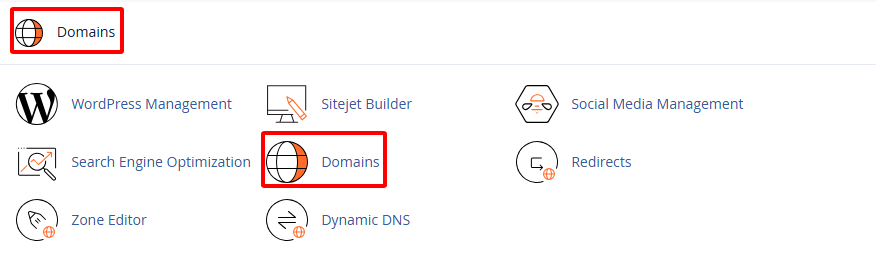
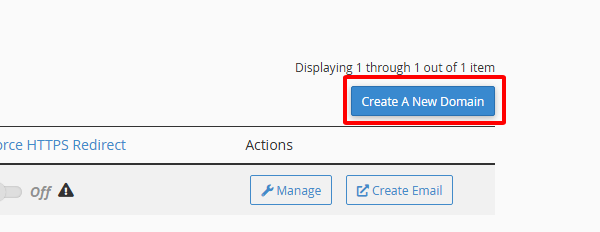
Sau khi đăng nhập cPanel, mỗi nhà cung cấp có 1 giao diện quản trị cPanel khác nhau, bạn tìm khối chức năng Domains. Ở các phiên bản mới, cPanel gộp chung tất cả vào một mục là “Domains“, bạn nhấn vào đó và chọn “Create A New Domain“. Ở phiên bản cũ hơn, bạn sẽ thấy icon “Addon Domains” riêng biệt.
Bước 2: Điền thông tin tên miền mới
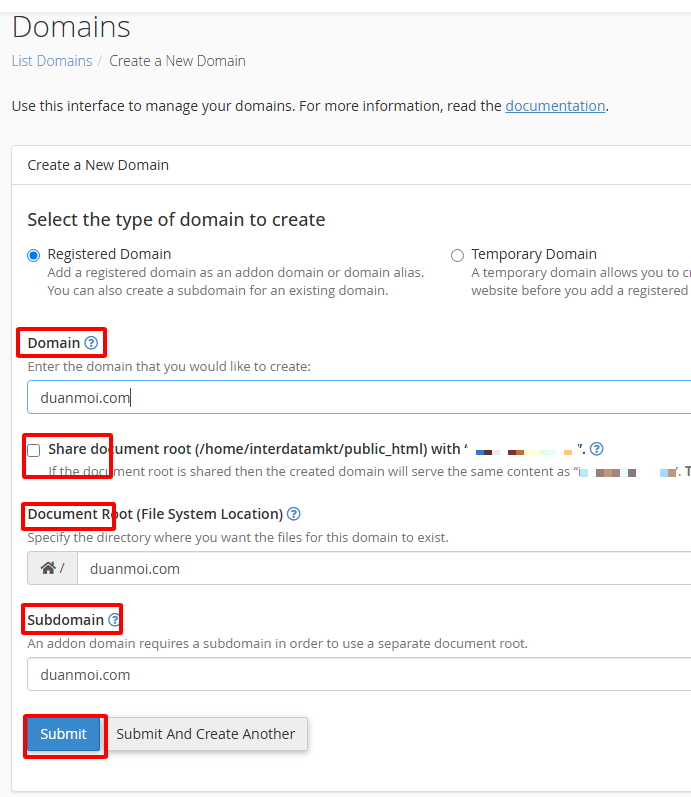
Tại giao diện thêm mới, bạn cần chú ý các ô thông tin sau:
- New Domain Name: Nhập tên miền bạn vừa mua (ví dụ:
duanmoi.com). Không nhập http:// hoặc www. - Share document root: KHÔNG tích vào ô này nếu bạn muốn website mới chạy độc lập.
- Document Root: Hệ thống tự điền (thường là
public_html/duanmoi.com). Đây là nơi bạn sẽ upload mã nguồn sau này. - Subdomain: Hệ thống tự điền, bạn nên để mặc định để tránh lỗi xung đột hệ thống.
Bước 3: Xác nhận và kiểm tra
Nhấn “Submit“. Nếu hệ thống báo xanh (Success), bạn đã thành công. Bây giờ bạn có thể vào “File Manager” để thấy thư mục mới đã được tạo ra, sẵn sàng cho việc cài đặt website.
Cách xóa Addon Domain không còn sử dụng trên cPanel
Nếu không còn nhu cầu sử dụng một Addon Domain, bạn có thể gỡ domain này khỏi hosting trực tiếp thông qua giao diện cPanel. Các bước thực hiện như sau:
Bước 1: Đăng nhập cPanel
Trước tiên, hãy truy cập vào cPanel bằng thông tin quản trị hosting của bạn. Tương tự như khi thêm Addon Domain mới, quá trình xóa cũng được thực hiện trực tiếp trên giao diện cPanel.
Bước 2: Mở khu vực Addon Domains
Tại giao diện chính của cPanel, tìm đến nhóm Domains, sau đó chọn Addon Domains để xem danh sách các domain đang được thêm vào hosting.
Bước 3: Chọn Addon Domain cần xóa
Trong khu vực Modify Addon Domain, xác định đúng Addon Domain mà bạn không còn nhu cầu sử dụng. Sau đó, nhấn Remove tương ứng với domain muốn gỡ bỏ.
Bước 4: Xác nhận xóa Addon Domain
Sau khi chọn Remove, cPanel sẽ hiển thị thông báo yêu cầu xác nhận thao tác. Kiểm tra lại domain cần xóa, sau đó tiếp tục nhấn Remove để xác nhận.
Khi thao tác hoàn tất, Addon Domain đã được xóa khỏi cấu hình hosting trên cPanel.
Ưu điểm và rủi ro bảo mật khi dùng chung Hosting
Bất kỳ chuyên gia hạ tầng nào cũng sẽ cảnh báo bạn về tính hai mặt của việc sử dụng Addon Domain. Dưới đây là những phân tích thực tế từ kinh nghiệm triển khai nhiều dự án.
Ưu điểm: Tối ưu ngân sách tối đa
Nếu bạn là freelancer nhận làm nhiều landing page cho khách, hoặc sinh viên đang test các project khác nhau, việc mua 1 host mạnh rồi chia ra nhiều addon domain là giải pháp kinh tế nhất. Bạn chỉ phải thanh toán 1 hóa đơn hosting mỗi tháng và quản lý mọi thứ tại một nơi duy nhất.
Rủi ro: Hiệu ứng “Lây nhiễm chéo” (Cross-Site Contamination)
Đây là nỗi đau lớn nhất của người dùng hosting cPanel. Vì các website dùng chung một user quản lý, nếu website A bị nhiễm mã độc do plugin lậu, hacker có thể dễ dàng leo thang đặc quyền để tấn công sang website B và C trong cùng một gói host.
Vấn đề hiệu năng: Tài nguyên bị xâu xé
Gói hosting thường giới hạn 1GB RAM và 1 Core CPU. Khi website A bị tấn công DDoS hoặc có lượng truy cập đột biến, nó sẽ chiếm hết tài nguyên, khiến website B và C cũng bị treo theo (503 Service Unavailable). Điều này rất nguy hiểm nếu bạn chạy website kinh doanh quan trọng bên cạnh một blog cá nhân thử nghiệm.
Lỗi thường gặp và cách xử lý khi tạo Addon Domain
Ngay cả khi đã hiểu addon domain là gì, bạn vẫn có thể gặp những lỗi hệ thống gây ức chế. Dưới đây là các tình huống thực tế và cách xử lý nhanh:
- Lỗi “Domain already exists”:Nguyên nhân: Tên miền này đã được thêm vào một host khác hoặc chính host này trước đó nhưng chưa xóa sạch bản ghi DNS.Xử lý: Kiểm tra mục Domains xem có tên miền cũ không. Nếu không, hãy liên hệ kỹ thuật để xóa bản ghi trong khu vực quản lý DNS của máy chủ.
- Lỗi DNS không xác thực:Nguyên nhân: Bạn chưa trỏ IP tên miền về hosting.Xử lý: Đăng nhập trang quản lý tên miền (nhà đăng ký), trỏ bản ghi A về IP hosting, đợi khoảng 15-30 phút để DNS cập nhật rồi mới thêm vào cPanel.
- Lỗi “Unable to create FTP account”:Nguyên nhân: Do user hosting của bạn đã đạt giới hạn số lượng tài khoản FTP hoặc lỗi phân quyền thư mục
/etc.Xử lý: Xóa các tài khoản FTP không dùng tới hoặc yêu cầu nhà cung cấp host tăng hạn mức.
Giới hạn addon domain và cảnh báo về tài nguyên
Mặc dù tính năng này giúp tiết kiệm chi phí, nhưng mọi tài nguyên (CPU, RAM, Disk I/O, Inode) đều được dùng chung cho toàn bộ hệ thống. Đây là điểm mà người dùng dễ bỏ qua, dẫn đến nguy cơ sập toàn bộ các website khi chỉ một site bị truy cập đột biến.
Giới hạn addon domain được quy định rõ trong từng gói cước. Gói rẻ nhất có thể chỉ cho phép 1 addon domain, gói cao hơn có thể cho phép 5 hoặc không giới hạn. Dù không giới hạn số lượng tên miền, nhà cung cấp vẫn sẽ can thiệp nếu tài nguyên server bị quá tải.
- Mức giới hạn I/O và CPU: Nếu một website trong addon domain bị lỗi code gây treo CPU, các website khác trên cùng hosting cũng sẽ báo lỗi 508 (Resource Limit Is Reached).
- Giới hạn Inode (số lượng file): Mỗi gói hosting cho phép tối đa một số lượng file/folder nhất định. Cài quá nhiều website sẽ nhanh chóng làm cạn kiệt hạn mức Inode, khiến việc tải ảnh lên bị chặn.
- Rủi ro bảo mật: Nếu một website bị mã độc xâm nhập do lỗ hổng plugin, mã độc có thể lây lan chéo sang các thư mục addon domain khác vì cùng nằm dưới quyền một user.
So sánh chạy nhiều website trên Shared Hosting và VPS Linux
Khi số lượng dự án tăng lên, bạn sẽ phải đối mặt với lựa chọn: tiếp tục nâng cấp gói Shared Hosting để có thêm addon domain, hay chuyển sang thuê một con VPS Linux để tự host. Quyết định này phụ thuộc vào kỹ năng quản trị và mức độ quan trọng của website.
| Yếu tố | Shared Hosting (cPanel) | VPS Linux (Tự cài Control Panel) |
|---|---|---|
| Giới hạn addon domain | Bị giới hạn theo gói cước | Không giới hạn (chỉ phụ thuộc ổ cứng) |
| Tài nguyên | Dùng chung, dễ bị giới hạn CPU/RAM | Dành riêng, độc lập hoàn toàn |
| Độ khó quản trị | Dễ, giao diện click và chọn | Khó hơn, cần kiến thức Linux cơ bản |
| Bảo mật | Phụ thuộc cấu hình chung của server | Tự kiểm soát tường lửa, port, SSH |
Khi nào nên bỏ Hosting cPanel để chuyển sang dùng VPS riêng?
Dùng chung Hosting với nhiều Addon Domain chỉ là giải pháp tình thế cho giai đoạn đầu. Nếu dự án của bạn phát triển, bạn sẽ nhận thấy những hạn chế rõ rệt. Dưới đây là checklist giúp bạn quyết định có nên nâng cấp lên VPS hay không:
- Lưu lượng truy cập: Tổng traffic của tất cả website vượt quá 5.000 – 10.000 lượt truy cập/ngày. Hosting dùng chung thường sẽ bắt đầu bóp băng thông hoặc CPU.
- Cần quyền can thiệp sâu: Bạn cần cài đặt các module đặc biệt trên Linux như Memcached, Redis hoặc thay đổi phiên bản PHP/Nginx/Apache mà hosting không cho phép.
- Yêu cầu bảo mật cao: Bạn đang chạy website thương mại điện tử, xử lý thanh toán và muốn tách biệt hoàn toàn môi trường lưu trữ để tránh bị tấn công lây nhiễm.
- Chi phí VPS đã quá rẻ: Hiện tại, chỉ với 50K/tháng tại Fast Byte, bạn đã có thể sở hữu một chiếc VPS riêng với ổ cứng NVMe U.2 siêu tốc, mạnh mẽ hơn nhiều gói hosting dùng chung giá tương đương.
Tiêu chí chọn VPS giá rẻ để tự host nhiều website
Nếu bạn quyết định chuyển từ Shared Hosting sang VPS để tự quản lý nhiều tên miền, việc chọn cấu hình cần dựa trên số lượng website dự kiến và lượng truy cập thực tế. Đừng chạy quá nhiều trang web nặng trên một VPS cấu hình tối thiểu, vì nó sẽ gây tình trạng quá tải RAM và swap liên tục làm giảm tuổi thọ ổ cứng.
Với các blog cá nhân, landing page hoặc shop online quy mô nhỏ, một gói VPS có 1GB hoặc 2GB RAM kết hợp với CPU 1 nhân là đủ để vận hành ổn định nếu bạn tối ưu tốt. Yếu tố quan trọng hơn nằm ở tốc độ ổ cứng và băng thông mạng.
- Ổ cứng SSD NVMe U.2: Tốc độ I/O cao giúp các truy vấn database (MySQL/MariaDB) xử lý nhanh, giảm tải CPU khi có nhiều người truy cập đồng thời.
- Network port 100 Mbps: Cổng mạng đủ rộng để phục vụ nhiều phiên kết nối cùng lúc mà không bị rớt gói tin.
- Unlimited Bandwidth: Băng thông không giới hạn hàng tháng là yếu tố cần thiết nếu website có nhiều hình ảnh hoặc cho phép người dùng tải file.
- Quyền root: Cho phép bạn cài đặt các control panel miễn phí như aaPanel, CyberPanel hoặc HestiaCP để quản lý nhiều addon domain qua giao diện web.
Câu hỏi thường gặp (FAQ)
1. Addon domain có ảnh hưởng đến SEO không?
Câu trả lời là KHÔNG. Google và các công cụ tìm kiếm coi Addon Domain là một thực thể website hoàn toàn độc lập, có IP riêng (của host) và không liên quan gì đến domain chính về mặt thứ hạng từ khóa.
2. Tôi có thể xóa Addon domain mà không mất dữ liệu không?
Khi bạn xóa addon domain trong cPanel, hệ thống chỉ xóa cấu hình kết nối DNS và subdomain liên quan. Tuy nhiên, mã nguồn trong thư mục (Document Root) thường vẫn còn đó. Bạn nên cẩn thận sao lưu dữ liệu trước khi thực hiện xóa.
3. Có giới hạn số lượng website tối đa chạy trên Addon Domain không?
Giới hạn phụ thuộc vào gói hosting bạn thuê. Một số nhà cung cấp cho phép “Không giới hạn”, nhưng thực tế bạn sẽ bị giới hạn bởi thông số INODE (tổng số file) hoặc CPU/RAM của máy chủ vật lý.
4. Website chạy bằng Addon Domain có cài được SSL (HTTPS) không?
Có. Các website chạy dưới dạng Addon Domain hoàn toàn có thể cài đặt chứng chỉ SSL riêng biệt (như Let’s Encrypt miễn phí) để đảm bảo kết nối bảo mật như tên miền chính.
5. Tôi nên dùng Addon Domain hay Subdomain?
Nếu nội dung website mới không liên quan đến tên miền cũ (ví dụ khác thương hiệu), hãy dùng Addon Domain. Nếu website mới là một phần mở rộng (ví dụ phần tin tức của trang chủ), hãy dùng Subdomain.
Làm chủ kỹ năng quản lý tên miền
Việc hiểu rõ addon domain là gì và cách triển khai nó trong cPanel sẽ giúp bạn linh hoạt hơn trong việc quản lý các dự án website cá nhân. Đây là công cụ đắc lực để tiết kiệm chi phí cho những dự án nhỏ, landing page hoặc các site thử nghiệm. Tuy nhiên, hãy luôn đề cao cảnh giác về vấn đề bảo mật và tài nguyên. Khi số lượng website tăng lên và nhu cầu về sự ổn định trở nên cấp thiết, đừng ngần ngại chuyển đổi sang một nền tảng mạnh mẽ hơn như VPS để có sự chủ động hoàn toàn. Chúc bạn xây dựng được hệ thống website hiệu quả và tối ưu nhất.
Sẵn sàng nâng cấp từ Hosting lên VPS?
Sở hữu ngay hạ tầng riêng với ổ cứng SSD NVMe tốc độ cao và CPU Intel Gold đời mới tại Fast Byte.
Lưu ý kỹ thuật: Nội dung hướng dẫn trên mang tính chất tham khảo thực tế tại thời điểm viết bài. Giao diện cPanel và các quy định về giới hạn tài nguyên có thể thay đổi tùy theo phiên bản phần mềm và chính sách riêng của từng nhà cung cấp dịch vụ hosting. Chúng tôi khuyên bạn nên thực hiện sao lưu (backup) toàn bộ dữ liệu trước khi thực hiện bất kỳ thay đổi cấu hình quan trọng nào trên máy chủ để tránh rủi ro mất mát thông tin.
Để lại một bình luận