Tác giả: Nguyễn Thị Mỹ Y

  • Vai Trò Của Máy Chủ Là Gì? 3+ Câu Hỏi Thường Gặp Về Máy Chủ

    Vai Trò Của Máy Chủ Là Gì? 3+ Câu Hỏi Thường Gặp Về Máy Chủ

    Server (hoặc máy chủ) là một khái niệm mà nhiều người nghe qua nhưng không phải ai cũng hiểu rõ. Yếu tố quan trọng nhất của máy chủ là sự ổn định và hiệu suất. Máy chủ đóng vai trò quan trọng đối với hoạt động của các trang web và cơ sở dữ liệu.

    Trong bài viết Vai trò của máy chủ là gì? 3+ câu hỏi thường gặp về máy chủ”, thuevpsgiare.vn sẽ giải thích cho bạn hiểu rõ về khái niệm cũng như sự hình thành của máy chủ, tìm hiểu vai trò của máy chủ là gì? Các loại máy chủ phổ biến nhất hiện nay. Bạn sẽ biết thêm được mô hình hoạt động ra sao? Đồng thời, giúp bạn hiểu sâu hơn về tác động của máy chủ đến hoạt động kinh doanh, đời sống và các câu hỏi thường gặp về máy chủ mà bạn nên biết.
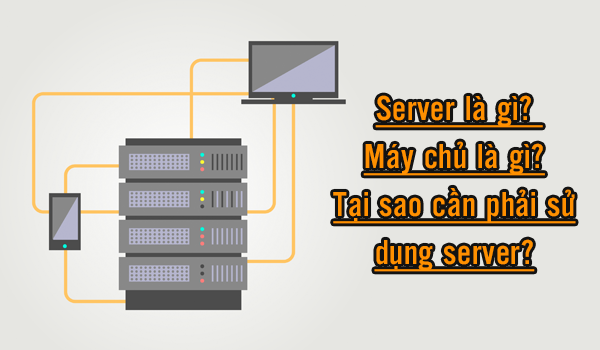
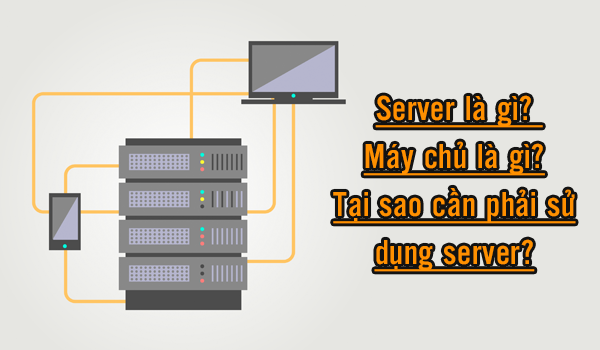
    Tìm hiểu vai trò của máy chủ là gì và những thông tin liên quan
    Tìm hiểu vai trò của máy chủ là gì và những thông tin liên quan

    Máy chủ là gì?

    Máy chủ (server) là một thiết bị hoặc phần mềm chạy trên một thiết bị có nhiệm vụ cung cấp dịch vụ hoặc tài nguyên cho các máy tính khác, gọi là máy khách (clients). Máy chủ có vai trò quan trọng trong việc quản lý và phân phối thông tin, dịch vụ, tài nguyêndữ liệu cho các máy khách truy cập vào nó thông qua mạng hoặc các kết nối khác.

    Vai trò của máy chủ là gì?
    Vai trò của máy chủ là gì?

    Sự hình thành và phát triển của máy chủ

    1. Sự hình thành của máy chủ Server

    Thường thì mọi người biết máy chủ (server) là gì, nhưng ít ai biết về nguồn gốc của thuật ngữ này. Từ “Server” bắt nguồn từ thuật ngữ “Queue”“Black-box”, đề cập đến một thuật toán mà khi nhận dữ liệu đầu vào, nó xử lý và trả kết quả cho người dùng. Máy chủ (Server) không chỉ đơn thuần là một trung gian giữa dữ liệu từ hai đầu mà còn được cấu hình để phù hợp với yêu cầu cụ thể của người dùng.

    2. Quá trình phát triển của máy chủ

    Thuật ngữ “máy chủ” bắt nguồn từ sau khi siêu máy tính IBM 7030 Stretch ra đời và nó đã đóng góp quan trọng vào sự phát triển của ngành công nghiệp siêu máy tính ngày nay. Trên khắp thế giới, có nhiều hình thức máy chủ khác nhau, không chỉ là máy chủ máy tính mà còn bao gồm máy chủ viễn thông, máy chủ truyền hình, máy chủ mạng giao thông và nhiều hình thức khác.

    Mô hình hoạt động của hệ thống Server

    Máy chủ thường hoạt động với mô hình là Client máy kháchServer máy chủ. Máy khách sẽ kết nối với máy chủ qua hạ tầng mạng (giao thức IP – Internet Protocol). Còn máy chủ sẽ hoạt động như một Socket Listener. Thông qua mạng LAN hoặc Internet, hệ thống Server sẽ cung cấp dịch vụ thiết yếu cho người dùng. Khi người dùng cần, một mô hình thay thế (mạng peer-to-peer) sẽ hỗ trợ máy tính hoạt động như Server hoặc Client.
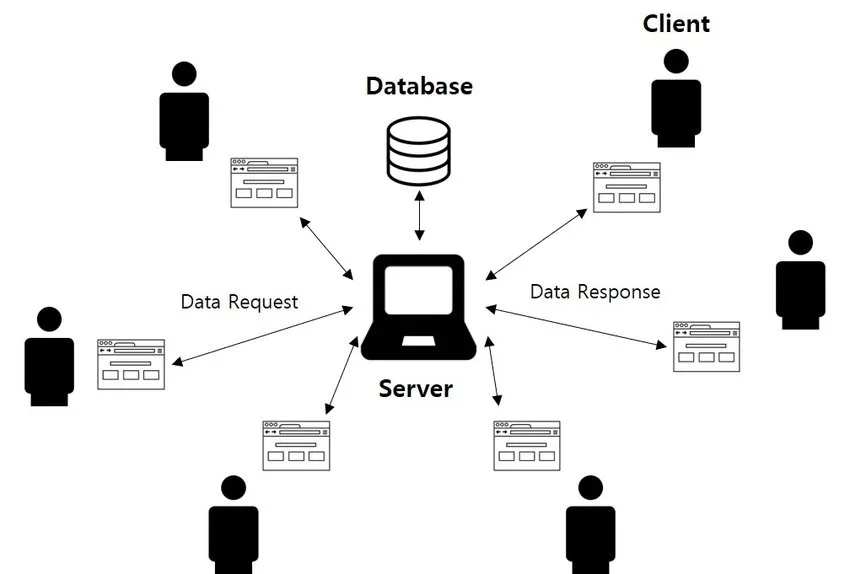
    Mô hình hoạt động của hệ thống Server
    Mô hình hoạt động của hệ thống Server

    Người dùng có thể thiết lập một Server chủ để kiểm soát quyền truy cập vào mạng. Ngoài ra người dùng còn quản lý, lưu trữ dữ liệu, gửi và nhận e-mail tại một trang web. Bên cạnh đó, bạn có thể sử dụng Server chuyên dụng cho chức năng cụ thể.

    Các loại máy chủ phổ biến nhất hiện nay

    Dựa theo định nghĩa trên, chúng ta có thể trả lời câu hỏi về máy chủ là gì? Hãy xem xét có bao nhiêu loại máy chủ và mục đích của máy chủ hiện nay. Chúng ta có thể phân loại máy chủ thành ba loại chính dựa trên cách chúng được xây dựng:

    1. Máy chủ vật lý riêng (Dedicated Server)

    Máy chủ vật lý riêng đáp ứng nhu cầu quản lý một lượng lớn tài nguyên
    Máy chủ vật lý riêng đáp ứng nhu cầu quản lý một lượng lớn tài nguyên

    Dedicated Server là máy chủ vật lý riêng, chuyên chạy trên phần cứng. Đồng thời còn hỗ trợ các thiết bị riêng biệt như: Card mạng, HDD, CPU và RAM.

    2. Máy chủ đám mây (Cloud Server)

    Cloud Server hỗ trợ phát triển kinh doanh dựa trên nền tảng internet
    Cloud Server hỗ trợ phát triển kinh doanh dựa trên nền tảng internet

    Cloud Server là máy chủ đám mây được kết hợp từ nhiều Server vật lý khác nhau. Máy chủ sẽ hoạt động ổn định, nhanh chóng, hạn chế tình trạng downtime nhờ vào hệ thống lưu trữ SAN. Máy chủ Cloud xây dựng tại nền tảng công nghệ điện toán đám mây. Do đó người dùng sẽ dễ dàng nâng cấp từng phần thiết bị trong quá trình sử dụng.

    3. Máy chủ ảo (VPS)

    Máy chủ ảo VPS là dạng máy chủ được tạo ra bởi phương pháp công nghệ ảo hóa. Sau đó chia tách một máy chủ vật lý riêng thành nhiều máy chủ ảo nhỏ lẻ. Các máy chủ ảo sẽ sở hữu tính năng tương tự như máy chủ vật lý. Đồng thời còn chia sẻ tài nguyên cho máy chủ.

    Máy chủ ảo được tạo ra từ phương pháp công nghệ ảo hóa
    Máy chủ ảo được tạo ra từ phương pháp công nghệ ảo hóa

    Quá trình nâng cấp, thay đổi cấu hình máy chủ ảo khá đơn giản. Người dùng có thể trực tiếp thay đổi trên phần mềm quản lý hệ thống. Tuy nhiên quá trình thay đổi tài nguyên cho VPS Server ảo còn phụ thuộc bởi tài nguyên và máy chủ vật lý.

    Vai trò của máy chủ là gì?

    Máy chủ lưu trữ thông tin và vận hành phần mềm
    Máy chủ lưu trữ thông tin và vận hành phần mềm

    Nếu bạn chưa biết vai trò của server là thì thì vai trò của server là cung cấp các dịch vụ, tài nguyên và thông tin cho các thiết bị khác trong mạng. Máy chủ server chơi một vai trò quan trọng trong việc quản lý, lưu trữ và cung cấp các dịch vụ đa dạng cho người dùng trong mạng hoặc trên internet. Cụ thể, ta có thể thấy các vai trò chính của máy chủ server là:

    • Lưu trữ và cung cấp dữ liệu: Máy chủ Server lưu trữ dữ liệu, tệp tin, ứng dụng và tài liệu. Người dùng trong mạng có thể truy cập và chia sẻ dữ liệu này thông qua kết nối mạng.
    • Cung cấp dịch vụ mạng: Máy chủ Server cung cấp các dịch vụ mạng như email, trang web, truyền thông, họp trực tuyến và nhiều ứng dụng khác.
    • Quản lý người dùng và quyền truy cập: Quản lý các tài khoản người dùng, quyền truy cập và đảm bảo tính bảo mật của hệ thống.
    • Xử lý yêu cầu và dữ liệu: Xử lý các yêu cầu từ người dùng và các thiết bị khác trong mạng, cung cấp dữ liệu hoặc dịch vụ tương ứng.
    • Phân phối tài nguyên: Trong môi trường máy chủ ảo hoặc đám mây, máy chủ Server phân phối tài nguyên máy tính như CPU, RAM và lưu trữ cho các máy chủ ảo hoặc ứng dụng.
    • Quản lý dịch vụ và ứng dụng: Hỗ trợ duy trì và quản lý các dịch vụ và ứng dụng, đảm bảo chúng hoạt động một cách ổn định và liên tục.
    • Tích hợp và tương tác: Cho phép các thiết bị và ứng dụng khác trong mạng tương tác và làm việc cùng nhau, tạo nên môi trường làm việc toàn diện.
    • Bảo mật và sao lưu: Máy chủ Server thực hiện các biện pháp bảo mật để đảm bảo tính riêng tư và an toàn của dữ liệu. Ngoài ra, chúng thường thực hiện việc sao lưu dữ liệu để đảm bảo không bị mất dữ liệu quan trọng.

    Tác động của máy chủ đến hoạt động kinh doanh và đời sống

    1. Tác động của máy chủ đến hoạt động kinh doanh

    Tìm hiểu vai trò của máy chủ là gì trong việc hỗ trợ các hoạt động kinh doanh online
    Tìm hiểu vai trò của máy chủ là gì trong việc hỗ trợ các hoạt động kinh doanh online

    Máy chủ Server có một tác động sâu sắc đến hoạt động kinh doanh trong thế giới số hóa hiện nay:

    • Dịch vụ và sản phẩm trực tuyến: Máy chủ Server cho phép doanh nghiệp cung cấp dịch vụ và sản phẩm trực tuyến, từ trang web thương mại điện tử đến ứng dụng di động. Điều này mở ra cơ hội tiếp cận một thị trường rộng lớn hơn.
    • Quản lý tài liệu và thông tin: Máy chủ Server lưu trữ dữ liệu quan trọng của doanh nghiệp như tài liệu, hồ sơ khách hàng, dữ liệu tài chính. Việc quản lý và bảo mật dữ liệu này rất quan trọng trong hoạt động kinh doanh.
    • Cung cấp dịch vụ khách hàng: Hỗ trợ việc cung cấp dịch vụ khách hàng qua Email, chat trực tuyến, họp trực tuyến, tạo sự thuận tiện và nâng cao trải nghiệm khách hàng.
    • Lưu trữ dữ liệu và sao lưu: Cho phép doanh nghiệp lưu trữ dữ liệu quan trọng và thực hiện sao lưu định kỳ để đảm bảo an toàn dữ liệu.
    • Tối ưu hóa quy trình làm việc: Các máy chủ Server giúp tự động hóa và tối ưu hóa các quy trình làm việc, giúp doanh nghiệp tiết kiệm thời gian và nguồn lực.

    2. Tác động của máy chủ đến đời sống

    Máy chủ Server đã thay đổi cách chúng ta sống và tương tác hàng ngày:

    • Kết nối xã hội và truyền thông: Máy chủ Server cho phép chúng ta duyệt web, sử dụng mạng xã hội, trò chuyện trực tuyến và tiếp cận thông tin từ mọi nơi.
    • Làm việc từ xa và học trực tuyến: Máy chủ Server hỗ trợ làm việc từ xa và học trực tuyến thông qua các ứng dụng và dịch vụ trực tuyến.
    • Mua sắm và thanh toán trực tuyến: Giúp chúng ta mua sắm và thanh toán trực tuyến, tạo thuận lợi và tùy chọn đa dạng cho người tiêu dùng.
    • Giải trí trực tuyến: Cung cấp trải nghiệm giải trí trực tuyến như xem phim, nghe nhạc, chơi trò chơi trực tuyến.
    • Học tập và nghiên cứu: Máy chủ Server mở ra cơ hội học tập và nghiên cứu không giới hạn thông qua việc truy cập vào tài liệu, tài nguyên học tập trực tuyến.

    Các câu hỏi thường gặp về vai trò của máy chủ bạn nên biết

    1. Vị trí thích hợp để phát huy vai trò của máy chủ là gì?

    Lí giải vai trò của máy chủ là gì khi đặt chúng tại trung tâm dữ liệu
    Lí giải vai trò của máy chủ là gì khi đặt chúng tại trung tâm dữ liệu

    Chọn vị trí thích hợp để đặt máy chủ phụ thuộc vào các yếu tố như kích thước của dự án, ngân sách, yêu cầu về bảo mật và độ tin cậy. Bạn có thể tham khảo các vị trí sau đây:

    • Trung tâm dữ liệu (Data Center): Trung tâm dữ liệu chuyên nghiệp là vị trí phổ biến để đặt máy chủ. Chúng cung cấp điều kiện vận hành ổn định với điện, mạng và bảo mật đáng tin cậy. Nếu bạn cần độ tin cậy và khả năng đám mây, trung tâm dữ liệu là một lựa chọn tốt.
    • Văn phòng hoặc cơ sở của doanh nghiệp: Nếu bạn có một doanh nghiệp nhỏ và không cần độ tin cậy cao như một trung tâm dữ liệu, bạn có thể đặt máy chủ tại văn phòng hoặc cơ sở của mình. Điều này có thể dễ dàng quản lý và tiết kiệm chi phí.
    • Máy chủ ảo hoá hoặc đám mây: Nếu bạn muốn tận dụng ưu điểm của máy chủ ảo hoá hoặc dịch vụ đám mây, bạn có thể đặt máy chủ ảo hoá hoặc dịch vụ đám mây tại các trung tâm dữ liệu của nhà cung cấp dịch vụ.
    • Máy chủ ở xa: Đôi khi, việc đặt máy chủ tại nơi có chi phí thấp hơn như ở nước ngoài có thể là một lựa chọn hợp lý. Tuy nhiên, cần xem xét về mạng và bảo mật để đảm bảo kết nối ổn định và an toàn.
    • Cloud Computing: Nếu bạn muốn tận dụng tính linh hoạt của đám mây, bạn có thể sử dụng dịch vụ máy chủ đám mây từ các nhà cung cấp như: Amazon Web Services (AWS), Microsoft Azure hoặc Google Cloud Platform (GCP). Điều này cho phép bạn mở rộng và quản lý máy chủ theo nhu cầu mà không cần lo lắng về vị trí cụ thể.

    2. Vai trò của máy chủ là gì khi nó hoạt động mọi lúc?

    Duy trì máy chủ hoạt động liên tục để tránh bị lỗi
    Duy trì máy chủ hoạt động liên tục để tránh bị lỗi

    Máy chủ cần được bật mọi lúc vì một số lý do quan trọng bạn cần phải lưu ý để đảm bảo vai trò của máy chủ :

    • Khả năng truy cập liên tục: Nhiều ứng dụng và dịch vụ trực tuyến đòi hỏi máy chủ phải sẵn sàng để phục vụ người dùng bất kể thời gian. Nếu máy chủ tắt, dịch vụ có thể bị gián đoạn và không thể truy cập.
    • Bảo đảm hiệu suất liên tục: Để đảm bảo hiệu suất ổn định, máy chủ cần được duy trì 24/7. Nếu máy chủ thường xuyên bị tắt hoặc khởi động lại, sẽ ảnh hưởng đến trải nghiệm người dùng và khả năng làm việc của các ứng dụng.
    • Quản lý và bảo trì từ xa: Khi máy chủ được bật mọi lúc, người quản trị có thể theo dõi và quản lý máy chủ từ xa, giúp phát hiện và giải quyết vấn đề ngay lập tức.
    • Bảo mật: Máy chủ cần được bật để chạy các dịch vụ bảo mật như tường lửa và phần mềm quét mã độc. Nếu máy chủ tắt, dữ liệu và hệ thống có thể trở nên yếu đuối trước các mối đe dọa mạng.
    • Sao lưu và phục hồi: Máy chủ cần hoạt động để thực hiện quy trình sao lưu và phục hồi dữ liệu tự động. Nếu máy chủ tắt, sẽ gây khó khăn trong việc bảo vệ và khôi phục dữ liệu quan trọng.

    Tóm lại, việc duy trì máy chủ hoạt động mọi lúc là quan trọng để đảm bảo tính liên tục, hiệu suất và bảo mật của hệ thống và dịch vụ trực tuyến.

    3. Làm cách nào để kết nối một máy tính khác với máy chủ?
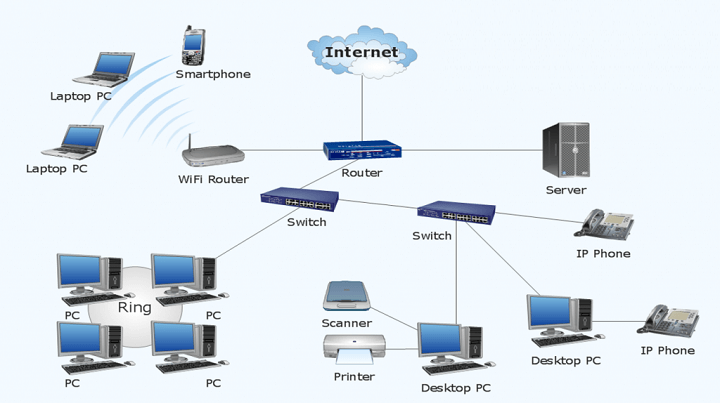
    Làm cách nào để kết nối một máy tính khác với máy chủ
    Làm cách nào để kết nối một máy tính khác với máy chủ

    Để kết nối một máy tính khác với máy chủ, bạn cần thực hiện một số bước cơ bản, tùy thuộc vào mục đích và cách kết nối. Dưới đây là hướng dẫn tổng quan:

    • Kết nối qua mạng nội bộ (LAN): Đảm bảo máy tính và máy chủ đang hoạt động và được kết nối vào mạng nội bộ cùng. Sử dụng một ứng dụng hoặc giao thức phù hợp để kết nối, chẳng hạn như Remote Desktop Protocol (RDP) cho máy chủ Windows hoặc Secure Shell (SSH) cho máy chủ Linux. Điền địa chỉ IP hoặc tên máy chủ để thiết lập kết nối.
    • Kết nối từ xa (trên Internet): Đảm bảo máy chủ có địa chỉ IP công cộng và quyền truy cập từ xa. Sử dụng phần mềm hoặc giao thức kết nối từ xa phù hợp như RDP, SSH, hoặc Virtual Private Network (VPN). Điền địa chỉ IP hoặc tên miền công cộng của máy chủ.
    • Kết nối qua giao thức web: Nếu máy chủ cung cấp ứng dụng web, bạn có thể truy cập máy chủ bằng trình duyệt web bằng cách điền URL hoặc địa chỉ IP của máy chủ. Kết nối qua dịch vụ chia sẻ tập tin: Sử dụng giao thức SMB (Server Message Block) hoặc FTP (File Transfer Protocol) để kết nối và chia sẻ tệp tin với máy chủ.
    • Kết nối đối với máy chủ game hoặc ứng dụng đám mây: Sử dụng giao thức hoặc ứng dụng cụ thể của từng trò chơi hoặc dịch vụ đám mây để kết nối đến máy chủ. Trước khi kết nối, hãy đảm bảo bạn có thông tin xác định về địa chỉ máy chủ, tên người dùng và mật khẩu (nếu cần). Điều này đặc biệt quan trọng khi kết nối từ xa hoặc thông qua các giao thức đòi hỏi xác thực.

    Sau khi hiểu rõ về khái niệm cũng như sự hình thành của máy chủ, tìm hiểu vai trò của máy chủ là gì? Mô hình hoạt động ra sao? Bạn có thể dễ dàng lựa cho mình một máy chủ phù hợp với nhu cầu của mình. Bên cạnh đó, bài viết “Vai trò của máy chủ là gì? 3+ câu hỏi thường gặp về máy chủ” cũng trình bày chi tiết những tác động của máy chủ đến hoạt động kinh doanh, đời sống và lí giải cho những câu hỏi thường gặp về máy chủ VPS.

    Nếu bạn còn thắc mắc về vai trò của máy chủ, liên hệ ngay thuevpsgiare.vn để được hỗ trợ và tư vấn nhiệt tình.

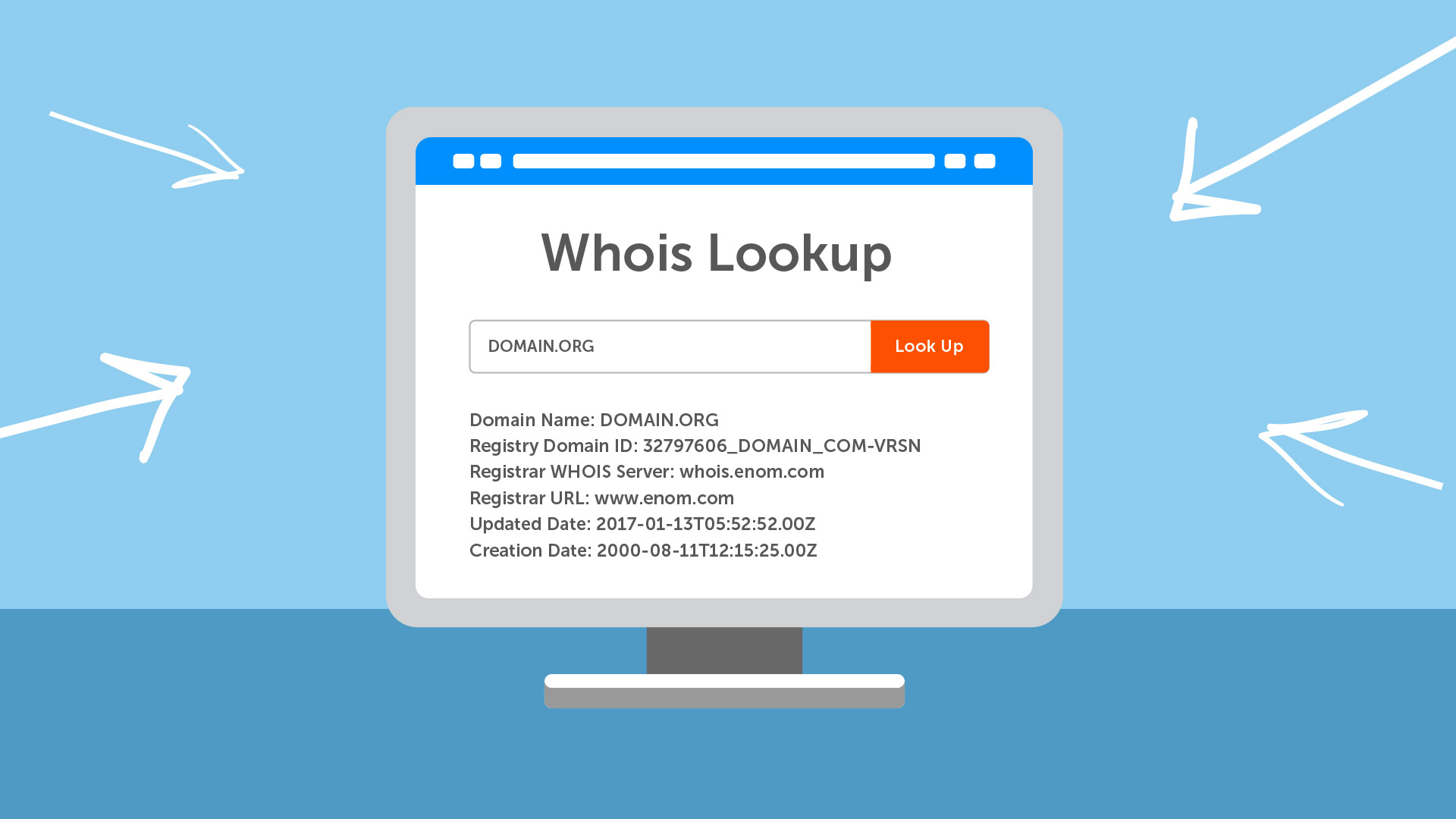
  • Hướng Dẫn Cách Tìm Domain Hết Hạn Đơn Giản & Hiệu Quả Nhất

    Hướng Dẫn Cách Tìm Domain Hết Hạn Đơn Giản & Hiệu Quả Nhất

    Tìm domain hết hạn là một quá trình quan trọng đối với bất kỳ ai có nhu cầu sử dụng tên miền cho website hoặc dịch vụ trực tuyến của mình. Tuy nhiên, việc tìm kiếm domain đã hết hạn không phải là điều dễ dàng. Đầu tiên tìm hiểu về domain hết hạn và cách hoạt động của domain hết hạn, tại sao nên tìm domain hết hạn, cách tìm domain hết hạn một cách dễ dàng. Trong bài viết này, Thuevpsgiare.vn sẽ Hướng Dẫn Cách Tìm Domain Hết Hạn Đơn Giản & Hiệu Quả Nhất.  

    Tìm hiểu về domain hết hạn và cách hoạt động của domain hết hạn

    Trước khi bắt đầu quá trình tìm kiếm domain đã hết hạn, bạn cần hiểu rõ về domain hết hạn và cách hoạt động của nó. Domain hết hạn (hay còn gọi là tên miền hết hạn) là những tên miền đã được sử dụng trước đây và hiện đang không được gia hạn bởi chủ sở hữu. Những tên miền này có thể được đăng ký lại bởi bất kỳ ai sau khi hết hạn, vì vậy nó có thể là một cơ hội tuyệt vời để bạn sở hữu một tên miền đẹp và dễ nhớ.

    Tại sao nên tìm domain hết hạn

    Mặc dù có rất nhiều lợi ích mà domain hết hạn có thể được sử dụng nhưng có 3 lợi ích mà người dùng hay tận dụng khi sử dụng domain hết hạn:

    Xây dựng trang web thẩm quyền

    Các bạn đã biết, việc SEO một website (tối ưu hóa website trên công cụ tìm kiếm) lên top bao gồm nhiều yếu tố: tên miền khá quan trọng, muốn site nhanh lên top, domain phải có từ khóa hoặc một phần của từ khóa, vừa phải đảm bảo các chỉ số DA, PA, PR, tuổi đời, thứ hạng alexa cao, backlink nhiều v.v…

    Vấn đề với tên miền mới thì các tiêu chí trên tốn rất nhiều thời gian và tiền bạc để thực hiện.

    Thay vào đó, một miền hết hạn đã có uy tín miền cao và link profile (hồ sơ liên kết) đã được thiết lập mang lại một khởi đầu thuận lợi và việc xây dựng một trang web giàu nội dung trên một miền hết hạn là đủ để giành được thứ hạng trang đầu tiên mà không cần phải làm gì cả.

    Xây dựng mạng lưới blog riêng

    Bạn có thể sử dụng các tên miền đã hết hạn để xây dựng một nhóm các trang web chất lượng cao có uy tín cao và sau đó bạn sử dụng các trang web đó để xếp hạng trang web chính của bạn.

    Chuyển hướng 301

    Chỉ cần lấy miền đã hết hạn mà bạn đã mua và 301 Redirects (chuyển hướng 301) đến trang web chính của bạn.

    Điều này sẽ chuyển một phần liên kết và quyền hạn của tên miền cũ tới trang web của bạn ngay lập tức. Điểm cộng của cách này là tên miền đó có lưu lượng truy cập hiện có!

    Cách tìm domain hết hạn một cách dễ dàng 

    Bây giờ bạn đã biết cách sử dụng các miền hết hạn để làm lợi thế cho mình, Thuevpsgiare.vn sẽ giới thiệu cho bạn những cách dễ nhất để tìm kiếm domain đã hết hạn.

    Cách tìm domain hết hạn với whois.com 

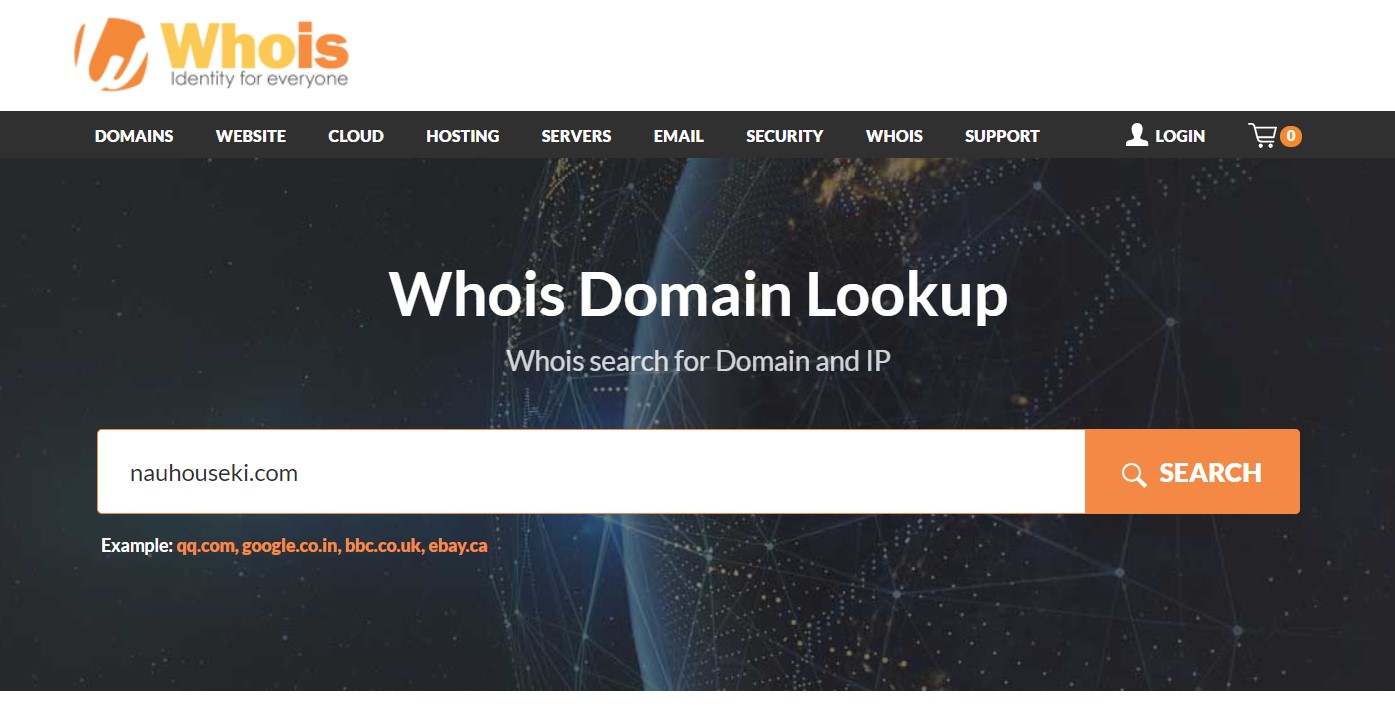
    Bước 1: Truy cập https://www.whois.com/whois/ để mở trang Whois tra cứu thông tin tên miền 

    Trang Whois tra cứu thông tin tên miền
    Trang Whois tra cứu thông tin tên miền

    Bước 2: Tại ô tìm kiếm nhập tên miền hoặc địa chỉ IP của miền mà bạn muốn kiểm tra, sau đó nhấn biểu tượng kính lúp bên cạnh. 

    Nhập domain muốn kiểm tra
    Nhập domain muốn kiểm tra

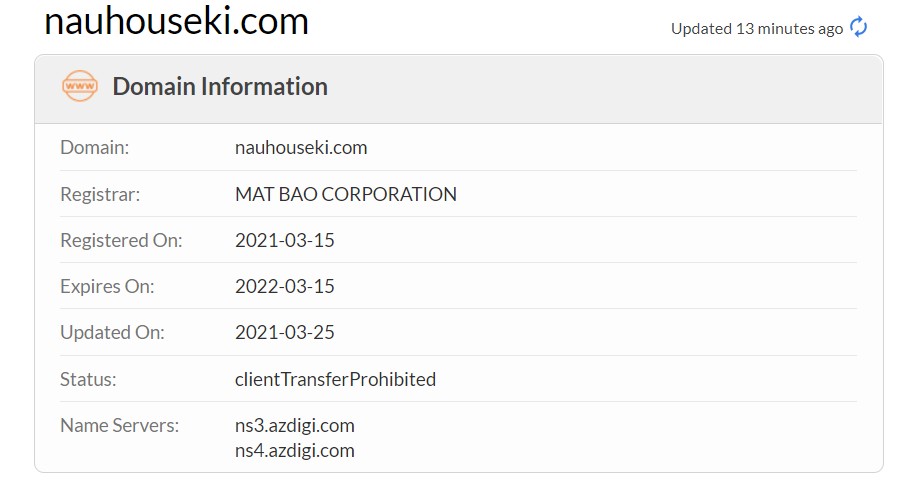
    Bước 3: Kéo xuống bạn sẽ thấy tất cả các thông tin được cung cấp đầy đủ liên quan đến tên miền và chủ sở hữu.  

    Thông tin của tên miền xuất hiện
    Thông tin của tên miền xuất hiện

    Cách tìm domain hết hạn với expireddomains.net 

    Bước 1: Truy cập link sau: https://www.expireddomains.net/register/

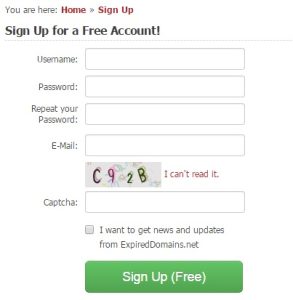
    Bước 2: Nhập thông tin để đăng kí tài khoản 

    Đăng ký tài khoản tại expireddomains.net
    Đăng ký tài khoản tại expireddomains.net

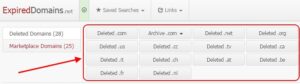
    Bước 3: Sau khi đăng nhập trang sẽ hiện hiện lên danh sách các domain hết hạn sắp xếp theo phần mở rộng của domain (.com, .net, .org…), bạn chỉ cần click vào từng phần mở rộng tương ứng để xem.

    Tìm kiếm domain hết hạn theo danh sách
    Tìm kiếm domain hết hạn theo danh sách

    Tuy nhiên, khi xem theo cách này, bạn có thể gặp phải nhiều tên miền không mong muốn như domain rác, domain xấu, cũng như domain hết hạn nhưng được các nhà cung cấp như Godaddy, Sedo mua lại để đầu cơ xuất hiện khá nhiều. 
    Để tìm được domain hết hạn ưng ý, bạn nên sử dụng tính năng Search + Filter (tìm kiếm kết hợp với bộ lọc). Từ bước 4 sẽ hướng dẫn bạn về chức năng của Filter

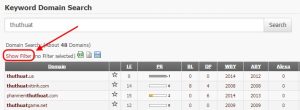
    Bước 4: Để sử dụng chức năng Filter để lọc domain hết hạn, đầu tiên bạn hãy nhập từ khóa vào ô tìm kiếm. Ví dụ, nếu bạn muốn tìm các domain có từ khóa “thủ thuật,” bạn chỉ cần gõ “thuthuat” vào ô tìm kiếm.

    Ví dụ tìm domain có từ khóa thủ thuật
    Ví dụ tìm domain có từ khóa thủ thuật

    Bước 5: Sau khi danh sách hiện ra các domain có chứa từ khóa. Bấm vào Show Filter để tiến hành lọc domain hết hạn

    Bấm vào Show Filter để lọc domain
    Bấm vào Show Filter để lọc domain

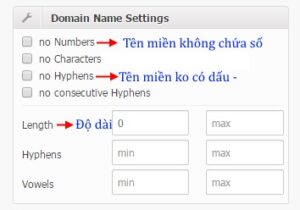
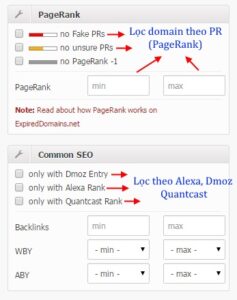
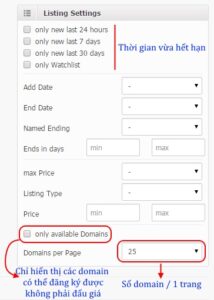
    Tab Common: Tab này sẽ giúp bạn dễ dàng lọc domain theo các yếu tố như PR, độ dài domain, thứ hạng alexa, và thời gian hết hạn,…

    Tab chung
    Tab chung

    Lọc domain theo tab common
    Lọc domain theo tab common

    Lọc domain theo pr
    Lọc domain theo pr

    Cài đặt danh sách hiển thị các domain
    Cài đặt danh sách hiển thị các domain

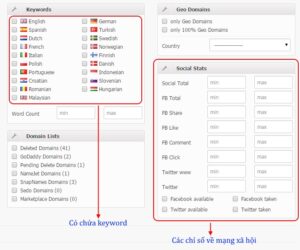
    Tab Additional: Tab này sẽ giúp bạn lọc domain theo phần mở rộng, domain có keyword có nghĩa (không hỗ trợ tiếng Việt) và các chỉ số mạng xã hội như số lượng like, share, +1, tweet…

    Tab bổ sung
    Tab bổ sung

    Lọc domain theo phần mở rộng
    Lọc domain theo phần mở rộng

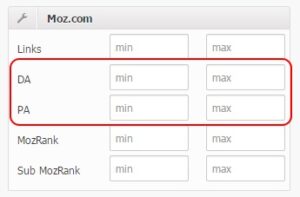
    Tab Adwords & SEO: Tab này sẽ giúp bạn tùy chọn domain dựa trên thông tin về Adwords và các chỉ số SEO. Quan trọng nhất là ô Moz.com, cho phép lựa chọn domain có PA, DA theo yêu cầu.

    Tab Adwords & SEO
    Tab Adwords & SEO

    Lọc domain theo thông tin về Adwords và các chỉ số SEO
    Lọc domain theo thông tin về Adwords và các chỉ số SEO

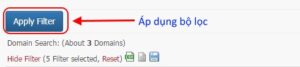
    Bước 6: Sau khi lựa chọn tab bộ lọc phù hợp, bấm vào Apply Filter để tiến hành lọc domain

    Áp dụng bộ lọc
    Áp dụng bộ lọc

    Kết luận

    Tìm domain hết hạn là một quá trình quan trọng và phức tạp, đòi hỏi sự kiên trì và sự cạnh tranh cao. Đừng lo, thuevpsgiare.vn đã tổng hợp thông tin gửi tới bạn đọc tìm hiểu về domain hết hạn và cách hoạt động của domain hết hạn, tại sao nên tìm domain hết hạn và giới thiệu các cách tìm domain hết hạn đơn giản, dễ thực hiện. Sau khi đọc xong bài viết, bạn có thể tìm được một domain hết hạn phù hợp cho website hoặc dịch vụ trực tuyến của mình. Nếu bạn có thắc mắc cần giải đáp vui lòng liên hệ thuevpsgiare.vn để được tư vấn miễn phí. 

    Chúc các bạn thành công!

  • Hướng Dẫn Backup Dữ Liệu Website WordPress Nhanh Chóng 2024

    Hướng Dẫn Backup Dữ Liệu Website WordPress Nhanh Chóng 2024

    Việc backup dữ liệu website là một trong những điều quan trọng nhất mà bất kỳ người dùng WordPress nào cũng nên làm. Backup dữ liệu sẽ giúp bạn bảo vệ website của mình khỏi những rủi ro như: hệ thống bị tấn công, lỗi hệ thống.

    Vậy Backup WordPress là gì, bao gồm những thành phần nào? Vì sao cần backup dữ liệu website và những cách để backup dữ liệu website wordpress một cách đơn giản, nhanh chóng và an toàn nhất? Trong bài viết này, thuevpsgiare.vn sẽ hướng dẫn bạn cách thực hiện nhé!

    Backup WordPress là gì?

    Backup WordPress là quá trình sao lưu toàn bộ dữ liệu mã nguồn WordPress của website, rồi cất ở một nơi nào đó. Bạn cũng xuất cơ sở dữ liệu (database) ra thành một tập tin .sql để lưu lại. Phòng trong trường hợp website xảy ra lỗi, bạn hoàn toàn có thể sử dụng hệ thống file lưu trữ này để backup lại website, giúp website trở lại hoạt động ổn định.

    Backup chỉ đơn giản là một bản sao trang web của bạn mà bạn có thể dùng để cài đặt lại (khôi phục) nếu có sự cố. Đó là một biện pháp phòng ngừa, an toàn giúp bạn thoát khỏi những căng thẳng không đáng có.

    Backup dữ liệu website wordpress là gì?
    Backup dữ liệu website wordpress là gì?

    Backup WordPress bao gồm những thành phần nào?

    Vậy để có cái nhìn sâu hơn, cùng thuevpsgiare.vn tìm hiểu những gì cấu thành một backup WordPress đầy đủ. Website WordPress của bạn được tạo bởi hai thành phần.

    1. Đầu tiên là website files của bạn, tức là file theme/ plugin, script, phương tiện,…Tạo nên cấu trúc trang web của bạn và cung cấp các chức năng.
    2. Thứ hai là cơ sở dữ liệu MySQL. Điều này lưu trữ các bài đăng trên blog, nhận xét của bạn và các tùy chọn bạn đặt trong khu vực quản trị WordPress của mình.

    Vì sao cần sao lưu dữ liệu website?

    Tất cả các website, bao gồm WordPress, đều cần được backup dữ liệu. Backup website giúp tạo ra một bản sao lưu của website để sử dụng khi cần thiết. Dưới đây là 2 trường hợp cần sử dụng file backup:

    Trường hợp 1: Sử dụng file backup để khôi phục dữ liệu website

    Backup website giúp dự phòng khi xảy ra sự cố kỹ thuật không thể khắc phục. Lúc này, bạn có thể khôi phục website từ bản backup đã tạo. Website sẽ được quay trở lại trạng thái hoạt động bình thường tại thời điểm tạo bản backup.

    Vì sao cần sao lưu dữ liệu website?
    Vì sao cần sao lưu dữ liệu website?

    Nói về sự cố kỹ thuật của website thì nhiều, tuy nhiên ở đây mình đưa ra 04 nhóm nguyên nhân chính:

    • Lỗi kỹ thuật từ nhà cung cấp dịch vụ hosting: Máy chủ chứa website bị hỏng, dữ liệu website bị mất.
    • Website bị nhiễm virus, mã độc, bị hack: Website bị chiếm quyền kiểm soát, dữ liệu website bị phá hoại.
    • Lỗi do chính người quản trị gây ra: Vọc vạch mã nguồn website, nâng cấp mã nguồn, theme, plugin không tương thích.
    • Sao chép website ra nhiều domain khác nhau để chạy quảng cáo Google Ads: Đôi khi website bị banned

    Trường hợp 2: Sử dụng file backup để chuyển nơi lưu trữ website

    Chuyển nơi lưu trữ website hay cách gọi quen thuộc là “Chuyển hosting“. Chuyển hosting là quá trình thay đổi nhà cung cấp hosting cho website. Bạn sẽ thực hiện việc này khi cần nâng cấp dịch vụ hosting hoặc chuyển sang nhà cung cấp khác. Bạn sẽ thực hiện việc này khi cần thay đổi nơi lưu trữ website.

    Ví dụ: Trước đó bạn dùng hosting của nhà cung cấp A, nhưng sau khi dùng một thời gian, thấy không đảm bảo chất lượng. Vì thế bạn thuê một gói hosting của thuevpsgiare.vn. Lúc này, bạn cần chuyển toàn bộ dữ liệu website sang hosting mới.

    Ngoài 2 lý do trên, bạn cũng có thể sử dụng file backup để nhân bản website của chính mình.

    Các cách Backup dữ liệu website WordPress phổ biến

    Cách 1: Cách sao lưu dữ liệu website WordPress thông qua Hosting

    Tùy chọn đầu tiên là chỉ cần chọn một nhà cung cấp hosting cung cấp dịch vụ backup website hàng ngày, đầy đủ cho website WordPress của bạn.

    Ví dụ: Thuevpsgiare.vn cung cấp backup tự động hàng ngày cho tất cả các file, theme, plugin cốt lõi của WordPress, cũng như cơ sở dữ liệu của bạn (bao gồm tất cả các media). Ngoài ra, bạn có thể bắt đầu backup thủ công bất kỳ lúc nào (Ví dụ: Trước khi cập nhật WordPress hoặc khi thay đổi theme).

    Lựa chọn nhà cung cấp dịch vụ cung cấp khả năng backup mỗi ngày
    Lựa chọn nhà cung cấp dịch vụ cung cấp khả năng backup mỗi ngày

    Nếu bạn muốn đưa các bản backup do nhà cung cấp dịch vụ hosting quản lý lên cấp độ tiếp theo, hãy đăng nhập thường xuyêntải xuống bản sao file zip của riêng bạn để giữ trên ổ cứng của riêng bạn.

    Cách 2: Backup thủ công (Backup WordPress qua cPanel)

    Để tạo bản sao các file WordPress, bạn chỉ cần tải xuống toàn bộ thư mục WordPress của mình. Để làm điều này, bạn có thể đăng nhập vào server của mình thông qua cPanel hoặc sử dụng chương trình SFTP.

    Bạn có thể dễ dàng thực hiện điều này bằng phần mềm cPanel một cách nhanh chóng theo 8 bước ngắn gọn sau:

    • Bước 1: Đăng nhập vào web host. Sau đó, điều hướng đến cPanel.
    • Bước 2: Điều hướng đến File Manager, sẽ dẫn bạn đến public_html hoặc thư mục Home.
    • Bước 3: Tìm thư mục WordPress của bạn. Đây là folder bạn muốn backup dữ liệu website wordpress ( Lưu ý: Bạn phải nén folder WordPress trước khi tải xuống nhé)
    • Bước 4: Nhấp vào thư mục WordPress > Compress từ thanh menu.
    • Bước 5: Chọn kiểu nén, ví dụ: ZIP, Tar, GZIP,…từ hộp thoại mở ra. Tôi luôn sử dụng kho lưu trữ ZIP.
    • Bước 6: Nhấn vào nút Compress Files và đợi quá trình chạy. Server sẽ lưu folder WordPress nén của bạn.
    • Bước 7: Nhấp chuột phải vào kho lưu trữ > chọn Download.
    • Bước 8: Hãy chọn một vị trí trên đĩa cứng và lưu bản sao lưu dữ liệu website WordPress của bạn.

    Nếu bạn đang sử dụng vDeck, Plesk,… Bạn chỉ cần tìm File Manager và làm theo quy trình sau: Locate File Manager > Locate your WordPress directory > Compress > Download. 

    Để quản lý tệp trên máy chủ của bạn, bạn nên sử dụng một ứng dụng File manager phổ biến như FileZilla hoặc Transmit. Các ứng dụng này nhẹ và dễ sử dụng. Để bắt đầu, bạn cần cài đặt ứng dụng trên máy tính của mình và truy xuất thông tin xác thực đăng nhập FTP từ tài khoản hosting của bạn.

    Cách 3: Backup bằng FTP

    Bạn có thể tham khảo bài viết ”CÁC PHẦN MỀM FTP PHỔ BIẾN NĂM 2023” để biết cách kết nối FTP tới hosting, sau khi bạn đã đăng nhập, bạn sẽ thấy tất cả các file WordPress trong thư mục public_html của bạn. Chọn tất cả các file, nhấp chuột phải và chọn tùy chọn để “Download Selected Items”. Sau khi tải xuống, hãy đảm bảo rằng các file đã được nén và đặt tên dễ nhớ cho file.

    Tiếp theo đến backup Database. Từ File Manager, điều hướng đến thư mục WordPress và tìm file wp-config.php. Nhấp chuột phải vào file và chọn chế độ xem. Trong cửa sổ mở ra, bạn cần xác định dòng này: define('DB_NAME', 'database_name');

    Sau khi xác định được tên Database bạn có thể truy cập BACKUP ở trên hosting Cpanel sẽ thấy mục Database bạn chỉ cần click vào database đã xác định được ở trên và lưu về máy tính cùng source code đã được tải ở bước trên.

    Cách 4: Cách Backup WordPress bằng plugin

    Các backup plugin WordPress sẽ giúp bạn dễ dàng tạo các bản backup đáng tin cậy cho trang website WordPress của mình. Tất cả những gì bạn phải làm là cài đặt backup plugin WordPress yêu thích của mình, định cấu hình một vài cài đặt.

    WPvivid Pro Backup & Migrate

    WPvivid là một plugin backup, di chuyển, dàn dựng và khôi phục toàn diện với tích hợp lưu trữ đám mây. Plugin này cung cấp các tính năng mạnh mẽ để thực hiện và lên lịch backup, gửi bản backup tới bộ lưu trữ đám mây mà bạn chọn, và dễ dàng di chuyển toàn bộ trang web của bạn hoặc chọn file.

    WPvivid có giá bắt đầu từ $199 (phí một lần) để có quyền truy cập vào tất cả các tính năng tuyệt vời của plugin. Plugin cũng cung cấp bản dùng thử miễn phí 14 ngày và phiên bản rút gọn trên WordPress.org.

    Jetpack Backup

    Jetpack Backup là giải pháp backup theo thời gian thực tốt nhất cho các trang web WordPress. Nó cung cấp các bản backup tự động hàng ngày và theo thời gian thực của toàn bộ website, có thể được khôi phục bằng một cú nhấp chuột.

    Nếu bạn chọn gói backup theo thời gian thực, bạn có thể khôi phục trang web của mình từ bất kỳ điểm backup nào, điều này rất hữu ích cho các trang web thương mại điện tử. Jetpack Backup cũng cung cấp kho lưu trữ backup trong 30 ngày và nhật ký các thay đổi của trang web.

    BackupBuddy Premium WordPress Plugin

    BackupBuddy là plugin backup WordPress cao cấp thứ hai trong danh sách của chúng tôi. Plugin này cho phép bạn tạo bản backup toàn bộ cơ sở dữ liệu và file của website, cũng như di chuyển website sang server khác một cách dễ dàng.

    Bạn có thể lưu trữ bản backup dữ liệu website WordPress của mình trên đĩa cứng hoặc một loạt các dịch vụ lưu trữ bên ngoài bao gồm: Amazon Web Services, Rackspace, email, FTP, Dropbox và BackupBuddy Stash.

    Duplicator Free WordPress Plugin

    Duplicator là một plugin WordPress mạnh mẽ giúp bạn sao chép hoặc di chuyển trang web của mình sang một vị trí khác một cách dễ dàng.

    Plugin này không chỉ tạo bản sao lưu cơ sở dữ liệu và file WordPress của bạn mà còn tạo một file PHP đặc biệt cho phép bạn cài đặt lại bản sao lưu một cách dễ dàng.

    Duplicator miễn phí và có sẵn trên WordPress.org. Phiên bản Pro bổ sung nhiều tính năng hơn bao gồm lịch trình backup, liên kết lưu trữ đám mây, thông báo qua email và hỗ trợ chuyên nghiệp.

    BackWPup Free WordPress Plugin

    BackWPup là một backup plugin WordPress phổ biến giúp bạn tạo các bản backup WordPress hoàn chỉnh cho trang WordPress của mình. Và plugin này kết nối với các vị trí lưu trữ bên ngoài như Dropbox, Amazon S3, FTP, RackSpace Cloud.

    Bạn có thể lên lịch backup đầy đủ nghĩa là toàn bộ trang website WordPress, file và tất cả mọi thứ của bạn sẽ luôn an toàn. Hơn nữa, bạn có thể kiểm tra / sửa chữatối ưu hóa cơ sở dữ liệu của mình.

    BackWPup Free WordPress Plugin
    BackWPup Free WordPress Plugin

    UpdraftPlus Backup and Restoration Free WordPress Plugin

    UpdraftPlus là một trong những plugin backup WordPress được xếp hạng cao nhất, mang lại sự thú vị và dễ dàng cho việc backup trang web WordPress của bạn.

    UpdraftPlus là một trong những plugin backup WordPress được xếp hạng cao nhất
    UpdraftPlus là một trong những plugin backup WordPress được xếp hạng cao nhất

    Plugin này cung cấp một loạt các tính năng hấp dẫn, bao gồm:

    • Backup vào các dịch vụ lưu trữ đám mây phổ biến như Amazon S3, Google Drive, FTP, Dropbox và email.
    • Khôi phục nhanh chóng và dễ dàng.
    • Lên lịch backup tự động.
    • Trình sao chép trang web giúp bạn di chuyển trang web của mình sang một nhà cung cấp lưu trữ mới.
    • Khả năng chia các trang web lớn thành nhiều kho lưu trữ để dễ quản lý hơn.

    Phiên bản Pro của UpdraftPlus cung cấp các tính năng bổ sung như:

    • Backup theo thời gian thực
    • Mã hóa AES-256
    • Sao lưu đến nhiều dịch vụ lưu trữ cùng lúc
    • Hỗ trợ khách hàng 24/7

    Nhìn chung, UpdraftPlus là một lựa chọn tuyệt vời cho bất kỳ ai đang tìm kiếm một plugin backup WordPress mạnh và dễ sử dụng.

    Qua bài viết “Hướng Dẫn Backup Dữ Liệu Website WordPress Nhanh Chóng 2024“, thuevpsgiare.vn hy vọng rằng bạn đã nắm rõ được khái niệm cũng như những thành phần của backup. Bên cạnh đó, biết được lý do vì sao bạn cần backup dữ liệu website và những cách để backup dữ liệu website wordpress một cách đơn giản, nhanh chóng và an toàn nhất. Nếu các bạn có thắc mắc gì về VPS, bạn có thể liên hệ thuevpsgiare.vn để được hỗ trợ và tư vấn miễn phí nhé!

  • Alias Domain Là Gì? Cách Sử Dụng & Cấu Hình Trong cPanel

    Alias Domain Là Gì? Cách Sử Dụng & Cấu Hình Trong cPanel

    Alias Domain với dân công nghệ, thuật ngữ này không còn xa lạ, nhưng với nhiều người thì vẫn còn khá mơ hồ. Bạn đã biết Alias Domain là gì chưa? Nếu chưa, hãy cùng thuevpsgiare.vn tìm hiểu chi tiết để hiểu rõ hơn về Alias Domain, tại sao bạn cần sử dụng Alias Domain. Đồng thời, biết thêm về cách thức hoạt động, sử dụng chức năng cũng như chi tiết cách cấu hình Aliases trong cPanel. Hãy cùng theo dõi bài viết dưới đây nhé!

    1. Alias Domain Là Gì?

    Alias Domain được gọi với tên khác là Parked domain là một dạng tên miền khác chạy song song với tên miền chính.

    Ví dụ: Khi đến trường bạn tên Nguyễn Văn A nhưng ở nhà bạn lại tên Tèo or Tý. Mặc dù có 2 tên khác nhau nhưng đều là 1 người.

    Alias Domain là gì?
    Alias Domain là gì?

    2. Tại sao bạn cần sử dụng Aliases Domain?

    Aliases Domain là một tính năng thường có trên Windows hosting, được sử dụng cho hai mục đích:

    2.1. Sử dụng 2 hay nhiều địa chỉ tên miền cho cùng một website.

    Khách truy cập có thể sử dụng bất kì tên miền nào là “bí danh” để truy cập trang web. Chẳng hạn như việc bạn có thể truy cập vào tên miền phụ ngắn gọn và dễ nhớ hơn fb.com thay vì facebook.com. Điều này mang đến nhiều lợi ích như sự tiện lợi, mở rộng tầm ảnh hưởng, kết nối đến khách hàng,….

    2.2. Giúp một tài khoản email được dùng với nhiều đuôi tên miền khác nhau.

    Nếu bạn đang có nhiều hơn 10 tài khoản tên miền phụ @domain.com, tuy nhiên bạn lại muốn nhận email theo địa chỉ @domain.com.vn, tên miền chính đăng ký dịch vụ email doanh nghiệp. Tính năng Alias domain sẽ giúp bạn giải quyết vấn đề đề truy cập nhanh trong và vô cùng tiện lợi.

    3. Alias Domain hoạt động như thế nào?

    Aliases Domain hoạt động bằng cách thêm một tên miền mới vào cùng một máy chủ lưu trữ với tên miền gốc. Tên miền phụ sẽ chạy cùng cấu trúc tệp hoặc thư mục với tên miền gốc, nhưng có hai loại mã nguồn và hai URL riêng biệt.

    Hai URL của tên miền phụ có thể giống nhau hoặc khác nhau. Tuy nhiên, URL chạy dữ liệu từ lần thứ hai trở đi sẽ phụ thuộc vào cấu hình URL của mã nguồn được sử dụng cho tên miền gốc.

    Alias Domain Hoạt Động Bằng Cách Nào?
    Alias Domain Hoạt Động Bằng Cách Nào?

    4. Hướng dẫn sử dụng chức năng trong Alias Domain

    Như đã nói ở trên, Aliases giúp bạn sử dụng cùng một tài khoản email với nhiều đuôi tên miền khác nhau. Để bạn hiểu rõ hơn về hai tên miền này, thuevpsgiare.vn sẽ đưa ra hai ví dụ cụ thể.

    • Thuevpsgiare.com.vn – dùng để đăng ký dịch vụ Email Business.
    • Thuevpsgiare.com – miền phụ.

    Sau khi đã hiểu và nắm bắt được mục tiêu bạn bắt đầu từng bước thực hiện như sau:

    Từng bước thực hiện  Cách thực hiện cụ thể như sau
    Tạo bản ghi DNS Để sử dụng tính năng Alias cho tên miền phụ, bạn cần tạo bản ghi A trỏ về địa chỉ IP của máy chủ mail của tên miền chính. Ngoài ra, bạn cũng cần tạo các bản ghi DNS khác tương tự như tên miền chính để sử dụng các dịch vụ email và các tính năng khác.

    Để tạo bản ghi A, bạn cần chỉ định Host là tên máy chủ mail của tên miền chính và trỏ về địa chỉ IP của máy chủ đó. Bạn có thể tìm địa chỉ IP này bằng cách sử dụng lệnh Ping với ebm địa chỉ mail của tên miền chính.

    Để sử dụng các dịch vụ email và các tính năng khác của tên miền chính, bạn cần tạo các bản ghi pop, imap, smtp, cname, mx… tương tự như đã cấu hình cho tên miền chính.

    Thêm Aliases Domain trên hệ thống Mail Sau khi cập nhật các giá trị DNS cho tên miền phụ, bạn cần đợi một tiếng để các thay đổi có hiệu lực. Sau đó, bạn có thể đăng nhập vào webmail bằng tài khoản admin và thêm Alias cho tài khoản email. Để thêm Alias, bạn cần thực hiện theo các bước sau:

    1. Truy cập vào mục cài đặt.
    2. Chọn “Domain Settings” -> “Advanced Settings”.
    3. Chọn mục “Domain Alias”.
    4. Nhập tên miền mới cho các tài khoản email đang sử dụng.

    Nếu bạn chưa tạo bản ghi DNS, hệ thống sẽ hiển thị thông báo lỗi “The mx record for this domain does not match the ip addresses available on the host machine”. Để tiếp tục thêm Alias, bạn cần thực hiện lại bước tạo bản ghi DNS.

    Sau khi tạo bản ghi DNS thành công, bạn có thể thêm tên miền mới vào danh sách Alias. Việc thêm Alias giúp bạn quản lý email thuận tiện và linh hoạt hơn, đặc biệt là khi sử dụng nhiều tên miền khác nhau để truy cập vào cùng một tài khoản email.

    5. Hướng dẫn cấu hình Aliases trong cPanel

    Hướng Dẫn Cấu Hình Alias Domain Trong cPanel
    Hướng Dẫn Cấu Hình Alias Domain Trong cPanel

    Hiện nay, các nhà cung cấp khi cho thuê Hosting sử dung cPanel, mỗi tài khoản sẽ đi kèm một tên miền gọi là domain gốc. Lúc này, chức năng Aliase có thể cho phép khách truy cập website bằng các domain khác ngoài domain gốc.

    cPanel Cung Cấp Tính Năng Alias Domain Hữu Ích Cho Việc Quản Lý & Sử Dụng Hosting.
    cPanel Cung Cấp Tính Năng Alias Domain Hữu Ích Cho Việc Quản Lý & Sử Dụng Hosting.

    cPanel cung cấp nhiều tính năng hữu ích cho việc quản lý và sử dụng hosting, trong đó có tính năng Aliases. Tính năng này có thể được tìm thấy tại mục DOMAINS trên trang quản trị cPanel của hosting.

    Dưới đây là hướng dẫn cách thêm, xóa, sửa Alias domain trong cPanel. Các thao tác này khá đơn giản và dễ thực hiện, bạn có thể làm quen và sử dụng thành thạo mà không cần nhiều kiến thức chuyên môn.

    5.1. Tạo Alias Domain trong cPanel

    Trước khi tạo Alias Domain, bạn cần đảm bảo tên miền của mình đã được trỏ về host. Nếu tên miền chưa được trỏ về, việc cấu hình sẽ không thành công.

    Xem thêm: 3 Cách Trỏ Tên Miền Về Host Dễ Dàng & 3+ Sai Lầm Phổ biến

    Ngoài ra, tên miền cần được đăng ký bởi một nhà cung cấp uy tín. Nếu cPanel nhận thấy tên miền không hợp lệ, nó sẽ từ chối việc thêm Alias domain. Hầu hết tên miền đăng ký từ các nhà cung cấp lớn trên thế giới và tại Việt Nam đều có thể sử dụng.

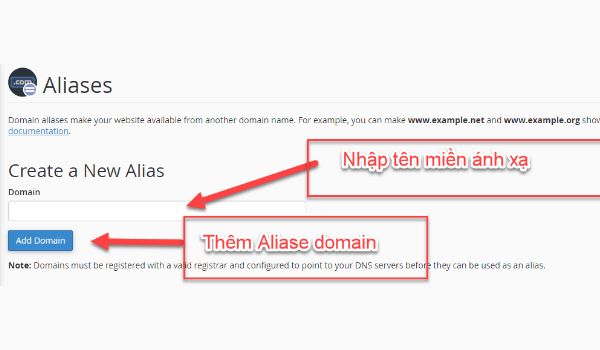
    Để tạo Alias Domain, bạn cần đăng nhập vào tài khoản Hosting của mình. Sau đó, tìm đến mục DOMAINSchọn chức năng Aliases.

    Nhập Địa Chỉ Tên Miền Hợp Lệ Vào Ô Để Tiến Hành Alias Domain
    Nhập Địa Chỉ Tên Miền Hợp Lệ Vào Ô Để Tiến Hành Alias Domain

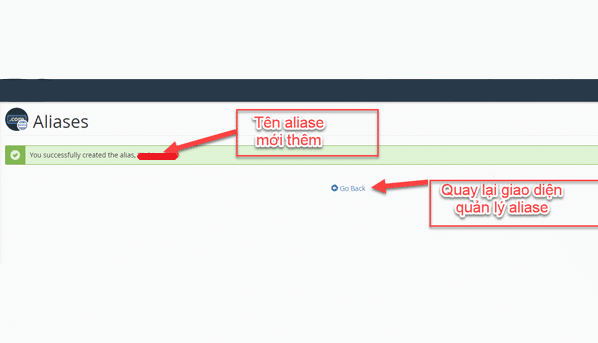
    Thêm tên miền Aliases vào và nhấn “Add Domain”. Sau khi hoàn tất, nếu tên miền phù hợp bạn sẽ thấy nó xuất hiện ngay bên dưới với các thông tin đi kèm.

    Tên miền hợp lệ và tạo Alias Domain thành công
    Tên miền hợp lệ và tạo Alias Domain thành công

    Sau khi hoàn tất việc tạo Alias domain với tên miền hợp lệ, tên miền phụ sẽ xuất hiện ngay bên dưới. Đây cũng chính là nơi để bạn quản lý và thực hiện các hành động chỉnh sửa đối với tên miền phụ.

    5.2. Chỉnh sửa Alias Domain trong cPanel

    Danh sách các tên miền bí danh sẽ được liệt kê
    Danh sách các tên miền bí danh sẽ được liệt kê

    Để có thể thay đổi, chỉnh sửa tên miền bí danh. Bạn chỉ cần đăng nhập tài khoản cPanel và tìm đến mục Aliases trong DOMAINS, kéo xuống sẽ có danh sách các tên miền đã được thêm.

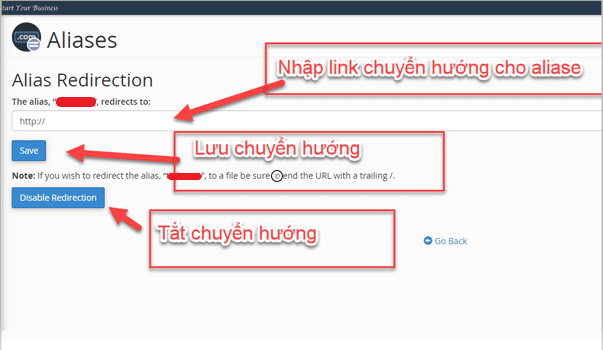
    Cấu hình thay đổi chuyển hướng cho Alias Domain
    Cấu hình thay đổi chuyển hướng cho Alias Domain

    Tại đây, để chỉnh sửa Alias Domain chọn “Manage Redirection” của tên miền. Bạn sẽ được chuyển đến trang cấu hình địa chỉ chuyển hướng đến, nhập địa chỉ và nhấn “Save” để lưu lại.

    5.3. Tìm kiếm Alias Domain trong cPanel

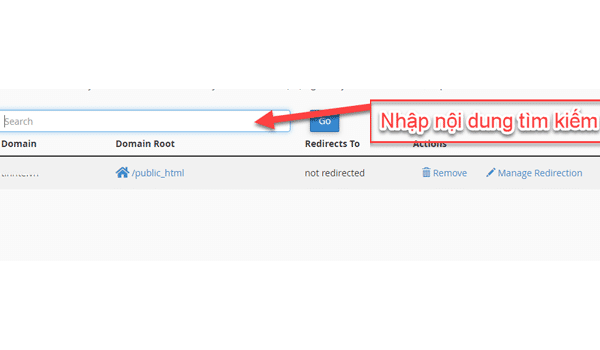
    Nhập tên miền cần tìm vào khung để lọc danh sách Alias Domain
    Nhập tên miền cần tìm vào khung để lọc danh sách Alias Domain

    Một cách nhanh hơn nếu bạn muốn thực hiện chỉnh sửa bất kỳ một “bí danh” nào trong trường hợp bạn đã thêm quá nhiều bí danh bằng cách: Gõ tên Domain vào ô Search -> Go

    5.4. Xóa Alias Domain trong cPanel

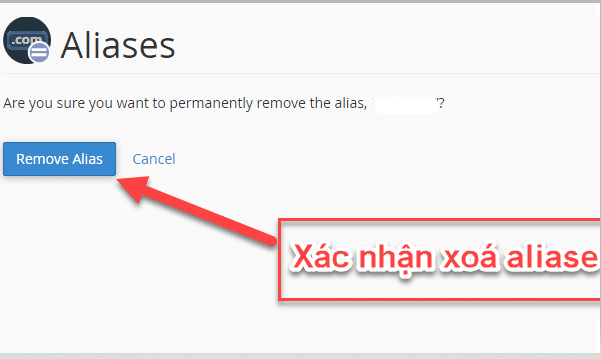
    Các tên miền đã được thêm có thể xóa bỏ
    Các tên miền đã được thêm có thể xóa bỏ

    Nếu bạn không có nhu cầu sử dụng các Alias Domain nữa thì có thể xoá bỏ ngay trong trình quản lý. Truy cập tài khoản cPanel. Sau đó, chọn mục Aliases trong DOMAINS, tại đây chọn “Remove” để xóa bất kì domain nào mà bạn muốn.

    Bên cạnh đó, bạn cũng có thể sử dụng tính năng tìm kiếm Alias Domain trong cPanel để tìm domain muốn xóa một cách nhanh chóng.

    Các tên miền đã được thêm có thể xóa bỏ
    Các tên miền đã được thêm có thể xóa bỏ

    Qua bài viết “Alias Domain Là Gì? Cách Sử Dụng & Cấu Hình Trong cPanel”, thuevpsgiare.vn hy vọng rằng bạn đã hiểu sâu hơn về Alias Domain là gì, tại sao bạn cần sử dụng và cách thức hoạt động Alias Domain. Đồng thời, bạn cũng như có thể tự mình cấu hình và biết cách sử dụng Alias Domain trên cPanel. Nếu các bạn có thắc mắc gì về VPS, bạn có thể liên hệ thuevpsgiare.vn để được hỗ trợ và tư vấn miễn phí nhé!