Thực hiện chuyển http sang https là quy trình nâng cấp hạ tầng bảo mật bắt buộc đối với mọi website trong môi trường internet hiện nay. Giao thức bảo mật này giúp mã hóa toàn bộ dữ liệu trao đổi giữa trình duyệt của khách truy cập và máy chủ, ngăn chặn nguy cơ rò rỉ thông tin cá nhân. Trong bài viết hôm nay, chúng ta sẽ đi sâu vào các bước hướng dẫn chuyển đổi HTTP sang HTTPS chi tiết cho nền tảng WordPress, trên các bảng điều khiển hosting cPanel, DirectAdmin, cũng như cấu hình thủ công.
NỘI DUNG BÀI VIẾT
- 1. Tại sao việc chuyển http sang https là yêu cầu bắt buộc đối với website?
- 2. Hướng dẫn chuyển http sang https trên nền tảng WordPress
- 3. Hướng dẫn cấu hình chuyển http sang https trên cPanel và DirectAdmin
- 4. Hướng dẫn chuyển http sang https cấp độ hệ thống cho máy chủ Apache & Nginx
- 5. Checklist 6 bước kỹ thuật quan trọng nhất sau khi chuyển đổi sang HTTPS
1. Tại sao việc chuyển http sang https là yêu cầu bắt buộc đối với website?
Việc nâng cấp website từ giao thức HTTP truyền thống lên giao thức bảo mật HTTPS không còn là một lựa chọn phụ trợ mà đã trở thành tiêu chuẩn vận hành bắt buộc. Giao thức HTTPS hoạt động bằng cách bổ sung thêm một lớp chứng chỉ bảo mật SSL/TLS. Lớp chứng chỉ này đóng vai trò mã hóa toàn bộ luồng thông tin truyền tải giữa trình duyệt của khách hàng và máy chủ gốc lưu trữ website.
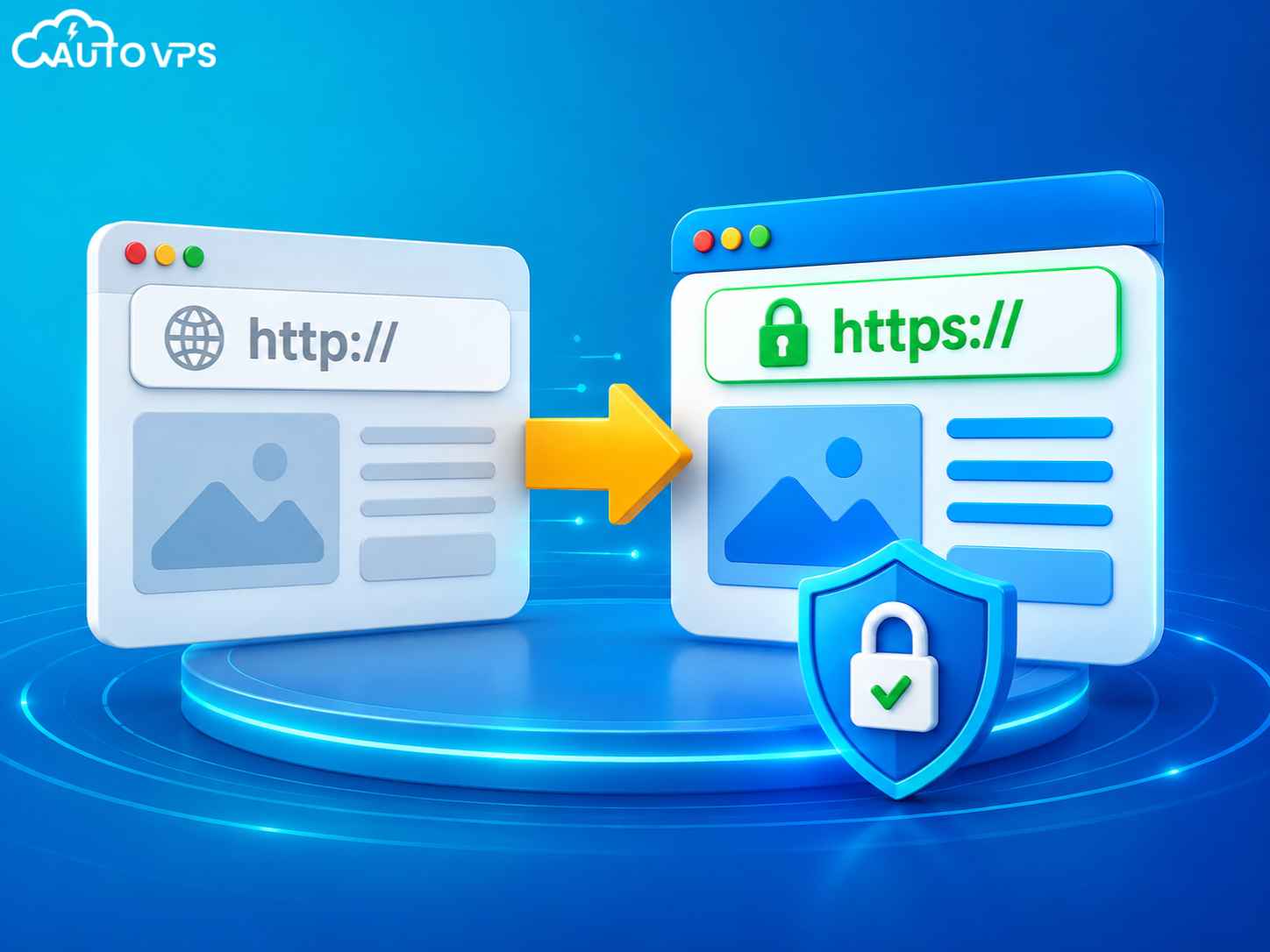
Dưới đây là những lý do cốt lõi buộc bạn phải thực hiện việc chuyển đổi giao thức này ngay hôm nay:
Mã hóa bảo mật thông tin tối đa:
Khi người dùng truy cập website bằng HTTP thông thường, mọi thông tin cá nhân như tài khoản đăng nhập, mật khẩu, thông tin thẻ thanh toán đều được truyền tải dưới dạng văn bản thuần (plaintext). Điều này tạo điều kiện thuận lợi cho kẻ tấn công thực hiện hành vi chặn bắt dữ liệu ở môi trường trung gian.
HTTPS mã hóa toàn bộ dữ liệu này thành các chuỗi ký tự ngẫu nhiên vô nghĩa, đảm bảo tính toàn vẹn và riêng tư cho dữ liệu người dùng.
Gia tăng độ uy tín và lòng tin của thương hiệu:
Các trình duyệt web hiện đại như Google Chrome, Safari hay Mozilla Firefox sẽ hiển thị cảnh báo “Không an toàn” (Not Secure) ngay trên thanh địa chỉ nếu website chỉ chạy HTTP.
Ngược lại, website được trang bị giao thức bảo mật HTTPS sẽ hiển thị biểu tượng ổ khóa an toàn khép kín cùng tiền tố giao thức bảo mật, giúp loại bỏ tâm lý e ngại của khách hàng trước khi quyết định thực hiện giao dịch mua sắm.
Yếu tố xếp hạng Technical SEO nền tảng:
Google đã chính thức xác nhận việc tích hợp giao thức mã hóa HTTPS là một tín hiệu xếp hạng trực tiếp trong thuật toán tìm kiếm của họ.
Những trang web không áp dụng HTTPS sẽ gặp bất lợi lớn trong việc cạnh tranh từ khóa và gia tăng lượng truy cập tự nhiên so với các đối thủ có hệ thống bảo mật tốt hơn.
Cải thiện tốc độ tải trang nhờ công nghệ mới:
Để chạy được các giao thức truyền tải dữ liệu thế hệ mới có hiệu năng cao như HTTP/2 và HTTP/3, website của bạn bắt buộc phải có chứng chỉ bảo mật SSL. Việc chuyển đổi này giúp giảm thiểu thời gian phân tích và tải tài nguyên, tối ưu hóa trải nghiệm lướt web của khách hàng.
Đảm bảo tính chính xác của dữ liệu phân tích:
Khi người dùng chuyển hướng truy cập từ một trang web bảo mật HTTPS sang một trang web không bảo mật HTTP, trình duyệt sẽ tự động xóa bỏ thông tin liên kết nguồn (Referrer Data) để bảo vệ quyền riêng tư. Điều này khiến dữ liệu trên Google Analytics của bạn bị sai lệch, ghi nhận phần lớn lưu lượng truy cập là trực tiếp (Direct) thay vì lưu lượng giới thiệu thực tế.
2. Hướng dẫn chuyển http sang https trên nền tảng WordPress
Đối với hệ quản trị nội dung phổ biến như WordPress, việc chuyển http sang https có thể thực hiện thông qua hai phương pháp: Dùng plugin hỗ trợ tự động hoặc thao tác cấu hình hệ thống thủ công. Trước khi tiến hành bất kỳ thao tác nào, bạn hãy đảm bảo chứng chỉ SSL/TLS (miễn phí hoặc có phí) đã được kích hoạt thành công trên gói dịch vụ hosting của bạn.
Phương pháp 1: Kích hoạt tự động bằng Plugin Really Simple SSL
Đây là giải pháp đơn giản và an toàn nhất dành cho những người quản trị website không muốn can thiệp quá sâu vào mã nguồn hoặc cơ sở dữ liệu:
Đăng nhập vào trang quản trị WordPress Dashboard của bạn.
Truy cập vào mục Plugins (Gói mở rộng) -> Chọn Add New Plugin (Cài mới).
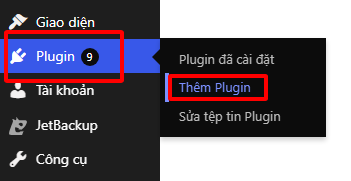
Nhập từ khóa Really Simple SSL vào ô tìm kiếm. Chọn cài đặt và kích hoạt plugin chính thức của nhà phát triển lên hệ thống.
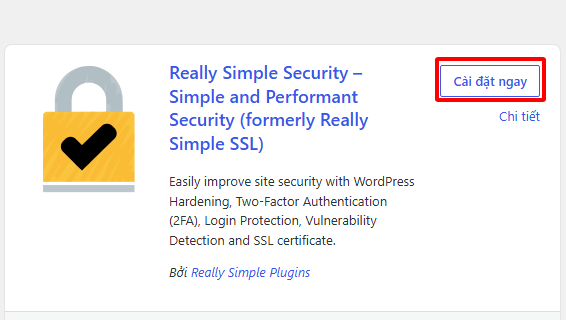
Ngay sau khi kích hoạt, một bảng thông báo sẽ xuất hiện trên màn hình yêu cầu xác nhận. Bạn chỉ cần nhấn vào nút “Activate SSL” (Kích hoạt SSL). Plugin sẽ tự động điều chỉnh tệp cấu hình, cập nhật đường dẫn chính trong cài đặt hệ thống và sửa lỗi định tuyến tĩnh từ HTTP sang HTTPS mà không cần thực hiện thêm bất kỳ thao tác nào.
Phương pháp 2: Chuyển đổi thủ công tối ưu hiệu năng trang web
Việc sử dụng quá nhiều plugin trung gian có thể làm gia tăng thời gian phản hồi máy chủ (TTFB). Nếu bạn là người có chuyên môn kỹ thuật, phương pháp can thiệp thủ công trực tiếp dưới đây sẽ giúp hệ thống vận hành trơn tru và gọn nhẹ nhất:
Bước 1: Cập nhật tệp tin cấu hình wp-config.php
Sử dụng trình quản lý tệp tin hoặc kết nối FTP để truy cập vào thư mục gốc của website, mở tệp tin wp-config.php và chèn đoạn mã dưới đây vào phía trên dòng chữ /* That’s all, stop editing! Happy publishing. */. Thao tác này giúp ép buộc hệ thống mã hóa toàn bộ trang đăng nhập và khu vực quản lý quản trị viên:
define('FORCE_SSL_ADMIN', true);
Bước 2: Sử dụng Better Search Replace để đồng bộ hóa cơ sở dữ liệu
Việc đổi URL trong cài đặt hệ thống vẫn chưa đủ để chuyển đổi toàn bộ các đường dẫn ảnh tĩnh, tệp đính kèm trong bài viết cũ của cơ sở dữ liệu MySQL. Bạn cần thực hiện quy trình sau để xử lý dứt điểm:
- Cài đặt và kích hoạt plugin miễn phí có tên là Better Search Replace từ thư viện WordPress.
- Tìm đến mục Tools (Công cụ) -> Chọn Better Search Replace.
- Tại ô Search for: Nhập đường dẫn HTTP cũ (Ví dụ:
http://yourdomain.com). - Tại ô Replace with: Nhập đường dẫn HTTPS mới (Ví dụ:
https://yourdomain.com). - Trong phần Select tables: Nhấn tổ hợp phím để chọn toàn bộ các bảng dữ liệu hiển thị trong danh sách.
- Bỏ tích chọn ở dòng “Run as dry run” để cho phép hệ thống ghi trực tiếp thay đổi vào MySQL, sau đó nhấn nút Run Search/Replace để hoàn tất.
Bước 3: Cấu hình chuyển hướng 301 thông qua file .htaccess
Cuối cùng, mở tệp tin cấu hình .htaccess nằm tại thư mục gốc và chèn đoạn mã điều phối sau vào đầu file. Câu lệnh này giúp tự động điều hướng vĩnh viễn (Redirect 301) bất kỳ khách truy cập nào sử dụng HTTP sang giao thức bảo mật HTTPS:
<IfModule mod_rewrite.c>
RewriteEngine On
RewriteCond %{HTTPS} off
RewriteRule ^(.*)$ https://%{HTTP_HOST}%{REQUEST_URI} [L,R=301]
</IfModule>
3. Hướng dẫn cấu hình chuyển http sang https trên cPanel và DirectAdmin
Đối với những website không sử dụng mã nguồn mở WordPress, bạn có thể thực hiện cấu hình tự động chuyển http sang https ngay từ bảng quản trị hosting gốc của nhà cung cấp dịch vụ.
Thực hiện cấu hình trên bảng điều khiển cPanel
Bảng điều khiển cPanel hỗ trợ sẵn một nút gạt chuyển đổi nhanh, giúp bạn tự động định tuyến giao thức bảo mật mà không cần chỉnh sửa các file mã nguồn:
Đăng nhập vào tài khoản cPanel của bạn.
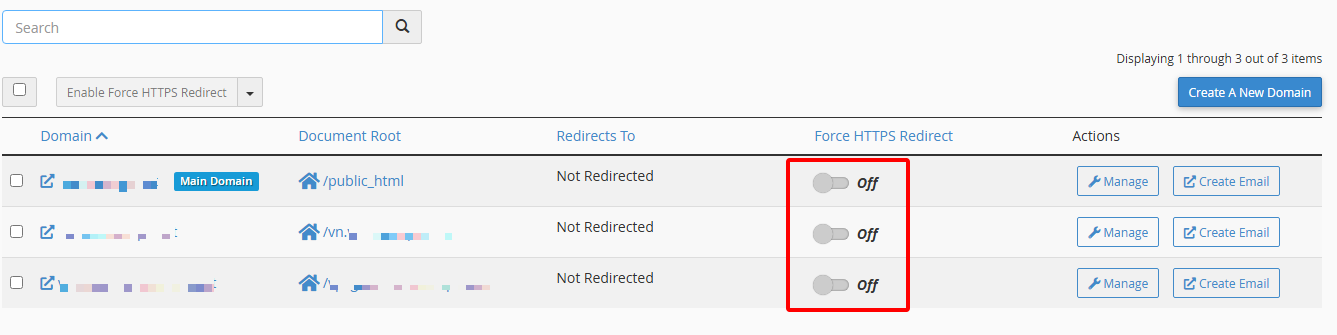
Tìm kiếm và nhấp chọn vào mục Domains (Tên miền) nằm trong phân khu quản lý tên miền chính.
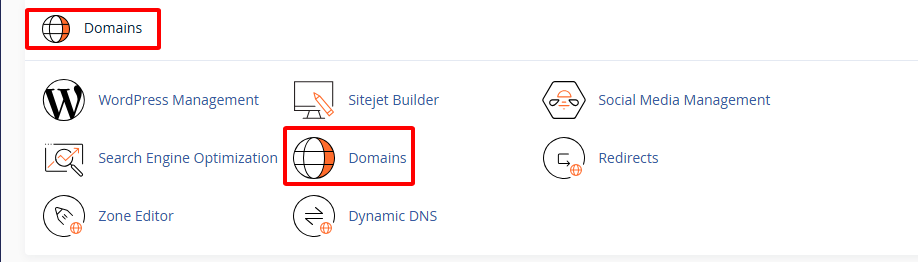
Hệ thống sẽ liệt kê đầy đủ danh sách các tên miền đang vận hành trên hosting. Tại cột Force HTTPS Redirect, bạn chỉ cần gạt nút chuyển đổi sang trạng thái ON bên cạnh tên miền tương ứng để cPanel tự động áp dụng quy tắc chuyển hướng bảo mật trên toàn bộ hệ thống.
Thực hiện cấu hình trên bảng điều khiển DirectAdmin
Cơ chế phân tách thư mục mặc định của DirectAdmin có sự khác biệt nhất định so với cPanel. Nếu bạn không thiết lập cẩn thận, website rất dễ gặp phải các mã lỗi 403 hoặc 404 sau khi chuyển sang HTTPS. Quy trình chuẩn được khuyến nghị như sau:
- Đăng nhập vào DirectAdmin, tìm đến phân khu quản lý tài khoản chính và nhấp vào mục Domain Setup (Thiết lập tên miền).
- Nhấp chọn chính xác tên miền bạn đang cần tối ưu hóa.
- Thao tác quan trọng tránh lỗi trắng trang: Tại giao diện thiết lập chi tiết, hãy tìm và đánh dấu chọn vào ô “Use a symbolic link from private_html to public_html – allows for same data in http and https”. Tùy chọn này giúp DirectAdmin tạo một liên kết biểu tượng đồng bộ dữ liệu giữa hai thư mục, đảm bảo website của bạn hiển thị nội dung chính xác dù truy cập bằng giao thức cũ hay mới. Sau đó, nhấn Save để ghi lại.
- Tiếp theo, bạn truy cập vào mục SSL Certificates trong bảng điều khiển chính. Kéo xuống dưới cùng và tích chọn vào dòng “Force SSL with https redirect”, nhấn Save để hoàn tất kích hoạt chuyển hướng tự động.
4. Hướng dẫn chuyển http sang https cấp độ hệ thống cho máy chủ Apache & Nginx
Đối với những quản trị viên đang quản lý các máy chủ Linux ảo VPS chạy độc lập mà không thông qua bất kỳ bảng điều khiển đồ họa nào, việc chuyển http sang https cần phải can thiệp trực tiếp bằng dòng lệnh vào tệp tin cấu hình Web Server.
Hướng dẫn cấu hình trên Web Server Apache
Hệ thống Apache sử dụng các cấu hình tệp tin VirtualHost để lắng nghe các cổng kết nối khác nhau. Hãy mở tệp cấu hình tên miền của bạn (đường dẫn thường nằm tại /etc/apache2/sites-available/yourdomain.conf) và thiết lập hai khối cổng như sau:
# Cấu hình chuyển hướng cho cổng HTTP (Cổng 80)
<VirtualHost *:80>
    ServerName yourdomain.com
    ServerAlias www.yourdomain.com
    RewriteEngine On
    RewriteCond %{HTTPS} off
    RewriteRule ^(.*)$ https://%{HTTP_HOST}%{REQUEST_URI} [L,R=301]
</VirtualHost>

# Cấu hình chứng chỉ bảo mật cho cổng HTTPS (Cổng 443)
<VirtualHost *:443>
    ServerName yourdomain.com
    ServerAlias www.yourdomain.com
    DocumentRoot /var/www/html

    SSLEngine on
    SSLCertificateFile /etc/ssl/certs/yourdomain.crt
    SSLCertificateKeyFile /etc/ssl/private/yourdomain.key
    SSLCertificateChainFile /etc/ssl/certs/yourdomain-ca.crt
</VirtualHost>
Sau khi hoàn tất chỉnh sửa, hãy kích hoạt các module liên quan của Apache bằng lệnh:
sudo a2enmod ssl
sudo a2enmod rewrite
Kiểm tra tính chính xác của cấu pháp bằng lệnh sudo apachectl configtest, sau đó thực hiện khởi động lại dịch vụ bằng lệnh sudo systemctl restart apache2 để áp dụng thay đổi.
Hướng dẫn cấu hình trên Web Server Nginx
Nginx vốn nổi tiếng với hiệu năng xử lý kịch bản nhanh gọn cùng cú pháp cấu hình ngắn gọn, trực quan hơn. Hãy chỉnh sửa tệp cấu hình server block của tên miền (thường lưu tại /etc/nginx/sites-available/yourdomain.conf):
# Server block lắng nghe HTTP và thực hiện chuyển hướng 301 sang HTTPS
server {
    listen 80;
    listen [::]:80;
    server_name yourdomain.com www.yourdomain.com;
    return 301 https://$host$request_uri;
}

# Server block xử lý truy cập HTTPS an toàn
server {
    listen 443 ssl http2;
    listen [::]:443 ssl http2;
    server_name yourdomain.com www.yourdomain.com;
    root /var/www/html;
    index index.php index.html;

    ssl_certificate /etc/nginx/ssl/yourdomain.crt;
    ssl_certificate_key /etc/nginx/ssl/yourdomain.key;

    # Thêm cấu hình bảo mật khuyến nghị khác tại đây...
}
Lưu lại tệp cấu hình, chạy lệnh kiểm tra lỗi sudo nginx -t để đảm bảo cú pháp không bị sai sót. Cuối cùng, thực hiện lệnh khởi động lại Nginx: sudo systemctl restart nginx.
5. Checklist 6 bước kỹ thuật quan trọng nhất sau khi chuyển đổi sang HTTPS
Việc kích hoạt thành công ổ khóa xanh trên trình duyệt mới chỉ là giai đoạn đầu tiên của quá trình tối ưu hóa giao thức bảo mật. Để ngăn chặn triệt để tình trạng sụt giảm thứ hạng từ khóa và lưu lượng truy cập từ các công cụ tìm kiếm, bạn cần khẩn trương thực hiện đầy đủ checklist 6 bước kỹ thuật sau:
- Rà soát và khắc phục dứt điểm lỗi Mixed Content (Nội dung hỗn hợp): Lỗi này xảy ra khi cấu trúc website của bạn đã chuyển sang HTTPS nhưng một số tài nguyên đi kèm (như file hình ảnh, đoạn mã script hoặc tệp định dạng CSS) vẫn đang tải qua liên kết giao thức HTTP cũ. Khi đó, trình duyệt sẽ không thể hiển thị biểu tượng ổ khóa xanh trọn vẹn mà thay bằng cảnh báo tam giác chấm than nguy hiểm. Bạn cần nhấn phím F12 -> Console để xác định chính xác liên kết lỗi và đổi chúng sang dạng HTTPS.
- Cập nhật lại URL chính trong cài đặt hệ thống: Đảm bảo hệ thống quản trị nội dung của bạn đã ghi nhận địa chỉ mới làm cấu trúc mặc định. Đối với WordPress, hãy truy cập vào mục Settings (Cài đặt) -> General (Tổng quan), tiến hành thay thế thủ công tiền tố
http://thànhhttps://ở cả hai trường dữ liệu quan trọng bao gồm: WordPress Address (URL trang web) và Site Address (URL trang chủ). - Cấu hình lại thuộc tính trên Google Analytics (GA4): Đăng nhập vào trình quản trị Google Analytics của bạn. Truy cập vào mục quản lý luồng dữ liệu (Data Streams), nhấn chọn vào luồng dữ liệu website chính và tiến hành cập nhật lại cài đặt mặc định của giao thức trang web từ HTTP sang HTTPS để hệ thống tiếp tục đo lường hành vi người dùng chính xác.
- Khai báo lại thuộc tính mới trên Google Search Console: Trong hệ thống của Google, phiên bản HTTP và phiên bản bảo mật HTTPS được định danh là hai thực thể website hoạt động tách biệt hoàn toàn. Do đó, bạn cần tiến hành thêm một thuộc tính website mới bắt đầu bằng tiền tố
https://vào Search Console. Thực hiện gửi lại tệp tin sơ đồ trang web bản mới (https://yourdomain.com/sitemap.xml) và theo dõi sát sao mục lập chỉ mục (Page Indexing) để đảm bảo robot của Google ghi nhận dữ liệu mới bình thường. - Kiểm tra và cập nhật toàn bộ liên kết nội bộ (Internal Links): Hãy quét lại toàn bộ các đường dẫn nội bộ đang trỏ chéo giữa các bài viết khác nhau trên trang web. Toàn bộ các link này cần được đồng bộ đổi sang HTTPS để ngăn trình duyệt của khách hàng phải thực hiện thêm một tiến trình chuyển hướng trung gian nữa, giúp cải thiện đáng kể tốc độ phản hồi và trải nghiệm tải trang thực tế.
- Đồng bộ cập nhật lại Backlink và Social Profiles: Tiến hành rà soát và thay đổi liên kết đại diện hiển thị trên các trang mạng xã hội lớn (như Facebook Page, TikTok, LinkedIn) và liên hệ với các đối tác đặt link ngoài nếu có để cập nhật đường dẫn HTTPS mới nhất.
CÂU HỎI THƯỜNG GẶP (FAQ)
1. Tôi có thể tự cài chứng chỉ SSL miễn phí lên website được không?
Hoàn toàn được. Hầu hết các nhà cung cấp dịch vụ hosting và VPS hiện nay đều tích hợp sẵn tiện ích cài đặt chứng chỉ Let’s Encrypt miễn phí. Bạn chỉ cần vào mục SSL Certificates của Panel quản lý để kích hoạt tự động chỉ trong vài phút.
2. Sự khác biệt lớn nhất giữa SSL miễn phí và SSL trả phí là gì?
Về khả năng mã hóa dữ liệu thì cả hai loại đều an toàn tương đương nhau. Tuy nhiên, SSL trả phí (như DV, OV, EV) cung cấp thêm các điều khoản bảo hiểm tài chính cho người dùng, hiển thị thông tin doanh nghiệp chi tiết và có thời gian hiệu lực lâu hơn, rất phù hợp cho doanh nghiệp lớn và website thương mại điện tử.
3. Việc chuyển hướng HTTP sang HTTPS có làm ảnh hưởng sụt giảm SEO của website không?
Nếu được cấu hình chính xác bằng chuyển hướng 301 (Moved Permanently), giá trị sức mạnh SEO của URL cũ sẽ được chuyển giao hoàn toàn sang URL mới mà không làm sụt giảm từ khóa. Ngoài ra, việc lên HTTPS còn giúp Google đánh giá cao hơn và ưu tiên xếp hạng cho website.
4. Tại sao sau khi chuyển sang HTTPS, trình duyệt của tôi lại báo lỗi “Too Many Redirects”?
Lỗi vòng lặp chuyển hướng này thường xảy ra do bạn đang cấu hình chuyển hướng HTTP sang HTTPS đồng thời ở nhiều nơi bị xung đột. Chẳng hạn như vừa bật “Always Use HTTPS” trên Cloudflare, vừa cấu hình lệnh redirect trong tệp .htaccess hoặc plugin của WordPress. Hãy tạm thời tắt bớt cấu hình ở một bên để giải quyết xung đột.
5. Làm thế nào để kiểm tra chứng chỉ SSL hoạt động ổn định hay không?
Bạn có thể sử dụng các công cụ rà soát cấu hình chuyên sâu hoàn toàn miễn phí như SSL Checker hoặc WhyNoPadlock để quét toàn bộ hệ thống tên miền. Công cụ sẽ liệt kê chi tiết các tệp tin chứng chỉ trung gian và chỉ ra các lỗi Mixed Content cụ thể nếu có.
Lời kết
Quy trình chuyển http sang https là hành động bắt buộc và mang ý nghĩa nền tảng để bảo vệ dữ liệu người dùng, nâng cao uy tín thương hiệu cũng như cải thiện thứ hạng SEO cho website của bạn. Dù bạn lựa chọn hình thức tự động hóa bằng plugin trên WordPress, thao tác nhanh trên Panel lưu trữ hay cấu hình trực tiếp cấp hệ thống, điều cốt lõi là phải bám sát cấu trúc kỹ thuật và kiểm tra kỹ lưỡng các lỗi phát sinh như Mixed Content hay vòng lặp chuyển hướng. Hãy chuẩn bị một nền tảng máy chủ VPS có hiệu suất cao, cấu hình ổn định và an toàn tại Fast Byte để đồng hành cùng quá trình tăng tốc website của bạn ngay hôm nay.
Cần một VPS giá rẻ để bắt đầu?
Chọn cấu hình vừa đủ nhu cầu, ưu tiên chi phí dễ tiếp cận và khả năng quản trị riêng.
Lưu ý kỹ thuật: Toàn bộ nội dung hướng dẫn chuyển đổi giao thức bảo mật và các đoạn lệnh cấu hình đi kèm trong bài viết này chỉ mang tính chất tham khảo. Quy trình thực tế có thể thay đổi tùy thuộc vào hệ điều hành của máy chủ ảo, phiên bản Web Server (Apache/Nginx/LiteSpeed), phiên bản PHP và các tùy biến phân quyền riêng biệt của từng gói dịch vụ. Người quản trị nên thực hiện sao lưu (backup) cấu hình và cơ sở dữ liệu hiện tại trước khi tiến hành tối ưu hóa hệ thống.
Để lại một bình luận