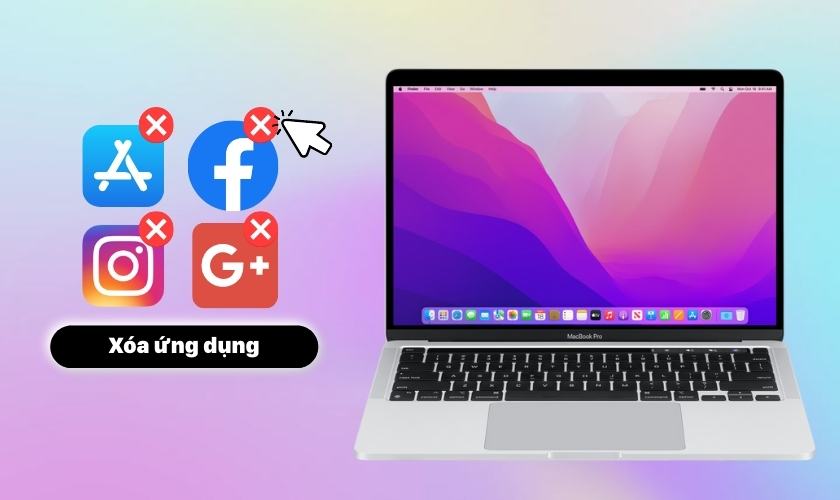
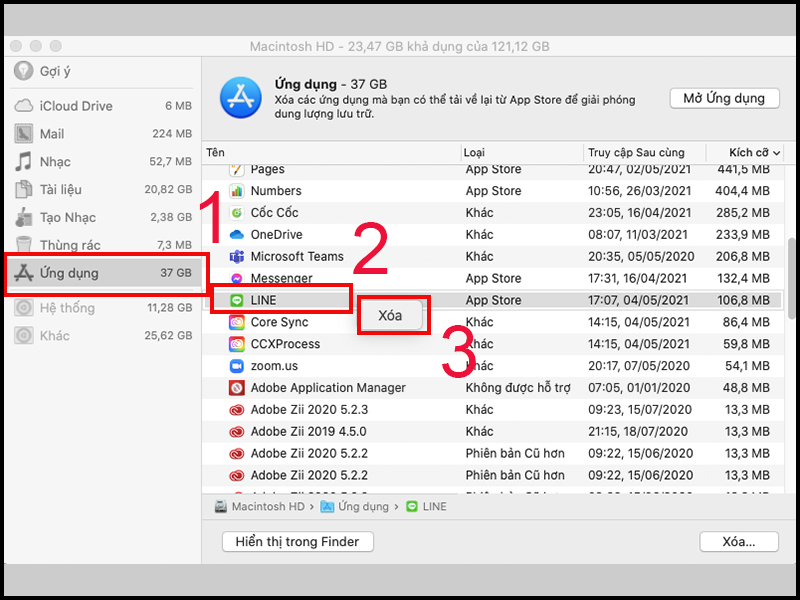
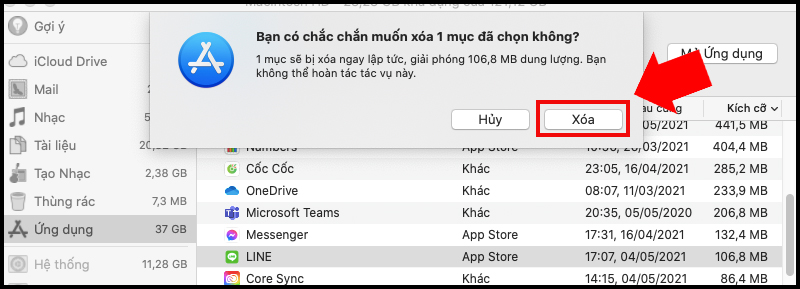
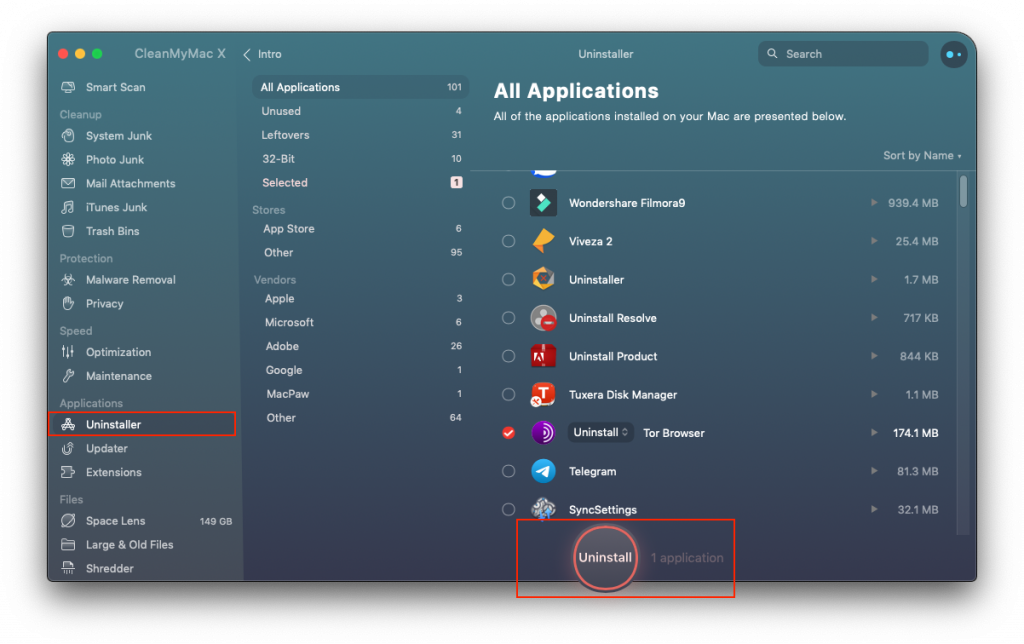
Bạn đang đau đầu vì phần mềm cứng đầu bám trên Win 10, bất chấp mọi nỗ lực gỡ cài đặt? Đừng lo lắng, bài viết này Thuevpsgiare.vn sẽ là giúp bạn khám phá nguyên nhân, các phương pháp khắc phụclỗi không gỡ được phần mềm trên win 10chỉ trong tích tắc.
Tại sao phần mềm không gỡ được?
Giống như con người, phần mềm cũng có lúc “dở chứng” và bám mãi trên máy tính của bạn trong thời gian dài. Dưới đây là một số nguyên nhân phổ biến dẫn đến lỗi không gỡ được phần mềm trên Win 10:
Lỗi cài đặt: Quá trình cài đặt gặp sự cố, dẫn đến các tệp tin bị hỏng hoặc thiếu, khiến việc gỡ cài đặt trở nên bất khả thi.
Cấu hình hệ thống: Một số phần mềm yêu cầu cần có cấu hình tối thiểu nhất định để gỡ cài đặt thành công. Nếu hệ thống của bạn không đáp ứng được, việc gỡ cài đặt có thể gặp trục trặc.
Quyền truy cập: Thiếu quyền quản trị hoặc sự can thiệp của phần mềm độc hại có thể gây cản trở việc gỡ cài đặt.
Lỗi phần mềm: Lỗi lập trình trong phần mềm cũng có thể dẫn đến tình trạng không gỡ được phần mềm.
Các phương pháp khắc phục lỗi không gỡ được phần mềm trên Win 10
Đừng để sự cố này làm phiền trải nghiệm của bạn! Hãy thử áp dụng các phương pháp sau đây để xóa bỏ phần mềm không cần thiết một cách hiệu quả.
1. Sử dụng công cụ gỡ phần mềm của Control Panel
Để gỡ bỏ một ứng dụng bằng công cụ trong Control Panel, bạn có thể làm theo các bước dưới đây:
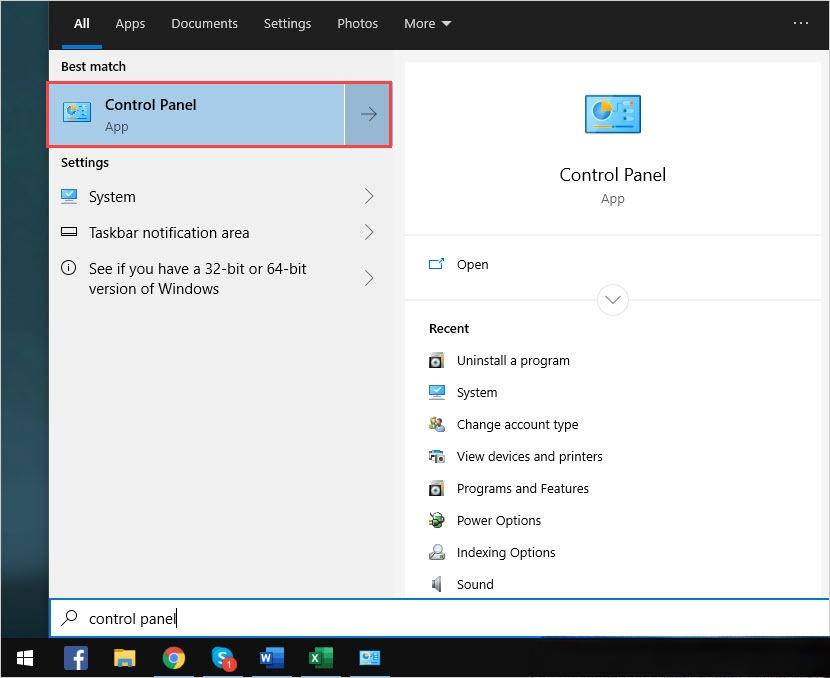
Bước 1: Mở Control Panel. Bạn có thể làm điều này bằng cách tìm kiếm Control Panel trong Menu Start hoặc nhấn tổ hợp phím Win + X và chọn Control Panel.
Bước 1 Cách khắc phục lỗi không gỡ được phần mềm trên win 10
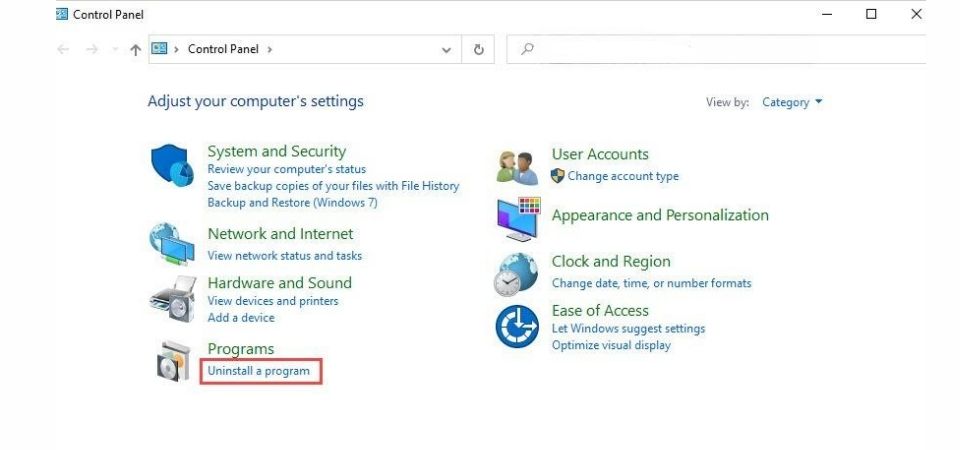
Bước 2: Chọn “Uninstall a program” (hoặc “Add or remove programs” trên Windows 10) để tiến vào chế độ gỡ bỏ ứng dụng.
Bước 2 Cách khắc phục lỗi không gỡ được phần mềm trên win 10
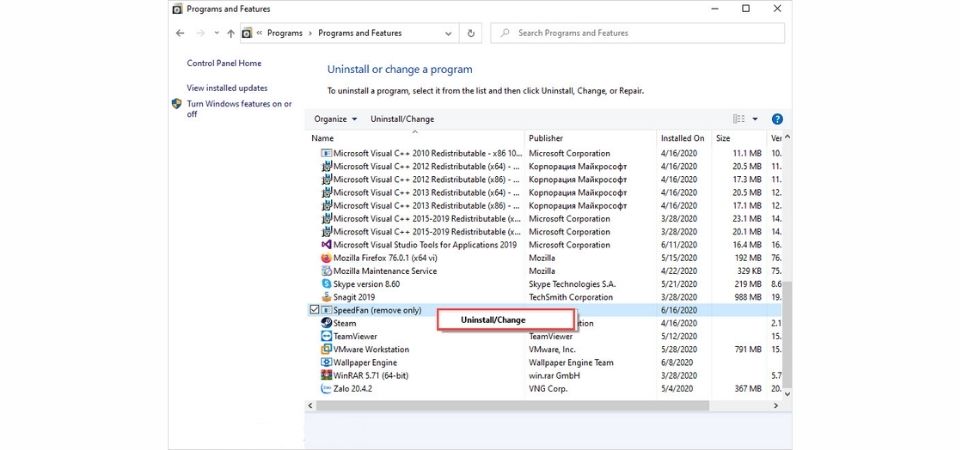
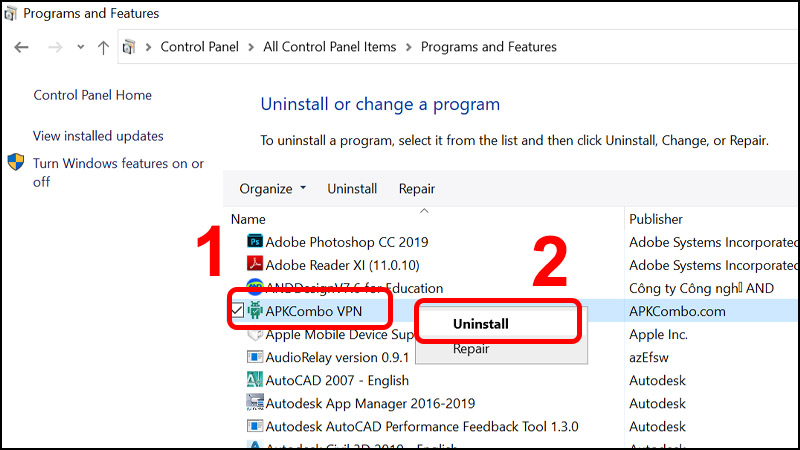
Bước 3: Tìm và chọn ứng dụng muốn gỡ bỏ từ danh sách các chương trình đã cài đặt trên máy tính.
Bước 4: Nhấp chuột phải vào biểu tượng của ứng dụng đó và chọn “Uninstall” để tiến hành loại bỏ nó. Bạn cũng có thể nhấn vào nút “Uninstall” trên thanh công cụ để thực hiện thao tác này.
Bước 4 Cách khắc phục lỗi không gỡ được phần mềm trên win 10
Lưu ý: Nếu bạn không thấy ứng dụng mà bạn muốn gỡ bỏ trong danh sách các chương trình đã cài đặt, có thể ứng dụng đó đã được gỡ bỏ trước đó hoặc không được cài đặt trên máy tính của bạn.
2. Khởi động lại Windows Explorer
Thường thì, khi bạn gặp phải lỗi không thể gỡ bỏ ứng dụng, bạn sẽ nhận được thông báo: “Yêu cầu tắt ứng dụng trước khi gỡ“, mặc dù bạn đã đóng ứng dụng đi, nhưng lỗi vẫn tiếp tục xuất hiện do ứng dụng đó vẫn đang chạy ngầm trên Windows. Để ngăn chặn việc ứng dụng tiếp tục chạy ngầm, bạn có thể thực hiện các bước sau:
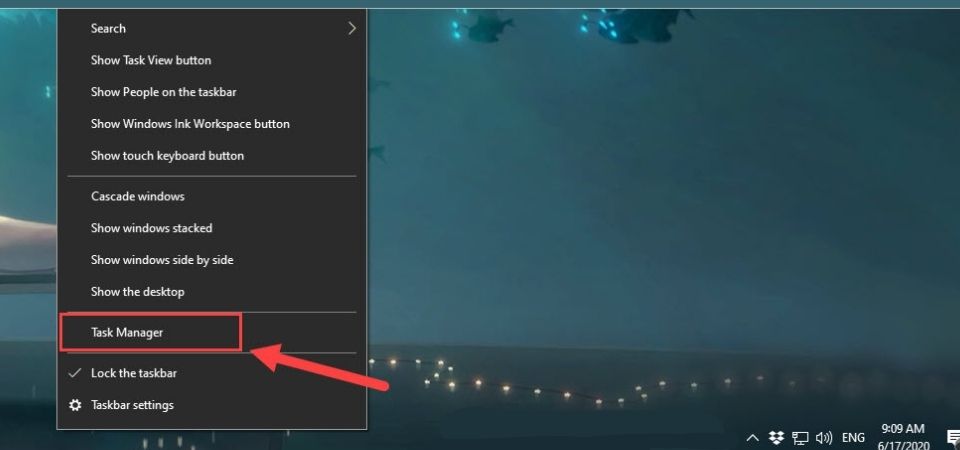
Bước 1: Click chuột phải vào thanh Taskbar và chọn Task Manager.
Bước 1 cách khởi động lại Windows Explorer
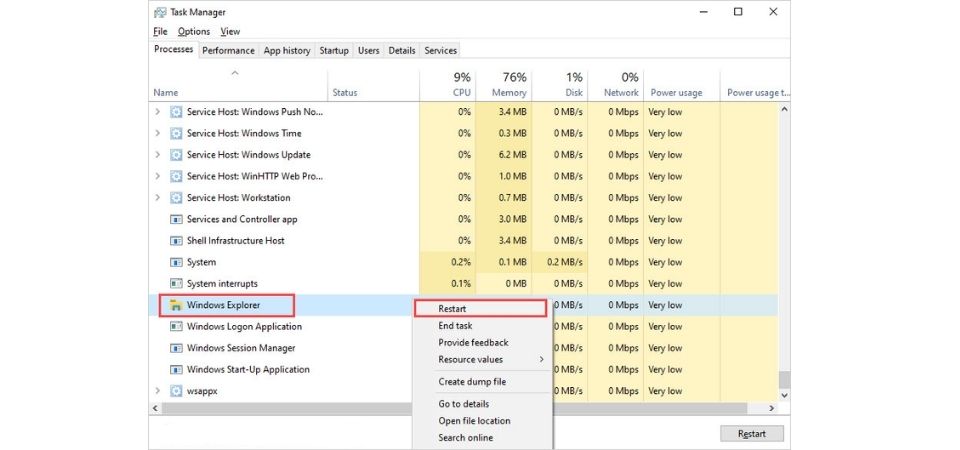
Bước 2: Tiếp theo, hãy cuộn xuống dưới cùng của danh sách và tìm đến Windows Explorer. Sau đó, click chuột phải vào Windows Explorer và chọn Restart để khởi động lại nó.
Bước 2 cách khởi động lại Windows Explorer
3. Sử dụng những phần mềm thứ 3
Hiện nay, trên thị trường có rất nhiều công cụ gỡ bỏ ứng dụng đến từ nhiều nhà sản xuất khác nhau. Các sản phẩm gỡ bỏ ứng dụng hiện đại có khả năng can thiệp sâu vào hệ thống, giúp người dùng tin tưởng và sử dụng chúng một cách hiệu quả. Một số công cụ gỡ bỏ phổ biến như: CCleaner, Total Uninstall…
Trong bài viết này, ThueGPU.vn sẽ hướng dẫn các bạn cách sử dụng CCleaner để gỡ bỏ ứng dụng một cách đơn giản và hiệu quả.
Trang chủ: https://www.ccleaner.com/vi-vn
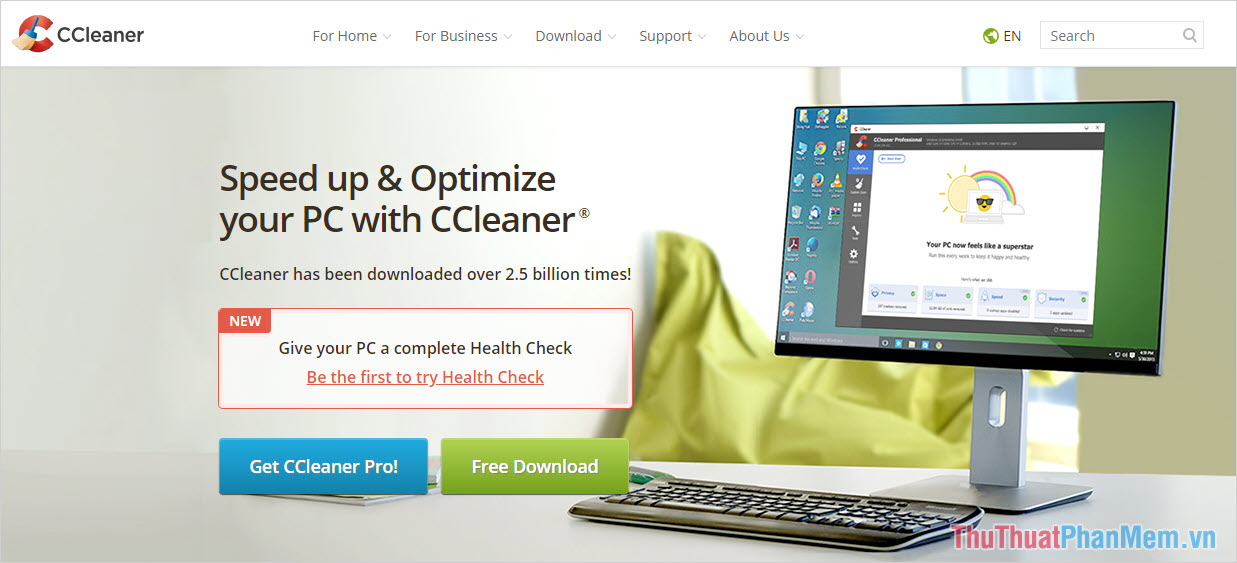
Bước 1: Đầu tiên, hãy truy cập vào trang chủ của phần mềm để tải xuống và cài đặt nó.
Bước 1 cách sử dụng những phần mềm thứ 3
4. Xóa phần mềm bằng thủ công
Nếu các phương pháp đã thử không thành công, bạn có thể tự mình gỡ bỏ phần mềm.
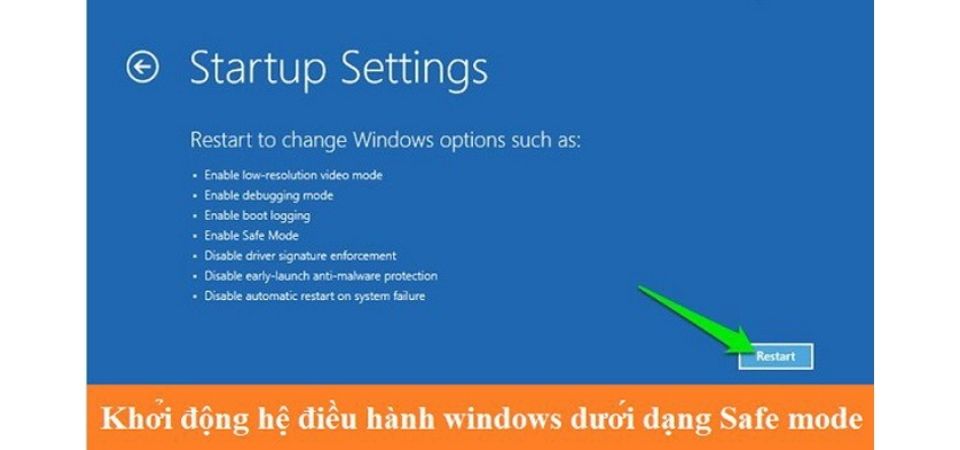
Trước tiên, hãy khởi động hệ điều hành Windows trong chế độ Safe mode. Sau đó, tìm thư mục “C:Program Files” hoặc “Program Files (x86)” và xóa thư mục chứa chương trình (thường nằm trong Program Files). Sau khi xóa, kiểm tra Msconfig trong công cụ Run để đảm bảo không có chương trình nào được khởi động cùng với máy tính.
Sử dụng các chương trình làm sạch Registry như CCleaner để xóa hoàn toàn các khóa của phần mềm trong đường dẫn HKEY_CURRENT_USERSoftware.
Xóa thủ công để khắc phục lỗi không gỡ được phần mềm trên win 10
5. Tắt chương trình và tiến hành xóa phần mềm
Khi một số phần mềm đang hoạt động và chiếm tài nguyên của máy tính, bạn không thể gỡ bỏ chúng trực tiếp từ Control Panel. Tuy nhiên, bạn có thể dễ dàng loại bỏ chúng bằng cách mở Task Manager và kết thúc các tiến trình của chương trình đó, giúp giải phóng bộ nhớ RAM và cho phép bạn gỡ bỏ chúng một cách hiệu quả.
Nếu gặp trường hợp khó khăn khi không thể truy cập được hoặc file chạy của phần mềm, bạn có thể sử dụng các phần mềm chuyên dụng như Pocket Killbox để hỗ trợ tiến trình này.
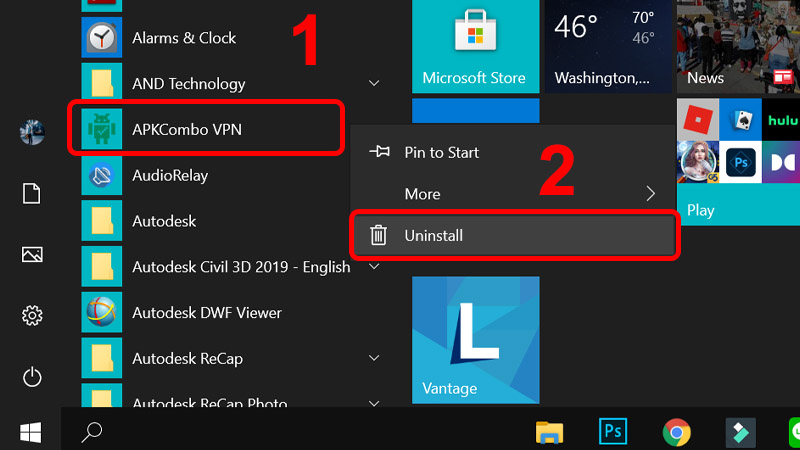
6. Gỡ cài đặt phần mềm từ thanh Menu Start
Dưới đây là hướng dẫn chi tiết về cách gỡ cài đặt phần mềm từ thanh Menu Start.
Bước 1: Đầu tiên, bạn nhấn vào Windows Start.
Nhấn vào Windows Start
Bước 2: Nhấp chuột phải vào biểu tượng của ứng dụng mà bạn muốn gỡ bỏ. Trong menu xuất hiện, chọn “Uninstall”
Nhấn chuột phải vào biểu tượng muốn gỡ rồi nhấn chọn Uninstall
Bước 3: Sau khi được đưa đến một giao diện mới, tiếp tục nhấn vào chuột phải rồi chọn “Uninstall”
Tiếp tục nhấn vào chuột phải rồi chọn Uninstall
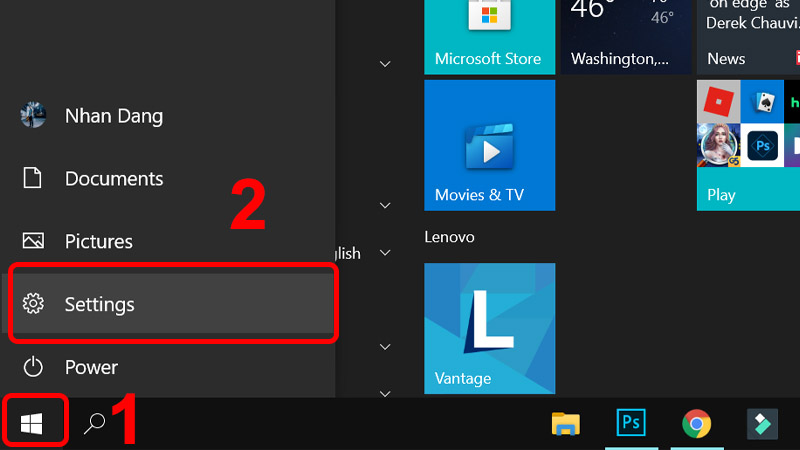
7. Gỡ cài đặt phần mềm từ Menu Settings
Dưới đây là hướng dẫn chi tiết về cách gỡ bỏ cài đặt phần mềm bằng Menu Settings.
Bước 1: Đầu tiên, bạn nhấn vào biểu tượng Windows Start > Sau đó chọn Settings.
Nhấn vào biểu tượng Windows Start – chọn Settings
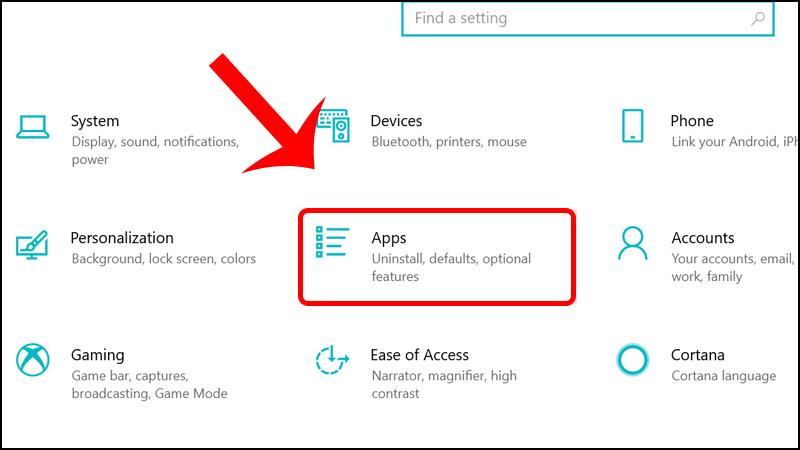
Bước 2: Chọn vào Apps.
Chọn mục Apps
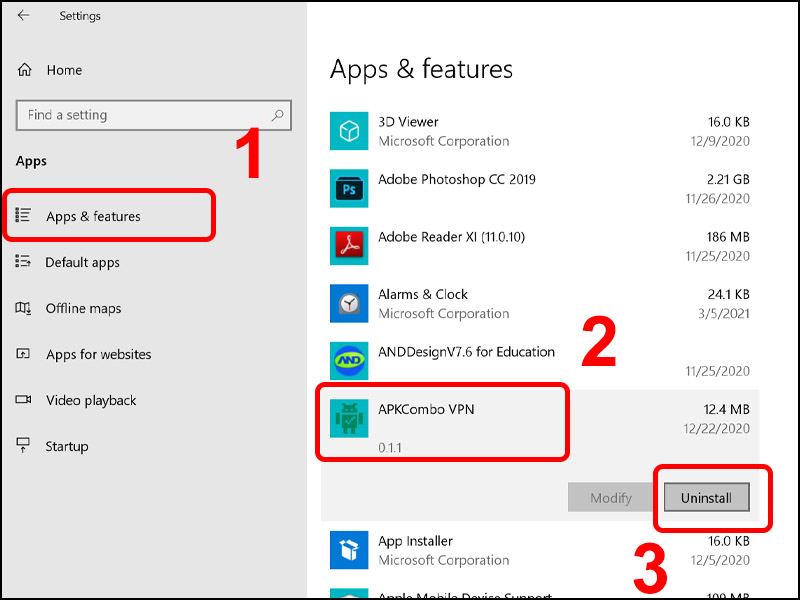
Bước 3: Mở tab “App & features“, tìm và nhấp vào ứng dụng mà bạn muốn gỡ bỏ. Sau đó, chọn tùy chọn “Uninstall” để tiến hành xóa ứng dụng đó khỏi máy tính của bạn.
Trong tab App & features bạn nhấn vào App muốn gỡ sau đó chọn Uninstall
8. Khắc phục lỗi không gỡ được phần mềm trên win 10 bằng cách cài lại Win
Nếu bạn đã thử mọi cách mà vẫn không thể gỡ bỏ được phần mềm, có lẽ việc cài lại Windows là lựa chọn cuối cùng. Điều này sẽ giúp làm sạch máy tính của bạn, loại bỏ hoàn toàn bất kỳ phần mềm cứng đầu nào còn tồn tại trên hệ thống.
Cài lại Windows là lựa chọn cuối cùng
Thông qua bài viết, hy vọng Thuevpsgiare.vn đã giúp bạn tìm ra được 1 giải pháp để khắc phục lỗi không gỡ được phần mềm trên win 10 một cách nhanh chóng và tiện lợi nhất. Nếu có bất kỳ thắc mắc nào, hãy để lại thông tin bên dưới để được giải đáp nhanh nhất nhé!
Mã nguồn mở là thuật ngữ ám chỉ các phần mềm, ứng dụng hoặc hệ điều hành mà các mã nguồn được công bố công khai và có thể được chỉnh sửa, phát triển bởi cộng đồng người dùng. Vậy khái quát phần mềm mã nguồn mở là gì, các đặc điểm và khác với mã nguồn đóng như thế nào. Hôm nay hãy cùng Thuê VPS giá rẻ tìm hiểu từ A-Z về Open Source và một số phần mềm phổ biến hiện nay thông qua bài viết dưới đây nhé!
Khái quát phần mềm mã nguồn mở là gì?
Phần mềm mã nguồn mở (OSS) là phần mềm có mã nguồn được công khai, cho phép bất kỳ ai cũng có thể chỉnh sửa, thay đổi hoặc sử dụng mã nguồn để có thể phát triển ra phần mềm khác.
OSS không chỉ là miễn phí về giá cả, mà còn miễn phí về quyền sử dụng phần mềm, cho phép người dùng sao chép, phân phối và thậm chí thay đổi mã nguồn mà không cần phải xin phép từ bất kỳ ai. Điều này là khác biệt so với phần mềm đóng (phần mềm thương mại), nơi mà việc sử dụng và sửa đổi phần mềm thường yêu cầu sự cho phép từ nhà sản xuất.
Khái quát phần mềm mã nguồn mở là gì?
Phần mềm mã nguồn mở làm hấp dẫn đối với các nhà kinh doanh bởi tính miễn phí và khả năng cho phép người dùng “sở hữu hệ thống”.
Phần mềm mang lại quyền tự do sử dụng cho mọi mục đích, quyền tự do phần mềm dùng để nghiên cứu và chỉnh sửa cấu trúc của chương trình, truy cập vào mã nguồn, phân phối lại phiên bản cho nhiều người, cũng như quyền tự do cải tiến và phát hành các bản cải tiến vì mục đích công cộng.
Các đặc điểm của phần mềm mã nguồn mở
Mã nguồn mở có nhiều đặc điểm nổi bật, bao gồm:
Miễn phí: Mã nguồn mở thường miễn phí hoặc có chi phí thấp hơn so với phần mềm đóng. Điều này giúp tiết kiệm chi phí cho người dùng, đặc biệt là các tổ chức và doanh nghiệp nhỏ.
Tính minh bạch: Mã nguồn được mở công khai, người dùng có thể kiểm tra mã để đảm bảo tính an toàn và bảo mật. Điều này tăng cường sự tin tưởng của người dùng đối với phần mềm mã nguồn mở.
Tính linh hoạt:Mã nguồn mở cho phép người dùng tùy chỉnh và chỉnh sửa phần mềm theo nhu cầu của họ, từ đó tăng cường khả năng đáp ứng nhu cầu của người dùng.
Tính cộng tác:Được phát triển dựa trên các nguyên tắc cộng tác của lập trình viên toàn cầu, giúp phần mềm ngày càng trở nên hoàn thiện và đáp ứng tốt hơn nhu cầu của người dùng.
So sánh sự khác nhau giữa phần mềm mã nguồn mở & phần mềm mã nguồn đóng
Phần mềm mã nguồn mở và phần mềm mã nguồn đóng là hai mô hình phát triển phần mềm khác nhau, mỗi loại có những đặc điểm riêng biệt. Dưới đây là một so sánh về sự khác nhau:
Tiêu chí
Phần mềm mã nguồn mở
Phần mềm mã nguồn đóng
Giá cả
Truy cập và sử dụng miễn phí.
Chi phí thay đổi phụ thuộc vào quy mô của phần mềm.
Quyền tùy chỉnh
Khả năng tùy chỉnh phụ thuộc vào giấy phép mã nguồn mở.
Mọi yêu cầu thay đổi cần được gửi đến nhà cung cấp phần mềm, bao gồm cả sửa lỗi, tính năng và cải tiến.
Trải nghiệm
Trải nghiệm người dùng thường không cao như phần mềm đóng mã nguồn, nhưng phụ thuộc vào mục tiêu của dự án và khả năng duy trì của đơn vị.
Thân thiện với người dùng và tập trung vào trải nghiệm người dùng, vì đây là sản phẩm có mục tiêu lợi nhuận.
Chính sách hậu mãi
Một số phần mềm mã nguồn mở phổ biến đi kèm với nhiều hỗ trợ. Nếu cần, người dùng có thể tìm kiếm trợ giúp qua các diễn đàn hoặc email
Đội ngũ hỗ trợ luôn sẵn sàng, và mức độ dịch vụ khả dụng phụ thuộc vào thỏa thuận mức dịch vụ (SLA).
Bảo mật
Mã nguồn mở cho phép kiểm tra và giảm thiểu lỗi, nhưng vẫn có thể tồn tại một số lỗ hổng bảo mật tiềm ẩn.
Việc phát hiện lỗi trong mã nguồn đóng có giới hạn, những nhà phát triển vẫn có trách nhiệm sửa chữa các vấn đề bảo mật.
Vendor lock-in
Không bị ràng buộc chi phí từ vendor. Tuy nhiên, việc tích hợp có thể tạo ra ràng buộc kỹ thuật trong tương lai.
Chuyển đổi từ giải pháp độc quyền sang mã nguồn mở có thể tốn kém về chi phí.
Mức độ phổ biến
Một số giải pháp mã nguồn mở phổ biến và dẫn đầu thị trường, như Linux và Apache.
Trong một số ngành, phần mềm độc quyền thường được ưa chuộng, đặc biệt là nếu đã tồn tại lâu trên thị trường.
Sự tham gia của người dùng
Phần mềm mã nguồn mở cho phép cộng đồng mã nguồn mở tham gia phát triển, đánh giá và cải tiến.
Cộng đồng mã nguồn mở được giữ riêng tư.
Các tính năng
Người dùng có thể tự cải tiến hoặc phát triển tính năng mới nếu muốn.
Tính năng của phần mềm do chủ sở hữu phát triển.
Lợi ích khi sử dụng phần mềm mã nguồn mở là gì?
Trong thiết kế web và phần mềm ứng dụng hiện nay, việc sử dụng mã nguồn mở ngày càng phổ biến. Dưới đây là một số lý do tại sao người dùng ưa chuộng:
Lợi ích khi sử dụng phần mềm mã nguồn mở
Có khả năng quản lý và kiểm soát
Một trong những lý do hàng đầu khiến các chuyên gia ưa chuộng mã nguồn mở là khả năng quản lý và kiểm soát sản phẩm. Họ có thể quyết định cấp phép cho các bên tham gia hoạt động và ngừng hoạt động khi cần. Đối với người dùng, mặc dù ít người biết về mã nguồn mở nhưng vẫn hưởng lợi từ việc sử dụng nó.
Khả năng sáng tạo không giới hạn
Với việc thiết kế dựa trên nguyên tắc mở, mã nguồn mở cho phép nhiều người nghiên cứu và thử nghiệm các cải tiến, từ đó tạo ra các phiên bản phần mềm tốt hơn. Điều này tạo ra một môi trường sáng tạo không giới hạn, làm nảy sinh niềm phấn khích và thách thức cho các lập trình viên muốn khám phá và phát triển trong nhiều năm.
Bảo mật tốt
Mã nguồn mở thường có độ an toàn và bảo mật cao, thậm chí có thể vượt trội hơn so với các phần mềm độc quyền khác. Điều này là do có nhiều lập trình viên có thể cùng nhau làm việc trên cùng một dự án mà không cần sự phê duyệt từ tác giả gốc.
Nhờ tính mở của mã nguồn, người dùng có thể dễ dàng cập nhật, nâng cấp và sửa chữa phần mềm mã nguồn mở một cách nhanh chóng. Điều này giúp cải thiện bảo mật của sản phẩm, so với việc phải chờ đợi cấp phép như các phần mềm bản quyền. Sự tập trung của nhiều người vào một sản phẩm cũng giúp nó trở nên hoàn thiện hơn so với những sản phẩm khác.
Tính ổn định cao
Mã nguồn mở được ưa chuộng bởi khả năng hỗ trợ từ nhiều công ty và doanh nghiệp trong các dự án quan trọng kéo dài. Khi cần mở rộng và cải tiến các chức năng của website công ty sau nhiều năm hoạt động, đội ngũ lập trình viên có thể dễ dàng sử dụng mã nguồn mở để đáp ứng nhanh chóng các yêu cầu này.
Nguyên tắc hoạt động của phần mềm mã nguồn mở
Mã nguồn mở cũng tuân theo những nguyên tắc cơ bản để đảm bảo minh bạch và sự phát triển bền vững của phần mềm.
Mã nguồn mở công khai: Tất cả mọi người đều có thể truy cập và tải xuống mã nguồn của phần mềm mã nguồn mở. Điều này giúp các lập trình viên hiểu cách hoạt động của phần mềm và nắm vững về các kỹ thuật lập trình phần mềm được áp dụng.
Mã nguồn mở được cấp phép: Thông thường, mã nguồn của phần mềm mã nguồn mở được cấp phép theo các giấy phép nguồn mở. Những giấy phép này cho phép mọi người tự do sử dụng, chỉnh sửa và chia sẻ lại mã nguồn.
Cộng đồng mã nguồn mở: Đó là một nhóm các lập trình viên trên toàn thế giới hợp tác để phát triển và nâng cấp phần mềm mã nguồn mở. Thường sử dụng các nền tảng trực tuyến như GitHub, GitLab,… để giao lưu ý kiến, chia sẻ mã nguồn và cùng nhau phát triển.
Một số ưu điểm và nhược điểm phần mềm mã nguồn mở mang lại
Dưới đây là một số ưu điểm và nhược điểm của phần mềm mã nguồn mở mà bạn có thể xem xét qua trước khi sử dụng:
Ưu điểm và nhược điểm của phần mềm mã nguồn mở
Ưu điểm
Mã nguồn mở là phần mềm có mã nguồn được công khai, cho phép mọi người có thể tải xuống, xem, chỉnh sửa và phân phối lại. Điều này mang lại nhiều lợi ích cho mã nguồn mở, bao gồm:
Tiết kiệm chi phí: Phần mềm mã nguồn mở miễn phí hoặc có chi phí thấp hơn đáng kể so với phần mềm độc quyền, làm cho nó trở thành một lựa chọn phổ biến cho các tổ chức và cá nhân với ngân sách hạn chế.
Tính linh hoạt: Mã nguồn mở có thể được điều chỉnh để phù hợp với nhu cầu cụ thể của người dùng, giúp các tổ chức và cá nhân tạo ra các giải pháp phần mềm tùy chỉnh nhất cho họ.
An toàn và bảo mật: Mã nguồn được các lập trình viên khác nhau kiểm tra và đánh giá, giúp cải thiện độ bảo mật và an toàn của phần mềm.
Cộng đồng hỗ trợ lớn: Có một cộng đồng người dùng và các nhà phát triển lớn.
Nhược điểm
Mặc dù có nhiều ưu điểm, nhưng mã nguồn mở cũng đi kèm với một số hạn chế, bao gồm:
Yêu cầu kỹ thuật: Sử dụng và tùy chỉnh mã nguồn mở đòi hỏi kiến thức và kỹ năng lập trình, điều này có thể là một rào cản đối với người có kiến thức và khả năng về lập trình.
Chất lượng: Do mã nguồn mở được phát triển bởi nhiều người khác nhau, có thể xảy ra sự khác biệt về chất lượng giữa các dự án mã nguồn mở.
Hỗ trợ: Mức độ hỗ trợ cho mã nguồn mở có thể không đầy đủ như phần mềm độc quyền. Điều này có thể gây khó khăn cho các doanh nghiệp và cá nhân cần hỗ trợ kỹ thuật chuyên nghiệp.
Ví dụ các phần mềm mã nguồn mở phổ biến hiện nay
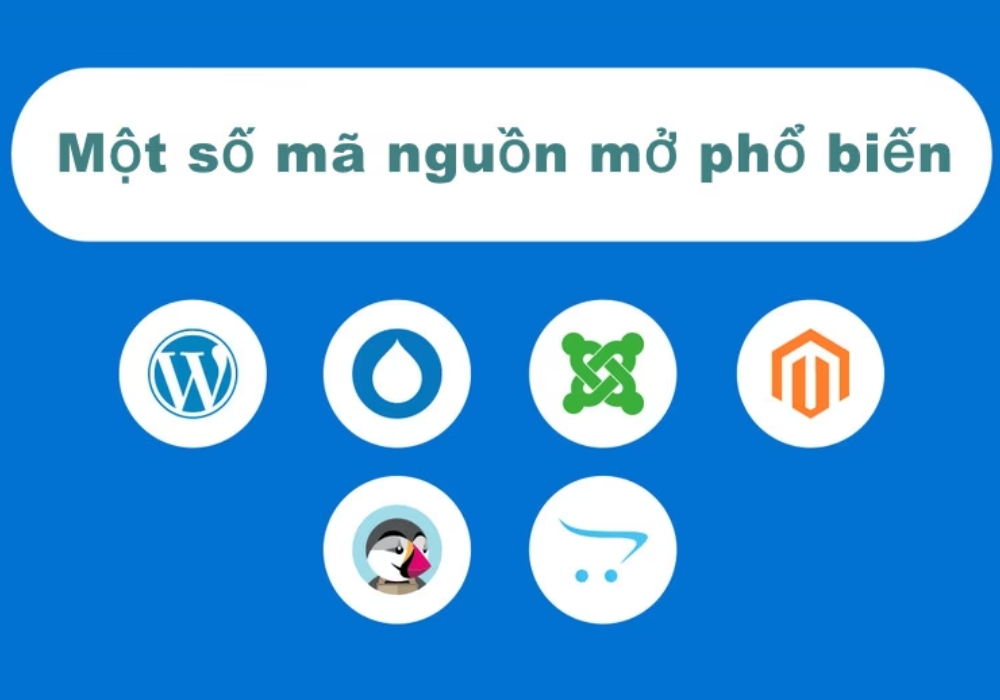
Dưới đây là một số phần mềm mã nguồn mở phổ biến hiện nay:
Một số phần mềm mã nguồn mở phổ biến hiện nay
Hệ điều hành: Linux, FreeBSD, OpenBSD
Phần mềm văn phòng: LibreOffice, OpenOffice.org
Mạng xã hội: Mastodon, Diaspora
Trình duyệt web: Firefox, Chrome
Máy chủ web: Apache, Nginx
Cơ sở dữ liệu: MySQL, PostgreSQL
Hy vọng thông tin này Thuê VPS giá rẻ đã giúp bạn hiểu rõ hơn về các phần mềm mã nguồn mở là gì, từ khái niệm cơ bản cũng như lợi ích, nhược điểm. Nếu cần thêm thông tin hoặc có bất kỳ câu hỏi nào, đừng ngần ngại liên hệ với chúng tôi để được giải đáp thắc mắc một cách nhanh chóng nhất.
Trong thời đại công nghệ ngày nay, các phần mềm làm việc nhóm từ xa đóng vai trò quan trọng trong việc tổ chức và điều hành đội nhóm một cách hiệu quả. Nhờ vào đó, sự hợp tác giữa các thành viên trong nhóm trở nên hiệu quả hơn.
Ngay bây giờ, hãy cùng Thuê VPS giá rẻ tìm hiểu xem phần mềm làm việc nhóm online là gì, lợi ích khi sử dụng và 11 ứng dụng phần mềm hiệu quả hiện nay ở bài viết dưới đây nhé!
Phần mềm làm việc nhóm online là gì?
Phần mềm làm việc nhóm online là các công cụ được thiết kế để giúp các thành viên trong nhóm cộng tác và hoàn thành làm việc nhóm hiệu quả hơn thông qua mạng Internet. Các phần mềm này cung cấp nhiều tính năng hỗ trợ cho làm việc teamwork.
Phần mềm làm việc nhóm online là gì?
Lợi ích khi sử dụng phần mềm làm việc nhóm online
Sử dụng phần mềm làm việc nhóm online mang lại nhiều lợi ích, bao gồm:
Tăng hiệu quả công việc: Giúp các thành viên trong nhóm cộng tác và hoàn thành công việc nhanh chóng, hiệu quả hơn.
Cải thiện giao tiếp: Dễ dàng giao tiếp, bất kể vị trí địa lý không gian hay thời gian.
Tăng cường công tác: Chia sẻ thông tin, ý tưởng và làm việc hiệu quả hơn cùng nhau.
Tiết kiệm thời gian và chi phí: Giảm thiểu thời gian di chuyển, họp mặt và các chi phí liên quan.
Tăng cường tính linh hoạt: Giúp các thành viên trong nhóm làm việc từ bất kỳ đâu, bất kỳ lúc nào.
11 Phần mềm làm việc nhóm online miễn phí, hiệu quả cao
Các phần mềm làm việc nhóm từ xa ngày càng phổ biến vì sự tiện lợi và linh hoạt mang lại. Dưới đây là top các phần mềm quản lý công việc online cũng như những ưu điểm và nhược điểm của từng ứng dụng mà bạn có thể tham khảo qua:
1. Trello
Trello là phần mềm quản lý công việc online cá nhân hoặc theo nhóm dựa trên việc sắp xếp thông tin thành các danh sách bảng. Bạn có thể tạo nhiều không gian làm việc cho các dự án, thêm thành viên và theo dõi nhiệm vụ một cách có tổ chức.
Trello có phiên bản miễn phí với các tính năng cơ bản và có phiên bản trả phí cho các tính năng nâng cao, có sẵn trên cả desktop và mobile cho cả Android và iOS.
Phần mềm Trello
Ưu điểm
Dễ sử dụng: Trello có giao diện thân thiện và dễ sử dụng. Bạn có thể tạo danh sách và thêm thẻ công việc một cách đơn giản. Có nhiều mẫu bảng đẹp mắt và đa dạng để lựa chọn.
Miễn phí: Phiên bản miễn phí của Trello cung cấp các tính năng cơ bản. Các tính năng nâng cao có phí từ 5$ mỗi tháng/người.
Theo dõi trực quan: Trello sử dụng phương pháp quản lý dự án Kanban, giúp bạn theo dõi tiến độ công việc một cách trực quan.
Khả năng tích hợp lớn: Có khả năng tích hợp lớn khi sử dụng bản trả phí với dung lượng file đính kèm lên đến 250MB và các tiện ích tích hợp không bị giới hạn.
Tích hợp tự động hóa: Trello cũng có tính năng tự động hóa đơn giản giúp giảm thiểu thời gian thao tác trong các công việc lặp đi lặp lại.
Nhược điểm
Tương tác hạn chế: Thông tin trao đổi giữa các thành viên chưa linh hoạt, thiếu một giao diện tổng hợp cho toàn bộ dự án. Bình luận trong thẻ cũng không tiện lợi, cần phải bấm lưu sau mỗi lần bình luận.
Khó khăn trong quản lý thời gian: Giao diện trải theo chiều ngang gây khó khăn trong việc quản lý thời gian.
Thiếu tính năng báo cáo công việc: Trello không cung cấp giao diện để theo dõi tiến độ công việc và không có tính năng báo cáo công việc đầy đủ cho người quản lý dự án.
2. Asana
Asana là phần mềm quản lý công việc và dự án trực tuyến, giúp người dùng sắp xếp công việc, phân công nhiệm vụ và xác định thời hạn một cách hiệu quả. Ngoài ra còn cung cấp các công cụ báo cáo và quản lý tệp đính kèm, hình ảnh.
Giúp người dùng quản lý công việc, cập nhật tiến độ và chia sẻ nhiệm vụ, ý tưởng một cách thuận tiện.
Phần mềm Asana
Ưu điểm
Giao tiếp: Asana giúp loại bỏ việc sử dụng email hay ứng dụng thứ ba trong việc giao tiếp. có thể bình luận trực tiếp trên từng nhiệm vụ, giúp tiết kiệm thời gian và giảm cuộc họp.
Giao diện: Giao diện dạng danh sách của Asana phân loại công việc từ lớn đến nhỏ, giúp người quản lý theo dõi tổng quan dự án.
Báo cáo công việc: Cung cấp báo cáo trực quan và cập nhật theo thời gian thực, nhà quản lý đánh giá hiệu quả của dự án ngay lập tức, tuy nhiên thì chức năng này chỉ có ở phiên bản trả phí.
Phiên bản trả phí của Asana cho phép tạo dự án với quyền riêng tư tùy chỉnh, tạo không gian làm việc an toàn cho các công việc bảo mật.
Nhược điểm
Không phù hợp với các dự án tuần tự do giao diện to-do list không có khả năng sắp xếp theo thứ tự.
Hiện chỉ có bản tiếng Anh và chưa hỗ trợ các ngôn ngữ khác.
Asana hiện không có biểu đồ Gantt cho quản lý dự án.
3. Slack
Slack là ứng dụng giao tiếp và làm việc nhóm trên nền tảng công nghệ đám mây, giúp tổ chức, doanh nghiệp và cá nhân tương tác, trao đổi thông tin và quản lý dự án hiệu quả. Slack cho phép người dùng tạo kênh để trao đổi thông tin và sử dụng nhiều tính năng như gửi tin nhắn, tạo nhiệm vụ và thực hiện cuộc họp trực tuyến.
Phần mềm Slack
Ưu điểm
Giao tiếp hiệu quả: Tạo kênh riêng biệt cho mỗi dự án hoặc nhóm công việc để tập trung vào vấn đề cụ thể và tránh quá tải hộp thư email.
Tích hợp linh hoạt: Kết nối với nhiều ứng dụng và dịch vụ như Google Drive, Dropbox, Trello, tiết kiệm thời gian.
Trao đổi thông tin nhanh chóng: Gửi tin nhắn trực tiếp hoặc qua các kênh và nhận thông báo ngay khi có tin mới.
Lưu trữ dữ liệu tốt: Lưu trữ tin nhắn, tài liệu, hình ảnh và nội dung khác để dễ dàng theo dõi lịch sử công việc và tìm kiếm thông tin.
Bảo mật: Bảo mật dữ liệu thông qua mã hóa và các cơ chế bảo mật khác.
Đa nền tảng: Ứng dụng hỗ trợ nhiều nền tảng, bao gồm máy tính, điện thoại di động và tablet.
Nhược điểm
Giá cả đắt đỏ(cho phiên bản trả phí): Phiên bản trả phí của Slack có thể tạo áp lực tài chính đối với các tổ chức nhỏ và doanh nghiệp.
Dễ phát sinh rác rối: Quản lý và theo dõi nhiều kênh và cuộc trò chuyện riêng tư có thể dẫn đến rắc rối và giảm hiệu suất làm việc.
Dễ bị quá tải thông báo: Quá tải thông báo có thể làm mất tập trung nếu không quản lý tốt.
Khả năng tích hợp hạn chế cho phiên bản miễn phí: Phiên bản miễn phí có giới hạn trong việc tích hợp với các ứng dụng và dịch vụ bên ngoài.
Rủi ro về quyền bảo mật riêng tư: Chia sẻ thông tin quan trọng trên Slack có thể gây lo ngại về an ninh và quyền riêng tư.
4. Google Workspace
Google Workspace là bộ công cụ được xây dựng trên nền tảng điện toán đám mây, cung cấp các ứng dụng từ liên lạc, cộng tác, lưu trữ và quản trị. Các ứng dụng chính của Workspace bao gồm Google Docs, Sheets, Slides, Drive, Google Meet, Gmail,…giúp cải thiện hiệu suất công việc thông qua việc chia sẻ thông tin.
Phần mềm Google Workspace
Ưu điểm
Giao diện dễ sử dụng, giúp doanh nghiệp chuyển đổi từ Gmail và các ứng dụng văn phòng của Google (Docs, Sheets, Slides) một cách nhanh chóng.
Sử dụng trên mọi nền tảng và thiết bị, giúp người dùng linh hoạt được thời gian và khả năng sử dụng bất cứ lúc nào.
Đảm bảo tính an toàn và bảo mật dữ liệu doanh nghiệp thông qua các cơ chế quản trị, chứng nhận, mã hóa, tính bảo mật không thu thập thông tin cho quảng cáo và tính minh bạch thông qua báo cáo.
Cải thiện hiệu suất công việc và tăng khả năng kết nối nội bộ thông qua các kênh liên lạc như Google Chat và Google Meet, cùng với ứng dụng cộng tác trong thời gian thực như Google Docs, Sheets, Slides.
Hỗ trợ quản lý và phân tích dữ liệu, đưa ra quyết định dựa trên dữ liệu phân tích kỹ càng và chuyển đổi thành biểu đồ trực quan, dễ hiểu.
Nhược điểm
Hầu hết các ứng dụng đều phải có Internet mới sử dụng được.
Một số tính năng nâng cao chỉ dành cho tài khoản trả phí.
Không có phiên bản ứng dụng dành cho máy tính.
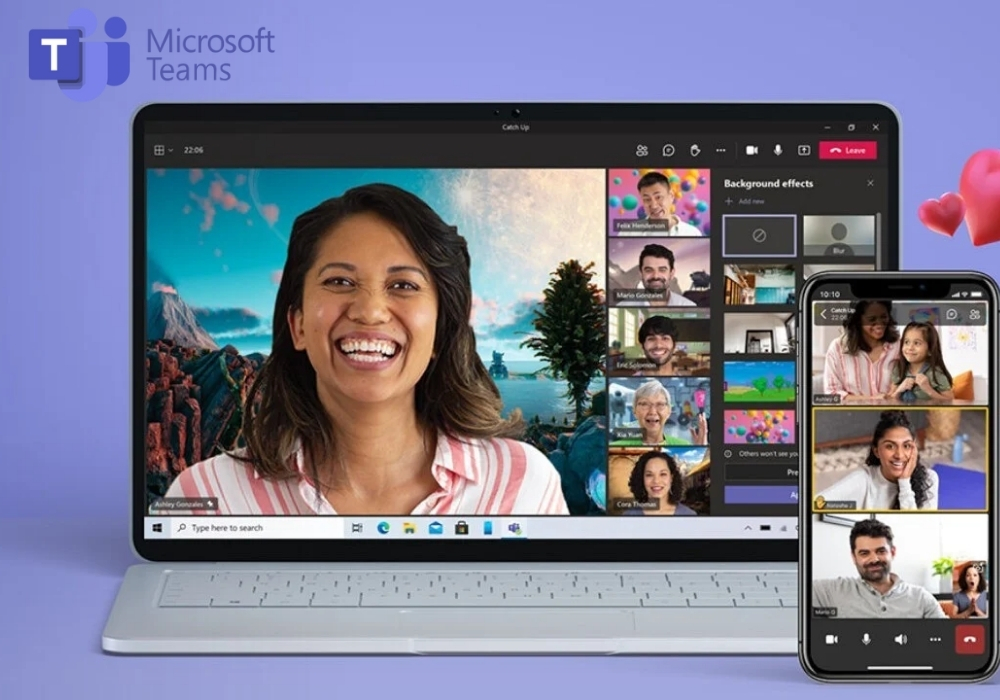
5. Microsoft Teams
Microsoft Teams là một ứng dụng làm việc nhóm với các tính năng như chat, video call, họp trực tuyến và chia sẻ tài nguyên. Teams tích hợp với bộ công cụ văn phòng Office 365 và hàng trăm ứng dụng khác từ bên thứ ba, giúp cộng tác dễ dàng trên cùng một nền tảng.
Teams có thể được xem như một ứng dụng all-in-one, tập trung dữ liệu của nhóm vào một nơi duy nhất và ưu tiên cập nhật thông tin gần nhất cho người dùng.
Phần mềm Microsoft Teams
Ưu điểm
Chi phí: Với việc sử dụng bộ Office 365, doanh nghiệp không phải chi trả thêm bất kỳ chi phí nào.
Họp trực tuyến, chat, gọi điện mọi lúc mọi nơi: Cho phép tổ chức cuộc họp trực tuyến với tối đa 300 người, Microsoft Teams cũng là phần mềm chat nhóm online và gọi điện từ mọi nơi.
Tập trung dữ liệu: Được tập trung vào một nơi duy nhất, giúp các thành viên tập trung vào công việc mà không bị phân tâm.
Có thể tích hợp với nhiều ứng dụng: Microsoft cung cấp hơn 400 ứng dụng tích hợp giúp doanh nghiệp tăng cường hiệu quả làm việc.
Dữ liệu được bảo mật tốt: Công cụ này cung cấp bảo mật dữ liệu tốt, cho phép người quản lý kiểm soát và hạn chế tính năng sử dụng.
Nhược điểm
Giới hạn kênh: Mỗi nhóm chỉ được tạo tối đa 100 kênh.
Quản lý tệp chia sẻ: Cần phải áp dụng quy tắc phân loại trước khi tải lên dữ liệu để tránh khó khăn trong việc phân chia tệp sau này.
Hạn chế trong phân quyền: Người quản lý chỉ có khả năng kiểm soát và hạn chế quyền hạn của thành viên.
Thiếu hỗ trợ cho quyền hạn quản trị: Doanh nghiệp không thể chỉ định quyền hạn cho nhà quản trị.
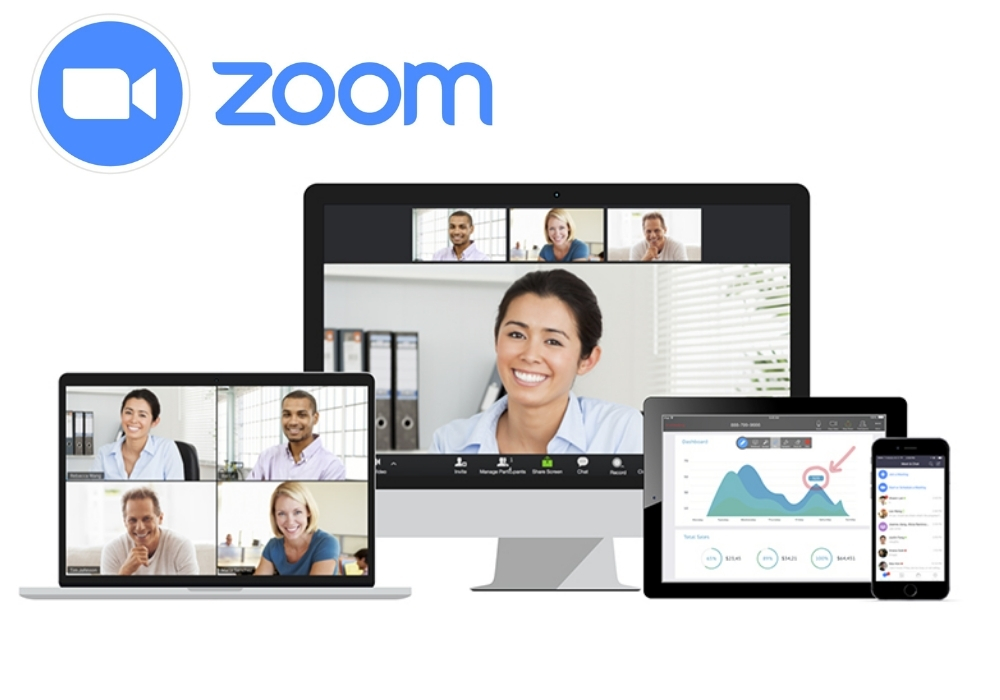
6. Zoom
Zoom là một giải pháp làm việc nhóm trực tuyến phổ biến được doanh nghiệp và cá nhân sử dụng nhiều hiện nay. Với hình ảnh âm thanh giao diện đơn giản và dễ sử dụng và chia sẻ màn hình chất lượng tốt trên nhiều hệ điều hành như Windows, Mac, Android và iOS.
Zoom là công cụ giúp doanh nghiệp kết nối và truyền đạt ý tưởng một cách hiệu quả. Việc họp trực tuyến qua Zoom yêu cầu sự chuẩn bị nhưng sau đó cuộc họp diễn ra một cách ổn định và thuận lợi trên cả máy tính và điện thoại di động.
Phần mềm Zoom
Ưu điểm
Số lượng người tham gia: Cho phép số lượng người tham gia cao nhất, từ 100 người trong gói miễn phí đến hơn 500 người trong gói doanh nghiệp, có thể mở rộng lên đến 1000 người.
Giao diện thân thiện: Người dùng không cần tạo tài khoản để tham gia cuộc họp và giao diện dễ sử dụng.
Tính năng đa dạng: Zoom cung cấp nhiều tính năng như chia sẻ màn hình, ghi âm phiên họp và tương tác cao trong cuộc họp trực tuyến.
Nhiều tính năng hỗ trợ: Sự đa dạng và phong phú của tính năng, như chia sẻ màn hình, chú thích và khả năng ghi lại phiên họp, giúp tăng cường tương tác và cộng tác trong cuộc họp trực tuyến.
Nhược điểm
Tài nguyên hệ thống: Zoom đòi hỏi tài nguyên hệ thống cao và có thể làm hao pin nhanh trong các cuộc họp trực tuyến.
Hiệu suất kết nối Internet: Zoom cần kết nối Internet ổn định và có dung lượng đủ, sử dụng từ 600MB đến 1,70GB dữ liệu mỗi giờ.
Hạn chế tính năng gói miễn phí: Người dùng gói miễn phí bị giới hạn thời gian cuộc họp chỉ 40 phút và phải mất thêm thời gian mời người tham gia.
7. Discord
Discord là một ứng dụng trò chuyện qua điện thoại và máy tính, cho phép nhắn tin và gọi video miễn phí thông qua kết nối nternet. Tạo ra để kết nối mọi người, đặc biệt hữu ích cho làm việc nhóm. Người dùng có thể thoải mái gửi tin nhắn, gọi điện và tham gia vào các server để trò chuyện cùng nhau.
Phần mềm Discord
Ưu điểm
Discord có sẵn trên nhiều hệ điều hành như iOS, Android, macOS và Windows, giúp người dùng dễ dàng trò chuyện trên mọi thiết bị.
Discord cho phép phân loại thành viên theo vai trò khác nhau, được đánh dấu bằng màu sắc và có các quyền hạn cụ thể được chỉ định bởi chủ server.
Discord hỗ trợ nhiều hình thức giao tiếp như kênh chat, âm bản và trò chuyện trực tiếp qua đàm thoại, giúp người dùng kết nối nhanh chóng và tiện lợi.
Discord có giao diện dễ sử dụng, cho phép tổ chức server và tham gia cụ thể. Người dùng có thể quan sát trạng thái của nhau và tương tác trong không gian riêng.
Nhược điểm
Discord có quyền xóa tài khoản của bạn mà không cần cảnh báo và việc gửi đơn khiếu nại sau khi tài khoản bị hủy kích hoạt không đảm bảo việc khôi phục lại.
Để sử dụng Discord, bạn phải có số điện thoại cá nhân. Nếu tài khoản bị khóa, bạn sẽ cần thêm số điện thoại để khôi phục.
Discord từng gặp vấn đề về bảo mật, bao gồm các trường hợp phishing và ransomware.
Gói miễn phí của Discord có hạn chế về chất lượng âm thanh, tùy chỉnh server và tính năng tăng cường máy chủ.
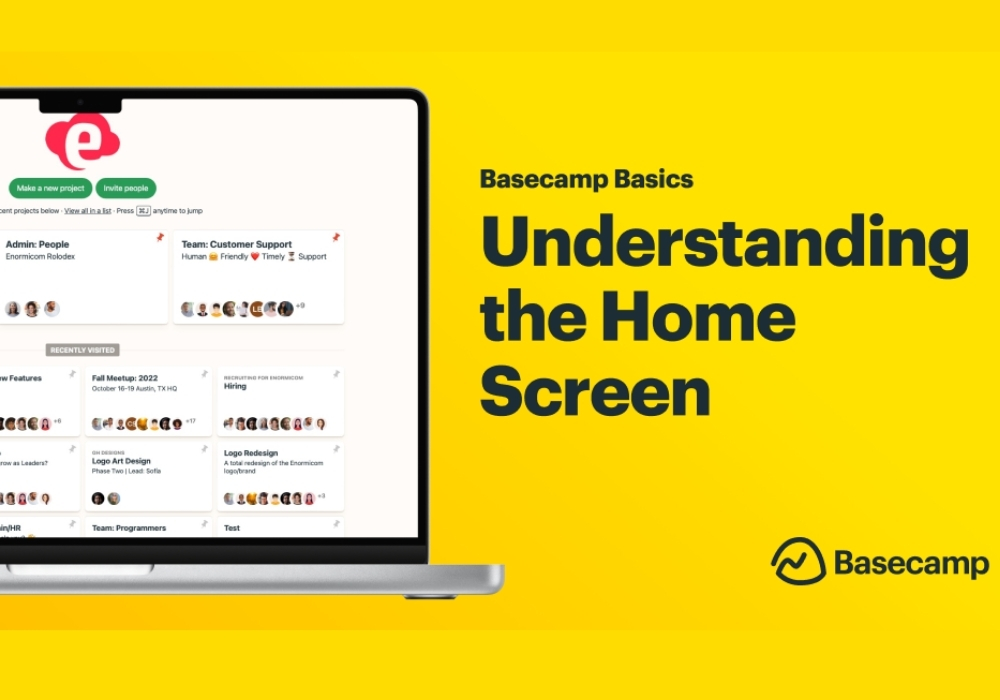
8. Basecamp
Basecamp hay còn gọi là phần mềm quản lý dự án, là một phần mềm giúp người dùng quản lý và theo dõi dự án một cách hiệu quả. Nó cung cấp danh sách công việc cho từng nhân viên và cho phép theo dõi nguồn lực, chi phí và tiến độ công việc.
Basecamp hỗ trợ gửi tài liệu, quản lý sự kiện, chia sẻ file, nhắn tin và theo dõi tiến độ công việc của nhân sự có thể sử dụng trên nhiều nền tảng máy tính và thiết bị di động.
Phần mềm Basecamp
Ưu điểm
Là công cụ linh hoạt có thể truy cập trực tiếp từ web, di động và desktop mà không cần cài đặt thêm phần mềm.
Hỗ trợ tìm kiếm dễ dàng: Cung cấp tính năng tìm kiếm giúp người dùng dễ dàng tìm kiếm thông tin trong cuộc trò chuyện, tài liệu và dự án chỉ bằng một từ khóa.
Quản lý thông báo dễ dàng: Tự động sắp xếp tất cả thông báo vào một hộp thư đến riêng, giúp bạn dễ dàng theo dõi tin nhắn mới và công việc được giao mà không cần chuyển đổi giữa các cửa sổ hay ứng dụng khác nhau.
An toàn và bảo mật: Đảm bảo dữ liệu của bạn được an toàn và riêng tư bằng cách sao lưu các tệp dự án hàng giờ, tuân thủ các chuẩn bảo mật quốc tế và thực hiện xác thực hai yếu tố.
Nhược điểm
Giá thành: Cao so với phiên bản của phần mềm quản lý dự án miễn phí Gói Basecamp Personal.
Cung cấp hạn chế task management views: Mặc dù dễ sử dụng, Basecamp có chế độ xem task management bị hạn chế với việc thiếu thanh menu để di chuyển giữa các dự án, gây khó khăn trong quản lý khi có nhiều dự án.
Vấn đề với giao diện: Làm cho điều hướng trở nên khó khăn khi tham gia vào các dự án hoặc nhóm.
Hạn chế trong tính năng báo cáo: Tính năng báo cáo của nó vẫn còn hạn chế và chưa đáp ứng đầy đủ nhu cầu của người dùng.
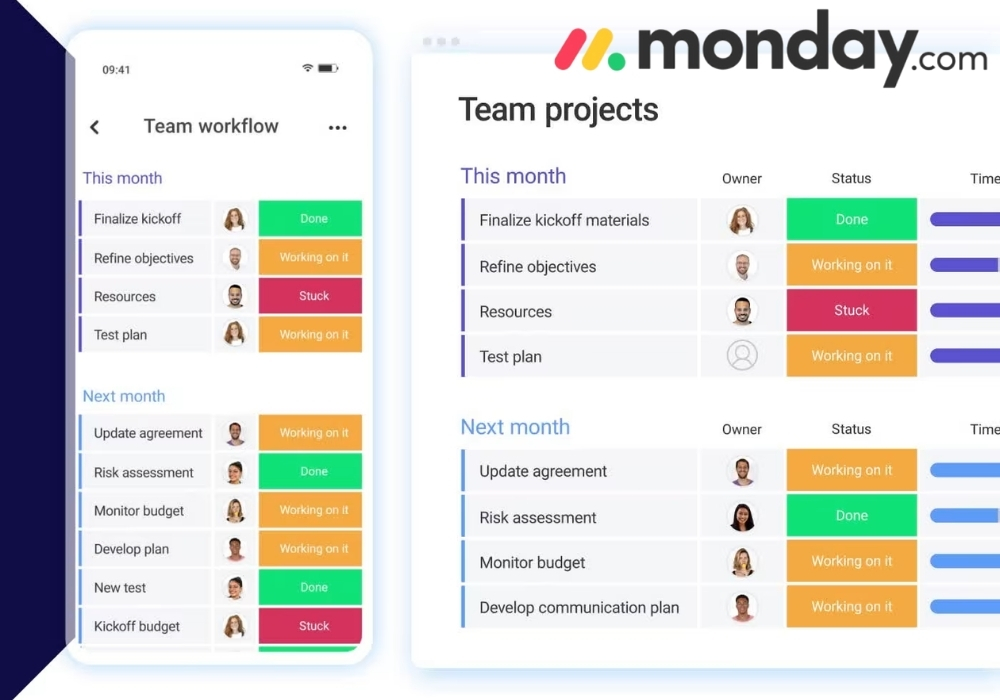
9. Monday.com
Monday là một nền tảng công nghệ đám mây cho phép doanh nghiệp tạo ra các công cụ cộng tác trực tuyến. Như một công cụ cộng tác công việc, mở rộng sang nhiều lĩnh vực khác nhau như quản lý dự án, CRM, phát triển phần mềm, HR, tiếp thị và nhiều hơn nữa.
Phần mềm Monday.com
Ưu điểm
Đa người dùng và tính linh hoạt: Cho phép nhiều người dùng chỉnh sửa danh sách mọi lúc hỗ trợ gửi tin nhắn trong nhóm, đặc biệt hữu ích cho các nhóm làm việc từ xa.
Theo dõi hiệu quả: Cung cấp tính năng theo dõi tiến độ nhiệm vụ và trạng thái vấn đề. Giao diện trực quan và mã màu cảnh báo người dùng khi cần chú ý ngay lập tức.
Chế độ xem linh hoạt: Dù không có biểu đồ Gantt, Monday vẫn cung cấp chế độ xem theo dòng thời gian và bảng Kanban, giúp nhóm theo dõi tiến độ và nhận thức về các thời hạn.
Tổ chức dự án hiệu quả: Giúp tổ chức thông tin dự án, tài nguyên, lịch trình và nhiệm vụ một cách dễ dàng. Tính năng thông báo và tự động hóa giúp loại bỏ công việc hành chính và tập trung vào công việc chính.
Nhược điểm
Thiếu tính năng cơ bản như biểu đồ Gantt ở các gói thấp.
Khó theo dõi thời gian và chi phí cho từng nhiệm vụ và khách hàng.
Giao diện lộn xộn và cần thời gian để làm quen.
Ứng dụng di động không được cập nhật tốt và cần cải thiện.
Chi phí sử dụng cao so với mặt bằng chung của các doanh nghiệp tại Việt Nam.
10. Notion
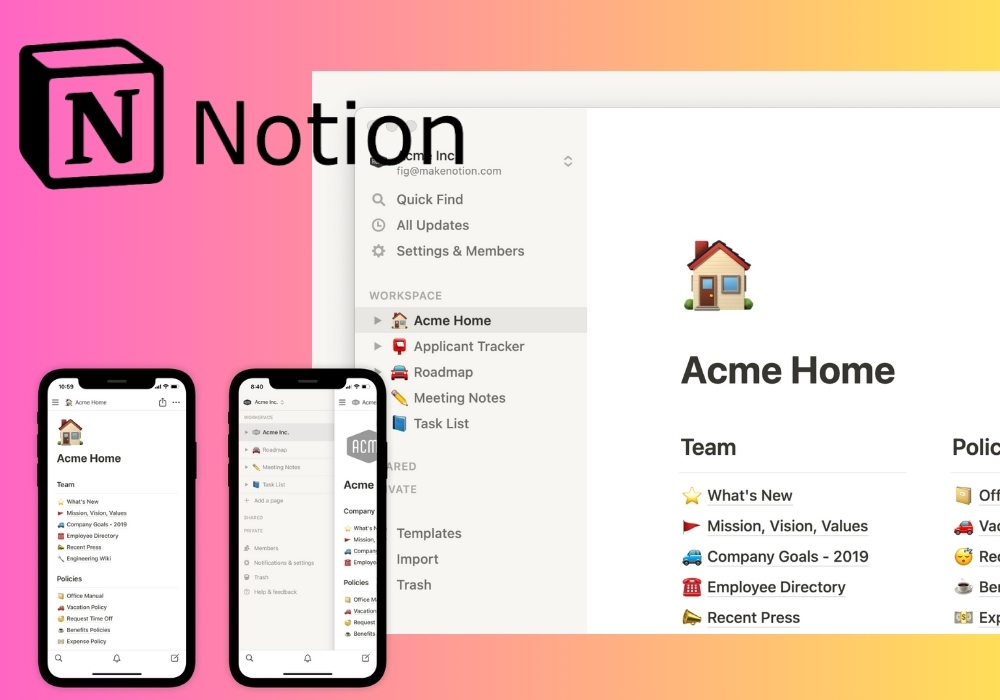
Notion là một nền tảng làm việc toàn diện, cho phép bạn viết, ghi chú, lên kế hoạch, làm việc nhóm và quản lý dự án, tất cả trong một không gian duy nhất.
Notion như một bộ xây dựng Lego linh hoạt, cho phép bạn tạo ra các mô hình theo ý thích từ các khối ghép, có thể tự tổ chức công việc, dự án và mục tiêu cá nhân. Notion hỗ trợ đa nền tảng, bao gồm Windows, macOS, Android, iOS và phiên bản trực tuyến trên web.
Phần mềm Notion
Ưu điểm
Miễn phí: Notion là phần mềm làm việc nhóm miễn phí, cho phép người dùng trải nghiệm các tính năng vượt trội mà không phải trả phí.
Giao diện đẹp mắt: Giao diện đơn giản và hấp dẫn với tông màu đen trắng, mang lại cảm giác thoải mái khi sử dụng.
Đồng bộ nhanh chóng: Dữ liệu được đồng bộ ngay lập tức trên mọi nền tảng, từ Android, iOS đến Windows, chỉ cần sử dụng cùng một tài khoản.
Tùy biến đa dạng: Người dùng có thể tùy chỉnh không gian ghi chú theo phong cách riêng với icon, màu sắc và cách sắp xếp dữ liệu.
Tìm kiếm thông tin nhanh chóng: Cấu trúc của Notion giúp người dùng dễ dàng tìm kiếm thông tin và ghi chú trước đó một cách nhanh chóng.
Nhược điểm
Sử dụng Notion trên điện thoại có thể gặp phải tình trạng soạn thảo chậm.
Trên phiên bản online, vô tình tắt trình duyệt web có thể làm mất dữ liệu trên Notion.
Không có kết nối Internet, bạn không thể sử dụng Notion.
Người dùng không thành thạo tiếng Anh có thể gặp khó khăn vì Notion chưa hỗ trợ tiếng Việt và mục tiền tệ.
11. Coggle
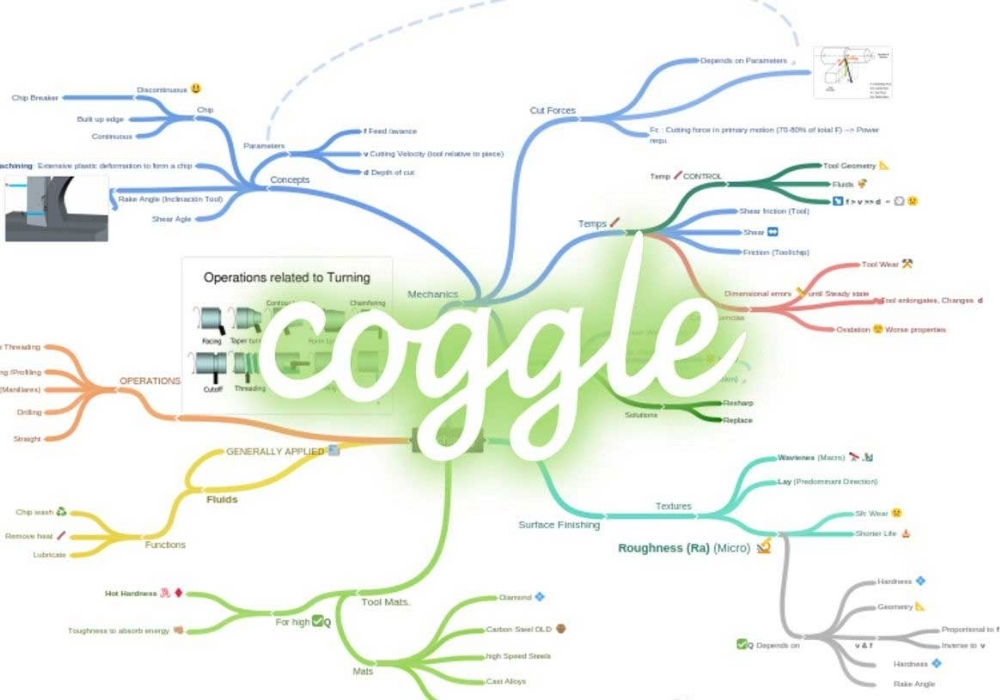
Coggle là một công cụ trực tuyến cho phép bạn tạo và chia sẻ sơ đồ tư duy dạng nhánh một cách dễ dàng. Việc sử dụng Coggle rất đơn giản, chỉ cần đăng ký tài khoản và truy cập vào trang web của Coggle để bắt đầu sử dụng.
Phần mềm Coggle
Ưu điểm
Bạn có thể truy cập sản phẩm của mình ở bất kỳ đâu, chỉ cần một máy tính kết nối Internet.
Tăng hiệu suất bằng cách tích hợp tương tác làm việc nhóm.
Không có hạn chế về việc thêm hình ảnh từ thiết bị.
Nhược điểm
Làm việc tập trung vào một chủ đề trung tâm, khả năng tùy biến thấp.
Bài viết trên đã giới thiệu qua phần mềm làm việc nhóm online là gì, lợi ích và 11 phần mềm quản lý công việc online hiệu quả. Thuê VPS giá rẻ hy vọng sẽ giúp các doanh nghiệp lựa chọn được phần mềm quản lý công việc online phù hợp nhất đối với tình hình và nhu cầu sử dụng của mình.
Phần mềm máy tính là cụm từ mà hầu hết ai sử dụng máy tính cũng đã nghe qua. Nhưng thực sự, phần mềm máy tính là gì? Có mấy loại phần mềm máy tính, các tiêu chí đánh giá, khác gì so với phần cứng và cách thức hoạt động, sử dụng như thế nào? Hãy cùng Thuê VPS giá rẻ tìm hiểu qua bài viết dưới đây!
Phần mềm máy tính là gì?
Phần mềm máy tính (Computer Software), thường được gọi là phần mềm, là một tập hợp của các câu lệnh chỉ thị được viết bằng một hoặc nhiều ngôn ngữ lập trình. Các câu lệnh được tổ chức theo một trình tự nhất định và đi kèm với dữ liệu, tài liệu liên quan để thực hiện các chức năng cụ thể, giải quyết các vấn đề được giao.
Phần mềm máy tính là gì?
Quy trình hoạt động của phần mềm máy tính được kết nối chặt chẽ với phần cứng của máy tính. Phần mềm sẽ truyền các chỉ thị trực tiếp đến phần cứng để yêu cầu thực hiện các chương trình hoặc phần mềm khác trên hệ thống.
Các loại phần mềm máy tính cơ bản
Phần mềm máy tính đóng vai trò thiết yếu trong việc vận hành và khai thác sức mạnh của hệ thống máy tính. Dựa trên chức năng và mục đích sử dụng, phần mềm được phân loại thành ba nhóm chính: phần mềm hệ thống, phần mềm ứng dụng và phần mềm lập trình.
Phần mềm hệ thống
Phần mềm hệ thống là những ứng dụng chính chạy trên máy tính, chịu trách nhiệm kích hoạt và điều khiển phần cứng cũng như điều phối hoạt động của máy tính khi được khởi động. Đóng vai trò quan trọng trong việc điều khiển các chương trình ứng dụng. Một số phần mềm hệ thống phổ biến như:
Phần mềm hệ thống
Hệ điều hành
Hệ điều hành là một phần mềm hệ thống chạy trên máy tính, quản lý và điều phối hoạt động của phần mềm và phần cứng, ngoài ra còn đóng vai trò như một giao diện cho phép người dùng tương tác với máy tính. Có các hệ điều hành phổ biến hiện nay như Microsoft Windows và Apple macOS.
BIOS
BIOS viết tắt của Basic Input/Output System, đây là một loại phần mềm được lưu trữ trong Bộ nhớ Chỉ Đọc (ROM) trên bo mạch chủ hoặc trong bộ nhớ flash. Khi khởi động máy tính, BIOS được kích hoạt đầu tiên có nhiệm vụ tải các trình điều khiển từ ổ đĩa cứng vào bộ nhớ và hỗ trợ quá trình khởi động của hệ điều hành.
Chương trình khởi động
Khi khởi động máy tính, các lệnh trong ROM sẽ tự động thực thi để tải chương trình khởi động vào bộ nhớ và thực hiện các lệnh. BIOS chứa một tập hợp các lệnh cơ bản cho phép máy tính thực hiện các lệnh nhập/xuất cơ bản để khởi động.
Bộ hợp dịch
Dưới sự điều khiển của máy tính, bộ giải mã sẽ mã hóa các lệnh thành các chuỗi bit tương ứng. Sau đó, những chuỗi bit này sẽ được sử dụng để thực hiện các hoạt động cơ bản theo yêu cầu.
Trình điều khiển thiết bị driver
Driver là một loại phần mềm giúp CPU của máy tính tương tác với các thiết bị phần cứng khác nhau mà không cần phải hiểu chi tiết về cách chúng hoạt động. Driver cung cấp một giao diện để máy tính có thể sử dụng các phần cứng này một cách dễ dàng. Mục đích chính là để đảm bảo phần cứng hoạt động một cách mượt nhất và có khả năng tương thích với các hệ điều hành khác.
Phần mềm ứng dụng
Phần mềm ứng dụng là một bộ sưu tập các chương trình được phát triển để thực hiện một nhiệm vụ cụ thể. Hoạt động của máy tính không phụ thuộc vào phần mềm ứng dụng, vì vậy máy tính vẫn hoạt động bình thường ngay cả khi không có phần mềm ứng dụng.
Phần mềm ứng dụng
Thường được thiết kế với giao diện đơn giản và dễ sử dụng, phần mềm ứng dụng mang lại những tiện ích tối ưu cho người dùng, cho phép người dùng dễ dàng cài đặt và gỡ bỏ.
Một số phần mềm ứng dụng phổ biến bao gồm:
Phần mềm văn phòng: Hỗ trợ xử lý văn bản (Word), bảng tính (Excel), trình bày (PowerPoint),… Ví dụ: Microsoft Office, LibreOffice.
Phần mềm quản lý cơ sở dữ liệu: Giúp quản lý dữ liệu (Microsoft Access, MySQL).
Phần mềm đồ họa: Cung cấp công cụ chỉnh sửa ảnh (Photoshop), thiết kế đồ họa (Illustrator),… Ví dụ: Adobe Creative Suite, GIMP.
Phần mềm đa phương tiện: Cho phép phát nhạc (Winamp), xem phim (VLC Media Player), chơi game (Counter-Strike: Global Offensive),…
Phần mềm giáo dục: Hỗ trợ học tập và giảng dạy (Khan Academy, Duolingo).
Phần mềm quản lý doanh nghiệp: Hỗ trợ quản lý bán hàng, kho hàng, kế toán (SAP, Oracle).
Phần mềm khoa học: Sử dụng trong nghiên cứu khoa học và kỹ thuật (Matlab, Mathematica).
Phần mềm trình duyệt: Hỗ trợ kết nối máy tính với Internet (Chrome, Firefox).
Phần mềm lập trình
Phần mềm lập trình đóng vai trò thiết yếu trong việc tạo dựng và vận hành các phần mềm, ứng dụng hay chương trình máy tính. Phần mềm lập trình cung cấp một bộ công cụ toàn diện hỗ trợ đắc lực cho các nhà phát triển trong suốt quá trình sáng tạo và bảo trì sản phẩm phần mềm.
Phần mềm lập trình
Biên dịch (Compiler): Chuyển đổi mã nguồn thành mã máy để máy tính có thể thực thi.
Giải thích (Interpreter): Thực thi mã nguồn từng dòng mà không cần biên dịch trước.
Lập trình web: Hỗ trợ tạo ra các trang web và ứng dụng web bằng các ngôn ngữ như HTML, CSS, JavaScript.
Lập trình di động: Hỗ trợ phát triển ứng dụng cho các thiết bị di động bằng các ngôn ngữ như Java, Kotlin, Swift.
Ngoài 3 loại chính trên, còn có một số loại phần mềm khác như:
Phần mềm mã nguồn mở (Open-source software): Cho phép người dùng tự do sử dụng, chỉnh sửa và phân phối mã nguồn.
Phần mềm chia sẻ (Shareware): Cho phép người dùng sử dụng miễn phí trong một khoảng thời gian nhất định hoặc với một số tính năng hạn chế.
Phần mềm miễn phí (Freeware): Cho phép người dùng sử dụng miễn phí mà không có hạn chế về thời gian hay tính năng.
Sự khác biệt giữa phần cứng và phần mềm máy tính là gì?
Hiểu rõ sự khác biệt giữa phần cứng và phần mềm là nền tảng quan trọng để nắm bắt cách thức hoạt động của các thiết bị điện tử. Dưới đây là bảng so sánh giúp phân biệt hai thành phần cơ bản này:
Phần cứng máy tính
Phần mềm máy tính
Phần cứng máy tính đóng vai trò nền tảng thiết yếu, tạo nên cấu trúc vật lý và là yếu tố quyết định khả năng xử lý dữ liệu của máy.
Phần mềm là tập hợp các chỉ dẫn được lập trình dưới dạng mã lệnh (code), đóng vai trò như bộ não điều khiển máy tính thực hiện các nhiệm vụ cụ thể.
Được sản xuất như những máy móc thiết bị công nghệ thông thường.
Được phát triển và thiết kế bởi các kỹ sư công nghệ thông tin bằng máy tính.
Ít bị tác động khi virus xâm nhập vào máy tính.
Máy tính có thể bị tấn công bởi virus gây hỏng hoặc làm ngừng hoạt động.
Phần cứng máy tính được chia thành 4, bao gồm thiết bị nhập liệu, thiết bị xuất liệu, bộ lưu trữ và các thành phần nội bộ.
Phần mềm được chia làm 3 loại, bao gồm phần mềm hệ thống, phần mềm ứng dụng và phần mềm lập trình.
Thực hiện mọi lệnh theo chỉ dẫn từ phần mềm.
Gửi các chỉ thị hoặc lệnh để phần cứng thực hiện.
Nếu phần cứng bị hỏng, cần phải thay thế bằng thiết bị hoặc linh kiện mới.
Khi phần mềm gặp sự cố, việc khắc phục có thể nhanh chóng thông qua việc sử dụng các bản sao lưu.
Các yếu tố đánh giá phần mềm máy tính chất lượng
Các yếu tố đánh giá chất lượng của phần mềm máy tính không chỉ dừng lại ở một số tiêu chí cơ bản mà còn bao gồm nhiều khía cạnh khác nhau để đảm bảo sự hoàn thiện và hiệu quả trong quá trình sử dụng:
Các yếu tố đánh giá phần mềm máy tính chất lượng
Tiếp cận: Phần mềm cần có khả năng tiếp cận đến một lượng lớn người dùng khác nhau và tạo ra một trải nghiệm sử dụng thoải mái, dễ dàng.
Phù hợp: Với các hệ điều hành, thiết bị, và môi trường sử dụng khác nhau là điều cần thiết để đảm bảo tính tương thích và hiệu quả của phần mềm.
Hiệu quả: Phần mềm không chỉ cần phải hoạt động một cách mượt mà mà còn cần tiết kiệm tài nguyên, năng lượng và giúp người dùng tiết kiệm thời gian và chi phí.
Chức năng: Cần cung cấp các chức năng linh hoạt để người dùng dễ dàng thực hiện các thao tác và đáp ứng được nhiều nhu cầu khác nhau.
Cài đặt: Việc cài đặt và sử dụng phần mềm cần được thực hiện một cách dễ dàng và thuận tiện trong nhiều môi trường khác nhau.
Bảo trì: Khả năng được sửa đổi và cập nhật một cách nhanh chóng và dễ dàng để đảm bảo tính ổn định và hiệu quả.
Tốc độ: Hoạt động nhanh và hiệu suất ổn định là yếu tố quan trọng giúp cải thiện trải nghiệm sử dụng của người dùng.
Di động: Khả năng di chuyển linh hoạt giữa các vị trí và thiết bị một cách thuận tiện và dễ dàng.
Bảo vệ: Đảm bảo tính an toàn và bảo mật của phần mềm để ngăn chặn các mối đe dọa từ bên ngoài và bảo vệ thông tin của người dùng.
Dễ sử dụng: Phải có giao diện người dùng thân thiện và dễ sử dụng để người dùng có trải nghiệm tốt nhất khi tương tác với phần mềm.
Cách sử dụng phần mềm máy tính
Cách sử dụng phần mềm máy tính thường bao gồm các bước cơ bản sau:
Cài đặt phần mềm: Trước tiên, bạn cần cài đặt phần mềm trên máy tính của mình. Điều này thường được thực hiện bằng cách tải xuống tập tin cài đặt từ trang web của nhà sản xuất phần mềm hoặc thông qua ổ đĩa cài đặt đã được cung cấp. Sao chép phần mềm từ đĩa CD/DVD hoặc tải xuống từ Internet vào máy tính.
Khởi chạy phần mềm: Sau khi cài đặt, có thể khởi động phần mềm bằng cách nhấp vào biểu tượng trên màn hình máy tính hoặc trong menu Start/Ứng dụng trên hệ điều hành.
Sử dụng các chức năng của phần mềm:Trong quá trình sử dụng, bạn sẽ tương tác với giao diện người dùng của phần mềm. Điều này có thể bao gồm việc sử dụng các nút, menu, thanh công cụ và hộp thoại để thực hiện các thao tác cụ thể.
Thoát khỏi phần mềm: Nhấp vào nút “Thoát” hoặc “X” trên cửa sổ phần mềm.
Sau khi phần mềm được cài đặt trên ổ cứng của máy tính, người dùng có thể truy cập chương trình bất cứ khi nào cần thông qua việc tìm kiếm trên máy tính. Trên hệ điều hành Windows, biểu tượng của chương trình thường được hiển thị trên Menu Start hoặc Màn hình Start, tùy thuộc vào phiên bản cụ thể của Windows mà người dùng đang sử dụng.
Cách phần mềm máy tính hoạt động
Tất cả các phần mềm trên hệ thống máy tính đều có chung mục tiêu cung cấp dữ liệu và điều khiển hoạt động của ứng dụng. Tuy nhiên, cách thức hoạt động của từng phần mềm có thể khác nhau tùy thuộc vào mục đích và chức năng cụ thể của chúng.
Cách sử dụng phần mềm máy tính
Phần mềm ứng dụng
Tất cả các phần mềm trên hệ thống máy tính đều chia sẻ tính năng cung cấp dữ liệu và quy trình hoạt động của ứng dụng. Tuy nhiên, cách thức hoạt động của các phần mềm có thể khác nhau tùy thuộc vào tính chất và mục đích sử dụng của chúng.
Các ứng dụng được cài đặt sẵn trên bộ nhớ của máy tính có thể hoạt động mà không cần kết nối Internet và phụ thuộc vào thiết bị phần cứng của máy tính.
Các web có thể hoạt động trực tiếp thông qua các trình duyệt trên máy chủ Windows, Mac hoặc Linux, không phụ thuộc vào phần cứng hoặc phần mềm cụ thể trên hệ thống máy tính.
Phần mềm hệ thống
Phần mềm hệ thống là phần mềm chạy ở chế độ nền, được thiết kế để nằm ở trung gian giữa phần cứng và phần mềm ứng dụng, có nhiệm vụ xử lý các chức năng cơ bản của máy tính và điều phối hoạt động giữa phần cứng và phần mềm. Phần mềm hệ thống luôn hoạt động khi máy tính được khởi động, cho phép các ứng dụng cao cấp hoạt động trên hệ thống.
Phần mềm lập trình
Phần mềm lập trình hoạt động bằng cách chuyển đổi mã nguồn được viết bằng ngôn ngữ lập trình sang mã máy mà máy tính có thể hiểu và thực thi. Quy trình hoạt động của phần mềm lập trình thường bao gồm các bước sau:
Soạn thảo mã nguồn
Biên dịch hoặc thông dịch
Thực thi chương trình
Kiểm tra và sửa lỗi
Kết luận
Qua bài viết trên chúng ta đã khám phá định nghĩa về phần mềm máy tính là gì, có mấy loại phần mềm và các yếu tố đánh giá cũng như cách phần mềm máy tính hoạt động và được sử dụng. Hy vọng thông tin từ nguồn Thuê VPS giá rẻ sẽ mang lại giá trị cho những gì bạn đang tìm kiếm.
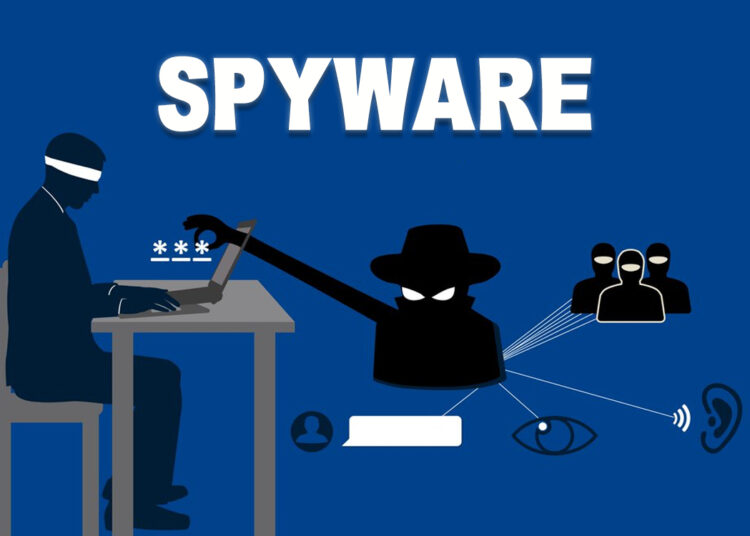
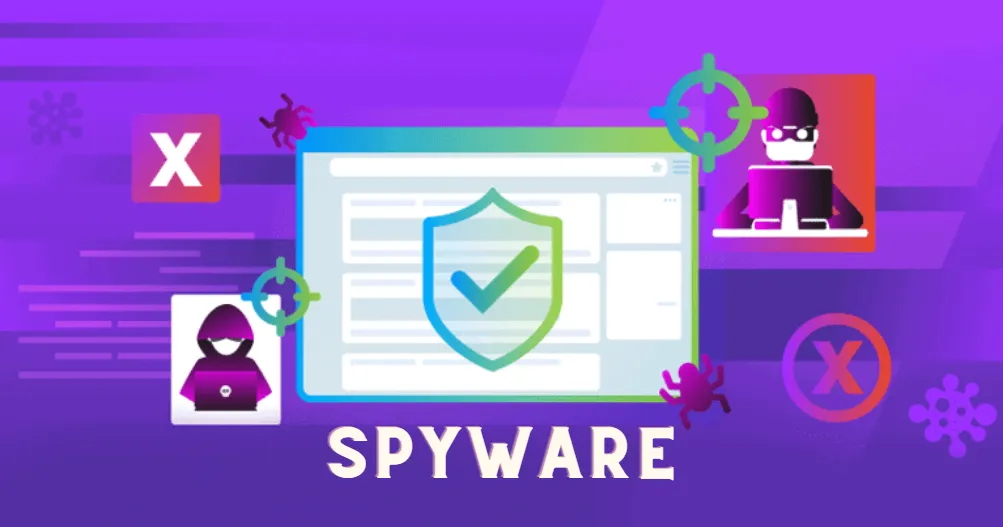
Spyware là một loại phần mềm độc hại âm thầm xâm nhập vào thiết bị của bạn, thu thập thông tin cá nhân và theo dõi hoạt động trực tuyến mà không có sự đồng ý hay hay biết của bạn. Nó như một “kẻ gian” ẩn nấp, theo dõi mọi hành động của bạn và đánh cắp những dữ liệu nhạy cảm nhất.
Vậy, Spyware là phần mềm gì?Cách thức hoạt động của Spyware như thế nào? Dấu hiệu nhận biết bị nhiễm Spyware là gì? Cách để phòng chống Spyware ra sao? Cùng Thuevpsgiare.vn tìm hiểu qua bài viết dưới đây nhé!
Spyware là phần mềm gì?
Spyware là phần mềm độc hại được cài đặt vào máy tính, điện thoại thông minh hoặc máy tính bảng của bạn mà không có sự cho phép của bạn. Spyware có thể được cài đặt thông qua nhiều cách khác nhau, chẳng hạn như: nhấp vào liên kết độc hại trong email hoặc tin nhắn, tải xuống phần mềm miễn phí từ các nguồn không đáng tin cậy, mở tệp đính kèm bị nhiễm virus…
Spyware là phần mềm gì?
Sau khi được cài đặt, phần mềm gián điệp sẽ tiến hành theo dõi và điều phối các hoạt động của máy chủ trên Internet một cách âm thầm. Spyware thường lẻn vào hệ thống và chuyển gửi thông tin nhạy cảm đến một máy chủ khác, thường là của các công ty quảng cáo hoặc tin tặc.
Ngoài ra, phần mềm này còn có khả năng thu thập thông tin như: địa chỉ email, mật khẩu và thậm chí là số thẻ tín dụng.
Hiểu được Spyware là phần mềm gì, dưới đây là những thông tin về cách thức Spyware hoạt động và cách để bạn có thể phòng chống Spyware hiệu quả.
Cách thức Spyware hoạt động
Phần mềm Spyware thường được phân phát thông qua các phương tiện trực tuyến như email chứa đính kèm độc hại, việc tải xuống phần mềm từ các nguồn không đáng tin cậy, hoặc qua các trang web độc hại.
Khi máy tính của người dùng tiếp xúc với phần mềm gián điệp, nó sẽ tự động thực hiện quá trình cài đặt một cách ẩn danh và âm thầm. Spyware ghi lại các hoạt động trực tuyến của bạn, bao gồm: các trang web bạn truy cập, các từ khóa bạn tìm kiếm, các thao tác bạn thực hiện trên máy tính, tên người dùng và mật khẩu, thông tin tài chính của bạn…
Spyware thường ẩn mình trong các ứng dụng hoặc tệp khác, để người dùng không nhận biết được sự tồn tại của nó. Spyware sau đó sẽ gửi thông tin đã ghi lại được cho kẻ tấn công, kẻ tấn công có thể sử dụng nó để đánh cắp danh tính, truy cập tài khoản ngân hàng của bạn, gửi thư rác cho bạn hoặc thậm chí lừa đảo bạn.
Phần mềm Spyware hoạt động ẩn danh và không dễ dàng nhận biết bởi người dùng. Điều này khiến việc phát hiện và loại bỏ phần mềm gián điệp trở nên khó khăn.
Các loại Spyware phổ biến
Có nhiều loại Spyware khác nhau, bao gồm:
Keyloggers: Loại spyware này ghi lại mọi thao tác đánh máy trên bàn phím của người dùng mà không họ không hề biết. Những thông tin này sau đó được gửi đến hacker để lấy thông tin nhạy cảm như mật khẩu, tài khoản ngân hàng và thông tin cá nhân khác.
Adware: Adware là spyware được thiết kế để hiển thị quảng cáo không mong muốn trên máy tính của người dùng. Quảng cáo này có thể xuất hiện trong các cửa sổ bật lên, trình duyệt web hoặc trên màn hình máy tính.
Trojans: Spyware ẩn mình trong các tập tin hoặc phần mềm khác, và khi người dùng cài đặt nó, nó sẽ lấy và truyền thông tin cá nhân của họ cho hacker mà không được phép.
Các loại Spyware phổ biến
Browser Hijackers: Spyware thay đổi cài đặt trình duyệt của người dùng khi không được phép, chẳng hạn như trang chủ và công cụ tìm kiếm mặc định, để chuyển hướng họ đến các trang web không mong muốn hoặc độc hại.
Tracking Cookies: Sử dụng các tập tin cookie để thu thập thông tin về hành vi lướt web của người dùng và sau đó gửi dữ liệu này đến bên thứ ba mà không được sự đồng ý của họ.
System Monitors: Loại spyware này theo dõi và ghi lại mọi hoạt động trên máy tính của người dùng, bao gồm cả các ứng dụng họ mở, các trang web họ truy cập và thậm chí cả màn hình mà họ nhấp chuột.
Dấu hiệu nhận biết bị nhiễm Spyware
Ngoài những dấu hiệu phổ biến đã được đề cập trong bài viết, bạn có thể chú ý thêm một số dấu hiệu sau để nhận biết bạn có thể bị nhiễm Spyware:
Hiệu suất máy tính
Máy tính khởi động chậm hơn bình thường.
Máy tính thường xuyên bị đơ hoặc treo.
Các chương trình chạy chậm hoặc không phản hồi.
Quá trình sử dụng CPU hoặc RAM cao bất thường.
Hoạt động trình duyệt web
Trình duyệt web tự động mở các trang web hoặc cửa sổ pop-up không mong muốn.
Trang chủ của trình duyệt web bị thay đổi mà bạn không thực hiện.
Thanh công cụ hoặc tiện ích mở rộng mới xuất hiện trong trình duyệt web của bạn mà bạn không cài đặt.
Trình duyệt web thường xuyên bị sập hoặc gặp lỗi.
Dấu hiệu nhận biết bị nhiễm Spyware
Mạng và kết nối internet
Mạng internet của bạn chậm hơn bình thường.
Lượng sử dụng dữ liệu internet tăng cao bất thường.
Các kết nối internet không mong muốn xuất hiện trên thiết bị của bạn.
Bạn gặp khó khăn khi truy cập các trang web nhất định.
Hoạt động email và tin nhắn
Bạn nhận được nhiều email rác hoặc thư rác hơn bình thường.
Email của bạn bị gửi đi mà bạn không thực hiện.
Bạn nhận được tin nhắn văn bản từ những người bạn không biết.
Hoạt động tài khoản
Bạn nhận thấy các giao dịch không rõ ràng trên tài khoản ngân hàng hoặc thẻ tín dụng của mình.
Mật khẩu của bạn bị thay đổi mà bạn không thực hiện.
Bạn bị đăng xuất khỏi các tài khoản trực tuyến của mình một cách bất ngờ.
Dấu hiệu khác
Xuất hiện các tệp hoặc thư mục lạ trên máy tính của bạn.
Máy tính của bạn phát ra tiếng ồn bất thường.
Webcam hoặc micrô của bạn tự động bật mà bạn không kích hoạt.
Hành động cần thực hiện nếu nghi ngờ bị nhiễm Spyware
Ngắt kết nối thiết bị khỏi internet: Việc đầu tiên bạn cần làm là ngắt kết nối thiết bị của bạn khỏi internet để ngăn chặn Spyware gửi dữ liệu của bạn cho kẻ tấn công, nếu bạn sử dụng máy tính xách tay, hãy tắt Wi-Fi hoặc rút cáp Ethernet, nếu bạn sử dụng điện thoại thông minh hoặc máy tính bảng, hãy tắt Wi-Fi và dữ liệu di động.
Chạy phần mềm diệt virus và chống phần mềm độc hại: Cập nhật phần mềm diệt virus và chống phần mềm độc hại lên phiên bản mới nhất, chạy quét toàn bộ hệ thống để tìm kiếm và loại bỏ Spyware. Nếu phần mềm diệt virus tìm thấy Spyware, hãy làm theo hướng dẫn để loại bỏ nó.
Khôi phục cài đặt gốc thiết bị: Nếu bạn không thể loại bỏ Spyware bằng phần mềm diệt virus, bạn có thể cần khôi phục cài đặt gốc thiết bị của mình. Việc này sẽ xóa tất cả dữ liệu khỏi thiết bị của bạn, vì vậy hãy đảm bảo rằng bạn đã sao lưu dữ liệu quan trọng của bạn trước khi thực hiện. Sau khi khôi phục cài đặt gốc, hãy cài đặt lại hệ điều hành và phần mềm của bạn.
Thay đổi mật khẩu cho tất cả các tài khoản trực tuyến: Spyware có thể đánh cắp mật khẩu của bạn, vì vậy hãy thay đổi mật khẩu cho tất cả các tài khoản trực tuyến của bạn, sử dụng mật khẩu mạnh và duy nhất cho tất cả các tài khoản, tránh sử dụng cùng một mật khẩu cho nhiều tài khoản.
Báo cáo cho cơ quan chức năng: Nếu bạn nghi ngờ rằng bạn đã bị đánh cắp thông tin cá nhân, hãy báo cáo cho cơ quan chức năng. Bạn có thể báo cáo cho cơ quan thực thi pháp luật hoặc cơ quan bảo vệ dữ liệu cá nhân.
Cách thức phòng chống khỏi Spyware hiệu quả
Ngoài những biện pháp phòng ngừa cơ bản đã được đề cập trong bài viết, bạn có thể thực hiện thêm các bước sau để tăng cường bảo vệ bản thân khỏi Spyware:
1. Sử dụng phần mềm bảo mật
Cài đặt phần mềm diệt virus và chống phần mềm độc hại uy tín: Một số phần mềm diệt virus và chống phần mềm độc hại phổ biến bao gồm:
Bitdefender
Kaspersky
Norton
Avast
Nên chọn phần mềm diệt virus phù hợp với nhu cầu và ngân sách của bạn và cần đảm bảo rằng phần mềm được cập nhật thường xuyên để có thể phát hiện và loại bỏ các mối đe dọa mới nhất.
Sử dụng phần mềm bảo mật
Sử dụng phần mềm tường lửa: Phần mềm tường lửa giúp bảo vệ thiết bị của bạn khỏi truy cập trái phép từ bên ngoài. Nên bật tường lửa và cấu hình nó để cho phép các kết nối mà bạn tin tưởng. Sử dụng phần mềm chống theo dõi: Phần mềm chống theo dõi giúp ngăn chặn các trang web theo dõi hoạt động trực tuyến của bạn.
2. Cẩn thận khi sử dụng internet
Tránh nhấp vào liên kết hoặc mở tệp đính kèm từ những người bạn không biết: Kẻ tấn công thường sử dụng các liên kết và tệp đính kèm độc hại để lây nhiễm Spyware vào thiết bị của bạn. Nếu bạn nhận được email hoặc tin nhắn từ người lạ, hãy cẩn thận trước khi nhấp vào bất kỳ liên kết hoặc mở bất kỳ tệp đính kèm nào.
Di chuột qua liên kết để xem URL đích trước khi nhấp vào, nếu bạn không chắc chắn về tính an toàn của một liên kết hoặc tệp đính kèm, hãy liên hệ với người gửi để xác minh.
Cẩn thận khi sử dụng internet
Cẩn thận khi tải phần mềm xuống : Chỉ tải xuống phần mềm từ các nguồn đáng tin cậy, tránh tải xuống phần mềm miễn phí từ các trang web không chính thức. Hãy đọc kỹ các đánh giá trước khi tải xuống phần mềm và sử dụng trình quét virus để kiểm tra phần mềm trước khi cài đặt.
Tránh truy cập vào các trang web không an toàn: Kẻ tấn công thường sử dụng các trang web không an toàn để lây nhiễm Spyware vào thiết bị, không nên truy cập các trang web có URL bắt đầu bằng “http://” thay vì “https://“.
Cẩn thận khi truy cập các trang web có nội dung bất hợp pháp hoặc không phù hợp, bạn nên sử dụng phần mềm chống lừa đảo để bảo vệ bản thân khỏi các trang web giả mạo.
3. Sử dụng mật khẩu mạnh
Sử dụng mật khẩu mạnh và duy nhất cho tất cả các tài khoản trực tuyến. Mật khẩu mạnh nên dài ít nhất 12 ký tự và bao gồm cả chữ hoa, chữ thường, số và ký hiệu đặc biệt và tránh sử dụng các thông tin cá nhân dễ đoán như tên, ngày sinh hoặc số điện thoại làm mật khẩu, thay vào đó bạn hãy sử dụng trình quản lý mật khẩu để giúp bạn tạo và lưu trữ mật khẩu mạnh.
Thay đổi mật khẩu của bạn thường xuyên: Nên thay đổi mật khẩu ít nhất sáu tháng 1 lần hoặc sau khi nghi ngờ mật khẩu bị lộ.
4. Giữ hệ điều hành và phần mềm của bạn luôn cập nhật
Cài đặt các bản cập nhật bảo mật cho hệ điều hành và phần mềm ngay khi chúng có sẵn. Các bản cập nhật bảo mật thường vá các lỗ hổng bảo mật có thể bị kẻ tấn công lợi dụng để lây nhiễm Spyware. Hãy bật cập nhật tự động để đảm bảo rằng bạn luôn có phiên bản mới nhất của phần mềm.
5. Sao lưu dữ liệu
Thường xuyên sao lưu dữ liệu quan trọng của bạn để bạn có thể khôi phục nó nếu thiết bị của bạn bị nhiễm Spyware, nên sao lưu dữ liệu ít nhất mỗi tuần hoặc sau khi thực hiện bất kỳ thay đổi quan trọng nào đối với dữ liệu.
Có thể sử dụng ổ cứng ngoài, dịch vụ lưu trữ đám mây hoặc cả hai để sao lưu dữ liệu và đảm bảo rằng bản sao lưu của bạn được mã hóa để bảo vệ nó khỏi truy cập trái phép.
6. Nâng cao nhận thức về an ninh mạng
Tìm hiểu về các mối đe dọa an ninh mạng phổ biến, bao gồm Spyware. Tuy nhiên, bạn có thể tìm hiểu về an ninh mạng thông qua các trang web, blog, khóa học trực tuyến và các nguồn thông tin khác.
Nâng cao nhận thức về an ninh mạng
Thường xuyên cập nhật các tin tức và xu hướng mới nhất về an ninh mạng để có thể bảo vệ bản thân khỏi các mối đe dọa mới hoặc tham gia các khóa đào tạo về an ninh mạng để nâng cao kỹ năng phòng thủ của mình.
Hiện nay, có nhiều khóa đào tạo về an ninh mạng miễn phí và trả phí available online and in person. Hãy tham gia các khóa đào tạo phù hợp với nhu cầu và trình độ của bạn.
Bạn nên giữ cho bản thân cập nhật các tin tức và xu hướng mới nhất về an ninh mạng, có thể theo dõi các chuyên gia an ninh mạng trên mạng xã hội, đăng ký nhận bản tin an ninh mạng và đọc các bài báo về an ninh mạng.
7. Sử dụng các công cụ bảo mật bổ sung
Sử dụng VPN khi sử dụng Wi-Fi công cộng: VPN mã hóa lưu lượng truy cập internet của bạn, giúp bảo vệ bạn khỏi các kẻ tấn công có thể đang theo dõi mạng Wi-Fi công cộng. Bạn nên sử dụng VPN uy tín và có chính sách bảo mật rõ ràng.
Sử dụng trình duyệt web an toàn: Một số trình duyệt web có các tính năng bảo mật tích hợp giúp bảo vệ bạn khỏi Spyware và các mối đe dọa khác. Nên sử dụng trình duyệt web được cập nhật thường xuyên và có các tính năng bảo mật mạnh mẽ.
Sử dụng tiện ích mở rộng bảo mật: Có nhiều tiện ích mở rộng bảo mật miễn phí và trả phí có sẵn cho các trình duyệt web và bạn nên sử dụng các tiện ích mở rộng bảo mật được đánh giá cao và có uy tín.
Bằng cách thực hiện các biện pháp phòng ngừa này, bạn có thể giảm thiểu nguy cơ bị nhiễm Spyware và bảo vệ bản thân khỏi các mối đe dọa an ninh mạng khác.
Bài viết của Thuevpsgiare.vn đã giúp bạn hiểu Spyware là phần mềm gì, cách Spyware hoạt động, các loại Spyware phổ biến và bài viết cũng đưa ra thức phòng chống khỏi Spyware hiệu quả giúp loại bỏ các mối đe dọa nghiêm trọng đối với quyền riêng tư và bảo mật.
Đối với một trang web mới được thành lập, với tuổi đời còn non nớt và ít lượt truy cập tự nhiên từ các kết quả tìm kiếm (SEO), việc tăng lượng traffic chất lượng có vẻ như là một thách thức không nhỏ. Tuy nhiên, với sự hỗ trợ từ 13 phần mềm tăng traffic cho website mà Thuevpsgiare.vn muốn giới thiệu dưới đây sẽ là một cơ hội quan trọng để bắt đầu thu hút và đưa từ khóa lên vị trí hàng đầu trên các công cụ tìm kiếm một cách dễ dàng hơn.
Vai trò của Traffic đối với website
Traffic đóng vai trò quan trọng nhất đối với mọi website, bất kể mục đích hoạt động của nó là gì. Lý do đơn giản là vì traffic chính là nguồn gốc của mọi chuyển đổi, là chìa khóa giúp doanh nghiệp/đơn vị kinh doanh đạt được mục tiêu đề ra.
Vai trò của Traffic đối với website
Traffic ảnh hưởng trực tiếp đến thứ hạng website trên công cụ tìm kiếm, từ đó thu hút khách hàng tiềm năng và gia tăng doanh thu.
Lý do traffic là yếu tố quan trọng nhất:
Cải thiện thứ hạng website: Google và các công cụ tìm kiếm khác sử dụng traffic như một yếu tố quan trọng để đánh giá và xếp hạng website. Website có lượng truy cập cao sẽ được đánh giá cao hơn, hiển thị ở vị trí tốt hơn trên kết quả tìm kiếm, thu hút nhiều người dùng truy cập hơn.
Mở rộng tệp khách hàng tiềm năng: Traffic giúp website tiếp cận với nhiều người dùng hơn, từ đó gia tăng cơ hội thu hút khách hàng tiềm năng, những người có nhu cầu thực sự với sản phẩm hoặc dịch vụ mà bạn cung cấp.
Nâng cao tỷ lệ chuyển đổi: Khi website có lượng truy cập cao, tỷ lệ khách hàng tiềm năng chuyển đổi thành khách hàng thực tế cũng sẽ cao hơn. Điều này giúp tăng doanh thu và lợi nhuận cho doanh nghiệp.
Gia tăng uy tín và thương hiệu: Website có lượng truy cập cao sẽ được đánh giá cao về chất lượng nội dung và dịch vụ, từ đó nâng cao uy tín và thương hiệu của doanh nghiệp.
Tăng cơ hội upsell: trang web cần liên tục cập nhật thông tin và nội dung có giá trị, đặc biệt là đối với những khách hàng trải qua trải nghiệm tích cực khi mua hàng lần đầu.
Sự hài lòng của họ có thể làm tăng khả năng quay lại trang web và thúc đẩy họ tiếp tục mua hàng trong tương lai. Bằng cách này, không chỉ tạo điều kiện cho việc upsell mà còn giúp nâng cao doanh số bán hàng và đạt được mục tiêu kinh doanh ban đầu của doanh nghiệp.
Đạt được mục tiêu kinh doanh: traffic truy cập vào trang web cần phải đáp ứng mọi nhu cầu, từ việc bán hàng trực tuyến, cung cấp khóa học trực tuyến, giới thiệu dịch vụ đến việc tạo ra doanh thu từ quảng cáo và liên kết.
Dựa trên lượng truy cập tự nhiên từ các nguồn traffic, người dùng có thể dễ dàng tìm thấy sản phẩm hoặc dịch vụ trên công cụ tìm kiếm như Google. Đồng thời, việc xây dựng lòng tin từ khách hàng thông qua nội dung chất lượng, tăng cường nhận diện thương hiệu và đo lường mục tiêu chuyển đổi cũng là các yếu tố quan trọng trong việc đáp ứng mục tiêu kinh doanh.
Dưới đây, Thuê VPS giá rẻ sẽ giới thiệu đến bạn 13+ phần mềm tăng traffic cho website hiệu quả và an toàn nhất 2024. Mời bạn đọc tiếp.
13 phần mềm tăng traffic cho website hiệu quả
Phần mềm tăng traffic cho website là một phần mềm hữu ích giúp tăng cường số lượng người truy cập cho các trang web mới hoặc ít được tìm kiếm tự nhiên. Dưới đây là danh sách một số công cụ được quan tâm nhất trên thị trường hiện nay.
Phần mềm tăng traffic cho website 2024
1. Phần mềm tăng Traffic cho website – Faceseo.vn
Faceseo.vn đã đạt được vị trí hàng đầu trong danh sách 13 công cụ tăng lượng truy cập cho trang web không chỉ vì những lý do đáng kể. Trên thị trường quốc tế, có nhiều nguồn cung cấp và trao đổi traffic chất lượng. Tuy nhiên, Faceseo là một cộng đồng được hình thành tại Việt Nam, và với các chuyên gia SEO ở Việt Nam, không có gì có thể sánh kịp với lượng truy cập từ người dùng đến từ chính quốc gia của họ.
Phần mềm tăng Traffic cho website – Faceseo.vn
Faceseo là một hệ thống hỗ trợ SEO online khác biệt so với các hệ thống thông thường, mang đến trải nghiệm độc đáo và hiệu quả tối ưu cho người dùng.
Điểm nổi bật của Faceseo:
Tương tác thực tế: Faceseo không chỉ đơn thuần view website, mà còn thực hiện click vào các liên kết trong bài viết, tạo ra tương tác thực tế và hiệu quả hơn.
Trình duyệt thật: Hệ thống sử dụng trình duyệt thật để truy cập website, giúp đảm bảo tính an toàn và hiệu quả trong việc SEO.
Giao diện trực quan: Faceseo được thiết kế giao diện trực quan, dễ sử dụng, tương tự như Facebook, giúp người dùng dễ dàng thao tác và quản lý các chiến dịch SEO.
Faceseo được thiết kế với giao diện khá giống với Facebook và tích hợp một số chức năng để giúp người dùng giao lưu trực tiếp trên nền tảng này. Ngoài ra, Faceseo còn cung cấp các tính năng quan trọng khác mà SEOer cần như:
Click link(view tối thiểu 5p)
Kết quả thống kê nguồn traffic khi view từ Faceseo sẽ hiện là nguồn đến từ Google, Facebook, Bing, Yahoo
Tăng traffic trên mobile
Click website trên kết quả Google
Vào từng backlink click tiếp các link con
Click backlink trong bài viết (người dùng tự set backlink cần click)
Khác với các hệ thống khác, bạn thường chỉ view website tầm 10-30s mà không thực hiện bất kỳ click nào vào các liên kết trong bài viết. Một số ứng dụng có tính năng load trình duyệt ảo, không chạy trình duyệt thực sự. Điều này là nguyên nhân khiến cho các từ khóa của bạn có thể rơi khỏi top sau một thời gian sử dụng.
2. Phần mềm tăng Traffic cho website – Hitleap.com
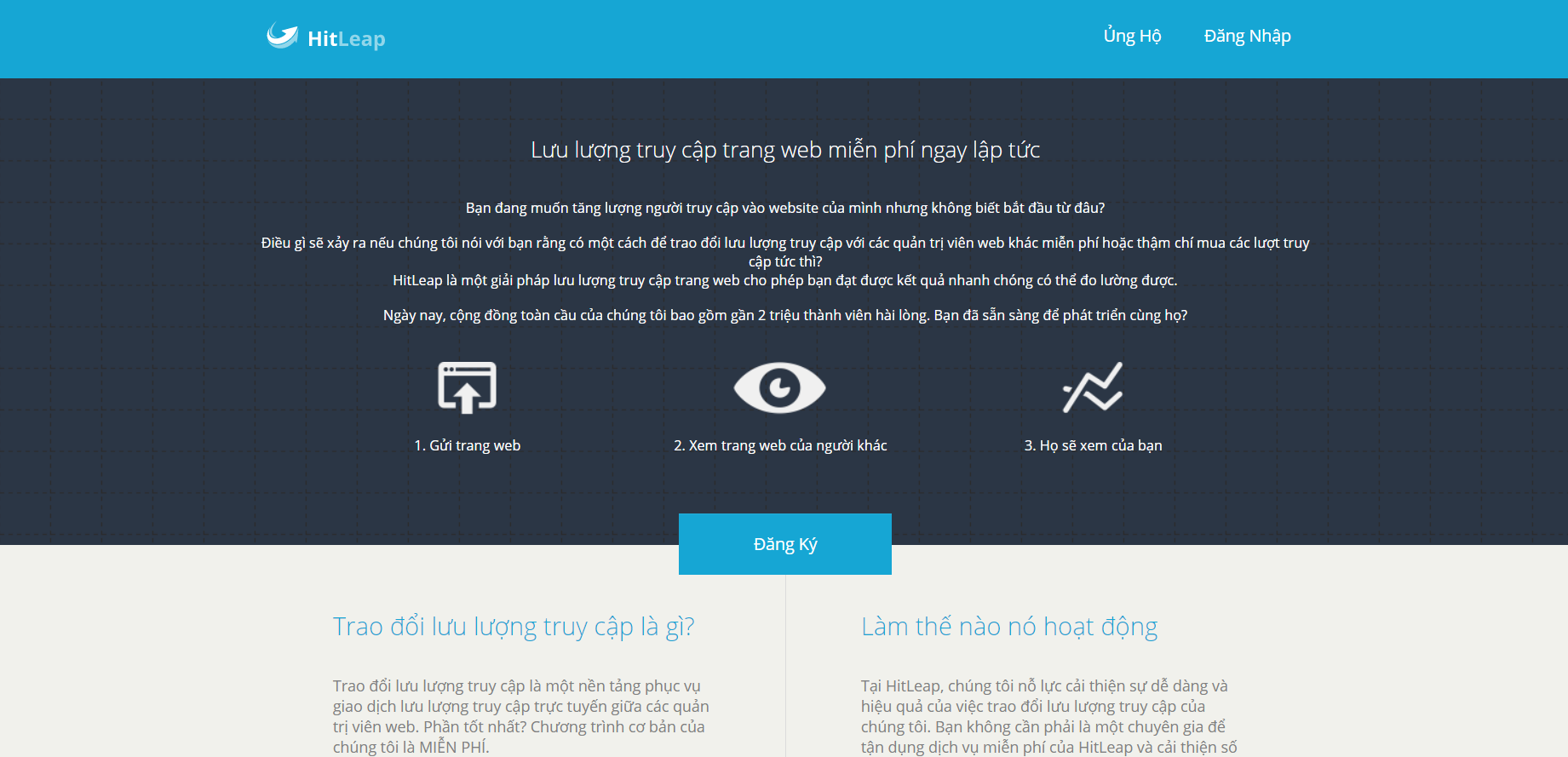
Đây là một trong những trang web nổi tiếng nhất thế giới cho phép trao đổi lượng truy cập, với giao diện hấp dẫn và các tính năng dễ sử dụng. Đặc biệt, đây là cộng đồng có số lượng thành viên tham gia trao đổi view lớn nhất thế giới, với hơn 20 triệu tài khoản hoạt động.
Phần mềm tăng Traffic cho website – Hitleap.com
Quá trình tham gia trao đổi Traffic tại Hitleap khá đơn giản. Bạn chỉ cần đăng ký một tài khoản trên trang chủ của Hitleap, sau đó đăng nhập và Submit URL của bạn. Tiếp theo, bạn chỉ cần xem các trang web của các thành viên khác trong cộng đồng. Ngược lại, họ cũng sẽ xem trang web của bạn!
Ví dụ: Khi bạn đang trực tuyến, có 500.000 thành viên khác cũng đang trực tuyến -> Trang web của bạn sẽ nhận được 500.000 lượt xem từ các thành viên khác.
3. Phần mềm tăng Traffic cho website – FEELINGSURF
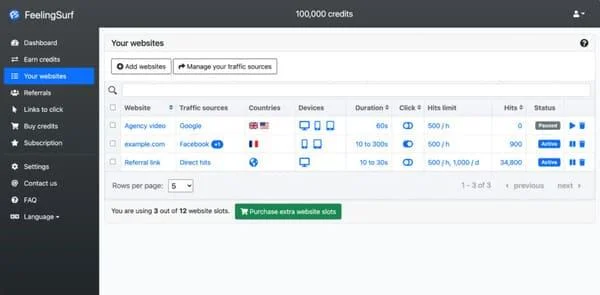
Một công cụ tăng lượng truy cập cho trang web bằng cả tiếng Pháp và tiếng Anh là một giải pháp hữu ích. FEELINGSURF có giao diện thân thiện, dễ sử dụng và cung cấp nhiều nguồn lưu lượng truy cập đa dạng như: Anonymous, organic hoặc social traffic.
Phần mềm tăng Traffic cho website – FEELINGSURF
FEELINGSURF là một dịch vụ trao đổi lưu lượng truy cập đã thu hút hơn 1,6 tỷ lượt truy cập kể từ năm 2007. Điều đặc biệt là khi sử dụng công cụ này, bạn cũng có cơ hội nhận được 100 lượt truy cập miễn phí chỉ cần đăng ký.
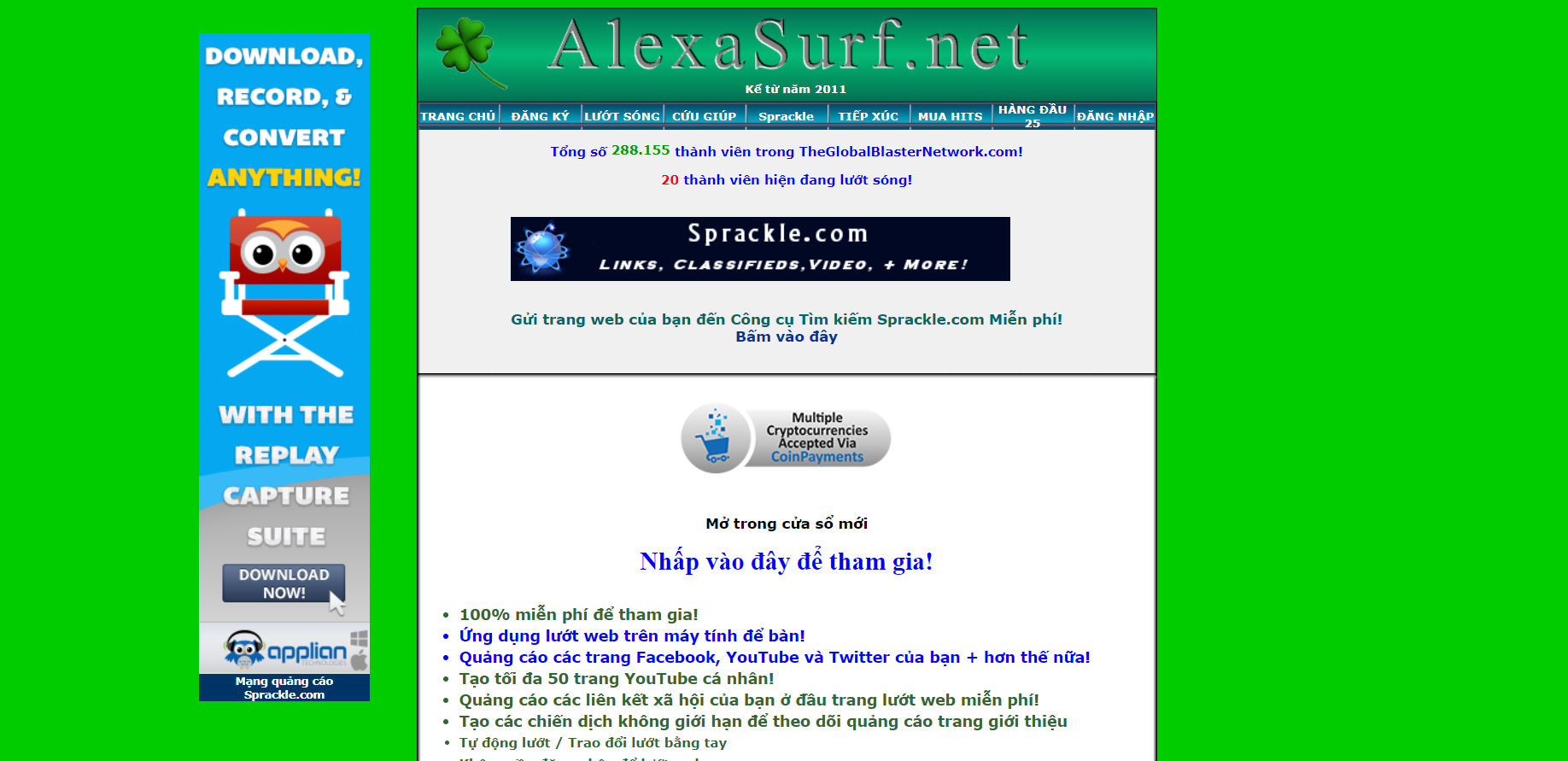
4. Phần mềm tăng Traffic cho website – AlexaSurf.net
Alexasurf.net có giao diện khá “chói lọi” và cổ điển. Tuy vậy, đây lại là một trong những lựa chọn hàng đầu trong lĩnh vực tăng lượng truy cập trên toàn thế giới. Bạn sẽ bất ngờ trước hiệu quả mà Alexasurf mang lại!
Phần mềm tăng Traffic cho website – AlexaSurf.net
Để sử dụng Alexasurf, bạn cần đăng ký tài khoản trước. Sau đó, bạn có thể tham gia trao đổi lượt view cùng với các thành viên khác trong cộng đồng này. Mặc dù giao diện của nó không được thiết kế tinh tế và có thể hơi khó sử dụng. Tuy nhiên, nếu bạn kiên nhẫn và sẵn lòng khám phá, chắc chắn đây cũng là một lựa chọn không tồi chút nào!
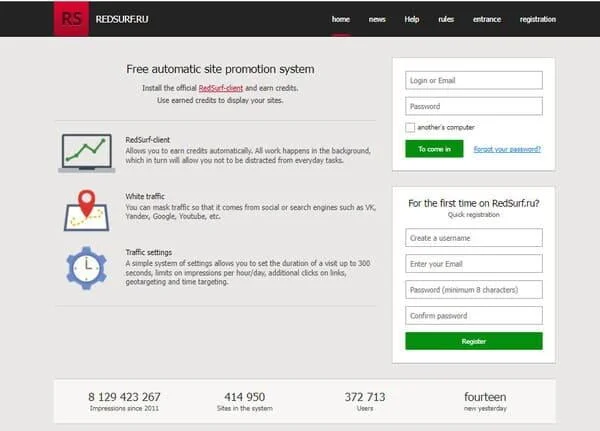
5. Phần mềm tăng Traffic cho website – REDSURF
REDSURF là một ứng dụng miễn phí được phát triển bởi belhak.ru, nhằm tăng cường lưu lượng truy cập đến từ các công cụ tìm kiếm hoặc mạng xã hội như: VK, Yandex, Google, Youtube, và nhiều nền tảng khác.
Phần mềm tăng Traffic cho website – REDSURF
Phần mềm tăng Traffic cho website này hoạt động ẩn sau màn hình và hoàn toàn tự động, giúp bạn tiết kiệm thời gian và không bị phân tâm khi làm các công việc khác.
Giao diện cài đặt đơn giản, cho phép bạn điều chỉnh thời lượng truy cập lên đến 300 giây, giới hạn số lần hiển thị mỗi ngày, số lần nhấp vào liên kết, cũng như định hướng lượng truy cập theo địa lý và khung thời gian một cách dễ dàng.
6. Phần mềm tăng Traffic cho website – 9HITS
Giống như REDSURF, 9HITS là một công cụ tăng lượng truy cập cho website tự động, với nhiều tùy chọn giao diện và khả năng kiểm soát lượng truy cập theo ý muốn của người dùng. Bạn có thể nhận được hàng ngàn lượt truy cập mỗi ngày từ hàng nghìn thành viên trên toàn cầu thông qua hệ thống này.
Phần mềm tăng Traffic cho website – 9HITS
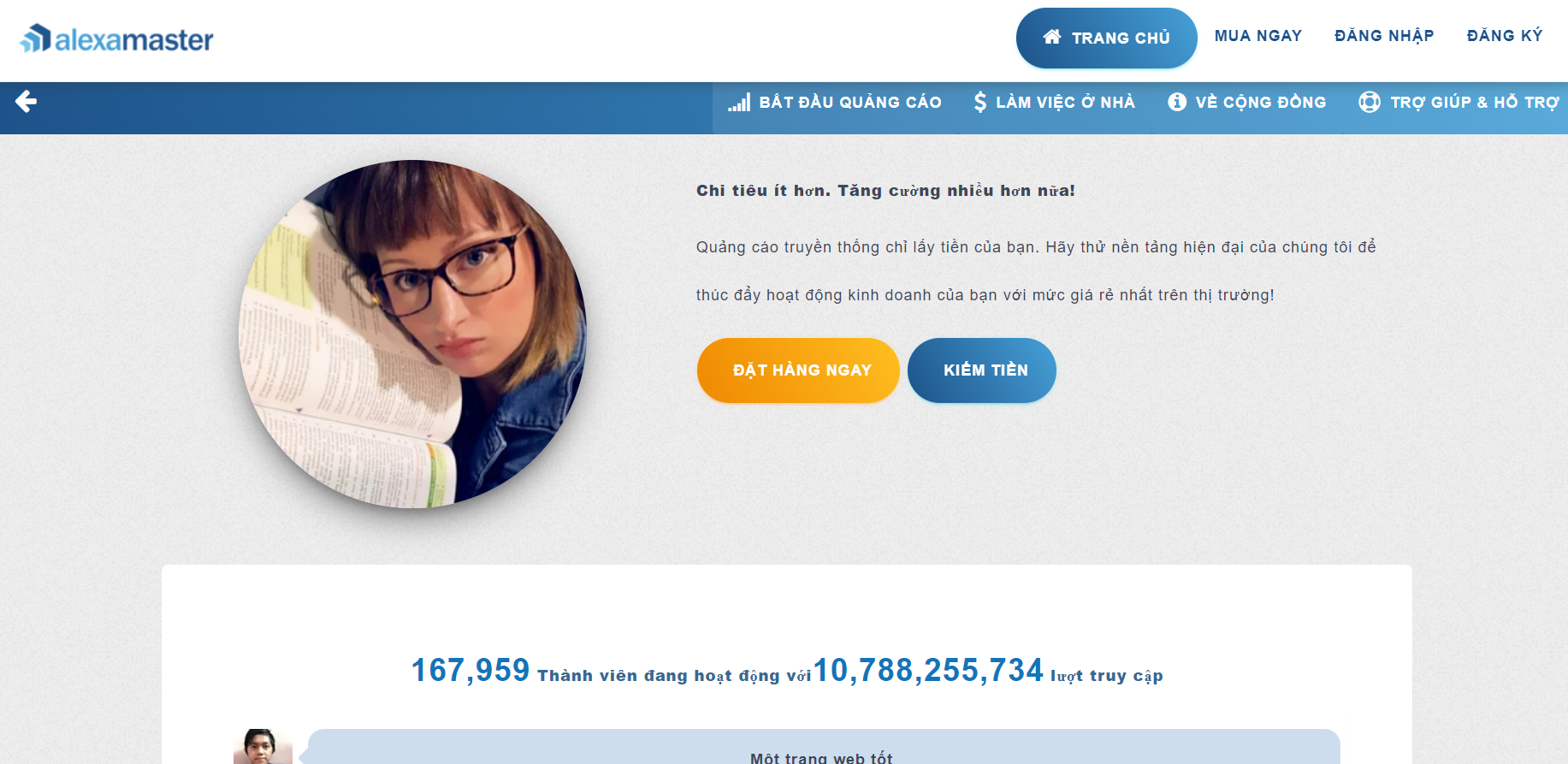
7. Phần mềm tăng Traffic cho website – Alexamaster.net
Alexamaster.net hoạt động tương tự như các đối thủ khác trong lĩnh vực trao đổi traffic website hiệu quả. Tuy nhiên, để đăng ký tài khoản trên Alexamaster, bạn sẽ phải đi qua 6 bước đăng ký!
Phần mềm tăng Traffic cho website – Alexamaster.net
Với nhiều tính năng nổi bật và một cộng đồng được xây dựng một cách chặt chẽ, Alexamaster.net chắc chắn là một lựa chọn tốt để gia tăng lượng traffic cho trang web của bạn! Điều này có thể là một cơ hội tuyệt vời, bạn nên thử ngay!
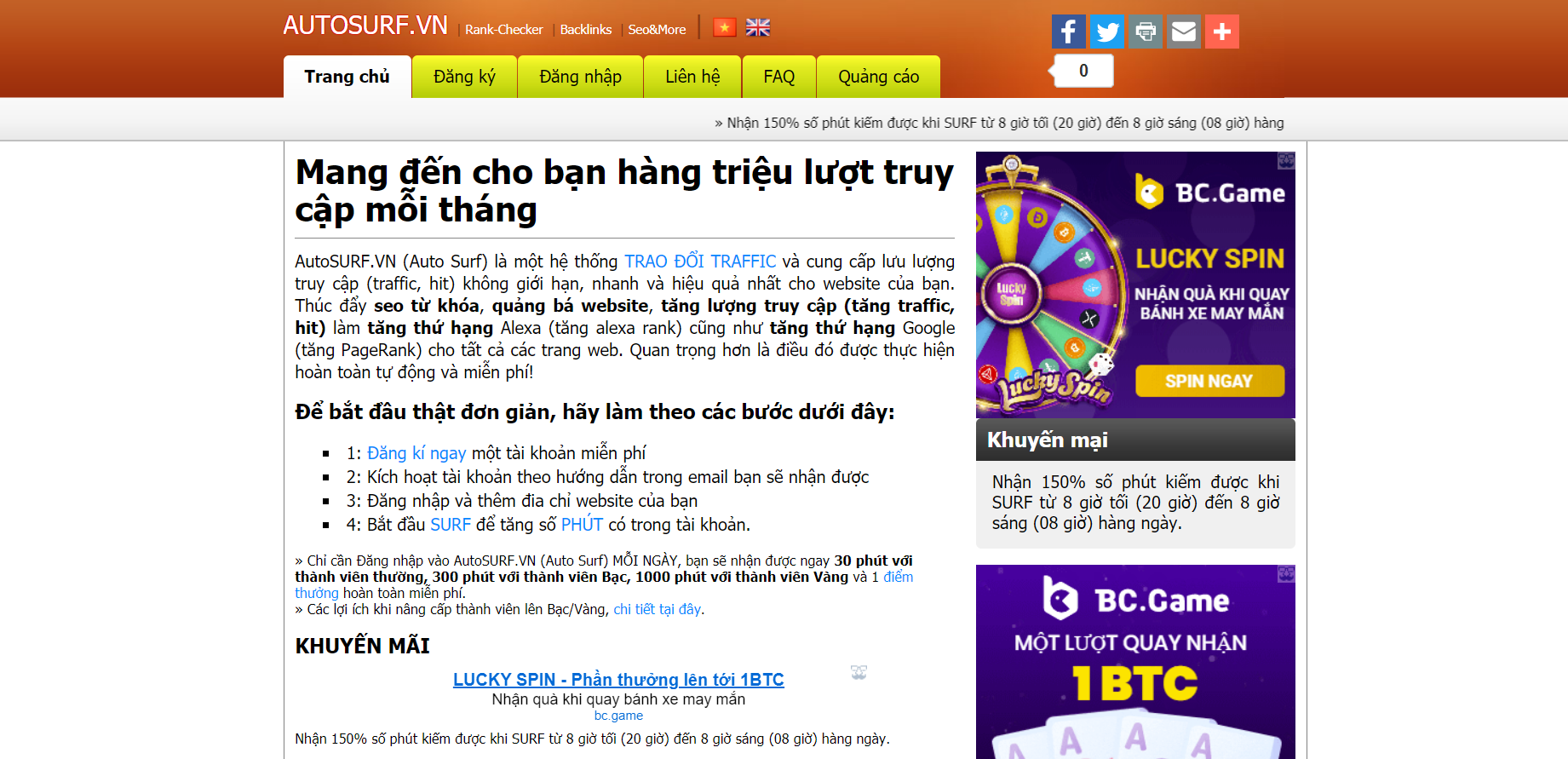
8. Phần mềm tăng Traffic cho website – Aotosurf.com.au
Autosurf.com.au có thiết kế đơn giản, không phô trương như các trang web kéo traffic khác. Tuy nhiên, đằng sau vẻ ngoài khiêm tốn đó là một nguồn lực mạnh mẽ, làm mới lại lượng traffic cho trang web của bạn!
Phần mềm tăng Traffic cho website – Aotosurf.com.au
Để tham gia cộng đồng trao đổi traffic, bạn chỉ cần đăng ký tài khoản trên Autosurf và sau đó tham gia trao đổi view với các thành viên khác trên nền tảng này.
Autosurf sở hữu giao diện trực quan, dễ sử dụng, phù hợp cho cả người mới bắt đầu. Với hệ thống có hơn 2 triệu thành viên hoạt động tích cực, giúp bạn dễ dàng trao đổi traffic và tăng lượt truy cập website. Autosurf sử dụng công nghệ tiên tiến để đảm bảo traffic chất lượng cao, giúp website bạn có thứ hạng tốt hơn trên công cụ tìm kiếm.
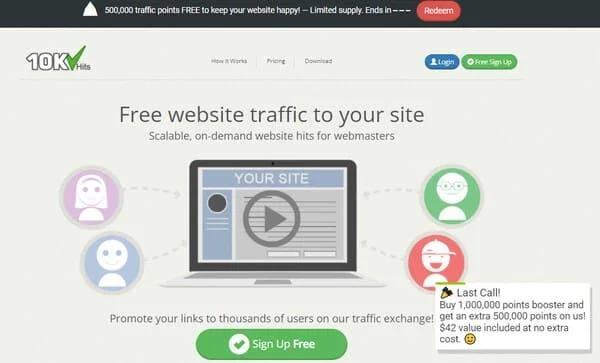
9. Phần mềm tăng Traffic cho website – 10KHITS
10KHITS là một trong những trang web nổi tiếng trong cộng đồng trao đổi traffic trên toàn thế giới, được biết đến với nhiều tính năng xuất sắc. Giao diện của nó rất thân thiện và dễ sử dụng, thu hút được sự quan tâm của đông đảo người dùng.
Phần mềm tăng Traffic cho website – 10KHITS
Tên của 10KHITS đã nói lên tất cả: mỗi ngày, bạn có thể nhận được đến 10.000 lượt truy cập cho website của mình. Bằng cách sử dụng tính năng tự động duyệt trang web của 10KHITS, bạn có thể tích luỹ điểm thưởng và sau đó quy đổi chúng thành lượt truy cập cho trang web của bạn.
Ngoài ra, 10KHITS còn có chương trình tặng 10.000 credit, tương đương với 10.000 lượt truy cập, cho người dùng mới khi họ tạo tài khoản thành công.
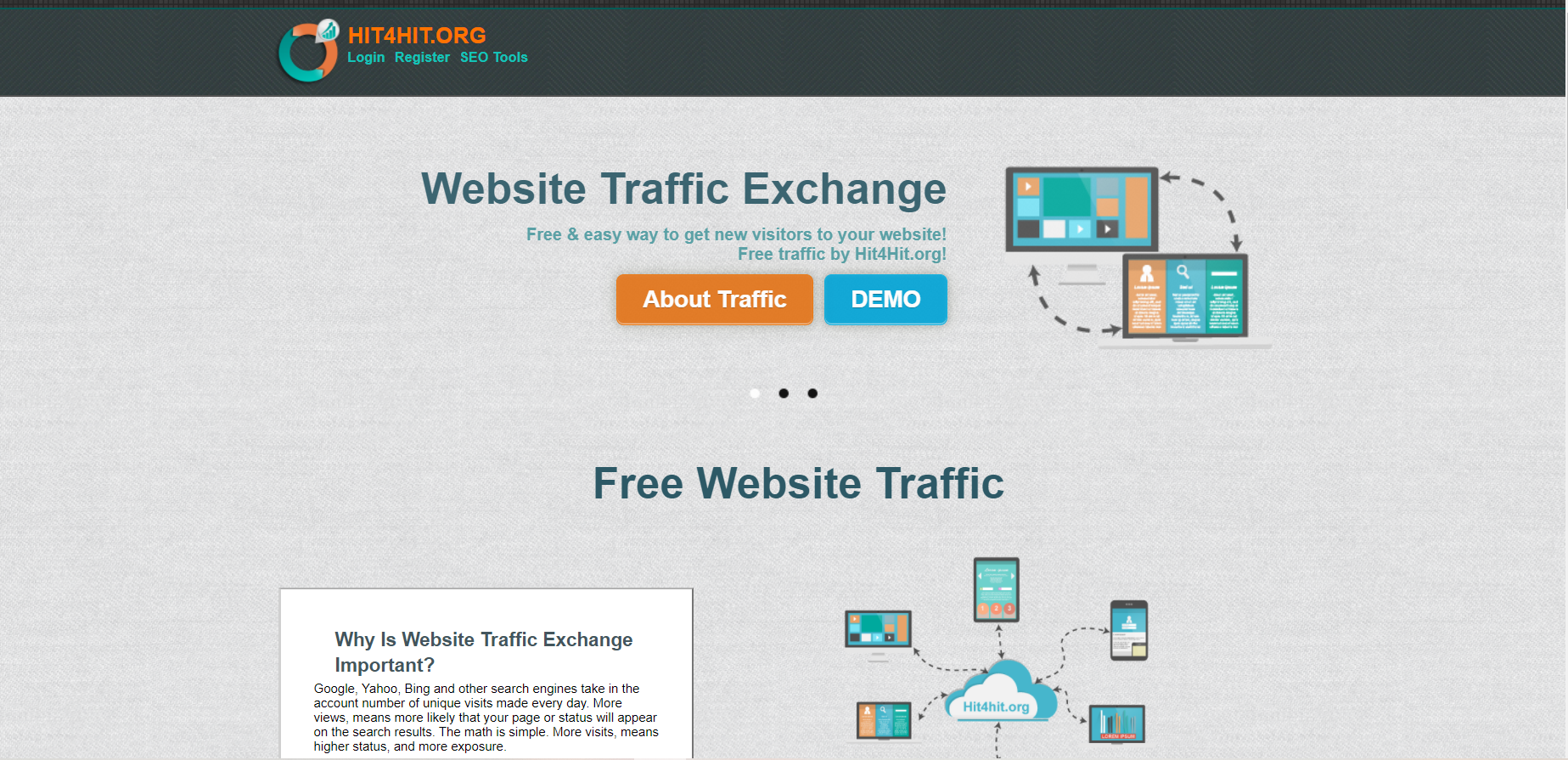
10. Phần mềm tăng Traffic cho website – Hit4hit.org
Hit4hit.org không chỉ là nơi để bạn có được lượng traffic chất lượng, mà còn là một cơ hội để bạn tăng thêm thu nhập thông qua tính năng view hộ nhận tiền. Mỗi lượt view hộ sẽ được thanh toán một khoản tiền và được cộng vào tài khoản của bạn.
Phần mềm tăng Traffic cho website – Hit4hit.org
Hit4hit.org mang lại cho bạn sự đảm bảo và an tâm khi sử dụng tính năng “Mua bán Traffic” trên hit4hit.org, so với các công cụ tăng traffic khác.
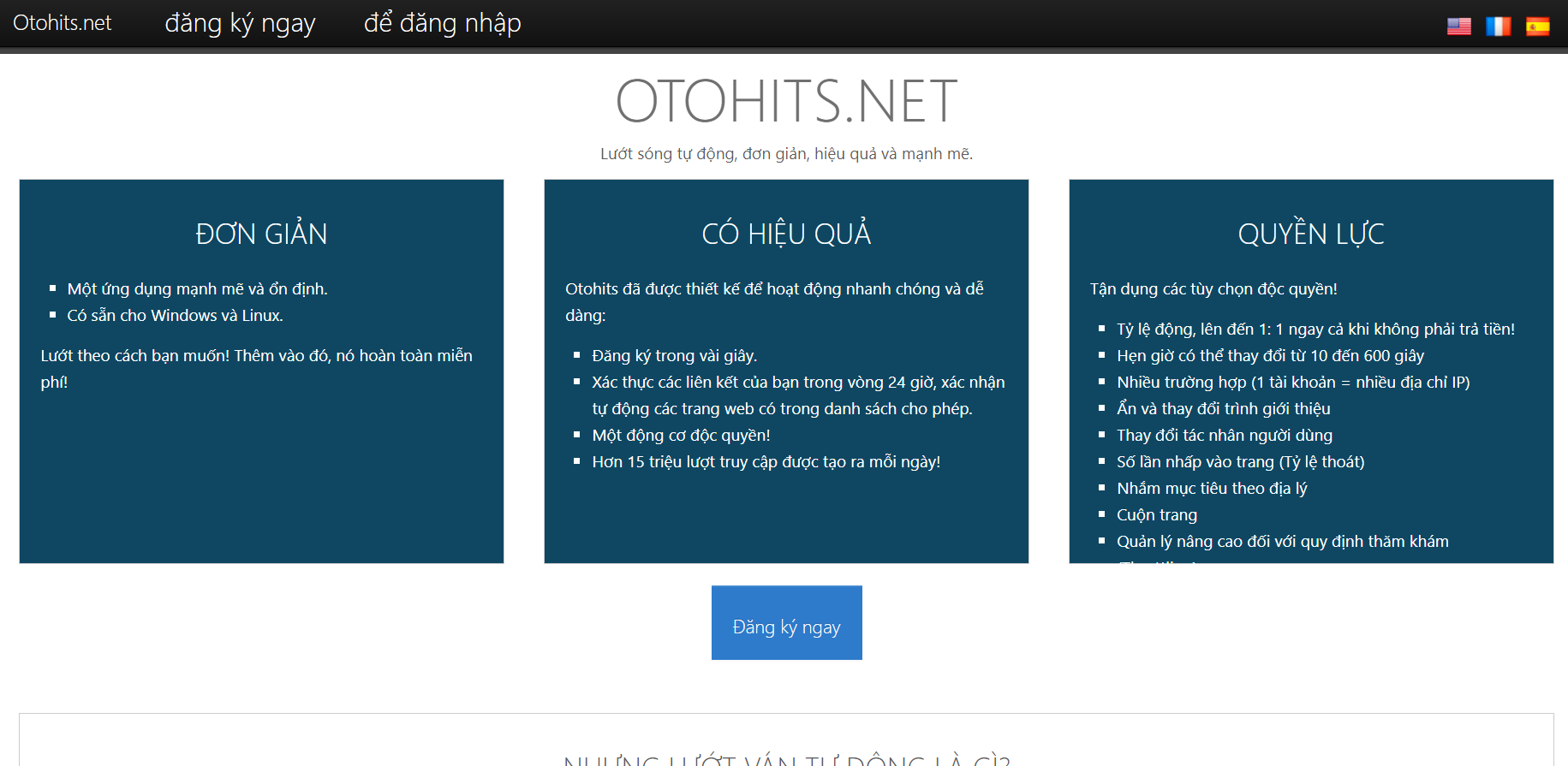
11. Phần mềm tăng Traffic cho website – Otohits.net
Otohits.net đã đạt được một bước tiến vượt bậc bằng việc áp dụng công nghệ tự động thay đổi Proxy thông qua các địa chỉ IP có sẵn trên khắp thế giới, mở ra cánh cửa mới cho hiệu quả SEO và thu hút khách hàng tiềm năng.
Phần mềm tăng Traffic cho website – Otohits.net
Sự cải tiến này không chỉ mang lại sự đa dạng và phổ biến cho nguồn traffic đến website của bạn mà còn giúp đảm bảo tính an toàn cho lưu lượng truy cập, khi các máy tính kết nối với trang web này được trang bị IP đa dạng và linh hoạt.
12. Phần mềm tăng Traffic cho website – Viewraise.com
Bên cạnh những tính năng ưu việt của cộng đồng trao đổi Traffic chất lượng, Viewraise còn là một công cụ mạnh mẽ cho phép bạn cung cấp các nguồn traffic từ các cỗ máy tìm kiếm (Search Engine) như: Youtube, Web Visitor hay Alexa. Điều này thực sự là một điểm đặc biệt và hữu ích, phải không?
Phần mềm tăng Traffic cho website – Viewraise.com
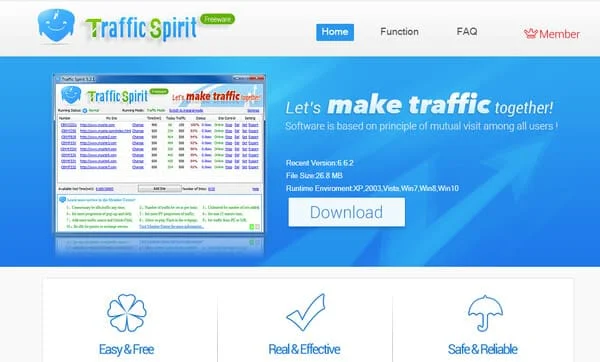
13. Phần mềm tăng Traffic cho website – TRAFFICE SPIRIT
Bên cạnh các tính năng tương tự như các trang giao dịch traffic khác, phần mềm tăng traffic cho website TRAFFIC SPIRIT còn mang lại một loạt các tính năng và tùy chọn hữu ích để giúp bạn tăng lượng traffic cho trang web của mình:
Phần mềm tăng Traffic cho website – TRAFFICE SPIRIT
Phân bố view theo vị trí địa lý dựa trên IP (nội bộ quốc gia hoặc trên thế giới).
Lượng truy cập tối đa có thể đạt đến 10.000 tùy thuộc vào từng cấu hình máy.
View trên các hệ điều hành mobile: IPhone, IPad, android, windowsphone,…
Chọn view backlink, click backlink và view từ mạng xã hội.
Giới hạn lượt truy cập/ web/ ngày.
View theo tiêu đề của các bài viết (tự click chuyển trang trong khoảng thời gian đã chọn) + View theo link tự set trong website,…
Không mất tài nguyên máy tính, hoàn toàn tự động.
Chọn view trên mobile, các loại trình duyệt, PC, firefox, chrome, IE, safari, Edge…
Lựa chọn phần mềm tăng traffic phù hợp là bước quan trọng giúp bạn thu hút lượng truy cập website hiệu quả và gia tăng doanh thu. Hãy cân nhắc nhu cầu và mục tiêu của bạn để chọn được công cụ phù hợp nhất.
Qua bài viết trên, Thuevpsgiare.vn đã giúp bạn hiểu được vai trò của traffic đối với website và tìm ra được top 13 phần mềm tăng Traffic cho website được các chuyên gia cùng lĩnh vực ứng dụng rộng rãi trên toàn thế giới. Ngoài ra, bạn cũng cần kết hợp sử dụng các chiến lược SEO hiệu quả để thu hút traffic tự nhiên và bền vững cho website.
Độ sáng màn hình đóng vai trò quan trọng trong việc bảo vệ mắt và mang lại trải nghiệm sử dụng máy tính tối ưu. Tuy nhiên, các phần mềm chỉnh độ sáng màn hình PC thường khá hạn chế. Trong bài viết này, Thuevpsgiare.vn sẽ giúp bạn tìm hiểu 9+ phần mềm chỉnh độ sáng màn hình PC, laptop mới nhất năm 2024 nhé!
Phần mềm chỉnh độ sáng màn hình PC Win 10 và Win 7
Dưới đây là 9 phần mềm chỉnh độ sáng màn hình pc win 10 và Win 7 đã được Thuê VPS giá rẻ trải nghiệm và giới thiệu đến bạn. Khám phá ngay!
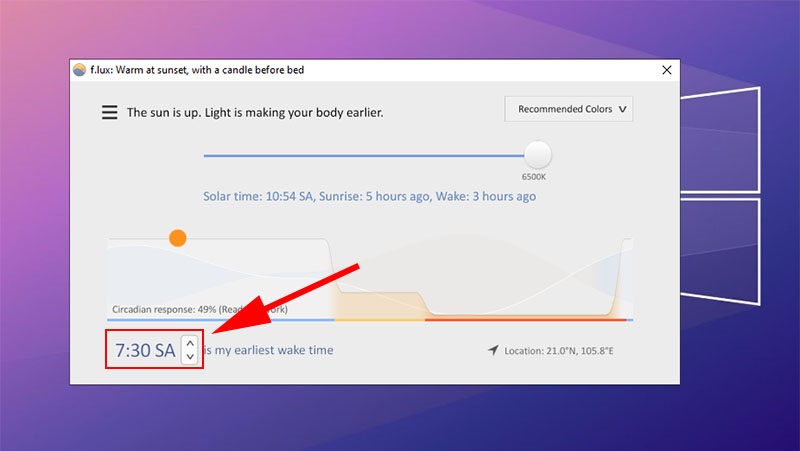
1. Phần mềm điều chỉnh độ sáng màn hình pc – F.lux
F.lux là phần mềm miễn phí giúp bạn điều chỉnh độ sáng và màu sắc màn hình máy tính theo thời điểm trong ngày, mang đến trải nghiệm sử dụng thoải mái và bảo vệ mắt tốt hơn.
Phần mềm chỉnh độ sáng màn hình pc – F.lux
Lấy cảm hứng từ ánh sáng tự nhiên, F.lux sẽ tự động điều chỉnh màn hình máy tính của bạn để phù hợp với môi trường xung quanh. Vào ban ngày, màn hình sẽ có màu sắc tươi sáng, giúp bạn dễ dàng nhìn rõ mọi thứ. Khi mặt trời lặn, F.lux sẽ chuyển màn hình sang tông màu ấm hơn, giảm bớt ánh sáng xanh có hại cho mắt.
Với F.lux, bạn có thể:
Giảm mỏi mắt và căng thẳng khi sử dụng máy tính vào ban đêm.
Cải thiện chất lượng giấc ngủ bằng cách giảm tiếp xúc với ánh sáng xanh trước khi ngủ.
Tăng cường hiệu quả làm việc bằng cách điều chỉnh màn hình phù hợp với môi trường xung quanh.
F.lux dễ dàng cài đặt và sử dụng. Sau khi cài đặt, phần mềm sẽ tự động chạy ngầm và điều chỉnh màn hình của bạn theo thời gian trong ngày. Bạn cũng có thể điều chỉnh cài đặt thủ công để phù hợp với nhu cầu của mình.
Ưu điểm nổi bật của F.lux
F.lux mang đến cho bạn màn hình máy tính hoàn hảo, giúp bạn làm việc hiệu quả và bảo vệ mắt tối ưu với những đặc điểm nổi bật:
Tự động điều chỉnh độ sáng và màu sắc: F.lux tự động điều chỉnh màn hình theo thời điểm trong ngày và môi trường xung quanh, mang đến trải nghiệm nhìn tự nhiên và thoải mái nhất.
Hỗ trợ phím nóng: F.lux cung cấp phím nóng tiện lợi để bạn nhanh chóng điều chỉnh độ sáng màn hình theo nhu cầu, giúp bạn làm việc liên tục mà không bị gián đoạn.
Miễn phí: F.lux là phần mềm miễn phí, giúp bạn bảo vệ sức khỏe và nâng cao trải nghiệm sử dụng máy tính mà không tốn bất kỳ chi phí nào.
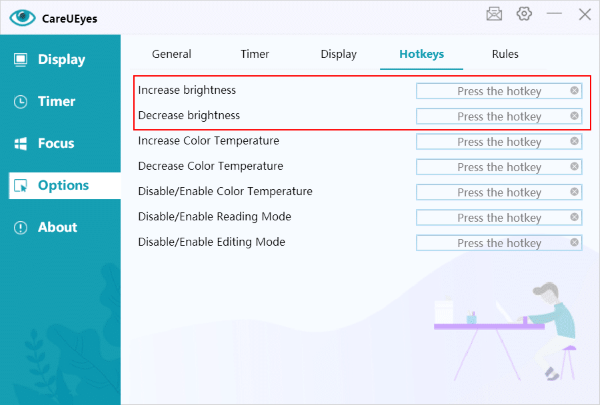
2. Phần mềm điều chỉnh độ sáng màn hình pc – CareUEyes Screen Dimmer
CareUEyes Screen Dimmer là phần mềm chỉnh độ sáng màn hình pc Win 10 cung cấp giao diện trực quan, đơn giản, giúp bạn điều chỉnh độ sáng màn hình nhanh chóng và chính xác theo nhu cầu.
Phần mềm chỉnh độ sáng màn hình pc – CareUEyes Screen Dimmer
Phần mềm còn tích hợp nhiều tính năng bảo vệ mắt tiên tiến có bộ lọc ánh sáng xanh, giảm thiểu tác hại của ánh sáng xanh đến mắt, giúp bạn làm việc lâu dài mà không bị mỏi mắt. CareUEyes hoạt động êm ái, không ảnh hưởng đến hiệu suất máy tính.
Ưu điểm nổi bật của CareUEyes Screen Dimmer
Bộ lọc ánh sáng xanh: Giảm thiểu tác hại của ánh sáng xanh.
Chế độ bình minh và hoàng hôn: Tự động điều chỉnh màn hình theo thời điểm trong ngày, giúp mắt bạn thích nghi dễ dàng và giảm lóa mỏi mắt.
Chế độ hẹn giờ tự động: Cho phép bạn cài đặt thời gian tắt hoặc điều chỉnh độ sáng màn hình tự động.
Tính năng Focus: Tùy chỉnh vùng riêng biệt trên màn hình với kích thước và độ trong suốt phù hợp.
3. Phần mềm điều chỉnh độ sáng màn hình pc – Dimmer
Dimmer là phần mềm chỉnh độ sáng màn hình pc miễn phí với thao tác sử dụng đơn giản, cung cấp giao diện trực quan, cho phép bạn điều chỉnh độ sáng chính xác theo nhu cầu. Với chức năng Screen Bright, Dimmer giúp bạn làm giảm độ sáng màn hình xuống mức thấp hơn so với cài đặt mặc định của hệ thống.
Phần mềm chỉnh độ sáng màn hình pc – Win10 Brightness Slider
Ưu điểm nổi bật của Dimmer
Phần mềm chỉnh độ sáng màn hình là lựa chọn hoàn hảo cho bạn với những đặc điểm nổi bật:
Bất kỳ ai cũng có thể dễ dàng điều chỉnh độ sáng màn hình theo nhu cầu chỉ với vài thao tác đơn giản.
Phần mềm cho phép bạn giảm độ sáng màn hình xuống mức thấp hơn so với cài đặt mặc định, mang đến trải nghiệm tối ưu trong môi trường tối.
Tận hưởng tất cả tính năng hữu ích của phần mềm mà không cần lo lắng về chi phí.
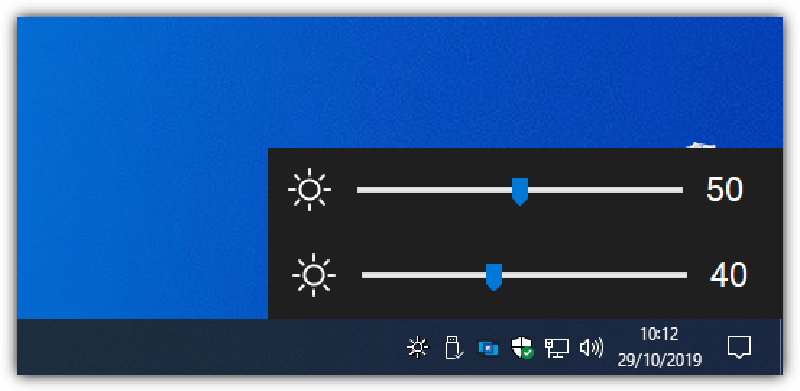
4. Phần mềm điều chỉnh độ sáng màn hình pc – Win10 Brightness Slider
Bạn đang cần một phần mềm đơn giản và thuận tiện để điều chỉnh độ sáng màn hình trên Windows 10? Hãy thử ngay ứng dụng Win10 Brightness Slider. Đây là một công cụ rất tiện ích mà bạn không nên bỏ qua.
Sau khi cài đặt, phần mềm sẽ hiển thị dưới dạng một biểu tượng trên thanh thông báo của khay hệ thống. Chỉ cần nhấp chuột trái vào biểu tượng này, bạn sẽ có thể điều chỉnh độ sáng màn hình thông qua thanh trượt hiển thị.
Ưu điểm nổi bật của Win10 Brightness Slider
Mã nguồn mở: Cho phép bạn kiểm tra và tùy chỉnh phần mềm theo nhu cầu, đảm bảo tính an toàn và minh bạch.
Dung lượng thấp: Cài đặt nhanh chóng, không ảnh hưởng đến hiệu suất máy tính.
Miễn phí hoàn toàn: Tận hưởng tất cả tính năng hữu ích của phần mềm mà không cần lo lắng về chi phí.
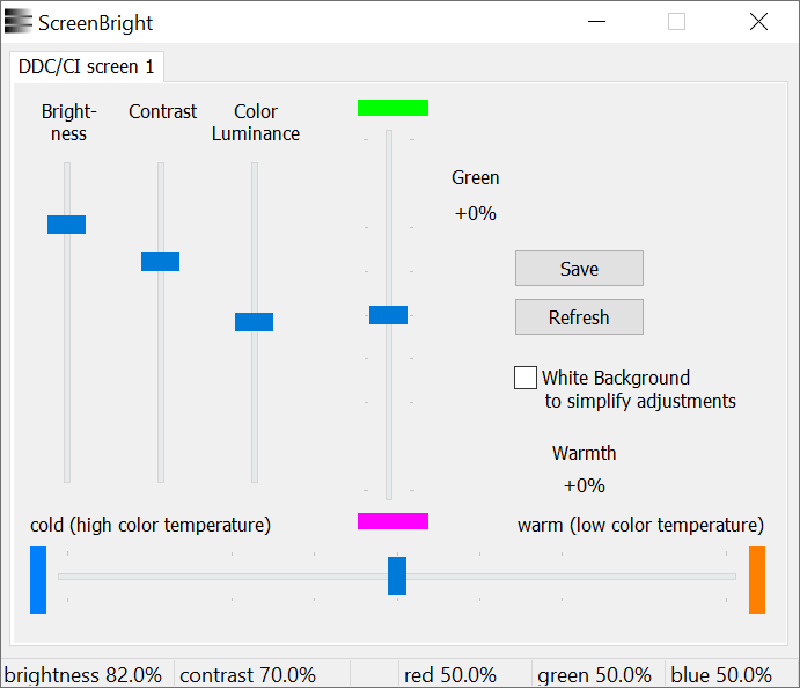
5. Phần mềm điều chỉnh độ sáng màn hình pc – ScreenBright
ScreenBright là phần mềm miễn phí giúp bạn dễ dàng điều chỉnh độ sáng, độ tương phản, độ chói màu và nhiệt độ màu trên màn hình PC. Với ScreenBright người dùng có thể ùy chỉnh các thông số màn hình phù hợp với sở thích và môi trường làm việc. ScreenBright còn giúp giảm bớt mỏi mắt, giảm độ sáng màn hình khi không cần thiết để tiết kiệm điện năng.
Phần mềm chỉnh độ sáng màn hình pc – ScreenBright
Lưu ý: ScreenBright chỉ hoạt động với màn hình tương thích DDC/CI hoặc điều khiển USB.
Ưu điểm nổi bật của ScreenBright
Hãy sử dụng phần mềm chỉnh độ sáng màn hình pc miễn phí với những đặc điểm nổi bật:
Điều chỉnh tùy ý: Tùy chỉnh độ sáng và độ tương phản màn hình theo nhu cầu và sở thích cá nhân của bạn.
Miễn phí hoàn toàn: bạn có thể được dùng tất cả tính năng hữu ích của phần mềm mà không cần lo lắng về chi phí.
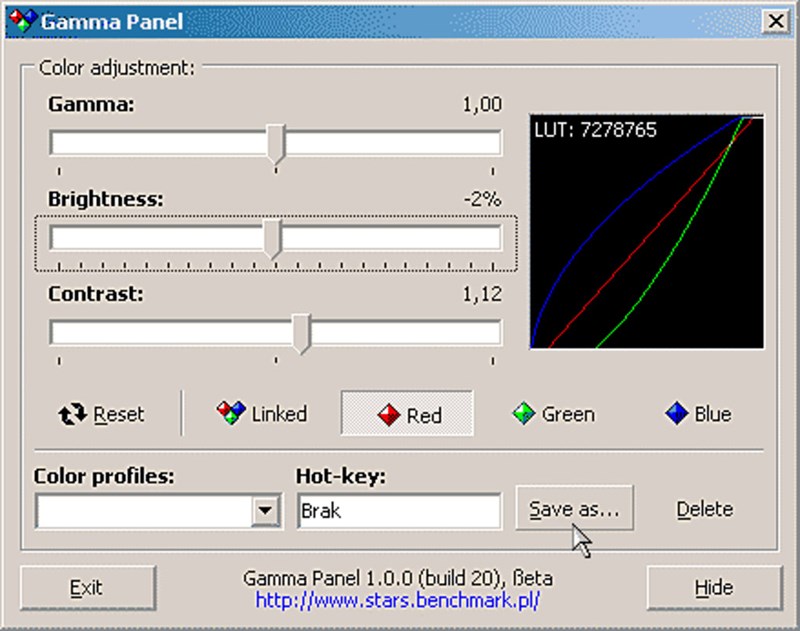
6. Phần mềm điều chỉnh độ sáng màn hình pc – Gamma Panel
Gamma Panel là một phần mềm giúp bạn điều chỉnh cường độ ánh sáng trên màn hình máy tính của mình. Ngoài việc điều chỉnh độ sáng, Gamma Panel còn có khả năng điều chỉnh gamma và độ tương phản. Điều đặc biệt là bạn có thể điều chỉnh từng màu sắc như: Đỏ, Xanh lục và Xanh lam một cách riêng biệt hoặc cùng nhau.
Phần mềm chỉnh độ sáng màn hình pc – Gamma Panel
Ưu điểm của Gamma Panel
Với Gamma Panel, bạn có thể:
Tối ưu hóa độ tương phản: Tùy chỉnh độ tương phản phù hợp với sở thích và môi trường làm việc của bạn, giúp hình ảnh hiển thị rõ ràng và sắc nét hơn.
Cá nhân hóa màu sắc: Điều chỉnh riêng lẻ ba màu đỏ, xanh lục và xanh lam để màn hình hiển thị màu sắc theo ý muốn của bạn.
Miễn phí sử dụng: Sử dụng tất cả tính năng hữu ích của phần mềm mà không tốn phí.
7. Phần mềm điều chỉnh độ sáng màn hình pc – ClickMonitorDDC
ClickMonitorDDC là công cụ miễn phí giúp bạn dễ dàng điều chỉnh độ sáng, màu sắc và âm thanh của màn hình máy tính. Với ClickMonitorDDC, bạn có thể tùy chỉnh độ sáng, độ tương phản, độ bão hòa và độ rung phù hợp với sở thích và môi trường làm việc của bạn.
Phần mềm chỉnh độ sáng màn hình pc – ClickMonitorDDC
ClickMonitorDDC còn giúp bạn điều chỉnh riêng lẻ ba màu đỏ, xanh lục và xanh lam theo ý muốn của mình. Qua đó, ClickMonitorDDC còn thay đổi âm lượng âm thanh màn hình và âm lượng thiết bị một cách tiện lợi với giao diện đơn giản với các thanh trượt dễ sử dụng.
Ưu điểm của ClickMonitorDDC
Hãy sử dụng phần mềm chỉnh độ sáng và màu sắc với những đặc điểm nổi bật:
Tùy chỉnh độ sáng màn hình phù hợp với môi trường và sở thích của bạn, đồng thời điều chỉnh nhiệt độ màu để giảm bớt mỏi mắt.
Tăng hoặc giảm độ bão hòa màu sắc để màn hình hiển thị hình ảnh sống động hoặc dịu mắt theo ý muốn.
Sử dụng các thanh trượt trực quan để điều chỉnh từng thông số một cách chính xác.
8. Phần mềm điều chỉnh độ sáng màn hình pc – Adjust Laptop Brightness
Adjust Laptop Brightness là một phần mềm dành riêng cho việc điều chỉnh độ sáng trên màn hình của máy tính xách tay, mang lại sự thuận tiện cho người dùng trong việc điều chỉnh độ sáng một cách dễ dàng.
Phần mềm chỉnh độ sáng màn hình pc – Adjust Laptop Brightness
Người dùng có thể thay đổi độ sáng bằng cách sử dụng biểu tượng của chương trình trên khay hệ thống. Điều đặc biệt, phần mềm cung cấp tính năng thiết lập tự động để điều chỉnh độ sáng ngay khi máy tính được khởi động.
Ưu điểm nổi bật của Adjust Laptop Brightness
Hãy sử dụng Adjust Laptop Brightness – phần mềm miễn phí với những đặc điểm nổi bật:
Adjust Laptop Brightness được trang bị nhiều tính năng giúp bạn điều chỉnh độ sáng và độ tương phản màn hình một cách dễ dàng và hiệu quả.
Phần mềm hoạt động mượt mà và ổn định trên mọi dòng laptop.
Tăng hoặc giảm độ sáng màn hình phù hợp với môi trường và sở thích của bạn.
Điều chỉnh độ tương phản để hình ảnh hiển thị rõ ràng và sắc nét hơn.
Adjust Laptop Brightness sở hữu giao diện đơn giản và dễ sử dụng, giúp bạn nhanh chóng thực hiện các thao tác điều chỉnh.
Tải và sử dụng phần mềm hoàn toàn miễn phí.
9. Phần mềm điều chỉnh độ sáng màn hình pc – Iris
Iris – phần mềm chỉnh độ sáng màn hình PC Win 10 và Win 7 là lựa chọn hoàn hảo dành cho bạn! Không chỉ đơn giản điều chỉnh độ sáng và tương phản, Iris còn sở hữu tính năng tự động nhận diện ngày đêm để thiết lập chế độ ánh sáng phù hợp, bảo vệ tối ưu cho sức khỏe thị lực của bạn.
Phần mềm chỉnh độ sáng màn hình pc – Iris
Ưu điểm nổi bật của Iris
Một số ưu điểm nổi trội của Iris mà bạn nên biết:
Chế độ ban ngày: Cung cấp ánh sáng sáng và mát, giúp bạn tập trung làm việc hiệu quả.
Chế độ ban đêm: Giảm độ sáng và chuyển sang ánh sáng ấm, bảo vệ mắt bạn khỏi mỏi mắt khi sử dụng máy tính vào buổi tối.
Chế độ đọc sách: Tạo môi trường đọc sách lý tưởng, giúp bạn đọc sách thoải mái trong thời gian dài.
Chế độ chơi game: Tăng cường độ tương phản và độ bão hòa màu, mang đến trải nghiệm chơi game sống động.
Iris giúp giảm thiểu tác hại của ánh sáng xanh đến mắt, bảo vệ bạn khỏi nguy cơ mắc các bệnh về mắt như thoái hóa điểm vàng.
Iris giúp thư giãn mắt, giảm bớt mỏi mắt và khô mắt khi sử dụng máy tính trong thời gian dài.
Iris có dung lượng cài đặt thấp, không tốn nhiều dung lượng máy tính.
Iris hoạt động êm ái dưới khay hệ thống, không ảnh hưởng đến trải nghiệm sử dụng máy tính của bạn.
Iris sở hữu giao diện đơn giản, dễ sử dụng, phù hợp với mọi đối tượng người dùng.
Các phần mềm chỉnh độ sáng màn hình PC là công cụ hữu ích giúp bảo vệ mắt và nâng cao trải nghiệm sử dụng máy tính. Hy vọng, qua bài viết của Thuevpsgiare.vn bạn sẽ lựa chọn được phần mềm phù hợp, sử dụng hiệu quả và kết hợp với các biện pháp bảo vệ mắt khác để giữ cho đôi mắt luôn khỏe mạnh.
MacBook và Windows có cách sử dụng và thao tác phím khác nhau. Điều này làm cho nhiều người mới sử dụng MacBook cảm thấy lúng túng. Trong bài viết này, Thuevpsgiare.vn sẽ hướng dẫn bạn 4 cách gỡ phần mềm trên macbook một cách dễ dàng và đơn giản, mà bất kỳ ai cũng có thể thực hiện được.
Cách gỡ phần mềm trên macbook chỉ vài thao tác
Khi bạn xóa hoặc gỡ cài đặt một ứng dụng, có nghĩa là bạn sẽ loại bỏ ứng dụng đó khỏi máy Mac và giải phóng dung lượng lưu trữ mà ứng dụng đó đang chiếm dụng cho các mục khác. Bạn có thể thực hiện thao tác này thông qua Launchpad, Finder, công cụ Quản lý bộ nhớ hoặc xoá ứng dụng thông qua phần mềm của bên thứ 3 – CleanMyMac X.
Cách gỡ phần mềm trên macbook đơn giản
Cách gỡ phần mềm trên macbook bằng Launchpad
Launchpad có thể được hiểu như một “Menu”, là nơi tổng hợp tất cả các ứng dụng đã được cài đặt trên máy tính Mac của bạn. Launchpad là một công cụ tiện lợi để xóa các ứng dụng mà bạn đã tải từ App Store.
Bước 1: Để truy cập Launchpad, bạn có thể nhấp vào biểu tượng ứng dụng trên Dock hoặc mở từ thư mục Ứng dụng. Hoặc bạn có thể sử dụng cử chỉ vuốt ba ngón tay sát vào nhau để mở Launchpad.
Mở Launchpad
Bước 2: Nếu bạn không thấy ứng dụng mục tiêu trong Launchpad, hãy nhập tên của ứng dụng vào trường tìm kiếm ở đầu Launchpad. Nếu có nhiều trang ứng dụng, bạn có thể chuyển đến trang khác bằng cách nhấp vào dấu chấm ở cuối màn hình hoặc vuốt sang trái hoặc phải bằng hai ngón tay trên bàn di chuột.
Bước 3: Để xóa một ứng dụng, bạn giữ phím Option hoặc nhấp và giữ vào biểu tượng của ứng dụng cho đến khi các biểu tượng bắt đầu rung.
Bước 4: Sau đó, nhấp vào biểu tượng “Xóa” (hoặc “Delete”) không có hình ảnh thay thế bên cạnh ứng dụng mà bạn đang muốn xóa, sau đó xác nhận quyết định của mình bằng cách nhấp vào “Xóa” (hoặc “Delete”). Ứng dụng sẽ bị xóa ngay lập tức.
Ấn giữ vào biểu tượng muốn xóa và nhấp vào biểu tượng – Xóa
Nếu bạn không thể xóa một ứng dụng từ Launchpad: Đôi khi, biểu tượng “Xóa” (hoặc “Delete”) chỉ hiển thị cho các ứng dụng mà bạn đã tải từ App Store. Trong trường hợp này, bạn có thể xóa các ứng dụng này bằng cách sử dụng Finder thay vì Launchpad.
Cách gỡ phần mềm trên macbook bằng Finder
Tương tự như “Documents” trên các máy tính chạy hệ điều hành Windows, Finder trên macOS là nơi mà người dùng có thể lưu trữ các tập tin và tài liệu cá nhân của mình.
Vị trí của Finder
Bước 1: Để truy cập Finder, bạn chỉ cần nhấp vào biểu tượng hình vuông với mặt cười ngoài cùng bên trái của thanh Dock.
Bước 2: Hãy chọn ứng dụng mà bạn muốn xóa.
Hầu hết các ứng dụng sẽ được lưu trong thư mục “Ứng dụng“. Để truy cập vào thư mục này, bạn có thể nhấp vào mục “Ứng dụng” trong thanh bên của bất kỳ cửa sổ Finder nào. Hoặc bạn cũng có thể chọn “Đi” > “Ứng dụng” từ thanh menu trong Finder.
Vào Finder chọn mục Ứng dụng
Bước 3: Dùng cách sau để di chuyển ứng dụng vào thùng rác. Bạn cần tìm và nhấp chuột vào biểu tượng của ứng dụng đó. Sau đó, nhấp chuột phải hoặc chạm hai ngón nếu bạn đang sử dụng trackpad. Cuối cùng, chọn “Chuyển vào Thùng rác” (Move to Trash).
Chọn chuyển ứng dụng vào thùng rác
Bước 4: Để xóa một ứng dụng đã di chuyển vào Thùng rác, đầu tiên hãy nhấp vào biểu tượng thùng rác ở góc dưới cùng bên phải của thanh Dock. Tiếp theo, tìm và chọn ứng dụng mà bạn vừa xóa. Sau đó, nhấp chuột phải vào biểu tượng của ứng dụng và chọn “Xóa ngay lập tức“.
Nhấp chuột phải vào biểu tượng của ứng dụng và chọn – Xóa ngay lập tức
Bước 5: Nếu có yêu cầu nhập tên người dùng và mật khẩu, vui lòng nhập thông tin của tài khoản quản trị viên trên máy Mac của bạn. Thông thường, đây sẽ là tên người dùng và mật khẩu mà bạn sử dụng để đăng nhập vào máy Mac.
Hơn nữa, sau khi bạn đã xóa một ứng dụng bằng Finder, bạn cũng có thể nhanh chóng khôi phục lại bằng cách nhấn tổ hợp phím Ctrl + Z.
Cách gỡ phần mềm trên macbook bằng công cụ quản lý bộ nhớ
Đây là một trong những phương pháp mà Thuê VPS giá rẻ thường sử dụng để loại bỏ các ứng dụng không cần thiết trên Mac Pro, MacBook Air hoặc các thiết bị chạy hệ điều hành MacOS. Để gỡ bỏ ứng dụng một cách nhanh chóng, bạn có thể thực hiện các bước sau:
Bước 1: Đầu tiên, ở góc trên cùng bên trái của màn hình, bạn nhấn vào biểu tượng quả táo Apple. Tiếp theo, chọn “Giới thiệu về máy Mac này” (About This Mac).
Ấn vào biểu tượng quả táo chọn Giới thiệu về máy Mac này
Bước 2: Ấn vào Ổ lưu trữ (Strorage) > Tiếp tục chọn Quản lý…(Manage…).
Ấn vào ô lưu trữ, sau đó chọn nút Quản lý
Bước 3: Tiếp theo, chọn mục “Ứng dụng” (Applications). Di chuyển chuột đến ứng dụng mà bạn đang muốn xóa gỡ và nhấp chuột phải. Sau đó, chọn vào ô “Xóa” (delete).
Di chuyển chuột đến ứng dụng muốn xóa và ấn vào nút Xóa
Bước 4: Xác nhận rằng bạn đang muốn “Xóa” (remove) ứng dụng.
Xác nhận bạn chắc chắn muốn xóa ứng dụng
Để việc xóa ứng dụng trở nên thuận tiện hơn hoặc để tăng hiệu suất trong công việc, bạn có thể cân nhắc sử dụng các loại chuột không dây như Apple Magic hoặc các dòng chuột Logitech không dây. Điều này sẽ nâng cao trải nghiệm của bạn và cho phép bạn thực hiện các thao tác gỡ bỏ ứng dụng chỉ với vài cú click chuột đơn giản.
Cách gỡ phần mềm trên macbook bằng phần mềm của bên thứ 3 – CleanMyMac X
Các ứng dụng tiện ích cho Mac như CleanMyMac X, App Cleaner, Uninstaller, và nhiều ứng dụng khác giúp bạn dọn dẹp file rác và xóa các ứng dụng không cần thiết trên máy Mac một cách dễ dàng và hiệu quả.
Phần mềm CleanMyMac X
Phiên bản mới của ứng dụng CleanMyMac đã được cải tiến và tối ưu hơn so với các phiên bản trước đó. CleanMyMac X, phiên bản mới nhất, đã được cập nhật với nhiều công cụ tối ưu hóa và bảo vệ cho các thiết bị Macbook và iMac của bạn.
CleanMyMac X bổ sung tính năng loại bỏ các phần mềm độc hại và kết hợp chức năng dọn dẹp, tối ưu hóa và bảo vệ trong một công cụ quét nhanh chóng. Quá trình quét không chỉ nhanh chóng mà còn hiệu quả hơn bao giờ hết.
Để xóa các ứng dụng hoặc phần mềm không cần thiết khỏi macOS, bạn chỉ cần mở ứng dụng CleanMyMac X, sau đó chọn những ứng dụng hoặc phần mềm mà bạn muốn gỡ bỏ và nhấn “Uninstall“. Sử dụng phần mềm của bên thứ ba để gỡ, xoá các ứng dụng sẽ giúp bạn loại bỏ chúng một cách hoàn toàn mà không để lại bất kỳ file rác nào trên máy tính của bạn.
Cách gỡ phần mềm trên macbook bằng CleanMyMac X
Những cách gỡ phần mềm trên macbook bằng Launchpad, Finder, công cụ Quản lý bộ nhớ hoặc phần mềm của bên thứ 3 – CleanMyMac X mà Thuevpsgiare.vn đã đề cập ở trên đều rất đơn giản và nhanh chóng để bạn có thể gỡ bỏ các ứng dụng trên Macbook.
Vì vậy, đối với những ứng dụng không cần thiết, đừng ngần ngại loại bỏ chúng để giải phóng không gian lưu trữ và tối ưu hóa hiệu suất của máy tính của bạn.
Khi bạn đang suy nghĩ về việc thay đổi hoặc mua một chiếc laptop mới, việc quan trọng không thể bỏ qua là lựa chọn hệ điều hành. Trong thời đại hiện nay, có ba hệ điều hành phổ biến là Mac, Windows và Linux. Vậy, phần mềm Windows, Linux và MacOC là gì, phần mềm windows linux có đặc điểm gì chung? đâu là lựa chọn phù hợp nhất? Cùng Thuevpsgiare.vn khám phá bài viết sau đây!
Sơ lược về phần mềm Windows, Linux và MacOC
Windows – Hệ điều hành phổ biến nhất hiện nay
Windows được phát triển bởi Microsoft từ năm 1985. Windows đã trải qua nhiều phiên bản phổ biến như: Windows XP, Windows 7, Windows 8 và hiện nay là Windows 10.
Ngoài ra, các phiên bản khác như Windows 98, Windows 2000, Windows Vista, Windows Server,… đều đã đóng góp vào sự thành công của Windows, giúp nó trở thành hệ điều hành chiếm lĩnh thị trường máy tính để bàn và được sử dụng rộng rãi trên toàn cầu.
Windows – Hệ điều hành phổ biến nhất hiện nay
Với sự tập trung vào cả việc giải trí và công việc văn phòng, Windows là lựa chọn lý tưởng cho mọi người. Hệ điều hành này có một kho ứng dụng đồ sộ và khả năng tương thích cao với nhiều dòng máy tính trên thị trường, từ máy tính cá nhân đến máy tính xách tay và máy tính bảng mang lại cho bạn nhiều lựa chọn hơn khi mua máy tính và sử dụng hệ điều hành Windows.
Ưu điểm khi sử dụng hệ điều hành Windows
Ưa chuộng từ nhiều nhà sản xuất phần cứng: Hầu hết các nhà sản xuất máy tính hiện nay đều lựa chọn trang bị hệ điều hành Windows cho sản phẩm của mình. Điều này đồng nghĩa với việc bạn sẽ có nhiều lựa chọn thương hiệu hơn khi mua máy tính, từ Asus, Acer, HP, Dell,…
Kho ứng dụng phong phú: Windows cung cấp một kho ứng dụng đa dạng, phong phú để đáp ứng nhu cầu sử dụng trong môi trường văn phòng, giải trí. Bạn có thể dễ dàng truy cập và sử dụng các ứng dụng được phát triển cho Windows, và thậm chí có thể giả lập các ứng dụng từ các hệ điều hành khác như Android hoặc iOS.
Đa dạng mức giá: Dù bạn muốn mua laptop giá rẻ hay các dòng cao cấp, hệ điều hành Windows đều có sẵn cho mọi phân khúc giá. Windows phủ kín mọi phân khúc thị trường, mang lại cho người dùng nhiều lựa chọn phù hợp với nhu cầu và túi tiền của mình.
Ưu điểm khi sử dụng hệ điều hành Windows
Nhược điểm của hệ điều hành Windows
Vấn đề vi phạm bản quyền: Một số lượng đáng kể người dùng Windows sử dụng phiên bản “lậu”, đặc biệt là tại Việt Nam. Hành vi này mang theo nhiều rủi ro như mất dữ liệu, tiềm ẩn nguy cơ cho thông tin cá nhân và có thể ảnh hưởng đến hiệu suất làm việc của thiết bị.
Vấn đề bảo mật: Windows, vì được sử dụng rộng rãi trên toàn thế giới, thường là mục tiêu chính của các hacker. Đây là lý do tại sao hệ điều hành này thường trở thành điểm đến của các phần mềm độc hại và virus.
Hỗ trợ nâng cấp chưa thực sự tối ưu: Microsoft thường tung ra các bản cập nhật, đồng thời yêu cầu cấu hình phần cứng mới. Nếu laptop của bạn không đủ mạnh, việc cập nhật bản nâng cấp mới này có thể gặp khó khăn.
Linux – Hệ điều hành mã nguồn mở dành cho lập trình viên
Khác với sự dễ sử dụng của Windows và tính cá nhân hóa của MacOS, Linux nổi bật với tính đa dạng và khả năng tùy chỉnh cao. Được tạo ra lần đầu tiên bởi Linus Torvalds vào năm 1991, sau 3 năm công việc không ngừng mệt mỏi – bắt đầu từ thời điểm ông còn là sinh viên đại học Helsinki.
Linux – Hệ điều hành mã nguồn mở dành cho lập trình viên
Linux mở ra một môi trường làm việc linh hoạt, được phát triển liên tục bởi cộng đồng người dùng trên toàn thế giới. Hệ điều hành này không chỉ miễn phí mà còn cho phép bất kỳ ai cũng có thể tham gia sửa đổi và tùy chỉnh theo ý muốn của mình, tạo ra một không gian sáng tạo không giới hạn.
Hiện nay, Linux đã phát triển thành nhiều nhánh nổi tiếng trên toàn thế giới như: Ubuntu, Fedora, Linux Mint,… được phát triển bởi các công ty hoặc cộng đồng người dùng, nhưng phổ biến nhất vẫn là Ubuntu.
Ưu điểm của Linux
Bản quyền: Đối với những người coi trọng vấn đề bản quyền, Linux là sự lựa chọn lý tưởng. Hệ điều hành này được phát triển miễn phí cho người dùng và dựa trên mã nguồn mở.
Sử dụng ứng dụng miễn phí: Bạn có thể thực hiện các công việc văn phòng thông qua các ứng dụng như OpenOffice và LibreOffice mà không cần phải trả phí bản quyền, tương tự như Microsoft Office trên Windows.
Linh hoạt và đa dạng: Linux cung cấp nhiều lựa chọn cho người dùng, từ các phiên bản giống Windows như Ubuntu đến các phiên bản nhẹ nhàng hơn như Lubuntu, phù hợp với nhiều mục đích sử dụng khác nhau và có thể được tùy chỉnh bởi cộng đồng người dùng.
Mặt bảo mật cao: với cộng đồng người dùng tập trung vào việc sửa các lỗ hổng để đảm bảo tính an toàn của hệ thống. Việc tấn công từ virus trở nên hiếm hoi trên nền tảng này. Do đó, Linux thường được xem là một lựa chọn lý tưởng cho những người dùng quan tâm đến tính an toàn và bảo mật.
Dù sở hữu một chiếc laptop có cấu hình không mạnh mẽ, bạn vẫn có thể tận hưởng trải nghiệm mượt mà với Linux. Nhờ vào sự đa dạng của cộng đồng người dùng, có nhiều phiên bản Linux được tối ưu hóa cho các máy tính đời cũ hoặc cấu hình yếu. Do đó, không cần phải lo lắng về hiệu suất khi sử dụng máy tính có cấu hình thấp với Linux.
Nhược điểm của Linux
Kho ứng dụng hạn chế: Dù Linux có các phiên bản giả lập và phần mềm hỗ trợ, nhưng do là hệ điều hành chủ yếu dành cho lập trình viên, nên việc tìm kiếm và cài đặt các ứng dụng có thể gặp khó khăn cho người dùng mới. Bạn có thể cần phải tìm kiếm và tham khảo hướng dẫn mỗi khi muốn cài đặt một ứng dụng mới.
Hỗ trợ driver hạn chế: Một số nhà sản xuất không phát triển driver hỗ trợ cho Linux, điều này có thể gây ra những rắc rối trong việc sử dụng một số ứng dụng và phần mềm trên hệ điều hành này.
Gặp khó khăn khi làm quen: Nếu bạn đã quen với Windows, việc chuyển sang sử dụng hệ điều hành Linux có thể đòi hỏi một thời gian để thích nghi với giao diện và cách sử dụng mới của nó.
Nhược điểm của Linux
Hệ điều hành MacOS – một sản phẩm độc quyền của Apple
MacOS thường được nói đùa là “Hệ điều hành không phải ai cũng sử dụng được“. Hệ điều hành phản ánh sự đắt đỏ của các thiết bị sử dụng MacOS so với máy tính chạy Windows.
Hệ điều hành MacOS
Hệ điều hành này được giới thiệu từ năm 1984, và đã trải qua nhiều phiên bản nâng cấp với tên gọi thú vị liên quan đến thế giới động vật, như Cheetah, Puma, Jaguar, Panther, Tiger, Leopard, Snow Leopard, Lion,…
Là một phần không thể thiếu trong hệ sinh thái rộng lớn của Apple, MacOS được tối ưu hóa để hoạt động tốt nhất trên các thiết bị của hãng, mang lại trải nghiệm mượt mà và ổn định.
Ưu điểm của hệ điều hành MacOS
Độ ổn định và bảo mật cao: Apple giữ chặt quyền kiểm soát trên hệ điều hành của họ, giúp bảo vệ người dùng khỏi các mối đe dọa bảo mật và tác động từ phần mềm không chính thống, đồng thời giữ cho hệ thống hoạt động mượt mà và ổn định nhất có thể.
Tương thích với hệ sinh thái Apple: MacOS được thiết kế để hoạt động một cách mượt mà trong môi trường hệ sinh thái của Apple. Người dùng có thể dễ dàng kết nối và làm việc qua nhiều thiết bị của Apple như iPhone, iPad trực tiếp từ chiếc MacBook của mình.
Ưu điểm của hệ điều hành MacOS
Nhược điểm của hệ điều hành MacOS
Kho ứng dụng hạn chế: Do chính sách kiểm soát nghiêm ngặt của Apple đối với các ứng dụng trên cửa hàng của mình, dẫn đến sự thiếu hụt các ứng dụng đa dạng và phong phú trên hệ điều hành MacOS. Điều này có thể khiến cho người dùng cảm thấy hạn chế trong việc lựa chọn các ứng dụng phù hợp với nhu cầu của mình.
Giá thành cao, hạn chế tiếp cận: Sự “đắt đỏ” đã trở thành đặc điểm nổi bật của sản phẩm Apple, khiến cho việc sở hữu một chiếc MacBook trở nên khó khăn hơn đối với một số người dùng. Ngoài ra, do MacOS không phải là lựa chọn phổ biến cho các nhà sản xuất khác, cũng góp phần làm giảm khả năng tiếp cận của người dùng đến hệ điều hành này.
Nhược điểm của hệ điều hành MacOS
Tiếp theo đây, mời bạn cùng khám phá phần mềm windows linux có đặc điểm gì chung và có điểm khác biệt gì nhé!
Phần mềm windows linux có đặc điểm gì chung?
Bất chấp sự khác biệt rõ ràng, Windows và Linux chia sẻ một số đặc điểm cơ bản góp phần vào thành công của chúng.
Triết lý mã nguồn mở: Trên hết cả hai hệ thống đều dựa trên khái niệm phần mềm mã nguồn mở. Windows, mặc dù chủ yếu là phần mềm độc quyền, nhưng cung cấp một số thành phần mã nguồn mở hạn chế trong kiến trúc của nó.
Mặt khác, Linux tự hào áp dụng triết lý mã nguồn mở, mang lại cho người dùng quyền truy cập, sửa đổi và phân phối mã nguồn của nó. Sự minh bạch này thúc đẩy môi trường phát triển cộng tác và cho phép người dùng tùy chỉnh hệ thống theo các nhu cầu cụ thể của họ.
Tương thích phần cứng: Cả Windows và Linux đều vượt trội về khả năng hoạt động liền mạch với nhiều thành phần phần cứng khác nhau. Cho dù bạn đang sử dụng PC chơi game hàng đầu hay máy tính làm việc đáng tin cậy, khả năng cao là một trong hai hệ điều hành sẽ tích hợp trơn tru với phần cứng của bạn. Khả năng tương thích rộng rãi này đảm bảo cơ sở người dùng rộng hơn và tạo điều kiện nâng cấp phần cứng mà không cần lo lắng về phần mềm không tương thích.
Phần mềm windows linux có đặc điểm gì chung?
Hệ thống an ninh thông minh: Bảo mật là yếu tố quan trọng trong môi trường kỹ thuật số ngày nay và cả Windows và Linux đều ưu tiên bảo vệ người dùng. Chúng thực hiện các biện pháp bảo mật mạnh mẽ để bảo vệ dữ liệu của bạn khỏi phần mềm độc hại, vi-rút và truy cập trái phép.
Các bản cập nhật thường xuyên và bản vá bảo mật cải thiện thêm khả năng phòng thủ của cả hai hệ điều hành, cho phép bạn yên tâm điều hướng thế giới trực tuyến.
Cam kết cập nhật: Giữ cho hệ thống luôn được cập nhật là điều cần thiết để duy trì hiệu suất và bảo mật tối ưu. Cả Windows và Linux đều ưu tiên cập nhật thường xuyên, cung cấp các bản sửa lỗi, cải thiện hiệu suất và các bản vá bảo mật mới nhất.
Tính năng cập nhật tự động đảm bảo hệ thống của bạn luôn được bảo vệ và hoạt động ở mức cao nhất, giảm thiểu nhu cầu can thiệp thủ công.
Hiệu quả về chi phí: Người dùng tiết kiệm ngân sách có thể vui mừng! Cả Windows và Linux đều cung cấp các phiên bản đáp ứng các nhu cầu cá nhân mà không tốn kém.
Ví dụ: Windows 10 Home Edition cung cấp đường dẫn nâng cấp miễn phí cho người dùng có giấy phép Windows 7 hoặc 8 chính hãng. Tương tự, Linux tự hào có vô số bản phân phối miễn phí, khiến nó trở thành một lựa chọn hấp dẫn cho người dùng tìm kiếm trải nghiệm hệ điều hành không tốn phí.
Những điểm khác biệt chính giữa Windows và Linux
Mặc dù Windows và Linux chia sẻ một số nguyên tắc cốt lõi, chúng cũng sở hữu những đặc điểm riêng biệt phục vụ cho các sở thích khác nhau của người dùng.
Sự khác biệt về giao diện: Giao diện người dùng (UI) có lẽ là điểm khác biệt rõ ràng nhất giữa hai hệ điều hành. Windows tự hào có giao diện đồ họa trực quan (GUI) với các biểu tượng và menu trực quan, giúp người dùng ở mọi cấp độ kinh nghiệm dễ dàng điều hướng và tương tác với hệ thống.
Linux, mặt khác, có truyền thống dựa trên giao diện dòng lệnh (CLI). Tuy nhiên, một số bản phân phối Linux hiện cung cấp GUI thân thiện với người dùng đáp ứng cho cả người dùng mới và có kinh nghiệm.
Những điểm khác biệt chính giữa Windows và Linux
Hệ sinh thái phần mềm: Khi nói đến tính sẵn sàng của phần mềm, Windows thống trị. Hệ điều hành này sở hữu một thư viện ứng dụng khổng lồ bao gồm các công cụ năng suất, phần mềm đa phương tiện, trò chơi và chương trình chuyên dụng.
Linux, mặc dù cung cấp một bộ sưu tập đáng nể về phần mềm miễn phí và mã nguồn mở, nhưng có thể có tùy chọn hạn chế cho các nhu cầu cụ thể như trò chơi cao cấp hoặc phần mềm độc quyền. Tuy nhiên, tính chất mã nguồn mở của Linux cho phép tùy chỉnh và cài đặt kho phần mềm của bên thứ ba, mở rộng tiềm năng phần mềm của nó.
Lưu ý về khả năng tương thích: Mặc dù cả hai hệ thống đều tự hào về khả năng tương thích phần cứng ấn tượng, nhưng có thể có một số khác biệt tinh tế. Nhìn chung, Windows cung cấp hỗ trợ trình điều khiển tốt hơn cho phần cứng cũ hơn, đảm bảo chức năng liền mạch với các thành phần cũ.
Mặt khác, Linux nổi trội về khả năng tương thích với phần cứng tiên tiến, dễ dàng tích hợp với card đồ họa và thiết bị ngoại vi mới nhất.
Cỗ máy hiệu suất: Hiệu suất là một yếu tố quan trọng đối với người dùng đòi hỏi trải nghiệm máy tính mượt mà và nhạy bén. Linux thường được ca ngợi về hiệu quả của nó, đặc biệt là trên các máy có thông số kỹ thuật thấp hơn. Hệ điều hành này sử dụng tài nguyên hệ thống hiệu quả, dẫn đến thời gian khởi động nhanh hơn và hoạt động mượt mà hơn trên phần cứng ít mạnh mẽ hơn.
Tuy nhiên, Windows có thể tận dụng sức mạnh xử lý của phần cứng hiện đại để mang lại hiệu suất vượt trội, đặc biệt là đối với các tác vụ đòi hỏi đồ họa cao như chơi game hoặc chỉnh sửa video.
Tóm lại, dưới đây là vài gợi ý có thể giúp bạn đưa ra quyết định phù hợp:
Nếu bạn sở hữu một chiếc laptop cũ và muốn nâng cấp lên một hệ điều hành hiện đại mà không tốn kém, Linux là lựa chọn đáng cân nhắc.
Nếu bạn mong muốn sự linh hoạt trong việc lựa chọn cấu hình và phần cứng cho máy tính của mình, mà không gặp bất kỳ hạn chế nào, thì Windows là sự lựa chọn phù hợp.
Nếu bạn muốn trải nghiệm trò chơi, học tập hoặc sử dụng các ứng dụng văn phòng một cách mượt mà, Windows là lựa chọn lý tưởng.
Nếu bạn làm việc trong một môi trường chuyên nghiệp và cần một hệ điều hành đáng tin cậy và ổn định, thì MacOS là một sự lựa chọn đáng để thử nghiệm.
Mặc dù Windows và Linux chia sẻ một số nguyên tắc cốt lõi, chúng cũng sở hữu những đặc điểm riêng biệt phục vụ cho các sở thích khác nhau của người dùng. Qua bài viết, hy vọng Thuevpsgiare.vn sẽ giúp bạn hiểu rõ hơn về các phần mềm Windows, Linux và MacOC kèm theo đó trả lời được câu hỏi phần mềm windows linux có đặc điểm gì chung.
Hiện nay, sử dụng phần mềm kế toán Excel đang được áp dụng rộng rãi. Vậy, những lợi ích và hạn chế khi tải phần mềm kế toán excel miễn phí là gì. Thuevpsgiare.vn sẽ chia sẻ cho các bạn File tải phần mềm kế toán excel miễn phí theo thông tư 200 và 133 mới nhất. Cùng tìm hiểu ngay dưới đây!
Lợi ích của phần mềm kế toán Excel mang lại
Excel, một công cụ phổ biến trong tin học văn phòng, được sử dụng rộng rãi trong lĩnh vực kế toán với những ưu điểm sau:
Dễ sử dụng: Excel là một công cụ quen thuộc và dễ làm quen với người dùng. Không cần phải am hiểu sâu về cơ sở dữ liệu hay phần mềm kế toán chuyên nghiệp, kế toán viên có thể nhanh chóng làm quen và sử dụng Excel một cách hiệu quả.
Linh hoạt trong tạo bảng: Excel cho phép người dùng dễ dàng tạo lập và quản lý nhiều bảng danh sách một cách linh hoạt. Các bảng tính có thể được tùy chỉnh để phù hợp với nhu cầu cụ thể của từng công việc kế toán.
Chi phí thấp: Việc mua bản quyền phần mềm Excel của Microsoft chỉ tốn một khoản phí nhỏ. Điều này giúp doanh nghiệp tiết kiệm chi phí đáng kể so với việc sử dụng các phần mềm kế toán chuyên nghiệp khác.
Tích hợp nhiều tính năng: Excel không chỉ đơn giản là một công cụ để nhập liệu mà còn hỗ trợ phân tích và thực hiện các nghiệp vụ kế toán một cách hiệu quả. Người dùng có thể thực hiện các tính toán phức tạp và tạo các biểu đồ thống kê để phản ánh tình hình tài chính của doanh nghiệp một cách rõ ràng.
Lợi ích của phần mềm kế toán Excel
Quản lý thông tin bán hàng và nhập xuất kho là một phần quan trọng trong hoạt động kinh doanh của mỗi doanh nghiệp. Để thực hiện công việc này một cách hiệu quả, việc sử dụng các báo cáo tài chính và mẫu sổ áp dụng theo Thông tư 133 và 134 là không thể thiếu.
Nhờ vào các bảng nhập liệu chung, doanh nghiệp có thể thu thập số liệu báo cáo tự động một cách dễ dàng. Ngoài ra, phần mềm quản lý cũng hỗ trợ việc in các phiếu xuất kho, nhập kho, phiếu thu, chi và phiếu kế toán một cách nhanh chóng và thuận tiện.
Việc theo dõi công nợ và hàng tồn kho theo từng kỳ cũng trở nên đơn giản hơn, với đầy đủ số liệu về số dư của từng tháng, từng quý hay năm đã phát sinh giúp doanh nghiệp có cái nhìn tổng quan về tình hình tài chính và quản lý hàng hóa một cách rõ ràng và hiệu quả.
Điểm hạn chế của phần mềm kế toán Excel
Mặc dù phần mềm kế toán Excel có một số lợi ích, nhưng cũng không thiếu hạn chế trong quá trình sử dụng:
Phần mềm thích hợp cho các doanh nghiệp nhỏ với nghiệp vụ kế toán đơn giản, nhưng không phù hợp cho các doanh nghiệp lớn với dữ liệu phức tạp. Việc quản lý thông tin lớn có thể gây khó khăn cho kế toán viên.
Tính bảo mật của phần mềm không cao, dễ bị mất dữ liệu và không thể khôi phục lại. Điều này có thể đe dọa đến bảo mật thông tin của công ty.
Phần mềm khó trong việc chia sẻ công việc và bàn giao, đặc biệt khi nhiều người làm việc cùng một lúc. Dữ liệu có thể bị sai lệch và chồng chéo khi nhiều người truy cập.
Dữ liệu được lưu trữ riêng lẻ, làm tăng thời gian và công sức khi cần phải tổng hợp và hệ thống lại dữ liệu.
Việc tìm kiếm thông tin trên phần mềm này khó khăn và tốn thời gian. Đặc biệt là khi cần phải tổng hợp dữ liệu, doanh nghiệp phải tự thống kê và nhập lại từ đầu.
Hạn chế của phần mềm kế toán Excel
Những hạn chế trên khiến cho việc sử dụng phần mềm kế toán Excel không phải là lựa chọn lý tưởng cho mọi loại doanh nghiệp.
Các quy chế về sổ sách kế toán doanh nghiệp
Căn cứ theo Điều 1 của Thông tư số 133/2016/TT-BTC ban hành ngày 26 tháng 8 năm 2016, quy định về đối tượng áp dụng sổ sách kế toán như sau:
Điều 2. Đối tượng áp dụng
1. Thông tư này áp dụng đối với các doanh nghiệp nhỏ và vừa (bao gồm cả doanh nghiệp siêu nhỏ) thuộc mọi lĩnh vực, mọi thành phần kinh tế theo quy định của pháp luật về hỗ trợ doanh nghiệp nhỏ và vừa trừ doanh nghiệp Nhà nước, doanh nghiệp do Nhà nước sở hữu trên 50% vốn điều lệ, công ty đại chúng theo quy định của pháp luật về chứng khoán, các hợp tác xã, liên hiệp hợp tác xã theo quy định tại Luật Hợp tác xã.
2. Doanh nghiệp có quy mô nhỏ và vừa thuộc lĩnh vực đặc thù như điện lực, dầu khí, bảo hiểm, chứng khoán … đã được Bộ Tài chính ban hành hoặc chấp thuận áp dụng chế độ kế toán đặc thù.
Các quy chế về sổ sách kế toán doanh nghiệp
Căn cứ theo Điều 24 của Luật kế toán số: 88/2015/QH13/2021/TT-BTC, sổ sách kế toán được quy định cụ thể như sau:
1. Sổ kế toán dùng để ghi chép, hệ thống và lưu giữ toàn bộ các nghiệp vụ kinh tế, tài chính đã phát sinh có liên quan đến đơn vị kế toán.
2. Sổ kế toán phải ghi rõ tên đơn vị kế toán; tên sổ; ngày, tháng, năm lập sổ; ngày, tháng, năm khóa sổ; chữ ký của người lập sổ, kế toán trưởng và người đại diện theo pháp luật của đơn vị kế toán; số trang; đóng dấu giáp lai.
3. Sổ kế toán phải có các nội dung chủ yếu sau đây:
a) Ngày, tháng, năm ghi sổ;
b) Số hiệu và ngày, tháng, năm của chứng từ kế toán dùng làm căn cứ ghi sổ;
c) Tóm tắt nội dung của nghiệp vụ kinh tế, tài chính phát sinh;
d) Số tiền của nghiệp vụ kinh tế, tài chính phát sinh ghi vào các tài khoản kế toán;
đ) Số dư đầu kỳ, số phát sinh trong kỳ, số dư cuối kỳ.
4. Sổ kế toán gồm sổ kế toán tổng hợp và sổ kế toán chi tiết.
5. Bộ Tài chính quy định chi tiết về sổ kế toán.
Như vậy, kể từ ngày được cấp giấy phép kinh doanh, các doanh nghiệp phải thực hiện việc ghi chép sổ sách kế toán có đầy đủ thông tin theo quy định nêu trên.
Tải phần mềm kế toán excel miễn phí miễn phí thông tư 200
Dưới đây là đường link để tải phần mềm kế toán Excel miễn phí, tuân theo các quy định của Thông tư 200:
Tải phần mềm kế toán bằng excel miễn phí thông tư 133
Dưới đây là thông tin về tải phần mềm kế toán Excel miễn phí mà Thuevpsgiare.vn muốn chia sẻ. Nếu quý doanh nghiệp hoặc kế toán viên cần tư vấn về các giải pháp kế toán tài chính chuyên nghiệp, xin vui lòng liên hệ với qua số hotline 0225 730 9838 để được hỗ trợ kịp thời nhất!