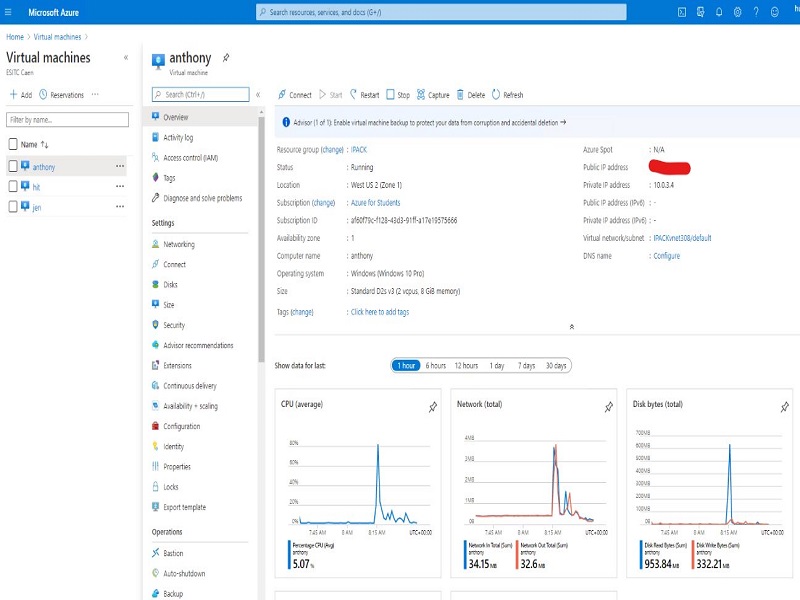
Máy chủ ảo VPS là phần mềm quản lý phổ biến được Microsoft ra mắt, hỗ trợ rất tốt cho các cá nhân, doanh nghiệp hiện nay. Trong bài viết hôm nay Thuevpsgiare.vn sẽ giới thiệu các bạn VPS Azure là gì? Những ưu điểm khi sử dụng VPS Azure. Hướng dẫn tạo VPS Azure một cách chi tiết nhất. Cùng tìm hiểu qua bài viết dưới đây nhé!
VPS Azure là gì?
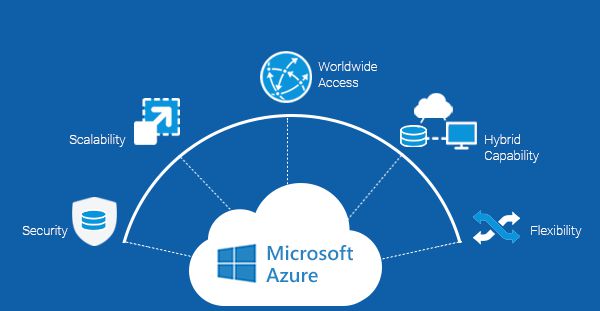
Azure là sản phẩm được thiết kế và phát triển bởi Microsoft, có tên đầy đủ là Microsoft Azure. Nó là một nền tảng điện toán đám mây. Sứ mệnh của Microsoft Azure là quản lý tất cả các ứng dụng và dịch vụ sử dụng mạng lưới trung tâm dữ liệu do Microsoft phát triển. Đồng thời, Microsoft còn cung cấp nền tảng, phần mềm, cơ sở hạ tầng, dịch vụ hỗ trợ ngôn ngữ lập trình, framework và nhiều công cụ khác.
VPS Azure là gì?
Azure Storage còn là dịch vụ cung cấp giải pháp lưu trữ đám mây cho cơ sở dữ liệu. Azure Storage cung cấp nhiều kho lưu trữ khác nhau, bao gồm kho lưu trữ tệp tài liệu, kho lưu trữ tin nhắn an toàn hoặc kho lưu trữ dữ liệu NoSQL đầy đủ.
Đến nay, Microsoft Azure cung cấp hơn 500 dịch vụ cho phép người dùng xây dựng, triển khai và quản lý các giải pháp công nghệ thông tin bất kể quy mô doanh nghiệp của họ. Cho dù đó là một công ty lớn cần một hệ thống máy chủ mạnh mẽ để xử lý khối lượng công việc lớn hay một doanh nghiệp nhỏ muốn trang web của mình chạy trơn tru và chuyên nghiệp thì VPS Azure luôn là sự lựa chọn tốt.
Khi nào nên sử dụng VPS Azure
Nên sử dụng VPS Azure khi:
Phát triển ứng dụng: VPS Azure cung cấp môi trường phát triển linh hoạt và có thể mở rộng cho phép bạn cài đặt và chạy các ứng dụng trên đám mây. Điều này làm giảm sự phụ thuộc vào cơ sở hạ tầng vật lý, cho phép bạn tập trung vào phát triển ứng dụng thay vì lo lắng về quản lý phần cứng.
Triển khai các dịch vụ trực tuyến: Nếu bạn cần triển khai các dịch vụ như trang web, ứng dụng web, cơ sở dữ liệu, dịch vụ lưu trữ hoặc hệ thống e-commerce, VPS Azure cung cấp cho bạn môi trường đám mây để triển khai và chạy các dịch vụ này một cách đáng tin cậy và linh hoạt.
Khả năng mở rộng được đảm bảo: VPS Azure cho phép bạn mở rộng quy mô tài nguyên máy chủ khi cần. Bạn có thể dễ dàng mở rộng quy mô và số lượng máy chủ ảo, đảm bảo ứng dụng của bạn có thể xử lý tốc độ tăng trưởng và tải trọng cao.
Bảo mật và tin cậy: Azure cung cấp các tính năng bảo mật mạnh mẽ để bảo vệ dữ liệu của bạn. Bạn có thể giữ an toàn cho ứng dụng và dữ liệu của mình bằng các tính năng như mã hóa dữ liệu, chứng chỉ SSL và kiểm soát quyền truy cập.
Tiết kiệm chi phí: Sử dụng VPS Azure tránh được chi phí đầu tư ban đầu cho phần cứng và cơ sở hạ tầng vật lý. Bạn chỉ trả tiền cho những tài nguyên bạn thực sự sử dụng, tiết kiệm chi phí và tối ưu hóa tài nguyên.
Ưu điểm khi tạo VPS Azure free
Dưới đây là những lợi ích bạn sẽ nhận được khi tạo và sử dụng VPS Azure:
Cho phép tạo nhiều VPS cùng lúc.
Hỗ trợ SEO, Youtube và các ứng dụng hiện đại, tốc độ nhanh và ổn định. Đặc biệt tốc độ download, upload và truy cập rất nhanh.
Cải thiện trải nghiệm người dùng thông qua công nghệ trí tuệ nhân tạo.
Nhận 12 tháng gói VPS Azure miễn phí với phần thưởng 200$ trong 30 ngày trên tài khoản của bạn.
Cung cấp 25 dịch vụ miễn phí.
Những điều cần cân nhắc trước khi tạo VPS trên Azure
Các máy chủ ảo VPS được xây dựng trên Microsoft Azure là điện toán đám mây và cần lưu ý một số cân nhắc về thiết kế. Do đó, trước khi tạo VPS Azure, bạn cần biết những điều sau:
Tên của các tài nguyên ứng dụng bạn sử dụng trên tiêu chuẩn VPS Azure của mình có phải không?
Vị trí lưu trữ tài nguyên
VPS Azure yêu cầu dung lượng bao nhiêu?
Số lượng máy ảo tối đa có thể yêu cầu tạo
Hệ điều hành VPS Azure
Cấu hình máy ảo sau khi khởi động
Hướng dẫn tạo VPS Azure từ A-Z
Bạn có thể tạo VPS Azure thông qua cổng Azure trên Microsoft. Đây là giao diện người dùng dựa trên trình duyệt đơn giản giúp bạn tạo máy ảo và tất cả các tài nguyên khác. Để có VPS trên Azure, hãy làm theo các bước bên dưới.
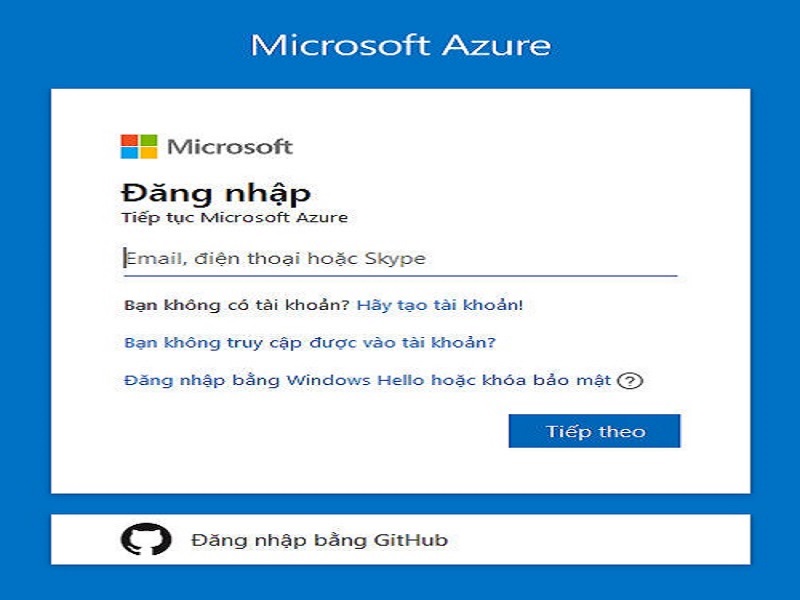
Bước 1: Hãy tiến hành đăng nhập bằng tài khoản email edu (Log-in by educational email): https://portal.azure.com để khởi tạo tài khoản.
Bước 1: Hãy tiến hành đăng nhập bằng tài khoản email edu
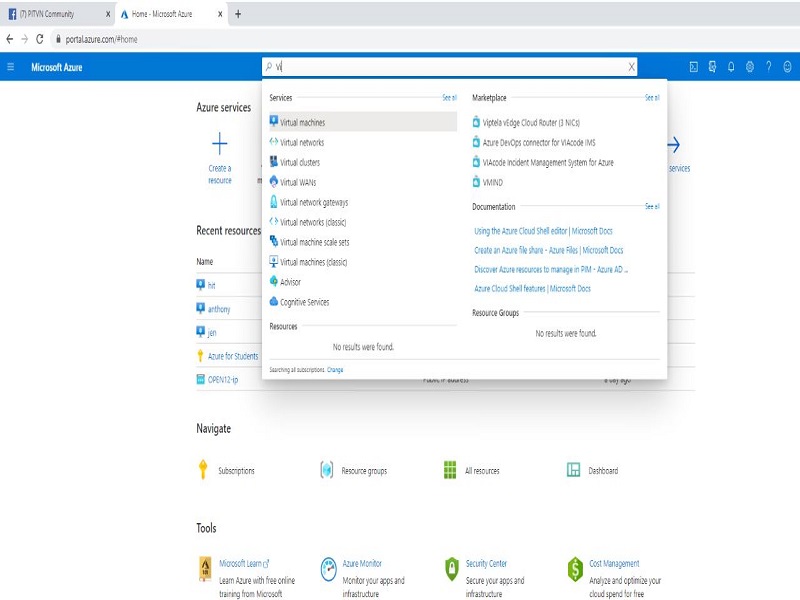
Bước 2: Tiếp theo các bạn vào ô tìm kiếm và chọn Virtual Machine.
Bước 2: Vào tìm kiếm và chọn Virtual Machine
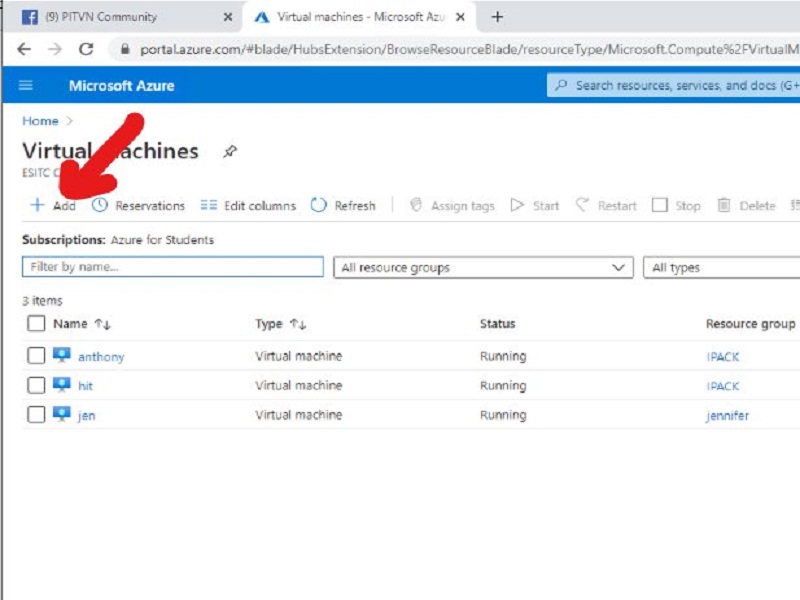
Bước 3: Sau khi tìm và chọn Add để tạo mới máy ảo
Bước 3: Sau khi tìm và chọn Add để tạo mới máy ảo
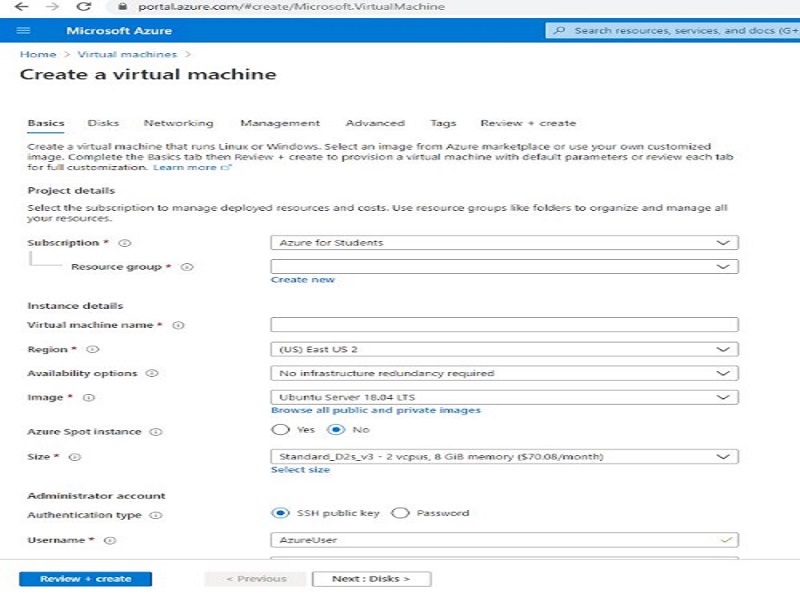
Bước 4: Điền thông tin server, các bạn vui lòng điền cẩn thận các thông tin tương ứng ở bước này. Xem các cụm từ được hướng dẫn bên dưới.
Bước 4: Điền thông tin máy chủ
Subscription: Là chọn mục sẵn có.
Resource group: Là đặt tên nhóm dự án. Bạn có nhiều máy ảo nên đặt tên theo 1 nhóm cho dễ quản lý.
Virtual machine name: Là tên máy ảo.
Region: Là nơi đặt máy ảo. Nếu bạn dùng khu vực nào thường xuyên thì đặt ở đó. Ví dụ Mỹ.
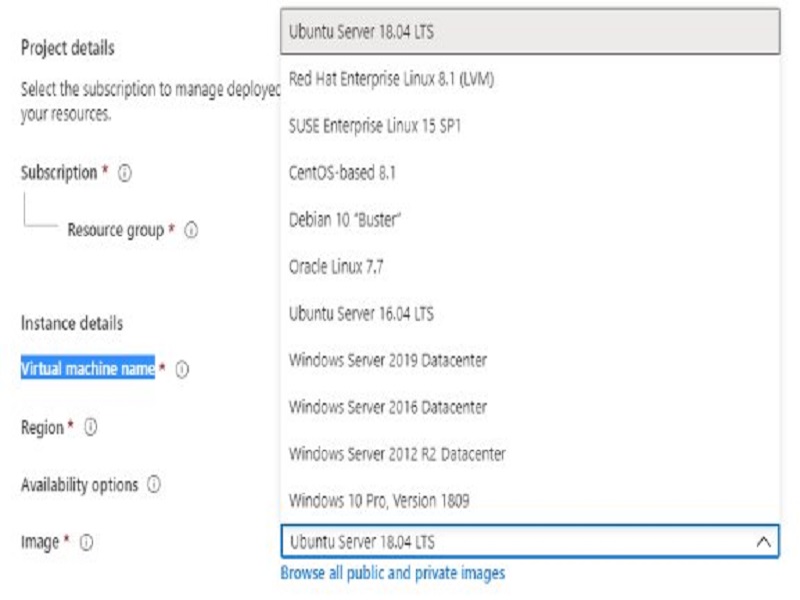
Image: Là chọn hệ điều hành thích hợp.
Size: Bạn chọn cấu hình hệ máy ảo trong danh sách
Virtual machine name
Username, Password: Bạn nên đặt tên này và ghi nhớ để sử dụng. Lưu ý Password phải có chữ hoa, chữ thường, ký tự đặc biệt và dài hơn 12 chữ số.
Public inbound ports: Chọn cho phép kết nối theo cổng đã chọn Allow selected ports.
Select inbound ports: Nếu là hệ điều hành windows thì bạn chọn cổng RDP. Nếu là Linux thì bạn chọn cổng SSH.
Chọn Review + Create để xác nhận và xem qua. Rồi tiếp tục nhấn Create để tạo máy ảo trên Azure.
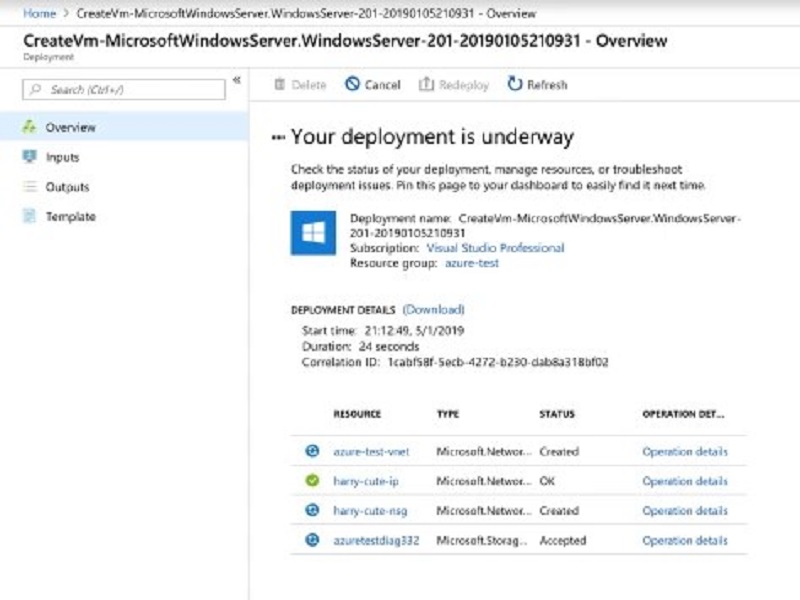
Bước 5: Sau khi điền đầy đủ các thông tin trên, đợi vài phút để máy chủ tạo hệ thống máy ảo mới. Bạn sẽ được thông báo máy ảo đã được tạo thành công trên Azure.
Bước 5: Bạn sẽ được báo tạo máy ảo trên azure thành công
Bước 6: Kiểm tra kết quả mình tạo máy ảo trên azure thành công của mình. Trong một số trường hợp cũng sẽ xảy ra thất bại không cài được bạn cần nên thử lại nhé.
Bước 6: Kiểm tra kết quả mình tạo máy ảo trên azure
Đơn vị thuê VPS giá rẻ – Uy tín – Thuevpsgiare
Thuê VPS Giá Rẻ – Thuevpsgiare.vn là đơn vị hàng đầu tại Việt Nam chuyên cung cấp sản phẩm và dịch vụ về cho thuê VPS với cấu hình cao cấp, tốc độ ổn định, support 24/24, băng thông lớn và ổn định cho các cá nhân, doanh nghiệp vừa và nhỏ.
Đơn vị thuê VPS uy tín – thuevpsgiare.vn
Ngoài ra, thuevpsgiare.vn đem đến nhiều dịch vụ khác như: Dịch Vụ Cho Thuê VPS Giá Rẻ, Thuê VPS Windows giá rẻ, Cho thuê VPS chất lượng cao, Dịch vụ thuê VPS có GPU, Thuê Máy Chủ Giá Rẻ, Thuê Máy Chủ Cấu Hình Cao Cấp,… Khi thuê VPS tại Thuevpsgiare.vn, khách hàng có thể toàn quyền quản trị máy chủ ảo VPS của mình.
Qua bài viết trên hy vọng Thuevpsgiare.vn có thể giúp bạn khám phá được VPS Azure là gì? Khi nào mình nên sử dụng VPS Azure?. Qua đó, bài viết cũng hướng dẫn tạo VPS Azure từ A-Z và giới thiệu đến bạn đơn vị thuê VPS uy tín – thuevpsgiare.vn. Nếu có bất kì thắc mắc nào, hãy để lại bình luận bên dưới nhé!
Chúng tôi biết Amazon là nhà cung cấp dịch vụ lưu trữ toàn cầu, một công ty công nghệ và một công ty điện toán đám mây đẳng cấp thế giới. Trong vài năm qua, họ đã ra mắt dịch vụ VPS Amazon để cạnh tranh với nhiều nhà cung cấp dịch vụ lưu trữ khác. Vậy chính xác Amazon VPS là gì? Sử dụng VPS Amazon cho những mục đích gì? Hướng dẫn đăng ký VPS Amazon Free. Hãy cùng Thuevpsgiare.vn tìm hiểu qua bài viết này nhé.
VPS Amazon là gì?
VPS Amazon còn có tên gọi khác là Amazon Lightsail. Nó là một phần của dịch vụ điện toán đám mây AWS của Amazon. Tuy nhiên, nó giống như dịch vụ lưu trữ riêng ảo tiêu chuẩn của nó, với các gói đăng ký lưu trữ khác nhau và một khoản phí cố định hàng tháng cho một số tiền cố định.
VPS Amazon là gì?
Nói tóm lại, dịch vụ VPS của Amazon tương tự như đại đa số các công ty cung cấp dịch vụ lưu trữ VPS trên thị trường hiện nay. Với Amazon VPS, bạn có thể dễ dàng triển khai một máy chủ web hoặc ứng dụng web khác (chẳng hạn như WordPress) chỉ bằng vài cú nhấp chuột và bắt đầu sử dụng Amazon Cloud.
Sử dụng VPS Amazon cho những mục đích gì?
Hầu hết độc giả có lẽ đã biết đến các giải pháp tương tự như VPS Amazon để lưu trữ trang web. Nhưng trên thực tế, VPS Amazon còn được sử dụng trong các trường hợp khác như:
Các ứng dụng Web đơn giản: Dễ dàng triển khai ứng dụng Web với một vài cú nhấp chuột. Với các tài nguyên như LAMP, Nginx, MEAN và Node.js. VPS Amazon giúp bạn dễ dàng tải ứng dụng Web của mình trực tuyến.
Trang web: Tạo một trang web nhanh chóng và giúp nó gia nhập thế giới internet với VPS Amazon. Tạo và tùy chỉnh blog, trang web thương mại điện tử hoặc trang web cá nhân của bạn với các ứng dụng được cấu hình sẵn VPS Amazon như: WordPress, Magento, Plesk và Joomla.
Phần mềm doanh nghiệp: Dễ dàng chạy phần mềm thương mại và mã nguồn mở cho doanh nghiệp của bạn. VPS Amazon giúp bạn nhanh chóng khởi chạy phần mềm cho doanh nghiệp của mình, chẳng hạn như phần mềm lưu trữ và chia sẻ tệp, sao lưu, phần mềm tài chính kế toán, v.v.
Môi trường phát triển/thử nghiệm: Sử dụng VPS Amazon để tạo môi trường thử nghiệm cho nhà phát triển trong vài giây.
Việc tạo Sandbox dành cho nhà phát triển và môi trường thử nghiệm bên ngoài môi trường sản phẩm của bạn cho phép bạn thử nghiệm mà không phải lo lắng về những tác động xấu có thể xảy ra đối với hệ thống của mình. Và sau khi thực hiện xong, bạn có thể nhanh chóng xóa chúng mà không để lại bất kỳ dấu vết nào.
VPS Amazon được thiết kế để giúp dự án của bạn dễ dàng hơn
Môi trường lưu trữ: VPS Amazon tự động định cấu hình mạng, quyền truy cập và môi trường bảo mật của bạn, giúp bạn không phải phỏng đoán khi khởi chạy máy chủ.
Kết nối mạng an toàn: Máy chủ VPS Amazon chạy trên mạng AWS mà bạn tin tưởng. Định cấu hình mạng của bạn một cách đơn giản và an toàn, bao gồm địa chỉ IP, DNS, tường lửa, v.v.
Kết nối API: Sử dụng kết nối API Amazon VPS đơn giản và linh hoạt để mở rộng ứng dụng của bạn hoặc tích hợp nó với các ứng dụng bên ngoài. Dung lượng lưu trữ có tính khả dụng cao: Mỗi máy chủ VPS của Amazon đều được trang bị bộ lưu trữ dựa trên SSD hiệu suất cao, bền bỉ.
Dễ dàng mở rộng quy mô ý tưởng của bạn: Khi ý tưởng của bạn phát triển, cân bằng tải VPS Amazon có thể dễ dàng xử lý lưu lượng và khối lượng công việc tăng lên của bạn. Ngoài ra, bạn có thể sử dụng toàn bộ sức mạnh của AWS bằng cách kết nối dự án của mình với các dịch vụ AWS khác.
Một số lợi ích khác: Các gói VPS Amazon luôn bao gồm địa chỉ IP tĩnh, quản lý DNS, giám sát và cảnh báo tài nguyên, truy cập từ xa thông qua SSH hoặc RDP và quản lý khóa bảo mật.
Hạn chế của VPS Amazon
Với gói Amazon Free VPS, mặc dù được Amazon hỗ trợ nhưng chúng ta vẫn có thể nhận thấy những hạn chế của nó ở một số khía cạnh. Những điểm yếu này sẽ ảnh hưởng một phần đến trải nghiệm của người dùng với sản phẩm, dịch vụ của họ. Đặc biệt:
1. DC đặt tại nước ngoài, ảnh hưởng đến truy cập
Trên thực tế, khoảng cách địa lý cũng sẽ ảnh hưởng phần nào đến tốc độ truy cập website của bạn. Hãy tưởng tượng bạn tham gia gói Amazon Free VPS và đặt trang web của mình ở Singapore. Mặc dù đối tượng mục tiêu chính của bạn là ở Việt Nam. Vì vậy, người dùng sẽ phải di chuyển một quãng đường “xa hơn” để đến được website của bạn.
Nếu website của bạn chỉ là một website nhỏ với lượng truy cập hạn chế, bạn sẽ thấy nó sẽ không có nhiều ảnh hưởng. Tuy nhiên, nếu bạn có một trang web lớn, bạn sẽ thấy hiệu quả rõ rệt. Vấn đề này càng trở nên trầm trọng hơn khi cáp ngầm không ổn định.
2. Không có nhiều gói
Bản thân Amazon chỉ cung cấp một tùy chọn cho gói Amazon Free VPS. Đây thường là các gói có thông số kỹ thuật thấp nhất ở cuối danh sách mà họ cung cấp. Điều gì sẽ xảy ra nếu hệ thống của bạn lớn và bạn cần nhiều tài nguyên hơn số tiền của bạn?
Câu trả lời là bạn sẽ không thể chọn cài đặt tùy chỉnh của riêng mình cho việc này. Tại thời điểm bây giờ, bạn đồng ý tham gia Amazon Free VPS bằng tùy chọn này. Hoặc bạn không sử dụng nó nữa. Vì vậy, các lựa chọn của bạn ít nhiều bị hạn chế.
Điều kiện để đăng ký VPS Amazon Free là gì?
Để có thể đăng ký Amazon Free VPS, bạn cần chuẩn bị những điều sau:
Có thẻ VISA hoặc Master Card với ít nhất $1 trong tài khoản.
Số điện thoại di động được sử dụng để xác minh tài khoản. Xin lưu ý rằng đây phải là số điện thoại thật và không được đăng ký với VPS Amazon.
Hướng dẫn đăng ký VPS Amazon Free (AWS)
1. Đăng kí dịch vụ
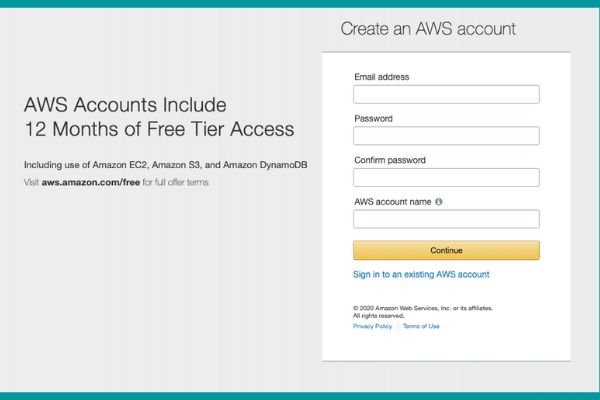
Bước 1: Truy cập trang web Amazon: https://aws.amazon.com. Bước 2: Nhấp vào “Tạo tài khoản Amazon” ở góc trên bên phải. Bước 3: Cung cấp thông tin đăng ký, bao gồm:
Email: Nhập địa chỉ email của chính bạn. Không sử dụng email của người khác vì nó sẽ liên quan đến việc quản lý dịch vụ bạn đã đăng ký (ví dụ: Amazon Free VPS). Xin lưu ý rằng bạn nên bảo vệ tài khoản này một cách cẩn thận.
Hướng dẫn đăng ký VPS Amazon free
Mật khẩu: Tạo mật khẩu duy nhất cho tài khoản của bạn. Xin lưu ý rằng bạn nên sử dụng mật khẩu có độ phức tạp cao bao gồm nhiều chữ cái và ký tự khác nhau để tăng tính bảo mật cho tài khoản của mình.
Cập nhật thông tin thẻ tín dụng của bạn. Xin lưu ý để đảm bảo an toàn, thông tin thẻ tín dụng phải giống như khi bạn đăng ký. Không mượn thông tin thẻ của người khác phòng trường hợp Amazon yêu cầu xác minh thông tin sau này.
Sau khi hoàn tất mọi thông tin cần thiết để tạo tài khoản, đợi khi tài khoản đó của bạn được chấp thuận, bạn có thể sử dụng nó để tạo VPS Amazon Free. Hiện tại Amazon hỗ trợ người dùng với 12 tháng sử dụng miễn phí một trong các dịch vụ như: Amazon EC2, Amazon S3, and Amazon DynamoDB.
Hướng dẫn đăng ký tài khoản để nhận dịch vụ VPS Amazon Free (AWS)
2. Cách tạo phiên bản
Sau khi bạn tạo tài khoản AWS cho mình, ở phần này tôi sẽ hướng dẫn bạn cách tạo dịch vụ Amazon Free VPS cho tài khoản AWS bạn vừa tạo.
Truy cập trang web Amazon AWS nơi bạn đã tạo tài khoản.
Đăng nhập bằng tài khoản bạn vừa tạo thành công ở trên.
Trong giao diện quản lý bây giờ nhấn vào Services > Computing > Amazon EC2.
Sau khi nhập xong nhấn Version.
Tiếp theo nhấn vào Tạo Instances mới.
Sau đó kiểm tra cấu hình chỉ cần sử dụng tài khoản Free Tier.
Xác nhận cấu hình của bạn. Tạo khóa cần thiết để lấy mật khẩu.
Hoàn tất quá trình thiết lập. Bạn đợi 2-3 phút cho đến khi quá trình thiết lập VPS Amazon Free hoàn tất. Nhấp vào kết nối ngay bây giờ và nhận VPS Amazon Free.
Nhà cung cấp VPS uy tín – Thuevpsgiare.vn
Nếu bạn đang tìm kiếm dịch vụ thuê VPS trong nước thì Thuevpsgiare.vn chính là cái tên xứng đáng được cân nhắc. Bởi đây là địa chỉ cung cấp hạ tầng VPS ổn định, tốc độ cao nên người dùng hoàn toàn yên tâm khi kiếm tiền Online trên Internet.
Đơn vị thuê VPS uy tín – thuevpsgiare
Thuê VPS Giá Rẻ – Thuevpsgiare.vn là đơn vị hàng đầu tại Việt Nam chuyên cung cấp sản phẩm và dịch vụ về cho thuê VPS giá rẻ [CHỈ 30K] với tốc độ cao, support 24/24, băng thông lớn và ổn định cho các cá nhân, doanh nghiệp vừa và nhỏ.
Ngoài ra, thuevpsgiare.vn đem đến nhiều dịch vụ khác như: Dịch Vụ Cho Thuê VPS Giá Rẻ, Thuê VPS Windows giá rẻ, Cho thuê VPS chất lượng cao, Dịch vụ thuê VPS có GPU, Thuê Máy Chủ Giá Rẻ, Thuê Máy Chủ Cấu Hình Cao Cấp,… Khi thuê VPS tại Thuevpsgiare.vn, khách hàng có thể toàn quyền quản trị máy chủ ảo VPS của mình.
Hy vọng những thông tin về VPS Amazon là gì? Các hạn chế của VPS Amazon ra sao? Hướng dẫn đăng ký VPS Amazon Free trên củaThuevpsgiare.vn hữu ích với bạn. Qua đó cũng giới thiệu đến bạn đơn vị cho thuê VPS giá rẻ – uy tín ở Việt Nam. Nếu có thắc mắc hay góp ý gì hãy để lại bình luận bên dưới bài viết này nhé.
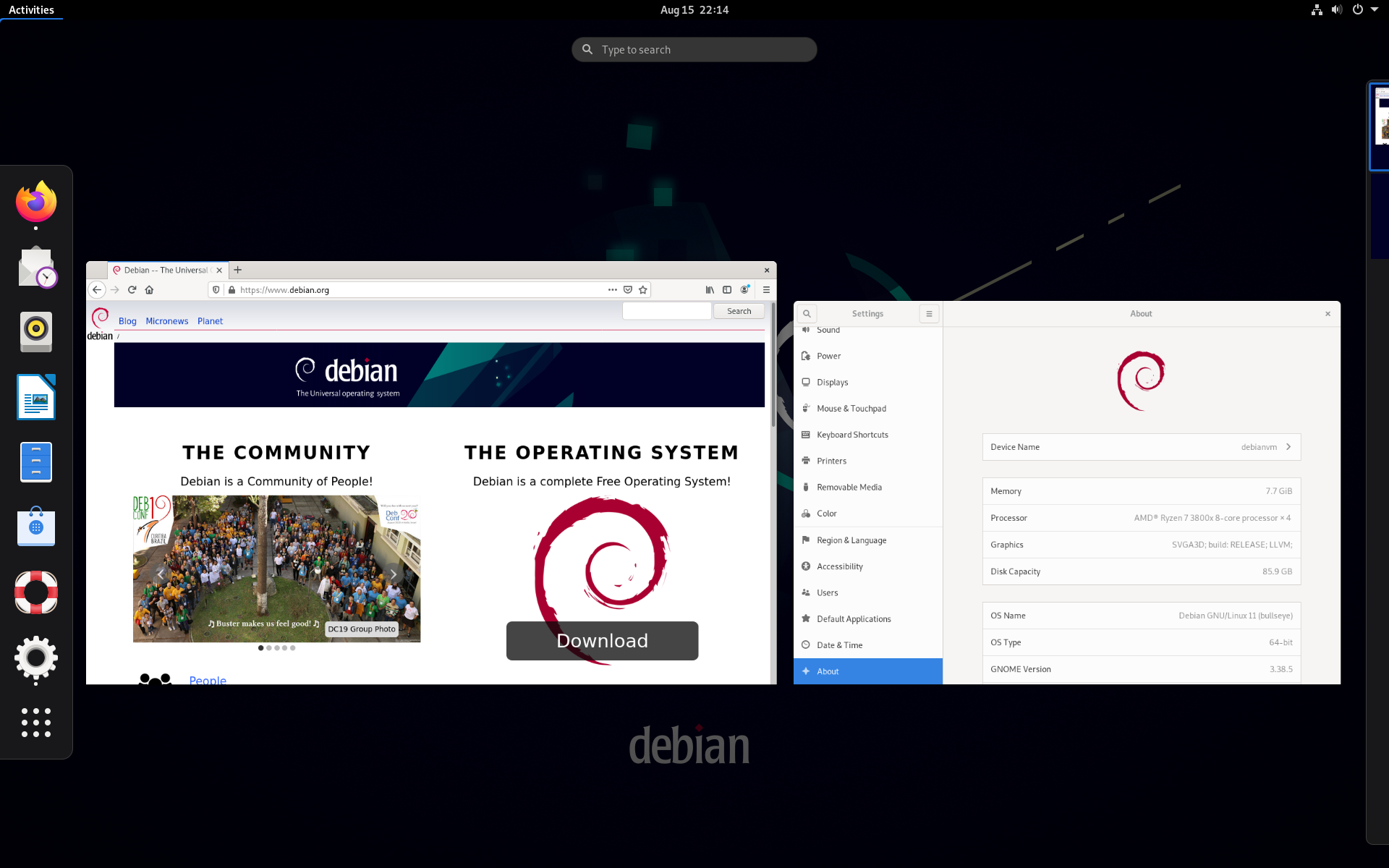
Debian là một hệ điều hành quen thuộc trong lĩnh vực công nghệ, đặc biệt là với cộng đồng người dùng Linux. Mặc dù Debian khá nổi tiếng nhưng không phải ai cũng hiểu rõ hệ điều hành Debian là gì, tổng quan về hệ điều hành này cũng như lý do tại sao nên chọn hệ điều hành Debian. Đồng thời, so sánh sự khác nhau giữa Debian và Ubuntu. Bài viết dưới đây, thuevpsgiare.vn sẽ giải đáp mọi thắc mắc trên, mời bạn đọc cùng theo dõi nhé!
Tổng quan về hệ điều hành Debian
Hệ điều hành Debian là gì?
Debian là một hệ điều hành máy tính phổ biến và có sẵn, sử dụng Linux kernel và các thành phần chương trình khác thu được từ dự án GNU. Debian có thể được tải xuống qua Internet hoặc trên CD với một khoản phí nhỏ. Là phần mềm nguồn mở, Debian được phát triển bởi sự đóng góp của hơn 500 lập trình viên trong Dự án Debian. Các bản phát hành mới luôn được tung ra thường xuyên. Ongoing service luôn có sẵn thông qua subscription và mailing list.
Hệ điều hành Debian là gì?
Debian hỗ trợ hơn 3.950 ứng dụng miễn phí và hoàn toàn có thể tải xuống. Debian không sở hữu một số ứng dụng phổ biến và nổi tiếng như Microsoft Word và Excel, thay vào đó là các ứng dụng WordPerfect của Corel và các desktop applications tương tự. Debian là một trong những dự án phần mềm tự do đầu tiên được bắt đầu vào năm 1993 bởi Ian Murdock. Debian được phát âm là deb-EE-uhn vì nó có nguồn gốc từ tên của Ian Murdock và vợ của anh, Debra.
Debian ra đời vào năm nào?
Dự án Debian được bắt đầu từ những năm đầu của thập kỷ 1990, khi một nhóm nhà phát triển phần mềm quyết định tạo ra một bản phân phối Linux mã nguồn mở và hoàn toàn miễn phí.
Vào ngày 16 tháng 8 năm 1993, dự án được Ian Murdock – một kỹ sư phần mềm người Mỹ phát hành. Phiên bản Debian 0.01 được phát hành vào ngày 15 tháng 9 năm 1993 và bản phát hành stable (ổn định) đầu tiên được phát hành vào ngày 17 tháng 6 năm 1996. Đi kèm với phiên bản này là hơn 5000 gói phần mềm. Trong quá trình phát triển, Debian dần dần trở nên phổ biến, thu hút được sự quan tâm của một cộng đồng người dùng và nhà phát triển rộng lớn.
Dự án Debian được bắt đầu từ những năm đầu của thập kỷ 1990
Những phiên bản Debian tiếp theo được đặt tên theo tên các nhân vật trong bộ truyện hoạt hình “Toy Story” của Pixar. Mỗi phiên bản Debian đều mang đến những cải tiến và tính năng mới.
Với triết lý mã nguồn mở và sự cống hiến từ hàng nghìn nhà phát triển từ khắp nơi trên thế giới, Debian không ngừng phát triển và đạt được những thành tựu vượt bậc. Đây là một trong những hệ điều hành Linux phổ biến nhất và được sử dụng rộng rãi trên các máy tính cá nhân, máy chủ và hệ thống nhúng.
Đến nay, Debian tiếp tục là một hệ điều hành mã nguồn mở đáng tin cậy và ổn định. Thành công của Debian là một minh chứng cho sức mạnh của sự cộng tác cũng như niềm đam mê của những người yêu thích công nghệ và phần mềm mã nguồn mở.
Đặc điểm của Debian
Hiện tại có rất nhiều hệ điều hành Linux được xây dựng dựa trên Debian GNU/Linux như: Ubuntu, Linux Mint, Knoppix, MEPIS, DreamLinux, Damn Small Linux.
Debian nổi tiếng với hệ thống quản lý gói (cụ thể là APT, công cụ quản lý gói cao cấp, Advanced Packaging Tool), chính sách nghiêm ngặt đối với chất lượng các gói và bản phát hành, cũng như tiến trình phát triển và kiểm tra mở. Cách thức làm việc này đã giúp cho việc nâng cấp giữa các bản phát hành và việc cài đặt hay gỡ bỏ các gói phần mềm được dễ dàng hơn.
Các phiên bản nổi bật của Debian
Debian 1.1 “Buzz” (Ngày phát hành: 17/6/1996): Đây là phiên bản Debian đầu tiên được phát hành chính thức. Phiên bản “Buzz” đi kèm với hơn 5.000 gói phần mềm và đã đặt nền móng cho sự phát triển của Debian sau này.
Debian 2.0 “Hamm” (Ngày phát hành: 24/7/1998): Phiên bản “Hamm” đã điều chỉnh cấu trúc gói và cải thiện hệ thống quản lý gói của Debian, đồng thời giới thiệu nhiều tính năng mới hấp dẫn.
Debian 3.0 “Woody” (Ngày phát hành: 19/7/2002): “Woody” là phiên bản đầu tiên sử dụng hệ thống quản lý gói “APT” hiện đại và một số gói phần mềm quan trọng khác như GNOME và KDE.
Debian 4.0 “Etch” (Ngày phát hành: 8/4/2007): Phiên bản “Etch” đem lại sự ổn định và hiệu suất tốt hơn, cùng với sự hỗ trợ cho nhiều kiến trúc phần cứng mới.
Debian 5.0 “Lenny” (Ngày phát hành: 14/2/2009): “Lenny” là phiên bản có nhiều cải tiến về bảo mật, hiệu suất và khả năng tương thích.
Debian 6.0 “Squeeze” (Ngày phát hành: 6/2/2011): “Squeeze” tập trung vào cải thiện quy trình cài đặt và cung cấp môi trường phát triển phần mềm hoàn thiện hơn.
Debian 7.0 “Wheezy” (Ngày phát hành: 4/5/2013): “Wheezy” đem đến nhiều tính năng mới và cải thiện, bao gồm hỗ trợ UEFI, tăng cường bảo mật và môi trường đồ họa GNOME 3.
Debian 8.0 “Jessie” (Ngày phát hành: 25/4/2015): Phiên bản này tập trung vào tích hợp các công nghệ mới và cung cấp hỗ trợ tốt cho các hệ thống nhúng.
Debian 9.0 “Stretch” (Ngày phát hành: 17/6/2017): “Stretch” đem lại cải tiến vượt bậc về hiệu suất, bảo mật và tính năng.
Debian 10.0 “Buster” (Ngày phát hành: 6/7/2019): “Buster” đem đến nhiều cải tiến về quản lý gói, hỗ trợ Secure Boot và tích hợp các công nghệ mới.
Debian 11.0 “Bullseye” (Ngày phát hành: 4/8/2021): Debian 11.0 “Bullseye” đem đến nhiều cải tiến về giao diện, bảo mật và một số tính năng mới nhằm cung cấp trải nghiệm sử dụng tốt hơn cho người dùng.
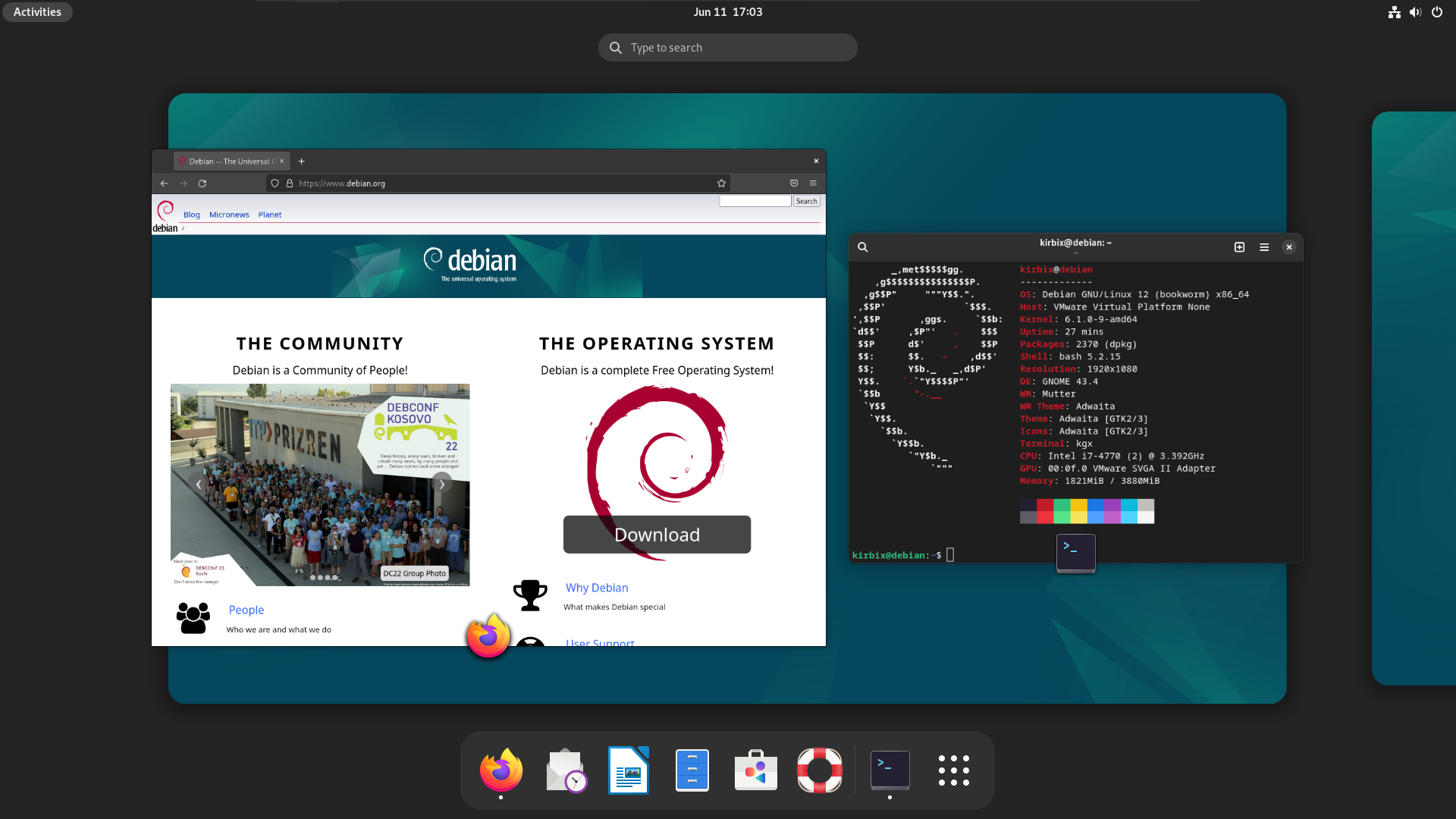
Debian 12.0 “Bookworm” (Ngày phát hành: 10/6/2023): Đây là bản phân phối “stable” hiện tại của Debian hứa hẹn sẽ mang đến nhiều tính năng hữu ích hơn nữa cho người dùng.
Debian 12.0 “Bookworm”
Các công nghệ đặc biệt của hệ điều hành Debian
Hệ thống quản lý gói APT(Advanced Package Tool)
APT là một công cụ quản lý gói mạnh mẽ trong Debian, cho phép người dùng dễ dàng cài đặt, cập nhật và gỡ bỏ các phần mềm trên hệ thống. Công cụ này có thể tự động đảm bảo tính tương thích giữa các gói phần mềm.
Multi-arch Support
Debian hỗ trợ tính năng Multi-arch, cho phép cài đặt và chạy các gói phần mềm từ nhiều kiến trúc phần cứng khác nhau trên cùng một hệ thống. Điều này giúp cho việc cài đặt Debian trên các máy tính với kiến trúc khác nhau trở nên linh hoạt và thuận tiện.
Debian Policy Manual
Đây là một tài liệu quan trọng có chức năng định nghĩa các quy tắc và hướng dẫn về việc đóng gói phần mềm trong Debian. Debian Policy Manual đảm bảo sự đồng nhất và chất lượng trong việc đóng gói phần mềm và đảm bảo tính ổn định của hệ thống.
Debconf
Debconf là một công cụ quản lý cấu hình, cho phép người dùng tùy chỉnh các thiết lập của phần mềm trong quá trình cài đặt và cập nhật.
Security Updates
Debian có một quy trình bảo mật chặt chẽ, đảm bảo rằng các lỗ hổng bảo mật được cập nhật và vá liền mạch. Hệ điều hành này cung cấp các bản cập nhật bảo mật thường xuyên, giúp bảo vệ hệ thống của người dùng khỏi các mối đe dọa trên Internet.
Debian Pure Blends
Đây là một dự án đặc biệt trong Debian nhằm cung cấp các biến thể của hệ điều hành dành cho các lĩnh vực cụ thể như giáo dục, phát triển web, thiết kế đồ họa,… Các biến thể này có sẵn các phần mềm và cấu hình phù hợp cho từng mục đích sử dụng.
Debian Package Tracker
Đây là công nghệ giúp theo dõi và quản lý gói phần mềm trong hệ thống Debian. Package Tracker cung cấp thông tin chi tiết về các gói phần mềm, bao gồm trạng thái, phiên bản, người đóng góp và các vấn đề liên quan khác.
Live CD/USB
Debian cung cấp phiên bản Live CD/USB, cho phép người dùng khởi động và trải nghiệm Debian mà không cần cài đặt trực tiếp vào ổ cứng. Điều này giúp người dùng kiểm tra và sử dụng Debian trên nhiều máy tính mà không làm thay đổi hệ thống hiện tại.
Live CD/USB
Ưu & nhược điểm của hệ điều hành Debian
1. Ưu điểm
Tính ổn định và đáng tin cậy
Debian nổi tiếng với tính ổn định cao và khả năng hoạt động đáng tin cậy. Các phiên bản Debian được kiểm tra kỹ lưỡng trước khi phát hành, giúp đảm bảo rằng hệ thống hoạt động ổn định và ít gặp sự cố.
Cộng đồng mạnh mẽ
Debian được hỗ trợ bởi một cộng đồng nhà phát triển đông đảo trên toàn thế giới. Điều này giúp hệ điều hành nhận được sự đóng góp và hỗ trợ rộng rãi từ cộng đồng, đồng thời giữ cho hệ điều hành phát triển liên tục và cập nhật.
Hỗ trợ mã nguồn mở
Debian hoàn toàn miễn phí và mã nguồn mở, cho phép người dùng tự do sử dụng, phân phối và sửa đổi hệ thống theo ý muốn. Điều này thu hút sự ủng hộ từ những người yêu thích triết lý mã nguồn mở.
Hỗ trợ đa nền tảng
Debian hỗ trợ nhiều kiến trúc phần cứng khác nhau, cho phép cài đặt và chạy hệ điều hành trên nhiều loại máy tính, từ máy tính cá nhân thông thường đến máy chủ và các hệ thống nhúng.
Quyết định độc lập
Debian giữ quyết định độc lập trong việc phát triển và quản lý hệ thống, không phụ thuộc vào các công ty lớn. Điều này giúp duy trì tính chất phi lợi nhuận và tự do trong các quyết định của Debian.
Đa dạng ứng dụng và công cụ
Debian đi kèm với hàng ngàn gói phần mềm miễn phí, cho phép người dùng cài đặt ứng dụng và công cụ các mục đích sử dụng khác nhau.
Ưu & nhược điểm của hệ điều hành Debian
2. Nhược điểm
Do tiến hành kiểm tra kỹ lưỡng và chú trọng tính ổn định, các phiên bản Debian thường bị trì hoãn thời gian phát hành.
So với một số hệ điều hành khác, Debian có số lượng gói phần mềm hạn chế hơn do việc kiểm tra và chọn lọc cẩn thận để đảm bảo tính ổn định.
Mặc dù Debian hỗ trợ nhiều kiến trúc phần cứng nhưng có thể gặp khó khăn với một số phần cứng mới nhất hoặc hiếm gặp.
Với các tính năng và công cụ tiên tiến, Debian có thể khó sử dụng đối với người mới bắt đầu trong việc sử dụng hệ điều hành Linux.
Hỗ trợ dành cho doanh nghiệp có thể không phong phú như một số hệ điều hành thương mại. Điều này có thể làm cho việc triển khai Debian trong môi trường doanh nghiệp bị hạn chế.
Hệ điều hành Debian thường được sử dụng trong ngành nào?
Lập trình
Debian được ưa chuộng trong cộng đồng phát triển phần mềm mã nguồn mở và dùng rộng rãi để làm việc với các ngôn ngữ lập trình như Python, Java, C++ và nhiều công cụ lập trình khác.
Debian được ưa chuộng trong cộng đồng phát triển phần mềm mã nguồn mở
Máy chủ (Server)
Debian là lựa chọn phổ biến cho việc cài đặt các máy chủ web, máy chủ ứng dụng, máy chủ cơ sở dữ liệu, máy chủ file,… do tính ổn định, bảo mật và hiệu suất cao.
Máy tính cá nhân
Debian cũng được sử dụng trên máy tính cá nhân và máy tính xách tay, cung cấp các ứng dụng văn phòng, trình duyệt web và các ứng dụng giải trí.
Môi trường đám mây (Cloud)
Môi trường đám mây (Cloud)
Debian là một lựa chọn phổ biến cho việc triển khai các máy ảo và các dịch vụ đám mây như OpenStack, Docker, Kubernetes và các dịch vụ đám mây công cộng.
Hệ thống nhúng
Debian cũng được sử dụng trong các thiết bị nhúng, các hệ thống điều khiển tự động, viễn thông và các thiết bị IoT (Internet of Things).
An ninh
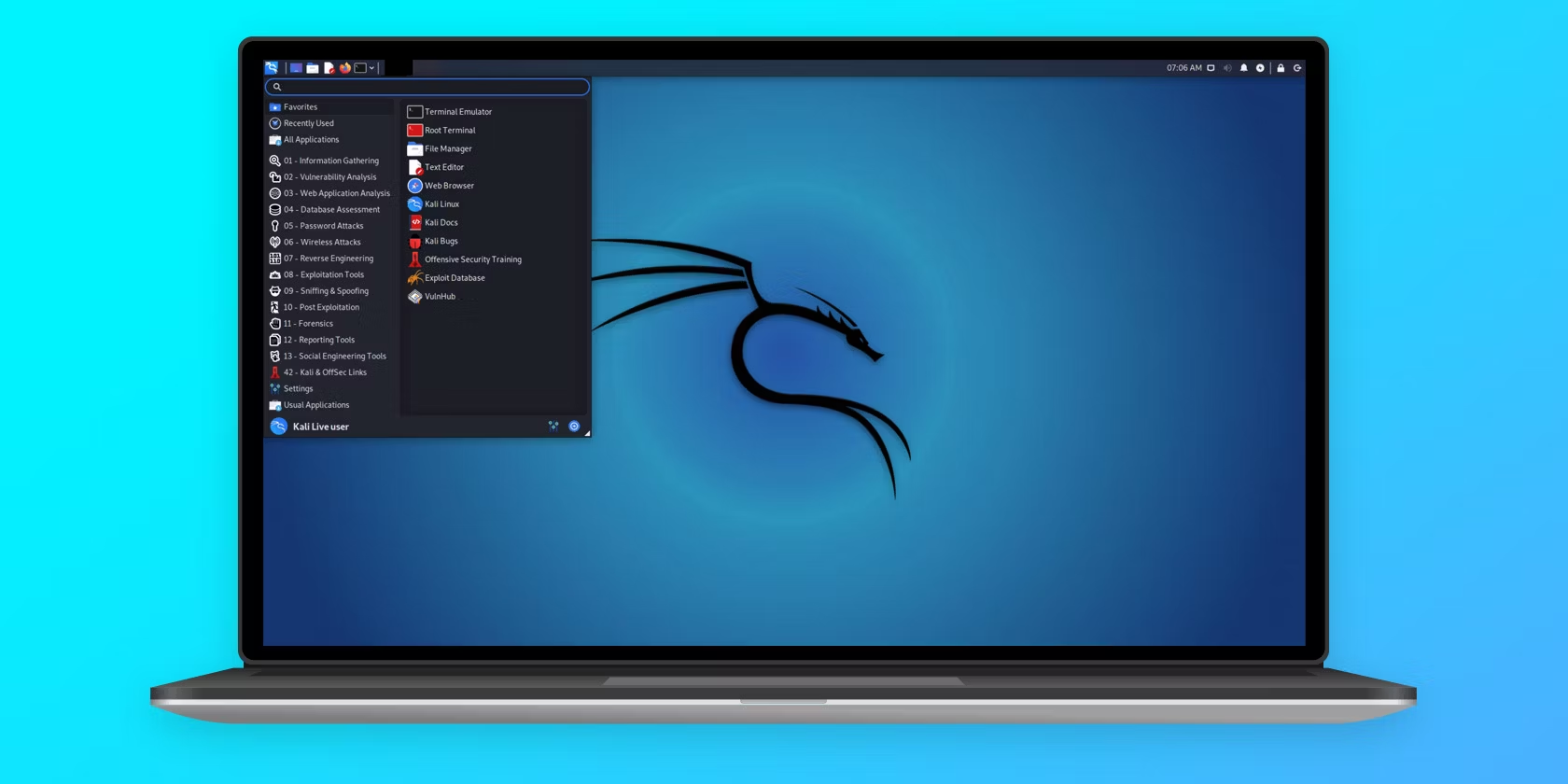
Debian được ưa chuộng trong cộng đồng an ninh mạng do tính ổn định và khả năng tùy chỉnh cao.
Nghiên cứu khoa học
Debian cung cấp nhiều công cụ và thư viện phục vụ cho nghiên cứu khoa học, tính toán số và phân tích dữ liệu.
Tại sao nên chọn hệ điều hành Debian?
1. Debian ổn định và đáng tin cậy
Mọi người có những kỳ vọng khác nhau khi sử dụng desktop Linux. Một số người muốn có phiên bản phần mềm mới nhất càng sớm càng tốt, ngay cả khi điều đó đồng nghĩa với nguy cơ gặp sự cố hoặc lỗi cao hơn. Những người khác lại chỉ muốn PC của mình hoạt động và đáng tin cậy.
Debian nổi tiếng về sự ổn định của nó. Bản phân phối ổn định này có xu hướng cung cấp các phiên bản phần mềm cũ hơn, vì vậy bạn có thể thấy mình đang chạy code xuất hiện vài năm trước. Nhưng điều đó có nghĩa là bạn sử dụng phần mềm đã được thử nghiệm trong thời gian dài và có ít lỗi hơn.
2. Bạn có thể sử dụng mỗi phiên bản trong thời gian dài
Debian không có lịch phát hành thường xuyên. Các phiên bản mới xuất hiện khi chúng sẵn sàng, có xu hướng khoảng 2 đến 3 năm một lần. Điều này nghe có vẻ tiêu cực, nhưng bất cứ khi nào bạn nâng cấp từ một phiên bản hệ điều hành này sang phiên bản khác, bạn sẽ có nguy cơ bị lỗi phần mềm, bất kể bạn sử dụng Linux, Windows hay macOS.
Bạn cũng phải đối phó với thời gian chết cần thiết để máy tính tải xuống và nâng cấp tất cả các bit cần thiết. Với ít bản phát hành hơn, bạn có thể sử dụng Debian trong một khoảng thời gian dài.
3. Debian lý tưởng cho máy chủ
Với phần mềm ổn định và chu kỳ phát hành dài, Debian là một trong nhiều bản phân phối Linux tuyệt vời có thể sử dụng cho máy chủ. Bạn không cần phải tìm kiếm một phiên bản Debian riêng. Chỉ cần không cài đặt môi trường desktop trong khi vẫn lấy các công cụ liên quan đến máy chủ. Nếu bạn kết hợp Debian với Nextcloud hoặc OpenMediaVault, bạn có cho mình một sự thay thế đám mây tiện dụng.
4. Tùy chọn phát hành có sẵn
Phần mềm ổn định, được kiểm chứng theo thời gian là những điều tuyệt vời, nhưng nhiều người dùng lại muốn các phiên bản phần mềm mới nhất trên PC. Khi các ứng dụng và giao diện đạt được các tính năng mới, việc chờ đợi vài năm để chúng đến với Debian sẽ khiến nhiều người không đủ kiên nhẫn chờ đợi.
May mắn thay, có nhiều phiên bản Debian để chọn. Mặc dù Debian Stable đã lỗi thời nhiều năm nhưng nó không phải là phiên bản duy nhất có sẵn. Nếu chọn Debian Testing, Unstable hoặc Experimental, bạn có thể chọn sự cân bằng giữa tính ổn định và việc có các tính năng mới nhất.
Với Debian Unstable hoặc Experimental, thay vì chờ phiên bản Debian mới ra mắt, bạn có thể sử dụng một phiên bản liên tục nhận được các bản cập nhật cho nhiều ứng dụng và thành phần có sẵn. Điều đó làm cho Debian trở thành một bản phân phối dễ cài đặt hơn so với các giải pháp thay thế như Arch Linux.
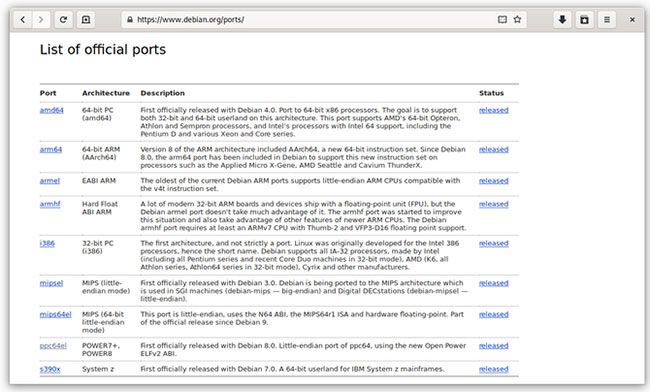
5. Debian hỗ trợ nhiều kiến trúc PC
Debian hỗ trợ nhiều kiến trúc PC
Khi bạn lần đầu tiên chuyển sang Linux, câu hỏi quan trọng nhất là liệu bạn có thể cài đặt bản phân phối hay không.
Ví dụ: Nếu bạn có máy Mac với bộ xử lý PowerPC chứ không phải Intel, các tùy chọn bị hạn chế hơn. Ngay cả với phần cứng của Intel, nếu bạn có máy 32-bit cũ hơn, nhiều bản phân phối Linux sẽ không còn hoạt động.
Debian cung cấp trình cài đặt cho một loạt các kiến trúc. Bạn có thể chạy Debian trên máy tính Intel 32 và 64-bit. Hỗ trợ cũng có sẵn cho các máy PowerPC 64-bit. Nếu bạn muốn chạy Linux trên ARM hoặc MIPS, Debian cũng có thể làm được.
6. Debian là bản phân phối dựa vào cộng đồng lớn nhất
Nhiều người bị cuốn hút vào Linux vì văn hóa phần mềm miễn phí. Hệ điều hành GNU đã chỉ ra rằng code có thể được phát triển, chia sẻ và duy trì mà không có động cơ lợi nhuận thúc đẩy. Tuy nhiên, điều đó không có nghĩa là các công ty không trở thành một phần của phương trình. Nhiều bản phân phối phổ biến nhất (Ubuntu, Fedora, openSUSE, elementary OS) có một công ty chỉ đạo dự án.
Debian thì khác. Debian là một bản phân phối dựa trên cộng đồng lớn. Không có một công ty nào thúc đẩy việc tạo Debian, duy trì cơ sở hạ tầng của nó hoặc điều khiển hướng đi của dự án. Nếu bạn tin tưởng đây là một dự án phù hợp hơn với các giá trị của mình, thì đó có thể là lý do để gắn bó với Debian.
7. Debian có phần mềm hỗ trợ tuyệt vời
Định dạng DEB của Debian hiện là định dạng ứng dụng phổ biến nhất trong thế giới Linux. Mặc dù không phải tất cả các DEB hoạt động trên Ubuntu đều hoạt động trên Debian, nhưng rất có khả năng bạn sẽ tìm thấy DEB cho cả hai.
Định dạng DEB của Debian
Trước khi bắt đầu tìm kiếm phần mềm của bên thứ ba, Debian có một số kho phần mềm lớn nhất bạn sẽ tìm thấy.
8. Bạn có được phần mềm “gần” với nguồn
Debian không dựa trên bất kỳ bản phân phối Linux nào khác. Điều đó có nghĩa là phần mềm có sẵn trong kho của Debian được đóng gói riêng cho Debian.
Một số phần mềm Ubuntu có các tinh chỉnh, nhưng phần lớn giống như được phát hành trong Debian. Nếu bạn không muốn đối phó với việc tìm ra lỗi trong chuỗi xuất hiện, thì việc chạy Debian có thể giúp bạn tránh khỏi rắc rối.
9. Bạn có thể cài đặt phiên bản chỉ dành cho phần mềm miễn phí
Khi bạn cài đặt hầu hết các bản phân phối Linux, các đối tượng lớn nhị phân (blob) độc quyền đã đóng là một phần của kernel. Nếu có một máy tính không cần code như vậy để hoạt động, bạn có thể không muốn thêm các “hộp đen” không cần thiết này vào hệ điều hành của mình. Debian là bản phân phối Linux lớn nhất không cài đặt firmware này theo mặc định.
Bạn có thể cài đặt phiên bản chỉ dành cho phần mềm miễn phí
Điều tương tự cũng đúng với kho lưu trữ ứng dụng Debian. Nếu gắn với các tùy chọn mặc định, bạn sẽ không vô tình cài đặt bất kỳ mã độc quyền nào trên máy tính của mình. Đây là lý do tại sao Debian đóng vai trò là cơ sở cho một số bản phân phối Linux được chứng nhận bởi tổ chức phần mềm miễn phí, như Trisquel và PureOS.
10. Rất ít bản phân phối Linux đã tồn tại lâu như Debian
Debian đã xuất hiện từ năm 1993. Hàng trăm bản phân phối Linux đã đến và biến mất trong nhiều năm, nhưng Debian vẫn đứng vững trước thời gian.
11. Bạn không cần một kết nối Internet mạnh
Linux làm cho phần mềm miễn phí và có thể truy cập được, nhưng hầu hết các bản phân phối đều yêu cầu bạn có kết nối Internet tốt.
Debian cung cấp phiên bản DVD bao gồm nhiều phần mềm bạn có thể tải xuống từ kho lưu trữ. Bằng cách này, bạn có thể tải xuống Debian ở một nơi nào đó mà bạn có quyền truy cập Internet không giới hạn và thiết lập máy tính ở nhà hoặc văn phòng sau đó. Bạn cũng có thể mua đĩa CD hoặc DVD với giá thấp và mang theo bên mình.
12. Debian không ưu tiên đặc biệt cho môi trường desktop nào
Nhiều bản phân phối Linux chọn môi trường desktop ưa thích. Bạn có thể tự do thay đổi từ giao diện này sang giao diện khác, nhưng bạn không còn nhận được trải nghiệm được hỗ trợ nữa.
Debian không có bất kỳ ưu tiên đặc biệt nào. Mặc dù có giới hạn về số lượng có sẵn dưới dạng Live CD (đó là GNOME, KDE, LXDE, Xfce, Cinnamon và MATE), Debian không cung cấp cho những desktop này bất kỳ sự hỗ trợ hay ưu tiên nào hơn so với nhiều môi trường desktop khác có sẵn trong kho.
So sánh sự khác nhau giữa Debian và Ubuntu
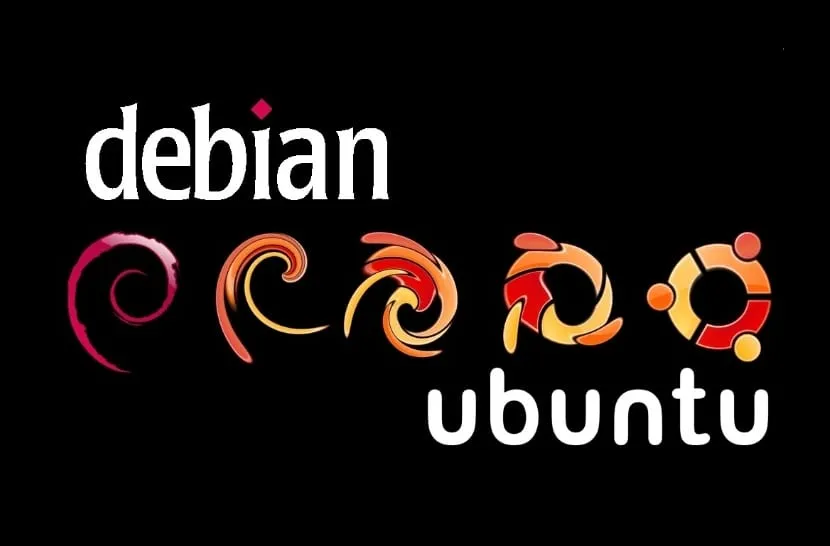
Có thể thấy Debian và Ubuntu có khá nhiều điểm tương đồng: cả hai đều sử dụng hệ thống quản lý package APT, cài đặt thủ công bằng DEB, có cùng môi trường desktop mặc định (GNOME). Do đó giao diện và hầu hết các ứng dụng, tính năng mặc định của Debian và Ubuntu sẽ tương đối giống nhau.
So sánh sự khác biệt giữa Debian và Ubuntu
1. Chu kỳ phát hành
Đây chính là điểm khác biệt cơ bản giữa Debian và Ubuntu, đồng thời cũng là một tiêu chí quan trọng vì nhiều người dùng có nhu cầu cần được tiếp cận với các công nghệ và phiên bản mới thường xuyên.
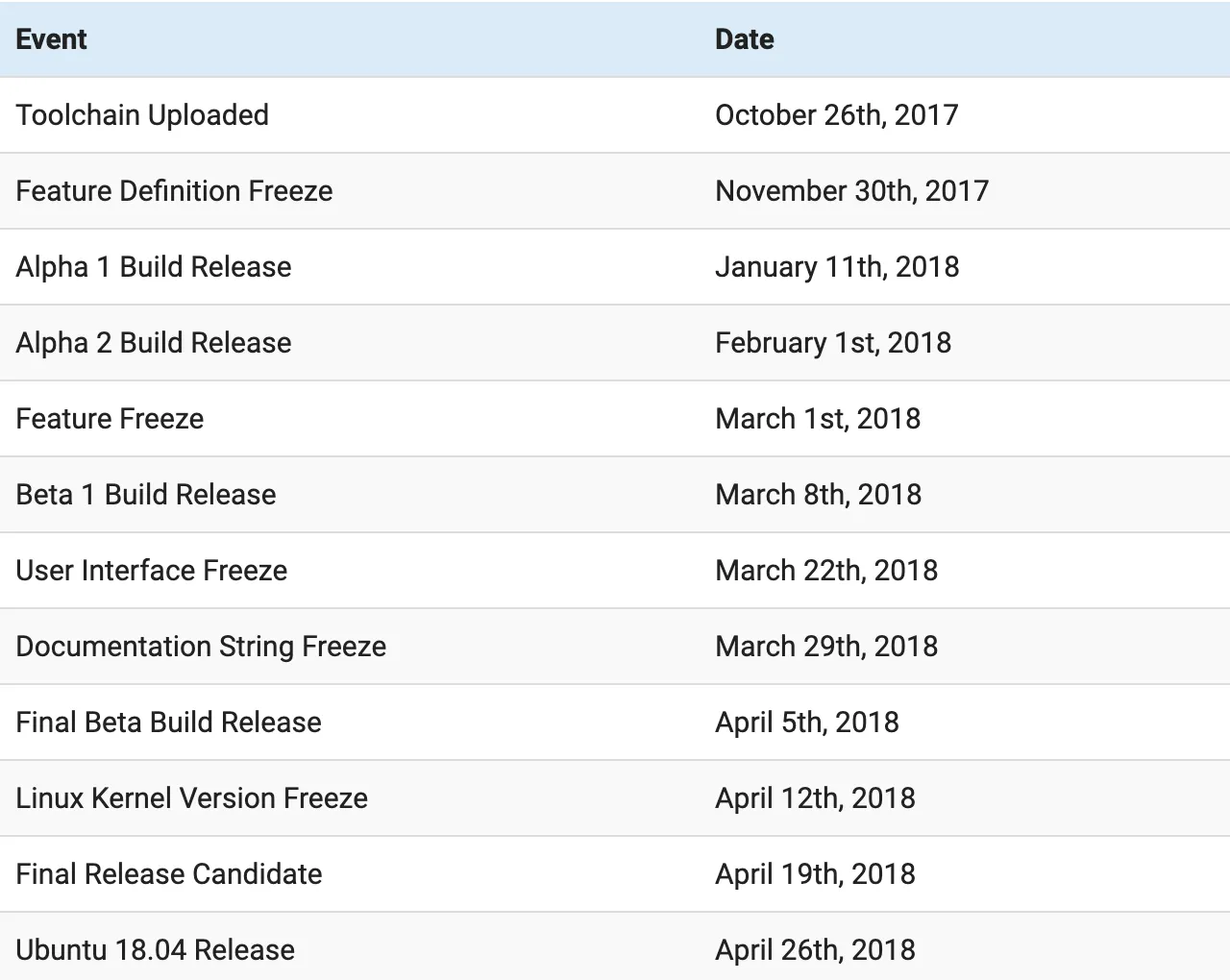
Ubuntu có chu kỳ phát hành tương đối đơn giản: có hai phiên bản được phát hành hàng năm, và một phiên bản LTS (Hỗ trợ lâu dài) được cập nhật hai năm một lần, có tuổi thọ 5 năm kể từ ngày phát hành. Những bản phát hành này được đặt tên theo cấu trúc khá thú vị: Tính Từ + Tên động Vật. Chẳng hạn phiên bản mới nhất của Ubuntu có tên gọi là Focal Fossa.
Chu kỳ phát hành của Ubuntu Bionic Beaver
Mặt khác, Debian lại không có chu kỳ phát hành chính thức nào cả, nhưng chủ yếu là hai năm một lần. Các phiên bản được đặt tên dựa trên các nhân vật trong loạt phim Toy Story nổi tiếng. Chẳng hạn phiên bản gần đây nhất có tên là Buster.
Chu kỳ phát hành này có vẻ khá chậm đối với nhiều người dùng, tuy nhiên Debian vẫn cung cấp một bản phát hành thường xuyên là Debian Testing – phiên bản tương đối ổn định của Debian.
Ngoài ra, Debian cũng hỗ trợ bản Debian Unstable, được cập nhật thường xuyên hơn và đi kèm với nhiều tính năng mới nhất của hệ điều hành. Tuy nhiên, đúng theo tên gọi thì bản này thiếu đi sự ổn định và có thể hoạt động không thật sự hoàn hảo. Debian Unstable chủ yếu dành cho những người dùng muốn kiểm tra trước bản phát hành.
2. Độ ổn định
Như đã đề cập ở trên, chu kỳ phát hành của Ubuntu tương đối đều đặn, và các bản cũng có độ ổn định khá tốt và ít gặp lỗi hơn. Ubuntu phù hợp nhất với những người dùng cá nhân, và nếu chẳng may hệ thống gặp trục trặc thì cũng hạn chế việc lỗi lan rộng trên toàn bộ hệ thống.
So sánh độ ổn định giữa Deian và Ubuntu
Mặt khác, Debian nổi bật nhất với sự ổn định gần như là tuyệt đối. Nếu bạn không cần sử dụng một hệ thống được cập nhật thường xuyên mà hướng đến sự ổn định và nhất quán, thì Debian chắc chắn là một lựa chọn hợp lý. Do đó, hệ điều hành Debian được tin dùng nhiều hơn trong các server hay hệ thống lớn. Bên cạnh đó, ta cũng hoàn toàn có thể sử dụng bản Debian Testing nếu cần sử dụng nhiều tính năng mới nhất của hệ điều hành.
3. Phát triển
Debian là bản phân phối hoàn toàn hướng đến cộng đồng, được phát triển và bảo trì bởi các developer từ khắp nơi trên thế giới. Do đó, hệ điều hành này luôn đảm bảo được tính liên tục. Nếu có bất kỳ developer nào rời khỏi dự án thì vẫn sẽ có một người khác nhanh chóng thế chỗ để tiếp tục duy trì dự án. Bên cạnh đó, hệ điều hành Debian cũng hoàn toàn miễn phí và được kiểm soát tập trung. Đến đây chắc bạn đọc cũng dễ hiểu vì sao Debian lại không ấn định một chu kỳ phát hành chính thức nào.
Khác biệt giữa Debian và Ubuntu
Ngược lại, Ubuntu được phát triển và duy trì bởi một công ty riêng là Canonical. Vì vậy, Ubuntu có chu kỳ phát hành cố định, có hệ thống hỗ trợ chính thức và hỗ trợ nhiều phần mềm/phần cứng chuyên dụng. Tuy nhiên, cũng vì được quản lý bởi công ty nên Ubuntu hoàn toàn có thể “biến mất” vào một ngày nào đó.
Vì vậy, Linux Mint cũng đã bắt đầu triển khai một dự án song song với tên gọi LMDE (Linux Mint Debian Edition), được xây dựng dựa trên Debian.
4. Repository phần mềm
Ubuntu có một kho lưu trữ phần mềm khá phong phú, chủ yếu nhờ vào sự phổ biến của hệ điều hành này. Ngoài ra, Ubuntu cũng có tính năng PPA (Kho lưu trữ cá nhân), cho phép thêm repository bổ sung vào hệ thống của người dùng. Rất nhiều nhà quản lý dự án sử dụng PPA để người dùng có thể cài đặt các phần mềm của mình.
Bên cạnh đó, Canonical cũng đang bắt đầu triển khai Snapcraft, có vai trò như một nền tảng cài đặt và xuất bản ứng dụng trung tâm cho các bản phân phối của Linux. Theo lý thuyết thì Snapcraft hỗ trợ mọi bản phân phối Linux, nhưng hiện chỉ hoạt động tốt nhất trên các bản phân phối dựa trên Ubuntu.
Đặc biệt hơn, Ubuntu còn cung cấp nhiều phần mềm độc quyền trong các repository, bao gồm cả các driver phần cứng của công ty. Việc này giúp bổ sung thêm nhiều tính năng và bổ trợ phần cứng, tuy nhiên phần lớn người dùng không quan tâm đến các phần mềm độc quyền này.
Kho lưu trữ phần mềm của Ubuntu
Mặt khác, Debian chỉ có các phần mềm miễn phí và mã nguồn mở trong repository. Các phần mềm này có thể xem là “đủ dùng” cho hầu hết những người dùng cá nhân. Ngoài ra, ta cũng hoàn toàn có thể thể repository chứa phần mềm độc quyền nếu cần.
5. Hiệu suất hệ thống
Cả Debian và Ubuntu đều hoạt động tốt và linh hoạt trên hầu hết các phần cứng. Tuy nhiên, Ubuntu đi kèm với nhiều phần mềm và tính năng hơn, còn Debian thì chỉ cài đặt sẵn một vài phần mềm cần thiết.
Vì vậy, Debian tối giản và có hiệu năng nhỉnh hơn so với Ubuntu. Người dùng Ubuntu vẫn có thể uninstall bớt các phần mềm không cần thiết để cải thiện hiệu năng hệ thống, nhưng cần phải hiểu rõ vai trò của từng phần mềm để tránh các hậu quả không mong muốn.
Sự khác biệt giữa Debian và Ubuntu
6. Gaming
Các gamer thường phải tiếp cận với các driver, phần mềm và phần cứng mới nhất, được cập nhật thường xuyên – và sự lựa chọn lý tưởng nhất chắc chắn là Ubuntu. Mặc dù Debian vẫn có thể đáp ứng các nhu cầu này, nhưng rủi ro vẫn có thể xảy ra. Mặt khác, Ubuntu hỗ trợ nhiều package độc quyền đi kèm với các driver đồ họa cần thiết cho gaming.
Chơi game trên Ubuntu
Ngoài ra, các gamer dường như cũng đã quen thuộc với Ubuntu hay các bản phân phối khác như Pop!_OS, với khả năng hỗ trợ phần cứng và phần mềm vô cùng xuất sắc.
7. Cài đặt
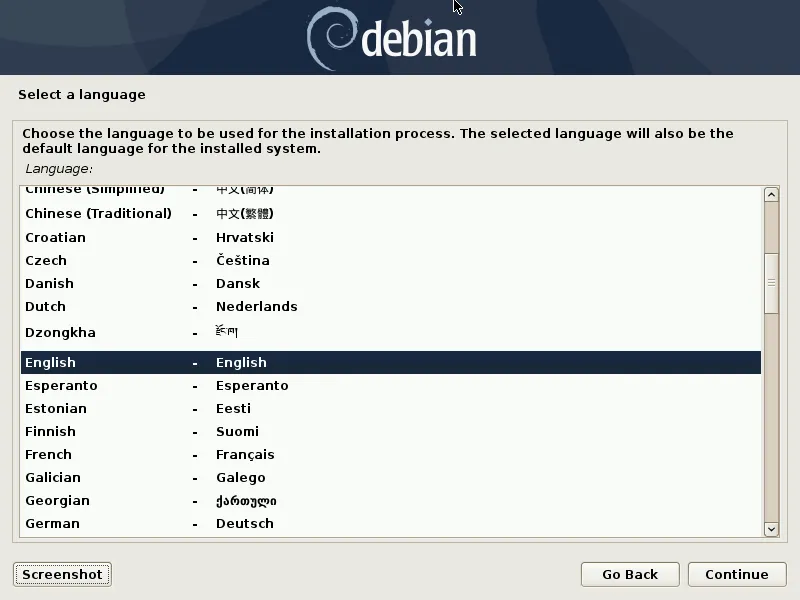
Debian sử dụng Debian Installer (dựa trên nCurses) để cài đặt hệ thống, còn Ubuntu thì sử dụng công cụ Ubiquity. Cả hai đều cung cấp giao diện đồ họa trực quan, nhưng Debian có nhiều tùy chọn hơn so với trình cài đặt của Ubuntu. Ngoài ra thì cả hai công cụ đều hỗ trợ nhiều tài liệu hướng dẫn chi tiết trên internet.
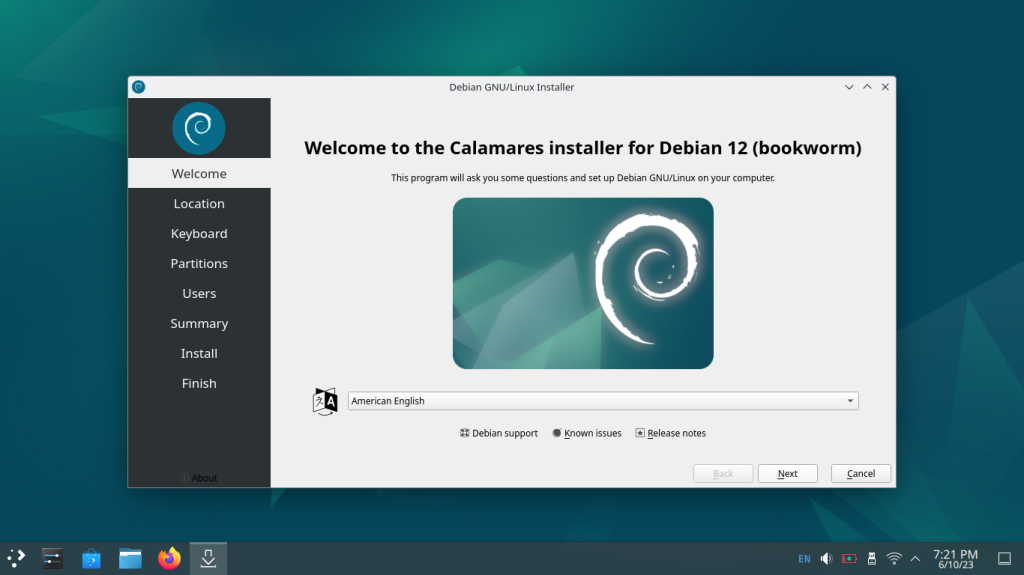
Giao diện cài đặt Debian
8. Mục đích sử dụng
Bên cạnh việc phân tích sự khác nhau giữa Debian và Ubuntu, người dùng vẫn nên hiểu rõ được mục đích sử dụng của từng bản phân phối vì mỗi hệ điều hành của Linux đều nhắm đến một số đối tượng người dùng nhất định.
Điểm khác nhau giữa Debian và Ubuntu
Trước hết, Ubuntu là bản phân phối khá đa dạng, phù hợp với nhiều mục đích sử dụng khác nhau. Ubuntu hỗ trợ nhiều phần mềm cho developer, gamer, designer hay là cả những người dùng với nhu cầu sử dụng đơn giản như đọc báo, xem phim,… Ngoài ra, Ubuntu cũng có thể dễ dàng được tùy chỉnh để phù hợp với nhiều nhu cầu khác nhau.
Mặc dù Debian cũng có thể được tùy chỉnh tùy theo từng đối tượng, nhưng bản phân phối này vẫn chủ yếu tập trung vào một vài nhóm người dùng đặc thù. Cụ thể, Debian đặc biệt phổ biến đối với các developer, chủ yếu nhờ vào nền tảng vô cùng ổn định của mình. Tuy nhiên Debian lại tương đối khó sử dụng đối với những người mới bắt đầu.
9. Môi trường desktop
Ngoài những yếu tố trên, Debian và Ubuntu còn khác nhau ở môi trường desktop. Debian cung cấp khá nhiều tùy chọn môi trường desktop (DE) cho người dùng. Các DE được cung cấp là GNOME, Cinnamon, Xfce, KDE, MATE, LXDE, LXQt và “Standard” – bản Debian nhưng không có giao diện đồ họa. DE mặc định của Debian hiện là GNOME.
Bên cạnh bản Standard, người dùng vẫn hoàn toàn có thể cài đặt bất kỳ DE nào không có trong danh sách chính thức.
Thay vì cung cấp nhiều DE cho cùng một bản phân phối, Ubuntu có nhiều tên khác nhau cho từng DE. Chẳng hạn, Ubuntu với KDE được gọi là Kubuntu, Ubuntu với Xfce được gọi là Xubuntu.
Debian cung cấp khá nhiều tùy chọn môi trường desktop (DE) cho người dùng
Qua bài viết “Debian Là gì? Full Kiến Thức Về Hệ Điều Hành Debain Từ A-Z”, thuevpsgiare.vn hy vọng rằng bạn đã hiểu rõ hệ điều hành Debian là gì, tổng quan về hệ điều hành này cũng như lý do tại sao nên chọn hệ điều hành Debain. Đồng thời, nắm được sự khác nhau giữa Debian và Ubuntu. Nếu các bạn có thắc mắc gì về VPS, bạn có thể liên hệ thuevpsgiare.vn để được hỗ trợ và tư vấn miễn phí nhé!
Mỗi khi quyết định xóa domain, bạn đang thực hiện một bước quan trọng có thể ảnh hưởng đến trang web. Trước khi biết cách xóa domain, bạn phải nắm rõ xóa domain là gì? Điều gì xảy ra khi người dùng xóa tên miền? Trường hợp nào nên xóa domain? Sau khi đã nắm rõ thông tin cơ bản thì thuevpsgiare.vn hướng dẫn cách xóa domain trên Google Domains, cách xóa domain Controller trong server, cách xóa domain trên Cpanel và chia sẻ với bạn top 3+ điều cần lưu ý trước khi bạn quyết định tiến hành xóa domain.
Xóa domain là gì?
Xóa domain là một hành động đưa ra để loại bỏ hoặc ngừng sử dụng một tên miền trên internet. Việc này có thể được thực hiện khi bạn không cần nữa hoặc muốn hủy bỏ sử dụng một tên miền cụ thể. Xóa domain có thể liên quan đến việc hủy đăng ký tên miền hoặc ngừng sử dụng nó trên máy chủ DNS.
Xóa domain là gì?
Điều này có thể dẫn đến việc tên miền đó không còn kết nối với trang web hoặc dịch vụ nào khác trên internet. Nếu một đơn vị khác muốn đăng ký tên miền ấy thì sẽ có thể đăng ký được.
Điều gì xảy ra khi người dùng xóa tên miền?
Trang web của bạn sẽ không còn hoạt động nữa, người dùng sẽ không thể truy cập vào tên miền của website. Họ sẽ không tìm thấy website cũng như các bài đăng của website của tên miền đã bị xóa.
Admin sẽ không nhận được thông báo từ nhà cung cấp gửi về email đã đăng ký mua tên miền. Sau khi xóa tên miền xong, bạn sẽ không nhận được thông báo hay thông tin về tên miền đã đăng ký nữa.
Không thể truy cập trang web
Chủ sở hữu tên miền đã xóa cũng sẽ bị ngừng cung cấp các dịch vụ của DNS sau khi hoàn tất thủ tục xóa domain.
Cá nhân, tổ chức khác có thể mua lại tên miền mà bạn đã xóa. Sau khi người dùng xóa domain, tên miền đó sẽ có thời gian chờ là 30 ngày để cá nhân khác mua tên miền đó.
Nhà cung cấp các dịch vụ tên miền sẽ không hoàn trả lại các khoản phí và dịch vụ mà bạn đã đăng ký cho thời gian sử dụng còn lại của tên miền đã xóa.
Trường hợp nào nên xóa domain?
Có một số trường hợp mà việc xóa domain có thể là lựa chọn thích hợp:
1. Không còn nhu cầu sử dụng
Khi bạn đã đăng ký nhiều tên miền cùng một lúc mà không sử dụng hết. Vậy bạn có thể xóa bớt những tên miền không còn nhu cầu.
Ngay cả trường hợp chỉ đăng ký 1 tên miền, nhưng sau thời gian hoạt động không hiệu quả. Bạn cũng có thể xóa domain để đăng ký tên miền mới.
2. Website không hiệu quả nên xóa domain
Sau một thời gian đầu tư, bạn đã làm nhiều việc để đẩy mạnh website và thương hiệu. Nhưng không đem lại hiệu quả về mặt kinh tế. Vậy lúc này bạn có thể xóa domain đã đăng ký.
Thay vào đó bạn có thể lên kế hoạch đăng ký một domain và xây dựng website khác.
3. Xóa domain khi thay đổi ngành nghề kinh doanh
Thay đổi ngành nghề hoặc không kinh doanh lĩnh vực đã đăng ký cũng là một lý do để xóa domain. Sau khi ngừng kinh doanh dịch vụ, hàng hóa, bạn không cần sử dụng đến website cũ.
Lúc này nếu duy trì tiếp sẽ không có lợi ích gì. Vì vậy cách tốt nhất là xóa tên miền đó và xây dựng website mới.
4. Không đủ kinh phí để duy trì website
Một lý do khác nữa thường gặp đó là vấn đề kinh phí. Khi kinh phí eo hẹp, và lợi nhuận mang lại thấp. Bạn có thể cần phải xóa domain để giảm thiểu các chi phí cho website.
Vậy làm thế nào để xóa domain mời bạn cùng theo dõi tiếp nhé.
Bước 3: Chọn tên miền của bạn đã đăng ký và muốn xóa.
Chọn tên miền muốn xóa
Bước 4: Vào biểu tượng Trình đơn để mở trình đơn.
Bước 5: Nhấp vào mục Cài đặt đăng ký.
Bước 6: Di chuyển xuống phần “Xóa miền”. Nhấp vào nút Xóa. Nút này nằm ở bên phải phần “Xóa miền”.
Click vào nút Xóa
Bước 7: Đăng nhập lại để xác nhận là bạn đang thực hiện những thao tác này.
Bước 8: Kiểm tra lại các hạn chế, nhấp vào nút xác nhận. “Có, tôi chắc chắn, hãy xóa miền”
Xác nhận xóa tên miền
Cách xóa domain Controller trong server
Bước 1: Nhấn nút Start sau đó nhập lệnh CMD
Bước 2: Tiến hành nhập lệnh DCPROMO – u
Bước 3: Màn hình sẽ xuất hiện cửa sổ Active Directory Installation Wizard.
Bước 4: Nhấn vào nút Next
Bước 5:Đánh dấu vào checkbox các tên miền và mục cần xóa
Bước 6: Nhấn Next
Bước 7:Nhập mật khẩu của Administrator và tích vào ô xác nhận mật khẩu. Nhấn Next
Bước 8: Màn hình xuất hiện cửa sổ configuration lại DC.
Bước 9: Sau khi hoàn tất sẽ có thông báo thành công. Nhấn Finish để kết thúc.
Cách xóa domain trên Cpanel
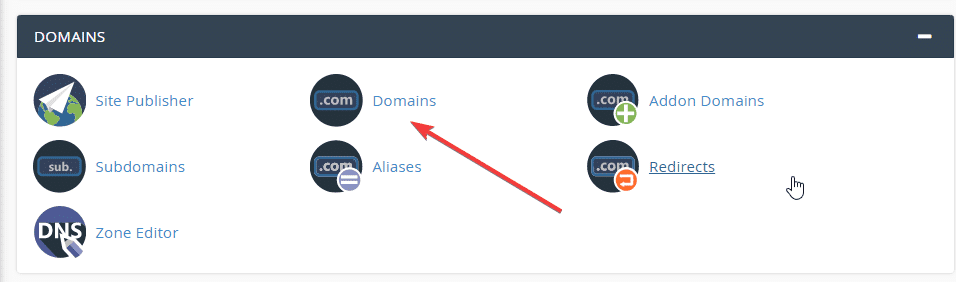
Bước 1: Bạn đăng nhập vào cPanel và chọn Domains.
Đăng nhập vào cPanel và chọn Domains
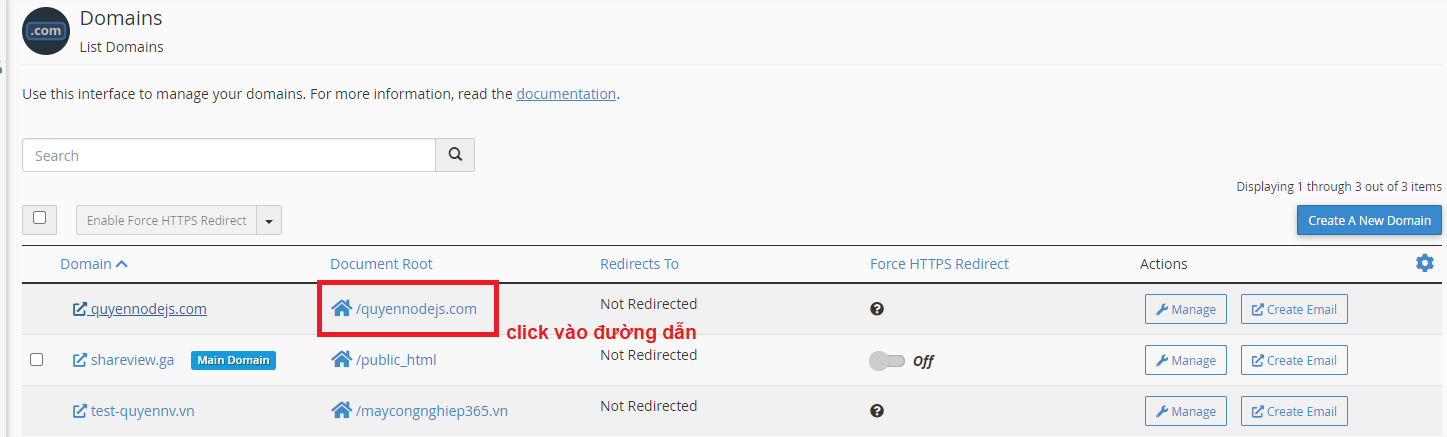
Bước 2: Tại đây sẽ hiện tất cả các domain, website đang tồn tại trên hosting của bạn. Ở đây sẽ có hai mục bạn chú ý
Domain: Tên website của bạn
Document Root: Đường dẫn chứa dữ liệu mã nguồn của bạn
Ví dụ: ảnh bên dưới mình sẽ xóa bỏ mã nguồn website có tên là quyennodejs.com. Click vào đường dẫn lưu file ở document root để chuyển trực tiếp đến nơi chứa mã nguồn.
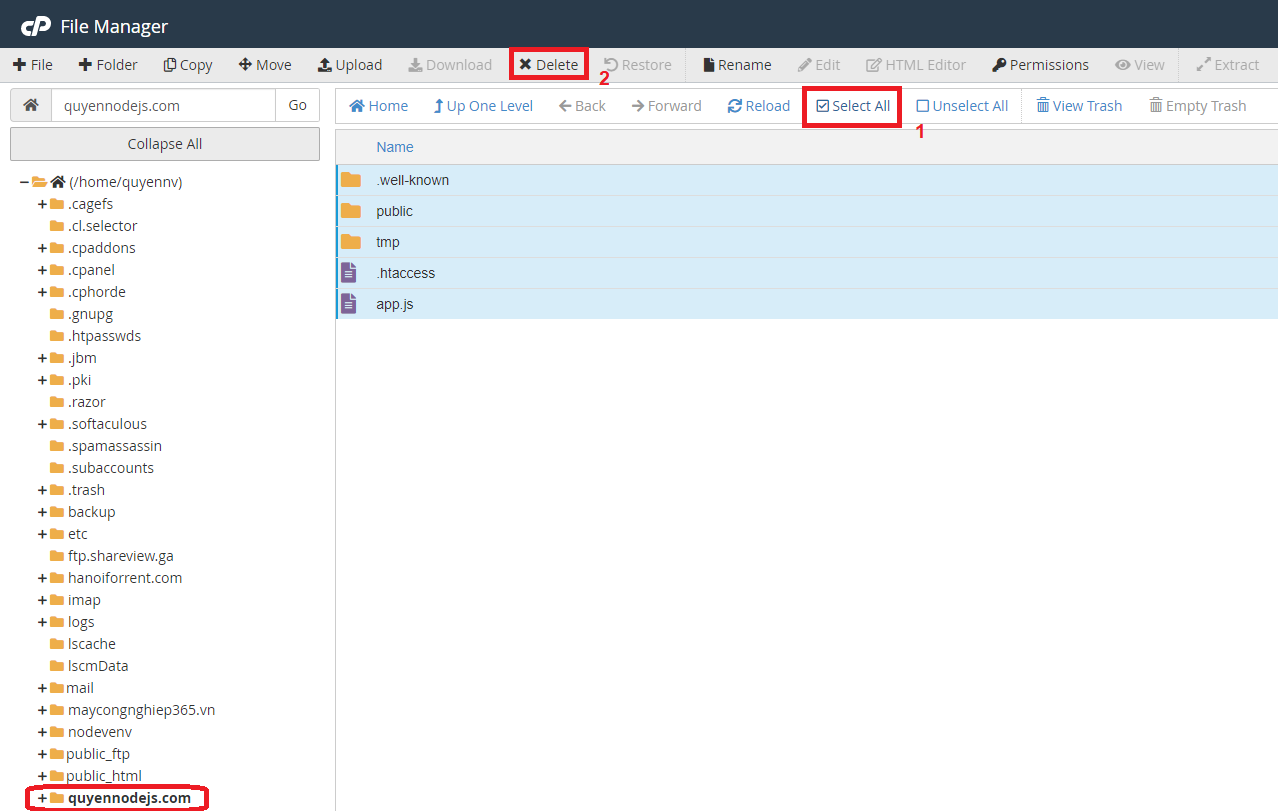
Click vào đường dẫn lưu file ở document rootXóa trong File Manager
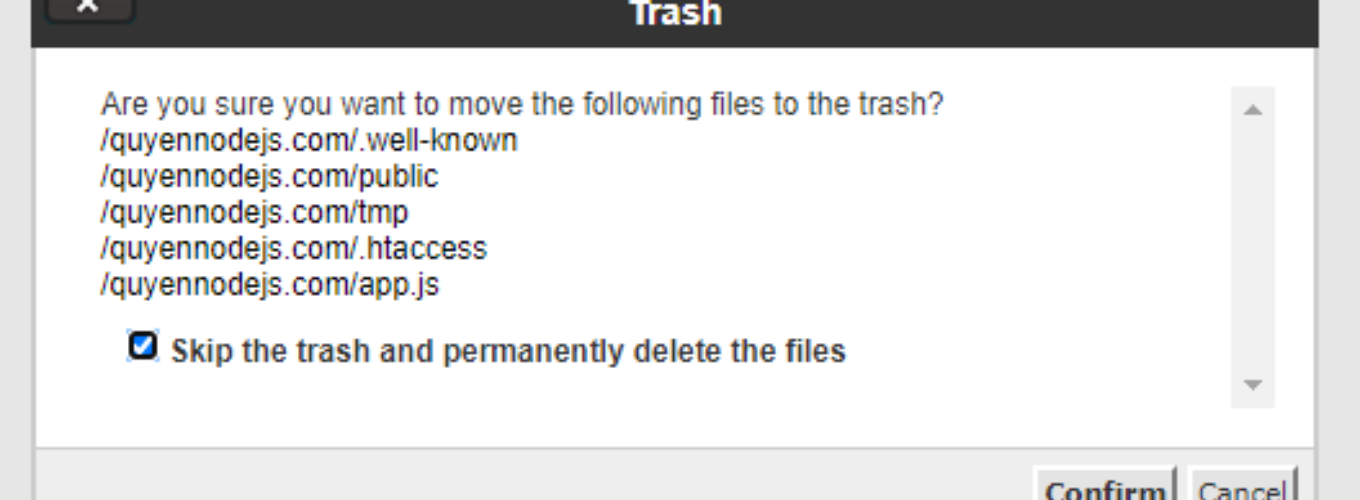
Bạn tick chọn Skip the trash and permanently delete the files để xóa luôn trong Trash.
Tích chọn Bỏ qua thùng rác và xóa vĩnh viễn các tập tin
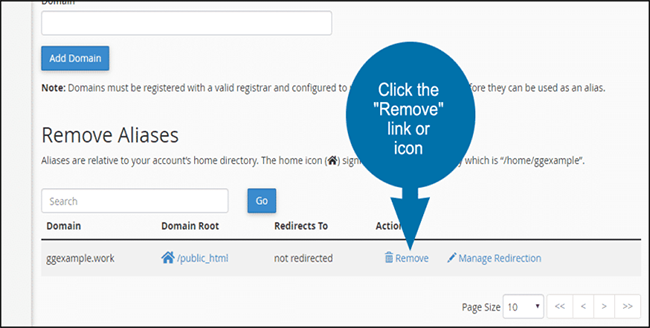
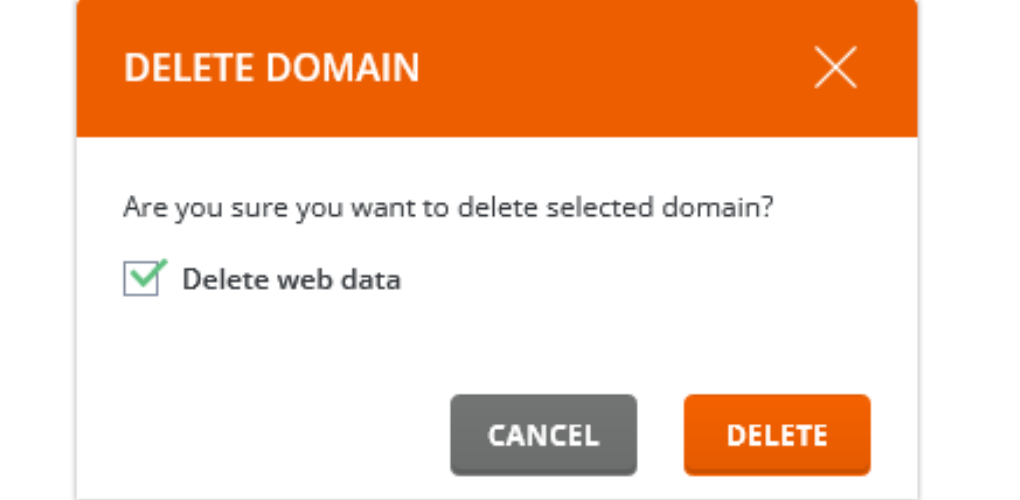
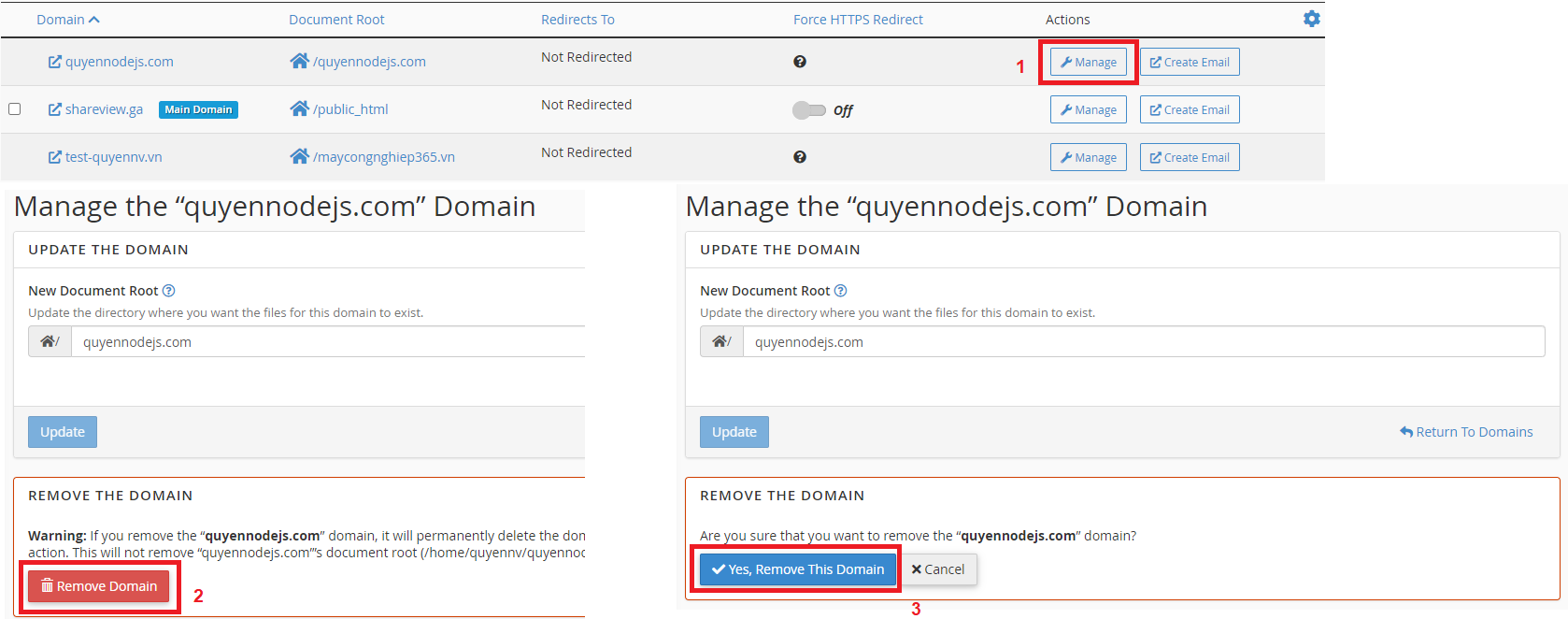
Bước 3: Quay trở lại trang danh sách domain chọn Manager >> Remove Domain >> Yes, Remove This Domain.
Trang danh sách domain
Bước 4: Sau khi đăng nhập vào Cpanel chọn tìm Database >> MSQL Database
Chọn tìm MSQL Database
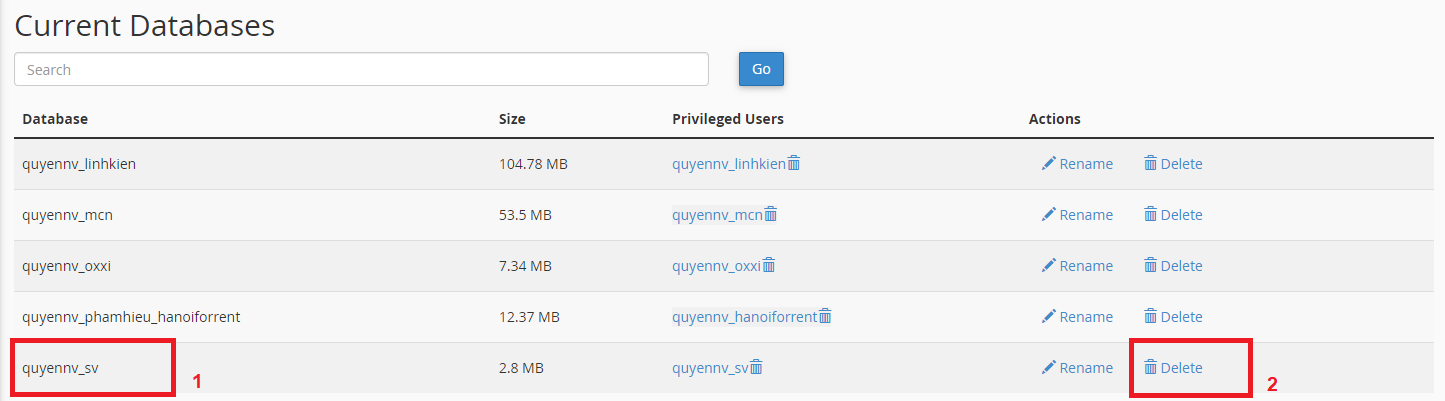
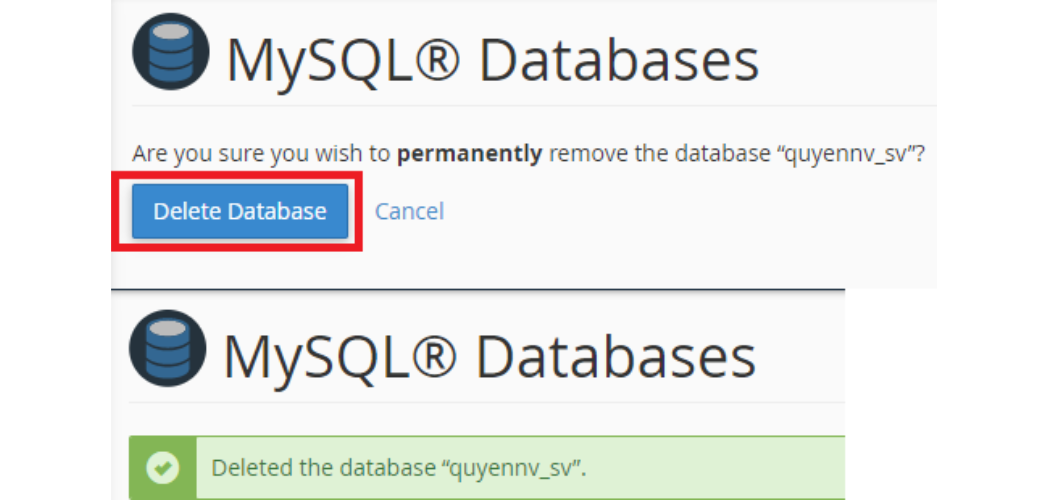
Danh sách các cơ sở dữ liệu sẽ được liệt kê tại đây >> Chọn database cần xóa và Click Delete.
Xóa dữ liệu databaseDelete Database
Những lưu ý trước khi quyết định xóa tên miền
Trước khi quyết định xóa tên miền, bạn nên xem xét và cân nhắc một số lưu ý quan trọng sau đây:
1. Thông báo cho khách hàng trước khi xóa domain
Trước khi xóa tên miền, chắc chắn website của bạn đã hoạt động được một thời gian và có nhiều khách hàng truy cập vào website đó. Giống như việc thay đổi địa chỉ kinh doanh cần phải thông báo cho khách hàng, thì việc xóa tên miền cũng cần phải thông báo cho khách hàng của bạn biết.
Bạn có thể làm điều này bằng cách gửi tin nhắn, email, thông báo trên Facebook, Zalo hoặc các phương tiện truyền thông về việc xóa tên miền của website chính thức. Khách hàng sẽ biết và không truy cập vào website cũ cũng như biết địa chỉ website mới để tiếp tục mua sản phẩm, dịch vụ của bạn.
2. Lựa chọn thời điểm xóa tên miền hợp lý
Các đơn vị cung cấp dịch vụ tên miền và hosting thường có các gói dịch vụ 6 tháng hoặc 1 năm thậm chí là vĩnh viễn. Nếu bạn đã đăng ký sử dụng và thanh toán các gói dịch vụ dài hạn thì bạn nên đợi cho đến khi hết thời hạn dịch vụ rồi mới xóa domain.
Nếu đã đăng ký các gói dịch vụ vĩnh viễn, bạn nên hỏi ý kiến của nhà cung cấp về việc chuyển đổi gói trước khi xóa tên miền.
3. Cân nhắc kỹ lưỡng trước khi xóa domain
Nếu website của bạn đã hoạt động lâu năm chắc chắn sẽ có nhiều khách hàng thân thuộc với tên miền và website của bạn. Nếu tên miền bị xóa, khách hàng có thể sẽ thay đổi hoặc tìm đến một đơn vị mới để mua sắm. Chính vì thế, cần cân nhắc kỹ lưỡng về quyết định xóa domain để không ảnh hưởng đến hoạt động kinh doanh.
4. Chuẩn bị kế hoạch thay thế
Nếu tên miền đóng vai trò quan trọng trong chiến lược trực tuyến của bạn, hãy có một kế hoạch thay thế để chuyển hướng khách hàng hoặc truy cập từ tên miền cũ sang tên miền mới hoặc khác.
Nếu tên miền cũ đóng vai trò quan trọng trong chiến lược kinh doanh hoặc truy cập của khách hàng, việc thay đổi có thể gây rối và tác động đến hiệu suất của trang web. Kế hoạch thay thế giúp duy trì sự liên lạc với khách hàng, bảo vệ xếp hạng SEO và đảm bảo rằng dữ liệu và thông tin liên quan được bảo tồn. Ngoài ra, nó còn đóng vai trò quan trọng trong việc bảo vệ thương hiệu và danh tiếng trực tuyến của bạn, đảm bảo rằng sự thay đổi không gây hại đến doanh nghiệp của bạn.
5. Sao lưu dữ liệu quan trọng
Nếu tên miền liên quan đến trang web hoặc dịch vụ trực tuyến, hãy sao lưu toàn bộ dữ liệu quan trọng, bao gồm trang web, cơ sở dữ liệu, và tài liệu trước khi xóa tên miền. Việc sao lưu dữ liệu là một biện pháp đề phòng quan trọng để đảm bảo rằng bạn không mất dữ liệu quý báu sau khi xóa tên miền. Sao lưu dữ liệu giúp bạn dự phòng trường hợp không mong muốn, bất kỳ lỗi kỹ thuật nào xảy ra hoặc thậm chí là lúc bạn muốn khôi phục trang web của mình trong tương lai.
Trong bài viết Hướng Dẫn Chi Tiết Cách Xóa Domain & Top 3+ Điều Cần Lưu Ý, Thuê VPS Giá Rẻ – Fast Byte đã tổng hợp lại các thông tin để trả lời cho xóa domain là gì? Điều gì xảy ra khi người dùng xóa tên miền? Trường hợp nào nên xóa domain? và hướng dẫn cách xóa domain trên Google Domains, cách xóa domain Controller trong server và trên Cpanel. Bài viết còn cung cấp cho bạn top 3+ điều cần lưu ý trước khi thực hiện quyết định xóa domain. Nếu bạn có thắc mắc về cách xóa domain hãy liên hệ thuevpsgiare.vn để được tư vấn miễn phí.
Company domain là lựa chọn mà nhiều công ty, doanh nghiệp đang quan tâm. Bởi tên miền này có thể mang lại sự khởi đầu thuận lợi để xây dựng một thương hiệu nổi bật. Vậy company domain là gì? Tại sao nên đăng kí company domain name? Cách kiểm tra tên miền quốc tế, cách mua company domain là gì? Lưu ý khi đăng ký và sử dụng company domain, câu hỏi thường gặp tên miền .com? Thuevpsgiare.vn đã tổng hợp lại những kiến thức về company domain từ a-z dành cho bạn đọc.
Company Domain Là Gì?
Company domain là một thuật ngữ trong lĩnh vực công nghệ thông tin và internet, và nó đề cập đến tên miền (domain name) của một công ty hoặc tổ chức cụ thể trên internet. Điều này thường bao gồm tên miền cơ bản mà công ty sử dụng để đại diện cho mình trực tuyến. Hay nói dễ hiểu thì company domain là tên miền quốc tế giúp bạn dễ dàng phát triển trang web cho doanh nghiệp mình.
Company Domain là gì?
Ví dụ, nếu một công ty có tên là “Công ty ABC,” thì “company domain” của họ có thể là “abc.com” hoặc một tên miền khác mà họ sử dụng để liên quan đến hoạt động kinh doanh và trang web chính của họ trên internet. Domain này thường được sử dụng cho trang web của công ty, địa chỉ email doanh nghiệp, và các ứng dụng trực tuyến khác liên quan đến công ty hoặc tổ chức đó.
Tại Sao Nên Đăng Ký Company Domain Name?
Có nhiều lý do tại sao nên đăng ký một tên miền company (company domain name). Dưới đây là một số lý do quan trọng:
Company domain là tên miền dành riêng cho loại hình doanh nghiệp mà bạn điều hành. Nó giúp phân biệt các chủ sở hữu, các công ty với nhau. Bạn có thể lựa chọn .company để đặt tên cho trang web doanh nghiệp. Đó là sự bắt đầu hoàn hảo cho sự hiện diện của công ty trên mạng Internet.
Đăng ký tên miền company để xây dựng một trang web uy tín và đảm bảo tính chuyên nghiệp cho doanh nghiệp của bạn. Đây là biện pháp thay thế lý tưởng nếu bạn chưa thể đăng ký tên miền .com cho doanh nghiệp. Bạn có thể giới thiệu trang web có tên miền .company cho khách hàng, nhà đầu tư, công chúng,… Điều đó giúp tăng lượng truy cập và giúp bạn kinh doanh hiệu quả.
Tại Sao Nên Đăng Ký Company Domain Name
Sử dụng company domain sẽ giúp tăng cường độ nhận diện thương hiệu và tạo ấn tượng mãi mãi với người dùng. Khách hàng của bạn sẽ dễ nhớ tên doanh nghiệp và dễ tìm kiếm trên trình duyệt. Nên ta có thể thấy, tên miền là công cụ để tiếp thị sản phẩm, dịch vụ hay thương hiệu của bạn một cách mạnh mẽ. Thông qua các kênh trực tuyến khác nhau, mọi người sẽ biết đến nhiều hơn và dễ dàng xây dựng lòng trung thành khách hàng.
Cách kiểm tra tên miền quốc tế
Sử dụng công cụ kiểm tra tên miền của ICANN bởi đây là tổ chức quản lí tên miền trên toàn thế giới.
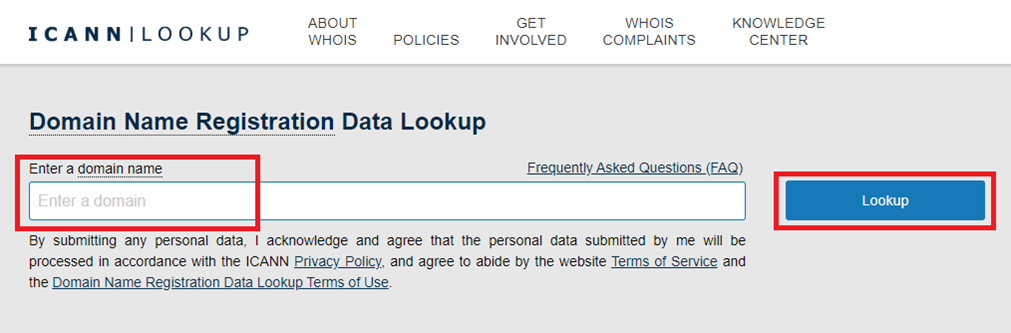
Bước 2: Tại giao diện của trang web, bạn chỉ cần điền tên miền muốn kiểm tra và click chuột vào Lookup.
Giao diện trang tìm kiếm ICANN
Bước 3: Kết quả sẽ được hiển thị theo 2 trường hợp
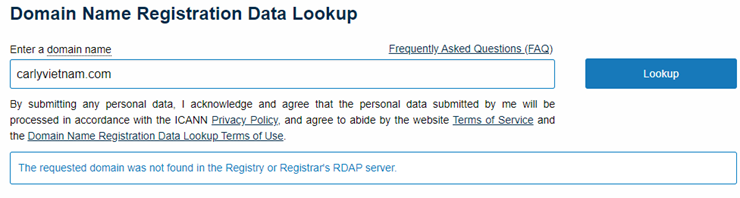
Nếu tên miền chưa có người đăng ký, thì sẽ nhận được thông báo “The requested domain was not found in the Registry or Registrar’s RDAP server” có nghĩa là bạn có thể đặt mua tên miền mình vừa kiểm tra.
Tên miền chưa được đăng kí trên ICANN
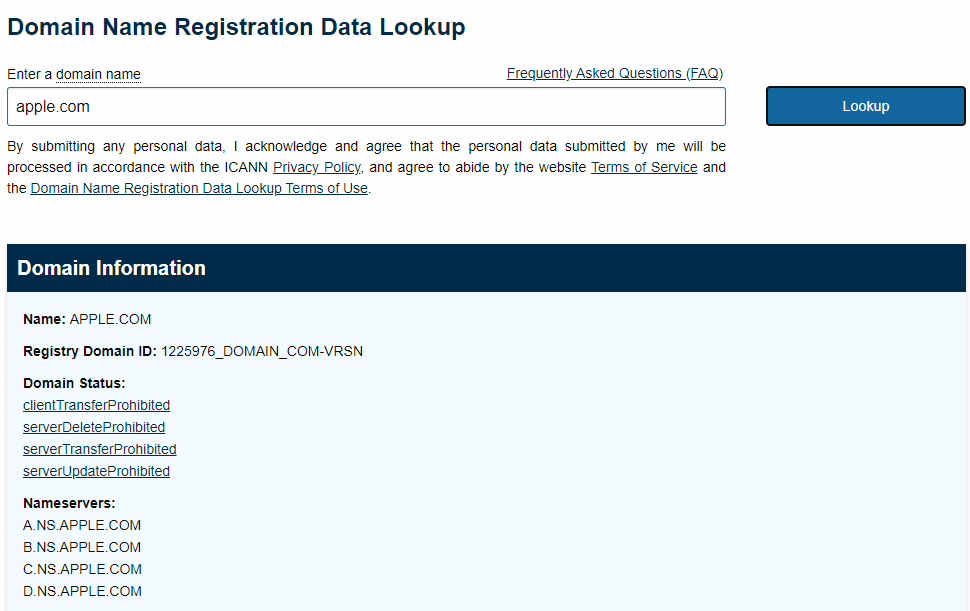
Nếu tên miền đã được đăng kí, hệ thống sẽ hiển thị thông tin của chủ sở hữu của tên miền.
Tên miền có người đăng kí
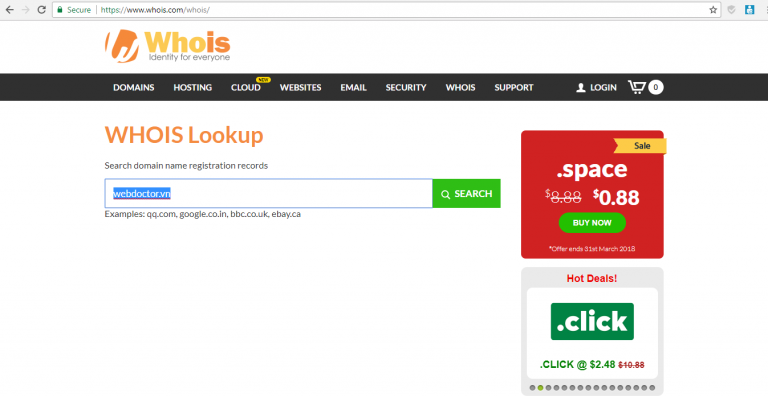
Ngoài ra bạn có thể sử dụng công cụ kiểm tra Whois.com
Giao diện trang chủ Whois
Cách mua company domain là gì?
Bước 1: Tìm kiếm tên miền
Bạn nên tìm những tên ngắn, dễ đọc dễ nhớ và liên quan đến thương hiệu, dịch vụ của doanh nghiệp. Cho dù lựa chọn tên company domain là gì thì bạn vẫn có thể mua thêm những tên miền có đuôi khác. Một số đuôi miền phổ biến là .com, .vn, .com.vn, .net,… Đây là biện pháp mua bao vây tên miền để tránh trường hợp bị đối thủ mua và làm xấu ảnh hưởng đến thương hiệu của bạn.
Tìm kiếm tên miền
Bước 2: Kiểm tra tên miền
Sau khi đã lựa chọn xong, bạn nên kiểm tra thử xem tên miền đó đã được đăng ký chưa. Trường hợp này tuy ít nhưng vẫn có thể xảy ra nên bạn cần lựa chọn tên miền cẩn thận. Nếu domain company đã có chủ sở hữu thì bạn phải chọn tên miền khác. Còn nếu chưa thì bạn hãy đăng ký ngay để không bị bỏ lỡ nhé.
Bước 3: Mua domain
Bạn cần đăng nhập tài khoản để chọn mua tên miền tại InterData.vn Sau đó nhập thông tin chủ sở hữu và thanh toán. InterData.vn hỗ trợ nhiều phương thức thanh toán tối ưu nên bạn không cần phải lo lắng. Sau khi xác thực và thanh toán xong, bạn có thể sở hữu domain company phù hợp rồi.
Lưu ý khi đăng ký và sử dụng company domain
Một company domain sẽ là chưa đủ với một doanh nghiệp. Để xây dựng được hệ thống website chuyên nghiệp hơn, chỉn chu hơn, bạn cần phải đầu tư nhiều kênh website đánh vào nhiều đối tượng khác nhau, hay đơn giản và phân khúc sản phẩm, dự án ở từng website.
Lưu ý khi đăng ký và sử dụng company domain
Hãy lựa chọn thêm các tên miền như .com, .vn, .net… để hoàn thiện hệ thống website của mình. Miễn sao mang lại hiệu quả, phù hợp với ngân sách và phải có sự kết nối giữa các trang, giúp người dùng nhận diện thương hiệu tốt hơn.
Câu hỏi thường gặp tên miền .com?
1. Thời hạn đăng ký tên miền .com tối thiểu là mấy năm?
Thời hạn tối thiểu với tên miền .company là 1 năm.
2. Gia hạn tên miền .com như thế nào?
Bạn chỉ cần truy cập vào hệ thống quản lý tên miền .com > Gia hạn (số năm) > Thanh toán.
3. Đăng ký tên miền .com mất bao lâu?
Thời gian đăng ký tên miền chỉ mất 5-10 phút, lâu nhất chỉ khoảng 24h.
4. Tên miền .com quy định ký tự như thế nào?
Quy chuẩn độ dài tên miền:
Tối thiểu 1 ký tự và lớn nhất là 63 ký tự bao gồm cả đuôi .com.
Bắt đầu bằng 1 chữ cái hoặc số, kết thúc cũng bằng 1 chữ cái và số.
Chỉ cho phép các ký tự (a-z, A-Z), số (0-9) và dấu gạch ngang (-) hoặc kết hợp tất cả 3 yếu tố trên.
Không bắt đầu hoặc kết thúc với ký tự gạch ngang.
Không chứa ký tự gạch ngang liên tiếp(Ví dụ: www.ab- -cd.com).
Không chứa khoảng trống (Ví dụ: www.ab cd.com).
5. Làm cách nào để quản lý tên miền .com tôi đã đăng ký?
BKASOFT cung cấp tài khoản và hệ thống quản lý tên miền theo đó bạn có thể trỏ tên miền về hosting, thay đổi DNS, cấu hình email… Để quản lý tên miền chúng tôi luôn gửi email thông tin tài khoản qua email khi bạn đăng ký mới.
6. Tôi có thể ẩn thông tin đăng ký của mình (riêng tư) không?
Hiện nay BKASOFT cung cấp 2 giải pháp Whois Protect (với tên miền quốc tế) cho phép bảo mật tên miền ẩn thông tin Whois đã đăng ký và Registry Lock Service với tên miền (Việt Nam) bảo vệ tên miền nhưng không ẩn thông tin Whois.
7. Thời gian gia hạn cho tên miền .com?
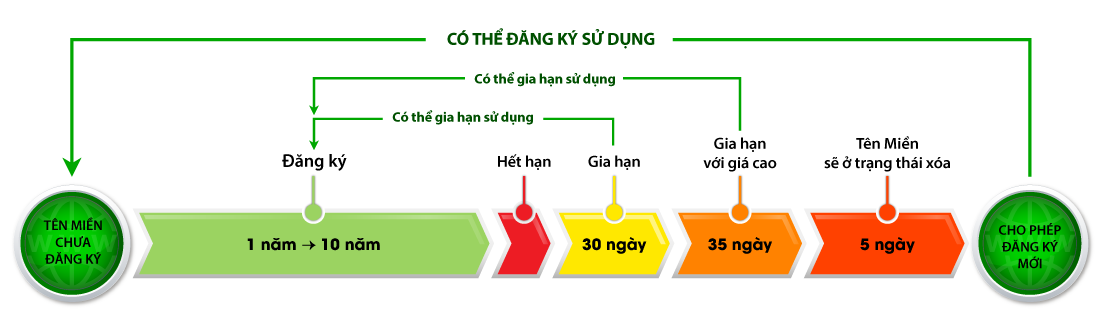
Thời gian gia hạn tên miền .com tối đa 40 ngày kể từ ngày hết hạn. Trong đó 30 ngày đầu tiên bạn có thể gia hạn bình thường, nhưng 10 ngày tiếp theo bạn sẽ phải gia hạn với giá cao (giá thay đổi theo mức độ thời gian). Xem thêm vòng đời tên miền tại đây:
Vòng đời tên miền quốc tế
8. Cơ quan đăng kí quản lý tên miền .com là ai?
Trung tâm thông tin mạng Verisign quản lý việc đăng ký tên miền với Tên miền cấp cao nhất .com.
Tóm lại
Qua bài viết Company domain là gì? Full kiến thức về company domain từ a-z, hy vọng các bạn đã hiểu được company domain là gì? Tại sao nên đăng kí company domain name? Cách kiểm tra tên miền quốc tế, cách mua company domain là gì? Lưu ý khi đăng ký và sử dụng company domain, câu hỏi thường gặp tên miền .com? Nếu bạn cần thêm thông tin bất kỳ vấn đề nào liên quan đến trang web và trực tuyến, hãy liên hệ Thuê VPS Giá Rẻ – Fast Byte để được tư vấn miễn phí.
Việc đăng ký SSL cho domain là một phần quan trọng trong việc đảm bảo thông tin truyền qua trang web của bạn được bảo vệ. Trước tiên, bạn phải biết chứng chỉ SSL là gì, lợi ích khi cài đặt SSL, lấy chứng chỉ ở đâu, làm sao để mua chứng chỉ, cách cài đặt SSL miễn phí và cài đặt SSL cho website. Tuy nhiên, trong quá trình đăng ký SSL, bạn có thể gặp phải một số khó khăn và lỗi thường gặp.
Bài viết Cách đăng ký SSL cho domain & các lỗi thường gặp khi đăng ký sẽ hướng dẫn bạn về cách đăng ký SSL cho domain một cách hiệu quả và cách khắc phục các lỗi phổ biến trong quá trình.
Chứng chỉ SSL là gì?
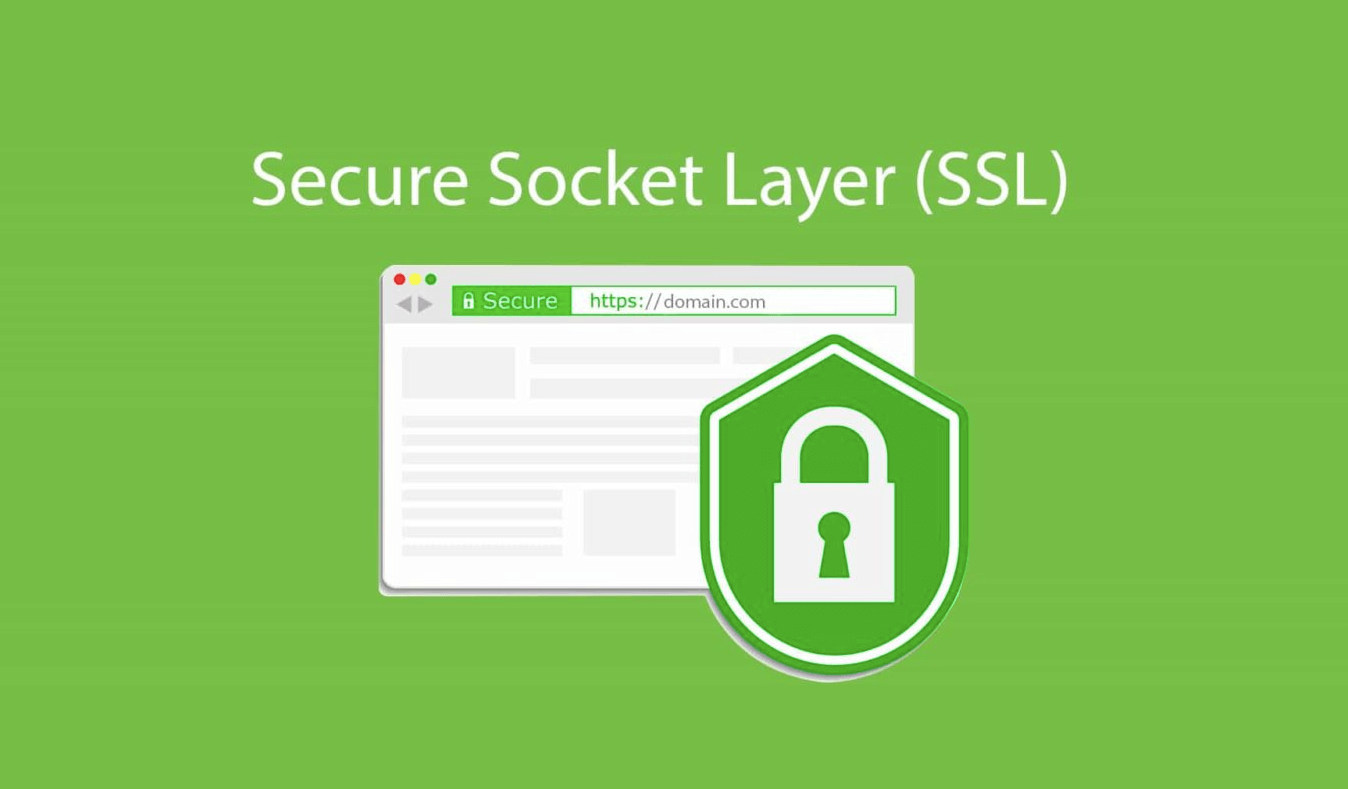
SSL (Secure Sockets Layer) là một giao thức bảo mật tạo ra một liên kết được mã hóa giữa một máy chủ web và trình duyệt web. Một chứng chỉ SSL là một chứng chỉ số xác thực danh tính của một trang web và cho phép kết nối được mã hóa. Liên kết này đảm bảo rằng tất cả dữ liệu truyền qua giữa máy chủ web và trình duyệt đều được giữ riêng tư.
SSL giúp bảo vệ thông tin nhạy cảm như số thẻ tín dụng, tên người dùng và mật khẩu khỏi bị tin tặc đánh cắp nên rất quan trọng. Chứng chỉ SSL thường được cài đặt trên máy chủ web và kích hoạt giao thức HTTPS, đánh dấu trang web bằng biểu tượng “cái khóa” hoặc “ổ khóa” trong thanh địa chỉ trình duyệt
Chứng chỉ SSL là gì?
Chứng chỉ SSL được cung cấp dưới 2 loại là chứng chỉ SSL có phí và SSL miễn phí. Cài đặt chứng chỉ SSL cho website trả phí thường có hạn sử dụng dưới 100 ngày. Sau thời gian này bạn phải gia hạn chứng chỉ SSL. Ngoài ra về mức độ bảo mật thì chứng chỉ SSL miễn phí thường không an toàn.
Bạn có thể Cài đặt chứng chỉ SSL cho website miễn phí để trải nghiệm. Nhưng nếu xui bạn có thể gặp phải những trường hợp đánh cắp thông tin, làm gián đoạn quá trình vận hành website. Đặc biệt là có thể tạo nên những xung đột với các plugin được cài đặt trên website.
Dùng về lâu dài và muốn khẳng định uy tín của website thì khuyên dùng cài đặt chứng chỉ SSL cho website có phí.
Hiện nay SSL bao gồm:
Chứng chỉ DV – SSL (Domain Validation) dùng để xác thực quyền sử dụng tên miền.
OV – SSL (Organization Validation) khẳng định chất lượng cho các cổng thương mại điện tử.
Chứng chỉ EV –SSL (Extended Validation) thích hợp với các trang ngân hàng, tài chính.
Wildcard SSL Certificate dùng để bảo mật cho các tên miền cấp dưới.
Lợi ích khi cài đặt chứng chỉ SSL cho website
Cài đặt chứng chỉ SSL cho website mang lại nhiều lợi ích quan trọng:
1. Mã hóa thông tin tốt
Chứng chỉ SSL mã hóa thông tin truyền tải giữa trình duyệt và máy chủ, đảm bảo rằng thông tin cá nhân và giao dịch trực tuyến của người dùng được bảo vệ khỏi việc lạm dụng. Hacker sẽ gặp khó khăn khi muốn đánh cắp thông tin từ website của bạn.
2. Cung cấp tính xác thực
Lợi ích khi cài đặt chứng chỉ SSL cho website
Trang web của bạn sẽ đảm bảo được tính xác thực đến người dùng truy cập. Các khách hàng thường đánh giá cao những trang web có SSL. Bởi vậy, đăng ký SSL cho website sẽ khiến khách hàng hay đối tác của bạn tin tưởng và có thiện cảm hơn.
3. Đảm bảo uy tín
Những trang web muốn nhận thông tin thẻ tín dụng phải có chứng chỉ SSL uy tín. SSL sẽ giúp website vượt qua những tiêu chuẩn kiểm tra nghiêm ngặt một cách nhanh chóng hơn. Bên cạnh đó, thương hiệu của bạn sẽ được nhiều người tin tưởng, nhận được nhiều quyền lợi hơn khi kinh doanh online.
4. Quan trọng với SEO
Các công cụ tìm kiếm ưa thích các trang web sử dụng SSL. Bởi khi bạn đạt https, điều đó chứng tỏ việc bảo mật thông tin của trang web và tăng trải nghiệm người dùng cao. Nhờ đó Google sẽ đánh giá xếp hạng website tốt hơn.
5. Đáng tin cậy hơn trong giao dịch trực tuyến
Nếu bạn thực hiện giao dịch trực tuyến, chứng chỉ SSL làm tăng sự đáng tin cậy trong mắt khách hàng và khuyến khích họ thực hiện giao dịch.
Lấy chứng chỉ SSL ở đâu?
Hiện tại chứng chỉ bảo mật SSL trên Internet có 2 loại SSL Miễn phí và SSL có phí.
Bạn có thể lấy chứng chỉ miễn phí SSL từ nhà cung máy chủ web của bạn hoặc từ dịch vụ như Let’s Encrypt, Comodo hoặc Cloudflare.
Mua chứng chỉ SSL từ dịch vụ như DigiCert, Namecheap hoặc GoDaddy hoặc mua SSL từ BKNS, TinoHost, MuaSSL.com, Viettel IDC,…
Khác nhau
SSL Có Phí
SSL Miễn Phí
Chi phí
Có phí
Miễn phí
Bảo mật
SSL free chỉ cung cấp giấy chứng nhận giúp chứng minh bạn là người có quyền sở hữu tên miền đó. Nó không bao gồm bất kỳ các vấn đề về bảo hành, bảo đảm, các vấn đề về lạm dụng hoặc gia hạn dịch vụ.
SSL free chỉ cung cấp giấy chứng nhận giúp chứng minh bạn là người có quyền sở hữu tên miền đó. Nó không bao gồm bất kỳ các vấn đề về bảo hành, bảo đảm, các vấn đề về lạm dụng hoặc gia hạn dịch vụ.
Cách thức sử dụng
SSL miễn phí chỉ cung cấp giấy chứng nhận giúp chứng minh bạn là người có quyền sở hữu tên miền đó. Nó không bao gồm bất kỳ các vấn đề về bảo hành, bảo đảm, các vấn đề về lạm dụng hoặc gia hạn dịch vụ.
SSL trả phí cung cấp chứng chỉ cho các tên miền đã xác thực bao gồm các vấn đề về bảo hành, bảo đảm các vấn đề liên quan đến bảo mật hệ thống. Ngoài ra các thông tin về cá nhân, doanh nghiệp, tên miền được xác thực qua Email, File hoặc DNS.
Tính liên kết
Với chứng chỉ Let’s Encrypt, mỗi máy chủ khác nhau, người dùng phải thao tác lệnh tạo vào cài đặt riêng.
Với SSL trả phí bạn có thể sử dụng chức năng sao chép certificate cho các server khác nhau.
Tính tương thích
Mặc dù Let’s Encrypt hiện tại đã tương thích hầu hết các trình duyệt phổ biến như Chrome, Firefox, Safari,…
SSL trả phí vẫn có cho mình những lợi thế hơn nhất định so với SSL miễn phí.
Hỗ trợ Wildcard SSL
SSL miễn phí không có Wildcard SSL (chứng chỉ SSL cho các tên miền con). Nếu muốn sử dụng SSL cho subdomain, bạn phải đăng ký mỗi chứng chỉ cho 1 tên miền.
SSL trả phí có Wildcard SSL
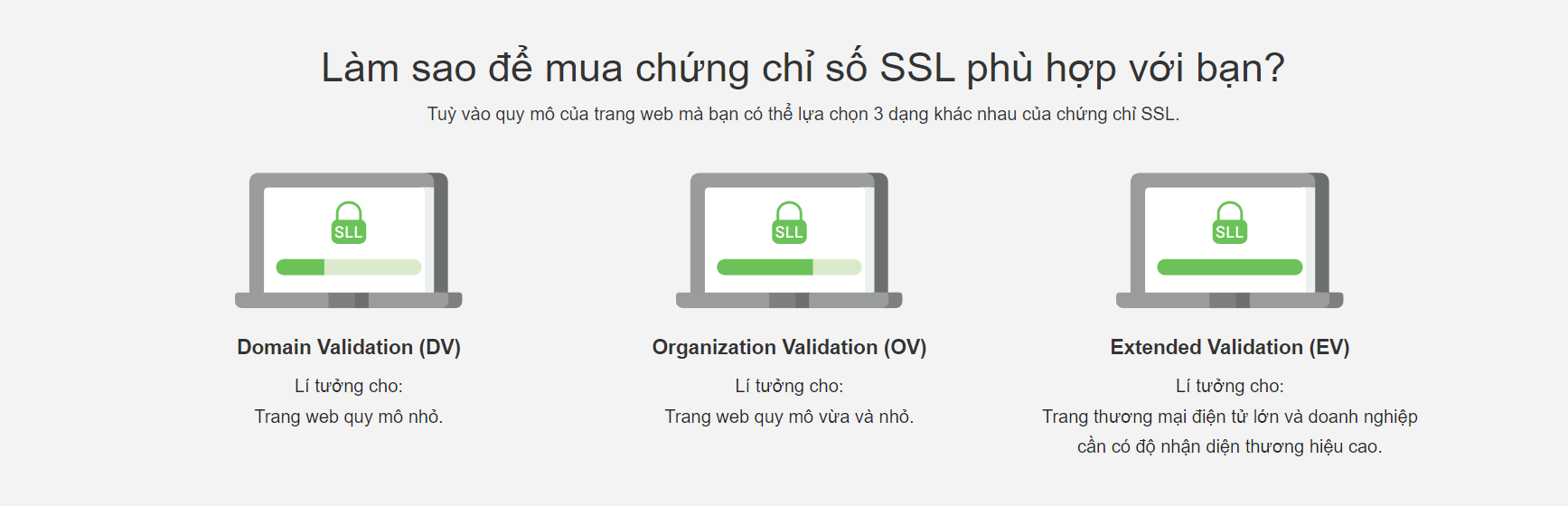
Làm sao để mua chứng chỉ SSL phù hợp
Làm sao để mua chứng chỉ số SSL phù hợp
Cách cài đặt SSL cho Domain miễn phí từ sslforfree.com
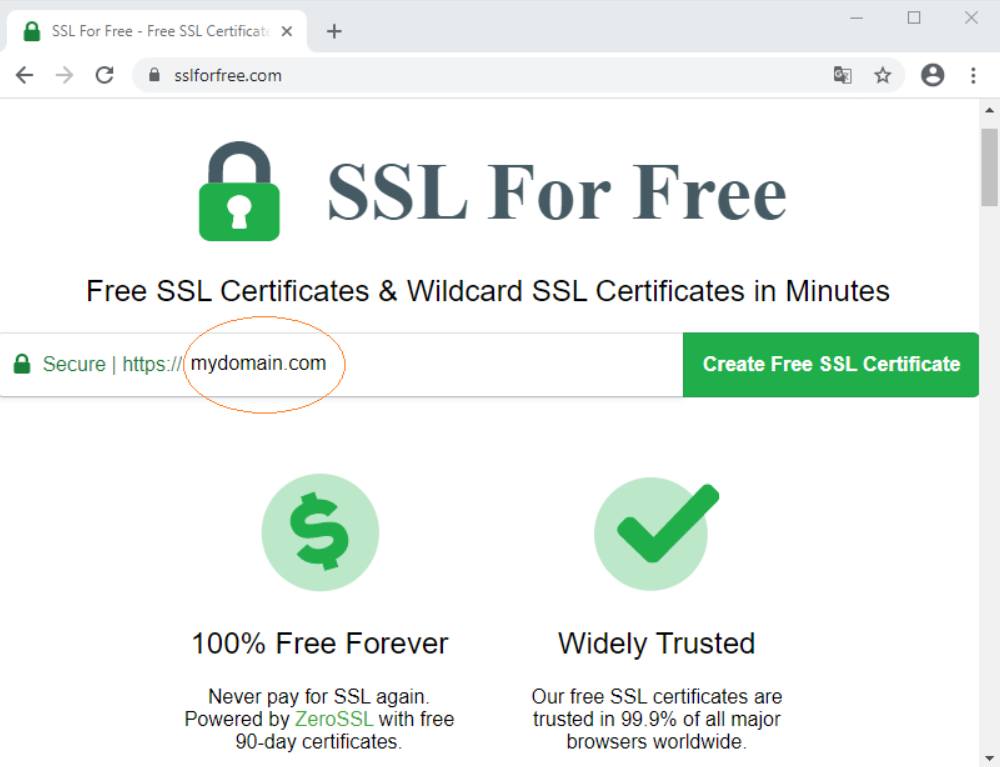
Bước 1: Truy cập trang web sslforfree.com, nhập URL trang web của bạn và nhấn Create Free SSL Certificate
Nhập URL trang web của bạn và nhấn Create Free SSL Certificate
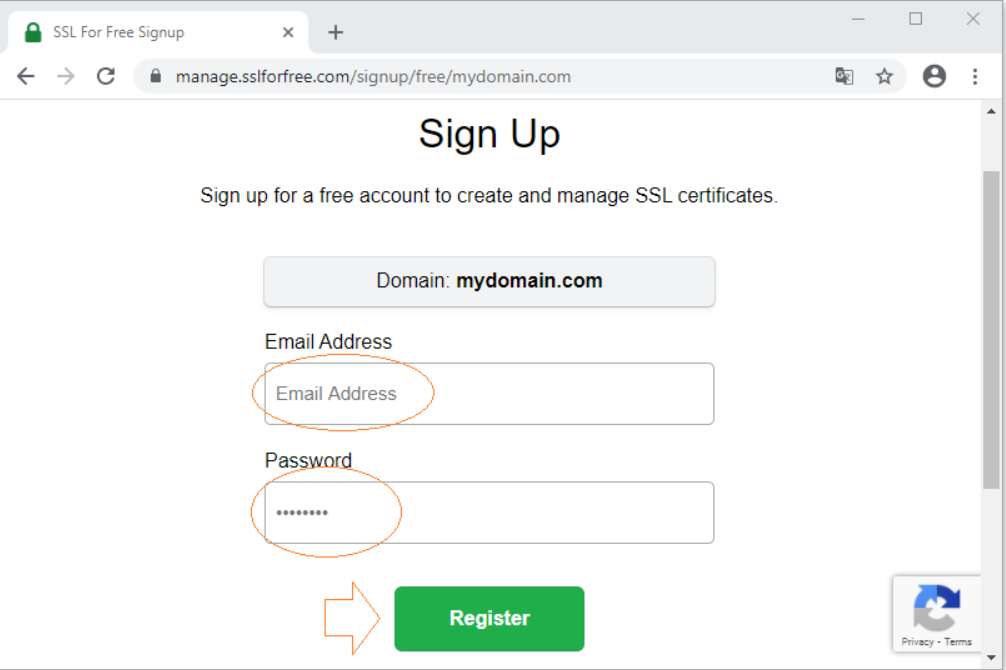
Bước 2: Đăng ký một tài khoản mới.
Đăng ký một tài khoản mới
Bước 3: Kiểm tra kỹ tên miền của bạn và nhấp vào Next
Kiểm tra tên miền
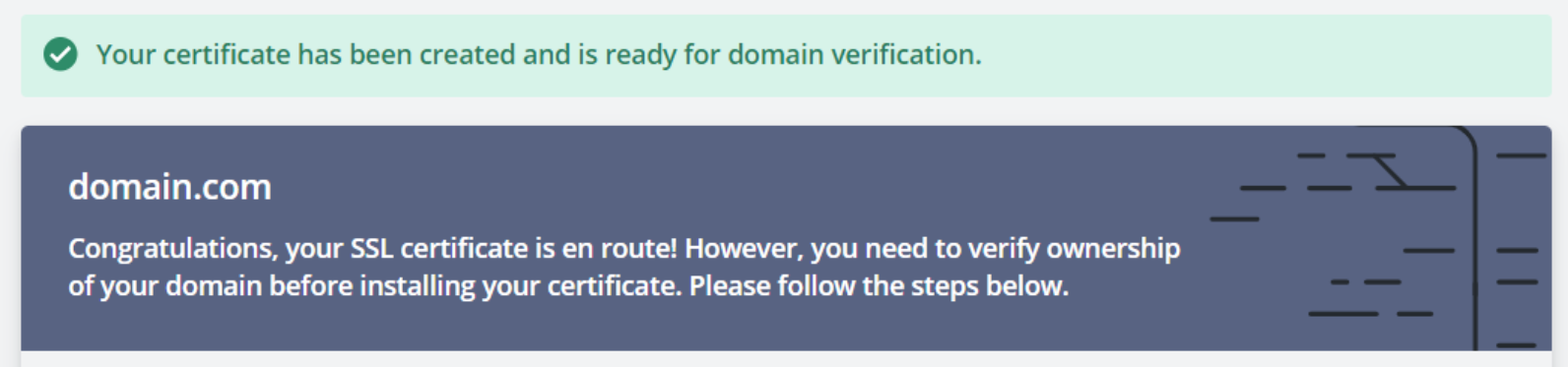
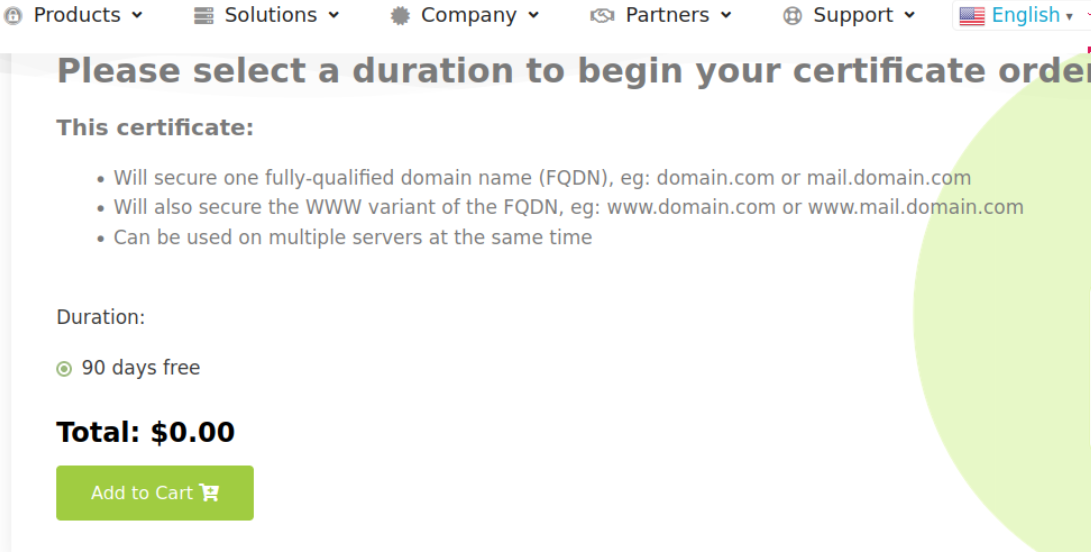
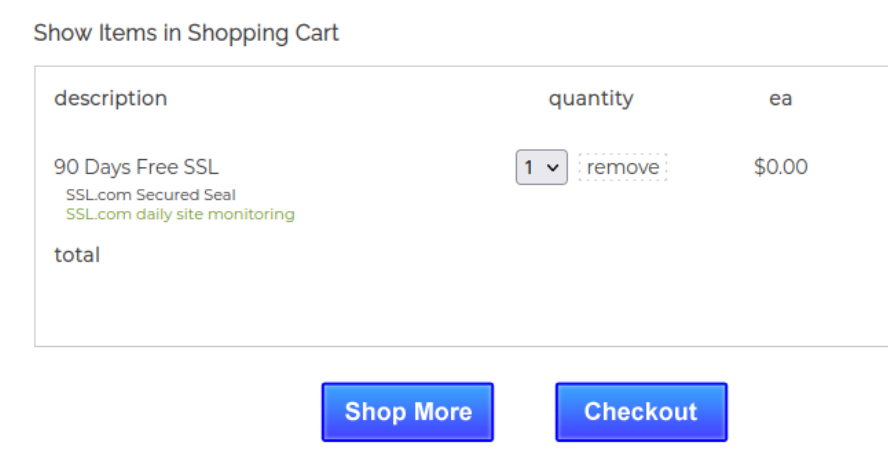
Chọn 90-Day Certificate (tùy chọn 1 năm được trả phí) và chọn gói Miễn phí ở bước cuối cùng. Khi chứng chỉ được tạo thành công, bạn sẽ nhận được thông báo sau:
Thông báo tạo chứng chỉ SSL thành công
Lưu ý: Gói miễn phí chỉ cung cấp 3 chứng chỉ 90 ngày
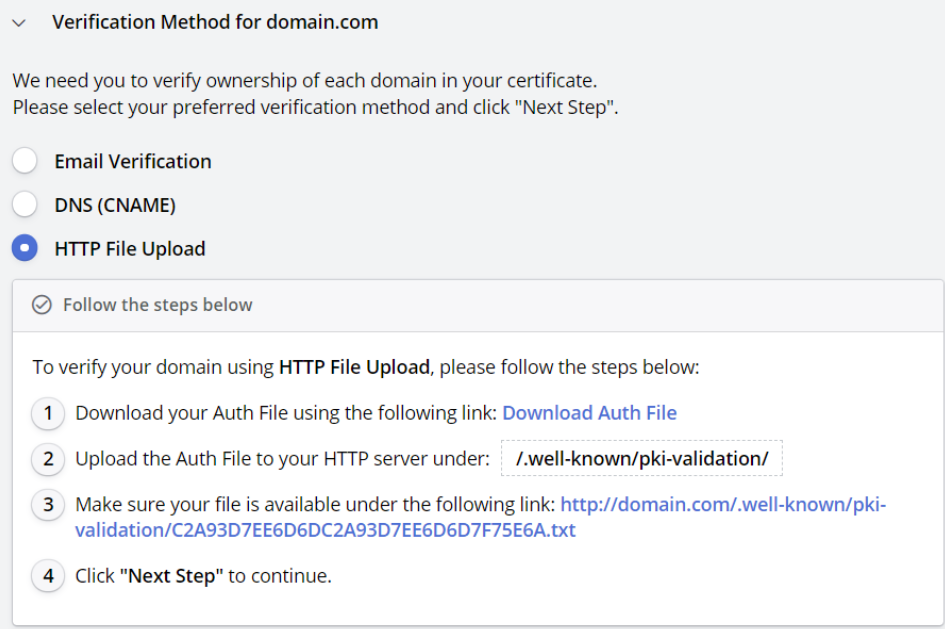
Bước 4: Có 3 tùy chọn về cách bạn có thể xác minh quyền sở hữu tên miền của mình, bạn nên sử dụng phương pháp HTTP File Upload vì đây là phương pháp nhanh nhất.
Xác minh quyền sở hữu tên miền
Đối với phương pháp này, hãy tải xuống file được yêu cầu, sau đó mở Hosting → Manage → File Manager của tên miền.
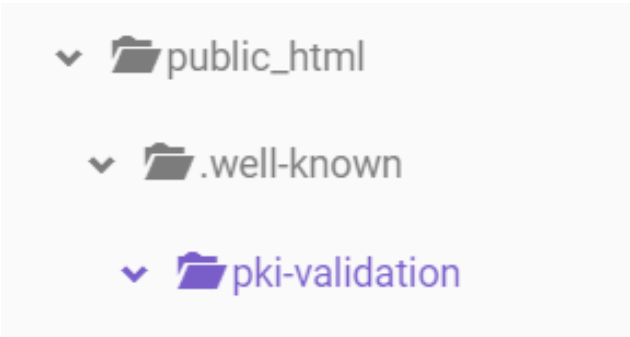
Trong public_html, hãy tạo một thư mục .well-known (đừng bỏ dấu chấm ở đầu) và một thư mục khác pki-validationtrong đó:
Thư mục
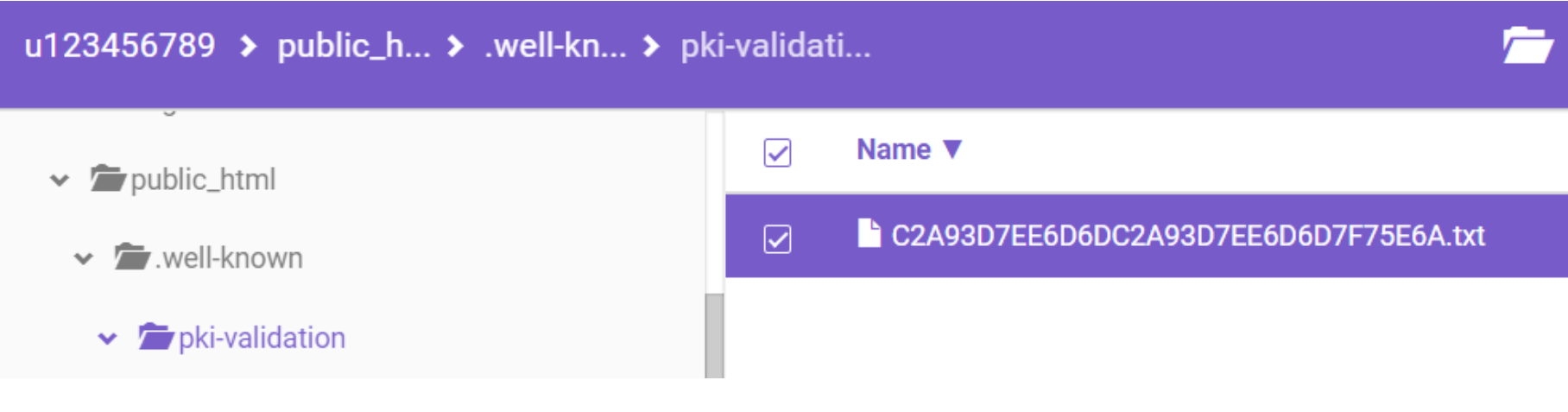
Tải lên file bạn đã tải xuống trước đó bằng cách kéo và thả hoặc nút Upload Files:
Tải tập tin lên
Cho ra kết quả:
Upload Files thành công
Bước 5: Hãy nhấp vào liên kết, được cung cấp trong hướng dẫn
Link được cung cấp
Bạn sẽ có thể mở file bằng địa chỉ này – bây giờ hãy nhấp vào Next.
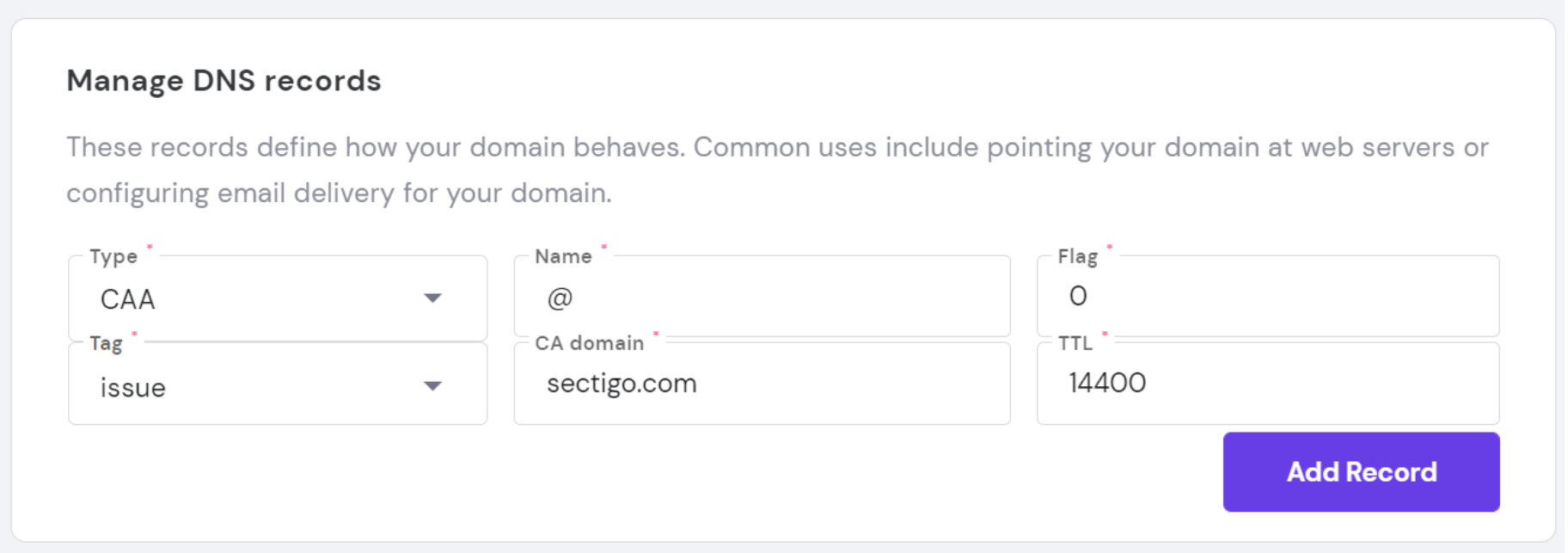
Sau đó, hãy mở cPanel, Hosting → Manage → DNS Zone Editor và chèn sectigo vào trường tìm kiếm. Bản ghi chúng ta cần là bản ghi CAA với các giá trị: Name, Flag, Tag, CA domain, TTL.
Bản ghi CAA
Chờ một vài phút và nhấp vào Verify.
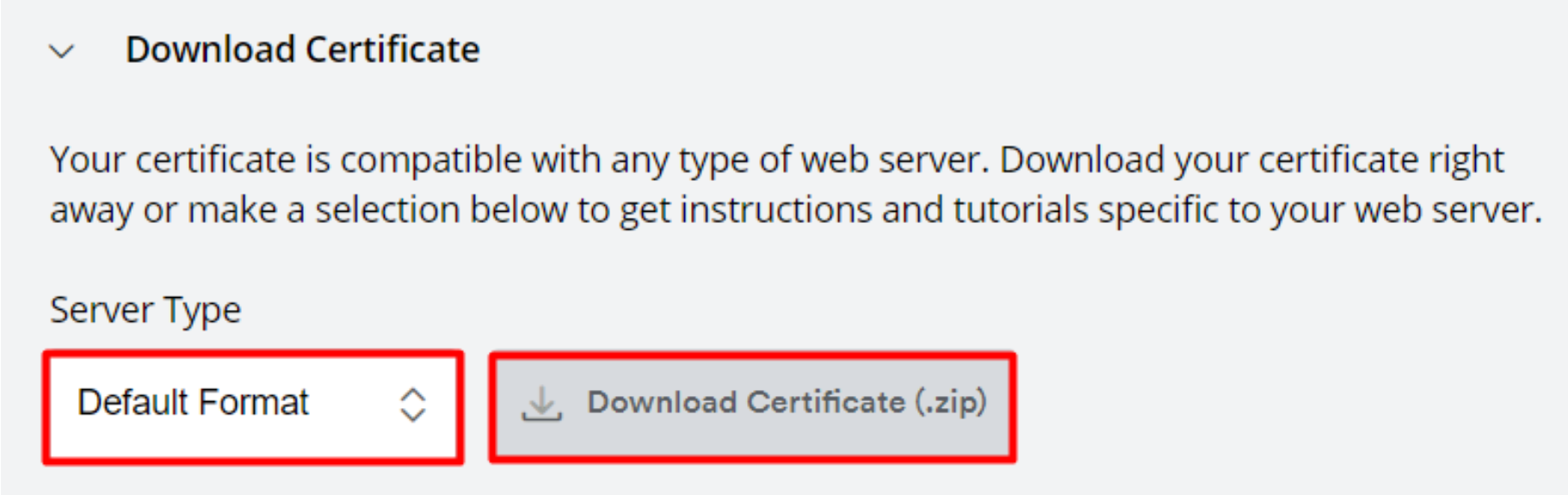
Bước 6: Chọn loại mặc định và tải xuống file lưu trữ có chứng chỉ của bạn
Tải xuống file lưu trữ
Bạn sẽ thấy 3 file ở đó:
riêng tư.key;
chứng chỉ.crt;
ca_bundle.crt.
Hãy mở 3 file trên bằng ứng dụng biên tập file mặc định của Windows là Notepad. Để chuẩn bị copy nội dung của chúng.
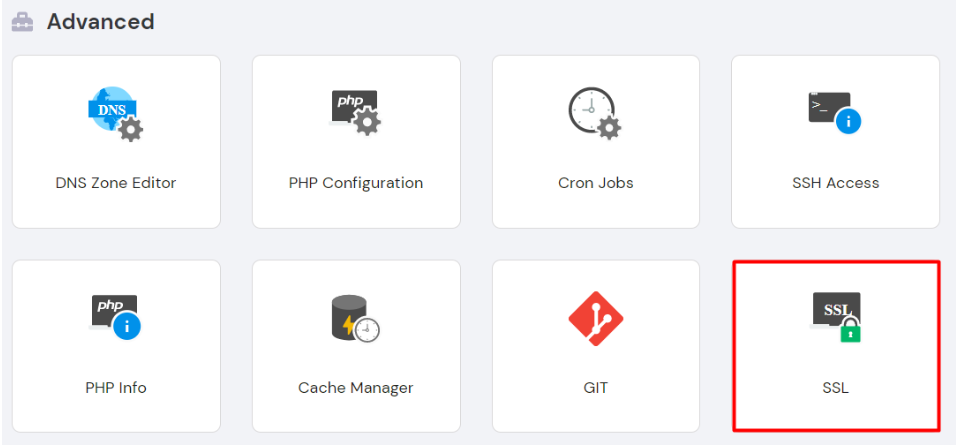
Bước 7: Mở Hosting → Manage → SSL
Trình độ cao
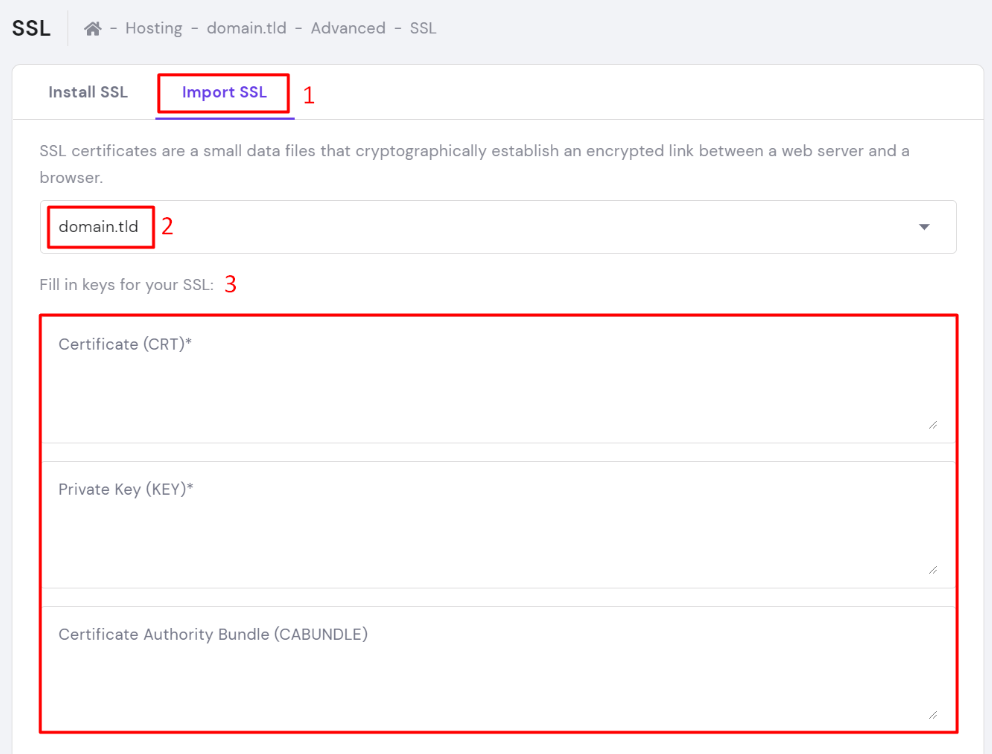
Bước 8: Nhấn nút Import SSL, chọn tên miền bạn cần cài chứng chỉ SSL lên và thêm giá trị vào phần keys
Hoàn thành cài đặt SSL
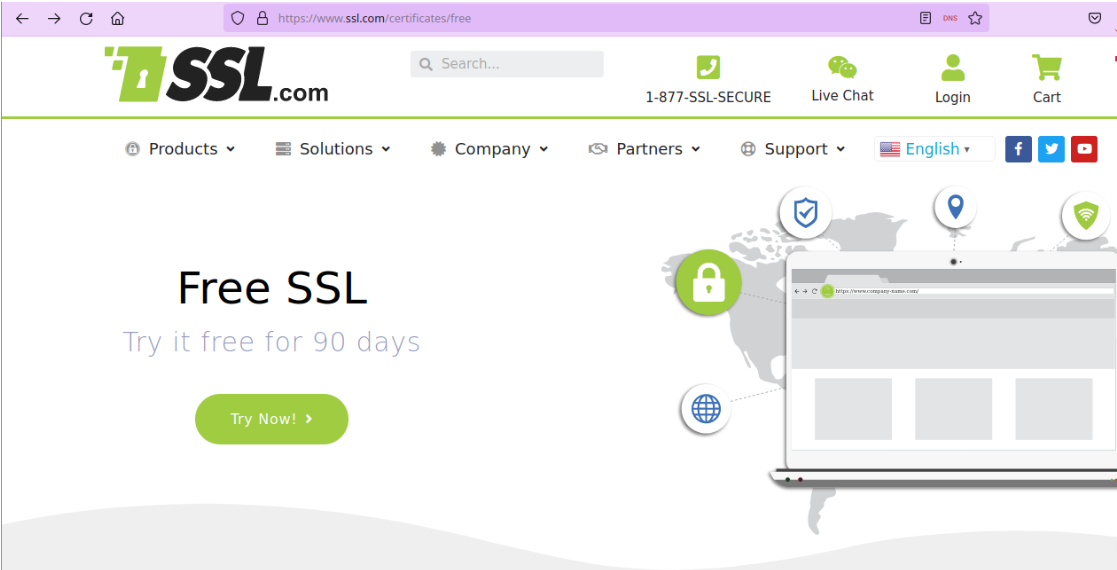
Cách đăng ký SSL cho Domain miễn phí từ trang ssl.com
Key file/Public key/RSA key: File này đã có sẵn trên máy chủ khi tạo CSR.
Certificate (CRT): file này được tổ chức cấp tạo ra SSL cấp phát sau khi đã kiểm tra thông tin tên miền và doanh nghiệp của bạn.
Certificate Authority Bundle (CRT): File này có thông tin về cấu trúc của các tổ chức cấp phát SSL liên kết tới tên miền của bạn. Bạn có thể tải file này ại website của các tổ chức cấp phát SSL, sau đó mở 2 file này ra bằng notepad, copy nội dung và gộp 2 file này lại theo thứ tự Intermediate -> rootCA.
Các bước cài đặt SSL cho website nhanh nhất
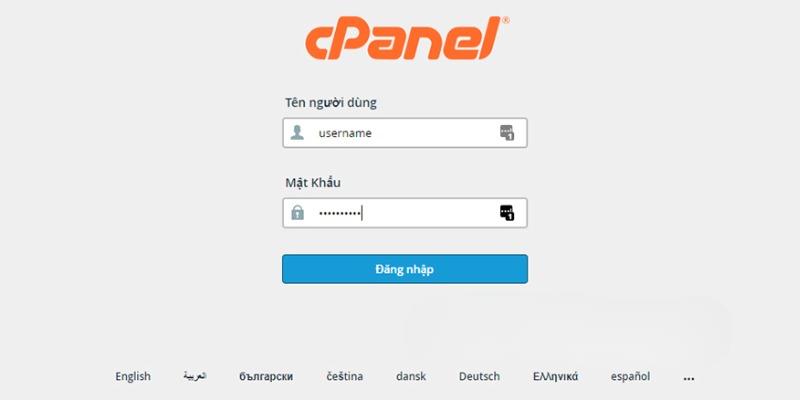
Bước 1: Đăng nhập vào cPanel.
Đăng nhập vào cPanel
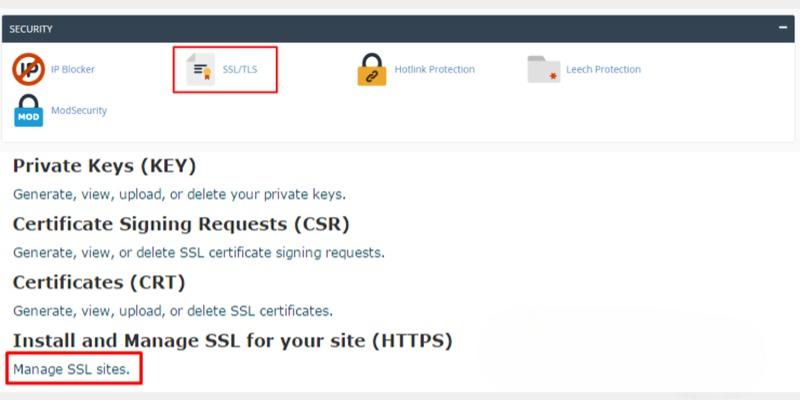
Bước 2: Tại cửa sổ chính bạn chọn option SSL/TLS Manager sau đó chọn Install and Manage SSL for your site (HTTPS) và Manage SSL sites.
Đăng nhập vào cPanel
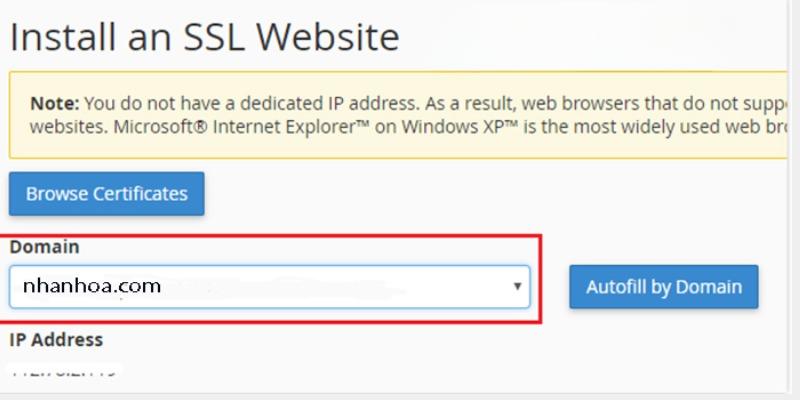
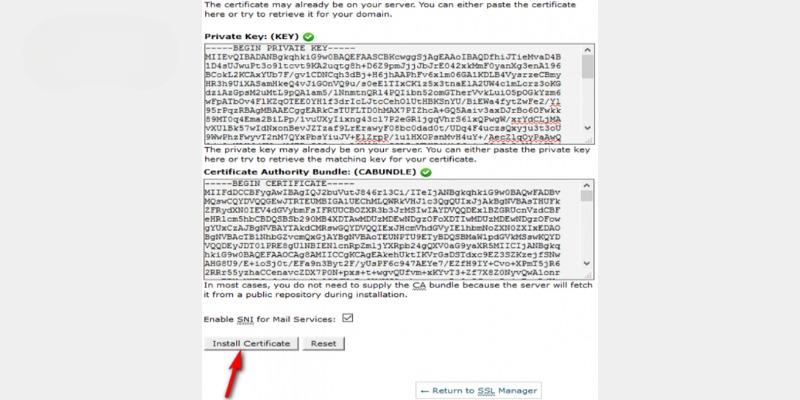
Điền tên miền website cần cài SSL sau đó nhập thông tin file CTR mà nhà cung cấp SSL gửi sau đó nhấn chọn Install Certificate.
Điền tên miền website cần cài SSLNhấn chọn Install Certificate
Nếu tạo file CSR từ chính server này bạn có thể nhấn chọn Autofill by Domain để hệ thống load Private Key và Certificate Authority Bundle có sẵn trên server.
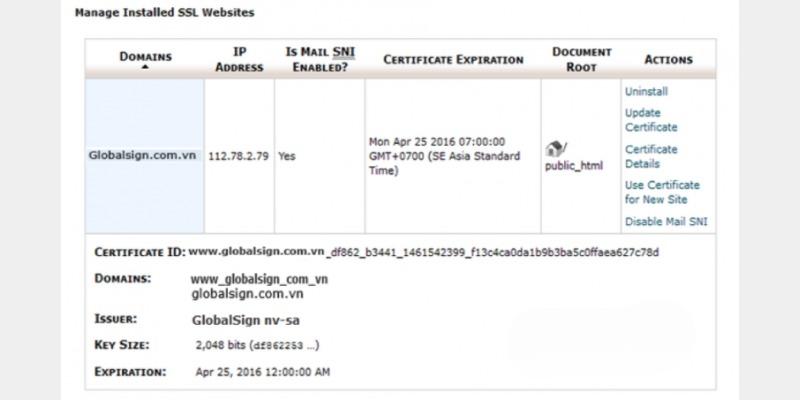
Bước 3: Bạn có thể nhìn thấy thông tin cài đặt trong bảng Manage Installed SSL Website.
Kiểm tra chứng chỉ SSL
Một số vấn đề xảy ra khi cài đặt chứng chỉ SSL
Bị lỗi hình ảnh CDN sau khi đăng ký SSL. Nhiều hình ảnh trên website của bạn bị lỗi vì liên kết không an toàn. Hoặc do những chuyển hướng trên web của bạn thay đổi dẫn đến những lỗi này.
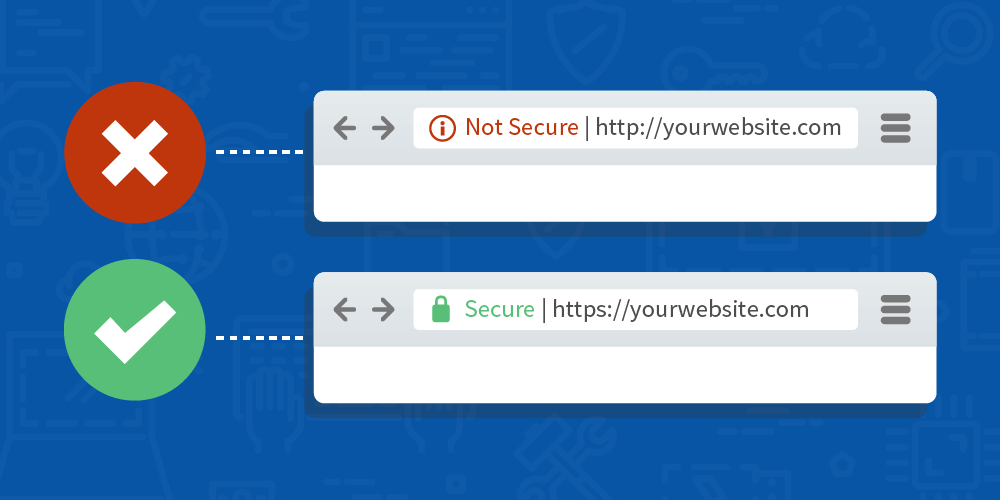
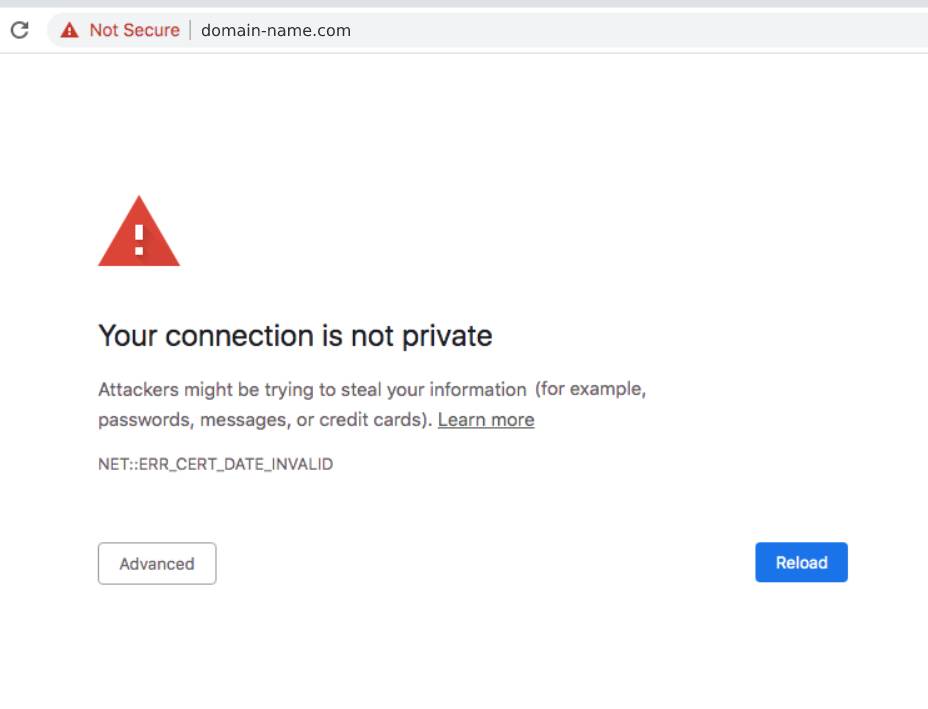
Một số website sẽ thấy xuất hiện thông báo “Not Secure”. Đây là thông báo liên kết không an toàn. Bạn có thể xóa toàn bộ bộ nhớ Cache và tiến hành tải lại trang.
Thông báo liên kết không an toàn
This connection is untrusted có nghĩa là kết nối không đáng tin cậy.
SSL connection Error or SSL Protocol Error: Lỗi liên quan đến các giao thức SSL.
Your connection is not private or secure: Kết nối không an toàn hoặc không riêng tư…
Việc đăng ký SSL cho domain là một bước quan trọng trong việc đảm bảo tính bảo mật và đáng tin cậy của trang web của bạn. Mặc dù có thể gặp phải một số lỗi trong quá trình đăng ký, nhưng với thông tin về khái niệm chứng chỉ SSL, lợi ích khi cài đặt SSL, lấy chứng chỉ ở đâu, làm sao để mua chứng chỉ, những file cần thiết để cài SSL, cách cài đặt SSL miễn phí bạn có thể vượt qua mọi thách thức.
Hy vọng bài viết Cách đăng ký SSL cho domain & các lỗi thường gặp khi đăng ký đem lại những thông tin bổ ích cho người đọc. Nếu bạn có thắc mắc xin vui lòng liên hệ thuevpsgiare.vn để được tư vấn miễn phí.
Nếu như bạn chỉ vừa mới tập tành làm trang web bằng WordPress và website của bạn đã được cài đặt và thiết lập hoàn chỉnh trên localhost thông qua các phần mềm như Xamp,.. và công việc tiếp theo mà bạn muốn làm đó là chuyển WordPress từ localhostlên host để có thể hoạt động tại bất kỳ đâu.
Vậy việc chuyển từ locahost lên hosting cần phải chú ý những điều gì và cách thực hiện làm sao để an toàn, không bị lỗi sau khi thực hiện. Hãy cùng Thuevpsgiare.vn tìm hiểu ngay trong bài viết dưới đây.
Tại sao cần chuyển WordPress từ localhost lên hosting
Localhost là một máy chủ hoạt động ngay trên máy tính của bạn. Nó cung cấp môi trường để bạn có thể chạy website ngay trên máy của mình. Tuy nhiên, một website thực thụ thì nó phải được chia sẻ với mọi người khắp nơi trên thế giới chứ không phải chỉ có bạn mới truy cập được.
Và để làm được điều này, bạn phải chuyển website WordPress từ localhost lên host thực thụ mà ai cũng có thể truy cập vào được.
Một số lưu ý trước khi chuyển website từ localhost lên host
Bạn phải tắt các plugin hỗ trợ tạo cache như: WP Super Cache, W3 Total Cache và xóa nó đi. Sau khi chuyển lên host xong thì cài lại từ đầu.
Tên miền phải đã được trỏ về host.
Hãy chắc chắn website của bạn ở localhost không có quá nhiều dữ liệu vì càng nhiều dữ liệu, nhiều plugin thì sẽ dễ bị lỗi hơn.
7 bước chuyển WordPress từ Localhost lên Host
Bước 1: Nén thư mục WordPress ở localhost thành .zip
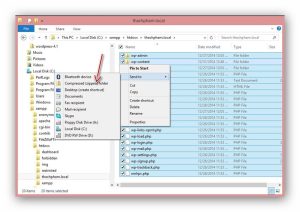
Bây giờ bạn hãy vào localhost tại thư mục C:\\xampp\htdocs\thư-mục-của-bạn, chọn tất cả thư mục và tập tin có trong đó –> ấn chuột phải –> Send to –> Compressed (zip).
Bước 1: Nén thư mục WordPress ở localhost thành .zip
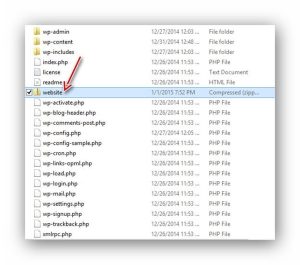
Sau đó bạn sẽ được một file .zip chứa các tập tin và thư mục website, hãy đổi tên file đó lại thành gì bạn thích (website.zip chẳng hạn).
Bước 2. Upload và giải nén trên host
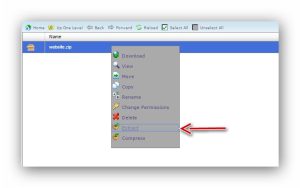
Kế tiếp bạn đăng nhập vào control panel của host, vào File Manager và upload tập tin nén website.zip lên thư mục gốc (public_html) nếu bạn có nhu cầu sử dụng website với tên miền gốc là http://tên-miền-của-bạn.com/, nếu bạn muốn cài nó vào một thư mục nào đó như http://tên-miền-của-bạn.com/thư-mục/ thì cứ tạo một thư mục rồi upload lên.
Upload xong, hãy ấn chuột phải vào file .zip này vừa chọn Extract.
Bước 2: Upload và giải nén trên host
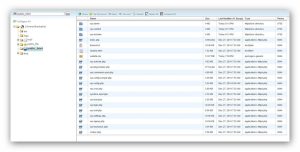
Giải nén xong bạn sẽ có các thư mục và tập tin của WordPress trên host thế này.
Giải nén xong bạn sẽ có các thư mục và tập tin của WordPress trên host
Bước 3: Xuất database ở localhost
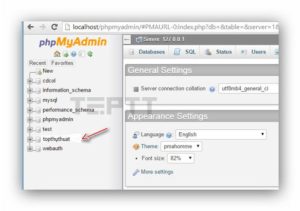
Bây giờ bạn hãy tạo một database trên host để sử dụng nó cho website WordPress và hãy truy cập vào phpMyAdmin trên localhost theo địa chỉ http://localhost/phpMyAdmin và chọn database mà bạn đã cài WordPress ở localhost lên đó.
Bước 3: Xuất database ở localhost
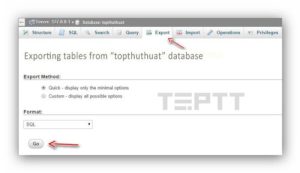
Sau đó chọn Export và ấn Go.
Chọn Export và ấn Go.
Lúc này bạn sẽ được một tập tin có phần mở rộng là .sql, đó chính là tập tin chứa toàn bộ database của website bạn.
Bước 4: Nhập database vào host
Đầu tiên ta phải tạo một Database mớ hoàn toàn trên hosting vừa mua từ nhà cung cấp. Truy cập vào control panel của hosting vừa thuê và tìm đến phần phpMyAdmin. Các bạn tạo mới database tại đây theo các bước giống như trên localhost.
Bước 4: Nhập database vào host
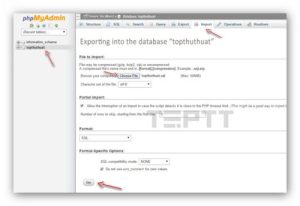
Chọn database mới vừa được tạo, chọn tab Import => Choose file => chọn file .sql đã được xuất ở bước 3 => nhấn Go.
Màn hình thông báo hiển thị đã nhập dữ liệu thành công.
Bước 5. Sửa tập tin cấu hình của WordPress
Do ở localhost, chúng ta đã cài đặt website WordPress với thông tin database khác hoàn toàn với thông tin database trên host nên chúng ta phải sửa các thông tin đó lại cho khớp với thông tin database trên host thì website mới có thể chạy được.
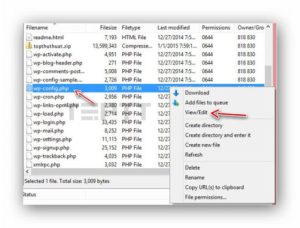
Bây giờ bạn hãy đăng nhập vào FTP bằng FileZilla, vào thư mục đang chứa mã nguồn website WordPress và tìm đến file tên là wp-config.php và mở nó lên.
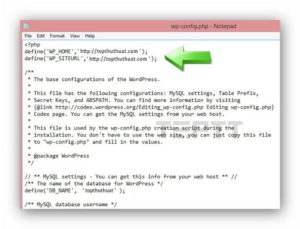
Nó có hỏi gì thì cứ ấn Ok đi, sau đó bạn chèn đoạn sau vào bên dưới trong tập tin wp-config.php:
Nhớ thay example.com thành tên miền mà bạn đã thêm vào host
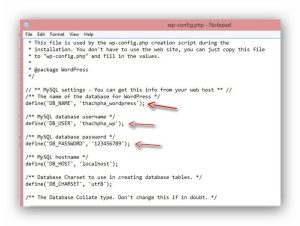
Tiếp tục tìm đến đoạn DB_NAME, sửa giá trị trong cặp dấu ‘ ’ ở đằng sau thành tên database của bạn trên host, tìm DB_USER và sửa giá trị của nó trong dấu ‘ ‘ ở đằng sau thành tên username của database trên host, tìm DB_PASSWORD và sửa giá trị trong cặp dấu ‘ ‘ đằng sau thành password của database username. Tất cả giá trị đều phải viết trong cặp dấu nháy chứ không nó sẽ bị lỗi.
Còn cái DB_HOST thì đa phần hiện nay chúng ta đều ghi là localhost, trừ một số nhà cung cấp host cá biệt họ sẽ dùng cái Database Host tên khác nhưng rất hiếm.
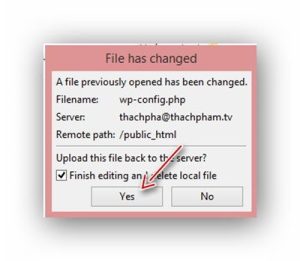
Sửa xong, lưu file này lại, tắt cửa sổ file đó đi rồi bạn sẽ thấy nó hỏi là có muốn upload lên lại không, ấn Yes.
Bước 6. Cập nhật Permalink
Truy cập địa chỉ http://tên-miền-của-bạn.com/wp-admin và đăng nhập vào Dashboard của WordPress.
Chọn Setting => Permalinks và chọn Save Change để cập nhật Permalink. Nếu không nó sẽ báo lỗi 404 khi truy cập vào các post và page.
Khi đã cập nhật xong Permalink, nếu vào web mà báo lỗi “Error establishing a database connection” tức là bạn đã nhập sai thông tin database, kiểm tra lại bước 5.
Bước 7. Thay thế tên miền cũ ở localhost thành tên miền mới
Khi bạn làm website ở localhost thì các đường dẫn như hình ảnh trong bài viết đều mang tên miền ở localhost, như vậy chỉ bạn mới thấy được thôi. Bây giờ nhiệm vụ của chúng ta là thay thế các tên miền cũ ở localhost thành tên miền chính thức của website thông qua một plugin.
Hi vọng qua bài viết 7 Bước chuyển WordPress từ Localhost lên Host đơn giản, bạn đã có thể upload được website của mình lên hosting và thỏa sức chia sẻ cho bạn bè cùng chiêm ngưỡng website wordpress mà bạn kỳ công tạo dựng. Nếu bạn có bất kỳ thắc mắc nào về cách chuyển localhost lên host hãy liên hệ ngay cho Thuevpsgiare.vn để được hỗ trợ nhé!
Sau khi bạn sở hữu tên miền việc trỏ tên miền về Host rất quan trọng, bạn thắc mắc vì sao phải trỏ tên miền về host? Nameserver của Hostinger là gì? Bạn cần biết cách trỏ tên miền về host phổ biến nhất để trang web có thể hoạt động được trên Internet. Thuevpsgiare sẽ mách bạn 3 cách trỏ tên miền về Host dễ thực hiện dù là người mới, tránh những sai lầm hay mắc phải trong quá trình thực hiện.
Vì sao phải trỏ tên miền về Host?
Tên miền(Domain) chính là địa chỉ của trang web của bạn, cho phép người dùng truy cập và xem nội dung trên trang web đó. Hosting là gì? Là một không gian lưu trữ, là nơi chứa toàn bộ dữ liệu của trang web. Khi bạn trỏ tên miền về Hosting, đó giống như việc gắn một “bảng tên” tới cửa nhà của bạn, để người dùng có thể tìm thấy và truy cập trang web của bạn. Trỏ tên miền về Hosting giúp cho người dùng dễ dàng ghi nhớ, tìm kiếm và truy cập trang web của bạn một cách thuận tiện hơn thay vì nhớ một dãy số địa chỉ IP khó nhớ.
Khi bạn có được cho mình một trang web riêng cần phải được thực hiện trỏ tên miền về Hosting, điều này giúp cho website của bạn hoạt động trực tuyến một cách trơn tru.
Vì sao phải trỏ tên miền về Host
Name server của Hostinger là gì?
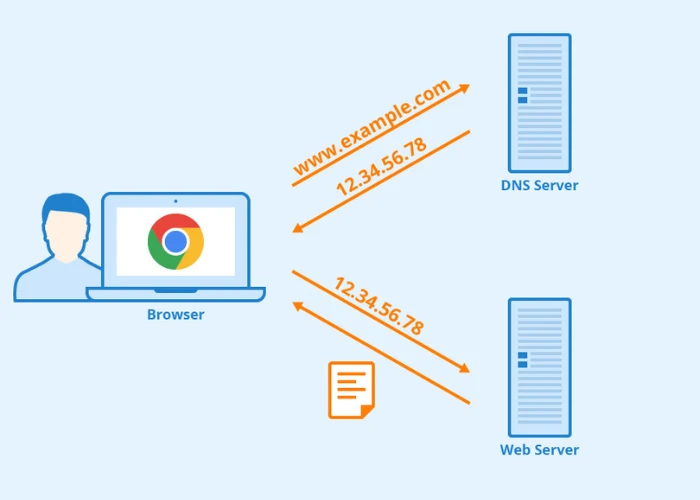
Nameserver (máy chủ tên miền) là một máy chủ chịu trách nhiệm quản lý thông tin về tên miền trong hệ thống Domain Name System (DNS). Nameserver giúp dịch tên miền dễ nhớ thành địa chỉ IP (Internet Protocol) mà máy tính có thể hiểu được. Khi bạn truy cập một trang web hoặc gửi email, máy tính của bạn cần biết địa chỉ IP tương ứng với tên miền, và Nameserver chịu trách nhiệm cung cấp thông tin này.
Bạn có thể dễ dàng tìm thấy Name servers (hay nameservers) trong mục Hosting Account Control Panel -> Details, bên dưới panel Nameserver Details.
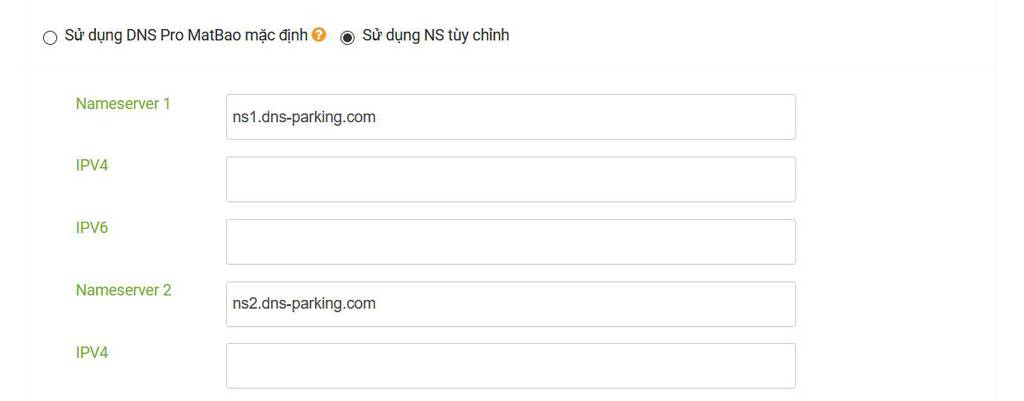
Nameserver Hostinger là: ns1.dns-parking.com và ns2.dns-parking.com
Cách trỏ tên miền về Hosting phổ biến nhất
1. Cách trỏ tên miền mua ở Mắt Bão tới Hostinger
Bước 1: Truy cập vào trang quản lý tên miền được cung cấp bởi Mat Bao, nhấn vào nút Tên Miền
Cách trỏ tên miền mua ở Mắt Bão tới Hostinger
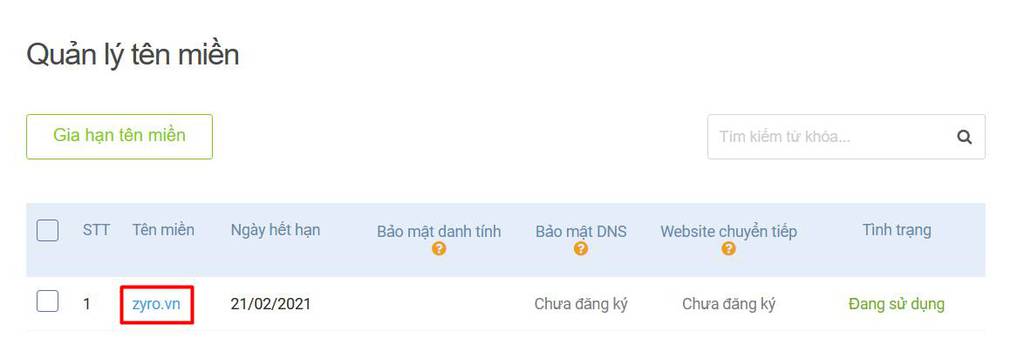
Bước 2: Nhấn vào tên miền mà bạn cần trỏ đến Hostinger
Quản lí tên miền
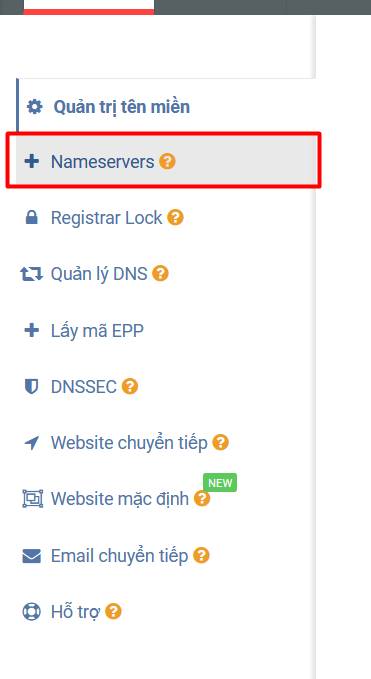
Bước 3: Ở thanh quản lý bên trái, nhấn chọn Nameservers
Nhấn chọn Nameserver trong thanh quản lí
Bước 4: Tại đây bạn chọn mục Sử Dụng NS tùy chỉnh và điền thông tin Nameserver của Hostinger vào
Điền thông tin Nameserver của Hostinger
Bước 5: Nhấn nút Lưu Thay Đổi dưới cùng, và chờ khoảng vài giờ để DNS được quảng bá.
2. Cách trỏ tên miền mua ở Pavietnam tới Hostinger
Các bước thực hiện tương tự như cách trỏ tên miền mua ở Mắt Bão tới Hostinger
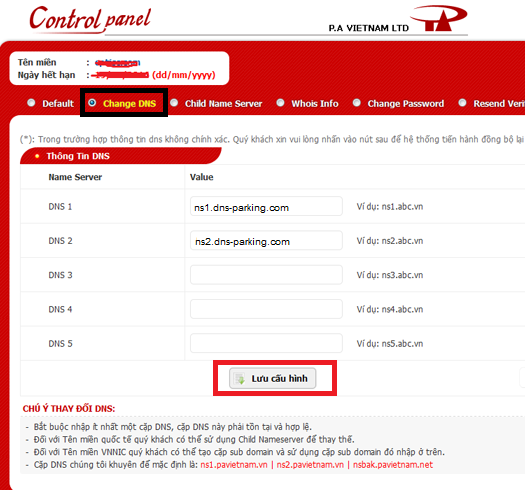
Bước 1: Đăng nhập vào khu vực quản trị tên miền được cấp Bước 2: Vào phần Change DNS của tên miền bạn muốn trỏ tới Hostinger Bước 3: Nhập thông tin Nameserver của Hostinger
Nhập thông tin Nameserver rồi lưu cấu hình
Bước 4: Lưu cấu hình
3. Cách trỏ tên miền về Hosting bằng IP
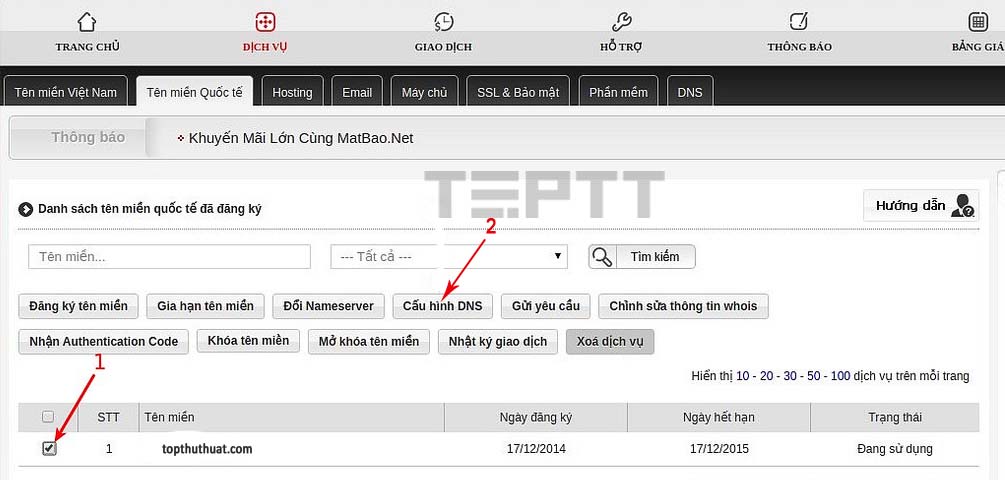
Bước 1: Đăng nhập vào trình quản trị domain bằng thông tin đăng nhập từ email, chọn domain bạn muốn trỏ về host.
Chọn domain cần trỏ về host nhưng sau đó chọn thẻ Cấu hình DNS
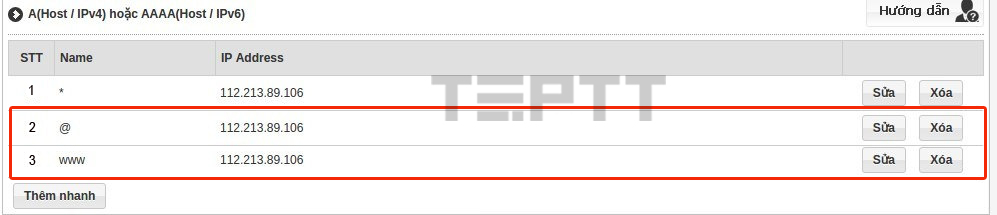
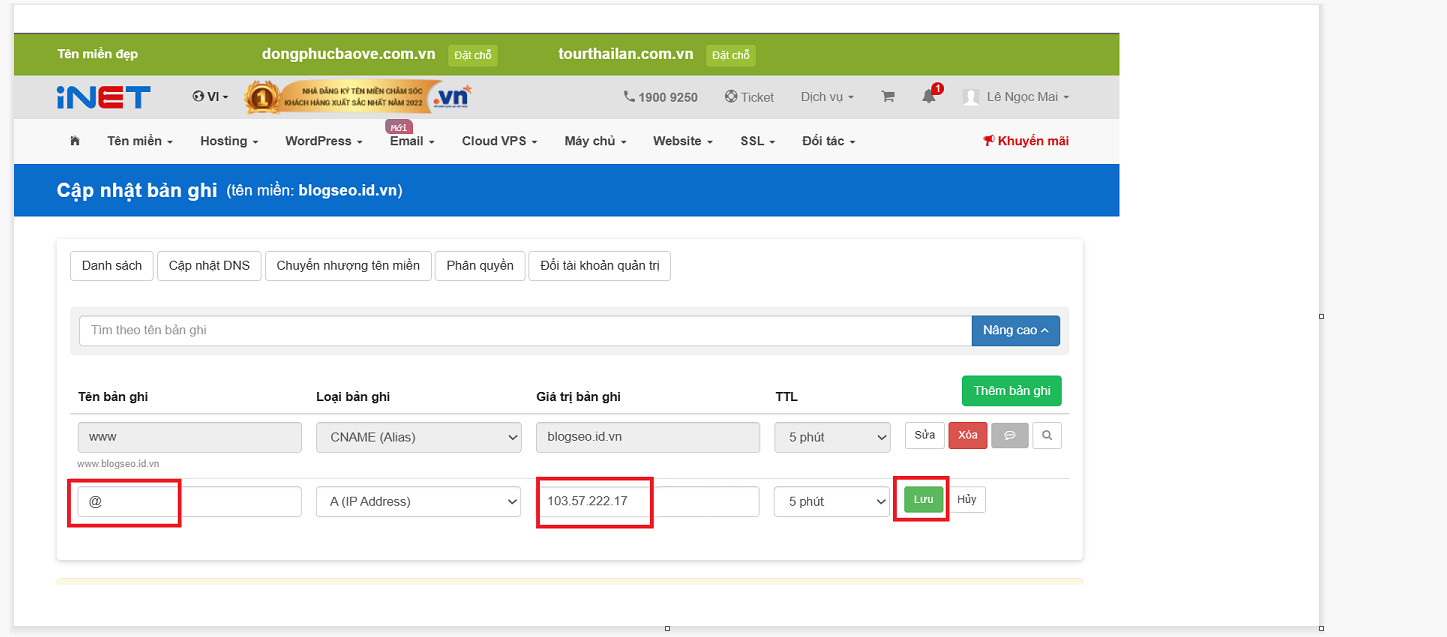
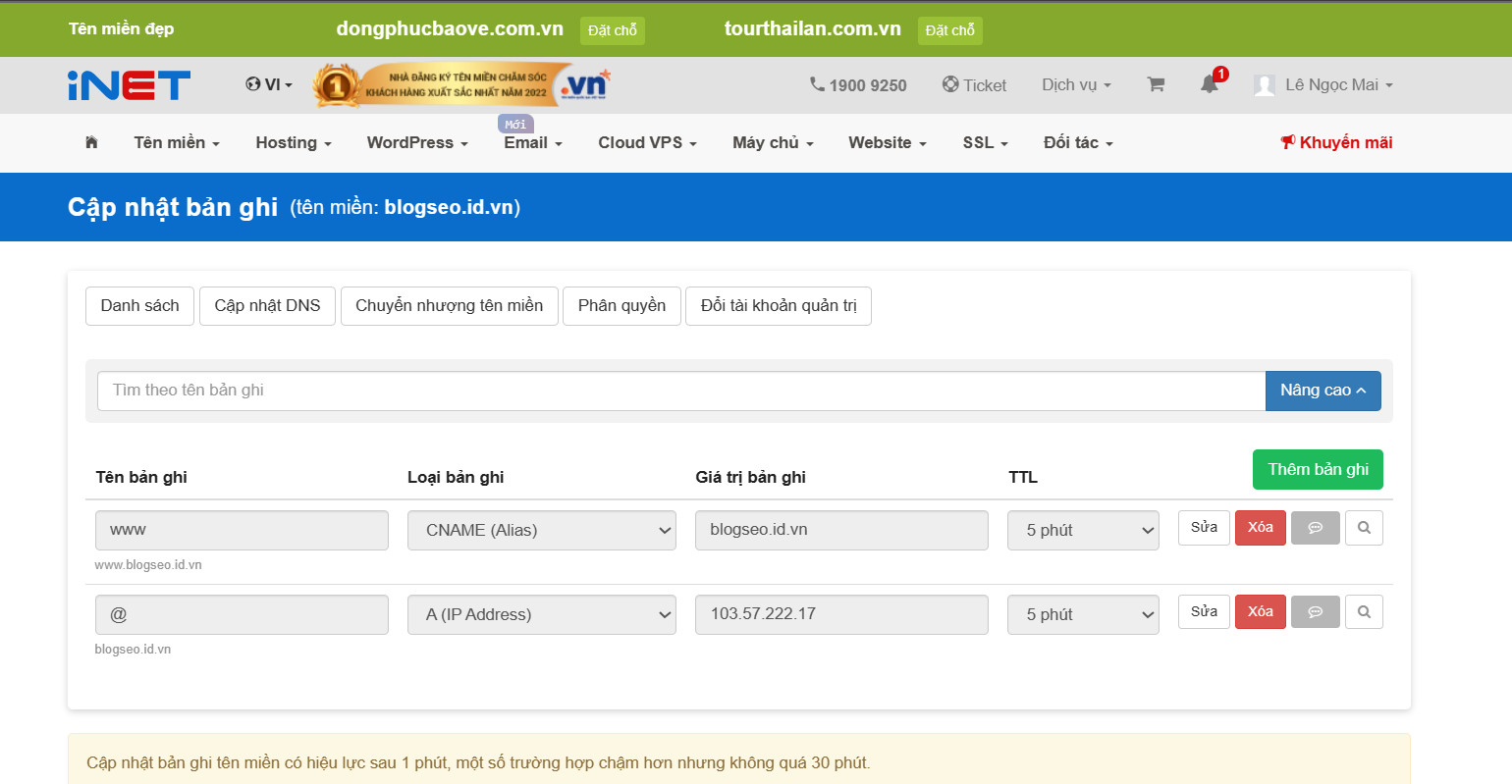
Bước 2: Vào mục cấu hình DNS của tên miền. Thêm 2 bản ghi A với các thông số như sau:
Bản ghi 1 với:
Name/Record: @
IP Address/Value: (IP host có trong email).
Bản ghi 2 với:
Name/Record: www
IP Address/Value: (IP host có trong email).
Thêm 2 bản ghi vào mục cấu hình DNS của tên miền
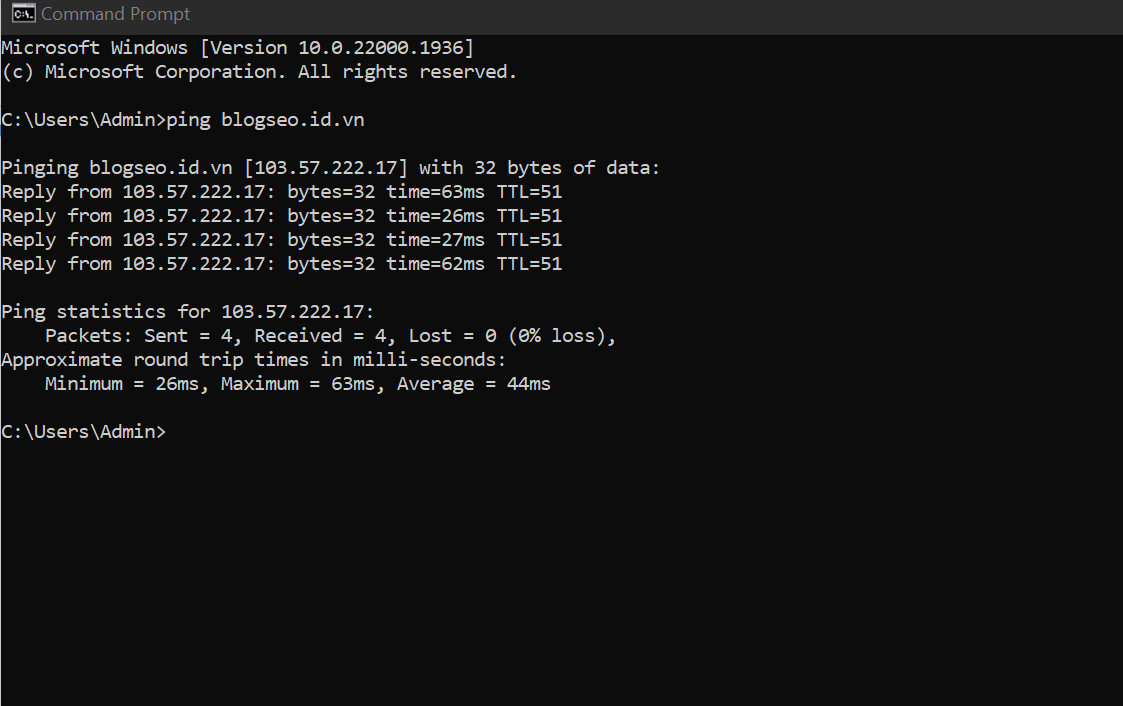
Bước 3: Chờ một thời gian để tên miền cập nhật DNS mới.
4. Cách trỏ tên miền về Hosting của iNET bằng địa chỉ IP
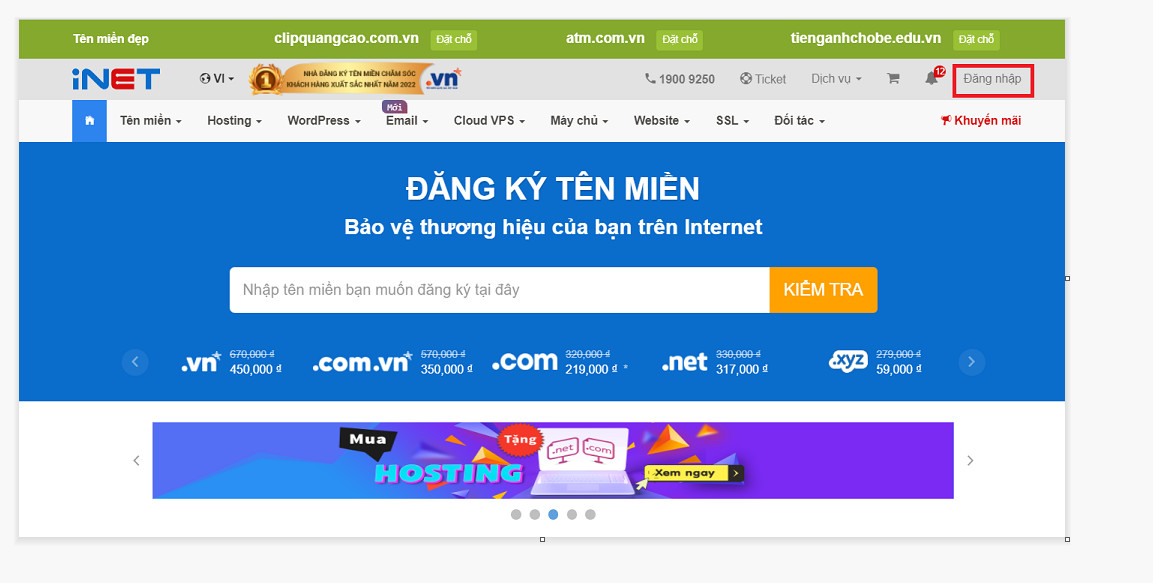
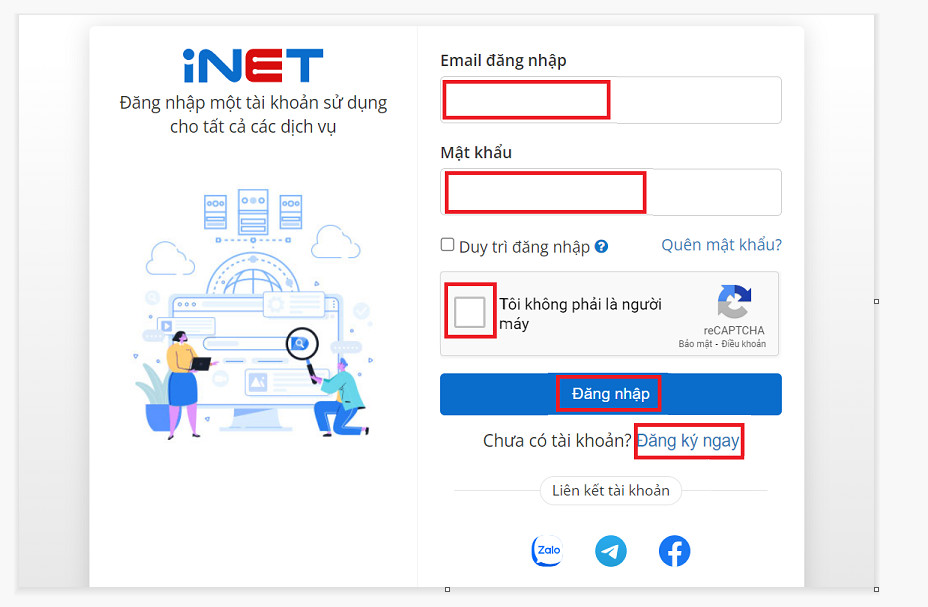
Bước 1: Đầu tiên, bạn hãy truy cập vào website của iNET và chọn vào ô Đăng nhập
Truy cập vào website của iNET
Bước 2: Bạn nhập thông tin tài khoản bằng email của mình để truy cập vào tài khoản quản lý tên miền. Nếu chưa có tài khoản hãy bấm vào Đăng ký ngay.
Đăng nhập vào tài khoản quản lý tên miền
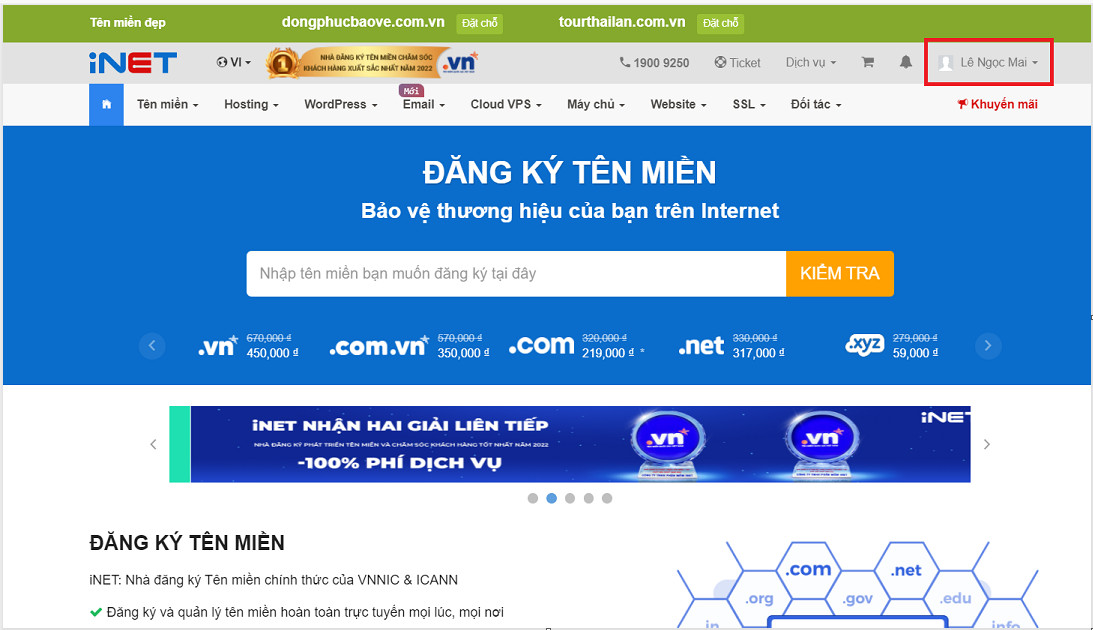
Bước 3: Giao diện khi bạn đăng nhập thành công sẽ hiển thị.
Giao diện khi bạn đăng nhập thành công
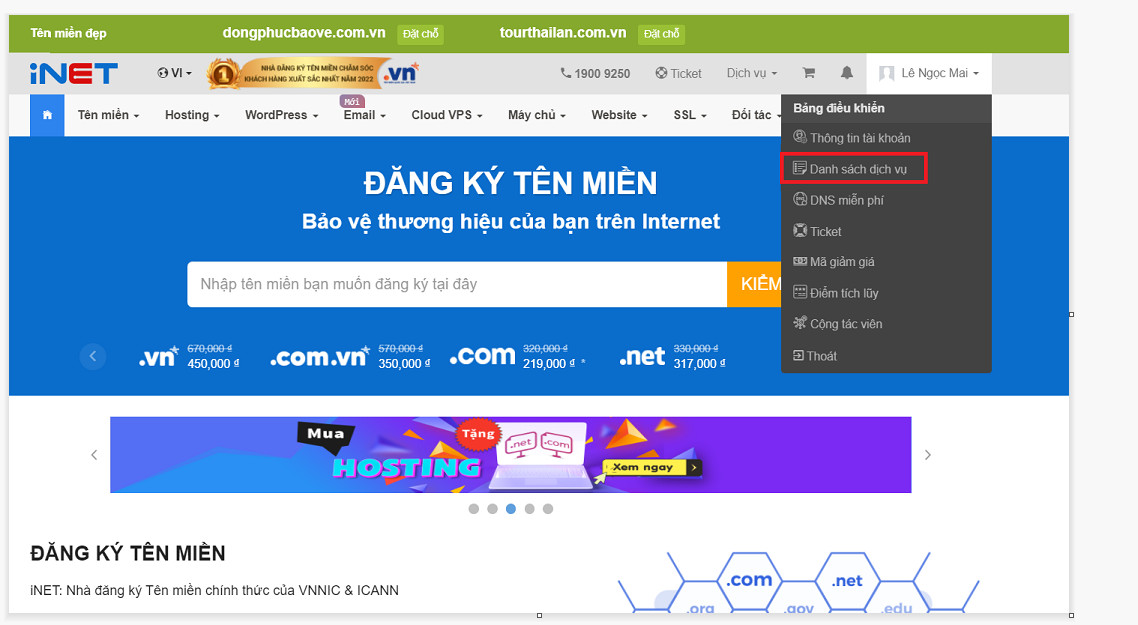
Sau đó bạn nhấn chọn vào ô Danh sách dịch vụ
Bảng điều khiển
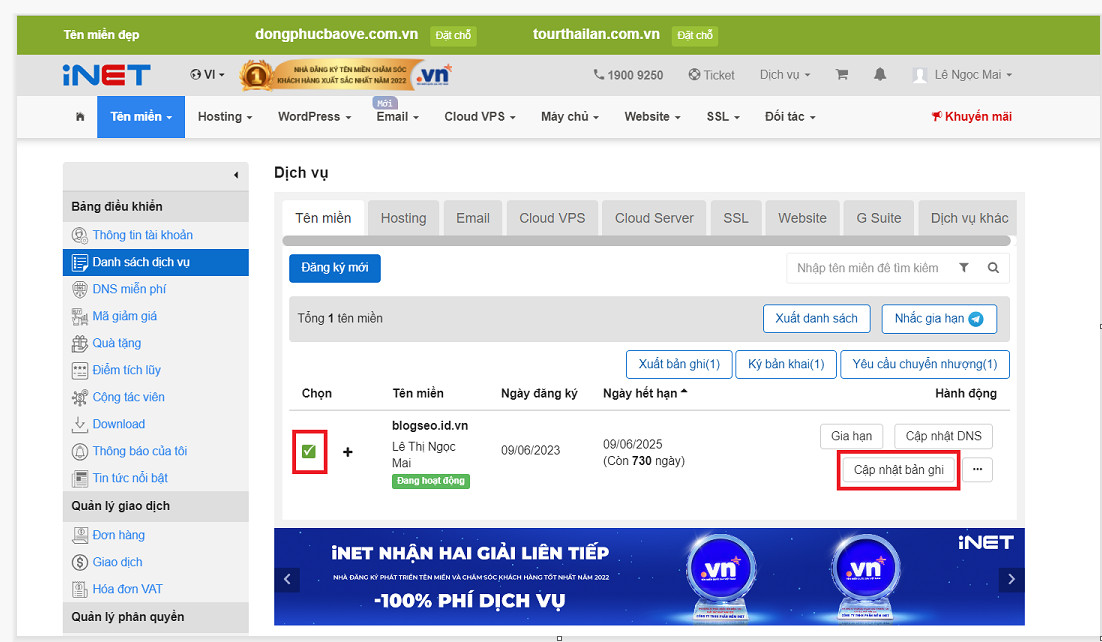
Tiếp đến, bạn chọn tên miền mà bạn muốn trỏ. Ví dụ, ở đây mình sẽ chọn tên miền là “ blogseo.id.vn” và nhấn Cập nhật bản ghi sau khi đã tick vào ô tên miền bạn chọn.
Chọn tên miền mà bạn muốn trỏ
Bước 4: Tạo bản ghi cho tên miền mới của bạn, sẽ có 2 bản ghi bạn cần tạo lần lượt là:
Tạo bản ghi A:
Tên bản ghi: @
Loại: A
Giá trị: Nhập địa chỉ IP của hosting
Giao diện cập nhật bản ghi
Tạo bản ghi CNAME:
Tên bản ghi: www
Loại: CNAME
Giá trị: nhập tên miền.
Sau khi lưu thành công xong, các bản ghi sẽ có hiệu lực trong nhiều nhất 30 phút.
Bản ghi sẽ có hiệu lực trong nhiều nhất 30 phút.
Bước 5: Sử dụng CMD để thực hiện ping tên miền của bạn để kiểm tra, ví dụ với cú pháp như sau: ping blogseo.id.vn. Kết quả sẽ hiển thị như hình bên dưới.
Sử dụng CMD kiểm tra địa chỉ IP xem đã chính xác chưa
Bạn kiểm tra địa chỉ IP xem đã chính xác như IP bạn đã trỏ bước trên hay chưa. Nếu chính xác bạn đã thực hiện thành công.
Một số lỗi thường gặp khi trỏ tên miền về hosting
Khi trỏ tên miền về hosting, có một số lỗi phổ biến mà người dùng thường gặp phải. Những sai lầm này có thể ảnh hưởng đến khả năng truy cập vào trang web của bạn.
Các lỗi hay gặp phải khi trỏ tên miền về host
1. Khai báo không đúng tên miền của Hosting
Một trong những lỗi phổ biến nhất là khai báo không đúng tên miền của Hosting. Đây là lỗi sai định tuyến (routing) DNS (Domain Name System). DNS sẽ không thể xác định được địa chỉ IP của Hosting để kết nối với tên miền của bạn dẫn đến trang web của bạn sẽ không thể được truy cập thông qua tên miền của bạn. Điều này có nghĩa là người dùng sẽ không thể vào trang web của bạn một cách thông thường.
2. Lẫn lộn giữa 2 cách trỏ tên miền về hosting
Nếu bạn nhầm lẫn giữa hai cách trỏ tên miền về hosting, ví dụ như sử dụng cả A record và Nameserver đồng thời, điều này có thể gây ra lỗi truy cập trang web hoặc làm cho trang web không hoạt động đúng cách.
Cụ thể, khi bạn trỏ tên miền bằng cả A record và Nameserver, DNS sẽ không biết nên sử dụng cấu hình nào để tìm địa chỉ IP của hosting. Điều này có thể gây ra lỗi định tuyến không đúng, và dẫn đến việc trang web của bạn không hoạt động đúng cách.
3. Điền sai địa chỉ IP của Hosting
Trong nhiều trường hợp, địa chỉ IP có thể khá dài và bạn nhập nó thủ công dễ dấn đến sai sót. Vì vậy, cách tốt nhất là sao chép địa chỉ IP từ email rồi dán vào.
Khi bạn trỏ tên miền về hosting, đảm bảo bạn đã nhập đúng địa chỉ IP của hosting vào cấu hình DNS của tên miền. Nếu bạn nhập sai địa chỉ IP, DNS sẽ không thể xác định địa chỉ IP của hosting để kết nối với tên miền của bạn.
4. Sử dụng sai các bản ghi
Người dùng có thể dễ dẫn đến lỗi sai bản ghi vì có rất nhiều loại bản ghi khác nhau, có chức năng và cách hoạt động cũng khác nhau.
Bản ghi A: (xác định máy chủ tên miền)
Bản ghi CNAME: (chuyển hướng một miền tới một miền khác trong hệ thống DNS)
Bản ghi MX: (dùng cho dịch vụ Mail)
Nếu bạn sử dụng sai bản ghi sẽ gặp các vấn đề sau:
Không thể truy cập trang web: Nếu người dùng sai bản ghi A, DNS sẽ không tìm thấy địa chỉ IP của máy chủ web, gây lỗi không thể truy cập trang web.
Email không hoạt động: Nếu người dùng sử dụng sai bản ghi MX, các email sẽ không thể gửi hoặc nhận được đúng cách.
Lỗi chuyển hướng: Nếu người dùng sử dụng sai bản ghi CNAME, chuyển hướng không hoạt động đúng cách và trang web của bạn có thể bị hiển thị sai cách.
Các câu hỏi thường gặp về trỏ tên miền về hosting
1. Sử dụng cả 2 cách trỏ tên miền về hosting được hay không?
Để trỏ tên miền về Hosting bạn chỉ có thể thực hiện 1 trong 2 cách, nếu bạn đã sử dụng cách trỏ tên miền về Hosting bằng địa chỉ IP thì không thể thực hiện cách dùng NameServer.
2. Sử dụng bản ghi CNAME để trỏ tên miền về hosting được không?
Câu trả lời là không. Bản ghi CNAME chỉ được sử dụng để chuyển hướng tên miền này đến một tên miền khác. Vì vậy nếu muốn trỏ tên miền về Hosting bắt buộc bạn phải chọn bản ghi A.
3. Tại sao không trỏ tên miền về hosting?
Để trỏ tên miền về website thành công, bạn cần đảm bảo rằng tên miền đã được đăng ký, trang web đã được đăng ký hoặc khởi tạo, và cấu hình bản ghi DNS đúng cách.
Vì vậy nếu tên miền của bạn chưa được đăng ký, hay mắc các lỗi cấu hình, vượt giới hạn của nhà cung cấp dịch vụ Hosting cũng làm gián đoạn quá trình trỏ tên miền của bạn.
Việc cần làm của bạn lúc này chính là hãy kiểm tra lại những lỗi được chúng tôi đề cập ở trên và liên hệ đến một bên trỏ tên miền về Hosting bằng NameServer trung gian để khắc phục nhanh chóng.
Thuê VPS Giá Rẻ – Fast Byte đã tổng hợp và chia sẻ tới bạn đọc 3 cách trỏ tên miền về host dễ dàng & 3+ sai lầm phổ biến. Giải thích được lí do vì sao phải trỏ tên miền về host, nêu khái niệm Nameserver. Mỗi cách sẽ có những điểm mạnh, điểm yếu khác nhau nhưng nhìn chung đều dễ dàng thao tác và thực hiện. Hy vọng, sau khi đọc xong bài viết bạn có thể tìm được cách phù hợp cho mình. Tránh các lỗi người dùng hay gặp phải. Nếu bạn có thắc mắc về vấn đề liên quan tới tên miền hãy liên hệ thuevpsgiare để được tư vấn miễn phí.
Trong bài viết 2+ cách tạo User trong SQL, quản trị Database & phân quyền, thuevpsgiare.vn sẽ lí giải cho bạn biết tại sao tạo User trong SQL quan trọng? Ngoài ra, chúng ta sẽ tìm hiểu kĩ hơn về cách tạo User trong SQL và lệnh Create User trong SQL Server. Ngoài cách tạo User trong SQL, bạn sẽ hiểu sâu hơn về quản trị Database và phân quyền cho User.
Ngôn ngữ truy vấn có cấu trúc (SQL) là một ngôn ngữ lập trình phục vụ việc lưu trữ và xử lý thông tin trong cơ sở dữ liệu quan hệ. Cơ sở dữ liệu quan hệ lưu trữ thông tin dưới dạng bảng có các hàng và cột đại diện cho những thuộc tính dữ liệu và nhiều mối quan hệ khác nhau. Trong hệ thống quản trị cơ sở dữ liệu, việc tạo và quản lý người dùng là một phần quan trọng để đảm bảo tính bảo mật và hiệu quả của cơ sở dữ liệu.
Tại sao tạo User trong SQL quan trọng?
Lí giải tầm quan trọng của cách tạo User trong SQL
Khi bạn là một quản trị viên cơ sở dữ liệu hoặc làm việc trong môi trường liên quan đến SQL (Structured Query Language) thì việc sử dụng cách tạo User trong SQL là một phần quan trọng của công việc hàng ngày. Tại sao việc này lại quan trọng và có thể ảnh hưởng đến cơ sở dữ liệu của bạn hay không? Hãy cùng tìm hiểu chi tiết trong bài viết này.
1. Bảo mật dữ liệu
Cách tạo User trong SQL đóng vai trò quan trọng trong việc bảo vệ dữ liệu. Mỗi User được cấp một tài khoản riêng và có quyền truy cập chỉ vào phần dữ liệu mà họ cần làm việc. Điều này giúp ngăn chặn người dùng không cần thiết truy cập và chỉ cho phép họ xem và thao tác với dữ liệu mà họ có quyền.
Bảo mật cơ sở dữ liệu SQL – Yếu tố quan trọng cho dự án của bạn
Bạn có thể thiết lập mật khẩu mạnh cho từng User và yêu cầu họ thay đổi mật khẩu định kỳ. Điều này giúp đảm bảo rằng dữ liệu trong cơ sở dữ liệu được bảo vệ khỏi các mối đe dọa an ninh. Đồng thời, giúp bảo vệ dữ liệu, kiểm soát quyền truy cập, tách biệt quyền, theo dõi hoạt động, quản lý dữ liệu và nâng cao tính bảo mật. Chính vì vậy, việc thực hiện đúng và hiệu quả quá trình này rất quan trọng.
2. Kiểm soát quyền truy cập
Access vào SQL Server giúp bạn kiểm soát quyền truy cập
Cách tạo User trong SQL cho phép bạn kiểm soát chặt chẽ quyền truy cập vào cơ sở dữ liệu. Bạn có thể xác định rõ từng quyền của mỗi User, bao gồm quyền SELECT, INSERT, UPDATE, DELETE và nhiều quyền khác. Điều này giúp đảm bảo rằng User chỉ có thể thực hiện các tác vụ cần thiết mà không gây ra rủi ro cho dữ liệu hoặc cơ sở dữ liệu.
3. Tách biệt quyền
Cách tạo User trong SQL cũng giúp tách biệt quyền giữa các thành viên trong nhóm làm việc với cơ sở dữ liệu. Mỗi User có thể có một tài khoản riêng và quyền riêng, giúp bạn dễ dàng phân chia công việc và kiểm soát quyền truy cập một cách cụ thể.
4. Theo dõi hoạt động
SQL theo dõi hoạt động giúp bạn ghi nhận thay đổi trong dữ liệu
Mỗi User có một tài khoản riêng, cho phép bạn theo dõi và ghi nhận hoạt động của họ trong cơ sở dữ liệu. Điều này rất hữu ích trong việc xác định nguồn gốc của các thay đổi trong dữ liệu và theo dõi hoạt động của từng User.
5. Quản lý dữ liệu
Cách tạo User trong SQL giúp bạn quản lý dữ liệu một cách hiệu quả. Bạn có thể dễ dàng thay đổi quyền truy cập, tạo mới hoặc xóa bỏ User khi cần thiết. Điều này đảm bảo rằng quá trình quản lý dữ liệu trong cơ sở dữ liệu được thực hiện một cách chặt chẽ và hiệu quả.
Cách tạo User trong SQL
1. Tài khoản Login User là gì?
Login User là tài khoản dùng để đăng nhập và kết nối vào SQL Server. Khi tạo một tài khoản User bạn cần biết được tài khoản đó có vai trò là gì (Role) và quyền hạn cần cấp cho tài khoản User đó là gì(Gant Permission Role). Trong SQL Server có 2 loại tài khoản User là Login User và Database User. Với mỗi tài khoản User này có các vài trò và quyền các khác nhau như quyền Server Role và quyền Database Role.
2. Tạo người dùng trong MS SQL Server bằng T-SQL
Tạo người dùng trong MS SQL Server bằng T-SQL là một cách đơn giản và hiệu quả. Bằng cách sử dụng cú pháp Create User, bạn có thể tạo người dùng mới và cấp quyền truy cập cho họ. Để tạo người dùng trong MS SQL Server bằng T-SQL, bạn có thể sử dụng cú pháp sau: Create User <username> for Login <loginname>
Trong đó:
<username> là tên người dùng mà bạn muốn tạo.
<loginname> là tên đăng nhập mà bạn muốn sử dụng cho người dùng đó.
Ví dụ: Để tạo người dùng có tên TestUser với tên đăng nhập là TestLogin trên CSDL TestDB, bạn có thể chạy truy vấn sau: Create User <TestUser> for login <TestLogin>. Trước tiên, bạn cần xác định tên người dùng và tên đăng nhập mà bạn muốn tạo. Trong ví dụ này, chúng ta sẽ sử dụng tên TestUser và TestLogin.
Sau đó, bạn có thể sử dụng cú pháp Create User để tạo người dùng. Chúng ta sẽ sử dụng cú pháp sau: Create User <TestUser> for Login <TestLogin>. Truy vấn này sẽ tạo người dùng TestUser với tên đăng nhập là TestLogin. Người dùng này sẽ có quyền truy cập vào CSDL TestDB.
*Lưu ý:Nếu bạn không muốn người dùng có quyền truy cập vào CSDL nào, bạn có thể sử dụng cú pháp sau để tạo người dùng: Create User <username> (Trong trường hợp này, bạn cần cấp quyền truy cập cho người dùng sau khi tạo)
3. Sử dụng SQL Server Management Studio SSMS
Đầu tiên, hãy tạo một tài khoản đăng nhập (Login) với bất kỳ tên nào trước khi bạn thực hiện việc tạo tài khoản người dùng. Dưới đây, chúng ta sẽ sử dụng tên đăng nhập “TestLogin“.
Bước 1: Trước hết, hãy kết nối đến SQL Server và mở thư mục chứa cơ sở dữ liệu (CSDL). Sau đó, hãy chọn CSDL có tên “TestDB” – Đây sẽ là nơi chúng ta sẽ tạo tài khoản người dùng. Tiếp theo, hãy tìm thư mục “Security“. Trong thư mục “Security”, bạn sẽ thấy thư mục “Users” hoặc “Logins“ (trên phiên bản SQL Server mới hơn). Hãy chọn “New Login“. Khi bạn hoàn tất các bước này, một màn hình tương tự như hình dưới đây sẽ xuất hiện.
Giao diện tạo người dùng mới cho Management Studio SSMS
Bước 2: Điền tên người dùng là “TestUser” và chọn tên đăng nhập (Login) “TestLogin” như hình minh họa dưới đây.
Giao diện tạo tài khoản người dùng mới
Bước 3: Nhấn vào “OK” để hoàn tất quá trình. Làm mới thư mục và bạn sẽ thấy tên người dùng mới đã được tạo.
Tạo thành công người dùng mới trên MS SQL Server
Lệnh Create User trong SQL Server
1. Mô tả lệnh Create User trong SQL Server
Mô tả lệnh Create User trong SQL Server
Create User tạo cơ sở dữ liệu user để đăng nhập vào SQL Server. Một cơ sở dữ liệu User sẽ được ánh xạ đến Login, định danh được dùng để kết nối với một Instance SQL Server cụ thể.
2. Cú pháp của lệnh create user trong SQL Server
Lệnh Create User có cú pháp như sau: create user user_name for login login_name;
Tham số:
user_name: Tên của Database User mà bạn muốn tạo.
login_name: Tên Login được sử dụng để kết nối đến SQL Server cụ thể.
Ví dụ: Giả sử bạn muốn tạo một Database User có tên là quantrimangcom trong SQL Server, và sử dụng Login đã tạo trước đó có tên là qtm như là định danh để kết nối đến SQL Server cụ thể, ta sẽ dùng lệnh Create User như sau: create user quantrimangcom for login qtm;
Ghi chú: Trước khi tạo một Database User, hãy chắc chắn rằng bạn đã tạo Login trước đó rồi. Bạn có thể chỉ ánh xạ một Login đến một user trong mỗi cơ sở dữ liệu trong SQL Server, nhưng cũng có thể ánh xạ Login đến nhiều tên user khác nhau cho mỗi cơ sở dữ liệu miễn sao đó là quan hệ 1:1 của Login với cơ sở dữ liệu duy nhất.
Quản trị Database
1. Quản trị Database là gì?
Quản trị Database hiệu quả, đáp ứng nhu cầu cho người dùng
Quản trị Database (Database Administration – DBA) là một lĩnh vực chuyên môn trong công nghệ thông tin, tập trung vào việc thiết kế, triển khai, quản lý và bảo mật cơ sở dữ liệu (Database). DBA là những người chịu trách nhiệm đảm bảo rằng cơ sở dữ liệu hoạt động hiệu quả và an toàn, đáp ứng được nhu cầu của người dùng. Dưới đây là một số tác vụ quản trị Database quan trọng:
Sao lưu và phục hồi: Thực hiện sao lưu định kỳ và phục hồi dữ liệu để đảm bảo tính bảo mật và khả năng khôi phục dữ liệu.
Tối ưu hóa: Tối ưu hóa cơ sở dữ liệu để cải thiện hiệu suất truy cập và tìm kiếm dữ liệu, giúp doanh nghiệp tiết kiệm thời gian và tiền bạc.
Giám sát: Theo dõi hoạt động của cơ sở dữ liệu và đảm bảo rằng nó hoạt động một cách ổn định.
Bảo mật: Đảm bảo rằng cơ sở dữ liệu được bảo vệ khỏi các mối đe dọa an ninh.
2. Tài khoản Database User là gì?
Database User là tài khoản dùng để quản trị và thao tác với cơ sở dữ liệu Database. Với tài khoản Database User bạn có thể thao tác truy vấn, thêm, sửa, xóa và cập nhật các thông tin dữ liệu trong cơ sở dữ liệu Database cho các đối tượng như: Table, Procedure, View, Function… và các lệnh Select, Insert, Update Delete, Create, Alter…
3. Cách tạo tài khoản Database User bằng lệnh T-SQL
Lệnh tạo Database trong SQL Server như sau:
CREATE USER <userdatabase-name> FOR LOGIN <userlogin-name>;
Ví dụ: Tạo User Database UserDatabase2_Test và phân quyền cho User đó có quyền Select, Insert, Update trên bảng Employee_t trong cơ sở dữ liệu TestLuu như sau:
CREATE USER UserDatabase2_Test FOR LOGIN UserLogin2_Test;
USE TestLuu
GO
GRANT Select, Insert, Update on Employee_t to UserDatabase2_Test;
4. Cách tạo tài khoản Database User bằng SQL Server Management Studio
Vào cơ sở dữ liệu TestLuu sau đó chọn thư mục Security và sau đó chọn thư mục Users rồi click chuột phải và chọn New User…
Chọn New User trong cơ sở dữ liệu TestLuu
Nhập các thông tin cho User.
Điền đầy đủ thông tin cho User
Phân quyền SELECT, INSERT, UPDATE cho tài khoản UserDatabase2_Test
Thiết lập các phân quyền cho tài khoản DataBase
Kiểm tra và xem kết quả tạo tài khoản trong phần Users
Kiểm tra kết quả tạo tài khoản trong User
Trong tương lai, quản trị Database là một lĩnh vực đang phát triển nhanh chóng. Với sự phát triển của công nghệ, các doanh nghiệp ngày càng sử dụng nhiều cơ sở dữ liệu hơn. Điều này tạo ra nhu cầu ngày càng tăng về các chuyên gia DBA có trình độ.
Nếu bạn quan tâm đến lĩnh vực quản trị Database, bạn có thể bắt đầu bằng cách học các kiến thức và kỹ năng cơ bản về Database. Bạn cũng có thể tham gia các khóa học đào tạo DBA để nâng cao kỹ năng và kiến thức của mình.
Phân quyền cho User
Phân quyền là một phần quan trọng trong việc tạo User trong SQL. Bạn có thể xác định quyền User có trong cơ sở dữ liệu, bao gồm quyền SELECT, INSERT, UPDATE, DELETE và nhiều quyền khác. Phân quyền đảm bảo rằng User chỉ có quyền truy cập và sửa đổi dữ liệu mà họ cần cho công việc của họ.
Phân quyền cho User là một quá trình thiết lập quyền truy cập của người dùng vào các tài nguyên hệ thống, chẳng hạn như dữ liệu, ứng dụng và tài liệu. Quá trình này giúp đảm bảo rằng người dùng chỉ có quyền truy cập vào các tài nguyên mà họ cần để thực hiện công việc của mình.
Phân quyền cho user giúp bảo vệ dữ liệu và tài nguyên
Phân quyền cho User mang lại nhiều lợi ích cho doanh nghiệp, giúp bảo vệ dữ liệu và tài nguyên khỏi bị truy cập trái phép. Đồng thời bảo vệ dữ liệu và tài nguyên khỏi bị truy cập trái phép; đảm bảo rằng người dùng chỉ có thể thực hiện các hành động mà họ được phép thực hiện. Ngoài ra, phân quyền User còn giúp doanh nghiệp mở rộng hệ thống một cách dễ dàng và hiệu quả.
1.Tầm quan trọng của phân quyền cho User
Phân quyền cho User là một phần quan trọng của bảo mật hệ thống. Phân quyền đúng cách sẽ mang đến những lợi ích sau:
Hạn chế rò rỉ dữ liệu
Nếu người dùng có quyền truy cập không cần thiết vào dữ liệu, họ có thể đánh cắp hoặc sửa đổi dữ liệu đó. Phân quyền dữ liệu giúp đảm bảo rằng mỗi người dùng chỉ có quyền truy cập và sử dụng dữ liệu cần thiết để thực hiện công việc của họ mà không thể truy cập vào thông tin nhạy cảm hoặc không liên quan.
Thông qua việc xác định và thiết lập quyền truy cập cho từng người dùng hoặc nhóm người dùng, hệ thống có khả năng kiểm soát cẩn thận dữ liệu, giúp ngăn chặn việc truy cập trái phép và đảm bảo tính bảo mật của thông tin quan trọng.
Phân quyền cho User giúp hạn chế rò rỉ dữ liệu
Việc thực hiện phân quyền cho người dùng không chỉ giúp hạn chế rò rỉ dữ liệu mà còn tạo nên một môi trường làm việc an toàn và hiệu quả. Điều này cũng giúp tăng cường sự tin tưởng từ phía người dùng và khách hàng, đặc biệt trong việc quản lý thông tin nhạy cảm hoặc dữ liệu cá nhân.
Tránh khỏi mọi tấn công hệ thống
Tạo tài khoản phân quyền giúp tránh khỏi mọi tấn công hệ thống
Nếu người dùng có quyền truy cập không cần thiết vào hệ thống, họ có thể gây ra thiệt hại cho hệ thống. Phân quyền cho người dùng (User) là một biện pháp quan trọng để bảo vệ hệ thống khỏi các tấn công và đảm bảo tính bảo mật. Phân quyền hệ thống giúp hạn chế nguy cơ tấn công bằng cách xác định những quyền truy cập mà mỗi người dùng hoặc nhóm người dùng có trong hệ thống
Giảm thiểu tổn thất tài sản
Nếu người dùng có quyền truy cập không cần thiết vào tài sản, họ có thể đánh cắp hoặc phá hủy tài sản đó. Phân quyền cho người dùng trong hệ thống có một tác động quan trọng đối với việc hạn chế tổn thất tài sản của tổ chức.
Bằng cách xác định cụ thể quyền truy cập và quyền hạn mà người dùng hoặc nhóm người dùng có, ta có thể giảm thiểu những rủi ro liên quan đến tổn thất tài sản. Phân quyền cho người dùng không chỉ giúp bảo vệ tài sản của tổ chức mà còn đảm bảo rằng thông tin và dữ liệu quan trọng được quản lý một cách hiệu quả và an toàn.
2. Các loại phân quyền
Phân quyền dựa trên vai trò: Phân quyền dựa trên vai trò là phương pháp phân quyền phổ biến nhất. Trong phương pháp này, người dùng được gán cho các vai trò. Mỗi vai trò có các quyền truy cập cụ thể.
Phân quyền dựa trên người dùng: Phân quyền dựa trên người dùng là phương pháp phân quyền cho phép người dùng được cấp quyền truy cập trực tiếp vào các tài nguyên.
Các loại phân quyền phổ biến
Bằng cách sử dụng các công cụ phân quyền cho User, bạn có thể giảm thiểu rủi ro bảo mật và đảm bảo rằng người dùng chỉ có quyền truy cập vào các tài nguyên mà họ cần để thực hiện công việc của mình.
Nhìn chung, cách tạo User trong SQL là một phần quan trọng của việc quản lý cơ sở dữ liệu và đảm bảo tính bảo mật. Việc này giúp bạn kiểm soát quyền truy cập.Trong bài viết 2+ cách tạo User trong SQL, quản trị Database & phân quyền, thuevpsgiare.vn đã giới thiệu về cách tạo User trong SQL, lí giải tại sao tao User trong SQL lại đóng vai trò quan trọng.
Chúng ta đã khám phá 2 cách tạo User trong SQL cơ bản, cùng với việc thực hiện phân quyền, quản trị Database. Hiểu biết và sử dụng đúng cách về User và quyền truy cập đóng một vai trò quan trọng trong việc đảm bảo tính bảo mật, hiệu quả của cơ sở dữ liệu.
Bất kể bạn là một quản trị cơ sở dữ liệu kỳ cựu hay mới vào nghề, việc nắm vững các khía cạnh này sẽ giúp bạn tối ưu hóa quản lý dữ liệu và bảo mật thông tin. Chúc bạn thành công trong việc quản trị Database của mình và phân quyền cho người dùng một cách chính xác. Nếu bạn có bất kỳ câu hỏi hoặc góp ý nào, đừng ngần ngại liên hệ với thuevpsgiare.vn, chúng tôi sẽ hỗ trợ và tư vấn nhiệt tình.
Kiểm tra tên miền là bước thực sự quan trọng để nắm thông tin tên miền, bao gồm xem tên miền đã được đăng ký hay chưa. Bên cạnh đó, kiểm tra thông tin tên miền còn giúp bạn biết được các khoản chi phí khi đăng ký như chi phí đăng ký ban đầu, chi phí gia hạn và các khoản chi phí phát sinh khác. Bài viết dưới đây, thuevpsgiare.vn giúp bạn nắm rõ hơn về khái niệm kiểm tra tên miền, tại sao cần phải kiểm tra tên miền, kiểm tra tên miền cần nắm những thông tin gì cũng như bật mí 5+ Website kiểm tra tên miền cực nhanh và chính xác. Cùng theo dõi bài viết dưới đây nhé!
Kiểm tra tên miền là gì?
Kiểm tra tên miền là quá trình kiểm tra sự khả dụng và đăng ký tên miền trên Internet. Tên miền là địa chỉ dễ nhớ được sử dụng để xác định một trang web cụ thể trên mạng. Quá trình kiểm tra tên miền giúp người dùng đảm bảo rằng tên miền mà họ muốn sử dụng chưa được ai đăng ký và có sẵn để đăng ký.
Khi bạn muốn đăng ký một tên miền mới, bạn cần thực hiện một kiểm tra tên miền để đảm bảo rằng tên miền đó chưa được ai sử dụng. Quy trình này thường được thực hiện thông qua các dịch vụ đăng ký tên miền trực tuyến hoặc qua các công ty đăng ký tên miền. Bạn nhập tên miền mong muốn vào công cụ kiểm tra và hệ thống sẽ kiểm tra xem nó có sẵn hay không.
Kiểm tra thông tin tên miền là gì?
Nếu tên miền đã được đăng ký, bạn có thể cần xem xét các tùy chọn khác hoặc liên hệ với chủ sở hữu hiện tại để đàm phán mua lại. Nếu tên miền chưa được đăng ký, bạn có thể tiến hành đăng ký và trở thành chủ sở hữu chính thức của nó. Quá trình kiểm tra tên miền là một phần quan trọng trong quá trình xây dựng và quản lý trực tuyến để đảm bảo rằng bạn có tên miền phù hợp và dễ nhớ cho dự án của mình.
Tại sao cần kiểm tra thông tin tên miền
Trên thực tế, việc kiểm tra tên miền rất quan trọng bởi nó đem lại các lợi ích sau đây:
Tại sao cần kiểm tra thông tin tên miền?
1. Tránh được việc đăng ký tên miền trùng lặp
Việc kiểm tra xem tên miền đã được đăng ký chưa giúp bạn tránh được những rắc rối không đáng có.
Ví dụ: Bạn đang định xây dựng thương hiệu cho dịch vụ cho thuê vps giá rẻ và muốn mua tên miền thuevpsgiare.vn. Tuy nhiên, khi kiểm tra thì bạn thấy tên miền này đã được đăng ký.
Tránh được việc đăng ký tên miền trùng lặp
Bạn có quyết định đăng ký tên miền này với một đuôi khác không? Chắc chắn là không, bởi điều này có thể dẫn đến nhiều hậu quả, chẳng hạn như:
Tên miền bị trùng lặp, gây khó khăn cho việc nhận diện thương hiệu.
Chủ sở hữu tên miền gốc có thể yêu cầu bạn dừng sử dụng tên miền.
Bạn có thể bị kiện vì vi phạm bản quyền hoặc thương hiệu.
2. Dự trù được chi phí cho tên miền
Lợi ích thứ hai của việc kiểm tra tên miền là giúp bạn dự trù chi phí cho tên miền.
Khi kiểm tra thông tin tên miền, bạn sẽ thấy bảng thống kê chi tiết về các chi phí phát sinh khi đăng ký tên miền đó. Các khoản chi phí được thống kê bao gồm: chi phí đăng ký, phí duy trì hàng năm, chiết khấu, các phí dịch vụ khác,…
Dựa vào các khoản chi phí này, bạn có thể lên ngân sách cho việc đầu tư website. Việc lên ngân sách và tính toán kỹ lưỡng sẽ giúp bạn tránh những tổn thất về sau như tổn thất về tài chính, độ uy tín cũng như cơ hội kinh doanh.
3. Nắm được các thông tin liên quan đến tên miền
Các thông tin quan trọng như chủ sở hữu của tên miền, ngày hết hạn, trạng thái hoạt động,…Thông tin này có thể giúp bạn đánh giá giá trị của tên miền và quyết định xem có nên đăng ký tên miền đó hay không.
4. Tránh đăng ký tên miền vi phạm bản quyền hoặc thương hiệu.
Nếu bạn đăng ký tên miền vi phạm bản quyền hoặc thương hiệu, bạn có thể phải đối mặt với các vấn đề pháp lý. Thật vậy, việc kiểm tra thông tin tên miền là rất quan trọng và cần thiết. Dưới đây là một số trang web có dịch vụ kiểm tra tên miền để bạn đọc tham khảo nhé!
Khi kiểm tra tên miền cần nắm những thông tin nào?
Khi kiểm tra tên miền, có một số thông tin quan trọng mà bạn cần nắm để đảm bảo việc kiểm tra được đầy đủ và chính xác. Dưới đây là một số thông tin cần thiết khi kiểm tra tên miền:
Tên miền: Đây là thông tin cơ bản và quan trọng nhất khi kiểm tra tên miền. Bạn cần biết chính xác tên miền mà bạn muốn kiểm tra.
Nhà đăng ký tên miền: Nếu có, thông tin về nhà đăng ký tên miền sẽ cung cấp thông tin về tổ chức hoặc cá nhân đã đăng ký tên miền đó. Điều này có thể giúp bạn hiểu rõ hơn về nguồn gốc và quản lý tên miền hiệu quả hơn.
Ngày đăng ký và ngày hết hạn: Thông tin này cho biết khi nào tên miền đã được đăng ký và khi nào nó sẽ hết hạn. Điều này cho phép bạn biết được trạng thái hiện tại của tên miền và còn bao lâu nó sẽ được sở hữu.
Thông tin liên hệ: Thông tin liên hệ liên quan đến tên miền bao gồm tên, địa chỉ, số điện thoại và địa chỉ email của chủ sở hữu tên miền. Điều này giúp bạn có thể liên hệ trực tiếp với chủ sở hữu hoặc nhà đăng ký tên miền khi cần thiết.
Thông tin DNS: Thông tin về máy chủ tên miền (DNS) liên quan đến tên miền, bao gồm tên máy chủ DNS chính và các bản ghi DNS khác. Điều này cho phép bạn hiểu rõ hơn về cấu hình DNS và quản lý tên miền.
Những thông tin này sẽ giúp bạn có cái nhìn tổng quan về tên miền và hiểu rõ hơn về tình trạng, chủ sở hữu và cấu hình của nó.
Thông tin về máy chủ tên miền (DNS)
5 website kiểm tra thông tin tên miền uy tín, nhanh chóng nhất hiện nay
Sau khi hiểu rõ khái niệm kiểm tra tên miền cũng như lợi ích của việc này, hãy cùng thuevpsgiare.vn tìm hiểu những đơn vị cung cấp dịch vụ này nhé. Những website này sẽ cung cấp đầy đủ các thông tin cần thiết, giúp bạn lựa chọn được tên miền phù hợp.
5+ website kiểm tra tên miền
1. Đơn vị check thông tin tên miền Tenten.vn
Tenten.vn là đơn vị cung cấp tên miền uy tín hàng đầu tại Việt Nam, với chức năng kiểm tra tên miền và thông tin tên miền được nhiều người sử dụng.
Bạn có thể truy cập vào website https://tenten.vn/vi để tiến hành kiểm tra thông tin tên miền nhé.
Tenten cũng là đơn vị cung cấp tên miền giá rẻ với nhiều gói dịch vụ, sản phẩm chất lượng cao
2. VNNIC.vn – Tra thông tin tên miền quốc gia
VNNIC.vn là trang web chính thức của VNNIC (Trung tâm Internet Việt Nam) – đơn vị trực thuộc Bộ Thông tin và Truyền thông. VNNIC.vn là website uy tín để bạn tra cứu thông tin tên miền.
Hostinger.vn là một nhà đăng ký tên miền nổi tiếng với dịch vụ hosting cao cấp và các gói tên miền giá rẻ. Website của hostinger.vn thường được dùng để check domain của các đuôi như: .net, .com, .org, .tech, .info,…
Đơn vị kiểm tra tên miền Hostinger.vn
Trang web của Hostinger có giao diện thân thiện và dễ sử dụng. Bạn chỉ cần mua một gói hosting thì sẽ nhận được miễn phí domain và nhiều tiện ích khác. Một điểm hạn chế của website này chính là chỉ hiển thị trạng thái của tên miền đã được mua hay chưa, không có thêm các thông tin khác về tên miền đó. Vì vậy việc kiểm tra thông tin tên miền trên website này còn hạn chế.
4. Kiểm tra tên miền tại Whois.inet.vn
Whois.inet.vn là đơn vị tra cứu thông tin tên miền uy tín, cung cấp nhiều thông tin hữu ích cho khách hàng, bao gồm: Ngày đăng ký tên miền, ngày hết hạn, trạng thái hoạt động và thông tin chủ sở hữu.
Ngoài việc cung cấp thông tin về tên miền, Whois.inet.vn cũng sẽ gợi ý các tên miền khác để khách hàng lựa chọn khi tên miền mình chọn đã được đăng ký trước đó.
5. Sử dụng trang web DomainTools kiểm tra tên miền
Để kiểm tra tên miền với DomainTools, bạn có thể làm theo các bước sau:
Bước 2: Nhập tên miền cần kiểm tra vào ô tìm kiếm.
Bước 3: Nhấp vào nút “Search” để bắt đầu quá trình kiểm tra.
DomainTools sẽ hiển thị kết quả về thông tin tên miền, bao gồm ngày đăng ký, ngày hết hạn, thông tin chủ sở hữu, lịch sử tên miền, thông tin DNS và các chi tiết khác liên quan đến tên miền đó.
DomainTools còn cung cấp nhiều công cụ và dịch vụ liên quan đến tên miền. Vì vậy bạn có thể khám phá thêm các tính năng khác trên trang web để tìm hiểu thêm về tên miền bạn quan tâm.
Hy vọng với bài viết “5+ Website Kiểm Tra Tên Miền – Check Tên Miền Cực Nhanh & Chính Xác” trên đây, thuevpsgiare.vn đã giúp bạn nắm rõ hơn về khái niệm phổ biến kiểm tra tên miền, tại sao cần phải kiểm tra tên miền, kiểm tra tên miền cần nắm những thông tin gì cũng như bật mí 5+ Website kiểm tra tên miền cực nhanh và chính xác.
Nếu các bạn có thắc mắc gì về VPS, bạn có thể liên hệ thuevpsgiare.vn để được hỗ trợ và tư vấn miễn phí nhé!