Lỗi 404 not found là thông báo cho thấy máy chủ đã kết nối thành công nhưng không tìm thấy tập tin hoặc trang web mà trình duyệt yêu cầu. Tình trạng này làm đứt gãy luồng truy cập, gây thất thoát traffic và giảm thứ hạng từ khóa nếu không được xử lý triệt để. Bài viết này sẽ hướng dẫn bạn cách chẩn đoán, sửa lỗi và thiết lập chuyển hướng an toàn chuẩn SEO để bảo vệ cấu trúc website trên nền tảng máy chủ tại ThueVPSGiaRe.vn.
NỘI DUNG BÀI VIẾT
- 1. Lỗi 404 là gì? Tại sao đường dẫn không tồn tại?
- 2. Các nguyên nhân chính khiến đường dẫn hiển thị lỗi 404 not found
- 3. Công cụ chuyên dụng quét và phát hiện liên kết gãy trên website
- 4. Cách khắc phục lỗi 404 not found cơ bản, hiệu quả
- 5. Cách khắc phục lỗi 404 Not Found trên Nginx
- 6. Cách sửa lỗi 404 trên wordpress chi tiết cho quản trị viên
- 7. Xử lý bộ nhớ đệm ẩn (Cache) gây lỗi hiển thị sai lệch đường dẫn
1. Lỗi 404 là gì? Tại sao đường dẫn không tồn tại?
Lỗi 404 là gì? Đây là mã trạng thái phản hồi chuẩn HTTP (HTTP status code) chỉ ra rằng trình duyệt (Client) có thể giao tiếp thành công với máy chủ (Server), nhưng máy chủ không thể tìm thấy tệp tin hoặc tài nguyên cụ thể theo đường dẫn URL được yêu cầu.
Khi người dùng nhấp vào một liên kết hoặc gõ trực tiếp địa chỉ URL trên trình duyệt, yêu cầu đó sẽ được gửi qua hệ thống DNS đến địa chỉ IP của máy chủ đích. Tại đây, phần mềm máy chủ web (như Nginx, Apache hoặc LiteSpeed) sẽ quét thư mục gốc của website để tìm tệp tin hoặc định tuyến yêu cầu tới bộ biên dịch mã nguồn (ví dụ: PHP-FPM) để xử lý dữ liệu động.
Nếu đường dẫn này không khớp với bất kỳ tệp vật lý nào trên ổ cứng, đồng thời hệ thống định tuyến (Routing) của mã nguồn không định nghĩa điểm đến tương ứng, máy chủ sẽ tự động sinh ra mã trạng thái lỗi 404.
Lỗi này thường được phân biệt thành hai loại: “Hard 404” (lỗi 404 thực tế khi máy chủ trả về đúng mã trạng thái HTTP 404) và “Soft 404” (khi trang hiển thị thông báo không tìm thấy nội dung nhưng máy chủ vẫn phản hồi mã trạng thái thành công 200 OK).
Đối với các công cụ tìm kiếm như Google, lỗi Soft 404 là một tín hiệu không tốt vì nó gây lãng phí tài nguyên quét dữ liệu (Crawl Budget) và làm giảm hiệu quả xếp hạng của website.
2. Các nguyên nhân chính khiến đường dẫn hiển thị lỗi 404 not found
Trong quá trình vận hành website và quản trị hạ tầng lưu trữ, tình trạng đường dẫn bị gãy thường bắt nguồn từ một số nguyên nhân phổ biến dưới đây:
- Thay đổi cấu trúc đường dẫn tĩnh (URL Permalink): Khi bạn tối ưu hóa lại tiêu đề bài viết hoặc thay đổi cấu trúc URL trong mục cài đặt hệ thống nhưng quên không thiết lập chuyển hướng từ đường dẫn cũ sang đường dẫn mới.
- Xóa bỏ hoặc chuyển bản nháp các nội dung cũ: Việc xóa một bài viết, một sản phẩm đã ngừng kinh doanh mà không điều hướng người dùng về danh mục liên quan sẽ để lại các liên kết trống trên hệ thống.
- Người dùng hoặc quản trị viên nhập sai ký tự: Chỉ cần gõ sai một chữ cái, thiếu dấu gạch chéo hoặc sai định dạng đuôi tệp tin (ví dụ `.html` thành `.htm`), máy chủ sẽ không thể nhận diện được yêu cầu.
- Lỗi cấu hình tệp tin Rewrite Rule trên máy chủ: Đối với máy chủ Apache, việc tệp tin
.htaccessbị lỗi cú pháp hoặc bị mất cấu hình rewrite mặc định sẽ khiến toàn bộ các trang con của website (ngoại trừ trang chủ) đều hiển thị thông báo lỗi. - Sai cấu hình khối định tuyến của Nginx: Nếu bạn chuyển cấu trúc chạy website từ Apache sang Nginx trên VPS nhưng chưa cấu hình lại quy tắc chuyển hướng đường dẫn động trong tệp
nginx.conf, hệ thống sẽ trả về lỗi 404 cho mọi liên kết bên trong trang web.
Việc xác định chính xác nguyên nhân cốt lõi giúp bạn đưa ra phương án xử lý nhanh chóng mà không gây ảnh hưởng đến cấu trúc tổng thể của hệ thống dữ liệu.
3. Công cụ chuyên dụng quét và phát hiện liên kết gãy trên website
Để duy trì sức khỏe website chuẩn kỹ thuật, bạn cần thường xuyên rà soát hệ thống liên kết để kịp thời phát hiện các URL bị lỗi trước khi chúng bị công cụ tìm kiếm ghi nhận điểm trừ.
Bảng so sánh các công cụ quét liên kết gãy (Broken Links) phổ biến nhất hiện nay:
| Tên công cụ | Phương thức hoạt động | Ưu điểm nổi bật | Nhược điểm cần lưu ý |
|---|---|---|---|
| Screaming Frog SEO Spider | Phần mềm cài đặt trên máy tính, giả lập bot quét toàn bộ trang web. | Quét cực kỳ chi tiết, phân tích rõ nguồn gốc liên kết gãy nằm ở bài viết nào. | Bản miễn phí giới hạn quét tối đa 500 URL cho mỗi dự án. |
| Google Search Console | Hệ thống báo cáo chính thức của Google dành cho chủ sở hữu website. | Báo cáo chính xác các URL bị lỗi 404 mà bot Google thực tế gặp phải khi quét trang. | Dữ liệu báo cáo có độ trễ nhất định, thường từ 1 đến 3 ngày. |
| Ahrefs Broken Link Checker | Công cụ trực tuyến dựa trên cơ sở dữ liệu liên kết toàn cầu của Ahrefs. | Quét nhanh các liên kết gãy cả nội bộ (Internal) lẫn liên kết ra ngoài (External). | Yêu cầu sử dụng tài khoản trả phí để xem toàn bộ danh sách chi tiết. |
Bằng việc phối hợp kiểm tra định kỳ giữa Google Search Console để xem báo cáo từ phía bot tìm kiếm và sử dụng phần mềm Screaming Frog để quét chủ động, bạn sẽ kiểm soát tốt tình trạng hoạt động của các liên kết trên website của mình.
4. Cách khắc phục lỗi 404 not found cơ bản, hiệu quả
Tải lại trang
Một trong những cách đầu tiên bạn nên thử khi gặp lỗi 404 là đóng hoặc thoát khỏi trang rồi tải lại website. Trong một số trường hợp, lỗi có thể chỉ xuất hiện tạm thời do máy chủ website gặp trục trặc và chưa thể trả về nội dung yêu cầu.
Xóa bộ nhớ cache
Nếu URL vẫn truy cập được trên điện thoại nhưng lại không thể mở trên máy tính, hãy thử xóa bộ nhớ cache của trình duyệt. Cache cũ có thể khiến trình duyệt tiếp tục sử dụng dữ liệu trước đó và dẫn đến lỗi 404 Not Found.
Kiểm tra lại URL
Nhập sai địa chỉ URL cũng là một nguyên nhân phổ biến gây ra lỗi 404. Vì vậy, hãy kiểm tra kỹ toàn bộ đường dẫn trước khi thực hiện các bước xử lý khác.
Đối chiếu lại từng phần của URL, tìm những ký tự hoặc thành phần bị nhập sai, sau đó sửa lại địa chỉ và nhấn Enter để gửi yêu cầu mới đến máy chủ.
Tìm kiếm lại địa chỉ URL
Nếu không chắc chắn về đường dẫn chính xác, bạn có thể nhớ lại nội dung hoặc sản phẩm mà website cung cấp rồi nhập các từ khóa liên quan vào công cụ tìm kiếm.
Sau khi tìm thấy trang web cần truy cập, hãy lưu URL mới hoặc so sánh URL đó với đường dẫn cũ đang trả về lỗi 404. Cách này giúp bạn phát hiện những phần bị nhập sai trong địa chỉ ban đầu.
Thay đổi máy chủ DNS
Trong một số trường hợp, lỗi 404 Not Found có thể liên quan đến việc website bị nhà mạng chặn. Khi đó, bạn có thể thử chuyển sang một máy chủ DNS khác để kiểm tra khả năng truy cập website.
Kiểm tra phiên bản được lưu trong bộ nhớ cache của Google
Đối với những website đã được Google lập chỉ mục, một số dữ liệu của trang có thể đã được lưu lại. Vì vậy, bạn có thể kiểm tra phiên bản được lưu trong cache để tham khảo nội dung khi trang gốc không thể truy cập.
Để xem cache, bạn có thể sao chép thông tin cache và thêm vào trước URL cần kiểm tra để truy cập. Google sẽ cung cấp thông tin về thời điểm dữ liệu của website được lưu trong cache.
Chuyển hướng trang
Với website do bạn quản lý, chuyển hướng URL cũ sang một trang khác là một phương án đơn giản để xử lý lỗi 404. Bạn có thể sử dụng chuyển hướng 301, đây là mã phản hồi cho trình duyệt biết rằng nội dung đã được chuyển sang một URL khác.
Truy cập các thư mục cấp cao hơn
Nếu một URL cụ thể trả về lỗi 404, hãy thử lần lượt xóa từng cấp thư mục ở cuối đường dẫn để quay về các thư mục cấp cao hơn. Cách này có thể giúp bạn xác định xem website hoặc thư mục cha có còn hoạt động hay không.
Liên hệ người có chuyên môn
Nếu lỗi 404 xuất hiện nhiều lần và bạn không xác định được nguyên nhân hoặc cách xử lý, hãy tìm đến người có chuyên môn để được hỗ trợ. Các đơn vị cung cấp dịch vụ SEO, thiết kế website hoặc chỉnh sửa website có thể giúp kiểm tra và khắc phục vấn đề.
5. Cách khắc phục lỗi 404 Not Found trên Nginx
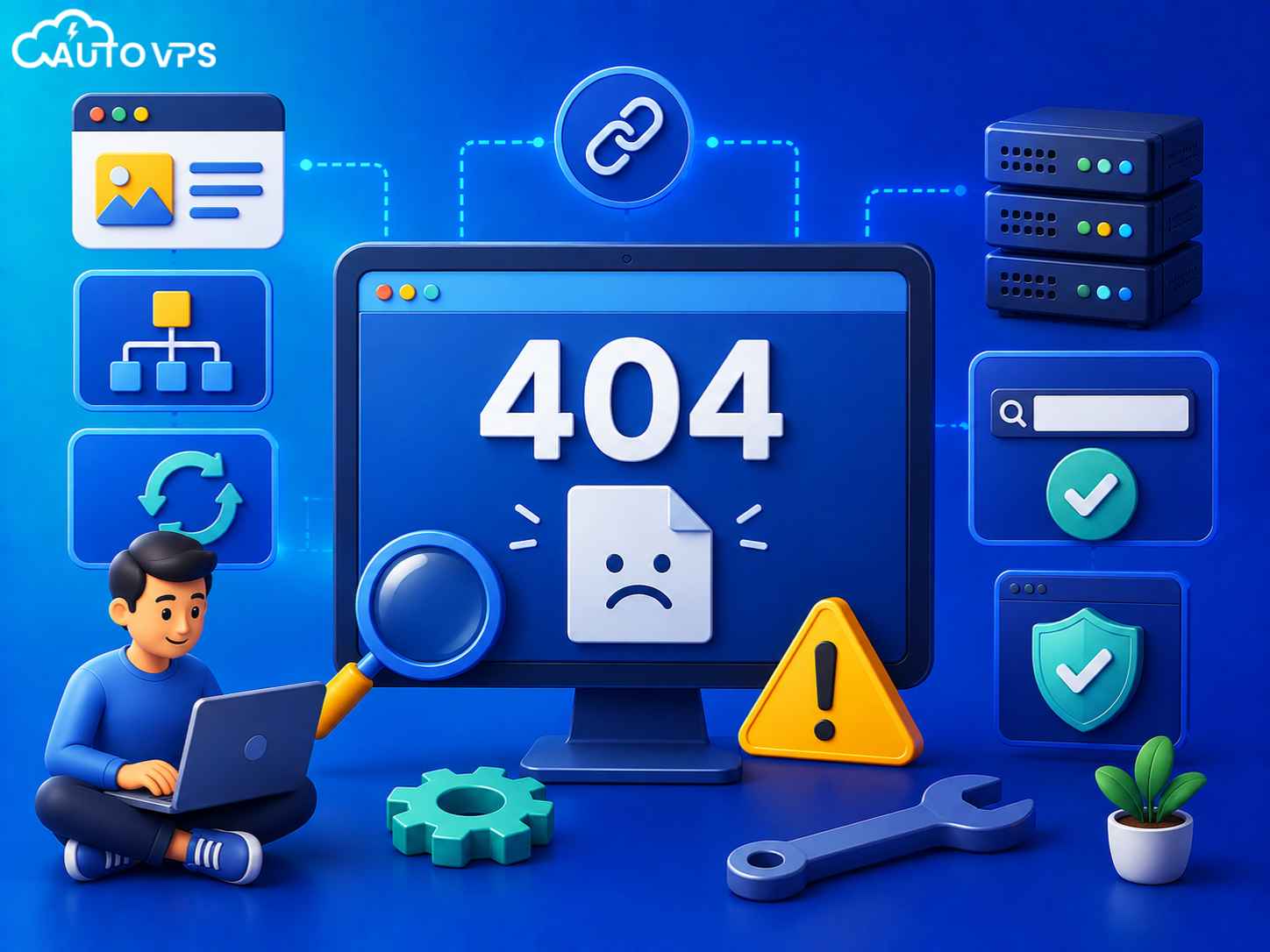
Để xử lý lỗi 404 Not Found trên Nginx, đặc biệt với các website sử dụng URL động như WordPress, bạn cần kiểm tra và điều chỉnh cấu hình máy chủ. Có thể thực hiện lần lượt theo các bước dưới đây.
Bước 1: Cập nhật cấu hình Vhost Nginx
Đối với website chạy trên Nginx, trước tiên hãy mở file cấu hình Vhost của tên miền. File này thường nằm tại /etc/nginx/conf.d/domain_của_bạn.conf hoặc một đường dẫn tương tự.
Trong khối server {}, bổ sung cấu hình:
location / {
    try_files $uri $uri/ /index.php?$args;
}
Cấu hình try_files yêu cầu Nginx kiểm tra lần lượt URL tương ứng với tệp $uri, sau đó kiểm tra thư mục $uri/. Nếu cả hai đều không tồn tại, request sẽ được chuyển đến index.php và giữ lại các tham số truy vấn thông qua $args.
Cách cấu hình này giúp Nginx xử lý các URL được tạo động bởi những ứng dụng web như WordPress, đồng thời hạn chế tình trạng URL hợp lệ bị trả về lỗi 404.
Bước 2: Kiểm tra và khởi động lại Nginx
Sau khi chỉnh sửa file cấu hình, cần kiểm tra cú pháp trước khi áp dụng thay đổi. Trên máy chủ, chạy lệnh:
nginx -tNếu hệ thống trả về các thông báo syntax is ok và test is successful, cấu hình đã vượt qua bước kiểm tra và có thể được áp dụng.
Để khởi động lại dịch vụ Nginx, sử dụng:
service nginx restartHoặc nếu muốn áp dụng cấu hình mới mà không khởi động lại toàn bộ dịch vụ, bạn có thể sử dụng lệnh:
nginx -s reloadBước 3: Kiểm tra lại URL gặp lỗi
Sau khi hoàn tất việc cập nhật cấu hình Nginx, hãy truy cập lại những URL trước đó trả về lỗi 404 để kiểm tra kết quả.
Nếu lỗi vẫn xuất hiện, cần tiếp tục kiểm tra các nguyên nhân khác hoặc rà soát lại cấu hình Nginx để xác định vấn đề.
Trong trường hợp lỗi 404 không xuất phát từ cơ chế rewrite URL của Nginx, bạn có thể sử dụng các công cụ kiểm tra liên kết hỏng để tìm chính xác URL bị lỗi cũng như xác định nguyên nhân dẫn đến liên kết đó.
6. Cách sửa lỗi 404 trên wordpress chi tiết cho quản trị viên
WordPress là hệ quản trị nội dung phổ biến nhưng cũng rất dễ phát sinh lỗi đường dẫn khi bạn thay đổi cấu trúc cài đặt hoặc nâng cấp hệ thống plugin. Để thực hiện sửa lỗi 404 trên wordpress một cách an toàn, bạn nên áp dụng các phương pháp tiêu chuẩn dưới đây:
Giải pháp 1: Thiết lập và làm mới cấu trúc đường dẫn tĩnh (Permalinks)
Đây là phương án xử lý nhanh nhất khi toàn bộ các liên kết con của website đột ngột bị lỗi 404. Việc làm mới này buộc WordPress phải tái tạo lại tệp tin cấu hình ghi đè đường dẫn trên máy chủ:
- Đăng nhập vào khu vực quản trị WordPress Dashboard.
- Di chuyển tới mục Cài đặt (Settings) -> Đường dẫn tĩnh (Permalinks).
- Không cần thay đổi bất kỳ tùy chọn nào, bạn chỉ cần kéo xuống cuối trang và nhấp chuột vào nút Lưu thay đổi (Save Changes) từ 1 đến 2 lần. Hành động này sẽ yêu cầu WordPress tự động dọn dẹp và ghi đè các quy tắc điều hướng chuẩn lên tệp
.htaccess.
Giải pháp 2: Sử dụng các plugin chuyển hướng an toàn và quản lý liên kết gãy
Nếu bạn không muốn can thiệp trực tiếp bằng cách sửa đổi dòng lệnh trong tệp cấu hình máy chủ, việc sử dụng các tiện ích mở rộng là phương án thay thế tối ưu. Bạn có thể sử dụng các plugin quản lý SEO nổi tiếng như Rank Math SEO, Yoast SEO Premium hoặc cài đặt một plugin chuyên dụng mã nguồn mở là Redirection.
Sau khi cài đặt plugin Redirection, bạn chỉ cần sao chép liên kết URL bị lỗi 404 dán vào ô “Source URL” (Đường dẫn nguồn) và điền địa chỉ liên kết trang web mới muốn dẫn khách truy cập tới vào ô “Target URL” (Đường dẫn đích), hệ thống sẽ tự động điều phối yêu cầu truy cập bằng mã chuyển hướng 301 một cách an toàn.
7. Xử lý bộ nhớ đệm ẩn (Cache) gây lỗi hiển thị sai lệch đường dẫn
Nhiều trường hợp sau khi bạn đã cấu hình chuyển hướng 301 hoàn chỉnh, website vẫn tiếp tục trả về thông báo lỗi 404 cho người dùng truy cập. Hiện tượng này thường xảy ra do cơ chế lưu trữ bộ nhớ đệm (Cache) của trình duyệt hoặc của máy chủ trung gian đang lưu giữ phiên bản cũ của trang web.
Để giải quyết triệt để tình trạng hiển thị sai lệch này, bạn cần thực hiện dọn dẹp cache tại các lớp lưu trữ sau:
- Dọn sạch bộ nhớ đệm của trình duyệt cá nhân: Sử dụng tổ hợp phím
Ctrl + F5(hoặcCmd + Shift + Rtrên hệ điều hành macOS) để yêu cầu trình duyệt tải lại toàn bộ tài nguyên trực tiếp từ máy chủ gốc mà không sử dụng cache cũ. - Xóa cache của các plugin tối ưu hóa trên website: Nếu bạn đang sử dụng các plugin tạo cache tĩnh như WP Rocket, LiteSpeed Cache hoặc W3 Total Cache, hãy truy cập vào trang cài đặt của plugin và nhấp chọn tính năng “Clear Cache” hoặc “Purge All” để làm mới toàn bộ tài nguyên.
- Làm sạch bộ nhớ đệm của hệ thống phân phối CDN (ví dụ Cloudflare): Đăng nhập vào trang quản trị Cloudflare của tên miền, di chuyển tới phần Caching -> Configuration và nhấp chọn Purge Everything. Việc này giúp loại bỏ toàn bộ dữ liệu lưu cache tĩnh của trang lỗi 404 cũ trên toàn bộ hệ thống máy chủ biên của Cloudflare toàn cầu.
Sau khi thực hiện đồng bộ các bước xóa bộ nhớ đệm ở trên, bạn hãy thử truy cập lại đường dẫn bằng chế độ ẩn danh (Incognito Mode) để đảm bảo hệ thống chuyển hướng mới đã vận hành chính xác.
8. Quy tắc thiết lập cấu hình chuyển hướng an toàn bảo vệ thứ hạng SEO
Việc lạm dụng chuyển hướng hoặc cấu hình sai quy cách có thể làm phản tác dụng, trực tiếp kéo sụt giảm thứ hạng từ khóa của website trên công cụ tìm kiếm. Khi xây dựng chiến lược cách chuyển hướng 404, bạn cần tuân thủ nghiêm ngặt các quy tắc kỹ thuật chuẩn SEO sau đây:
- Chuyển hướng đến nội dung thực sự liên quan: Tránh việc cấu hình chuyển hướng tất cả các lỗi 404 về trang chủ một cách vô tội vạ. Việc này khiến người dùng cảm thấy bối rối vì không tìm thấy thông tin tương tự và Google cũng thường đánh giá các chuyển hướng không liên quan này là lỗi Soft 404, không truyền giá trị thứ hạng cho trang đích.
- Tránh tạo ra chuỗi chuyển hướng lặp (Redirect Chains): Hãy đảm bảo chuyển hướng từ trang A trực tiếp tới trang B. Tránh việc cấu hình chuyển tiếp trung gian từ trang A -> trang B -> trang C -> trang D. Chuỗi chuyển tiếp dài không chỉ làm chậm tốc độ tải trang mà còn khiến bot của Google dừng quét giữa chừng.
- Ngăn ngừa vòng lặp vô hạn (Redirect Loop): Đảm bảo không tồn tại quy tắc chuyển hướng chéo ngược lại (ví dụ cấu hình trang A chuyển hướng sang trang B, đồng thời trang B lại chuyển hướng ngược về trang A). Trình duyệt sẽ báo lỗi ngay lập tức và người dùng không thể truy cập được website.
- Cập nhật lại hệ thống liên kết nội bộ (Internal Links): Sau khi thiết lập chuyển hướng 301, bạn nên rà soát lại toàn bộ các bài viết cũ trên website và cập nhật các liên kết cũ trực tiếp thành địa chỉ liên kết mới để giảm tải số lần xử lý chuyển hướng của máy chủ.
Tuân thủ nghiêm ngặt các quy tắc chuyển hướng an toàn trên giúp website của bạn bảo toàn tối đa sức mạnh của hệ thống liên kết tích lũy từ trước, đảm bảo dòng chảy dữ liệu trên trang web luôn liền mạch và tối ưu nhất.
Các câu hỏi thường gặp về lỗi 404 not found (FAQ)
1. Việc website xuất hiện quá nhiều lỗi 404 có bị Google phạt (Google Penalty) không?
Về bản chất, việc xuất hiện lỗi 404 đơn thuần là một hoạt động bình thường của internet và Google không trực tiếp phạt toàn bộ website của bạn. Mặc dù vậy, việc để tồn tại quá nhiều liên kết gãy sẽ làm lãng phí ngân sách quét dữ liệu của bot tìm kiếm và gián tiếp làm suy giảm nghiêm trọng trải nghiệm người dùng, dẫn tới tụt giảm xếp hạng từ khóa.
2. Tôi có nên chuyển hướng tất cả các lỗi 404 về trang chủ để tránh mất lưu lượng truy cập không?
Không nên. Việc tự động chuyển hướng mọi liên kết bị lỗi về trang chủ thường bị Google đánh giá là lỗi Soft 404 vì nội dung trang đích hoàn toàn không ăn khớp với chủ đề cũ mà người dùng tìm kiếm. Bạn chỉ nên chuyển hướng về các danh mục hoặc bài viết khác thực sự có nội dung tương đồng.
3. Sự khác biệt cơ bản giữa chuyển hướng 301 và chuyển hướng 302 là gì?
Chuyển hướng 301 (Moved Permanently) báo hiệu cho công cụ tìm kiếm rằng sự thay đổi này là vĩnh viễn và yêu cầu truyền toàn bộ giá trị sức mạnh SEO sang trang mới. Ngược lại, chuyển hướng 302 (Found / Moved Temporarily) chỉ mang tính tạm thời và công cụ tìm kiếm vẫn giữ nguyên xếp hạng của trang cũ trên bảng kết quả tìm kiếm.
4. Làm thế nào để tự thiết kế một trang báo lỗi 404 tùy chỉnh (Custom 404 Page) trên WordPress?
Hầu hết các giao diện WordPress hiện đại đều hỗ trợ tệp tin 404.php tùy chỉnh. Bạn có thể tự chỉnh sửa tệp tin này hoặc sử dụng tính năng thiết kế giao diện kéo thả của các công cụ Page Builder để chèn thêm khung tìm kiếm, danh mục sản phẩm nổi bật giúp giữ chân khách hàng ở lại trang web khi họ không tìm thấy bài viết mong muốn.
5. Tại sao tôi đã cấu hình chuyển hướng trong file .htaccess nhưng hệ thống vẫn báo lỗi 404?
Nguyên nhân phổ biến là do mô-đun mod_rewrite trên máy chủ Apache của bạn chưa được kích hoạt, hoặc tệp tin cấu hình Virtual Host của tên miền chưa cho phép ghi đè cấu hình (chỉ thị AllowOverride None thay vì AllowOverride All). Hãy kiểm tra lại cấu hình máy chủ web để đảm bảo quyền ghi đè tệp tin hoạt động bình thường.
Kết luận và phương hướng tối ưu hệ thống
Kiểm soát và xử lý triệt để lỗi 404 not found là một phần không thể thiếu trong quy trình tối ưu hóa website chuẩn SEO và bảo trì kỹ thuật định kỳ. Bằng việc phối hợp nhịp nhàng giữa các công cụ quét liên kết gãy chủ động và áp dụng các quy tắc chuyển hướng 301 chuẩn mực trên cấu hình máy chủ Nginx hoặc Apache, bạn hoàn toàn có thể bảo toàn được giá trị sức mạnh liên kết tích lũy lâu năm của website. Đồng thời, việc dọn dẹp sạch bộ nhớ đệm (cache) và thiết kế một trang báo lỗi 404 thân thiện sẽ giúp giữ chân người dùng truy cập một cách hiệu quả nhất. Hãy đầu tư và xây dựng cho mình một hạ tầng lưu trữ máy chủ ảo VPS độc lập, cấu hình phần cứng chất lượng cao để đảm bảo mọi quy trình xử lý định tuyến và điều hướng trang web diễn ra mượt mà, loại bỏ hoàn toàn các rủi ro nghẽn dịch vụ ngoài ý muốn.
Bạn cần một giải pháp VPS chất lượng cao, giá thành tối ưu?
Hãy tham khảo ngay bảng giá các gói VPS giá rẻ tại Fast Byte để chủ động sở hữu tài nguyên máy chủ độc lập tốc độ cao, hỗ trợ tối đa cho dự án của bạn.
Lưu ý kỹ thuật: Toàn bộ nội dung hướng dẫn gỡ lỗi, các đoạn cấu hình mẫu và câu lệnh hệ thống được cung cấp trong bài viết này chỉ mang tính chất tham khảo kỹ thuật chung. Cấu trúc đường dẫn tệp tin cấu hình và cú pháp câu lệnh thực tế có thể thay đổi tùy thuộc vào hệ điều hành (Ubuntu, CentOS, Debian), phiên bản phần mềm máy chủ web và môi trường cài đặt cụ thể trên máy chủ VPS của bạn. Bạn nên thực hiện sao lưu toàn bộ dữ liệu cấu hình cũ và kiểm tra kỹ lưỡng trên môi trường thử nghiệm trước khi áp dụng trực tiếp lên hệ thống đang vận hành thực tế (production).
Để lại một bình luận