
DNS là gì và tại sao đây là công cụ bắt buộc phải cấu hình chính xác trước khi bạn muốn xuất bản một website hay triển khai dịch vụ trên Internet? Khi tự vận hành một máy chủ, việc kết nối địa chỉ IP phức tạp của máy chủ ảo với một tên miền dễ nhớ đòi hỏi sự hoạt động chính xác của hệ thống phân giải này. Để tối ưu hóa hạ tầng mạng và đảm bảo người dùng truy cập website ngay lập tức mà không gặp độ trễ hay lỗi gián đoạn, dịch vụ máy chủ ảo tại ThueVPSGiaRe.vn sẽ cung cấp môi trường lý tưởng với địa chỉ IP tĩnh riêng biệt, giúp bạn dễ dàng thực hiện các bước cấu hình phân giải tên miền nhanh chóng.
NỘI DUNG BÀI VIẾT
- 1. DNS Là Gì?
- 2. Cách Hoạt Động Của DNS
- 3. Phân Biệt Các Loại Bản Ghi DNS Record
- 4. So Sánh Các Dịch Vụ DNS Google, DNS Cloudflare Và Cách Đổi DNS
- 5. Mối Liên Hệ Giữa DNS, IP Tĩnh Và Tiêu Chí Chọn VPS Vận Hành Ổn Định
- 6. Hướng Dẫn Sử Dụng DNS Chi Tiết
- 7. Tại Sao DNS Dễ Bị Tấn Công?
- 8. 2 Cách Kiểm Tra Và Giải Pháp Ngăn Chặn Việc DNS Bị Rò Rĩ
- 9. Câu Hỏi Thường Gặp Về Hệ Thống Phân Giải Tên Miền (FAQ)
- 10. Kết Luận: Làm Chủ Khái Niệm DNS Để Quản Trị Hệ Thống Tốt Hơn
1. DNS Là Gì?
DNS (Domain Name System) là hệ thống phân giải tên miền hoạt động như một cuốn danh bạ khổng lồ của Internet, dịch các tên miền dễ nhớ dạng chữ sang địa chỉ IP dạng số của máy chủ. Quá trình dịch tự động này giúp trình duyệt tìm đúng vị trí của tài nguyên đích để tải dữ liệu về thiết bị người dùng.
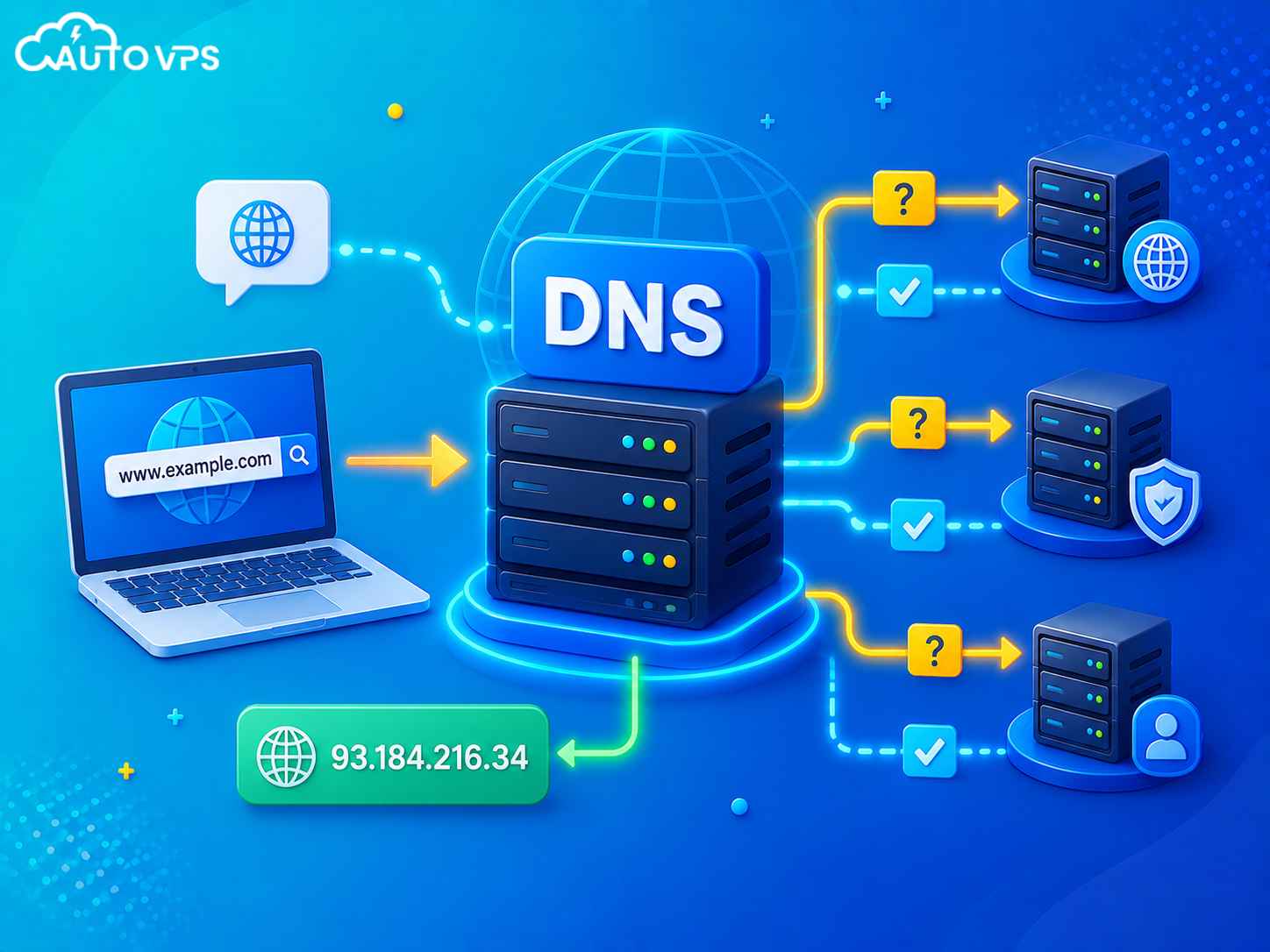
Khi thiết lập một hệ thống mạng hoặc xuất bản website, bạn cần hiểu rõ mối quan hệ giữa tên miền và địa chỉ IP của máy chủ vật lý hay VPS. Bản chất của Internet là giao tiếp bằng các dãy số logic. Tuy nhiên, con người không thể nhớ được hàng trăm địa chỉ IP dạng số để truy cập các website hàng ngày. Để giải quyết rào cản này, DNS ra đời làm cầu nối dịch thuật tự động.
Khi tìm hiểu sâu về việc vận hành website, việc hiểu rõ bản chất tên miền là gì sẽ giúp bạn nhận ra rằng tên miền chỉ là một nhãn định danh đại diện cho thương hiệu của bạn trên Internet. Bản thân tên miền không chứa bất kỳ dữ liệu code hay cơ sở dữ liệu nào của website.
Để biến tên miền thành một trang web có thể truy cập được, bạn bắt buộc phải có một dịch vụ lưu trữ dữ liệu (như hosting hoặc VPS) và cấu hình DNS để hướng dòng lưu lượng từ tên miền đó về đúng địa chỉ IP của máy chủ chứa mã nguồn.
2. Cách Hoạt Động Của DNS
Quá trình phân giải tên miền diễn ra hoàn toàn tự động ở hậu trường mỗi khi bạn gõ một địa chỉ web vào trình duyệt và nhấn Enter. Toàn bộ hành trình truy vấn phức tạp này thường được hoàn thành trong khoảng thời gian chưa tới một giây thông qua một chuỗi các máy chủ phân tán toàn cầu.
Để hiểu rõ cách hoạt động của dns, chúng ta có thể phân tích chi tiết quy trình truy vấn qua 4 bước cơ bản dưới đây:
- Gửi yêu cầu truy vấn từ thiết bị khách:
Khi bạn gõ tên miền vào thanh địa chỉ của trình duyệt, trước tiên thiết bị sẽ kiểm tra bộ nhớ cache cục bộ (trong trình duyệt và hệ điều hành) để xem địa chỉ IP tương ứng đã được lưu trữ từ các phiên truy cập trước đó hay chưa. Nếu không tìm thấy, thiết bị sẽ gửi một truy vấn đệ quy đến một máy chủ trung gian gọi là DNS Recursive Resolver. Thiết bị này thường do nhà cung cấp dịch vụ Internet (ISP) của bạn vận hành hoặc là các máy chủ DNS công cộng như Google DNS hay Cloudflare DNS. - Truy vấn Root Nameserver:
Nếu DNS Recursive Resolver không lưu sẵn dữ liệu cache của tên miền đó, nó sẽ gửi một truy vấn đến Root Nameserver (máy chủ gốc). Root Nameserver không trực tiếp lưu địa chỉ IP của website, nhưng nó biết máy chủ nào quản lý các đuôi tên miền cụ thể (như .com, .net, .vn, .org) và sẽ chỉ dẫn Recursive Resolver tìm đến máy chủ TLD phù hợp. - Truy vấn TLD Nameserver:
Sau khi nhận được phản hồi từ máy chủ gốc, Recursive Resolver tiếp tục gửi truy vấn đến Top-Level Domain (TLD) Nameserver tương ứng với đuôi tên miền của bạn. Ví dụ, đối với tên miền có đuôi .vn, máy chủ TLD .vn sẽ tiếp nhận truy vấn và trả lời bằng địa chỉ của Authoritative Nameserver – nơi trực tiếp quản lý các bản ghi cấu hình chi tiết của tên miền đó. - Truy vấn Authoritative Nameserver và nhận kết quả:
Cuối cùng, Recursive Resolver gửi truy vấn đến Authoritative Nameserver (thường do nhà đăng ký tên miền hoặc các dịch vụ quản lý DNS như Cloudflare vận hành). Tại đây, máy chủ này sẽ tìm kiếm trong cơ sở dữ liệu bản ghi của tên miền để lấy ra địa chỉ IP đích của máy chủ VPS chứa website và gửi ngược lại cho Recursive Resolver. Trình duyệt nhận được IP này, thiết lập kết nối TCP/IP trực tiếp đến máy chủ và tải giao diện trang web lên màn hình thiết bị của bạn.
Trong hệ thống phân giải tên miền, các loại dns server là gì và chúng đóng vai trò gì để phối hợp nhịp nhàng với nhau? Chúng ta cần phân biệt rõ hai nhóm máy chủ DNS chính có tính chất hoàn toàn khác nhau:
- DNS Recursive Resolver (Máy chủ phân giải đệ quy): Đây là điểm tiếp xúc đầu tiên của thiết bị khách. Vai trò duy nhất của nó là nhận yêu cầu từ máy tính của bạn, đi tìm câu trả lời từ các máy chủ DNS khác trên thế giới, lưu trữ tạm thời kết quả (caching) để sử dụng cho lần sau và trả lại thông tin cho thiết bị khách.
- Authoritative Nameserver (Máy chủ phân giải có thẩm quyền): Đây là điểm dừng cuối cùng của chuỗi truy vấn. Máy chủ này lưu giữ hồ sơ cấu hình DNS gốc của một tên miền cụ thể. Khi nhận được yêu cầu truy vấn từ Recursive Resolver, nó sẽ trả lời bằng thông tin bản ghi chính xác nhất do người quản trị website thiết lập.
3. Phân Biệt Các Loại Bản Ghi DNS Record
Các bản ghi dns record là gì và tại sao chúng ta cần phân biệt kỹ lưỡng từng loại khi trỏ tên miền về máy chủ ảo? Mỗi bản ghi DNS đảm nhận một chức năng định tuyến riêng biệt, việc cấu hình sai hoặc thiếu một ký tự nhỏ cũng có thể khiến website của bạn bị ngoại tuyến, các email giao dịch bị thất lạc hoặc lỗi cấu hình bảo mật.
Trong thực tế quản trị hệ thống mạng và vận hành dịch vụ trên Internet, dưới đây là các loại bản ghi DNS cốt lõi mà bạn bắt buộc phải hiểu rõ:
- Bản ghi A (Address Record):
Đây là bản ghi quan trọng nhất của hệ thống, thực hiện nhiệm vụ ánh xạ trực tiếp tên miền của bạn sang một địa chỉ IPv4 cụ thể của máy chủ. Khi bạn muốn tên miền của mình hoạt động và dẫn người dùng về VPS, bạn cần trỏ bản ghi A này về địa chỉ ip tĩnh của VPS đó.Ví dụ cấu hình: Tên miền:yourdomain.com| Loại:A| Giá trị:103.11.200.15. - Bản ghi AAAA (IPv6 Address Record):
Có chức năng hoàn toàn tương tự bản ghi A nhưng được sử dụng để ánh xạ tên miền về địa chỉ IPv6 của máy chủ. Khi triển khai song song cả bản ghi A và AAAA (Dual-stack), website của bạn có thể tiếp nhận kết nối mượt mà từ cả hai thế hệ giao thức Internet. - Bản ghi CNAME (Canonical Name Record):
Hoạt động như một bí danh (alias) trỏ một tên miền phụ (subdomain) sang một tên miền khác thay vì trỏ về một địa chỉ IP trực tiếp.Ví dụ cấu hình: Bạn muốn trỏwww.yourdomain.comvềyourdomain.com, bạn sẽ cấu hình bản ghi CNAME chowwwtrỏ về tên miền gốc. CNAME rất hữu ích khi bạn sử dụng các dịch vụ lưu trữ phân tán hoặc CDN như Cloudflare. - Bản ghi MX (Mail Exchange Record):
Chỉ định máy chủ chịu trách nhiệm tiếp nhận và xử lý email gửi đến tên miền của doanh nghiệp bạn. Bản ghi MX luôn đi kèm với chỉ số độ ưu tiên (Priority). Chỉ số này càng nhỏ thì máy chủ nhận mail đó càng được ưu tiên xử lý trước.Cảnh báo thực tế: Khi bạn chuyển đổi website sang nhà cung cấp VPS mới, bạn chỉ cần thay đổi bản ghi A để trỏ web về IP máy chủ mới. Tránh thay đổi hoặc xóa nhầm các bản ghi MX của doanh nghiệp (như các bản ghi trỏ về Google Workspace, Microsoft 365 hay Zoho Mail), nếu không toàn bộ hệ thống email của công ty sẽ bị ngắt kết nối ngay lập tức và các email gửi đến sẽ bị trả về lỗi. - Bản ghi TXT (Text Record):
Cho phép lưu trữ các chuỗi ký tự văn bản tùy ý phục vụ cho việc cấu hình bảo mật hoặc xác minh quyền sở hữu tên miền với các dịch vụ bên ngoài. Trong quản trị email, các bản ghi TXT cực kỳ quan trọng dùng để cấu hình SPF, DKIM và DMARC giúp chống giả mạo thư điện tử và tránh việc email gửi đi từ máy chủ của bạn bị rơi vào thư mục Spam.
Khi cấu hình tên miền mới hoặc di chuyển hạ tầng máy chủ, việc tra cứu thông tin đăng ký của tên miền đó thông qua công cụ whois sẽ giúp bạn xác định chính xác nhà đăng ký quản lý hiện tại cùng dải máy chủ tên miền (Nameserver) đang trỏ về, từ đó có thể chỉnh sửa các bản ghi một cách an toàn và chính xác nhất.
Bên cạnh đó, nếu bạn có kế hoạch thiết lập các chứng chỉ bảo mật mã hóa đường truyền cho website, việc hiểu rõ bản chất ssl là gì và cơ chế xác thực của nó qua các bản ghi DNS (như TXT hoặc CNAME) sẽ giúp bạn dễ dàng cài đặt Let’s Encrypt hoặc Cloudflare SSL tự động mà không gặp phải các lỗi xác thực tên miền phổ biến.
4. So Sánh Các Dịch Vụ DNS Google, DNS Cloudflare
Đổi DNS từ mặc định của nhà mạng sang các dịch vụ DNS công cộng chất lượng cao là thủ thuật phổ biến của cả người dùng cá nhân lẫn quản trị viên hệ thống. Các máy chủ DNS công cộng này giúp tăng tốc độ phân giải tên miền ban đầu, cải thiện tính bảo mật, ngăn chặn mã độc và vượt qua các rào cản truy cập mạng do nhà cung cấp dịch vụ Internet (ISP) thiết lập.
Hai dịch vụ DNS công cộng phổ biến nhất hiện nay là dns google và dns cloudflare. Dưới đây là bảng so sánh cụ thể dựa trên các tiêu chí vận hành thực tế:
| Tiêu chí so sánh | DNS Google | DNS Cloudflare | Ghi chú thực tế |
|---|---|---|---|
| Địa chỉ IPv4 chính | 8.8.8.8 / 8.8.4.4 |
1.1.1.1 / 1.0.0.1 |
Dễ nhớ, hoạt động ổn định trên mọi hạ tầng mạng. |
| Địa chỉ IPv6 chính | 2001:4860:4860::8888 |
2606:4700:4700::1111 |
Cần thiết khi cấu hình mạng chạy song song IPv4/IPv6. |
| Tốc độ phân giải (Query Speed) | Cực nhanh, hạ tầng máy chủ toàn cầu lớn. | Thường dẫn đầu về tốc độ phản hồi trên thế giới. | Giảm thời gian chờ DNS lookup khi tải trang lần đầu. |
| Tính năng bảo mật & Quyền riêng tư | Hỗ trợ DNS-over-HTTPS (DoH), thu thập log ẩn danh. | Cam kết xóa log truy cập trong vòng 24 giờ để bảo vệ quyền riêng tư. | Cloudflare có thêm dải IP phụ hỗ trợ lọc malware và nội dung xấu. |
Nhiều người dùng thường thắc mắc liệu việc đổi dns có giúp tăng tốc độ tải file hoặc tăng băng thông gói cước Internet hay không? Thực tế, DNS chỉ giúp quá trình “tìm đường” (DNS lookup) diễn ra nhanh hơn ở giây đầu tiên.
Khi trình duyệt đã tìm thấy địa chỉ IP và bắt đầu tải dữ liệu, tốc độ tải file hoàn toàn phụ thuộc vào băng thông thực tế của đường truyền nhà mạng và chất lượng kết nối của server.
5. Mối Liên Hệ Giữa DNS, IP Tĩnh Và Tiêu Chí Chọn VPS Vận Hành Ổn Định
Tại sao khi trỏ tên miền trong hệ thống DNS, chúng ta luôn bắt buộc phải sử dụng một địa chỉ IP tĩnh? Nếu máy chủ của bạn sử dụng IP động (mỗi lần khởi động lại hoặc ngắt kết nối sẽ được cấp một IP mới hoàn toàn), cấu hình bản ghi A trong hệ thống DNS sẽ lập tức bị sai lệch, dẫn đến việc website bị ngừng hoạt động hoàn toàn cho đến khi bạn cập nhật thủ công địa chỉ IP mới.
Khi bạn quyết định tự tay triển khai website, blog cá nhân hay ứng dụng nhẹ, việc tham khảo hướng dẫn cách trỏ tên miền về vps một cách chi tiết sẽ giúp bạn rút ngắn thời gian thiết lập hệ thống. Đồng thời, cấu hình tên máy chủ thông qua việc đặt hostname một cách đồng bộ và khoa học sẽ hỗ trợ các hệ thống mail server hoặc dịch vụ giám sát hoạt động định tuyến chính xác hơn.
Bên cạnh yếu tố địa chỉ IP tĩnh, hiệu năng xử lý phần cứng của máy chủ VPS đóng vai trò quyết định đến trải nghiệm tải trang cuối cùng của người dùng. Dưới đây là các tiêu chí phần cứng tối thiểu khi lựa chọn VPS giá rẻ để vận hành hệ thống một cách tối ưu:
- Vi xử lý mạnh mẽ: Nên ưu tiên các dòng máy chủ trang bị CPU Intel Gold đời mới có xung nhịp cao để xử lý các truy vấn PHP, cơ sở dữ liệu MySQL và các tiến trình ứng dụng nhanh chóng, giảm thiểu tối đa thời gian phản hồi máy chủ (Time to First Byte – TTFB).
- Ổ cứng lưu trữ SSD NVMe U.2: Đọc ghi dữ liệu liên tục với tốc độ cao giúp các dịch vụ web server như Nginx, Apache và cơ sở dữ liệu đọc ghi tệp tin cấu hình không bị tắc nghẽn IOPS.
- Băng thông dồi dào: Lựa chọn nhà cung cấp hỗ trợ Unlimited Bandwidth Monthly (băng thông hàng tháng không giới hạn) kết hợp với Network port 100 Mbps giúp hệ thống của bạn hoạt động liên tục ổn định mà không lo phát sinh phụ phí lưu lượng mạng vượt mức khi website có lượng truy cập đột biến.
- Chi phí vận hành tối ưu: Đối với cá nhân, lập trình viên học tập hay shop online nhỏ, một cấu hình tốt trong tầm giá chỉ từ 50K/tháng là đã đủ để đáp ứng toàn diện các nhu cầu thực tế mà vẫn tối ưu hóa được chi phí đầu tư ban đầu.
6. Hướng Dẫn Sử Dụng DNS Chi Tiết
Tốc độ của mỗi máy chủ DNS là khác nhau, do đó người dùng có thể tự do lựa chọn máy chủ DNS cho riêng mình. Nếu sử dụng máy chủ DNS của nhà cung cấp mạng, người dùng không cần phải thay đổi cấu hình mạng. Nếu sử dụng máy chủ DNS khác, lúc này người dùng sẽ phải điền địa chỉ cụ thể của máy chủ bạn sử dụng. Vậy cách thay đổi địa chỉ DNS như thế nào, thuevpsgiare.vn sẽ giúp bạn nhé!
Cách thay đổi địa chỉ DNS như sau:
- Bước 1: Truy cập vào phần Control Panel trên Start Menu.
- Bước 2: Tiếp tục, truy cập vào View network status and tasks.
- Bước 3: Truy cập vào mạng internet đang sử dụng
- Bước 4: Chọn phần Properties, tại đây chúng ta có thể đổi DNS máy tính.
- Bước 5: Tìm và chọn Internet Protocol Version 4.
- Bước 6: Lựa chọn Use the following DNS server addresses để thay đổi DNS.
Nhấn OK để hoàn thành tất cả các bước thiết lập ở trên.

7. Tại Sao DNS Dễ Bị Tấn Công?
Có bao giờ bạn tự hỏi tại sao DNS Domain lại được biết đến là phần mềm dễ bị tấn công chưa ?
Khi người dùng nhập một địa chỉ website vào trình duyệt web, trình duyệt web sẽ liên hệ với máy chủ tên miền để lấy địa chỉ IP tương ứng. Quá trình này gọi là phân giải DNS. Hiện nay, có hai dạng máy chủ tên miền: Máy chủ tên có thẩm quyền & máy chủ tên đệ quy.
- Máy chủ tên có thẩm quyền: Máy chủ có nơi lưu trữ thông tin đầy đủ về một vùng.
- Máy chủ tên đệ quy: Có vai trò trả lời các truy vấn DNS của người dùng Internet, cũng là nơi lưu trữ các kết quả phản hồi của DNS trong một khoảng thời gian.

DNS được biết đến là phần mềm dễ bị tấn công. Tại sao lại như vậy?
Vậy nguyên nhân DNS Domain thường dễ bị tấn công bắt nguồn từ đâu?
DNS thường dễ bị tấn công nguyên nhân thường đến từ máy chủ tên đệ quy. Cụ thể, máy chủ tên đệ quy sẽ lưu trữ phản hồi trong bộ nhớ tạm để tăng tốc độ truy vấn tiếp theo. Điều này giúp giảm số lượng yêu cầu thông tin, nhưng cũng khiến máy chủ này dễ bị tấn công bởi kẻ tấn công trung gian (man-in-the-middle).
Thông qua tấn công DNS, các tội phạm mạng có thể thực hiện nhiều hành vi khác nhau, bao gồm cướp email, can thiệp vào Voice Over IP, mạo danh các trang web, đánh cắp thông tin cá nhân, thông tin đăng nhập mật khẩu, và thậm chí là trích xuất dữ liệu thẻ tín dụng và các thông tin mật khác.
8. 2 Cách Kiểm Tra Và Giải Pháp Ngăn Chặn Việc DNS Bị Rò Rĩ
Cách 1: Kiểm tra rò rỉ DNS từ trình duyệt
Có một số cách để kiểm tra rò rỉ DNS. Mặc dù có nhiều dịch vụ VPN cung cấp công cụ riêng, nhưng một trong những cách tốt nhất là sử dụng dnsleaktest.com. Công cụ này rất đơn giản và thực hiện một loạt các bài kiểm tra có thể giúp tiết lộ những cuộc rò rỉ không xuất hiện mọi lúc.
1. Khi bạn lần đầu tiên đến dnsleaktest.com, công cụ sẽ chào đón bạn, hiển thị cả địa chỉ IP và vị trí của bạn. Bạn cũng sẽ thấy hai tùy chọn. Hãy chọn Extended test.
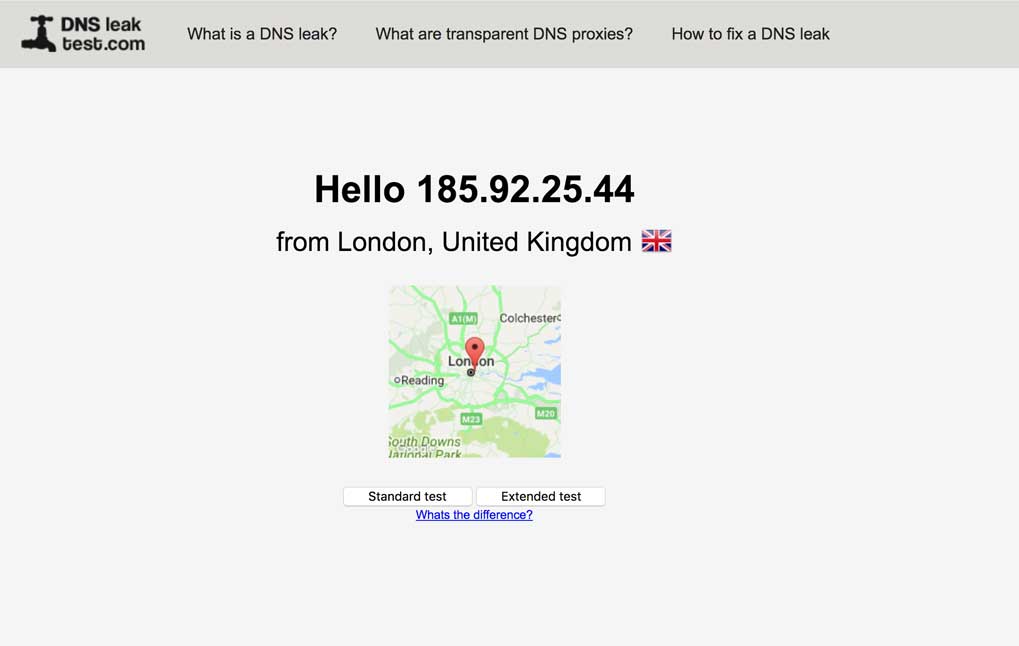
Lưu ý: Địa chỉ IP và vị trí phải khớp với máy chủ VPN, chứ không phải vị trí thực của bạn. Nếu bạn thấy vị trí thực của mình ở đó, hãy kiểm tra lại kết nối VPN.
2. Trang web sẽ thử nhiều yêu cầu để lấy thông tin về kết nối. Sau mỗi yêu cầu, nó sẽ liệt kê số lượng DNS server mà nó có thể theo dõi.
3. Khi quá trình kiểm tra kết thúc, công cụ sẽ liệt kê tất cả các máy chủ mà nó tìm thấy cùng với địa chỉ IP và chủ sở hữu của chúng. Bạn sẽ chỉ thấy các máy chủ từ VPN host của mình được liệt kê. Nếu bạn thấy nhiều IP khác nhau, đó thường là dấu hiệu cho thấy kết nối DNS đang bị rò rỉ.
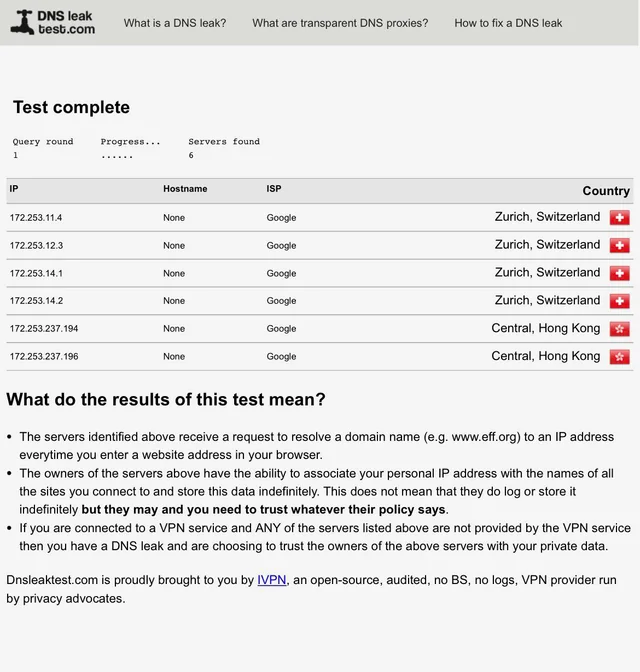
Lưu ý quan trọng: Các nhà cung cấp VPN thường thuê không gian máy chủ từ các host khác, vì vậy tên có thể không khớp. Thay vào đó, hãy chú ý đến địa chỉ IP. Chúng phải khớp hoặc ít nhất là giống với IP bên ngoài của bạn.
4. Nếu bạn đã phát hiện ra mình bị rò rỉ DNS, bạn luôn có thể thử một cấu hình mới, sau đó quay lại dnsleaktest.com và thực hiện nhiều thử nghiệm cần thiết để khắc phục sự cố.
Cách 2: Kiểm tra rò rỉ DNS bằng Torrent
Một trường hợp khác khi IP có thể bị rò rỉ (đây cũng là một trong những trường hợp bạn muốn nó ít bị rò rỉ nhất): Torrent. Bởi vì Torrent hoạt động khác với lưu lượng truy cập web thông thường, bạn không thể kiểm tra chính xác kết nối của mình với chúng bằng cùng một phương tiện. Thay vào đó, bạn sẽ cần một công cụ khác để kiểm tra IP Torrent của mình.
ipMagnet cho phép bạn sử dụng một magnet link để xác định địa chỉ IP nào mà torrent client đang hiển thị với thế giới.
1. Mở trình duyệt và truy cập ipMagnet. Công cụ này khá đơn giản, nhưng có mọi thứ bạn cần để kiểm tra kết nối của mình.
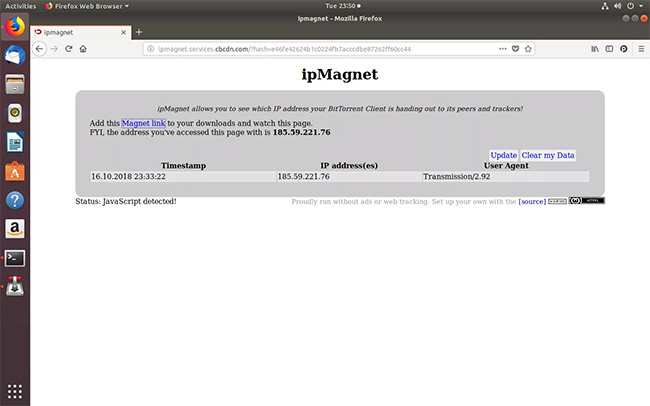
2. Đầu tiên, bạn sẽ nhận thấy địa chỉ IP public của mình. Đó phải là IP của VPN. Chọn liên kết “Magnet link” trên trang và nhận một magnet link độc nhất để kiểm tra.
Lưu ý: Tốt nhất là bạn nên nhấp chuột phải vào nó và sao chép vị trí mà không thực sự truy cập.
3. Mở ứng dụng torrent mà bạn chọn và thêm magnet link làm torrent mới. Client của bạn sẽ bắt đầu tải xuống từ liên kết.
4. Trong khi đó, hãy chuyển sự chú ý trở lại trình duyệt. Trang ipMagnet sẽ bắt đầu liệt kê dữ liệu từ kết nối. Nếu không, hãy chọn Update để buộc nó làm việc này.
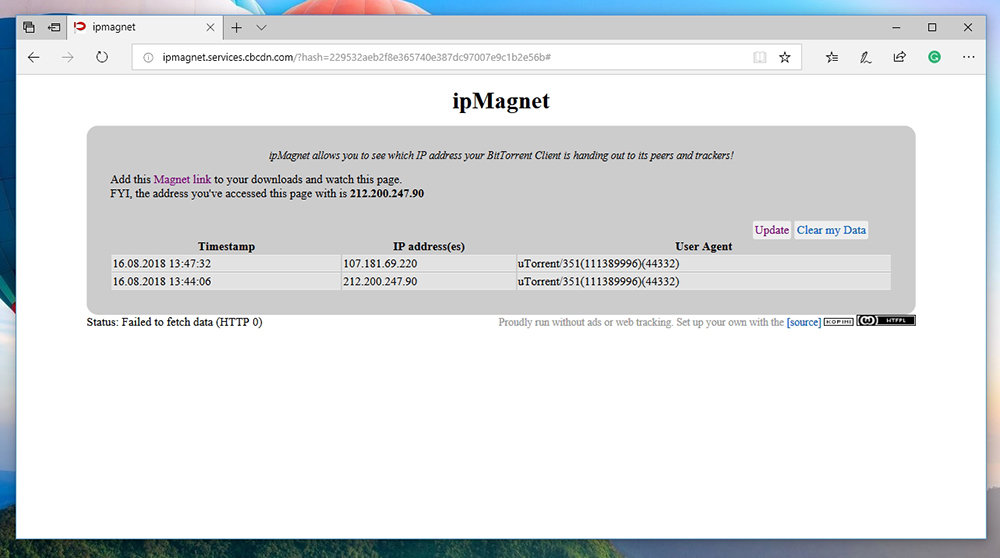
5. Địa chỉ IP bạn thấy được liệt kê trong bảng của ipMagnet phải là địa chỉ VPN của bạn. Nếu không, bạn đang gặp phải sự cố rò rỉ.
Giải pháp ngăn việc DNS bị rò rỉ
Có hai bước chính bạn có thể thực hiện để ngăn chặn rò rỉ DNS. Đầu tiên và rõ ràng nhất, là đảm bảo cấu hình của bạn chính xác. Điều này không phải lúc nào cũng nằm trong tay bạn và tùy thuộc vào cách bạn kết nối, nhưng hãy làm những gì bạn có thể.
Cho dù bạn chọn phương pháp nào, bạn phải luôn đề phòng để đảm bảo kết nối VPN của bạn không bị rò rỉ thông tin DNS. Bạn bắt buộc phải kiểm tra và tránh rò rỉ DNS vì chúng có thể phá hủy mọi thứ bạn đang cố gắng đạt được bằng cách sử dụng VPN.
Sử dụng VPN client
Nếu bạn đang sử dụng client từ dịch vụ VPN của mình, hãy đảm bảo bạn luôn có phiên bản mới nhất. Theo dõi bất kỳ tùy chọn nào bạn có, đảm bảo chúng khớp với máy chủ của bạn và không có bất kỳ lỗi dễ nhận thấy nào. Một số client thậm chí có thể có các tùy chọn DNS rõ ràng.
Sử dụng cấu hình tùy chỉnh
Đối với những người cấu hình client của riêng họ, bạn có thể tìm kiếm và đảm bảo cài đặt của mình khớp với máy chủ. Ngoài ra, hãy cố gắng tải xuống các file cấu hình mới từ nhà cung cấp VPN thường xuyên để ngăn những tùy chọn trở nên lỗi thời và không chính xác. Người dùng Mac và Linux cũng có thể viết lập trình OpenVPN và thay đổi để DNS hệ thống chỉ sử dụng VPN và hoàn nguyên khi bạn ngắt kết nối. Một số bản phân phối Linux cung cấp các script này.
VPN kill switch
Có một tùy chọn khác nếu bạn nghiêm túc về việc ngăn chặn rò rỉ VPN. Bạn có thể sử dụng VPN kill switch để tắt hoàn toàn quyền truy cập Internet của mình khi không được kết nối với VPN. Một số phần mềm client gồm một kill switch. Hãy kiểm tra cài đặt của client để xem liệu bạn có cài đặt nào không. Mọi cài đặt thường dễ dàng với việc đánh dấu vào một hộp tương ứng.
Tường lửa
Tường lửa cũng có thể đóng vai trò như một VPN kill switch. Tường lửa có thể được thiết lập để ngăn tất cả các kết nối bên ngoài VPN và mạng cục bộ. Tùy chọn tường lửa không dành cho tất cả mọi người và không phải lúc nào cũng là phương án dễ dàng nhất, nhưng có thể đáng tin cậy nhất.
9. Câu Hỏi Thường Gặp Về Hệ Thống Phân Giải Tên Miền (FAQ)
1. Thay đổi DNS trên máy tính có gây mất an toàn dữ liệu cá nhân không?
Không [2]. Việc đổi DNS sang các dịch vụ uy tín như Google DNS (8.8.8.8) hay Cloudflare DNS (1.1.1.1) hoàn toàn an toàn, thậm chí còn giúp bảo mật thông tin tốt hơn và tránh bị tấn công giả mạo DNS (DNS spoofing) từ các mạng công cộng kém an toàn [2].
2. Tại sao tôi đã trỏ bản ghi A về VPS rồi nhưng ping tên miền vẫn ra IP cũ?
Đây là hiện tượng trễ cập nhật do cache DNS trên thiết bị hoặc của nhà mạng (ISP). Bạn hãy thực hiện lệnh xóa cache bằng lệnh ipconfig /flushdns trên máy tính cá nhân hoặc chờ đợi dải TTL của bản ghi DNS cũ hết hiệu lực để hệ thống tự động cập nhật IP mới.
3. CNAME khác gì so với bản ghi A trong cấu hình DNS?
Bản ghi A ánh xạ trực tiếp một tên miền sang một địa chỉ IP vật lý cụ thể (ví dụ: 103.11.200.15). Trong khi đó, bản ghi CNAME ánh xạ một tên miền phụ sang một tên miền khác làm bí danh (ví dụ: trỏ www.domain.com về domain.com) thay vì dùng địa chỉ IP.
4. Thông số TTL trong quản lý DNS có ý nghĩa gì và nên đặt bao nhiêu?
TTL (Time to Live) là thời gian (tính bằng giây) mà một máy chủ DNS trung gian được phép lưu trữ tạm thời thông tin bản ghi của bạn trước khi phải truy vấn lại. Nếu chuẩn bị chuyển đổi server, hãy hạ TTL xuống mức thấp (khoảng 300 giây) để các thay đổi cập nhật nhanh hơn.
5. DNSSEC là gì và nó hoạt động như thế nào để bảo vệ website?
DNSSEC (Domain Name System Security Extensions) là một bộ giao thức mở rộng bảo mật cho DNS bằng cách thêm chữ ký số vào các bản ghi. Cơ chế này giúp ngăn chặn các hacker chèn thông tin giả mạo hoặc chuyển hướng người dùng sang các website độc hại có giao diện giống hệt.
10. Kết Luận: Làm Chủ Khái Niệm DNS Để Quản Trị Hệ Thống Tốt Hơn
Hiểu rõ bản chất dns là gì và cơ chế hoạt động của hệ thống phân giải tên miền giúp bạn chủ động cấu hình hệ thống website một cách chính xác, ngăn ngừa các sự cố gián đoạn dịch vụ và lỗi thất lạc email doanh nghiệp. Việc lựa chọn một nhà cung cấp máy chủ đáng tin cậy đi kèm địa chỉ IP tĩnh riêng biệt là nền tảng cốt lõi để duy trì sự hoạt động ổn định của các bản ghi DNS. Hãy bắt đầu xây dựng dự án kỹ thuật của riêng bạn trên một hạ tầng máy chủ ảo chất lượng cao với chi phí tối ưu nhất.
Cần một VPS giá rẻ để bắt đầu?
Chọn cấu hình vừa đủ nhu cầu, ưu tiên chi phí dễ tiếp cận và khả năng quản trị riêng.
Tuyên bố từ chối trách nhiệm (Disclaimer): Nội dung bài viết mang tính chất chia sẻ kiến thức kỹ thuật và hướng dẫn tham khảo. Các câu lệnh cấu hình hệ điều hành Linux/Windows, cách cài đặt card mạng hoặc cú pháp cấu hình bản ghi DNS có thể thay đổi tùy theo nhà đăng ký tên miền, phiên bản phần mềm hoặc nhà cung cấp dịch vụ mạng thực tế. Người đọc nên chủ động sao lưu cấu hình cũ, kiểm thử kỹ lưỡng trên môi trường lab trước khi tiến hành thay đổi trên hệ thống đang chạy thực tế (production).
Để lại một bình luận