Khái niệm ssl là gì đã trở thành một tiêu chuẩn bắt buộc cho mọi website hiện đại, đặc biệt khi các trình duyệt lớn như Chrome liên tục cảnh báo “Không an toàn” đối với những trang web thiếu giao thức bảo mật này. Để giúp website của bạn hoạt động ổn định, tránh mất lượng khách hàng truy cập quý giá, việc hiểu đúng và triển khai chứng chỉ SSL là điều tối quan trọng. Nếu bạn đang tìm kiếm một nền tảng tối ưu để cài đặt SSL và chạy thử nghiệm website với chi phí hợp lý, dịch vụ của ThueVPSGiaRe.vn sẽ là một lựa chọn đáng cân nhắc.
NỘI DUNG BÀI VIẾT
- 1. Bản chất chứng chỉ SSL là gì và nguyên lý hoạt động thực tế
- 2. Phân biệt HTTP và HTTPS là gì? Tại sao web không có SSL lại nguy hiểm?
- 3. Phân loại chứng chỉ SSL phổ biến và tiêu chí lựa chọn
- 4. Let’s Encrypt là gì? So sánh SSL miễn phí và SSL trả phí
- 5. Gợi ý 4 nhà cung cấp SSL miễn phí tốt nhất hiện nay
- 6. Hướng dẫn chi tiết cách cài SSL cho website hoạt động trên VPS Linux
- 7. Cách kiểm tra SSL và xử lý các sự cố gia hạn SSL thường gặp
- 8. Tiêu chí lựa chọn phần cứng VPS để tối ưu hóa hiệu năng bảo mật SSL
1. Bản chất chứng chỉ SSL là gì và nguyên lý hoạt động thực tế
Hiểu một cách đơn giản nhất, ssl là gì? SSL (viết tắt của Secure Sockets Layer) là một công nghệ bảo mật tiêu chuẩn giúp mã hóa toàn bộ dữ liệu truyền tải qua lại giữa trình duyệt của người dùng (client) và máy chủ web (server). Công nghệ này đảm bảo rằng mọi thông tin như mật khẩu, thông tin thẻ tín dụng, dữ liệu cá nhân khi gửi đi sẽ không bị hacker đánh cắp hoặc thay đổi trên đường truyền.
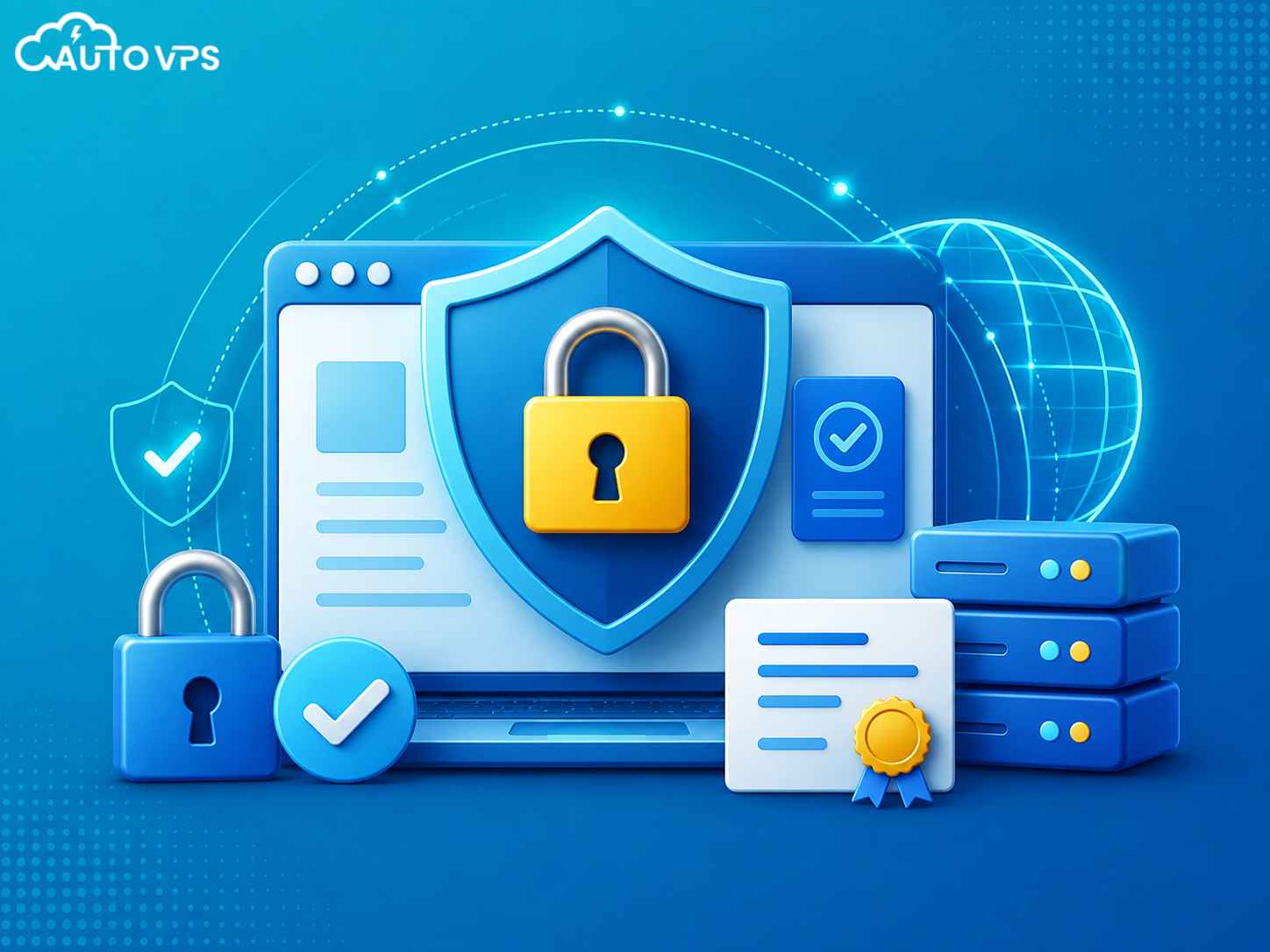
Về mặt kỹ thuật, SSL hiện nay đã được kế thừa và nâng cấp bởi giao thức TLS (Transport Layer Security). Tuy nhiên, hầu hết người dùng và các nhà cung cấp dịch vụ vẫn quen gọi chung là chứng chỉ SSL. Khi bạn cài đặt chứng chỉ này lên máy chủ, quy trình kết nối an toàn (gọi là SSL Handshake) sẽ diễn ra theo các bước thực tế sau:
- Bước 1 – Khởi tạo yêu cầu: Trình duyệt gửi yêu cầu kết nối an toàn đến máy chủ bằng giao thức HTTPS.
- Bước 2 – Gửi chứng chỉ: Máy chủ phản hồi bằng cách gửi lại bản sao của chứng chỉ SSL cùng khóa công khai (Public Key) của nó.
- Bước 3 – Xác thực thông tin: Trình duyệt tiến hành kiểm tra tính hợp lệ của chứng chỉ thông qua danh sách các tổ chức phát hành uy tín (CA – Certificate Authority) được tích hợp sẵn trong hệ điều hành hoặc trình duyệt.
- Bước 4 – Tạo khóa phiên (Session Key): Nếu chứng chỉ hợp lệ, trình duyệt sẽ tạo ra một khóa đối xứng duy nhất cho phiên làm việc đó, mã hóa khóa này bằng khóa công khai của máy chủ rồi gửi lại cho máy chủ.
- Bước 5 – Thiết lập kết nối mã hóa: Máy chủ dùng khóa bí mật (Private Key) của mình để giải mã khóa phiên. Kể từ thời điểm này, mọi dữ liệu truyền đi giữa hai bên sẽ được mã hóa bằng khóa phiên này.
Nhờ quy trình khép kín này, ngay cả khi một kẻ tấn công đứng giữa đường truyền (Man-in-the-Middle) bắt được các gói tin, chúng cũng chỉ thấy những chuỗi ký tự vô nghĩa đã được mã hóa, hoàn toàn không thể đọc hay can thiệp vào nội dung thực tế.
2. Phân biệt HTTP và HTTPS là gì? Tại sao web không có SSL lại nguy hiểm?
Sự khác biệt rõ ràng nhất giữa việc một website có sử dụng SSL và không có SSL chính là giao thức hiển thị trên thanh địa chỉ trình duyệt: HTTP (Hypertext Transfer Protocol) và HTTPS (Hypertext Transfer Protocol Secure). Giao thức HTTPS chính là HTTP được kết hợp thêm lớp bảo mật SSL/TLS bên dưới.
Để hiểu rõ hơn về luồng dữ liệu khi kết nối, bạn cần biết rằng khi người dùng truy cập vào tên miền, hệ thống phân giải tên miền (tìm hiểu chi tiết dns là gì) sẽ định hướng trình duyệt đến địa chỉ IP của máy chủ. Nếu kết nối đó chỉ sử dụng HTTP truyền thống, dữ liệu sẽ được truyền dưới dạng văn bản thuần túy (plain text). Ngược lại, với HTTPS, sau khi xác minh địa chỉ IP, quá trình bắt tay SSL sẽ diễn ra ngay lập tức để thiết lập kênh truyền an toàn. Trước khi tiến hành xác thực SSL, bạn cần thực hiện cách trỏ tên miền về vps một cách chính xác để tổ chức phát hành có thể xác minh quyền sở hữu máy chủ của bạn.
Khi một trang web rơi vào tình trạng web không có ssl, hệ lụy xảy ra là rất lớn đối với cả chủ sở hữu lẫn người dùng truy cập:
- Cảnh báo bảo mật từ trình duyệt: Google Chrome, Mozilla Firefox hay Microsoft Edge đều sẽ hiển thị nhãn màu đỏ kèm dòng chữ “Không an toàn” (Not Secure). Điều này trực tiếp làm giảm uy tín của website, khiến người dùng nhanh chóng thoát trang.
- Nguy cơ rò rỉ dữ liệu nhạy cảm: Hacker có thể dễ dàng đánh cắp mật khẩu đăng nhập của quản trị viên hoặc thông tin thanh toán của khách hàng khi họ gửi biểu mẫu trên các website thương mại điện tử.
- Ảnh hưởng nghiêm trọng đến SEO: Từ lâu, Google đã chính thức xác nhận HTTPS là một trong những tín hiệu xếp hạng tìm kiếm. Một website không có SSL sẽ gặp bất lợi lớn khi cạnh tranh thứ hạng trên các công cụ tìm kiếm.
3. Phân loại chứng chỉ SSL phổ biến và tiêu chí lựa chọn
Tùy theo nhu cầu bảo mật, quy mô doanh nghiệp và ngân sách vận hành, bạn có thể lựa chọn các loại chứng chỉ ssl khác nhau. Về cơ bản, chứng chỉ SSL được chia làm 3 cấp độ xác thực và 3 phạm vi áp dụng chính.
Phân loại theo cấp độ xác thực (Validation Levels)
- DV SSL (Domain Validation – Xác thực tên miền): Đây là loại chứng chỉ phổ biến nhất, quy trình cấp phát hoàn toàn tự động và chỉ mất vài phút. Đơn vị phát hành chỉ kiểm tra xem bạn có thực sự sở hữu tên miền đó hay không thông qua bản ghi DNS hoặc một tệp tin tải lên máy chủ. Phù hợp cho blog cá nhân, trang tin tức, website nhỏ.
- OV SSL (Organization Validation – Xác thực tổ chức): Đòi hỏi đơn vị phát hành phải xác minh thông tin pháp lý của doanh nghiệp (giấy phép kinh doanh, số điện thoại hoạt động thực tế). Quá trình này thường mất từ vài ngày đến một tuần. Thích hợp cho doanh nghiệp vừa và nhỏ, cổng thanh toán hoặc trang dịch vụ.
- EV SSL (Extended Validation – Xác thực mở rộng): Cấp độ bảo mật và uy tín cao nhất. Doanh nghiệp phải trải qua quy trình kiểm tra pháp lý cực kỳ nghiêm ngặt. Khi sử dụng EV SSL, thông tin pháp lý của doanh nghiệp sẽ được hiển thị chi tiết trong thông tin chứng chỉ khi người dùng click vào biểu tượng ổ khóa. Thường dùng cho các ngân hàng, tổ chức tài chính lớn, sàn thương mại điện tử quy mô rộng.
Phân loại theo phạm vi bảo vệ tên miền
- Single Domain SSL: Chỉ bảo vệ duy nhất một tên miền cụ thể (ví dụ:
yourdomain.comvà phiên bản cówww.yourdomain.comtùy nhà cung cấp). - Wildcard SSL: Bảo vệ một tên miền chính và không giới hạn số lượng tên miền con (subdomain) cấp một của nó (ví dụ:
*.yourdomain.comsẽ bảo vệ được cho cảblog.yourdomain.com,shop.yourdomain.com,mail.yourdomain.com). - Multi-Domain (SAN/UCC) SSL: Cho phép bảo vệ nhiều tên miền khác nhau trong cùng một chứng chỉ (ví dụ: bảo vệ đồng thời cả
domain-one.com,domain-two.net,domain-three.org).
Đối với người dùng cá nhân hoặc doanh nghiệp nhỏ mới bắt đầu vận hành website, việc tìm kiếm và mua ssl giá rẻ dạng DV SSL hoặc tận dụng các loại chứng chỉ cấp phát tự động là phương án tối ưu để tiết kiệm ngân sách ban đầu mà vẫn đảm bảo tính năng mã hóa dữ liệu cần có.
4. Let’s Encrypt là gì? So sánh SSL miễn phí và SSL trả phí
Khi tìm hiểu về bảo mật website, bạn chắc chắn sẽ nghe nhắc đến Let’s Encrypt. Vậy thực chất let’s encrypt là gì? Đây là một tổ chức phi lợi nhuận cung cấp chứng chỉ bảo mật mã hóa hoàn toàn miễn phí cho cộng đồng với mục tiêu biến HTTPS thành chuẩn mực mặc định trên Internet.
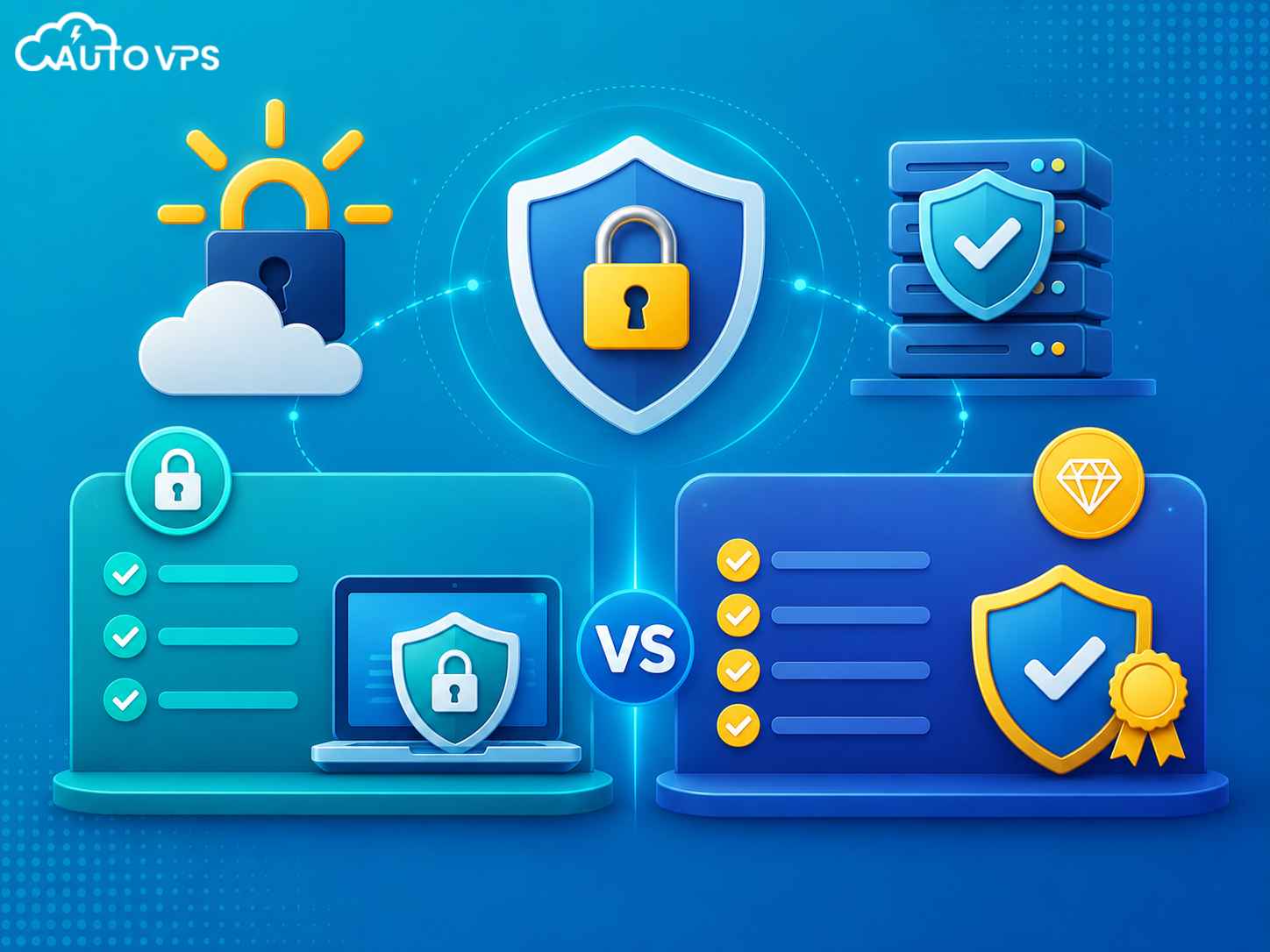
Sự ra đời của Let’s Encrypt đã mở ra kỷ nguyên của ssl miễn phí, giúp hàng triệu website nhỏ dễ dàng loại bỏ cảnh báo “Không an toàn” của trình duyệt mà không tốn bất kỳ chi phí nào. Tuy nhiên, giữa chứng chỉ miễn phí này và chứng chỉ trả phí truyền thống vẫn có những ranh giới rõ ràng mà bạn cần phân tích kỹ trước khi áp dụng cho dự án của mình:
| Tiêu chí so sánh | Let’s Encrypt (Miễn phí) | SSL Trả phí (Sectigo, DigiCert,…) |
|---|---|---|
| Chi phí khởi tạo | Hoàn toàn 0đ | Từ vài trăm ngàn đến hàng triệu đồng/năm |
| Thời hạn hiệu lực | Chỉ 90 ngày (Cần tự động hóa gia hạn) | Thông thường là 1 năm (12 tháng) |
| Cấp độ xác thực | Chỉ có DV (Xác thực tên miền) | Có đủ DV, OV và EV (Xác thực doanh nghiệp) |
| Chính sách bảo hiểm | Không có bảo hiểm đền bù khi bị bẻ khóa | Có bảo hiểm tài chính (từ $10,000 đến hàng triệu USD) |
| Hỗ trợ kỹ thuật | Tự tìm hiểu qua cộng đồng hỗ trợ | Có đội ngũ kỹ thuật của hãng hỗ trợ 24/7 |
Lời khuyên thực chiến: Nếu website của bạn chỉ là blog cá nhân, trang tin tức, dự án thử nghiệm hoặc trang web của doanh nghiệp nhỏ chưa có chức năng thanh toán trực tiếp, Let’s Encrypt hoàn toàn đáp ứng tốt nhu cầu bảo mật.
Ngược lại, nếu bạn vận hành một cổng thanh toán trực tuyến hoặc website của một doanh nghiệp lớn cần khẳng định độ tin cậy tuyệt đối với đối tác, việc lựa chọn mua một chứng chỉ SSL trả phí có xác thực doanh nghiệp (OV/EV) là khoản đầu tư hoàn toàn xứng đáng.
5. Gợi ý 4 nhà cung cấp SSL miễn phí tốt nhất hiện nay
1. Let’s Encrypt
- Lựa chọn hàng đầu cho SSL miễn phí, dễ dàng cài đặt và gia hạn. Let’s Encrypt là một Certificate Authority (CA) được hỗ trợ bởi cộng đồng, cung cấp chứng chỉ DV (Domain Validation) hoàn toàn miễn phí. Quá trình cấp và gia hạn chứng chỉ thường được tự động hóa thông qua các công cụ như Certbot, giúp người dùng dễ dàng quản lý.
- Điểm mạnh: Được tin cậy bởi hầu hết các trình duyệt web, cung cấp API để tích hợp vào các hệ thống tự động. Thích hợp cho website cá nhân, blog và các dự án nhỏ cần giải pháp bảo mật cơ bản.
2. Cloudflare
- Cung cấp SSL miễn phí kèm theo dịch vụ CDN, giúp tăng tốc độ website. Cloudflare không chỉ là một nhà cung cấp SSL mà còn là một dịch vụ CDN (Content Delivery Network) mạnh mẽ. Việc sử dụng Cloudflare giúp website của bạn được bảo vệ bởi SSL và đồng thời cải thiện tốc độ tải trang nhờ vào mạng lưới máy chủ phân bố toàn cầu.
- Điểm mạnh: Dễ dàng cài đặt thông qua việc thay đổi DNS, cung cấp nhiều tính năng bảo mật khác ngoài SSL như chống DDoS, tường lửa web. Thích hợp cho các website muốn tối ưu hiệu suất và bảo mật toàn diện.

3. ZeroSSL
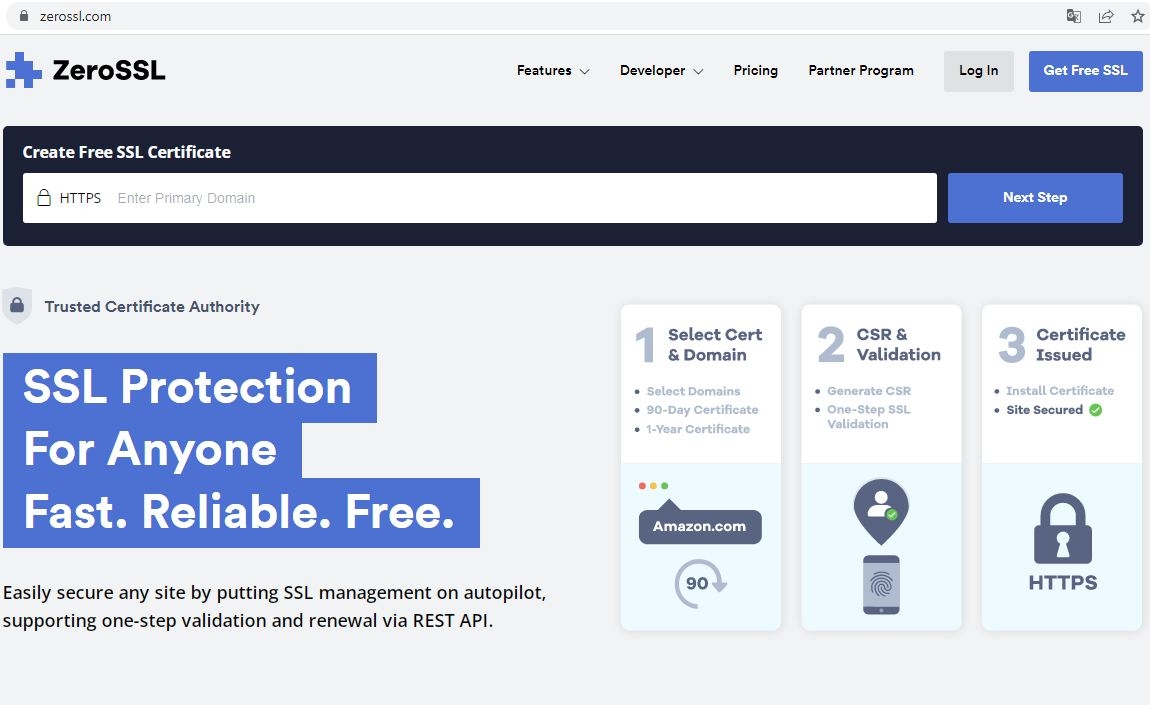
- Cung cấp chứng chỉ SSL miễn phí với thời hạn 90 ngày, tương tự Let’s Encrypt. ZeroSSL cũng cung cấp chứng chỉ DV miễn phí với thời hạn 90 ngày và quy trình cấp phát khá đơn giản. Họ cung cấp cả giao diện web và API để người dùng lựa chọn phương thức cấp chứng chỉ phù hợp.
- Điểm mạnh: Giao diện người dùng thân thiện, hỗ trợ nhiều phương thức xác thực tên miền. Phù hợp cho người dùng muốn một giải pháp thay thế cho Let’s Encrypt hoặc cần cấp chứng chỉ nhanh chóng mà không cần cài đặt phần mềm.
4. SSL For Free
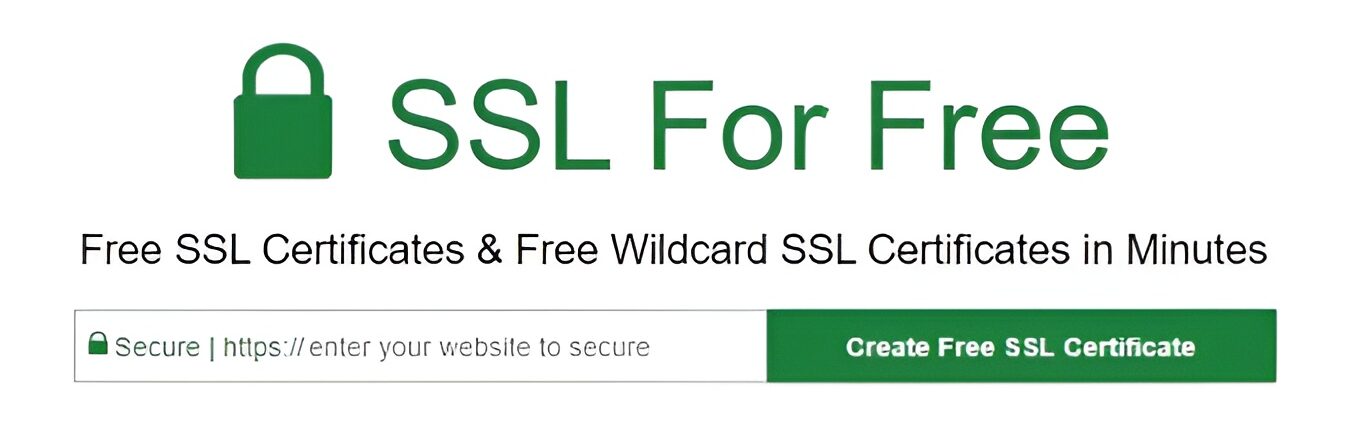
- Cung cấp công cụ tạo CSR và chứng chỉ SSL miễn phí. SSL For Free không phải là một CA mà là một công cụ giúp bạn tạo CSR (Certificate Signing Request) và sau đó sử dụng CSR này để nhận chứng chỉ từ Let’s Encrypt hoặc các CA khác. Họ cũng cung cấp một tùy chọn để tự động gia hạn chứng chỉ thông qua Let’s Encrypt.
- Điểm mạnh: Cho phép người dùng kiểm soát quá trình tạo CSR, hỗ trợ cả xác thực bằng tay và tự động. Phù hợp cho người dùng có kiến thức kỹ thuật muốn tùy chỉnh quá trình cấp chứng chỉ.
6. Hướng dẫn chi tiết cách cài SSL cho website hoạt động trên VPS Linux
Để triển khai thực tế, chúng ta sẽ thực hiện cài ssl cho website sử dụng chứng chỉ miễn phí Let’s Encrypt trên hệ điều hành Ubuntu Server chạy Web Server Nginx. Đây là cấu hình máy chủ phổ biến, gọn nhẹ và tối ưu hiệu năng nhất hiện nay dành cho các cá nhân hoặc lập trình viên tự quản trị hệ thống. Đây cũng là một phần không thể thiếu trong quy trình học cách bảo mật vps toàn diện.
Nếu bạn đang vận hành một website mã nguồn mở và cần vps cho wordpress, việc cấu hình SSL thông qua câu lệnh trực tiếp sẽ giúp bạn tối ưu hóa hệ thống sâu hơn mà không phải phụ thuộc vào các plugin nặng nề của bên thứ ba.
Điều kiện cần chuẩn bị trước khi cài đặt:
- Một máy chủ ảo Linux (Ubuntu 20.04 hoặc 22.04 LTS) đã cài sẵn Nginx và cấu hình Server Block (Virtual Host) nhận tên miền của bạn.
- Tên miền của bạn phải được cấu hình bản ghi A trỏ thẳng về địa chỉ IP của VPS và hệ thống DNS đã cập nhật thành công.
- Cổng dịch vụ HTTP (Port 80) và HTTPS (Port 443) trên VPS không bị chặn bởi tường lửa (UFW hoặc tường lửa của nhà cung cấp).
Các bước cài đặt Let’s Encrypt thông qua công cụ Certbot
Certbot là một công cụ mã nguồn mở tự động hóa quy trình cài đặt và cập nhật chứng chỉ ssl cho vps rất đáng tin cậy. Hãy kết nối SSH vào VPS bằng quyền root hoặc tài khoản có quyền sudo và thực thi chuỗi lệnh sau:
Bước 1: Cập nhật danh sách gói phần mềm của hệ thống
sudo apt update
Bước 2: Cài đặt công cụ Certbot và plugin tích hợp cho Nginx
sudo apt install certbot python3-certbot-nginx -y
Bước 3: Chạy lệnh yêu cầu cấp phát chứng chỉ SSL
Thay thế yourdomain.com và www.yourdomain.com bằng tên miền thực tế của bạn. Công cụ Certbot sẽ tự động quét cấu hình Nginx để tìm server block tương ứng, thực hiện thử thách xác thực (Challenge) với máy chủ Let’s Encrypt, tải chứng chỉ về và cấu hình lại file cấu hình Nginx của bạn một cách an toàn.
sudo certbot --nginx -d yourdomain.com -d www.yourdomain.com
Trong quá trình chạy lệnh trên, hệ thống sẽ yêu cầu bạn nhập địa chỉ Email (để nhận cảnh báo khi chứng chỉ sắp hết hạn nếu quá trình tự động gia hạn gặp lỗi) và hỏi bạn có đồng ý với các điều khoản dịch vụ hay không. Bạn chỉ cần làm theo hướng dẫn trên màn hình (nhập Email, gõ Y hoặc A để đồng ý).
Bước 4: Thiết lập tự động chuyển hướng HTTP sang HTTPS
Trong giai đoạn cuối của quá trình chạy Certbot, hệ thống sẽ đưa ra câu hỏi liệu bạn có muốn tự động chuyển hướng toàn bộ truy cập không an toàn (HTTP) sang kết nối an toàn (HTTPS) hay không:
- 1: No redirect – Make no further changes to the webserver configuration.
- 2: Redirect – Make all requests redirect to secure HTTPS access.
Hãy chọn phương án số 2 để đảm bảo mọi khách truy cập vào trang web của bạn đều được chuyển hướng tự động sang giao thức HTTPS an toàn.
7. Cách kiểm tra SSL và xử lý các sự cố gia hạn SSL thường gặp
Sau khi đã hoàn tất quy trình cài đặt, bước tiếp theo bạn cần thực hiện là kiểm tra ssl xem đã hoạt động ổn định và cấu hình đúng chuẩn bảo mật hay chưa. Việc kiểm tra định kỳ cũng giúp bạn kịp thời phát hiện nguy cơ lỗi và chủ động trong việc gia hạn ssl.
Các công cụ kiểm tra chất lượng cấu hình SSL phổ biến
- SSL Labs (ssllabs.com): Đây là công cụ phân tích cấu hình SSL chuyên sâu nhất hiện nay. Bạn chỉ cần nhập tên miền của mình, hệ thống sẽ chấm điểm từ A+ đến F dựa trên mức độ mã hóa bảo mật, các giao thức TLS hỗ trợ và khả năng chống lại các lỗ hổng bảo mật đã biết.
- SSL Shopper (sslshopper.com): Công cụ nhanh giúp bạn xem nhanh thời hạn hiệu lực của chứng chỉ, chuỗi chứng chỉ (Certificate Chain) xem có bị thiếu chứng chỉ trung gian (Intermediate Certificate) hay không.
Cơ chế kiểm tra và mô phỏng gia hạn tự động của Let’s Encrypt
Đối với Let’s Encrypt, chứng chỉ chỉ có thời hạn 90 ngày nhằm giảm thiểu rủi ro nếu khóa bí mật bị rò rỉ. Khi cài đặt bằng Certbot, hệ thống đã tự động cấu hình một tác vụ chạy ngầm (cron job hoặc systemd timer) để tự động kiểm tra và gia hạn chứng chỉ khi thời gian hiệu lực còn dưới 30 ngày.
Để chắc chắn cơ chế tự động gia hạn này hoạt động hoàn hảo trên máy chủ của bạn mà không gặp lỗi nghẽn cổng hoặc xung đột cấu hình, hãy chạy lệnh chạy thử nghiệm (dry run) sau:
sudo certbot renew --dry-run
Nếu kết quả trả về thông báo Congratulations, all simulated renewals succeeded, hệ thống tự động gia hạn của bạn đã hoạt động tốt. Ngược lại, nếu báo lỗi, nguyên nhân thường do bạn đã thay đổi cấu hình tường lửa chặn cổng 80 hoặc thay đổi cấu hình thư mục gốc lưu trữ website khiến máy chủ Let’s Encrypt không thể truy cập để xác thực file tạm.
Cách xử lý lỗi chứng chỉ trả phí hết hạn
Đối với các loại chứng chỉ SSL mua có phí, chúng không thể tự động gia hạn qua câu lệnh như Let’s Encrypt. Khi chứng chỉ gần hết hạn (thường các nhà cung cấp sẽ gửi email cảnh báo trước 30 ngày), bạn cần thực hiện quy trình sau để thay thế:
- Tạo một file yêu cầu ký chứng chỉ mới (CSR – Certificate Signing Request) từ máy chủ VPS của bạn.
- Gửi file CSR này lên nhà cung cấp dịch vụ để thanh toán và xác thực lại quyền sở hữu tên miền.
- Tải file chứng chỉ mới được cấp về máy chủ, thay thế đường dẫn đến file cũ trong file cấu hình Web Server (Nginx/Apache) và tiến hành khởi động lại (restart) dịch vụ để cập nhật.
8. Tiêu chí lựa chọn phần cứng VPS để tối ưu hóa hiệu năng bảo mật SSL
Nhiều quản trị viên website thường bỏ qua một thực tế quan trọng: việc mã hóa và giải mã dữ liệu liên tục qua giao thức SSL/TLS là một tác vụ tiêu tốn nhiều tài nguyên phần cứng, đặc biệt là tài nguyên CPU của máy chủ. Khi lượng truy cập đồng thời tăng cao, nếu máy chủ của bạn sử dụng phần cứng thế hệ cũ hoặc bị chia sẻ tài nguyên quá mức, website có thể xảy ra hiện tượng phản hồi chậm hoặc nghẽn kết nối HTTPS.
Đặc biệt đối với các hệ thống cần độ tin cậy và tốc độ xử lý nhanh như vps cho website thương mại điện tử, việc dùng SSL là điều kiện bắt buộc để bảo vệ dữ liệu khách hàng nhưng cũng đòi hỏi cấu hình máy chủ phải đủ mạnh để xử lý các phiên giao dịch mã hóa thời gian thực mà không gây trễ. Để khắc phục triệt để vấn đề này, bạn có thể kết hợp với việc tìm hiểu thêm cdn là gì nhằm giảm tải các yêu cầu chứng chỉ tĩnh tại các máy chủ biên gần người dùng nhất.
Khi tìm thuê máy chủ ảo để chạy website sử dụng SSL, bạn nên chú ý các tiêu chí lựa chọn cấu hình sau để đảm bảo hiệu năng vận hành mượt mà nhất:
- Thế hệ vi xử lý (CPU): Nên ưu tiên các dòng CPU Intel Gold đời mới hoặc AMD EPYC. Các dòng CPU hiện đại này đều được tích hợp sẵn tập lệnh tăng tốc mã hóa phần cứng (như AES-NI), giúp xử lý các phép toán mã hóa của quá trình bắt tay SSL/TLS nhanh hơn gấp nhiều lần so với các dòng CPU cũ.
- Tốc độ đọc ghi của ổ cứng (Disk I/O): Việc đọc ghi tệp tin chứng chỉ, lưu trữ session cache của SSL lên đĩa cứng yêu cầu tốc độ phản hồi cực nhanh. Ổ cứng SSD công nghệ NVMe U.2 mang lại tốc độ vượt trội hơn hẳn so với SSD SATA truyền thống, giúp loại bỏ hoàn toàn nút thắt cổ chai về truy xuất dữ liệu.
- Băng thông và cổng kết nối mạng: Đảm bảo máy chủ được cung cấp băng thông rộng rãi (Unlimited Bandwidth) cùng cổng kết nối (Port mạng) tối thiểu từ 100 Mbps trở lên để các phiên truyền tải dữ liệu mã hóa dung lượng lớn không bị bóp nghẹt băng thông vào những khung giờ cao điểm.
Giải đáp các thắc mắc thường gặp về chứng chỉ SSL (FAQ)
Câu hỏi 1: Tôi có thể sử dụng chứng chỉ Let’s Encrypt cho website thương mại điện tử lớn được không?
Hoàn toàn được về mặt kỹ thuật mã hóa dữ liệu. Tuy nhiên, với các website thương mại điện tử quy mô lớn, việc trang bị một chứng chỉ SSL trả phí (OV hoặc EV) từ các thương hiệu lớn sẽ mang lại sự tin cậy cao hơn cho khách hàng, đồng thời đi kèm gói bảo hiểm tài chính có giá trị lớn đề phòng trường hợp xảy ra lỗi bảo mật từ phía nhà phát hành chứng chỉ.
Câu hỏi 2: Tại sao tôi đã cài đặt thành công SSL nhưng trình duyệt vẫn hiển thị cảnh báo không an toàn?
Trường hợp này thường được gọi là lỗi “Mixed Content” (Nội dung hỗn hợp). Nguyên nhân do website của bạn đã chuyển sang HTTPS nhưng trong mã nguồn của trang vẫn còn chứa các liên kết tĩnh (như hình ảnh, file CSS, file Javascript) đang sử dụng đường dẫn dạng HTTP không an toàn. Bạn cần kiểm tra mã nguồn và thay đổi toàn bộ các đường dẫn này sang HTTPS.
Câu hỏi 3: Việc cài đặt SSL có làm chậm tốc độ tải trang của website đi nhiều không?
Quá trình mã hóa và bắt tay SSL ban đầu có làm tăng nhẹ độ trễ kết nối (khoảng vài mili-giây). Tuy nhiên, trên các dòng CPU máy chủ hiện đại có hỗ trợ tập lệnh AES-NI, sự khác biệt này là không thể nhận biết bằng mắt thường. Hơn nữa, việc sử dụng HTTPS là bắt buộc để kích hoạt giao thức HTTP/2 hoặc HTTP/3, giúp website tải nhanh hơn rất nhiều so với HTTP/1.1 cũ.
Câu hỏi 4: Có thể dùng chung một chứng chỉ Let’s Encrypt cho nhiều VPS khác nhau được không?
Không nên. Quy trình xác thực của Let’s Encrypt yêu cầu xác minh trực tiếp trên máy chủ đang nhận IP của tên miền tại thời điểm yêu cầu. Nếu bạn chạy một website trên nhiều VPS đằng sau một hệ thống cân bằng tải (Load Balancer), bạn cần sử dụng phương thức xác thực qua DNS (DNS-01 challenge) hoặc cấu hình đồng bộ chứng chỉ từ một máy chủ chính sang các máy chủ phụ.
Câu hỏi 5: Làm thế nào để biết chứng chỉ SSL của website sắp hết hạn?
Bạn có thể click trực tiếp vào biểu tượng ổ khóa bên cạnh thanh địa chỉ trên trình duyệt và chọn mục “Chứng chỉ hợp lệ” để xem ngày hết hạn. Đối với các hệ thống lớn, bạn có thể thiết lập các công cụ giám sát tự động như Uptime Robot hoặc viết script kiểm tra tự động gửi thông báo qua Telegram khi chứng chỉ còn dưới 15 ngày sử dụng.
Xây dựng website an toàn và bền vững
Tóm lại, việc nắm rõ bản chất ssl là gì và triển khai cài đặt chứng chỉ bảo mật cho website không còn là một lựa chọn bổ sung mà đã trở thành yêu cầu bắt buộc tối thiểu của mọi dự án trên môi trường Internet ngày nay. Sở hữu một chứng chỉ SSL chuẩn chỉ không chỉ giúp bảo vệ toàn vẹn dữ liệu người dùng, nâng cao uy tín thương hiệu mà còn thúc đẩy hiệu quả SEO rõ rệt. Hãy bắt tay vào bảo mật hệ thống của bạn ngay hôm nay, bắt đầu từ việc lựa chọn một hạ tầng máy chủ ảo đáng tin cậy để làm nền móng vững chắc cho dự án của mình.
Cần một VPS giá rẻ để bắt đầu?
Chọn cấu hình vừa đủ nhu cầu, ưu tiên chi phí dễ tiếp cận và khả năng quản trị riêng.
Lưu ý kỹ thuật: Nội dung hướng dẫn cấu hình trong bài viết này được xây dựng dựa trên các phiên bản phần mềm phổ biến tại thời điểm biên soạn và mang tính chất tham khảo thực hành. Các câu lệnh, quy trình xác thực hoặc đường dẫn thư mục có thể thay đổi tùy thuộc vào hệ điều hành (Ubuntu, Debian, CentOS), phiên bản Web Server (Nginx, Apache) và môi trường mạng thực tế của bạn. Bạn nên thực hiện sao lưu toàn bộ cấu hình máy chủ và chạy thử nghiệm kỹ lưỡng trên môi trường staging trước khi áp dụng trực tiếp cho các hệ thống đang vận hành thực tế (production).
Để lại một bình luận