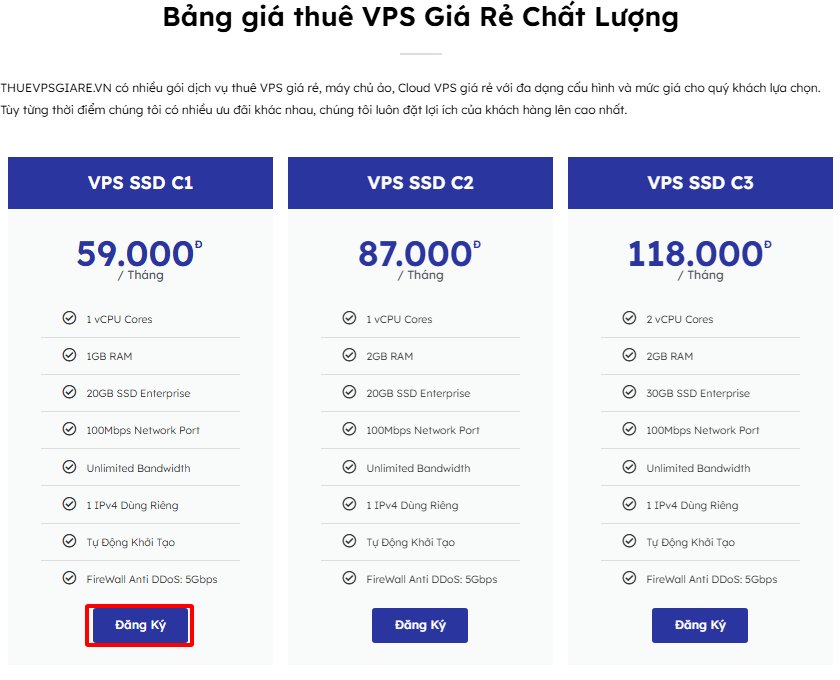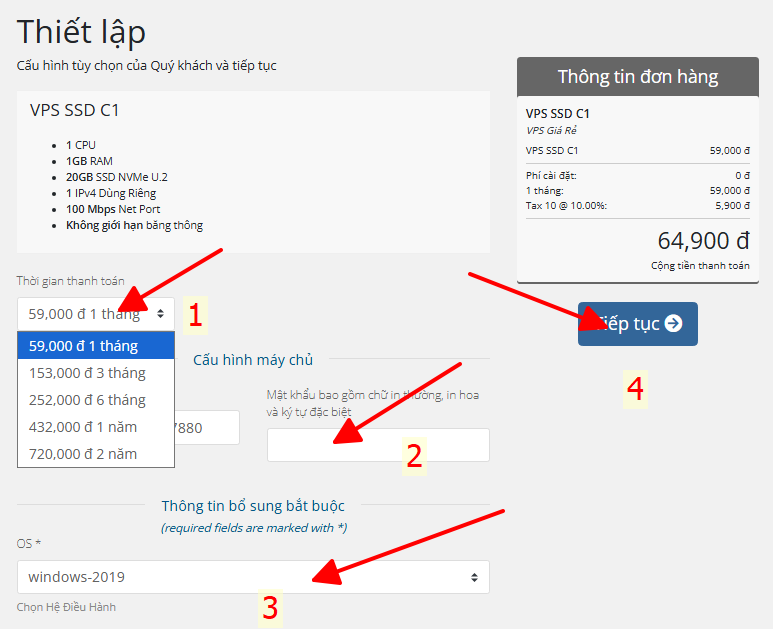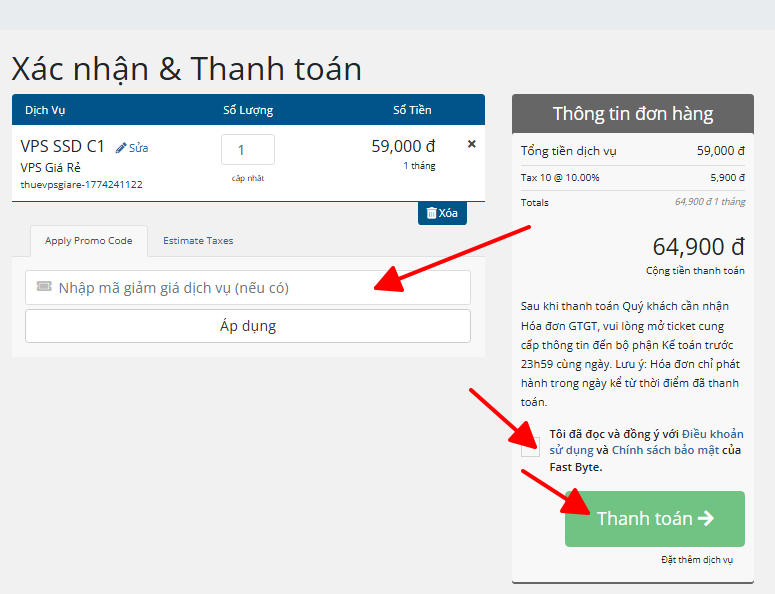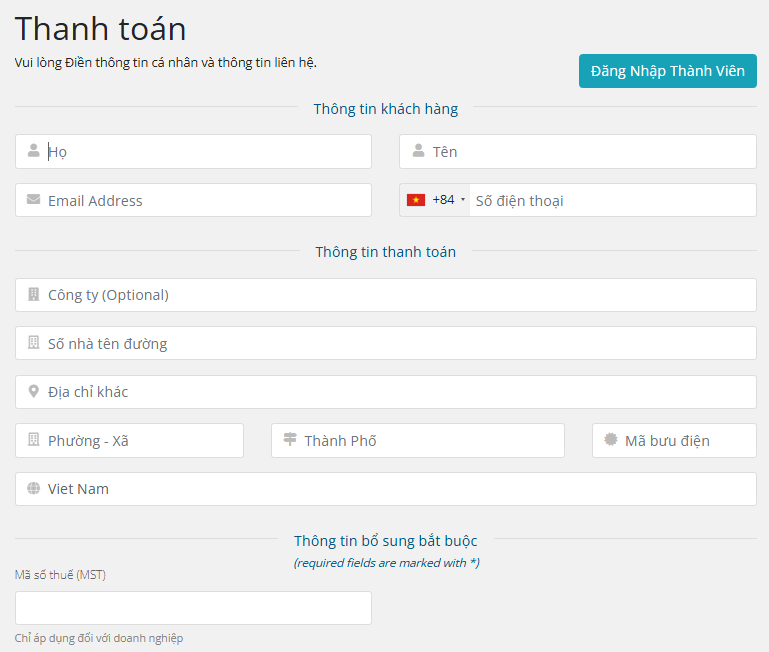
Tác giả: Nguyễn Thị Mỹ Y

  • VPS Hay Server Riêng? Ngưỡng Nào Doanh Nghiệp Phải Nâng Cấp

    VPS Hay Server Riêng? Ngưỡng Nào Doanh Nghiệp Phải Nâng Cấp


    Quyết định so sánh vps và server riêng (Dedicated Server) thường xuất hiện khi doanh nghiệp hoặc dự án của bạn đang trên đà tăng trưởng mạnh, lượng truy cập tăng vọt và hệ thống cũ bắt đầu có dấu hiệu quá tải. Rất nhiều người quản trị vội vàng nâng cấp lên máy chủ vật lý với chi phí đắt đỏ gấp hàng chục lần, trong khi thực tế ứng dụng của họ chỉ cần một giải pháp ở giữa. Để tránh việc đốt tiền oan uổng vào những tài nguyên phần cứng chưa bao giờ dùng tới, hãy cùng ThueVPSGiaRe.vn mổ xẻ ranh giới kỹ thuật thực sự giữa hai hạ tầng này.

    1. Hiểu đúng bản chất: VPS và Dedicated Server là gì?

    Trước khi đi vào so sánh vps và server riêng, chúng ta cần gạt bỏ các thuật ngữ marketing để nhìn thẳng vào kiến trúc vật lý bên dưới trung tâm dữ liệu (Datacenter). Điểm khác biệt lớn nhất nằm ở mức độ “độc chiếm” phần cứng và lớp ảo hóa (Hypervisor).

    • VPS (Virtual Private Server): Hãy cùng nhắc lại vps là gì. Đây là một máy chủ ảo được tạo ra bằng cách chia nhỏ tài nguyên của một máy chủ vật lý cực mạnh thông qua phần mềm ảo hóa (như KVM, VMware). Mặc dù bạn có quyền Root/Administrator và một hệ điều hành riêng biệt, nhưng bạn vẫn đang chia sẻ phần cứng vật lý (CPU, thanh RAM vật lý, băng thông mạng tổng) với các VPS khác trên cùng một Node (máy chủ mẹ).
    • Dedicated Server là gì: Khi tìm hiểu server là gì ở mức độ chuyên sâu, Dedicated Server (máy chủ riêng / máy chủ vật lý) là việc bạn thuê nguyên một “cục sắt” vật lý đặt tại trung tâm dữ liệu. Toàn bộ hiệu năng của CPU, từng Megabyte RAM và tốc độ quay/đọc của ổ cứng đều thuộc về bạn 100%. Không có lớp ảo hóa nào ăn bớt tài nguyên, và tuyệt đối không có “hàng xóm” nào tranh giành băng thông của bạn.

    Cuộc chiến vps vs dedicated thực chất là bài toán cân đối giữa sự linh hoạt, tối ưu chi phí của môi trường ảo hóa và sức mạnh thô (raw power), bảo mật tuyệt đối của môi trường vật lý.

    2. Bảng so sánh VPS và máy chủ vật lý (Server riêng) chi tiết

    Để giúp bạn dễ dàng hình dung sự khác biệt khi so sánh vps và máy chủ vật lý, bảng đối chiếu dưới đây sẽ phân tích dựa trên khía cạnh quản trị thực tế của một Sysadmin (người quản trị hệ thống):

    Tiêu chí so sánh VPS (Máy chủ ảo) Dedicated Server (Máy chủ riêng)
    Tài nguyên phần cứng Chia sẻ vật lý nhưng cách ly bằng phần mềm ảo hóa. Có thể bị ảnh hưởng nhẹ nếu Node quá tải. Sở hữu 100%. Sức mạnh thô tối đa, không bị suy hao qua lớp Hypervisor.
    Thời gian khởi tạo / Nâng cấp Vài giây đến vài phút. Nâng cấp RAM/CPU chỉ bằng 1 cú click chuột (cần reboot). Mất vài giờ đến vài ngày để setup. Nâng cấp phải tháo lắp phần cứng thủ công (downtime lâu).
    Quyền can thiệp sâu Quyền Root cấp OS. Không thể can thiệp vào Kernel sâu, BIOS hoặc IPMI. Quyền kiểm soát tuyệt đối: BIOS, IPMI/iLO, cấu hình RAID Controller cứng, cài Custom Kernel.
    Chi phí (Chi phí tài chính) Rất rẻ và linh hoạt. Có thể thuê gói vài chục nghìn đến vài triệu/tháng. Rất đắt đỏ. Thường phải trả từ 2 – 10 triệu/tháng. Cần ký hợp đồng dài hạn.
    Khắc phục sự cố phần cứng Nhà cung cấp tự lo. Nếu Node chết, có thể được migrate sang Node khác nhanh chóng. Phải chờ Datacenter kiểm tra, thay thế thanh RAM, ổ cứng. Downtime phụ thuộc vào SLA vật lý.

    Giữa khái niệm máy chủ riêng và máy chủ ảo, sự linh hoạt là yếu tố ăn tiền của VPS. Khi dự án mới bắt đầu, bạn không thể biết chắc ứng dụng cần 8GB hay 32GB RAM. Với VPS, bạn bắt đầu từ 2GB và tăng dần. Với Server riêng, bạn mua cấu hình cố định, dẫn đến lãng phí tiền bạc vào những tài nguyên chưa dùng tới ở giai đoạn đầu.

    Thuê VPS giá rẻ

    CPU Intel Gold, SSD NVMe U.2, giá từ 50K/tháng

    Khởi đầu thông minh, không lo lãng phí tài nguyên

    Đừng vội chi hàng chục triệu cho máy chủ vật lý khi bạn có thể bắt đầu với VPS giá rẻ của Fast Byte. Sử dụng CPU Intel Gold đời mới và SSD NVMe U.2 mang lại hiệu năng dư sức gánh vác các website, tool MMO và hệ thống kiểm thử ở quy mô vừa và nhỏ.

    Tham khảo VPS giá rẻ

    3. 4 Dấu hiệu kỹ thuật cảnh báo VPS đã hết sức chịu đựng

    Rất nhiều khách hàng đặt câu hỏi khi nào cần dedicated server. Thay vì dựa vào cảm tính hoặc các con số truy cập chung chung (như 10,000 hay 50,000 traffic/ngày), một chuyên gia hệ thống sẽ nhìn vào các chỉ số kỹ thuật thực tế (Metrics).
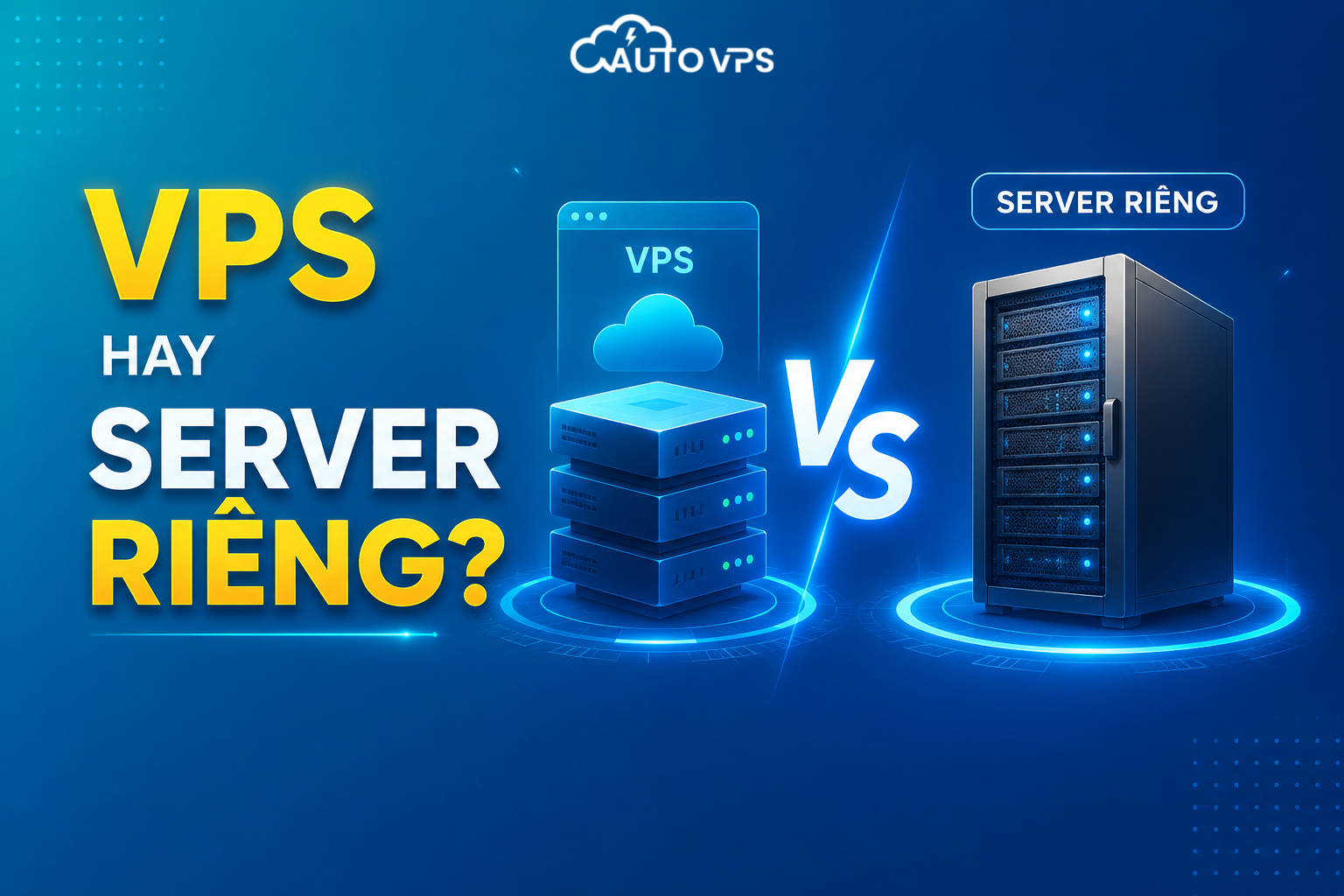
    so sánh VPS và máy chủ vật lý

    Nếu VPS của bạn liên tục xuất hiện 4 dấu hiệu dưới đây dù đã được tối ưu hóa mã nguồn, đó là lúc bạn cần cân nhắc nâng cấp.

    Chỉ số Load Average và CPU Steal Time quá cao:

    Khi gõ lệnh top hoặc htop trên Linux, nếu chỉ số Load Average thường xuyên lớn hơn số lượng vCPU mà bạn có (ví dụ VPS 4 Core nhưng Load Average luôn ở mức 8.0 – 10.0), hệ thống đang phải xếp hàng chờ xử lý lệnh. Đặc biệt, nếu chỉ số %st (Steal Time) hiển thị trên 5% – 10%, điều đó có nghĩa là máy chủ mẹ đang bị quá tải và không thể cấp đủ chu kỳ CPU cho VPS của bạn.

    Cơ sở dữ liệu (Database) lớn hơn rất nhiều so với dung lượng RAM:

    Khi dung lượng của MySQL/MariaDB hay PostgreSQL phình to lên 50GB – 100GB, việc giữ dữ liệu trên RAM (Buffer Pool) để truy xuất nhanh là bất khả thi với các gói VPS thông thường (thường chỉ 4GB – 16GB RAM). Lúc này hệ thống phải liên tục đọc từ ổ cứng, gây nghẽn cổ chai. Một Dedicated Server với 64GB – 128GB RAM vật lý sẽ giải quyết triệt để bài toán này.

    Tình trạng OOM Killer (Out Of Memory) xuất hiện liên tục:

    Nếu bạn kiểm tra log hệ thống (dmesg -T | grep -i oom) và thường xuyên thấy các tiến trình như Nginx, PHP-FPM hay MySQL bị hệ điều hành tự động “giết” (kill) để bảo vệ hệ thống khỏi cạn kiệt bộ nhớ, và việc nâng cấp RAM trên VPS đã chạm ngưỡng tối đa (hoặc chi phí RAM VPS cao bằng server vật lý), bạn đã đến lúc cần một máy chủ riêng.

    Nhu cầu về kiến trúc phần cứng đặc thù:

    Bạn cần thiết lập các cụm ảo hóa con bên trong (Nested Virtualization), cần chạy các mô hình Machine Learning lớn yêu cầu truy cập trực tiếp vào Card đồ họa (nếu không thuê vps gpu), hoặc yêu cầu tuân thủ bảo mật cấp độ doanh nghiệp (Compliance) không cho phép chia sẻ phần cứng vật lý với bên thứ ba.

    4. Bài toán chi phí: Nên thuê server vật lý không hay dùng VPS cấu hình cao?

    Rào cản lớn nhất khi quyết định thuê server riêng hay vps chính là chi phí server riêng. Bước nhảy giá từ VPS sang máy chủ vật lý không phải là một đường chéo đều đặn, mà là một cú nhảy vọt theo chiều thẳng đứng.

    Giả sử bạn đang thuê một gói VPS tầm trung với giá khoảng 200,000đ – 500,000đ/tháng. Khi VPS này có dấu hiệu quá tải, bạn nghĩ ngay đến câu hỏi nên thuê server vật lý không. Tuy nhiên, giá thuê một Dedicated Server cơ bản tại Việt Nam hiện nay rẻ nhất cũng rơi vào khoảng 1,500,000đ – 2,500,000đ/tháng (chưa bao gồm chi phí quản trị, phí chỗ đặt colocation nếu mua đứt, và điện mạng). Đó là một mức tăng chi phí từ 5 đến 10 lần!

    Giải pháp trung gian hoàn hảo: VPS cấu hình cao (High-End VPS)

    Thay vì nhảy vọt lên Dedicated Server, doanh nghiệp vừa và nhỏ nên ưu tiên các gói cấu hình vps cho doanh nghiệp. Các gói này cung cấp mức tài nguyên lớn (ví dụ: 8 – 16 vCPU, 16 – 32GB RAM) với mức giá chỉ bằng 1/3 hoặc một nửa so với server riêng. Nhờ sử dụng ổ cứng SSD NVMe U.2 cực nhanh, các nút thắt cổ chai về đọc ghi dữ liệu (Disk I/O Wait) thường được giải quyết triệt để mà không cần sức mạnh thô của một máy chủ vật lý.

    Thuê VPS giá rẻ

    CPU Intel Gold, SSD NVMe U.2, giá từ 50K/tháng

    Nâng cấp sức mạnh với chi phí dễ tiếp cận

    Giải quyết ngay bài toán nghẽn cổ chai dữ liệu với tốc độ đọc/ghi siêu tốc. Hệ thống máy chủ ảo tại Fast Byte trang bị băng thông không giới hạn và Network port 100 Mbps giúp ứng dụng của doanh nghiệp hoạt động trơn tru mà không cần vội vàng gánh vác chi phí đắt đỏ của Server vật lý.

    Tham khảo VPS giá rẻ

    5. Lộ trình nâng cấp hạ tầng chuẩn xác cho doanh nghiệp

    Để không bị ngợp về kỹ thuật và tài chính khi phân vân vps hay server riêng, bạn nên tuân thủ một lộ trình nâng cấp (Scaling) bài bản theo từng giai đoạn phát triển của dự án. Không bao giờ nhảy cóc từ một Shared Hosting trực tiếp lên Dedicated Server.

    1. Giai đoạn 1 (Khởi tạo): Thuê VPS cấu hình nhỏ (Scale Up)

      Bắt đầu dự án bằng một gói VPS 1-2 vCPU, 2-4GB RAM. Chi phí cực kỳ rẻ. Trong giai đoạn này, mã nguồn web, Web Server (Nginx/Apache) và Database (MySQL) được cài đặt chung trên cùng một VPS. Bạn dễ dàng nâng cấp RAM, CPU trực tiếp (Scale Up) khi traffic tăng nhẹ.

    2. Giai đoạn 2 (Tăng trưởng): Chia tách Web và Database

      Khi VPS cấu hình cao bắt đầu có dấu hiệu đuối sức, thay vì mua Server vật lý, hãy thuê thêm một VPS thứ hai. Cấu hình VPS 1 chỉ chuyên xử lý Web (PHP, Static files), VPS 2 chỉ chuyên chạy Database. Việc tách biệt này giúp giải phóng tải CPU và RAM rất lớn, đồng thời tăng tính bảo mật.

    3. Giai đoạn 3 (Bùng nổ): Sử dụng nhiều VPS chạy Cân bằng tải (Load Balancing)

      Nếu lượng truy cập cực lớn (như báo chí, thương mại điện tử), việc sử dụng 3-4 VPS cấu hình trung bình kết hợp với nhau qua Load Balancer sẽ an toàn và hiệu quả hơn. (Độc giả có thể tìm hiểu thêm về sự linh hoạt của nhiều cụm ảo hóa qua bài viết so sánh vps và cloud server hoặc cloud server là gì). Nếu một VPS chết, hệ thống vẫn sống nhờ các VPS khác gánh tải.

    4. Giai đoạn 4 (Khổng lồ): Nâng cấp lên Dedicated Server

      Chỉ khi hệ thống phân tán của bạn yêu cầu sức mạnh xử lý quá lớn (ví dụ Database lên tới vài trăm Gigabyte, yêu cầu Read/Write liên tục hàng chục ngàn truy vấn/giây) và chi phí thuê nhiều VPS cộng lại đắt hơn cả việc thuê một Server riêng, lúc đó bạn mới nên tiến hành chuyển đổi lên Dedicated Server.

    6. Những rủi ro vận hành khi chuyển lên máy chủ riêng

    Nhiều người nghĩ rằng có Dedicated Server là có tất cả sức mạnh và sự yên tâm. Tuy nhiên, sự khác biệt giữa vps và dedicated server còn nằm ở rủi ro về phần cứng mà bạn phải gánh chịu.

    Khi sử dụng VPS, nếu phần cứng vật lý của Datacenter hỏng, bộ phận kỹ thuật của nhà cung cấp sẽ tự động khắc phục, đổi Node hoặc migrate VPS của bạn. Bạn hầu như không cần quan tâm đến ổ cứng hỏng hay RAM bị lỗi chân cắm.

    Ngược lại, khi quản trị Dedicated Server, bạn phải đối mặt với các vấn đề mang tính “vật lý”:

    • Lỗi ổ cứng và RAID: Ổ cứng vật lý có tuổi thọ. Khi một ổ đĩa trong mảng RAID bị hỏng, hiệu năng server sẽ giảm mạnh, bạn phải tạo ticket yêu cầu Datacenter thay thế đĩa cứng mới, sau đó hệ thống phải chạy Rebuild RAID rất tốn thời gian và rủi ro mất dữ liệu nếu hỏng thêm ổ thứ 2.
    • Quản trị từ xa (IPMI/iLO): Nếu cấu hình sai Firewall khiến máy chủ mất mạng, hoặc hệ điều hành bị Kernel Panic không thể khởi động, bạn không có bảng điều khiển (Control Panel) tiện lợi với nút Restart như VPS. Bạn phải biết cách sử dụng giao diện quản trị ngoài băng tần (KVM, IPMI, iLO, iDRAC) để can thiệp như thể đang cắm màn hình trực tiếp vào server.
    • Không có khả năng nâng cấp ngay lập tức: Khi RAM bị đầy, trên VPS bạn chỉ cần trả thêm tiền, tắt máy, đổi gói và bật lại trong 5 phút. Trên Server riêng, bạn phải đặt mua RAM, hẹn giờ với kỹ thuật viên Datacenter để họ tắt máy (downtime), mở vỏ case, cắm RAM và khởi động lại.

    7. Câu hỏi thường gặp (FAQ)

    Câu hỏi 1: Dedicated Server là gì và khác VPS ở điểm cốt lõi nào?

    Dedicated Server là dịch vụ cho thuê nguyên một máy chủ vật lý, người dùng sở hữu 100% tài nguyên CPU, RAM, ổ cứng mà không phải chia sẻ với ai. Điểm cốt lõi so với VPS là không có lớp phần mềm ảo hóa làm suy hao hiệu năng và mang lại sự cách ly phần cứng tuyệt đối.

    Câu hỏi 2: Doanh nghiệp nhỏ nên thuê server riêng hay vps để tiết kiệm?

    Doanh nghiệp nhỏ, blog, hoặc dự án mới bắt đầu bắt buộc nên chọn VPS. Chi phí VPS cực rẻ, dễ dàng nâng cấp theo tháng. Server riêng yêu cầu ngân sách lớn, chi phí duy trì cao và đòi hỏi kỹ năng quản trị hệ thống phức tạp, gây lãng phí nếu chưa tối ưu hết công suất.

    Câu hỏi 3: Khi nào cần dedicated server để thay thế cho VPS?

    Bạn cần lên máy chủ vật lý khi: cơ sở dữ liệu phình quá to không thể xử lý nổi trên RAM của VPS, dự án cần chạy tính toán sức mạnh thô (render video, AI), hoặc khi tổng chi phí thuê nhiều VPS cấu hình cao cộng lại đã đắt ngang bằng việc thuê một Server vật lý chuyên dụng.

    Câu hỏi 4: Nâng cấp từ VPS lên Dedicated Server có làm sập website không?

    Quá trình di chuyển (Migration) nếu được thực hiện đúng chuẩn sẽ không gây downtime. Quản trị viên cần cài đặt môi trường trên server mới, đồng bộ dữ liệu (rsync, dump database), cấu hình kiểm thử thông qua file hosts nội bộ, và cuối cùng mới trỏ bản ghi tên miền (DNS) sang IP mới.

    Câu hỏi 5: Tôi sợ hỏng phần cứng khi dùng máy chủ riêng, VPS có an toàn hơn không?

    VPS an toàn hơn về mặt rủi ro bảo trì phần cứng, vì nhà cung cấp sẽ chịu trách nhiệm khắc phục sự cố vật lý (thay ổ cứng, RAM, nguồn). Tuy nhiên về mặt mất mát dữ liệu, dù dùng VPS hay Server riêng, bạn đều phải tự chủ động thiết lập cấu hình sao lưu dữ liệu (Backup) định kỳ sang một hệ thống khác.

    Chốt lại bài toán hạ tầng cho doanh nghiệp

    Khi so sánh vps và server riêng, bạn không chỉ so sánh thông số phần cứng mà đang lựa chọn mô hình vận hành và quản trị rủi ro tài chính. Dedicated Server là đích đến mạnh mẽ và độc lập nhất, nhưng nó chỉ phát huy tác dụng khi dự án của bạn thực sự đủ lớn để khai thác hết sức mạnh thô đó. Đối với hơn 90% nhu cầu của cá nhân, lập trình viên và doanh nghiệp nhỏ hiện nay, một giải pháp VPS cấu hình mạnh, cấp quyền root với chi phí dễ thở vẫn luôn là bước đệm an toàn, linh hoạt và thông minh nhất trước khi bước vào cuộc chơi hạ tầng lớn.

    Cần một VPS giá rẻ để bắt đầu?

    Chọn cấu hình vừa đủ nhu cầu, ưu tiên chi phí dễ tiếp cận, băng thông không giới hạn và khả năng quản trị riêng biệt không ràng buộc.

    Xem bảng giá VPS

    Disclaimer: Nội dung, các chỉ số cảnh báo quá tải và lộ trình cấu hình trong bài viết chỉ mang tính tham khảo kỹ thuật. Các thông số như CPU Steal Time, Load Average hay RAM hụt có thể thay đổi tùy thuộc vào cấu trúc ứng dụng (Software Architecture), phiên bản hệ điều hành (Linux/Windows Server) và môi trường thực tế. Người quản trị nên có các công cụ giám sát (Monitoring tools) hệ thống chi tiết, thực hiện kiểm thử và sao lưu dữ liệu (Backup) định kỳ trước khi quyết định can thiệp hoặc di chuyển dữ liệu trên môi trường production.
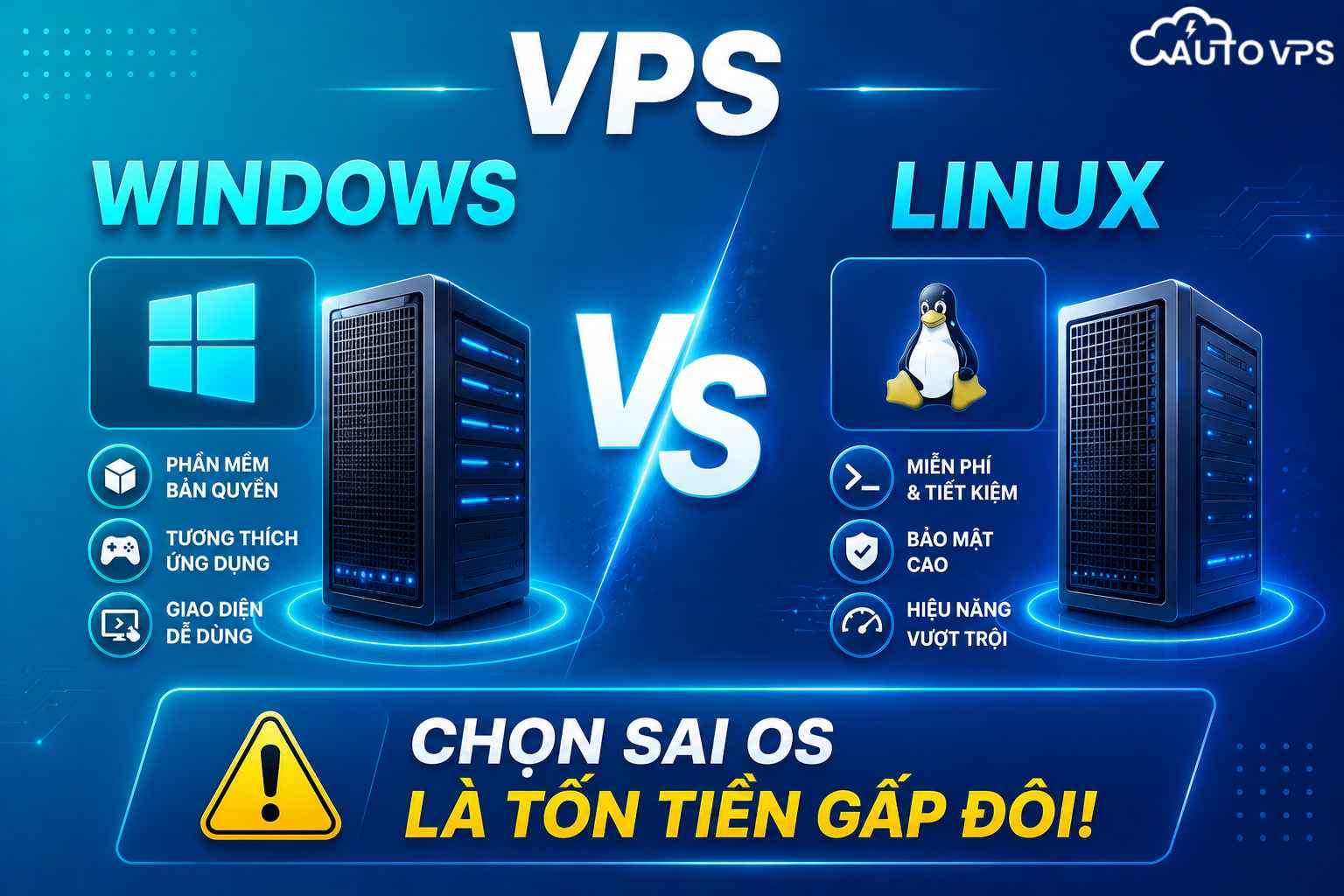
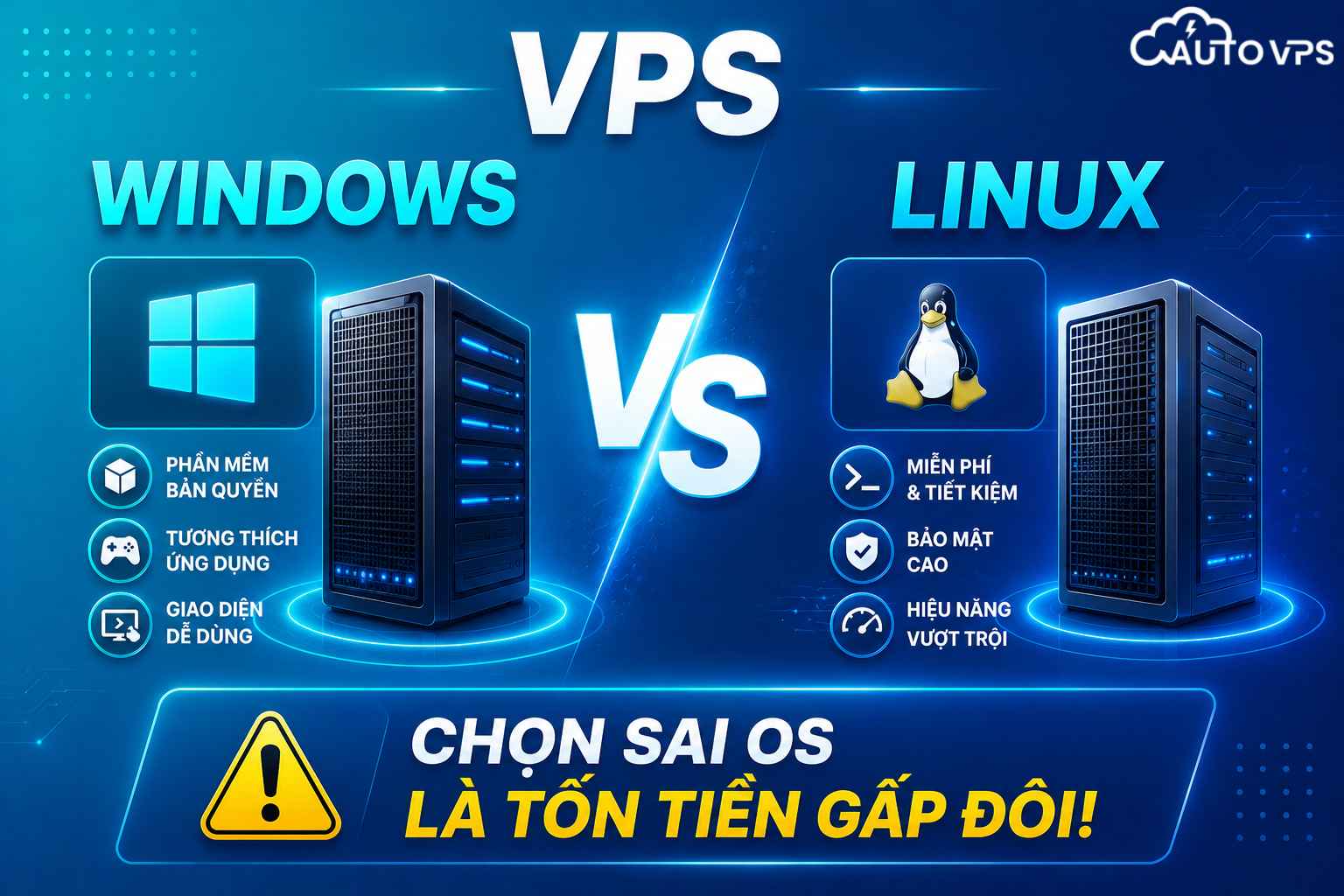
  • VPS Windows Hay Linux? Chọn Sai OS Là Tốn Tiền Gấp Đôi

    VPS Windows Hay Linux? Chọn Sai OS Là Tốn Tiền Gấp Đôi

    Việc lựa chọn hệ điều hành vps windows hay linux luôn là bài toán đau đầu với những ai bắt đầu triển khai website, chạy tool MMO hoặc thiết lập máy chủ cá nhân. Quyết định sai lầm ở bước này có thể khiến bạn lãng phí tài nguyên, tốn chi phí nâng cấp hoặc mất hàng giờ sửa lỗi cấu hình không tương thích. Để tránh những tổn thất không đáng có và tối ưu hóa ngân sách vận hành, việc hiểu rõ đặc tính của từng hệ điều hành là cực kỳ quan trọng. Bạn có thể tham khảo thêm các gói máy chủ cấu hình tốt, giá cả hợp lý tại ThueVPSGiaRe.vn để có lựa chọn phù hợp nhất cho dự án của mình.

    1. Bản chất VPS Windows và VPS Linux khác nhau thế nào?

    Sự khác biệt cốt lõi giữa hai hệ điều hành này nằm ở triết lý thiết kế hệ thống, cách thức giao tiếp với người dùng và hệ sinh thái phần mềm đi kèm. Để đưa ra quyết định chính xác giữa vps windows hay linux, bạn cần hiểu bản chất vận hành của từng loại cấu trúc máy chủ.

    VPS Windows Hay Linux

    Trước hết, bạn cần hiểu rõ khái niệm windows server là gì. Đây là hệ điều hành dành riêng cho máy chủ do Microsoft phát triển, nổi bật với giao diện đồ họa (GUI) trực quan tương tự như Windows 10 hay Windows 11 trên máy tính cá nhân. Mọi thao tác quản lý từ cài đặt phần mềm, quản lý file, thiết lập mạng đều được thực hiện qua các cú click chuột. Điều này giúp những người mới bắt đầu dễ dàng làm quen mà không cần tốn thời gian học các câu lệnh phức tạp.

    Ngược lại, hãy tìm hiểu thêm linux là gì để thấy sự khác biệt. Linux là hệ điều hành mã nguồn mở, hoạt động chủ yếu dựa trên giao diện dòng lệnh (Command Line Interface – CLI). Máy chủ Linux thường không cài đặt giao diện đồ họa để tiết kiệm tối đa tài nguyên phần cứng.

    Trong hệ sinh thái Linux, có rất nhiều bản phân phối (distro) khác nhau phục vụ các nhu cầu riêng biệt. Chẳng hạn, bạn có thể tìm hiểu thêm ubuntu là gì – một trong những distro phổ biến nhất hiện nay nhờ cộng đồng hỗ trợ lớn và tính tương thích cao với các công nghệ web hiện đại.

    Hoặc bạn cũng có thể tìm hiểu centos là gì, phiên bản nổi tiếng với độ ổn định cực cao dành cho các hệ thống doanh nghiệp lớn, dù hiện tại đã có sự chuyển dịch sang Rocky Linux hoặc AlmaLinux.

    Thuê VPS giá rẻ

    Bắt đầu học Linux hoặc chạy Web chỉ từ 50K/tháng

    Trải nghiệm hệ điều hành tối ưu chi phí

    Dịch vụ VPS tại Fast Byte cung cấp đầy đủ các hệ điều hành phổ biến từ Ubuntu, CentOS, Debian đến Windows Server. Hệ thống sử dụng CPU Intel Gold và ổ cứng SSD NVMe U.2 giúp tăng tốc độ xử lý các tác vụ một cách mượt mà.

    Tham khảo cấu hình VPS ngay

    2. Vì sao VPS Linux rẻ hơn Windows và mối lo tốn RAM gấp đôi?

    Khi duyệt qua bảng giá của hầu hết các nhà cung cấp máy chủ, bạn sẽ dễ dàng nhận thấy xu hướng vps linux rẻ hơn windows đối với cùng một cấu hình phần cứng. Thực tế này xuất phát từ hai nguyên nhân chính: chi phí bản quyền và lượng tài nguyên phần cứng hao phí cho chính hệ điều hành đó.

    Đầu tiên là bài toán bản quyền. Linux là mã nguồn mở và hoàn toàn miễn phí. Nhà cung cấp không phải trả thêm bất kỳ khoản phí nào cho hệ điều hành khi khởi tạo máy chủ cho bạn. Ngược lại, Windows Server yêu cầu phí bản quyền thương mại từ Microsoft. Chi phí này thường được tính gộp vào giá thuê VPS hàng tháng của bạn, khiến giá dịch vụ bị đẩy lên cao hơn đáng kể.

    Thứ hai, để trả lời cho câu hỏi vps windows có tốn ram hơn không, câu trả lời chắc chắn là có, và tốn hơn rất nhiều. Hãy cùng làm một phép so sánh nhỏ về mức tiêu hao tài nguyên ở trạng thái chạy không tải (idle):

    • VPS Linux (Không giao diện – CLI): Sau khi khởi động sạch, một bản phân phối như Ubuntu Server hay Debian chỉ tiêu tốn khoảng 150MB đến 300MB RAM. Toàn bộ phần RAM còn lại được dành trọn vẹn cho ứng dụng, cơ sở dữ liệu hoặc mã nguồn của bạn.
    • VPS Windows Server: Do phải gánh giao diện đồ họa GUI, các dịch vụ chạy ngầm của hệ thống, trình quản lý Server Manager và các tính năng bảo mật mặc định, Windows Server cần tối thiểu 1.5GB đến 2GB RAM chỉ để duy trì hệ điều hành hoạt động ổn định ở trạng thái trống.

    Điều này dẫn đến tình huống thực tế: Nếu ứng dụng của bạn chỉ cần 1GB RAM để hoạt động, bạn chỉ cần thuê một gói VPS Linux cấu hình 1 Core – 1GB RAM hoặc 2GB RAM là dư sức vận hành. Thế nhưng, nếu chọn Windows, bạn buộc phải thuê gói cấu hình tối thiểu từ 3GB đến 4GB RAM thì máy chủ mới không bị treo cứng hay tràn RAM (Out of Memory).

    Rõ ràng, việc lựa chọn sai hệ điều hành đã khiến chi phí phần cứng của bạn tăng lên gấp đôi mà hiệu suất thực tế của ứng dụng không hề thay đổi.

    3. Nên dùng VPS Windows hay Linux khi triển khai website?

    Đối với nhu cầu làm máy chủ web, câu hỏi web nên chạy linux hay windows phụ thuộc hoàn toàn vào ngôn ngữ lập trình và công nghệ cơ sở dữ liệu mà website đó sử dụng. Tuy nhiên, trong phần lớn các trường hợp thực tế, Linux vẫn là “ông vua” không thể chối cãi trong mảng lưu trữ web.

    Nếu bạn đang chạy các nền tảng CMS phổ biến như WordPress, Joomla, Drupal hoặc tự viết code bằng PHP, Python, NodeJS, Golang, Ruby: Linux là sự lựa chọn tối ưu nhất. Hệ sinh thái phần mềm máy chủ web trên Linux cực kỳ mạnh mẽ với những cái tên như Nginx, Apache, LiteSpeed kết hợp cùng cơ sở dữ liệu MySQL, MariaDB hoặc PostgreSQL.

    Các thành phần này hoạt động vô cùng ăn khớp, ổn định và có thể dễ dàng quản lý thông qua các bảng điều khiển miễn phí như AAPanel, CyberPanel hoặc các công cụ dòng lệnh gọn nhẹ.

    Ngược lại, bạn chỉ nên cân nhắc sử dụng Windows Server khi website của bạn được phát triển trên nền tảng công nghệ chuyên biệt của Microsoft. Ví dụ như các mã nguồn viết bằng ASP.NET (phiên bản cũ yêu cầu IIS), sử dụng cơ sở dữ liệu Microsoft SQL Server (MSSQL), hoặc hệ thống có sự liên kết chặt chẽ với các dịch vụ Active Directory của doanh nghiệp.

    Cần lưu ý rằng các phiên bản .NET hiện đại (.NET Core, .NET 5, .NET 6+) giờ đây đã có thể chạy rất mượt mà trên môi trường Linux. Do đó, ngay cả khi bạn là lập trình viên C#, bạn vẫn có cơ hội cắt giảm một nửa chi phí máy chủ bằng cách chuyển hướng deploy ứng dụng của mình lên các hệ điều hành mã nguồn mở như Ubuntu hay Debian.

    Lên Web Thần Tốc

    Băng thông không giới hạn, đường truyền 100 Mbps

    Tối ưu hóa chi phí vận hành Website

    Dù website của bạn chạy mã nguồn PHP/WordPress trên Linux hay ASP.NET trên Windows, Fast Byte đều cung cấp môi trường máy chủ ổn định với ổ cứng NVMe U.2 tốc độ cao, giúp tăng tốc độ tải trang đáng kể cho người dùng cuối.

    Xem cấu hình VPS chạy Web

    4. Chạy tool MMO, cào dữ liệu: Nên chọn VPS Win hay Linux?

    Đối với cộng đồng làm MMO (Make Money Online), freelancer hoặc những người làm dữ liệu, câu hỏi chạy tool nên dùng win hay linux là một vấn đề cực kỳ sát sườn. Quyết định chọn OS ở đây không chỉ dừng lại ở chi phí mà nó ảnh hưởng trực tiếp đến khả năng vận hành của phần mềm.

    Đa phần các công cụ tự động hóa, tool nuôi nick, phần mềm click ad, cào thông tin hoặc các chương trình điều khiển giả lập tại Việt Nam đều được phát triển và tối ưu hóa cho môi trường Windows dưới dạng các file thực thi (.exe). Các công cụ này đòi hỏi phải có giao diện hiển thị trực quan để người dùng theo dõi tiến trình chạy, cấu hình các luồng (thread) hoặc xử lý các lỗi phát sinh trực tiếp trên màn hình.

    Để quản lý các tác vụ này từ xa, người dùng sẽ tận dụng giao thức remote desktop để truy cập vào giao diện làm việc của VPS Windows như một chiếc máy tính thông thường. Sự tiện lợi này giúp các tác vụ MMO phức tạp trở nên dễ kiểm soát hơn rất nhiều.

    Tuy nhiên, nếu bạn tự viết các đoạn mã cào dữ liệu (crawler) bằng Python (Scrapy, Selenium headless), Node.js (Puppeteer không giao diện), hoặc vận hành các bot telegram, bot discord tự động thì việc cố chấp sử dụng Windows là một sự lãng phí rất lớn. Những kịch bản chạy ngầm này hoạt động hoàn hảo và tiết kiệm tài nguyên gấp nhiều lần khi chạy trên nền tảng Linux CLI. Một VPS Linux 1 Core – 1GB RAM hoàn toàn có thể chạy mượt mà hàng chục luồng cào dữ liệu liên tục mà không hề gặp hiện tượng giật lag hay quá tải do giao diện đồ họa gây ra.

    Nếu bạn bắt buộc phải dùng các công cụ chỉ hỗ trợ Windows nhưng ngân sách lại hạn hẹp, hãy tìm hiểu các tài liệu hướng dẫn về cách cài windows cho vps để biết cách tối ưu hóa, lược bỏ bớt các thành phần thừa của hệ điều hành, giúp giảm thiểu tối đa dung lượng RAM tiêu hao khi chạy tool.

    5. Bảng so sánh VPS Windows và Linux chi tiết

    Để bạn có cái nhìn khách quan và đưa ra quyết định nhanh chóng giữa vps win hay linux, dưới đây là bảng đối chiếu chi tiết dựa trên các tiêu chí vận hành thực tế tại môi trường Việt Nam:

    Tiêu chí so sánh VPS Windows Server VPS Linux (Ubuntu/Debian…) Đánh giá thực tế
    Chi phí bản quyền Có phí bản quyền (tùy phiên bản) Hoàn toàn miễn phí Linux thắng tuyệt đối về mặt tối ưu chi phí khởi tạo.
    Tài nguyên tối thiểu Khuyên dùng tối thiểu 2GB – 4GB RAM Chỉ cần từ 512MB – 1GB RAM Với cấu hình thấp, Linux mượt mà hơn rất nhiều so với Windows.
    Giao diện quản lý Đồ họa trực quan (GUI), dùng chuột Dòng lệnh (CLI) hoặc cài Web Control Panel Windows dễ làm quen cho người mới; Linux cần thời gian học lệnh.
    Độ ổn định & uptime Cần khởi động lại thường xuyên sau cập nhật Có thể chạy liên tục nhiều năm không cần restart Cơ chế cập nhật của Linux không làm gián đoạn hệ thống như Windows.
    Công nghệ hỗ trợ ASP.NET, MSSQL, IIS, phần mềm .exe PHP, MySQL, Node.js, Python, Docker, Nginx Chọn OS theo đúng yêu cầu công nghệ của phần mềm/mã nguồn.

    6. Checklist 5 câu hỏi giúp bạn chọn hệ điều hành VPS chính xác

    Để không rơi vào cảnh mua nhầm gói máy chủ dẫn tới lãng phí ngân sách hoặc không thể chạy được phần mềm, bạn hãy tự trả lời 5 câu hỏi cốt lõi sau đây trước khi tiến hành thanh toán dịch vụ:

    Phần mềm của bạn có yêu cầu bắt buộc chạy trên Windows không?

    Nếu đó là các tool nuôi tài khoản, tool chạy bằng giả lập hoặc phần mềm được đóng gói dạng cài đặt Windows (.exe, .msi) mà không có phiên bản chạy trên Linux, bạn bắt buộc phải chọn Windows Server.

    Trình độ kỹ thuật quản trị hệ thống của bạn ở mức nào?

    Nếu bạn hoàn toàn mù tịt về công nghệ thông tin và ngại gõ các dòng lệnh trên màn hình đen, Windows Server sẽ giúp bạn dễ thở hơn. Nhưng nếu bạn sẵn sàng bỏ ra khoảng 1-2 tiếng để tìm hiểu các câu lệnh cơ bản hoặc cách cài đặt một Web Control Panel miễn phí, Linux sẽ đem lại hiệu quả kinh tế cực lớn về lâu dài.

    Mã nguồn website của bạn được viết bằng ngôn ngữ gì?

    Nếu là PHP (WordPress), Node.js, Python hay Golang, hãy nhắm mắt chọn Linux. Nếu là ASP.NET đời cũ sử dụng cơ sở dữ liệu Access hoặc MS SQL Server, hãy chọn Windows.

    Ngân sách hàng tháng của bạn cho việc thuê máy chủ là bao nhiêu?

    Với mức ngân sách tiết kiệm dưới 100K/tháng, lựa chọn khôn ngoan nhất luôn là một VPS Linux. Ở tầm giá này, bạn hoàn toàn có thể sở hữu một cấu hình Linux hoạt động trơn tru cho các dự án nhỏ. Ngược lại, nếu chạy Windows với cấu hình quá thấp, hệ thống sẽ liên tục rơi vào trạng thái nghẽn mạng hoặc đơ lag do thiếu RAM.

    Hệ thống của bạn có cần chạy 24/7 ổn định cao mà ít cần bảo trì không?

    Về độ bền bỉ trong quá trình vận hành lâu dài, Linux được đánh giá rất cao nhờ cơ chế quản lý bộ nhớ thông minh, không bị rác hệ thống tích tụ theo thời gian và không ép buộc người dùng khởi động lại máy sau mỗi lần cập nhật bản vá bảo mật như Windows.

    Tối Ưu Ngân Sách

    Chỉ từ 50K/tháng – Tiết kiệm tối đa

    Sở hữu VPS cấu hình cao trong tầm giá

    Fast Byte cung cấp hạ tầng máy chủ mạnh mẽ sử dụng ổ cứng SSD NVMe chuyên dụng và vi xử lý Intel Gold đời mới. Bạn có thể dễ dàng cài đặt hệ điều hành ưa thích chỉ với vài thao tác trong trang quản trị.

    Xem bảng giá chi tiết

    7. Những sai lầm kinh điển khiến bạn tốn tiền gấp đôi khi mua VPS

    Dưới đây là tổng hợp những tình huống thực tế dở khóc dở cười mà rất nhiều người dùng cá nhân cũng như các shop online nhỏ tại Việt Nam từng gặp phải khi lựa chọn sai hệ điều hành máy chủ:

    Sai lầm 1: Thuê VPS Windows 1GB RAM để chạy web WordPress vì “ngại gõ lệnh Linux”.

    Kết quả là hệ điều hành ngốn sạch 900MB RAM ngay khi vừa khởi động. Khi có vài lượt truy cập cùng lúc, máy chủ lập tức báo lỗi quá tải CPU và treo cứng database (MySQL). Để giải quyết, người dùng buộc phải nâng cấp lên gói VPS Windows 4GB RAM có giá cao gấp đôi hoặc gấp ba.

    Trong khi đó, nếu dùng VPS Linux 1GB RAM kết hợp với AAPanel, website có thể chịu tải tốt hàng nghìn lượt truy cập mỗi ngày mà hoàn toàn không bị giật lag.

    Sai lầm 2: Quên ngắt kết nối các phiên làm việc (Session) trên Windows Server.

    Khi truy cập bằng phần mềm Remote Desktop, nhiều người có thói quen bấm nút X ở góc trên cùng để tắt cửa sổ thay vì chọn Log Off trong hệ điều hành. Điều này khiến các chương trình và phiên làm việc của bạn vẫn tiếp tục chạy ngầm trong bộ nhớ của máy chủ.

    Sau một thời gian, các session rác này sẽ chiếm dụng toàn bộ bộ nhớ RAM còn lại, dẫn tới hiện tượng VPS chạy cực kỳ chậm chạp và thường xuyên báo lỗi hết bộ nhớ ảo.

    Sai lầm 3: Không tắt các dịch vụ cập nhật tự động (Windows Update) trên VPS Windows.

    Hệ thống Windows Server theo mặc định sẽ tự động tải về các bản vá bảo mật và tiến hành cài đặt vào ban đêm. Quá trình này không chỉ làm tiêu hao một lượng lớn dung lượng ổ cứng mà còn có thể tự động khởi động lại máy chủ của bạn mà không báo trước, làm gián đoạn toàn bộ tiến trình chạy tool MMO hoặc hoạt động của website.

    Trên hệ điều hành Linux, bạn hoàn toàn chủ động trong việc quyết định khi nào cần cập nhật hệ thống thông qua các dòng lệnh đơn giản như apt update && apt upgrade.

    Giải đáp các thắc mắc thường gặp (FAQ)

    Câu hỏi 1: Tôi có thể chuyển đổi từ VPS Windows sang Linux (hoặc ngược lại) sau khi mua không?

    Có thể được. Hầu hết các nhà cung cấp dịch vụ máy chủ hiện nay đều hỗ trợ tính năng cài đặt lại hệ điều hành (Reinstall OS) trực tiếp ngay trên trang quản trị tài khoản. Tuy nhiên, lưu ý quan trọng là quá trình này sẽ xóa sạch toàn bộ dữ liệu hiện tại có trên ổ cứng của VPS. Vì thế, bạn bắt buộc phải sao lưu (backup) mọi dữ liệu quan trọng ra máy tính cá nhân trước khi thực hiện cài đặt lại hệ điều hành mới.

    Câu hỏi 2: Có cách nào điều khiển VPS Linux có giao diện đồ họa dễ dùng như Windows không?

    Hoàn toàn có thể. Bạn có thể cài đặt thêm môi trường giao diện đồ họa (như XFCE, GNOME hoặc MATE) lên hệ điều hành Ubuntu/Debian, sau đó thiết lập dịch vụ XRDP. Sau khi cấu hình xong, bạn có thể dễ dàng kết nối và điều khiển VPS Linux đó thông qua phần mềm Remote Desktop quen thuộc của Windows. Tuy nhiên, cách làm này cũng sẽ khiến VPS Linux của bạn ngốn nhiều RAM hơn so với việc chạy dòng lệnh CLI thuần túy.

    Câu hỏi 3: Nếu tôi thuê gói VPS giá rẻ 50K/tháng thì nên cài hệ điều hành nào là tối ưu nhất?

    Với phân khúc VPS giá rẻ có dung lượng RAM khiêm tốn (khoảng 1GB RAM), lựa chọn tối ưu nhất luôn là các hệ điều hành Linux dạng dòng lệnh như Ubuntu Server LTS (phiên bản 20.04 hoặc 22.04) hoặc Debian.

    Các phiên bản này hoạt động cực kỳ nhẹ nhàng, tiêu tốn ít tài nguyên phần cứng, giúp bạn tận dụng tối đa sức mạnh của CPU và RAM để phục vụ cho các tác vụ học tập hoặc chạy dự án cá nhân nhỏ.

    Câu hỏi 4: Có phải hệ điều hành Linux bảo mật tốt hơn Windows Server nhiều không?

    Thực chất, hệ điều hành nào cũng có thể bị tấn công nếu người dùng không biết cách bảo mật cơ bản. Linux được đánh giá an toàn hơn một phần do triết lý phân quyền nghiêm ngặt của hệ thống (mọi thao tác thay đổi hệ thống đều yêu cầu quyền root hoặc sudo).

    Dù dùng OS nào, bạn vẫn nên chủ động thay đổi cổng kết nối mặc định (Port SSH/RDP), cài đặt tường lửa (UFW trên Linux hoặc Windows Firewall) và sử dụng mật khẩu có độ phức tạp cao để tự bảo vệ mình.

    Câu hỏi 5: Chạy bot Telegram hay bot Discord tự động thì dùng Windows hay Linux?

    Các loại bot tự động này thường được lập trình bằng ngôn ngữ Python hoặc Node.js. Chúng không yêu cầu giao diện hiển thị đồ họa và hoàn toàn hoạt động tốt ở chế độ chạy ngầm. Do đó, bạn nên chọn VPS Linux để tiết kiệm tối đa chi phí thuê phần cứng, đồng thời giúp bot hoạt động ổn định và liên tục 24/7 mà không lo gặp các sự cố tràn RAM hay lag máy.

    Lời kết và định hướng hành động

    Quyết định lựa chọn hệ điều hành vps windows hay linux không nằm ở việc hệ thống nào mạnh mẽ hơn, mà nằm ở việc đâu là công cụ phù hợp nhất với nhu cầu thực tế và túi tiền của bạn. Hãy ưu tiên chọn Linux cho các dự án chạy website, deploy mã nguồn mở hoặc chạy bot ngầm để tiết kiệm tối đa chi phí phần cứng. Chỉ chọn Windows Server khi phần mềm của bạn bắt buộc phải có giao diện đồ họa trực quan hoặc yêu cầu các công nghệ độc quyền của Microsoft.

    Sẵn sàng khởi tạo máy chủ riêng giá rẻ?

    Tại Fast Byte, bạn sẽ sở hữu ngay cấu hình VPS tối ưu với ổ cứng SSD NVMe tốc độ cao, băng thông không giới hạn và sự hỗ trợ nhiệt tình từ đội ngũ kỹ thuật.

    Khám phá các gói VPS của chúng tôi

    Disclaimer: Thông tin kỹ thuật, các lệnh mẫu và thông số so sánh tài nguyên hệ thống nêu trong bài viết chỉ mang tính chất tham khảo thực tế chung. Mức tiêu hao tài nguyên cụ thể có thể thay đổi tùy thuộc vào phiên bản cụ thể của hệ điều hành, cấu hình tùy biến của nhà cung cấp, cũng như các phần mềm bên thứ ba được cài đặt thêm. Người sử dụng nên tự tiến hành kiểm thử hiệu năng và thiết lập các phương án sao lưu (backup) định kỳ cho dữ liệu trước khi vận hành chính thức trên môi trường production.
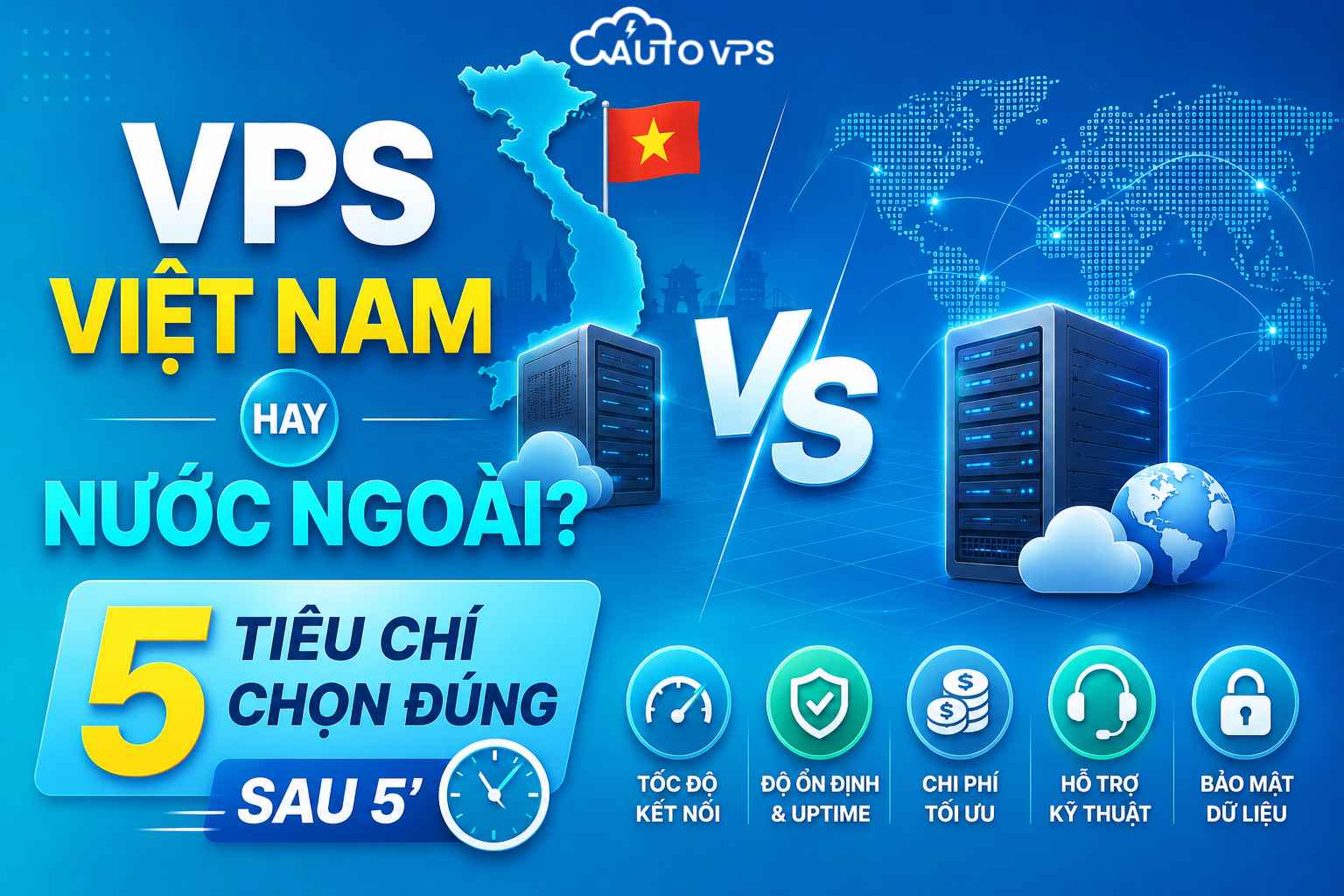
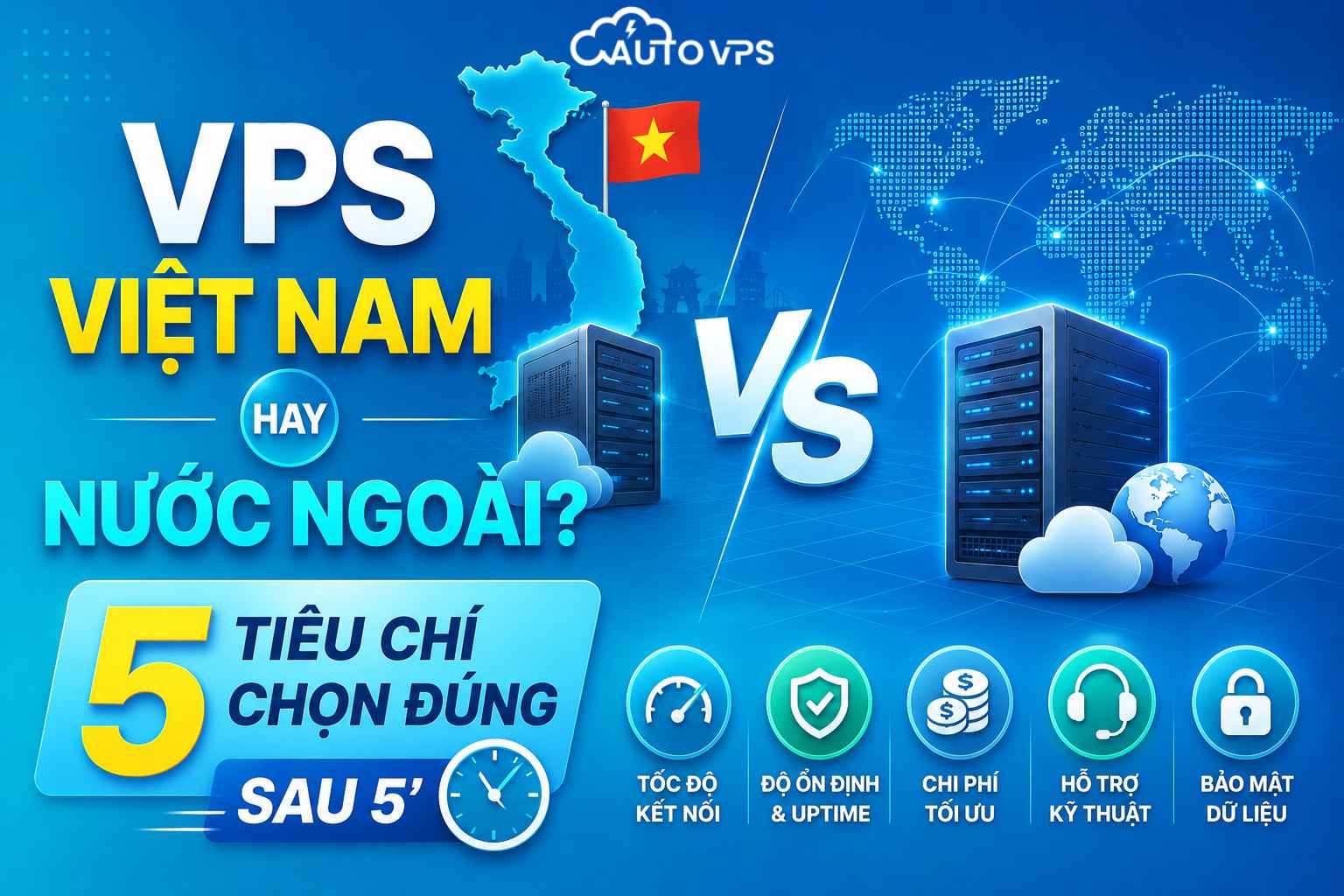
  • VPS Việt Nam Hay Nước Ngoài? 5 Tiêu Chí Chọn Đúng Sau 5′

    VPS Việt Nam Hay Nước Ngoài? 5 Tiêu Chí Chọn Đúng Sau 5′

    Quyết định lựa chọn vps việt nam hay nước ngoài luôn là bài toán khiến nhiều người vận hành hệ thống phải cân nhắc kỹ lưỡng trước khi bắt đầu triển khai dự án. Một bên mang lại lợi thế vượt trội về tốc độ truy cập nội địa cực nhanh và khả năng hỗ trợ kỹ thuật bằng tiếng Việt dễ dàng, một bên lại thu hút người dùng nhờ mức chi phí tối ưu cùng các công nghệ quản trị tự động hóa hiện đại. Để tìm được câu trả lời phù hợp nhất cho nhu cầu thực tế của mình mà không lãng phí ngân sách, bạn có thể tham khảo bảng so sánh chi tiết và các phân tích kỹ thuật khách quan từ ThueVPSGiaRe.vn ngay dưới đây.

    1. Bản chất hạ tầng mạng: VPS trong nước hay quốc tế?

    Khi phân vân giữa vps trong nước hay quốc tế, điều đầu tiên bạn cần hiểu rõ là vị trí địa lý của trung tâm dữ liệu ảnh hưởng trực tiếp đến đường truyền tín hiệu. Việc lựa chọn nơi lưu trữ dữ liệu quyết định phần lớn thời gian phản hồi (latency) của website hoặc ứng dụng đối với người dùng cuối.

    VPS Việt Nam Hay Nước Ngoài

    Một cách đơn giản để hình dung về hạ tầng datacenter là gì: đây là nơi đặt các cụm máy chủ vật lý hoạt động liên tục 24/7 với hệ thống điện dự phòng, điều hòa công nghiệp và đường truyền Internet băng thông lớn. Khi bạn thuê một VPS (Virtual Private Server), nhà cung cấp sẽ phân tách tài nguyên từ máy chủ vật lý này thành các máy chủ ảo độc lập cho bạn sử dụng.

    • Độ trễ vật lý (Latency / Ping): Tín hiệu Internet di chuyển trong sợi cáp quang với tốc độ ánh sáng, nhưng khoảng cách địa lý càng xa thì thời gian phản hồi càng cao. Một truy vấn gửi từ TP.HCM đến máy chủ đặt tại Hà Nội mất khoảng 10ms – 20ms, đến vps singapore mất khoảng 30ms – 50ms, nhưng nếu gửi đến một máy chủ tại Mỹ (vps mỹ giá rẻ) sẽ mất từ 180ms đến 250ms.
    • Tuyến cáp quang biển: Đây là huyết mạch kết nối Internet từ Việt Nam ra quốc tế thông qua các tuyến cáp lớn như APG, AAG, IA hay AAE-1. Khi các tuyến cáp này gặp sự cố đứt hoặc bảo trì định kỳ, lưu lượng mạng quốc tế từ các nhà mạng nội địa (ISP) sẽ bị bóp nghẹt, gây ra tình trạng nghẽn mạng nghiêm trọng đối với các dịch vụ đặt ở nước ngoài.
    • Hạ tầng mạng nội địa (Domestic Peering): Các nhà cung cấp vps nội địa liên kết trực tiếp với các ISP lớn trong nước qua các điểm trung chuyển Internet quốc gia (VNIX). Do đó, đường truyền nội bộ giữa các tỉnh thành luôn đạt mức ổn định tối đa mà không phụ thuộc vào tình trạng cáp quang biển.

    2. Bảng so sánh VPS Việt Nam và nước ngoài chi tiết

    Để có cái nhìn tổng quan khi quyết định nên mua vps việt nam hay nước ngoài, bảng so sánh dưới đây sẽ phân tích các khía cạnh kỹ thuật, chi phí và vận hành dựa trên trải nghiệm thực tế của người dùng tại Việt Nam:

    Tiêu Chí VPS Việt Nam VPS Nước Ngoài
    Vị trí Data Center Hà Nội, TP.HCM, Đà Nẵng Mỹ, Singapore, Nhật, EU, Úc
    Latency (người dùng VN) 5-30ms – Cực thấp 40-200ms – Tùy region
    Băng thông quốc tế Hạn chế, phụ thuộc cáp quang biển Rất lớn, ổn định
    Giá cả Trung bình-cao (từ 50k-2tr+/tháng) Cạnh tranh (từ $5-100+/tháng)
    Thanh toán Chuyển khoản, VNPay, Momo, hóa đơn VAT Visa/Mastercard, PayPal, Crypto
    Hỗ trợ kỹ thuật Tiếng Việt, phản hồi nhanh (15-30 phút) Tiếng Anh, 24/7 nhưng có thể chậm
    Pháp lý & Compliance Tuân thủ Luật An ninh mạng VN, lưu trữ data trong nước GDPR (EU), DMCA (US), linh hoạt hơn
    Bảo mật Tiêu chuẩn trong nước, DDoS protection cơ bản Cao cấp, công nghệ mới nhất
    Công nghệ & Hạ tầng Đang phát triển, có thể chậm hơn quốc tế Hiện đại, SSD/NVMe, CDN tích hợp
    Phù hợp nhất cho
    • Website khách hàng VN
    • E-commerce nội địa
    • Chính phủ, tài chính, y tế
    • Cần hóa đơn VAT
    • Khách hàng quốc tế
    • MMO, Affiliate, Dropshipping
    • Crawler, scraping toàn cầu
    • Startup cần chi phí thấp
    Nhược điểm chính
    • Băng thông quốc tế hạn chế
    • Giá cao hơn cùng cấu hình
    • Latency cao với user VN
    • Rào cản ngôn ngữ
    • Khó xuất hóa đơn VAT
    • Ảnh hưởng khi đứt cáp biển

    Use Case thực tế 2026:

    Kịch bản Khuyến nghị Lý do
    Website bán hàng cho khách VN VPS Việt Nam Latency thấp, tải trang nhanh, SEO tốt hơn với Google VN
    SaaS hướng khách quốc tế VPS Nước Ngoài (Singapore/US) Băng thông lớn, chi phí hợp lý, hạ tầng global
    Crawler/Scraping data toàn cầu VPS Nước Ngoài Tránh bị block IP VN, băng thông quốc tế unlimited
    Doanh nghiệp cần compliance VN VPS Việt Nam Tuân thủ Luật An ninh mạng, data lưu trong nước
    Game server cho player VN VPS Việt Nam Ping 5-15ms, trải nghiệm chơi mượt mà

    Lời khuyên chọn VPS 2026:

    • Khách hàng chủ yếu ở Việt Nam? → Chọn VPS Việt Nam để tối ưu latency và hỗ trợ.
    • Khách hàng quốc tế hoặc cần băng thông lớn? → Chọn VPS nước ngoài (Singapore, Nhật, US).
    • Cân nhắc hybrid: Dùng VPS VN cho frontend + VPS nước ngoài cho backend/API để cân bằng hiệu năng và chi phí.

    Nhiều người dùng lo lắng liệu vps nước ngoài về việt nam có lag không khi cáp quang gặp sự cố. Thực tế chứng minh, trong các đợt bảo trì hoặc đứt cáp quang biển, băng thông quốc tế từ Việt Nam bị suy giảm nghiêm trọng.

    Các máy chủ đặt tại Mỹ hoặc châu Âu sẽ xuất hiện tình trạng mất gói tin (packet loss) liên tục, khiến việc truy cập website hoặc quản trị VPS qua SSH/Remote Desktop trở nên vô cùng khó khăn. Trong khi đó, các dịch vụ lưu trữ nội địa vẫn duy trì kết nối mượt mà nhờ không phải đi qua các tuyến cáp biển này.

    Thuê VPS giá rẻ

    CPU Intel Gold, SSD NVMe U.2, giá từ 50K/tháng

    Trải nghiệm đường truyền trong nước tốc độ cao

    Nếu bạn đang cần một VPS đặt tại Việt Nam để đảm bảo tốc độ tải trang nhanh nhất cho khách hàng nội địa, không lo ngại sự cố đứt cáp quang biển với chi phí bắt đầu cực thấp, Fast Byte là lựa chọn phù hợp dành cho bạn.

    Tham khảo VPS giá rẻ

    3. 5 Tiêu chí cốt lõi để chọn VPS Việt hay ngoại chuẩn xác

    Việc lựa chọn chọn vps việt hay ngoại không dựa trên việc dịch vụ nào tốt tuyệt đối, mà phụ thuộc hoàn toàn vào mô hình hoạt động của bạn. Dưới đây là 5 tiêu chí thực tế giúp bạn đưa ra quyết định chính xác chỉ trong vòng 5 phút.

    Tiêu chí 1: Đối tượng người truy cập mục tiêu của bạn ở đâu?

    Đây là nguyên tắc vàng trong quản trị mạng: “Người dùng ở đâu, đặt máy chủ ở đó”. Nếu bạn đang vận hành một blog cá nhân, trang landing page bán hàng, hay website tin tức hướng tới độc giả tại Việt Nam, máy chủ trong nước là sự lựa chọn tối ưu nhằm giảm tối đa thời gian phản hồi của trang.

    Ngược lại, nếu bạn đang xây dựng một hệ thống cào dữ liệu (crawler), chạy bot tự động hướng tới các API nước ngoài, hoặc làm MMO với đối tượng khách hàng ở Mỹ hoặc châu Âu, việc đặt máy chủ ở các trung tâm dữ liệu quốc tế sẽ giúp tối ưu hóa băng thông kết nối ngoại và giảm thiểu nguy cơ bị chặn IP từ phía đối tác.

    5 Tiêu chí cốt lõi để chọn VPS Việt hay ngoại

    Tiêu chí 2: Yêu cầu về độ ổn định đường truyền khi đứt cáp quang biển

    Tần suất xảy ra sự cố cáp quang biển tại Việt Nam là điều không thể bỏ qua. Nếu ứng dụng của bạn yêu cầu kết nối thông suốt 24/7 đối với người dùng nội địa (như hệ thống CRM doanh nghiệp, trang quản lý bán hàng ERP, hay cổng thanh toán trực tuyến), việc sử dụng VPS nội địa sẽ loại bỏ hoàn toàn rủi ro đình trệ kinh doanh mỗi khi có sự cố mạng quốc tế.

    Tiêu chí 3: Ngân sách tối thiểu và hiệu năng phần cứng thực tế

    Trước đây, người dùng thường chọn vps nước ngoài giá rẻ vì mức giá chỉ từ $3 đến $5 một tháng. Tuy nhiên, hiện nay các nhà cung cấp tại Việt Nam đã có thể cạnh tranh trực tiếp về mặt chi phí với các gói cấu hình cơ bản chỉ từ 50K/tháng.

    Khi so sánh hiệu năng trong cùng phân khúc giá rẻ, bạn cần chú ý đến các thông số kỹ thuật thực tế thay vì chỉ nhìn vào dung lượng RAM hay số lượng vCPU. Hãy ưu tiên lựa chọn các nhà cung cấp sử dụng chip xử lý thế hệ mới như CPU Intel Gold kết hợp với ổ cứng lưu trữ thể rắn công nghệ SSD NVMe U.2 để có tốc độ đọc ghi dữ liệu vượt trội.

    Tiêu chí 4: Sự thuận tiện trong thanh toán và thủ tục thuế

    Việc thanh toán cho các dịch vụ quốc tế đòi hỏi bạn phải sở hữu thẻ tín dụng Visa/Mastercard hoặc tài khoản PayPal (tùy nhà cung cấp). Điều này không chỉ gây khó khăn cho những bạn sinh viên, người dùng cá nhân mới tiếp cận mà còn tiềm ẩn nguy cơ rò rỉ thông tin thẻ thanh toán trực tuyến.

    Đối với các doanh nghiệp nhỏ và hộ kinh doanh cá thể tại Việt Nam, việc thanh toán bằng chuyển khoản ngân hàng trong nước hoặc ví điện tử như MoMo vô cùng thuận tiện. Quan trọng hơn, bạn sẽ nhận được hóa đơn giá trị gia tăng (VAT) hợp lệ để thực hiện các thủ tục khai báo thuế và chi phí vận hành cho doanh nghiệp của mình.

    Tiêu chí 5: Khả năng hỗ trợ kỹ thuật và rào cản ngôn ngữ

    Mọi hệ thống máy chủ đều có thể phát sinh sự cố trong quá trình vận hành như lỗi cấu hình mạng, lỗi hệ điều hành không thể boot, hoặc bị tấn công từ chối dịch vụ (DDoS). Khi xảy ra sự cố, thời gian xử lý càng nhanh sẽ càng giảm thiểu thiệt hại cho bạn.

    Sử dụng dịch vụ trong nước giúp bạn dễ dàng trao đổi trực tiếp với kỹ thuật viên bằng tiếng Việt thông qua các kênh chat trực tuyến hoặc hệ thống ticket hỗ trợ mà không phải lo lắng về rào cản ngôn ngữ hay sự lệch múi giờ làm việc như khi liên hệ với các nhà cung cấp ở Mỹ hay Châu Âu.

    Thuê VPS giá rẻ

    CPU Intel Gold, SSD NVMe U.2, giá từ 50K/tháng

    Hỗ trợ kỹ thuật tận tình bằng tiếng Việt

    Bắt đầu học tập và quản trị VPS với quyền root hoàn toàn chủ động. Đội ngũ Fast Byte luôn sẵn sàng đồng hành cùng bạn giải quyết các thắc mắc về hạ tầng kỹ thuật mà không gặp bất kỳ rào cản ngôn ngữ nào.

    Tham khảo VPS giá rẻ

    4. Những lầm tưởng phổ biến khi chọn VPS nội địa hay quốc tế

    Trong quá trình tìm kiếm thông tin để quyết định nên mua vps việt nam hay nước ngoài, người dùng thường dễ mắc phải những quan niệm chưa hoàn toàn chính xác dưới đây:

    Lầm tưởng 1: VPS nước ngoài luôn bảo mật và ít lỗi hơn VPS Việt Nam

    Mức độ bảo mật của một hệ thống máy chủ ảo phụ thuộc 90% vào cách bạn cấu hình bảo mật cơ bản như: tắt đăng nhập bằng mật khẩu root, đổi cổng SSH mặc định, thiết lập tường lửa (UFW/Firewalld), và cập nhật các bản vá lỗi của hệ điều hành thường xuyên. Một máy chủ đặt tại nước ngoài nhưng sử dụng mật khẩu yếu vẫn có thể bị tấn công dò tìm mật khẩu (brute-force) chỉ sau vài giờ hoạt động.

    Lầm tưởng 2: VPS Việt Nam luôn đắt đỏ và cấu hình thấp

    Thị trường điện toán đám mây tại Việt Nam đã có những bước tiến lớn về mặt tối ưu chi phí hạ tầng. Với dịch vụ của Fast Byte tại ThueVPSGiaRe.vn, bạn hoàn toàn có thể sở hữu các gói VPS cấu hình sử dụng CPU Intel Gold đời mới và ổ cứng SSD NVMe U.2 chỉ với mức giá từ 50K/tháng. Đây là tầm giá vô cùng dễ tiếp cận đối với cả đối tượng học sinh, sinh viên.

    Lầm tưởng 3: VPS Việt Nam luôn bị giới hạn băng thông nghiêm trọng

    Thực tế, các gói dịch vụ VPS hiện đại trong nước đã áp dụng chính sách Unlimited Bandwidth (băng thông không giới hạn dung lượng hàng tháng) với cổng mạng (Network Port). Điều này cho phép ứng dụng của bạn chạy liên tục mà không lo sợ bị tạm ngừng hoạt động do vượt quá dung lượng truyền tải dữ liệu cho phép.

    5. Gợi ý cấu hình phù hợp cho từng nhu cầu cụ thể

    Để không rơi vào tình trạng lãng phí tài nguyên hoặc chọn cấu hình quá thấp dẫn đến quá tải hệ thống, bạn có thể tham khảo bảng định hướng cấu hình thực tế dưới đây:

    Nhóm 1: Học tập, kiểm thử mã nguồn, chạy bot, tool cá nhân nhẹ

    • Cấu hình đề xuất: 1 vCPU, 1GB – 2GB RAM, 20GB SSD.
    • Hệ điều hành phù hợp: Ubuntu Server hoặc Debian để tiết kiệm dung lượng RAM sử dụng (chỉ chiếm khoảng 150MB – 200MB RAM khi mới cài đặt).
    • Lưu ý: Nên chọn các nhà cung cấp cho phép cài lại hệ điều hành tự động chỉ bằng một click để thuận tiện cho việc thực hành tháo lắp hệ thống liên tục.

    Nhóm 2: Chạy Website WordPress, Landing Page, Cửa hàng trực tuyến nhỏ

    • Cấu hình đề xuất: 1 vCPU – 2 vCPU, 2GB – 4GB RAM, 30GB – 50GB SSD NVMe.
    • Phần mềm quản trị khuyên dùng: Có thể cài đặt các công cụ quản lý máy chủ gọn nhẹ miễn phí như aaPanel, LarVPS hoặc CyberPanel để quản trị website qua giao diện trực quan mà không tốn nhiều tài nguyên hệ thống.
    • Lưu ý: Nếu lượng truy cập tập trung vào giờ cao điểm, ổ cứng SSD NVMe U.2 sẽ giúp xử lý các truy vấn cơ sở dữ liệu (MySQL/MariaDB) nhanh hơn đáng kể so với ổ cứng SSD SATA thông thường.

    Khi bạn đang tìm kiếm nơi thuê vps uy tín hay so sánh các nhà cung cấp vps tốt nhất việt nam, hãy chú trọng đến khả năng nâng cấp tài nguyên linh hoạt. Việc cho phép nâng cấp trực tiếp dung lượng RAM hoặc ổ cứng mà không phải cài đặt lại hệ điều hành hay làm gián đoạn hệ thống là một điểm cộng lớn của nhà cung cấp chuyên nghiệp.

    Thuê VPS giá rẻ

    CPU Intel Gold, SSD NVMe U.2, giá từ 50K/tháng

    Khởi tạo hệ thống nhanh chóng chỉ trong vài bước

    Dịch vụ VPS giá rẻ của Fast Byte hỗ trợ cài đặt tự động đa dạng các hệ điều hành Linux (Ubuntu, CentOS, Debian) và Windows Server, giúp bạn nhanh chóng triển khai dự án của mình với chi phí tối ưu nhất.

    Tham khảo VPS giá rẻ

    6. Cách kiểm tra độ trễ (ping) VPS thông qua Command Prompt trên Windows

    Trên Windows, Command Prompt (CMD) là công cụ có sẵn giúp bạn kiểm tra ping đến VPS nhanh chóng mà không cần cài đặt thêm phần mềm bên thứ ba. Chỉ với một vài thao tác đơn giản, bạn có thể kiểm tra thời gian phản hồi và tình trạng mất gói tin giữa máy tính và VPS.

    1. Mở Command Prompt

    Đầu tiên, nhấn tổ hợp phím Windows + R để mở hộp thoại Run. Tiếp theo, nhập cmd vào ô trống rồi nhấn Enter. Cửa sổ Command Prompt sẽ được mở trên màn hình.

    2. Chạy lệnh ping đến VPS

    Tại cửa sổ CMD, nhập lệnh ping theo cú pháp sau rồi nhấn Enter:

    ping [địa chỉ IP hoặc domain của VPS]

    Bạn có thể kiểm tra VPS thông qua địa chỉ IP hoặc tên miền. Chẳng hạn:

    • Kiểm tra ping đến một địa chỉ IP cụ thể:
    ping 103.142.20.20
    • Kiểm tra ping thông qua tên miền:
    ping thuevpsgiare.vn

    Sau khi thực thi lệnh, máy tính sẽ gửi các gói tin đến địa chỉ đích và hiển thị kết quả phản hồi trực tiếp trong cửa sổ CMD.

    3. Ý nghĩa các thông số trong kết quả Ping

    Kết quả Ping cung cấp một số thông tin giúp bạn đánh giá chất lượng kết nối giữa máy tính và VPS. Các thông số quan trọng gồm:

    • Reply from…: Cho biết máy chủ đích đã nhận được gói tin và gửi phản hồi trở lại.
    • Bytes=32: Thể hiện kích thước gói tin được gửi đi là 32 byte, đây là kích thước mặc định.
    • Time: Đây là thông số quan trọng để đánh giá độ trễ. Ví dụ, time=5ms nghĩa là thời gian phản hồi là 5 mili giây. Giá trị càng thấp thì độ trễ kết nối càng nhỏ.
    • TTL (Time to Live): Thể hiện số bước nhảy mạng (hop) mà gói tin có thể đi qua trước khi hết thời gian tồn tại. Thông số này có thể hỗ trợ việc chẩn đoán các vấn đề liên quan đến định tuyến mạng.
    • Packets: Sent, Received, Lost: Phần thống kê cho biết số lượng gói tin đã gửi (Sent), nhận được phản hồi (Received) và bị mất (Lost). Về lý tưởng, tỷ lệ mất gói nên ở mức 0%. Nếu có gói bị mất, điều đó có thể cho thấy kết nối đang không ổn định.

    7. Phân tích ý nghĩa các thông số kỹ thuật trong kết quả ping

    Bảng báo cáo trả về trên màn hình chứa nhiều dữ liệu thông tin cốt lõi. Việc hiểu rõ bản chất của từng chỉ số sẽ giúp bạn đưa ra những đánh giá chính xác về chất lượng kết nối của đường truyền mạng:

    • Reply from…: Thông báo xác nhận máy chủ đích đã nhận được gói tin thử nghiệm và gửi trả lại tín hiệu thành công về máy tính của bạn.
    • Bytes=32: Thể hiện dung lượng của mỗi gói tin truyền đi là 32 byte (đây là giá trị dung lượng mặc định của hệ thống).
    • Time (Thời gian phản hồi): Chỉ số đo lường độ trễ mạng (ping). Ví dụ, thông số hiển thị time=5ms tức là thời gian trễ của kết nối đạt mức 5 mili giây. Giá trị thời gian này càng thấp chứng tỏ đường truyền hoạt động càng nhanh và mượt mà.
    • TTL (Time to Live): Giới hạn số lượng điểm trung chuyển (router hoặc trạm mạng trung gian) mà gói dữ liệu được phép đi qua trước khi tự động hủy. Thông số này hỗ trợ đắc lực trong việc chẩn đoán các vấn đề liên quan đến định tuyến luồng dữ liệu trên internet.
    • Packets: Sent, Received, Lost: Bảng thống kê tổng hợp số lượng gói tin đã truyền đi (Sent), số lượng nhận lại thành công (Received) và số lượng bị thất thoát trên đường truyền (Lost). Ở điều kiện tối ưu, tỷ lệ thất thoát (Lost) bắt buộc phải duy trì ở mức 0%. Bất kỳ hao hụt nào lớn hơn 0% đều là dấu hiệu cảnh báo đường truyền mạng đang gặp sự cố chập chờn, thiếu ổn định.

    8. Cách đo ping VPS bằng Terminal trên hệ điều hành macOS và Linux

    Người dùng các nền tảng macOS và Linux cũng được trang bị một ứng dụng dòng lệnh tương tự Command Prompt mang tên Terminal. Thao tác đo độ trễ VPS qua Terminal rất đơn giản và trả về kết quả tương đồng.

    Quy trình thực hiện cụ thể như sau:

    • Khởi chạy Terminal:
      • Đối với macOS: Truy cập vào thư mục Applications > chọn Utilities > khởi chạy Terminal.
      • Đối với Linux (như Ubuntu/Debian): Bạn kích hoạt nhanh bằng cụm tổ hợp phím Ctrl + Alt + T.
    • Gửi lệnh kiểm tra: Tại cửa sổ Terminal, bạn nhập lệnh ping với cú pháp tương tự như trên hệ điều hành Windows.

    Tuy nhiên, có một khác biệt kỹ thuật nhỏ bạn cần lưu ý. Trên môi trường macOS và Linux, lệnh ping mặc định sẽ gửi gói tin liên tục không tự dừng lại. Để giới hạn số lần gửi dữ liệu thử nghiệm, bạn cần đính kèm thêm tham số -c (count).

    Ví dụ thực tế:

    Để gửi chính xác 4 gói dữ liệu kiểm tra tới máy chủ ảo, bạn gõ lệnh sau rồi nhấn Enter:

    ping -c 4 thuevpsgiare.vn
    

    Kết quả trả về sau khi hoàn thành tiến trình cũng sẽ cung cấp đầy đủ các giá trị như thời gian phản hồi (time), ttl và thống kê tỷ lệ gói tin bị mất giúp bạn đánh giá chất lượng kết nối một cách trực quan.

    9. Đo ping VPS trực tuyến bằng các công cụ web online

    Nếu bạn đang tìm kiếm một phương án tiện lợi hơn hoặc cần đo lường độ trễ từ nhiều địa điểm khác nhau trên toàn cầu, các công cụ đo ping trực tuyến là giải pháp thay thế hoàn hảo. Các nền tảng này hỗ trợ bạn kiểm thử độ trễ từ các trạm máy chủ đặt tại nhiều quốc gia đến địa chỉ VPS của mình.

    Ưu thế của phương pháp đo ping online

    • Không cần cài đặt hay gõ lệnh: Chỉ cần vận hành trực tiếp trên trình duyệt web, không yêu cầu các thao tác kỹ thuật dòng lệnh phức tạp.
    • Kiểm định đa vị trí địa lý: Đây là lợi thế lớn nhất của phương pháp này. Bạn có thể dễ dàng kiểm tra xem người dùng từ Mỹ, Nhật Bản hay Singapore khi truy cập vào VPS của bạn sẽ chịu độ trễ là bao nhiêu.
    • Trình bày trực quan: Các số liệu báo cáo thường được định dạng dưới dạng biểu đồ hoặc bảng dữ liệu so sánh rõ ràng, giúp dễ quan sát và phân tích dữ liệu.

    Một số nền tảng đo ping trực tuyến gợi ý

    • Ping.eu: Công cụ kiểm tra mạng trực tuyến rất phổ biến với giao diện đơn giản. Bạn chỉ việc điền địa chỉ IP hoặc tên miền rồi nhấn “Go” để nhận kết quả. Website này còn tích hợp nhiều tính năng kiểm tra mạng chuyên sâu khác bên cạnh lệnh Ping.
    • Site24x7: Hệ thống cung cấp bộ giải pháp đo lường hiệu năng mạng toàn diện, hỗ trợ thực hiện các lệnh ping thử nghiệm từ hơn 110 địa điểm đo lường phân bổ trên khắp thế giới.
    • Cloudflare Speed Test: Nền tảng đo kiểm hiện đại và mạnh mẽ bậc nhất hiện nay. Công cụ này không chỉ đo chỉ số ping thông thường mà còn phân tích sâu tốc độ download, upload và độ trễ biến thiên (jitter), mang đến bức tranh toàn cảnh về chất lượng đường truyền.

    10. Cách đọc hiểu số liệu và phân cấp chất lượng ping VPS

    Sau khi nhận được các thông số phản hồi, làm thế nào để xác định kết nối mạng của bạn đang ở trạng thái tốt hay xấu? Dưới đây là bảng tiêu chuẩn tham khảo giúp bạn tự đánh giá hiệu năng hệ thống:

    • Dưới 50ms (Kết nối xuất sắc): Tín hiệu phản hồi cực kỳ nhanh chóng và ổn định. Đây là điều kiện lý tưởng phục vụ cho việc chơi game trực tuyến, truyền hình trực tiếp (livestream) hoặc chạy các ứng dụng tương tác thời gian thực. Website của bạn sẽ tải trang gần như tức thì.
    • Từ 50ms đến 100ms (Kết nối tốt): Đảm bảo vận hành mượt mà cho phần lớn các hoạt động internet thông thường như duyệt web, làm việc trực tuyến và xem các nội dung video chất lượng cao.
    • Từ 100ms đến 200ms (Kết nối trung bình): Hệ thống bắt đầu xuất hiện độ trễ nhẹ khi bạn thao tác trên các phần mềm ứng dụng hoặc khi tải các trang web chứa mã nguồn và đồ họa phức tạp.
    • Trên 200ms (Kết nối kém/Ping cao): Trang web sẽ có hiện tượng phản hồi chậm rõ rệt, gây khó khăn cho việc duy trì các ứng dụng thời gian thực. Bạn cần tiến hành kiểm tra và khắc phục sự cố đường truyền mạng trong trường hợp này.

    Bên cạnh thông số thời gian phản hồi (time), tính nhất quán của tín hiệu cũng là một điểm bạn cần đặc biệt lưu ý. Nếu kết quả ping liên tục biến động thất thường (ví dụ: lúc chỉ đạt 5ms, lúc sau lại nhảy vọt lên 150ms), điều này chứng tỏ đường truyền đang hoạt động thiếu ổn định.

    Đặc biệt, tỷ lệ mất mát gói tin (Packet Loss) bắt buộc phải duy trì ở mức 0%. Chỉ cần xuất hiện tình trạng rớt gói tin (dù chỉ là 1%), đây là dấu hiệu rõ ràng cho thấy hạ tầng kết nối đang gặp sự cố nghẽn mạng hoặc kém chất lượng.

    11. Câu hỏi thường gặp (FAQ)

    Câu hỏi 1: VPS nước ngoài về Việt Nam có lag không khi xảy ra sự cố cáp biển?

    Có. Khi đứt cáp quang biển, băng thông quốc tế bị bóp nghẹt khiến kết nối từ Việt Nam tới máy chủ đặt tại Mỹ hay Châu Âu xuất hiện hiện tượng lag cao và mất gói tin liên tục. Chỉ có các máy chủ đặt tại trung tâm dữ liệu trong nước mới hoàn toàn không bị ảnh hưởng bởi sự cố này.

    Câu hỏi 2: Tôi nên chọn vps vn hay us nếu muốn chạy web hướng tới người dùng Việt Nam?

    Bạn nên ưu tiên chọn VPS Việt Nam (VN). Với khoảng cách địa lý gần, thời gian phản hồi tín hiệu cực nhanh dưới 20ms sẽ giúp website tải trang tức thì, tăng trải nghiệm người dùng và hỗ trợ tốt cho việc tối ưu hóa SEO trên công cụ tìm kiếm.

    Câu hỏi 3: Nếu tôi cần chạy tool cào dữ liệu tự động từ các website quốc tế thì sao?

    Trong trường hợp này, các máy chủ đặt tại nước ngoài (như Singapore hoặc Mỹ) sẽ phù hợp hơn. Do đường truyền kết nối trực tiếp đến các cổng mạng quốc tế lớn, VPS ngoại giúp việc tải dữ liệu từ nước ngoài diễn ra mượt mà và hạn chế tối đa việc bị tường lửa quốc tế chặn địa chỉ IP.

    Câu hỏi 4: Thuê VPS giá rẻ trong nước có được bảo mật tốt không?

    Mức độ bảo mật tùy thuộc lớn vào cách bạn cấu hình bảo mật cơ bản như vô hiệu hóa đăng nhập bằng root, đổi cổng SSH mặc định và áp dụng tường lửa. Các nhà cung cấp uy tín trong nước như Fast Byte luôn bảo vệ hạ tầng vật lý nghiêm ngặt tại các trung tâm dữ liệu đạt chuẩn.

    Câu hỏi 5: Tôi có thể cài đặt hệ điều hành Windows trên các gói VPS giá rẻ không?

    Có. Các gói dịch vụ máy chủ ảo tại Fast Byte đều hỗ trợ cài đặt các hệ điều hành phổ biến bao gồm cả các phiên bản Windows Server hoặc hệ điều hành mã nguồn mở Linux hoàn toàn tự động, phù hợp cho mọi mục đích học tập và vận hành dự án.

    Tóm tắt nhanh giải pháp chọn máy chủ ảo phù hợp

    Việc lựa chọn vps việt nam hay nước ngoài thực tế không quá phức tạp nếu bạn bám sát vào vị trí địa lý của đối tượng người dùng cuối và yêu cầu tính ổn định của đường truyền mạng. Với các nhu cầu phục vụ khách hàng trong nước, chạy thử nghiệm ứng dụng, học quản trị hệ thống Linux/Windows Server, hay vận hành các dự án khởi nghiệp nhỏ, một dịch vụ VPS nội địa với mức chi phí tối ưu sẽ mang lại sự an tâm tuyệt đối cả về mặt kỹ thuật lẫn khâu hỗ trợ vận hành.

    Cần một VPS giá rẻ để bắt đầu?

    Hãy tham khảo ngay các gói cấu hình VPS giá rẻ tại Fast Byte với vi xử lý Intel Gold đời mới và ổ cứng SSD NVMe U.2 để nhận được sự đồng hành kỹ thuật tốt nhất.

    Xem bảng giá VPS

    Disclaimer: Toàn bộ thông tin hướng dẫn kỹ thuật, lệnh kiểm tra và các tiêu chí so sánh trong bài viết này chỉ mang tính chất tham khảo trực quan tại thời điểm hiện tại. Hiệu năng thực tế của hệ thống máy chủ ảo còn phụ thuộc chặt chẽ vào phiên bản hệ điều hành bạn sử dụng, cách tối ưu hóa mã nguồn ứng dụng, cũng như chất lượng hạ tầng mạng cụ thể của từng khu vực. Người dùng nên thực hiện sao lưu dữ liệu (backup) định kỳ và kiểm thử hệ thống kỹ lưỡng trên môi trường staging trước khi triển khai chính thức cho các dự án thực tế.

  • Top 10 Nhà Cung Cấp VPS Tốt Nhất Việt Nam 2026 (Đo Thật)

    Top 10 Nhà Cung Cấp VPS Tốt Nhất Việt Nam 2026 (Đo Thật)


    Việc xác định đâu là nhà cung cấp vps tốt nhất việt nam luôn là bài toán khó với nhiều cá nhân và doanh nghiệp, đặc biệt khi thị trường có quá nhiều thông số bị thổi phồng. Bạn sợ chọn nhầm những đơn vị nhỏ lẻ rồi một ngày họ biến mất cùng toàn bộ dữ liệu, hoặc mệt mỏi với những hệ thống hỗ trợ chỉ toàn trả lời tự động bằng bot. Thay vì chạy theo những lời cam kết ảo, bài viết này sẽ bóc tách thực tế, phân loại dựa trên nhu cầu (từ doanh nghiệp lớn đến sinh viên, MMO) và tiêu chí kỹ thuật rõ ràng để bạn tự tin quyết định. Nếu bạn chỉ đang cần một môi trường ảo hóa độc lập, cấu hình mạnh nhưng ngân sách eo hẹp, bạn có thể tham khảo trực tiếp dịch vụ tại ThueVPSGiaRe.vn.

    1. Tiêu chí cốt lõi để đánh giá nhà cung cấp VPS tốt nhất Việt Nam 2026

    Để đánh giá nhà cung cấp vps tốt nhất việt nam, bạn không thể chỉ nhìn vào mức giá rẻ nhất hay dung lượng RAM lớn nhất. Các đơn vị uy tín phải đảm bảo được tính minh bạch về nền tảng phần cứng, công nghệ ảo hóa và quy trình hỗ trợ kỹ thuật thực tế.

    nhà cung cấp vps tốt nhất

    Dưới đây là 5 tiêu chí bạn cần soi xét kỹ trước khi quyết định xuống tiền, được đúc kết từ kinh nghiệm thuê vps thực chiến trong nhiều năm triển khai hạ tầng:

    • Công nghệ ảo hóa: Tuyệt đối ưu tiên KVM (Kernel-based Virtual Machine) hoặc VMware. Ảo hóa KVM đảm bảo tài nguyên (RAM, CPU) của bạn được cấp phát độc lập, không bị tranh chấp bởi các người dùng khác trên cùng node vật lý như công nghệ OpenVZ cũ kỹ.
    • Chất lượng ổ cứng: Ở năm 2026, SSD chuẩn SATA đã trở nên lỗi thời đối với các ứng dụng đòi hỏi truy xuất dữ liệu nhanh. Hãy tìm kiếm các nhà cung cấp sử dụng SSD NVMe, đặc biệt là chuẩn NVMe U.2 dành cho máy chủ (Enterprise) để đảm bảo IOPS cao và độ bền dữ liệu.
    • Thế hệ CPU: Xung nhịp CPU quyết định việc website của bạn xử lý các truy vấn PHP/MySQL nhanh hay chậm. Các nhà cung cấp vps uy tín hiện nay thường sử dụng dòng chip Intel Xeon Gold đời mới hoặc AMD EPYC để tối ưu luồng xử lý.
    • Băng thông và Network: Một VPS có cấu hình khủng nhưng băng thông bị bóp nghẹt thì cũng vô dụng. Hãy chọn những gói dịch vụ có Unlimited Bandwidth Monthly (không giới hạn lưu lượng truyền tải) và Network port đảm bảo từ 100 Mbps trở lên để tránh tình trạng nghẽn cổ chai khi có lượng truy cập đột biến.
    • Tính pháp lý và Support: Nếu bạn là doanh nghiệp, tiêu chí bắt buộc là khả năng xuất hóa đơn VAT hợp lệ. Kế tiếp là đội ngũ hỗ trợ: hãy tạo một ticket lúc 2h sáng trước khi mua để xem thời gian phản hồi thực tế là bao lâu, và đó là con người thật hay kịch bản bot.

    Thuê VPS giá rẻ

    CPU Intel Gold, SSD NVMe U.2, giá từ 50K/tháng

    Khởi tạo dự án dễ dàng mà không lo về giá

    Bạn đang cần một môi trường ảo hóa để test code, chạy bot cá nhân hoặc xây dựng một blog nhỏ? Không cần phải chi trả hàng triệu đồng cho các cụm Cloud doanh nghiệp. Fast Byte cung cấp các gói VPS giá rẻ cấu hình cao, cấp quyền Root toàn quyền quản trị chỉ với chi phí bằng một cốc cà phê mỗi tháng.

    Tham khảo VPS giá rẻ

    2. Danh sách Top 10 nhà cung cấp VPS tốt nhất Việt Nam (Phân loại theo nhu cầu)

    Không có một cái tên nào hoàn hảo tuyệt đối cho mọi khách hàng. Để tìm được nhà cung cấp vps tốt nhất việt nam cho riêng mình, bạn phải xác định rõ bài toán của bạn là gì. Dưới đây là danh sách top nhà cung cấp vps việt nam được phân nhóm rõ ràng để bạn không bị ngợp thông tin.

    Nhóm 1: Dành cho Cá nhân, Học tập, Dev/Test và Bot (Tối ưu chi phí)

    Nếu bạn đang tự hỏi vps giá rẻ có tốt không, thì câu trả lời là CÓ nếu bạn chọn đúng nhà cung cấp vps giá rẻ có tư duy làm sản phẩm tử tế. Nhóm này cắt giảm các dịch vụ quản trị rườm rà, giao toàn quyền Root/Admin cho khách hàng để tối đa hóa tài nguyên phần cứng trên mỗi đồng bỏ ra.

    • 1. Fast Byte: Điểm sáng trong phân khúc VPS giá rẻ với mức giá bắt đầu chỉ từ 50.000 VNĐ/tháng. Dù định vị giá rẻ, Fast Byte vẫn dùng CPU Intel Gold đời mới và ổ cứng SSD NVMe chuẩn U.2 Enterprise. Băng thông Unlimited và port mạng 100 Mbps khiến đây là lựa chọn số một cho sinh viên IT học Linux, dân cày view, chạy tool/bot hoặc dựng VPN cá nhân, deploy app nhẹ.
    • 2. CloudFly: Lợi thế là cơ chế tính tiền linh hoạt theo giờ (Pay-as-you-go). Phù hợp cho những nhu cầu cần bật/tắt máy chủ liên tục hoặc chạy các chiến dịch test ngắn hạn trong vài ngày.

    Nhóm 2: Dành cho Website vừa, Thương mại điện tử (Cân bằng hiệu năng & giá)

    Đây là các công ty cho thuê vps phổ biến nhất, tập trung vào thị trường Shared Hosting và VPS cho website, WordPress. Họ cung cấp các dịch vụ quản trị đi kèm, thuê vps ở đâu uy tín thì đây là những cái tên thường được nhắc đến.

    • 3. Mắt Bão: Thương hiệu lâu năm, cực kỳ uy tín trong việc xuất hóa đơn doanh nghiệp, quy trình làm việc bài bản. Phù hợp cho công ty truyền thống muốn chuyển đổi số an toàn.
    • 4. PA Việt Nam: Đơn vị tiên phong trong ngành, hệ sinh thái dịch vụ từ tên miền đến máy chủ rất rộng. Phù hợp cho những ai muốn quản lý tập trung toàn bộ tài nguyên web ở một nơi.
    • 5. InterData: InterData là đơn vị cung cấp VPS tốc độ cao, Cloud Server, Hosting, Dedicated Server và các giải pháp hạ tầng máy chủ dành cho cá nhân và doanh nghiệp. Với hạ tầng sử dụng CPU AMD EPYC/Intel Xeon, ổ cứng NVMe U.2 Enterprise Gen4, hệ thống mạng tốc độ cao cùng đội ngũ kỹ thuật hỗ trợ 24/7, InterData mang đến giải pháp lưu trữ ổn định, hiệu năng mạnh mẽ, đáp ứng từ website, ứng dụng, cơ sở dữ liệu đến các hệ thống doanh nghiệp yêu cầu hiệu suất cao.
    • 6. TinoHost: Đầu tư mạnh vào trải nghiệm người dùng (UX/UI), bảng điều khiển cực kỳ trực quan, hỗ trợ kỹ thuật nhiệt tình. Rất hợp với những bạn mới làm web, không rành nhiều về dòng lệnh.

    Nhóm 3: Dành cho Tập đoàn, Dự án lớn (Ngân sách cao)

    Đây là sân chơi của các “ông lớn” viễn thông. Điểm mạnh của họ là hạ tầng Datacenter đạt chuẩn Tier III, đường truyền mạng trục quốc gia lớn, chứng chỉ bảo mật quốc tế. Điểm yếu là thủ tục đôi khi rườm rà và giá thành rất cao so với mặt bằng chung.

    Nhà cung cấp Thế mạnh nổi bật Phù hợp với
    7. Viettel IDC Thị phần trung tâm dữ liệu lớn nhất Việt Nam, băng thông nội địa cực mạnh, bảo mật phần cứng nghiêm ngặt. Ngân hàng, cơ quan nhà nước, hệ thống ERP quy mô lớn.
    8. VNPT Cloud Sở hữu cáng quang biển và hạ tầng viễn thông sâu rộng, tính ổn định cao (High Availability). Doanh nghiệp cần uptime cao, lưu trữ dữ liệu y tế, giáo dục.
    9. FPT Smart Cloud Hệ sinh thái AI, giải pháp Cloud tích hợp sâu, quản trị chuyên nghiệp. Startup công nghệ, hệ thống thương mại điện tử lớn.
    10. CMC Cloud Khả năng kết nối Multi-cloud, hạ tầng mở, linh hoạt. Các công ty tài chính, vận tải cần kiến trúc Hybrid Cloud.

    Thuê VPS giá rẻ

    CPU Intel Gold, SSD NVMe U.2, giá từ 50K/tháng

    Làm chủ hạ tầng chỉ từ 50.000 VNĐ

    Là một Developer hay người chạy Tool MMO, bạn cần quyền quản trị Root hoàn toàn và tốc độ mạng ổn định thay vì các gói quản lý đắt đỏ. Dịch vụ VPS của Fast Byte mang lại băng thông không giới hạn (Unlimited Bandwidth Monthly), Network port 100 Mbps giúp bạn thoải mái chạy tác vụ mà không sợ phát sinh cước.

    Tham khảo VPS giá rẻ

    3. Cách tự kiểm tra (Benchmark) hiệu năng thực tế của VPS sau khi thuê

    Các đơn vị cho thuê vps uy tín sẽ không ngại việc khách hàng tự kiểm thử hệ thống. Nếu bạn muốn vps tốc độ cao, đừng chỉ đọc thông số trên website. Hãy SSH vào máy chủ Linux của bạn và chạy các lệnh thực tế sau đây để đo đạc sức mạnh thật sự của CPU và ổ cứng.

    • Kiểm tra chi tiết CPU: Để biết VPS đang chạy dòng chip nào, số nhân thực tế, bạn dùng lệnh `lscpu`. Để test khả năng tính toán, sử dụng sysbench.
    • Đo tốc độ đọc/ghi ổ cứng (I/O): Dùng lệnh `dd` để kiểm tra tốc độ ghi thuần tự tuần tự (Sequential Write), kết quả phải đạt từ vài trăm MB/s đến trên 1GB/s mới đúng chuẩn NVMe.

    Chạy lệnh kiểm tra CPU (Yêu cầu cài đặt sysbench):

    sysbench cpu --cpu-max-prime=20000 run

    Quan sát chỉ số “events per second”, con số này càng cao tức là CPU xử lý toán học càng nhanh.

    Chạy lệnh đo tốc độ ghi ổ cứng I/O:

    dd if=/dev/zero of=testbs bs=1G count=1 oflag=direct

    Nếu kết quả trả về khoảng 50-100 MB/s, VPS đó có thể đang dùng ổ cứng HDD hoặc đang bị over-sell quá mức. Nếu trả về từ 500 MB/s đến trên 1.5 GB/s, đó là tốc độ tiêu chuẩn của SSD/NVMe.

    4. Cảnh báo: Những rủi ro khi chọn đơn vị cho thuê VPS kém chất lượng

    Nhiều bạn mới làm quen với máy chủ thường dễ rơi vào bẫy của những bài quảng cáo “rẻ nhất thị trường”, “Cấu hình siêu khủng giá 20k”. Việc không nằm trong danh sách nhà cung cấp vps uy tín không có nghĩa họ lừa đảo, nhưng rủi ro kỹ thuật là rất lớn.

    Dưới đây là những vấn đề nghiêm trọng bạn phải đối mặt khi nên chọn cấu hình vps nào nhưng lại phó mặc cho những nhà cung cấp trôi nổi:

    • Overselling (Bán vượt mức tài nguyên): Đây là chiêu trò phổ biến nhất. Một máy chủ vật lý chỉ có 128GB RAM nhưng nhà cung cấp tạo ra hàng trăm VPS và bán tổng số lượng RAM lên tới 300GB. Hậu quả là vào giờ cao điểm, VPS của bạn sẽ bị “đơ” (treo), web không load nổi dù thông số RAM ảo vẫn báo dư.
    • Bỏ chạy mang theo dữ liệu (Fly-by-night): Có những nhóm cá nhân thuê Dedicated Server ở nước ngoài rồi chia nhỏ ra bán lại ở Việt Nam mà không có tư cách pháp nhân. Khi họ hết tiền duy trì server gốc, toàn bộ hệ thống sập. Bạn mất trắng dữ liệu không cách nào khôi phục.
    • Không có cơ chế Backup phần cứng: Đĩa cứng hỏng (Disk failure) là chuyện bình thường trong vận hành IT. Các nhà cung cấp vps uy tín việt nam sẽ thiết lập RAID 10 bảo vệ dữ liệu. Đơn vị kém chất lượng thường chạy RAID 0 để tiết kiệm ổ cứng, chỉ cần một ổ hỏng là dữ liệu của bạn “bay màu”.
    • IP Blacklist: Việc quản lý lỏng lẻo khiến dải IP của các nhà cung cấp nhỏ thường xuyên bị dùng để gửi spam hoặc chạy mã độc. Khi bạn thuê trúng VPS có IP nằm trong Blacklist, việc gửi email từ web sẽ rơi vào mục Spam 100%, hoặc SEO tụt dốc.

    Thuê VPS giá rẻ

    CPU Intel Gold, SSD NVMe U.2, giá từ 50K/tháng

    Xóa bỏ nỗi lo nhà cung cấp “bốc hơi”

    Fast Byte vận hành hạ tầng với tư cách pháp nhân minh bạch, cam kết xây dựng thương hiệu uy tín lâu dài trong phân khúc VPS giá rẻ. Bạn nhận được môi trường độc lập KVM thực thụ, ổ cứng SSD NVMe U.2 Enterprise tốc độ cao, không có tình trạng oversell tài nguyên vô tội vạ ảnh hưởng đến dự án của bạn.

    Tham khảo VPS giá rẻ

    5. Câu hỏi thường gặp (FAQ) về dịch vụ VPS tại Việt Nam

    Dưới đây là những thắc mắc phổ biến nhất của người dùng khi tìm kiếm một nha cung cap vps tot trên thị trường hiện nay.

    Nên chọn nhà cung cấp VPS Việt Nam hay nước ngoài?

    Việc chọn VPS trong nước mang lại tốc độ Ping tối ưu (dưới 10ms) cho người dùng truy cập tại Việt Nam, đặc biệt khi đứt cáp quang biển. Ngược lại, VPS nước ngoài có lợi thế băng thông quốc tế lớn, nhưng sẽ rất chậm nếu khách hàng mục tiêu của bạn nằm trong nước.

    VPS giá rẻ có đảm bảo an toàn dữ liệu không?

    Giá rẻ thường đi kèm việc bạn phải tự quản trị hệ thống (Unmanaged VPS). Nhà cung cấp chỉ đảm bảo máy chủ hoạt động, còn việc bảo mật chống hack, setup firewall hay sao lưu (backup) mã nguồn là trách nhiệm của bạn. Bạn nên lập lịch tự động backup data sang Google Drive hoặc một FTP server khác.

    Các đơn vị cho thuê VPS uy tín có hỗ trợ cài đặt web không?

    Tùy thuộc vào dịch vụ bạn mua. Nếu bạn mua Managed VPS, họ sẽ hỗ trợ cài đặt CyberPanel, aaPanel, hoặc WordPress. Nếu bạn thuê VPS thuần túy (Root Access), đội ngũ kỹ thuật chỉ can thiệp khi máy chủ bị lỗi mạng, lỗi phần cứng hoặc không thể khởi động.

    Làm sao để biết VPS có dùng công nghệ KVM hay không?

    Sau khi truy cập SSH, bạn có thể gõ lệnh hostnamectl hoặc cài đặt virt-what. Nếu kết quả hiển thị KVM, đó là ảo hóa phần cứng độc lập. Nếu hiển thị OpenVZ hoặc LXC, đó chỉ là ảo hóa cấp hệ điều hành, tài nguyên của bạn rất dễ bị chia sẻ.

    Thuê VPS cá nhân có được xuất hóa đơn VAT không?

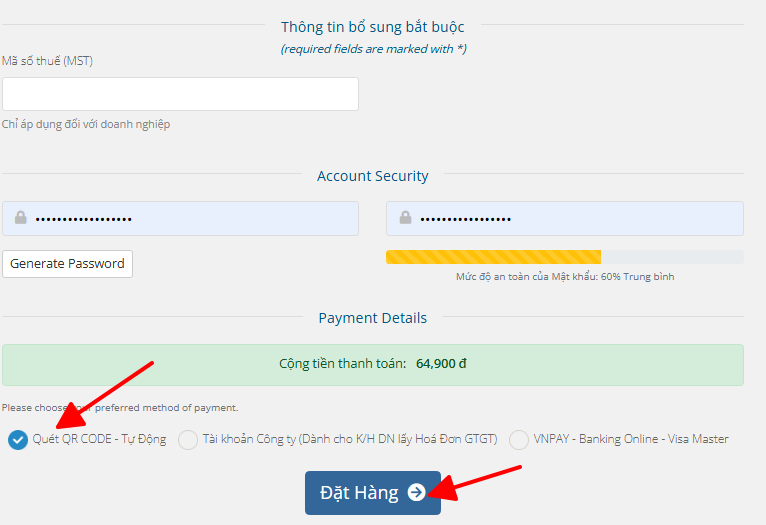
    Hầu hết các công ty cho thuê vps có tư cách pháp nhân rõ ràng tại Việt Nam đều hỗ trợ xuất hóa đơn điện tử (VAT) cho doanh nghiệp, dù bạn chỉ mua gói thấp nhất. Bạn cần cung cấp mã số thuế ngay tại bước điền thông tin thanh toán trên website.

    Khởi tạo dự án với sự lựa chọn thông minh

    Danh xưng nhà cung cấp vps tốt nhất việt nam cuối cùng phụ thuộc vào việc hệ thống đó có đáp ứng đúng ngân sách, giải quyết đúng yêu cầu kỹ thuật và có độ ổn định tương xứng với những gì bạn chi trả hay không. Hãy nhớ luôn kiểm tra công nghệ ảo hóa (ưu tiên KVM), phần cứng (CPU Intel Gold, SSD NVMe) và luôn tự mình xây dựng phương án sao lưu dữ liệu thay vì phụ thuộc hoàn toàn vào hệ thống tự động của nhà cung cấp.

    Cần một VPS giá rẻ để bắt đầu?

    Chọn cấu hình vừa đủ nhu cầu, ưu tiên chi phí dễ tiếp cận và khả năng quản trị riêng.

    Xem bảng giá VPS

    Lưu ý: Các nội dung kỹ thuật, định mức thông số và dòng lệnh benchmark trong bài viết mang tính chất tham khảo. Kết quả đo kiểm thực tế có thể dao động tùy thuộc vào hệ điều hành (Ubuntu, AlmaLinux, CentOS), phiên bản nhân Kernel và điều kiện tải của mạng lưới tại thời điểm test. Người dùng quản trị máy chủ luôn cần tự thiết lập phương án bảo mật (Firewall, đổi port SSH) và sao lưu dữ liệu dự phòng trước khi áp dụng cho hệ thống production.

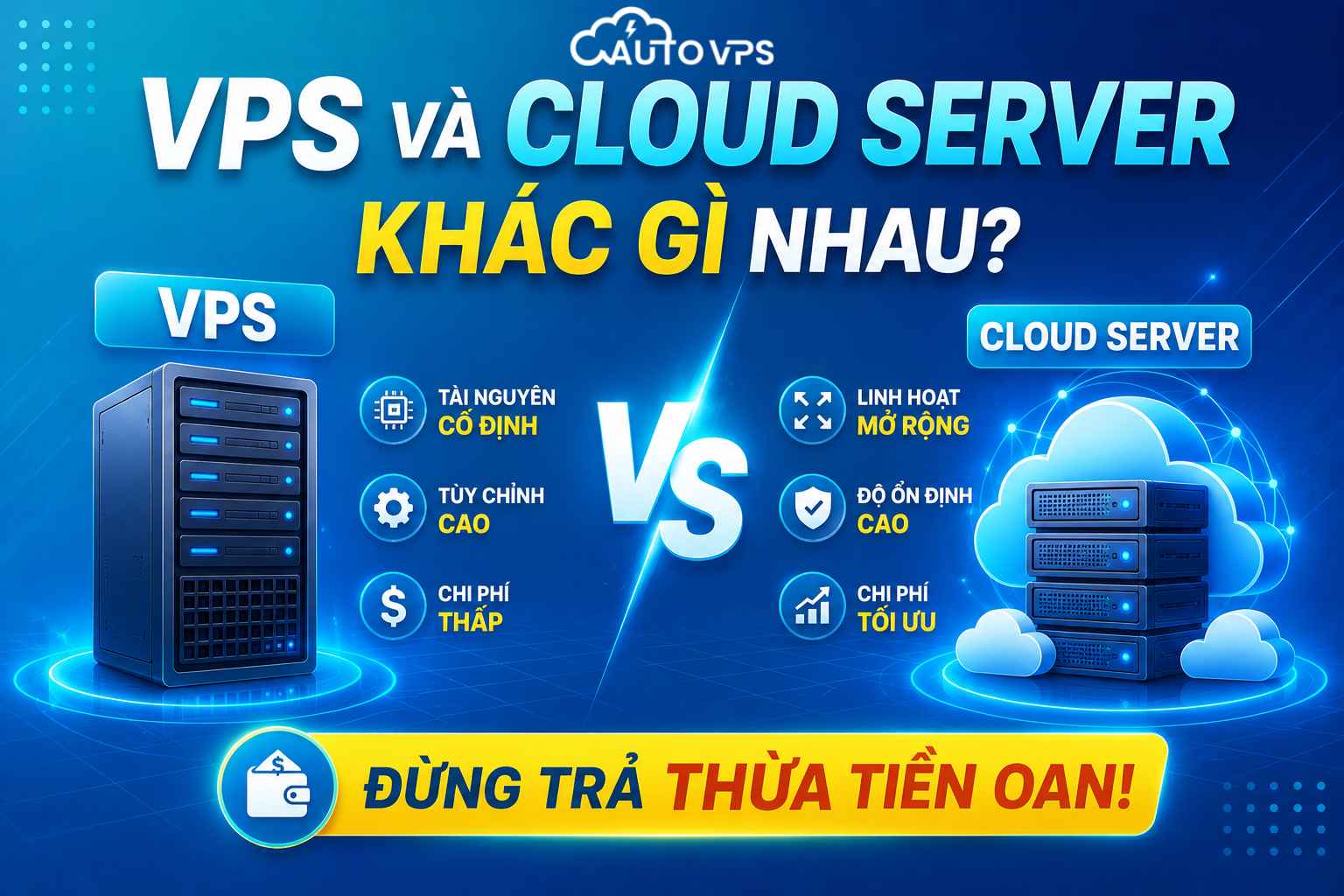
  • VPS Và Cloud Server Khác Gì Nhau? Đừng Trả Thừa Tiền Oan

    VPS Và Cloud Server Khác Gì Nhau? Đừng Trả Thừa Tiền Oan


    Việc so sánh vps và cloud server là bước đi cần thiết giúp bạn hiểu rõ bản chất kỹ thuật của từng loại hạ tầng ảo hóa trước khi quyết định xuống tiền đầu tư. Nhiều người dùng hiện nay đang phải chi trả mức phí dịch vụ rất cao cho những tính năng điện toán đám mây phức tạp mà thực tế dự án cá nhân hoặc doanh nghiệp nhỏ chưa bao giờ dùng tới. Để lựa chọn cấu hình máy chủ phù hợp với nhu cầu sử dụng thực tế và tối ưu hóa ngân sách vận hành hàng tháng, hãy cùng ThueVPSGiaRe.vn phân tích chuyên sâu ngay sau đây.

    1. Định nghĩa bản chất: VPS truyền thống và Cloud Server là gì?

    Điểm khác biệt cốt lõi giữa hai khái niệm này nằm ở cấu trúc liên kết phần cứng vật lý bên dưới. Trong khi VPS truyền thống phụ thuộc hoàn toàn vào hiệu năng và sự sống còn của một máy chủ vật lý duy nhất, Cloud Server hoạt động dựa trên một cụm nhiều máy chủ vật lý kết nối với nhau thông qua mạng lưu trữ phân tán đám mây.

    VPS truyền thống và Cloud Server

    Hiểu rõ cấu trúc vận hành của từng loại dịch vụ sẽ giúp bạn không bị bối rối bởi các thuật ngữ marketing của nhà cung cấp:

    • VPS truyền thống là gì: Hãy bắt đầu tìm hiểu thực tế vps là gì. Đây là giải pháp phân chia tài nguyên của một máy chủ vật lý (server) thành nhiều máy chủ ảo độc lập bằng công nghệ ảo hóa. Mỗi máy chủ ảo được cấp phát một dung lượng RAM, dung lượng lưu trữ ổ cứng và số vCPU riêng biệt. Tuy nhiên, nhược điểm lớn nhất của mô hình này là tính phụ thuộc phần cứng. Nếu bo mạch chủ (mainboard), bộ nguồn hay ổ cứng vật lý của máy chủ mẹ gặp sự cố đột xuất, toàn bộ các máy chủ ảo VPS nằm trên đó cũng sẽ tạm dừng hoạt động.
    • Cloud Server là gì: Hệ thống này vận hành trên một cụm máy chủ vật lý (cluster) liên kết chặt chẽ với nhau. Hệ thống lưu trữ dữ liệu của Cloud Server không nằm ở từng máy chủ đơn lẻ mà được quản lý tập trung qua mạng lưu trữ SAN (Storage Area Network) hoặc các giải pháp lưu trữ phân tán hiện đại như Ceph. Khi một nút mạng vật lý trong cụm gặp sự cố phần cứng, hệ thống điều khiển thông minh sẽ tự động chuyển đổi máy chủ ảo của bạn sang một máy chủ vật lý khác còn hoạt động tốt trong cụm để tiếp tục chạy mà không làm mất mát dữ liệu.

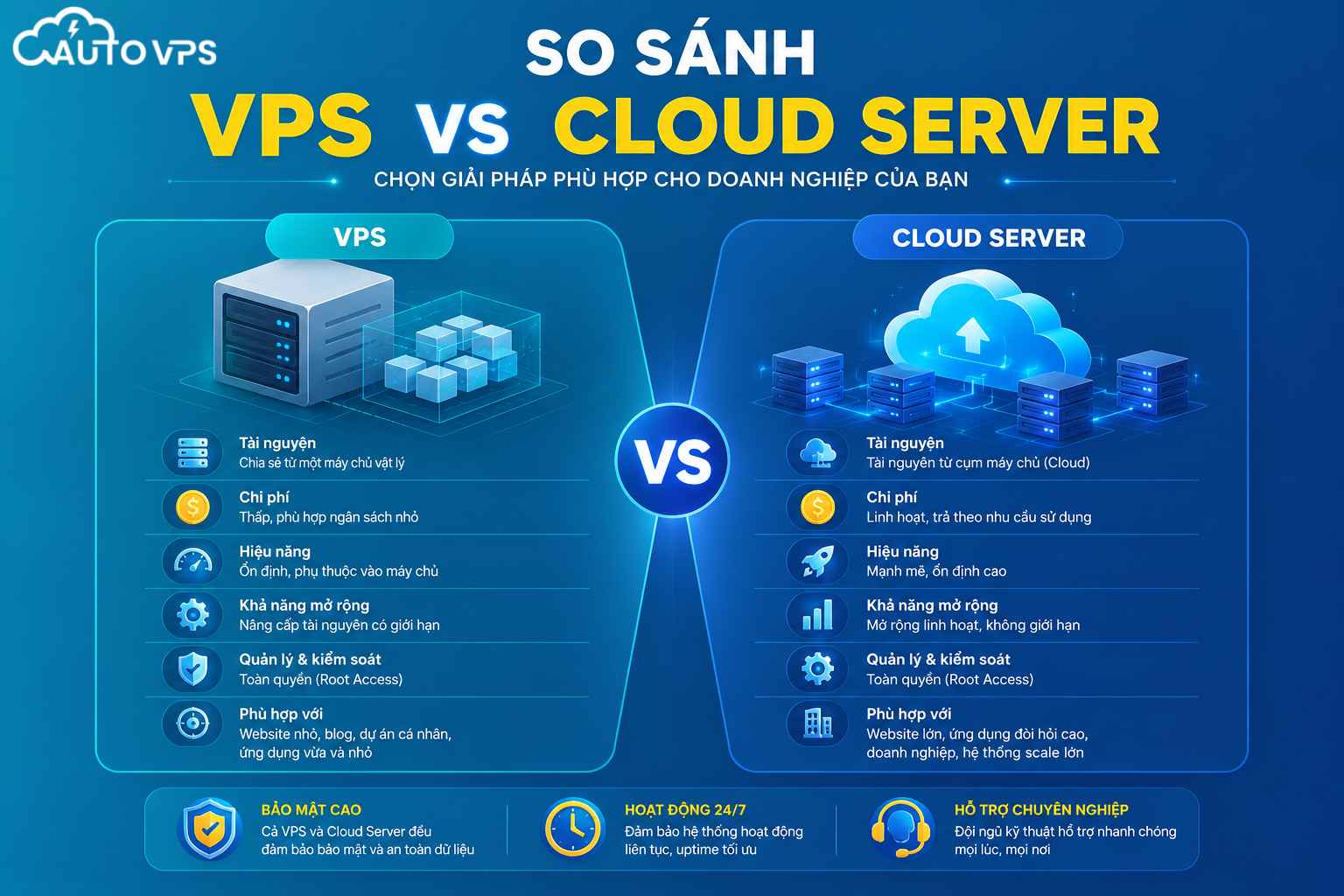
    2. So sánh vps và cloud server chi tiết qua bảng đối chiếu kỹ thuật

    Sự khác nhau giữa vps và cloud server không chỉ nằm ở tính năng tự động chuyển vùng dự phòng (High Availability) mà còn ảnh hưởng trực tiếp đến tốc độ đọc ghi ổ cứng, khả năng nâng cấp tài nguyên tức thì và cách thức tính giá dịch vụ. Bảng đối chiếu dưới đây mô tả chi tiết các thông số kỹ thuật thực tế:

    Tiêu chí so sánh VPS truyền thống (VPS thường) Cloud Server (Máy chủ đám mây thực thụ)
    Hạ tầng lưu trữ (Storage) Ổ cứng cục bộ (Local Storage). Thường có IOPS rất cao nếu chạy RAID 10 NVMe. Lưu trữ mạng phân tán (Ceph/SAN). Tốc độ phụ thuộc băng thông mạng của cụm.
    Khả năng dự phòng (HA) Không có. Khi máy chủ vật lý lỗi phần cứng, VPS phải chờ kỹ thuật thay thế linh kiện. Tự động chuyển đổi máy chủ vật lý khác trong cụm để khởi động lại nhanh chóng.
    Nâng cấp tài nguyên Bị giới hạn trong phạm vi tài nguyên còn trống của máy chủ vật lý mẹ đó. Nâng cấp gần như không giới hạn, thực hiện nhanh gọn chỉ bằng vài cú click chuột.
    Mô hình tính chi phí Giá cố định hàng tháng rõ ràng. Rất dễ kiểm soát và cân đối ngân sách. Thường tính phí theo giờ sử dụng, dung lượng lưu trữ, băng thông thực tế phát sinh.

    Khi bạn tìm kiếm thông tin về cloud vps và vps thường, một điểm kỹ thuật thực tế ít ai chia sẻ là hiệu năng đọc ghi dữ liệu (Disk I/O). Do VPS truyền thống thường sử dụng ổ cứng gắn trực tiếp trên máy chủ vật lý (Local Storage RAID 10), đường truyền dữ liệu không bị nghẽn bởi băng thông mạng.

    Trong khi đó, Cloud Server sử dụng lưu trữ phân tán qua mạng LAN nội bộ, nếu hạ tầng switch mạng của nhà cung cấp không đạt băng thông 10Gbps hoặc 40Gbps chuyên dụng, tốc độ truy xuất ổ cứng của Cloud Server có thể sẽ chậm hơn đáng kể so với việc chạy ổ cứng cục bộ SSD NVMe U.2.

    Thuê VPS giá rẻ

    CPU Intel Gold, SSD NVMe U.2, giá từ 50K/tháng

    Trải nghiệm tốc độ đọc ghi vượt trội với SSD NVMe U.2

    Dịch vụ VPS giá rẻ của Fast Byte ưu tiên sử dụng cấu hình phần cứng cục bộ mạnh mẽ với chip xử lý Intel Gold đời mới và dòng ổ cứng SSD NVMe chuẩn U.2 chuyên dụng, giúp tăng tốc độ phản hồi cho mọi truy vấn cơ sở dữ liệu website của bạn.

    Tham khảo VPS giá rẻ

    3. Cloud Server có thật sự không bao giờ downtime?

    Nhiều quảng cáo về dịch vụ đám mây khẳng định tính năng tự động chuyển vùng dự phòng High Availability (HA) giúp hệ thống đạt mức độ hoạt động liên tục tuyệt đối 100%. Tuy nhiên, dưới góc nhìn kỹ thuật của những người trực tiếp vận hành hệ thống máy chủ lâu năm, đây chỉ là một lời tuyên bố mang đậm tính thương mại.

    Thực tế vận hành cho thấy Cloud Server vẫn có thể gặp sự cố ngừng hoạt động bởi nhiều nguyên nhân chủ quan lẫn khách quan:

    • Lỗi đồng bộ hóa dữ liệu trên cụm lưu trữ (Ceph/SAN): Khi hệ thống lưu trữ phân tán bị mất kết nối đồng bộ giữa các máy chủ lưu trữ hoặc gặp sự cố nghẽn băng thông mạng nội bộ, toàn bộ dữ liệu ghi xuống đĩa cứng sẽ bị tạm dừng để tránh lỗi phân mảnh cấu trúc tập tin (file system corruption). Lúc này, tất cả Cloud Server trong cụm sẽ bị treo hoặc không thể truy cập.
    • Thời gian chết khi thực hiện chuyển đổi dự phòng (HA Failover): Khi máy chủ vật lý chứa Cloud Server của bạn đột ngột bị sập nguồn, quá trình phát hiện sự cố và ra lệnh khởi động lại máy chủ ảo của bạn trên một máy chủ vật lý khác trong cụm cần khoảng từ 1 đến 5 phút để hoàn tất. Điều này đồng nghĩa website của bạn vẫn sẽ bị gián đoạn truy cập trong khoảng thời gian này chứ không hề chuyển giao mượt mà không chút thời gian chết như nhiều người lầm tưởng.
    • Lỗi hệ điều hành và xung đột phần mềm: Có tới hơn 80% trường hợp sập website xuất phát từ các lỗi phần mềm bên trong máy chủ ảo như: tràn bộ nhớ đệm RAM (Out of Memory – OOM), xung đột cơ sở dữ liệu MySQL, lỗi cấu hình sai Nginx, hoặc bị mã độc tấn công. Những lỗi mức hệ điều hành này xảy ra hoàn toàn độc lập với hạ tầng vật lý bên dưới. Dù bạn chạy VPS truyền thống hay Cloud Server đắt tiền thì website vẫn sẽ bị sập nếu mã nguồn của bạn không được tối ưu cấu hình và bảo mật tốt.

    4. Đánh giá kinh tế: VPS truyền thống hay Cloud Server rẻ hơn cho nhu cầu thực tế?

    Khi đặt câu hỏi vps hay cloud server rẻ hơn, câu trả lời phụ thuộc rất nhiều vào tần suất sử dụng tài nguyên của bạn. Nếu bạn vận hành một hệ thống có lưu lượng truy cập biến động cực lớn theo từng thời điểm ngắn (như trang web thương mại điện tử chạy sự kiện săn khuyến mãi Flash Sale chỉ trong vài tiếng), Cloud Server tính phí theo giờ sử dụng sẽ giúp bạn tiết kiệm chi phí nhờ khả năng co giãn tài nguyên linh hoạt.

    Tuy nhiên, đối với phần lớn nhu cầu phổ thông hiện nay bao gồm các chủ website nhỏ, trang landing page, blog cá nhân, sinh viên học tập quản trị mạng Linux/Windows Server, lập trình viên cần môi trường thử nghiệm dự án hoặc người dùng chạy tool, bot cào dữ liệu tự động 24/7, mô hình trả phí cố định hàng tháng của VPS truyền thống luôn là giải pháp tối ưu kinh tế nhất.

    Nhiều người dùng từng rơi vào cái bẫy chi phí của các nhà cung cấp đám mây quốc tế lớn khi hóa đơn cuối tháng tăng vọt ngoài dự tính do các khoản phụ phí phát sinh như: phí lưu lượng băng thông truyền tải dữ liệu, phí cấp phát địa chỉ IP tĩnh riêng, phí tốc độ đọc ghi ổ cứng IOPS.

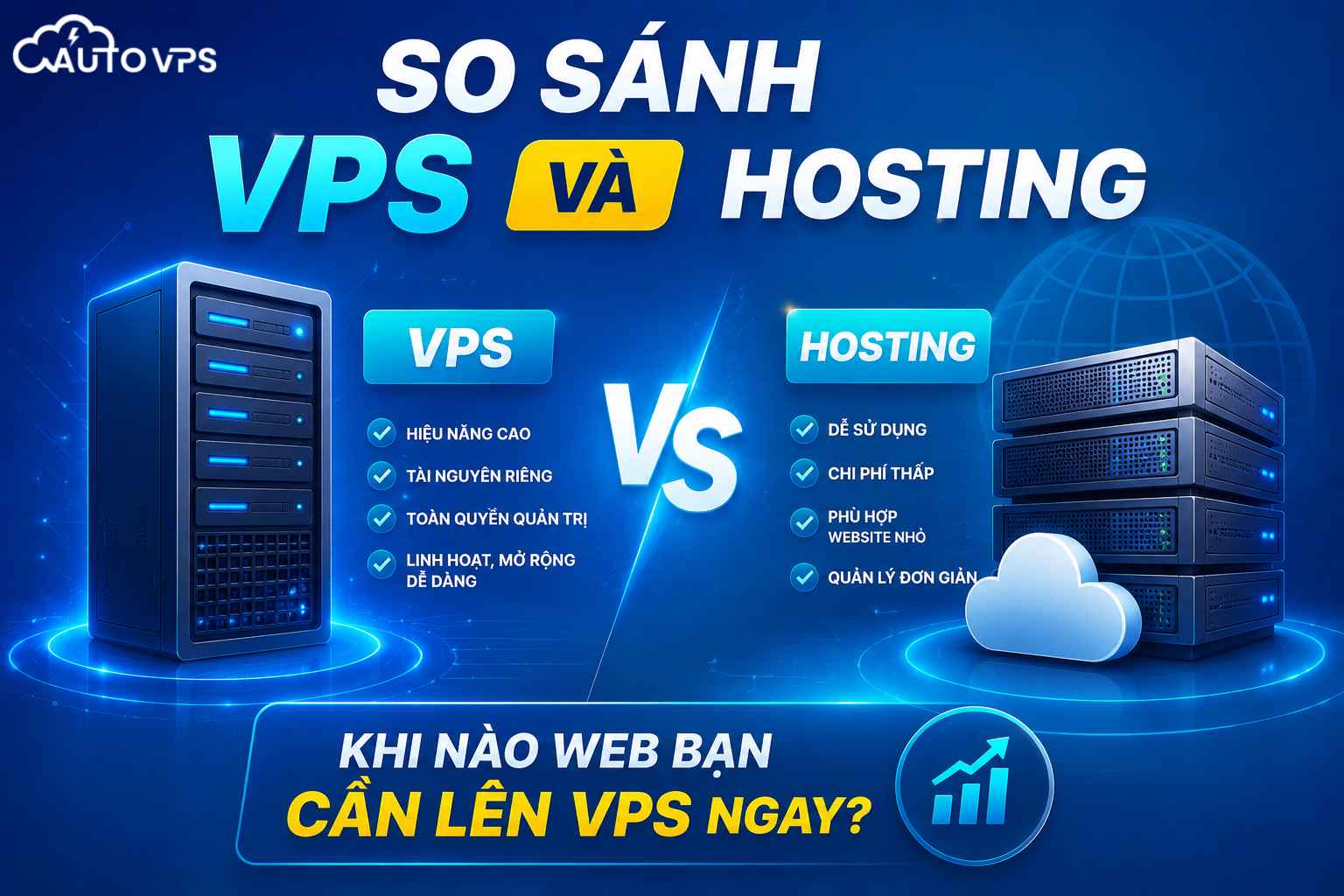
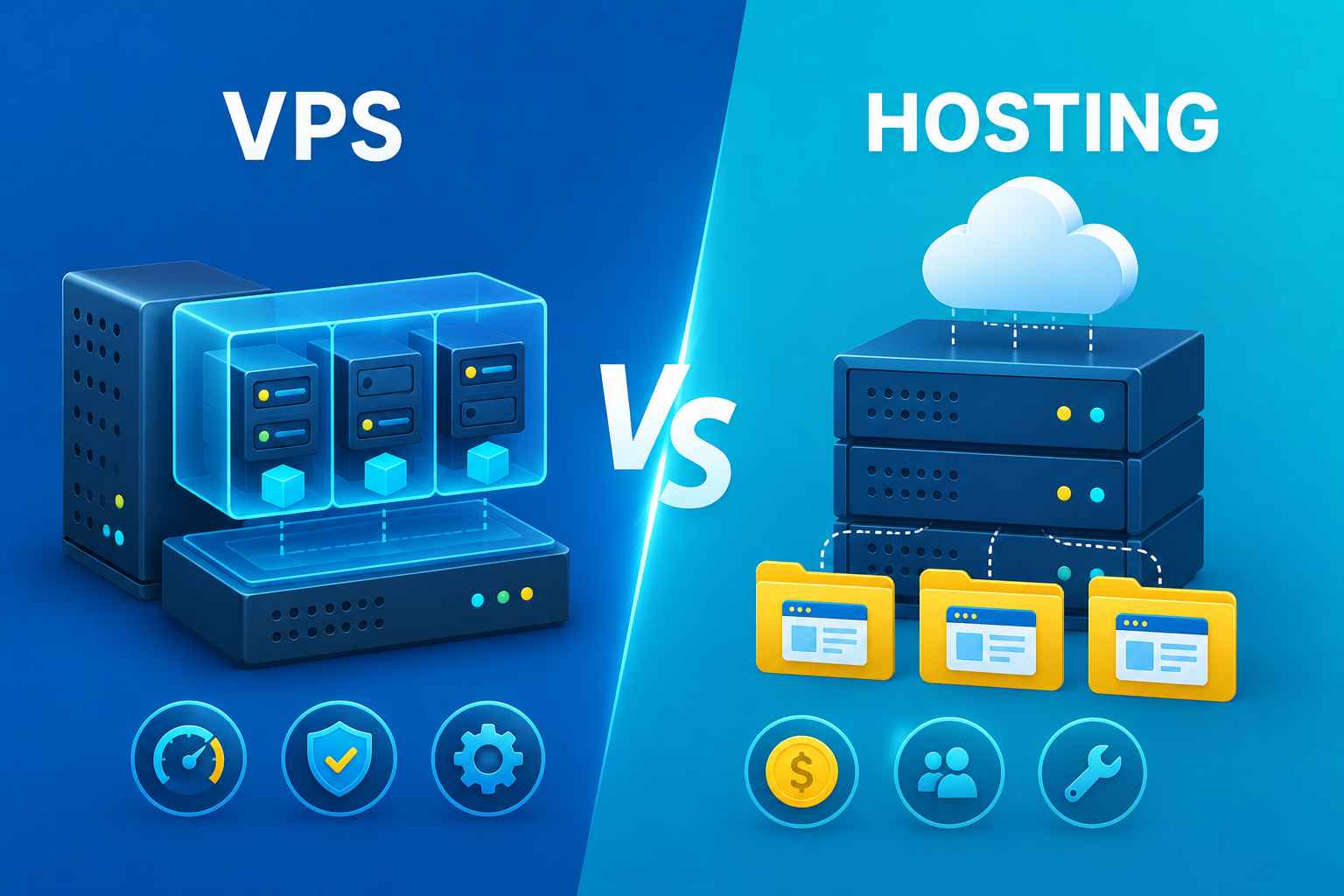
    Trong khi đó, việc sử dụng các dịch vụ VPS giá rẻ trong nước giúp bạn cố định chính xác chi phí vận hành hàng tháng chỉ từ 50K/tháng mà không phải lo lắng về bất kỳ phụ phí ẩn nào. Để có cái nhìn sâu hơn về sự cân đối giữa các phân khúc lưu trữ cơ bản, bạn có thể tham khảo thêm bài viết phân tích chi tiết về so sánh vps và hosting.

    Thuê VPS giá rẻ

    CPU Intel Gold, SSD NVMe U.2, giá từ 50K/tháng

    Tối ưu hóa dòng tiền với chi phí cố định rõ ràng

    Không lo ngại các khoản hóa đơn phát sinh phức tạp ngoài tầm kiểm soát. Trải nghiệm giải pháp VPS giá rẻ hiệu năng cao tại Fast Byte với đầy đủ quyền quản trị root/administrator, băng thông truyền tải không giới hạn hàng tháng.

    Tham khảo VPS giá rẻ

    5. 3 Tiêu chí thực tế giúp quyết định nên dùng vps hay cloud

    Khi đứng trước quyết định nên dùng vps hay cloud cho hạ tầng kỹ thuật của mình, bạn không nên chạy theo xu hướng công nghệ mà hãy đánh giá dựa trên 3 tiêu chí cốt lõi, thực tế dưới đây:

    Tiêu chí 1: Mức độ chấp nhận rủi ro downtime của hệ thống

    Nếu bạn đang chạy các dịch vụ cốt lõi của doanh nghiệp lớn (như hệ thống ERP quản lý kho hàng, hệ thống lõi ngân hàng, API cổng thanh toán trực tuyến phục vụ hàng vạn giao dịch mỗi phút), việc đảm bảo tính sẵn sàng cao là bắt buộc. Lúc này, việc đầu tư nâng cấp lên Cloud Server hoặc các cấu hình chuyên sâu trong phân khúc vps cho doanh nghiệp là giải pháp tối ưu.

    Tuy nhiên, đối với các website giới thiệu dịch vụ, blog cá nhân, website tin tức trung bình hoặc các hệ thống kiểm thử phần mềm, việc xảy ra sự cố gián đoạn kết nối vài phút trong cả năm là hoàn toàn có thể chấp nhận được và không ảnh hưởng quá nghiêm trọng đến hoạt động kinh doanh tổng thể.

    Tiêu chí 2: Yêu cầu về tốc độ xử lý phần cứng cục bộ (Disk I/O)

    Các hệ thống ứng dụng chuyên về xử lý logic phức tạp, chạy các tác vụ biên dịch mã nguồn, hoặc cơ sở dữ liệu có mật độ đọc ghi ngẫu nhiên liên tục ở cường độ cao sẽ chạy ổn định và phản hồi nhanh hơn khi tận dụng tối đa băng thông truyền tải của ổ cứng cục bộ SSD NVMe U.2 lắp trực tiếp trên mainboard máy chủ vật lý của gói VPS truyền thống.

    Tiêu chí 3: Năng lực quản trị hệ thống và nhân sự vận hành

    Cloud Server cung cấp rất nhiều tính năng quản lý nâng cao như cấu hình tải cân bằng (Load Balancer), thiết lập hệ thống tường lửa đám mây phức tạp (Security Group), tự động sao lưu theo chu kỳ ngắn. Tuy nhiên, để cấu hình và vận hành mượt mà các tính năng này đòi hỏi bạn phải có kiến thức sâu rộng về quản trị mạng đám mây.

    Đối với các cá nhân, học sinh sinh viên hoặc doanh nghiệp nhỏ không có phòng kỹ thuật chuyên trách, một máy chủ ảo VPS truyền thống đơn giản kết hợp với một trình quản trị Hosting Control Panel quen thuộc sẽ giúp bạn làm chủ hệ thống dễ dàng hơn rất nhiều.

    6. Hướng dẫn nhận diện dịch vụ VPS gắn mác Cloud Server

    Hiện nay trên thị trường lưu trữ tại Việt Nam, rất nhiều nhà cung cấp sử dụng các chiêu trò marketing bằng cách gán mác “Cloud Server” hoặc “Cloud VPS” cho các gói dịch vụ VPS truyền thống thông thường nhằm thu phí dịch vụ cao hơn. Dưới đây là 3 bước đơn giản giúp bạn tự mình kiểm tra xem dịch vụ mình nhận được có xứng đáng với giá tiền chi trả hay không:

    Bước 1: Kiểm tra cấu trúc phân phối lưu trữ (Storage Infrastructure)

    Hãy gửi ticket hỗ trợ hoặc trao đổi trực tiếp với nhân viên kỹ thuật của nhà cung cấp và đặt câu hỏi rõ ràng: “Dữ liệu VPS của tôi được lưu trên ổ cứng gắn cục bộ ở máy chủ vật lý (Local Storage) hay lưu tập trung trên hệ thống SAN/Ceph phân tán qua mạng?”. Nếu câu trả lời là ổ cứng cục bộ lắp trực tiếp trên máy chủ vật lý, thì về mặt bản chất đây chính là VPS truyền thống chứ không phải Cloud Server thực thụ.

    Bước 2: Hỏi rõ về cơ chế tự động chuyển vùng dự phòng (HA Failover)

    Bạn hãy hỏi nhà cung cấp: “Nếu máy chủ vật lý chứa VPS của tôi bất ngờ bị cháy bộ nguồn hoặc hỏng RAM vật lý, máy chủ ảo của tôi có tự động khởi động lại trên một máy chủ vật lý khác trong vòng vài phút hay không?”.

    Đối với hệ thống VPS truyền thống, khi máy chủ mẹ hỏng phần cứng, bạn bắt buộc phải chờ đợi đội ngũ kỹ thuật của trung tâm dữ liệu đến tháo lắp và thay thế linh kiện vật lý trực tiếp, thời gian gián đoạn có thể kéo dài từ vài giờ đến nửa ngày.

    Bước 3: Đánh giá cơ chế tính phí sử dụng băng thông và tài nguyên

    Hầu hết các nền tảng điện toán đám mây thực tế sẽ cho phép bạn tùy chỉnh tăng giảm dung lượng RAM, số vCPU, dung lượng ổ cứng linh hoạt theo từng giờ và có bảng tính giá chi tiết cho từng thông số riêng lẻ.

    Nếu một gói dịch vụ được giới thiệu là Cloud Server nhưng lại bắt buộc bạn phải đăng ký theo các gói cấu hình cố định cứng nhắc theo chu kỳ dài hạn tối thiểu vài tháng, thì khả năng cao đây chỉ là hệ thống VPS truyền thống thông thường được đặt tên nhằm mục đích quảng cáo.

    Thuê VPS giá rẻ

    CPU Intel Gold, SSD NVMe U.2, giá từ 50K/tháng

    Dịch vụ minh bạch, không tốn chi phí vô ích

    Fast Byte cung cấp các gói dịch vụ VPS truyền thống cấu hình thực tế với mức giá sòng phẳng, công khai, loại bỏ hoàn toàn các thuật ngữ marketing bóng bẩy để giúp bạn tiết kiệm tối đa ngân sách đầu tư ban đầu.

    Tham khảo VPS giá rẻ

    7. Câu hỏi thường gặp khi phân vân giữa VPS và Cloud Server

    Câu hỏi 1: Đối với các website chạy mã nguồn WordPress, tôi nên chọn VPS hay Cloud Server?

    Hầu hết các website WordPress ở quy mô nhỏ và trung bình hoạt động cực kỳ mượt mà và tiết kiệm chi phí trên môi trường VPS truyền thống. Điểm mấu chốt để WordPress tải nhanh là bạn cần cấu hình tối ưu hóa bộ nhớ đệm (Cache), cấu hình Web Server hợp lý và sử dụng ổ cứng SSD NVMe tốc độ cao chứ không nhất thiết phải đầu tư hạ tầng Cloud Server đắt tiền.

    Câu hỏi 2: Cloud Server có bảo mật tốt hơn VPS truyền thống thông thường không?

    Không có sự khác biệt lớn về mức độ bảo mật lớp hệ điều hành giữa hai dịch vụ này. Việc máy chủ ảo của bạn có bị hacker tấn công xâm nhập hay không phụ thuộc trực tiếp vào thói quen cấu hình bảo mật của bạn như: quản lý cổng SSH chặt chẽ, sử dụng khóa công khai (SSH Key), cài đặt tường lửa nội bộ và thường xuyên quét cập nhật bản vá bảo mật cho mã nguồn ứng dụng.

    Câu hỏi 3: Tôi muốn chạy tool, bot tự động hoặc cắm game thì nên chọn loại nào?

    Bạn nên chọn VPS truyền thống sử dụng ổ cứng cục bộ (Local Storage). Tác vụ chạy bot tự động hoặc treo game thường yêu cầu tần suất truy xuất dữ liệu liên tục lên ổ cứng và CPU hoạt động đều đặn 24/7. Việc chọn một gói VPS giá rẻ có chi phí cố định hàng tháng sẽ giúp bạn dự trù chính xác dòng tiền và tránh được rủi ro phát sinh phụ phí lưu lượng trên Cloud Server.

    Câu hỏi 4: Nâng cấp tài nguyên trên VPS truyền thống có làm mất dữ liệu cũ không?

    Không làm mất dữ liệu. Khi bạn có nhu cầu nâng cấp dung lượng RAM, số vCPU hoặc dung lượng đĩa cứng trên VPS truyền thống, nhà cung cấp uy tín sẽ thực hiện nâng cấp trực tiếp trên bảng điều khiển. Hệ thống chỉ cần khởi động lại (Reboot) trong khoảng 30 giây để nhận diện cấu hình phần cứng mới mà không làm thay đổi hay mất mát bất kỳ dữ liệu nào của bạn.

    Câu hỏi 5: Tại sao giá thuê Cloud Server của các nhà cung cấp lớn quốc tế lại đắt hơn VPS nội địa nhiều?

    Mức giá của các tập đoàn công nghệ lớn bao gồm chi phí phát triển các công cụ tự động hóa đám mây rất phức tạp, chi phí bảo trì mạng lưới trung tâm dữ liệu khổng lồ trên toàn thế giới và các chi phí quản lý vận hành khác.

    Đối với các nhu cầu lưu trữ và chạy ứng dụng phổ thông tại thị trường Việt Nam, việc lựa chọn máy chủ ảo VPS trong nước giúp bạn tiết kiệm tới 60% – 80% chi phí mà vẫn đảm bảo độ trễ (ping) đường truyền mạng nội địa cực kỳ thấp.

    Lựa chọn thực tế tránh lãng phí ngân sách

    Quá trình phân tích chuyên sâu và so sánh vps và cloud server cho thấy rõ ràng không có một công nghệ nào là vượt trội hoàn toàn về mọi mặt, mà chỉ có giải pháp phù hợp nhất với mô hình vận hành và túi tiền của bạn. Hãy sáng suốt rạch ròi giữa nhu cầu thực tế của dự án với các chiến dịch quảng cáo hào nhoáng từ phía nhà cung cấp. Nếu ứng dụng của bạn chưa đòi hỏi tính năng sẵn sàng cao đa nút mạng cực kỳ phức tạp của hạ tầng đám mây cluster, việc tin dùng một gói VPS truyền thống giá rẻ cấu hình mạnh sẽ giúp bạn tiết kiệm được một khoản ngân sách đáng kể để tập trung phát triển sản phẩm của mình.

    Khởi tạo VPS giá rẻ ngay hôm nay

    Bắt đầu triển khai website, chạy tool MMO hoặc học tập cấu hình máy chủ với các gói VPS giá tốt, hiệu năng thực tế tại Fast Byte.

    Xem bảng giá VPS

    Disclaimer: Toàn bộ nội dung phân tích kỹ thuật và định hướng cấu hình trong bài viết này chỉ mang tính chất tham khảo trực quan tại thời điểm hiện tại. Hiệu năng thực tế và tính ổn định của máy chủ ảo phụ thuộc rất lớn vào phiên bản hệ điều hành bạn sử dụng, cách tối ưu hóa mã nguồn, chất lượng mạng của từng nhà cung cấp và cách thiết lập hệ thống tường lửa cá nhân. Khách hàng nên chủ động thực hiện sao lưu dữ liệu (backup) định kỳ và thử nghiệm kỹ lưỡng trên môi trường test trước khi đưa các hệ thống vào vận hành chính thức trên môi trường production.

  • So Sánh Hosting và VPS – Lựa Chọn Nào Phù Hợp Với Bạn?

    So Sánh Hosting và VPS – Lựa Chọn Nào Phù Hợp Với Bạn?


    Việc so sánh vps và hosting là bước đi cần thiết giúp chủ website xác định đúng thời điểm cần nâng cấp tài nguyên lưu trữ để tránh tình trạng sập mạng hoặc tải trang chậm. Khi lượng truy cập tăng lên, gói hosting chia sẻ thông thường sẽ không còn đủ sức gánh vác dữ liệu, khiến trải nghiệm người dùng bị suy giảm nghiêm trọng. Để hiểu rõ sự khác biệt bản chất và nhận biết chính xác khi nào hệ thống của mình cần chuyển đổi, hãy cùng ThueVPSGiaRe.vn phân tích chi tiết các tiêu chí kỹ thuật thực chiến ngay dưới đây.

    1. Bản chất kỹ thuật: VPS khác gì hosting?

    Để phân biệt vps và hosting, bạn cần hiểu rõ cách thức phân phối tài nguyên trên cùng một hạ tầng máy chủ vật lý. Trong khi hosting chia sẻ tài nguyên không giới hạn với hàng trăm website khác, VPS cung cấp một môi trường ảo hóa riêng biệt với RAM, CPU và ổ cứng được định danh độc lập cho từng người dùng.

    so sánh VPS và hosting chi tiết

    Trước khi đi sâu vào so sánh, việc nắm vững định nghĩa cơ bản của từng dịch vụ là rất quan trọng:

    • Shared Hosting là gì: Hãy bắt đầu bằng việc tìm hiểu bản chất hosting là gì. Đây là dịch vụ lưu trữ mà một máy chủ vật lý được chia nhỏ thành hàng trăm, thậm chí hàng ngàn tài khoản lưu trữ khác nhau. Tất cả các tài khoản này cùng chia sẻ chung một lượng RAM, CPU, băng thông và địa chỉ IP. Nếu một website trên hệ thống này bị quá tải hoặc bị tấn công từ chối dịch vụ (DDoS), toàn bộ các website khác trên cùng máy chủ đó cũng sẽ bị chậm hoặc sập theo (hiệu ứng láng giềng ồn ào).
    • VPS (Virtual Private Server) là gì: Tìm hiểu sâu hơn về khái niệm vps là gì sẽ giúp bạn thấy rõ sự khác biệt. Bằng việc sử dụng công nghệ ảo hóa (như KVM hoặc VMware), nhà cung cấp sẽ phân tách một hệ thống server là gì thành nhiều máy chủ ảo độc lập. Mỗi VPS sở hữu một lượng tài nguyên phần cứng cố định được cam kết riêng, hệ điều hành độc lập và quyền quản trị cao nhất (root đối với Linux hoặc Administrator đối với Windows Server). Dù các VPS khác trên cùng một nút mạng vật lý có hoạt động quá công suất, hiệu năng máy chủ ảo của bạn vẫn hoàn toàn không bị ảnh hưởng.

    2. Bảng so sánh VPS và hosting chi tiết từ thực tế vận hành

    Sự khác nhau giữa hai giải pháp này không chỉ nằm ở thông số phần cứng mà còn thể hiện rất rõ qua quá trình cấu hình, bảo mật và vận hành hàng ngày. Bảng dưới đây mô tả chi tiết sự khác biệt giữa vps và hosting để bạn có cái nhìn thực tế nhất:

    Tiêu chí so sánh Shared Hosting (Lưu trữ chia sẻ) VPS (Máy chủ riêng ảo)
    Phân phối tài nguyên Dùng chung RAM, CPU với hàng trăm web khác. Dễ bị nghẽn mạng dây chuyền. RAM, CPU riêng biệt hoàn toàn. Hiệu năng ổn định độc lập.
    Quyền hạn quản trị Bị hạn chế. Chỉ cấu hình được các thông số cơ bản qua cPanel/DirectAdmin. Quyền Root/Administrator cao nhất. Tự do cài hệ điều hành, cài phần mềm tùy ý.
    Địa chỉ IP mạng Dùng chung IP. Dễ bị ảnh hưởng xấu đến SEO hoặc bị chặn email nếu web khác spam. Sở hữu IP riêng biệt (Dedicated IP). An toàn cho SEO và email marketing.
    Độ khó vận hành Rất dễ. Nhà cung cấp đã cài đặt sẵn mọi cấu hình, chỉ cần tải mã nguồn lên là chạy. Yêu cầu kiến thức quản trị cơ bản (Linux/Windows Server) hoặc sử dụng control panel hỗ trợ.
    Khả năng mở rộng Giới hạn theo gói của nhà cung cấp. Khó đáp ứng khi lượng truy cập đột biến. Dễ dàng nâng cấp thêm RAM, CPU, ổ cứng chỉ trong vài phút không mất dữ liệu.

    Khi đặt câu hỏi vps khác gì hosting, nhiều người dùng thường chỉ nghĩ đến giá tiền. Thực tế, sự khác nhau lớn nhất nằm ở mức độ kiểm soát hệ thống. Trên Shared Hosting, bạn không thể cài thêm các tiện ích mở rộng của PHP, không thể chạy các ứng dụng Node.js, Python, hay tùy chỉnh sâu vào file cấu hình dịch vụ web như Nginx hay Apache. Đối với máy chủ ảo VPS, những giới hạn này hoàn toàn biến mất.

    Thuê VPS giá rẻ

    CPU Intel Gold, SSD NVMe U.2, giá từ 50K/tháng

    Sở hữu không gian lưu trữ độc lập hiệu năng cao

    Tránh xa các phiền toái từ việc dùng chung tài nguyên trên hosting chia sẻ. Dịch vụ VPS giá rẻ của Fast Byte sử dụng dòng chip xử lý Intel Gold kết hợp với ổ cứng SSD NVMe U.2 mang đến hiệu suất xử lý dữ liệu vượt trội cho hệ thống của bạn.

    Tham khảo VPS giá rẻ

    3. Khi nào nên chuyển từ hosting lên VPS ngay lập tức?

    Xác định đúng thời điểm quyết định khi nào nên chuyển từ hosting lên vps sẽ giúp bạn bảo vệ uy tín thương hiệu và tránh mất khách hàng tiềm năng. Dưới đây là 5 dấu hiệu cảnh báo đỏ cho thấy hệ thống của bạn đã cạn kiệt tài nguyên lưu trữ chia sẻ thông thường.

    • Website thường xuyên báo lỗi 508 hoặc 503:

      Lỗi “508 Resource Limit Reached” hoặc “503 Service Unavailable” xuất hiện là minh chứng rõ ràng nhất cho việc website của bạn đã sử dụng vượt quá giới hạn RAM hoặc CPU mà nhà cung cấp hosting quy định cho mỗi tài khoản. Lúc này, website sẽ tự động bị khóa tạm thời, khiến khách truy cập không thể tiếp cận.

    • Tốc độ tải trang bị chậm rõ rệt trong các khung giờ cao điểm:

      Nếu vào ban đêm website tải rất nhanh nhưng đến các khung giờ hành chính hoặc giờ mua sắm, trang web của bạn phản hồi mất tới 5 – 10 giây, điều này có nghĩa là máy chủ chứa tài khoản hosting của bạn đang bị quá tải do lưu lượng truy cập từ các website khác lân cận tăng đột biến.

    • Lượng truy cập đạt ngưỡng giới hạn an toàn của Shared Hosting:

      Mặc dù không có một con số cố định tuyệt đối, nhưng theo kinh nghiệm quản trị thực tế, khi website của bạn đạt mốc từ 1,500 đến 3,000 lượt truy cập mỗi ngày (hoặc có trên 25 – 30 người dùng hoạt động đồng thời – concurrent users), các tiến trình PHP và kết nối cơ sở dữ liệu trên hosting chia sẻ sẽ bắt đầu bị nghẽn, dẫn đến treo trang.

    • Cần cài đặt các phần mềm hoặc thư viện hệ thống đặc thù:

      Khi dự án của bạn cần sử dụng Redis Cache, Memcached để tăng tốc độ truy vấn dữ liệu, hoặc bạn muốn chạy các tiến trình nền tự động (Cronjob phức tạp), cài đặt NodeJS để làm tính năng chat thời gian thực, môi trường hosting thông thường sẽ lập tức từ chối vì lý do bảo mật chung của máy chủ.

    • Vận hành các website thương mại điện tử, có tính năng giỏ hàng thanh toán:

      Các website bán hàng sử dụng WooCommerce hoặc Magento chứa cơ sở dữ liệu rất nặng do phải truy vấn thông tin sản phẩm, xử lý đơn hàng liên tục từ nhiều khách hàng cùng lúc. Đặt các dữ liệu giao dịch nhạy cảm này trên môi trường dùng chung IP và tài nguyên với các web khác tiềm ẩn nhiều rủi ro về mặt rò rỉ dữ liệu và gián đoạn thanh toán.

    4. Giải đáp nỗi lo: Chuyển đổi hệ thống có mất SEO hay gây sập web?

    Khi cân nhắc việc nên dùng vps hay hosting, nhiều quản trị viên thường trì hoãn việc nâng cấp vì lo ngại quá trình chuyển đổi dữ liệu phức tạp sẽ làm gián đoạn hoạt động của website, gây ảnh hưởng xấu đến thứ hạng từ khóa trên Google hoặc làm mất mát cơ sở dữ liệu cũ.

    Thực tế, quá trình di chuyển website từ hosting lên VPS hoàn toàn không gây ảnh hưởng đến SEO nếu bạn thực hiện đúng quy trình kỹ thuật chuẩn xác. Thậm chí, việc chuyển đổi này còn giúp cải thiện chỉ số Core Web Vitals (đặc biệt là chỉ số LCP – Largest Contentful Paint và FID – First Input Delay) nhờ tốc độ phản hồi từ tài nguyên riêng biệt của máy chủ ảo nhanh hơn đáng kể. Khi thời gian phản hồi máy chủ (TTFB – Time to First Byte) giảm xuống dưới mức 200ms, Google sẽ đánh giá website của bạn tốt hơn, từ đó hỗ trợ tích cực cho chiến dịch tối ưu hóa SEO tổng thể.

    Để quá trình chuyển đổi diễn ra êm mượt và không gặp phải bất kỳ thời gian chết (downtime) nào, nguyên tắc cốt lõi là bạn phải giữ nguyên hoạt động của website trên hosting cũ cho đến khi toàn bộ mã nguồn và cơ sở dữ liệu đã được cấu hình, chạy thử nghiệm thành công trên môi trường VPS mới. Chỉ khi hệ thống mới hoạt động trơn tru, bạn mới tiến hành trỏ bản ghi tên miền (DNS) sang IP mới.

    Thuê VPS giá rẻ

    CPU Intel Gold, SSD NVMe U.2, giá từ 50K/tháng

    Tăng tốc website tối ưu hóa điểm số SEO

    Tốc độ tải trang nhanh là yếu tố xếp hạng quan trọng của Google. Với đường truyền băng thông không giới hạn hàng tháng và phần cứng chuyên dụng từ Fast Byte, website của bạn sẽ luôn tải trang nhanh chóng bất kể thời điểm nào.

    Tham khảo VPS giá rẻ

    5. Phân tích chi phí thực tế: Hosting và VPS cái nào tốt hơn về mặt kinh tế?

    Khi đặt lên bàn cân so sánh khía cạnh tài chính để xem hosting và vps cái nào tốt hơn, đa số người dùng mới thường mặc định rằng VPS là một dịch vụ đắt đỏ chỉ dành cho các dự án lớn của doanh nghiệp có ngân sách dồi dào.

    Tuy nhiên, sự phát triển của công nghệ ảo hóa đã thay đổi hoàn toàn cục diện này:

    • Chi phí Hosting chất lượng cao: Một gói Shared Hosting có chất lượng tạm ổn, hỗ trợ SSL miễn phí, ổ cứng SSD và cam kết không bị nghẽn mạng quá thường xuyên hiện nay có giá dao động từ 40,000đ đến 120,000đ/tháng tùy nhà cung cấp. Nhưng đổi lại bạn bị giới hạn dung lượng lưu trữ khá thấp (chỉ khoảng 2GB – 5GB SSD) và bị giới hạn nghiêm trọng về số lượng tệp tin (Inodes Limit).
    • Chi phí VPS giá rẻ tối ưu: Tại Fast Byte, gói dịch vụ VPS giá rẻ hướng tới cá nhân, lập trình viên và doanh nghiệp nhỏ có mức giá khởi điểm cực kỳ dễ chịu, chỉ từ 50,000đ/tháng. Với chi phí này, bạn đã sở hữu một máy chủ ảo chạy chip Intel Gold hiện đại, ổ cứng lưu trữ chuyên dụng SSD NVMe U.2 tốc độ cao và băng thông rộng mở mà không bị gò bó bởi bất kỳ chính sách chia sẻ tài nguyên ngặt nghèo nào.

    Rõ ràng, về mặt hiệu quả kinh tế dài hạn, việc sở hữu một VPS cấu hình vừa đủ mang lại giá trị sử dụng và hiệu năng vượt trội hơn hẳn so với việc cố gắng duy trì các gói hosting cao cấp đắt đỏ nhưng vẫn bị bóp nghẹt tài nguyên phần cứng.

    6. Quy trình 5 bước chuyển website từ hosting lên VPS an toàn

    Để hiện thực hóa việc chuyển đổi mà không cần phải thuê dịch vụ kỹ thuật bên ngoài, bạn có thể tự mình thực hiện theo quy trình 5 bước thực chiến, an toàn dưới đây:

    Bước 1: Chuẩn bị môi trường trên VPS mới

    Khởi tạo hệ điều hành trên VPS của bạn (khuyên dùng Ubuntu Server 22.04 LTS hoặc 24.04 LTS). Sau đó cài đặt một công cụ quản lý máy chủ gọn nhẹ như LarVPS hoặc aaPanel để dễ dàng quản trị cơ sở dữ liệu và thư mục web thông qua giao diện trực quan thay vì gõ lệnh thủ công.

    Bước 2: Sao lưu dữ liệu trên Shared Hosting cũ

    Truy cập vào trình quản lý hosting cũ, tiến hành nén toàn bộ thư mục chứa mã nguồn website (thường là public_html) thành tệp tin định dạng .zip. Đồng thời, truy cập phpMyAdmin để xuất (Export) cơ sở dữ liệu MySQL (.sql hoặc .sql.gz) về máy tính cá nhân.

    Bước 3: Nhập dữ liệu lên VPS mới

    Tạo mới cấu hình website trên VPS thông qua Control Panel đã cài ở Bước 1. Tải tệp tin mã nguồn .zip lên thư mục lưu trữ mới và giải nén. Tiếp theo, tạo mới cơ sở dữ liệu trên VPS và nhập (Import) tệp tin SQL đã tải về ở bước trước.

    Bước 4: Thay đổi cấu hình kết nối database và chạy thử nghiệm bằng file Hosts

    Mở tệp tin cấu hình kết nối cơ sở dữ liệu trên mã nguồn của bạn (ví dụ file wp-config.php đối với mã nguồn WordPress) và cập nhật lại thông tin Database Name, Database User, Password mới của VPS. Để kiểm tra xem website chạy trên VPS mới đã ổn định chưa trước khi đổi DNS thật, hãy chỉnh sửa file hosts trên máy tính cá nhân của bạn bằng cách thêm dòng lệnh sau:

    # [Địa_chỉ_IP_VPS_mới] [Tên_miền_của_bạn]
    103.123.45.67 yourdomain.com

    Lưu lại file hosts và truy cập trình duyệt bằng chế độ ẩn danh để kiểm tra giao diện, chức năng của website chạy trên môi trường VPS mới.

    Bước 5: Cập nhật bản ghi DNS chính thức

    Khi mọi chức năng trên VPS mới đã hoạt động hoàn hảo, hãy truy cập vào trang quản lý tên miền của bạn và thay đổi bản ghi A (A Record) trỏ về địa chỉ IP của VPS mới. Sau đó, xóa dòng cấu hình thử nghiệm trong file hosts ở Bước 4 đi. Chờ đợi từ 5 phút đến vài giờ để quá trình cập nhật DNS hoàn tất trên toàn cầu.

    Thuê VPS giá rẻ

    CPU Intel Gold, SSD NVMe U.2, giá từ 50K/tháng

    Dịch vụ ổn định đáp ứng nhu cầu tăng trưởng

    Bắt đầu nâng cấp website của bạn lên nền tảng ảo hóa riêng biệt ngay hôm nay. Fast Byte cung cấp tài nguyên độc lập thực tế, hỗ trợ cổng kết nối mạng tốc độ 100 Mbps mượt mà, giúp dự án của bạn luôn sẵn sàng đón nhận lượng truy cập lớn.

    Tham khảo VPS giá rẻ

    7. Câu hỏi thường gặp khi lựa chọn giữa VPS và hosting

    Câu hỏi 1: Tôi sử dụng website WordPress thì nên dùng vps hay hosting tốt hơn?

    Nếu website WordPress của bạn mới khởi tạo, ít nội dung và lượng truy cập dưới 1,000 lượt/ngày, Shared Hosting là đủ để bắt đầu. Tuy nhiên, nếu bạn đang tối ưu hóa cấu hình vps cho wordpress để phục vụ lượng truy cập lớn hơn, máy chủ ảo với cơ chế lưu đệm (cache) chuyên dụng sẽ giúp cải thiện tốc độ phản hồi trang đáng kể.

    Câu hỏi 2: Không biết gì về kỹ thuật quản trị Linux thì có sử dụng VPS được không?

    Hoàn toàn được. Hiện nay có rất nhiều kịch bản tự động hóa hoặc Control Panel miễn phí hỗ trợ quản trị VPS qua giao diện web trực quan. Để tích lũy thêm các mẹo tối ưu hóa hệ thống, bạn có thể tham khảo từ những kinh nghiệm thuê vps thực tế của giới quản trị để vận hành máy chủ ảo của mình một cách dễ dàng.

    Câu hỏi 3: Ngoài Shared Hosting và VPS thông thường, Cloud Server có điểm gì khác biệt?

    Bạn có thể tham khảo thêm bài viết so sánh vps và cloud server để hiểu sâu hơn. Điểm khác biệt lớn nhất là Cloud Server hoạt động trên cụm nhiều máy chủ vật lý liên kết với nhau, tăng tính sẵn sàng của dữ liệu khi có một máy chủ vật lý gặp sự cố phần cứng đột xuất.

    Câu hỏi 4: VPS có giới hạn số lượng website được phép chạy trên đó không?

    Không giới hạn. Khác với Shared Hosting thường bị giới hạn số lượng Addon Domain theo gói dịch vụ, đối với VPS, bạn có quyền cấu hình chạy bao nhiêu website tùy ý, miễn là tổng tài nguyên RAM, CPU và ổ cứng của gói VPS đó vẫn đáp ứng đủ hiệu năng hoạt động cho các website.

    Câu hỏi 5: Tôi chạy các tool, bot tự động hoặc cào dữ liệu trên hosting được không?

    Không được. Hầu hết các nhà cung cấp Shared Hosting đều cấm hoàn toàn việc chạy các tiến trình nền liên tục, các tác vụ cào dữ liệu hoặc chạy bot tự động vì chúng gây hao tổn tài nguyên hệ thống rất lớn, làm ảnh hưởng trực tiếp đến các khách hàng khác trên cùng máy chủ. Bạn bắt buộc phải sử dụng VPS để thực hiện các tác vụ này.

    Xác định lựa chọn tối ưu cho hệ thống của bạn

    Quá trình phân tích và so sánh vps và hosting cho thấy rõ ranh giới giữa hai dịch vụ lưu trữ này. Hosting chia sẻ là bệ phóng tuyệt vời và tiết kiệm cho những ngày đầu dựng website đơn giản. Nhưng khi hoạt động kinh doanh phát triển, lượng dữ liệu lớn dần và yêu cầu về tính bảo mật ngày càng cao, việc nâng cấp lên một hệ thống VPS riêng biệt có cấu hình phần cứng độc lập là bước chuyển đổi tất yếu để đảm bảo sự ổn định và duy trì trải nghiệm tải trang mượt mà nhất cho người dùng.

    Sẵn sàng nâng cấp lên máy chủ ảo chuyên dụng?

    Khám phá các gói VPS giá rẻ tại Fast Byte để nhận cấu hình phần cứng chất lượng, băng thông không giới hạn và quyền quản trị tối cao ngay hôm nay.

    Xem bảng giá VPS

    Disclaimer: Các thông tin kỹ thuật, quy trình hướng dẫn di chuyển dữ liệu và so sánh tính năng trong bài viết này mang tính chất tham khảo thực tế tại thời điểm biên soạn. Tùy thuộc vào cấu trúc mã nguồn website cụ thể, cấu hình tường lửa của nhà cung cấp tên miền, cũng như các kịch bản cài đặt môi trường máy chủ ảo khác nhau, quy trình vận hành thực tế có thể xuất hiện các thay đổi kỹ thuật tương ứng. Độc giả nên thực hiện sao lưu dữ liệu toàn diện trước khi tiến hành bất kỳ thao tác can thiệp hệ thống nào để hạn chế rủi ro gián đoạn dịch vụ.

  • Cách Sử Dụng VPS Cho Người Mới: Từ A-Z Trong 15 Phút Đầu

    Cách Sử Dụng VPS Cho Người Mới: Từ A-Z Trong 15 Phút Đầu

    Nếu bạn đang tìm kiếm một cách để tối ưu hóa hiệu suất và bảo mật trên mạng, thì máy chủ ảo cá nhân (VPS) có thể là lựa chọn lý tưởng. Tuy nhiên, nhiều người cảm khó khăn khi tiếp cận VPS lần đầu.Trong bài hướng dẫn cách sử dụng VPS lần này Thuevpsgiare.vn sẽ hướng dẫn khi nào nên sử dụng VPS và cách làm thế nào để cấu hình VPS chỉ qua 5 bước đơn giản.

    Sơ lược khái niệm về VPS là gì?

    Máy chủ ảo riêng – VPS (Virtual Private Server) là dạng máy chủ ảo được tạo ra bằng phương pháp phân chia một máy chủ vật lý thành nhiều máy chủ khác nhau có tính năng tương tự như máy chủ riêng (dedicated server), chạy dưới dạng chia sẻ tài nguyên từ máy chủ vật lý ban đầu đó. Mỗi VPS là một hệ thống hoàn toàn riêng biệt, có một phần CPU riêng, dung lượng RAM riêng, dung lượng ổ HDD riêng, địa chỉ IP riêng và hệ điều hành riêng, người dùng có toàn quyền quản lý root và có thể restart lại hệ thống bất cứ lúc nào.

    vps là gì
    VPS là gì?

    VPS cho phép người dùng lưu trữ các dự án web ở trên máy ảo của riêng mình. Do đó, người dùng sẽ có được hiệu năng tốt hơn nhờ tài nguyên phần cứng được bảo đảm, đồng thời cũng có IP chuyên dụng mà người khác không thể truy cập được.

    Có hai loại VPS hosting phổ biến đó là Managed (được quản lý) và Self-managed (tự quản lý).

    • Managed: Một server ảo được quản lý đi kèm với một thiết lập được cấu hình sẵn. Nhà cung cấp dịch vụ Hosting sẽ đảm nhận việc cài đặt hệ điều hành và mọi phần mềm khác cần thiết cho việc lưu trữ website. Thông thường, ta sẽ có quyền truy cập vào nền tảng quản lý để kiểm soát các dự án được lưu trữ ở trên server, theo dõi tình trạng server và thậm chí có thể tạm dừng một số process riêng lẻ.
    • Self-managed: Một lựa chọn khác cho VPS hosting là tự quản lý, cho phép các admin tự cài đặt và cấu hình phần mềm cụ thể, việc này cũng đồng nghĩa với việc admin có toàn quyền truy cập vào nội bộ của server.

    Khi nào thì nên sử dụng VPS tự quản lý?

    Đây vẫn còn là một khái niệm tương đối mới mẻ trong thị trường VPS hosting. Các nhà cung cấp dịch vụ và developer đang không ngừng cải tiến các sản phẩm của mình để đáp ứng người dùng. Hiện nay một số sản phẩm hosting còn có control panel và hệ thống quản lý dựa trên GUI, kèm theo vô số lựa chọn để đáp ứng hầu hết mọi nhu cầu của người dùng. Các công cụ này thường đi kèm với dịch vụ VPS quản lý.

    VPS tự quản lý
    VPS tự quản lý

    Đối với VPS tự quản lý, các dịch vụ này phù hợp với những dự án cần một số yêu cầu cụ thể, chủ yếu dành cho những người có kĩ thuật nhất định về công nghệ và VPS. Người dùng sẽ chịu trách nhiệm hoàn toàn cho việc cấu hình các phần mềm cần thiết để lưu trữ website và đảm bảo máy chủ hoạt động trơn tru. Về cơ bản, cách sử dụng VPS tự quản lý cũng tương tự như việc sở hữu một server bare-metal để ta có thể tự do chỉnh sửa mọi chi tiết nhỏ trong dự án của mình.

    15 phút đầu tiên trên VPS bạn cần làm chính xác những gì?

    Khi mới mua VPS, tâm lý chung là sợ gõ sai lệnh sẽ phá hỏng hệ thống. Dùng VPS như thế nào cho an toàn phụ thuộc vào việc bạn tuân thủ một quy trình khởi tạo chuẩn. Trước khi bắt tay vào thao tác, hãy đảm bảo bạn đã hiểu rõ bản chất của VPS là gì để không nhầm lẫn nó với các dịch vụ hosting chia sẻ thông thường.

    Dưới đây là quy trình cách sử dụng VPS cho người mới bắt đầu trong 15 phút đầu, áp dụng cho cả Linux và Windows:

    1. Kiểm tra kết nối cơ bản: Dùng lệnh ping trên máy tính của bạn để xem IP VPS có phản hồi không. Nếu ping bị timeout, hãy kiểm tra lại email thông tin từ nhà cung cấp xem có lưu ý về tường lửa hay chưa.
    2. Đăng nhập vào VPS: Sử dụng SSH cho Linux hoặc Remote Desktop cho Windows. Đảm bảo bạn copy chính xác mật khẩu, chú ý ký tự hoa/thường và khoảng trắng.
    3. Đổi mật khẩu mặc định: Mật khẩu do hệ thống tự tạo thường khó nhớ và không an toàn. Đổi ngay sang mật khẩu riêng của bạn.
    4. Cập nhật hệ điều hành: Chạy lệnh cập nhật để vá các lỗ hổng bảo mật và đồng bộ danh sách phần mềm mới nhất.
    5. Cài đặt công cụ cần thiết: Chỉ cài những gì bạn thực sự cần để chạy web, bot hoặc tool, tránh làm lãng phí RAM và CPU.

    Thuê VPS giá rẻ

    CPU Intel Gold, SSD NVMe U.2, giá từ 50K/tháng

    Cần một môi trường để thực hành mà không lo hỏng?

    Với VPS giá rẻ, bạn có quyền root toàn quyền để thử nghiệm mọi lệnh, cài đặt và xóa sạch để cài lại hệ điều hành mới chỉ bằng vài cú click mà không ảnh hưởng đến máy tính cá nhân.

    Tham khảo VPS giá rẻ

    Hướng dẫn sử dụng VPS mới và sẵn sàng sử dụng chỉ với 5 bước

    Thông thường, để cài đặt VPS một cách hoàn chỉnh và có thể hoạt động một cách hiệu quả lâu dài về sau, bạn cần thực hiện tất cả 5 bước dưới đây:

    Bước 1: Truy cập VPS bằng Secure Shell (SSH)

    Để kết nối được với website thì có khá nhiều cách khác nhau. Ví dụ như ngoài cách sử dụng trình duyệt thì bạn có thể sử công cụ như File Transfer Protocol (FTP), công cụ này sẽ hỗ trợ bạn upload, download hay cả chỉnh sửa files trên server nữa:

    Hướng dẫn sử dụng VPS
    Upload file thông qua File Transfer Protocol

    Có thể thấy ưu điểm của File Transfer Protocol khá nhiều nhưng điểm yếu của nó là lại không thể thực hiện lệnh tới server được. Chính vì vậy mà bạn cần sử dụng Secure Shell (SSH) làm điều này, giao thức SSH sẽ giúp tạo cho bạn kết nối an toàn cho phép kiểm soát server từ xa. SSH rất mạnh về bảo mật nên bạn cứ yên tâm. Bạn có thể dễ dàng gửi lệnh sau khi hoàn thành kết nối hệ thống với SSH.

    Với việc sử dụng hệ thống máy chủ VPS, nhà cung cấp cho thuê VPS sẽ cung cấp cho bạn các thông tin như:

    • Địa chỉ IP.
    • Một username (thông thường là root): là tài khoản có toàn quyền truy cập vào một hệ thống máy tính nhất định. Nó tương tự như tài khoản administrator, nhưng còn mạnh hơn nhiều.
    • Mật khẩu cho tài khoản root.

    Đối với máy tính chạy hệ điều hành Windows, đầu tiên thì bạn cần cài SSH client. Bạn có thể cài đặt thông qua 2 công cụ là Bitvise và PuTTY.

    • Bitvise thân thiện với người dùng, dễ sử dụng và có giao diện đơn giản. Hầu hết các thực hiện công việc trên màn hình chính duy nhất là màn hình dòng lệnh.
    • Với PuTTY thì vẫn là một công cụ phần mềm có giao diện tối giản, nhưng lại có khá nhiều cấu hình để cho bạn lựa chọn, giúp tối ưu hóa việc quản trị hệ thống server cao.
    Hướng dẫn sử dụng VPS
    Công cụ cài đặt SSH Client

    Thuê VPS Giá Rẻ – Fast Byte sẽ chọn PuTTY để làm hướng dẫn xuyên suốt trong bài viết này. Truy cập và mở giao diện phần mềm để tiến hành cài SSH Client

    • Bạn điền đầy đủ địa chỉa IP của mình vào khu vực Host Name (or IP address)
    • Giữ nguyên giá trị Port mặc định là 22
    • Sau đó bạn chọn loại kết nối muốn dùng là SSH rồi nhấn Open
    • Điền đầy đủ thông tin đăng nhập (của root) và mật khẩu trong cửa sổ dòng lệnh hiện lên

    Nếu thấy có thông tin server hiện, xuất hiện kèm dấu nháy để điền thêm dòng lệnh là bạn đã hoàn thành bước đầu rồi nhé.

    Hướng dẫn sử dụng VPS
    Cài đặt SSH Client

    Lưu ý: Giữ nguyên cửa sổ lệnh này vì bạn sẽ cần sử dụng tiếp

    Bước 2: Cập nhật server

    Khi đã đăng nhập được vào VPS, bạn check xem có thông báo hay gói cập nhật, bảo mật nào có sẵn để tải về không. Lưu ý là các bản cập nhật rất quan trọng nhất là với server.

    Cách check là:

    • Nhập “apt update command”, chọn Enter. Thao tác này giúp liệt kê những ứng dụng nào cần cập nhật
    • Sau đó nhập thêm “apt dist-upgrade” để cập nhật hết các ứng dụng, phần mềm cho server của bạn.

    Việc cập nhật này sẽ tốt một khảong thời gian, còn tùy thuộc vào hệ thống server có cần cập nhật nhiều hay là không nên bạn cứ bình tĩnh chờ đợi.

    • Sau khi cập nhật hoàn tất, bạn khởi động lại server bằng lệnh reboot.
    • Tiếp tục, đóng cửa sổ dòng lệnh này lại, đợi trong khoảng vài phút rồi kết nối lại từ đầu với server thông qua PuTTY.
    Hướng dẫn sử dụng VPS
    Thực hiện các bước cập nhật server

    Bước 3: Tạo User và phần quyền

    Bạn đã có một user root trước đo được cấp bởi nhà cung cấp dịch vụ máy chủ VPS. Bạn cần tạo một user mới có quyền superuser bởi vì: khi sử dụng tài khoản root có thể làm hỏng server trong trường hợp bạn thao tác sai. Tài khoản root cũng có toàn quyền truy cập sâu của server nên chắc chắn bạn không muốn trường hợp xấu nhất này xảy ra đâu.

    Lập tài khoản mới có quyền superuser thì bạn cần thêm lệnh “sudo” trước mỗi lệnh để chạy các lệnh cần quyền liên quan đến hệ thống. Bạn sẽ đặc biệt cẩn thận để tránh lỗi khi cấp lệnh này.

    Sử dụng và điền vào dòng lệnh sau (luôn thay “yournewusername” thành tên user) bạn muốn tạo ví dụ:

    • adduser yournewusername

    Sau đó gán user vào nhóm có quyền “sudo” thành:

    • # usermod -aG sudo yournewusername

    (hãy nhớ đổi yourusername thành user bạn muốn đặt)

    Sau đó tiến hành thay đổi mật khẩu cho user mới này là hoàn thành rồi nhé.

    Bước 4: Chứng thực Public Key

    Public key authentication là kỹ thuật bảo mật an toàn hơn so với mật khẩu thông thường. Đây giống như kiểu bảo mật hai lớp vậy, chủ đích chỉ là tăng tích bảo mật tối ưu cho hệ thống của bạn.

    Hướng dẫn sử dụng VPS
    Thiết lập Public Key và Private Key

    Server của bạn được đặt Public key với mục đích là dùng để xác nhận Private key. Cách tạo cặp khóa Public – Private như sau:

    • Sử dụng PuTTYgen app để tạo SSH key trong Windows, ngoài ra, bạn cũng có thể tham khảo thêm hướng dẫn sử dụng VPS Windows
    • Mở app PuttyGen lên (trong các ứng dụng trên máy), giao diện hiện ra như sau:
    app PuttyGen
    Giao diện App PuttyGen
    • Để các thông số mặc định và chọn Generate. (Bạn sẽ cần di chuột quanh màn hình)
    • Sau đó sẽ là giao diện như hình dưới, bạn cứ tiếp tục và cài đặt mật khẩu để mở:
    app PuttyGen
    Cài đặt mật khẩu trên App PuttyGen
    • Tiếp tục chọn nút Save private key, lưu lại file kết quả vào máy tính của bạn (Bạn cần điền cả public key vào đây).
    • Sau khi hoàn thành, quay lại server với user root ban đầu, sử dụng lệnh # su – yournewusername để tới mục home. Lệnh này sẽ phản ánh user mới của bạn
    • Bạn chạy theo thứ tự các lệnh sau đây để tạo thư mục cho khóa public key, giới hạn quyền của thư mục và lưu lại khóa:

    mkdir ~/.ssh

    chmod 700 ~/.ssh

    nano ~/.ssh/authorized_keys

    (Trong đó lệnh cuối để mở Nano editor, giúp sửa, chèn nội dung vào authorized_keys trên server. Đồng thời bạn điền public key vào trong cửa sổ dòng lệnh.)

    • Sau đó nhấn tổ hợp CTRL + X để đóng editor, nhấn Y xác nhận rồi nhập 2 dòng lệnh sau:

    chmod 600 ~/.ssh/authorized_keys

    exit

    (Mục đích của dòng lệnh là thay đổi quyền của file bạn vừa chỉnh sửa, sau đó trả bạn về với user root.)

    • Tiếp theo, cấu hình PuTTY để sử dụng khóa private khi bạn kết nối tới server. Bạn quay lại mà hình chính và chuyển tới mục Connection › SSH › Auth.
    • Chọn Browse, chọn private key file được lưu trên máy.
    • Cuối cùng, bạn chạy câu lệnh sau: sudo nano /etc/ssh/sshd_config (để mở file sshd_config bằng Nano editor)
    • Sau đó tìm phần PasswordAuthentication và xóa bỏ dấu # phía trước đó. Đồng thời đổi từ Yes thành No với câu lệnh: PasswordAuthentication no
    • Chọn lưu và khởi động lại để hoàn tất thiết lập.

    Bước 5: Thiết lập tường lửa cho VPS

    Đã bảo mật là phải bảo mật một cách tối ưu và triệt để, chính vì thế nên bước thiết lập tường lửa này như một “chốt chặn” vững chãi nữa.

    Kích hoạt tường lửa bằng Ipatable sẽ gồm:

    • Thiết lập quy tắc tới server.
    • Giới hạn truy cập với server khi thấy có sự tấn công.
    • Có thể giới hạn Ports nào được truy cập vào server.

    Thao tác cơ bản trên VPS Linux người mới bắt đầu cần thuộc

    Khi làm việc với VPS Linux, bạn sẽ giao tiếp với máy chủ thông qua các lệnh văn bản (command line). Dùng VPS như thế nào cho hiệu quả phụ thuộc vào việc bạn nhớ được các lệnh cốt lõi để di chuyển, kiểm tra và quản lý file.

    Lệnh di chuyển và xem cấu trúc thư mục

    • pwd (Print Working Directory): Hiển thị đường dẫn thư mục bạn đang đứng. Ví dụ bạn gõ pwd, nó trả về /root, nghĩa là bạn đang ở thư mục của tài khoản quản trị cao nhất.
    • ls: Liệt kê các file và thư mục con trong vị trí hiện tại. Để xem chi tiết hơn (quyền truy cập, dung lượng), dùng ls -l.
    • cd [tên_thư_mục]: Di chuyển vào thư mục. Ví dụ cd /var/log đưa bạn đến thư mục chứa log hệ thống. Gõ cd .. để lùi lại một cấp thư mục.

    Lệnh thao tác với file và thư mục

    • mkdir ten_thu_muc: Tạo một thư mục mới.
    • touch ten_file.txt: Tạo một file trống.
    • nano ten_file.txt: Mở file bằng trình soạn thảo văn bản nano (dễ dùng nhất cho người mới). Để lưu và thoát, nhấn Ctrl + X, rồi gõ Y và nhấn Enter.
    • rm ten_file.txt: Xóa file. Cảnh báo cực kỳ quan trọng: KHÔNG BAO GIỜ gõ lệnh rm -rf /. Lệnh này sẽ xóa toàn bộ hệ điều hành và dữ liệu trên VPS của bạn ngay lập tức mà không hỏi lại.

    Cách kiểm tra tài nguyên VPS

    Sau khi cài đặt phần mềm, bạn cần biết VPS đang hoạt động ra sao. Thay vì vào bảng điều khiển của nhà cung cấp, bạn có thể kiểm tra cấu hình VPS ngay trên terminal:

    • free -m: Xem lượng RAM trống và đã dùng (tính bằng MB).
    • df -h: Xem dung lượng ổ cứng (SSD/NVMe) còn trống ở các phân vùng.
    • top: Xem các tiến trình đang chạy, ngốn bao nhiêu CPU và RAM. Để thoát khỏi màn hình top, nhấn phím q.

    THUEVPSGIARE.VN – Đơn vị cho thuê VPS giá rẻ, uy tín

    Để thuê VPS và sử dụng dịch vụ cho doanh nghiệp, bạn sẽ có nhiều lựa chọn khác nhau. Vì trên thị trường có rất nhiều nhà cung cấp. Tuy nhiên, sử dụng VPS là một quá trình lâu dài liên quan đến chi phí, hiệu suất, chất lượng dịch vụ và nhiều yếu tố khác. Vì vậy, hãy lựa chọn nhà cung cấp uy tín, đáng tin cậy để đảm bảo an toàn.

    Với hơn 10 năm kinh nghiệm trong lĩnh vực công nghệ lưu trữ. THUEVPSGIARE tự hào là một trong những địa chỉ uy tín được đông đảo khách hàng lựa chọn và sử dụng VPS giá rẻ, VPS cao cấp, VPS MMO, VPS có GPU, Dịch vụ cho thuê máy chủ vật lý giá rẻ, Cho thuê chỗ đặt máy chủ,…

    Dịch vụ cho thuê VPS của THUEVPSGIARE có nhiều gói khác nhau từ cơ bản đến cao cấp để bạn có thể đưa ra lựa chọn phù hợp. Đặc biệt, các sản phẩm VPS của THUEVPSGIARE luôn đảm bảo uptime 99,9%, giúp hệ thống máy chủ VPS của bạn chạy ổn định và hiệu quả nhất. Ngoài ra, THUEVPSGIARE luôn có đội ngũ hỗ trợ đồng hành cùng doanh nghiệp trong suốt quá trình vận hành và sử dụng VPS.

    Câu hỏi thường gặp về hướng dẫn dùng VPS cho người mới

    Tôi có thể vào VPS bằng điện thoại được không?

    Được. Bạn có thể tải ứng dụng Termius hoặc JuiceSSH từ App Store/CH Play để kết nối SSH vào VPS Linux. Đối với VPS Windows, bạn dùng ứng dụng Microsoft Remote Desktop. Cách thao tác trên điện thoại hoàn toàn tương tự máy tính, chỉ bất tiện hơn khi gõ lệnh dài.

    Nếu gõ nhầm lệnh xóa dữ liệu thì có phục hồi được không?

    Trên VPS Linux, khi bạn dùng lệnh rm để xóa file, dữ liệu sẽ bị xóa vĩnh viễn, không có thùng rác và rất khó khôi phục. Đó là lý do bạn tuyệt đối không được chạy các lệnh copy-paste từ mạng khi chưa hiểu rõ nó làm gì, đặc biệt là các lệnh chứa rm -rf.

    Sử dụng VPS Windows có khó hơn Linux không?

    Về mặt thao tác thì Windows dễ hơn vì có giao diện chuột. Nhưng về mặt quản lý và bảo mật thì Windows phức tạp hơn vì nó ngốn nhiều RAM, có nhiều dịch vụ chạy ngầm và là mục tiêu bị tấn công thường xuyên hơn. Nếu chỉ chạy web hay bot, hãy chọn Linux.

    Cần biết lập trình mới dùng được VPS không?

    Không cần. Các thao tác cơ bản như đổi mật khẩu, cập nhật hệ thống, cài phần mềm chỉ yêu cầu bạn gõ đúng các lệnh được hướng dẫn. Bạn chỉ cần biết lập trình khi muốn tự viết code chạy trên VPS, còn việc quản trị máy chủ là một kỹ năng riêng.

    Làm sao để cài đặt giao diện web (cPanel) cho VPS?

    Bạn có thể cài các panel quản lý miễn phí như aaPanel, CyberPanel hoặc HocVPS Script. Các script này cung cấp giao diện web để bạn tạo website, quản lý database bằng chuột thay vì gõ lệnh SSH. Tuy nhiên, việc cài đặt ban đầu vẫn phải thực hiện qua dòng lệnh.

    Tự tin thao tác với máy chủ riêng của bạn

    Nắm vững cách sử dụng VPS qua các bước đăng nhập, cập nhật hệ thống, quản lý file và phân quyền user giúp bạn loại bỏ hoàn toàn sự e ngại khi tiếp xúc với máy chủ. Những thao tác cơ bản này là nền tảng bắt buộc trước khi bạn tiến tới cài đặt web server, cấu hình database hay triển khai các ứng dụng thực tế. Hãy bắt đầu với một chiếc VPS có chi phí dễ tiếp cận để thực hành cho thoải mái.

    Cần một VPS giá rẻ để bắt đầu?

    Chọn cấu hình vừa đủ nhu cầu, ưu tiên chi phí dễ tiếp cận và khả năng quản trị riêng.

    Xem bảng giá VPS

  • [HƯỚNG DẪN] Cách đăng ký VPS tại Thuevpsgiare chi tiết, đơn giản

    [HƯỚNG DẪN] Cách đăng ký VPS tại Thuevpsgiare chi tiết, đơn giản

    Bạn đang tìm kiếm một giải pháp VPS (Máy chủ ảo) chi phí thấp nhưng vẫn đảm bảo hiệu năng ổn định để treo game, chạy tool MMO, nuôi tài khoản hay làm Web server? Thuevpsgiare là một trong những lựa chọn hàng đầu tại Việt Nam hiện nay. Bài viết sau đây sẽ hướng dẫn từng bước đăng ký VPS tại Thuevpsgiare một cách chi tiết nhất.

    Các bước đăng ký VPS tại Thuevpsgiare chi tiết

    Đầu tiên, bạn truy cập vào trang chủ Thuevpsgiare.vn.

    Chọn “Thuê VPS” trên thanh Menu, tiếp tục chọn “VPS giá rẻ” hoặc “VPS Premium“. Lướt và chọn gói VPS phù hợp với nhu cầu.

    Chọn dịch vụ VPS

    Sau khi tìm được gói VPS phù hợp, nhấn vào nút Đăng ký.

    đăng ký vps

    Thiết lập cấu hình: Chọn thời gian sử dụng -> Thiết lập mật khẩu -> Chọn hệ điều hành -> Kiểm tra thông tin đơn hàng -> Nhấn “Tiếp tục” để khởi tạo đơn hàng.

    Thiết lập cấu hình

    Sau khi nhấn “Tiếp tục”, bảng “Xác nhận & Thanh toán” sẽ hiện ra. Phía dưới là thông tin gói VPS, hãy nhập mã giảm giá (nếu có), tick chọn “Đồng ý với điều khoản sử dụng và chính sách“. Nhấn chọn “Thanh toán

    Xác nhận và thanh toán

    Điền đầy đủ thông tin cá nhân và thông tin liên hệ: Họ tên, Email, Số điện thoại, công ty, địa chỉ,…

    Điền thông tin cá nhân và liên hệ

    Tiếp tục chọn hình thức thanh toán, chọn 1 trong 3 hình thức: Quét QR CODE, Tài khoản Công ty, VNPAY, và nhấn “Đặt hàng“.

    Chọn hình thức thanh toán và đặt hàng

    Quét QR thanh toán.

    Quet QR thanh toan


    Lưu ý quan trọng: Bạn cần chuyển đúng số tiềnghi chính xác nội dung chuyển khoản (Mã đơn hàng) hiển thị trên màn hình. Đây là cách để hệ thống cộng tiền tự động cho bạn sau vài phút.

    Một số lưu ý để sử dụng VPS an toàn

    • Đổi mật khẩu ngay: Để đảm bảo tính bảo mật, hãy đổi mật khẩu VPS ngay trong lần đăng nhập đầu tiên.
    • Không dùng quá tải: Hãy chọn gói cấu hình phù hợp với nhu cầu. Nếu chạy quá nhiều tab Chrome hoặc tool nặng trên gói RAM thấp, VPS có thể bị treo.
    • Gia hạn đúng hạn: Thuevpsgiare thường gửi email nhắc nhở trước khi hết hạn 3-7 ngày. Hãy chú ý để tránh bị mất dữ liệu khi VPS bị hủy.

    Chỉ với vài bước đơn giản, bạn đã có thể sở hữu một chiếc VPS mạnh mẽ tại Thuevpsgiare. Hy vọng bài hướng dẫn này giúp ích cho bạn trong việc bắt đầu công việc của mình một cách thuận lợi nhất.

    Nếu có bất kỳ thắc mắc nào, đừng ngần ngại liên hệ với đội ngũ Support của họ qua Zalo hoặc Hotline ngay trên website nhé!

  • Hướng dẫn thay đổi thông tin quản trị tại Thuê VPS Giá Rẻ – Fast Byte LTD

    Hướng dẫn thay đổi thông tin quản trị tại Thuê VPS Giá Rẻ – Fast Byte LTD

    Khi sử dụng dịch vụ VPS, máy chủ tại Thuê VPS Giá Rẻ – Fast Byte LTD, việc cập nhật thông tin quản trị như email, mật khẩu, thông tin cá nhân hay phương thức liên hệ… là cực kỳ quan trọng để đảm bảo bảo mật và quyền kiểm soát tài khoản. Tuy nhiên, không phải ai cũng biết chính xác các bước thao tác trong trang quản lý. Dưới đây Thuê VPS Giá Rẻ – Fast Byte LTD sẽ hướng dẫn Qúy khách cách thay đổi thông tin quản trị một cách chi tiết và đầy đủ nhất.

    Hướng dẫn thay đổi thông tin quản trị tại Thuê VPS Giá Rẻ – Fast Byte LTD

    Bước 1: Vào trang quản trị tại: https://id.thuevpsgiare.vn/

    Giao diện trang quản trị
    Giao diện trang quản trị

    Bước 2: Nhấn vào “Đăng nhập“, tiếp tục nhập “Địa chỉ Email” và “Mật khẩu“.

    Đăng nhập vào trang quản trị
    Đăng nhập vào trang quản trị

    Bước 3: Tiến hành nhập mã xác thực 2 bước (2FA) đã thiết lập trước đó. Qúy khách cũng có thể đăng nhập bằng cách sử dụng mã dự phòng đã lưu lại trước đó.

    Nhập mã xác minh 2 bước
    Nhập mã xác minh 2 bước
    Lưu lại mã dự phòng mới
    Lưu lại mã dự phòng mới

    Bước 4: Chọn mục “Cập nhật” màu xanh lá cây bên trái. Sau đó thay đổi thông tin tài khoản quản trị.

    Vào mục Cập nhật
    Vào mục Cập nhật
    Đổi thông tin tài khoản
    Đổi thông tin tài khoản

    Bước 5: Sau khi thay đổi xong, ấn “Lưu thay đổi” để hoàn thành.

    Lưu thay đổi để hoàn thành
    Lưu thay đổi

    Vậy là Qúy khách đã hoàn tất các bước thay đổi thông tin tài khoản quản trị.

    Hướng dẫn thay đổi Email đăng nhập tài khoản quản trị tại Thuê VPS Giá Rẻ – Fast Byte LTD

    Dưới đây là hướng dẫn chi tiết từng bước. Bạn hãy thực hiện theo nhé:

    Bước 1: Đăng nhập vào hệ thống

    Truy cập vào trang quản trị tại: https://id.thuevpsgiare.vn/

    Bấm vào nút Tài khoản (Account) ở góc trên cùng bên phải màn hình. Sau đó nhấn Đăng nhập (Login).

    Nhập Email và Mật khẩu hiện tại để truy cập vào bảng điều khiển. Nếu bạn đã cài đặt bảo mật 2FA, hãy nhập mật khẩu hoặc mã dự phòng đã lưu lại trước đó.

    Xác minh 2 bước
    Xác minh 2 bước

    Bước 2: Truy cập phần quản lý thông tin tài khoản

    Sau khi đăng nhập thành công, bạn nhìn lên góc trên cùng bên phải, nhấp vào tên của bạn (Ví dụ: Xin chào, Nguyễn Văn A).

    Một menu xổ xuống, bạn chọn chọn Your Profile.

    Chọn Your Profile trên menu xổ xuống
    Chọn Your Profile trên menu xổ xuống

    Bước 3: Thay đổi địa chỉ Email

    Trong bảng thông tin chi tiết, bạn tìm đến trường Change Email Address, tại ô Địa chỉ Email (Email Address).

    Xóa email cũ và nhập địa chỉ Email mới mà bạn muốn sử dụng để đăng nhập trang quản trị. Sau đó bấm “Lưu thay đổi“.

    Thay đổi Email đăng nhập trang quản trị
    Thay đổi Email đăng nhập trang quản trị

    Vậy là Qúy khách đã hoàn tất các bước thay đổi Email đăng nhập tài khoản quản trị.

    Các kênh hỗ trợ chính thức của Thuê VPS Giá Rẻ – Fast Byte LTD

    Để đảm bảo mọi yêu cầu của khách hàng được tiếp nhận đúng quy trình và xử lý hiệu quả, Thuê VPS Giá Rẻ – Fast Byte LTD triển khai hệ thống hỗ trợ đa kênh. Mỗi kênh được xây dựng cho những tình huống khác nhau, giúp Qúy khách chọn cách liên hệ phù hợp nhất và nhận phản hồi nhanh chóng từ đội ngũ kỹ thuật.

    Dưới đây là các kênh hỗ trợ đang được cung cấp:

    • Hệ thống Ticket: Kênh hỗ trợ quan trọng nhất, phù hợp với các vấn đề kỹ thuật cần theo dõi chi tiết và xử lý theo từng bước.
    • Hotline (Điện thoại): Dành cho trường hợp khẩn cấp, cần đội ngũ kỹ thuật tiếp nhận và hỗ trợ ngay lập tức.
    • Fanpage: Tối ưu cho tư vấn nhanh, giải đáp thắc mắc về dịch vụ, mua hàng, gia hạn hoặc các nội dung đơn giản thuộc nghiệp vụ P.CSKH.
    • Thuê VPS Giá Rẻ Blog: Nơi Qúy khách có thể tra cứu các bài viết hướng dẫn để tự xử lý khi cần.

    Nếu trong quá trình thao tác Qúy khách gặp bất kỳ vướng mắc nào, đội ngũ hỗ trợ Thuê VPS Giá Rẻ – Fast Byte LTD luôn trực 24/7 để đồng hành và giải quyết kịp thời. Việc thường xuyên cập nhật thông tin và duy trì thói quen bảo mật sẽ giúp Qúy khách sử dụng dịch vụ an toàn và ổn định hơn.

  • Hướng dẫn gửi yêu cầu hỗ trợ tại Thuê VPS Giá Rẻ – Fast Byte LTD

    Hướng dẫn gửi yêu cầu hỗ trợ tại Thuê VPS Giá Rẻ – Fast Byte LTD

    Trong quá trình sử dụng dịch vụ, việc phát sinh các sự cố kỹ thuật là điều khó tránh. Vì vậy, bài viết này sẽ hướng dẫn bạn một cách chi tiết và đầy đủ nhất về các kênh hỗ trợ và quy trình gửi yêu cầu tại Thuê VPS Giá Rẻ – Fast Byte LTD. Dù bạn là người dùng mới hay đã quen thuộc với hệ thống, nắm rõ các bước này sẽ giúp bạn nhận được hỗ trợ nhanh hơn, chính xác hơn và tiết kiệm đáng kể thời gian chờ phản hồi.

    Các kênh hỗ trợ chính thức mà Thuê VPS Giá Rẻ – Fast Byte LTD đang cung cấp

    Để mọi vấn đề của khách hàng được tiếp nhận và xử lý đúng quy trình, Thuê VPS Giá Rẻ – Fast Byte LTD vận hành một hệ thống hỗ trợ đa kênh. Mỗi kênh phục vụ những tình huống khác nhau, giúp bạn lựa chọn cách liên hệ phù hợp nhất để nhận phản hồi kịp thời từ đội ngũ kỹ thuật.

    Các kênh hỗ trợ hiện có bao gồm:

    • Hệ thống Ticket: Kênh hỗ trợ chính, thích hợp cho các vấn đề kỹ thuật cần theo dõi và xử lý theo từng bước.
    • Hotline (Điện thoại): Kênh tiếp nhận thông tin, dành cho trường hợp khẩn cấp, cần xử lý ngay lập tức.
    • Fanpage: Phù hợp để nhận tư vấn nhanh, giải đáp các thắc mắc liên quan đến dịch vụ, mua hàng, gia hạn đơn hàng hoặc vấn đề đơn giản thuộc nghiệp vụ P. CSKH.
    • Thuê VPS Giá Rẻ Blog: Kênh tra cứu các bài viết hướng dẫn để tự xử lý khi cần.

    Phân mục hỗ trợ: Chọn các mục Qúy khách đang muốn hỗ trợ

    Việc chọn đúng phân mục hỗ trợ giúp Qúy khách:

    Nhanh chóng nhận được giải pháp phù hợp

    Mỗi phân mục (Thông báo, Networks, Thắc mắc, Tài nguyên, Gửi Ticket, Tài khoản của bạn, Quản lý dịch vụ, Yêu cầu hỗ trợ, Thực hiện thanh toán) được thiết kế để xử lý một loại vấn đề cụ thể. Khi bạn chọn đúng mục, hệ thống sẽ định tuyến yêu cầu đến đúng bộ phận chuyên trách, giúp nhận phản hồi nhanh hơn và chính xác hơn.

    Tránh mất thời gian xử lý nhầm

    Nếu chọn nhầm phân mục, yêu cầu của bạn có thể bị chuyển đi chuyển lại giữa các phòng ban, gây tốn thời gian và làm chậm quá trình hỗ trợ.

    Đảm bảo thông tin đầy đủ và chính xác

    Mỗi phân mục yêu cầu những thông tin khác nhau để xử lý vấn đề. Khi chọn đúng mục, bạn sẽ được hướng dẫn điền đầy đủ dữ liệu cần thiết, từ đó đội ngũ hỗ trợ có thể giải quyết yêu cầu mà không phải liên hệ lại để bổ sung thông tin.

    Tối ưu hóa trải nghiệm người dùng

    Chọn đúng phân mục giúp khách hàng dễ dàng theo dõi tiến trình giải quyết yêu cầu, biết rõ ai đang xử lý vấn đề và thời gian dự kiến hoàn thành, mang lại trải nghiệm hỗ trợ hiệu quả hơn.

    Hướng dẫn gửi Ticket hỗ trợ nhanh chóng tại Thuê VPS Giá Rẻ – Fast Byte LTD

    Gửi Ticket qua hệ thống support là cách thức chính thức và hiệu quả nhất để nhận được sự hỗ trợ tại Thuê VPS Giá Rẻ – Fast Byte LTD. Phương pháp này giúp mọi yêu cầu của bạn được ghi nhận đầy đủ, lưu trữ cẩn thận và xử lý theo một quy trình minh bạch. Dưới đây là hướng dẫn chi tiết 5 bước để bạn gửi Ticket một cách chính xác.

    Bước 1: Truy cập cổng gửi Ticket của Thuê VPS Giá Rẻ – Fast Byte LTD

    Để bắt đầu, hãy mở trang cổng hỗ trợ khách hàng chính thức của Thuê VPS Giá Rẻ – Fast Byte LTD và đăng nhập tài khoản thông qua đường dẫn sau: https://id.thuevpsgiare.vn/supporttickets.php

    Bước 2: Nhập mã xác minh 2 bước

    Tiến hành nhập mã xác minh 2 bước bạn đã thiết lập trước đó.

    Nhập mã xác minh 2 bước
    Nhập mã xác minh 2 bước

    Sau đó, bạn lưu lại mã dự phòng cho lần đăng nhập tiếp theo của mình.

    Bước 3: Chọn phân mục hỗ trợ phù hợp

    Tại đây sẽ xuất hiện danh sách các phòng ban hỗ trợ, bạn có thể chọn đúng với yêu cầu của mình. Mỗi Ticket bạn gửi sẽ đi thẳng đến chuyên viên phụ trách, vì vậy việc mô tả chi tiết và chọn đúng phân mục là cực kỳ quan trọng. Khi làm đúng, bạn sẽ nhận được hỗ trợ nhanh chóng mà không bị chậm trễ do chuyển tiếp giữa các bộ phận khác nhau.

    Chọn Gửi Ticket mới.

    Chọn Gửi Ticket mới
    Chọn Gửi Ticket mới
    Chọn các phòng ban hỗ trợ
    Chọn các phòng ban hỗ trợ

    Bước 4: Khai báo thông tin chi tiết để yêu cầu hỗ trợ nhanh chóng

    Việc cung cấp thông tin đầy đủ và chi tiết là bước quan trọng quyết định tốc độ xử lý vấn đề. Khi bạn điền rõ ràng, đội ngũ kỹ thuật có cơ sở chính xác để chẩn đoán và đưa ra giải pháp nhanh hơn. Các trường thông tin cần lưu ý:

    1. Dịch vụ liên quan: Chọn đúng dịch vụ đang gặp sự cố từ danh sách thả xuống, ví dụ: gói hosting cụ thể, tên miền, hoặc VPS.
    2. Mức độ ưu tiên: Hệ thống có 3 cấp: Thấp, Bình thường, Cao. Chỉ chọn “Cao” khi sự cố thực sự khẩn cấp, ví dụ website không thể truy cập, ảnh hưởng trực tiếp đến hoạt động kinh doanh.
    3. Tiêu đề: Viết tiêu đề ngắn gọn nhưng mô tả rõ bản chất vấn đề.
      • Tiêu đề không nên: “Web lỗi”, “Host có vấn đề”, “Giúp mình với”
      • Tiêu đề nên: “Hỗ trợ khôi phục backup website abc.com”, “Website xyz.net lỗi 500 sau khi cài plugin”, “VPS mất kết nối SSH”
    4. Nội dung hỗ trợ: Phần quan trọng nhất. Hãy mô tả chi tiết theo các gợi ý:
      • Đính kèm thông tin chi tiết của dịch vụ (nếu có) để kỹ thuật hỗ trợ nhanh chóng nhất.
      • Vấn đề bạn đang gặp là gì?
      • Các bước đã thực hiện trước khi lỗi xảy ra?
      • Thông báo lỗi chính xác nhận được (sao chép và dán).
      • Thời điểm lỗi xuất hiện.
      • Các giải pháp bạn đã thử nhưng chưa thành công.
    5. File đính kèm: Một hình ảnh đáng giá ngàn lời nói. Hãy chụp màn hình lỗi hoặc đính kèm file log liên quan, giúp kỹ thuật hình dung vấn đề trực quan và chính xác hơn.
    6. Ấn “Gửi“.
    Khai báo thông tin chi tiết
    Khai báo thông tin chi tiết

    Bước 5: Gửi yêu cầu và theo dõi tiến trình

    Sau khi điền đầy đủ thông tin, kiểm tra lại và nhấn “Gửi Ticket” để yêu cầu được gửi đến đội ngũ kỹ thuật.

    Liên hệ hỗ trợ khẩn cấp: Gọi trực tiếp đến hotline

    Trong các tình huống gấp rút, khi cần mô tả vấn đề phức tạp, gọi trực tiếp đến hotline là cách nhanh nhất để nhận hỗ trợ. Đội ngũ kỹ thuật của Thuê VPS Giá Rẻ – Fast Byte LTD luôn sẵn sàng tiếp nhận và xử lý yêu cầu của bạn.

    • Hotline 24/7: 0287 300 6198

    Mẹo nhỏ: Trước khi gọi, hãy chuẩn bị sẵn các thông tin cần thiết như tên miền, địa chỉ IP server hoặc email đã đăng ký. Việc này giúp nhân viên xác minh thông tin nhanh hơn và truy cập hệ thống dễ dàng hơn.

    Hỗ trợ qua Facebook: Chat trực tiếp với Thuê VPS Giá Rẻ – Fast Byte LTD

    Bạn có thể liên hệ với Thuê VPS Giá Rẻ – Fast Byte LTD một cách thuận tiện thông qua Fanpage chính thức trên Facebook.

    Hỗ trợ qua Fanpage Facebook
    Hỗ trợ qua Fanpage Facebook

    Đội ngũ quản trị viên sẽ phản hồi sớm nhất, giúp bạn giải quyết vấn đề một cách nhanh chóng.

    Tự tìm giải pháp: Khai thác kho hướng dẫn chi tiết

    Trước khi gửi yêu cầu hỗ trợ, bạn hoàn toàn có thể tự tìm giải pháp cho nhiều vấn đề phổ biến bằng cách tham khảo kho tài liệu hướng dẫn do Thuê VPS Giá Rẻ – Fast Byte LTD biên soạn và liên tục cập nhật.

    Tìm kiếm hướng dẫn trên Thuê VPS Giá Rẻ Blog

    Trang blog của Thuê VPS Giá Rẻ – Fast Byte LTD cung cấp hàng trăm bài viết chi tiết về các chủ đề khác nhau, từ Hosting, VPS, Tên miền đến Email.

    • Truy cập: https://thuevpsgiare.vn/blog/
    • Sử dụng thanh tìm kiếm và nhập từ khóa liên quan (ví dụ: “cài đặt SSL”, “tạo email”).
    • Bạn cũng có thể duyệt các chuyên mục đã phân loại sẵn để tìm bài viết phù hợp.
    Tìm kiếm hướng dẫn bằng Blog
    Tìm kiếm hướng dẫn bằng Blog

    Tìm kiếm hướng dẫn bằng Google

    Google là công cụ mạnh mẽ để tìm các bài viết hướng dẫn từ Thuê VPS Giá Rẻ – Fast Byte LTD. Bạn chỉ cần tìm với cú pháp:

    • “Cách Bật Tính Năng Xác Thực Hai Bước (2FA) tại Thuê VPS Giá Rẻ – Fast Byte LTD”
    • “Cách Sử Dụng VNC Viewer Để Điều Khiển VPS Windows Từ Xa”
    Tìm kiếm hướng dẫn bằng Google
    Tìm kiếm hướng dẫn bằng Google


    Lưu ý: Khi xem kết quả, ưu tiên nhấp vào các liên kết có địa chỉ bắt đầu bằng thuevpsgiare.vn để đảm bảo thông tin chính xác, cập nhật và chính thức từ Thuê VPS Giá Rẻ – Fast Byte LTD.