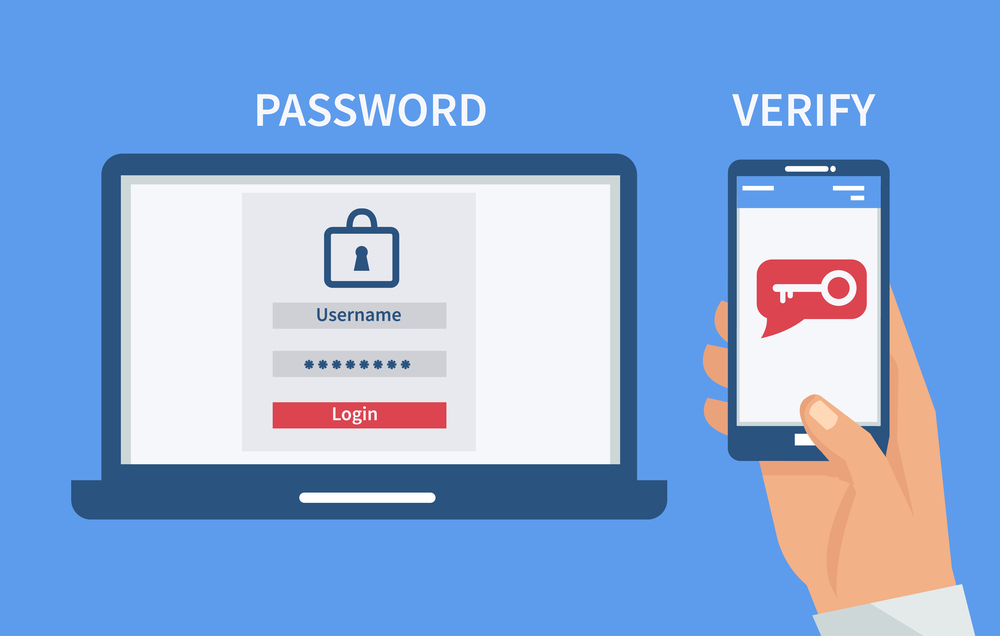
Xác thực hai bước (2FA) là một lớp bảo mật tăng cường, giúp ngăn chặn các rủi ro có thể xảy ra với tài khoản của bạn. Tính năng này yêu cầu người dùng xác nhận danh tính bằng hai yếu tố thay vì chỉ mật khẩu, từ đó giảm thiểu nguy cơ bị truy cập trái phép.
Bài hướng dẫn này sẽ hướng dẫn từng bước cách kích hoạt tính năng xác thực hai bước (2FA) tại Thuê VPS Giá Rẻ – Fast Byte LTD – từ khâu đăng nhập, vào phần cài đặt tài khoản, cho đến khi hoàn tất xác minh và lưu thay đổi. Với quy trình đơn giản, bạn có thể nhanh chóng thiết lập lớp bảo vệ bổ sung cho tài khoản của mình.
Hướng dẫn chi tiết cách bật tính năng xác thực 2 bước (2FA)
Bước 1: Đăng nhập vào tài khoản id.thuevpsgiare.vn
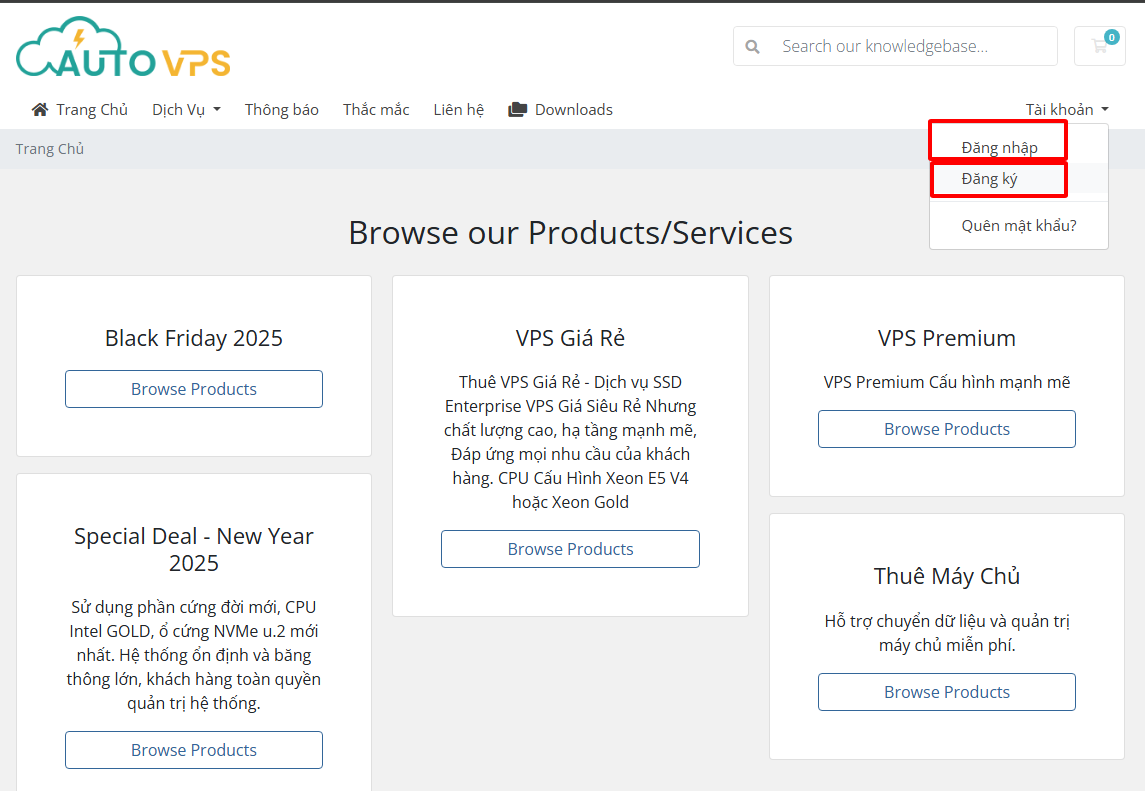
Vào trang quản trị id.thuevpsgiare.vn -> Tiếp tục chọn đăng nhập hoặc đăng ký tài khoản (nếu chưa có tài khoản).
Chọn đăng nhập hoặc đăng ký
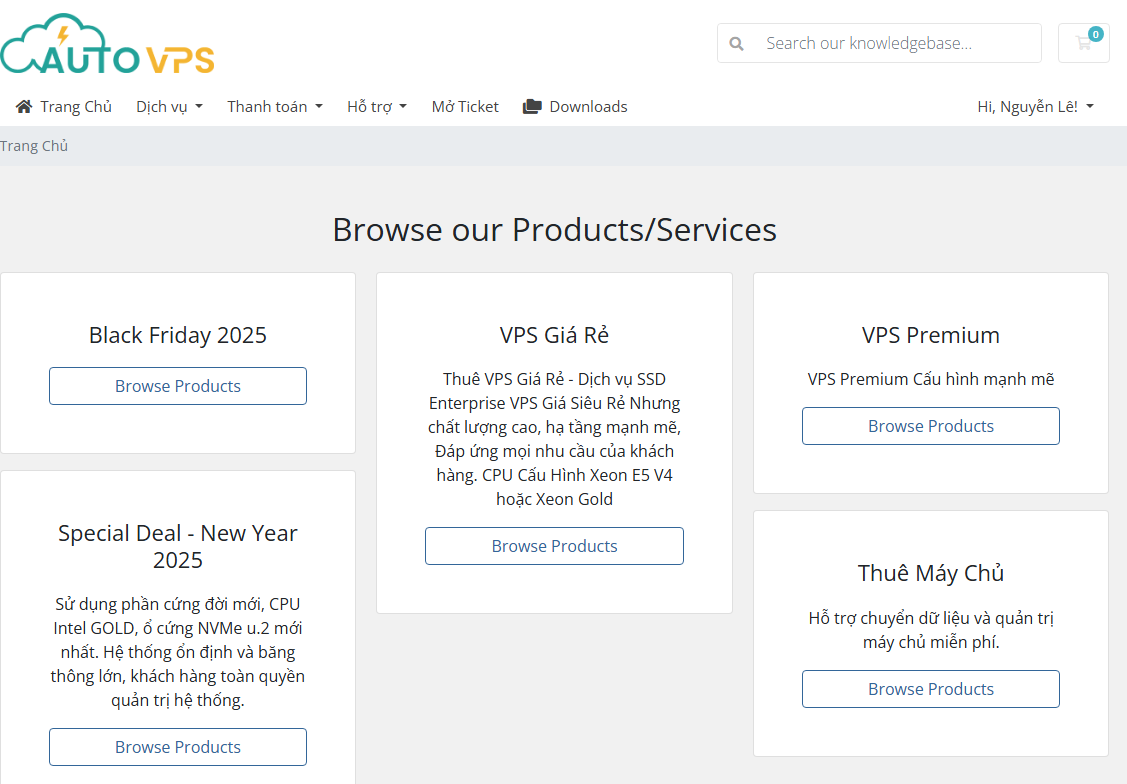
Giao diện sau khi đăng nhập vào trang id.thuevpsgiare.vn.
Giao diện trang quản trị
Bước 2: Truy cập cài đặt tài khoản
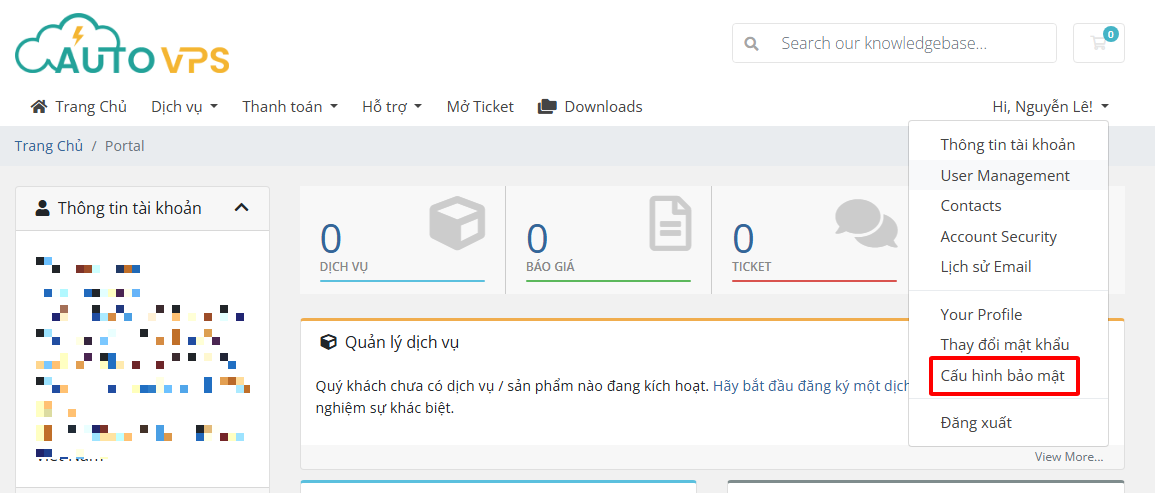
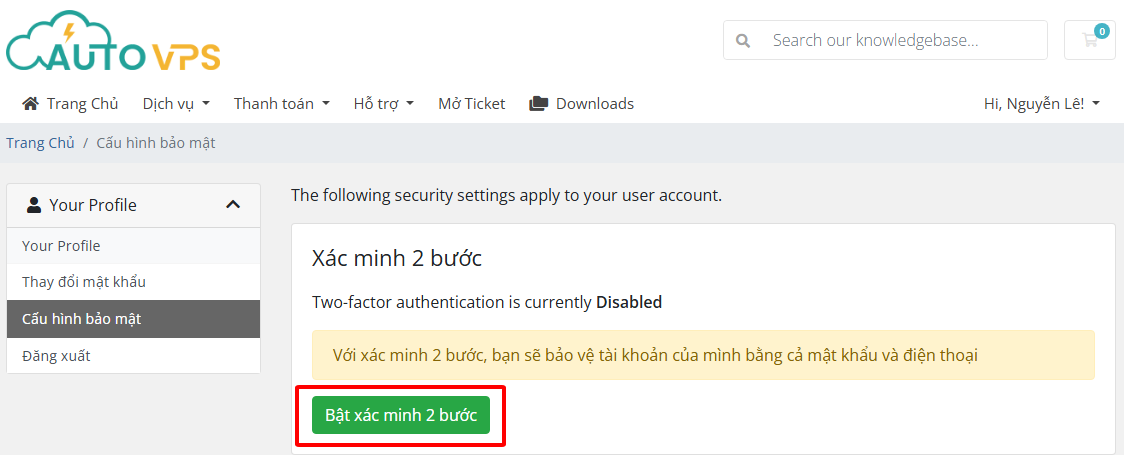
Chọn mục “Cấu hình bảo mật“.
Chọn vào Cấu hình bảo mật
Chọn “Bật xác minh 2 bước“.
Chọn bật xác minh 2 bước
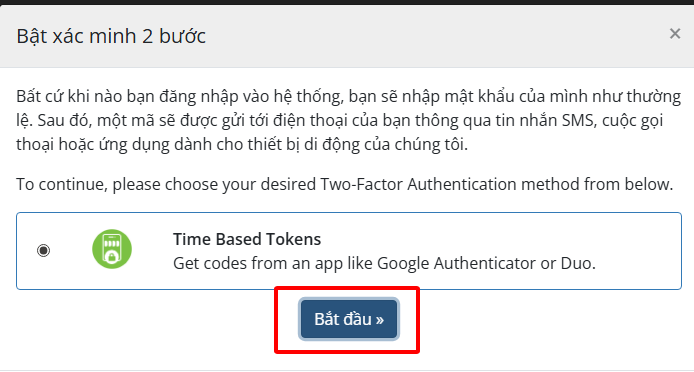
Bước 3. Phương thức xác thực
Chọn vào mục “Bắt đầu“.
Nhấn vào Bắt đầu
Bước 4: Sử dụng ứng dụng xác thực
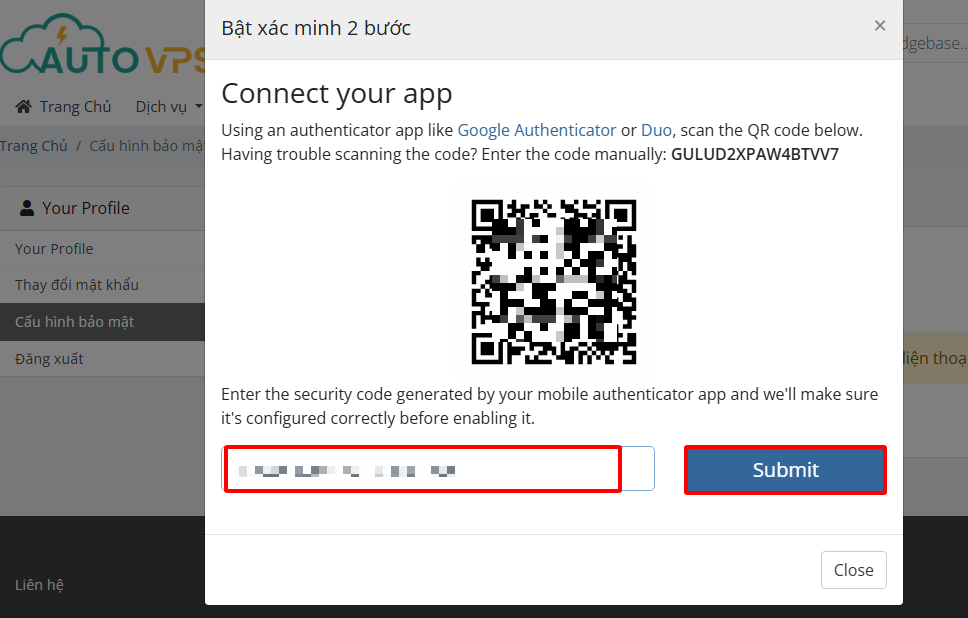
Hãy tải mở ứng dụng xác thực như Google Authenticator hoặc Duo rồi dùng tính năng quét mã QR ở dưới.
Ngay khi quét thành công, ứng dụng sẽ tạo cho bạn một đoạn mã CODE. Nhập mã này vào ô bên dưới và nhấn “Submit” để tiếp tục.
Nhập mã vừa quét vào
Nếu bạn không thể quét được mã QR, hãy sử dụng tùy chọn nhập mã thủ công bằng chuỗi ký tự được cung cấp phía dưới.
Bước 5: Lưu mã dự phòng 2FA
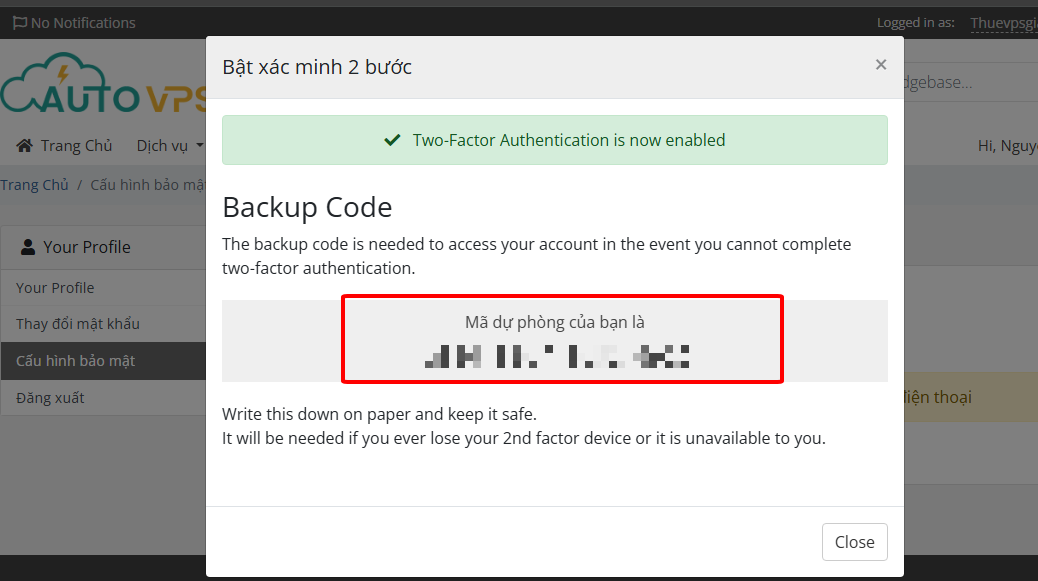
Đây là mã dự phòng của bạn. Hãy ghi lại và lưu trữ cẩn thận để sử dụng trong trường hợp ứng dụng xác thực gặp trục trặc.
Lưu lại mã dự phòng
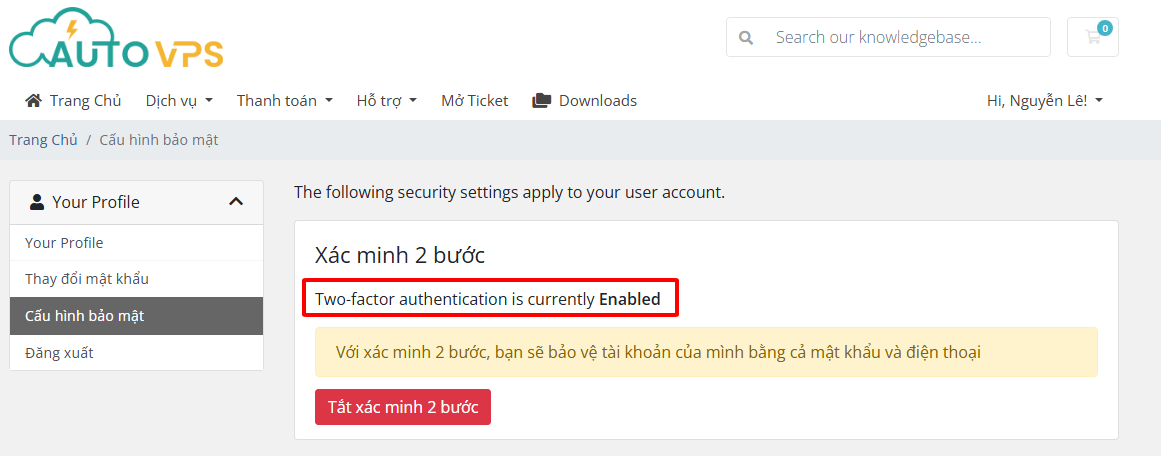
Bước 6: Đã bật xác thực cấp 2 thành công
Xác thực 2 bước thành công
Tại sao nên kích hoạt tính năng xác thực 2 bước?
Tránh các rủi ro về bảo mật, tài nguyên
Kích hoạt 2FA là một bước quan trọng giúp bảo vệ tài khoản Thuê VPS Giá Rẻ – Fast Byte LTD khỏi các rủi ro bảo mật về thông tin cá nhân và tài nguyên. Khi bổ sung thêm một lớp xác thực, bạn sẽ yên tâm hơn vì thông tin cá nhân và dữ liệu của mình được bảo vệ chặt chẽ trước nguy cơ tấn công mạng.
Dễ dàng truy cập tài khoản khi gặp sự cố
Ngoài mã xác thực từ ứng dụng hoặc tin nhắn SMS, hệ thống còn cung cấp mã dự phòng để bạn có thể truy cập tài khoản ngay cả khi thiết bị xác thực chính gặp sự cố. Nhờ đó, bạn luôn duy trì quyền truy cập và kiểm soát tài khoản ở mọi thời điểm.
Yên tâm hơn khi sử dụng các dịch vụ trực tuyến
Không chỉ giúp tăng cường mức độ bảo mật, việc kích hoạt 2FA còn mang lại cho bạn cảm giác yên tâm hơn khi sử dụng các dịch vụ trực tuyến. Với những tài khoản quan trọng như ngân hàng, email, mạng xã hội hay dịch vụ lưu trữ đám mây, 2FA hoạt động như một lớp khiên bảo vệ mạnh mẽ, hạn chế tối đa nguy cơ bị xâm nhập trái phép.
Đáp ứng tiêu chuẩn an ninh mạng quốc tế
Việc triển khai xác thực hai bước (2FA) không chỉ giúp bảo vệ dữ liệu khách hàng mà còn đáp ứng các yêu cầu tuân thủ những tiêu chuẩn an ninh mạng quốc tế. Đây là yếu tố quan trọng để đảm bảo hệ thống hoạt động an toàn và phù hợp với các quy định bảo mật hiện hành.
Có thể nói rằng việc bật xác thực hai yếu tố không chỉ là một lựa chọn đúng đắn, mà còn là bước cần thiết trong thời đại số – nơi bảo mật thông tin trở thành yếu tố cốt lõi để mỗi người có thể an tâm kết nối, làm việc và sử dụng các dịch vụ online hàng ngày.
Khuyến nghị dành cho khách hàng
Chúng tôi khuyến khích Quý khách hàng của Thuê VPS Giá Rẻ – Fast Byte LTD kích hoạt 2FA và lưu trữ mã dự phòng an toàn theo hướng dẫn trên. Nếu bạn gặp khó khăn trong quá trình thiết lập hoặc cần hỗ trợ thêm, vui lòng liên hệ bộ phận hỗ trợ qua hotline, email hoặc trung tâm hỗ trợ trực tuyến.
Hãy luôn bảo vệ tài khoản và dữ liệu cá nhân của mình bằng những biện pháp bảo mật tốt nhất! Nếu bạn còn thắc mắc nào về cách xác thực 2 bước, hãy liên hệ ngay với đội ngũ Thuê VPS Giá Rẻ – Fast Byte LTD để được giải đáp nhanh nhất.
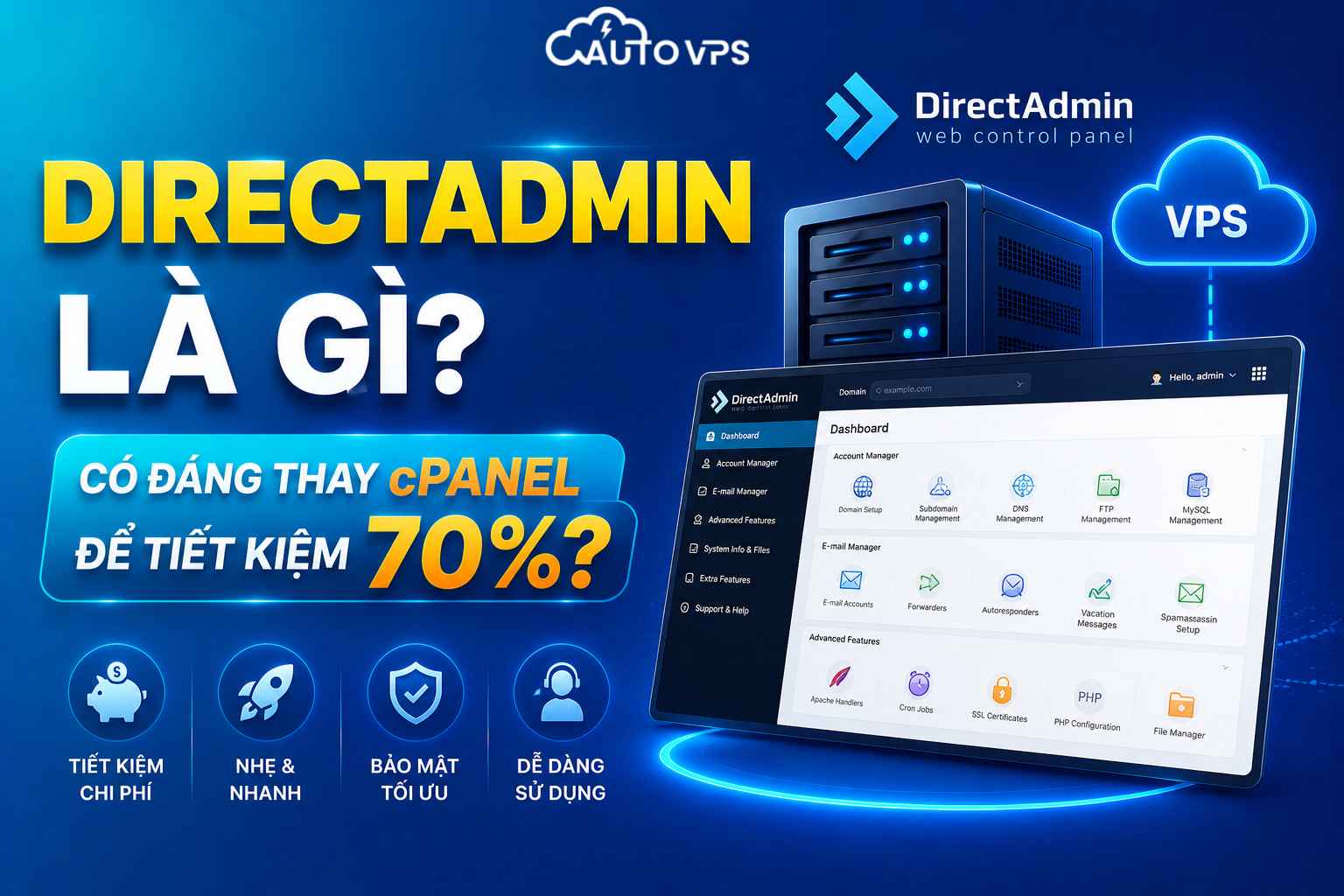
Directadmin là gì và liệu bảng điều khiển này có thực sự là một phương án thay thế hoàn hảo cho cPanel nhằm tiết kiệm tới 70% chi phí bản quyền hàng tháng là mối băn khoăn của rất nhiều nhà quản trị mạng, công ty thiết kế web và cá nhân vận hành máy chủ ảo tại Việt Nam. Trong bối cảnh các gã khổng lồ công nghệ liên tục thay đổi chính sách định giá theo hướng đắt đỏ, việc chuyển dịch hạ tầng sang các máy chủ VPS giá rẻ chạy DirectAdmin tại ThueVPSGiaRe.vn đang trở thành nước đi thông minh giúp bạn tối ưu hóa ngân sách vận hành tối đa.
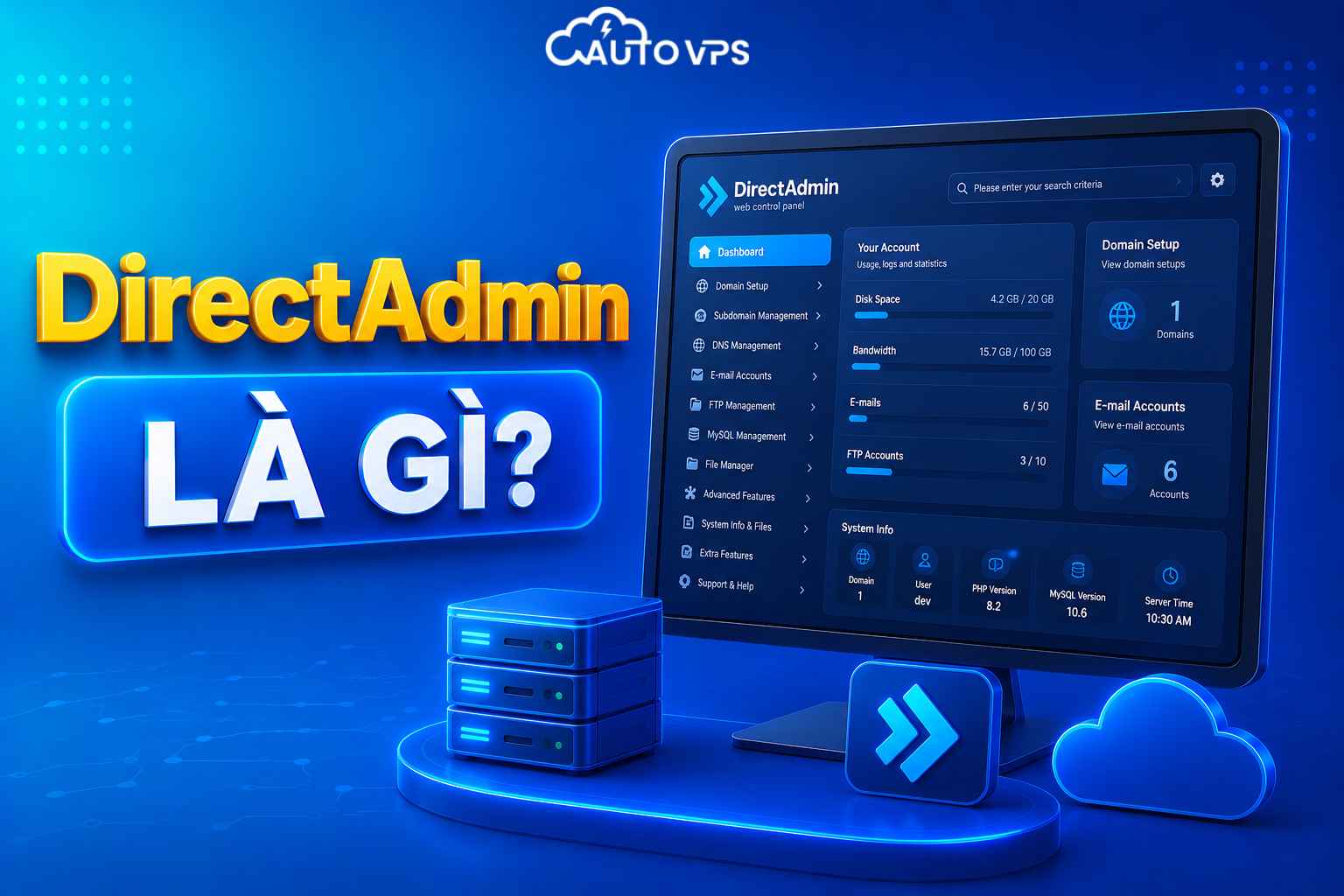
Khái niệm directadmin là gì (thường được giới kỹ thuật gọi tắt là DA hoặc DA Panel) mô tả một bảng điều khiển quản trị máy chủ web (Web Hosting Control Panel) thương mại có trả phí bản quyền, hoạt động trên các hệ điều hành Linux.
Được ra mắt lần đầu tiên vào năm 2003 bởi công ty JBMC Software, DirectAdmin được thiết kế với triết lý tối giản: tập trung vào tốc độ xử lý nhanh, khả năng tiêu thụ cực kỳ ít tài nguyên phần cứng và tính ổn định vượt trội.
Công cụ này cho phép các nhà quản trị điều hành, cấu hình toàn bộ hệ thống máy chủ (như DNS, Email, Cơ sở dữ liệu, File Manager, FTP) thông qua giao diện web trực quan thay vì phải gõ các dòng lệnh thủ công phức tạp.
Khác với một số bảng điều khiển hiện đại gộp chung mọi tính năng vào một màn hình, DirectAdmin duy trì một kiến trúc phân cấp quản trị gồm ba lớp (Role) vô cùng chặt chẽ và khoa học:
Quyền Quản trị viên (Admin Level): Cấp độ cao nhất dành cho chủ sở hữu máy chủ vật lý hoặc VPS. Tại đây, Admin có toàn quyền can thiệp vào nhân hệ thống, cài đặt dịch vụ mạng, đổi cổng kết nối, theo dõi trạng thái phần cứng, quản lý các IP tĩnh và tạo ra các tài khoản đại lý.
Quyền Đại lý (Reseller Level): Cấp độ dành cho các công ty thiết kế web hoặc đơn vị kinh doanh hosting nhỏ. Reseller có quyền tạo ra các gói dịch vụ hosting riêng, giới hạn dung lượng ổ cứng, băng thông truyền tải và quản trị danh sách khách hàng của mình mà không can thiệp được vào cấu hình gốc của máy chủ.
Quyền Người dùng cuối (User Level): Cấp độ của khách hàng mua hosting. Người dùng tại phân cấp này chỉ có các tính năng cơ bản như thêm tên miền (domain), tải tệp tin mã nguồn lên thư mục public_html, tạo database MySQL, cấu hình tài khoản Email và thiết lập chứng chỉ bảo mật SSL.
Trong các phiên bản giao diện hiện đại gần đây (đặc biệt là giao diện Evolution Skin), DirectAdmin đã tích hợp tính năng tự động chuyển đổi thông minh giữa ba phân cấp này trực tiếp trên một thanh menu điều hướng, giúp trải nghiệm quản trị của người dùng trở nên tiện lợi và mượt mà hơn rất nhiều.
2. Sử dụng bảng điều khiển directadmin có tốt không?
Trước khi quyết định chi ngân sách mua bản quyền dịch vụ, bạn cần có một góc nhìn thực tế và khách quan về câu hỏi directadmin có tốt không trong quá trình vận hành lâu dài. Thực tế triển khai máy chủ của giới quản trị mạng tại Việt Nam cho thấy, bảng điều khiển này sở hữu những thế mạnh cốt lõi đi kèm một vài điểm hạn chế đặc thù.
Những ưu điểm vượt trội của DirectAdmin:
Tốc độ phản hồi và hiệu năng cực nhanh: Được lập trình hoàn toàn bằng ngôn ngữ C++, DirectAdmin hoạt động nhanh hơn đáng kể so với các đối thủ viết bằng PHP hay Java. Hệ thống tải trang quản trị và thực thi các yêu cầu gần như ngay lập tức.
Yêu cầu phần cứng siêu nhẹ: Bảng điều khiển này chỉ tiêu tốn một lượng tài nguyên RAM chờ cực kỳ khiêm tốn (khoảng 100MB – 200MB RAM), cho phép bạn vận hành mượt mà trên các gói VPS có cấu hình phần cứng tối giản.
Công cụ CustomBuild cực kỳ mạnh mẽ: Đây là linh hồn của DirectAdmin. CustomBuild cho phép bạn dễ dàng biên dịch, chuyển đổi phiên bản PHP (hỗ trợ chạy đồng thời 4 phiên bản PHP khác nhau trên một máy chủ) hoặc thay đổi máy chủ web (Nginx, Apache, LiteSpeed, OpenLiteSpeed) chỉ bằng vài thao tác dòng lệnh tự động.
Độ ổn định hệ thống rất cao: Khả năng tự động phục hồi dịch vụ (Service Monitor) của DA hoạt động cực kỳ hiệu quả. Khi phát hiện một tiến trình (như MySQL hay Nginx) bị tắt đột ngột do quá tải, hệ thống sẽ tự động gửi thông báo và khởi chạy lại dịch vụ ngay lập tức để giảm thiểu tối đa thời gian gián đoạn của website.
Những điểm hạn chế cần lưu ý:
Giao diện File Manager mặc định hơi thô sơ: So với trình quản trị tệp tin trực quan của cPanel, giao diện quản lý file của DirectAdmin (kể cả bản Evolution) vẫn có phần kém thân thiện hơn đối với những người dùng mới chưa quen thuộc cấu trúc thư mục của Linux.
Khó tự sửa lỗi nếu thiếu kiến thức Linux: Khi hệ thống gặp các lỗi biên dịch sâu liên quan đến CustomBuild, người dùng bắt buộc phải SSH vào VPS để chạy các câu lệnh khắc phục, đòi hỏi bạn phải có một lượng kiến thức quản trị máy chủ nhất định.
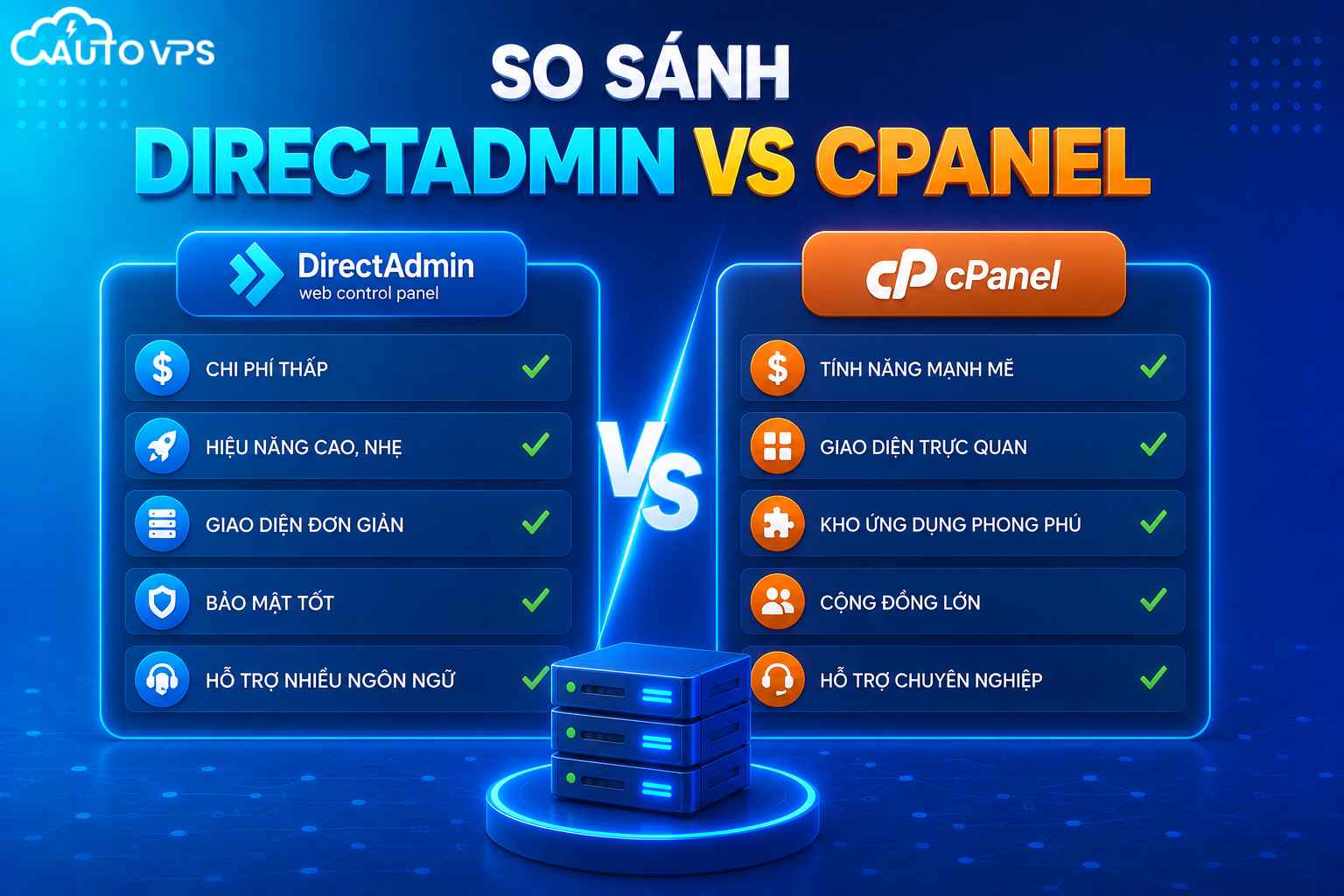
3. So sánh DirectAdmin vs cPanel – Tại sao giúp tiết kiệm đến 70%?
Để lý giải cho cơn sốt dịch chuyển hạ tầng từ cPanel sang DirectAdmin của các đơn vị cung cấp dịch vụ lưu trữ mạng trong những năm gần đây, chúng ta phải đặt hai hệ thống này lên bàn cân so sánh thực tế về bài toán chi phí và mô hình định giá bản quyền.
Bản chất của sự chênh lệch nằm ở bước ngoặt lịch sử khi cPanel thay đổi mô hình tính phí từ “không giới hạn tài khoản trên mỗi máy chủ” sang mô hình “tính tiền lũy tiến theo số lượng tài khoản lưu trữ thực tế” (Account-based pricing). Sự thay đổi này đã khiến chi phí duy trì bản quyền cPanel cho một máy chủ chạy nhiều website tăng vọt gấp nhiều lần.
Mặt khác, nếu bạn đang vận hành một hệ thống phân phối hosting là gì cho nhiều khách hàng nhỏ, gánh nặng chi phí này sẽ ăn mòn trực tiếp vào lợi nhuận biên của doanh nghiệp. Trong khi đó, việc mua license directadmin vẫn duy trì mô hình tính phí phẳng (Flat-rate) cố định cho mỗi máy chủ, bất kể bạn tạo ra bao nhiêu tài khoản người dùng con bên trong.
Bảng so sánh chi tiết các thông số kỹ thuật và chi phí bản quyền giữa directadmin vs cpanel:
Tiêu chí
Bảng quản trị DirectAdmin
Bảng quản trị cPanel
Mô hình tính phí bản quyền
Cố định theo gói (Personal, Lite, Standard), không giới hạn tài khoản khách hàng ở gói Standard.
Tính tiền lũy tiến tăng dần theo số lượng tài khoản (User Accounts) tạo ra trên VPS.
Chi phí trung bình (VPS)
Rất rẻ, dao động khoảng $5 – $29/tháng tùy theo cấp độ phân quyền sử dụng.
Rất đắt, thường từ $16 – $60/tháng và tăng vọt nếu chạy trên 100 tài khoản website.
Khả năng tiêu thụ RAM
Cực kỳ nhẹ (chỉ khoảng 100MB RAM chờ), hoạt động tốt trên VPS cấu hình tối giản.
Khá nặng (yêu cầu tối thiểu từ 1.5GB RAM trống), chiếm dụng phần cứng đáng kể.
Trình biên dịch hệ thống
Sử dụng CustomBuild linh hoạt, cho phép tháo lắp, cấu hình sâu các phiên bản PHP và Web Server.
Sử dụng công cụ EasyApache cố định, cấu hình an toàn nhưng kém tùy biến sâu hơn.
Bằng việc thực hiện phép toán tài chính cơ bản, một máy chủ ảo VPS chạy khoảng 50 – 100 website nhỏ nếu cài đặt cPanel sẽ tiêu tốn của bạn khoảng $45/tháng tiền bản quyền hệ thống. Trong khi đó, nếu sử dụng gói bản quyền license directadmin Standard (hỗ trợ không giới hạn tài khoản), mức phí bạn phải chi trả chỉ là $29/tháng cố định. Sự chênh lệch này giúp bạn tiết kiệm được tới hơn 70% ngân sách bản quyền phần phần mềm hàng tháng, một con số cực kỳ có ý nghĩa đối với các doanh nghiệp nhỏ hoặc người làm dịch vụ web tự do.
Thuê VPS giá rẻ
CPU Intel Gold, SSD NVMe U.2, giá từ 50K/tháng
Tối ưu hóa tài nguyên phần cứng cực hạn cùng Fast Byte
Tận dụng tối đa sức mạnh của dòng vi xử lý Intel Gold đời mới và ổ lưu trữ SSD NVMe U.2 siêu tốc để vận hành DirectAdmin mượt mà nhất. Hạ tầng hiện đại của Fast Byte giúp máy chủ ảo phản hồi các yêu cầu dữ liệu gần như ngay lập tức với mức chi phí tối ưu nhất.
4. Cấu hình phần cứng tối thiểu để chạy mượt mà directadmin trên vps
Mặc dù nổi tiếng với sự gọn nhẹ và tiêu tốn cực kỳ ít tài nguyên hệ thống, bạn vẫn cần trang bị một cấu hình phần cứng máy chủ ảo vừa đủ để đảm bảo quá trình biên dịch dịch vụ (CustomBuild) và xử lý cơ sở dữ liệu của các website diễn ra thông suốt.
Đặc biệt, nếu bạn đang tìm kiếm một phương án xây dựng hệ thống vps cho wordpress có hiệu năng phản hồi trang nhanh nhất, cấu hình máy chủ ảo khuyến nghị của bạn cần đạt được các thông số kỹ thuật tối thiểu sau:
Bộ nhớ trong (RAM): Tối thiểu từ 1GB trở lên (khuyến nghị từ 2GB RAM để quá trình cài đặt tự động diễn ra mượt mà, tránh bị treo máy chủ do cạn kiệt RAM vật lý lúc biên dịch mã nguồn).
Bộ vi xử lý (CPU): Tối thiểu từ 1 Core trở lên (ưu tiên dòng vi xử lý CPU Intel Gold thế hệ mới để tăng tốc tiến trình nén giải nén tệp tin dữ liệu website).
Dung lượng lưu trữ (Storage): Tối thiểu từ 10GB dung lượng trống trở lên (bắt buộc sử dụng công nghệ ổ cứng thể rắn SSD NVMe U.2 để có tốc độ đọc ghi IOPS cao nhất, giúp cơ sở dữ liệu MySQL phản hồi không bị trễ mạng).
Hệ điều hành tương thích (OS): Khuyên dùng các bản phân phối Linux hiện đại và ổn định dài lâu như AlmaLinux 8/9, Rocky Linux 8/9 hoặc Ubuntu Server 20.04/22.04 LTS.
5. Hướng dẫn chi tiết cách cài directadmin lên máy chủ Linux
Nhà phát triển JBMC Software đã tối ưu hóa quy trình cài đặt DirectAdmin thông qua một tập lệnh tự động thông minh (Auto-installer). Toàn bộ quá trình tải tệp tin cấu hình, biên dịch dịch vụ mạng đều diễn ra hoàn toàn tự động, bạn chỉ cần thực hiện duy nhất một dòng lệnh kết nối ban đầu.
Quy trình thực hiện các bước cài directadmin lên hệ điều hành AlmaLinux hoặc Rocky Linux sạch hoàn toàn diễn ra như sau:
Bước 1: Chuẩn bị thông tin bản quyền và kết nối máy chủ
Trước khi bắt đầu, hãy đảm bảo bạn đã mua bản quyền dịch vụ và đăng ký địa chỉ IP tĩnh của VPS khớp với thông tin bản quyền trên trang chủ của DirectAdmin (hệ thống bản quyền thế hệ mới của DA xác thực trực tiếp qua địa chỉ IP tĩnh của máy chủ).
Thực hiện đăng nhập vào quyền root tối cao của VPS thông qua giao thức SSH dòng lệnh.
Bước 2: Cài đặt các gói thư viện bổ trợ cần thiết
Chạy dòng lệnh cập nhật hệ thống hệ điều hành và tải về các gói công cụ mạng cơ bản bắt buộc:
Sao chép và dán câu lệnh chính thức sau của nhà phát triển và nhấn Enter:
bash <(curl -Ss https://www.directadmin.com/setup.sh) auto
*Lưu ý: Tham số “auto” ở cuối dòng lệnh cho phép hệ thống tự động nhận diện phần cứng, tự cài đặt máy chủ web ổn định nhất (mặc định là Apache kết hợp phpMyAdmin) và tự động tạo ngẫu nhiên thông tin tài khoản admin đăng nhập mà không cần bạn phải cấu hình thủ công từng bước tốn thời gian.
Bước 4: Nhận thông tin đăng nhập quản trị
Sau khi tiến trình cài đặt kết thúc (thường mất từ 10 đến 25 phút tùy thuộc vào tốc độ xử lý của CPU VPS), màn hình Terminal sẽ hiển thị một thông báo thành công đi kèm thông tin đăng nhập của bạn:
DirectAdmin is now installed!
To login, navigate to: http://103.111.222.33:2222
Admin Username: admin
Admin Password: random_password_here
Hãy sao chép và lưu trữ thông tin mật khẩu này ra một tệp tin riêng tư an toàn trên máy tính cá nhân của bạn để sử dụng cho lần đăng nhập sau.
6. Hướng dẫn dùng directadmin để thiết lập và tạo website đầu tiên
Sau khi cài đặt thành công, bạn có thể dễ dàng quản lý toàn bộ hệ thống thông qua giao diện đồ họa trình duyệt web thông thường bằng cách truy cập vào địa chỉ cổng mạng mặc định 2222 (Ví dụ: http://ip_cua_vps:2222).
Dưới đây là tóm tắt quy trình hướng dẫn dùng directadmin để thiết lập tên miền và khởi tạo website WordPress đầu tiên của bạn:
Bước 1: Chuyển đổi quyền hạn sang User Level
Đăng nhập vào DirectAdmin bằng tài khoản admin mặc định. Tại giao diện góc phía trên cùng bên phải màn hình, bạn nhấp chọn biểu tượng avatar của tài khoản admin và nhấp chuyển phân cấp quản trị từ cấp độ Admin Level sang cấp độ User Level để bắt đầu quản lý website.
Bước 2: Khai báo thêm tên miền mới (Domain Setup)
Tại menu điều hướng bên trái màn hình, bạn tìm đến mục Account Manager và nhấp chọn dòng Domain Setup (hoặc Domain Administration):
Bấm chọn nút Add New ở góc trên bên phải màn hình.
Tại ô Domain, bạn nhập chính xác tên miền của mình (Ví dụ: mywebsite.com). Đảm bảo bạn đã trỏ bản ghi A của tên miền về địa chỉ IP của VPS tại trang quản lý DNS của nhà đăng ký tên miền.
Các thông số dung lượng đĩa cứng (Bandwidth) và băng thông (Quota) bạn có thể tích chọn mục Same as Main Account (bằng với giới hạn tài khoản chính) và nhấn nút Create để tạo tên miền mới.
Bước 3: Khởi tạo cơ sở dữ liệu MySQL
Quay lại danh mục Account Manager, bạn tìm đến dòng MySQL Management:
Bấm chọn nút Create New Database ở phía bên phải.
Nhập tên database mới (Database Name) và tên người dùng (Database User) tương ứng.
Nhấn nút tạo ngẫu nhiên mật khẩu bảo mật (Password) và bấm chọn Create Database. Ghi nhớ các dòng thông số dữ liệu SQL này để cấu hình WordPress ở bước tiếp theo.
Bước 4: Tải mã nguồn và cài đặt WordPress
Truy cập vào công cụ System Info & Files ở menu bên trái, nhấp chọn mục File Manager. Đường dẫn lưu trữ thư mục website mặc định của bạn sẽ có dạng: /domains/mywebsite.com/public_html. Hãy xóa bỏ toàn bộ các file mặc định trống đang có sẵn trong thư mục này.
Bấm chọn nút Upload File hoặc sử dụng tính năng tải file trực tiếp từ internet để download tệp tin mã nguồn WordPress từ đường dẫn chính thức https://wordpress.org/latest.zip về thư mục, giải nén (Extract) và di chuyển toàn bộ tệp tin ra ngoài thư mục gốc public_html.
Truy cập vào tên miền của bạn trên trình duyệt (ví dụ: http://mywebsite.com), điền đầy đủ các thông số database SQL vừa tạo ở Bước 3 để hoàn tất quy trình tự tay cài wordpress lên vps chỉ trong vòng vài phút thao tác trực quan.
Thuê VPS giá rẻ
Băng thông không giới hạn, cổng mạng 100 Mbps mượt mà
Xây dựng máy chủ ảo chạy WordPress nhanh chóng
Dịch vụ VPS giá rẻ cấu hình cao tại Fast Byte trao cho bạn quyền root toàn quyền để tự do cài đặt DirectAdmin, cấu hình CustomBuild nâng cấp các phiên bản PHP mới nhất giúp tối ưu hóa hiệu năng phản hồi cho website WordPress của bạn.
7. Quy trình thiết lập bảo mật và sao lưu dữ liệu bắt buộc trên DA Panel
Bất kỳ hệ quản trị máy chủ nào cũng có thể trở thành mục tiêu tấn công của tin tặc nếu bạn bỏ qua các thiết lập an ninh cơ bản ban đầu. Việc sở hữu một công cụ mạnh mẽ như DirectAdmin đồng nghĩa với việc bạn phải chủ động bảo vệ “chìa khóa” truy cập hệ thống để tránh các sự cố rò rỉ dữ liệu đáng tiếc.
Hãy nghiêm túc thực hiện đồng bộ các giải pháp trong cẩm nang về cách bảo mật vps dưới đây để bảo vệ tài sản số của bạn một cách tốt nhất:
Thay đổi cổng đăng nhập mặc định (Port 2222): Hãy chỉnh sửa tệp cấu hình của DirectAdmin tại đường dẫn /usr/local/directadmin/conf/directadmin.conf, tìm dòng port=2222 và thay đổi số 2222 thành một cổng mới ngẫu nhiên (Ví dụ: 12222), sau đó mở cổng mới này trên tường lửa CSF (ConfigServer Security & Firewall) và khởi động lại dịch vụ DirectAdmin.
Thiết lập bảo mật mật khẩu hai lớp (2FA): DirectAdmin tích hợp sẵn tính năng xác thực hai yếu tố Two-Factor Authentication trực tiếp trên giao diện web. Bạn hãy kích hoạt tính năng này và liên kết quét mã QR với ứng dụng Google Authenticator trên điện thoại di động để tránh bị dò quét mật khẩu từ xa.
Bật công cụ chặn dò quét mật khẩu (Brute Force Monitor): Kích hoạt tính năng theo dõi lịch sử kết nối của máy chủ ảo để hệ thống tự động phát hiện, gửi cảnh báo và khóa vĩnh viễn (Block IP) các địa chỉ IP lạ liên tục gõ sai mật khẩu đăng nhập SSH hoặc mật khẩu DirectAdmin của bạn.
Mặt khác, rủi ro mất mát dữ liệu do mã nguồn bị nhiễm mã độc hoặc lỗi phần cứng máy chủ luôn có thể xảy ra bất cứ lúc nào. Bạn cần nắm rõ quy trình về cách backup dữ liệu vps bằng cách tận dụng tính năng System Backup hoặc Admin Backup/Transfer của DirectAdmin để cấu hình lịch trình tự động nén toàn bộ mã nguồn, database website và lưu trữ định kỳ hàng ngày, hàng tuần trực tiếp lên các không gian lưu trữ ngoài thông qua giao thức truyền tải SFTP bảo mật cao.
8. Thay vì DirectAdmin, khi nào nên chọn aaPanel?
Mặc dù DirectAdmin sở hữu những ưu điểm vượt trội và chi phí bản quyền vô cùng tối ưu so với cPanel, đây vẫn là một phần mềm thương mại có trả phí bản quyền hàng tháng. Đối với một số nhóm đối tượng người dùng cụ thể, việc bỏ ra một khoản chi phí cố định cho license DA đôi khi là không cần thiết.
Nếu bạn là người dùng cá nhân muốn tối ưu hóa chi phí vận hành ở mức tuyệt đối:
Lựa chọn giải pháp thay thế hoàn hảo: Bạn hoàn toàn có thể tìm hiểu thêm về bài phân tích xem aapanel là gì. Đây là bảng điều khiển quản trị nguồn mở miễn phí 100% cực kỳ phổ biến hiện nay, hỗ trợ giao diện đồ họa tháo lắp mô-đun ứng dụng vô cùng mượt mà và trực quan.
Khi nào nên chọn aaPanel miễn phí: Rất phù hợp nếu bạn chỉ muốn chạy từ 1 đến 2 website cá nhân, blog, landing page chạy quảng cáo, hoặc dự án thử nghiệm mà không có nhu cầu phân chia tài khoản đại lý (Reseller) phức tạp hay xây dựng hệ thống chia sẻ hosting thương mại cho khách hàng ngoài.
Khi nào bắt buộc chọn DirectAdmin: Thích hợp tuyệt đối khi bạn vận hành các hệ thống máy chủ cung cấp dịch vụ web hosting thương mại cho đối tác, yêu cầu tính năng phân chia giới hạn tài nguyên đĩa cứng, băng thông của từng tài khoản con cực kỳ chặt chẽ, an toàn hoặc yêu cầu hệ thống CustomBuild ổn định của dòng RedHat.
Việc thấu hiểu đặc thù của từng loại bảng quản trị sẽ giúp bạn cân đối ngân sách một cách chính xác nhất, tránh lãng phí tiền bản quyền phần mềm không cần thiết cho dự án.
Thuê VPS giá rẻ
Đầy đủ các bản phân phối Linux và Windows Server
Làm chủ hạ tầng lưu trữ website độc lập cùng Fast Byte
Dịch vụ máy chủ ảo tại Fast Byte được tối ưu hóa sâu sắc cho mọi loại bảng điều khiển quản trị web từ aaPanel miễn phí cho đến DirectAdmin, cPanel thương mại. Mang lại sự linh hoạt tuyệt đối cho hành trình xây dựng hạ tầng mạng của bạn.
9. Câu hỏi thường gặp khi vận hành directadmin trên vps
Tôi có thể cài đặt và sử dụng thử nghiệm DirectAdmin mà không cần mua bản quyền trước không?
Có. JBMC Software cung cấp chương trình cấp bản quyền dùng thử miễn phí hoàn toàn (Trial License) trong thời hạn tối đa là 30 ngày cho mỗi máy chủ ảo tương ứng với địa chỉ IP tĩnh sạch. Bạn có thể tận dụng cơ hội này để cài đặt trải nghiệm thử toàn bộ tính năng của DirectAdmin trước khi quyết định thanh toán mua bản quyền chính thức.
Tại sao sau khi cài đặt thành công, tôi không thể truy cập vào trang quản lý DirectAdmin qua cổng 2222?
Hiện tượng này xảy ra rất phổ biến do hệ thống tường lửa của hệ điều hành Linux (Firewalld hoặc UFW) hoặc lớp tường lửa bảo mật ngoài của nhà cung cấp dịch vụ VPS chưa được mở cổng mạng cho phép lưu lượng đi qua cổng 2222. Bạn hãy đăng nhập vào trang quản trị dịch vụ VPS trên website của nhà cung cấp để thiết lập quy tắc cho phép cổng này mở ra môi trường ngoài.
DirectAdmin hỗ trợ chạy tối đa bao nhiêu phiên bản PHP đồng thời trên cùng một máy chủ?
Thông qua công cụ dịch thuật CustomBuild thế hệ mới (phiên bản 2.0 trở lên), DirectAdmin hỗ trợ bạn biên dịch và chạy song song đồng thời tối đa lên tới 4 phiên bản PHP hoàn toàn độc lập khác nhau trên cùng một VPS (ví dụ chạy đồng thời PHP 5.6, PHP 7.4, PHP 8.1 và PHP 8.3). Giúp bạn dễ dàng phân bổ phiên bản PHP tối ưu nhất cho từng website con riêng biệt.
Nếu tôi vô tình gia hạn bản quyền chậm trễ, các website đang hoạt động trên VPS có bị dừng hoạt động không?
Không. Khi bản quyền license DirectAdmin hết hạn hỗ trợ hoặc gia hạn chậm trễ, toàn bộ các dịch vụ mạng nền tảng của website (như Nginx, MySQL, PHP) vẫn tiếp tục hoạt động bình thường, giúp website của khách hàng truy cập thông suốt. Hệ thống chỉ thực hiện khóa hoàn toàn giao diện đăng nhập web của DirectAdmin trên cổng 2222 cho đến khi bạn hoàn tất thanh toán gia hạn bản quyền mới.
Tôi có thể tự động nâng cấp DirectAdmin lên phiên bản mới trực tiếp từ giao diện web không?
Có. Ngay khi có bản cập nhật mới từ nhà phát triển, một dòng thông báo nổi bật sẽ hiện ra tại góc màn hình trang quản trị của Admin. Bạn chỉ cần nhấp vào nút cập nhật tự động (Update), hệ thống sẽ tự động tải các gói vá lỗi bảo mật, thực hiện biên dịch lại tệp tin nhị phân và nâng cấp lên phiên bản DirectAdmin mới nhất chỉ trong vòng vài giây mà hoàn toàn không làm gián đoạn kết nối của website khách hàng.
Lời khuyên thực chiến cho hành trình tối ưu hóa chi phí máy chủ của bạn
Tìm hiểu sâu sắc bản chất directadmin là gì cùng những so sánh tài chính thực tiễn với cPanel sẽ giúp bạn đưa ra những bước đi chiến lược và chính xác nhất cho hạ tầng mạng của cá nhân hay doanh nghiệp. Với tốc độ xử lý nhanh, khả năng tiêu tốn cực ít tài nguyên phần cứng máy chủ ảo và đặc biệt là mô hình tính phí bản quyền phẳng không giới hạn tài khoản, DirectAdmin xứng đáng là giải pháp hàng đầu thay thế cPanel giúp bạn tiết kiệm tới hơn 70% ngân sách bản quyền hàng tháng một cách hoàn hảo. Hãy bắt đầu bằng cách thuê một cấu hình VPS giá rẻ vừa đủ nhu cầu thực tế và trải nghiệm quá trình tự động hóa tuyệt vời của DirectAdmin ngay hôm nay.
Cần một VPS giá rẻ chạy mượt mà DirectAdmin?
Chọn cấu hình vừa đủ nhu cầu, ưu tiên chi phí dễ tiếp cận và khả năng quản trị riêng.
Miễn trừ trách nhiệm kỹ thuật: Nội dung bài viết mang tính chất chia sẻ kiến thức hạ tầng mạng và hướng dẫn thực hành thực tế. Phiên bản tập lệnh cài đặt tự động, giao thức xác thực bản quyền thế hệ mới hoặc tính tương thích của các gói biên dịch CustomBuild có thể có sự thay đổi nhỏ tùy thuộc vào lộ trình nâng cấp hệ thống của ban quản trị dự án DirectAdmin. Nhà quản lý được khuyến nghị luôn chủ động thực hiện sao lưu (backup) đầy đủ dữ liệu website an toàn trước khi can thiệp cấu hình sâu các tệp tin hệ thống trên môi trường máy chủ ảo production thực tế.
Phần mềm theo dõi máy tínhtừ xa là một loại phần mềm cho phép bạn giám sát và điều khiển máy tính khác từ xa qua mạng Internet. Các phần mềm này thường được sử dụng cho mục đích quản lý máy tính từ xa, hỗ trợ kỹ thuật, giám sát nhân viên hoặc kiểm soát của phụ huynh. Hãy cùng Thuevpsgiare.vn khám phá top 10 phần mềm tốt nhất hiện nay qua bài viết dưới đây nhé.
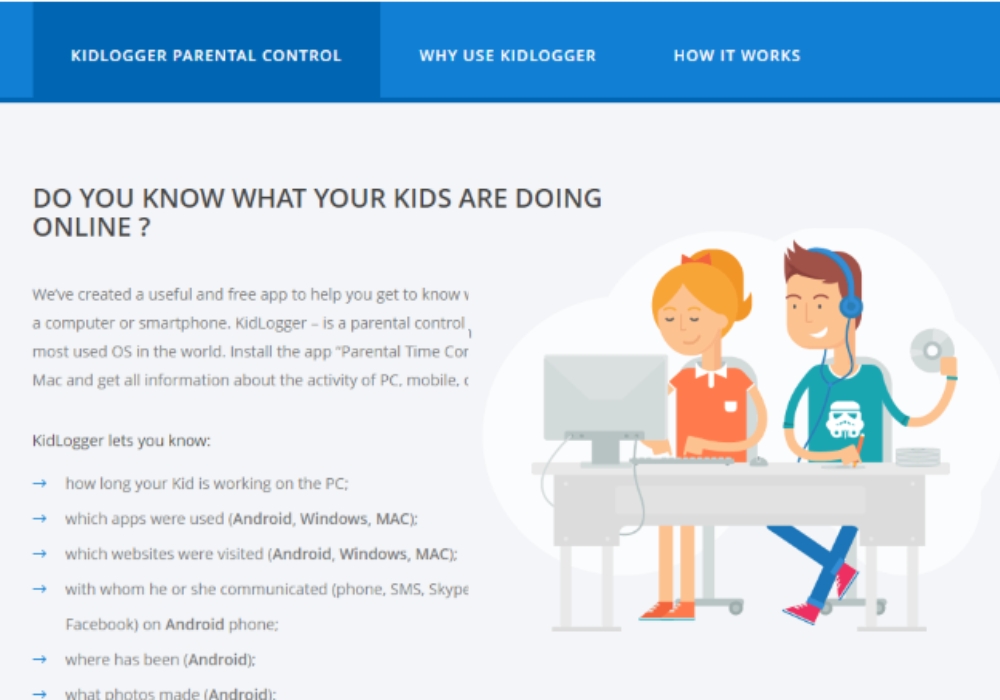
1. Phần mềm theo dõi máy tính Kidlogger
Kidlogger là một công cụ lý tưởng giúp các phụ huynh giám sát các hoạt động của con trẻ khi truy cập dữ liệu trên Internet. Với nhiều tính năng hữu ích, đây được xem là một trong những phần mềm giám sát hiệu quả nhất hiện nay.
Phần mềm cung cấp hai phiên bản cho người dùng lựa chọn: phiên bản miễn phí và phiên bản đầy đủ có phí. Phiên bản trả phí đi kèm với các tính năng bổ sung như nghe cuộc gọi và đọc tin nhắn trên các ứng dụng mạng xã hội một cách riêng tư.
Phần mềm theo dõi máy tính Kidlogger
Tính năng của phần mềm
Ghi lại các hoạt động trên máy tính như các ứng dụng được mở, các trang web được truy cập và thậm chí cả các nội dung đã gõ trên bàn phím
Theo dõi hoạt động trên các thiết bị di động như điện thoại thông minh và máy tính bảng, bao gồm cả các cuộc gọi, tin nhắn văn bản, ứng dụng được sử dụng và vị trí địa lý
Ghi âm các cuộc gọi đi và đến trên thiết bị di động của trẻ em
Hoạt động một cách ẩn danh trên máy tính và thiết bị di động, giúp bạn giám sát hoạt động của trẻ mà không bị phát hiện
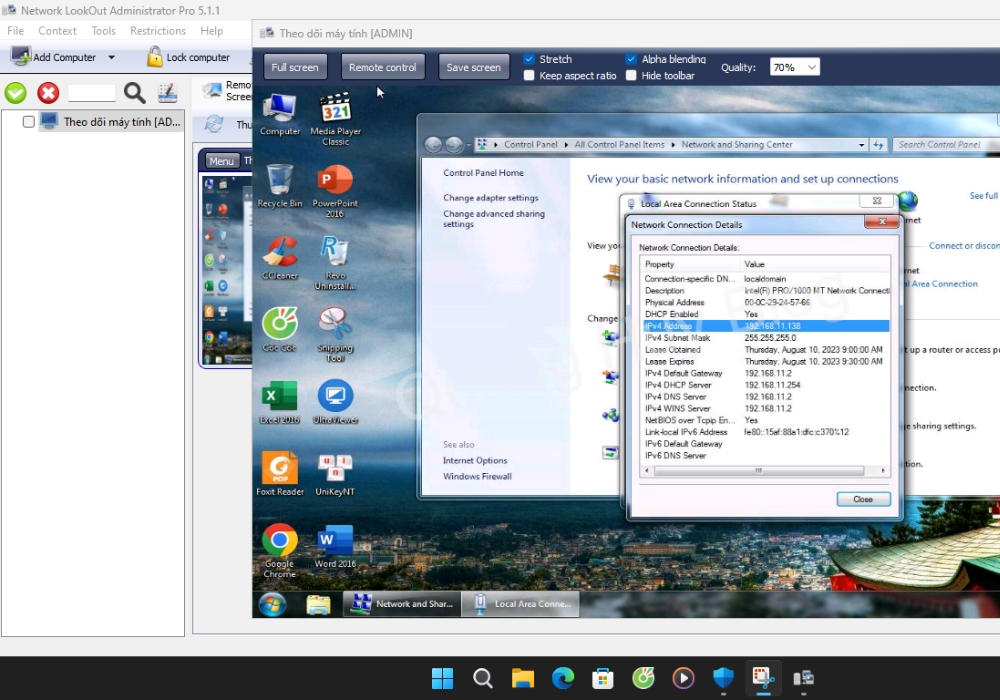
2. Phần mềm Network LookOut Administrator Pro
Với phần mềm này bạn có thể trực tiếp theo dõi màn hình của máy tính từ một máy tính khác, phần mềm hoạt động tốt trên mạng LAN và cho phép bạn điều khiển máy tính từ xa bằng chuột và bàn phím.
Phần mềm Network LookOut Administrator Pro
Tính năng của phần mềm
Cung cấp khả năng theo dõi các hoạt động trên máy tính của nhân viên, con cái hoặc học sinh từ xa một cách dễ dàng
Hỗ trợ theo dõi đồng thời nhiều máy tính
Để điều khiển máy tính từ xa cho phép người dùng sử dụng chuột và bàn phím
Có khả năng mở rộng màn hình với các máy tính có băng thông thấp
Thích hợp sử dụng trên mạng LAN
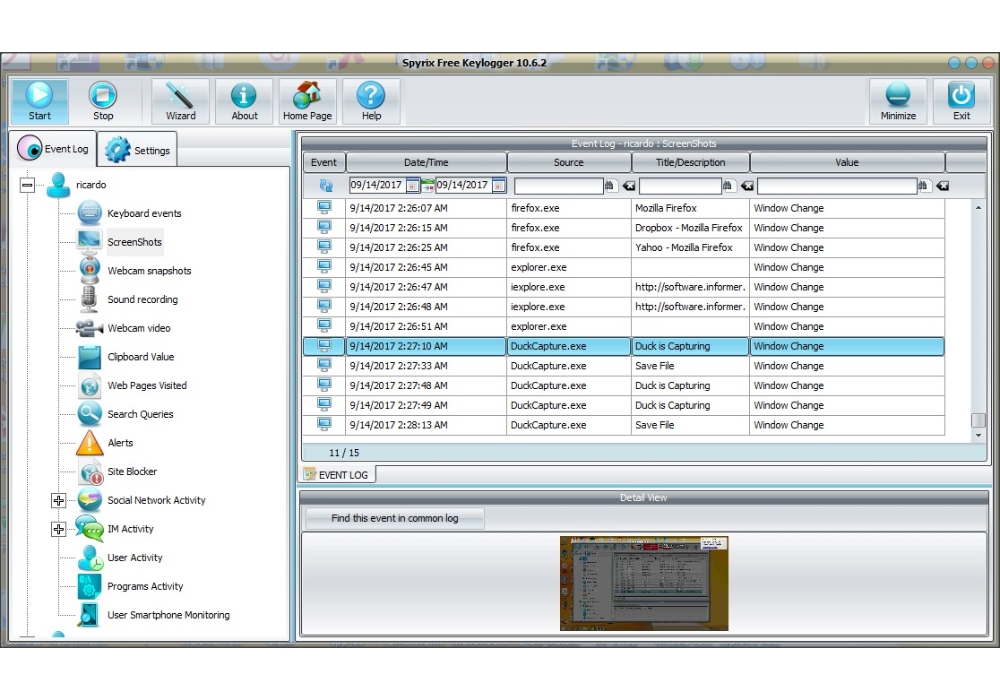
3. Phần mềm Spyrix Free Keylogger
Spyrix Free Keylogger là một phần mềm miễn phí cho phép người dùng ghi lại tất cả các tổ hợp phím để theo dõi hoạt động của trẻ trên máy tính, được thiết kế như một công cụ giám sát máy tính miễn phí, hỗ trợ các bậc phụ huynh trong việc kiểm soát hoạt động trực tuyến của con em mình một cách hiệu quả, giảm thiểu các nguy cơ trên mạng mà vẫn bảo vệ quyền riêng tư của trẻ nhỏ.
Phần mềm theo dõi máy tính Spyrix Free Keylogger
Tính năng của Spyrix Free Keylogger
Hỗ trợ theo dõi hoạt động trên máy tính của con cái, học sinh, nhân viên từ xa từ một thiết bị khác
Khả năng giám sát và ghi lại toàn bộ hoạt động sử dụng máy tính, bao gồm ghi lại tất cả các tổ hợp phím, các phần mềm đang chạy, giám sát clipboard cũng như các hoạt động trên các nền tảng truyền thông xã hội như Facebook, Google,…
Theo dõi lịch sử hoạt động sử dụng máy tính được lưu trữ trên ổ cứng của máy tính và có thể được xem và xóa bởi người dùng
Phần mềm hoạt động ở chế độ ẩn danh
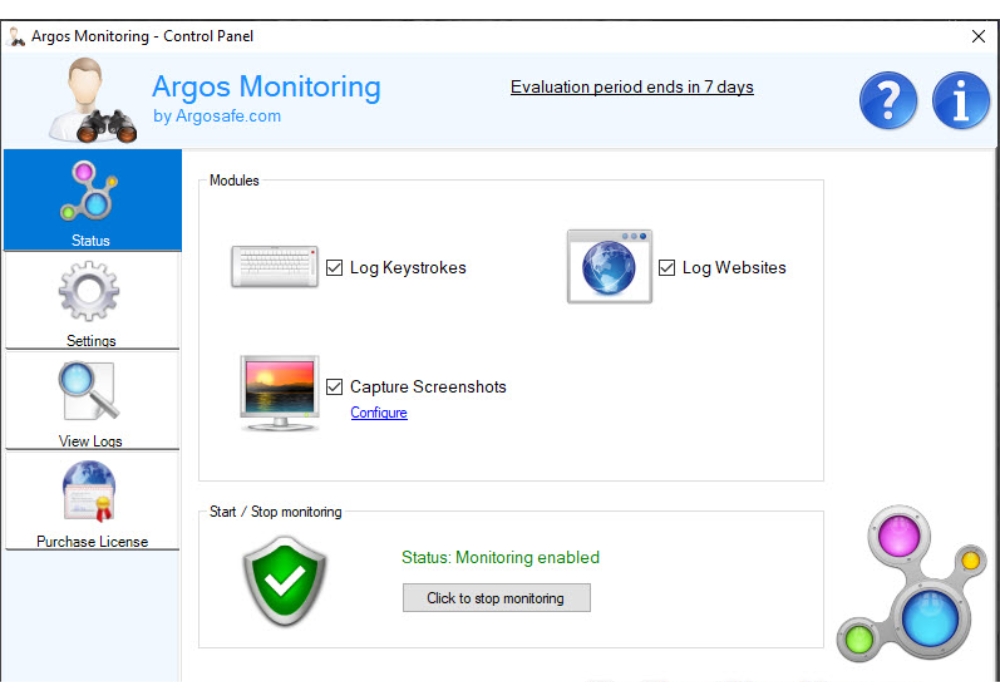
4. Phần mềm Argos Monitoring
Argos Monitoring là một phần mềm giám sát máy tính từ xa, cho phép người dùng theo dõi, giám sát và ghi lại hoạt động trên máy tính, cung cấp tính năng xem lại quá trình sử dụng một cách nhanh chóng và dễ dàng.
Phần mềm theo dõi máy tính Argos Monitoring
Tính năng của Argos Monitoring
Phần mềm hỗ trợ theo dõi máy tính
Có tính năng chụp ảnh màn hình
Ghi lại hoạt động của người dùng trên máy tính như xem phim, lướt web, sử dụng phần mềm,…
Cho phép xem lại quá trình sử dụng máy tính một cách dễ dàng
Có tính năng sử dụng mật khẩu để truy cập phần mềm
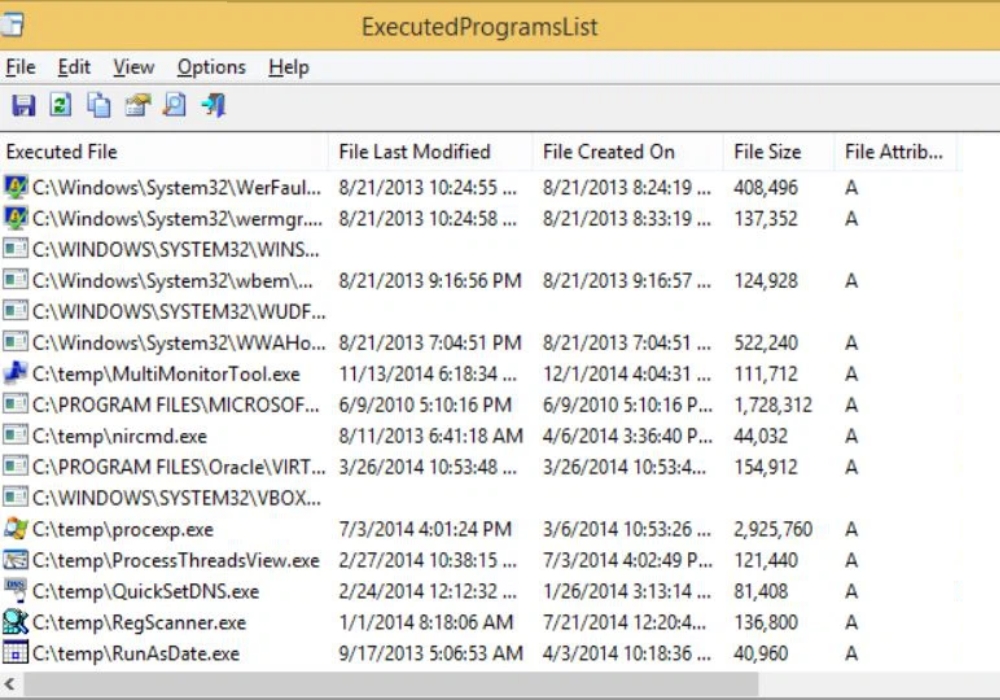
5. Phần mềm ExcecutedProgramsList
ExcecutedProgramsList là một phần mềm theo dõi máy tính giúp người dùng xem lại mọi hoạt động và vấn đề xảy ra trên hệ thống máy tính, cho phép người dùng xem lại các tập tin đã mở và các ứng dụng đã chạy trên máy tính trong thời gian gần đây.
Phần mềm theo dõi máy tính ExcecutedProgramsList
Tính năng của ExcecutedProgramsList
Xem lịch sử các hoạt động trên máy tính
Theo dõi và quản lý việc mở các tập tin và hoạt động của phần mềm
Cho phép theo dõi thông tin về ngày tạo file, dung lượng của file,…
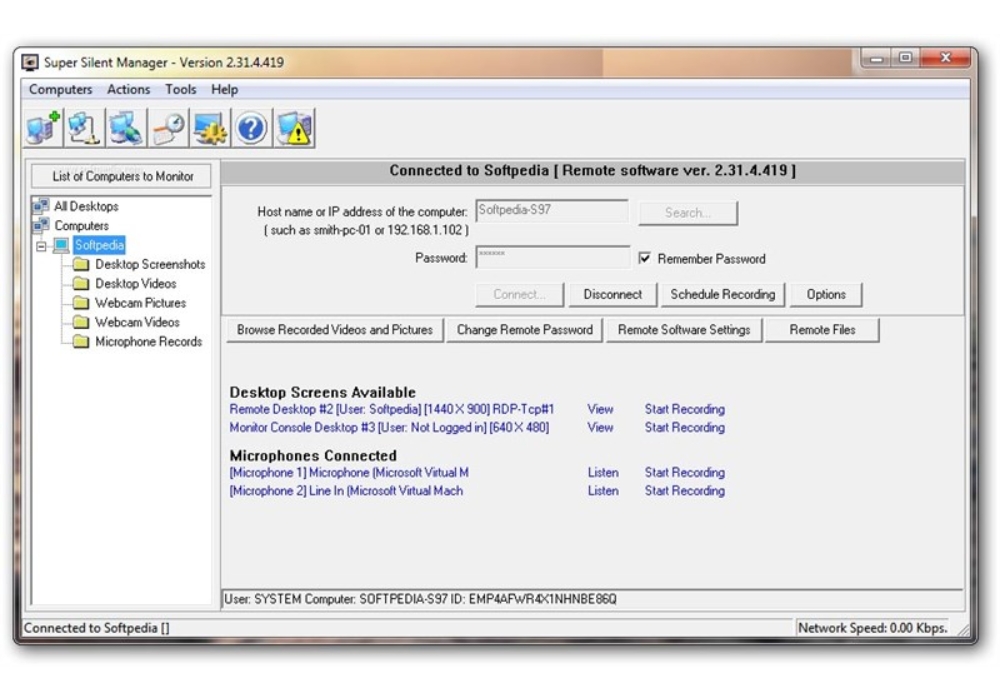
6. Phần mềm Super Silent Manager
Super Silent Manager là một phần mềm theo dõi máy tính từ xa tiện ích giúp người dùng quản lý mọi hoạt động trên máy tính một cách dễ dàng và hiệu quả, cho phép bạn theo dõi hoạt động của người dùng trên máy tính khác trong mạng của bạn hoặc qua kết nối Internet.
Phần mềm theo dõi máy tính Super Silent Manager
Tính năng của Super Silent Manager
Cung cấp tính năng theo dõi hoạt động trên máy tính của nhân viên, con cái hoặc học sinh từ một máy tính ở xa
Hỗ trợ sử dụng chuột và bàn phím để kiểm soát máy tính từ xa
Trò chuyện trực tuyến với người dùng trên máy tính được theo dõi
Giao diện thân thiện với người dùng
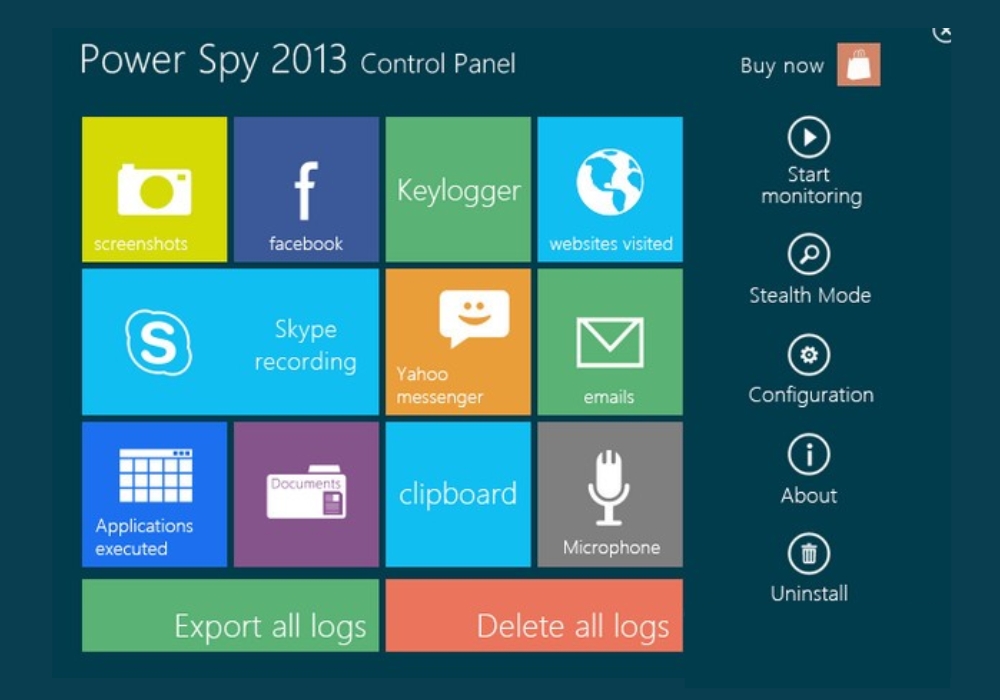
7. Phần mềm Power Spy
Power Spy là một phần mềm theo dõi máy tính từ xa vô cùng hiệu quả, cho phép bạn giám sát và theo dõi mọi hoạt động trên máy tính từ xa một cách dễ dàng.
Phần mềm theo dõi máy tính Power Spy
Tính năng của Power Spy
Cung cấp khả năng lưu lại lịch sử duyệt web và ghi lại các cuộc trò chuyện trên mạng xã hội
Tích hợp tính năng chụp lại màn hình và gửi thông tin cho người giám sát
Cung cấp tính năng sử dụng mật khẩu để truy cập phần mềm, giúp bảo vệ an toàn cho người dùng
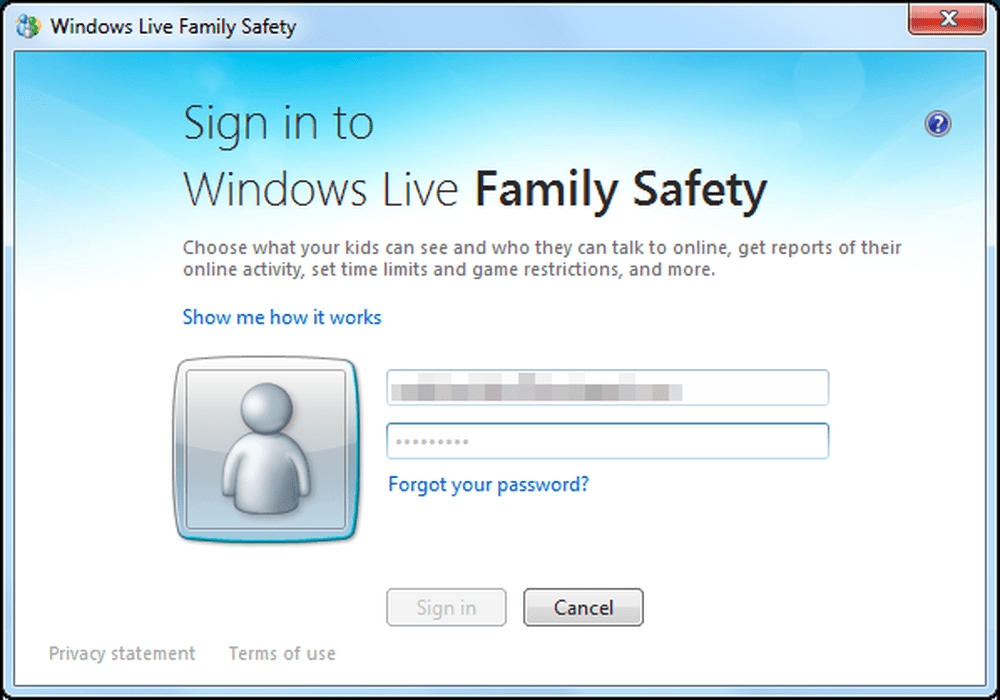
8. Phần mềm Windows Live Family Safety
Đây là một ứng dụng đáng tin cậy cho việc giám sát và bảo vệ máy tính, cung cấp khả năng theo dõi chi tiết mọi hoạt động trên PC, bao gồm việc ghi lại lịch sử truy cập web trên nhiều trình duyệt phổ biến ngày nay.
Phần mềm này kiểm soát các hoạt động liên quan đến email, kiểm tra các tài liệu mở bằng Office và các hoạt động tìm kiếm thông tin.
Phần mềm theo dõi máy tính Windows Live Family Safety
Tính năng của Windows Live Family Safety
Theo dõi lịch sử truy cập web trên nhiều trình duyệt phổ biến hiện nay
Ghi lại lịch sử các cuộc trò chuyện trên các trang mạng xã hội
Kiểm soát các liên lạc qua email và theo dõi các tài liệu được mở bằng Office
Kiểm soát việc sử dụng các ứng dụng tìm kiếm thông tin một cách chặt chẽ
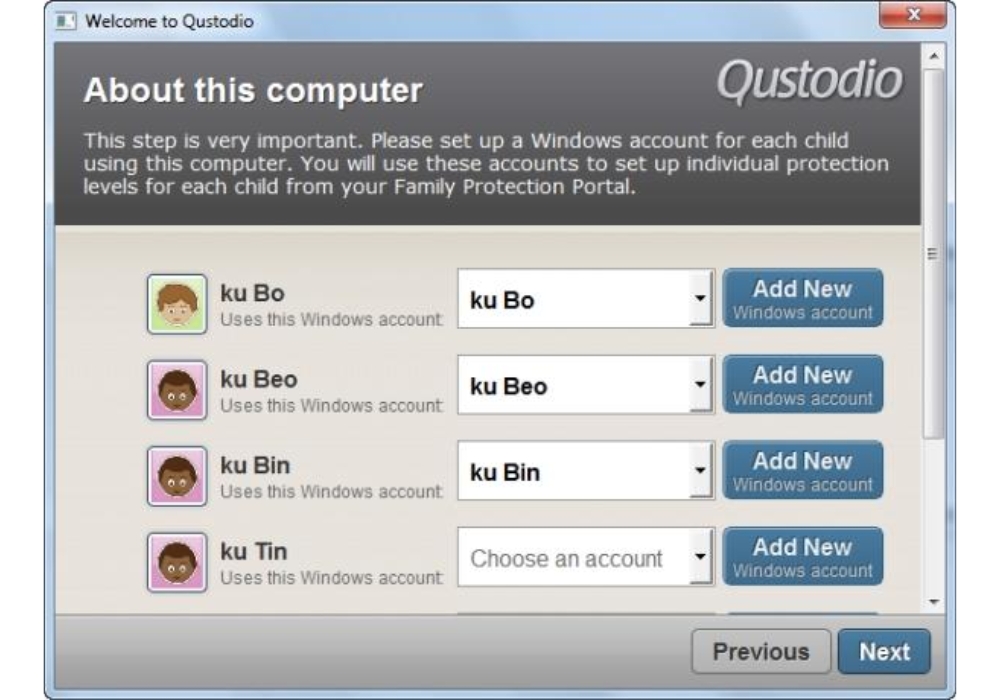
9. Phần mềm Qustodio
Qustodio là phần mềm không đòi hỏi phần cứng đặc biệt và có thiết lập đơn giản. Thông qua bảng điều khiển trên web, cung cấp cho bạn mọi thông tin cần thiết một cách dễ dàng.
Phần mềm có khả năng kiểm soát nhiều thiết bị khác nhau như máy tính, laptop, máy tính bảng và điện thoại di động, giúp bạn thiết lập hạn chế truy cập web, ngăn chặn các trang web không lành mạnh và đảm bảo an toàn cho máy tính của bạn.
Phần mềm theo dõi máy tính Qustodio
Tính năng của Qustodio
Phụ huynh có thể xem những ứng dụng, tìm kiếm đã thực hiện, mạng xã hội đã truy cập và những ai đã liên lạc trực tuyến
Có thể hoạt động ẩn trên bất kỳ thiết bị
Có khả năng giám sát và quản lý từ xa hoạt động của người dùng
Phần mềm có khả năng tổng hợp các hoạt động vào bảng biểu và đồ thị giúp quét và phân tích dễ dàng
10. Phần mềm Norton Family
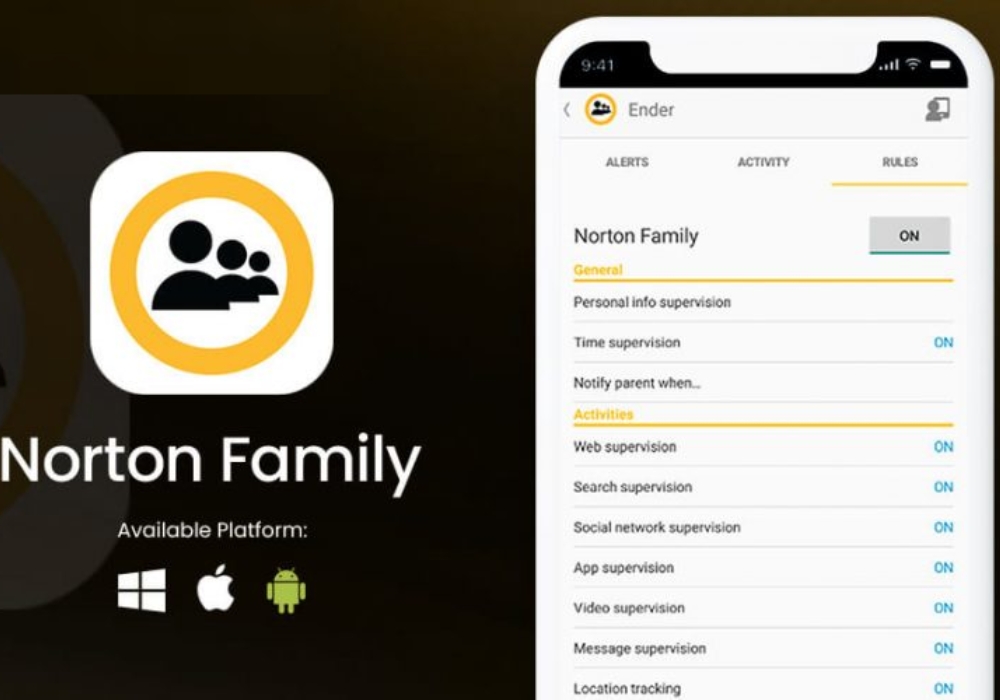
Norton Family là phần mềm được phát triển bởi NortonLifeLock. Phần mềm này giúp theo dõi và quản lý hoạt động trực tuyến của con cái trên máy tính, điện thoại thông minh và máy tính bảng. Bạn có thể đặt giới hạn thời gian sử dụng Internet cho trẻ, ngăn chặn truy cập vào các trang web chứa nội dung độc hại.
Phần mềm theo dõi máy tính Norton Family
Tính năng của Norton Family
Có thể chặn các trang web không phù hợp hoặc nguy hiểm
Đặt giới hạn thời gian để sử dụng máy tính hoặc thiết bị di động mỗi ngày
Xem lịch sử truy cập trang web nào, sử dụng ứng dụng nào và dành bao nhiêu thời gian cho từng ứng dụng
Norton Family cung cấp các nguồn tài nguyên an toàn trực tuyến
Hy vọng bài viết này Thuevpsgiare.vn đã cung cấp cho bạn thông tin hữu ích và giúp bạn lựa chọn đúng đắn về 10 phần mềm theo dõi máy tính từ xa. Ngoài ra, công nghệ luôn tiến bộ vì vậy hãy thường xuyên cập nhật các phần mềm mới nhất để có được công cụ hỗ trợ tối ưu cho nhu cầu sử dụng của mình.
Hiện nay nhu cầu cắt ghép, chỉnh sửa video ngày càng nhiều, tuy nhiên việc tải và cài đặt phần mềm ghép video online có thể tốn dung lượng và chi phí. Vì vậy, nhiều người thích sử dụng phần mềm ghép video online miễn phí. Bài viết này Thuevpsgiare.vn sẽ giới thiệu cho các bạn top 16 phần mềm ghép video online miễn phí và tốt nhất hiện nay.
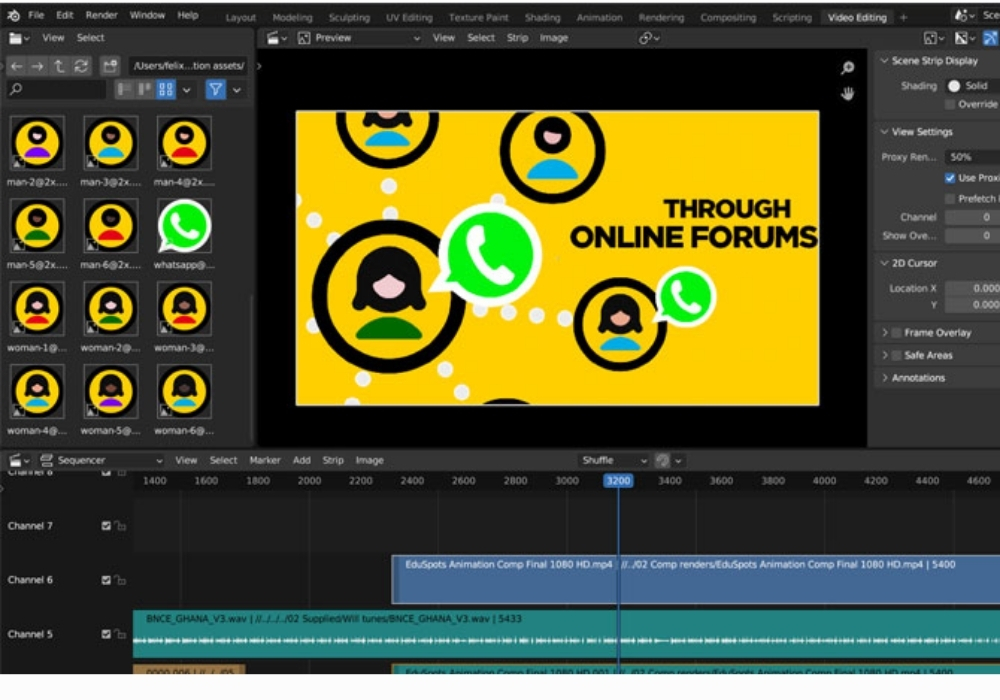
1. Phần mềm ghép video online – WeVideo
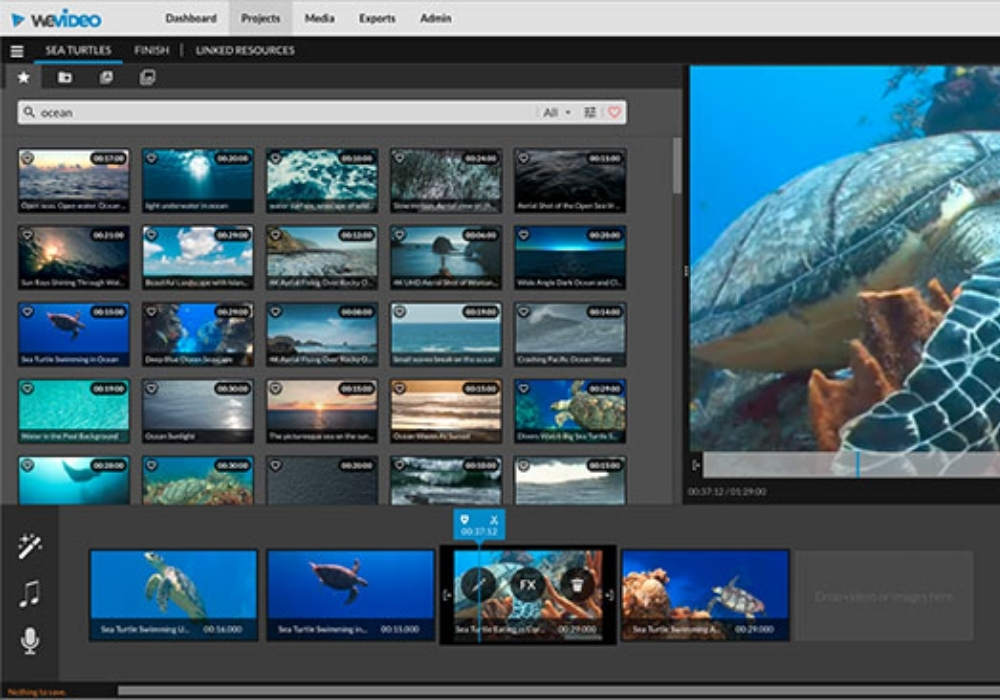
WeVideo là một trong những phần mềm cắt ghép video miễn phí online được nhiều người ưa thích và đánh giá cao, đặc biệt phù hợp cho cả những người mới bắt đầu. Người dùng có thể sử dụng các video, hình ảnh hoặc âm thanh có sẵn để tạo ra một video hoàn chỉnh một cách nhanh chóng.
Ngoài việc cắt ghép và chia tách video cơ bản, có thể thêm các điểm đánh dấu vào các phần cụ thể của video, chèn văn bản chú thích, thêm đồ họa nền và sử dụng một số tính năng chuyên nghiệp khác trong ứng dụng.
Phần mềm ghép video online WeVideo
Ưu điểm
Người dùng có thể lựa chọn từ nhiều tính năng chỉnh sửa video từ cơ bản đến nâng cao để đáp ứng nhu cầu chỉnh sửa.
Tải tệp từ nhiều nguồn như tải video hình ảnh trên máy tính hoặc từ các trang mạng xã hội.
Cung cấp 3 chế độ chỉnh sửa video online là School, Work, Home và hỗ trợ chỉnh sửa video theo nhóm, giúp người dùng tổ chức và quản lý dự án một cách linh hoạt.
Trước khi đăng tải và lưu trữ, người dùng có thể dễ dàng chọn độ phân giải phù hợp với nhu cầu sử dụng của mình, giúp tối ưu hóa chất lượng và kích thước của video.
Nhược điểm
Các tính năng nâng cao sẽ bị hạn chế tùy vào gói tài khoản mà bạn đang sử dụng.
Độ phân giải video thấp giới hạn chỉ đạt 480P và sẽ có watermark, người dùng chỉ có thể sử dụng miễn phí trong 15 phút mỗi tháng.
2. Phần mềm ghép video online – Wondershare Filmora
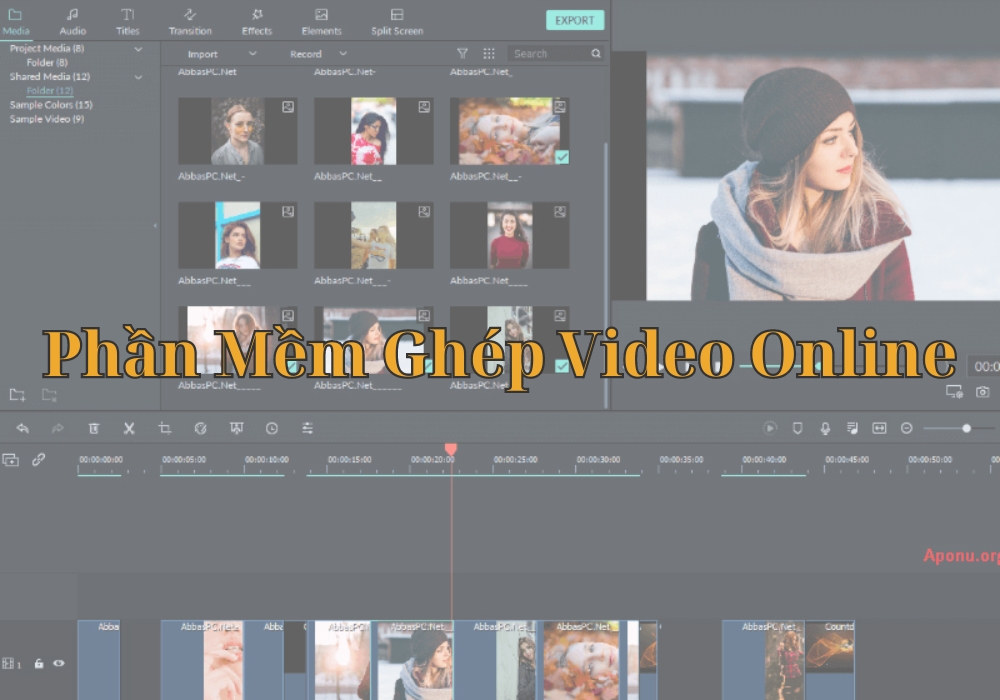
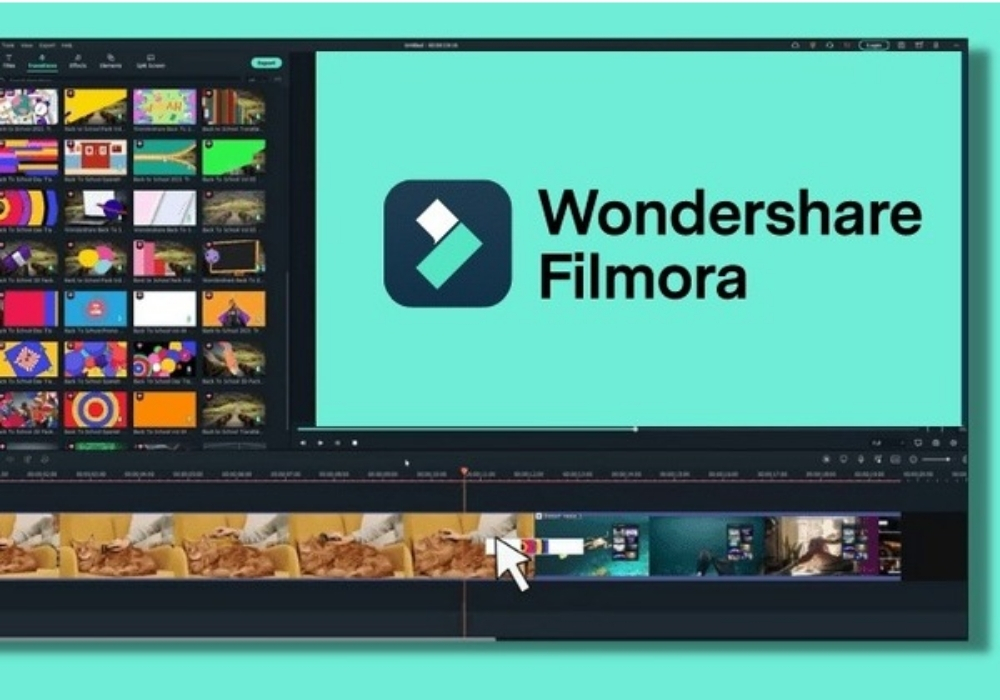
Filmora là một công cụ chỉnh sửa video trực tuyến mạnh mẽ, với giao diện người dùng thân thiện và dễ sử dụng. Nền tảng này cung cấp một loạt công cụ chỉnh sửa hiệu ứng cho video cùng với các tính năng cơ bản như cắt, ghép và biên tập video miễn phí. Ngoài ra, Filmora hỗ trợ xử lý nhiều định dạng video khác nhau như MP4, AVI, MOV để đáp ứng nhu cầu đa dạng của người dùng.
Phần mềm Wondershare Filmora
Ưu điểm
Cung cấp nhiều tính năng chỉnh sửa video mạnh mẽ như cắt ghép, chỉnh sửa màu sắc, thêm hiệu ứng, âm thanh, chuyển cảnh,…
Hỗ trợ nhiều định dạng video và âm thanh phổ biến, dễ dàng xuất video cho các mục đích khác nhau.
Cung cấp nhiều gói giá cả phù hợp với nhu cầu của người dùng, từ bản miễn phí đến bản trả phí với đầy đủ tính năng.
Nhược điểm
Chỉnh sửa video với nhiều hiệu ứng có thể yêu cầu cấu hình máy cao để hoạt động mượt mà.
So với các phần mềm chỉnh sửa video khác, Filmora có số lượng hiệu ứng miễn phí ít hơn.
3. Phần mềm ghép video online – ClipChamp
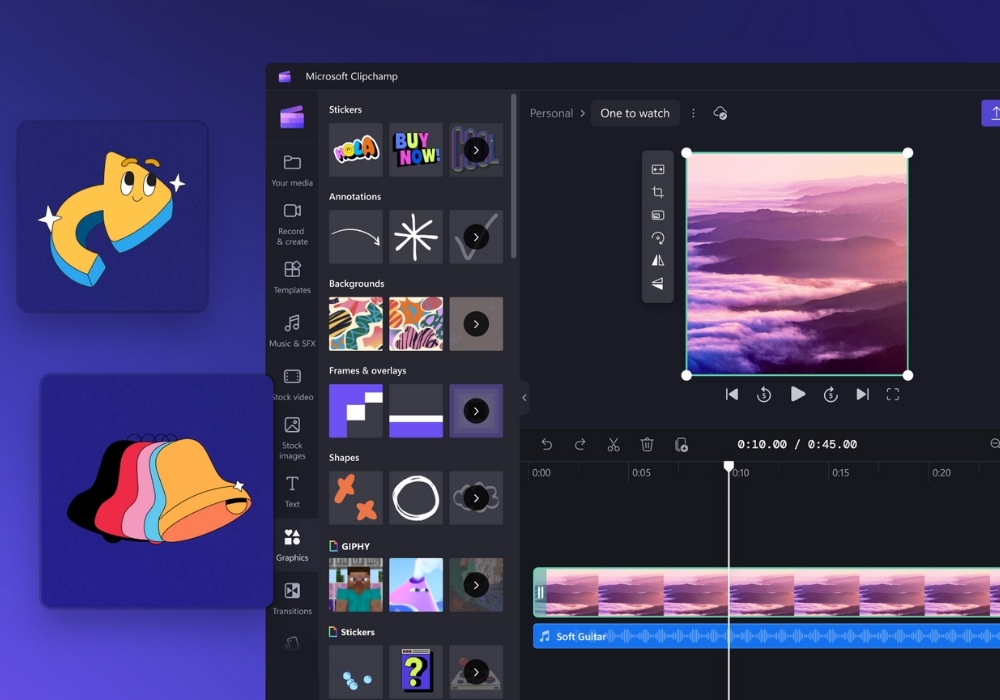
Clipchamp là một trong những phần mềm cắt ghép video miễn phí online nổi tiếng hiện nay mà bạn không nên bỏ qua. Với Clipchamp, bạn có thể dễ dàng thực hiện các thao tác cắt ghép, chỉnh sửa, xoay, lật video và điều chỉnh độ sáng, độ bão hòa hoặc độ tương phản cho video của mình.
Ngoài ra, bạn cũng có thể thêm vào video các hiệu ứng chuyển tiếp, hình nền, chữ và nhiều hơn nữa để tạo ra những video đẹp mắt và chuyên nghiệp. Cung cấp cho bạn một loạt mẫu template để tạo và tùy chỉnh video một cách dễ dàng và chuyên nghiệp nhất.
Phần mềm ClipChamp
Ưu điểm
Dễ dàng thực hiện các thao tác cắt, chỉnh sửa, xoay và lật video.
Có khả năng điều chỉnh độ sáng, độ bão hòa và độ tương phản của video.
Thêm hiệu ứng chuyển tiếp, văn bản, lớp phủ và hình nền vào video.
Hỗ trợ nhiều kích thước khung hình khác nhau như 1:1, 9:16, 4:3,…
Có thể lưu trữ video lên Dropbox, Google Drive và các nền tảng lưu trữ khác.
Nhược điểm
Bản miễn phí của Clipchamp giới hạn dung lượng video lên đến 4GB, nếu muốn ghép video có dung lượng lớn hơn thì phải nâng cấp lên bản có tính phí.
Chất lượng video sau khi ghép có thể bị giảm đi một chút so với video gốc.
4. Phần mềm ghép video online – Online Video Cutter
Online Video Cutter là một trang web cho phép bạn cắt ghép và chỉnh sửa video trực tuyến một cách dễ dàng và thân thiện, hỗ trợ mở hầu hết các định dạng video. Bạn cũng có thể tải video từ máy tính hoặc từ các dịch vụ lưu trữ đám mây như Dropbox, Google Drive, hoặc nhập URL của video trực tiếp vào.
Phần mềm Online Video Cutter
Ưu điểm
Cắt, ghép và xoay video 90 độ, 180 độ hoặc 270 độ.
Chỉnh sửa các video từ máy tính hoặc Google Drive.
Hỗ trợ chỉnh sửa video dưới định dạng AVI, MP4, MPG, VOB, MOV và các định dạng khác.
Lưu video lên tới 1080P Full HD.
Không giới hạn thời gian sử dụng.
Nhược điểm
Online Video Cutter giới hạn dung lượng video lên đến 500MB.
Phần mềm chỉ cung cấp các tính năng cắt video cơ bản, không có các tính năng nâng cao như: chỉnh sửa video, thêm hiệu ứng, chèn nhạc, chèn chữ,…
5. Phần mềm ghép video online – Movie Maker Online
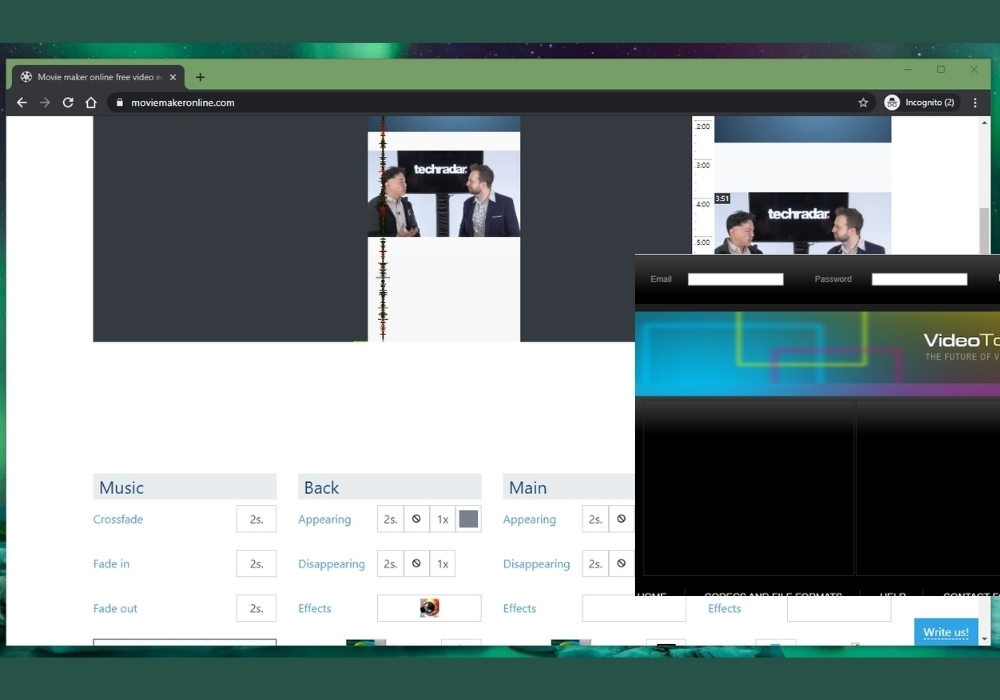
Movie Maker Online là một công cụ chỉnh sửa video trực tuyến ngoài các chức năng cơ bản như cắt ghép video và tạo hiệu ứng, công cụ này còn cho phép người dùng tải lên các tập tin, hình ảnh, hiệu ứng và âm nhạc để tạo ra video hoàn chỉnh của riêng mình. Giao diện trang web đơn giản, thân thiện và dễ sử dụng, cùng với việc không giới hạn số lần chỉnh sửa video.
Phần mềm Movie Maker Online
Ưu điểm
Movie Maker Online cung cấp nhiều tính năng chỉnh sửa video.
Hỗ trợ nhiều định dạng video và âm thanh phổ biến như MP4, AVI, MOV, WMV,…
Đặc biệt là không giới hạn thời gian sử dụng, bạn có thể thoải mái sử dụng phần mềm miễn phí.
Nhược điểm
Bản miễn phí giới hạn dung lượng video lên đến 10GB.
Phần mềm này chỉ cung cấp các tính năng chỉnh sửa video cơ bản, không có các tính năng nâng cao như: xóa phông nền, chỉnh sửa video 4K,…
6. Phần mềm ghép video online – Video ToolBox
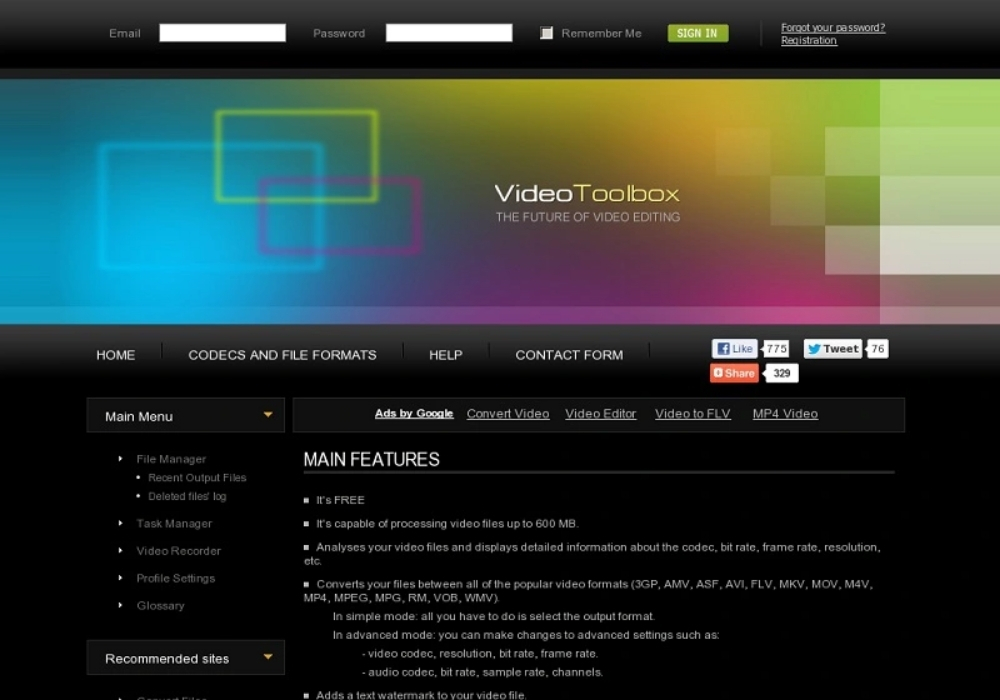
Phần mềm cắt ghép video trực tuyến Video Toolbox là một sự lựa chọn tốt cho người dùng. Trang web này hỗ trợ chỉnh sửa nhiều định dạng video như 3GP, AMV, ASF và cung cấp các chức năng như chỉnh sửa, cắt nhỏ và ghép video. Ngoài ra, trang web còn cung cấp một loạt các hiệu ứng đa dạng và tùy chọn nhạc nền để làm cho video của bạn trở nên hấp dẫn hơn.
Phần mềm Video ToolBox
Ưu điểm
Video Toolbox cung cấp nhiều tính năng chỉnh sửa video cơ bản như: cắt ghép video, thêm hiệu ứng chuyển tiếp, hiệu ứng hình ảnh, chèn nhạc, chèn chữ, điều chỉnh tốc độ video,…
Hỗ trợ nhiều định dạng video và âm thanh phổ biến như MP4, AVI, MOV, WMV,…
Sau khi chỉnh sửa video xong, bạn có thể dễ dàng chia sẻ video lên các mạng xã hội như Facebook, YouTube, Instagram hoặc tải video xuống máy tính.
So với các phần mềm chỉnh sửa video trực tuyến khác, Video Toolbox có dung lượng video miễn phí khá lớn, lên đến 600MB.
Nhược điểm
Video Toolbox có số lượng tính năng hạn chế hơn.
Chất lượng video sau khi chỉnh sửa bị giảm đi một chút so với video gốc, đặc biệt là khi bạn sử dụng các hiệu ứng nặng.
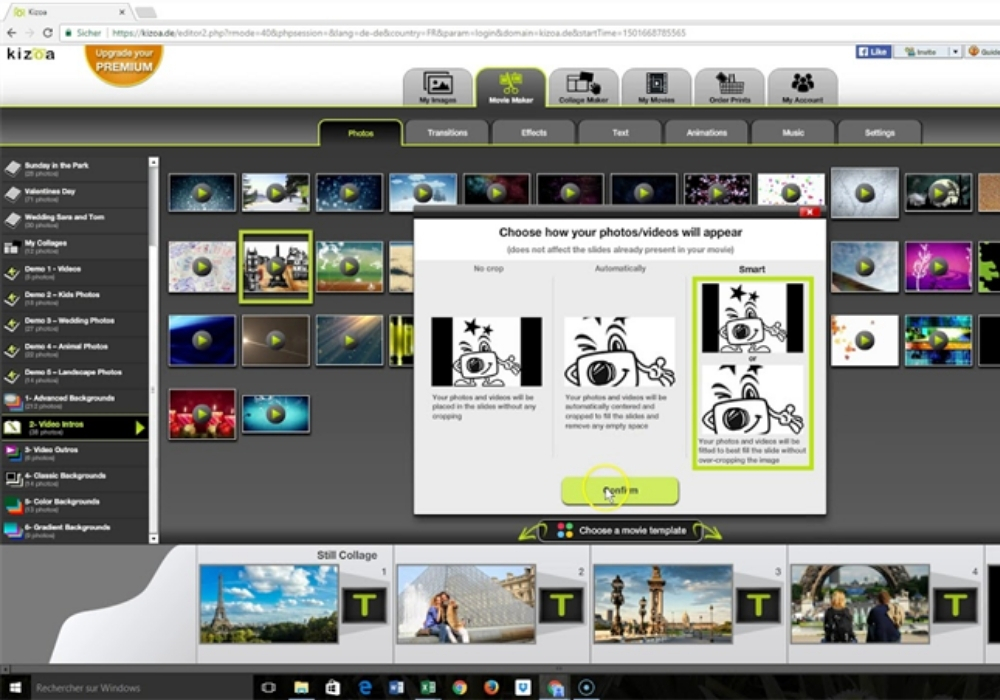
7. Phần mềm ghép video online – Kizoa
Kizoa là một trang web chỉnh sửa và cắt ghép video trực tuyến cung cấp cho người dùng một kho hiệu ứng chuyển tiếp đồ sộ, giúp tạo ra những video chuyên nghiệp và hấp dẫn. Với giao diện thân thiện và dễ sử dụng, cùng với kho hiệu ứng chuyển cảnh đa dạng, Kizoa là lựa chọn phổ biến và phù hợp cho cả người mới học chỉnh sửa video.
Bạn có thể tạo video trên Kizoa bằng ảnh, video và nhạc và thêm văn bản hoặc các hiệu ứng đặc biệt một cách dễ dàng. Kizoa cũng hỗ trợ các cảnh quay 4K UHD và định dạng khung hình khác nhau. Các tính năng chỉnh sửa video trực tuyến thông thường có thể được sử dụng miễn phí mà không cần phải đăng ký.
Phần mềm Kizoa
Ưu điểm
Tài khoản miễn phí có 1GB dung lượng để lưu trữ video.
Kizoa hỗ trợ nhiều ngôn ngữ, giúp người dùng dễ dàng sử dụng phần mềm.
Nhược điểm
Bản miễn phí của Kizoa có một số hạn chế như: dung lượng video giới hạn, thời lượng video giới hạn, logo phần mềm hiển thị trong video, một số tính năng nâng cao không có sẵn.
Kizoa là phần mềm trực tuyến nên bạn cần lưu ý về bảo mật dữ liệu, nên chọn website uy tín và có chính sách bảo mật rõ ràng để đảm bảo an toàn cho dữ liệu.
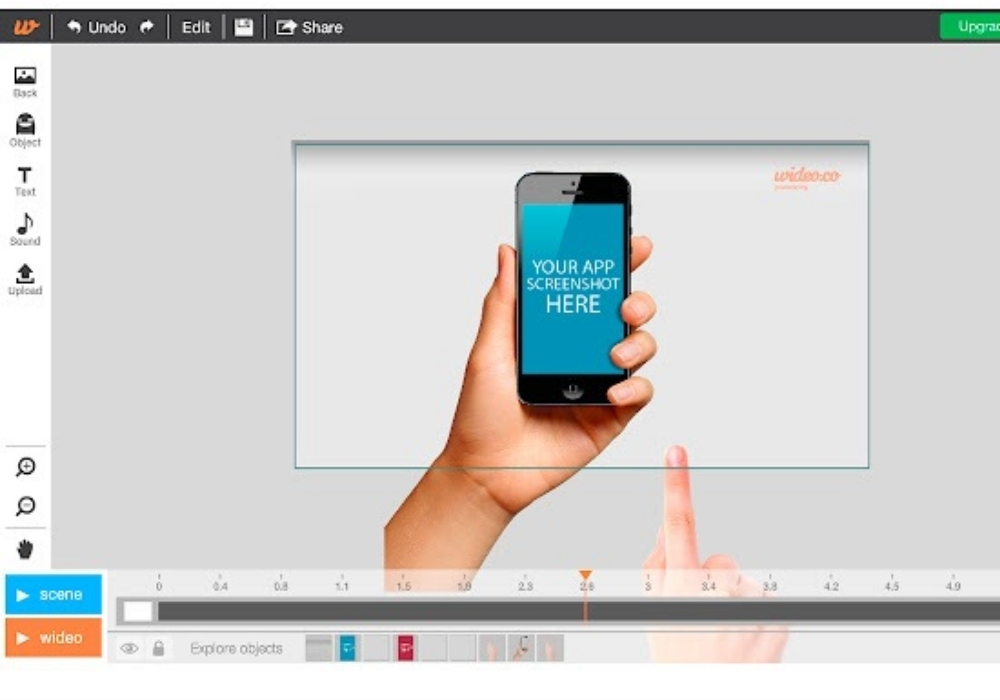
8. Phần mềm ghép video online – Wideo
Wideo là một trang web chỉnh sửa video trực tuyến với giao diện đơn giản dễ sử dụng, bạn có thể tạo và tùy chỉnh các video một cách chuyên nghiệp với nhiều chủ đề khác nhau như: kinh doanh, marketing và quảng cáo.
Phần mềm Wideo
Ưu điểm
WeVideo là phần mềm chỉnh sửa video trực tuyến miễn phí, không yêu cầu cài đặt, chỉ cần truy cập website và sử dụng trực tiếp.
Giao diện trực quan, đơn giản, dễ dàng tiếp cận ngay cả với người mới bắt đầu.
Bản miễn phí của WeVideo cho phép bạn lưu trữ video lên đến 5GB.
WeVideo sử dụng công nghệ tiên tiến để đảm bảo chất lượng video tốt nhất sau khi chỉnh sửa.
Sau khi chỉnh sửa video xong, bạn có thể dễ dàng chia sẻ video lên các mạng xã hội như: Facebook, YouTube, Instagram hoặc tải video xuống máy tính.
Phần mềm có thể chia sẻ với nhiều người để chỉnh sửa video cùng lúc.
Ứng dụng di động cho phép bạn chỉnh sửa video trên điện thoại thông minh và máy tính bảng.
Nhược điểm
Ở tài khoản miễn phí, video của bạn sẽ bị đóng watermark và video có thời gian không quá 30 giây.
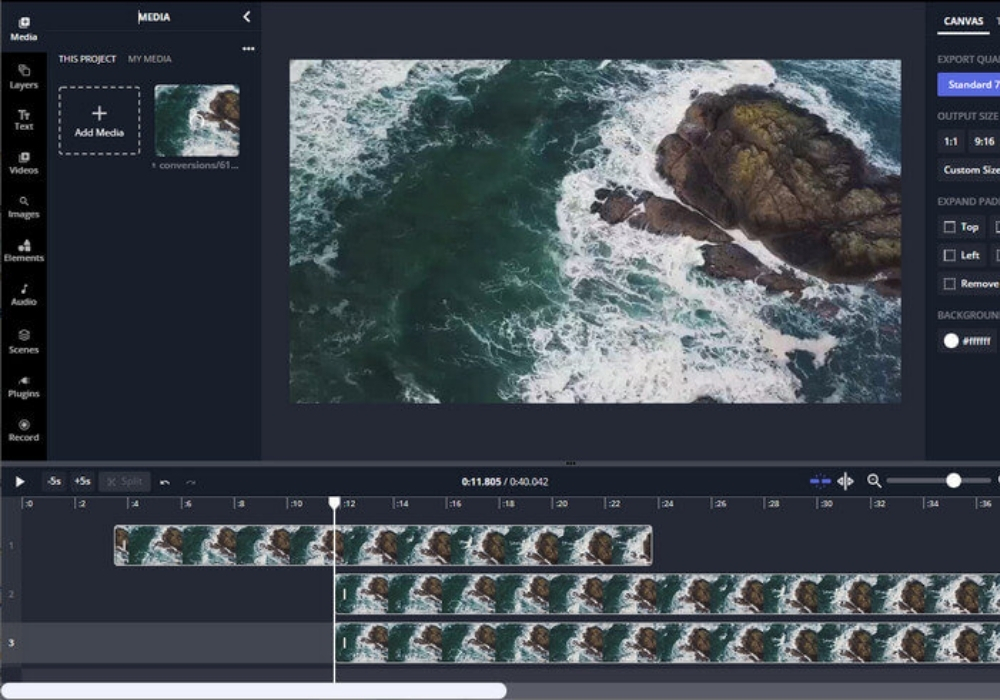
9. Phần mềm ghép video online – Kapwing
Kapwing là một công cụ việc chỉnh sửa video, hỗ trợ nhiều định dạng phổ biến. Bạn có thể dễ dàng cắt ghép video theo ý muốn chỉ bằng vài thao tác kéo chuột đơn giản. Giao diện của nền tảng này được thiết kế nhẹ nhàng và dễ sử dụng, mang lại trải nghiệm thân thiện với người dùng.
Phần mềm Kapwing
Ưu điểm
Đây là một công cụ trực tuyến miễn phí, không yêu cầu cài đặt phần mềm và có thể truy cập từ bất kỳ thiết bị nào có kết nối internet.
Nền tảng này hỗ trợ nhiều định dạng video phổ biến, cho phép người dùng nhập và xuất video dễ dàng.
Kapwing cung cấp các công cụ cắt, ghép video một cách dễ dàng thông qua giao diện trực quan và thao tác kéo chuột.
Giao diện của Kapwing được thiết kế để dễ sử dụng, mang lại trải nghiệm người dùng thoải mái và thuận tiện.
Nhược điểm
So với các phần mềm chỉnh sửa video chuyên nghiệp, Kapwing có thể thiếu một số tính năng cao cấp như hiệu ứng đặc biệt, điều chỉnh màu sắc chuyên sâu và các công cụ chỉnh sửa âm thanh phức tạp.
Việc sử dụng Kapwing yêu cầu kết nối internet ổn định để truy cập và làm việc với các tệp video trực tuyến, có thể là một hạn chế đối với những người dùng có kết nối internet không ổn định hoặc bị giới hạn.
Phiên bản miễn phí của Kapwing có thể có giới hạn về dung lượng tệp và thời gian xuất video, điều này có thể gây rắc rối cho những dự án lớn hoặc cần sử dụng nhiều tài nguyên.
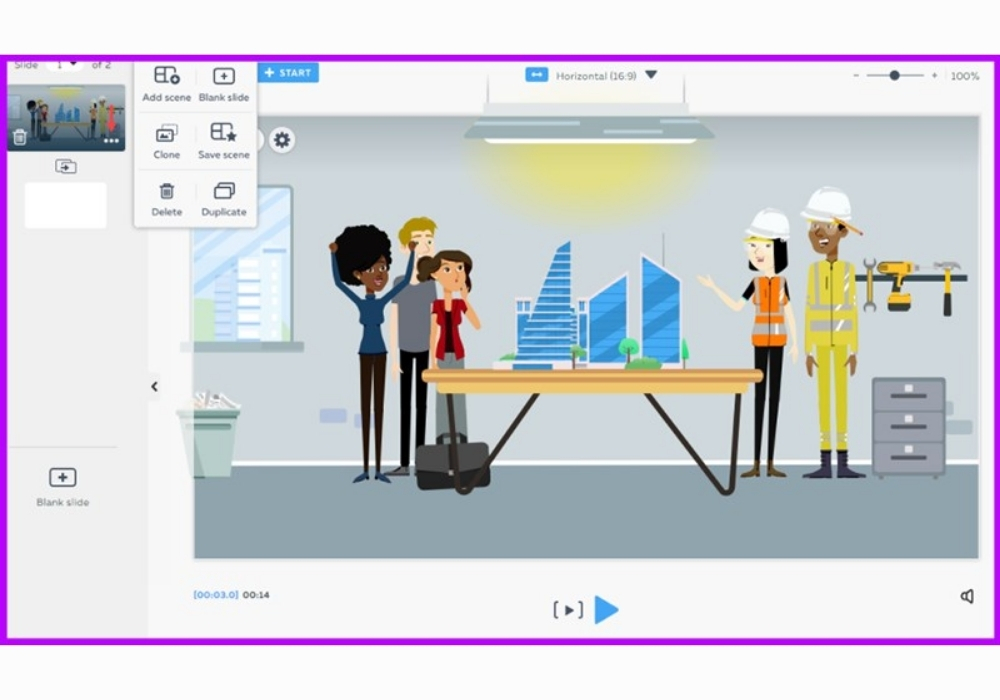
10. Phần mềm ghép video online – PowToon
PowToon là một trang web chỉnh sửa và cắt ghép video trực tuyến miễn phí, nổi tiếng với phong cách hoạt hình độc đáo và thú vị được rất nhiều người dùng sử dụng và yêu thích hiện nay. Nền tảng này cung cấp cho bạn một loạt các mẫu sẵn có để tạo và thiết kế video một cách chuyên nghiệp và ấn tượng.
Ngoài ra, PowToon cũng cung cấp cho người dùng các công cụ chỉnh sửa video từ cơ bản đến nâng cao, với nhiều lựa chọn về khung hình và các hiệu ứng đặc sắc.
Phần mềm PowToon
Ưu điểm
Cung cấp nhiều mẫu video và hình ảnh có sẵn, giúp bạn tiết kiệm thời gian và công sức sáng tạo.
Cung cấp đầy đủ các tính năng cần thiết để tạo video hoạt hình và thuyết trình chuyên nghiệp.
Phù hợp với nhiều mục đích sử dụng như: thuyết trình, quảng cáo , giải trí, âm nhạc,…
Nhược điểm
Phiên bản miễn phí giới hạn dung lượng video tải lên là 100MB, dung lượng video xuất ra là 500MB.
Một số tính năng nâng cao chỉ có trong phiên bản trả phí.
Hỗ trợ khách hàng của Powtoon chủ yếu qua email và diễn đàn cộng đồng, nên hơi chậm so với những phần mềm khác.
11. Phần mềm ghép video online – Loopster
Nền tảng này cung cấp một loạt các tính năng chỉnh sửa video từ cơ bản đến nâng cao, kèm theo thư viện hiệu ứng đa dạng, giúp người dùng dễ dàng tạo ra những video chuyên nghiệp một cách thuận tiện.
Phần mềm Loopster
Ưu điểm
Cung cấp phiên bản miễn phí với đầy đủ các tính năng cơ bản để chỉnh sửa video.
Loopster hỗ trợ nhiều định dạng video phổ biến như: MP4, MOV, AVI, WMV,…
Loopster cho phép bạn dễ dàng chia sẻ video lên các mạng xã hội hoặc lưu trữ đám mây.
Nhược điểm
Phiên bản miễn phí giới hạn dung lượng video tải lên là 100MB.
Loopster cung cấp ít mẫu video có sẵn so với một số phần mềm chỉnh sửa video khác.
Loopster không có một số tính năng chỉnh sửa nâng cao.
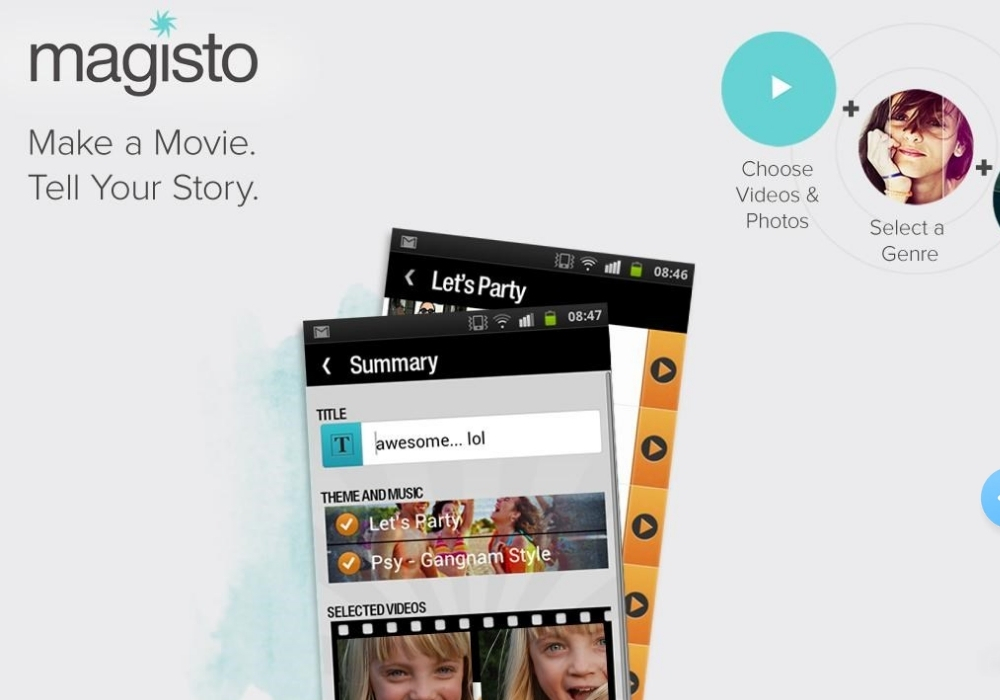
12. Phần mềm ghép video online – Magisto
Magisto là một trong những công cụ chỉnh sửa video trực tuyến phổ biến hiện nay, cung cấp các công cụ chỉnh sửa video ngắn đa dạng, tương tự như Instagram và đi kèm với một hệ thống hiệu ứng phong phú dễ dàng áp dụng vào video.
Phần mềm Magisto
Ưu điểm
Magisto sử dụng trí tuệ nhân tạo để tự động tạo video từ ảnh, video và nhạc của bạn, giúp bạn tiết kiệm thời gian và công sức.
Magisto cung cấp nhiều mẫu video cho các chủ đề khác nhau như: du lịch, sinh nhật, kỷ niệm,…
Bạn có thể thêm nhạc, hiệu ứng âm thanh và văn bản vào video của mình.
Magisto cung cấp phiên bản miễn phí với đầy đủ các tính năng cơ bản để tạo video.
Nhược điểm
Phiên bản miễn phí giới hạn thời lượng video là 15 giây.
Chất lượng video xuất ra từ Magisto không tốt bằng các phần mềm chỉnh sửa video khác.
Hỗ trợ khách hàng của Magisto không được đánh giá cao, khó khăn trong việc nhận trợ giúp khi họ gặp sự cố.
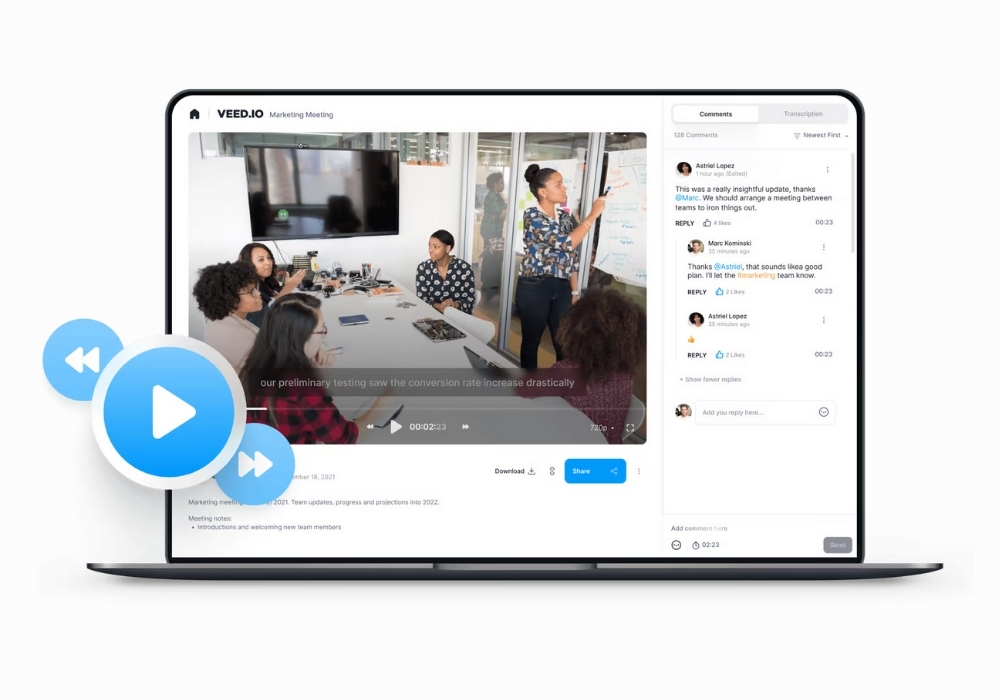
13. Phần mềm ghép video online – Veed
Người dùng không cần phải đăng nhập tài khoản để sử dụng trang web chỉnh sửa video trực tuyến Veed. Bạn có thể thực hiện các thao tác chỉnh sửa video như: cắt, ghép và nhiều thao tác khác chỉ trong vài lần nhấp chuột và kéo thả, còn có thể biên tập đồng thời nhiều video khác nhau. Nền tảng này cũng hỗ trợ nhiều định dạng video phổ biến như: MP4, MOV, AVI.
Phần mềm Veed
Ưu điểm
Veed cung cấp phiên bản miễn phí với đầy đủ các tính năng cơ bản để chỉnh sửa video.
Veed cung cấp nhiều tính năng chỉnh sửa video từ cơ bản đến nâng cao như cắt, ghép video, thêm nhạc, hiệu ứng âm thanh.
Chia sẻ chỉnh sửa video với nhiều người cùng một lúc.
Nhược điểm
Phiên bản miễn phí giới hạn dung lượng video tải lên là 50MB.
Phiên bản miễn phí giới hạn thời lượng video là 10 phút.
Một số tính năng nâng cao như: xóa phông nền, theo dõi chuyển động, hiệu ứng chuyển cảnh chỉ có trong phiên bản trả phí.
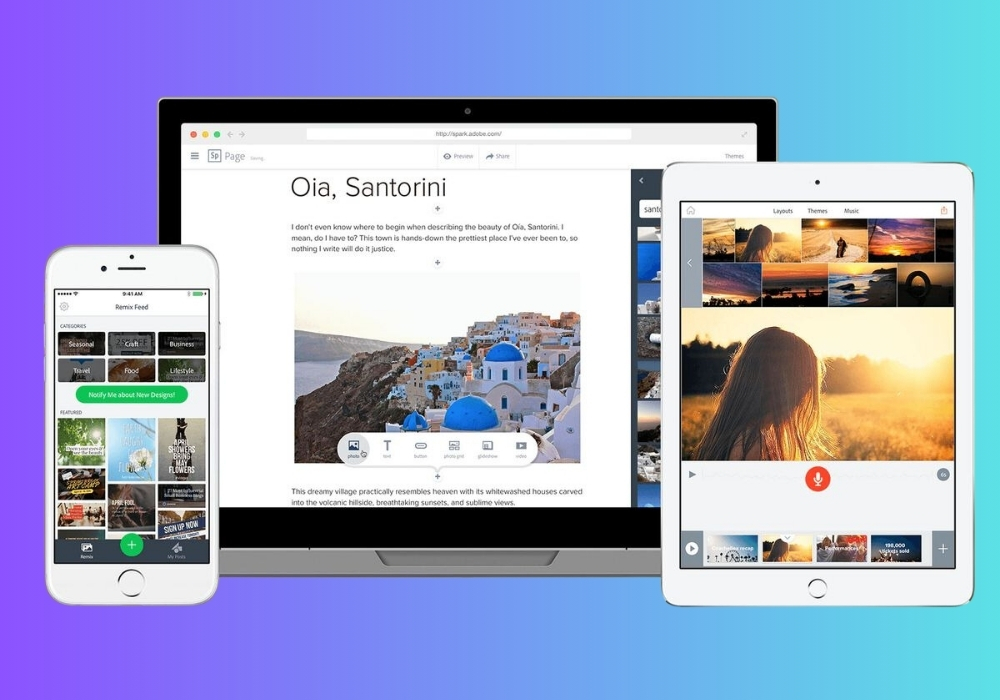
14. Phần mềm ghép video online – Adobe Spark
Bạn có thể đã quen thuộc với các phần mềm chỉnh sửa ảnh của Adobe. Đây là một công cụ chỉnh sửa video trực tuyến mang lại các tính năng thiết kế và lập trình đa dạng, phù hợp với nhiều nhu cầu khác nhau của người dùng.
Phần mềm Adobe Spark
Ưu điểm
Quá trình tạo nội dung diễn ra nhanh chóng và hiệu quả, chỉ với vài thao tác đơn giản.
Adobe Spark có thể truy cập và sử dụng trên mọi thiết bị, bao gồm: máy tính, điện thoại thông minh và máy tính bảng.
Adobe Spark cung cấp phiên bản miễn phí với đầy đủ các tính năng cơ bản để đáp ứng nhu cầu sử dụng của nhiều người dùng.
Nhược điểm
Phiên bản miễn phí giới hạn dung lượng lưu trữ là 5GB và dung lượng tải video là 2GB.
Một số tính năng nâng cao như: truy cập vào thư viện ảnh và video cao cấp, tùy chỉnh kích thước video, xuất video chất lượng HD, chỉ có trong phiên bản trả phí.
Hỗ trợ khách hàng của Adobe Spark chủ yếu qua email và diễn đàn cộng đồng, thời gian phản hồi của bộ phận hỗ trợ khách hàng hơi chậm.
15. Phần mềm ghép video online – Wave Video
Wave.video phù hợp cho những người có nhu cầu chỉnh sửa và biên tập video một cách đơn giản mà không cần phải cài đặt phần mềm trên máy tính. Nền tảng này cung cấp các tính năng cơ bản như: cắt ghép, thêm văn bản, hình ảnh, điều chỉnh độ sáng và hiệu ứng chuyển tiếp, giúp bạn tạo ra các video hoàn chỉnh và độc đáo một cách dễ dàng.
Phần mềm Wave Video
Ưu điểm
Quá trình tạo video diễn ra nhanh chóng và hiệu quả, chỉ với vài thao tác đơn giản cung cấp nhiều mẫu có sẵn
Hỗ trợ nhiều định dạng video phổ biến như: MP4, MOV, AVI, WMV,…
Wave.video cung cấp phiên bản miễn phí với đầy đủ các tính năng cơ bản để đáp ứng nhu cầu sử dụng của nhiều người dùng.
Nhược điểm
Phiên bản miễn phí giới hạn dung lượng video tải lên là 500MB và dung lượng video xuất ra là 10GB mỗi tháng.
Một số tính năng nâng cao như: truy cập vào thư viện ảnh và video cao cấp, tùy chỉnh kích thước video, xuất video chất lượng HD, thêm bản ghi âm, live stream, chỉ có trong phiên bản trả phí.
16. Phần mềm ghép video online – Adobe Premiere Clip
Đây là một ứng dụng chỉnh sửa video từ Adobe, được thiết kế đơn giản hơn và dành riêng cho điện thoại di động. Ứng dụng tích hợp chỉ những tính năng cơ bản nhất để đáp ứng tiêu chí “tạo, chỉnh sửa và chia sẻ” video của người dùng.
Phần mềm Adobe Premiere Clip
Ưu điểm
Cung cấp nhiều hướng dẫn và mẹo sử dụng.
Quá trình chỉnh sửa video được tối ưu hóa để tiết kiệm thời gian của bạn.
Adobe Premiere Clip hỗ trợ nhiều định dạng video và ảnh khác nhau.
Phiên bản miễn phí đáp ứng nhu cầu sử dụng video cho nhiều người dùng.
Adobe Premiere Clip tích hợp tốt với các ứng dụng khác của Adobe như: Photoshop, Lightroom và InDesign.
Nhược điểm
So với các phần mềm chỉnh sửa video chuyên nghiệp khác, Adobe Premiere Clip có ít tính năng hơn.
Phiên bản miễn phí giới hạn dung lượng video tải lên là 5GB và dung lượng video xuất ra là 2GB mỗi tháng.
Trên đây là danh sách top 16 phần mềm cắt ghép video online mà Thuevpsgiare.vnđã tổng hợp. Mỗi phần mềm đều có những điểm đặc biệt riêng và cung cấp các tính năng xuất sắc giúp bạn tạo ra những tác phẩm video đẹp và ấn tượng. Tùy thuộc vào nhu cầu và sở thích cá nhân, mỗi người có thể lựa chọn phần mềm phù hợp nhất để sử dụng một cách linh hoạt và hiệu quả nhất.
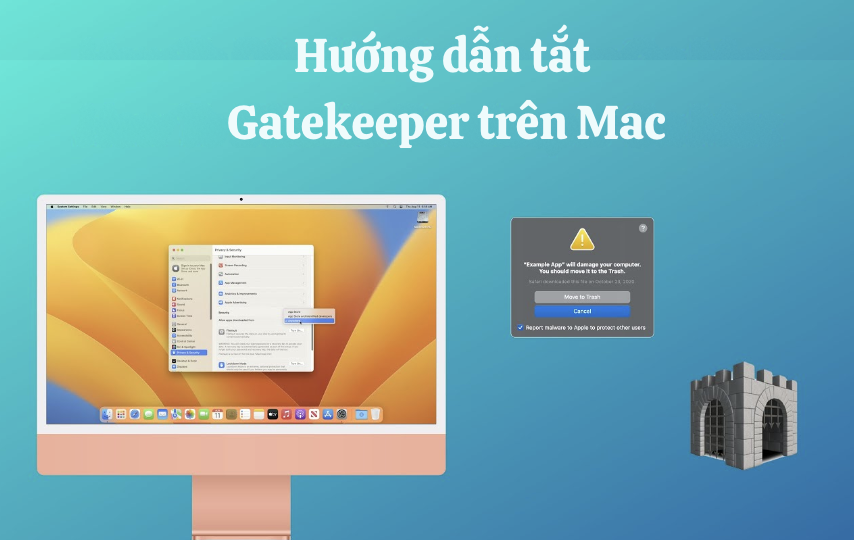
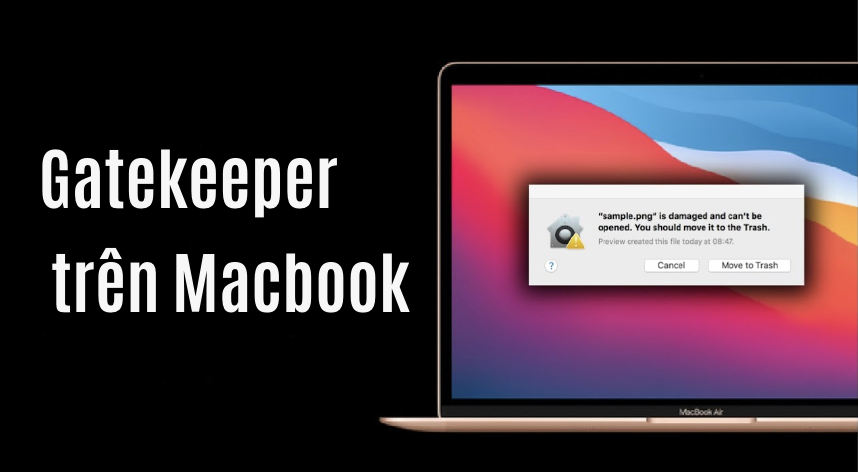
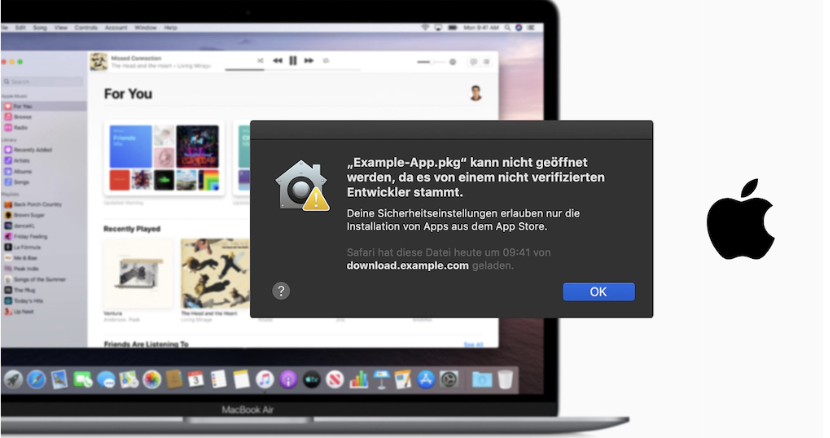
Trên một hệ thống macOS, Gatekeeper đóng vai trò là một trong những lớp bảo vệ chính, giúp người dùng kiểm soát việc cài đặt phần mềm từ các nguồn không đáng tin cậy và bảo vệ máy tính khỏi các phần mềm độc hại.
Trong bài viết này, Thuevpsgiare.vn sẽ khám phá sâu hơn từ định nghĩa Gatekeeper là gì, cách hoạt động đến ưu và nhược điểm của Gatekeeper trên Macbook. Đặc biệt bài viết sẽ hướng dẫn tắt Gatekeepertrên MacBook chi tiết để các bạn tham khảo.
Định nghĩa Gatekeeper là gì?
“Gatekeeper” là một thuật ngữ được sử dụng trong nhiều ngữ cảnh khác nhau, nhưng trong ngữ cảnh công nghệ thông tin, Gatekeeper thường được sử dụng để chỉ một loại phần mềm hoặc chức năng trong hệ điều hành của máy tính, giúp kiểm soát quyền truy cập vào các tài nguyên như: tệp tin, ổ đĩa, ứng dụng và cả Internet.
Định nghĩa Gatekeeper là gì?
Gatekeeper là một tính năng được tích hợp sẵn trong hệ điều hành macOS của Apple. Chức năng chính của Gatekeeper là giúp người dùng kiểm soát và bảo vệ hệ thống của họ khỏi các ứng dụng độc hại và phần mềm không an toàn.
Gatekeeper hoạt động bằng cách chỉ cho phép cài đặt các ứng dụng được chứng nhận bởi Apple hoặc từ các nhà phát triển đã đăng ký với Apple. Người dùng có thể cấu hình Gatekeeper để cho phép cài đặt từ các nguồn khác nhau nếu họ muốn.
Cách hoạt động của Gatekeeper
Gatekeeper hoạt động bằng cách kiểm tra chữ ký số của các ứng dụng trước khi cho phép cài đặt và chạy chúng trên máy tính Mac. Dưới đây là quy trình hoạt động cụ thể của Gatekeeper:
Cách hoạt động của Gatekeeper
Kiểm tra chữ ký số
Khi một tập tin ứng dụng được tải xuống từ Internet hoặc được chuyển qua từ một nguồn bên ngoài, Gatekeeper sẽ kiểm tra chữ ký số của tập tin này. Chữ ký số là một dãy số được nhúng vào tập tin ứng dụng bởi nhà phát triển và được ký bằng một chìa khóa riêng của họ.
Xác thực chữ ký số
Gatekeeper sử dụng chìa khóa công cộng của Apple để xác thực chữ ký số của ứng dụng. Nếu chữ ký số được xác thực thành công và được xem là hợp lệ, Gatekeeper sẽ cho phép cài đặt và chạy ứng dụng đó trên máy tính.
Cảnh báo và ngăn chặn
Nếu tập tin ứng dụng không có chữ ký số hoặc chữ ký không hợp lệ, Gatekeeper sẽ cảnh báo người dùng về tiềm năng rủi ro và ngăn cản việc cài đặt hoặc mở ứng dụng đó. Điều này giúp bảo vệ máy tính khỏi các phần mềm độc hại và không an toàn.
Cấp độ an toàn
Gatekeeper cung cấp cho người dùng các cấp độ an toàn khác nhau, từ chỉ cho phép cài đặt ứng dụng từ App Store (được kiểm tra và xác thực một cách nghiêm ngặt bởi Apple) đến cho phép cài đặt ứng dụng từ các nguồn được xác nhận hoặc thậm chí từ bất kỳ nơi nào trên Internet. Điều này giúp người dùng có quyền kiểm soát độ an toàn của hệ thống của mình theo cách phù hợp nhất với họ.
Tóm lại, Gatekeeper là một công cụ quan trọng trong việc bảo vệ máy tính Macbook khỏi các ứng dụng độc hại và không an toàn bằng cách kiểm tra và xác thực chữ ký số của các tập tin ứng dụng trước khi cho phép cài đặt và chạy chúng.
Ưu và nhược điểm của Gatekeeper trên Macbook
Trong hệ điều hành macOS của Apple, Gatekeeper là một công cụ bảo mật tích hợp sẵn nhằm bảo vệ máy tính của người dùng khỏi các mối đe dọa từ phần mềm độc hại và không an toàn. Tính năng này không chỉ giúp ngăn chặn việc cài đặt các ứng dụng không đáng tin cậy mà còn cung cấp cho người dùng sự kiểm soát về cấp độ an toàn của hệ thống của họ.
Tuy nhiên, như mọi công nghệ khác, Gatekeeper cũng đi kèm với một loạt các ưu và nhược điểm. Hãy cùng điểm qua những ưu điểm và nhược điểm của Gatekeeper để có cái nhìn tổng quan về công cụ Gatekeeper trên MacBook.
Ưu và nhược điểm của Gatekeeper trên Macbook
Ưu điểm của Gatekeeper
Bảo vệ máy tính khỏi phần mềm độc hại và không an toàn.
Kiểm soát việc cài đặt phần mềm từ các nguồn không đáng tin cậy.
Cho phép người dùng chọn cấp độ an toàn phù hợp với nhu cầu của họ.
Tăng cường an ninh hệ thống bằng cách ngăn chặn việc chạy các ứng dụng không tin cậy.
Nhược điểm của Gatekeeper
Có thể gây phiền toái cho người dùng khi cài đặt các ứng dụng từ nguồn không đáng tin cậy.
Gây trở ngại đối với việc cài đặt các ứng dụng từ nguồn không phổ biến hoặc không được xác nhận.
Có thể làm giảm tính linh hoạt trong việc cài đặt phần mềm.
Đôi khi có thể gây ra các lỗi khiến cho các ứng dụng hợp lệ không thể cài đặt hoặc chạy.
Hướng dẫn tắt Gatekeeper và SIP (System Integrity Protection)
Trong quá trình sử dụng máy tính Mac, có những tình huống bạn cần tắt Gatekeeper và SIP (System Integrity Protection) để có thể thực hiện các thay đổi đặc biệt trên hệ thống của mình.
Tuy nhiên, việc thực hiện điều này có thể là một thách thức đối với nhiều người dùng. Hãy cùng khám phá cách tắt gatekeeper và sip để thực hiện các điều chỉnh cần thiết một cách dễ dàng và hiệu quả.
Hướng dẫn tắt Gatekeeper và SIP trên MacBook
Hướng dẫn tắt Gatekeeper trên Macbook
Gatekeeper là một tính năng an ninh mạnh mẽ được tích hợp sẵn trong hệ điều hành macOS của Apple, giúp bảo vệ máy tính khỏi các ứng dụng độc hại và không an toàn. Tuy nhiên, đôi khi bạn có thể cần tắt Gatekeeper để cài đặt các ứng dụng từ nguồn không phổ biến hoặc không được xác nhận.
Dưới đây là 2 cách tắt Gatekeeper trên Mac, giúp bạn có thể tự do cài đặt và chạy các ứng dụng từ bất kỳ nguồn nào mà không gặp hạn chế từ Gatekeeper.
Cách 1: Sử dụng System Preferences để tắt Gatekeeper
Bước 1: Mở Preferences
Nhấn vào biểu tượng Apple ở góc trái trên cùng của màn hình và chọn “System Preferences”(Tùy chọn hệ thống).
Trong cửa sổ Preferences, bạn sẽ thấy biểu tượng “Security & Privacy”. Nhấp vào đó để mở cài đặt liên quan đến bảo mật và riêng tư.
Bước 3: Chọn tab General
Trong cửa sổ Security & Privacy, bạn sẽ thấy một số tab ở phía trên. Hãy chọn tab “General”(Tổng quan).
Bước 4: Mở Lock (Khóa)
Nếu khóa cài đặt đang được khóa, hãy nhấp vào biểu tượng khóa ở góc dưới cùng của cửa sổ để mở khóa. Bạn có thể cần nhập mật khẩu quản trị hệ thống của bạn để tiếp tục.
Bước 5: Thay đổi cài đặt Gatekeeper
Dưới mục “Allow apps downloaded from”(Cho phép ứng dụng được tải xuống từ), bạn sẽ thấy hai tùy chọn: “App Store” và “App Store và nhà phát triển đã được xác minh”. Để tắt Gatekeeper hoàn toàn, chọn tùy chọn “Anywhere”(Bất cứ nơi nào). Lưu ý rằng việc chọn tùy chọn này có thể gây ra một số rủi ro về an ninh, vì nó cho phép cài đặt các ứng dụng từ bất kỳ nguồn nào.
Bước 6: Xác nhận thay đổi
Sau khi chọn tùy chọn “Anywhere”, một cửa sổ thông báo sẽ hiện lên cảnh báo về các rủi ro tiềm ẩn. Đọc cẩn thận thông báo này và chọn “Allow From Anywhere” để xác nhận thay đổi.
Bước 7: Đóng cửa sổ Preferences
Sau khi đã thay đổi cài đặt, bạn có thể đóng cửa sổ Preferences. Gatekeeper đã được tắt và bạn có thể cài đặt và chạy các ứng dụng từ bất kỳ nguồn nào mà không bị hạn chế.
Cách 2: Sử dụng code để tắt Gatekeeper
Trong phần này, Thuevpsgiare.vn sẽ cùng khám phá hướng dẫn tắt Gatekeeper bằng mã lệnh trên Terminal, mở ra những khả năng mới mà macOS có thể cung cấp.
Hướng dẫn tắt Gatekeeper bằng mã code
Bước 1: Mở Terminal
Tìm và mở ứng dụng Terminal trên MacBook của bạn. Bạn có thể tìm nó trong thư mục “Applications”(Ứng dụng) hoặc sử dụng tính năng Spotlight bằng cách nhấn tổ hợp phím Command (⌘) + Space và sau đó nhập “Terminal”.
Bước 2: Nhập lệnh để tắt Gatekeeper
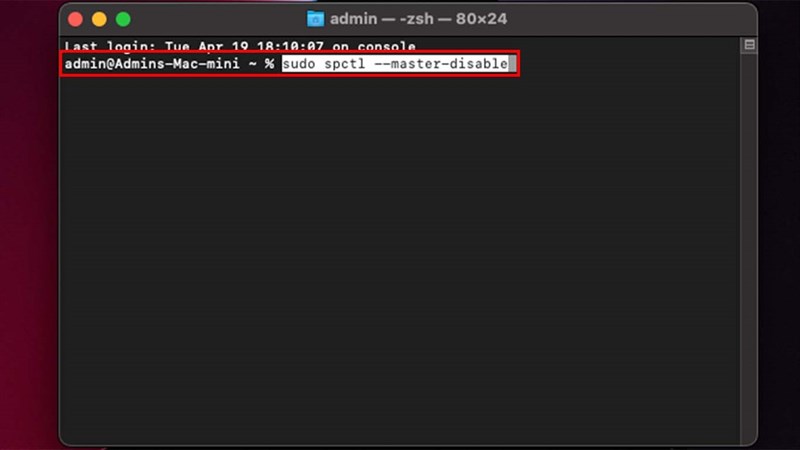
Khi hiện ra cửa sổ Terminal, thực hiện nhập lệnh sau và nhấn Enter.
sudo spctl --master-disable
Khi bạn nhập lệnh này, Terminal sẽ yêu cầu bạn nhập mật khẩu của người dùng quản trị hệ thống (Administrator password). Hãy nhập mật khẩu và nhấn Enter. Lưu ý rằng khi nhập mật khẩu, không có ký tự nào sẽ xuất hiện trên màn hình, nhưng hệ thống vẫn sẽ nhận dạng.
Bước 3: Xác nhận lệnh
Sau khi nhập mật khẩu và nhấn Enter, Gatekeeper sẽ được tắt trên máy tính của bạn. Terminal sẽ không hiển thị bất kỳ thông báo xác nhận nào.
Bước 4: Khởi động lại máy tính
Sau khi đã tắt Gatekeeper thành công, hãy khởi động lại máy tính của bạn để áp dụng các thay đổi.
Hướng dẫn tắt SIP trên Macbook
Tính năng SIP (System Integrity Protection) trên macOS đóng một vai trò quan trọng trong việc bảo vệ tính toàn vẹn của hệ thống, ngăn chặn các thay đổi không mong muốn từ việc ảnh hưởng đến hệ thống.
Cách tắt SIP trên Macbook
Tuy nhiên, có những trường hợp bạn cần tắt SIP để thực hiện các thay đổi nhất định trên máy tính của mình. Hãy cùng tìm hiểu các bước cụ thể để thực hiện thao tác này.
Bước 1: Khởi động vào chế độ Recovery Mode
Tắt hoàn toàn máy tính của bạn.
Khởi động lại máy tính và ngay khi bạn nhìn thấy biểu tượng Apple, nhấn và giữ cùng lúc phím “Command” (⌘) và phím “R” trên bàn phím cho đến khi màn hình khởi động vào chế độ Recovery Mode hiển thị.
Bước 2: Mở Terminal
Trong chế độ Recovery Mode, chọn “Utilities”(Công cụ) từ thanh menu ở phía trên màn hình, sau đó chọn “Terminal”.
Bước 3: Nhập lệnh để tắt SIP
Khi hiện ra cửa sổ Terminal, thực hiện nhập lệnh sau và nhấn Enter.
csrutil disable
Lệnh này sẽ tắt SIP trên hệ thống của bạn. Terminal sẽ hiển thị một thông báo xác nhận rằng SIP đã được tắt thành công.
Bước 4: Khởi động lại máy tính
Sau khi đã tắt SIP, đóng cửa sổ Terminal và khởi động lại máy tính của bạn bằng cách chọn “Apple Menu”(biểu tượng Apple) và chọn “Restart”(Khởi động lại).
Sau khi máy tính khởi động lại, SIP sẽ đã được tắt và bạn có thể thực hiện các thay đổi trên hệ thống mà SIP trước đây đã ngăn chặn.
Tuy nhiên, hãy nhớ rằng việc việc bạn thực hiện theo hướng dẫn tắt SIP và Gatekeeper có thể làm giảm đi tính bảo mật của hệ thống, vì vậy chỉ nên thực hiện khi cần thiết và sau đó hãy bật lại nó khi không cần thiết.
Trên hệ điều hành macOS, Gatekeeper đóng vai trò quan trọng trong việc bảo vệ máy tính và dữ liệu của người dùng. Hy vọng rằng thông qua bài viết của Thuevpsgiare.vn, bạn đã hiểu rõ hơn về Gatekeeper – từ định nghĩa, cách hoạt động, ưu – nhược điểm đến hướng dẫn tắt Gatekeeper trên MacBook. Qua việc hiểu rõ về cách Gatekeeper hoạt động và cách quản lý nó trên MacBook, bạn có thể tăng cường đáng kể khả năng bảo mật cho hệ thống của mình.
Bạn đã từng tự hỏi tạo Page Facebook là gì và tại sao nó lại quan trọng đối với cá nhân cũng như doanh nghiệp chưa? Việc sở hữu một Fanpage không chỉ là một cách để kết nối với bạn bè và gia đình, mà còn là một công cụ mạnh mẽ để xây dựng thương hiệu của cá nhân hoặc doanh nghiệp trên nền tảng mạng xã hội lớn nhất hiện nay.
Trong bài viết này, Thuevpsgiare.vn sẽ cùng các bạn khám phá chi tiết về Page Facebook là gì, những lợi ích mà Page Facebook mang lại, cũng như các bước hướng dẫn tạo Page Facebookmột cách đơn giản nhất trên cả điện thoại và máy tính.
Page Facebook là gì?
Page Facebook(hay còn được gọi là Fanpage) là một trang cá nhân hoặc trang của doanh nghiệp trên mạng xã hội Facebook, được sử dụng để chia sẻ thông tin, tương tác với cộng đồng, quảng bá sản phẩm/dịch vụ và xây dựng thương hiệu trực tuyến.
Page Facebook là gì?
Page Facebook cung cấp một nền tảng cho cá nhân, nhãn hiệu hoặc tổ chức để kết nối với người hâm mộ, khách hàng tiềm năng và cộng đồng theo dõi thông tin của họ thông qua bài đăng, hình ảnh, video và các tính năng tương tác khác.
Mỗi Page Facebook có thể được tùy chỉnh hình ảnh đại diện, mô tả, liên kết và các thông tin khác để phản ánh tính độc đáo của cá nhân hoặc doanh nghiệp tương ứng.
Lợi ích của việc tạo Page Facebook
Facebook không chỉ là nơi để chia sẻ những khoảnh khắc cuộc sống cá nhân mà còn là một công cụ mạnh mẽ cho việc xây dựng thương hiệu và kinh doanh trực tuyến. Trong đó, việc tạo Page Facebook đóng vai trò quan trọng và mang lại nhiều lợi ích đáng kể.
Lợi ích của việc tạo Page Facebook
Cơ hội tiếp cận và tương tác trực tiếp với khách hàng
Page Facebook cung cấp một kênh tiếp cận rộng lớn đến hàng triệu người dùng Facebook trên toàn thế giới. Điều này giúp tăng cơ hội tiếp cận đối tượng khách hàng tiềm năng một cách hiệu quả.
Page Facebook là một nền tảng tuyệt vời để tương tác trực tiếp với khách hàng. Bằng cách đăng bài, trả lời tin nhắn và bình luận, bạn có thể tạo ra một môi trường giao tiếp tích cực với cộng đồng người dùng Facebook.
Xây dựng thương hiệu và sự uy tín
Việc có một Page Facebook chuyên nghiệp và hoạt động đều đặn giúp xây dựng và củng cố thương hiệu các cá nhân hoặc doanh nghiệp. Người theo dõi sẽ cảm thấy tin tưởng hơn khi thấy một Page được quản lý chuyên nghiệp và có nhiều nội dung hấp dẫn.
Quảng cáo và tiếp thị
Facebook cung cấp các công cụ quảng cáo mạnh mẽ giúp bạn tiếp cận đúng đối tượng khách hàng mục tiêu dựa trên độ tuổi, giới tính, sở thích và hành vi trên mạng xã hội.
Phân tích và đo lường hiệu quả
Facebook Insights cung cấp các công cụ phân tích mạnh mẽ để đo lường hiệu quả của bài đăng, tương tác từ người theo dõi và hiểu rõ hơn về đối tượng khách hàng của bạn.
Tạo cơ hội kinh doanh
Page Facebook có thể trở thành một kênh bán hàng trực tuyến hiệu quả thông qua việc đăng bài viết bán hàng, khuyến mãi và triển khai các chiến lược marketing.
Hướng cách dẫn tạo Page Facebook trên điện thoại
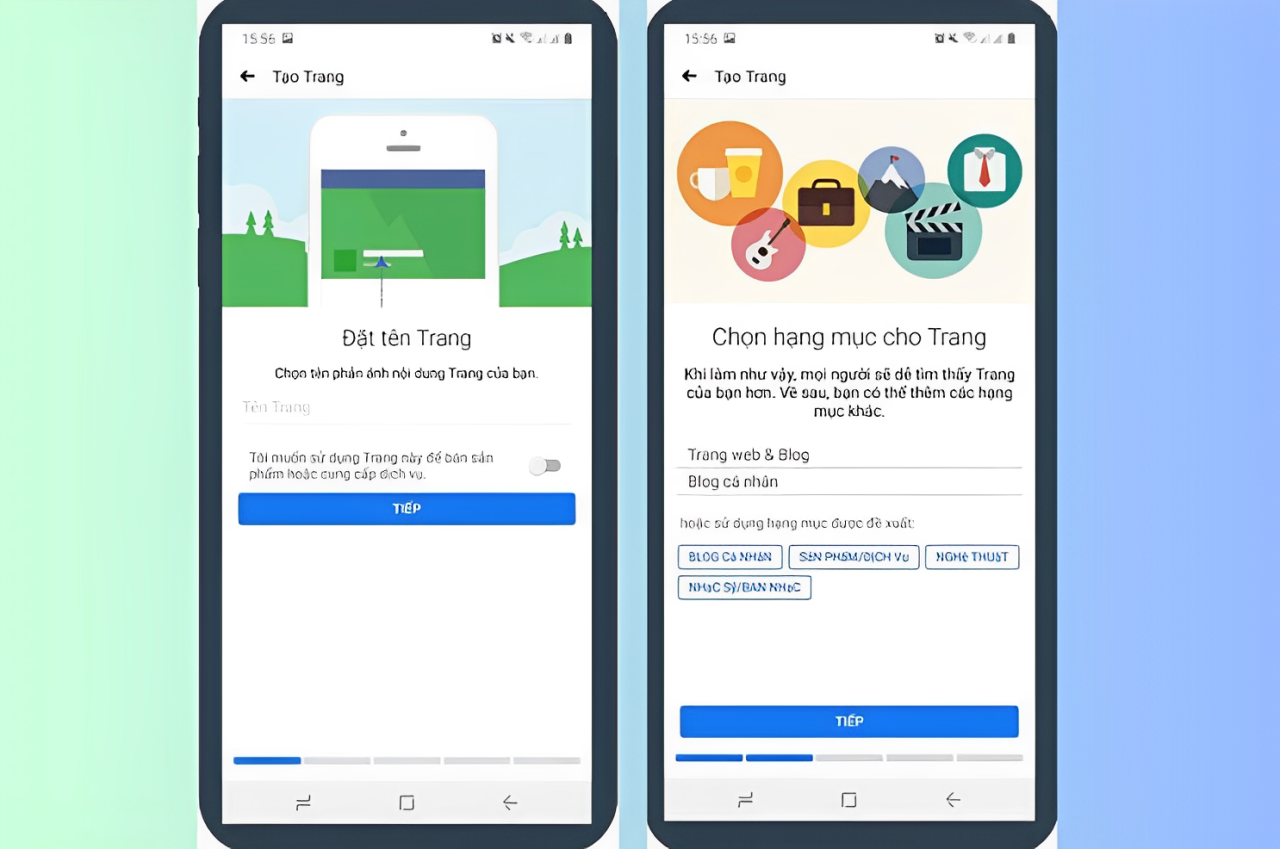
Thuevpsgiare.vn sẽ bắt đầu hướng dẫn chi tiết về cách lập trang Facebook cộng đồng ngay trên điện thoại di động của bạn. Bạn sẽ được hướng dẫn từng bước tạo Fanpage trên Facebook bằng điện thoại chi tiết và chuyên nghiệp.
Hướng dẫn tạo Page Facebook trên điện thoại
Bước 1: Đăng nhập tài khoản vào ứng dụng Facebook
Mở ứng dụng Facebook đã có trên điện thoại của bạn. Nếu bạn chưa có tài khoản Facebook, hãy tạo một tài khoản mới.
Bước 2: Truy cập vào trình tạo Page
Sau khi đăng nhập, chạm vào biểu tượng menu (thường là ba dấu gạch ngang) ở góc trên bên phải của màn hình. Kéo màn hình xuống và chọn vào mục “Tạo Trang” trong phần “Tạo và quản lý”.
Bước 3: Chọn loại Page
Facebook sẽ hiển thị các loại Page khác nhau cho bạn lựa chọn, bao gồm “Doanh nghiệp hoặc Thương hiệu”, “Cá nhân hoặc Blog”, “Gây quỹ hoặc Tổ chức” và nhiều loại khác. Chọn loại Page phù hợp với mục đích của bạn và chạm vào nút “Bắt đầu”.
Cách lập trang Facebook cộng đồng: Khi bạn đang ở trang tạo trang mới, bạn sẽ được yêu cầu chọn loại trang mà bạn muốn tạo. Chọn “Cộng đồng” từ danh sách các loại trang.
Cách lập Fanpage cá nhân: Trong trang tạo trang mới, bạn sẽ được yêu cầu chọn loại trang. Chọn “Cá nhân hoặc blog” từ danh sách các loại trang.
Bước 4: Nhập thông tin cho Page
Nhập tên của Page: Hãy chọn một tên phù hợp và dễ nhớ cho Page của bạn.
Chọn loại hình doanh nghiệp: Chọn loại hình doanh nghiệp hoặc danh mục tương ứng với Page của bạn.
Nhập thông tin liên hệ: Bao gồm địa chỉ, số điện thoại và website của doanh nghiệp nếu có.
Điền mô tả: Mô tả ngắn gọn về Page của bạn để mọi người hiểu rõ về nội dung và mục tiêu của trang.
Bước 5: Tùy chỉnh cài đặt và hình ảnh
Thêm hình ảnh đại diện: Chọn một hình ảnh đại diện thú vị và dễ nhớ cho Page của bạn.
Cài đặt tùy chọn khác: Bạn có thể tùy chỉnh các cài đặt khác như: quản lý quản trị viên, cài đặt quyền riêng tư và các tính năng khác.
Bước 6: Hoàn thành và đăng bài viết đầu tiên
Sau khi nhập đầy đủ thông tin và tùy chỉnh cài đặt, hãy chạm vào nút “Hoàn thành” để tạo xong Page của bạn. Bây giờ bạn đã có một Page Facebook mới và bạn có thể đăng bài viết đầu tiên để bắt đầu tương tác với cộng đồng của mình.
Hướng cách tạo Page Facebook trên máy tính
Việc tạo một trang Facebook trên máy tính không chỉ là cách tốt để tạo mối liên kết với cộng đồng mà bạn muốn kết nối mà còn là cơ hội để chia sẻ thông tin, nội dung và ý tưởng của bạn với mọi người trên mạng xã hội phổ biến nhất thế giới.
Hướng dẫn tạo Page Facebook trên máy tính
Cùng tìm hiểu cách bước chi tiết qua phần hướng dẫn tạo Page Facebook bằng máy tính dưới đây.
Bước 1: Đăng nhập tài khoản Facebook trên máy tính
Mở trình duyệt web trên máy tính của bạn và truy cập vào trang web facebook.com. Sau đó, đăng nhập vào tài khoản của bạn nếu chưa đăng nhập.
Bước 2: Truy cập vào trang tạo trang mới
Sau khi đăng nhập, trên trang chính của Facebook, bạn sẽ thấy thanh điều hướng ở phía bên trái của màn hình. Cuộn xuống và tìm kiếm mục “Tạo” và nhấp vào “Trang”.
Bước 3: Chọn loại trang
Facebook sẽ hiển thị một số lựa chọn về loại trang mà bạn muốn tạo. Bạn có thể chọn loại trang phù hợp với mục đích sử dụng của mình, ví dụ như: “Doanh nghiệp hoặc thương hiệu”, “Cá nhân hoặc blog”, “Giải trí” và nhiều lựa chọn khác.
Bước 4: Điền thông tin cho trang
Bạn sẽ cần cung cấp một số thông tin cơ bản về trang của mình, bao gồm: tên trang, phần mô tả, địa chỉ và thông tin liên hệ. Bạn cần chắc chắn những thông tin bạn đã cung cấp là chính xác và đầy đủ.
Bước 5: Thêm hình ảnh
Bạn cũng có thể tải hình ảnh đại diện và bìa cho trang của mình. Hãy chọn hình ảnh phản ánh đúng tính chất và nội dung của trang.
Bước 6: Hoàn tất và xác nhận
Sau khi điền đầy đủ thông tin và tải lên hình ảnh, hãy nhấp vào nút “Tạo” hoặc “Xác nhận”(tùy thuộc vào giao diện của Facebook tại thời điểm đó) để hoàn tất quá trình tạo trang.
Bước 7: Tùy chỉnh trang
Bây giờ bạn đã tạo được trang của mình. Bạn có thể tùy chỉnh trang bằng cách thêm thông tin chi tiết hơn, đăng bài viết, mời bạn bè thích trang và tương tác với cộng đồng của mình.
Cách tạo Fanpage bán hàng trên Facebook
Khi bạn muốn bắt đầu kinh doanh trên Facebook, việc tạo một Fanpage bán hàng là bước đầu tiên quan trọng. Trên Fanpage này, bạn có thể giới thiệu sản phẩm, tương tác với khách hàng và xây dựng thương hiệu của mình.
Cách tạo Fanpage bán hàng trên Facebook
Cùng tìm hiểu cách tạo Fanpage thu hút để bán hàng trên Facebook và bắt đầu hành trình kinh doanh trực tuyến của bạn.
Bước 1: Đăng nhập tài khoản vào ứng dụng Facebook
Mở trình duyệt web trên máy tính hoặc ứng dụng Facebook có trên điện thoại và đăng nhập vào tài khoản Facebook của bạn. Nếu bạn chưa có tài khoản Facebook, bạn cần đăng ký trước bằng số điện thoại hoặc gmail cá nhân.
Bước 2: Truy cập vào trang tạo trang mới
Cuộn xuống dưới và nhấp vào mục “Tạo” ở góc trái dưới của trang, sau đó chọn “Trang”.
Bước 3: Chọn loại trang “Doanh nghiệp hoặc thương hiệu”
Trong trang tạo trang mới, bạn sẽ được yêu cầu chọn loại trang. Chọn “Doanh nghiệp hoặc thương hiệu” từ danh sách các loại trang.
Bước 4: Đặt tên cho Fanpage
Nhập tên bạn muốn gọi Fanpage của mình vào ô “Tên trang”. Hãy chọn một tên phù hợp với sản phẩm hoặc dịch vụ bạn đang kinh doanh.
Bước 5: Tùy chỉnh Fanpage của bạn
Thêm thông tin và hình ảnh cho Fanpage của bạn để hai thông tin này phản ánh hoạt động kinh doanh của bạn một cách chính xác. Bạn có thể thêm thông tin chi tiết về sản phẩm hoặc dịch vụ, thông tin liên hệ, giờ làm việc…
Bước 6: Thêm phần giới thiệu và sản phẩm
Bạn cũng có thể thêm phần giới thiệu về doanh nghiệp của mình cũng như danh sách sản phẩm hoặc dịch vụ mà bạn đang bán. Việc thêm đầy đủ thông tin về sản phẩm và dịch vụ sẽ giúp khách hàng tiềm năng hiểu rõ hơn về doanh nghiệp.
Bước 7: Lưu và công bố Fanpage của bạn
Khi bạn đã hoàn tất việc tùy chỉnh Fanpage của mình, nhấp vào nút “Lưu” hoặc “Công bố” để lưu lại và công bố Fanpage của bạn.
Bước 8: Quản lý và quảng bá
Bây giờ bạn đã có một Fanpage bán hàng trên Facebook. Bạn có thể quản lý nội dung, chia sẻ bài viết, đăng ảnh sản phẩm, quảng bá và tương tác với khách hàng của mình thông qua Fanpage này.
Mới lập Page nên làm gì để thu hút khách hàng?
Khi mới lập một Page trên Facebook, bạn nên theo dõi tất cả các bước trong cách tạo Fanpage nhiều like dưới đây.
Mới lập Page nên làm gì để thu hút khách hàng?
Hoàn thiện thông tin trang
Đảm bảo rằng thông tin trang của bạn đã được điền đầy đủ và chính xác bao gồm: tên trang, mô tả, thông tin liên hệ và địa chỉ trang web (nếu có). Thông tin này giúp người dùng hiểu rõ về nội dung và mục đích của trang.
Thiết lập hình ảnh đại diện và ảnh bìa
Chọn hình ảnh đại diện và ảnh bìa phù hợp để trang của bạn trở nên chuyên nghiệp và thu hút sự chú ý của người dùng. Hãy chọn hình ảnh có chất lượng cao và liên quan đến nội dung của trang.
Tạo nội dung đầu tiên
Bắt đầu đăng các bài viết, hình ảnh hoặc video để khởi đầu hoạt động của trang. Nội dung này có thể là giới thiệu về trang, chia sẻ thông tin về sản phẩm/dịch vụ hoặc đăng các tin tức, bài viết liên quan đến lĩnh vực của trang.
Mời bạn bè tham gia
Sử dụng tính năng mời bạn bè để mời những người quen của bạn tham gia và thích trang của bạn. Điều này giúp tăng cơ hội tiếp cận với một lượng người dùng đa dạng từ đầu.
Nắm bắt nguyên tắc cơ bản về quản lý trang
Tìm hiểu cách quản lý trang của bạn, bao gồm: cách đăng bài viết, quản lý bình luận, phản hồi tin nhắn và theo dõi thống kê hoạt động của trang.
Xác định mục tiêu và chiến lược
Đặt ra mục tiêu cụ thể cho trang của bạn và xây dựng một chiến lược để đạt được mục tiêu đó. Điều này có thể bao gồm việc: tăng tương tác, tăng lượng người theo dõi, tăng doanh số bán hàng,…
Việc tạo một Page không chỉ đơn giản mà còn là bước quan trọng trong việc xây dựng và phát triển thương hiệu cá nhân hoặc doanh nghiệp của bạn trên mạng. Bài viết của Thuevpsgiare.vn đã tổng hợp thông tin về Page Facebook là gì và những lợi ích khi xây dựng được Page Facebook uy tín. Hy vọng bạn có thể áp dụng được các bước hướng dẫn tạo Page Facebook để tạo ra một công cụ mạnh mẽ giúp xây dựng thương hiệu cho bản thân hoặc doanh nghiệp của mình.
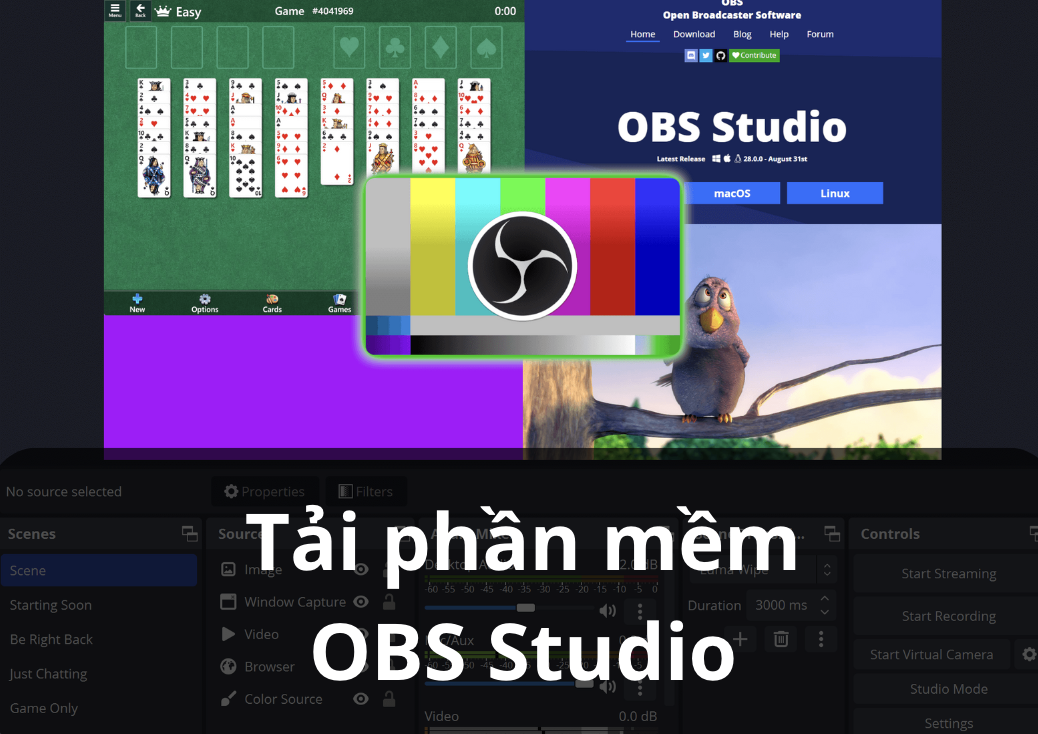
Trong thế giới sống động của live streaming và ghi video, OBS Studio đã trở thành một công cụ không thể thiếu đối với những người sáng tạo nội dung và những người muốn chia sẻ trải nghiệm của họ với cộng đồng trực tuyến.
Trong bài viết này, Thuevpsgiare.vn sẽ cùng bạn khám phá chi tiết tổng quan về OBS Studio từ định nghĩa phần mềm OBS Studio là gì đến những tính năng chính của phần mềm OBS. Bạn sẽ được hướng dẫn tải phần mềm OBS và cách tối ưu hóa sử dụng OBS Studio để đạt được kết quả tốt nhất.
Tổng quan về phần mềm OBS Studio
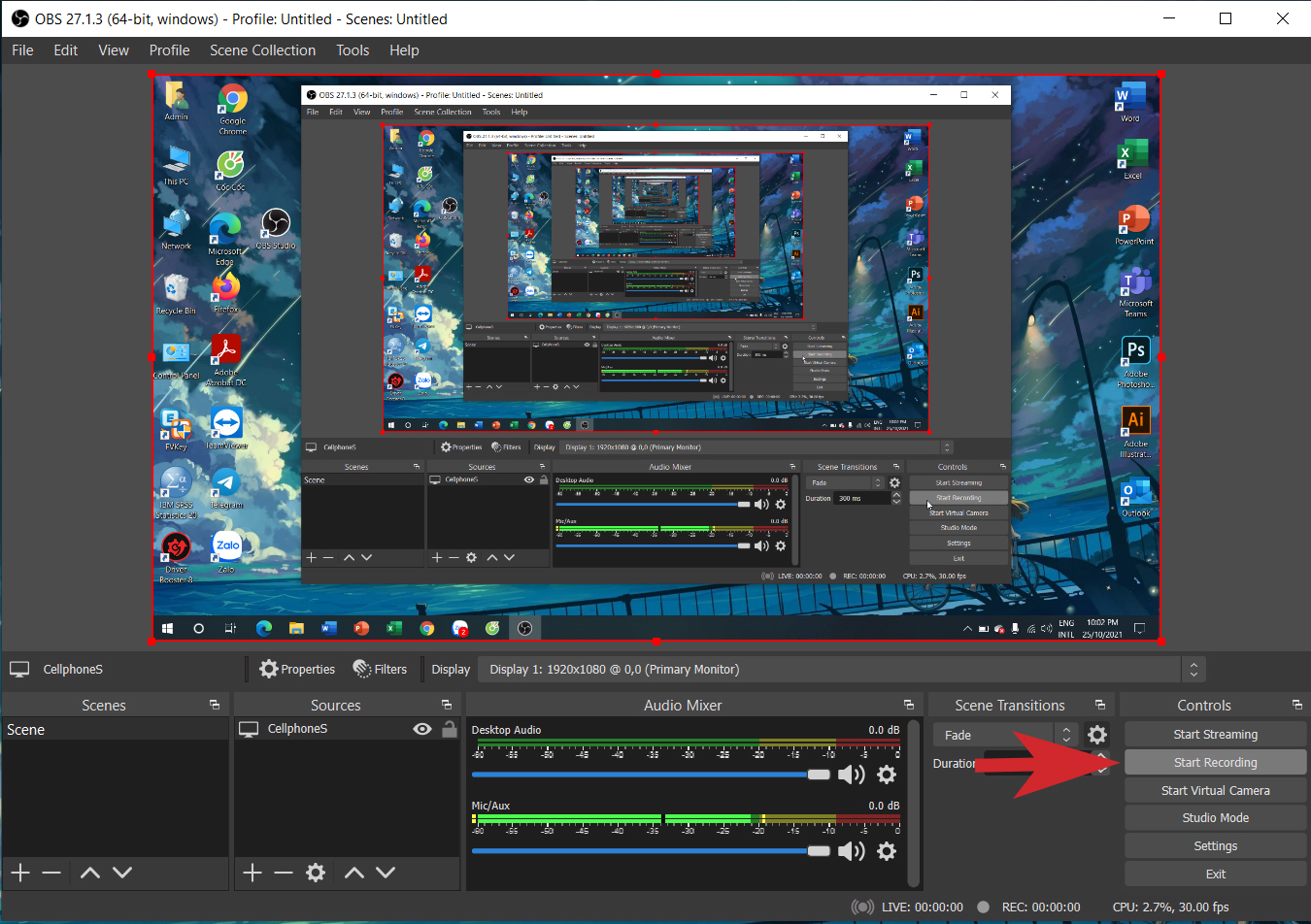
Phần mềm OBS Studio (Open Broadcaster Software Studio) là một ứng dụng mã nguồn mở miễn phí được phát triển để ghi và phát trực tiếp video trên các nền tảng trực tuyến. OBS Studio cho phép người dùng tạo ra các sản phẩm video chất lượng cao, bao gồm livestreaming trên các nền tảng như: Twitch, YouTube, Facebook và nhiều nền tảng khác.
Tổng quan về phần mềm OBS Studio
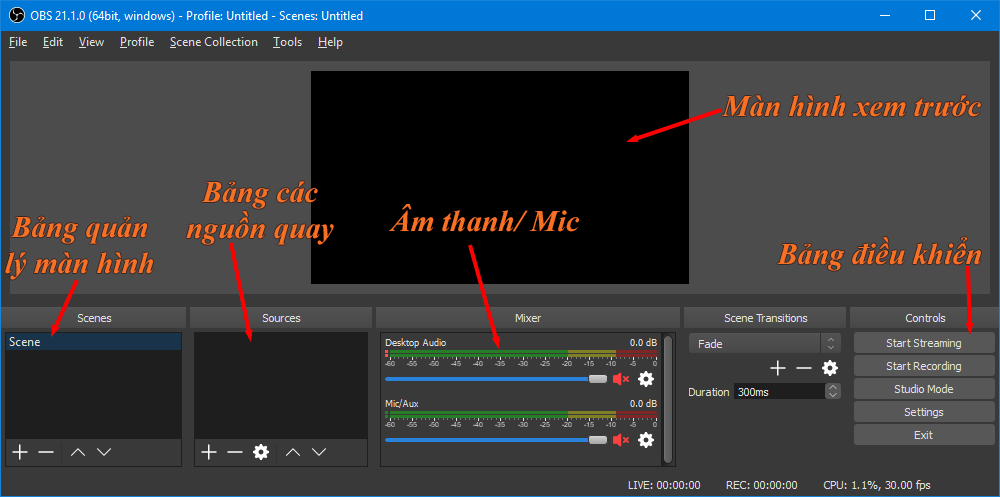
Với giao diện đơn giản nhưng mạnh mẽ, OBS Studio cung cấp một loạt các tính năng linh hoạt như: ghi lại màn hình, kết hợp nhiều nguồn video và âm thanh, tạo overlay, sử dụng bộ lọc và hiệu ứng, và nhiều tính năng khác để tạo ra sản phẩm video đa dạng và chất lượng.
Tính năng chính của phần mềm live stream OBS Studio
Với sự kết hợp giữa tính linh hoạt, tính tiện ích và tính miễn phí, OBS Studio không chỉ là một công cụ để ghi và phát video mà còn là một nền tảng cho sự sáng tạo và kết nối. Hãy cùng nhau khám phá các tính năng nổi bật của OBS Studio và cách mà OBS có thể tạo ra nội dung trực tuyến.
Ghi lại màn hình
OBS Studio cho phép người dùng ghi lại màn hình máy tính của họ với chất lượng cao và tỷ lệ khung hình linh hoạt. Người dùng có thể chọn ghi lại toàn bộ màn hình hoặc chỉ những phần cụ thể của màn hình.
Cài đặt linh hoạt cho phép điều chỉnh độ phân giải, tỷ lệ khung hình, bitrate và các tùy chọn khác để tối ưu hóa chất lượng ghi hình.
Phát trực tiếp video
OBS Studio cho phép người dùng phát trực tiếp video lên các nền tảng phổ biến như: Twitch, YouTube, Facebook và nhiều nền tảng khác một cách dễ dàng.
Phần mềm OBS cung cấp tính năng kết nối đơn giản với các tài khoản trên các nền tảng phát trực tiếp, giúp người dùng dễ dàng chia sẻ nội dung của họ với mọi người.
Tính năng chính của phần mềm OBS Studio
Kết hợp nhiều nguồn video
OBS Studio cho phép người dùng kết hợp nhiều nguồn video như: màn hình máy tính, webcam và video từ các tệp tin. Người dùng có thể tạo ra các cảnh (scenes) để tổ chức và chuyển đổi giữa các nguồn video một cách dễ dàng trong quá trình ghi và phát trực tiếp.
Overlay
Cung cấp tính năng Overlay cho phép người dùng thêm các lớp hiển thị như: văn bản, hình ảnh và video lên màn hình. Overlay giúp tạo ra các hiệu ứng đồ họa và thông tin bổ sung trên video, làm cho nội dung trở nên sinh động và hấp dẫn hơn.
Tùy chỉnh đa dạng
OBS Studio cung cấp nhiều tùy chỉnh cho người dùng như: điều chỉnh độ phân giải, tỷ lệ khung hình, bitrate… Các tùy chọn này cho phép người dùng tinh chỉnh các cài đặt để phù hợp với nhu cầu cụ thể và đảm bảo chất lượng video tốt nhất.
Bộ lọc và hiệu ứng
OBS Studio đi kèm với nhiều bộ lọc video và âm thanh để cải thiện chất lượng video, cũng như hiệu ứng để tạo ra trải nghiệm thú vị hơn. Các bộ lọc và hiệu ứng này bao gồm: bộ lọc hình ảnh, bộ lọc nền, hiệu ứng chuyển cảnh và nhiều tính năng khác để làm cho video chuyên nghiệp hơn.
Phím tắt đa chức năng
OBS Studio cung cấp tính năng phím tắt để người dùng có thể điều khiển các chức năng của phần mềm một cách nhanh chóng và thuận tiện. Phím tắt giúp người dùng tiết kiệm thời gian và năng lượng trong quá trình ghi và phát trực tiếp video, tăng hiệu suất và sự linh hoạt trong công việc.
Hướng dẫn tải phần mềm OBS Studio trên các hệ điều hành phổ biến
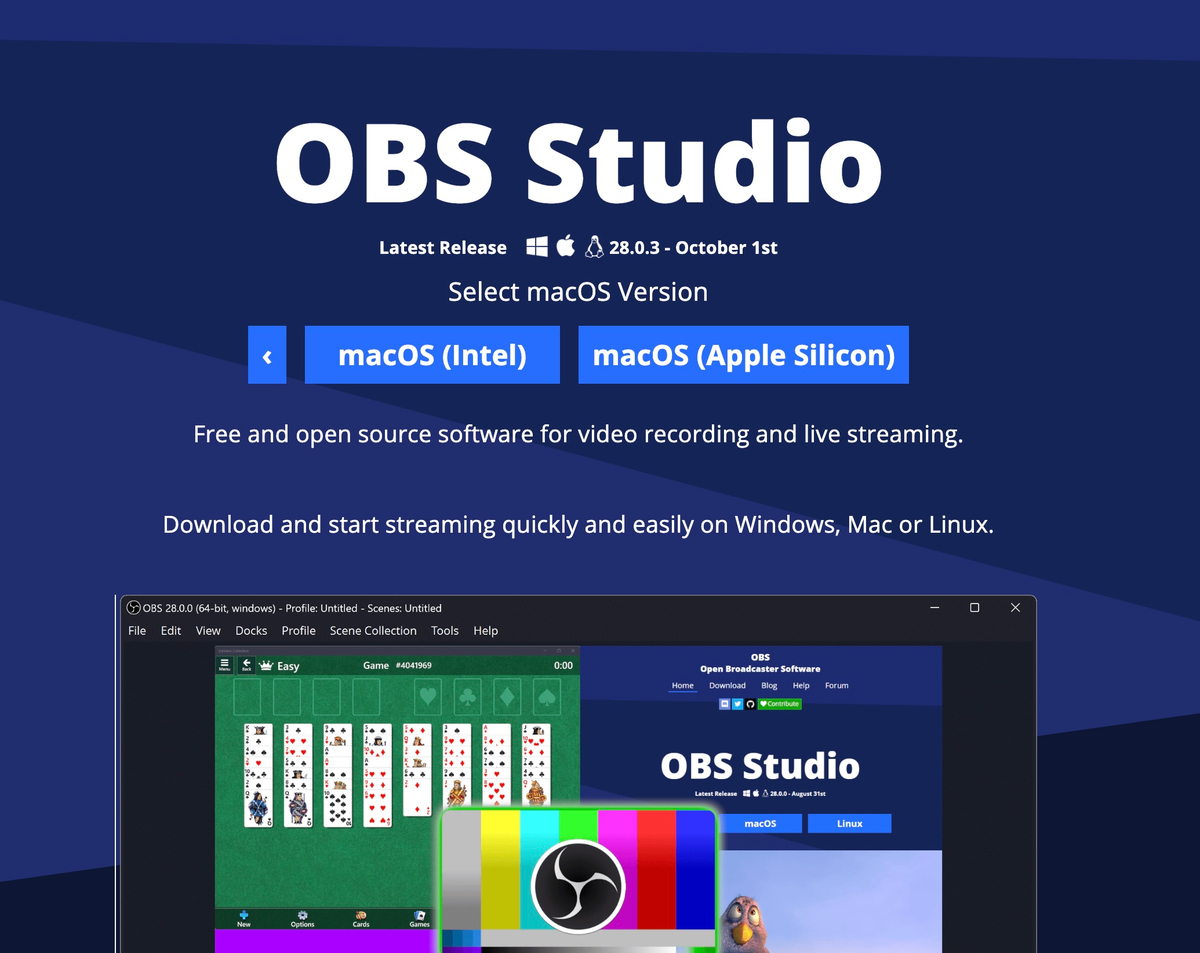
Dù bạn sử dụng hệ điều hành Windows, macOS hay Linux, việc tải và cài đặt OBS Studio đều không quá phức tạp. Hãy cùng nhau khám phá quy trình tải phần mềm OBS về máy tính trên các hệ điều hành phổ biến ngay dưới đây.
Tải phần mềm OBS Studio trên các hệ điều hành phổ biến
Tải phần mềm OBS Studio trên hệ điều hành Windows
Dưới đây là các bước cụ thể để bạn có thể hiểu cách tải phần mềm OBS Studio full crack 64bit trên hệ điều hành Windows một cách dễ dàng và nhanh chóng.
Bước 1: Truy cập website chính thức của OBS Studio
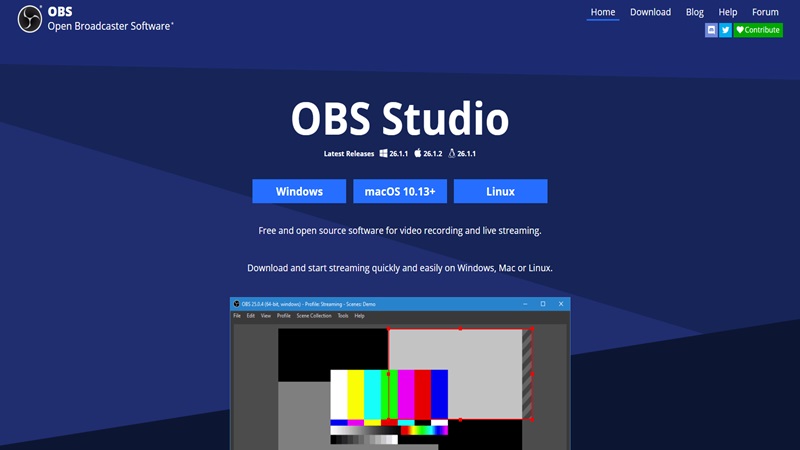
Mở trình duyệt web của bạn và truy cập vào trang web chính thức của OBS Studio tại obsproject.com.
Bước 2: Chọn tab “Download”
Trên thanh điều hướng của trang web, chọn tab “Download”.
Bước 3: Tải file cài đặt
Dưới phần “For Windows”, bạn sẽ thấy hai lựa chọn:
Nếu bạn muốn tải file cài đặt exe để dễ dàng cài đặt OBS Studio, hãy nhấn vào nút “Download Installer”.
Nếu bạn muốn tải gói ZIP để sử dụng phiên bản không cần cài đặt, hãy nhấn vào nút “Download ZIP”.
Bước 4: Chờ quá trình download hoàn tất
Hãy chờ đợi cho đến khi quá trình download phần mềm OBS Studio hoàn tất. Thời gian tải xuống nhanh hay chậm có thể phụ thuộc vào tốc độ kết nối Internet của bạn.
Bước 5: Mở file cài đặt và tiến hành cài đặt OBS Studio
Khi tải xuống hoàn tất, hãy mở file cài đặt OBS Studio bằng cách nhấp đúp vào nó.
Trong cửa sổ cài đặt, làm theo các hướng dẫn trên màn hình để hoàn tất quá trình cài đặt OBS Studio.
Bạn có thể chọn đường dẫn cài đặt và các tùy chọn cài đặt khác theo nhu cầu của bạn.
Bước 6: Hoàn tất cài đặt và khởi chạy OBS Studio
Khi quá trình cài đặt hoàn tất, bạn có thể chọn “Finish” để đóng trình cài đặt.
Sau đó, tìm biểu tượng OBS Studio trên desktop hoặc trong menu “Start” và nhấp vào để mở OBS Studio.
Tải phần mềm OBS Studio trên hệ điều hành MacOS
Download phần mềm OBS trên macOS không cần phải qua nhiều quá trình phức tạp. Chỉ cần truy cập vào trang web chính thức của OBS Studio và làm theo các bước hướng dẫn dưới đây.
Tải phần mềm OBS Studio trên hệ điều hành MacOS
Bước 1: Truy cập website chính thức của OBS Studio
Mở trình duyệt web của bạn và truy cập vào trang web chính thức của OBS Studio tại obsproject.com.
Bước 2: Chọn tab “Download”
Trên thanh điều hướng của trang web, chọn tab “Download”.
Bước 3: Tải file cài đặt
Dưới phần “For macOS”, bạn sẽ thấy hai lựa chọn:
Nếu bạn muốn tải file cài đặt dmg để dễ dàng cài đặt OBS Studio, hãy nhấn vào nút “Download Installer”.
Nếu bạn muốn tải gói ZIP để sử dụng phiên bản không cần cài đặt, hãy nhấn vào nút “Download ZIP”.
Bước 4: Chờ quá trình download hoàn tất
Hãy chờ đợi cho đến khi quá trình tải xuống phần mềm OBS hoàn tất. Thời gian nhanh hay chậm sẽ phụ thuộc vào tốc độ kết nối Internet của bạn.
Bước 5: Mở file cài đặt và tiến hành cài đặt OBS Studio
Khi tải xuống hoàn tất, hãy mở file cài đặt OBS Studio bằng cách nhấp đúp vào file dmg đã tải.
Sau đó, kéo biểu tượng OBS Studio vào thư mục “Ứng dụng” trong cửa sổ Finder.
Bước 6: Hoàn tất cài đặt và khởi chạy OBS Studio
Khi quá trình kéo và thả hoàn tất, bạn có thể đóng cửa sổ Finder.
Mở thư mục “Ứng dụng” trên macOS và tìm biểu tượng OBS Studio.
Nhấp đúp vào biểu tượng OBS Studio để mở ứng dụng và bắt đầu sử dụng.
Tải phần mềm OBS Studio trên hệ điều hành Linux
Đối với người dùng Linux, việc cài đặt OBS Studio không chỉ giúp họ trải nghiệm công cụ ghi và phát trực tiếp video mạnh mẽ này mà còn mở ra nhiều cơ hội sáng tạo và kết nối với cộng đồng trực tuyến. Hãy cùng khám phá cách tải phần mềm OBS Studio trên hệ điều hành Linux một cách dễ dàng và thuận tiện.
Các bước tải phần mềm quay màn hình OBS Studio trên hệ điều hành Linux:
Bước 1: Sử dụng trình quản lý gói
OBS Studio thường được cài đặt thông qua trình quản lý gói của hệ điều hành Linux. Các bước cài đặt phần mềm OBS có thể khác nhau tùy thuộc vào bản phân phối Linux bạn đang sử dụng.
Bước 2: Cài đặt từ kho ứng dụng
Trên Ubuntu và các bản phân phối dựa trên Debian, mở Terminal và chạy lệnh sau.
sudo apt install obs-studio
Trên Arch Linux, bạn có thể sử dụng Pacman.
sudo pacman -S obs-studio
Trên Fedora, bạn có thể sử dụng DNF.
sudo dnf install obs-studio
Bước 3: Chờ quá trình cài đặt phần mềm OBS Studio hoàn tất
Hệ thống sẽ tự động tải xuống và cài đặt OBS Studio.
Bước 4: Khởi chạy OBS Studio
Sau khi quá trình cài đặt hoàn tất, bạn có thể mở OBS Studio từ menu ứng dụng của hệ điều hành Linux hoặc bằng cách gõ “obs-studio” trong Terminal.
Cách tối ưu hóa sử dụng phần mềm OBS Studio
Một trong những bước quan trọng để tận dụng hết tiềm năng của phần mềm OBS Studio là tối ưu hóa cách sử dụng. Bằng cách áp dụng những điều chỉnh và quy trình phù hợp, bạn có thể đạt được hiệu suất ghi và phát trực tiếp video tốt nhất, đồng thời cải thiện chất lượng và trải nghiệm của người xem.
Cách tối ưu hóa sử dụng phần mềm OBS Studio
Hãy cùng khám phá các biện pháp tối ưu hóa khi bạn đã tải phần mềm live stream OBS để đảm bảo rằng bạn đang tận dụng hết khả năng của OBS Studio.
Cấu hình phần cứng máy tính đủ mạnh
Trước khi bắt đầu ghi hoặc phát trực tiếp, hãy đảm bảo rằng máy tính của bạn đáp ứng được yêu cầu về cấu hình để tránh tình trạng giật lag và mất khung hình.
Tối ưu hóa cài đặt video
Điều chỉnh các cài đặt về độ phân giải, tỷ lệ khung hình (FPS) và bitrate sao cho phù hợp với nhu cầu của bạn và khả năng mạng Internet.
Sử dụng cài đặt dòng video hợp lý
Sử dụng cài đặt dòng video như x264 hoặc NVENC tùy thuộc vào card đồ họa của bạn để tối ưu hóa hiệu suất ghi và phát trực tiếp.
Tổ chức cửa sổ và nguồn video
Sắp xếp cửa sổ và nguồn video một cách hợp lý để dễ dàng quản lý và chuyển đổi giữa chúng trong quá trình ghi hoặc phát trực tiếp.
Sử dụng bộ lọc và hiệu ứng một cách có chọn lọc
Tránh sử dụng quá nhiều bộ lọc và hiệu ứng không cần thiết, vì điều này có thể làm giảm hiệu suất và chất lượng video.
Thực hiện kiểm tra trước trực tiếp
Trước khi bắt đầu phát trực tiếp, thực hiện kiểm tra trước khi trực tiếp để đảm bảo rằng tất cả các cài đặt và nguồn video hoạt động một cách ổn định và chất lượng.
Tích hợp với các công cụ và dịch vụ khác
Khám phá cách tích hợp và cài đặt tương thích với các công cụ và dịch vụ khác như các phần mềm chỉnh sửa video, quản lý chat hay hệ thống quản lý quảng cáo để tối ưu hóa trải nghiệm ghi và phát trực tiếp của bạn.
Với sự đơn giản trong việc tải và cài đặt, OBS Studio không chỉ là công cụ lý tưởng cho những người sáng tạo nội dung chuyên nghiệp mà còn là lựa chọn hàng tốt nhất của những người mới bắt đầu.
Bài viết của Thuevpsgiare.vn đã tổng hợp thông tin chi tiết từ định nghĩa phần mềm OBS Studio là gì đến những tính năng chính của phần mềm OBS. Hy vọng với hướng dẫn tải phần mềm OBS và cách tối ưu hoá khi sử dụng OBS sẽ giúp bạn hoàn thành dự án video trong tương lai.
Việc sử dụng một phần mềm quản lý dự án onlinephù hợp sẽ cải thiện hiệu quả hoạt động của doanh nghiệp và giúp tối ưu hóa quản lý công việc. Vậy trong bài viết này, hãy cùng Thuevpsgiare.vn tìm hiểu xem phần mềm quản lý dự án là gì? Lợi ích và các tiêu chí khi lựa chọn phần mềm quản lý dự án và bài viết sẽ giới thiệu đến bạn 10 phần mềm quản lý online qua bài viết dưới đây.
Phần mềm quản lý dự án là gì?
Phần mềm quản lý dự án là một công cụ được phát triển để hỗ trợ quản lý toàn bộ quá trình hoạt động của cá nhân, dự án hoặc phòng ban. Nó giúp các tổ chức và cá nhân quản lý các hoạt động từ việc lập kế hoạch, ước lượng chi phí, quản lý nhân sự và tài nguyên, đến giám sát tiến độ và hiệu suất của các công việc.
Phần mềm quản lý dự án là gì?
Lợi ích của phần mềm quản trị dự án mang lại
Một phần mềm quản trị dự án hiệu quả mang lại nhiều lợi ích cho doanh nghiệp không chỉ trong khía cạnh tài chính mà còn trong việc thúc đẩy tinh thần tự giác và chuẩn hóa quy trình làm việc.
Lợi ích khi sử dụng phần mềm quản trị dự án
Quản lý toàn diện và chi tiết tiến độ của một hoặc nhiều dự án trên một nền tảng duy nhất, giúp giảm thiểu tình trạng thiếu sót thông tin và trì hoãn công việc.
Khuyến khích nhân viên tự chủ trong việc lên kế hoạch, thực hiện công việc và tuân thủ thời hạn, từ đó tăng cường hiệu suất làm việc.
Xây dựng quy trình làm việc nhất quán, tạo sự gắn kết giữa các thành viên trong dự án và các bộ phận khác, tự động hóa quá trình giao/nhận nhiệm vụ và truyền đạt thông tin liên tục.
Hỗ trợ doanh nghiệp đánh giá chính xác năng lực của nhân viên thông qua hệ thống báo cáo chi tiết, từ đó hỗ trợ quyết định về lương thưởng và thăng chức.
Tối ưu hóa chi phí và nguồn lực thực hiện dự án thông qua việc liên tục đo lường và giám sát tình hình thực hiện.
Các tiêu chí để lựa chọn được phần mềm quản lý dự án online
Để chọn được công cụ quản lý dự án phù hợp, hiệu quả và tiết kiệm thời gian cũng như chi phí, bạn cần dựa vào các tiêu chí sau:
Tiêu chí lựa chọn phần mềm quản lý dự án
Tính đầy đủ và tiện ích: Phần mềm cần cung cấp đủ tính năng và tiện ích để đáp ứng nhu cầu quản lý dự án của doanh nghiệp.
Giao diện thân thiện và dễ sử dụng: Cần có giao diện người dùng thân thiện, giúp người dùng dễ dàng thực hiện các thao tác một cách tự nhiên và hiệu quả.
Mức giá hợp lý: Phải xem xét mức giá của phần mềm để đảm bảo rằng nó phù hợp với ngân sách của doanh nghiệp mà vẫn đảm bảo chất lượng và tính linh hoạt.
Chính sách hỗ trợ rõ ràng: Nhà cung cấp phần mềm cần cung cấp chính sách hỗ trợ rõ ràng, bao gồm cả hỗ trợ kỹ thuật và hỗ trợ khách hàng để giúp người dùng giải quyết các vấn đề một cách nhanh chóng và hiệu quả.
Mức độ khả thi: Xem xét mức độ khả thi khi triển khai và áp dụng phần mềm vào doanh nghiệp, bao gồm cả yếu tố kỹ thuật và tổ chức.
Uy tín của nhà cung cấp: Cần đánh giá uy tín của nhà cung cấp phần mềm trong ngành, bao gồm cả kinh nghiệm và độ tin cậy.
Độ phổ biến: Phần mềm cần phổ biến và được sử dụng rộng rãi trong cộng đồng doanh nghiệp, đảm bảo tính ổn định và hỗ trợ từ cộng đồng người dùng.
10 phần mềm quản lý dự án online hiện nay
Dưới đây là danh sách 10 phần mềm quản lý dự án online được nhiều doanh nghiệp ưa chuộng:
1. Phần mềm AMIS
Là một phần của hệ thống quản trị doanh nghiệp tích hợp MISA AMIS, ứng dụng quản lý dự án ra đời nhằm giải quyết các thách thức trong quá trình thực hiện và quản lý công việc. Mục tiêu chính của phần mềm là tăng cường năng suất và hiệu quả làm việc, đồng thời tối ưu hóa chi phí và tối đa hóa lợi nhuận cho doanh nghiệp.
Phần mềm AMIS
Ưu điểm nổi bật của AMIS
Việc lập kế hoạch tổng quan cho mỗi dự án trở nên dễ dàng với thông tin về lộ trình phát triển, thành viên tham gia, vai trò của từng thành viên, mục tiêu, thời hạn hoàn thành và mức độ quan trọng của từng nhiệm vụ.
Tạo dự án mới, thêm thành viên và cấp quyền chi tiết cho từng thành viên trong dự án một cách nhanh chóng.
Quản lý thời gian, thêm nhiệm vụ cha và nhiệm vụ con chi tiết nhất trong từng dự án, giúp tránh thiếu sót.
Phần mềm quản lý công việc giúp giám sát và theo dõi dự án đúng thời điểm, giúp nhà quản lý dễ dàng nắm bắt tiến độ mọi lúc, mọi nơi.
Đánh giá xem dự án đã hoàn thành đúng tiến độ và chi phí có nằm trong ngân sách dự kiến hay không.
Hiệu suất làm việc của nhân viên được thể hiện rõ ràng, giúp quản lý có căn cứ để khen thưởng và lưu vào hồ sơ chính xác.
Cho phép người dùng thêm và đồng bộ nhiệm vụ từ phần mềm CRM MISA, giúp trưởng phòng kinh doanh quản lý tiến độ thực hiện công việc của nhân viên kinh doanh một cách dễ dàng.
Cung cấp dịch vụ thử nghiệm miễn phí trong 14 ngày trước khi quyết định mua.
2. Quản lý dự án bằng Trello
Trello là một phần mềm quản lý tiến độ dự án phổ biến trên toàn cầu. Đây là một ứng dụng miễn phí cho người dùng, tuy nhiên, trong phiên bản miễn phí này sẽ có một số tính năng bị hạn chế so với phiên bản trả phí. Trello được biết đến với việc giao và nhận công việc cho các thành viên trong dự án một cách khoa học và tức thì. Giao diện quản lý chủ yếu được tổ chức theo dạng bảng Kanban.
Phần mềm Trello
Ưu điểm nổi bật của Trello
Dễ dàng thêm hoặc loại bỏ thành viên vào dự án.
Cho phép nhận xét và đính kèm tài liệu cho mỗi dự án hoặc công việc.
Cung cấp tính năng tag người dùng hoặc tag tên công việc để dễ dàng theo dõi và quản lý.
Hỗ trợ đầy đủ phiên bản trên di động (mobile), máy tính cá nhân (PC), laptop và máy tính bảng (tablet), giúp quản lý dự án mọi lúc, mọi nơi.
Trello cung cấp phiên bản miễn phí, tuy có hạn chế về tính năng nhưng vẫn đem lại hiệu quả sử dụng.
3. Phần mềm Jira Software
Jira Software là một công cụ quản lý dự án online được thiết kế để hỗ trợ việc lập kế hoạch và theo dõi công việc. Jira thường được sử dụng phổ biến trong các doanh nghiệp liên quan đến lĩnh vực công nghệ, đặc biệt là để lập kế hoạch và quản lý dự án phần mềm, theo dõi quá trình phát triển và phát hành sản phẩm, cũng như báo cáo lỗi phần mềm trong quá trình triển khai hoặc nâng cấp.
Phần mềm Jira Software
Ưu điểm nổi bật của Jira
Cung cấp đầy đủ tính năng của một phần mềm quản lý dự án từ việc: lập kế hoạch công việc, theo dõi tiến độ, đến tình trạng thực hiện công việc.
Hệ thống báo cáo được phân chia một cách tổ chức, giúp người dùng hiểu rõ tiến độ và khối lượng công việc, cũng như những nhiệm vụ đã hoàn thành và còn phải làm, từ đó quản lý thời gian làm việc một cách chủ động.
Báo cáo được trình bày qua biểu đồ rất trực quan và chi tiết.
Cung cấp phân quyền chi tiết cho các thành viên trong dự án, giúp quản lý và kiểm soát tốt hơn.
Có khả năng tích hợp với các ứng dụng và dịch vụ bên thứ ba thông qua cổng API, tạo ra sự linh hoạt và mở rộng cho hệ thống.
Thiết lập quy trình làm việc dạng workflow giúp đảm bảo sự thống nhất trong quy trình làm việc, tránh tình trạng chồng chéo giữa các bộ phận.
4. Phần mềm Project Manager
Đây là một phần mềm quản lý dự án thời gian thực, giúp đo lường và theo dõi lịch trình công việc và thời hạn chính xác.
Phần mềm Project Manager
Ưu điểm nổi bật của Project Manager
Quản lý dự án dễ dàng thông qua biểu đồ Gantt.
Sử dụng giao diện dạng bảng để quản lý dự án một cách hiệu quả.
Hỗ trợ việc lập kế hoạch cho dự án.
Quản lý thời gian và lên lịch trình cho các công việc cần hoàn thành.
Tạo ra báo cáo tổng quan cho toàn bộ dự án.
Quản lý và giao việc một cách hiệu quả.
5. Phần mềm Basecamp
Khi nói đến phần mềm quản lý tiến độ dự án, không thể bỏ qua Basecamp. Đây là một ứng dụng giúp quản lý dự án từ xa một cách hiệu quả, cho phép giao và nhận công việc cho các thành viên trong dự án.
Phần mềm Basecamp
Ưu điểm nổi bật của Basecamp
Cho phép đưa ra thông báo, ý tưởng mới và cập nhật tiến độ trực tiếp trên giao diện hiển thị, giúp người dùng nắm bắt thông tin một cách nhanh chóng.
Tạo danh sách công việc cần hoàn thành, có thể chỉ định hoặc những công việc/dự án có thời hạn.
Lên lịch công việc theo mức độ quan trọng và theo các đầu việc.
Đính kèm các tài liệu, thông tin tham khảo hoặc kết quả công việc vào dự án.
Trao đổi công việc qua nhóm chat.
6. Phần mềm LiquidPlanner
LiquidPlanner được biết đến là một phần mềm quản lý công việc dành cho các doanh nghiệp với quy mô nhân sự lớn và đáp ứng nhiều nghiệp vụ phức tạp. Tuy nhiên, do tính linh hoạt và các tính năng cao cấp mà nó cung cấp, giá sử dụng của LiquidPlanner phiên bảo cao cấp thường cao hơn nhiều so với các phần mềm quản lý dự án khác.
Phần mềm LiquidPlanner
Ưu điểm nổi bật của LiquidPlanner
Cung cấp nhiều tính năng chuyên nghiệp để hoạch định kế hoạch dự án, đo lường, theo dõi và giám sát tiến độ công việc một cách chi tiết.
Hỗ trợ phân tích tỉ mỉ giúp tối ưu hóa kế hoạch cho các dự án tiếp theo.
Có phiên bản miễn phí cho người dùng, tuy nhiên có giới hạn.
7. Phần mềm Microsoft Project
Microsoft Project là một trong những sản phẩm phần mềm không còn xa lạ đối với người dùng. Được biết đến là một công cụ quản lý tiến độ dự án, Microsoft Project giúp các doanh nghiệp quản lý quy trình và tiến độ dự án một cách nhanh chóng và chính xác.
Phần mềm Microsoft Project
Ưu điểm nổi bật của Microsoft Project
Tập trung quản lý tất cả các dự án tham gia.
Khả năng quản lý dự án mọi lúc, mọi nơi, hỗ trợ giao và nhận công việc nhanh chóng và hiệu quả trong làm việc từ xa trên các thiết bị kết nối mạng.
Giao diện linh hoạt với các dạng bảng, lưới, danh sách… giúp trình bày thông tin một cách trực quan nhất.
Cung cấp hai loại giải pháp: dựa trên điện toán đám mây (Cloud-based) và lưu trữ tại chỗ (On-premise).
Đầy đủ các chức năng giao, nhận, quản lý tiến độ và đánh giá dự án.
8. Phần mềm Due
Due là một ứng dụng theo dõi tiến độ và nhắc nhở công việc hiệu quả, được thiết kế dành cho doanh nghiệp hoặc các nhóm làm việc có quy mô nhỏ. Ứng dụng này cho phép người dùng sử dụng mà không cần tạo tài khoản có thể hoạt động một cách trơn tru ngay cả khi không có kết nối mạng.
Phần mềm Due
Ưu điểm nổi bật của Due
Hoạt động mượt mà và hiệu quả ngay cả khi không có kết nối mạng.
Các chức năng theo dõi và nhắc nhở công việc khá hiệu quả. Người dùng có thể tự kiểm tra tiến độ công việc của mình và nếu có công việc nào chưa hoàn thành hoặc sắp đến hạn, ứng dụng sẽ gửi thông báo nhắc nhở liên tục.
9. Phần mềm Wrike
Wrike là một phần mềm phổ biến cho việc quản lý dự án, tiến độ và công việc. Đơn vị cung cấp Wrike đã thu hút nhiều khách hàng lớn như: L’Oreal, Western Union,… Sự phổ biến của Wrike không khó hiểu khi phần mềm này cung cấp một loạt các tính năng phù hợp với nhu cầu của người dùng, đặc biệt là với các doanh nghiệp có quy mô nhân sự lớn.
Phần mềm Wrike
Ưu điểm nổi bật của Wrike
Tính năng giám sát thời gian tích hợp với Zapier, một giải pháp tự động hóa ứng dụng Web. Đây là một tính năng quản lý thời gian hiệu quả mà các ứng dụng quản lý dự án khác cung cấp không nhiều.
Cung cấp gói miễn phí cho tối đa 5 người dùng, tuy nhiên có giới hạn về tính năng.
Đồng bộ hai chiều với Github, cho phép người dùng phối hợp và cộng tác với các nhà phát triển. Điều này giúp quản lý dự án với đầy đủ các tính năng.
10. Phần mềm quản lý Asana
Asana là một giải pháp quản trị dự án giúp người dùng tổ chức công việc một cách tối ưu nhất. Nó cho phép người dùng sắp xếp các công việc một cách thông minh và hiệu quả hơn, đặc biệt hữu ích trong việc phân công công việc trong nhóm dự án.
Asana sở hữu một giao diện quản lý đẹp mắt và khoa học, cho phép người dùng theo dõi tổng quan các thông tin như danh sách công việc được phân chia theo thứ tự từ lớn đến nhỏ và tổng thể dự án một cách trực quan nhất. Đây được coi là một trong những phần mềm quản lý dự án chất lượng cao được sử dụng phổ biến nhất trong doanh nghiệp hiện nay.
Phần mềm quản lý Asana
Ưu điểm nổi bật của Asana
Phần mềm giúp dễ dàng theo dõi tiến độ công việc với các chế độ xem đa dạng như: danh sách, bảng biểu và lịch trình công việc. Hệ thống cũng thông báo nhắc nhở người dùng về công việc của họ.
Asana tích hợp nhiều ứng dụng khác nhau như: Google Drive, Dropbox, Slack, Github… để hỗ trợ các tác vụ lưu trữ, thiết kế biểu đồ và nhiều chức năng khác.
Để tạo tương tác nội bộ mạnh mẽ, Asana cho phép bạn giao tiếp, trò chuyện và bình luận trực tiếp với các nhóm và dự án ngay trên nền tảng phần mềm, giúp tránh sự gián đoạn trong quá trình làm việc.
Asana cung cấp tính bảo mật cao cho dự án. Trong gói cao cấp, người dùng có thể thiết lập và quản lý quyền truy cập vào các dự án quan trọng, giúp hạn chế và kiểm soát cẩn thận việc truy cập.
Một điểm trừ của Asana là chi phí sử dụng công cụ quản lý dự án này khá cao, có thể thấy để sử dụng tất cả các tính năng của nền tảng Asana, doanh nghiệp sẽ phải chi ra một khoản phí khá lớn. Bên cạnh đó, phần mềm chỉ phù hợp với các công ty có mô hình cộng tác giữa các bộ phận hoặc các công ty lớn, trong đó một người có thể tham gia vào nhiều dự án hoặc phòng ban khác nhau.
Trên đây là những chia sẻ mà Thuevpsgiare.vn giới thiệu cho các bạn về lợi ích khi sử dụng phần mềm quản trị dự án? Các tiêu chí lựa chọn phần mềm quản lý dự án và giới thiệu đến bạn top 10 phần mềm quản lý dự án online, hy vọng rằng bài viết sẽ cung cấp cho doanh nghiệp những kiến thức quản trị hữu ích.
Việc tải xuống video trên điện thoại di động không chỉ đơn giản mà còn giúp người dùng tiện lợi hơn trong việc trải nghiệm nội dung trực tuyến. Tuy nhiên, với sự đa dạng của các phần mềm download video, việc lựa chọn một ứng dụng phù hợp và đáng tin cậy có thể trở nên khá phức tạp.
Để giúp bạn dễ dàng hơn trong quá trình tìm kiếm phần mềm download video cho Android, Thuevpsgiare.vn sẽ nêu lên những lợi ích khi sử dụng phần mềm hỗ trợ download video trên android và tổng hợp thông tin cụ thể về ưu điểm – nhược điểm của 9+ phần mềm download video cho Android hàng đầu, được đánh giá cao và sử dụng phổ biến nhất trong năm 2024.
Phần mềm download video cho Android là gì?
Phần mềm download video cho Android là các ứng dụng được thiết kế để cho phép người dùng tải xuống video từ Internet trực tiếp vào thiết bị di động chạy hệ điều hành Android. Những ứng dụng này thường hỗ trợ tải video từ các trang web phổ biến như: YouTube, Facebook, Instagram, Vimeo và nhiều nguồn khác.
Phần mềm download video cho Android
Chức năng chính của các ứng dụng download video cho Android là cung cấp cho người dùng khả năng lưu trữ và xem video offline, mà không cần kết nối Internet. Điều này giúp người dùng tiết kiệm băng thông dữ liệu di động và có thể xem video mọi lúc mọi nơi, đặc biệt khi không có kết nối mạng.
Ngoài việc tải video về máy, một số phần mềm download video cho Android cũng cung cấp các tính năng bổ sung như: chuyển đổi định dạng video, quản lý và tổ chức các file đã tải, tải video với chất lượng cao, và thậm chí cả tải âm nhạc từ các video.
Lợi ích khi sử dụng phần mềm download video cho Android
Phần mềm download video cho Android là công cụ hữu ích giúp người dùng tải và quản lý video trực tiếp trên điện thoại di động chạy hệ điều hành Android. Dưới đây là tổng hợp những lợi ích khi sử dụng phần:
Lợi ích khi sử dụng phần mềm download video cho Android là gì?
Xem video offline
Phần mềm hỗ trợ download video trên android cho phép người dùng tải video về máy và xem video mà không cần kết nối Internet. Điều này rất hữu ích khi bạn muốn xem video trong những tình huống không có WiFi hoặc dữ liệu di động hạn chế.
Tiết kiệm băng thông
Bằng cách tải video về máy trước khi xem, người dùng có thể tiết kiệm băng thông dữ liệu di động, đặc biệt là khi phải xem video nhiều lần hoặc khi có nhu cầu xem video chất lượng cao.
Thuận tiện cho việc chia sẻ video và lưu trữ video
Tải video về máy giúp người dùng dễ dàng chia sẻ video với bạn bè qua các ứng dụng nhắn tin, email hoặc mạng xã hội. Ngoài ra, việc lưu trữ video trực tiếp trên điện thoại cũng giúp tiết kiệm dung lượng lưu trữ trên cloud hoặc thẻ nhớ.
Phù hợp với nhu cầu giải trí cá nhân
Phần mềm download video cho phép người dùng tải về các video, phim, chương trình TV yêu thích để xem khi rảnh rỗi, giúp tạo ra trải nghiệm giải trí cá nhân hoàn hảo.
9+ Phần mềm download video cho Android
Từ việc tải xuống video yêu thích từ YouTube đến các trang web chia sẻ video khác, người dùng có nhiều lựa chọn để thỏa mãn niềm đam mê giải trí của mình. Dưới đây là thông tin chi tiết về định nghĩa cùng ưu- nhược điểm của top 9+ phần mềm download video cho Android.
1. ClipGrab
ClipGrab là một phần mềm tải video cho Android cho phép người dùng tải xuống video từ Internet và lưu trữ chúng trực tiếp vào thiết bị di động chạy hệ điều hành Android. Điều này cho phép người dùng xem video offline mọi lúc mọi nơi, ngay cả khi không có kết nối mạng.
Phần Mềm Download Video Cho Android – ClipGrab
Ưu điểm
Dễ sử dụng và giao diện thân thiện.
Hỗ trợ tải xuống video từ nhiều nguồn khác nhau như: YouTube, Vimeo, Facebook.
Khả năng chọn chất lượng và định dạng video tải xuống.
Hỗ trợ tải video với chất lượng cao và lưu trữ trực tiếp trên thiết bị di động.
Nhược điểm
Không cung cấp các tính năng phức tạp như tăng tốc độ download.
Không hỗ trợ tải xuống video từ một số trang web có bảo mật cao hoặc cần đăng nhập.
2. Download Accelerator Plus (DAP)
DAP là một phần mềm tải video về máy cho Android miễn phí và dễ sử dụng, được thiết kế để giúp người dùng tải video từ nhiều nguồn trực tuyến khác nhau.
Ưu điểm
Tăng tốc độ download lên đến 400%.
Tích hợp trình duyệt web giúp tải xuống dễ dàng từ trình duyệt.
Quản lý tải xuống tiện lợi, cho phép bạn quản lý, sắp xếp và xóa các tệp tin đã hoàn thành hoặc đang tải.
Nhược điểm
Có thể gặp phải các vấn đề về tương thích trên một số thiết bị.
Đôi khi gặp sự cố kết nối với một số trang web hoặc nguồn tải.
Giao diện không quá thân thiện với người dùng mới.
3. Advanced Download Manager (ADM)
Advanced Download Manager (ADM) là một phần mềm download video cho Android tiên tiến. Với các tính năng tối ưu và linh hoạt, ADM cho phép người dùng tải xuống các tệp tin từ Internet một cách dễ dàng và hiệu quả.
Phần Mềm Download Video Cho Android – ADM
Ưu điểm
Tăng tốc độ download và hỗ trợ nhiều kết nối đồng thời.
Quản lý tải xuống tiện lợi và tích hợp trình duyệt web.
Tính năng lên lịch tải xuống.
Hỗ trợ tải xuống từ nhiều nguồn.
Nhược điểm
Có thể gây tình trạng giảm hiệu suất của thiết bị khi sử dụng đồng thời với các ứng dụng khác.
Giao diện không thể hiện rõ ràng tính năng và các tùy chọn.
4. Free Video Downloader
Free Video Downloader là một phần mềm download video cho Android miễn phí và dễ sử dụng cho các thiết bị di động, được thiết kế để giúp người dùng tải xuống video từ Internet một cách nhanh chóng và tiện lợi.
Phần mềm download video cho Android – Free Video Downloader
Ưu điểm
Miễn phí và dễ sử dụng.
Hỗ trợ nhiều định dạng và chất lượng video.
Không yêu cầu đăng ký tài khoản.
Hỗ trợ tải xuống từ nhiều nguồn.
Tích hợp trình duyệt web.
Nhược điểm
Khả năng tăng tốc độ download có thể không cao bằng các ứng dụng khác.
Có thể gặp hạn chế về chất lượng video tải xuống.
Có thể gặp vấn đề về độ ổn định, gây ra sự gián đoạn trong quá trình tải xuống hoặc các lỗi không mong muốn.
5. SnapTube
SnapTube là một phần mềm download video cho Android đa năng, với khả năng tải video với nhiều định dạng và chất lượng khác nhau từ hàng trăm trang web.
Phần Mềm Download Video Cho Android – Snaptube
Ưu điểm
Hỗ trợ tải xuống video và âm nhạc từ nhiều nguồn khác nhau.
Giao diện đẹp và dễ sử dụng.
Chất lượng video cao.
Không có quảng cáo gây phiền toái trong ứng dụng.
Nhược điểm
Có thể xuất hiện quảng cáo ngoài ứng dụng.
Phần mềm Snaptube hiện không có trong Google Play – cửa hàng ứng dụng chính thống.
Rủi ro an ninh.
Có thể không cập nhật thường xuyên.
6. TubeMate
TubeMate là một phần mềm tải video trên điện thoại Android từ YouTube cho Android, với khả năng tải video với chất lượng cao và lưu trữ trực tiếp vào thiết bị của bạn.
Phần mềm download video cho Android – TubeMate
Ưu điểm
Hỗ trợ tải xuống video từ YouTube và nhiều nguồn khác.
Giao diện thân thiện và dễ sử dụng với người mới.
Đa dạng định dạng và chất lượng khác nhau từ video SD đến HD và thậm chí 4K.
Chức năng xem trước trước khi tải.
Nhược điểm
Có thể gặp vấn đề về tính ổn định trên một số thiết bị.
Giao diện không được thiết kế hoàn hảo cho trải nghiệm người dùng, có thể làm cho việc sử dụng trở nên khó khăn.
Không có trong cửa hàng ứng dụng chính thống là Google Play Store do chính sách của Google về ứng dụng tải video.
7. VidMate
VidMate là một ứng dụng download video và âm nhạc phổ biến cho Android, cho phép bạn tải video từ nhiều nguồn khác nhau và chuyển đổi chúng sang các định dạng khác nhau.
Phần Mềm Download Video Cho Android – Vidmate
Ưu điểm
Hỗ trợ tải xuống từ nhiều nguồn.
Cung cấp tính năng tải âm nhạc xuống từ video.
Tải xuống nhanh chóng và linh hoạt, tải xuống video với nhiều chất lượng khác nhau.
Nhược điểm
Quảng cáo có thể làm phiền người dùng.
Giao diện không được thiết kế một cách chuyên nghiệp và có thể không thực sự thân thiện với người dùng mới.
Có thể gặp sự cố kết nối với một số trang web hoặc nguồn tải, gây ra sự gián đoạn trong quá trình tải xuống.
Rủi ro an ninh khi tải và cài đặt ứng dụng từ các nguồn không đáng tin cậy.
8. YTD Video Downloader for Android
YTD Video Downloader là một phần mềm download video cho Android đơn giản và dễ sử dụng cho Android, hỗ trợ tải video từ nhiều nguồn khác nhau và quản lý những video đã tải xuống một cách dễ dàng.
Ưu điểm
Cho phép download video từ nhiều nguồn khác nhau.
Hỗ trợ nhiều định dạng video.
Chất lượng video cao.
Tích hợp trình duyệt web.
Nhược điểm
Giao diện cũ và không hấp dẫn so với các ứng dụng mới hơn.
Không được cập nhật thường xuyên, có thể không hỗ trợ các tính năng mới nhất.
Có thể gặp sự cố kết nối hoặc không hoạt động tốt trên một số trang web hoặc nguồn tải, gây ra sự gián đoạn trong quá trình tải xuống.
9. KeepVid
KeepVid là một ứng dụng download video miễn phí và đa chức năng cho Android, cho phép bạn tải video từ nhiều trang web và chuyển đổi chúng sang định dạng khác nhau.
Phần mềm download video cho Android – KeepVid
Ưu điểm
Hỗ trợ tải xuống video từ nhiều trang web và định dạng.
Cung cấp tính năng chuyển đổi định dạng video.
Giao diện đơn giản giúp người mới dễ sử dụng.
Nhược điểm
Có thể gặp các hạn chế đối với một số trang web và định dạng video.
Quảng cáo có thể làm phiền trải nghiệm người dùng, đặc biệt là trong phiên bản miễn phí.
Tải và cài đặt ứng dụng từ các nguồn không đáng tin cậy có thể mang lại rủi ro về an ninh cho thiết bị.
Với sự đa dạng và tiện ích của các phần mềm download video, bạn không còn phải lo lắng về việc tải xuống video từ các trang web ưa thích của mình. Hy vọng với thông tin chi tiết ưu điểm và nhược điểm về 9+ phần mềm download video cho Android mà Thuevpsgiare.vn tổng hợp trong bài viết đã giúp bạn lựa một được phần mềm phù hợp với công việc của mình.
Bạn muốn chia sẻ những bức ảnh tuyệt vời nhưng lo lắng về dung lượng ảnh quá lớn? Đừng lo, dưới đây Thuevpsgiare.vn sẽ giải đáp lý do tại sao giảm dung lượng ảnh lại cần thiết và giới thiệu đến bạn 11 phần mềm giảm dung lượng ảnhhiệu quả, giúp tối ưu hóa kích thước mà vẫn giữ nguyên chất lượng qua bài viết dưới đây.
Tại sao giảm dung lượng ảnh rất cần thiết?
Bỏ qua tối ưu hình ảnh đồng nghĩa với việc bỏ lỡ:
Tốc độ tải trang chậm chạp: Hình ảnh chiếm phần lớn dung lượng trang web khi hình ảnh không được tối ưu, tốc độ tải trang sẽ bị ảnh hưởng nặng nề, dẫn đến tình trạng website chậm gây khó chịu cho người dùng và tăng khả năng thoát trang.
Gánh nặng cho server: Hình ảnh dung lượng lớn khiến server phải làm việc nhiều hơn, dẫn đến tình trạng quá tải ảnh hưởng đến hiệu suất hoạt động của website.
SEO kém hiệu quả: Google đánh giá cao tốc độ tải trang và trải nghiệm người dùng. Khi website có tốc độ tải chậm và hình ảnh không tối ưu, thứ hạng SEO của website sẽ bị ảnh hưởng tiêu cực.
Tăng chi phí lưu trữ: Hình ảnh dung lượng lớn chiếm nhiều dung lượng lưu trữ server.
Tại sao giảm dung lượng ảnh rất cần thiết?
Tối ưu hình ảnh bằng cách giảm dung lượng trước khi đăng tải lên website mang lại nhiều lợi ích thiết thực:
Tăng tốc độ tải trang: Hình ảnh được tối ưu sẽ giúp trang web tải nhanh hơn, mượt mà hơn nâng cao trải nghiệm người dùng và giảm tỷ lệ thoát trang.
Giảm gánh nặng cho server: Server sẽ hoạt động nhẹ nhàng hơn, hiệu quả hơn tiết kiệm chi phí vận hành.
Tăng hiệu quả SEO: Tốc độ tải trang nhanh và trải nghiệm người dùng tốt sẽ giúp cải thiện thứ hạng SEO của website trên các công cụ tìm kiếm.
Tiết kiệm chi phí lưu trữ: Hình ảnh được tối ưu sẽ giúp tiết kiệm dung lượng lưu trữ server, giảm chi phí vận hành website.
TOP 11 phần mềm giảm dung lượng ảnh online
Dưới đây là 11 phần mềm giảm dung lượng ảnh trên điện thoại và phần mềm giảm dung lượng ảnh trên máy tính được sử dụng phổ biến vì những phần mềm này mang lại lợi ích tối ưu nhất.
1. Phần mềm – RIOT
RIOT là một phần mềm giảm dung lượng ảnh trên máy tính miễn phí, phù hợp cho cả người mới bắt đầu và chuyên gia chỉnh sửa ảnh. Ngoài việc cung cấp các tính năng nâng cao, phần mềm nén ảnh này còn cho phép người dùng điều chỉnh kích thước ảnh cùng với tỷ lệ khung hình và pixel.
Phần mềm RIOT
Điểm nổi bật của RIOT
Nén file hiệu quả với dung lượng cao, có thể giảm giảm dung lượng đến 70% so với ảnh gốc mà vẫn giữ nguyên chất lượng.
Hỗ trợ nhiều định dạng ảnh phổ biến như: JPEG, PNG, GIF, SVG.
Hỗ trợ các tính năng nâng cao: đặt lại kích thước, cắt xoay, độ tương phản,…
Giao diện đơn giản, dễ sử dụng.
Tự do chọn mã hóa.
Không có cửa sổ xem trước.
Không thể nén được cùng lúc nhiều ảnh.
2. Phần mềm TinyPNG
TinyPNG là công cụ nén ảnh online miễn phí được đánh giá cao bởi khả năng giảm dung lượng ảnh hiệu quả mà vẫn giữ nguyên chất lượng hình ảnh. TinyPNG trở thành “trợ thủ đắc lực” cho người dùng trong việc chia sẻ ảnh nhanh chóng, tiết kiệm dung lượng lưu trữ mà vẫn đảm bảo hình ảnh đẹp mắt.
Phần mềm TinyPNG
Điểm nổi bật của TinyPNG
TinyPNG cho phép người dùng nén tối đa 20 ảnh mỗi lần, mỗi ảnh dung lượng 5MB, hoàn toàn miễn phí.
TinyPNG sử dụng các thuật toán nén tiên tiến giúp giảm dung lượng ảnh lên đến 70% mà không làm thay đổi chất lượng hình ảnh.
Hỗ trợ nén nhiều định dạng ảnh phổ biến như: JPEG, PNG, GIF, SVG.
Giao diện TinyPNG đơn giản, trực quan, dễ dàng thao tác. Chỉ cần kéo thả ảnh hoặc tải ảnh lên, TinyPNG sẽ tự động nén ảnh và cung cấp ảnh đã nén để người dùng tải về.
Sử dụng các thuật toán nén thông minh giúp đảm bảo chất lượng ảnh sau khi nén vẫn sắc nét, rõ ràng, không bị mờ, vỡ hay biến dạng.
Tích hợp với nhiều ứng dụng khác như: Dropbox, Google Drive, Slack,… giúp người dùng dễ dàng nén ảnh trực tiếp từ các ứng dụng này.
3. Phần mềm Photoshop
Photoshop là một phần mềm chuyên dụng trong việc chỉnh sửa và nén ảnh, được ưa chuộng và đánh giá cao trong ngành thiết kế đồ họa. Với các công cụ chỉnh sửa cơ bản và hiệu quả tích hợp, phần mềm này giúp người dùng dễ dàng điều chỉnh và giảm dung lượng của hàng loạt ảnh chỉ qua vài thao tác đơn giản.
Phần mềm Photoshop
Đặc điểm nổi bật của Photoshop
Photoshop cung cấp đầy đủ các công cụ để chỉnh sửa ảnh như: cắt, ghép, xoay, điều chỉnh độ sáng, độ tương phản, màu sắc, độ bão hòa,
Chèn văn bản, thiết kế khung hình, tạo nét và viền với nhiều font chữ khác nhau.
Cung cấp tính năng thay đổi màu sắc cho ảnh theo ý muốn.
Hỗ trợ điều chỉnh kích thước và giảm dung lượng cho nhiều hình ảnh cùng một lúc.
4. Phần mềm Compressnow
Compressnow là một công cụ nén hình ảnh trực tuyến và được xem là phần mềm giảm dung lượng ảnh trên máy tính phổ biến với sự tiện lợi trong thao tác và không yêu cầu đăng nhập.
Phần mềm Compressnow
Đặc điểm nổi bật của Compressnow
Hỗ trợ tải lên ảnh với các định dạng phổ biến như: JPG, JPEG, PNG, GIF.
Giao diện đơn giản, không yêu cầu đăng nhập.
Tính năng tùy chọn cấp độ nén.
Dung lượng tải lên lên đến 9MB.
Không cần phải cài đặt phần mềm trực tiếp vào máy tính.
Tuy nhiên, giới hạn giải nén tối đa là 10 ảnh mỗi lần.
5. Phần mềm iLoveIMG
Nếu bạn đang cần một công cụ nén ảnh trực tuyến đơn giản và chất lượng, thì iLoveIMG có thể là lựa chọn tuyệt vời cho bạn. Với giao diện dễ sử dụng, bạn có thể thực hiện thao tác một cách đơn giản. Đặc biệt, không có hạn chế về dung lượng và hoàn toàn miễn phí để bạn sử dụng mà không phải lo lắng.
Phần mềm iLoveIMG
Đặc điểm nổi bật của iLoveIMG
Dịch vụ nén hình ảnh trực tuyến này hỗ trợ nén các tập tin ảnh dưới định dạng: PNG, JPG, WEBP và SVG.
Quá trình chuyển đổi được thực hiện với tốc độ nhanh chóng, giúp tiết kiệm thời gian cho người dùng.
Không có hạn chế về số lượng hoặc dung lượng của các tập tin ảnh có thể tải lên.
Dung lượng của các tập tin ảnh được giảm đáng kể mà vẫn giữ được chất lượng gần như không thay đổi so với ảnh gốc..
6. Phần mềm Compression JPEG
Compression JPEG là một công cụ giảm dung lượng ảnh trực tuyến cực kỳ nhanh chóng và tiện lợi. Với khả năng nén ảnh hàng loạt trực tuyến, người dùng có thể dễ dàng điều chỉnh kích thước ảnh theo ý muốn. Giao diện trực quan và bắt mắt của Compression JPEG giúp tạo ra trải nghiệm sử dụng tuyệt vời và dễ dàng cho mọi người.
Phần mềm Compression JPEG
Đặc điểm nổi bật của Compression JPEG
Phần mềm giúp nén hình ảnh một cách nhanh chóng, tiết kiệm thời gian cho người dùng.
Giao diện trực quan và thân thiện với người dùng, giúp họ dễ dàng thao tác và điều chỉnh các thiết lập.
Cho phép người dùng thay đổi kích thước của nhiều hình ảnh cùng một lúc, tiện lợi cho việc xử lý hàng loạt hình ảnh.
Thay đổi định dạng tập tin mà không làm thay đổi chất lượng: Phần mềm cho phép chuyển đổi định dạng tập tin của hình ảnh mà vẫn giữ nguyên chất lượng.
Người dùng có thể xem trước kết quả nén để so sánh với hình ảnh gốc, giúp họ quyết định các thiết lập nén một cách linh hoạt.
Cung cấp các tùy chọn cấp độ nén cho từng hình ảnh, giúp người dùng điều chỉnh dung lượng và chất lượng theo ý muốn.
Phương pháp nén hỗ trợ tốt cho hình ảnh có định dạng .jpg, giúp giảm dung lượng mà vẫn giữ được chất lượng hình ảnh.
Hạn chế trong việc nén hình ảnh .png và không thể phóng to hình ảnh sau khi đã nén, vì vậy cần xem xét kỹ trước khi thực hiện quy trình nén.
7. Phần mềm Image Compressor
Image Compressor là phần mềm giảm dung lượng ảnh online cho phép bạn dễ dàng và nhanh chóng giảm dung lượng ảnh với chất lượng không bị ảnh hưởng, có nhiều cấp độ nén khác nhau. Tuy nhiên nếu muốn trải nghiệm nhiều tính năng ưu việt hơn, bạn cần đăng ký tài khoản.
Phần mềm Image Compressor
Đặc điểm nổi bật của Compression JPEG
Giao diện đơn giản, dễ sử dụng.
Cung cấp 3 chế độ nén linh hoạt để bạn lựa chọn.
Cho phép bạn chọn ảnh từ máy tính hoặc URL của trang web.
Hỗ trợ nén đồng thời nhiều ảnh.
Để sử dụng các tính năng bổ sung, người dùng cần đăng ký tài khoản.
8. Phần mềm Pixillion Image Converter
Pixillion Image Converter không chỉ giúp bạn nén ảnh mà còn cho phép bạn tạo các kích thước tuỳ chỉnh cho hình ảnh của mình một cách dễ dàng. Với khả năng chuyển đổi đa định dạng bao gồm: PNG, JPEG, GIF và giao diện thân thiện, phần mềm này sẽ không làm bạn thất vọng.
Phần mềm Pixillion Image Converter
Đặc điểm nổi bật của Pixillion Image Converter
Phần mềm nén ảnh hàng loạt là khả năng cho phép người dùng thêm và nén đồng thời nhiều tập tin hình ảnh, giúp tiết kiệm thời gian và công sức.
Dễ dàng điều chỉnh kích thước của các hình ảnh để đáp ứng nhu cầu sử dụng khác nhau.
Cung cấp các tính năng chỉnh sửa ảnh cơ bản, giúp người dùng tinh chỉnh và cải thiện chất lượng của hình ảnh trước khi nén.
Tối ưu hóa và làm đẹp cho các hình ảnh trước khi chia sẻ hoặc lưu trữ
9. Phần mềm Mass Image Compressor
Phần mềm giảm dung lượng ảnh hàng loạt Mass Image Compressor cho phép bạn nén nhiều ảnh cùng lúc bằng cách đưa vào một thư mục, dễ dàng giảm dung lượng của cả ảnh JPG và PNG. Chỉ trong vài giây, bạn có thể nén dung lượng của các ảnh một cách hiệu quả đồng thời công cụ còn hỗ trợ xem trước trước khi lưu chúng vào thiết bị.
Phần mềm Mass Image Compressor
Đặc điểm nổi bật của Mass Image Compressor
Lưu tất cả các ảnh nén vào một thư mục cụ thể để quản lý dễ dàng.
Cho phép điều chỉnh chất lượng và kích thước của nhiều ảnh cùng một lúc.
Hỗ trợ cửa sổ xem trước để xem trước các thay đổi trước khi nén.
Có tính năng ghi đè lên ảnh gốc nếu cần.
Hỗ trợ nén các định dạng ảnh PNG và JPG.
Yêu cầu người dùng tải về phần mềm mới có thể sử dụng.
10. Phần mềm JPEG Compressor
Đây là một phần mềm giảm dung lượng ảnh trên máy tính phổ biến và hoàn toàn miễn phí, đi kèm với hàng loạt tính năng nổi bật như: thayđổi màu sắc ảnh, độ sắc nét và độ bão hòa, đảm bảo bức ảnh được chỉnh sửa một cách hiệu quả. Ứng dụng này được thiết kế để phù hợp với nhiều đối tượng khác nhau, kể cả người không chuyên giúp họ dễ dàng nén và tối ưu hóa dung lượng hình ảnh.
Phần mềm JPEG Compressor
Tính năng nổi bật của JPEG Compressor
Hỗ trợ nhiều định dạng khác nhau cho ảnh.
Cho phép người dùng tùy chỉnh các thông số nén của dữ liệu theo ý muốn.
Tích hợp tính năng Luma và Chroma để điều chỉnh thông số một cách chuyên sâu trong quá trình nén.
Dễ dàng điều chỉnh kích thước của ảnh bằng những công cụ cắt xén cơ bản.
Hỗ trợ xử lý nhiều ảnh cùng lúc, giúp tăng hiệu quả trong quá trình làm việc.
11. Zip – Phần mềm nén ảnh cho iphone
Phần mềm giảm dung lượng ảnh trên iphone Zip là một trong những công cụ phổ biến nhất để nén ảnh ngày nay. Để tiết kiệm thời gian, bạn có thể sử dụng phần mềm này để nén nhiều tập tin thành một tập tin duy nhất một cách nhanh chóng.
Zip – Phần mềm nén ảnh cho iphone
Đặc điểm nổi bật của Zip
Nén tập tin hàng loạt một cách nhanh chóng.
Hỗ trợ thiết lập mật khẩu để đảm bảo an toàn.
Tương thích với nhiều nền tảng khác nhau.
Trên đây, bài viết của Thuevpsgiare.vn đã giúp bạn hiểu được tại sao giảm dung lượng ảnh rất cần thiết? Giới thiệu top 11 phần mềm giảm dung lượng ảnh mà bạn có thể sử dụng một cách dễ dàng và hoàn toàn miễn phí. Thuevpsgiare.vn mong rằng bài viết này sẽ cung cấp cho bạn thông tin hữu ích để lựa chọn phần mềm nén ảnh phù hợp nhất với nhu cầu của bạn, giúp bạn tiết kiệm dung lượng lưu trữ và tăng tốc độ tải ảnh trên các thiết bị của mình.