Hostname là gì là thắc mắc phổ biến của nhiều người khi mới đăng ký máy chủ ảo, nhận thông tin SSH và thấy hệ điều hành hiển thị một dải ký tự lạ lẫm ngay sau dấu @. Việc không hiểu rõ bản chất của tên máy chủ dẫn đến việc đặt tên sai quy tắc, gây lỗi khi cài đặt control panel hoặc gửi email. Bài viết này sẽ giúp bạn giải thích khái niệm hostname, phân biệt nó với IP và domain, đồng thời cung cấp các lệnh thực chiến để xem, đặt và đổi hostname cho VPS Linux, Windows Server. Nếu đang tìm hiểu hạ tầng mạng hoặc ThueVPSGiaRe.vn, đây là nền tảng kiến thức bạn không nên bỏ qua.
NỘI DUNG BÀI VIẾT
-
- 1. Hostname là gì và vai trò của tên máy chủ là gì?
- 2. Sự khác biệt thực tế: Hostname là gì và khác IP, Domain ra sao?
- 3. Hostname ảnh hưởng gì đến VPS và dịch vụ mạng?
- 4. Quy tắc đặt hostname cho server chuẩn kỹ thuật năm 2026
- 5. Hướng dẫn cách xem hostname linux và windows server hiện tại
- 6. Hướng dẫn chi tiết cách đổi hostname vps trên Ubuntu/Debian
1. Hostname là gì và vai trò của tên máy chủ là gì?
Hostname (tên máy chủ) là nhãn định danh dạng chữ gán cho một thiết bị kết nối vào mạng. Nó giúp phân biệt thiết bị này với thiết bị khác trong cùng mạng nội bộ hoặc internet mà không cần ghi nhớ địa chỉ IP bằng số phức tạp.
Nói một cách thực tế hơn, hãy tưởng tượng trong một văn phòng hay một trung tâm dữ liệu có hàng trăm máy tính và máy chủ vật lý cùng hoạt động. Nếu bạn muốn kết nối, gửi nhận file hay phân phối dịch vụ, việc gọi các thiết bị này bằng những dãy số IP khô khan sẽ vô cùng khó nhớ và dễ nhầm lẫn.
Việc gán cho mỗi máy một cái tên dễ đọc, mang tính gợi nhớ chính là bản chất của hostname. Nó đóng vai trò giống như chiếc bảng tên trên ngực áo của mỗi nhân viên, giúp mọi người nhận diện nhau tức thì.

Đối với những ai đang làm việc trên môi trường dòng lệnh Linux, hostname sẽ xuất hiện trực tiếp ở phần đầu của dấu nhắc dòng lệnh (command prompt). Ví dụ, khi bạn thấy dòng chữ ubuntu@web-server-prod:~$, thì cụm web-server-prod chính là hostname của máy chủ đó. Để hiểu sâu hơn về cách quản lý tên máy chủ trên các nền tảng nguồn mở, bạn nên tìm hiểu thêm linux là gì để có kiến thức nền tảng vững chắc trước khi đi vào cấu hình chuyên sâu.
Hệ thống quản lý hệ điều hành Linux hiện đại (thông qua trình quản trị systemd-hostnamed) thường chia hostname ra làm 3 loại cụ thể:
- Static Hostname (Tên máy chủ tĩnh): Tên mặc định do quản trị viên thiết lập, lưu trong file cấu hình
/etc/hostname. Tên này giữ nguyên sau mỗi lần khởi động lại máy. - Transient Hostname (Tên máy chủ tạm thời): Tên do hạt nhân hệ điều hành tự gán hoặc nhận từ các dịch vụ cấp phát mạng động (DHCP, mDNS) trong thời gian runtime. Tên này có thể bị thay đổi nếu mất kết nối hoặc chuyển vùng mạng.
- Pretty Hostname (Tên máy chủ thân thiện): Cho phép viết tự do bằng ký tự Unicode, có dấu tiếng Việt và khoảng trắng (ví dụ:
Máy Chủ Đóng Gói Docker - Fast Byte). Tên này chủ yếu phục vụ hiển thị cho người dùng trên giao diện đồ họa.
2. Sự khác biệt thực tế: Hostname khác IP, Domain ra sao?
Hostname định danh một thiết bị cụ thể trong mạng, IP là địa chỉ số định vị thiết bị đó, còn Domain là tên miền đại diện cho một website trên internet. Một Domain có thể trỏ đến nhiều IP, và một Hostname có thể kết hợp với Domain tạo thành FQDN.
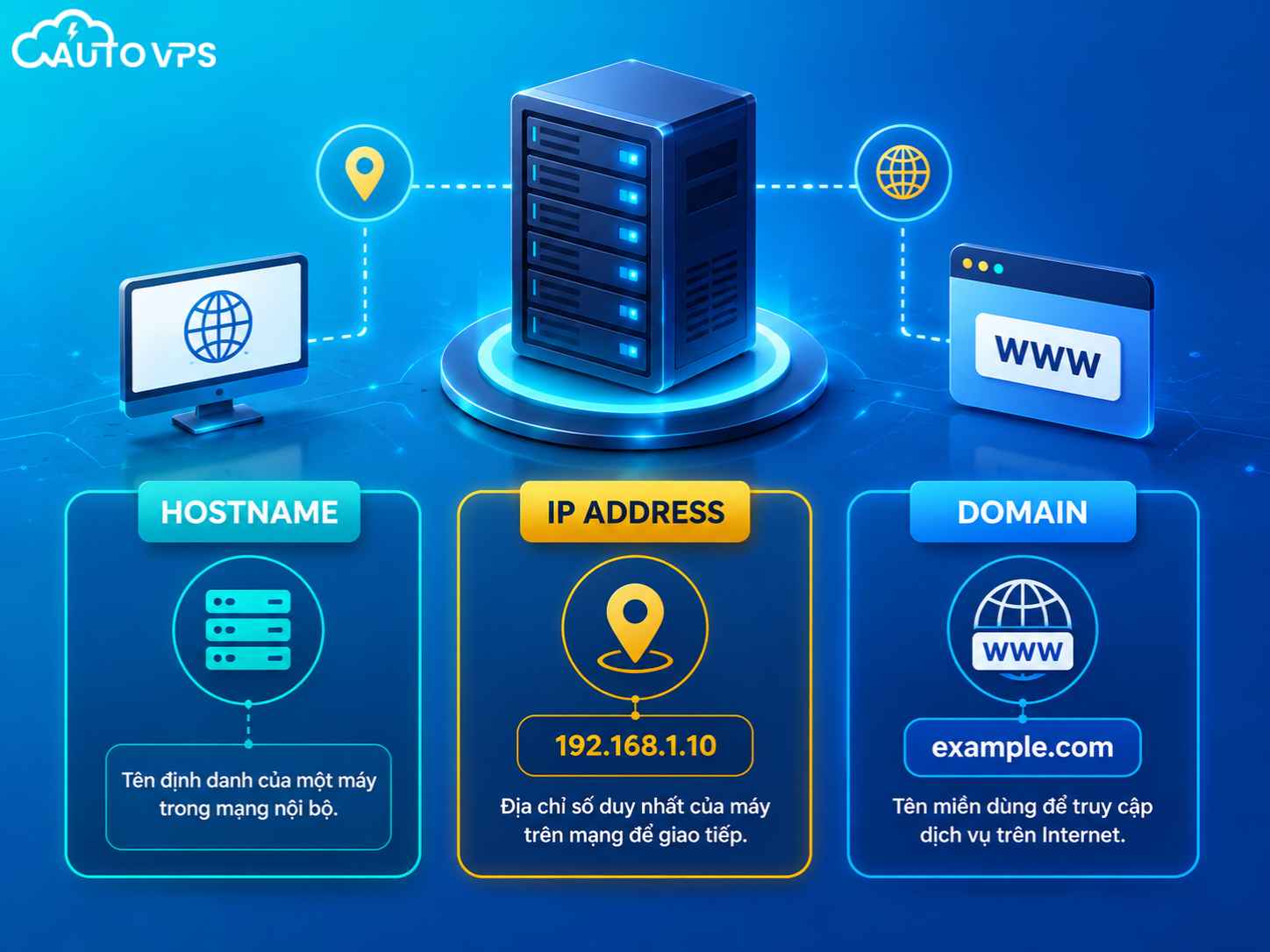
Để tránh nhầm lẫn giữa ba khái niệm nền tảng này, chúng ta hãy đặt chúng vào một phép so sánh thực tế đời thường. Hãy coi một chiếc máy chủ giống như ngôi nhà của bạn:
- Địa chỉ IP tương đương với tọa độ kinh độ – vĩ độ của ngôi nhà trên bản đồ. Đó là một dãy số chính xác tuyệt đối nhưng con người rất khó nhớ để tìm kiếm hàng ngày.
- Domain (Tên miền) giống như địa chỉ nhà chính thức được đăng ký với nhà nước (ví dụ: “Số 10, Đường Hoa Hồng”). Mọi người dùng tên này để tìm đến vị trí ngôi nhà thông qua bản đồ.
- Hostname giống như biệt danh hoặc tên riêng bạn đặt cho ngôi nhà đó để các thành viên trong gia đình dễ gọi (ví dụ: “Biệt thự Hoa Ban” hay “Nhà kho số 2”).
Mối quan hệ này được phân giải và quản trị tự động qua hệ thống DNS. Nếu chưa rõ cơ chế hoạt động của nó, bạn có thể đọc bài phân tích sâu dns là gì để nắm vững nguyên lý hoạt động. Trong thực tế, khi vận hành máy chủ, việc gán một ip tĩnh là gì đóng vai trò cốt lõi giúp các thiết bị khác luôn tìm thấy máy chủ thông qua hostname cố định.
Khi đã có tên miền và IP, việc thực hiện cách trỏ tên miền về vps chính là cầu nối đưa người dùng truy cập đúng vào tên máy chủ đích.
| Tiêu chí | IP Address | Hostname | Domain Name |
|---|---|---|---|
| Bản chất | Địa chỉ số định danh thiết bị trên mạng. | Tên gọi nội bộ của máy tính/VPS. | Tên dễ nhớ trỏ về IP công khai. |
| Ví dụ | 192.168.1.10 | server01 | fastbyte.vn |
| Tính chất | Bắt buộc để truyền tải dữ liệu. | Dùng cho nhận diện nội bộ hệ điều hành. | Dùng cho người dùng truy cập web, email. |
| Có thể trùng không | Mỗi thiết bị mạng có 1 IP duy nhất (công khai hoặc nội bộ). | Có thể trùng trong các mạng khác nhau. | Duy nhất toàn cầu. |
3. Hostname ảnh hưởng gì đến VPS và dịch vụ mạng?
Nhiều người cho rằng hostname chỉ là tên gọi hình thức, đặt sao cũng được. Đây là sai lầm phổ biến dẫn đến hàng loạt sự cố khó hiểu khi vận hành hệ thống. Việc hostname ảnh hưởng gì phụ thuộc vào dịch vụ bạn đang chạy trên VPS.
- Mail Server (SMTP): Khi VPS gửi email ra ngoài internet, mail server nhận được sẽ thực hiện kiểm tra ngược (Reverse DNS Lookup) để xem hostname của VPS có khớp với IP và domain không. Nếu hostname đặt sai (ví dụ
localhosthoặcubuntumặc định), email của bạn sẽ bị từ chối hoặc rơi trực tiếp vào mục spam. - Cài đặt Control Panel: Các trình quản lý hosting như cPanel, DirectAdmin hoặc Plesk bắt buộc bạn phải có một FQDN hợp lệ trước khi cài đặt. Nếu hostname chưa đúng, quá trình cài đặt sẽ bị ngắt quãng, sinh ra các file cấu hình lỗi khó phục hồi.
- Hệ thống log và giám sát: Khi bạn quản lý nhiều VPS, nếu tất cả đều để hostname mặc định là
ubuntu, việc đọc file log qua hệ thống tập trung (như Syslog hoặc ELK Stack) sẽ gây nhầm lẫn không thể phân biệt máy nào gặp lỗi.
Việc thiết lập hostname đúng chuẩn là thói quen quản trị đầu tiên bạn nên làm ngay sau khi nhận thông tin VPS. Nó không tiêu tốn tài nguyên CPU hay RAM nhưng lại quyết định tính toàn vẹn của hệ thống mạng.
4. Quy tắc đặt hostname cho server chuẩn kỹ thuật năm 2026
Việc thiết lập tên máy chủ không phải là một quá trình đặt tên tùy tiện. Theo tiêu chuẩn kỹ thuật internet và các tài liệu RFC chính thức, hệ điều hành Linux lẫn Windows Server đều áp dụng các quy tắc đặt hostname vô cùng chặt chẽ. Đặt sai quy chuẩn có thể gây ra hàng loạt lỗi không mong muốn cho các dịch vụ mạng như máy chủ web, email postfix hay docker.
Dưới đây là các tiêu chuẩn bắt buộc bạn phải ghi nhớ khi đặt hostname cho server:
- Các ký tự được phép sử dụng: Chỉ chấp nhận các chữ cái không dấu từ a-z (không phân biệt chữ hoa, chữ thường), các chữ số từ 0-9 và duy nhất dấu gạch ngang (
-). - Các ký tự cấm: Tuyệt đối không chứa khoảng trắng (space), dấu gạch dưới (
_), dấu chấm (.) hoặc các ký tự đặc biệt như@, !, #, $, %, ^, &, *. - Nguyên tắc bắt đầu và kết thúc: Tên máy chủ không được phép bắt đầu hoặc kết thúc bằng dấu gạch ngang (
-). Nó phải bắt đầu và kết thúc bằng một chữ cái hoặc chữ số. - Giới hạn độ dài: Static Hostname chỉ được phép có độ dài từ 2 đến 63 ký tự để đảm bảo tương thích tốt với các giao thức mạng quốc tế.
Lời khuyên thực chiến khi quản lý nhiều máy chủ: Hãy áp dụng công thức đặt tên khoa học để dễ quản lý, tránh việc đặt tên vô nghĩa. Một công thức đặt tên máy chủ chuẩn cho doanh nghiệp thường là: [Vị trí địa lý]-[Chức năng]-[Môi trường]-[Số thứ tự]. Ví dụ: hcm-web-prod-01 (Máy chủ web production số 1 tại TP.HCM) hoặc hn-db-staging-02 (Máy chủ database staging số 2 tại Hà Nội).
5. Hướng dẫn cách xem hostname linux và windows server hiện tại
Trước khi tiến hành thay đổi cấu hình, bạn cần kiểm tra chính xác hệ điều hành của mình đang nhận tên máy chủ hiện tại là gì. Dưới đây là các lệnh đơn giản giúp bạn xem hostname linux và windows chỉ trong 3 giây.
Kiểm tra trên hệ điều hành Linux (Ubuntu, Debian, CentOS, AlmaLinux)
Bạn chỉ cần SSH vào máy chủ ảo của mình và gõ một trong các lệnh sau đây trong cửa sổ Terminal:
# Cách đơn giản nhất
hostname

# Xem chi tiết cấu hình máy chủ thông qua systemd
hostnamectl
Nếu chạy lệnh hostnamectl, hệ thống sẽ trả ra bảng thông tin chi tiết bao gồm Static hostname, cấu trúc ảo hóa (KVM/VMware), hệ điều hành và phiên bản nhân Linux đang hoạt động.
Kiểm tra trên Windows Server
Mở ứng dụng Command Prompt (CMD) hoặc PowerShell trên máy chủ của bạn và thực thi lệnh ngắn gọn:
hostname6. Hướng dẫn chi tiết cách đổi hostname vps trên Ubuntu/Debian
Đối với các dòng hostname vps hoạt động trên hệ điều hành Ubuntu/Debian, quá trình thay đổi tên máy chủ vô cùng đơn giản và không bắt buộc bạn phải khởi động lại toàn bộ hệ thống VPS. Đây là bài thực hành cơ bản trong lộ trình học cách sử dụng vps cho người mới.
Hãy thực hiện chính xác theo quy trình 4 bước thực chiến sau đây để tiến hành đổi hostname:
Bước 1: Chạy lệnh đổi tên máy chủ tĩnh
Sử dụng công cụ quản trị hostnamectl để cấu hình tên mới (ví dụ bạn muốn đổi thành fastbyte-web-01):
sudo hostnamectl set-hostname fastbyte-web-01Bước 2: Cập nhật tệp tin hosts cục bộ
Đây là bước cực kỳ quan trọng và hay bị bỏ quên. Nếu bạn không sửa đổi tệp hosts, mỗi khi bạn dùng lệnh sudo, hệ thống sẽ bị treo một lúc và báo lỗi cảnh báo: “unable to resolve host”. Hãy mở tệp tin bằng trình soạn thảo nano:
sudo nano /etc/hostsTìm dòng có ghi địa chỉ IP loopback nội bộ 127.0.1.1 và sửa tên cũ thành tên máy chủ mới của bạn:
127.0.0.1   localhost
127.1.1.1   fastbyte-web-01
Nhấn Ctrl + O, nhấn Enter để lưu lại, và nhấn Ctrl + X để thoát khỏi trình soạn thảo nano.
Bước 3: Khởi động lại dịch vụ định danh
Để hệ thống cập nhật đồng bộ các thay đổi ngay lập tức mà không cần reboot VPS, bạn chạy lệnh:
sudo systemctl restart systemd-hostnamedBước 4: Xác nhận và áp dụng trên dấu nhắc dòng lệnh
Để dấu nhắc lệnh cập nhật hiển thị chính xác tên mới (thay vì tên cũ), bạn chỉ cần gõ exit để tắt phiên kết nối SSH hiện tại và thực hiện SSH lại vào VPS. Bạn sẽ thấy dòng nhắc hiển thị chính xác: root@fastbyte-web-01:~#.
Lưu ý quan trọng cho Cloud VPS: Một số nhà cung cấp đám mây tích hợp sẵn công cụ quản trị khởi tạo hệ thống tự động gọi là cloud-init. Nếu gặp tình trạng mỗi lần reboot máy chủ lại bị reset về tên cũ, bạn cần mở file /etc/cloud/cloud.cfg và sửa dòng cấu hình preserve_hostname: false thành preserve_hostname: true để khóa cấu hình hostname không bị can thiệp ghi đè.
7. Hướng dẫn cách đặt hostname cho server chạy Windows Server
Đối với các quản trị viên quản lý hệ thống hostname windows server, quá trình đổi tên máy chủ có thể thực hiện linh hoạt thông qua giao diện đồ họa (GUI) truyền thống hoặc chạy lệnh nhanh chóng bằng PowerShell.
Cách 1: Thực hiện đổi tên qua giao diện đồ họa (GUI)
Đây là quy trình đổi tên trực quan bằng chuột dễ thao tác nhất:
- Nhấn tổ hợp phím
Windows + R, gõsysdm.cplvà nhấn Enter để mở cửa sổ System Properties. - Tại tab “Computer Name”, bạn chọn mục Change….
- Gõ tên máy chủ mới muốn đặt vào ô “Computer name” và nhấn OK.
- Hệ thống sẽ hiển thị thông báo yêu cầu khởi động lại máy chủ để áp dụng tên mới. Chọn “Restart Now” để hoàn tất.
Cách 2: Thực hiện đổi nhanh bằng PowerShell
Nếu bạn đang sử dụng phiên bản Windows Server Core (không có giao diện đồ họa) hoặc muốn viết script tự động hóa, hãy mở PowerShell bằng quyền Administrator và chạy dòng lệnh sau:
Rename-Computer -NewName "fastbyte-win-01" -Restart*Lưu ý: Tham số “-Restart” ở cuối lệnh sẽ tự động khởi động lại máy chủ ngay lập tức để áp dụng tên mới. Hãy chắc chắn các ứng dụng đang chạy đã được lưu dữ liệu an toàn trước khi thực thi.
8. Hostname ảnh hưởng gì đến hệ thống thư điện tử (Mail Server)?
Nếu chỉ dùng máy chủ để chạy web thông thường, bạn đặt tên máy chủ thế nào cũng được. Nhưng nếu bạn sử dụng máy chủ để làm Mail Server gửi nhận thư điện tử chuyên nghiệp, câu hỏi hostname ảnh hưởng gì sẽ trở thành một vấn đề sống còn quyết định email của bạn có gửi thành công hay không.
Khi bạn gửi một email từ Mail Server của mình đến các nhà cung cấp hòm thư lớn (như Google, Microsoft hay Yahoo), máy chủ nhận thư sẽ ngay lập tức thực hiện một quy trình kiểm tra bảo mật nghiêm ngặt.
Hệ thống của họ sẽ đọc bản ghi DNS Reverse (rDNS) của địa chỉ IP máy chủ của bạn để xem nó có trùng khớp hoàn toàn với tên máy chủ (HELO/EHLO hostname) mà máy chủ của bạn tự xưng trong giao thức kết nối SMTP hay không.
Nếu có bất kỳ sự lệch lệch nào giữa tên máy chủ tự khai báo và tên miền phân giải ngược từ địa chỉ IP, hệ thống nhận thư sẽ đánh giá máy chủ của bạn là nguồn phát thư rác giả mạo (Spam Mail). Kết quả là email của bạn sẽ bị chặn hoàn toàn hoặc bị đưa thẳng vào hòm thư rác (Junk/Spam Folder). Để tránh điều này, khi đặt tên máy chủ cho Mail Server, bạn bắt buộc phải cấu hình tên máy chủ dưới dạng một tên miền phụ hợp lệ (gọi là FQDN – Fully Qualified Domain Name, ví dụ: mail.company.com).
Khi cấu hình bản ghi email, việc tra cứu tên miền qua các công cụ xem whois là gì giúp bạn xác định chính xác thông tin DNS registrar nhằm trỏ rDNS và thiết lập bản ghi SPF, DKIM, DMARC đồng bộ nhất.
9. Hostname là gì và danh sách kiểm tra khi đặt tên máy chủ
Để khép lại cẩm nang hướng dẫn thực chiến về chủ đề hostname là gì, dưới đây là danh sách kiểm tra nhanh (checklist) giúp bạn luôn thiết lập đúng chuẩn kỹ thuật và hạn chế tối đa sai sót khi mua và cấu hình VPS:
- Đồng bộ tệp hosts cục bộ: Luôn cập nhật thông tin tên mới vào tệp
/etc/hostssau khi đổi tên máy chủ trên Linux để tránh lỗi “unable to resolve host”. - Khóa ghi đè trên cloud-init: Đảm bảo chuyển cấu hình sang
preserve_hostname: truenếu nhận thấy tên bị tự động reset về mặc định sau mỗi lần khởi động lại máy chủ. - Chuẩn hóa ký tự: Chỉ sử dụng chữ cái viết thường (lowercase), chữ số và dấu gạch ngang (
-). Tuyệt đối không dùng dấu gạch dưới (_) và khoảng trắng. - Định dạng FQDN cho Mail Server: Sử dụng định dạng tên miền phụ đầy đủ (ví dụ:
mail.domain.com) nếu có ý định thiết lập dịch vụ gửi nhận thư điện tử trên máy chủ.
Câu Hỏi Thường Gặp Về Hostname (FAQ)
1. Tại sao khi đăng ký thuê VPS tôi lại bị yêu cầu nhập thông tin hostname?
Bởi vì nhà cung cấp dịch vụ máy chủ cần thông tin này để tự động định danh thiết bị của bạn trên hệ thống ảo hóa bên dưới khi cài đặt hệ điều hành. Nếu chưa biết đặt tên gì cụ thể, bạn có thể nhập một tên tạm thời chuẩn quy tắc (như `my-vps-01`) và dễ dàng tự tay thay đổi lại sau này.
2. Tôi có thể đặt hostname là một tên miền (domain.com) được không?
Được phép, và đó chính là cấu hình FQDN (Fully Qualified Domain Name). Tuy nhiên, thông thường bạn chỉ nên gán tên miền phụ dạng subdomain (như `web.domain.com` hoặc `app.domain.com`) làm hostname cho máy chủ để đảm bảo tính phân lớp mạng chuẩn hóa hơn so với việc gán trực tiếp root domain.
3. Việc thay đổi hostname có làm ảnh hưởng hay mất dữ liệu đang có trên VPS không?
Hoàn toàn không làm mất mát bất kỳ tệp tin dữ liệu hay mã nguồn nào trên máy chủ ảo của bạn. Tuy nhiên, hành động đổi tên có thể gây gián đoạn hoạt động của một số dịch vụ mạng hoặc ứng dụng nội bộ vốn đang tham chiếu cứng đến tên máy chủ cũ trong tệp tin cấu hình của chúng.
4. Tại sao sau khi đổi hostname tôi gõ lệnh sudo lại bị chậm và báo lỗi?
Lỗi này xảy ra do bạn mới chỉ chạy lệnh đổi tên tĩnh mà quên không cập nhật đồng bộ thông tin tên mới đó trong tệp tin cấu hình ánh xạ loopback cục bộ `/etc/hosts`. Bạn chỉ cần mở tệp này ra bằng nano và sửa dòng IP `127.0.1.1` khớp với tên mới là lỗi sẽ biến mất ngay lập tức.
5. Hostname có ảnh hưởng trực tiếp đến việc bảo mật của máy chủ không?
Có ảnh hưởng gián tiếp. Việc đặt tên máy chủ chứa quá nhiều thông tin nhạy cảm của doanh nghiệp (ví dụ: `database-luong-nhan-vien` hay `staging-pass-1234`) có thể vô tình tiết lộ cơ cấu thông tin và mục đích của máy chủ cho những kẻ có ý đồ xấu khi chúng tiến hành quét quét rà mạng nội bộ.
Làm chủ hạ tầng lưu trữ ngay hôm nay
Hiểu rõ bản chất hostname là gì cùng mối quan hệ mật thiết giữa nó với địa chỉ IP và tên miền giúp bạn xây dựng và quản trị hạ tầng mạng một cách bài bản, hạn chế tối đa các sự cố cấu hình không đáng có. Đặt tên máy chủ gọn gàng, khoa học chính là bước khởi đầu vững chắc cho mọi dự án phát triển phần mềm hay vận hành website bền vững trên môi trường internet.
Khởi tạo dự án mới với VPS chất lượng giá tốt
Sở hữu ngay VPS giá rẻ với CPU Intel Gold thế hệ mới và ổ cứng SSD NVMe U.2 siêu tốc, hỗ trợ toàn quyền quản trị root tại Fast Byte.
Disclaimer kỹ thuật: Nội dung bài viết này chỉ mang tính chất tham khảo dựa trên kinh nghiệm thực tế. Các dòng lệnh, quy trình và cấu hình hệ thống thực tế có thể thay đổi tùy thuộc vào hệ điều hành, nhà cung cấp dịch vụ ảo hóa hoặc phiên bản phần mềm bạn đang chạy trên máy chủ. Bạn nên tiến hành sao lưu dữ liệu hệ thống trước khi thay đổi các cấu hình hệ điều hành cốt lõi.
Để lại một bình luận