Ping là gì là câu hỏi phổ biến khi bạn chơi game bị giật lag, remote desktop khựng hình hoặc chờ đợi tải web quá lâu. Độ trễ mạng này đo khoảng thời gian gói dữ liệu đi từ máy tính của bạn đến server và quay ngược lại. Bài viết sẽ giải thích cặn kẽ khái niệm về Ping, phân biệt nó với băng thông, đồng thời hướng dẫn cách đo và giảm ping hiệu quả 2026 cho người dùng VPS, game thủ và developer tại ThueVPSGiaRe.vn.
NỘI DUNG BÀI VIẾT
- 1. Ping là gì và cơ chế hoạt động của lệnh ping?
- 2. Sự khác biệt thực tế: Ping khác tốc độ mạng ra sao?
- 3. Chỉ số tốc độ ping bao nhiêu là tốt cho từng tác vụ thực tế?
- 4. Nguyên nhân cốt lõi khiến ping cao và ảnh hưởng của nó đến máy chủ?
- 5. Hướng dẫn chi tiết cách đo ping và test ping vps trên Windows và Linux
- 6. Cách xử lý lỗi ping timeout và khắc phục sự cố chặn ICMP trên VPS
- 7. Các giải pháp giảm ping hiệu quả để tối ưu kết nối máy chủ năm 2026
1. Ping là gì và cơ chế hoạt động của lệnh ping?
Ping (viết tắt của cụm từ Packet Internet Groper) là một công cụ quản trị mạng máy tính được sử dụng để kiểm tra xem một địa chỉ IP hoặc một máy chủ đích có đang hoạt động, có thể kết nối được hay không, đồng thời đo lường thời gian trễ vòng hồi của dữ liệu, được tính bằng đơn vị mili giây (ms).
Nói một cách thực tế, cơ chế hoạt động của ping tương tự như công nghệ định vị bằng tiếng vang (sonar) của tàu ngầm. Khi bạn thực hiện lệnh ping từ máy tính cá nhân của mình tới một máy chủ (ví dụ: một VPS chạy web hoặc bot), máy tính của bạn sẽ gửi một gói tin kiểm tra chuẩn ICMP (Internet Control Message Protocol) gọi là Echo Request (Yêu cầu phản hồi) đi qua môi trường mạng.
Khi máy chủ nhận được gói tin này, nó sẽ lập tức phản hồi lại bằng một gói tin Echo Reply (Trả lời phản hồi). Thời gian trọn vẹn từ lúc gói tin xuất phát cho đến khi bản phản hồi quay trở về máy tính của bạn chính là chỉ số độ trễ ping.
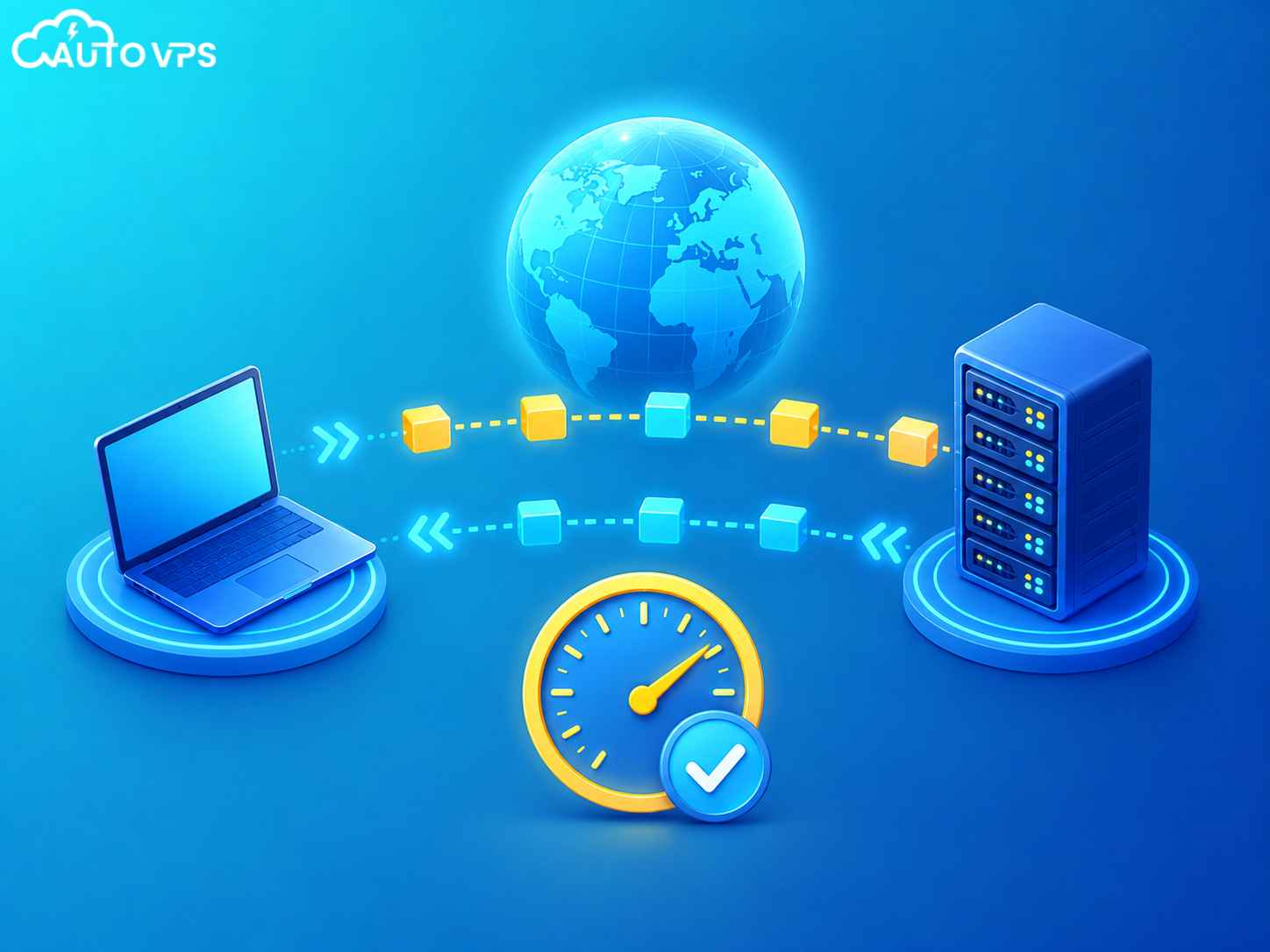
Để hiểu sâu hơn về cách thức các gói tin di chuyển trong môi trường mạng, bạn có thể tham khảo thêm tcp ip là gì nhằm xây dựng nền tảng kiến thức mạng vững chắc. Giao thức ICMP hoạt động song song cùng bộ giao thức TCP/IP để giúp các thiết bị trên internet kiểm tra tình trạng liên lạc và chẩn đoán các lỗi định tuyến vật lý một cách tự động.
- Đơn vị đo lường: Độ trễ ping được tính bằng mili giây (ms). 1 mili giây bằng 1/1000 giây. Chỉ số ping càng nhỏ nghĩa là kết nối càng nhạy và mượt mà.
- Tỷ lệ mất gói tin (Packet Loss): Thể hiện phần trăm số lượng gói tin bị thất lạc trong quá trình truyền tải dữ liệu. Nếu tỷ lệ này lớn hơn 0%, kết nối của bạn đang gặp hiện tượng chập chờn, mất ổn định nghiêm trọng.
- TTL (Time To Live): Chỉ số giới hạn số lần gói tin được phép đi qua các thiết bị định tuyến (router) trung gian trước khi bị hủy bỏ. Giúp ngăn chặn hiện tượng gói tin bị lặp vô hạn trên mạng mạng internet toàn cầu.
2. Sự khác biệt thực tế: Ping khác tốc độ mạng ra sao?
Ping đo lường độ trễ phản hồi (latency) của một gói tin đi và về giữa hai đầu thiết bị, trong khi tốc độ mạng (bandwidth) đo lượng dữ liệu tối đa có thể truyền tải trong một giây. Ping thấp quan trọng cho sự phản hồi tức thì, còn tốc độ mạng quan trọng cho việc tải file dung lượng lớn.
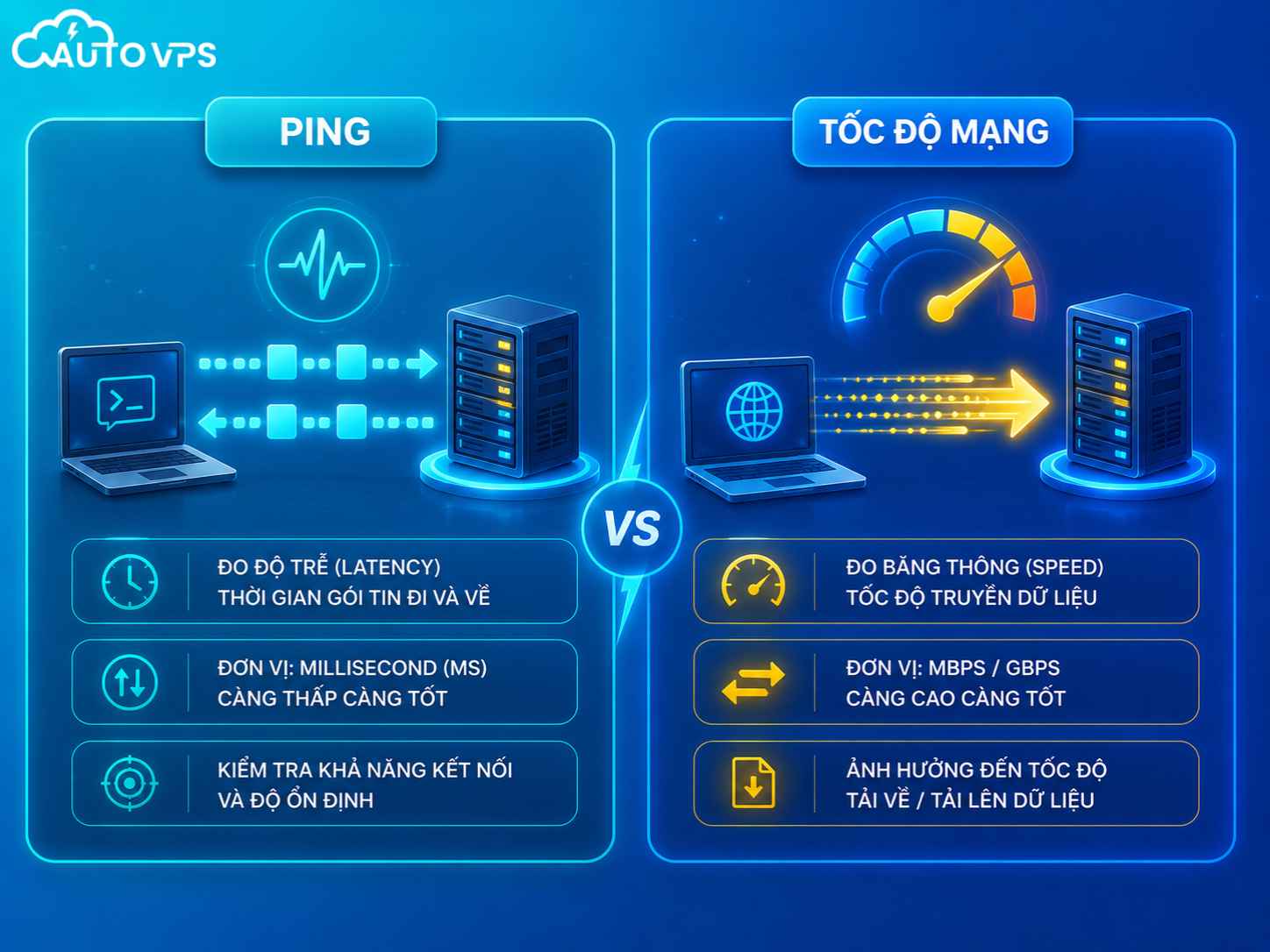
Rất nhiều người thường nhầm lẫn giữa hai khái niệm ping và tốc độ mạng. Khi mạng bị giật lag, chúng ta hay phàn nàn là “mạng yếu”, nhưng thực tế có thể băng thông (tốc độ mạng) của bạn rất cao nhưng độ trễ ping lại quá lớn. Để hiểu rõ sự khác biệt này, hãy tưởng tượng đường truyền internet giống như một đường ống dẫn nước:
- Tốc độ mạng (Băng thông / Bandwidth): Tương đương với độ rộng của đường ống nước. Đường ống càng to thì lượng nước (dữ liệu) chảy qua được trong 1 giây càng nhiều, cho phép bạn tải các tệp tin nặng hoặc xem video 4K cực nhanh.
- Chỉ số ping (Độ trễ / Latency): Tương đương với tốc độ di chuyển của một giọt nước chảy từ đầu ống này sang đầu ống kia. Đối với các tác vụ yêu cầu phản hồi lập tức như chơi game trực tuyến, điều khiển VPS từ xa hoặc chạy bot công cụ, bạn cần giọt nước di chuyển nhanh nhất có thể (ping thấp), chứ không hẳn là cần một ống nước quá to.
Đôi khi, việc phân giải tên miền chậm từ hệ thống máy chủ tên miền cũng là nguyên nhân gián tiếp làm tăng thời gian phản hồi ban đầu khi bạn truy cập website. Bạn có thể đọc phân tích sâu về cấu trúc hệ thống này tại dns là gì để biết cách tối ưu hóa thời gian phân giải tên miền cho máy chủ của mình.
3. Chỉ số tốc độ ping bao nhiêu là tốt cho từng tác vụ thực tế?
Chỉ số ping dưới 20ms được coi là lý tưởng và hoàn hảo; từ 20ms – 50ms là mức tốt, hoạt động mượt mà; từ 50ms – 100ms là mức trung bình, có thể cảm nhận được độ trễ nhẹ; và trên 150ms là ping cao, gây ra hiện tượng giật lag nghiêm trọng.
Giá trị của câu hỏi ping bao nhiêu là tốt thực tế phụ thuộc rất nhiều vào tính chất công việc hoặc tác vụ trực tuyến mà bạn đang thực hiện. Dưới đây là bảng đánh giá chi tiết mức ping tiêu chuẩn dựa trên trải nghiệm thực tế của người dùng:
| Mức Ping (ms) | Trạng thái đánh giá | Mức độ ảnh hưởng thực tế đến công việc |
|---|---|---|
| Dưới 20ms | Lý tưởng (Excellent) | Kết nối hoàn hảo. Thích hợp cho các trò chơi bắn súng góc nhìn thứ nhất (FPS), giao dịch tài chính tốc độ cao, điều khiển từ xa máy chủ VPS không có độ trễ cảm nhận. |
| 20ms – 50ms | Tốt (Good) | Mức kết nối tiêu chuẩn, hoạt động mượt mà cho mọi tác vụ lướt web, họp trực tuyến Zoom, xem video livestream chất lượng cao và vận hành công cụ điều phối máy chủ. |
| 50ms – 100ms | Trung bình (Acceptable) | Bắt đầu xuất hiện độ trễ nhẹ nhưng không ảnh hưởng lớn đến việc lướt web hay xem phim. Tuy nhiên, nếu dùng Remote Desktop hoặc chơi game đối kháng trực tuyến sẽ cảm thấy hơi khựng. |
| Trên 150ms | Kém / Trễ cao (Laggy) | Xảy ra hiện tượng giật lag rõ rệt. Thao tác chuột khi điều khiển máy chủ ảo từ xa sẽ bị chậm hơn vài giây, tệp tin gửi đi dễ bị lỗi kết nối giữa chừng. |
Bên cạnh đó, xu hướng chuyển dịch hạ tầng mạng sang các giao thức mới như ipv6 là gì cũng hứa hẹn tối ưu định tuyến và hỗ trợ giảm độ trễ đáng kể trong tương lai nhờ lược bỏ bớt các bước dịch địa chỉ NAT phức tạp của giao thức cũ.
4. Nguyên nhân cốt lõi khiến ping cao và ảnh hưởng của nó đến máy chủ?
Hiện tượng ping cao là gì? Đây là trạng thái độ trễ phản hồi của dữ liệu tăng vọt vượt quá mức bình thường, gây ra hiện tượng nghẽn mạch kết nối. Hiểu rõ nguyên nhân gây ra hiện tượng này sẽ giúp bạn đưa ra phương án khắc phục chuẩn xác nhất.

Dưới đây là các nguyên nhân phổ biến nhất dẫn đến tình trạng ping cao khi kết nối mạng:
- Khoảng cách địa lý quá xa: Tín hiệu ánh sáng đi qua cáp quang biển vẫn bị giới hạn bởi tốc độ vật lý. Nếu bạn đặt máy chủ tại Mỹ hoặc châu Âu nhưng người dùng truy cập ở Việt Nam, ping tối thiểu sẽ luôn dao động trong khoảng từ 180ms đến 250ms do khoảng cách địa lý quá lớn.
- Sự cố đứt cáp quang biển: Đây là nỗi ám ảnh thường trực tại Việt Nam. Khi các tuyến cáp quang AAG, APG gặp sự cố, lưu lượng truy cập quốc tế sẽ bị chuyển hướng sang các tuyến dự phòng vòng vèo hơn, dẫn đến chỉ số ping đi quốc tế tăng đột biến.
- Nghẽn băng thông cục bộ: Nếu trong mạng nội bộ của bạn có thiết bị đang chạy các chương trình tải tệp nặng (như IDM, Torrent) hoặc thiết bị modem/router bị quá tải do phải xử lý quá nhiều kết nối cùng lúc, hàng đợi gói tin sẽ bị ùn ứ và làm tăng vọt độ trễ ping.
- Quá tải tài nguyên máy chủ: Đối với máy chủ ảo VPS, nếu tài nguyên CPU, RAM hoặc ổ cứng bị đẩy lên mức 100%, hệ điều hành sẽ phản hồi các gói tin ICMP cực kỳ chậm chạp, gây ra ảo giác đường truyền mạng bị lag dù băng thông vẫn còn dư dả.
Đối với các dịch vụ trực tuyến, độ trễ thấp đi kèm với việc duy trì chỉ số uptime là gì ở mức tối đa là hai yếu tố quyết định chất lượng trải nghiệm của khách hàng và uy tín của doanh nghiệp bạn.
5. Hướng dẫn chi tiết cách đo ping và test ping vps trên Windows và Linux
Việc biết cách đo ping sẽ giúp bạn chủ động kiểm tra chất lượng kết nối của mình tới một địa chỉ máy chủ cụ thể. Dưới đây là hướng dẫn chi tiết từng câu lệnh trên hai hệ điều hành phổ biến nhất.
Thực hiện đo ping trên hệ điều hành Windows
Trên máy tính Windows cá nhân, bạn hãy nhấn phím tổ hợp Windows + R, gõ cmd và nhấn Enter để mở ứng dụng Command Prompt.
Để kiểm tra ping tiêu chuẩn (hệ thống sẽ tự động gửi 4 gói tin rồi dừng lại), bạn chạy lệnh:
ping google.com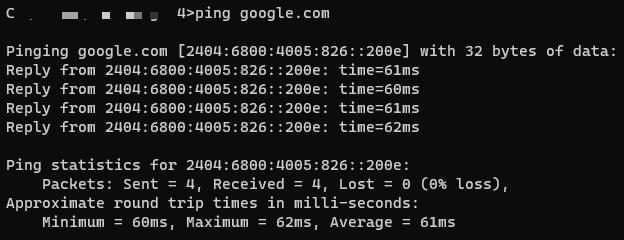
Nếu bạn muốn test ping vps liên tục không ngừng để theo dõi độ ổn định của đường truyền (ví dụ khi kết nối với địa chỉ IP VPS của bạn là 103.111.222.33), hãy thêm tham số -t ở cuối dòng lệnh:
ping 103.111.222.33 -t*Để dừng tiến trình chạy liên tục này trên Windows, bạn chỉ cần nhấn tổ hợp phím “Ctrl + C” trên bàn phím.
Thực hiện đo ping trên hệ điều hành Linux
Nếu bạn đang ở trong giao diện Terminal của Linux, lệnh ping mặc định sẽ chạy liên tục vô hạn chứ không dừng ở 4 gói tin như Windows. Vì vậy, để khống chế số lượng gói tin gửi đi (ví dụ gửi đúng 5 gói tin), bạn phải thêm tham số cấu hình -c (count):
ping -c 5 google.comPhân tích kết quả đo lường trả về:
Sau khi chạy lệnh, màn hình Terminal sẽ hiển thị các dòng kết quả dạng:
Reply from 103.111.222.33: bytes=32 time=12ms TTL=54
bytes=32: Dung lượng của gói tin gửi đi là 32 bytes (mức dung lượng tiêu chuẩn siêu nhẹ).time=12ms: Thời gian phản hồi của gói tin là 12 mili giây (mức ping cực kỳ xuất sắc).TTL=54: Gói tin đã đi qua một số nút mạng trung gian và còn lại mức giới hạn vòng đời là 54 trước khi bị hủy bỏ.
6. Cách xử lý lỗi ping timeout và khắc phục sự cố chặn ICMP trên VPS
Khi thực hiện test ping, lỗi phổ biến và gây đau đầu nhất cho người quản trị là nhận được thông báo ping timeout (Request timed out) hoặc Destination Host Unreachable.
Bản chất của thông báo này nghĩa là gói tin Echo Request của bạn đã gửi đi thành công nhưng không nhận lại được bất kỳ gói tin phản hồi Echo Reply nào từ phía máy chủ đích trong khoảng thời gian chờ mặc định (thường là 4 giây). Nếu bạn gặp lỗi này đi kèm với việc không kết nối được vps, hãy bình tĩnh kiểm tra lỗi theo các bước loại trừ sau:
- Kiểm tra trạng thái nguồn của máy chủ: Hãy đăng nhập vào trang quản trị của nhà cung cấp xem máy chủ ảo VPS có đang ở trạng thái hoạt động (Running) hay đã bị tắt nguồn đột ngột do lỗi hệ thống hoặc lỗi quá tải phần cứng.
- Lỗi tường lửa chặn gói tin ICMP (Rất phổ biến): Để bảo mật hệ thống và phòng tránh các cuộc tấn công từ chối dịch vụ (DDoS) dạng Ping Flood, các hệ điều hành máy chủ mặc định thường cấu hình chặn toàn bộ các yêu cầu ping. Lúc này, dù máy chủ vẫn chạy web bình thường nhưng bạn ping vẫn sẽ báo timeout.
- Cách mở khóa ping ICMP trên máy chủ Linux (UFW Firewall): Nếu máy chủ của bạn sử dụng tường lửa UFW và đang chặn ping, bạn hãy mở file cấu hình bằng lệnh:
sudo nano /etc/ufw/before.rulesTìm kiếm dòng có chứa cụm từ khóa
-A ufw-before-input -p icmp --icmp-type echo-request -j DROPvà sửa đổi chữDROPthànhACCEPT. Lưu file lại và tải lại tường lửa bằng lệnhsudo ufw reload. Máy chủ của bạn sẽ lập tức nhận lại tín hiệu ping bình thường.
7. Các giải pháp giảm ping hiệu quả để tối ưu kết nối máy chủ năm 2026
Việc tìm cách giảm ping để tăng tốc độ kết nối, nâng cao trải nghiệm điều khiển máy chủ là ưu tiên hàng đầu của mọi kỹ thuật viên. Dưới đây là danh sách tổng hợp các phương án cải thiện độ trễ ping thực chiến mang lại hiệu quả cao nhất:
Chuyển từ WiFi sang cáp LAN (Ethernet):
Dây cáp mạng RJ45 loại bỏ hoàn toàn nhiễu sóng điện từ và rào cản vật lý. Dùng cáp LAN Cat6 hỗ trợ băng thông 1Gbps giúp độ trễ nội bộ giảm xuống dưới 1ms.
Thay đổi DNS nhà cung cấp:
Dùng DNS mặc định của Viettel, VNPT đôi khi không tối ưu vì bản ghi lưu trữ đã cũ. Chuyển sang Google DNS (8.8.8.8) hoặc Cloudflare (1.1.1.1) giúp giải quyết tên miền nhanh hơn, rút ngắn thời gian khởi tạo kết nối.
Đổi băng tần WiFi sang 5GHz:
Nếu buộc phải dùng WiFi, hãy chuyển router sang băng tần 5GHz thay vì 2.4GHz. 5GHz có khoảng cách phủ sóng ngắn hơn nhưng tốc độ truyền và độ trễ tốt hơn hẳn, giảm tình trạng giật lag.
Sử dụng dây cáp quang FTTH thay vì ADSL:
Mạng đồng dây ADSL cũ có độ trễ bản chất rất cao (50-80ms) do dùng tín hiệu điện. Cáp quang FTTH truyền sáng sẽ hạ ping xuống mức 5-10ms trong nước.
Lựa chọn vị trí đặt máy chủ (Server Location) gần người dùng nhất:
Đây là yếu tố quyết định tới 80% chỉ số ping của bạn. Nếu tệp khách hàng tiềm năng của bạn nằm ở Việt Nam, hãy ưu tiên thuê các máy chủ đặt tại các Datacenter lớn trong nước (như Viettel, VNPT, FPT). Nếu buộc phải dùng máy chủ quốc tế, hãy ưu tiên chọn các khu vực lân cận Đông Nam Á như Singapore hoặc Hong Kong để duy trì mức ping dưới 40ms.
Chuyển sang sử dụng kết nối mạng có dây (Ethernet):
Sóng Wi-Fi cục bộ tại nhà bạn rất dễ bị can nhiễu bởi các thiết bị điện tử khác, vật cản hoặc khoảng cách xa, gây ra hiện tượng trồi sụt ping bất thường (Ping Jitter). Chuyển sang cắm dây mạng trực tiếp sẽ giúp triệt tiêu hoàn toàn độ trễ do nhiễu sóng, đảm bảo ping luôn thẳng tắp và ổn định.
Kích hoạt thuật toán kiểm soát nghẽn BBR trên máy chủ Linux:
BBR (Bottleneck Bandwidth and RTT) là thuật toán quản lý nghẽn mạng do Google phát triển. Kích hoạt BBR trên VPS Linux giúp máy chủ tự động tối ưu hóa tốc độ gửi nhận dữ liệu, giảm thiểu hàng đợi gói tin bị dồn ứ, từ đó giúp giảm ping đáng kể khi đường truyền mạng có tải cao.
Vận hành ứng dụng trên nền tảng VPS chất lượng cao:
Để đảm bảo các công cụ, website hoặc bot chạy mượt mà nhất, việc đầu tư một vps tốc độ cao đặt tại trung tâm dữ liệu trong nước là phương án giảm ping triệt để nhất cho hệ thống của bạn.
8. Ping là gì và danh sách kiểm tra khi tối ưu hóa mạng
Hiểu rõ khái niệm ping là gì cùng những nguyên lý vận hành cơ bản của đường truyền dữ liệu sẽ giúp bạn chủ động kiểm soát tốt hiệu suất làm việc của hệ thống phần cứng và dịch vụ mạng. Khi gặp tình trạng lag hay gián đoạn kết nối, bạn hãy thực hiện nhanh danh sách kiểm tra dưới đây:
- Xác nhận địa chỉ IP đích cần ping đã chính xác hay chưa.
- Kiểm tra tỷ lệ mất gói tin (Packet Loss) bằng lệnh ping liên tục
-t. - Xác minh tường lửa của máy chủ đích đang mở cổng ICMP để tránh nhận thông báo timeout sai lệch.
- Ưu tiên lựa chọn máy chủ đặt tại vị trí địa lý gần nhất với nhóm đối tượng sử dụng để duy trì độ trễ phản hồi thấp nhất.
Câu Hỏi Thường Gặp Về Tốc Độ Ping (FAQ)
1. Chỉ số ping cao có ảnh hưởng trực tiếp đến tốc độ tải file (Download Speed) của tôi hay không?
Về mặt lý thuyết, ping và tốc độ tải file hoạt động độc lập. Tuy nhiên, trong thực tế, nếu ping quá cao (ví dụ trên 300ms) đi kèm tỷ lệ mất gói tin lớn, quá trình bắt tay thiết lập kết nối TCP giữa máy tính của bạn và máy chủ sẽ diễn ra rất lâu, gián tiếp làm chậm tiến trình tải tệp tin.
2. Tại sao máy chủ VPS của tôi vẫn hoạt động bình thường nhưng khi ping lại báo Request timed out?
Đây là hiện tượng hoàn toàn bình thường khi tường lửa của hệ điều hành máy chủ (như UFW, iptables trên Linux hoặc Windows Firewall) đã được cấu hình chặn toàn bộ các gói tin ICMP Echo Request để bảo vệ máy chủ khỏi bị quét IP hoặc bị tấn công DDoS dạng Ping Flood.
3. Chỉ số TTL (Time to Live) hiển thị khi chạy lệnh ping có ý nghĩa thực tế gì?
TTL là thông số giới hạn vòng đời của gói tin, tự động giảm đi 1 đơn vị sau mỗi lần đi qua một router trung gian. Dựa vào chỉ số TTL còn lại hiển thị trên màn hình kết quả ping, bạn có thể ước tính được gói tin của mình đã phải đi qua bao nhiêu trạm định tuyến để đến được đích.
4. Làm sao để tôi có thể kiểm tra ping liên tục không dừng trên hệ điều hành Linux và macOS?
Trái ngược với Windows chỉ gửi 4 gói tin rồi dừng lại, hệ điều hành Linux và macOS mặc định đã tự động chạy lệnh ping liên tục không ngừng nghỉ. Bạn chỉ cần gõ lệnh `ping dia-chi-ip` và nhấn Enter. Để dừng tiến trình này bất kỳ lúc nào, bạn chỉ cần nhấn tổ hợp phím `Ctrl + C`.
5. Tại sao chỉ số ping đến cùng một địa chỉ máy chủ thỉnh thoảng lại nhảy cao đột biến không ổn định?
Hiện tượng ping nhảy vọt (Ping Spike) thường xảy ra do mạng nội bộ của bạn đang bị nghẽn (có thiết bị khác đang tải nặng), do chất lượng bắt sóng Wi-Fi kém gây nhiễu tín hiệu, hoặc do nhà mạng (ISP) đột ngột thay đổi tuyến đường đi của gói tin do sự cố đứt cáp quang biển.
Hiểu rõ bản chất ping là gì cùng những yếu tố ảnh hưởng trực tiếp đến tốc độ phản hồi sẽ giúp bạn đưa ra những quyết định đúng đắn khi lựa chọn hạ tầng phần cứng cho website hay ứng dụng của mình. Việc ưu tiên lựa chọn các nhà cung cấp máy chủ ảo có hạ tầng trong nước sẽ mang lại mức ping lý tưởng nhất, giúp công việc của bạn diễn ra suôn sẻ và đạt hiệu quả tối ưu.
Khởi tạo VPS tốc độ cao trong nước ngay hôm nay
Lựa chọn giải pháp VPS giá rẻ tối ưu độ trễ, port mạng 100 Mbps và băng thông không giới hạn tại Fast Byte.
Disclaimer kỹ thuật: Nội dung bài viết này chỉ mang tính chất tham khảo dựa trên các trải nghiệm vận hành và lý thuyết mạng cơ bản. Các chỉ số ping thực tế, câu lệnh và cấu hình hệ thống tường lửa có thể thay đổi tùy thuộc vào nhà mạng kết nối, địa điểm vật lý, phiên bản hệ điều hành cũng như kiến trúc bảo mật đặc thù của từng máy chủ. Người đọc nên tự thực hiện kiểm tra kỹ lưỡng và đánh giá rủi ro trước khi áp dụng các thay đổi cấu hình tường lửa trên môi trường sản xuất (production).
Để lại một bình luận