Tác giả: Nguyễn Thị Mỹ Y

  • Opencart Là Gì? Hướng Dẫn Cài Opencart Trên Localhost Từ A-Z

    Opencart Là Gì? Hướng Dẫn Cài Opencart Trên Localhost Từ A-Z

    Cùng với WordPress, Opencart là một mã nguồn mở có chi phí thấp, được sử dụng phổ biến để xây dựng các trang web thương mại điện tử. Opencart được trang bị nhiều tính năng tiện ích, là sự lựa chọn tốt cho các dự án thương mại điện tử.

    Bài viết sau đây sẽ giúp bạn hiểu rõ hơn về Opencart là gì? Các tính năng nổi bật của Opencart là gì? Ưu nhược điểm của Opencart ra sao và cung cấp hướng dẫn cài opencart trên localhost. Hãy cùng Thuevpsgiare.vn khám phá bài viết dưới đây!

    Khái niệm Opencart là gì?

    Opencart là một CMS mã nguồn mở thiết kế đặc biệt cho các trang web thương mại điện tử. Nó sử dụng ngôn ngữ lập trình PHP cùng mô hình MVC (Model-View-Controller) để quản lý thông tin và hoạt động của các trang web kinh doanh.
    Opencart là gì
    Opencart là gì?

    Với hơn 20 năm tồn tại và phát triển, Opencart đã khẳng định mình là một giải pháp thương mại điện tử mạnh mẽ. Nó không chỉ giúp xây dựng các trang web bán hàng trực tuyến thân thiện với người dùng mà còn biến chúng thành một công cụ tìm kiếm tiện ích cho khách hàng, bao gồm cả những người lần đầu tiếp xúc với trang web.

    Đặc biệt, Opencart còn hỗ trợ hiệu quả việc tiếp thị lại đối với khách hàng cũ, giúp doanh nghiệp duy trì và phát triển khách hàng đồng thời giúp tăng doanh số bán hàng và giảm chi phí quảng cáo.

    Các tính năng nổi bật của Opencart 

    Opencart, là một hệ thống quản lý nội dung mã nguồn mở, đã tích hợp hoàn toàn các tính năng cốt lõi của mã nguồn mở và cho phép tùy chỉnh linh hoạt theo nhu cầu của doanh nghiệp.

    Điểm đặc biệt là Opencart cung cấp tính năng Multishop, cho phép bạn tạo và quản lý nhiều cửa hàng trực tuyến trên cùng một trang web. Điều này giúp khuyến khích và đáp ứng nhu cầu mua sắm đa dạng của khách hàng, tạo điều kiện thuận lợi cho doanh nghiệp để phát triển và mở rộng.

    Hệ thống Opencart không chỉ giới hạn ở những tính năng cơ bản, mà còn cung cấp một loạt các tính năng nổi bật và hữu ích, giúp thúc đẩy kinh doanh của doanh nghiệp. Điều này bao gồm: các chương trình khuyến mãi, giảm giá sản phẩm, quản lý sản phẩm theo danh mục hoặc nhóm, và thậm chí cả việc triển khai chương trình tích lũy điểm dành cho khách hàng thân thiết.

    Ngoài ra, tính năng tùy biến giao diện của Opencart cũng được đánh giá cao. Hệ thống cung cấp công cụ Build Theme, giúp người dùng dễ dàng sắp xếp bố cục trang web và trình bày sản phẩm trên cửa hàng trực tuyến của họ một cách linh hoạt và sáng tạo.

    Với Opencart, lập trình viên được hưởng lợi từ mô hình MVC tiện lợi, giúp họ dễ dàng viết mã nguồn và phát triển các module. Hơn nữa, Opencart cung cấp khả năng tùy chỉnh các tính năng đặc biệt theo nhu cầu của lập trình viên, từ đó nâng cao khả năng quản lý của họ đối với cửa hàng trực tuyến và mang lại hiệu suất làm việc tốt hơn.

    Tại sao nên chọn Opencart và những ai nên sử dụng Opencart?

    Dựa trên những phân tích trước đó, Opencart thể hiện rõ những điểm mạnh độc đáo. Nếu bạn đang mơ ước xây dựng một trang web thương mại điện tử chuyên nghiệp, thì Opencart thực sự là sự lựa chọn hoàn hảo.

    Với mục tiêu chính là hỗ trợ bán hàng, Opencart được thiết kế đặc biệt với các tính năng và đặc điểm tối ưu cho các trang web thương mại điện tử. Do đó, mã nguồn này rất phù hợp cho các doanh nghiệp hoạt động trong lĩnh vực thương mại và bán hàng.

    Ưu và nhược điểm Opencart mang lại

    Ưu điểm của Opencart

    Opencart thực sự ấn tượng với nhiều điểm mạnh độc đáo:

    • Khả năng quản lý đa cửa hàng, giúp bạn dễ dàng theo dõi và quản lý việc kinh doanh trên nhiều nền tảng.
    • Giao diện thân thiện và dễ sử dụng, đồng thời hỗ trợ lập trình viên để tối ưu hóa trải nghiệm bán hàng.
    • Hỗ trợ đầy đủ các tính năng phổ biến và cung cấp các chức năng đặc biệt cho việc bán hàng trực tuyến.
    • Tích hợp một kho module và giao diện tùy biến linh hoạt, giúp developer dễ dàng tạo ra các trang web độc đáo.
    • Khả năng sao lưu và khôi phục dữ liệu trong trường hợp cần thiết, đảm bảo an toàn cho dự án của bạn.
    • Hỗ trợ sử dụng nhiều ngôn ngữ và tích hợp chiến dịch tiếp thị liên kết (affiliate marketing) để tăng cường lợi nhuận trong kinh doanh bán hàng.
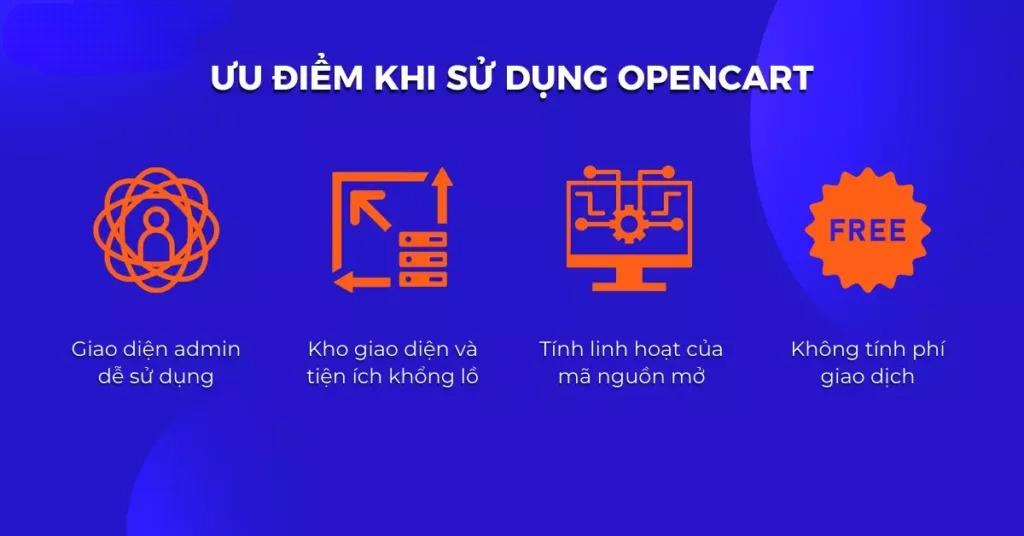
    Ưu và nhược điểm Opencart mang lại
    Ưu và nhược điểm Opencart mang lại

    Nhược điểm của Opencart

    Trong việc sử dụng vqmod, có thể gặp phải những vấn đề dễ dàng gây lỗi.

    • Module của Opencart có thể cảm thấy hạn chế và không đủ linh hoạt so với một số mã nguồn khác.
    • Kho tính năng của Opencart, mặc dù rất đa dạng, nhưng còn phải cập nhật và phát triển thêm để đáp ứng các yêu cầu trong tương lai.
    • So với các mã nguồn mở như WordPress, việc tối ưu hóa SEO trên Opencart có thể phức tạp và khó khăn hơn.
    • Tốc độ tải trang trên Opencart hiện chưa được tối ưu hoá đúng mức, cần sự cải thiện để đảm bảo trải nghiệm người dùng tốt hơn.

    Hướng dẫn cài Opencart trên Localhost từ A-Z

    Hiện tại, Opencart đã ra mắt phiên bản 2.0.10. Tuy nhiên, phiên bản này vẫn chưa được sử dụng rộng rãi, và cộng đồng người dùng vẫn chưa nhiều. Đặc biệt, việc kiểm tra tính tương thích của các module dành cho các phiên bản trước với phiên bản này vẫn chưa được thực hiện.
    Hướng dẫn cài Opencart trên Localhost
    Hướng dẫn cài Opencart trên Localhost

    Do đó, dưới đây sẽ hướng dẫn bạn cài đặt Opencart trên phiên bản v1.5.6.4 để đảm bảo tính ổn định và tương thích với các module hiện có.

    1. Tải và cài đặt phần mềm websever (Apache)

    Cách dễ dàng và ổn định nhất để chạy phần mềm web trên máy tính cá nhân hiện nay là sử dụng WampServer hoặc XAMPP Server. Bạn có thể tải chúng miễn phí tại các địa chỉ sau đây:

    1. WampServer: http://www.wampserver.com/
    2. XAMPP Server: http://sourceforge.net/projects/xampp/files/

    Sau khi tải xong, bạn tiến hành cài đặt WampServer hoặc XAMPP Server trên máy tính của mình. Sau khi cài đặt xong, thư mục gốc (Web Root) để chứa các trang web sẽ được đặt tại “C:\wamp\www” nếu bạn dùng Wamp Server hoặc “C:\xampp\htdocs” nếu bạn dùng XAMPP Server.

    Để kiểm tra việc cài đặt thành công, bạn hãy mở trình duyệt và gõ vào địa chỉ http://localhost. Nếu bạn thấy hiện lên bảng thông tin của Wamp hoặc XAMPP, đó là dấu hiệu cài đặt đã thành công.

    Trong trường hợp bạn gặp lỗi, có thể do trùng port 80 với IIS. Bạn có thể tìm hiểu cách khắc phục lỗi này để tiếp tục sử dụng phần mềm một cách bình thường.

    2. Tiến hành tải phần mềm mã nguồn mở Opencart phiên bản v1.5.6.4

    Để cài đặt Opencart, bạn có thể thực hiện các bước sau đây:

    Bước 1: tải Opencart từ trang chính thức tại đây: https://www.opencart.com/index.php?route=cms/download

    Bước 2: Sau khi tải xong, bạn tiến hành giải nén tập tin đã tải về.

    Copy thư mục “Upload” từ tập tin giải nén và paste vào đường dẫn “C:\xampp\htdocs” trên máy tính của bạn.

    Bước 3: Đổi tên thư mục “Upload” thành “Banhang” (hoặc tên khác nếu bạn muốn).

    Bước 4: Trong thư mục Opencart và thư mục Opencart\admin, tìm và đổi tên file “config-dist.php” thành “config.php“.

    Bước 5: tạo một cơ sở dữ liệu. Để làm điều này, hãy truy cập địa chỉ “http://localhost/phpmyadmin” trên trình duyệt web của bạn và tạo một database với tên là “Shop“.

    Bây giờ, bạn đã sẵn sàng để bắt đầu cài đặt Opencart.

    Hãy mở trình duyệt web và truy cập đường dẫn “http://localhost/opencart“.

    Sau đó, bạn có thể tiếp tục theo hướng dẫn trên màn hình để hoàn thành quá trình cài đặt Opencart.

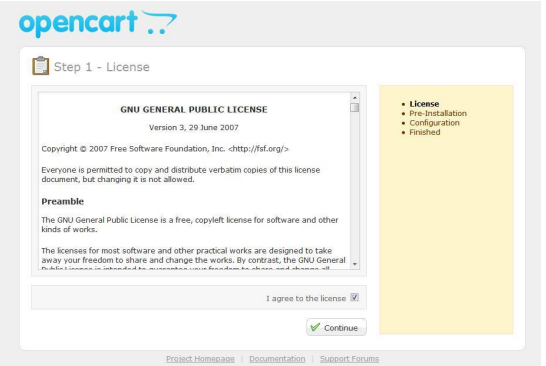
    Chọn “I agree to the license” -> “Continue

    Chọn I agree to the license
    Chọn I agree to the license
    Chọn Continue
    Chọn Continue

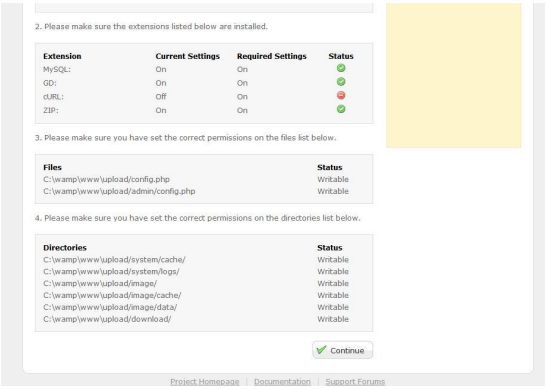
    Lưu ý: nếu có lỗi về thiếu các gói service php chưa enable thì bạn hãy enable nó lên bằng cách click trái chuột lên biểu tượng Wampserver ở góc phải màn hình và chọn PHP à PHP Extension và chọn service cần enable.

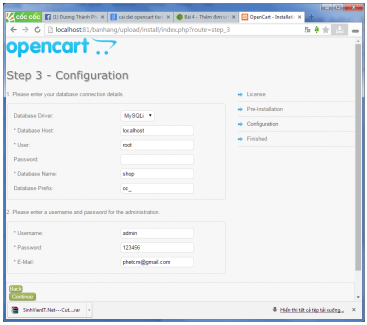
    Tiếp tục nhấn “Continue”.Tùy chỉnh các thông số sau:

    • Database host: localhost (để nguyên)
    • User: root
    • Password : (để trống)
    • Database name: Shop (điền tên database đã tạo)
    • Database prefix: (để trống hoặc giữ nguyên giá trị “oc_” như mặc định)
    • Username: admin (tên truy cập vào trang quản trị)
    • Password: 123456 (pass để đăng nhập trang quản trị)
    • Email: abc@gmail.com (điền tên Email)
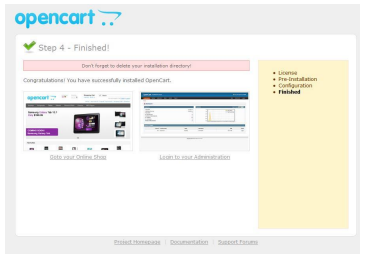
    Tùy chỉnh các thông số
    Tùy chỉnh các thông số
    Nhấp Continue
    Nhấp Continue

    Vào “C:\xampp\htdocs \Banhang” xóa thư mục “Install” hoặc có thể đổi tên file thành tên khác.

    • Chọn “Goto your ONLINE SHOP” để xem trang fond end.
    • Chọn “Login to your Administration” để vào trang quản lý shop

    Những thông tin quý báu về Opencart là gì, các tính năng nổi bật của Opencart và hướng dẫn cài opencart trên localhost. Hy vọng rằng bạn đã học được nhiều điều bổ ích từ những kiến thức chúng tôi chia sẻ! Nếu bạn cảm thấy bài viết này hữu ích, đừng ngần ngại subscribe để luôn cập nhật những thông tin mới nhất từ Thuevpsgiare.vn nhé!

  • Chương Trình Khuyến Mãi Tại Thuê VPS -Thuê Máy chủ

    Lựa chọn gói VPS là khâu quan trọng của việc triển khai dự án trực tuyến của bạn. Tại đây, thuevpsgiare.vn hiểu rằng, một lựa chọn phù hợp có thể là yếu tố quyết định đối với sự thành công của bạn. Đó là lý do tại sao thuevpsgiare.vn cung cấp nhiều gói dịch vụ và cấu hình khác nhau để đáp ứng mọi nhu cầu của khách hàng.

    Mỗi dự án có đặc điểm riêng và mọi người có yêu cầu khác nhau về hiệu suất, tính bảo mật và tính linh hoạt. Do đó, chúng tôi cung cấp nhiều tùy chọn khác nhau để bạn có thể tìm gói dịch vụ tốt nhất cho mình. Ngoài ra, thuevpsgiare.vn luôn đặt lợi ích của khách hàng lên hàng đầu. Không chỉ cung cấp các gói dịch vụ chất lượng cao, mà còn thường xuyên có các ưu đãi và chương trình khuyến mãi đặc biệt, hỗ trợ các cá nhân, doanh nghiệp tiết kiệm chi phí tối đa mà vẫn đảm bảo chất lượng.

    1. VPS SSD C1: Chỉ Từ 30.000đ/Tháng

    • 1 vCPU Cores
    • 1GB RAM
    • 15GB SSD Disk
    • 100 Mbps /Port

    => Tự Động Khởi Tạo

    • 35K x 12 Tháng (Tiết kiệm 40%)
    • 42K x 6 Tháng (Tiết kiệm 30%)
    • 50K x 3 Tháng (Tiết kiệm 15%)
    • 59K x 1 Tháng

    Chính sách khuyến mãi VPS SSD hỗ trợ doanh nghiệp tiết kiệm chi phí

    Chính sách khuyến mãi VPS SSD hỗ trợ doanh nghiệp tiết kiệm chi phí


    2. VPS SSD C2: Chỉ Từ 44.000đ/Tháng

    • 1 vCPU Cores
    • 2 GB RAM
    • 20GB SSD Disk
    • 100 Mbps /Port

    => Tự Động Khởi Tạo

    • 53K x 12 Tháng (Tiết kiệm 40%)
    • 61K x 6 Tháng (Tiết kiệm 30%)
    • 74K x 3 Tháng (Tiết kiệm 15%)
    • 87K x 1 Tháng

    VPS SSD C2 giá cả ưu đãi - Chất lượng tuyệt vời

    VPS SSD C2 giá cả ưu đãi – Chất lượng tuyệt vời


    3. VPS SSD C3: Chỉ Từ 59.000đ/Tháng

    • 2 vCPU Cores
    • 2 GB RAM
    • 30GB SSD Disk
    • 100 Mbps /Port

    => Tự Động Khởi Tạo

    • 71K x 12 Tháng (Tiết kiệm 40%)
    • 83K x 6 Tháng (Tiết kiệm 30%)
    • 101K x 3 Tháng (Tiết kiệm 15%)
    • 118K x 1 Tháng


    Chương trình khuyến mãi VPS tại thuevpsgiare.vn mang đến cho khách hàng trải nghiệm hoàn hảo

    Chương trình khuyến mãi VPS tại thuevpsgiare.vn mang đến cho khách hàng trải nghiệm hoàn hảo

    4. VPS SSD C4: Chỉ Từ 90.000đ/Tháng

    • 2 vCPU Cores
    • 4 GB RAM
    • 50GB SSD Disk
    • 100 Mbps /Port

    => Tự Động Khởi Tạo

    • 108K x 12 Tháng (Tiết kiệm 40%)
    • 126K x 6 Tháng (Tiết kiệm 30%)
    • 153K x 3 Tháng (Tiết kiệm 15%)
    • 180K x 1 Tháng

    Tối ưu chi phí nhờ chính sách khuyến mãi tại thuevpsgiare.vn

    Tối ưu chi phí nhờ chính sách khuyến mãi tại thuevpsgiare.vn


    5. VPS SSD C5: Chỉ Từ 143.000đ/Tháng

    • 4 vCPU Cores
    • 6 GB RAM
    • 60GB SSD Disk
    • 100 Mbps /Port

    => Tự Động Khởi Tạo

    • 172K x 12 Tháng (Tiết kiệm 40%)
    • 201K x 6 Tháng (Tiết kiệm 30%)
    • 243K x 3 Tháng (Tiết kiệm 15%)
    • 286K x 1 Tháng

    VPS Hosting giá rẻ giúp ứng dụng và trang web hoạt động mượt mà và nhanh hơn bao giờ hết

    VPS Hosting giá rẻ giúp ứng dụng và trang web hoạt động mượt mà và nhanh hơn bao giờ hết

    6. VPS SSD C6: Chỉ Từ 174.000đ/Tháng

    • 4 vCPU Cores
    • 8 GB RAM
    • 80GB SSD Disk
    • 100 Mbps /Port

    =>Tự Động Khởi Tạo

    • 209K x 12 Tháng (Tiết kiệm 40%)
    • 244K x 6 Tháng (Tiết kiệm 30%)
    • 296K x 3 Tháng (Tiết kiệm 15%)
    • 348K x 1 Tháng

    Thuevpsgiare.vn giúp bạn dễ dàng quản lý và cấu hình máy chủ của mình

    Thuevpsgiare.vn giúp bạn dễ dàng quản lý và cấu hình máy chủ của mình

    7. VPS SSD C7: Chỉ Từ 211.000đ/Tháng

    • 6 vCPU Cores
    • 8 GB RAM
    • 120GB SSD Disk
    • 100 Mbps /Port

    => Tự Động Khởi Tạo

    • 254K x 12 Tháng (Tiết kiệm 40%)
    • 296K x 6 Tháng (Tiết kiệm 30%)
    • 359K x 3 Tháng (Tiết kiệm 15%)
    • 422K x 1 Tháng

    VPS SSD C7 đảm bảo độ tin cậy và hiệu suất cao cho các dự án trực tuyến

    VPS SSD C7 đảm bảo độ tin cậy và hiệu suất cao cho các dự án trực tuyến

    8. VPS SSD C8: Chỉ Từ 298.000đ/Tháng

    • 8 vCPU Cores
    • 12 GB RAM
    • 160GB SSD Disk
    • 100 Mbps /Port

    => Tự Động Khởi Tạo

    • 358K x 12 Tháng (Tiết kiệm 40%)
    • 418K x 6 Tháng (Tiết kiệm 30%)
    • 507K x 3 Tháng (Tiết kiệm 15%)
    • 596K x 1 Tháng

    Trang web và ứng dụng của bạn hoạt động nhanh chóng và mượt mà nhờ có VPS

    Trang web và ứng dụng của bạn hoạt động nhanh chóng và mượt mà nhờ có VPS

    9. VPS SSD C9: Chỉ Từ 372.000đ/Tháng

    • 8 vCPU Cores
    • 16 GB RAM
    • 240GB SSD Disk
    • 100 Mbps /Port

    => Tự Động Khởi Tạo

    • 447K x 12 Tháng (Tiết kiệm 40%)
    • 521K x 6 Tháng (Tiết kiệm 30%)
    • 633K x 3 Tháng (Tiết kiệm 15%)
    • 744K x 1 Tháng

    Tận hưởng hiệu suất tối ưu với VPS Windows

    Tận hưởng hiệu suất tối ưu với VPS Windows

    10. VPS SSD C10: Chỉ Từ 496.000đ/Tháng

    • 10 vCPU Cores
    • 22 GB RAM
    • 320GB SSD Disk
    • 100 Mbps /Port

    => Tự Động Khởi Tạo

    • 596K x 12 Tháng (Tiết kiệm 40%)
    • 695K x 6 Tháng (Tiết kiệm 30%)
    • 844K x 3 Tháng (Tiết kiệm 15%)
    • 992K x 1 Tháng

    VPS khuyến mãi với những lợi ích vượt trội

    VPS khuyến mãi với những lợi ích vượt trội

    11. VPS SSD C11: Chỉ Từ 744.000đ/Tháng

    • 16 vCPU Cores
    • 32 GB RAM
    • 480GB SSD Disk
    • 100 Mbps /Port

    => Tự Động Khởi Tạo

    • 893K x 12 Tháng (Tiết kiệm 40%)
    • 1042K x 6 Tháng (Tiết kiệm 30%)
    • 1265K x 3 Tháng (Tiết kiệm 15%)
    • 1488K x 1 Tháng

    12. VPS SSD C12: Chỉ Từ 1.019.000đ/Tháng

    • 22 vCPU Cores
    • 48 GB RAM
    • 480GB SSD Disk
    • 100 Mbps /Port

    => Tự Động Khởi Tạo

    • 1223K x 12 Tháng (Tiết kiệm 40%)
    • 1427K x 6 Tháng (Tiết kiệm 30%)
    • 1733K x 3 Tháng (Tiết kiệm 15%)
    • 2038K x 1 Tháng

    Nếu bạn cần tư vấn hoặc có bất kỳ câu hỏi nào về việc lựa chọn gói VPS, đừng ngần ngại liên hệ với thuevpsgiare.vn . Chúng tôi sẽ luôn sẵn sàng hỗ trợ bạn để bạn có thể đưa ra quyết định đúng đắn và phù hợp nhất với dự án của mình. Với thuevpsgiare.vn, lợi ích của khách hàng luôn đứng lên hàng đầu cam kết mang đến cho bạn sự hài lòng tối đa cho doanh nghiệp của bạn.

  • Github Là Gì? Hướng Dẫn Sử Dụng Github Từ Cơ Bản Đến Nâng Cao

    Github Là Gì? Hướng Dẫn Sử Dụng Github Từ Cơ Bản Đến Nâng Cao

    Các bạn trong lĩnh vực lập trình thường nghe đề cập đến Git và GitHub, nhưng có thể chưa hiểu rõ về GitHub, và cách GitHub có thể hỗ trợ trong công việc. Trong bài viết này của Thuevpsgiare.vn sẽ giúp các bạn hiểu cơ bản về GitHub là gì, tại sao nên dùng GitHub, tính năng của GitHub ra sao? kèm theo đó là hướng dẫn sử dụng Github để bạn có thể sử dụng chúng một cách hiệu quả.

    Github là gì?

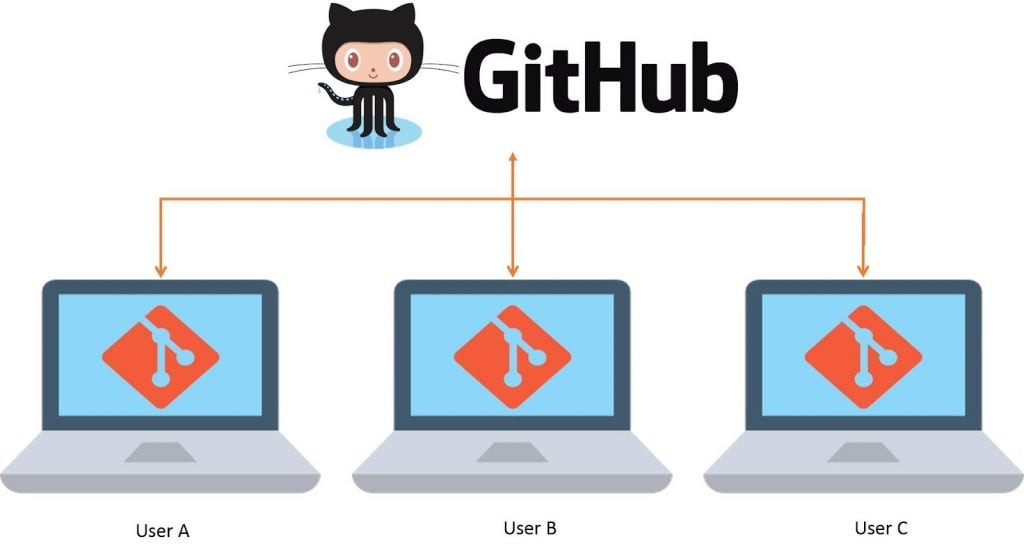
    GitHub là một dịch vụ lưu trữ quản lý mã nguồn và là một phiên bản phân tán rất phổ biến trong lĩnh vực phát triển phần mềm. Đây là nơi cho phép các nhà phát triển cộng tác, quản lý và theo dõi sự thay đổi trong mã nguồn của dự án một cách hiệu quả.

    Github là gì?
    Github là gì?

    Với giao diện trực quan và dễ sử dụng, GitHub là nền tảng lý tưởng để lưu trữ các dự án phần mềm, quản lý phiên bản và hỗ trợ việc làm chung của các thành viên trong nhóm phát triển.

    Dựa trên hệ thống quản lý phiên bản Git mạnh mẽ, GitHub cung cấp nhiều tính năng hữu ích như: theo dõi lỗi (issue tracking), wiki, công cụ hỗ trợ liên quan đến việc kiểm tra mã (code review), tích hợp liên tục (continuous integration) và nhiều tiện ích khác.

    Tại sao nên dùng GitHub?

    Mặc dù GitHub mang lại nhiều lợi ích đáng giá, tuy nhiên, có thể có người tự hỏi: Tại sao không sử dụng Dropbox hoặc các dịch vụ tương tự để quản lý source code? Sau cùng, các dịch vụ đó cũng cho phép đồng bộ source code của các thành viên trong nhóm lên một server chung.

    Tại sao nên sử dụng Github
    Tại sao nên sử dụng Github

    Để giải thích điều này, hãy xem xét một ví dụ cụ thể: Giả sử trong dự án của bạn có 2 developer và cả hai cùng chỉnh sửa cùng một file, sau đó commit lên server cùng một lúc. Nếu bạn sử dụng Dropbox, thì người commit trước sẽ ưu tiên sửa file.

    Tuy nhiên, khi sử dụng GitHub, việc commit đồng thời không gây ra vấn đề nghiêm trọng. Điều này xảy ra vì Git tự động ghi lại lịch sử commit, đảm bảo rằng các commit được theo dõi một cách cẩn thận và tránh sự hỗn loạn giữa các version của tệp được chỉnh sửa được gửi lên server.

    Vì vậy, việc sử dụng GitHub giúp loại bỏ mọi rủi ro của sự nhầm lẫn trong quá trình commit, đồng thời tạo điều kiện thuận lợi cho việc làm việc chung trên source code. Điều này đồng nghĩa với việc dễ dàng hơn trong việc đảm bảo rằng tất cả đều đang làm việc trên cùng một phiên bản của mã nguồn.

    Tính năng của Github

    GitHub là nền tảng mạnh mẽ cung cấp nhiều tính năng và công cụ hữu ích để lưu trữ, quản lý và hợp tác trong các dự án phát triển phần mềm. Dưới đây là một số tính năng chính của GitHub:

    • Lưu trữ mã nguồn: GitHub cho phép người dùng lưu trữ mã nguồn của dự án trong các “kho lưu trữ” (repositories). Điều này có nghĩa là mọi người có thể tạo ra các kho lưu trữ mới và tải lên mã nguồn từ máy tính cá nhân của họ một cách dễ dàng.
    • Quản lý phiên bản: GitHub được xây dựng dựa trên nền tảng quản lý phiên bản phân tán Git. Điều này cho phép người dùng quản lý các phiên bản của mã nguồn dự án, tạo và quản lý các nhánh riêng biệt để thực hiện các thay đổi, và sau đó hợp nhất chúng lại với nhau khi cần thiết.
    Tính năng của Github
    Tính năng của Github
    • Hệ thống theo dõi lỗi (issue tracking): GitHub đi kèm với tính năng “Theo dõi lỗi“, giúp quản lý và giải quyết mọi vấn đề liên quan đến dự án một cách dễ dàng. Người dùg có thể tạo và gán các vấn đề, thảo luận và theo dõi quá trình giải quyết một cách chi tiết.
    • Wiki: GitHub cho phép người dùng dễ dàng tạo các trang wiki để tạo tài liệu cho dự án của họ. Bạn có thể tạo và chỉnh sửa các trang wiki để chia sẻ thông tin, hướng dẫn, và tài liệu liên quan đến dự án một cách thuận tiện và có thể chia sẻ với cộng đồng.
    • Công cụ hỗ trợ kiểm tra mã (code review): GitHub cung cấp các công cụ cho phép người dùng kiểm tra, duyệt, và đề xuất các thay đổi vào mã nguồn dự án. Bằng cách tạo các yêu cầu kéo (pull requests), người dùng có thể mời những người khác tham gia vào việc xem xét và thảo luận về các thay đổi.
    • Tích hợp liên tục (continuous integration): GitHub tích hợp với các công cụ CI/CD (continuous integration/continuous deployment) phổ biến như: Travis CI, CircleCI, Jenkins và nhiều công cụ khác. Điều này giúp người dùng tự động hóa quy trình kiểm tra và triển khai mã nguồn sau mỗi lần thay đổi, đảm bảo rằng phát triển và triển khai phần mềm được thực hiện một cách liền mạch và hiệu quả.
    • Nhận xét và phản hồi: Người dùng có khả năng xem xét, bình luận và đánh giá mã nguồn của dự án. Điều này tạo nên một cộng đồng phát triển mạnh mẽ, cho phép các nhà phát triển tương tác, chia sẻ ý kiến và cùng nhau cải thiện mã nguồn.
    • Tìm kiếm và khám phá: GitHub trang bị cho người dùng một công cụ tìm kiếm mạnh mẽ, giúp họ dễ dàng tìm kiếm các dự án, người dùng, tổ chức và nội dung liên quan đến mã nguồn mở. Điều này giúp tạo điều kiện thuận lợi cho việc khám phá và kết nối trong cộng đồng phát triển phần mềm.

    Đó là một số tính năng chính mà GitHub cung cấp. Nền tảng này còn rất nhiều tính năng khác như: quản lý quyền truy cập và người dùng, cài đặt dự án, tích hợp Slack và một loạt các tính năng khác. Tất cả những điều này hỗ trợ người dùng trong việc quản lý và phát triển dự án phần mềm một cách hiệu quả hơn.

    Hướng dẫn sử dụng Github

    Sau đây là hướng dẫn các lệnh cơ bản và thường được sử dụng một cách phổ biến trên GitHub.

    hướng dẫn sử dụng github
    Hướng dẫn sử dụng github

    1. Commit Command

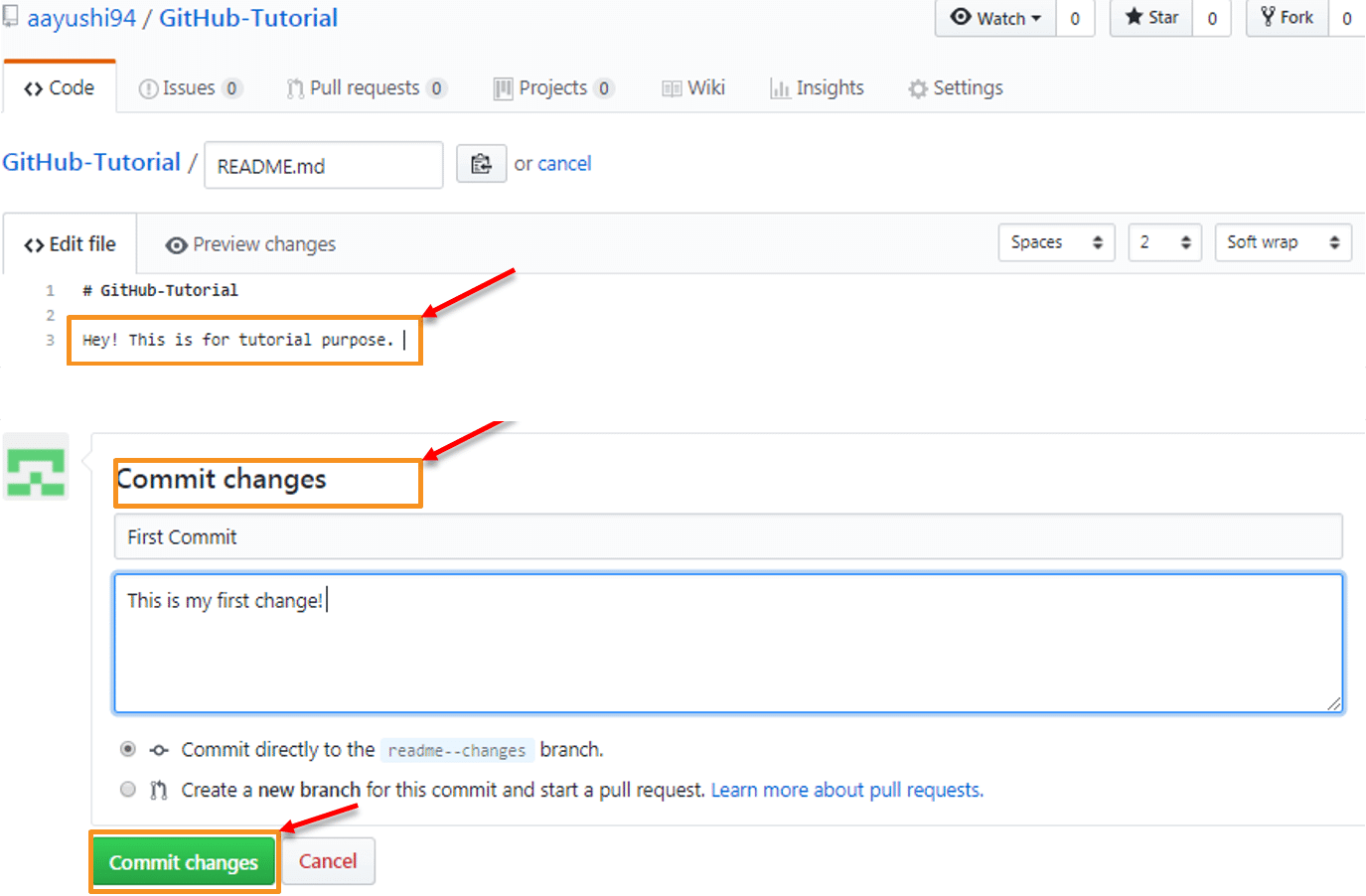
    Commit command cho phép bạn lưu lại các thay đổi trong file. Khi thực hiện commit, nên viết một commit message rõ ràng để giúp quản lý dự án hiểu được mục tiêu của thay đổi. Điều này sẽ giúp quản lý dự án theo dõi và xem xét các thay đổi trong source code một cách dễ dàng trong tương lai.

    Để thực hiện commit, bạn thực hiện các bước sau:

    1. Chọn tệp mà bạn muốn chỉnh sửa.
    2. Nhấp vào nút “Sửa” (Edit) để bắt đầu chỉnh sửa tệp.
    3. Sau khi hoàn thành việc chỉnh sửa, hãy nhập thông tin vào phần “Commit message” và nhấn nút “Commit” để lưu lại các thay đổi của bạn.
    Sử dụng commit command
    Sử dụng commit command

    2. Pull Command

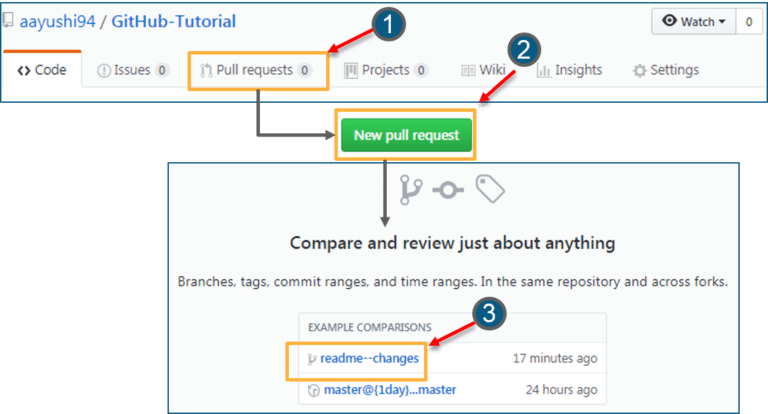
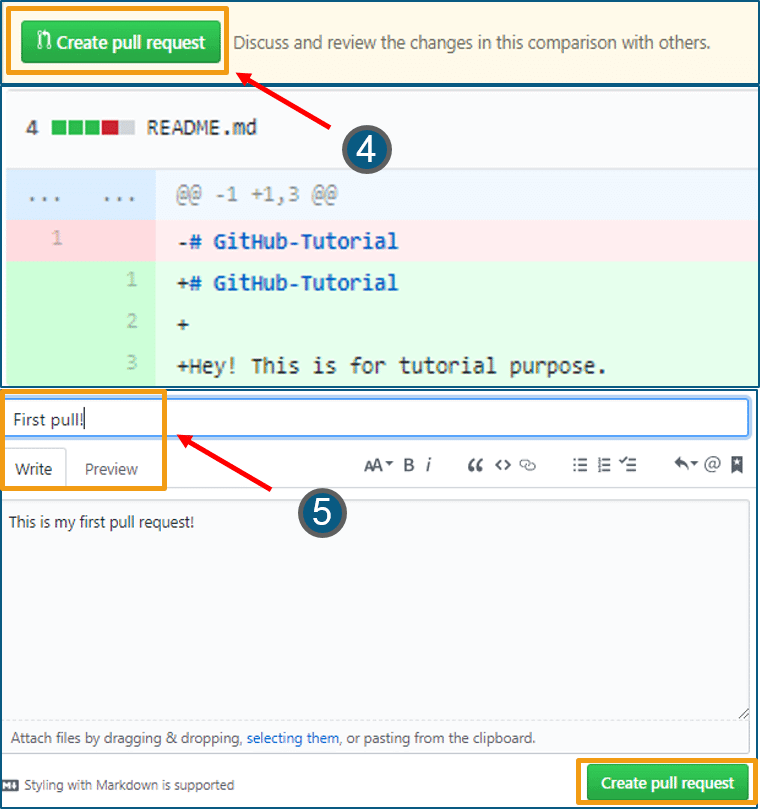
    Lệnh PULL request là một trong những lệnh quan trọng nhất trên GitHub. Nó cho phép bạn đề xuất những thay đổi trong source code và yêu cầu người quản lý source code xem xét và kết hợp (merge) chúng vào nhánh chính (master branch).

    Sau khi hoàn tất việc commit, bất kể ai cũng có thể update và thảo luận về những thay đổi đó. Tính năng này đặc biệt hữu ích cho các dự án mã nguồn mở, nơi mọi người có cơ hội đóng góp vào dự án một cách dễ dàng. Tuy nhiên, quan trọng là mọi sự thay đổi phải được sự chấp thuận từ người quản lý dự án (owner) trước khi được kết hợp vào mã nguồn chính.

    Để tránh sự nhầm lẫn về hai lệnh Pull trên GitHub, hãy làm rõ như sau:

    Lệnh “Pull request“: Đây là lệnh dùng để đề xuất một thay đổi cụ thể vào mã nguồn dự án và yêu cầu chủ sở hữu dự án xem xét và kết hợp thay đổi đó vào nhánh chính (master branch) trước khi nó được áp dụng.

    Lệnh “Pull“: Đây là một lệnh trong Git, dùng để lệnh update source code từ server về local. Nếu xảy ra xung đột code nào (conflict), bạn cần phải resolve chúng trước khi tiếp tục.


    Bạn tạo pull request trên Github
    Bạn tạo pull request trên Github


    Tạo pull request trên Github
    Tạo pull request trên Github

    3. Merge command

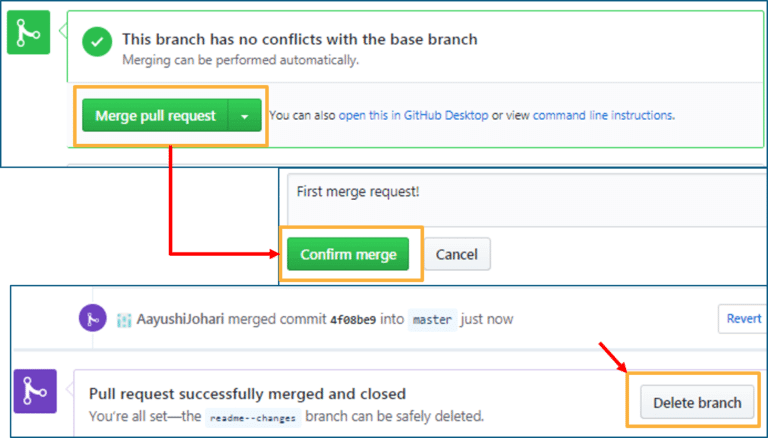
    Lệnh quan trọng cuối cùng mà mình muốn nói đến là “merge“. Lệnh merge cho phép bạn kết hợp các thay đổi từ một branch.

    Để thực hiện việc kết hợp, bạn chỉ cần nhấp vào “Merge pull request” để hợp nhất các thay đổi vào nhánh chính (master branch), sau đó xác nhận bằng cách nhấp vào “Confirm merge“.

    Hình minh họa dưới đây có thể giúp bạn hiểu rõ hơn:

    Cách Merge branch
    Cách Merge branch

    Qua bài viết của Thuevpsgiare.vn, hy vọng bạn đã có cái nhìn rõ hơn về Github là gì? ưu điểm của GitHub và hướng dẫn sử dụng github, đặc biệt là đối với những người mới bắt đầu. GitHub giúp quản lý dự án trở nên hiệu quả hơn, theo dõi mã nguồn và các phiên bản chỉnh sửa.

    Hãy tiếp tục theo dõi Thuevpsgiare.vn để cập nhật thêm nhiều kiến thức mới về các ứng dụng lập trình và phát triển phần mềm.

  • Hướng Dẫn Sử Dụng Onedrive Lưu Trữ, Chia Sẻ Dữ Liệu Tiện Lợi

    Hướng Dẫn Sử Dụng Onedrive Lưu Trữ, Chia Sẻ Dữ Liệu Tiện Lợi

    OneDrive là một dịch vụ quan trọng nếu bạn thường xuyên làm việc trực tuyến hoặc cần lưu trữ tài liệu quan trọng. Đây là một thuật ngữ mà nhiều người đã nghe đến. Tuy nhiên, để hiểu rõ hơn, hãy cùng Thuevpsgiare.vn khám phá chi tiết ưu điểm và nhược điểm của OneDrive, lợi ích khi sử dụng Microsoft OneDrive kèm theo đó là hướng dẫn tải và cài đặt và hướng dẫn sử dụng OneDrive.

    Ưu điểm và nhược điểm của OneDrive

    Từ khi OneDrive xuất hiện, nó đã nhanh chóng gây sự chú ý và hấp dẫn người dùng. Tuy nhiên, liệu dịch vụ lưu trữ đám mây của Microsoft có những điểm đặc biệt gì so với các sản phẩm khác không? Hãy cùng nhau xem xét chi tiết qua những ưu điểm và nhược điểm của OneDrive.

    Ưu điểm của OneDrive

    Thực tế, OneDrive mang trong mình một loạt các ưu điểm đáng chú ý, và chính những điểm mạnh này đã làm nên sự thành công của dịch vụ này trong việc thu hút đông đảo người dùng.

    Ưu điểm của OneDrive 
    Ưu điểm của OneDrive

    Vậy, chúng ta hãy cùng tìm hiểu xem OneDrive có những ưu điểm gì cơ bản?

    • Có thể mở và lưu các tập tin một cách nhanh chóng, và điều này rất thuận tiện.
    • OneDrive cung cấp dung lượng lưu trữ lớn miễn phí, giúp bạn tiết kiệm tài nguyên.
    • Khi không có kết nối Internet, bạn vẫn có thể dễ dàng truy cập vào các tệp quan trọng.
    • Khả năng xem, chỉnh sửa, và lưu trữ tài liệu trên mọi thiết bị kết nối Internet giúp bạn linh hoạt làm việc.
    • Việc chia sẻ tài liệu không bị giới hạn dung lượng tệp, giúp bạn dễ dàng hợp tác với người khác.
    • OneDrive còn đồng bộ hóa với hầu hết các ứng dụng của Microsoft, giúp bạn làm việc hiệu quả hơn và tích hợp tốt với các Microsoft Office khác.

    Nhược điểm của OneDrive

    Dĩ nhiên, ngoài những lợi ích mà OneDrive mang lại, dịch vụ này cũng tồn tại một số nhược điểm nhất định. Điều này là hoàn toàn tự nhiên, vì mọi thứ đều có hai mặt của nó. Vậy, hãy cùng xem chi tiết về những nhược điểm của OneDrive là gì.

    • OneDrive thực sự hiệu quả khi sử dụng trên hệ điều hành Windows, tuy nhiên, người dùng sẽ gặp một số hạn chế khi sử dụng trên các hệ điều hành khác.
    • OneDrive tích hợp nhiều dịch vụ của Microsoft như Outlook và Xbox, tạo ra sự phức tạp và gây khó khăn cho người dùng trong quá trình sử dụng.
    • Một số vấn đề xảy ra khi chia sẻ tệp với đồng nghiệp hoặc khách hàng, tuy nhiên, hạn chế này chưa gây ra nhiều vấn đề lớn.
    • Ngoài ra, OneDrive tự động khởi động cùng máy tính và có thể làm chậm máy tính của bạn.

    Lợi ích khi sử dụng Microsoft OneDrive

    Có thể thấy rằng trong thời đại hiện nay, nhu cầu về việc sử dụng và lưu trữ dữ liệu ngày càng tăng mạnh. Đáng chú ý, xuất hiện nhiều dịch vụ lưu trữ đám mây nhằm đáp ứng nhu cầu đa dạng của người dùng. Trong số các dịch vụ này, OneDrive đã nổi lên như một sự lựa chọn ưa thích của đông đảo người dùng. Bởi vì:

    Tự động sao lưu dữ liệu

    Người dùng không cần phải luôn mang theo USB để sao chép dữ liệu hàng ngày. Thay vào đó, OneDrive giúp bạn sao lưu các tệp tin lên đám mây mọi lúc, mọi nơi. Chỉ cần bạn kích hoạt tính năng tự động sao lưu các thư mục cụ thể trên máy tính của mình.

    Lợi ích khi sử dụng Microsoft OneDrive 
    Lợi ích khi sử dụng Microsoft OneDrive

    Hơn nữa, OneDrive còn cho phép bạn lưu trữ ảnh chụp màn hình máy tính một cách dễ dàng chỉ với vài thao tác đơn giản.

    Tính bảo mật tối đa

    Tại sao nên ưa chuộng sử dụng OneDrive? Một trong những lý do quan trọng là đảm bảo tính an toàn cho dữ liệu của bạn.

    OneDrive cung cấp một tầng bảo mật bổ sung vô cùng đáng tin cậy. Điều này đồng nghĩa rằng, trong trường hợp xảy ra sự cố với máy tính cá nhân hoặc máy chủ doanh nghiệp, dữ liệu quan trọng vẫn được bảo vệ tối đa và không bị thất thoát.

    Dễ dàng sử dụng

    OneDrive tích hợp với File Explorer, làm cho việc sử dụng rất dễ dàng và thú vị. Bạn có thể đơn giản kéo và thả tệp vào thư mục của OneDrive giống như cách bạn làm với thư mục trên máy tính cá nhân.

    Điều này có nghĩa là ngay cả khi bạn không phải là một chuyên gia về công nghệ, bạn vẫn có thể sử dụng OneDrive một cách thuận tiện và hiệu quả.

    Chia sẻ tài liệu nhanh chóng

    Người dùng có khả năng dễ dàng chia sẻ tài liệu với đồng nghiệp, cấp trên hoặc đối tác một cách nhanh chóng và thuận tiện. Quá trình chia sẻ không yêu cầu việc gửi email đi kèm và không bị ràng buộc bởi giới hạn về dung lượng.

    Linh hoạt trong việc truy cập

    Ngoài việc đồng bộ hóa thư mục, OneDrive còn giúp người dùng truy cập tệp tin cá nhân từ xa trên nhiều thiết bị khác nhau. OneDrive hoạt động như một dịch vụ máy tính từ xa mà không yêu cầu bạn phải tải toàn bộ nội dung lên đám mây. Điều đặc biệt là bạn có thể truy cập tài liệu ngay cả khi không có kết nối Internet.

    Hỗ trợ tiết kiệm dung lượng máy tính

    Và đây cũng là một trong những lý do tại sao nên lựa chọn OneDrive. OneDrive cung cấp dịch vụ miễn phí với dung lượng lưu trữ lớn. Bằng cách sử dụng OneDrive để lưu trữ dữ liệu, bạn không chỉ tiết kiệm dung lượng lưu trữ trên máy tính cá nhân mà còn mở cửa cho việc cài đặt thêm các ứng dụng hoặc phần mềm khác để phục vụ nhu cầu và mục đích riêng của bạn.

    Hướng dẫn tải và cài đặt OneDrive

    Khi bạn đã nắm rõ về OneDrive và quyết định sử dụng nó, bạn có thể bắt đầu quá trình tải và cài đặt một cách dễ dàng. Các bước thực hiện không hề phức tạp và khó khăn, vì vậy bạn hoàn toàn có thể thực hiện thành công. Hãy xem chi tiết cách làm như sau:

    Cách tải OneDrive

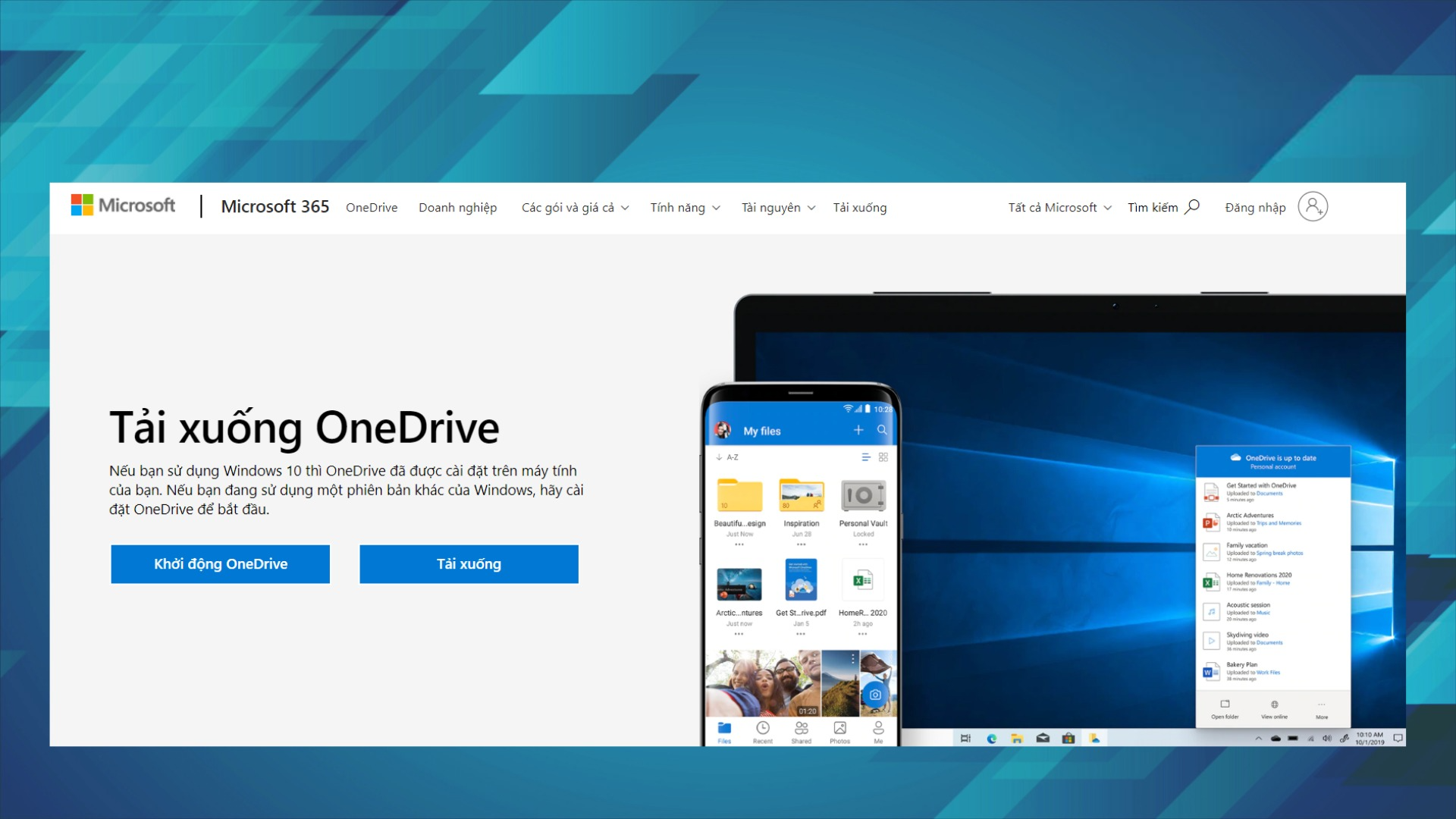
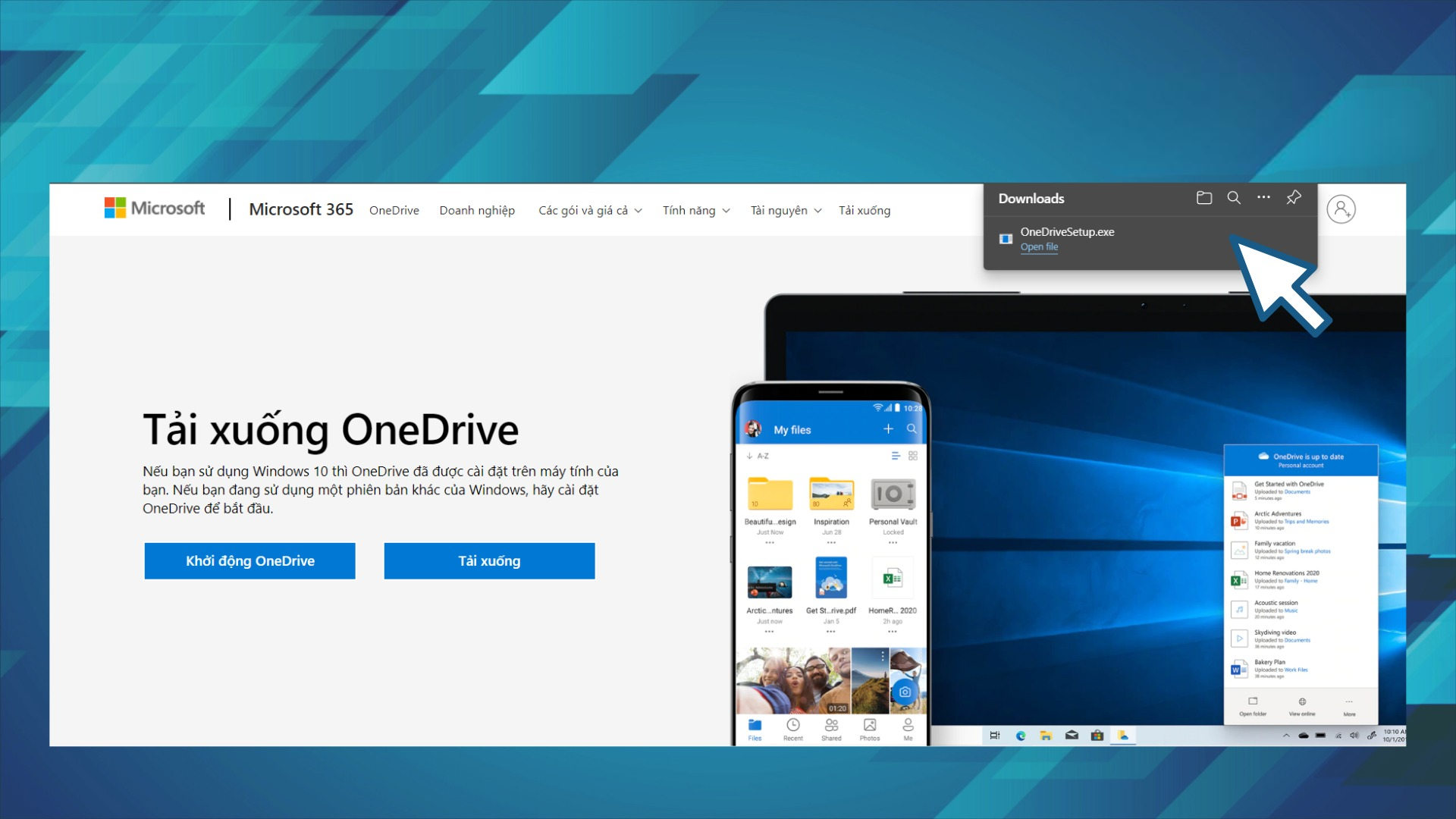
    Để tải OneDrive về máy, bạn chỉ cần truy cập trang chủ của OneDrive tại địa chỉ sau: https://www.microsoft.com/vi-vn/microsoft-365/onedrive/online-cloud-storage.

    Tại giao diện chính của trang web, bạn chỉ cần nhấp vào mục “Tải xuống”. Sau đó, giao diện sẽ thay đổi và bạn chỉ cần bấm vào “Tải xuống” một lần nữa để tải phần mềm về máy.

    Bấm tải xuống tại giao diện chính của hệ thống
    Bấm tải xuống tại giao diện chính của hệ thống

    Bây giờ, hãy kiên nhẫn đợi một chút cho ứng dụng tải xuống hoàn thành. Sau khi hoàn thành, bạn có thể mở ứng dụng để tiến hành cài đặt.

    Mở ứng dụng lên để cài đặt
    Mở ứng dụng lên để cài đặt

    Tuy nhiên, cần lưu ý rằng để tải OneDrive về máy, bạn cần phải sở hữu một tài khoản Microsoft. Nếu bạn chưa có tài khoản, đừng lo lắng, việc đăng ký rất đơn giản. Bạn chỉ cần làm theo hướng dẫn được cung cấp bởi hệ thống và bạn sẽ có tài khoản Microsoft trong thời gian ngắn.

    Cách cài đặt OneDrive

    Sau khi tải OneDrive xuống thành công, bạn cần mở tệp có định dạng .exe. Tiếp theo, bạn thực hiện việc chạy tệp này bằng cách chọn “Run” để bắt đầu quá trình cài đặt. Trong giao diện mới hiển thị, bạn chỉ cần nhấn “Tiếp tục“.

    hướng dẫn sử dụng onedrive
    Hướng dẫn sử dụng Onedrive

    Sau đó, giao diện sẽ chuyển đến bước chọn nơi bạn muốn cài đặt. Ở đây, bạn chỉ cần bấm vào “Next“. Tiếp tục, trong giao diện tiếp theo, bạn chỉ cần nhấn “Cài đặt” là có thể tiến hành cài đặt thành công.

    Lúc bây giờ, hệ thống sẽ tự động bắt đầu quá trình cài đặt. Việc này có thể mất một thời gian ngắn, vì vậy bạn hãy kiên nhẫn chờ đợi. Sau khi quá trình cài đặt hoàn tất, OneDrive sẽ hiển thị một thông báo và bạn chỉ cần nhấp vào “Đóng” để hoàn thành quá trình này.

    Hướng dẫn sử dụng OneDrive

    Dưới đây là cách để sử dụng OneDrive một cách nhanh chóng và tiết kiệm thời gian.

    Hướng dẫn sử dụng OneDrive để tải ảnh, tập tin, video

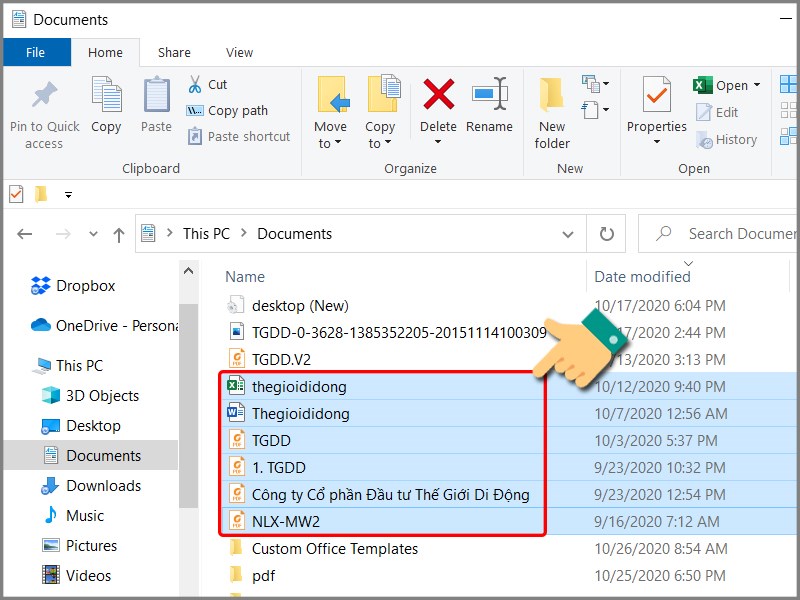
    Bước 1: Chọn tệp tin, ảnh, video bạn muốn đưa lên OneDrive > Nhấn Ctrl + C để copy.

    Copy file, tệp muốn tải lên OneDrive
    Copy file, tệp muốn tải lên OneDrive

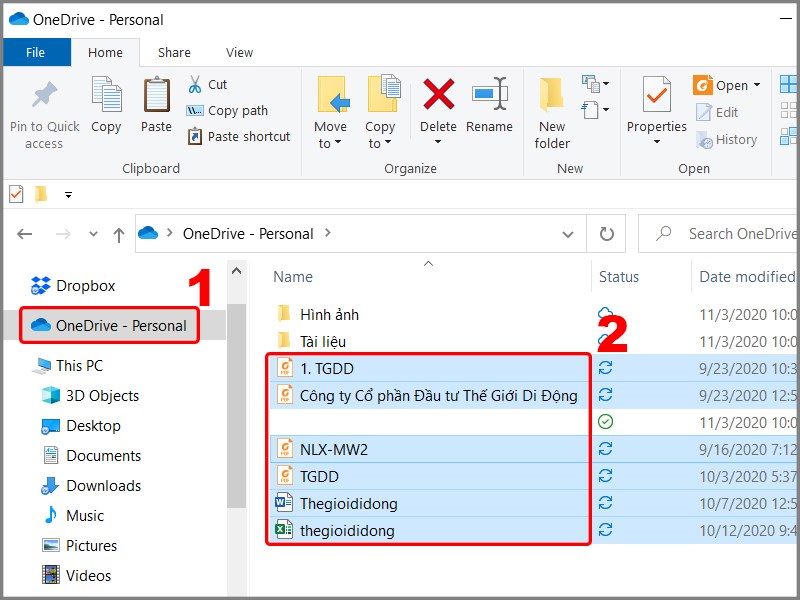
    Bước 2: Mở File Explorer bằng cách nhấn tổ hợp phím Windows + E. Sau đó, trong danh sách menu bên trái, bạn chọn OneDrive. Cuối cùng, để paste tệp tin, ảnh hoặc video vào thư mục OneDrive, bạn chỉ cần nhấn tổ hợp phím Ctrl + V.

    Dán file, tệp vào OndeDrive
    Dán file, tệp vào OndeDrive

    Hướng dẫn sử dụng OneDrive để chia sẻ tập tin

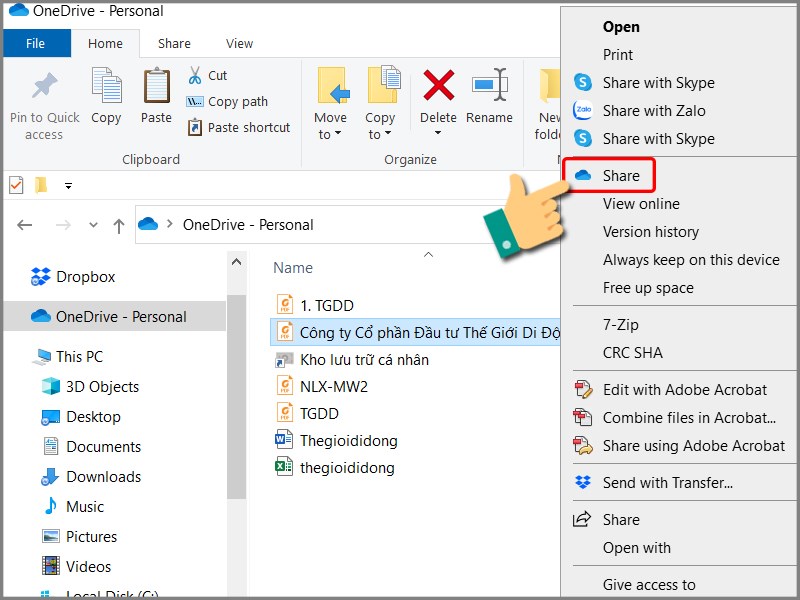
    Bước 1: Để bắt đầu, mở ứng dụng OneDrive trên máy tính của bạn. Sau đó, hãy thực hiện việc nhấp chuột phải vào tập tin mà bạn muốn chia sẻ. Cuối cùng, chọn tùy chọn “Chia sẻ“.

    Nhấn Share tập tin
    Nhấn Share tập tin

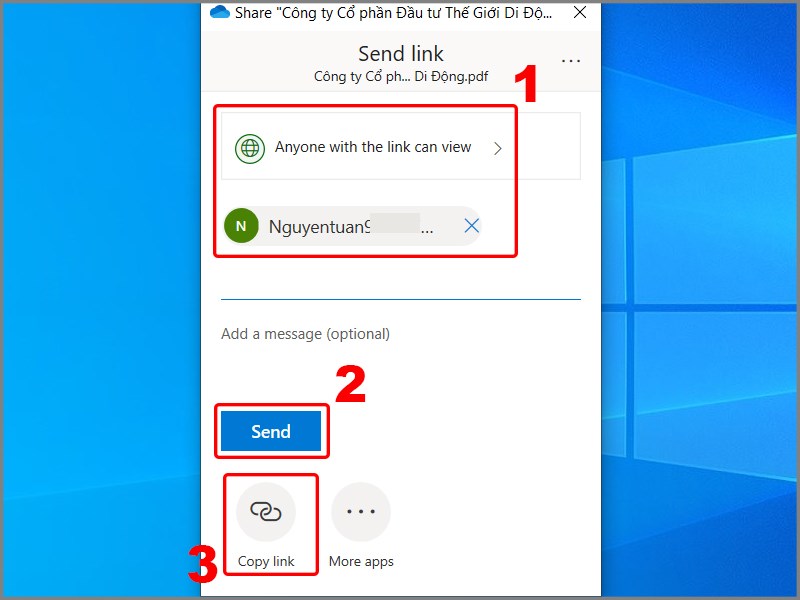
    Bước 2: Để điều chỉnh quyền chia sẻ, bạn hãy nhấn vào “Anyone with the link can view“. Tiếp theo, nhập địa chỉ email của người bạn muốn chia sẻ tài liệu. Cuối cùng, nhấn “Send” để gửi một lời mời chia sẻ.

    Nếu bạn muốn, bạn cũng có thể nhấn “Copy” để sao chép đường link và gửi cho người nhận một cách thuận tiện.

    Nhập email và chọn quyền truy cập
    Nhập email và chọn quyền truy cập

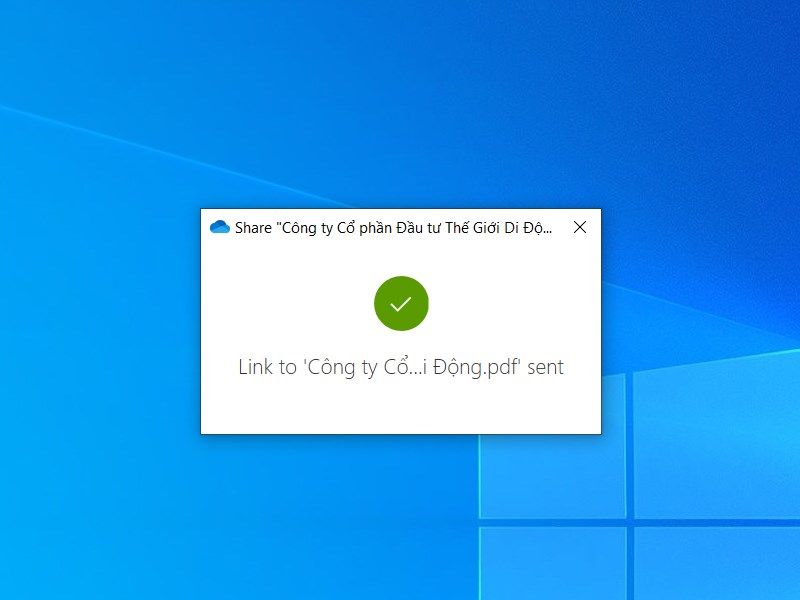
    Như vậy, bạn đã Share thành công!

    Chia sẻ tập tin thành công
    Chia sẻ tập tin thành công

    Hướng dẫn sử dụng OneDrive để đồng bộ OneDrive với máy tính

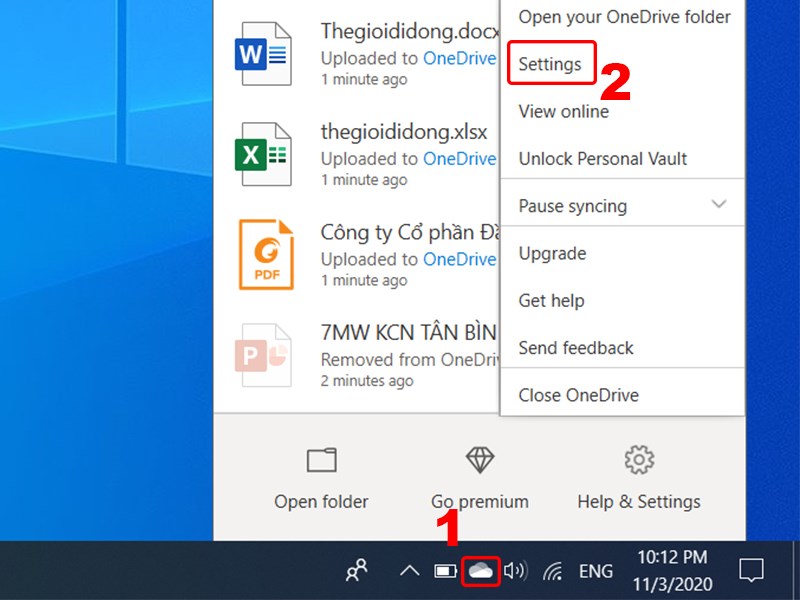
    Bước 1: Để bắt đầu, bạn chỉ cần nhấp chuột phải vào biểu tượng đám mây ở góc phải của giao diện. Tiếp theo, chọn “Settings” để mở cài đặt.

    Mở cài đặt - Chọn Settings
    Mở cài đặt – Chọn Settings

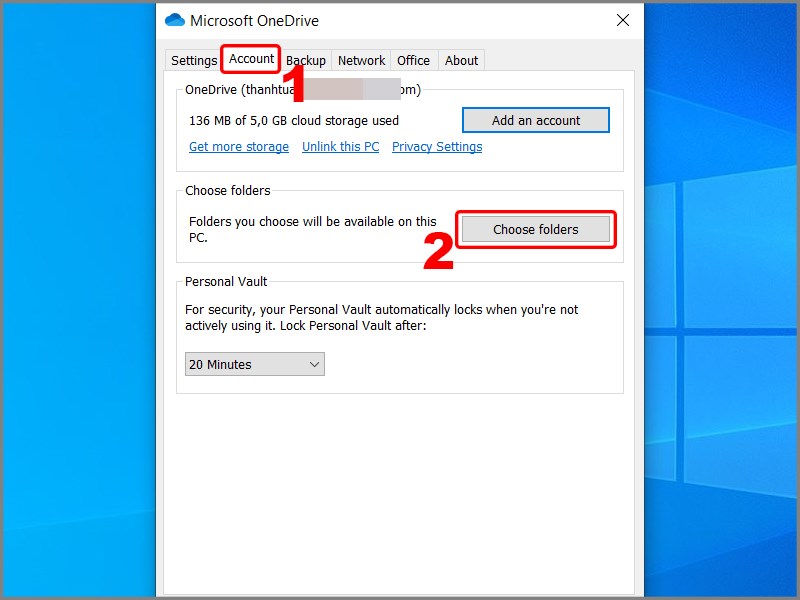
    Bước 2: Chọn tab Account > Chọn nút Choose folders.

    Chọn Choose folders
    Chọn Choose folders

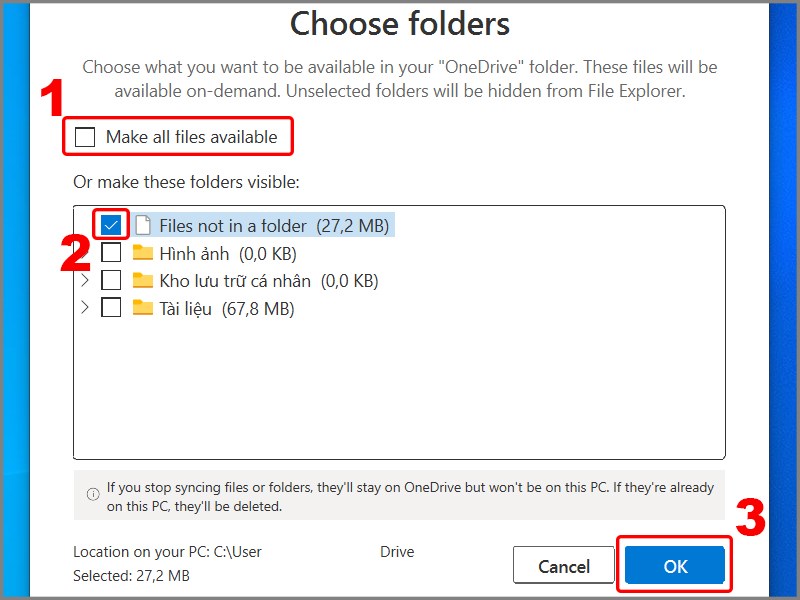
    Bước 3: Bỏ tùy chọn Make all files available > Chọn thư mục bạn muốn đồng bộ > Chọn OK.

    Chọn thư mục muốn đồng bộ
    Chọn thư mục muốn đồng bộ

    Qua bài viết Thuevpsgiare.vn đã cung cấp, hy vọng bạn có thể hiểu được những ưu nhược điểm mà OneDrive mang lại. Bài viết cũng đã hướng dẫn sử dụng onedrive chi tiết giúp bạn dễ dàng hơn với việc lưu trữ, đồng bộ và chia sẻ dữ liệu. Nếu có bất kì thắc mắc nào, hãy để lại thông tin bên dưới để được hướng dẫn chi tiết.

  • Websocket Là Gì? Ưu nhược điểm & Cách Sử Dụng Chi Tiết A-Z

    Websocket Là Gì? Ưu nhược điểm & Cách Sử Dụng Chi Tiết A-Z

    Khi nhắc đến Websocket, nhiều lập trình viên nghĩ ngay đến giải pháp để khắc phục sự chậm trễ của giao thức truyền tải siêu văn bản, mà nhiệm vụ chính của nó là truyền dữ liệu giữa các trình duyệt web và máy chủ web một cách nhanh chóng và hiệu quả.

    Vậy cụ thể Websocket là gì? Công dụng của Websocket, ưu nhược điểm của websocket như thế nào và cách sử dụng Websocket ra sao? Trong bài viết này, Thuevpsgiare.vn sẽ giúp bạn hiểu rõ và tìm hiểu sâu hơn về giao thức này.

    Khái quát Websocket là gì?

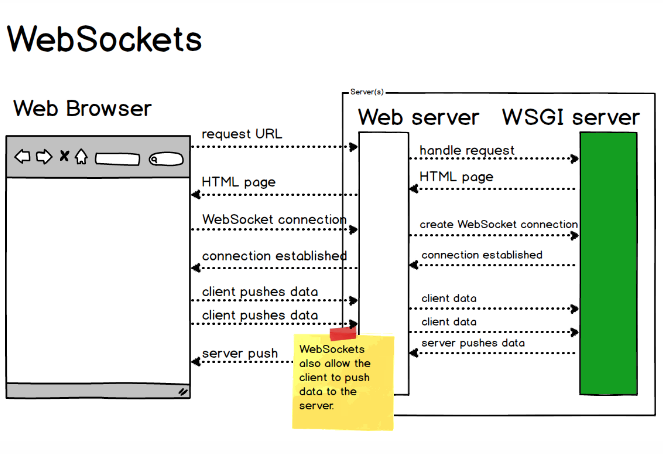
    WebSocket là một công nghệ đặc biệt, hỗ trợ giao tiếp hai chiều giữa máy khách (Client) và máy chủ (Server) trên mạng Internet. Công nghệ WebSocket sử dụng giao thức TCP (Transmission Control Protocol) để thiết lập kết nối và trao đổi dữ liệu giữa các thiết bị.

    Websocket là gì?
    Websocket là gì?

    Điều đặc biệt là WebSocket đã được tích hợp vào nhiều trình duyệt phổ biến như: Firefox, Google Chrome và Safari, cho phép sử dụng một cách linh hoạt. Mặc dù được thiết kế chủ yếu cho ứng dụng web, nhưng lập trình viên có thể áp dụng nó cho mọi loại ứng dụng một cách hiệu quả.

    Lý do WebSocket xuất hiện

    Duplex

    Hệ thống liên lạc song công (duplex) là một hệ thống điểm-điểm, cho phép hai hoặc nhiều bên kết nối có khả năng trao đổi thông tin theo cả hai hướng. Hệ thống song công đóng vai trò quan trọng trong nhiều mạng truyền thông, cho phép các bên kết nối trò chuyện đồng thời và tương tác qua cả hai hướng.

    Có hai loại hệ thống truyền thông song công chính: song công hoàn toàn (full-duplex – FDX) và bán song công (half-duplex – HDX).

    Half duplex

    Với giao thức truyền thống HTTP/1.0HTTP/1.1 trong kiến trúc client-server, quá trình hoạt động như sau: client gửi một yêu cầu HTTP đến server, server xử lý yêu cầu đó và gửi kết quả trả về cho client. Kết quả này bao gồm trang HTML và thông tin liên quan. Trong trường hợp của HTTP/1.0, giao thức này đã đủ để thực hiện việc lấy tài liệu từ server một cách cơ bản.

    Với HTTP/1.1, giao thức đã thêm tính năng kết nối tái sử dụng, cho phép trình duyệt khởi tạo một kết nối đến một server web để lấy trang HTML ban đầu, sau đó sử dụng lại cùng một kết nối để tải các tài nguyên khác như: hình ảnh, văn bản, và nhiều tài liệu khác. Sự thêm vào này giúp giảm độ trễ giữa các yêu cầu, bằng cách giảm số lượng kết nối mới cần thiết từ client đến server.

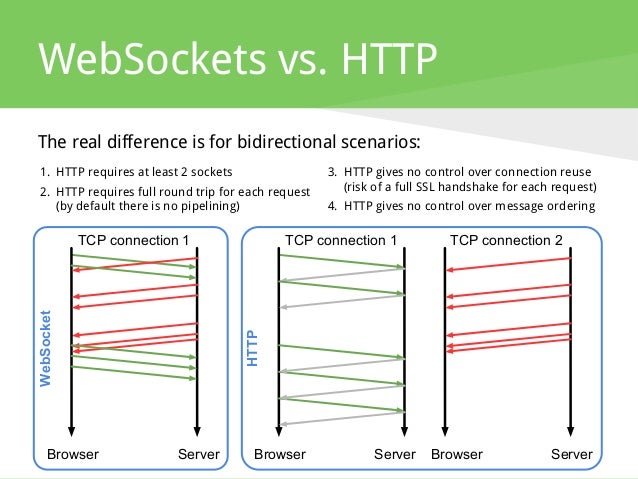
    Về bản chất, HTTP cũng hoạt động theo mô hình half-duplex, chỉ truyền dữ liệu theo một hướng tại một thời điểm. Điều này có nghĩa là khi client gửi yêu cầu đến server, nó phải chờ đợi phản hồi từ server trước khi có thể gửi yêu cầu tiếp theo. Mô hình này không hiệu quả và có thể gây lãng phí thời gian chờ đợi.

    Full duplex

    Hiện nay, các ứng dụng web đã phát triển một cách đáng kể từ khi xuất hiện lần đầu, và điều này đã dẫn đến sự sáng tạo không ngừng trong việc áp dụng các kỹ thuật mới để cải thiện trải nghiệm của người dùng. Trong xu hướng này, công nghệ web thời gian thực đang trở nên ngày càng phổ biến và quan trọng.

    Có nhiều công nghệ và phương pháp đã xuất hiện để xây dựng các ứng dụng thời gian thực. Một số ví dụ điển hình có thể được đề cập đến bao gồm:

    • AJAX LONG-POLLING
    • SERVER SENT EVENTS (SSE)
    • COMET
    • WEBSOCKET

    Trong thời đại mà các ứng dụng đòi hỏi “thời gian thực” hoặc gần như “thời gian thực“, cách hoạt động half-duplex của các giao thức trước đây không còn đáp ứng được nữa. WEBSOCKET trong dạng full-duplex đã được tích hợp vào HTML5, và hiện nó đang nắm giữ một vị trí quan trọng và không thể thay thế trong lĩnh vực này.

    Công dụng của Websocket

    WebSockets được tạo ra với mục tiêu chính là hỗ trợ truyền tải thông tin theo thời gian thực một cách hiệu quả hơn. Điểm mạnh của WebSocket nằm ở việc nó thiết lập giao tiếp liên tục, hai chiều giữa máy khách và máy chủ. Điều này giúp giảm lưu lượng mạng không cần thiết, vì dữ liệu có thể truyền ngay lập tức qua một kết nối duy nhất.

    Đặc biệt, WebSocket cung cấp tốc độ và khả năng thời gian thực cho các ứng dụng web. WebSockets còn cho phép máy chủ theo dõi và “đẩy” dữ liệu đến các máy khách khi cần, điều này không thể thực hiện được nếu chỉ sử dụng giao thức HTTP truyền thống.

    Sử dụng kết nối WebSocket cho phép streaming theo thời gian thực, bao gồm cả chuỗi văn bản và dữ liệu nhị phân thông qua các tin nhắn. Tin nhắn WebSocket bao gồm các phần quan trọng như: frame, payload và data portion.

    WebSockets để hỗ trợ hiệu quả các kết quả theo thời gian thực
    WebSockets để hỗ trợ hiệu quả các kết quả theo thời gian thực

    Điều đáng chú ý là rất ít dữ liệu non-payload được truyền qua kết nối mạng trong quá trình này, giúp giảm thiểu độ trễ và tiết kiệm chi phí, đặc biệt khi so sánh với việc sử dụng các mô hình HTTP request và streaming.

    Google Chrome đã đứng đầu trong việc hỗ trợ tiêu chuẩn WebSockets từ năm 2009. RFC 6455, là tiêu chuẩn cho giao thức WebSocket, đã được chính thức xuất bản trực tuyến vào năm 2011. Giao thức WebSocket và API của nó đã được chuẩn hóa bởi W3C và IETF, và hiện tại được hỗ trợ trên hầu hết các trình duyệt phổ biến.

    Cấu trúc cơ bản của websocket

    Để hiểu rõ hơn về Websocket, bạn cần tìm hiểu về cấu trúc cơ bản của nó. Dưới đây, bài viết sẽ giới thiệu các thành phần quan trọng của Websocket mà bạn nên biết:

    Websocket bao gồm: Chuẩn thông thường ws:// và chuẩn secure wss://

    Chuẩn giao tiếp string (Message data types) tuy chưa hỗ trợ JSON nhưng nó đã hỗ trợ Buffed arrays và blobs và có thể dễ dàng serialize thành string.

    Tính đến nay thì không phải các trình duyệt web nào cũng hỗ trợ Websocket. Để có thể biết được browser bạn đang sử dụng có được hỗ trợ websocket hay không, bạn có thể kiểm tra bằng cách sử dụng đoạn check dưới đây.

    if ('WebSocket' in window){ /* WebSocket is supported. You can proceed with your code*/ } else { /*WebSockets are not supported. Try a fallback method like long-polling etc*/}

    Để khởi tạo và thiết lập kết nối tới socket, ta sử dụng đoạn code dưới đây.

    var websocket = new WebSocket("ws://localhost:8080/socket"); // hoặc var websocket = new WebSocket("wss://localhost:8080/socket");

    Ưu điểm của websocket là gì?

    WebSocket là một công nghệ mạnh mẽ với giao thức 2 chiều, giúp giảm độ trễ và dễ sửa lỗi. Dữ liệu trả về từ WebSocket nhanh chóng, là lựa chọn tốt cho các ứng dụng thời gian thực như: chat, hiển thị biểu đồ, hoặc theo dõi thông tin chứng khoán.

    Trong những trường hợp trên, sử dụng HTTP để kết nối không phải là giải pháp tốt, vì việc gửi liên tục các lệnh AJAX tới máy chủ để lấy dữ liệu mới và cập nhật sẽ tốn tài nguyên, tạo lưu lượng mạng không cần thiết và không đảm bảo thời gian trả lại chính xác.

    Websocket cung cấp giao thức 2 chiều rất mạnh mẽ nên có độ trễ rất thấp và dễ sửa lỗi
    Websocket cung cấp giao thức 2 chiều rất mạnh mẽ nên có độ trễ rất thấp và dễ sửa lỗi

    Ngoài ra, một trong những ưu điểm của WebSocket là không đòi hỏi nhiều kết nối như phương pháp Comet long-polling, và khắc phục nhiều hạn chế của phương pháp Comet streaming. Giao diện lập trình ứng dụng (API) của WebSocket cũng khá dễ sử dụng khi làm việc trực tiếp.

    Nhược điểm của websocket là gì?

    WebSocket có một số điểm yếu cần xem xét:

    • Tài nguyên: WebSocket sử dụng kết nối mở liên tục giữa trình duyệt và máy chủ, dẫn đến việc tiêu tốn nhiều tài nguyên hơn so với HTTP. Điều này đặc biệt quan trọng khi phải quản lý nhiều kết nối đồng thời.
    • Hỗ trợ trình duyệt: Một số phiên bản cũ của các trình duyệt không hỗ trợ WebSocket trên tất cả các trình duyệt vì nó là một đặc tả mới trong HTML5, điều này có thể gây khó khăn cho các nhà phát triển khi triển khai ứng dụng của họ. Tuy nhiên, hầu hết các trình duyệt hiện đại đã hỗ trợ WebSocket.
    • Bảo mật: Mặc dù WebSocket cung cấp các tính năng bảo mật cơ bản, nhưng nó vẫn có thể bị tấn công bởi các lỗ hổng bảo mật. Việc quản lý bảo mật cho các kết nối WebSocket là một phần quan trọng trong việc triển khai an toàn.
    • Khó sử dụng với dịch vụ có phạm vi – yêu cầu: Do WebSocket hoạt động dựa trên giao thức TCP thay vì HTTP request, nên việc tích hợp nó với các dịch vụ yêu cầu phạm vi như SessionInViewFilter của Hibernate có thể gặp khó khăn. Điều này đòi hỏi sự cân nhắc kỹ lưỡng khi sử dụng WebSocket trong các tình huống đặc biệt này.

    Điểm khác biệt websocket và HTTP

    Khi sử dụng giao thức kết nối HTTP để truyền tải dữ liệu bằng kỹ thuật Ajax, ta thường phải đối mặt với nhược điểm là dữ liệu header chứa nhiều thông tin không cần thiết. Mỗi lần request/response bằng HTTP, phần header có thể có kích thước lên đến 871 byte.

    Đối với WebSocket sau khi kết nối, kích thước header này chỉ còn 2 byte. Điều này cho thấy HTTP so với WebSocket giúp giảm bớt tải trọng dữ liệu không cần thiết, giúp truyền thông dữ liệu trở nên hiệu quả hơn.

    Điểm khác biệt websocket và HTTP
    Điểm khác biệt websocket và HTTP

    Hãy tưởng tượng một developer đang phát triển một ứng dụng game thú vị. Dự kiến ứng dụng này sẽ có đến 5.000 người chơi truy cập cùng lúc. Mỗi giây, tất cả họ đều có thể gửi hoặc nhận dữ liệu từ server để duyệt trò chơi mượt mà.

    Để so sánh lượng dữ liệu header mà giao thức HTTP và WebSocket phải truyền tải trong mỗi giây, ta có thể thực hiện một phép so sánh đơn giản như sau:

    HTTP: 871 x 5,000 = 4,355,000 bytes = 34,790,000 bits per second (33 Mbps)

    WebSocket: 2 x 5,000 = 10,000 bytes = 80,000 bits per second (0.0765 Kbps)

    Sau khi xem xong ví dụ đơn giản này, ta có thể thấy rõ ưu điểm nổi bật của WebSocket so với HTTP khi truyền tải dữ liệu header. Sự khác biệt này giúp chúng ta hiểu rõ hơn về WebSocket là gì và tại sao nó đang trở thành một công nghệ được lập trình viên chuyên nghiệp sử dụng rộng rãi.

    Hướng dẫn tạo websocket trên trình duyệt Web

    Dưới đây là hướng dẫn cách tạo websocket trên trình duyệt web (browser):

    Bước 1: Để xác định xem trình duyệt có hỗ trợ WebSockets hay không, bạn có thể thực hiện kiểm tra tích hợp đơn giản để đảm bảo rằng nó sẽ hoạt động đúng cách trên mọi trình duyệt.

    if ('WebSocket' in window){

    /* WebSocket is supported. You can proceed with your code*/

    } else {

    /*WebSockets are not supported. Try a fallback method like long-polling etc*/

    }

    Bước 2: Bắt đầu và thiết lập kết nối WebSocket với server.

    var websocket = new WebSocket("ws://localhost:8080/WebSocket1/server1");

    // hoặc

    var websocket = new WebSocket("wss://localhost:8080/WebSocket1/server1");

    Bước 3: Đóng WebSocket

    websocket.close();

    Mặc dù Websocket chưa được hỗ trợ trên tất cả các trình duyệt web, nhưng với lợi ích và ưu điểm mà nó mang lại, đây là một giao thức truyền tải dữ liệu tiềm năng mà bạn có thể tích hợp vào dự án phát triển của mình. Thuevpsgiare.vn hy vọng rằng thông tin và kiến thức về Websocket là gì, những ưu điểm và nhược điểm của Websocket và cách sử dụng Websocket sẽ giúp bạn hiểu rõ hơn về nó và các khía cạnh liên quan.

  • Firebase Là Gì? Tìm Hiểu Tổng Quan & Hướng Dẫn Sử Dụng A-Z

    Firebase Là Gì? Tìm Hiểu Tổng Quan & Hướng Dẫn Sử Dụng A-Z

    Firebase là một nền tảng phổ biến trong cộng đồng lập trình viên, nhưng không phải ai cũng hiểu rõ về Firebase. Để cung cấp kiến thức chi tiết hơn về Firebase, Thuevpsgiare.vn tổng hợp các thông tin về Firebase là gì? Các chức năng ưu việt của Firebase, những ưu nhược điểm mà Firebase mang lại, qua đó cũng là hướng dẫn sử dụng Firebase một cách hiểu quả. Cùng tìm hiểu ngay nhé!

    Firebase là gì?

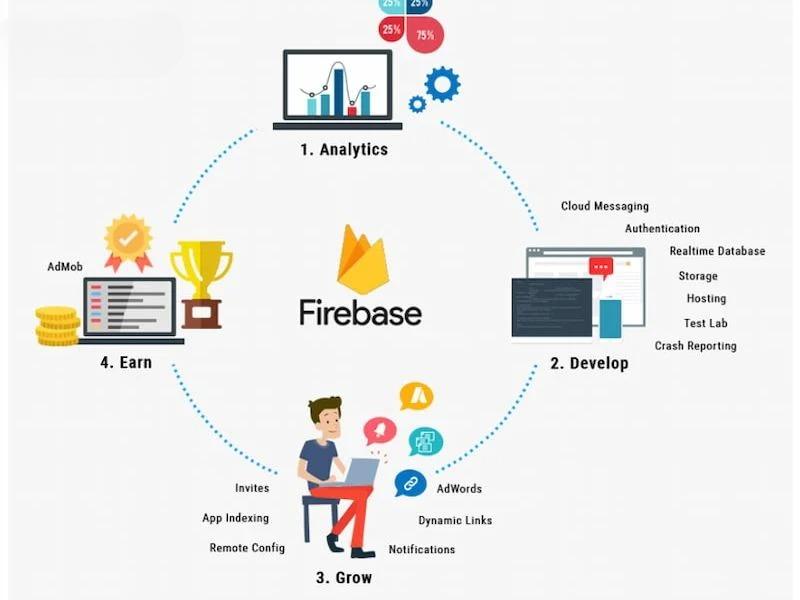
    Firebase là một trong những dịch vụ BaaS (Backend as a Service), nghĩa là nó cung cấp sẵn giải pháp backend cho các ứng dụng web và di động của bạn. Thay vì phải tự xây dựng, triển khai và quản lý máy chủ và cơ sở dữ liệu của riêng bạn, Firebase cho phép bạn sử dụng các API và SDK mà họ đã phát triển để kết nối và tương tác với các dịch vụ của họ.

    Firebase là gì?
    Firebase là gì?

    Điều này giúp bạn tiết kiệm thời gian, tiền bạc và công sức trong việc phát triển phần backend cho ứng dụng của mình.

    Firebase ra đời vào năm 2011, được sáng lập bởi James Tamplin và Andrew Lee dưới tên gọi ban đầu là Evolve. Ban đầu, nó là một nền tảng cung cấp các API để tích hợp tính năng trò chuyện (chat) vào các trang web.

    Sau đó, họ nhận thấy rằng nền tảng này có thể được sử dụng để truyền dữ liệu cho ứng dụng, không chỉ dừng lại ở việc chat. Họ đã tiến hành phát triển và chuyển đổi nền tảng từ Evolve thành Firebase, và chính thức công bố nó vào tháng 4 năm 2012. Đến tháng 10 năm 2014, Firebase đã thuộc sở hữu của Google sau cuộc mua lại và trở thành một phần quan trọng của Google Cloud Platform.

    Tại sao nên sử dụng Firebase?

    Firebase là một giải pháp vô cùng hữu ích để biến ý tưởng ứng dụng của bạn thành hiện thực một cách nhanh chóng và hiệu quả. Điều này là nhờ vào những lợi ích sau:

    • Nền tảng “Tất cả trong một”: chứa toàn bộ các công cụ cần thiết để hỗ trợ cho quá trình phát triển ứng dụng của bạn, từ việc xây dựng cho đến triển khai và quản lý.
    • Dịch vụ back-end toàn diện: cung cấp một giải pháp back-end toàn diện, giúp bạn tăng tốc quá trình phát triển ứng dụng mà không cần phải lo lắng về phía máy chủ.
    • Hỗ trợ từ Google: được phát triển và hỗ trợ bởi Google, đảm bảo tính ổn định và sự phát triển liên tục.
    • Môi trường không máy chủ (serverless): sử dụng mô hình không máy chủ, giúp giảm bớt công việc liên quan đến DevOps, thiết lập máy chủ và không yêu cầu nhiều kỹ sư kinh nghiệm để quản lý cơ sở hạ tầng.
    • Sử dụng máy học với Firebase Machine Learning: cung cấp bộ công cụ Firebase Machine Learning, cho phép bạn tận dụng sức mạnh của máy học trong ứng dụng của bạn.
    • Sao lưu tự động và đảm bảo an toàn dữ liệu: tự động sao lưu dữ liệu của bạn, giúp bạn tránh mất dữ liệu quan trọng.
    • Dễ tích hợp vào codebase: dễ dàng tích hợp vào mã nguồn ứng dụng của bạn, giúp bạn tiết kiệm thời gian và công sức.
    • Gói Firebase Spark miễn phí: cung cấp Gói Firebase Spark miễn phí cho người dùng mới bắt đầu, giúp họ có cơ hội trải nghiệm và phát triển ứng dụng mà không phải tốn kém.

    Firebase bao gồm những thành phần nào?

    Firebase hiện nay bao gồm ba thành phần chính quan trọng:

    Firebase Realtime Database – Cơ sở dữ liệu thời gian thực: Thành phần này cho phép người dùng lấy và đồng bộ dữ liệu dưới dạng JSON trong thời gian thực đến tất cả các liên kết. Nó giúp ứng dụng của bạn luôn duy trì dữ liệu cập nhật và thời gian thực.

    Firebase bao gồm những thành phần nào
    Firebase bao gồm những thành phần nào?

    Firebase Authentication – Xác thực tài khoản: Chức năng này giúp bạn xác minh danh tính của người dùng khi họ đăng ký tài khoản trên ứng dụng của bạn. Điều này đảm bảo tính bảo mật và chính xác của thông tin tài khoản.

    Firebase Hosting – Dịch vụ lưu trữ: Nhiệm vụ của thành phần này là phân phối và quản lý dịch vụ lưu trữ thông qua tiêu chuẩn bảo mật SSL. Điều này đảm bảo rằng ứng dụng của bạn có thể được truy cập một cách an toàn và nhanh chóng trên internet.

    Các chức năng ưu việt của Firebase

    Thuevpsgiare.vn muốn giới thiệu đến độc giả về Firebase là gì và chia sẻ những điểm mạnh của hệ thống này. Cụ thể, hãy cùng nhau khám phá:

    Phát triển ứng dụng di động nhanh chóng hơn

    Firebase có một điểm mạnh đáng chú ý là khả năng phát triển ứng dụng trên cả hai nền tảng iOSAndroid. Điều này cho phép bạn đáp ứng nhu cầu của cả hai hệ điều hành và tiếp cận một lượng lớn người dùng trên cả hai nền tảng này một cách dễ dàng.

    Việc phát triển ứng dụng đa nền tảng trở nên thuận tiện hơn với Firebase, giúp tiết kiệm thời gian và công sức cho các nhà phát triển.

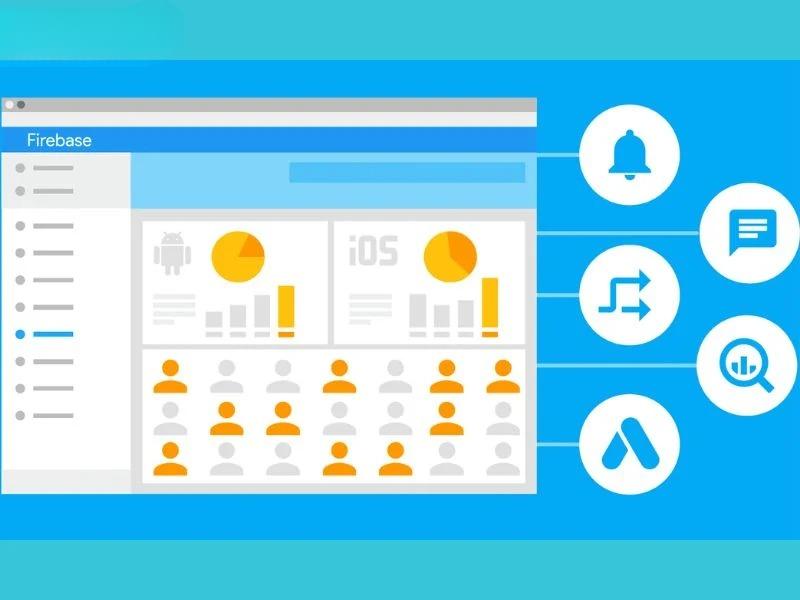
    Hơn nữa, Firebase cung cấp một loạt tính năng và dịch vụ đa dạng như xác thực người dùng, thông báo đẩy, phân tích hiệu suất và quảng cáo, giúp bạn tạo ra các ứng dụng di động ấn tượng và tương tác với người dùng một cách hiệu quả.

    Phát triển xây dựng ứng dụng web

    Firebase không chỉ hỗ trợ phát triển ứng dụng di động mà còn cung cấp tính năng giúp bạn xây dựng các trang web. Thông qua API đơn giản, bạn có thể tạo các trang web mà không cần phải lo lắng về việc triển khai và quản lý phía Backend và Server. Điều này giúp lập trình viên dễ dàng phát triển các dự án web một cách hiệu quả.

    Cung cấp tính năng sao lưu và đồng bộ dữ liệu

    Firebase đem đến một trong những ưu điểm quan trọng là khả năng tự động sao lưu dữ liệu định kỳ. Hệ thống này tự động tạo bản sao lưu định kỳ của dữ liệu, đảm bảo tính bảo mật và nguyên vẹn của thông tin của người dùng, đồng thời ngăn chặn mất mát dữ liệu.

    Firebase - Sao lưu và đồng bộ dữ liệu
    Firebase – Sao lưu và đồng bộ dữ liệu

    Điều này tạo ra một lớp bảo vệ cho dữ liệu của bạn, đảm bảo rằng bạn có thể phục hồi thông tin khi có sự cố xảy ra. Đặc biệt, khi bạn sử dụng gói dịch vụ trả phí của Firebase, bạn có thể tận dụng cấu hình cơ sở dữ liệu thời gian thực của nó để tự động thực hiện sao lưu.

    Điều này giúp lập trình viên tiết kiệm thời gian và công sức, không cần phải thực hiện sao lưu thủ công. Bạn có thể dễ dàng thiết lập các quy tắc sao lưu định kỳ, và Firebase sẽ tự động thực hiện công việc này theo cấu hình bạn đã chỉ định.

    Giúp quản lý đăng nhập một cách dễ dàng

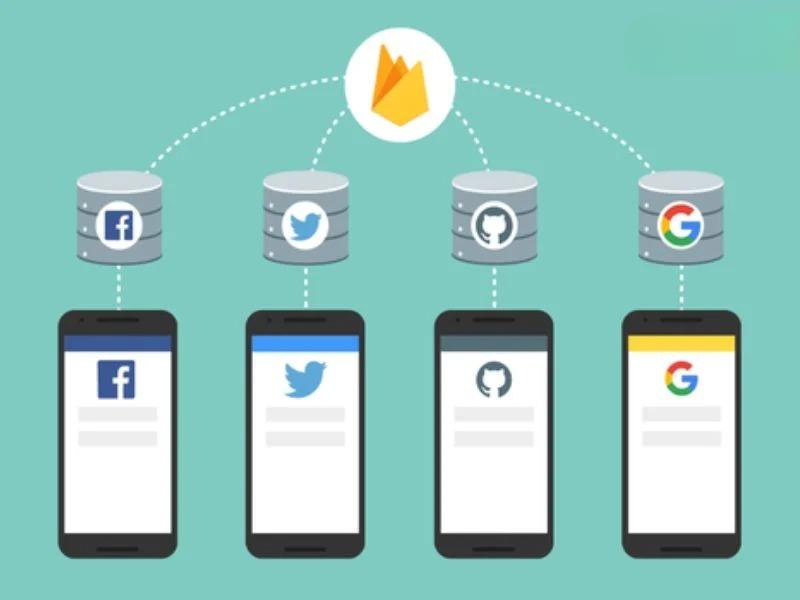
    Hệ thống Firebase Authentication không chỉ giúp nhà phát triển quản lý ứng dụng một cách thuận tiện hơn, mà còn cung cấp nhiều tùy chọn đăng nhập tiện lợi. Cụ thể, hệ thống này hỗ trợ đăng nhập thông qua email và mật khẩu, tài khoản Facebook hoặc Google.

    Với các phương thức đăng nhập này, thông tin cá nhân của người dùng được bảo mật tốt, đảm bảo rằng không có dữ liệu cá nhân bị rò rỉ ra ngoài một cách an toàn.

    Phân tích dữ liệu tổng quát

    Với tính năng này, hệ thống cung cấp cho lập trình viên một cái nhìn tổng quan về hiệu suất của ứng dụng thông qua các số liệu và biểu đồ thống kê.

    Nhờ đó, bạn có thể biết được thông tin cụ thể về số lượng lượt truy cập của khách hàng vào ứng dụng, thời gian mà họ đã dành cho ứng dụng của bạn.

    Những thông tin này giúp người quản lý dễ dàng xây dựng chiến lược phát triển phù hợp để thu hút và duy trì khách hàng trong tương lai.

    Đơn giản hóa thao tác với cơ sở dữ liệu trên Hosting của mình

    Tính năng này giúp lập trình viên đơn giản hóa quá trình làm việc với cơ sở dữ liệu khi xây dựng cấu trúc của trang web. Kết quả là, bạn có thể tiết kiệm đáng kể thời gian và nỗ lực mà bạn thường phải đầu tư vào việc xây dựng phần Backend cho trang web của mình.

    Ưu điểm của Firebase

    Khi thực hiện quá trình nghiên cứu và khám phá về Firebase, điểm mạnh đặc biệt của Firebase đã được khám phá mà chắc chắn bạn nên biết. Dưới đây là những ưu điểm đó:

    • Firebase đem lại tính năng đăng nhập dễ dàng thông qua tài khoản Google: giúp người dùng truy cập ứng dụng chỉ bằng một cú click. Bạn có thể kích hoạt tính năng này trong Firebase, tạo sự thuận tiện và nhanh chóng trong quá trình đăng nhập.
    • Firebase cung cấp gói miễn phí gọi là Spark: thích hợp cho các nhà phát triển mới. Gói Spark đầy đủ tính năng hữu ích và giúp bạn bắt đầu sử dụng Firebase dễ dàng, tiết kiệm chi phí ban đầu và làm quen với các tính năng cơ bản.
    • Firebase và Firestore đã giúp nhiều ứng dụng phát triển nhanh chóng và tiết kiệm thời gian: giúp quản trị viên xây dựng kế hoạch kinh doanh hiệu quả và tiến hành phân tích dữ liệu một cách thuận tiện.
    Ưu điểm của Firebase
    Ưu điểm của Firebase
    • Firebase cung cấp một nền tảng đa dịch vụ đa năng cho các nhà phát triển ứng dụng, mang đến sự đa dạng và hiệu quả trong quá trình phát triển.
    • Firebase cũng cho phép lưu trữ dữ liệu đa phương tiện (Cloud Media) một cách dễ dàng, bao gồm hình ảnh, video và âm thanh, giúp quản lý và truy xuất tài nguyên đa phương tiện một cách thuận tiện.
    • Firebase có tích hợp Cloud Functions: cho phép phát triển ứng dụng mà không cần máy chủ riêng biệt, đồng thời thực hiện xử lý logic trên nền tảng Firebase.
    • Firebase, do Google phát triển và cung cấp: mang đến một loạt ưu điểm quan trọng. Tích hợp với hệ thống Google, Firebase được nâng cấp và tích hợp thêm tính năng mạnh mẽ, cung cấp tiềm năng phát triển đáng kể. Điều này đảm bảo tính bảo mật với sự hỗ trợ từ Google Cloud và các dịch vụ khác mà Firebase tích hợp.
    • Firebase là một phần của hệ thống Google: có khả năng tương thích với nhiều dịch vụ bên thứ ba, mang đến sự linh hoạt và đa dạng cho người dùng.
    • Firebase đặc biệt thuận lợi cho việc phát triển giao diện người dùng cho ứng dụng di động: giúp lập trình viên tập trung vào phần giao diện mà không cần lo lắng về phần Backend phức tạp. Điều này giúp tiết kiệm thời gian và giảm chi phí đáng kể.
    • Firebase cung cấp môi trường Backend đơn giản và dễ đọc: giúp các công ty có thể chuẩn hóa quy trình phát triển và giảm đào tạo cho hệ thống Backend. Điều này cho phép lập trình viên tập trung vào việc phát triển giao diện người dùng một cách thân thiện hơn mà không cần lo lắng về phần phức tạp của Backend.
    • Firebase cũng giải quyết vấn đề cơ sở hạ tầng máy chủ: bằng cách áp dụng kiến trúc không máy chủ, được gọi là Serverless. Kiến trúc này giúp bạn không cần quản lý máy chủ, Firebase sẽ tự động quản lý và điều chỉnh hạ tầng cho bạn.
    Những ưu điểm của Firebase là gì
    Những ưu điểm của Firebase là gì
    • Firebase đã tích hợp sẵn một bộ công cụ Học máy (Machine Learning) cùng với các API cho phép ứng dụng di động thực hiện nhiều tính năng ấn tượng như: xử lý dữ liệu văn bản, nhận diện khuôn mặt, quét và nhận dạng hình ảnh, thậm chí cả quét mã vạch.
    • Sao lưu tự động: giúp đảm bảo tính sẵn sàng của ứng dụng của bạn và đề phòng trước các sự cố không mong muốn. Tính năng tự động sao lưu và quản lý phiên bản trước đó của dữ liệu giúp bạn có khả năng khôi phục thông tin nhanh chóng trong trường hợp có sự cố hoặc lỗi không mong đợi.
    • Firebase hiện tại hỗ trợ tính năng lập chỉ mục: giúp thu hút người dùng tìm kiếm nội dung trên Google. Cụ thể, Firebase giúp ứng dụng của bạn xuất hiện trong kết quả tìm kiếm trên nền tảng Google, tạo cơ hội tiếp cận đối tượng mới.
    Tính năng Crashlytics
    Tính năng Crashlytics

    Nhược điểm của Firebase

    Bên cạnh sở hữu những ưu điểm tuyệt vời thì hệ thống Firebase cũng có nhiều những nhược điểm đáng lưu ý như sau:

    Nhược điểm của Firebase
    Nhược điểm của Firebase
    • Mã nguồn đóng: Firebase là mã nguồn đóng, nghĩa là bạn không thể xem hoặc sửa đổi mã nguồn của nó.
    • Hạn chế quyền truy cập mã nguồn: Do mã nguồn đóng, bạn không có quyền truy cập và tùy chỉnh mã nguồn của Firebase theo nhu cầu của bạn.
    • Bị chặn ở nhiều quốc gia: Firebase có thể bị chặn hoặc không sẵn sàng ở một số quốc gia, giới hạn khả năng sử dụng toàn cầu.
    • Sử dụng cơ sở dữ liệu NoSQL: Firebase sử dụng cơ sở dữ liệu NoSQL, có thể gây khó khăn cho việc truy vấn dữ liệu đặc biệt là trong trường hợp lượng dữ liệu lớn.
    • Truy vấn tốc độ chậm: Trong một số trường hợp, truy vấn dữ liệu trên Firebase có thể chậm hơn so với cơ sở dữ liệu SQL truyền thống.
    • Phí sử dụng: Mặc dù Firebase cung cấp gói miễn phí, nhưng các tính năng mở rộng và tùy chọn cao cấp có thể gây phí đáng kể.
    • Chỉ hoạt động trên Google Cloud: Firebase là một phần của Google Cloud Platform, do đó, bạn phải sử dụng nền tảng này để tận dụng toàn bộ tiềm năng của Firebase.
    • Không có Dedicated Servers và hợp đồng doanh nghiệp: Firebase không cung cấp các máy chủ riêng và hợp đồng doanh nghiệp, điều này có thể gây khó khăn cho các doanh nghiệp có yêu cầu đặc biệt về quản lý máy chủ và hợp đồng.

    Hướng dẫn sử dụng Firebase

    Để sử dụng Firebase bạn cần phải thực hiện các bước dưới đây:

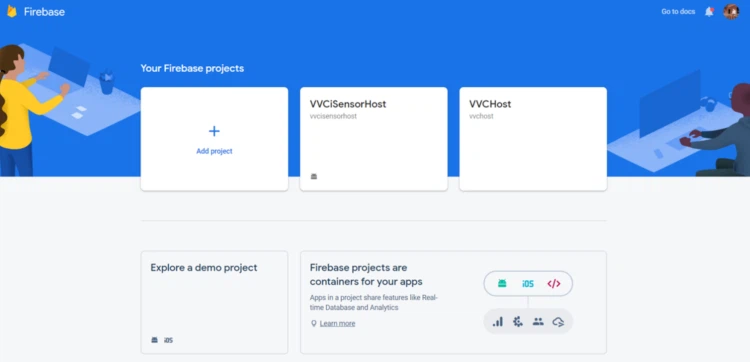
    Bước 1: tạo một tài khoản Google (nếu bạn chưa có) và sau đó đăng nhập vào Firebase Console tại địa chỉ: https://firebase.google.com. Firebase Console là nơi bạn có thể quản lý tất cả các dự án của mình trên Firebase, cũng như tận dụng các công cụ và tài liệu hữu ích từ Firebase để giúp bạn tiến hành công việc của mình một cách dễ dàng và hiệu quả hơn.

    Tạo tài khoản Google và đăng nhập vào Firebase Console
    Tạo tài khoản Google và đăng nhập vào Firebase Console

    Bước 2: chọn một trong hai lựa chọn: tạo một project mới hoặc chọn một project đã tồn tại trên Firebase Console. Mỗi dự án trên Firebase đại diện cho một bộ tính năng và cấu hình dành riêng cho một ứng dụng cụ thể.

    Điều này cho phép bạn quản lý và tùy chỉnh một cách linh hoạt cho từng ứng dụng riêng biệt của bạn, và bạn cũng có thể tạo nhiều dự án khác nhau để phù hợp với các ứng dụng khác nhau của bạn.

    Tạo một project mới hoặc chọn một project đã tồn tại
    Tạo một project mới hoặc chọn một project đã tồn tại

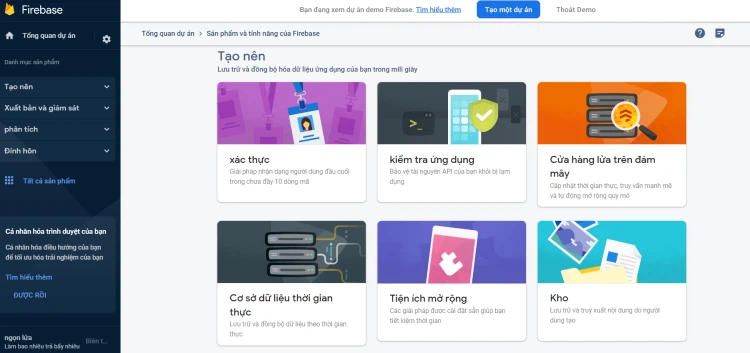
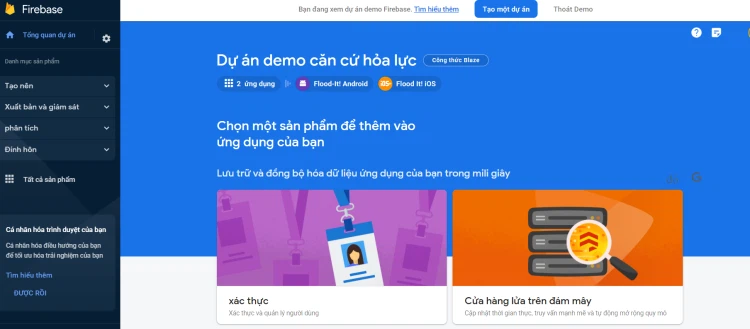
    Bước 3: lựa chọn những tính năng cụ thể mà bạn muốn sử dụng cho project của mình và sau đó cài đặt SDK tương ứng với nền tảng phát triển của bạn (Android, iOS, hoặc Web).

    SDK, hay Software Development Kit, là một bộ thư viện mã nguồn mở của Firebase, được tạo ra để giúp bạn dễ dàng kết nối và sử dụng các tính năng của Firebase trong mã nguồn của ứng dụng của bạn.

    Để cài đặt SDK, bạn có thể tuân thủ theo hướng dẫn trên Firebase Console hoặc tham khảo tài liệu chính thức của Firebase để biết cách làm. Điều này sẽ giúp bạn tích hợp các tính năng Firebase vào ứng dụng của mình một cách hiệu quả và dễ dàng.

    Lựa chọn những tính năng cụ thể mà bạn muốn sử dụng
    Lựa chọn những tính năng cụ thể mà bạn muốn sử dụng

    Bước 4: sau khi đã thiết lập project, bạn nên theo dõi và quản lý nó trên Firebase Console. Sử dụng các công cụ và tài liệu hỗ trợ từ Firebase để phát triển và cải thiện ứng dụng của bạn.

    Trên Firebase Console, bạn có khả năng xem số liệu thống kê, cấu hình các tính năng, và kiểm tra lỗi để đảm bảo ứng dụng hoạt động một cách mượt mà và ổn định.

    Bên cạnh đó, bạn cũng có thể tận dụng các tài liệu hướng dẫn từ Firebase để nắm vững và áp dụng các tính năng của Firebase vào ứng dụng của bạn. Điều này giúp bạn tận dụng tối đa tiềm năng của Firebase để cải thiện trải nghiệm của người dùng và phát triển ứng dụng một cách hiệu quả.

    Thuevpsgiare.vn hy vọng rằng bài viết này đã giúp bạn khám phá và hiểu rõ hơn về Firebase là gì, bao gồm các tính năng quan trọng cũng như ưu điểm và nhược điểm khi sử dụng nó. Nếu bạn đang quan tâm và muốn trải nghiệm Firebase cho ứng dụng của mình, hãy truy cập trang web chính thức của Firebase để đăng ký và bắt đầu sử dụng nó. Ngoài ra, bạn có thể tham khảo các tài liệu hướng dẫn chi tiết và ví dụ minh họa trên trang web này để sử dụng Firebase một cách hiệu quả hơn.

  • Excel Online Là Gì? Ưu Điểm & Hướng Dẫn Sử Dụng Chi Tiết

    Excel Online Là Gì? Ưu Điểm & Hướng Dẫn Sử Dụng Chi Tiết

    Excel Online là gì? Đây là một phiên bản của Microsoft Excel được phát triển trên nền tảng trực tuyến, giúp người dùng thực hiện các công việc liên quan đến bảng tính một cách đa dạng và thuận tiện hơn. Vậy những ưu điểm mà Excel Online mang lại là gì? Các tính năng hữu ích trong Excel online. Qua đó, Thuevpsgiare.vn sẽ hướng dẫn bạn cách sử dụng Excel Online chi tiết. Hãy cùng khám phá trong bài viết sau đây!

    Excel Online là gì?

    Excel Online là phiên bản trực tuyến của Microsoft Excel, phần mềm bảng tính phổ biến nhất trên thế giới hiện nay. Với phiên bản này, bạn có thể tạo, chỉnh sửa và chia sẻ bảng tính trực tuyến thông qua trình duyệt web mà không cần cài đặt ứng dụng trên máy tính của mình.

    Excel Online là gì
    Excel Online là gì?

    Khi bạn sử dụng Excel Online, bạn sẽ trải nghiệm nhiều lợi ích, đặc biệt khi cần truy cập và làm việc với dữ liệu từ bất kỳ địa điểm nào và trên bất kỳ thiết bị nào có kết nối Internet. Dưới đây, chúng tôi sẽ giới thiệu các ưu điểm chi tiết của Excel Online.

    Ưu điểm của Excel Online

    Dễ dàng truy cập từ mọi nơi

    Một trong những ưu điểm của Excel Online là khả năng truy cập và làm việc với dữ liệu từ bất kỳ đâu, chỉ cần có kết nối Internet. Điều này có nghĩa bạn có thể làm việc trên laptop hoặc thiết bị di động mà không bị hạn chế bởi vị trí địa lý.

    Excel Online - Dễ dàng truy cập từ mọi nơi
    Excel Online – Dễ dàng truy cập từ mọi nơi

    Thực hiện chia sẻ và hợp tác một cách thuận tiện

    Excel Online cho phép bạn chia sẻ bảng tính với người khác và làm việc đồng thời trên cùng một tài liệu. Tính năng này rất hữu ích trong các dự án tập trung và công việc hợp tác từ xa. Bạn và đồng nghiệp có thể cùng chỉnh sửa dữ liệu và thấy những thay đổi ngay lập tức, tạo điều kiện thuận lợi cho sự hợp tác hiệu quả.

    Đảm bảo bảo mật và sao lưu dữ liệu hiệu quả

    Excel Online tích hợp các tính năng bảo mật mạnh mẽ để bảo vệ dữ liệu. Dữ liệu được lưu trữ an toàn trên máy chủ của Microsoft và được bảo vệ bằng các cơ chế bảo mật tiên tiến. Đặc biệt, dữ liệu của bạn còn được sao lưu định kỳ, đảm bảo rằng bạn không bao giờ mất dữ liệu quan trọng.

    Điều này giúp bạn yên tâm khi làm việc trên Excel Online mà không cần lo lắng về việc mất dữ liệu.

    Hoạt động tương thích với Office 365

    Nếu bạn sử dụng Office 365, Excel Online hoàn toàn tương thích với các ứng dụng khác trong bộ Office như: Word, PowerPoint Outlook. Điều này giúp bạn dễ dàng chuyển đổi giữa các ứng dụng và tích hợp dữ liệu một cách mượt mà, tạo điều kiện thuận lợi cho công việc và tương tác nâng cao trong quá trình làm việc với các tài liệu và dự án.

    Excel Online - Hoạt động tương thích với Office 365
    Excel Online – Hoạt động tương thích với Office 365

    Bạn có thể linh hoạt làm việc trên nhiều tài liệu từ các ứng dụng khác nhau mà không gặp bất kỳ khó khăn nào. Điều này giúp tăng hiệu suất công việc và thuận tiện khi phải xử lý nhiều dự án và tài liệu cùng một lúc.

    Cung cấp tính năng tương tự như phiên bản truyền thống

    Excel Online cung cấp hầu hết các tính năng mà bạn tìm thấy trong phiên bản truyền thống của phần mềm Excel chạy trên Windows. Bạn có thể thực hiện các tính toán phức tạp, tạo biểu đồ và sử dụng các công cụ phân tích dữ liệu một cách dễ dàng.

    Điều này cho phép bạn linh hoạt làm việc giữa các phiên bản khác nhau và hiệu quả ngay cả khi sử dụng file của phần mềm Excel để tải trực tiếp lên Excel Online và tiếp tục công việc một cách nhanh chóng.

    Các tính năng hữu ích trong Excel online là gì?

    Trước khi khám phá hướng dẫn chi tiết về cách sử dụng Excel online, hãy cùng tìm hiểu một số tính năng quan trọng mà người dùng nên biết khi nói đến phần mềm này:

    • Bảng tính Pivot: Giúp bạn phát triển dữ liệu một cách dễ dàng mà không cần tạo bảng bằng cách thủ công. Đây là công cụ hữu ích cho việc phân tích dữ liệu và tạo các báo cáo đánh giá.
    • Định dạng có điều kiện: Cho phép bạn hiển thị kết quả dựa trên điều kiện cụ thể trên Excel online Sheet, là một công cụ hữu ích trong các tình huống đòi hỏi tính linh hoạt và tương tác.
    • Xóa dữ liệu trùng lặp: Loại bỏ các thông tin dư thừa và trùng lặp trong quá trình làm việc, giúp bảng dữ liệu trở nên sạch sẽ và dễ quản lý hơn.
    • Thay đổi định dạng ô: Thay đổi màu sắc và định dạng của ô để làm cho bình luận và đánh giá dễ nhận biết hơn, đặc biệt trong các cuộc họp dài liên quan đến số liệu.
    • Sao chép định dạng: Sao chép định dạng từ một ô và áp dụng nó cho một hoặc nhiều ô khác, giúp tiết kiệm thời gian khi làm việc với nhiều dữ liệu khác nhau.
    • Chỉ định dạng cho ô trống: Cho phép người dùng dễ dàng định dạng các ô trống hoặc áp dụng một định dạng thống nhất cho toàn bộ dữ liệu.
    • Thay đổi tỷ lệ: Sử dụng tính năng này trong Excel online worksheet để điều chỉnh tỷ lệ in ấn của tài liệu một cách thuận tiện.

    Bên cạnh những tính năng đặc biệt được đề xuất ở trên, người dùng Excel online còn có khả năng làm việc trực tuyến mà không cần phải cài đặt ứng dụng trên thiết bị của họ. Dữ liệu được lưu trữ trên đám mây, điều này đồng nghĩa rằng mọi thay đổi sẽ được tự động lưu trữ một cách nhanh chóng.

    Hơn nữa, bạn có thể dễ dàng chia sẻ bảng tính với người dùng khác, bất kể họ ở trong hoặc ngoài doanh nghiệp. Tiếp theo, hãy cùng tìm hiểu về các bước chi tiết để sử dụng Excel Online.

    Hướng dẫn sử dụng Excel Online chi tiết

    Dưới đây là hướng dẫn cơ bản về cách sử dụng Excel Online, mời bạn tham khảo.

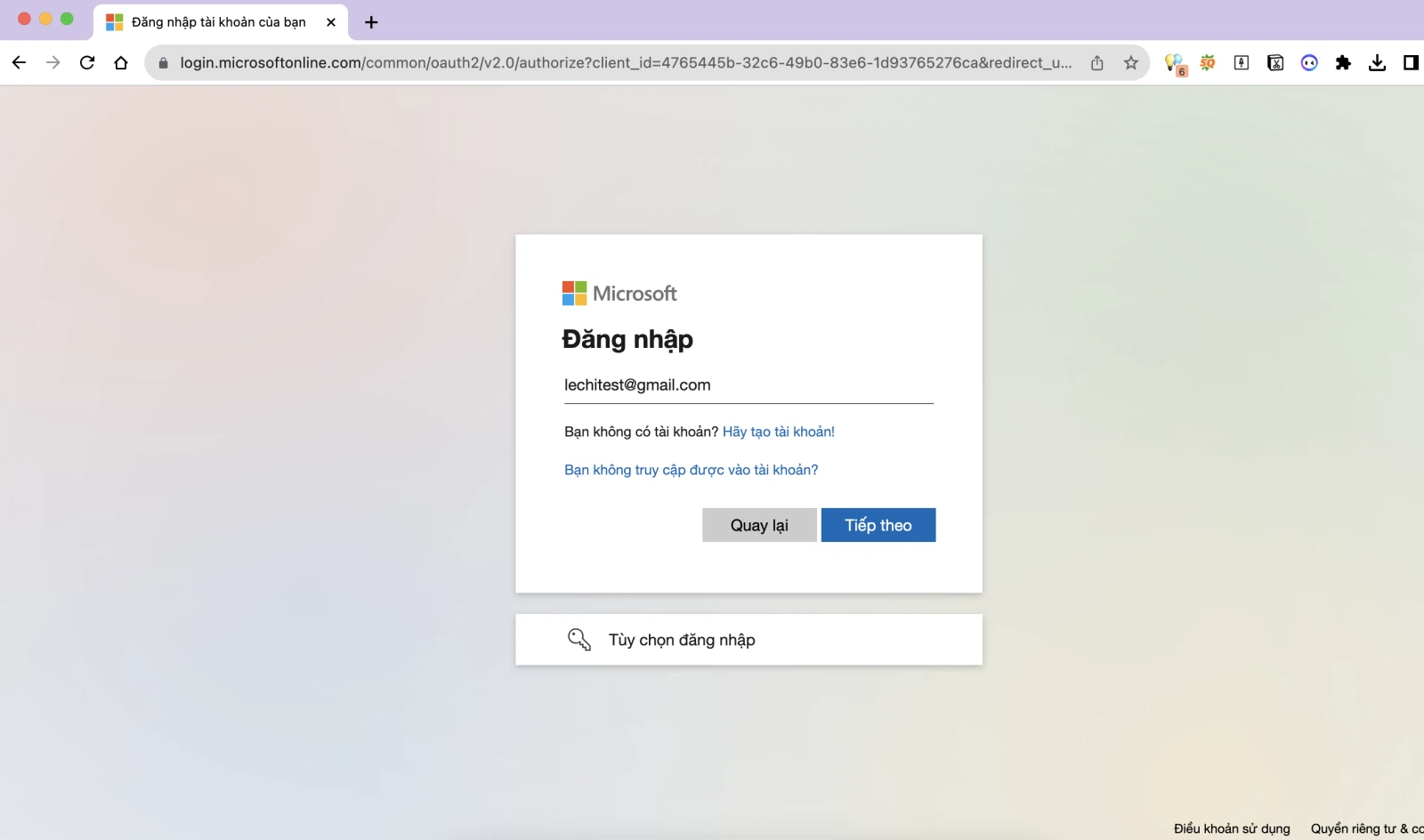
    Bước 1: Đăng nhập vào tài khoản Microsoft

    Để sử dụng Excel Online, trước hết bạn cần đăng nhập vào tài khoản Microsoft của mình hoặc tạo một tài khoản mới nếu bạn chưa có. Sau khi đăng nhập thành công, bạn có thể truy cập trang web Excel Online bằng cách điều hướng tới office.com và chọn mục Excel.

    Đăng nhập vào tài khoản Microsoft 
    Đăng nhập vào tài khoản Microsoft

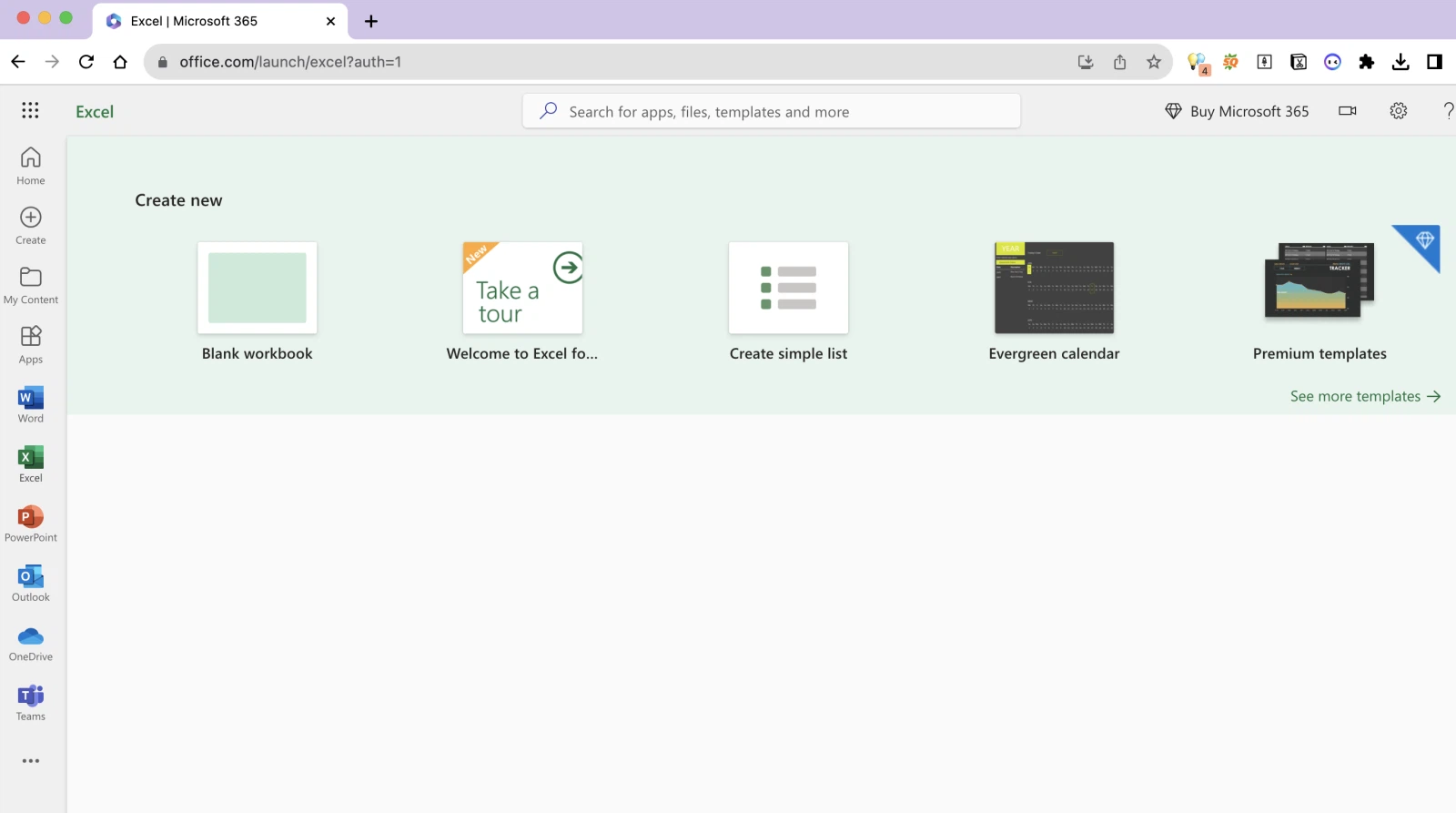
    Bước 2: Tạo một bảng tính mới

    Khi bạn đã đăng nhập thành công, bạn có thể bắt đầu tạo một bảng tính mới bằng cách nhấn vào biểu tượng dấu cộng (+) hoặc chọn một trong những mẫu bảng tính có sẵn để sử dụng.

    Tạo một bảng tính mới
    Tạo một bảng tính mới

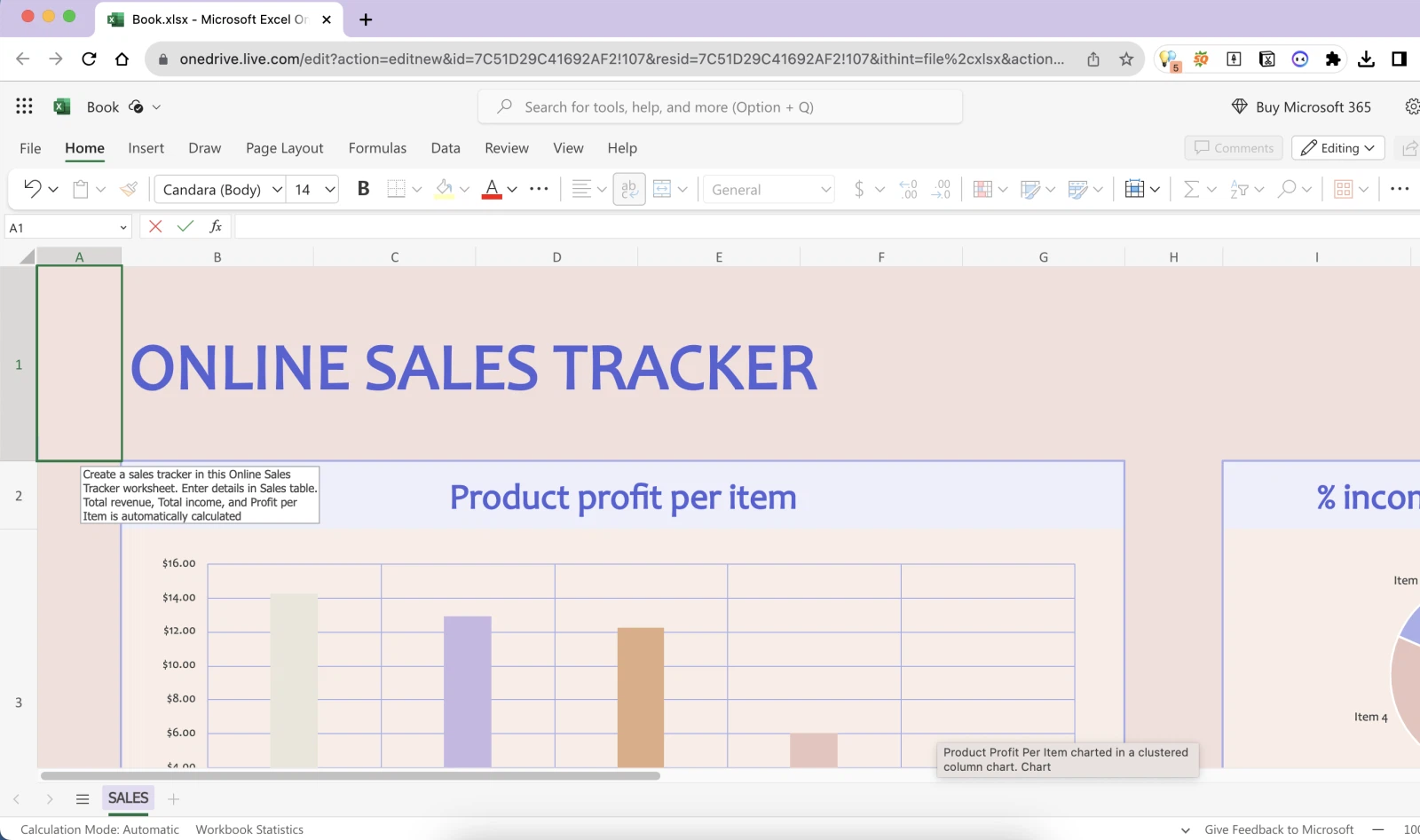
    Bước 3: Tiến hành chỉnh sửa bảng tính

    Excel Online cung cấp giao diện sử dụng tương tự với phiên bản truyền thống của Excel. Bạn có thể: thêm dữ liệu, chỉnh sửa ô, thực hiện các phép tínhđịnh dạng bảng tính theo ý muốn. Để thêm dữ liệu, bạn chỉ cần nhấn đúp vào ô và bắt đầu nhập thông tin. Để thực hiện phép tính, bạn bắt đầu bằng dấu bằng “=” và nhập công thức cần tính.

    Bước 4: Định dạng bảng tính theo ý bạn

    Excel Online cho phép bạn định dạng bảng tính để trở nên dễ đọc và trực quan hơn. Bạn có thể: thay đổi màu nền, chọn phông chữ, cỡ chữthêm hiệu ứng đặc biệt cho các ô hoặc dòng cột. Điều này giúp tạo ra bảng tính chuyên nghiệp và dễ dàng trình bày dữ liệu theo cách bạn mong muốn.

    Định dạng bảng tính theo ý bạn
    Định dạng bảng tính theo ý bạn

    Bước 5: Chia sẻ và cùng làm việc trực tuyến với đồng nghiệp

    Excel Online cho phép bạn chia sẻ bảng tính với người khác và làm việc trên cùng một tài liệu trong thời gian thực. Để chia sẻ, bạn nhấn vào biểu tượng “Chia sẻ” ở góc trên cùng bên phải của giao diện và nhập địa chỉ email của người bạn muốn chia sẻ.

    Bạn có thể cùng nhau chỉnh sửa tài liệu và xem các thay đổi ngay lập tức, giúp tăng cường hiệu suất làm việc và hợp tác trong các dự án và công việc nhóm.

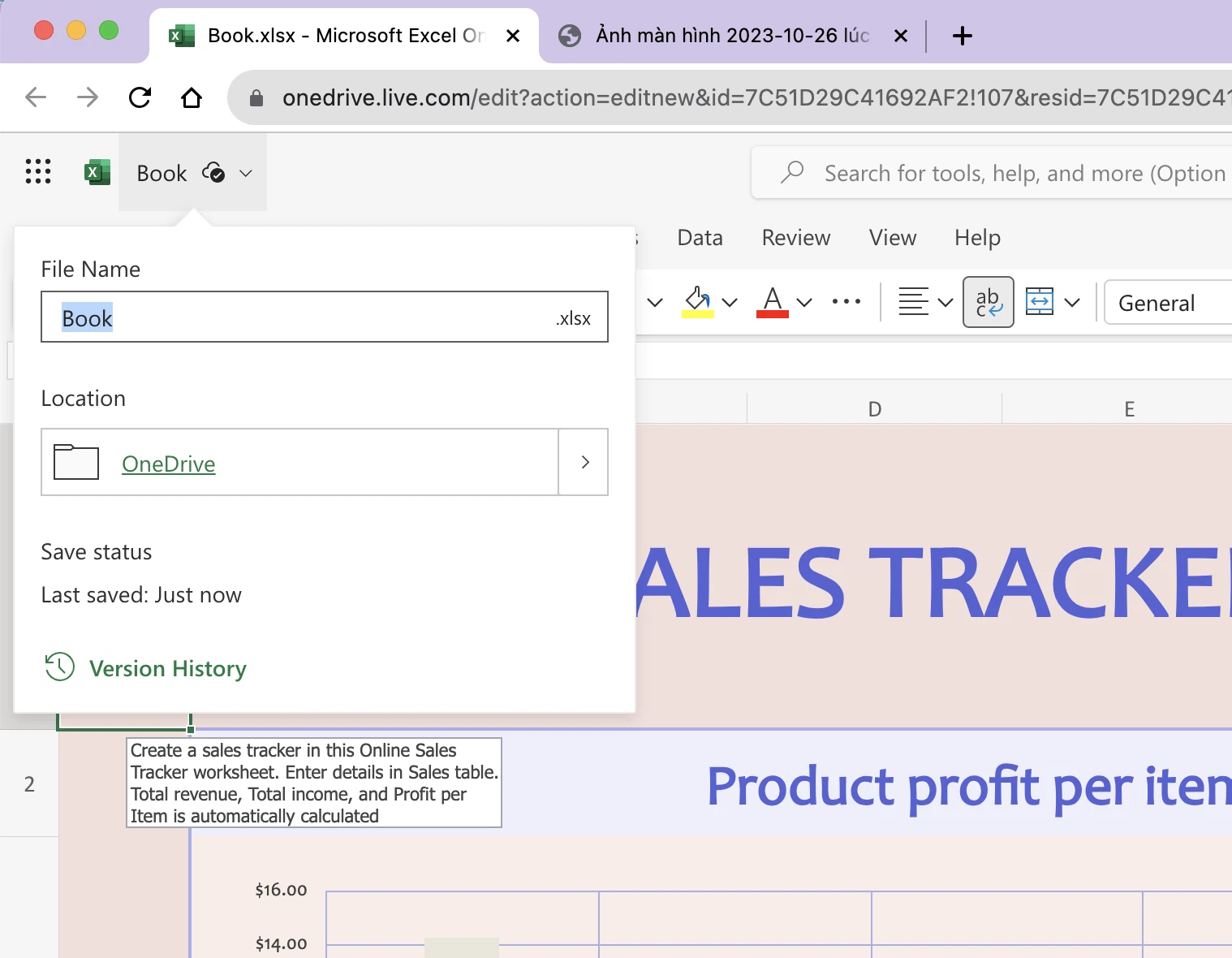
    Bước 6: Bảo vệ và sao lưu dữ liệu của bạn

    Dữ liệu của bạn trong Excel Online được lưu trữ trực tuyến trên OneDrive, một dịch vụ lưu trữ đám mây của Microsoft, đảm bảo dữ liệu của bạn luôn an toàn và dễ dàng phục hồi, ngay cả khi máy tính gặp sự cố.

    Bảo vệ và sao lưu dữ liệu của bạn
    Bảo vệ và sao lưu dữ liệu của bạn

    Việc lưu trữ trực tuyến giúp bạn truy cập dữ liệu từ bất kỳ đâu và bất kỳ thiết bị nào có kết nối internet, đồng thời đảm bảo sự bảo mật và khả năng sao lưu dữ liệu định kỳ để tránh mất mát thông tin quan trọng.

    Bước 7: Tương thích và tích hợp với Office 365 một cách thuận tiện

    Nếu bạn sử dụng Office 365, Excel Online tương thích hoàn toàn với các ứng dụng khác trong bộ Office như Word và PowerPoint. Điều này giúp bạn dễ dàng chuyển đổi giữa các ứng dụng và tích hợp dữ liệu một cách dễ dàng, tạo điểm mạnh trong việc làm việc đa dạng và tối ưu hóa hiệu suất công việc.

    Cách tải file Excel lên Excel Online

    Để tải file Excel từ máy tính lên Excel Online, bạn có thể thực hiện các bước sau:

    Bước 1: Truy cập vào Excel Online bằng địa chỉ liên kết https://www.office.com.

    Bước 2: Tại giao diện, nhấn vào biểu tượng “Tệp” ở góc trên cùng bên trái.

    Bước 3: Chọn mục “Tải lên” (Upload).

    Bước 4: Tiến hành duyệt và chọn tệp Excel mà bạn muốn tải lên từ thiết bị máy tính của mình.

    Tùy chọn tải File tài liệu lên trên Excel Online để sử dụng
    Tùy chọn tải File tài liệu lên trên Excel Online để sử dụng

    Như vậy, bạn có thể dễ dàng chia sẻ và làm việc trên tài liệu Excel của mình trực tuyến.

    Bước 5: Khi đã chọn tệp Excel cần tải lên, hãy nhấn vào nút “Tải lên” (Upload). Sau khi quá trình tải lên hoàn tất, tệp của bạn sẽ xuất hiện trong danh sách tài liệu trên Excel Online.

    Lưu ý: Tệp Excel sẽ được lưu trữ trên OneDrive, điều này cho phép bạn truy cập và chỉnh sửa dữ liệu của tệp từ bất kỳ thiết bị nào đã kết nối với Internet. Điều này giúp bạn linh hoạt trong việc làm việc và quản lý tài liệu của mình.

    Excel Online là một công cụ mạnh mẽ và tiện lợi cho công việc cũng như học tập trực tuyến. Nó cho phép bạn truy cập và sử dụng các tính năng ưu việt của Excel mà không cần phải cài đặt ứng dụng trên máy tính.

    Đặc biệt, tính năng chia sẻ và tương tác giúp Excel Online trở thành một công cụ tuyệt vời cho việc làm việc từ xa và hợp tác từ xa. Hãy tận dụng lợi ích mà công cụ này mang lại và trải nghiệm sự thuận tiện khi làm việc và học tập trực tuyến.

    Vậy là bạn đã cùng Thuevpsgiare.vn đi sâu hơn vào việc giải đáp câu hỏi “Excel Online là gì?” những ưu điểm của Excel Online và hướng dẫn bạn sử dụng Excel Online chi tiết. Đây là một phiên bản phát triển từ ứng dụng Excel quen thuộc trên nền tảng hệ điều hành Windows. Nếu bạn biết cách sử dụng và tận dụng nó, chắc chắn rằng bạn sẽ có khả năng tăng hiệu suất làm việc của mình đáng kể!

  • Top 9+ Plugin Facebook Cho WordPress Nên Dùng Nhất Hiện Nay

    Top 9+ Plugin Facebook Cho WordPress Nên Dùng Nhất Hiện Nay

    Tận dụng các trang mạng xã hội là một cách hiệu quả và không tốn kém để tiếp cận đối tượng mục tiêu và quảng bá trang web của bạn. Vì vậy, việc kết nối mạng xã hội với trang web của bạn là một phần quan trọng trong chiến lược truyền thông trực tuyến.

    Trên nền tảng WordPress, có thể dễ dàng thực hiện điều này bằng cách sử dụng các plugin Facebook. Vậy Plugin Facebook cho WordPress là gì? Tại sao nên sử dụng Plugin Facebook cho WordPress và giới thiệu đến bạn Top Plugin Facebook cho WordPress nên dùng nhất. Cùng Thuevpsgiare.vn tìm hiểu thông qua bài viết dưới đây.

    Plugin Facebook WordPress là gì?

    Plugin Facebook cho WordPress là một phần mềm mở rộng (hoặc tiện ích) được sử dụng để tích hợp các tính năng và chức năng của Facebook vào trang web WordPress. Thông qua plugin này, người dùng có thể dễ dàng chia sẻ nội dung từ trang web lên Facebook, hiển thị bài viết hoặc bình luận từ Facebook trực tiếp trên trang web, tạo nút chia sẻ và nút thích, và thậm chí tích hợp các biểu đồ hoặc hộp thoại trò chuyện của Facebook.

    Plugin Facebook WordPress là gì
    Plugin Facebook WordPress là gì?

    Plugin Facebook giúp tạo ra một liên kết mạnh mẽ giữa trang web và mạng xã hội, giúp tăng tương tác với người dùng, thu hút lượt truy cập, và làm cho trang web trở nên hấp dẫn hơn đối với khách hàng potiential.

    Plugin Facebook không phức tạp, đơn giản chỉ là những công cụ giúp bạn tích hợp Facebook của bạn với website WordPress. Một số chủ đề (theme) có thể hỗ trợ tính năng này thông qua các tiện ích (widget) có sẵn.

    Với những plugin này, bạn có thể hiển thị bài viết hoặc hạn chế nội dung, hoặc đơn giản chỉ muốn đảm bảo rằng bạn luôn duy trì kết nối với đối tượng sử dụng của bạn.

    Tại sao nên sử dụng Plugin facebook cho WordPress

    Bằng cách tích hợp mạng xã hội vào trang web, ta có thể giảm thiểu đáng kể thời gian xử lý công việc. Hơn nữa, những phương pháp tích hợp này thường đi kèm với nhiều lợi ích quan trọng như:

    • Tăng lượng truy cập: Như đã đề cập trước đó, các nền tảng mạng xã hội cung cấp một nguồn lưu lượng tự nhiên đáng kể.
    • Tạo thêm kênh tương tác với khách truy cập: Các nền tảng mạng xã hội mà bạn thường xuyên tham gia sẽ thu hút nhiều lượt truy cập hơn, và khách hàng của bạn cũng sẽ theo dõi bạn trên ít nhất một kênh mạng xã hội.
    • Dễ dàng lan truyền thông tin từ người dùng: Ví dụ: việc tích hợp Facebook vào trang web WordPress giúp người đọc dễ dàng chia sẻ bài viết chỉ với một cú nhấp chuột, từ đó tăng cường lượt xem và sự hiển thị của nội dung.
    • Tạo sự kết nối mạnh mẽ: tạo sự kết nối giữa bạn và đối tượng sử dụng của bạn, tăng cường tương tác
    • Thu hút sự chú ý của khách hàng: làm cho trang web trở nên hấp dẫn hơn về mặt hình ảnh.
    • Xây dựng và tăng nhận diện thương hiệu: độ nhận diện cao của trang web của bạn thông qua mạng xã hội.
    • Khi nói về việc tích hợp các mạng xã hội vào WordPress, Thuevpsgiare.vn đang nhấn mạnh đến một chiến dịch toàn diện.

    Ví dụ: bạn có thể kết nối trang web với WordPress và thêm tính năng tương tác vào các bài viết. Bạn cũng có thể kích hoạt chia sẻ nội dung lên các nền tảng như: Twitter, LinkedIn và nhiều hơn nữa chỉ với vài thao tác đơn giản.

    Dưới đây là những ví dụ cơ bản về lợi ích khi tích hợp mạng xã hội cho WordPress. Tuy nhiên, không chỉ vậy, khi sử dụng plugin Facebook cho WordPress, bạn còn có khả năng tùy chỉnh thêm các tính năng cao cấp.

    Một ví dụ điển hình là kết nối WordPress với Instagram, cho phép bạn dễ dàng đăng ảnh từ Instagram lên trang web của bạn. Việc này giúp giảm thiểu thời gian cần để xuất bản nội dung thủ công trên cả hai nền tảng. Cách tích hợp này cũng có thể được áp dụng cho các nền tảng khác.

    Top plugin facebook cho wordpress nên dùng nhất hiện nay

    Dưới đây, bài viết sẽ giới thiệu đến bạn danh sách các plugin Facebook cho WordPress tốt nhất hiện nay. Hãy nghiên cứu và chọn lựa plugin phù hợp nhất với nhu cầu của bạn.

    1. Facebook Events Calendar WordPress Plugin

    Với giao diện gọn gàng và thực hiện một cách xuất sắc, Facebook Events Calendar WordPress Plugin sử dụng các API chính thức từ Facebook, đây thật sự là một tiện ích lịch sự kiện tuyệt vời.

    Khả năng hiển thị sự kiện từ các trang, hồ sơ và nhóm trên Facebook là một trong những tính năng mạnh mẽ nhất khi bạn sử dụng Facebook Events Calendar WordPress Plugin.

    Các tính năng bổ sung bao gồm:

    • Được tích hợp sẵn với WPML và qTranslate
    • Kết hợp nhiều instances
    • Hỗ trợ cả shortcode và widget
    • Có khả năng tùy chỉnh múi giờ của người dùng dựa trên thiết lập trình duyệt
    • Bổ sung bằng việc tùy chỉnh hoàn toàn CSS để phù hợp với giao diện trang web.
    • Facebook Events Calendar WordPress Plugin vừa là một cách tuyệt vời để tích hợp lịch sự kiện Facebook vào trang web WordPress của bạn.

    2. Smash Balloon – Custom Facebook Feed

    Với sử dụng Plugin này, bạn có khả năng tùy chỉnh và đáp ứng nguồn cấp dữ liệu từ trang Facebook của bạn vào trang web của mình một cách dễ dàng. Hơn nữa, chúng cung cấp giao diện thân thiện và nhiều tùy chọn tùy chỉnh để tích hợp Facebook vào giao diện của trang web một cách linh hoạt.

    Smash Balloon – Custom Facebook Feed
    Smash Balloon – Custom Facebook Feed

    Bạn có thể tuỳ ý lựa chọn hiển thị: trạng thái, video, ảnh, sự kiện, album, ưu đãi,… từ trang Fanpage của bạn. Điều đặc biệt là bạn cũng có khả năng hiển thị nhiều kênh Facebook khác nhau trên cùng một trang web hoặc trên các trang web khác nhau tùy theo nhu cầu.

    3. RichPlugins – Facebook Reviews

    Facebook Reviews, hay còn được gọi là “đánh giá trên Fanpage Facebook“, là một trong những plugin Facebook cho WordPress có khả năng cải thiện vị trí xuất hiện của Fanpage trên trang kết quả tìm kiếm của khách hàng và giúp phát triển truyền thông cho doanh nghiệp.

    Phần Review này bao gồm việc người dùng đưa ra điểm số từ 1 đến 5 sao, kèm theo bình luận của họ về Fanpage.

    4. Facebook for WooCommerce

    Bằng cách sử dụng tài khoản Facebook WooCommerce, bạn có khả năng chia sẻ sự kiện từ trang web của mình trực tiếp lên Facebook. Điều này cũng đồng nghĩa với việc doanh nghiệp có thể thu thập thêm thông tin chi tiết về cách người dùng tương tác với thương hiệu của họ.

    Hướng đến mục tiêu kinh doanh tốt hơn, bạn có thể tối ưu hóa tính năng nhắm mục tiêu và chuyển sự kiện cho Facebook, giúp tối ưu hóa khả năng phân phối quảng cáo trên nền tảng này.

    5. Facebook Slider cho WordPress

    Khi bạn sử dụng plugin Facebook Slider cho WordPress, nó sẽ tự động hiển thị các lượt thích gần đây nhất từ Facebook lên trang web của bạn.

    Hơn nữa, đây cũng là một giải pháp tối ưu để tăng cường nhận diện thương hiệu và tạo thêm lưu lượng truy cập cho trang web từ tất cả các nền tảng truyền thông xã hội đang thịnh hành.

    Điều tốt là không cần phải thực hiện bất kỳ thiết lập hoặc cấu hình phức tạp nào, bạn có thể dễ dàng cài đặt tính năng này và triển khai một cách đơn giản.

    6. Facebook Live Chat for WordPress

    Facebook Live Chat là công cụ mạnh mẽ giúp tích hợp hộp trò chuyện trực tiếp Facebook vào trang web của bạn. Đây là một giải pháp đáng tin cậy để tương tác với khách hàng bất kỳ lúc nào, ở bất kỳ đâu.

    Facebook Live Chat for WordPress
    Facebook Live Chat for WordPress

    Bạn có thể dễ dàng thực hiện nhiều cuộc trò chuyện cùng lúc, với sự hỗ trợ về băng thông không giới hạn từ máy chủ Facebook và lịch sử trò chuyện không bị giới hạn. Ngoài ra, bạn còn có khả năng tăng lượng thích trang web thông qua nút “Thích” trên hộp trò chuyện.

    7. Jetpack by WordPress.com

    Nếu bạn đã sử dụng plugin Facebook cho WordPress là Jetpack, thì việc tích hợp rất dễ dàng. Bạn chỉ cần thêm một hộp Facebook Like Box, và việc sử dụng Jetpack là một lựa chọn tốt. Hãy đảm bảo rằng bạn đã kích hoạt nó vào phần Widgets trước khi bạn đi vào tùy chọn của Jetpack, và sau đó đặt nó vào vị trí phù hợp và cấu hình nó theo ý muốn của bạn.

    Tùy chỉnh các tuỳ chọn của bạn:

    • URL trang Facebook.
    • Tiêu đề và kích thước.
    • Jetpack, một plugin Facebook cho WordPress, hỗ trợ hiển thị khuôn mặt, trình phát trực tiếp (stream) hoặc ảnh bìa.

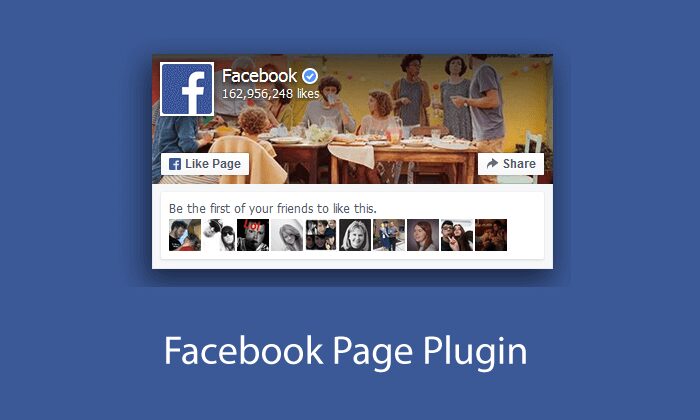
    8. Facebook Page Plugin – WordPress Facebook Plugin

    Facebook Page Plugin cho phép bạn nhúng bất kỳ Fanpage công khai nào vào trang web của mình. Plugin này bao gồm tiêu đề và hình ảnh bìa của Fanpage. Với kích thước lý tưởng để quảng cáo Fanpage trong không gian hạn chế trên trang web của bạn.

    Facebook Page Plugin – WordPress Facebook Plugin
    Facebook Page Plugin – WordPress Facebook Plugin

    Khách hàng truy cập có thể thích và chia sẻ Fanpage mà không cần phải rời khỏi trang web của bạn nếu bạn tích hợp Facebook Page Plugin.

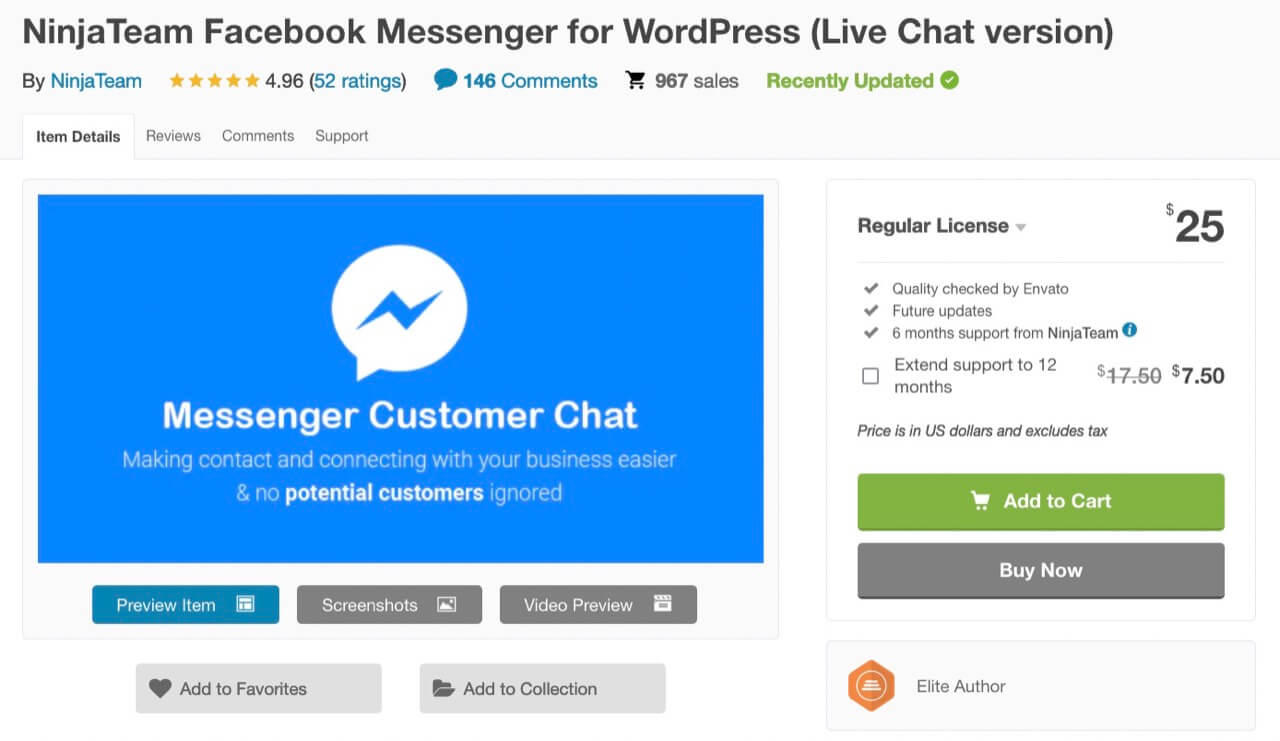
    9. Ninja Team Facebook Messenger For WordPress

    Đây là một plugin Facebook cho WordPress bán hàng đáng tin cậy, là một trong những giải pháp tối ưu giúp thu hẹp khoảng cách giữa doanh nghiệp và khách hàng, từ đó tạo cơ hội tăng cường danh sách khách hàng tiềm năng theo thời gian. Điều đặc biệt, bạn có thể dễ dàng đặt nó ở bất kỳ vị trí nào trên trang web của mình để hiển thị nó một cách thuận tiện.

    Ninja Team Facebook Messenger For WordPress
    Ninja Team Facebook Messenger For WordPress

    Plugin này tương thích hoàn hảo với WooCommerce, và việc cài đặt và tùy chỉnh nó rất dễ dàng. Nó cung cấp tùy chọn màu sắc không giới hạn, cho phép bạn điều chỉnh nó để phù hợp hoàn toàn với giao diện hiện tại của trang web của bạn.

    Hướng dẫn cài đặt plugin facebook cho WordPress Reviews

    Để sử dụng plugin Facebook cho WordPress, bạn chỉ cần tuân theo các bước đơn giản sau:

    Hướng dẫn cài đặt plugin facebook cho WordPress Reviews
    Hướng dẫn cài đặt plugin facebook cho WordPress Reviews
    • Bạn bắt đầu bằng việc cài đặt và kích hoạt “Plugin Facebook Reviews“.
    • Tiếp theo, truy cập vào mục “Appearance” và di chuyển đến “Widgets“. Sau đó, bạn kéo và thả Widget “Facebook Reviews” vào vị trí mà bạn muốn hiển thị.
    • Để kết nối với tài khoản Facebook của bạn, bạn nhấp vào nút “Connect to Facebook” trong mục Widget.
    • Trong hộp thoại pop-up, bạn nhấn “Continue as [tên tài khoản Facebook của bạn]“.
    Kích hoạt Plugin Facebook Reviews
    Kích hoạt Plugin Facebook Reviews

    Nếu bạn quản lý nhiều Page Fanpage, bạn có thể lựa chọn Facebook Page bạn muốn hiển thị reviews bằng cách thực hiện các bước sau:

    • Nhấp vào mục “Choose what you allow” để chọn Facebook Page mà bạn muốn hiển thị đánh giá. Sau đó, nhấn vào nút “OK” để hoàn tất.
    • Bạn cũng có thể lựa chọn Page trực tiếp từ danh sách hiển thị trên Widget, và Page ID cùng Page Name sẽ được tự động điền vào.
    • Hãy tùy chỉnh số lượng đánh giá bạn muốn hiển thị trong mục Facebook Page Ratings API limit và sau đó nhấn nút Lưu để lưu lại cài đặt của bạn.

    Thông tin trong bài viết này từ Thuevpsgiare.vn nhằm mục đích giới thiệu Plugin facebook cho WordPress là gì? Tại sao nên sử dụng Plugin facebook cho WordPress và danh sách các plugin Facebook cho WordPress nên dùng nhất, đồng thời cung cấp hướng dẫn cài đặt và sử dụng chi tiết. Hy vọng rằng những thông tin này sẽ hữu ích đối với bạn.

  • Redirect 301 Là Gì? Cách Dùng Redirect 301 Hiệu Quả Cho SEO

    Redirect 301 Là Gì? Cách Dùng Redirect 301 Hiệu Quả Cho SEO

    Redirect 301 là gì? Trường hợp sử dụng Redirect 301 và lợi ích khi Redirect 301 đối với với SEO như thế nào để tăng lưu lượng truy cập trang web một cách nhanh chóng và cung cấp backlink hiệu quả? Chúng ta hãy khám phá chi tiết về cách dùng Redirect 301 hiệu quả cho SEO thông qua bài viết dưới đây của Thuevpsgiare.vn để hiểu rõ hơn!

    Redirect 301 là gì?

    Redirect 301 là một loại chuyển hướng trang web, thường được sử dụng để chuyển hướng từ một URL cũ sang một URL mới.

    Redirect 301 là gì
    Redirect 301 là gì?

    Khi bạn thiết lập chuyển hướng 301, nó cho biết rằng trang web đã di chuyển vĩnh viễn từ địa chỉ cũ sang địa chỉ mới. Điều này có nghĩa là mọi người truy cập vào URL cũ sẽ tự động được chuyển hướng đến URL mới, giúp duy trì tính liên kết và SEO cho trang web.

    Chuyển hướng 301 cũng thông báo cho các công cụ tìm kiếm rằng nội dung đã được di chuyển, giúp cải thiện vị trí của trang web trong kết quả tìm kiếm.

    Các loại redirect 3xx trong SEO và redirect chain

    Redirect 302: là một mã trạng thái HTTP, nó thường được sử dụng để thông báo rằng một URL hoặc trang đã được chuyển hướng tạm thời đến một địa chỉ mới, nhưng vẫn duy trì URL cũ.

    Thông thường, chuyển hướng này được áp dụng trong các tình huống như bảo trì hoặc nâng cấp trang web, khi bạn chỉ muốn chuyển hướng tạm thời mà không muốn thay đổi URL gốc của trang web.

    Mã 303 (See Other Location): Mã phản hồi này hoạt động khi người dùng gửi yêu cầu truy cập đến một địa chỉ khác, sau đó máy chủ sẽ chuyển hướng yêu cầu truy cập đến địa chỉ đó.

    Chuyển hướng Redirect 304 (Not Modified): Mã này thông báo rằng không cần phải truyền lại các tài nguyên đã được yêu cầu. Đây là loại chuyển hướng dành cho việc lưu trữ tài nguyên và không cần tạo lại chúng khi có yêu cầu mới.

    Dòng lệnh 305 (Use proxy): Mã này được sử dụng khi tài nguyên mà người dùng yêu cầu chỉ có thể truy cập thông qua máy chủ proxy.

    Mã 307 (Temporary Redirect): Mã này tương tự như mã 302, nhưng có sự khác biệt ở điểm rằng chuyển hướng 307 thường được áp dụng trong trường hợp cập nhật source hoặc trang web gặp sự cố tạm thời. Người dùng nên tiếp tục truy cập địa chỉ này trong tương lai.

    Trường hợp sử dụng Redirect 301

    Khi bạn sử dụng Redirect 301, trang web mới của bạn sẽ xuất hiện trong kết quả của các công cụ tìm kiếm. Mã 301 sẽ thông báo cho các công cụ tìm kiếm biết rằng bạn đã di chuyển trang web của mình sang một địa chỉ mới một cách vĩnh viễn.

    Trường hợp sử dụng Redirect 301
    Trường hợp sử dụng Redirect 301

    Khi đó, các công cụ tìm kiếm có thể xác định và theo dõi các tín hiệu giá trịxếp hạng tới URL mới, từ đó nhận biết được vị trí mới của trang web của bạn.

    Một số trường hợp khác mà bạn nên sử dụng chuyển hướng 301 bao gồm:

    • Khi bạn muốn tái tổ chức hoặc củng cố nội dung trên trang web.
    • Nếu bạn di chuyển nội dung của mình sang một tên miền mới một cách vĩnh viễn.
    • Khi bạn chuyển đổi trang web từ giao thức HTTP sang HTTPS để bảo mật hơn.
    • Khi bạn muốn hợp nhất vĩnh viễn nhiều trang web hoặc các trang thành một trang web duy nhất tại một địa chỉ mới.
    • Khi bạn khởi chạy trang web của mình trong một hệ thống quản lý nội dung (CMS) mới và cấu trúc URL đã thay đổi.
    • Khi bạn cần giải quyết vấn đề nội dung trùng lặp, bao gồm cả việc sử dụng hoặc không sử dụng tiền tố “www” trong URL.

    Cách hoạt động của redirect 301 như thế nào?

    Dòng lệnh này thường được áp dụng trong một số trường hợp cụ thể như:

    • Trang web đã di chuyển hoặc thay thế bằng một liên kết mới.
    • Tên miền của trang thay đổi, chuyển sang một tên miền khác, hoặc có thể liên quan đến việc thay đổi thương hiệu của trang.
    • Xảy ra lỗi 404 hoặc nội dung trang web đã trở nên lỗi thời.
    • Cần gộp các bài viết lại với nhau để tránh trùng lặp nội dung.
    • Muốn tăng lượng truy cập cho trang web.

    Việc hiểu rõ cách hoạt động và sử dụng redirect 301 có thể mang lại hiệu quả đáng kinh ngạc. Trong góc nhìn của Google, redirect 301 là một sự chuyển hướng cố định.

    Bằng cách sử dụng redirect 301, bạn thông báo cho công cụ tìm kiếm rằng trang web đã chuyển hướng sang một địa chỉ mới, điều này có nghĩa là trang web mới sẽ thừa hưởng tất cả các liên kết, văn bản liên kết và thậm chí là hình phạt mà trang web trước đó đã trải qua.

    Sự hiểu biết chính xác về ý nghĩa của 301 redirect là vô cùng quan trọng, vì có nhiều trường hợp người dùng sử dụng redirect 301 nhưng không đạt được kết quả mong muốn.

    Lợi ích khi Redirect 301 đối với với SEO

    Redirect 301 đóng vai trò quan trọng trong việc tối ưu hóa công cụ tìm kiếm (SEO) và đảm bảo sự phát triển của trang web. Dưới đây là một số lợi ích quan trọng của việc sử dụng 301 Redirect trong SEO:

    Duy trì trải nghiệm người dùng

    Khi bạn thay đổi địa chỉ URL của một trang hoặc di chuyển nội dung từ một trang web sang một trang web khác, việc sử dụng Redirect 301 là cần thiết để chuyển hướng các liên kết từ trang cũ sang trang mới một cách hiệu quả.

    Redirect giúp duy trì trải nghiệm trên trang của người dùng
    Redirect giúp duy trì trải nghiệm trên trang của người dùng

    Hành động này giúp duy trì giá trị của các liên kết trên trang web và đảm bảo rằng cả người dùng và công cụ tìm kiếm không gặp phải thông báo lỗi “Trang không tồn tại”.

    Duy trì thứ hạng website

    Khi bạn sử dụng Redirect 301 để chuyển hướng từ một trang cũ đến một trang mới, các công cụ tìm kiếm như Google sẽ hiểu rằng trang mới là phiên bản chính thức và các chỉ số xếp hạng sẽ được chuyển sang trang mới. Điều này giúp duy trì vị trí xếp hạng của trang web trong kết quả tìm kiếm.

    Cập nhật và quản lý trang web

    Redirect 301 cung cấp cho bạn khả năng cập nhậtquản lý trang web một cách linh hoạt. Bạn có thể thay đổi cấu trúc URL, di chuyển trang, hợp nhất nội dung mà không phải lo lắng về việc mất đi giá trị SEO đã tích lũy.

    Redirect giúp quản lý web dễ dàng hơn
    Redirect giúp quản lý web dễ dàng hơn

    Redirect 301 giúp duy trì sự liên kết và tối ưu hóa trang web mà không ảnh hưởng đến hiệu suất và thứ hạng trên các công cụ tìm kiếm.

    Giảm tỷ lệ thoát trang

    Redirect 301 có khả năng giảm tỷ lệ thoát trang của trang web bằng cách ngăn người dùng rời khỏi trang web khi họ không tìm thấy trang mà họ đang tìm kiếm.

    Tỷ lệ thoát trang cao có thể ảnh hưởng tiêu cực đến xếp hạng của trang web của bạn trong các kết quả tìm kiếm.

    Tóm lại, Redirect 301 là một công cụ quan trọng trong SEO giúp chuyển hướng, bảo vệ xếp hạng và tối ưu hóa trang web của bạn trong các tình huống cần thay đổi địa chỉ URL hoặc nội dung.

    Lý do một số redirect 301 lại thất bại

    Sử dụng Redirect 301 để xây dựng backlink không phải là một kỹ thuật mới. Tuy nhiên, phải nhớ rằng điều này không chỉ không mang lại hiệu quả, mà còn tiềm ẩn nguy cơ cho trang web của bạn.

    Lý do một số redirect 301 lại thất bại
    Lý do một số redirect 301 lại thất bại

    Trong phương pháp cũ, bạn có thể sử dụng bất kỳ tên miền nào có nhiều backlink và thực hiện 301 redirect chúng về trang web của bạn. Tuy nhiên, có một số lý do giải thích tại sao cách tiếp cận này có thể gây nguy hiểm.

    Đường dẫn không phù hợp: Thuật toán Penguin của Google được thiết kế để phát hiện những trang web có hồ sơ backlinks chứa những liên kết spam không liên quan.

    Sử dụng Redirect 301 cho một tên miền không có liên quan sẽ tương tự như việc mời rủi ro, đồng nghĩa với việc bạn đang mời Penguin của Google tấn công và phạt trang web của bạn.

    Anchor Text không phù hợp: Sử dụng chuyển hướng 301 cho một tên miền không liên quan sẽ dẫn đến việc mất đi tỷ lệ vàng của bạn về anchor text, thay vào đó sẽ xuất hiện các anchor text không liên quan tới nội dung của trang web của bạn.

    Làm cho Google bối rối: Ví dụ: nếu bạn muốn  SEO cho keyword “xây dựng link”, và bạn tìm thấy một tên miền đã hết hạn với nhiều backlink đến từ trang web về “huấn luyện mèo”, bạn quyết định sử dụng chuyển hướng tên miền này đến trang web của mình để tận dụng chỉ số của nó.

    Tuy nhiên, bằng cách làm như vậy, bạn đã vô tình cung cấp cho Google các đường dẫn và anchor text không liên quan đến từ khóa “huấn luyện mèo”, gây hiểu nhầm và làm mất hiệu suất SEO của trang web.

    Hậu quả của việc này có thể tạo ra sự hiểu lầm cho Google. Google sẽ không thể xác định được trang web của bạn đang thảo luận về chủ đề nào, liệu đó là chủ đề về huấn luyện mèo hay xây dựng liên kết.

    Kết quả cuối cùng là trang web của bạn có thể bị trôi vào dạng không rõ ràng trên các công cụ tìm kiếm và khó để người dùng tìm thấy.

    Cách dùng Redirect 301 hiệu quả cho SEO

    Để sử dụng http redirect 301 một cách hiệu quả, hãy làm theo các bước sau:

    Bước 1: Xác định URL cũ

    Xin vui lòng chỉ rõ trang web hoặc địa chỉ trang web mà bạn muốn chuyển hướng từ đó.

    Bước 2: Chọn URL mới

    Xác định trang web mới hoặc địa chỉ trang web mà bạn muốn chuyển hướng đến. Điều quan trọng là bạn nên chọn một tên miền có liên quan chủ đề để sử dụng chuyển hướng 301 một cách hiệu quả.

    Hãy đảm bảo lựa chọn tên miền có chủ đề liên quan.
    Hãy đảm bảo lựa chọn tên miền có chủ đề liên quan.

    Thực tế, nếu bạn có thể tìm được một trang web mới hoàn toàn liên quan đến lĩnh vực của bạn, đó sẽ là điều tốt nhất. Tuy nhiên, điều này thường khó khăn hơn nhiều so với việc tìm một trang web cùng chủ đề.

    Ví dụ: nếu bạn đang xây dựng một trang web về ghế mát-xa, bạn có thể dễ dàng tìm một tên miền có chứa cụm từ “sức khỏe” hoặc các từ khóa khác liên quan đến sức khỏe để sử dụng.

    Bước 3: Triển khai chuyển hướng

    Có nhiều cách khác nhau để thực hiện chuyển hướng 301, tùy thuộc vào nền tảng của trang web và cài đặt máy chủ cụ thể. Dưới đây là một số phương pháp thường được sử dụng để thực hiện chuyển hướng url 301:

    Chuyển hướng phía máy chủ

    Nếu bạn có quyền truy cập vào các tệp cấu hình của máy chủ, bạn có thể cài đặt chuyển hướng 301 bằng cách sử dụng các phương pháp như tạo tệp .htaccess cho máy chủ Apache hoặc thực hiện cấu hình trên máy chủ Nginx.

    Đối với web Server Apache

    Để thực hiện chuyển hướng 301 trên Apache, bạn cần chỉnh sửa tệp .htaccess nằm trong thư mục gốc của trang web hoặc trang cụ thể.

    Ví dụ:

    RewriteEngine On

    RewriteRule ^url-cu$ /url-moi [R=301,L]

    Đối với web server Nginx

    Để thực hiện chuyển hướng 301 trên Nginx, bạn cần chỉnh sửa tệp cấu hình của trang web trong thư mục /etc/nginx/sites-available/. Dưới đây là một ví dụ: 

    server {

    listen 80;

    server_name example.com;

    location /url-cu {

    return 301 http://example.com/url-moi;

    }

    }

    Sau khi đã chỉnh sửa, bạn cần khởi động lại máy chủ để các thay đổi có hiệu lực.

    Plugin hệ thống quản lý nội dung (CMS)

    Các hệ thống quản lý nội dung (CMS) phổ biến như WordPress thường có sẵn các plugin giúp đơn giản hóa việc cấu hình chuyển hướng 301.

    Để thực hiện, bạn chỉ cần cài đặt một plugin được đánh giá tốt và tuân theo hướng dẫn sử dụng của nó là có thể thực hiện chuyển hướng một cách dễ dàng.

    Công cụ xây dựng trang web

    Nếu bạn đang sử dụng công cụ tạo trang web, hãy kiểm tra xem công cụ đó có hỗ trợ tích hợp các tùy chọn để cấu hình chuyển hướng hay không.

    Bước 4: Kiểm tra chuyển hướng

    Khi bạn đã cấu hình chuyển hướng 301, hãy check redirect 301 để đảm bảo rằng nó hoạt động đúng cách. Hãy truy cập URL cũ và xác nhận rằng nó tự động chuyển hướng đến URL mới để đảm bảo tính chính xác của quá trình chuyển hướng này.

    Bước 5: Theo dõi và cập nhật

    Hãy bảo tồn một hồ sơ về các chuyển hướng mà bạn đã thiết lập và xem xét chúng định kỳ. Khi trang web của bạn phát triển, có thể xảy ra thay đổi về URL hoặc cấu trúc trang web, đòi hỏi bạn phải cập nhật các chuyển hướng.

    Đồng thời, hãy thường xuyên kiểm tra để phát hiện và sửa các chuyển hướng bị lỗi hoặc không hoạt động đúng cách, để cải thiện trải nghiệm của người dùng khi họ truy cập vào trang web của bạn.

    Chuyển hướng Redirect 301 mang đến nhiều lợi ích quan trọng khi xem xét mối liên quan của nó với SEO. Sử dụng nó có chiến lược sẽ giúp trang web của bạn thu hút nhiều lượt truy cập tự nhiên hơn.

    Quan trọng nhất là bạn phải đảm bảo rằng không có vấn đề gì xảy ra với Redirect 301 trên trang web của mình, vì những sự cố này có thể ảnh hưởng đến nỗ lực SEO hiện tại và trong tương lai.

    Hy vọng bài viết của Thuevpsgiare.vn đã cung cấp cho bạn thông tin hữu ích về Redirect 301 là gì, những lợi ích mà Redirect 301 mang lại, giúp bạn hiểu rõ và áp dụng cách dùng Redirect 301 hiệu quả cho SEO thành công cho trang web của mình.

  • Hướng Dẫn Cách Lưu Email Trong Outlook Đơn Giản, Nhanh Chóng

    Hướng Dẫn Cách Lưu Email Trong Outlook Đơn Giản, Nhanh Chóng

    Outlook là một phần mềm quản lý email hiệu quả do Microsoft phát triển và được sử dụng rộng rãi trên toàn cầu. Tuy nhiên, có nhiều người vẫn chưa biết cách lưu email trong Outlook về máy tính một cách hiệu quả.

    Dưới đây, Thuevpsgiare.vn sẽ giới thiệu cho bạn lưu Email trong Outlook là gì? cách chọn và lưu một hoặc nhiều email Outlook trên ổ cứng, kèm theo đó là các phương pháp lưu nhanh một email trong Outlook trên máy tính để tiết kiệm thời gian và dễ dàng thực hiện nhất.

    Lưu Email trong Outlook là gì?

    Lưu Email trong Outlook là quá trình sao lưu và lưu trữ các tin nhắn emailtệp đính kèm từ hộp thư điện tử trong ứng dụng Microsoft Outlook. Điều này cho phép người dùng tổ chức, bảo quản và truy cập lại email sau này một cách dễ dàng.

    Việc lưu trữ email trong Outlook có thể thực hiện bằng nhiều cách khác nhau, bao gồm: lưu vào các thư mục, tệp tin, hoặc dịch vụ lưu trữ đám mây như OneDrive.

    Điều này giúp người dùng duyệt và tìm kiếm thông tin email cũ một cách thuận tiện và an toàn.

    Cách chọn và lưu một hoặc nhiều email Outlook trên ổ cứng

    Bước 1: Có một số tình huống khác nhau khi bạn cần lựa chọn email để thực hiện việc lưu trữ:

    Trường hợp 1: Nếu bạn muốn lưu một email cụ thể, chỉ cần nhấp chuột vào email đó để chọn.

    Click vào email bạn cần lưu với trường hợp chỉ cần lưu 1 email
    Click vào email bạn cần lưu với trường hợp chỉ cần lưu 1 email

    Trường hợp 2: Để lưu nhiều email không liền kề nhau, bạn có thể giữ phím Ctrl và sau đó nhấn chọn các email mà bạn muốn lưu.

    Với những email rời nhau thì giữ phím Ctrl và nhấn chọn email cần lưu
    Với những email rời nhau thì giữ phím Ctrl và nhấn chọn email cần lưu

    Trường hợp 3: Nếu bạn muốn lưu các email liền kề nhau để tiết kiệm thời gian, bạn có thể thực hiện bằng cách chọn email đầu tiên, sau đó giữ phím Shift và tiếp theo chọn email cuối cùng trong dãy.

    Giữ phím Shift chọn email đầu tiên và email cuối cùng
    Giữ phím Shift chọn email đầu tiên và email cuối cùng

    Trường hợp 4: Nếu bạn muốn lưu tất cả các email, bạn có thể sử dụng tổ hợp phím Ctrl + A để chọn tất cả.

    Nhấn tổ hợp phím Ctrl + A nếu bạn muốn chọn toàn bộ email
    Nhấn tổ hợp phím Ctrl + A nếu bạn muốn chọn toàn bộ email

    Bước 2: Sau đó chọn File trên thanh công cụ phía trên bên trái màn hình

    Chọn File phía bên trái trên thanh công cụ
    Chọn File phía bên trái trên thanh công cụ

    Bước 3: Nhấn chọn Save As để tiến hành lưu email

    Chọn Save As để tiến hành lưu
    Chọn Save As để tiến hành lưu

    Bước 4: Chọn Folder bạn muốn lưu và nhấn Save để hoàn thành

    Chọn Folder mà bạn muốn lưu, nhấn Save để hoàn thành
    Chọn Folder mà bạn muốn lưu, nhấn Save để hoàn thành

    Cách để lưu email Outlook trên ổ cứng

    Ngoài những phương pháp chi tiết được đề cập ở trên, đôi khi Outlook không thể thực hiện chuyển đổi từ tệp OST sang PST hoặc không thể xuất tệp PST từ Outlook về máy tính.

    cách lưu email trong outlook
    Cách lưu email trong outlook

    Trong những tình huống như vậy, có nhiều phần mềm bên thứ ba chuyên dụng có thể hỗ trợ và tiết kiệm thời gian cho việc sao chép và lưu trữ email. Một số ứng dụng hữu ích bao gồm:

    • OneDrive: Một phần mềm khác của Microsoft, cung cấp cách dễ dàng và hiệu quả để lưu trữ email.
    • Safe PST Backup: Phần mềm tự động sao lưu email, danh bạ, lịch và nhiều dữ liệu khác sang định dạng file PST tương thích với tất cả phiên bản Microsoft Outlook.
    • OST to PST file converter: Công cụ cho phép bạn chuyển đổi tệp OST sang PST trên máy tính mà không cần kết nối Internet.

    Các phần mềm này giúp bạn tiết kiệm thời gian và loại bỏ sự phức tạp của việc lưu trữ email, vì chúng tự động thực hiện quy trình sao chép và chuyển đổi mà không yêu cầu bạn thực hiện thao tác lặp lại nhiều lần.

    Điều này thực sự thuận tiện và tiết kiệm thời gian khi bạn muốn lưu trữ email vào máy tính của mình.

    Các phương pháp lưu nhanh một email trong Outlook

    Để lưu một email duy nhất trong Outlook một cách nhanh chóng, bạn có thể tuân theo các hướng dẫn dưới đây:

    Phương pháp 1 – Lưu trực tiếp vào một thư mục

    Bước 1: Mở Outlook.

    Mở Outlook.
    Mở Outlook.

    Bước 2: Truy cập File Explorer và chọn đường dẫn đến thư mục mà bạn muốn lưu email.

    Truy cập File Explorer và chọn đường dẫn đến thư mục
    Truy cập File Explorer và chọn đường dẫn đến thư mục

    Bước 3: Kéo email bạn muốn lưu từ Outlook vào thư mục.

    Kéo email muốn lưu từ Outlook vào thư mục.
    Kéo email muốn lưu từ Outlook vào thư mục.

    Bước 4: Outlook sẽ tự động lưu email dưới dạng mục trong Outlook Item.

    Outlook sẽ tự động lưu email dưới dạng mục trong Outlook Item
    Outlook sẽ tự động lưu email dưới dạng mục trong Outlook Item

    Bước 5: Nhấp vào email đã được lưu trong Outlook để mở nó.

    Phương pháp 2 – Lưu dưới dạng TXT hoặc HTML

    Bước 1: Mở email bạn muốn lưu trong Outlook.

    Mở email bạn muốn lưu trong Outlook.
    Mở email bạn muốn lưu trong Outlook.

    Bước 2: Nhấn chọn File -> Save As.

    Nhấn chọn File -> Save As.
    Nhấn chọn File -> Save As.

    Bước 3: Khi bạn đang ở trên màn hình File Explorer, bạn có thể tùy chọn đường dẫn để lưu email bằng cách nhấp vào mũi tên gần mục “Save as type“.

    Sau đó, bạn có thể chọn “Text Only” để lưu email dưới định dạng .txt hoặc chọn “HTML” để lưu email dưới định dạng tệp .html.

    Nhấn chọn vào mũi tên bên cạnh mục Save as type - chọn Text Only

    Nhấn chọn vào mũi tên bên cạnh mục Save as type – chọn Text Only

    Bước 4: Để xem email đã được lưu, người dùng có thể sử dụng Text Editor như Notepad với định dạng .txt hoặc sử dụng trình duyệt để mở tệp đã lưu với định dạng .html.

    Có thể sử dụng Text Editor như Notepad với định dạng .txt hoặc html.
    Có thể sử dụng Text Editor như Notepad với định dạng .txt hoặc html.

    Phương pháp 3 – Lưu hình ảnh bằng cách chụp màn hình

    Có một số phần mềm chụp ảnh màn hình có khả năng lưu trữ nội dung của email dưới dạng hình ảnh.

    • Trên hầu hết các phiên bản Windows mới, bạn có thể tìm thấy Snipping Tool và Snip & Sketch trong hệ thống.
    • Đối với người dùng Mac, bạn có thể sử dụng tổ hợp phím Ctrl + Command + 4 để kích hoạt tính năng chụp màn hình.
    • Trên Linux, bạn cũng có thể tải xuống các phần mềm chụp ảnh màn hình có sẵn.
    • Đối với các thiết bị sử dụng giao diện GNOME, bạn có thể tìm thấy tiện ích chụp ảnh màn hình trong menu Applications > Accessories.

    Cách lưu email trong outlook vào máy tính

    Hướng dẫn lưu nhiều email cùng một lúc trong Outlook:

    Bước 1: Bắt đầu bằng việc mở Outlook.

    Mở Outlook
    Mở Outlook

    Bước 2: Chọn các tệp email bạn muốn lưu bằng cách giữ phím Ctrl và sau đó nhấn vào từng email để chọn lần lượt. Hoặc bạn có thể giữ phím Shift để chọn một dãy nhiều email.

    Giữ phím Ctrl và sau đó nhấn vào từng email
    Giữ phím Ctrl và sau đó nhấn vào từng email

    Bước 3: Đi tới File > Save As.

    Đi tới File - Save As.
    Đi tới File – Save As.

    Bước 4: Điều hướng đến thư mục bạn muốn lưu email và thay đổi tên tệp, sau đó chọn lưu với định dạng “Text Only“.

    Chọn lưu với định dạng Text Only.
    Chọn lưu với định dạng Text Only.

    Bước 5: Outlook tự động lưu tất cả các email được chọn vào một tệp .txt. Để xem nội dung này, người dùng có thể mở tệp bằng Text Editor.

    Việc lưu trữ email là một phần quan trọng của quản lý thông tin cá nhân và công việc hàng ngày. Nó giúp bạn hiệu quả hóa việc sắp xếp và tìm kiếm email, đồng thời bảo vệ dữ liệu quan trọng.

    Hy vọng rằng thông tin mà Thuevpsgiare.vn cung cấp trong bài viết này về các phương pháp lưu nhanh một email trong Outlook trên ổ cứng và cách lưu email trong outlook trên máy tính đã hữu ích cho bạn. Nếu bạn còn bất kỳ câu hỏi hoặc ý kiến nào, đừng ngần ngại để lại bình luận bên dưới.