Outlook là một ứng dụng quản lý thông tin cá nhân của Microsoft, phổ biến và được sử dụng rộng rãi tại các tổ chức và doanh nghiệp trên toàn cầu. Vậy bạn đã có kiến thức về Outlook chưa? Ưu điểm của Outlook là gì? Cách cài đặt Outlook 2010 cho máy tính gồm những bước nào? Hãy cùng Thuevpsgiare.vn tìm hiểu về ứng dụng này, đặc biệt là dành cho những người mới bắt đầu, ngay bây giờ nhé!
Outlook là gì?
Outlook là phần mềm quản lý thông tin cá nhân của Microsoft, gồm các công cụ như: email, lịch, quản lý công việc, liên lạc, ghi chú, tạp chí và duyệt web.
Outlook là gì?
Outlook có thể hoạt động độc lập hoặc kết hợp với các ứng dụng khác để phục vụ nhiều người dùng trong một tổ chức. Ví dụ: bạn có thể chia sẻ hộp thư và lịch biểu, truy cập thư mục công cộng, danh sách SharePoint và lên lịch cuộc họp một cách hiệu quả.
Microsoft Outlook không phải là một ứng dụng miễn phí, để sử dụng nó, bạn cần mua phiên bản đầy đủ hoặc đăng ký dịch vụ trả cước tùy theo nhu cầu của bạn.
Ưu điểm của Outlook
Tốc độ truy cập nhanh, không gian lưu trữ rộng mở
Đa số người dùng thường ưa chuộng tính năng email trên Outlook, vì phần mềm này cung cấp tốc độ truy cập nhanh chóng, không hạn chế không gian lưu trữ, và sắp xếp email một cách thông minh dựa trên dung lượng, thời gian nhận và thời gian gửi, giúp dễ dàng tra cứu thông tin.
Ngoài ra, Outlook hỗ trợ việc gửi email đính kèm các tập tin có dung lượng lớn bằng cách kết hợp với OneDrive và Skype Drive, cũng như khả năng khôi phục lại các email đã xóa (trong phạm vi và thời gian cho phép), cho phép người dùng lấy lại thông tin quan trọng ngay cả khi đã xóa chúng từ thùng rác.
Tính bảo mật và khả năng chống spam cao
Khả năng ngăn chặn email spam của Outlook cho phép bạn dễ dàng chặn email từ các địa chỉ hoặc tên miền cụ thể, giúp làm sạch hộp thư đến của bạn. Bên cạnh đó, việc tạo địa chỉ email dùng một lần (thích hợp cho các hoạt động gửi email một lần hoặc Email Marketing) trong Outlook giúp bạn tránh được các cuộc tấn công từ các bộ máy gửi spam.
Với tính năng này, bạn có thể dễ dàng tạo, xóa và thay đổi các địa chỉ email hoặc sử dụng mật khẩu tạm thời một cách thuận tiện.
Đa dạng kết nối
Outlook tích hợp một cách thuận tiện với các trang mạng xã hội phổ biến như: Facebook, Twitter và LinkedIn, giúp cho người dùng email có thể dễ dàng duyệt và quản lý email cùng với việc theo dõi các hoạt động trên các nền tảng mạng xã hội này.
Đồng thời, tích hợp Skype trong Outlook cũng cho phép người dùng trò chuyện và gọi điện thông qua Skype một cách thuận tiện.
Thêm vào đó, Outlook cung cấp khả năng sử dụng HTML và CSS, cho phép người dùng sáng tạo và tùy chỉnh nội dung email của họ theo cách riêng biệt, làm cho các thư điện tử trở nên độc đáo và sinh động hơn khi có thể soạn thảo email theo chế độ HTML.
Hơn nữa, tính năng phân nhóm thư đến và lọc thư cá nhân/doanh nghiệp giúp người dùng dễ dàng quản lý và sắp xếp email theo yêu cầu cá nhân hoặc công việc.
Cách cài đặt Outlook 2010 cho máy tính
Dưới đây là các bước tải Outlook về máy tính và cách đăng nhập chúng. Cùng tìm hiểu ngay nhé!
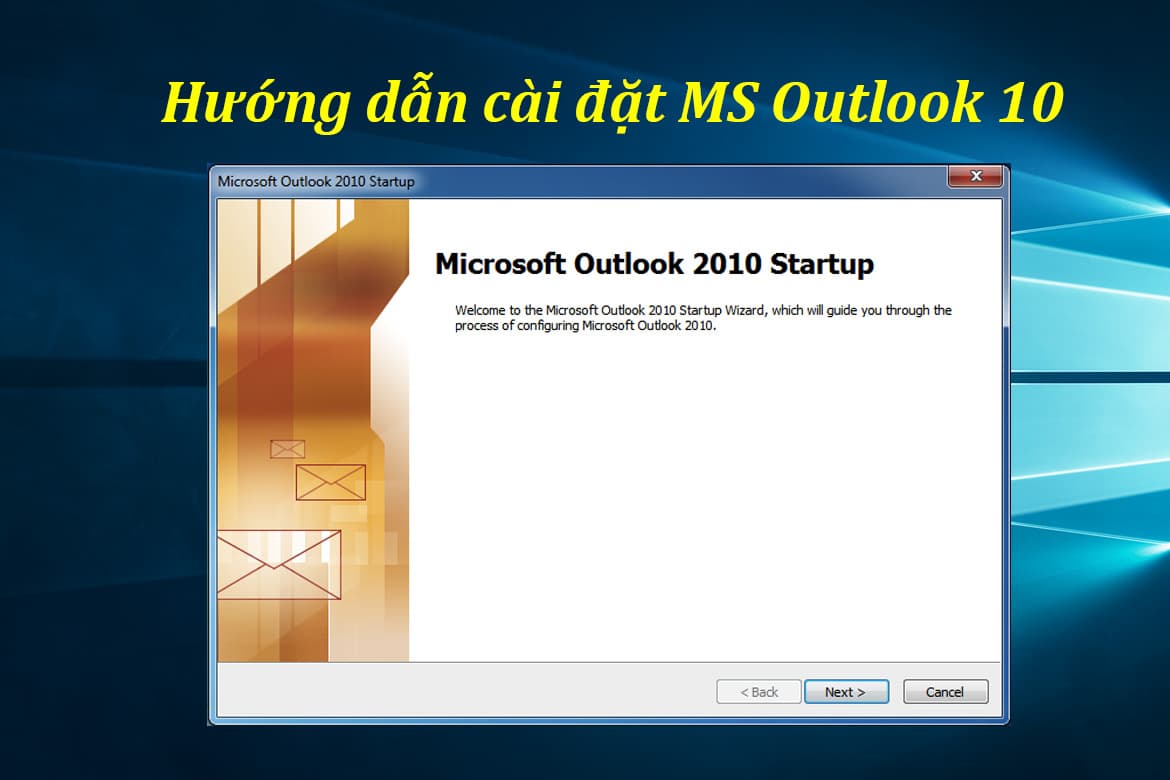
Khám Phá Cách Cài Đặt Outlook 2010 Cho Máy Tính
Cách tải Outlook về máy tính miễn phí
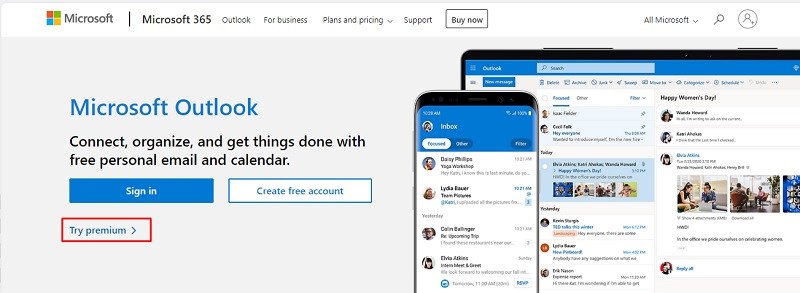
Bước 1: Để bắt đầu, bạn truy cập trang chính của Outlook và sau đó nhấp vào “Try premium“. Nếu bạn đã có tài khoản Microsoft, bạn có thể đăng nhập ngay và tiến hành các bước ở bên dưới, nếu bạn chưa có tài khoản, vui lòng tuân thủ các bước tiếp theo dưới đây!
Click vào “Try premium”
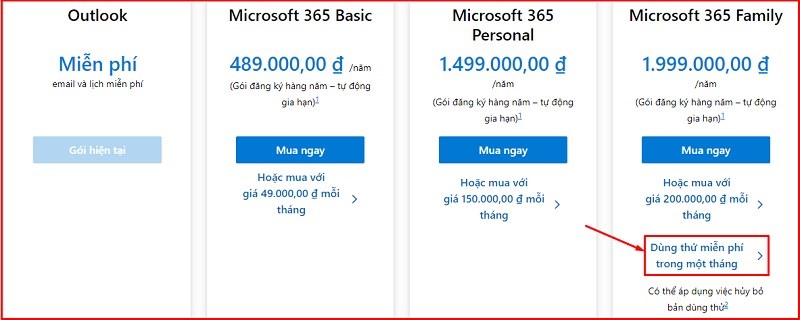
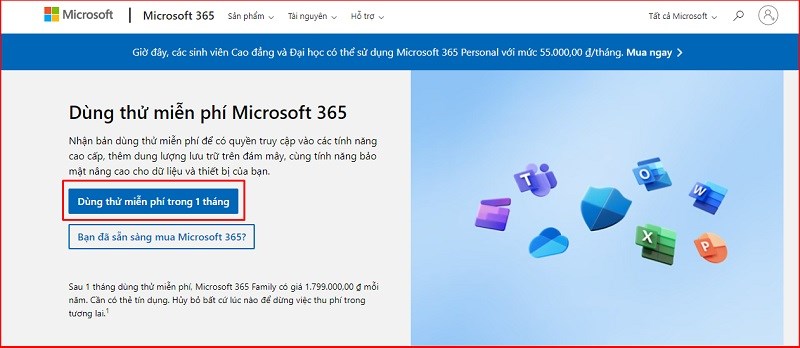
Bước 2: Kéo xuống và chọn vào mục “Dùng thử miễn phí trong 1 tháng”.
Chọn vào “Dùng thử miễn phí trong 1 tháng”
Bước 3: Tiếp tục click vào mục “Dùng thử miễn phí trong 1 tháng“.
Click vào “Dùng thử miễn phí trong 1 tháng”
Bước 4: Hãy lựa chọn một phương thức thanh toán để bắt đầu sử dụng phiên bản dùng thử miễn phí. Đừng lo lắng, bạn chỉ cần nhập thông tin đúng và hệ thống sẽ không tự động thực hiện thanh toán.
Thêm phương thức thanh toán
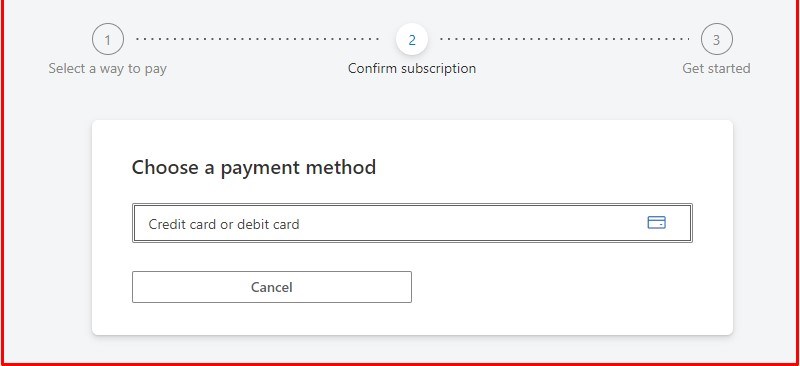
Bước 5: Hãy lựa chọn phương thức thanh toán phù hợp và nhớ không nên xóa hoặc hủy tài khoản trong thời gian dùng thử miễn phí, nếu không, bạn sẽ bị tính phí.
Chọn phương thức thanh toán phù hợp
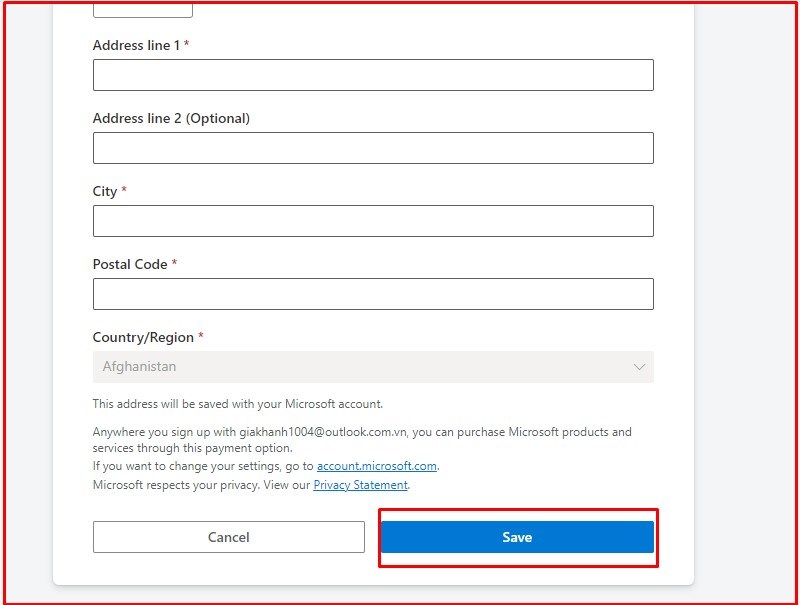
Bước 6: Nhập thông tin thanh toán vào và ấn nút “Save“.
Nhập thông tin thanh toán vào và bấm nút “Save”.
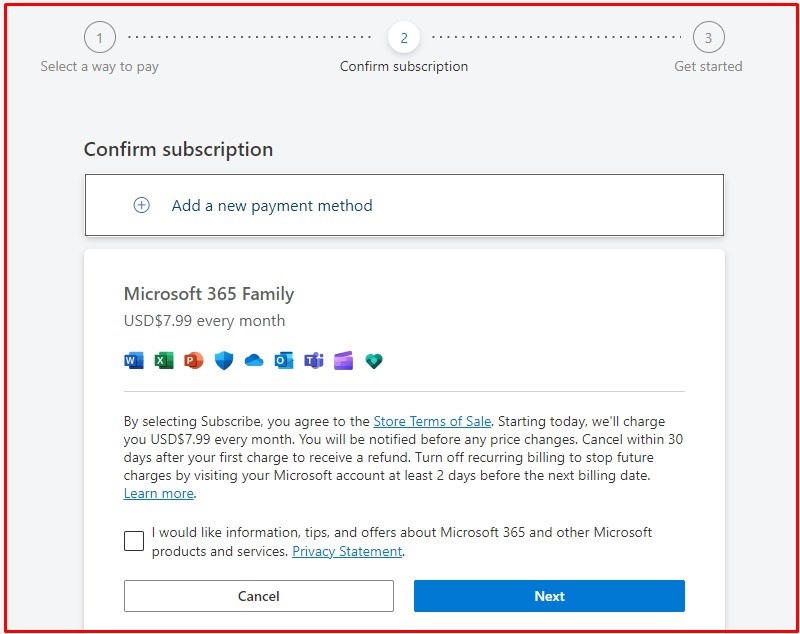
Bước 8: Tiếp theo, một cửa sổ mới sẽ xuất hiện, bạn hãy nhấn vào “Đăng ký” (Subscribe).
Bước 9: Microsoft sẽ tiến hành xác minh phương thức thanh toán của bạn thông qua cổng thanh toán an toàn. Khi quá trình xác minh hoàn tất, vui lòng nhấn vào “Tiếp tục” (Continue) để tiếp tục.
Bước 10: Trình duyệt sẽ mở ra 2 tab để bạn lựa chọn. Hãy chọn “Tải xuống ứng dụng trên máy tính” (Download Desktop Apps), sau đó tự động sẽ chuyển bạn đến bảng điều khiển tài khoản Microsoft của bạn.
Bước 11: Hãy nhấn vào “Cài đặt Office” (Install Office) và tập tin thiết lập sẽ bắt đầu tải về máy tính của bạn.
Bước 12: Chờ đợi quá trình tải xuống hoàn tất, sau đó mở tập tin thiết lập. Outlook sẽ được cài đặt thành công.
Cách đăng nhập Outlook 2010
Bước 1: Bạn mở phần mềm Outlook 2010
Mở phần mềm Outlook 2010
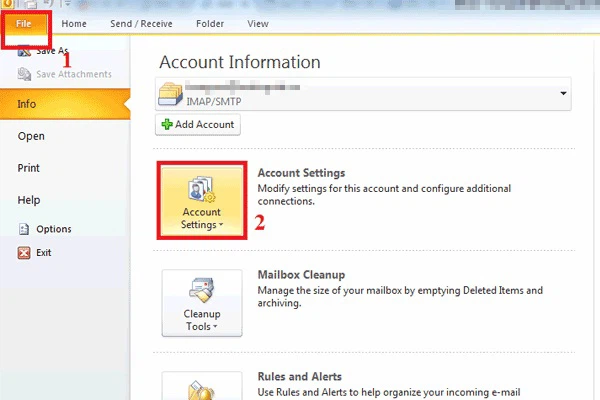
Bước 2: Chọn File > Account Settings
Chọn File – Account Settings
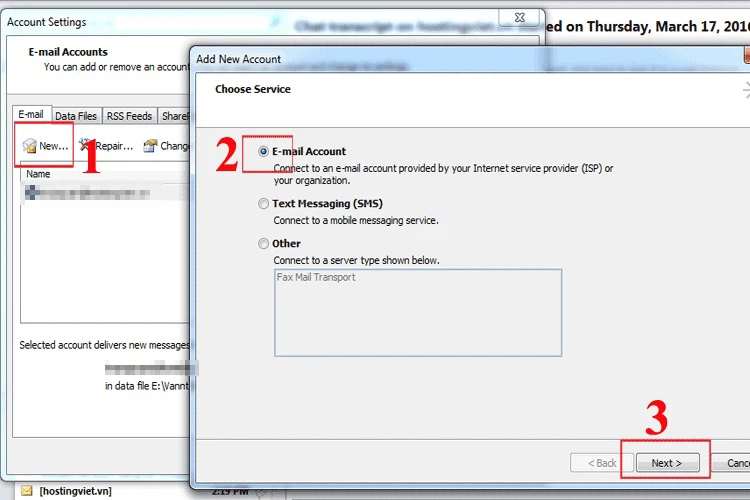
Bước 3: Chọn New > E-mail Account > Next
Chọn New – E-mail Account – Next
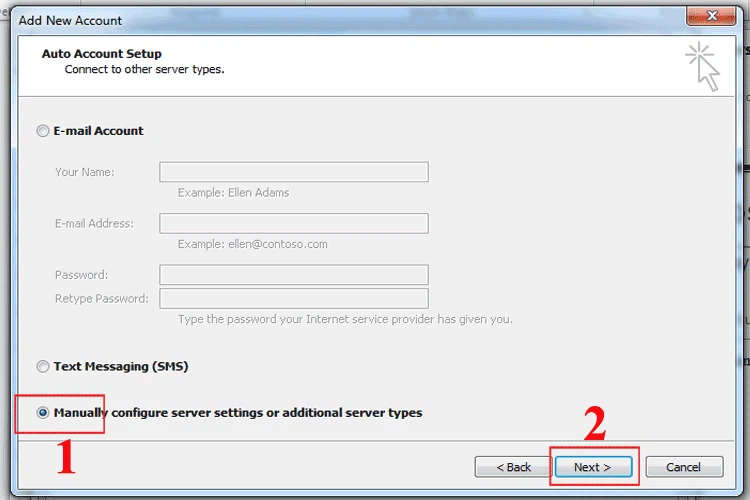
Bước 4: Chọn Manually configure server settings or additional server types > Next
Chọn Manually configure server settings or additional server types – Next
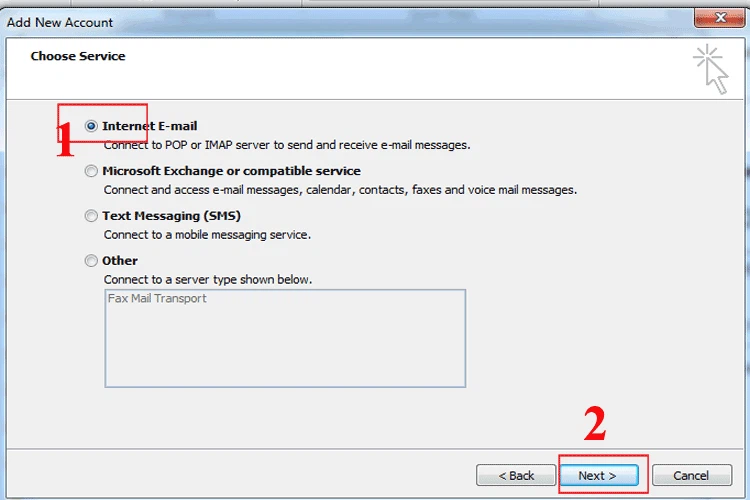
Bước 5: Chọn dịch vụ E-mail của bạn
Chọn dịch vụ E-mail
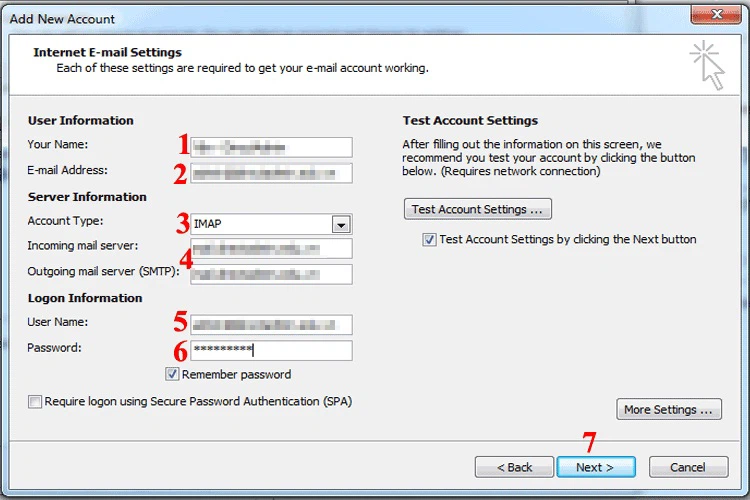
Bước 6: Nhập thông tin cấu hình email > Next
Nhập thông tin cấu hình email – Next
Chú thích:
1: Tên Hiển thị khi gửi email
2: Tên tài khoản email theo tên miền
3: Chọn kiểu, Ở đây có 2 kiểu là POP3 và IMAP. POP3 là kiểu tải về email vào Outlook và xóa trên máy chủ email gốc. Còn IMAP là kiểu đồng bộ, tải về email vào Outlook nhưng vẫn giữ một bản trên máy chủ email gốc. Thuevpsgiare.vn khuyên bạn nên chọn IMAP.
4: Nhập địa chỉ email + tên miền bạn đang cấu hình
5: Nhập lại địa chỉ Email một lần nữa để đảm bảo tính chính xác
6: Nhập mật khẩu email của bạn
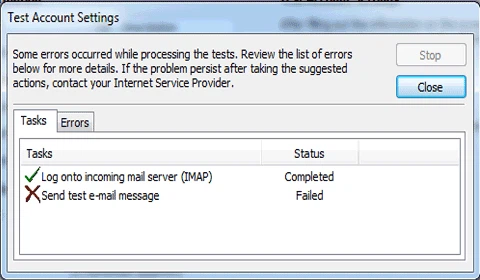
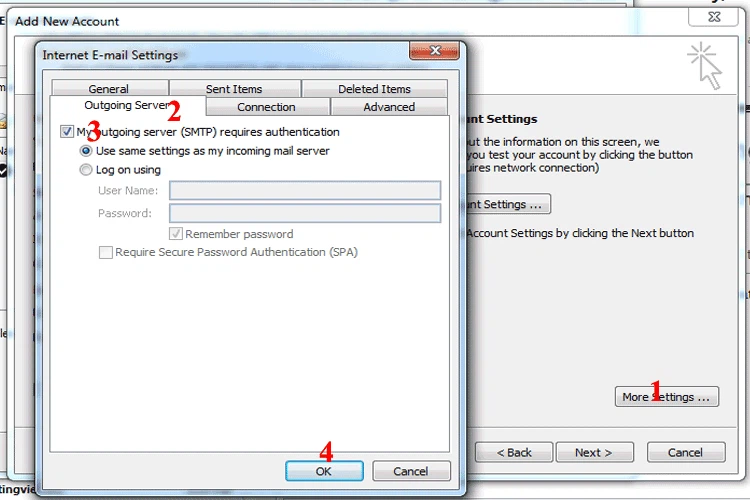
Bước 7: Nếu xuất hiện lỗi, hãy chọn “Đóng” (Close) và quay trở lại bước 6. Sau đó, chọn More Settings > Outgoing Server > tiến hành cài đặt theo hướng dẫn trên hình ảnh.
Chọn Close và quay trở lại bước 6 khi xuất hiện lỗiChọn More Settings – Outgoing Server – tiến hành cài đặt theo hướng dẫn
Vậy là bạn đã hoàn thành quá trình đăng nhập email thành công và có thể bắt đầu sử dụng Microsoft Outlook 2010 ngay bây giờ.
Qua bài viết này, Thuevpsgiare.vn hy vọng bạn đã nắm được Outlook là gì, những ưu điểm của Outlook và cách cài đặt Outlook 2010 cho máy tính một cách nhanh chóng. Nếu bạn cảm thấy bài viết hữu ích, đừng ngần ngại chia sẻ nó với bạn bè của bạn nhé!
Nếu bạn không thể sử dụng được các phần mềm Microsoft Visio và SmartDraw để làm việc với sơ đồ, biểu đồ, hoặc bản đồ tư duy vì một lý do nào đó, bạn vẫn có một lựa chọn thay thế hữu ích, đó là sử dụng dịch vụ trực tuyến LucidChart.
Bài viết này sẽ giúp bạn khám phá ứng dụng vẽ sơ đồ Lucidchart là gì? Những ưu điểm và đặc điểm của Lucidchart ra sao. Kèm theo đó là hướng dẫn sử dụng lucidchart miễn phí. Cùng Thuevpsgiare.vn theo dõi nhé!
Giới thiệu ứng dụng vẽ sơ đồ Lucidchart
Tạo sơ đồ và biểu đồ nhanh chóng
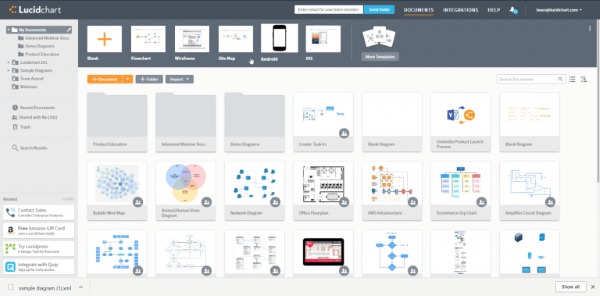
Lucidchart cung cấp một loạt lựa chọn với hơn 50 mẫu template và 1000 shape đa dạng cùng nhiều theme để người dùng lựa chọn. Bạn có thể nhanh chóng bắt đầu với một mẫu biểu đồ sẵn có hoặc chọn không gian trống để tự thiết kế từ đầu.
Lucidchart – Tạo sơ đồ và biểu đồ nhanh chóng
Các shape có sẵn giúp việc tạo biểu đồ trở nên thuận tiện hơn, chỉ cần kéo và thả vào giao diện, sau đó kết nối chúng với nhau bằng mũi tên. Người dùng cũng dễ dàng chèn và chỉnh sửa text, thay đổi kích thước hay font chữ cho sơ đồ của mình một cách nhanh chóng và dễ dàng.
Nhiều người dùng cùng chỉnh sửa
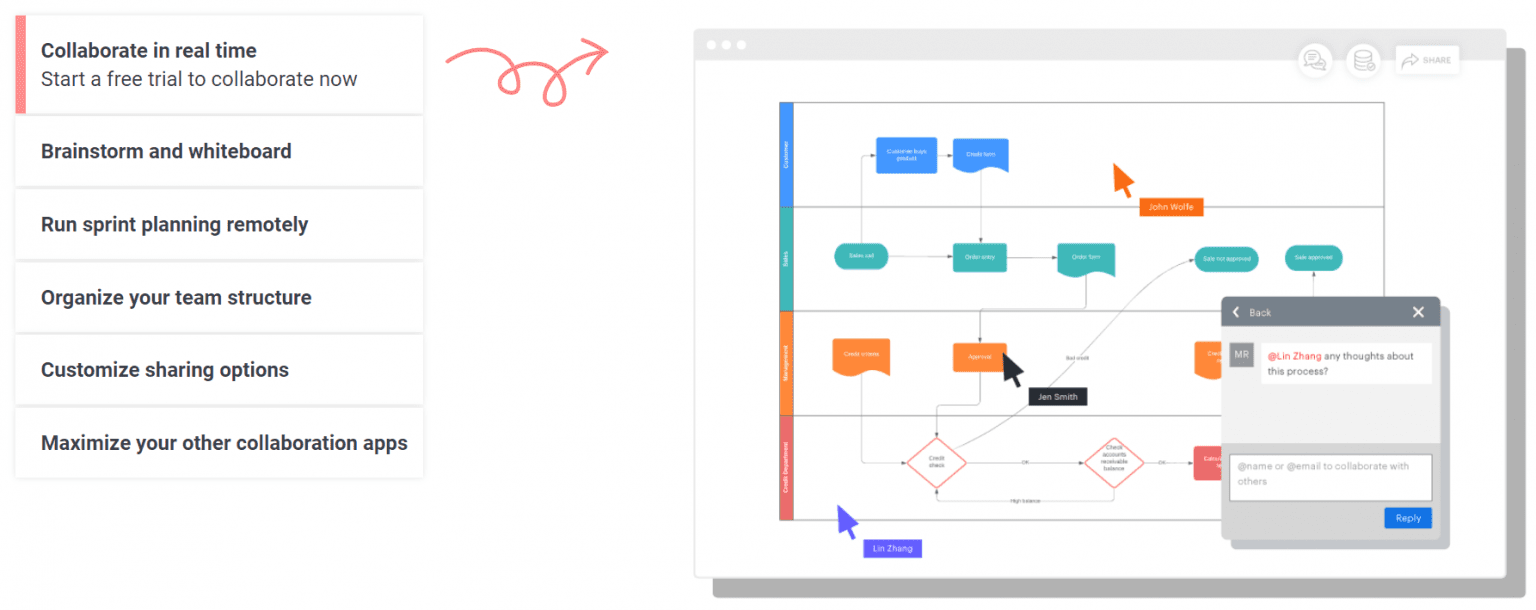
Một trong những tính năng đáng chú ý nhất của Lucidchart là khả năng hỗ trợ chỉnh sửa đồng thời bởi nhiều người dùng, diễn ra ngay lập tức. Người dùng có thể mời người khác tham gia chỉnh sửa bằng cách chia sẻ qua email trong phần “Share”, đồng thời quản lý quyền truy cập của họ.
Ngoài ra, sơ đồ được tạo ra trên Lucidchart cũng có thể chia sẻ rộng rãi qua public URL công khai, hoặc thông qua các mạng xã hội, và thậm chí có thể nhúng vào các trang web hay blog qua mã nhúng cung cấp.
Chat với những người dùng khác ngay trong giao diện Lucidchart
Trong quá trình làm việc trên sơ đồ, người dùng có thể tiến hành trao đổi thông tin qua tính năng chat, được tích hợp trong một khung nhỏ ở góc dưới cùng của giao diện.
Các hoạt động như bình luận, đưa ra ý kiến hoặc chỉnh sửa trực tiếp trên sơ đồ sẽ diễn ra một cách nhanh chóng và đồng bộ.
Ngoài ra, tại thanh công cụ bên cạnh, có một phần History, giúp bạn theo dõi tất cả các thay đổi đã được thực hiện trên file. Khi sơ đồ hoàn tất, chức năng Present sẽ hỗ trợ bạn trình bày sơ đồ một cách chuyên nghiệp.
Hoạt động trên nhiều nền tảng
Lucidchart, được xây dựng dựa trên nền tảng HTML 5 chuẩn web, tương thích với mọi hệ điều hành và trình duyệt. Điều này cho phép người dùng dễ dàng chia sẻ và cộng tác với đồng nghiệp mà không lo ngại về vấn đề tương thích thiết bị.
Dữ liệu trao đổi qua server của Lucidchart được đảm bảo an toàn bằng thuật toán mã hóa AES-256 bit, và key mã hóa liên tục được cập nhật để tăng cường bảo mật.
Lucidchart cung cấp phiên bản miễn phí cho người dùng, cùng với lựa chọn các gói trả phí như: Basic, Pro, và Team, với 7 ngày dùng thử các tính năng trước khi đăng ký.
Với khả năng hỗ trợ vẽ nhiều loại sơ đồ và biểu đồ, cùng tính năng tương tác đa người dùng, Lucidchart trở thành công cụ được ưa chuộng trong môi trường làm việc văn phòng, giúp cải thiện hiệu suất làm việc nhóm một cách đáng kể.
Đặc điểm chính của ứng dụng vẽ sơ đồ Lucidchart
Dịch vụ này cho phép người dùng vẽ đa dạng các loại sơ đồ và biểu đồ.
Cung cấp trên 50 mẫu template khác nhau cùng với hơn 1000 shape sẵn có.
Nổi bật với khả năng cho phép nhiều người cùng chỉnh sửa một cách đồng thời và trực quan.
Việc thao tác trên giao diện được đơn giản hóa nhờ tính năng kéo và thả linh hoạt, hỗ trợ làm việc trên nhiều nền tảng và tương thích với mọi loại trình duyệt.
Ngoài ra, dịch vụ còn tích hợp tính năng chat và bình luận trực tiếp, tạo điều kiện thuận lợi cho giao tiếp và phản hồi nhanh chóng giữa người dùng.
Điểm mạnh của Lucidchart
Dưới đây là một số điểm mạnh của sử dụng dịch vụ trực tuyến LucidChart bạn cần phải biết.
Dịch vụ này nổi bật với khả năng hoạt động mọi lúc mọi nơi mà không cần cài đặt, chỉ cần có Internet.
Lucidchart chạy trên nền HTML5, đảm bảo tốc độ nhanh và độ ổn định cao.
Giao diện người dùng được thiết kế thông minh và ngăn nắp, tích hợp nhiều công cụ vẽ sơ đồ dễ dàng sử dụng, hỗ trợ tính năng kéo và thả đối tượng thuận tiện.
Dịch vụ cung cấp nhiều lựa chọn phiên bản, bao gồm cả phiên bản miễn phí, đáp ứng nhu cầu đa dạng của người dùng.
Hướng dẫn sử dụng Lucidchart vẽ sơ đồ trực tuyến
Thuevpsgiare.vn sẽ hướng dẫn sử dụng Lucidchart vẽ sơ đồ trực tuyến miễn phí mời bạn tham khảo bên dưới!
Cách vẽ sơ đồ ca sử dụng trong Lucidchart
Lucidchart là một công cụ tạo sơ đồ mạnh mẽ, cung cấp các tính năng đặc biệt để tạo ra các biểu đồ trình bày thông tin một cách chi tiết và hấp dẫn. Bạn có thể dễ dàng tìm thấy các mẫu có sẵn trong thư viện đa dạng của nó và các hình dạng cần thiết để thiết kế sơ đồ ca sử dụng một cách dễ dàng.
Điều thú vị là tính năng tự động hóa giúp bạn nhanh chóng tạo ra các loại biểu đồ khác nhau. Khi di chuột qua một phần của biểu đồ, bạn sẽ ngay lập tức thấy xuất hiện các công cụ chỉnh sửa tùy chọn.
Hơn nữa, Lucidchart cung cấp nhiều công cụ tùy chỉnh mạnh mẽ. Bạn có thể dễ dàng chỉnh sửa các thuộc tính của biểu đồ như: phông chữ, căn chỉnh, màu sắc, đường viền, và thậm chí cả việc đính kèm hình ảnh. Nếu bạn muốn học cách vẽ biểu đồ ca sử dụng trong Lucidchart, chỉ cần làm theo hướng dẫn sẵn có.
Truy cập chương trình Lucidchart
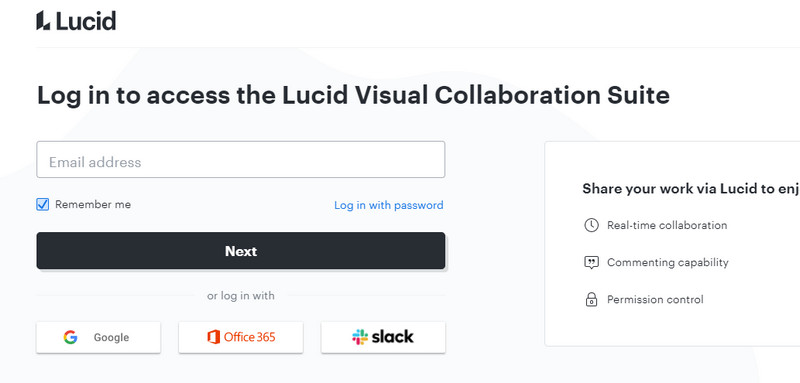
Hãy mở trình duyệt mà bạn ưa thích và nhập tên ứng dụng vào thanh địa chỉ. Sau đó, truy cập trang chính của ứng dụng và đăng ký tài khoản bằng tài khoản hiện có, ví dụ như: tài khoản Gmail của bạn.
Tạo từ đầu hoặc chọn một mẫu
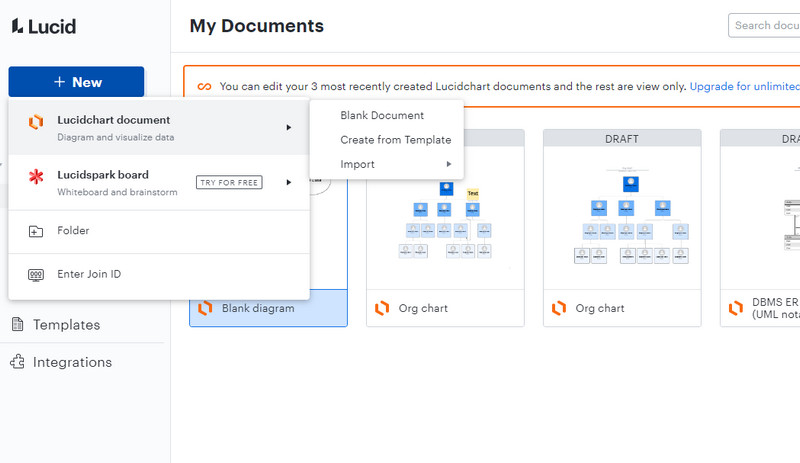
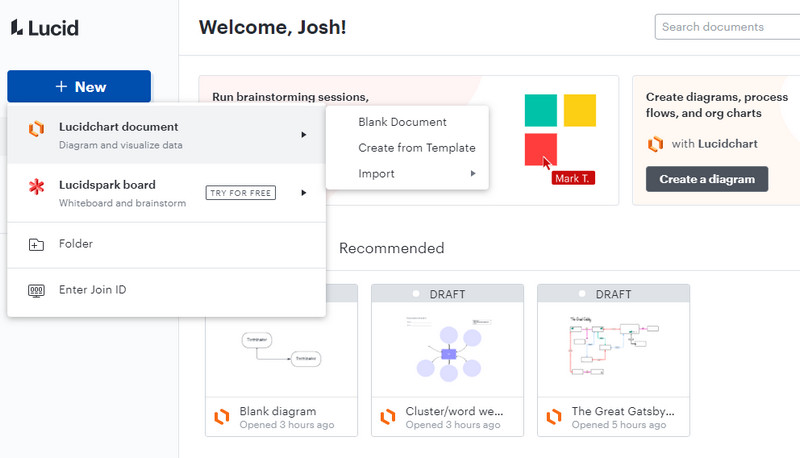
Khi bạn đã hoàn tất quá trình tạo tài khoản, bạn sẽ được chuyển đến bảng điều khiển của chương trình. Hãy nhấn vào tùy chọn “Mới” và sau đó chọn “Tài liệu trống” để bắt đầu tạo từ đầu. Nếu bạn muốn bắt đầu với một mẫu có sẵn, bạn có thể chọn “Mẫu” từ bảng điều khiển ở phía bên trái và sau đó lựa chọn một mẫu từ danh sách.
Bước 2 Tạo từ đầu hoặc chọn một mẫu
Thêm hình dạng ca sử dụng
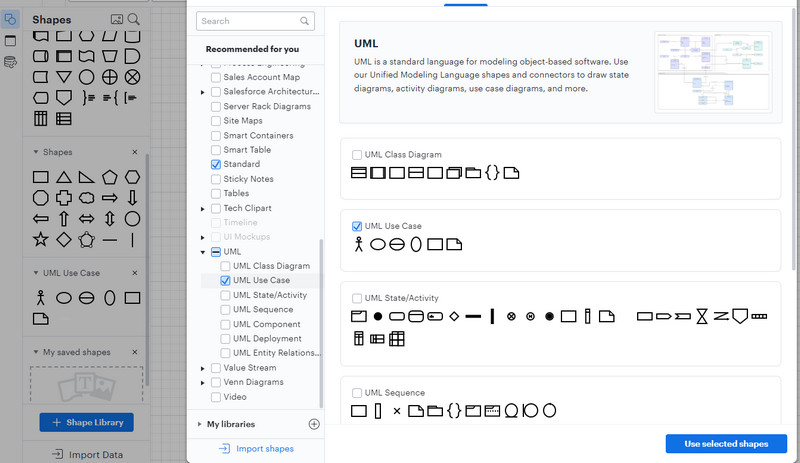
Từ bảng chỉnh sửa, bạn hãy nhấp vào mục “Thư viện hình dạng” ở góc dưới cùng bên trái của giao diện. Tiếp theo, chọn tùy chọn “UML” và sau đó lựa chọn “Trường hợp sử dụng UML“.
Bấm vào nút “Sử dụng các hình dạng đã chọn” để thêm chúng vào bảng “Hình dạng“. Sau đó, bạn chỉ cần kéo và thả các hình dạng lên bản vẽ để tạo sơ đồ ca sử dụng của mình.
Bước 3 – Thêm hình dạng ca sử dụng
Chỉnh sửa sơ đồ
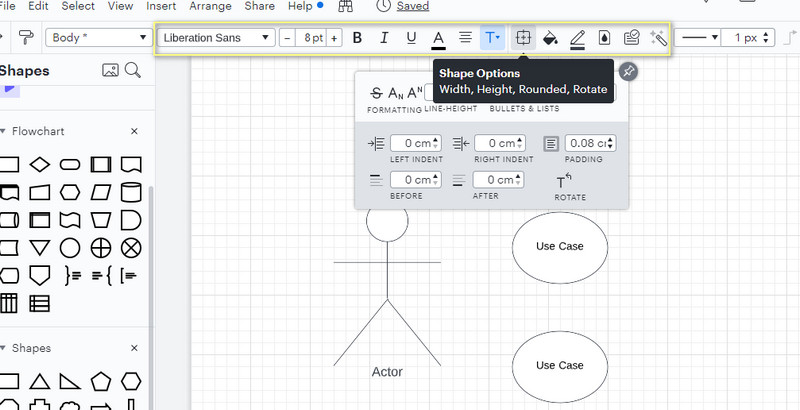
Khi bạn đã thêm các thành phần cần thiết vào sơ đồ, hãy nhấp đôi vào từng thành phần và nhập văn bản để gán nhãn cho chúng. Sau đó, hãy kết nối tác nhân với hệ thống và xác định mối quan hệ giữa chúng. Bạn cũng có khả năng thay đổi màu sắc, màu văn bản, và nhiều tùy chỉnh khác để cá nhân hóa sơ đồ ca sử dụng của mình thông qua các tùy chọn có sẵn trong menu trên đỉnh.
Bước 4 – Chỉnh sửa sơ đồ
Tải xuống đầu ra cuối cùng
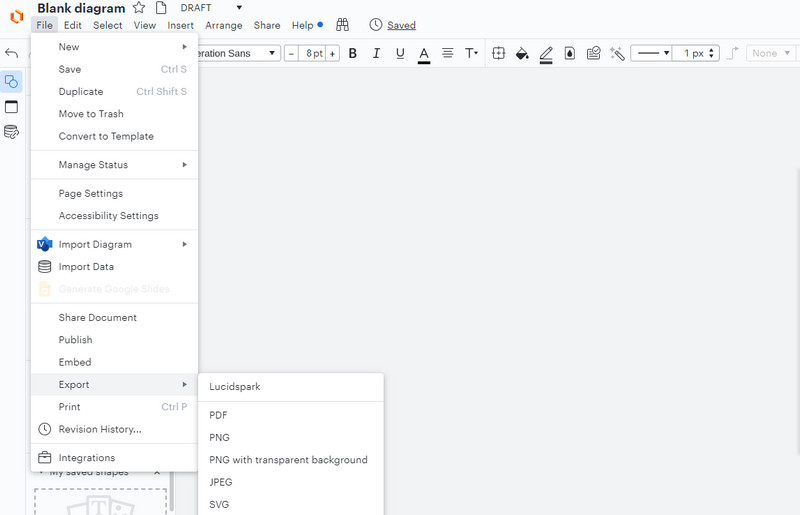
Nếu bạn hài lòng với sơ đồ và muốn lưu lại kết quả cuối cùng, hãy mở rộng Tập tin menu và di chuột qua tùy chọn Xuất khẩu. Một danh sách các định dạng xuất khẩu sẽ hiển thị. Bạn có thể chọn định dạng phù hợp nhất với yêu cầu của bạn để lưu trữ sơ đồ đó.
Bước 5 – Tải xuống đầu ra cuối cùng
Duy trì một hệ thống là một phần quan trọng không kém phần quan trọng như việc bắt đầu nó. Vì vậy, việc lập kế hoạch cẩn thận là điều không thể thiếu để đảm bảo rằng bạn có thể thiết kế hệ thống một cách hợp lý trước khi thực hiện sản phẩm thực tế.
Từ đó, việc học cách tạo sơ đồ ca sử dụng trong Lucidchart có thể rất hữu ích, đặc biệt đối với các nhà phát triển. Điều này giúp bạn có công cụ trực quan để xây dựng và xác định cấu trúc của hệ thống một cách hiệu quả.
Cách vẽ sơ đồ ER trong Lucidchart
Lucidchart là một ứng dụng tuyệt vời để tạo sơ đồ mô hình thực thể (ER) để trực quan hóa thông tin trong lĩnh vực kinh doanh và giáo dục. Đặc biệt, công cụ này rất hữu ích khi bạn cần xây dựng và duy trì cơ sở dữ liệu của mình.
Bằng cách tạo sơ đồ ER trong Lucidchart, bạn có khả năng dễ dàng xác định và sửa lỗi, thiết kế lại cấu trúc cơ sở dữ liệu, và quản lý thông tin liên quan đến doanh nghiệp hoặc giáo dục. Một điểm hấp dẫn của công cụ này chính là sự đa dạng về mẫu sơ đồ ER mà nó cung cấp, giúp bạn tạo sơ đồ một cách nhanh chóng và thuận tiện.
Giao diện của Lucidchart được thiết kế tối ưu, cho phép bạn trải nghiệm mượt mà và sử dụng các tính năng tự động hóa và dữ liệu để tạo sơ đồ mô hình thực thể một cách hiệu quả. Để bắt đầu sử dụng công cụ này và tạo sơ đồ ER trong Lucidchart, hãy tuân theo các hướng dẫn sau đây.
Truy cập ứng dụng trang web và đăng ký
Không cần quá phức tạp, bạn chỉ cần mở trình duyệt trên máy tính của bạn và nhập địa chỉ trang web của công cụ vào thanh địa chỉ. Sau đó, bạn sẽ được dẫn đến trang chính của ứng dụng. Tại đây, bạn có thể dễ dàng nhấp vào tùy chọn “Đăng ký miễn phí” và sử dụng bất kỳ tài khoản nào bạn ưa thích để đăng ký.
Bước 1 – Truy cập ứng dụng trang web và đăng ký
Mở một tài liệu trống mới
Từ giao diện bảng điều khiển, bạn hãy bấm vào nút “Mới” và lựa chọn “Tạo tài liệu Lucidchart“. Sau đó, bạn có thể chọn tùy chọn “Tài liệu trống” để bắt đầu từ đầu. Hoặc nếu bạn muốn, bạn cũng có thể khởi đầu việc tạo sơ đồ bằng cách sử dụng các mẫu có sẵn.
Bước 2 – Mở một tài liệu trống mới
Tạo sơ đồ ER
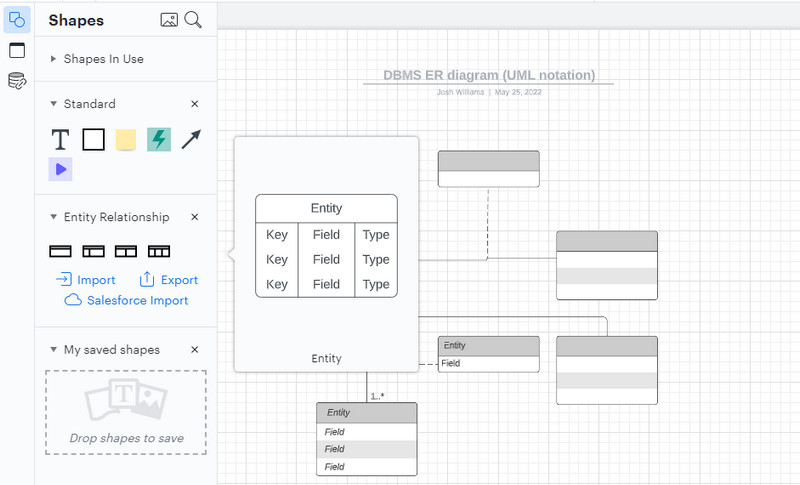
Bạn có thể tìm thấy các tùy chọn tùy chỉnh và hình dạng trong phần bên trái của giao diện từ bảng chỉnh sửa. Đơn giản chỉ cần kéo và thả các hình dạng mà bạn muốn thêm vào sơ đồ mô hình thực thể của bạn.
Để kết nối chúng, bạn chỉ cần di chuột qua các điểm gắn của hình dạng, sau đó kéo và thả để nối chúng với nhau. Bạn cũng có thể đánh dấu và kéo chúng đến vị trí mong muốn trên sơ đồ. Cuối cùng, để thêm văn bản, bạn chỉ cần nhấp đúp vào hình dạng và tùy chỉnh hiển thị theo ý muốn của bạn.
Bước 4 – Tạo sơ đồ ER
Lưu sơ đồ ER
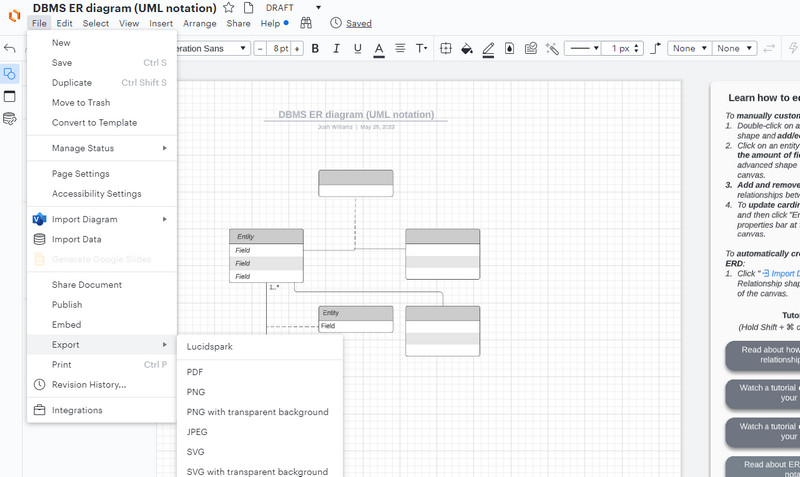
Nếu bạn muốn chia sẻ tác phẩm của mình với người khác, bạn có thể truy cập tùy chọn “Chia sẻ” để lấy liên kết và chia sẻ dự án của bạn. Để lưu lại sơ đồ mô hình thực thể (ER), bạn chỉ cần nhấp vào mục “Tập tin” trong menu. Sau đó, di chuột qua “Xuất khẩu” và chọn định dạng xuất ra mà bạn mong muốn.
Bước 4 – Lưu sơ đồ ER
Bài viết trên, Thuevpsgiare.vn đã giúp bạn tìm hiểu ứng dụng vẽ sơ đồ Lucidchart là gì? Những đặc điểm cũng như ưu điểm của Lucidchart. Qua đó cũng hướng dẫn sử dụng lucidchart để phục vụ cho việc tạo sơ đồ của bạn. Nếu có thắc mắc, hãy để lại thông tin Thuevpsgiare.vn sẽ giải đáp giúp bạn sớm nhất!
VPS thường được coi là giải pháp tối ưu cho những người có kế hoạch phát triển và mở rộng quy mô, đặc biệt là khi gói hosting hiện tại không đáp ứng đủ nhu cầu lưu trữ. Thông thường, người dùng thường bắt đầu với các gói VPS miễn phí để làm quen trước khi đăng ký sử dụng chính thức.
Bài viết dưới đây Thuevpsgiare.vn sẽ giới thiệu đến bạn VPS free là gì? những nhà cung cấp dịch vụ VPS Free uy tín nhất, kèm theo đó là giới thiệu đến bạn đơn vị thuê VPS giá rẻ – Fast Byte. Cùng tìm hiểu ngay qua bài viết này!
Khái niệm VPS free là gì?
VPS Free là dịch vụ VPS miễn phí được nhà cung cấp tạo ra nhằm hỗ trợ người dùng mới đang tìm hiểu làm quen hoặc xử lý các công việc mà hosting không thể đáp ứng được.
Khái niệm VPS free là gì
Ngoài ra, hãy chú ý rằng VPS free thường không được trang bị cấu hình mạnh mẽ và nhiều tính năng cao cấp như các gói VPS có phí. Tuy nhiên, điều này không có tác động lớn đến khả năng vận hành và xử lý các nhiệm vụ cơ bản của người sử dụng.
Hiện nay, một số nhà cung cấp dịch vụ VPS free thường áp đặt giới hạn về tài nguyên sử dụng. Do đó, việc lựa chọn một nhà cung cấp VPS free uy tín là một yếu tố quan trọng giúp người dùng tránh được những tình trạng lừa đảo, thủ đoạn, hoặc rủi ro mất thông tin cá nhân cho những bên không mong muốn.
Top 8 nhà cung cấp cho dùng VPS free uy tín
Dưới đây là 8 nhà cung cấp VPS Free uy tín và chất lượng để bạn có thể tham khảo.
1. Microsoft Azure
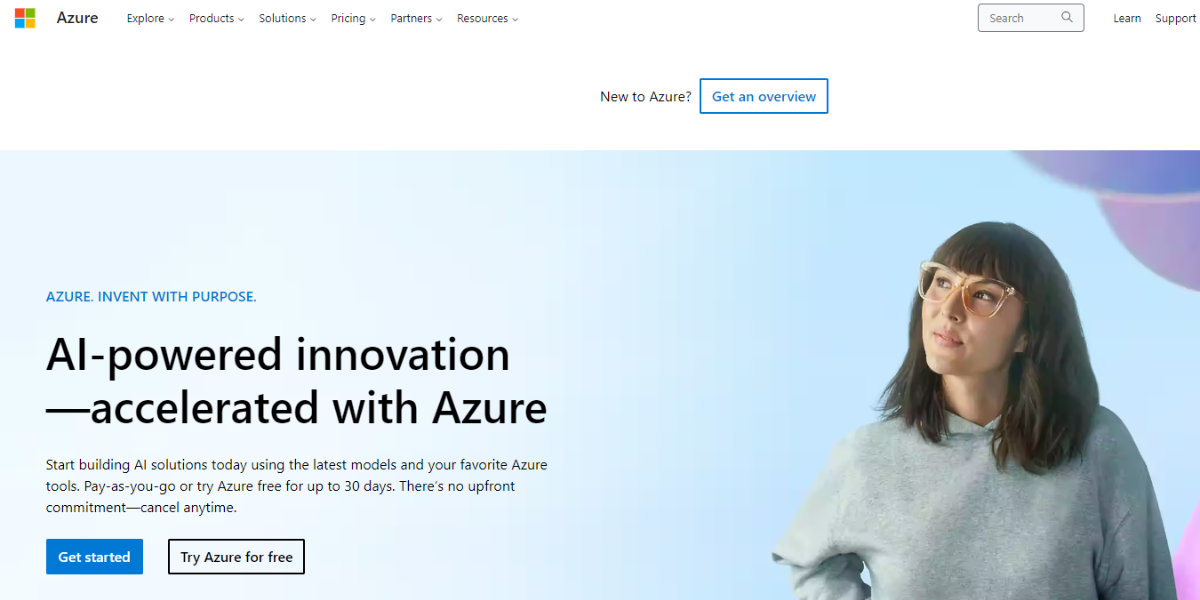
Microsoft Azure không còn là một cái tên xa lạ trong lĩnh vực công nghệ thông tin. Dịch vụ VPS của Microsoft Azure đang trở nên vô cùng phổ biến trong cộng đồng các nhà phát triển và doanh nghiệp lớn.
Chỉ cần vài bước đăng nhập đơn giản, người dùng có thể nhanh chóng trải nghiệm VPS trên nền tảng Azure. Để đăng ký dịch vụ, người dùng sẽ cần sử dụng thẻ tín dụng, nhưng họ sẽ được hưởng dịch vụ VPS miễn phí trong vòng 12 tháng. Sau đó, họ có tự do lựa chọn nâng cấp gói dịch vụ phù hợp với nhu cầu của mình.
Microsoft Azure
Hệ thống quản lý của Azure thực sự rất mạnh mẽ. Người dùng có khả năng xây dựng các mạng blockchain, triển khai hệ thống liên quan đến Machine Learning và nhiều ứng dụng khác.
Dù người mới có thể gặp một số khó khăn khi bắt đầu làm quen với VPS Azure, nhưng đây không phải là vấn đề lớn, bởi vì chúng ta có thời gian tận hưởng miễn phí trong 12 tháng để làm quen với dịch vụ. Sau 12 tháng sử dụng, người dùng có thể chọn không nâng cấp và vẫn có thể sử dụng nhiều tính năng miễn phí khác của Azure.
Ngoài ra, họ cũng có thể tham khảo bài hướng dẫn chi tiết nhất về việc tạo VPS Azure từ Thuevpsgiare.vn để nắm bắt cách làm quen hiệu quả với VPS Azure.
Ưu điểm của VPS free Azure
Trong suốt 12 tháng sử dụng, người dùng sẽ hoàn toàn miễn phí khi trải nghiệm dịch vụ VPS này.
Họ còn được hưởng lợi ích từ credit có giá trị lên đến 200 USD, áp dụng cho các dịch vụ khác trên nền tảng.
Với khả năng tương thích với cả hệ thống Linux và Windows, VPS này đáp ứng đa dạng nhu cầu của người sử dụng.
Với băng thông lên đến 15 GB và dung lượng SSD là 64GB, người dùng có đủ tài nguyên để triển khai và quản lý các ứng dụng, phần mềm trên điện thoại một cách linh hoạt.
Điều đặc biệt là dịch vụ không chỉ giới hạn ở VPS, mà còn cung cấp nhiều dịch vụ miễn phí khác, tạo điều kiện thuận lợi cho người sử dụng lựa chọn theo nhu cầu cá nhân của họ.
Để đăng ký, chỉ cần sở hữu thẻ credit.
Người dùng có thể bắt đầu trải nghiệm và tận dụng các ưu đãi hấp dẫn từ dịch vụ này.
2. AccuWebHosting
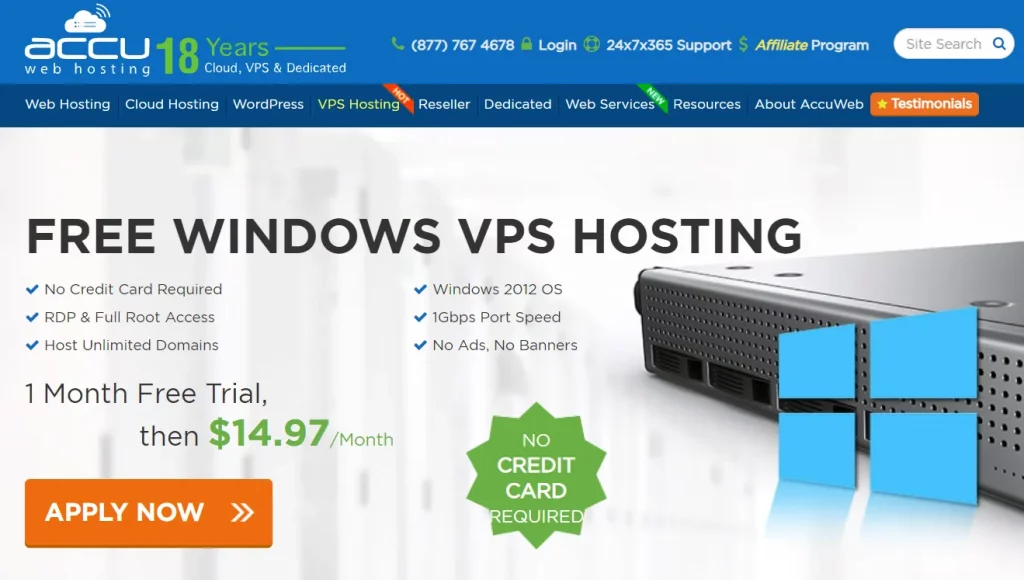
AccuWebHosting là một nhà cung cấp dịch vụ có kinh nghiệm lâu năm và đang cung cấp cơ hội sử dụng VPS free trong vòng 30 ngày.
Trong khi nhiều công ty khác yêu cầu đăng ký cần có thẻ credit để áp đặt các hạn chế sử dụng nghiêm ngặt, thì AccuWebHosting đặc biệt cho phép người dùng trải nghiệm VPS free mà không cần thẻ VISA! Điều này mang lại sự thuận tiện và linh hoạt cho người dùng mới muốn khám phá và đánh giá chất lượng dịch vụ của họ.
Dùng thử VPS AccuWebHosting
Dịch vụ VPS Free của AccuWebHosting gần như không chứa quảng cáo và đồng thời tích hợp nhiều tính năng mạnh mẽ không kém gì so với các gói VPS trả phí. Nhà cung cấp dịch vụ này có nhiều datacenter tại Hoa Kỳ, mang lại mức độ bảo mật tối đa cho dữ liệu, kèm theo các công cụ bảo vệ mạnh mẽ như tường lửa và backup miễn phí.
Điều này đảm bảo rằng người dùng của họ không chỉ có trải nghiệm VPS ổn định và mạnh mẽ mà còn được đảm bảo về an ninh và tính ổn định của dữ liệu trực tuyến.
Những ưu điểm nổi bật của AccuWebHosting
30 ngày sử dụng dịch vụ miễn phí mà không bao gồm quảng cáo.
Quy trình đăng ký nhanh chóng, không yêu cầu thẻ tín dụng.
VPS hosting chạy trên hệ điều hành Windows.
Quyền root giúp quản trị toàn bộ hệ thống một cách linh hoạt.
Tài nguyên bao gồm RAM 1GB và CPU 2 core.
Dung lượng lưu trữ được cấp là 35GB.
Băng thông lên đến 500MB.
Đặc biệt, người dùng được cung cấp 1 địa chỉ IP riêng biệt để đảm bảo tính riêng tư và linh hoạt trong việc quản lý hệ thống của họ.
3. Amazon Web Services
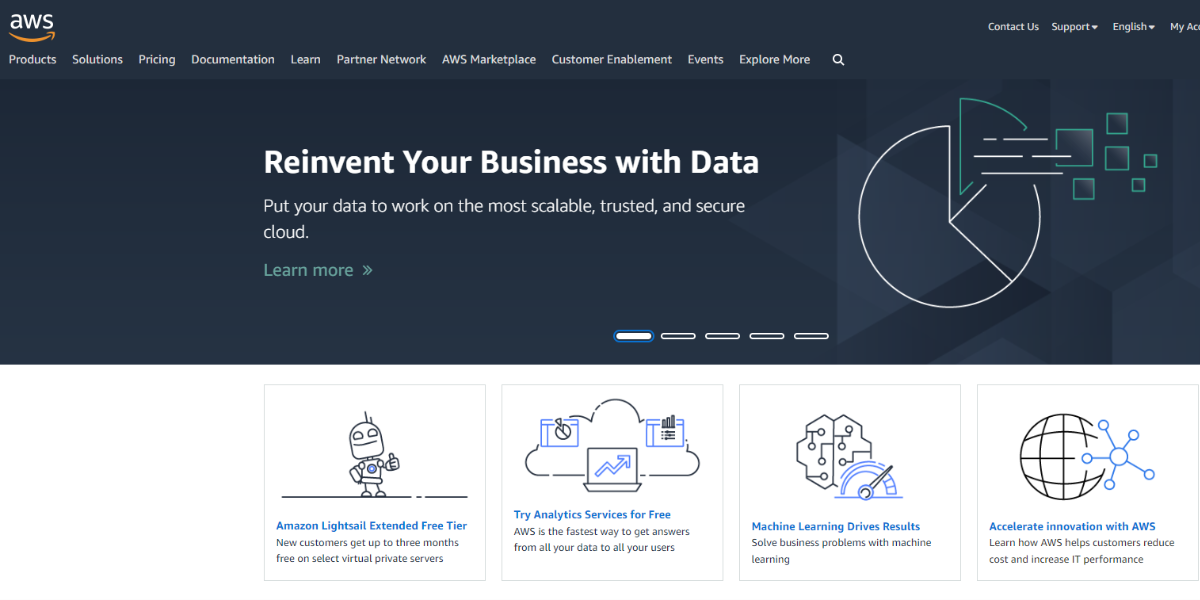
Amazon Web Services (AWS) là một nhà cung cấp dịch vụ có lịch sử lâu dài, tương tự như Microsoft Azure, và đang được nhiều doanh nghiệp cũng như nhà phát triển tin tưởng sử dụng. Với VPS free của AWS, bạn có thể dễ dàng quản lý trang web của mình.
Mặc dù đây là dịch vụ miễn phí, nhưng AWS vẫn cung cấp rất nhiều tài liệu hướng dẫn chi tiết cho người mới, giúp họ hiểu rõ và sử dụng dịch vụ một cách hiệu quả.
Amazon Web Services
Sau khi hoàn tất quá trình đăng ký, thông qua các công cụ dựa trên web, bạn có thể dễ dàng cấu hình VPS. Hơn nữa, với sự hỗ trợ của ứng dụng trên điện thoại di động, quá trình cấu hình từ xa cũng trở nên đơn giản và thuận tiện.
VPS miễn phí từ Amazon Web Services không chỉ cung cấp tài nguyên VPS mà còn kèm theo nhiều sản phẩm khác và những tính năng bảo mật nổi bật. Được hỗ trợ bởi hệ thống giám sát hiện đại, người dùng có thể quản lý và theo dõi tài nguyên một cách dễ dàng, giúp họ điều chỉnh ngân sách một cách hiệu quả và tránh tình trạng chi phí không mong muốn.
Ưu điểm VPS free của AWS
12 tháng sử dụng dịch vụ VPS hoàn toàn miễn phí.
Nhiều tính năng miễn phí trọn đời đến từ AWS.
750 giờ sử dụng.
Dung lượng lưu trữ lên đến 5 GB.
Không yêu cầu thẻ credit khi đăng ký.
Hướng dẫn thân thiện, chi tiết.
Control panel và các công cụ quản lý được thiết kế trực quan và dễ sử dụng.
4. Google Cloud Platform
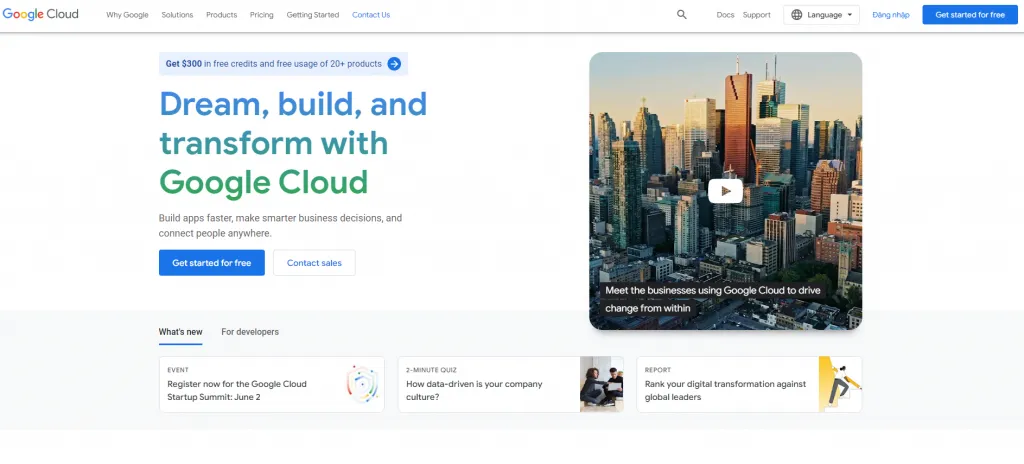
Với Google Cloud Platform, quá trình đăng ký sử dụng dịch vụ VPS miễn phí diễn ra một cách nhanh chóng và đơn giản, đặc biệt là nếu bạn đã là một phần của hệ sinh thái Google, điều này sẽ trở nên càng dễ dàng hơn.
Ngay sau khi hoàn tất quá trình đăng ký, bạn sẽ có ngay quyền sử dụng VPS miễn phí từ Google trong vòng 1 năm và nhiều tính năng khác đi kèm. Ngoài VPS, Google còn cung cấp gói Hosting miễn phí, đặc biệt hữu ích cho những người mới bắt đầu xây dựng trang web với tính năng an toàn và giao diện dễ sử dụng.
Google Cloud Platform
Đặc biệt, khi trải nghiệm VPS miễn phí tại đây, bạn sẽ có cơ hội sử dụng nhiều sản phẩm khác thuộc hệ sinh thái của Google như: Nền tảng API và các app engine. Được thiết kế với giao diện trực quan và thân thiện, người dùng có thể dễ dàng lưu trữ và thử nghiệm nhiều tính năng nổi bật khác thuộc nền tảng Google Cloud một cách thoải mái.
Ưu điểm VPS free của Google
12 tháng cung cấp dịch vụ miễn phí.
Nhiều tính năng miễn phí hoàn toàn.
Quá trình đăng nhập dễ dàng.
Console kiểm soát đơn giản, trực quan.
Dung lượng lưu trữ lên đến 1 GB.
120 build minute mỗi ngày.
5. AVA VPS
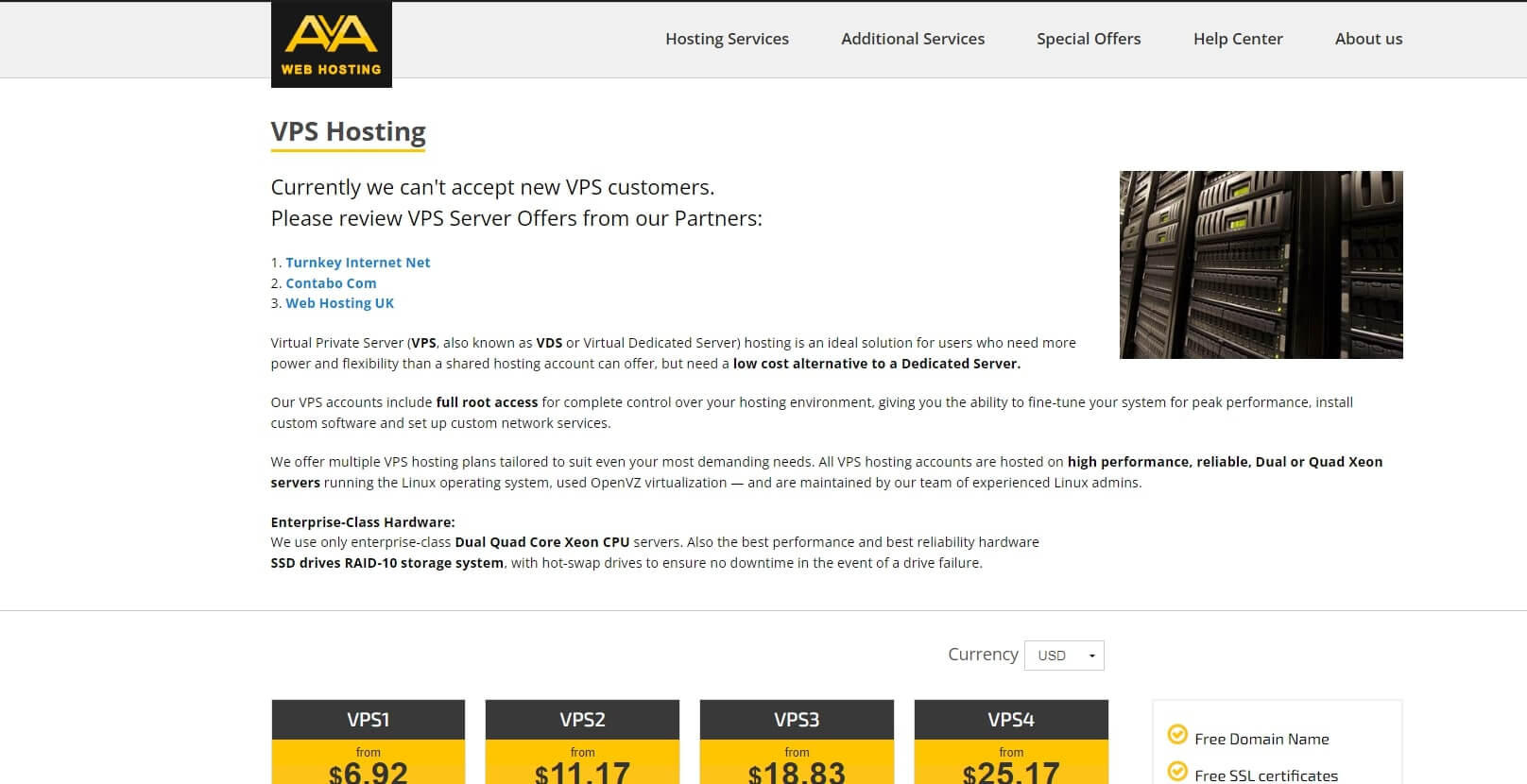
Mặc dù không nổi tiếng như Amazon hay Google, nhưng VPS free tại AVA cũng là một lựa chọn được người dùng ưa chuộng. Điều này bởi vì bộ tài nguyên cơ bản của họ rất đầy đủ và phù hợp với các trang web đơn giản.
AVA VPS
Máy chủ VPS của AVA không chỉ đáp ứng các tiêu chí cơ bản mà còn có nhiều tính năng nổi trội, đồng thời có khả năng làm tăng tốc độ tải trang lên đến 3 lần. Người dùng sẽ có đầy đủ quyền truy cập root và sử dụng công nghệ chống DDoS sau khi hoàn tất các bước thiết lập đơn giản.
Ưu điểm của dịch vụ VPS free tại nhà cung cấp AVA là:
1 GB RAM và CPU 1 core.
1000 GB băng thông và 100 GB dung lượng lưu trữ.
Hỗ trợ cả hệ điều hành Linux và Windows.
Triển khai dễ dàng, nhanh chóng.
Tích hợp công nghệ chống DDoS.
Cung cấp quyền truy cập root.
120 build minute mỗi ngày.
6. GigaRoket
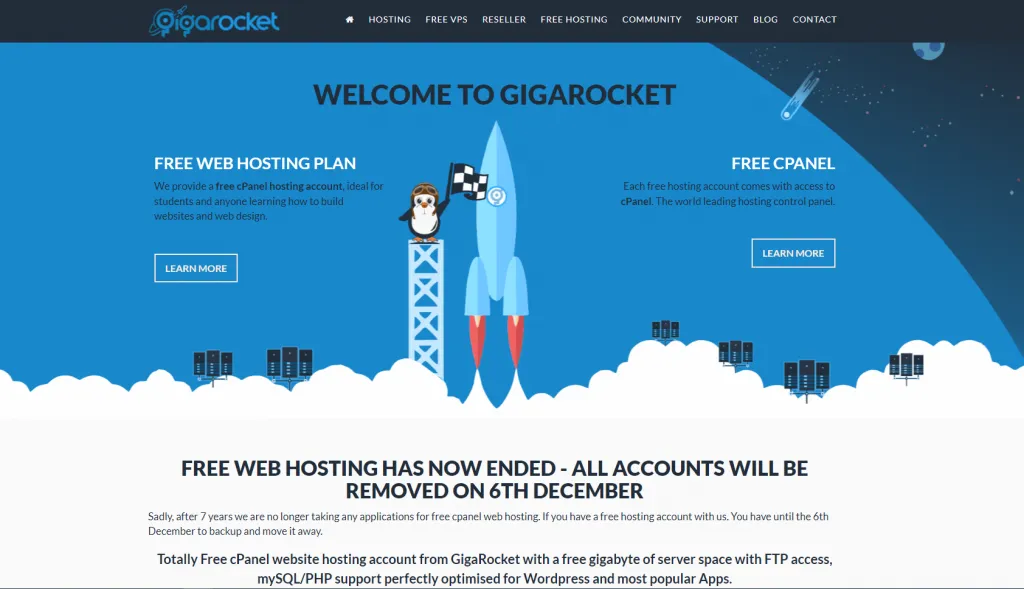
Nhà cung cấp dịch vụ VPS này cho phép các developer và sinh viên có thể sử dụng VPS hoàn toàn miễn phí. Để tận hưởng ưu đãi VPS free, người dùng chỉ cần tích cực tham gia vào các diễn đàn của GigaRocket và đăng ít nhất 25 bài viết để đạt được quyền truy cập vào dịch vụ.
Đồng thời, GigaRocket cũng đặt yêu cầu người dùng duy trì một số lượng bài viết hàng tháng ở mức tối thiểu để duy trì quyền sử dụng VPS miễn phí của họ.
GigaRocket
Sau khi đáp ứng đủ các yêu cầu, người dùng sẽ được cấp gói VPS hoàn toàn miễn phí, tuy nhiên cấu hình không được đặc biệt mạnh mẽ.
VPS của GigaRocket được xây dựng trên nền tảng Linux và hỗ trợ nhiều bản phân phối khác nhau như Fedora, CentOS, Ubuntu, và nhiều lựa chọn khác.
Gói dùng thử VPS này cung cấp toàn quyền truy cập root cho người dùng, kèm theo hai địa chỉ IP riêng biệt và một control panel đơn giản, thân thiện với người dùng.
Ưu điểm VPS free của GigaRocket
Control Panel dựa trên web của họ được thiết kế trực quan và thân thiện với người dùng.
Băng thông lên đến 100 GB và dung lượng lưu trữ là 25 GB.
Hệ điều hành Linux có sẵn trong nhiều phiên bản khác nhau.
Hỗ trợ cả địa chỉ IP IPv4 và IPv6.
Người dùng được cấp quyền truy cập root.
120 build minute mỗi ngày.
7. DigitalOcean
DigitalOcean là một nhà cung cấp VPS có kinh nghiệm nhiều năm, nổi tiếng với hiệu suất ổn định và vô cùng hiệu quả. Tất cả các gói dịch vụ VPS của họ đều được triển khai trên cloud với cam kết đảm bảo uptime lên đến 99.9%. Người dùng được phép sử dụng VPS miễn phí trong vòng 60 ngày, sau đó cần thanh toán phí hàng tháng để tiếp tục trải nghiệm dịch vụ.
DigitalOcean
Ưu điểm quan trọng nhất là các phiên bản VPS miễn phí của DigitalOcean không có bất kỳ hạn chế nào về tính năng. Điều này cho phép người dùng linh hoạt lựa chọn dịch vụ và sử dụng hầu hết các tính năng, bao gồm cả khả năng cài đặt thông qua một cú click chuột và mức độ bảo mật cao.
Ưu điểm của VPS free tại DigitalOcean
Cloud-based hosting.
Thời gian dùng thử kéo dài đến 60 ngày.
Quá trình đăng nhập thuận tiện chỉ với tài khoản Google.
Người dùng được cung cấp thêm công cụ quản lý VPS độc quyền.
Cam kết đảm bảo thời gian hoạt động lên đến 99.9%.
Quá trình cài đặt phần mềm nhanh chóng.
Trải nghiệm server đã được tối ưu hóa.
8. VPSWala
Trong trường hợp bạn đang cần một VPS với lượng tài nguyên phù hợp để tạo một trang web nhỏ hoặc máy chủ PHP, bạn có thể xem xét các gói VPS miễn phí từ Wala. Quá trình đăng ký sử dụng VPS miễn phí tại đây diễn ra nhanh chóng, đơn giản và không yêu cầu thẻ credit. Một điểm lợi ích khác của Wala là sự hào phóng đối với đối tượng người dùng là sinh viên.
VPSWala
VPS tại Wala sử dụng nền tảng OpenStack và công nghệ KVM, kèm theo một control panel thân thiện, dễ sử dụng. Bạn cũng được tự do chọn lựa hệ điều hành VPS, có thể là Linux hoặc Windows.
Các đặc điểm nổi bật của VPS Wala
Đăng ký không cần thẻ credit.
2 GB RAM và 2 CPU core.
Băng thông 1TB và dung lượng SSD 30GB.
Chứng chỉ bảo mật SSL miễn phí.
Quyền truy cập root.
Địa chỉ IP riêng cho IPv4 và IPv6.
Hỗ trợ cả hệ điều hành Windows và Linux.
Có giải pháp khác có thể thay thế VPS free hiệu quả. Mời bạn tham khảo thêm chi tiết bên dưới nhé!
Thuê VPS giá rẻ chất lượng – Uy tín tại Fast Byte
Thuevpsgiare.vn – Công ty TNHH Dữ Liệu Nhanh Fast Byte là đơn vị hàng đầu tại Việt Nam chuyên cung cấp sản phẩm và dịch vụ cho thuê máy chủ ảo Cloud VPS với giá chỉ từ 30K, mang đến tốc độ cao, hỗ trợ 24/24, băng thông lớn và ổn định cho cá nhân, doanh nghiệp SMEs, với độ uptime lên đến 99%.
Bạn sẽ nhận được các ưu đãi miễn phí như: DirectAdmin, SSL khi chọn các gói dịch vụ nổi bật như VPS Giá Rẻ Chất Lượng Cao, thuê VPS Windows giá rẻ, VPS Premium Chất Lượng Cao, Thuê VPS có GPU, Thuê Máy Chủ Giá Rẻ, và Thuê Máy Chủ Cấu Hình Cao Cấp.
VPS chất lượng cao với giá rẻ
Fast Byte cung cấp VPS giá rẻ với cấu hình được xây dựng để tối ưu về chi phí, đảm bảo sự cân bằng giữa hiệu suất và chi phí. Mặc dù là gói dịch vụ giá rẻ, nhưng vẫn đảm bảo tốc độ mạnh mẽ và tính bảo mật cao.
Đôi nét về Fast Byte – Thuevpsgiare.vn
VPS Premium chất lượng cao
Cloud Server tại Fast Byte được xây dựng trên nền tảng Cloud Openstack với nhiều cấu hình đa dạng để đáp ứng mọi nhu cầu của khách hàng, bao gồm tối ưu hóa Compute (CPU), Memory (RAM), hoặc ổ cứng (Storage). Sử dụng dòng CPU v4 hỗ trợ nhiều tập lệnh, băng thông kết nối lớn giữa RAM và CPU giúp ứng dụng xử lý hiệu quả, đặc biệt là đối với các ứng dụng sử dụng nhiều RAM.
Thuê VPS có GPU
VPS có GPU tại Fast Byte được thiết kế để đáp ứng nhu cầu về hiệu suất xử lý cao, tốc độ truy xuất dữ liệu nhanh và sử dụng tài nguyên lớn. Tốc độ là ưu tiên hàng đầu, với CPU riêng biệt (Dedicated) và tốc độ không giới hạn (Unlimited Speed) để đảm bảo xử lý nhanh chóng.
Quyết định nên mua VPS của Fast Byte hay không là tùy thuộc vào nhu cầu cụ thể của từng người. Tuy nhiên, dựa vào đánh giá tổng quan về mọi yếu tố đã được nêu trên, VPS của Fast Byte là một lựa chọn đáng cân nhắc. Đây là một nhà cung cấp dịch vụ VPS uy tín và chất lượng, xứng đáng để bạn lựa chọn.
Quá trình chọn lựa một server VPS phù hợp với nhu cầu sử dụng của bạn đòi hỏi khá nhiều thời gian để tìm hiểu và kiểm tra. Tuy nhiên, còn một lựa chọn khác là sử dụng dịch vụ VPS miễn phí.
Mặc dù không có hiệu suất và tài nguyên bằng các dịch vụ trả phí, nhưng VPS miễn phí mang lại cơ hội để định hình và điều chỉnh cách hoạt động của website một cách hợp lý trước khi đầu tư vào những gói dịch vụ cao cấp.
Qua bài viết Thuevpsgiare.vn cung cấp đã giới thiệu cho bạn VPS free là gì? Cùng bạn khám phá 8 nhà cung cấp VPS free uy tín chất lượng. Qua đó, giúp bạn có cái nhìn tổng quan hơn về thuê VPS giá rẻ tại Fast Byte, một số điểm nổi bật khi thuê VPS giá rẻ tại Fast Byte và các gói dịch vụ phù hợp cho mọi đối tượng khách hàng.
Để đáp ứng nhu cầu thuê VPS với chi phí thấp, Thuevpsgiare.vn cung cấp các gói VPS giá siêu rẻ chỉ từ 30K/tháng, RAM 1GB và ổ cứng SSD 15GB. Đây là giải pháp tối ưu cho các doanh nghiệp và cá nhân muốn sử dụng VPS nhưng chưa có đủ khả năng tài chính. Vậy làm sao để sở hữu gói VPS giá rẻ, chất lượng tốt này? Đừng bỏ qua bài viết dưới đây, Thuevpsgiare.vn sẽ hướng dẫn bạn cách để có được nó.
VPS siêu rẻ là gì?
VPS(Virtual Private Server) là một dạng máy chủ ảo được tạo ra bằng cách phân chia một máy chủ vật lý thành nhiều máy chủ khác nhau và chạy theo hình thức chia sẻ tài nguyên máy chủ vật lý. VPS hoạt động tương tự như một máy chủ chuyên dụng nhưng ở mức giá thấp hơn.
VPS siêu rẻ là gì?
Dịch vụ cho thuê máy chủ ảo đặc biệt phù hợp với những doanh nghiệp có nhu cầu truy cập mạng với lượng lớn khách hàng vào giờ cao điểm, cần mở rộng không gian lưu trữ, giải quyết tắc nghẽn mạng vào giờ cao điểm.
VPS giá siêu rẻ thực chất là gói VPS được thuê với mức giá thấp nhất và tiết kiệm nhất. Tuy nhiên, nó vẫn có đầy đủ chức năng và có thể phục vụ những cá nhân mới bắt đầu hoặc các doanh nghiệp mới thành lập với ngân sách eo hẹp. Thuevpsgiare.vn là một trong những cái tên uy tín, chất lượng cung cấp dịch vụ máy chủ ảo giá rẻ và các chương trình ưu đãi hấp dẫn nhất Việt Nam hiện nay.
VPS giá siêu rẻ có chất lượng không, dựa vào tiêu chí nào để đánh giá?
Giá rẻ có đi kèm với chất lượng hay không còn phụ thuộc phần lớn vào sự lựa chọn của bạn. Bởi hiện nay trên thị trường có rất nhiều doanh nghiệp cung cấp các gói dịch vụ VPS với giá cực rẻ, cấu hình ổn định và dịch vụ chăm sóc khách hàng chuyên nghiệp.
Vậy làm thế nào để chọn được gói VPS giá siêu rẻ, chất lượng cao, hãy xem xét kỹ các tiêu chí sau:
1. Nhà cung cấp uy tín
Hiện nay có rất nhiều cá nhân, tổ chức đang bán các gói VPS giá rẻ 10k, 20k, 30k. Tuy nhiên, chúng tôi khuyên bạn nên suy nghĩ kỹ và tránh ham rẻ mà lỡ mua phải dịch vụ không tốt. Vì thế, tốt nhất nên chọn nhà cung cấp uy tín đáp ứng đầy đủ các yếu tố sau:
Đơn vị có tên tuổi, uy tín lâu năm trên thị trường và có nhiều năm kinh nghiệm trong lĩnh vực.
Website được đầu tư và thể hiện tính chuyên nghiệp.
Ngoài VPS thì nhà cung cấp còn có nhiều dịch vụ liên quan khác như: tên miền, hosting, thuê máy chủ,…
Ngoài ra, tốt nhất nên ưu tiên cho các nhà cung cấp trong nước. Với những người mới làm quen với VPS và giỏi tiếng Anh thì có thể cân nhắc các nhà cung cấp nước ngoài.
2. Trung tâm dữ liệu
Trung tâm dữ liệu của nhà cung cấp phải đáp ứng các tiêu chuẩn quốc tế, đặc biệt ưu tiên cho các nhà cung cấp có trung tâm dữ liệu đặt tại khu vực hoặc quốc gia cư trú của bạn. Điều này giúp ích rất nhiều nếu có sự cố hoặc trục trặc với máy chủ, nơi đội ngũ kỹ thuật có thể nhanh chóng hỗ trợ cho bạn. Ngoài ra, các trung tâm dữ liệu đặt tại vị trí hoặc quốc gia của người dùng sẽ mang lại hiệu suất truyền tải cao hơn và ổn định hơn.
3. Cấu hình máy chủ
Cấu hình máy chủ bao gồm các thông số: RAM, CPU, băng thông, ổ cứng, công suất nguồn,… Điều này ảnh hưởng rất lớn đến hoạt động của máy chủ nhưng không nhất thiết bạn phải chọn mua máy chủ có cấu hình khủng vì không chắc gì bạn sẽ sử dụng tất cả các tài nguyên này. VPS chất lượng là một VPS phù hợp với nhu cầu của người dùng. Vì thế hãy cân nhắc và lên kế hoạch kỹ lưỡng để có thể chọn cho mình gói thuê VPS phù hợp với nhu cầu sử dụng nhất.
4. Đường truyền internet
Đây là yếu tố quan trọng mà bạn cần chú ý khi mua VPS giá siêu rẻ, đặc biệt là độ rộng băng thông của máy chủ. Bởi băng thông là thông số thể hiện giới hạn dung lượng tối đa mà một website có thể lưu trữ thông tin, dữ liệu qua lại. Tương ứng, băng thông càng lớn thì việc truyền dữ liệu càng thuận tiện và nhanh chóng.
5. Chi phí
Tất nhiên, chi phí luôn là mối quan tâm lớn của khách hàng khi sử dụng bất kỳ dịch vụ nào, đặc biệt là những ai quan tâm đến VPS siêu rẻ. Hiện nay, trên thị trường có rất nhiều loại hình dịch vụ máy chủ ảo, khách hàng cần sáng suốt cân nhắc xem giá cả có tương xứng với chất lượng dịch vụ hay có phù hợp với nhu cầu của mình hay không.
VPS giá siêu rẻ có chất lượng không, dựa vào tiêu chí – Chi phí
6. Dịch vụ chăm sóc khách hàng
Tiêu chuẩn dịch vụ chăm sóc khách hàng cũng là một tiêu chí quan trọng không kém, chiếm 30% sự hài lòng của khách hàng và ý định tiếp tục sử dụng dịch vụ máy chủ. Điều này bao gồm các tiêu chí như số giờ hỗ trợ, chất lượng chuyên môn, văn hóa hỗ trợ hay các chương trình, khuyến mãi tri ân nhà cung cấp,…
VPS giá siêu rẻ tại Thuê VPS Giá Rẻ – Fast Byte
Có phải bạn đang cần tìm một nhà cung cấp dịch vụ cho thuê VPS giá rẻ, chất lượng cao, cấu hình mạnh và có đội ngũ kỹ thuật hỗ trợ nhiệt tình? Vậy thì đừng bỏ qua nhà cung cấp Thuê VPS Giá Rẻ – Fast Byte, nơi bạn sẽ được trải nghiệm các dịch vụ máy chủ ảo VPS giá rẻ với cấu hình vượt trội, băng thông rộng và tốc độ cao.
VPS giá siêu rẻ tại Thuê VPS Giá Rẻ – Fast Byte
Tại Thuevpsgiare.vn, bạn có thể lựa chọn nhiều gói dịch vụ khác nhau như: Thuê VPS giá rẻ, Thuê VPS Windows giá rẻ, Thuê VPS Premium, VPS có GPU, Thuê máy chủ, Thuê máy chủ cấu hình cao cấp. Điểm nổi bật của dịch vụ thuê máy chủ ảo tại Thuevpsgiare.vn là giá cả cực kỳ hợp lý, chỉ từ 30.000đ/tháng là bạn đã sở hữu một VPS ổn định để phục vụ cho công việc của bạn, bên cạnh đó bạn cũng có thể liên hệ Thuevpsgiare.vn để sử dụng thử dịch vụ VPS để có trải nghiệm trước khi quyết định đầu tư.
Qua bài viết VPS giá siêu rẻ chỉ từ 30K/tháng, 1GB RAM, 15GB SSD Disk, Thuevpsgiare.vnhy vọng các bạn đã có thể hiểu hơn về các dịch vụ VPS giá siêu rẻ như là khái niệm, có chất lượng không, cũng như là tiêu chí lựa chọn.
Bên cạnh đó, các gói VPS giá siêu rẻ của Thuevpsgiare.vn – Fast Byte là lựa chọn phù hợp cho nhiều người dùng đang có nhu cầu. Không chỉ có mức giá thành hợp lý mà khi sử dụng dịch vụ máy chủ ảo tại Thuevpsgiare.vn bạn còn được chăm sóc tốt bởi đội ngũ kỹ thuật giỏi, sẵn sàng hỗ trợ 24/7 ngay khi phát sinh sự cố.
Hiện nay, VPS Linux là công nghệ máy chủ tiên tiến, được nhiều khách hàng quan tâm lựa chọn vì độ bảo mật cao, linh hoạt và hiệu suất ổn định. Vậy VPS Linux là gì? Ưu nhược điểm, lưu ý và cách sử dụng VPS Linux là gì? Hãy cùng Thuevpsgiare.vn tìm hiểu ngay trong bài viết dưới đây!
VPS là gì? VPS Linux là gì?
VPS hay máy chủ ảo là máy chủ vật lý được phân thành nhiều máy chủ khác nhau, hoạt động theo hình thức chia sẻ tài nguyên của máy chủ vật lý ban đầu.
VPS Linux là gì?
VPS Linux là VPS được chương trình cài đặt hệ điều hành Linux như: CentOS Ubuntu, RedHat, Fedora hay Free BSD. Đặc trưng của VPS này là sử dụng hệ điều hành và các ứng dụng mã nguồn mở, có thể sử dụng free (miễn phí).
VPS Linux có công nghệ vận hành tiên tiến và nhận được sự tín nhiệm, ưa chuộng từ đông đảo người dùng hiện nay.
VPS Linux dùng để làm gì?
VPS Linux được sử dụng cho nhiều mục đích khác nhau, ví dụ như:
Hosting website: VPS Linux là một lựa chọn tốt cho các website có lượng truy cập cao hoặc yêu cầu lượng tài nguyên lớn, chẳng hạn như website thương mại điện tử, website tin tức, hoặc website có nhiều nội dung media.
Lưu trữ dữ liệu: VPS Linux có thể được sử dụng để lưu trữ dữ liệu, chẳng hạn như dữ liệu doanh nghiệp, dữ liệu ứng dụng, hoặc dữ liệu cá nhân.
Chạy ứng dụng: VPS Linux còn được dùng để chạy ứng dụng, ví dụ như ứng dụng web, ứng dụng máy chủ, hoặc ứng dụng chuyên dụng. Một nhà phát triển phần mềm có thể sử dụng VPS Linux mà không cần phải đầu tư vào máy chủ vật lý.
Nhìn chung, VPS Linux là một giải pháp linh hoạt và hiệu quả, có thể được sử dụng cho nhiều mục đích khác nhau.
Ưu điểm và Nhược điểm của VPS Linux là gì?
Ưu điểm
VPS Linux là một trong những công nghệ được ưa chuộng nhất hiện nay nhờ sở hữu nhiều ưu điểm vượt trội. Điểm mạnh của loại máy chủ ảo này là:
Bảo mật tối ưu với VPS Linux
Sử dụng miễn phí, không có bản quyền và được cập nhật thường xuyên.
Cung cấp nhiều tùy chọn về hệ điều hành, bao gồm Ubuntu, CentOS, Debian…
Có thể hoạt động liên tục với các ngôn ngữ lập trình và ứng dụng miễn phí khác.
Chiếm ít không gian máy chủ và vận hành ổn định hơn so với Windows, tăng khả năng kiểm soát của người dùng bằng quyền truy cập SSH.
cPanel của VPS Linux khá đơn giản, thân thiện với người dùng.
An toàn và bảo mật tốt hơn Windows.
Cho phép chạy đồng thời nhiều tác vụ, xử lý cùng lúc nhiều kết nối.
Được hỗ trợ nhiều tính năng tiên tiến và hiện đại.
Cộng đồng người dùng lớn.
Nhược điểm
Bên cạnh các ưu điểm kể trên, VPS Linux vẫn còn tồn tại một số nhược điểm sau đây:
Kho ứng dụng hỗ trợ trên Linux vẫn còn khá hạn chế.
Chưa có nhiều nhà sản xuất phát triển Driver hỗ trợ nền tảng Linux.
Tâm lý e ngại của người dùng khi chuyển đổi từ Windows sang Linux.
Có tính tiêu chuẩn hóa cao, bắt buộc người dùng tự lựa chọn phiên bản phù hợp.
Yêu cầu người dùng phải có sự am hiểu về Linux và sử dụng thành thạo.
Tại sao nên chọn VPS Linux?
VPS Linux thường được lựa chọn vì những lý do sau.
Tính ổn định cao: VPS Linux cho phép cùng lúc xử lý tốt một lượng lớn tác vụ, hạn chế tối đa tình trạng xuống cấp và gần như không xuất hiện tình trạng downtime. Hơn nữa, những thay đổi liên quan tới cấu hình Linux có thể được thực hiện ngay khi hệ thống đang vận hành mà vẫn không gây ảnh hưởng đến hoạt động chung.
Tùy chỉnh linh hoạt: Người dùng có thể thoải mái kết hợp, lựa chọn các tính năng phù hợp với nhu cầu sử dụng mà không cần phải trả thêm phí bản quyền hoặc dịch vụ nào.
Tăng cường bảo mật: VPS Linux được bảo mật tốt hơn nhờ được xây dựng, phát triển dựa theo nền tảng Unix. Quyền cài đặt và vận hành hệ thống chỉ dành cho quản trị viên hoặc những người được cấp quyền truy cập cụ thể. Nhờ đó, người dùng có thể yên tâm khi sử dụng dịch vụ.
VPS Linux có mức giá hợp lý: Vì phần mềm Linux gần như miễn phí nên có thể giúp khách hàng tiết kiệm đáng kể chi phí sử dụng so với server vật lý, phục vụ đa dạng mục đích của doanh nghiệp.
Độ tin cậy vượt trội hơn Shared hosting: Với tính linh hoạt và khả năng mở rộng cao, VPS Linux có thể hoạt động tốt với mọi thiết bị mà không làm ảnh hưởng tới bộ xử lý và kiến trúc của máy tính.
Hướng dẫn sử dụng VPS Linux đơn giản
Trước khi sử dụng máy chủ ảo VPS, người dùng cần phải kiểm tra cấu hình VPS Linux trước đã. Thường thì các thông số cấu hình của máy chủ ảo này sẽ được nhà cung cấp công bố đầy đủ cho khách hàng. Khi nắm vững được các thông số này, các bạn mới biết cài VPS Linux và quản lý VPS Linux dễ dàng được.
Sau khi bắt đầu triển khai hệ điều hành Linux, người dùng sẽ nhận được mật khẩu gốc qua email khi không chọn khóa SSH để đăng nhập lần đầu. Đây cũng chính là email chính để người dùng sử dụng khi triển khai một gói VPS Linux mới.
Kết nối với máy chủ VPS Linux qua PuTTY
Tiến hành truy cập vào máy chủ ảo VPS thông qua thiết bị đầu cuối cho thiết bị sử dụng hệ điều hành Linux. Đối với máy Linux, người dùng không nhất thiết cần tới PuTTY bởi hệ điều hành của chúng có thiết bị đầu cuối tích hợp.
Cài đặt và sử dụng VPS Linux
Khi đó, người dùng có thể kết nối với máy chủ từ xa bằng cách mở terminal, sau đó đăng nhập vào máy chủ thông qua lệnh gốc ssh @ 192.241.187.61.
Kết nối lần đầu
Khi thiết lập kết nối với máy chủ lần đầu tiên từ hệ điều hành Linux, người dùng sẽ nhận được cảnh báo bảo mật cho biết rằng khóa máy chủ không được lưu ở trong bộ đệm. Việc bạn cần làm ngay lúc này là nhấp vào “Có”.
Sau đó, người dùng sẽ được nhắc điền tên người dùng và mật khẩu cho máy chủ VPS đã nhận được trong email.
Tiến hành nhập root làm tên người dùng, sau đó click vào phím “Enter”.
Nếu bạn đang sử dụng PuTTY, hãy sao chép mật khẩu lại từ email.
Sau khi điền đúng tên người dùng và mật khẩu, người dùng sẽ được nhắc thay đổi pass mặc định đã nhận được trong email. Đầu tiên, hãy đăng nhập mật khẩu hiện tại mặc định để thay đổi pass mới. Mật khẩu mới không được quá đơn giản, những bản phân phối mới của hệ điều hành Linux không cho phép người dùng để mật khẩu đơn giản với mục đích bảo vệ máy chủ tốt hơn. Cuối cùng, nhấn phím “Enter” để hoàn thành.
Kết nối cho lần sau
Lần sau khi kết nối với máy chủ VPS, người dùng sẽ không nhận được cảnh báo bảo mật và nhắc nhờ thay đổi mật khẩu. Vì vậy, việc xử lý với máy chủ VPS sẽ tiến hành nhanh chóng và dễ dàng hơn.
Xem thư mục
Để xem các thư mục gốc máy chủ VPS Linux, bạn cần phải sử dụng lệnh ls (viết tắt của “list”). Hơn nữa, người dùng có thể xem các thư mục con bằng cách gõ tên của chúng đằng sau dấu gạch chéo. Bên trong thư mục này, bạn sẽ thấy nhiều thư mục và tệp tin
Tạo thư mục
Việc tạo thư mục vô cùng đơn giản thông qua lệnh mkdir – cụm từ viết tắt của thư mục make.
Người dùng có thể tạo các thư mục nhỏ bên trong thư mục lớn. Tuy nhiên bạn cần phải ở trong thư mục mẹ mà bạn dự định tạo thêm thư mục con trong nó. Bởi khi đó, người dùng có thể sử dụng lệnh cd (viết tắt của thư mục thay đổi) một cách dễ dàng.
Nhập 1 thư mục
Vào thư mục gốc, sau đó tạo InternalDirectory1 trong nó. Để có thể vào thư mục chính, hãy sử dụng lệnh cd tiếp sau là tên thư mục như sau: cd/tên thư mục. Tiếp theo, hãy tạo thư mục mới mkdir InternalDirectory1.
Tiến hành xác minh thư mục được tạo bằng cách sử dụng lệnh ls để xem thư mục cho hiện màu xanh lam ở trong thư mục chính hay không. Bạn có thể nhập vào trong thư mục mới giống như thư mục chính bên ngoài.
Rời khỏi một thư mục
Nếu như muốn rời khỏi một thư mục, các bạn cũng phải sử dụng lệnh cd. Còn nếu muốn quay lại thư mục trước, hãy thêm khoảng trắng theo sau dấu “..” như sau: cd..
Câu lệnh bên trên sẽ đưa người dùng quay trở lại thư mục chính một cấp. Nếu như muốn rời khỏi toàn bộ thư mục cùng một lúc, người dùng có thể sử dụng câu lệnh thuần cd:
Khởi động lại và tắt nguồn máy chủ VPS
Bạn cũng có thể dễ dàng khởi động lại hoặc tắt nguồn máy chủ đi thông qua các câu lệnh đơn giản:
Khởi động lại
Tắt nguồn.
Lưu ý rằng khi tắt máy chủ, các bạn cần phải truy cập trang web Digital Ocean để có thể bật lại nguồn bằng cách click chuột vào nút “Power On“. Ngoài ra nếu muốn quản lý VPS Linux dễ dàng, bạn chỉ cần sử dụng bảng điều khiển của đơn vị cung cấp VPS để đặt lại mật khẩu cho mình.
Một số lưu ý khi sử dụng máy chủ VPS Linux
Để sử dụng máy chủ VPS Linux một cách hiệu quả và an toàn, bạn cần lưu ý một số điều sau:
Tạo một tài khoản người dùng với mật khẩu mạnh
Để bảo vệ máy chủ VPS Linux, bạn cần tạo một tài khoản người dùng và mật khẩu mạnh. Mật khẩu của bạn cần bao gồm ít nhất 8 ký tự và kết hợp chữ cái, số và ký tự đặc biệt.
Cập nhật hệ điều hành và các phần mềm thường xuyên
Nhà sản xuất hệ điều hành và các phần mềm thường xuyên phát hành bản cập nhật để vá các lỗ hổng bảo mật. Bạn cần cập nhật hệ điều hành và các phần mềm thường xuyên để bảo vệ máy chủ VPS Linux của bạn khỏi các cuộc tấn công.
Sử dụng tường lửa cũng như các biện pháp bảo mật khác
Bạn cần cài đặt và cấu hình tường lửa để ngăn chặn các truy cập trái phép vào máy chủ VPS Linux của bạn. Ngoài ra, bạn nên sử dụng các biện pháp bảo mật khác như mã hóa dữ liệu, sử dụng các plugin bảo mật cho ứng dụng web,…
Sao lưu dữ liệu thường xuyên
Mất mát dữ liệu là một rủi ro luôn tiềm ẩn dù bạn sử dụng loại máy chủ nào. Vì thế, bạn cần sao lưu dữ liệu thường xuyên để có thể khôi phục dữ liệu trong trường hợp xảy ra sự cố.
Với tính linh hoạt và tiết kiệm chi phí, VPS Linux là một giải pháp lý tưởng cho những ai muốn quản lý và điều khiển máy chủ của mình một cách đơn giản và hiệu quả. Qua bài viết “VPS Linux là gì? Ưu nhược Điểm, lưu ý & cách sử dụng VPS Linux“, hy vọng bạn đã hiểu hơn về công nghệ này, nắm được VPS Linux là gì? Ưu nhược điểm, lưu ý và cách sử dụng VPS Linux. Nếu bạn có bất kỳ thắc mắc gì hoặc quan tâm đến dịch vụ thuê VPS Linux thì hãy liên hệ Thuevpsgiare.vn để được tư vấn ngay.
Như chúng ta đã biết, các máy chủ chính là cơ sở để mạng máy tính hoạt động ổn định. Nếu máy chủ xảy ra sự cố, hoạt động của hệ thống quản trị cơ sở dữ liệu sẽ bị ngưng trệ.
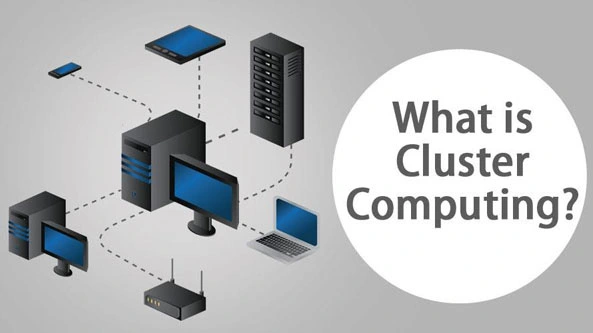
Do vậy, chúng ta cần có một giải pháp để đảm bảo cho hệ thống vẫn hoạt động tốt ngay cả khi có sự cố xảy ra đối với máy chủ mạng, và công nghệ Cluster chính là câu trả lời cho vấn đề này. Vậy Cluster Server là gì? Cách thức hoạt động, ưu điểm, thành phần và những lưu ý khi sử hệ thống Cluster Server là gì? Hãy cùng Thuevspgiare.vn tìm hiểu ngay trong bài viết dưới đây!
Cluster Server là gì?
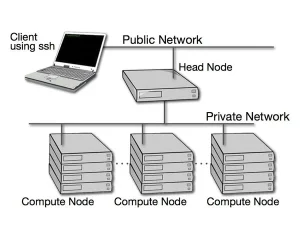
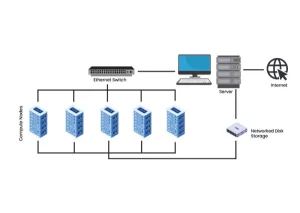
Clustering là một kiến trúc nhằm đảm bảo nâng cao khả năng sẵn sàng cho hệ thống mạng. Clustering gồm nhiều server riêng lẻ được liên kết và hoạt động cùng với nhau trong một hệ thống. Các server này sẽ giao tiếp với nhau để trao đổi thông tin và giao tiếp với mạng bên ngoài để thực hiện các request. Nếu khi có lỗi xảy ra, các dịch vụ trong cluster hoạt động tương tác với nhau để duy trì tính ổn định và độ sẵn sàng cao cho hệ thống.
Cluster Server là gì?
Để cung cấp các dịch vụ chất lượng cao cho khách hàng, mỗi nhóm server sẽ chạy cùng với nhau, tạo thành một server cluster. Ưu điểm của việc này là: nếu một máy trong cluster bị lỗi, công việc có thể được chuyển sang các máy khác trong cùng cluster. Server cluster đảm bảo việc truy cập liên tục của các client vào mọi tài nguyên liên quan đến server.
Tác dụng của Cluster là gì?
Hiện nay, cluster giúp đáp ứng việc truy xuất của các ứng dụng như thương mại điện tử, đồng thời cần có khả năng chịu lỗi cao và đáp ứng tính sẵn sàng và khả năng mở rộng khả năng hệ thống khi cần thiết.
Cluster phối hợp hoạt động với nhau như một hệ thống đơn nhất
Chính vì thế, cluster hiện được sử dụng cho các ứng dụng Stateful applications, tức là các ứng dụng cần phải hoạt động thường xuyên trong thời gian dài, chúng gồm các database server như: Microsoft MySQL Server, Microsoft Exchange Server, File and Print Server,…
Tất cả các node trong Cluster dùng chung 1 nơi lưu trữ dữ liệu có thể dùng công nghệ SCSI hoặc Storage Area Network (SAN). Windows Sever 2003 Enterprise và Datacenter hỗ trợ cluster lên đến 8 node trong khi đó Windows 2000 Advance Server hỗ trợ 2 node còn Windows 2000 Datacenter Server được 4 node.
Các ưu điểm của hệ thống Cluster Server
Cung cấp tính sẵn sàng cao : Hệ thống Server Cluster cung cấp tính luôn sẵn sàng cho các ứng dụng và các service ngay cả khi các thành phần hardware hay software bị lỗi. Khi một server trong Cluster bị fail, quyền sở hữu tài nguyên của nó như là các ổ đĩa và IP address tự động chuyển tới một server khác còn hoạt động.
Hiệu suất của chi phí: Mặc dù Cluster không phải rẻ so với một máy tính duy nhất nhưng đối với những công việc có khối lượng công việc cao và cần sử dụng hệ thống lớn thì Cluster có tính hiệu quả tỷ lệ với chi phí so với những chi phí cho chi tiêu ban đầu và chắc chắn là rẻ hơn rất nhiều so với máy tính tổng .
Hiệu suất tốt hơn so với chi phí bỏ ra khi dùng Cluster
Cung cấp khả năng dễ mở rộng: Khi các ứng dụng trong Cluster sử dụng tài nguyên hệ thống vượt quá khả năng của nó, ta có thể dễ dàng add thêm node vào cluster để đáp ứng nhu cầu truy cập hay dễ dàng thêm vào nhiều bộ xử lý ( 8 CPU cho Windows Server 2003 Enterprise Edition và 32 CPU cho Windows Server Datacenter Edition) hoặc thêm bộ nhớ RAM (8GB cho Windows Server 2003 Enterprise Edition và 64GB cho Datacenter Edititon).
Cung cấp sự dễ dàng trong quản lý : Ta có thể dùng Cluster Administrator tools để quản lý một Cluster như là một hệ thống đơn và quản lý một ứng dụng khi chúng chạy trên một server đơn Có thể di chuyển các ứng dụng giữa các server khác nhau bên trong một Cluster. Có thể chuyển đổi lượng công việc giữa các server hay đặt server ở trạng thái không hoạt động cho kế hoạch bảo trì. Có thể giám sát trạng thái của Cluster, tất cả các node và tài nguyên từ bất kỳ nơi nào trong mạng.
Các thành phần của Cluster Server
Backup/Restore Manager: Cluster service đưa ra 1 API sử dụng để backup những cơ sở dữ liệu cluster, BackupClusterDatabase. Đầu tiên, BackupClusterDatabase tương tác với Failover manager, tiếp theo đẩy yêu cầu đến node có quorum resource. Database manager trên node sẽ được yêu cầu và sau đó tạo 1 bản backup cho quorum log file và những file checkpoint.
Resource Monitor: được phát triển để cung cấp 1 interface giao tiếp giữa resource DLLs và Cluster service. Trong trường hợp cluster cần lấy dữ liệu từ 1 resource, resource monitor tiếp nhận yêu cầu và đưa yêu cầu đó đến resource DLL thích hợp. Ngược lại khi 1 resource DLL cần báo cáo trạng thái của nó hoặc thông báo cho cluster service 1 sự kiện, resource sẽ đưa thông tin này từ resource đến cluster service
Node Manager: chạy trên mỗi node đồng thời duy trì 1 danh sách cục bộ những những node, những network, những network interface trong cluster. Dựa vào sự giao tiếp giữa những node, node manager đảm bảo cho những node có cùng 1 danh sách những node đang hoạt động.
Membership Manager: có nhiệm vụ chịu trách nhiệm duy trì 1 cái nhìn nhất quán về những node trong Cluster hiện đang hoạt động hay bị hỏng tại 1 thời điểm nhất định. Thành phần này tập trung chủ yếu vào thuật toán regroup được yêu cầu hoạt động bất cứ khi nào có dấu hiệu của 1 hay nhiều node bị lỗi.
Checkpoint Manager: đảm bảo cho việc phục hồi từ resource bị lỗi, Checkpoint Manager tiến hành kiểm tra những khoá registry khi 1 resource được mang online và ghi dữ liệu checkpoint đến quorum resource trong trường hợp resource này offline.
Cách hoạt động của một Cluster Server
Một Server Cluster là một nhóm các máy chủ được liên kết với nhau để hoạt động như một hệ thống duy nhất. Khi một yêu cầu được gửi đến hệ thống, các node trong Cluster sẽ cùng nhau xử lý yêu cầu đó để đảm bảo tính sẵn sàng và hiệu suất cao của hệ thống.
Các Server Cluster có thể được cấu hình theo hai cách khác nhau: Active-Passive và Active-Active.
Trong mô hình Active-Passive, một server trong Cluster sẽ hoạt động ở chế độ Active, trong khi các server khác sẽ ở chế độ Passive. Các yêu cầu từ người dùng sẽ được gửi đến server ở chế độ Active, và nếu server này gặp sự cố hoặc không hoạt động, các yêu cầu sẽ được chuyển đến server ở chế độ Passive để tiếp tục xử lý. Điều này giúp đảm bảo tính sẵn sàng của hệ thống khi một server gặp sự cố, tuy nhiên, cách tiếp cận này không tận dụng tối đa tài nguyên của các server trong Cluster.
Trong mô hình Active-Active, tất cả các server trong Cluster đều hoạt động cùng lúc và chia sẻ tài nguyên với nhau. Các yêu cầu sẽ được phân phối đến các server khác nhau để xử lý, và nếu một server gặp sự cố hoặc không hoạt động, các yêu cầu sẽ được chuyển đến server khác trong Cluster để tiếp tục xử lý. Điều này giúp tối ưu hóa tài nguyên và đảm bảo tính sẵn sàng và hiệu suất cao của hệ thống.
Các Server Cluster cũng sử dụng các công nghệ như Load Balancer để phân phối tải và đảm bảo rằng các yêu cầu được phân phối đến các server trong Cluster một cách cân bằng, giúp tối ưu hóa hiệu suất của hệ thống.
Lưu ý khi sử dụng hệ thống Cluster Server
Cần chú ý hiệu quả hoạt động của những cụm máy tính phụ thuộc rất nhiều vào sự tương thích giữa các ứng dụng, dịch vụ, phần cứng và phần mềm
Không thể vận hành hệ thống Cluster hay NLB khi giữa các server sử dụng những hệ điều hành khác nhau dù chúng có hỗ trợ nhau hay không
Những lỗi mà Cluster không thể khắc phục đó là virus xâm nhập, lỗi phần mềm hoặc lỗi của người sử dụng
Để tránh mất dữ liệu do lỗi tác động cần xây dựng hệ thống bảo vệ chắc chắn cũng như có kế hoạch backup khôi phục dữ liệu
Qua bài viết, Thuevpsgiare.vn đã giúp bạn tìm hiểu về Cluster Server là gì? Cách thức hoạt động, ưu điểm, thành phần và những lưu ý khi sử hệ thống Cluster Server. Để thiết kế và lắp đặt một Server Cluster hiệu quả, cần xác định các tiêu chí như tính sẵn sàng, độ tin cậy và hiệu suất, và cân nhắc đến các yếu tố về phần cứng, phần mềm và mạng để đảm bảo hệ thống hoạt động ổn định và hiệu quả.
Với những tính năng vượt trội như tốc độ nhanh, độ ổn định cao, khả năng mở rộng linh hoạt và dễ sử dụng, Vultr VPS đã trở thành một trong những nền tảng quản lý VPS phổ biến nhất hiện nay. Trong bài viết này, cùng Thuevpsgiare.vn tìm hiểu VPS Vultr là gì? Lý do tại sao bạn nên sử dụng VPS Vultr, ưu nhược điểm của nó và cách cài đặt VPS Vultr ra sao? Khám phá ngay nhé!
VPS Vultr là gì?
Vultr là nhà cung cấp dịch vụ máy chủ ảo VPS được nhiều cá nhân, doanh nghiệp trên thị trường tin tưởng và đánh giá cao. VPS Vultr là dịch vụ VPS được cung cấp bởi Vultr. VPS Vultr linh hoạt, bảo mật cao và thường được sử dụng để lưu trữ thông tin trên các trang website, phần mềm và ứng dụng web.
Vultr là một đơn vị chuyên cung cấp dịch vụ về VPS
Ưu điểm của Vultr VPS là giá thành rẻ, hiệu năng cực cao, thao tác đơn giản. Với kinh nghiệm nhiều năm trong lĩnh vực, Vultr đã khẳng định được vị thế của mình trên thị trường VPS hiện nay.
Vì sao nên sử dụng VPS Vultr
Vultr là nhà cung cấp dịch vụ VPS và Cloud Server của Choopa (Mỹ), ra mắt vào năm 2014, được tối ưu hóa cho 16 trung tâm dữ liệu trên toàn thế giới. 100% Ổ cứng VPS của Vultr là SSD.
Tuy là sản phẩm mới nhưng VPS Vultr đã khẳng định mình là dịch vụ tốt, uy tín với mức độ giả mạo phải chăng, đưa ra nhiều chương trình khuyến mãi hấp dẫn và được nhiều người dùng tin dùng.
VPS Vultr luôn là sự lựa chọn hàng đầu của người tiêu dùng. Ngoài ra, dựa trên nhu cầu tìm kiếm và học tập hiện tại, không có dấu hiệu nào cho thấy VPS Vultr sẽ giảm.
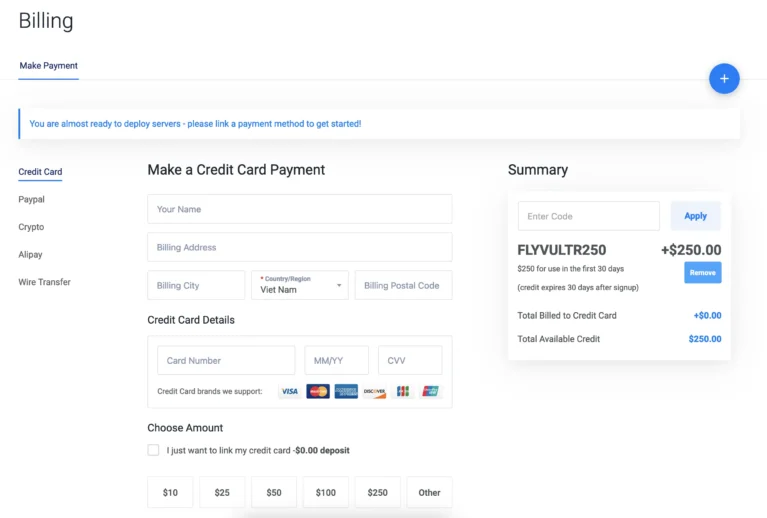
Để có thể sử dụng VPS Vultr, bạn cần đăng ký tài khoản và thực hiện các dịch vụ thanh toán. Hiện tại, nhà cung cấp Vultr hỗ trợ nhiều phương thức thanh toán.
Ưu – nhược điểm của VPS Vultr
Ưu điểm
Hiệu suất cao: VPS Vultr tích hợp công nghệ mới nhất để đảm bảo hiệu suất cao và đáp ứng nhu cầu của người dùng.
Cài đặt dễ dàng: Với giao diện thân thiện nên việc cài đặt và sử dụng VPS Vultr rất đơn giản và thuận tiện cho người dùng.
Đa dạng tùy chỉnh: VPS Vultr cho phép người dùng tùy chỉnh các thông số về bộ nhớ, ổ cứng, băng thông mạng và các tài nguyên khác để đáp ứng nhu cầu riêng của mình.
Giá cả phải chăng: VPS Vultr có giá thành hợp lý và là sự lựa chọn tốt cho các doanh nghiệp hoặc cá nhân muốn sử dụng dịch vụ máy chủ VPS để lưu trữ thông tin website hoặc lưu trữ dữ liệu phần mềm, ứng dụng web.
Nhược điểm
Hạn chế hỗ trợ: VPS Vultr cung cấp hỗ trợ khách hàng qua email và trang hỗ trợ trực tuyến. Tuy nhiên, sự hỗ trợ của họ không có sẵn 24/7.
Yêu cầu kiến thức kỹ thuật: Cần có kiến thức kỹ thuật để sử dụng VPS Vultr vì nó yêu cầu người dùng cài đặt và quản lý máy chủ của họ.
Cần chọn đúng vùng máy chủ: để đảm bảo tốc độ truy cập và độ ổn định của máy chủ.
Hướng dẫn mua VPS Vultr
Để mua VPS Vultr, bạn làm theo các bước sau:
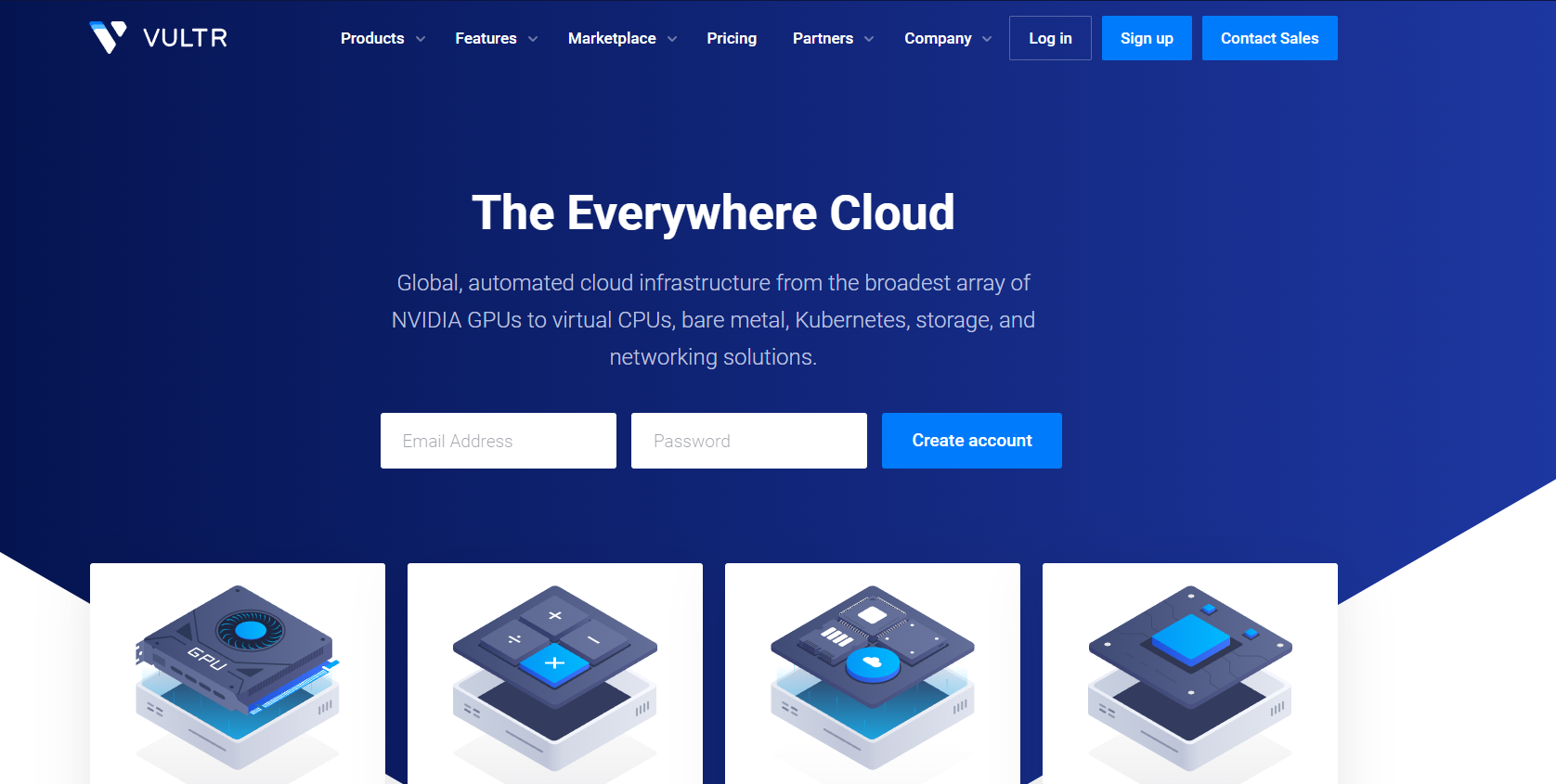
Bước 1: Truy cập trang web của Vultr tại địa chỉ https://www.vultr.com/
Mua VPS Vultr
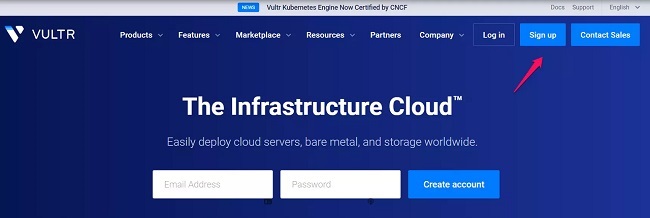
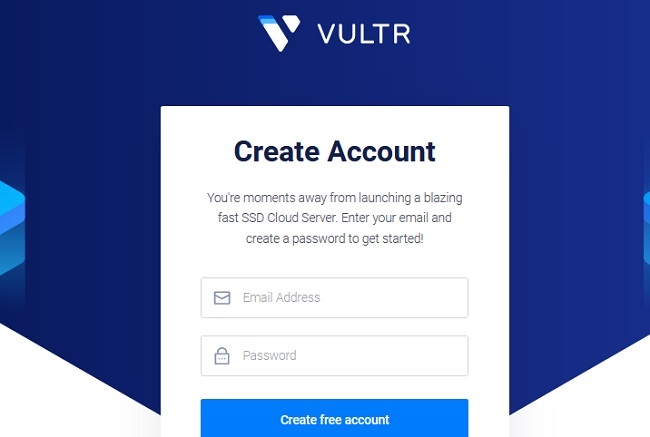
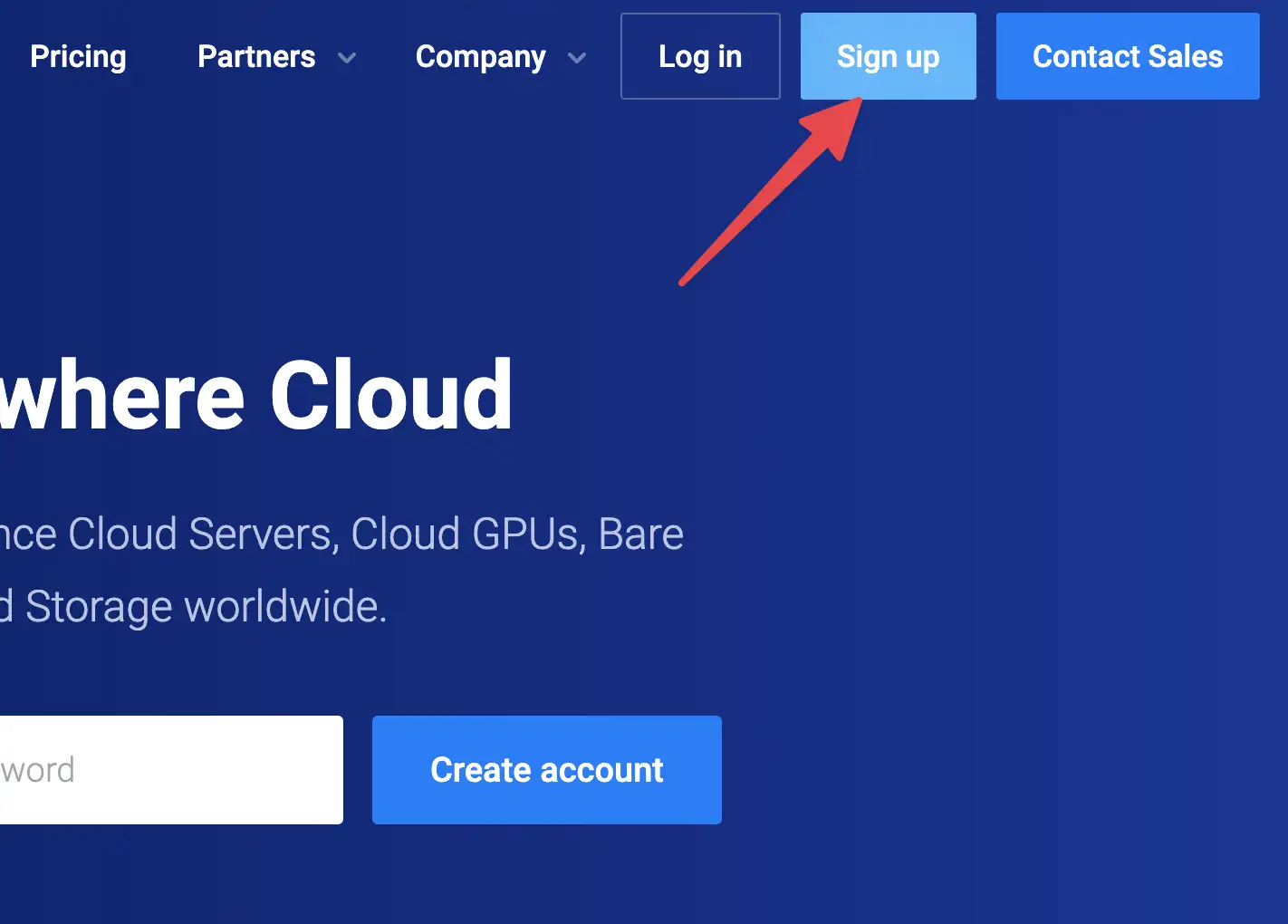
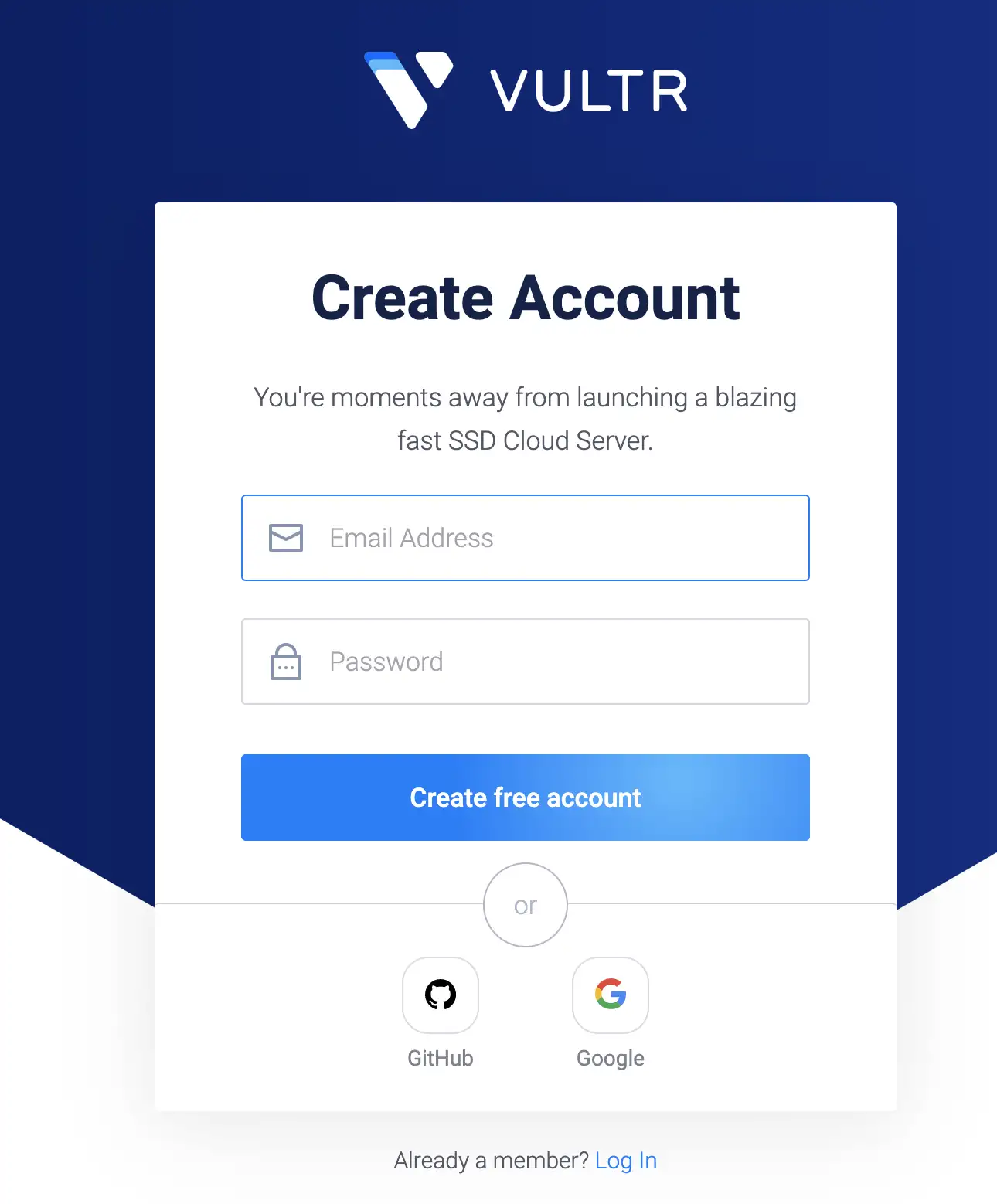
Bước 2: Đăng ký tài khoản bằng cách nhấp vào nút “Sign Up” và điền thông tin cá nhân.
Mua VPS VultrMua VPS Vultr
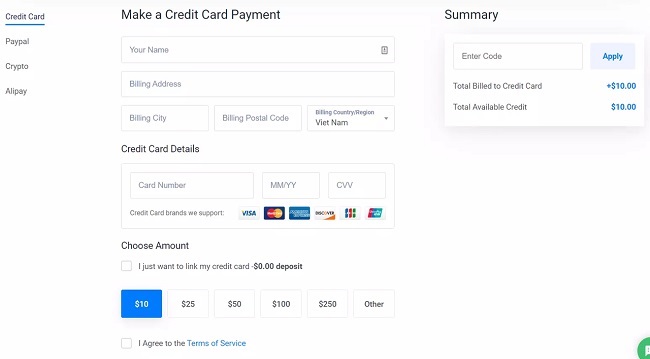
Bước 3: Nạp tiền vào tài khoản bằng cách chọn mục “Billing” rồi chọn “Add Funds“. Bạn có thể chọn nạp bằng thẻ tín dụng hoặc PayPal.
Đăng kỳ mua Vps Vultr
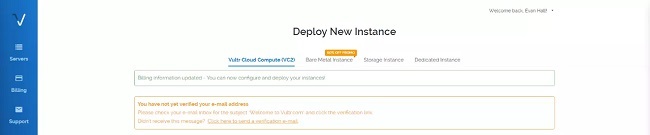
Bước 4: Xác nhận email.
Mua cấu hình cho máy chủ ảo
Sau khi hoàn tất quá trình thanh toán là bạn đã hoàn tất quá trình mua Vultr VPS. Bây giờ sẽ cài đặt VPS Vultr.
Hướng dẫn cài đặt VPS Vultr
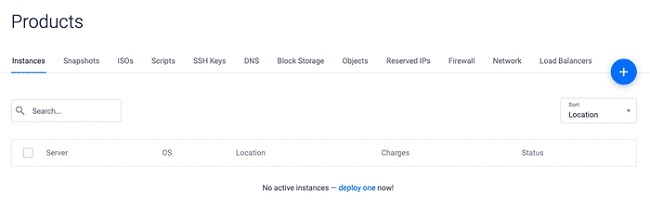
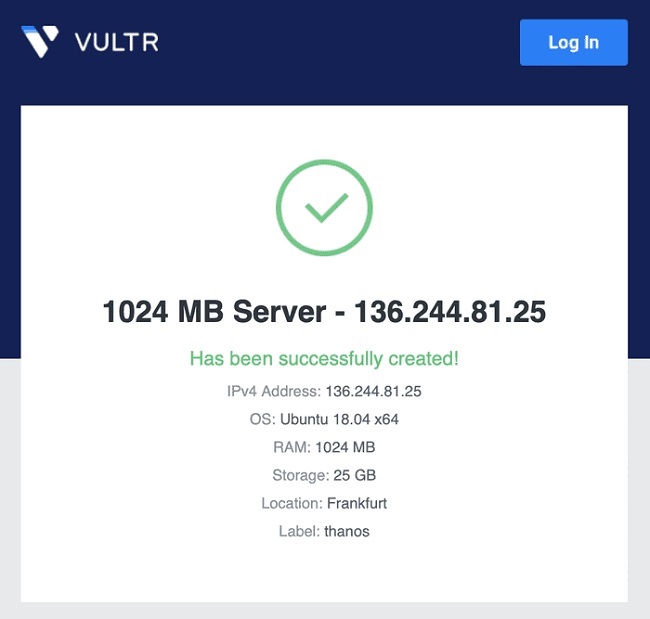
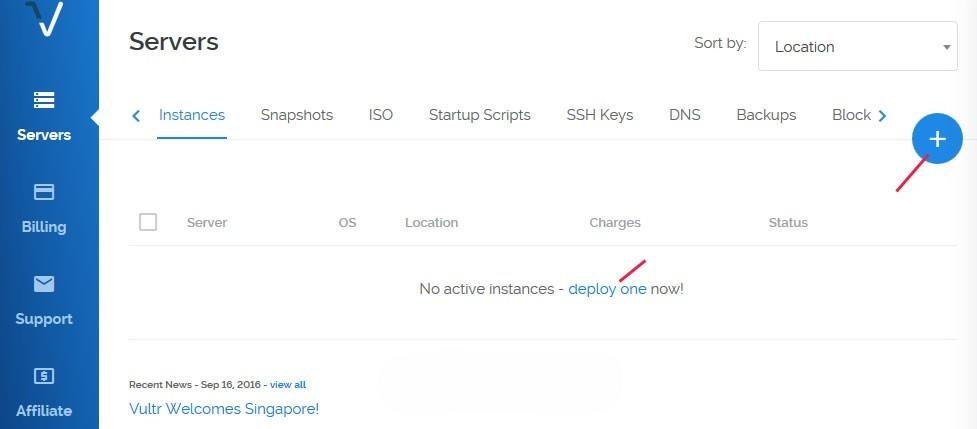
Bước 1: Chọn “Deploy New Server” để tạo máy chủ mới. Bạn có thể chọn vị trí máy chủ, loại VPS, hệ điều hành và các cấu hình khác theo nhu cầu của mình.
Sau khi đăng nhập, bạn sẽ thấy bảng điều khiển sau xuất hiện. Nhấp vào nút dấu cộng màu xanh để tạo server mới.
Hướng dẫn cài đặt VPS Vultr
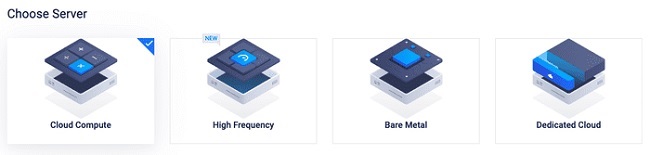
Tiếp theo, bạn cần chọn loại server:
Hướng dẫn cài đặt VPS Vultr
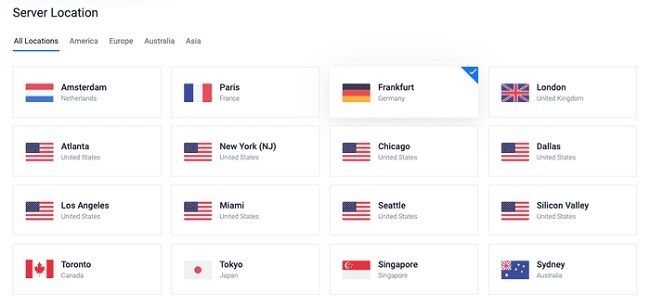
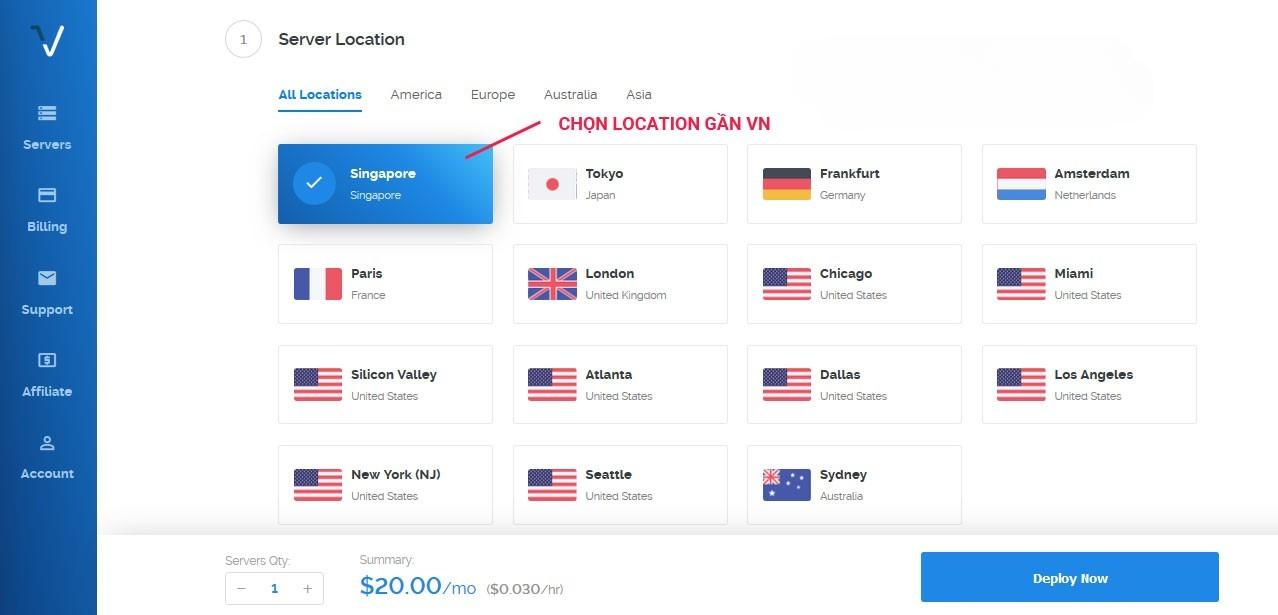
Chọn vị trí đặt server: Tùy thuộc vào nơi bạn sống, bạn có thể chọn khu vực server.
Chọn vị trí đặt Server
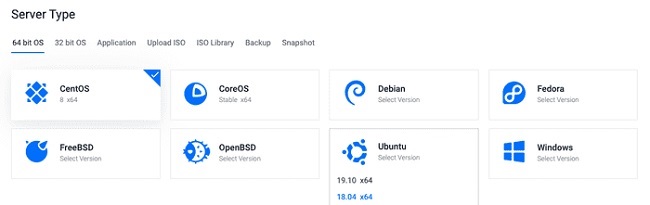
Chọn hệ điều hành cho server: Ở bước này, bạn có thể chọn hệ điều hành (OS) của mình. Ở đây Thuevpsgiare.vn sẽ chọn Debian hoặc Ubuntu. Lưu ý rằng bạn cần chọn phiên bản Ubuntu hỗ trợ dài hạn (LTS) để nhận các bản cập nhật bảo mật trong 5 năm sau khi phát hành lần đầu.
Chọn hệ điều hành cho server
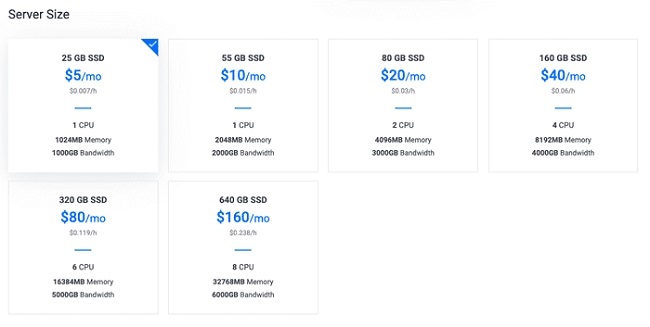
Chọn cấu hình VPS: Bây giờ đến phần quan trọng nhất. Ở bước này, bạn phải quyết định số lượng tài nguyên bạn cần.
Lựa chọn cấu hình VPS
Đối với một trang web hoặc ứng dụng web nhỏ, phiên bản 5$ là đủ để bắt đầu. Nếu bạn cũng cần lưu trữ cơ sở dữ liệu với PostgreSQL hoặc MySQL, phiên bản 10$ có thể là một lựa chọn tốt.
Bước 2: Sau khi hoàn tất, bạn có thể quản lý VPS của mình bằng cách truy cập trang quản lý trên trang web Vultr.
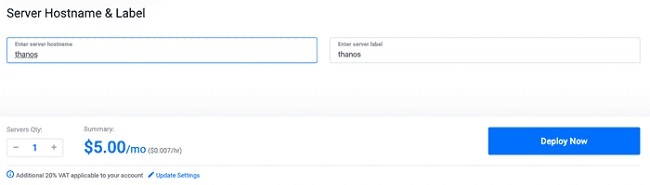
Cuối cùng nhưng không kém phần quan trọng, bạn có thể đặt tên cho server của mình. Sau đó, nhấp vào “Triển khai ngay” để tạo máy chủ của bạn.
Quản lý VPS Vultr đơn giản
Tổng quan về server: Sau một thời gian, máy chủ mới của bạn sẽ xuất hiện trong bảng điều khiển.
Quản lý VPS Vultr đơn giản
Vultr sẽ gửi cho bạn một Email có IP của server và cách bạn có thể kết nối với nó.
Quản lý VPS Vultr đơn giản
Bước 3: Kết nối với server
Để kết nối với server, bạn cần kích hoạt Windows Subsystem for Linux (WSL) hoặc tải xuống PuTTY để kết nối với máy chủ.
Trên hệ thống Linux hoặc macOS (hoặc Windows 10 với WSL), bạn chỉ cần mở ứng dụng Terminal và kết nối qua SSH.
Để kết nối với server bằng SSH thông qua thiết bị đầu cuối, bạn có thể thực hiện các bước sau:
Mở terminal trên máy tính của bạn.
Sử dụng lệnh “ssh” theo cú pháp sau: ssh username@ipaddress
Trong đó, “username” là tên người dùng để đăng nhập vào server và “ipaddress” là địa chỉ IP của server cần kết nối.
Ví dụ, nếu tên người dùng là “root” và địa chỉ IP là “127.0.0.1”, lệnh sẽ có dạng: ssh root@127.0.0.1
Nhập mật khẩu người dùng của bạn khi được nhắc.
Sau khi đăng nhập thành công, bạn sẽ thấy dấu nhắc lệnh trên terminal, cho phép bạn thực thi các lệnh trên server thông qua kết nối SSH.
Lưu ý rằng để sử dụng tính năng SSH, server cần được cài đặt và cấu hình để cho phép kết nối SSH từ xa.
Đối với các bước tiếp theo, bạn nên cập nhật tất cả các gói và bảo mật VPS của mình bằng cách thay đổi mật khẩu mặc định và thiết lập một số loại tường lửa.
Đơn vị thuê VPS giá rẻ – Thuevpsgiare.vn
Nếu bạn đang băn khoăn không biết nhà cung cấp dịch vụ thuê VPS nào tuy tín thì Thuê VPS Giá Rẻ Fast Byte có thể là cái tên đáng cân nhắc.
Website: https://thuevpsgiare.vn/
Mức giá: Chỉ từ 30.000đ/tháng, cho gói rẻ nhất
Server Việt Nam
Đơn vị thuê VPS uy tín – thuevpsgiare.vn
Thuevpsgiare.vn – Fast Byte đã phục vụ rất nhiều đối tượng từ doanh nghiệp, tổ chức lớn đến người dùng cá nhân và tự tin có thể đáp ứng tốt nhu cầu của bạn khi sử dụng dịch vụ VPS. Các gói VPS tại Thuevpsgiare.vn được chia thành nhiều gói với mức giá và tài nguyên khác nhau.
Thuevpsgiare.vn cung cấp VPS, máy chủ ảo với giá cực rẻ, tốc độ cao và băng thông lớn. Đường truyền của trung tâm dữ liệu áp dụng tiêu chuẩn quốc tế. Ngoài các gói dịch vụ VPS giá rẻ, nếu bạn có nhu cầu sử dụng VPS cấu hình cao hơn thì cũng có thể lựa chọn các gói dịch vụ VPS chất lượng cao.
Hy vọng bài viết giúp bạn hiểu rõ tổng quan về VPS Vultr là gì? Ưu – nhược điểm của VPS Vultr mang lại, kèm theo đó bài viết cũng hướng dẫn bạn cách mua VPS Vultr và hướng dẫn cách cài đặt VPS Vultr nhanh chóng. Nếu có bất kì thắc mắc nào hãy để lại bình luận bên dưới, Thuevpsgiare.vn sẽ phản hồi bạn ngay!
Dành cho những ai đang tìm hiểu về dịch vụ lưu trữ trang website hoặc máy chủ riêng ảo VPS. Thuật ngữ SSL xuất hiện nhiều lần nhưng không phải ai cũng hiểu rõ nó là gì. Hãy tham gia cùng Thuevpsgiare.vn ngay hôm nay để tìm hiểu thêm về SSL là gì? Khi nào thì nên sử dụng SSL VPS? Tại sao nên cài đặt SSL cho VPS? Cách cài đặt SSL cho VPS trên Windows sử dụng XAMPP ra sao. Khám phá ngay nhé!
SSL là gì?
SSL là viết tắt của cụm Secure Sockets Layer, được xác định là tiêu chuẩn an toàn kỹ thuật toàn cầu. SSL tạo liên kết giữa máy chủ web và trình duyệt được sử dụng cho hàng triệu giao dịch web. Liên kết này hoạt động và đảm bảo mọi dữ liệu trao đổi hoặc truyền tải giữa máy chủ web và trình duyệt của người dùng luôn được riêng tư và bảo mật nhất.
SSL là gì?
Chứng thư số SSL được cài đặt trên trang web doanh nghiệp cho phép khách hàng xác minh thông tin liên quan đến trang web. Ví dụ: tính xác thực và độ tin cậy của trang website. Nó cũng đảm bảo rằng tất cả dữ liệu và thông tin trao đổi giữa trang web và khách hàng đều được mã hóa để tránh sự can thiệp và rủi ro rò rỉ khác.
Tại sao nên cài đặt SSL cho VPS?
Tăng độ tin cậy cho website
Biểu tượng khóa hoặc thanh màu xanh lục trên trình duyệt web báo hiệu kết nối đáng tin cậy cho khách truy cập của bạn. Người dùng sẽ tin tưởng và gắn bó hơn với một trang web được cho là đáng tin cậy, từ đó tăng khả năng chuyển đổi.
Ngoài ra, máy chủ ảo có cài đặt SSL sẽ là giải pháp hoàn hảo để bảo vệ khỏi các cuộc tấn công, lừa đảo…
Mã hóa thông tin nhạy cảm, riêng tư
Cần có chứng chỉ SSL để quản lý và vận hành trang web bằng VPS. Bởi vì nó là một công cụ cực kỳ hiệu quả để lưu trữ và mã hóa những thông tin nhạy cảm và riêng tư được gửi qua Internet. Và chỉ người nhận được chỉ định cụ thể trước đó mới có thể đọc tin nhắn vừa gửi. Điểm này rất quan trọng.
Do môi trường Internet ngày càng trở nên nguy hiểm nên nguy cơ mất, rò rỉ dữ liệu cũng ngày càng nghiêm trọng. Đó là lý do bạn nên sử dụng SSL VPS ngay bây giờ để bảo vệ website và thông tin khách hàng của chính mình.
Đối với SEO website
Bất cứ ai có trang web đều cần tối ưu hóa SEO và tối đa hóa thứ hạng của nó. Dành cho những ai chưa biết, ngoài tốc độ trang web, nó còn có thể được cải thiện bằng cách sử dụng máy chủ ảo. Uy tín và an toàn cũng là yếu tố được Google ưu tiên khi đánh giá và chấm điểm trang web. Cụ thể, những trang có SSL sẽ được ưu tiên hơn những trang cùng loại không có SSL. Google dường như muốn khuyên các quản trị viên website đầu tư vào SSL để nâng cao hiệu quả SEO.
Khi nào thì nên sử dụng SSL VPS?
Đầu tiên, trang web của bạn có phải là nơi dành riêng để thu hút người dùng hay không. Điều này bao gồm việc cho phép người dùng đăng nhập, gửi thông tin cá nhân…hoặc bất kỳ thông tin nào cần được giữ bí mật. Lúc này, website và email của bạn nên sử dụng SSL VPS… Vì nếu không sử dụng SSL VPS thì khi người dùng đăng nhập và upload thông tin cá nhân lên website của bạn sẽ rất dễ bị hacker tấn công và đánh cắp thông tin.
Khi nào thì nên sử dụng SSL VPS
Ngoài ra, một số website được khuyến nghị trang bị chứng chỉ SSL VPS là website bán hàng, website thương mại điện tử, website doanh nghiệp lớn muốn nâng cao uy tín và chứng nhận hoạt động kinh doanh của mình, v.v.
Cách cài đặt SSL cho VPS trên Windows sử dụng XAMPP
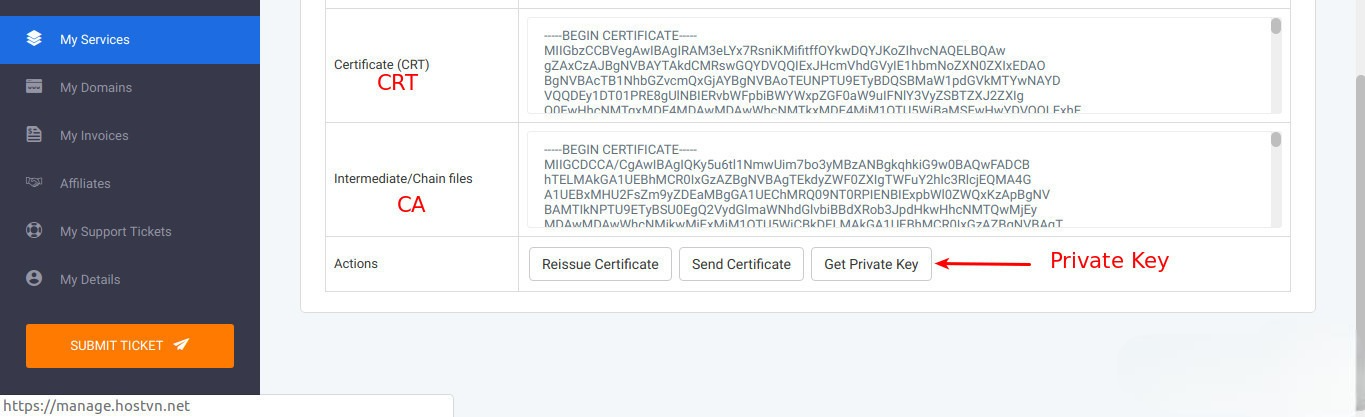
Sau khi đăng ký và kích hoạt chứng chỉ SSL, bạn sẽ nhận được tệp xác thực từ nhà cung cấp dịch vụ của mình. Tại đây, hãy chú ý đến các tệp CRT và CA và Khóa riêng trong quá trình cài đặt.
Bạn có thể tham khảo các bài viết để lấy CRT, CA, Private key:
Lấy CRT, CA, Private key
Sau khi đã có CRT và CA, Private Key quý khách đăng nhập vào VPS thông qua Remote Desktop.
Cài đặt SSL cho VPS
Tạo thư mục chứa file chứng chỉ SSL
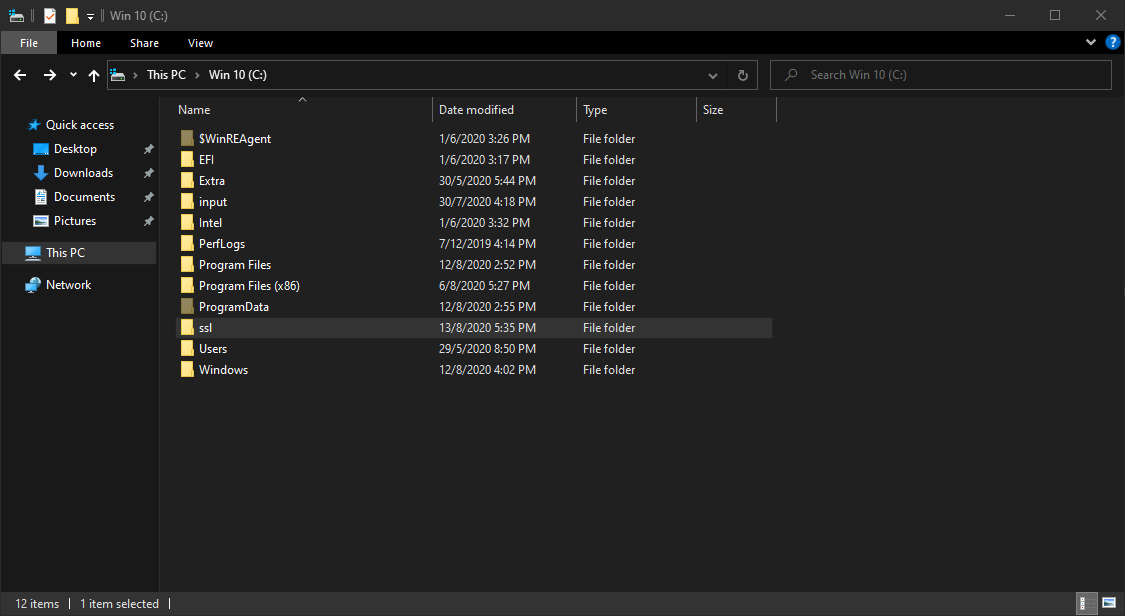
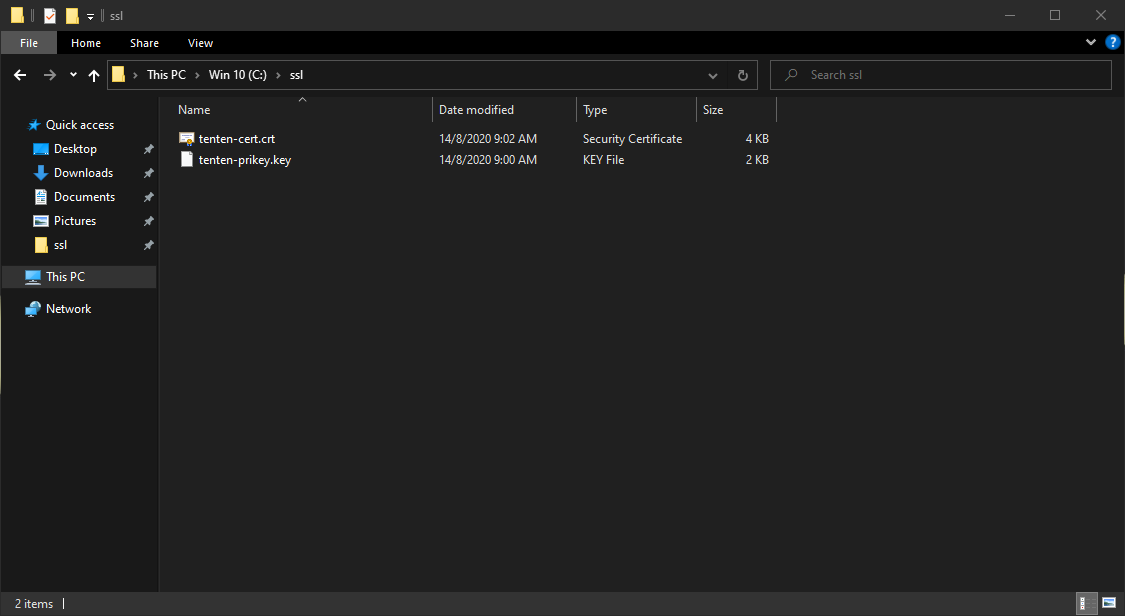
Sau khi Remote vào VPS, bạn có thể truy cập ổ C, tạo thư mục ssl và lưu trữ tệp chứng chỉ SSL.
Truy cập ổ C và tạo thư mục ssl
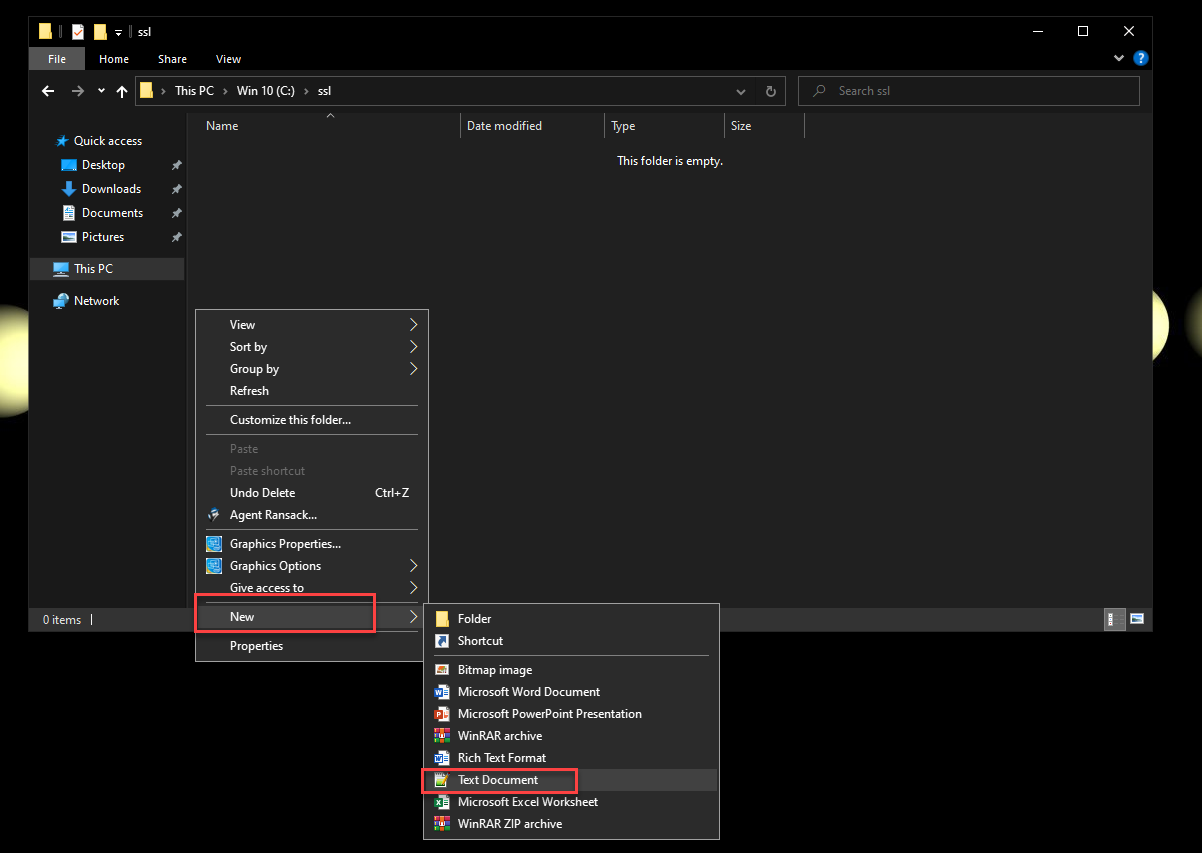
Tiếp theo, truy cập thư mục SSL mới tạo để tạo các file chứng chỉ cần thiết.
Lưu ý: Trước khi tạo file bạn cần bật chức năng hiển thị đuôi file để tránh lỗi khi tạo file có đuôi txt.
Bật Hiển thị phần mở rộng của file trên VPS sử dụng windows 7
Tạo file chứa Private key
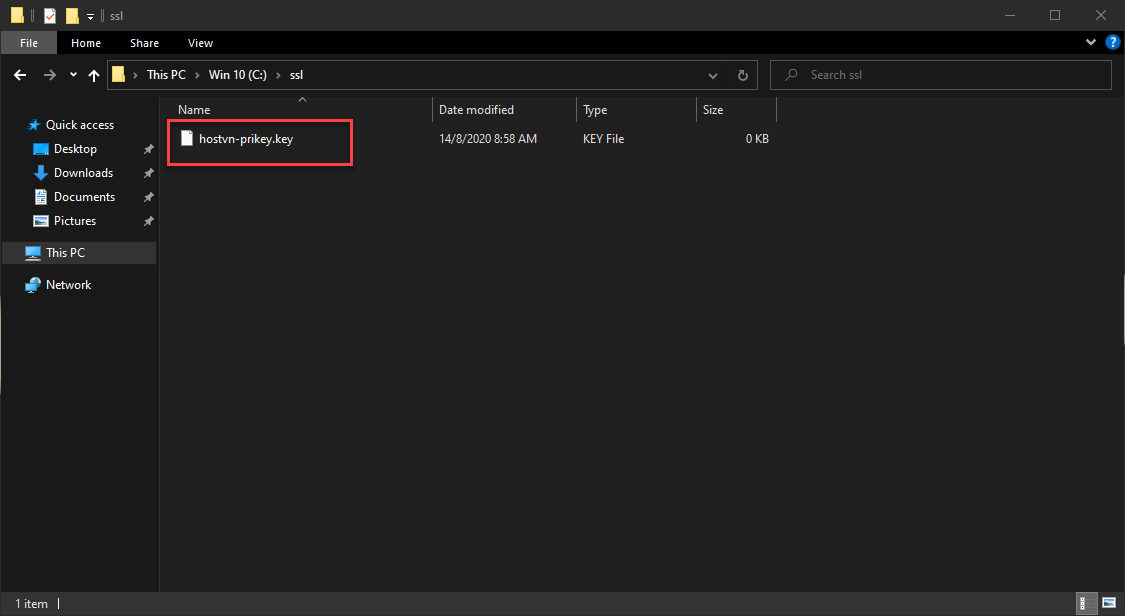
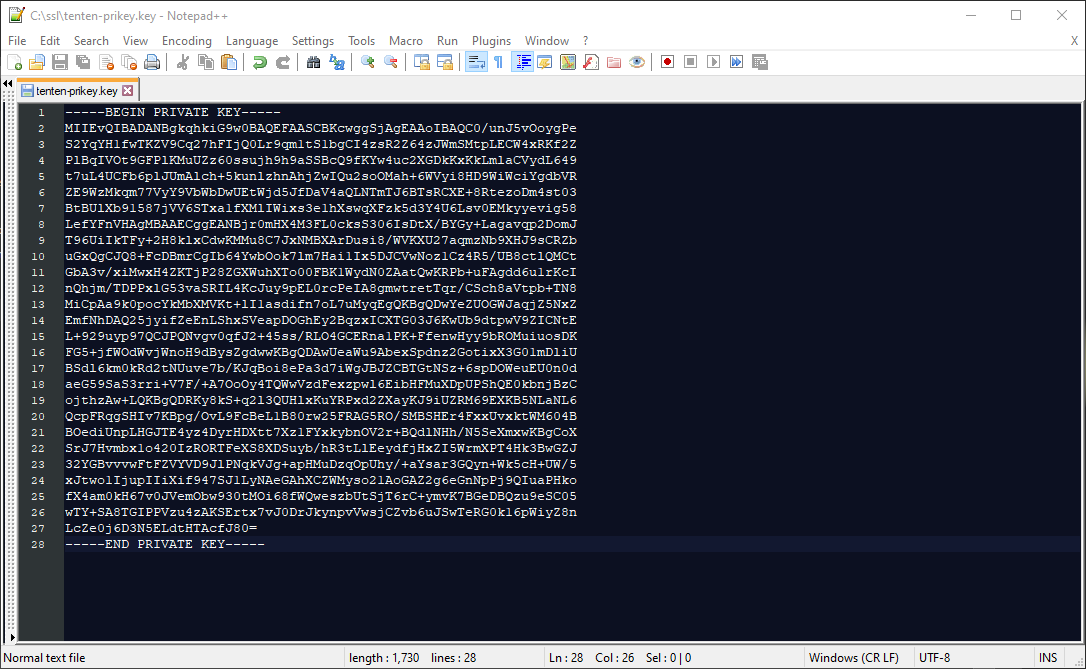
Sau khi bật hiển thị đuôi file, bạn có thể tiến hành tạo file chứa Private key (đã tạo ở bước trên) trong thư mục ssl. Trong ví dụ này, chúng ta tạo một tệp có tên hostvn-prikey.key.
Tạo file chứa Private keyHostvn-prikey.key
Dán nội dung Private Key vào và Save file
Dán nội dung Private Key vào và Save file
Tạo file chứa CRT và CA
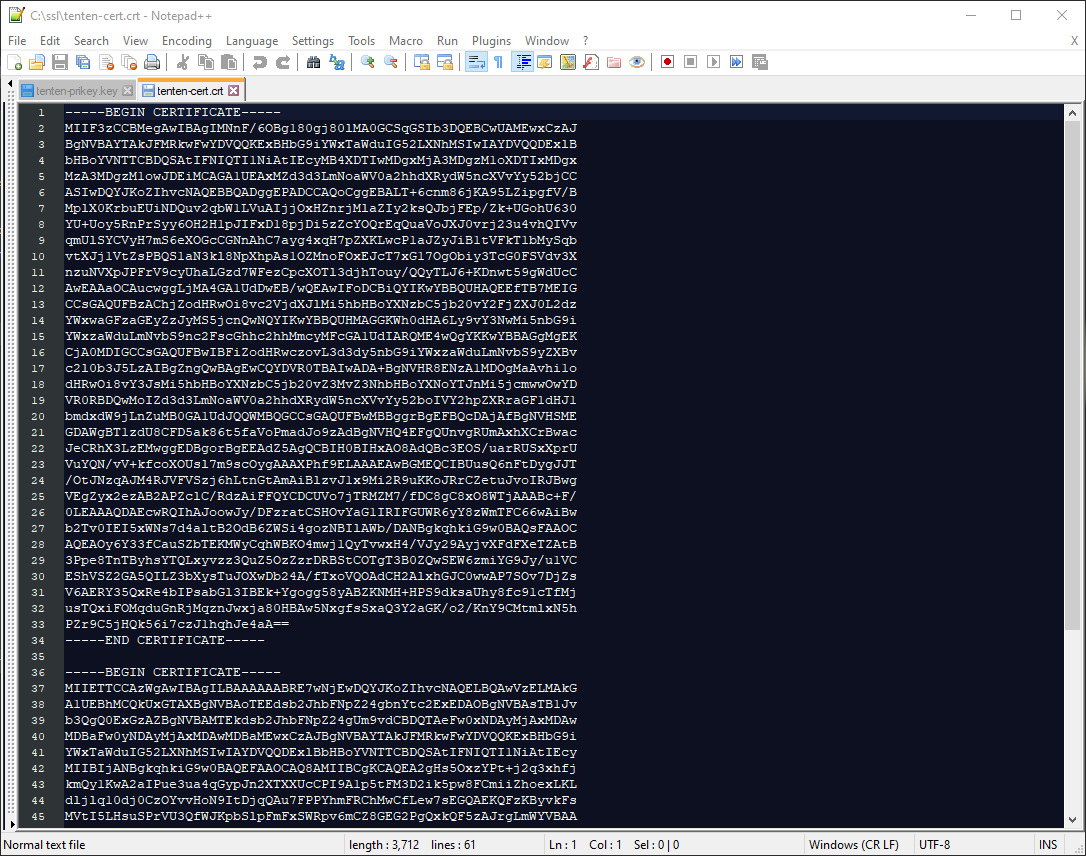
Sau khi đã tạo file chứa Private Key quý khách tạo tiếp file chứa nội dung CRT và CA. Trong ví dụ này ta tạo file hostvn-cert.crt
Tạo file tenten-cert.crt
Dán nội dung CRT và CA vào và lưu file
Dán nội dung CRT và CA vào và lưu file
Sửa file Vhost
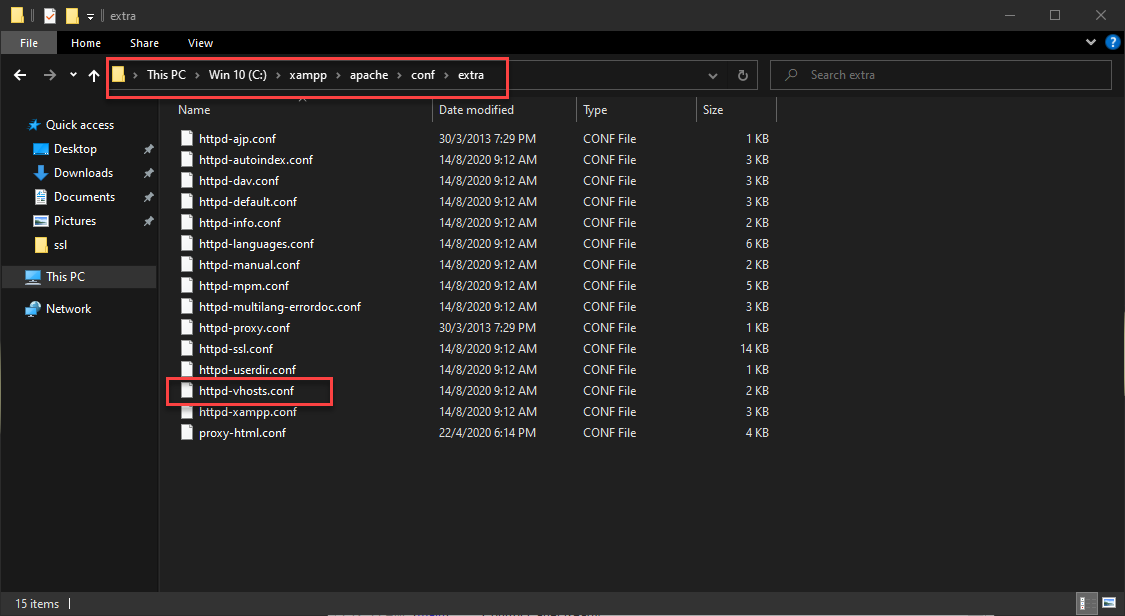
Tiếp theo để website có thể chạy được SSL quý khách cần sửa file vhost của website. Theo mặc định file vhost sẽ nằm trong thư mục sau C:\xampp\apache\conf\extra\
Sửa file Vhost
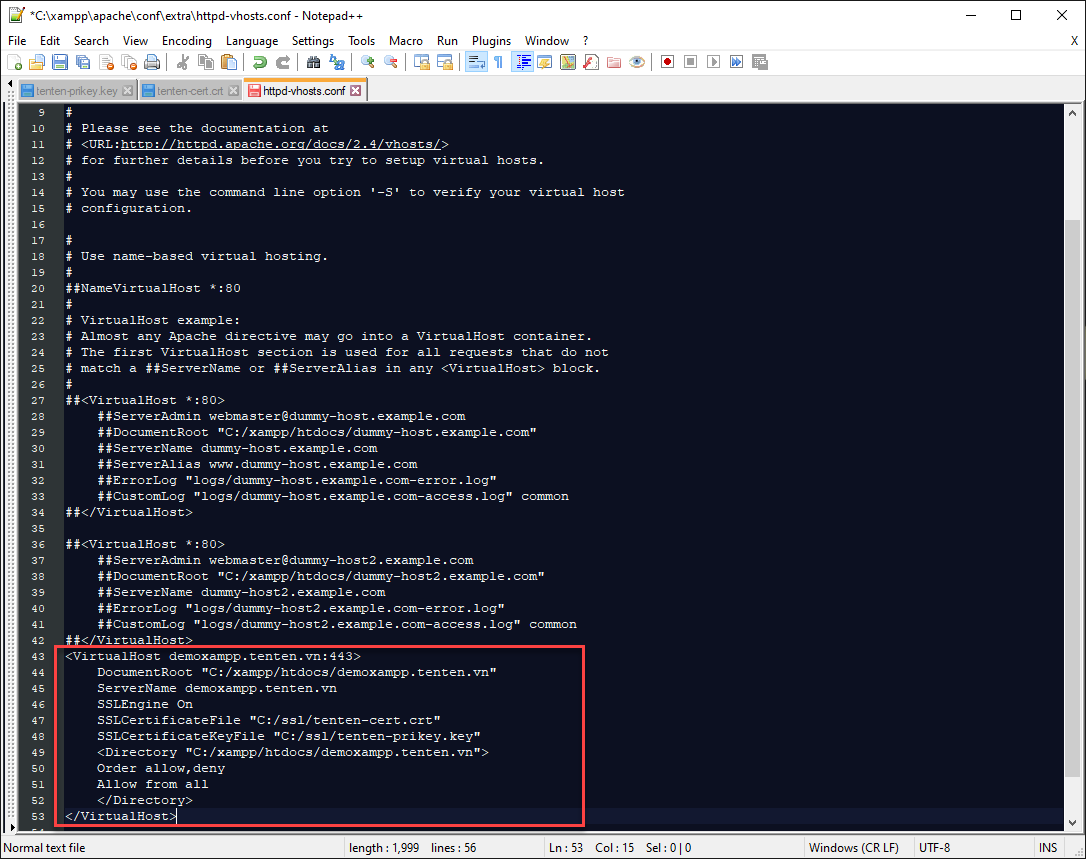
Mở file httpd-vhosts.conf và cấu hình tương tự trong ảnh
Mở file httpd-vhosts.conf và cấu hình tương tự
<VirtualHost demoxampp.tenten.vn:443>
DocumentRoot “C:/xampp/htdocs/demoxampp.tenten.vn”
ServerName demoxampp.tenten.vn
SSLEngine On
SSLCertificateFile “C:/ssl/tenten-cert.crt”
SSLCertificateKeyFile “C:/ssl/tenten-prikey.key”
<Directory “C:/xampp/htdocs/demoxampp.tenten.vn”>
Order allow,deny
Allow from all
</Directory>
</VirtualHost>
Lưu ý: Thay thế đường dẫn đến file crt và file key ở hai dòng sau bằng đường dẫn và tên file chính xác mà bạn đã tạo.
SSLCertificateFile “C:/ssl/tenten-cert.crt”
SSLCertificateKeyFile “C:/ssl/tenten-prikey.key”
Sau đó quý khách tiến hành khởi động lại Apache bằng cách Stop và Start Apache trên XAMPP Control Panel
Sau khi đã hoàn thành các bước trên quý khách cần kiểm tra lại mã nguồn và đảm bảo rằng đã thay toàn bộ link http trong mã nguồn thành https.
Đơn vị cho thuê VPS giá rẻ – Thuevpsgiare.vn
Cho Thuê VPS Giá Rẻ – Thuevpsgiare.vn là một trong những đơn vị cung cấp dịch vụ thuê VPS hàng đầu Việt Nam. Thuevpsgiare.vn cung cấp cho khách hàng nhiều gói dịch vụ và cấu hình khác nhau đáp ứng nhu cầu như: web server, game server, công cụ Tool và nhiều ứng dụng khác. Hệ thống được tạo tự động và khách hàng có toàn quyền kiểm soát VPS của mình.
Đơn vị thuê VPS uy tín – thuevpsgiare.vn
Các dịch vụ chính của Fast Byte bao gồm:
Dịch vụ cho thuê VPS giá rẻ
Dịch vụ cho thuê VPS Windows giá rẻ
Cho thuê VPS chất lượng cao
Cho thuê VPS có GPU
Cho thuê máy chủ giá rẻ
Thuê máy chủ chất lượng cao
Để sử dụng gói dịch vụ vps miễn phí bạn có thể liên hệ gửi sticker, liên hệ với quản trị viên hoặc liên hệ với FanPage của Thuevpsgiare.vn để kích hoạt dùng thử trải nghiệm này miễn phí.
Qua bài viết Thuevpsgiare.vn chia sẻ chắc bạn cũng đã hiểu rõ hơn SSL là gì? Khi nào thì nên sử dụng SSL VPS? Tại sao nên cài đặt SSL cho VPS? Cách cài đặt SSL cho VPS trên Windows sử dụng XAMPP như thế nào. Nếu có thắc mắc gì, hãy để lại bình luận để được tư vấn.
Đối với những người chơi nghiệp dư và chuyên nghiệp, việc tối ưu hóa hệ thống giao dịch đã trở thành mục tiêu quan trọng để đạt được lợi nhuận cao và giảm thiểu rủi ro. Đây là lý do tại sao Forex VPS là một công nghệ ngày càng được sử dụng nhiều trong cộng đồng giao dịch.
Vậy VPS Forex là gì? Ưu và nhược điểm của VPS Forex là gì? Cách để dùng VPS Forex chứng khoán ra sao. Đơn vị cho thuê VPS giá rẻ Thuevpsgiare.vn.Trong bài viết này, cùng Thuevpsgiare.vn khám phá nhé.
VPS Forex là gì?
VPS Forex (Virtual Private Server Forex) là dịch vụ máy chủ ảo được tối ưu hóa để chạy các ứng dụng và phần mềm giao dịch Forex, phổ biến nhất là MetaTrader 4 (MT4). Với kết nối internet liên tục 24/7 của VPS, việc giao dịch và thực hiện lệnh trở nên an toàn và ổn định hơn. Các sự cố như virus máy tính, gián đoạn kết nối mạng hoặc mất điện có thể ảnh hưởng nghiêm trọng đến hoạt động giao dịch, đặc biệt là trong thời kỳ thị trường biến động nghiêm trọng.
VPS Forex là gì?
Với VPS, những vấn đề trên sẽ không còn là trở ngại nữa. Nó thực sự cung cấp một môi trường giao dịch tự động lý tưởng.
Lợi ích khi sử dụng VPS Forex
Lợi ích Forex của VPS dành cho chứng khoán.
Không giống như laptop, đòi hỏi phải bật tắt nguồn thường xuyên hoặc dễ bị gián đoạn do mất điện hoặc gặp sự cố kết nối mạng, VPS Forex hoàn toàn có thể giải quyết được vấn đề này.
VPS Forex như đã nói, là một loại máy chủ ảo giúp bạn có thể chạy MetaTrader 4 (MT 4) và Metatrader 5 (MT 5), Backtest EA suốt cả ngày.
VPS Forex bền bỉ, chạy ổn định và không dễ tắt.
VPS (Virtual Private Server) cho phép các nhà giao dịch Forex chạy chương trình MetaTrader Expert Advisors liên tục 24/7 bằng môi trường ảo trên máy chủ của công ty môi giới.
VPS duy trì kết nối trong suốt tuần giao dịch. Nó cũng không bị ảnh hưởng với tình trạng mất điện, vì vậy bạn không cần phải luôn bật máy tính. Nếu bạn muốn duy trì expert advisors thì Forex VPS dành cho MetaTrader chính là thứ bạn cần.
VPS bao gồm hệ điều hành, ổ lưu trữ HDD, RAM và vị trí máy chủ. Bạn có thể truy cập hệ thống từ bất kỳ thiết bị nào và có toàn quyền kiểm soát miễn là bạn có kết nối internet.
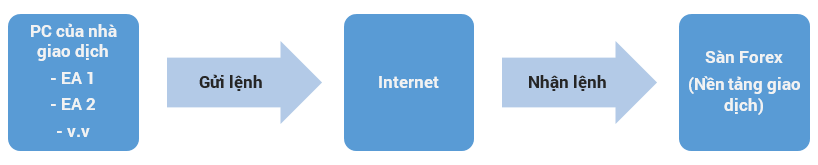
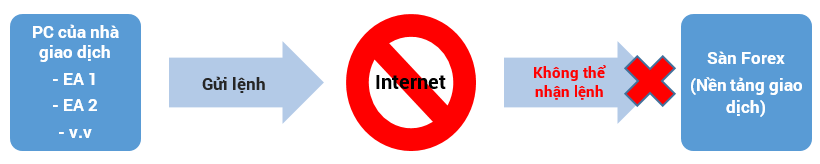
Thông thường, các nhà giao dịch Forex cần có internet để truy cập nền tảng MT4. Nếu bạn sử dụng dịch vụ Expert Advisor, các EA này sẽ được liên kết với máy tính của bạn và chỉ hoạt động khi có kết nối Internet.
VPS Forex
Ngược lại, nếu máy tính của bạn mất kết nối hoặc tắt nguồn, EA sẽ ngừng gửi tín hiệu giao dịch.
EA sẽ ngừng gửi tín hiệu giao dịch
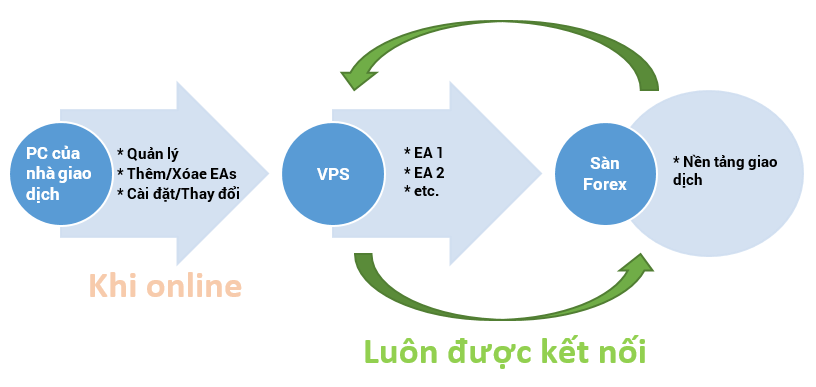
Nếu bạn chọn cài đặt EA của mình trên dịch vụ VPS Forex, EA của bạn có thể hoạt động liên tục vì VPS luôn được kết nối với internet.
VPS luôn được kết nối với internet.
Tất cả các lệnh được tự động gửi đến nền tảng giao dịch ngay cả khi bạn không bật máy tính.
Nhược điểm của VPS Forex
Như đã đề cập trước đó, tuy VPS Forex có nhiều ưu điểm nhưng cũng có một số nhược điểm cần được xem xét trước khi quyết định sử dụng dịch vụ này:
Chi phí: Phải trả phí bảo trì hàng tháng hoặc hàng năm để sử dụng VPS Forex. So với giao dịch trên PC thông thường, chi phí của VPS có thể khá đắt, đặc biệt đối với những người giao dịch mới hoặc những người có số vốn nhỏ.
Yêu cầu kỹ thuật: Việc cấu hình và quản lý VPS đòi hỏi kiến thức kỹ thuật. Nếu bạn mới cài đặt và sử dụng máy chủ, bạn có thể cần hỗ trợ từ nhà cung cấp hoặc thời gian để tìm hiểu cách vận hành nó.
Tùy chọn cung cấp: Có nhiều nhà cung cấp VPS Forex khác nhau với các gói dịch vụ và tính năng khác nhau. Đối với người mới bắt đầu, việc nghiên cứu và lựa chọn nhà cung cấp phù hợp có thể tốn thời gian và khó hiểu.
Kết nối Internet: Mặc dù VPS Forex giúp giảm thiểu độ trễ nhưng nó vẫn phụ thuộc vào tốc độ và độ tin cậy của kết nối internet của bạn. Nếu kết nối internet bị gián đoạn, hoạt động giao dịch trên VPS có thể bị gián đoạn.
Tài nguyên được chia sẻ: Một số nhà cung cấp VPS có thể chia sẻ tài nguyên máy chủ với nhiều người dùng khác. Trong một số trường hợp đặc biệt, khi có nhiều người dùng cùng sử dụng máy chủ, điều này có thể ảnh hưởng đến hiệu suất của VPS.
Quản lý và bảo trì: VPS yêu cầu bảo trì và quản lý thường xuyên để đảm bảo hoạt động ổn định và an toàn. Điều này đòi hỏi người dùng phải có kiến thức kỹ thuật hoặc học cách quản lý VPS hiệu quả.
Loại VPS Forex nào là tốt?
Trong giao dịch Forex, tốc độ nhận và thực hiện lệnh là quan trọng nhất và chỉ có thể đo bằng ms mili giây hoặc giây cao, vì vậy VPS Forex tốt cần có tốc độ mạng càng cao càng tốt sau đó mới cần đến các thông số về hệ thống xử lý, dung lượng ổ cứng và các yếu tố khác. Dưới đây là những ưu tiên cần lưu ý khi đánh giá một VPS Forex tốt, phải đáp ứng các tiêu chí sau:
Loại VPS Forex nào là tốt
Forex có yêu cầu cao về tốc độ mạng, ít nhất là 100Mbps.
Tốc độ bình thường của máy tính để bàn hoặc laptop sử dụng mạng LAN thường là 10-45Mbps, thường rất chậm và dễ gây ra sự chậm trễ trong các ldelay lệnh giao dịch.
Để đảm bảo tốc độ giao dịch, độ chính xác và bảo mật, Forex VPS yêu cầu tốc độ mạng tối thiểu là 100 Mbps.
Băng thông không giới hạn
Băng thông là thước đo quan trọng thứ hai đối với VPS Forex vì phần mềm giao dịch thường cần cập nhật dữ liệu liên tục và phát sóng dữ liệu liên tục nên băng thông thường khá tốn kém.
Nếu băng thông bị hạn chế, cả việc nhận và truyền dữ liệu sẽ bị ảnh hưởng.
Cấu hình RAM 2GB trở lên
RAM thể hiện khả năng cài đặt ứng dụng, phần mềm và khả năng chạy đồng thời các phần mềm này.
Dung lượng RAM càng cao thì khả năng cài đặt và sử dụng ứng dụng càng tốt, nhưng đối với phần mềm giao dịch mà các nhà giao dịch thường xuyên sử dụng thì RAM 2GB có thể đảm bảo phần mềm chạy ổn định.
RAM 1 GB cũng được, nhưng ở quy mô hạn chế hơn bạn chỉ nên chạy những phần mềm nhẹ, ít luồng hoặc chạy trình duyệt đơn giản để đảm bảo không bị lag.
Cấu hình CPU 2 Cores trở lên
Số lượng CPU thể hiện khả năng xử lý tác vụ nhanh hay chậm và xử lý được nhiều tác vụ cùng lúc. Ngoài dung lượng RAM thì số lượng Cores cũng rất quan trọng nếu bạn sử dụng các phần mềm nặng và chạy đa luồng.
Số lượng Cores gồm 2 Cores phù hợp với hầu hết các công cụ giao dịch, nhưng nếu bạn chạy kết hợp nhiều phần mềm khác, bạn sẽ cần số lượng Cores cao hơn.
Tiêu chí chọn thuê VPS Forex trading tối ưu nhất?
Để lựa chọn VPS FOREX phù hợp. Cần chú ý một số yếu tố:
Cài đặt đúng hệ điều hành Forex VPS
Để đặt lệnh trên nền tảng giao dịch Forex, bạn cần cài đặt ứng dụng giao dịch. Có rất nhiều ứng dụng, tất cả đều hoạt động với các nhà môi giới khác nhau. Điều quan trọng là tìm ra nhà môi giới nào để hợp tác và chọn ứng dụng giao dịch từ họ.
Sau khi chọn ứng dụng giao dịch, hãy kiểm tra hệ điều hành mà nó chạy, thuê VPS Forex và cài đặt hệ điều hành thích hợp.
Kiểm tra khả năng mở rộng máy chủ ảo VPS Forex
Khối lượng giao dịch được thực hiện càng cao thì máy chủ càng yêu cầu nhiều tài nguyên phần cứng (Ram, CPU, ổ cứng).
Chọn thuê VPS Forex có thể mở rộng cấu hình máy chủ của bạn.
Chọn nhà cung cấp VPS Forex uy tín
Hãy chú ý đến cơ sở hạ tầng lưu trữ máy chủ của nhà cung cấp: Băng thông, máy chủ chân chính, Datacenter đặt ở đâu?
Bảo trì sau bán hàng kịp thời?
Giá thuê VPS Forex có phù hợp không?
Cách dùng VPS Forex
Sử dụng VPS Forex cũng tương tự như sử dụng PC, vì môi trường VPS đã có sẵn hệ điều hành Windows rất thân thiện và dễ sử dụng.
Bạn chỉ cần kết nối với VPS của mình và làm việc trên nó từ mọi nơi (trên điện thoại hoặc PC) mà không cần phải mang theo bên mình.
Trên máy tính, để sử dụng VPS bạn chỉ cần gõ cụm từ “Remote Desktop Connection” vào ô Start của máy tính là ứng dụng điều khiển VPS sẽ hiện ra (giống như teamview hay ultraview).
Trên ứng dụng đó, bạn nhập địa chỉ IP của VPS đã mua, nhập username và Password vào là có thể sử dụng.
Điều duy nhất cần lưu ý lúc này là thay đổi mật khẩu VPS, cá nhân hóa và giữ an toàn để dù đi đâu bạn vẫn có thể truy cập giao dịch Forex trên VPS của mình khi cần.
Đây là thông tin xung quanh việc phát hành VPS Forex và cách sử dụng ứng dụng VPS vào thị trường chứng khoán để thuận tiện cho người dùng.
Đơn vị thuê VPS giá rẻ – Uy tín Thuevpsgiare.vn
Nếu bạn đang tìm kiếm dịch vụ VPS giá rẻ trong nước thì Thuevpsgiare.vn là một lựa chọn được nhiều người tin tưởng. Với hơn 10 năm hoạt động, Thuevpsgiare.vn cung cấp hạ tầng VPS ổn định, tốc độ cao giúp người dùng an tâm khi kiếm tiền Online trên Internet.
Đơn vị thuê VPS uy tín – thuevpsgiare.vn
Thuevpsgiare.vn cung cấp đầy đủ các dịch vụ cho thuê VPS giá rẻ.
Với tốc độ cao, băng thông cao.
Đường truyền của trung tâm dữ liệu áp dụng tiêu chuẩn quốc tế.
Tận tâm hỗ trợ khách hàng tối đa. Hoàn tiền nếu không hài lòng.
Thuê VPS Giá Rẻ – Dịch vụ SSD Enterprise VPS giá siêu rẻ nhưng chất lượng cao.
Hạ tầng mạnh mẽ, đáp ứng mọi nhu cầu của khách hàng.
CPU Cấu Hình Xeon E5 V4 hoặc Xeon Gold.
Hệ thống ổn định và băng thông lớn.
Khách hàng toàn quyền quản trị hệ thống.
Thuevpsgiare.vn còn cung cấp nhiều dịch vụ như: Thuê VPS Giá Rẻ, Thuê VPS Windows Giá Rẻ, Thuê VPS Premium, Thuê VPS có GPU, Thuê máy chủ,… đáp ứng nhu cầu của khách hàng như: web server, game server, chạy Tool, nuôi account và nhiều ứng dụng khác. Tự động khởi tạo hệ thống. Bạn có toàn quyền kiểm soát VPS của mình.
Qua bài viết, Thuevpsgiare.vncó thể giúp bạn có thêm những thông tin hữu ích về VPS Forex là gì? Những ưu nhược điểm mà VPS Forex mang lại qua đó cũng là cách để chọn và sử dụng VPS Forex hiệu quả. Bài viết cũng đã gợi ý cho bạn trải nghiệm dịch vụ VPS giá rẻ chất lượng cao tại Thuevpsgiare.vn. Hy vọng bạn sẽ có thể tiếp thu được nhiều điều khác mà bài viết đã chia sẻ!
Ngày nay, VPS đã trở thành công cụ lưu trữ dữ liệu vô cùng quen thuộc. Kết quả là ngày càng có nhiều công nghệ được tạo ra để giúp việc hosting trên VPS hiệu quả hơn, trong đó có VPS Vultr. Vậy bài viết sau đây Thuevpsgiare.vn sẽ cho bạn biết VPS vultr free là gì? Hướng dẫn đăng ký VPS Vultr Free. Qua đó gợi ý cho bạn địa điểm thuê VPS với mức giá hợp lý chỉ từ 30K, chất lượng vượt trội. Cùng tìm hiểu ngay nhé!
VPS vultr free là gì?
Ngoài các gói VPS trả phí, Vultr còn cung cấp các gói Vultr vps miễn phí với giới hạn 50$. Đây là số tiền bạn phải trả khi mua VPS trên trang web Vultr. Nếu bạn tiếp tục sử dụng VPS Vultr sau khi sử dụng hết giới hạn 50$, bạn sẽ bị tính phí.
Bước 1: Nhấp vào trang web vultr.com để nhận 100$ Free Credit Vultr trong 1 năm.
Bước 1 Nhấp vào trang web để nhân 100$ Free Credit Vultr
Hãy truy cập ngay và tạo tài khoản để nhận 103$ miễn phí từ Vultr.com
Truy cập và tạo tài khoản để nhận 103$ miễn phí từ Vultr.com
Bước 2: Nhấp vào nút CREATE ACCOUNT và nhập địa chỉ EMAIL hiện tại và MẬT KHẨU đăng nhập của bạn.
Bước 2 Nhập Email và Mật Khẩu
Nhấn vào nút CREATE ACCOUNT bên dưới một lần nữa là bạn đã hoàn tất việc đăng ký tài khoản VULTR của mình.
Bước 3: Chọn phương thức thanh toán trên Vultr.
Sau khi đăng ký thành công, bạn cần điền ngay thông tin thanh toán (Billing) để mua và sử dụng VPS. Sau khi đăng nhập chọn nút “BILLING” trên giao diện chính.
Bước 3 Chọn phương thức thanh toán trên Vultr.
Hãy nhớ sử dụng mã ở trên để nhận các khoản tín dụng miễn phí để dùng thử các dịch vụ của Vultr.com.
Khi đó, bạn sẽ thấy ba hình thức thanh toán gồm có CREDIT CARD, PAYPAL, Crypto, Alipay, Wire Transfer. Trong bài viết này, mình chỉ sử dụng phướng thức thanh toán bằng CREDIT CARD. Cách nhập thông tin thì bạn có thể tham khảo dưới đây.
Name on Card: Nhập tên trên thẻ thanh toán Visa hoặc MasterCard.
Billing Address: Điền địa chỉ nhà hoặc nơi bạn ở.
Billing City: Chọn thành phố nơi bạn đang sinh sống và làm việc.
Postal Code: Mã Code nơi bạn sinh sống, xem mã Zip code tại tỉnh thành của bạn tại đây. Ví dụ: HCM có mà code là 700000.
Quốc gia: Việt Nam.
Trong phần Credit Card Details
Card Number: Nhập dãy số được in trong thẻ Visa hoặc MasterCard mà bạn đang sử dụng.
Expire Month (MM): Nhập tháng hết hạn, ví dụ 09.
Expire Year (YY): Nhập 2 số cuối của năm hết hạn, ví dụ 2026 thì điền 26.
Trong phần Link Only (0$): Nghĩa là bạn chỉ muốn liên kết thẻ vào tài khoản thôi và chưa có nhu cầu mua VPS. Nếu như chọn là Add $5, Add $10,… thì tức là bạn vừa liên kết vừa nạp tiền vào tài khoản Vultr để sử dụng luôn.
Cuối cùng, bạn hãy chọn vào tùy chọn “I agree to the Terms of Service” và nhấn vào nút LINK CREDIT CARD để hoàn tất việc liên kết thẻ thanh toán với Vultr.com.
Hướng dẫn đăng ký VPS VULTR Free
Nếu bạn muốn đăng ký và sử dụng VPS vultr, vui lòng làm theo các bước dưới đây.
Bước 1: Đăng ký tài khoản và đăng nhập vào VPS Vultr
Hướng dẫn đăng ký Vps vultr free
Bước 2: Click vào tab Server > chọn dấu cộng (+)
Bước 2 Click vào tab Server chọn dấu cộng (+)
Sau đó, bạn lựa chọn dịch vụ VPS phù hợp với nhu cầu của mình. Có 3 lựa chọn như sau:
Vultr Cloud Compute – Tạo VPS thường
Storage Instance – Tạo VPS lưu trữ dung lượng lớn
Dedicated instance – Tạo máy chủ vật lý
Để tạo VPS chúng ta chọn VC2 là VPS thường.
Bước 3: Chọn nơi đặt máy chủ
Với website hoạt động tại Việt Nam, mọi người chọn Singapore
Bước 3 Chọn nơi đặt máy chủ
Bước 4: Chọn hệ điều hành hoạt động VPS
Bước 4 Chọn hệ điều hành hoạt động VPS
Bước 5: Chọn tài nguyên có trên VPS
Bước 5 Chọn tài nguyên có trên VPS
Bước 6: Chọn thêm các tính năng có trên VPS
Bước 6 Chọn thêm các tính năng có trên VPS
Enable IPv6: kích hoạt địa chỉ Ip version 6 miễn phí.
Enable Private Network: dùng để thêm một IP mạng kết nối với VPS.
Enable Auto Backups: tự động sao lưu VPS có mất phí 1$/tháng.
Enable DDOS Protection: Dùng để chống tấn công DDOS có mất phí 10$/tháng.
Bước 7: Nhập tên miền > Nhấn “Deploy now”
Bước 7 Nhập tên miền – Nhấn “Deploy now”
Bằng cách này, vps Vultr có thể được tạo thành công. Có các tùy chọn miễn phí, vì vậy bạn cũng có thể tạo VPS Vultr miễn phí bằng cách thực hiện theo các bước bên dưới.
Top đơn vị thuê VPS giá rẻ – Thuevpsgiare.vn
Hiện nay trên thị trường có rất nhiều địa chỉ cung cấp dịch vụ cho thuê VPS. Bạn đọc có thể tham khảo dịch vụ cho thuê VPS của THUEVPSGIARE.VN, chúng tôi tự hào là nhà cung cấp dịch vụ cho thuê máy chủ ảo uy tín, chất lượng, giá cả phải chăng hàng đầu trên thị trường hiện nay.
Đơn vị thuê VPS uy tín – thuevpsgiare.vn
Ngoài ra, Thuevpsgiare.vn đem đến nhiều dịch vụ khác như: Dịch Vụ Cho Thuê VPS Giá Rẻ, Thuê VPS Windows giá rẻ, Cho thuê VPS chất lượng cao, Dịch vụ thuê VPS có GPU, Thuê Máy Chủ Giá Rẻ, Thuê Máy Chủ Cấu Hình Cao Cấp,… Khi thuê VPS tại Thuevpsgiare.vn, khách hàng có thể toàn quyền quản trị máy chủ ảo VPS của mình.
Ngoài ra, những lý do khác mà người dùng nên chọn thuê VPS tại Thuevpsgiare.vn:
Sử dụng công nghệ ảo hóa KVM toàn phần giúp cho khách hàng sử dụng ổn định và tăng tính bảo mật cho máy chủ ảo VPS trong hệ thống.
Hệ thống lưu trữ Disk sử dụng ổ cứng SSD Enterprise mang đến tốc độ đọc ghi dữ liệu nhanh chóng và ổn định.
Hệ thống tường lửa theo dõi traffic và ngăn chặn các cuộc tấn công Ddos tần suất dưới 5Gbps.
Mỗi VPS đều được cấp 1 IP sử dụng riêng biệt.
Hỗ trợ khách hàng chuyển dữ liệu miễn phí về Thuevpsgiare.vn cũng như hỗ trợ cài đặt và kiểm tra lỗi phát sinh nếu có.
Thuevpsgiare.vn liên kết cùng XVPS.IO cung cấp cho khách hàng sử dụng miễn phí trình quản lý Web panel XVPS Pro.
Qua bài viết trên, hy vọng bạn sẽ hiểu VPS vultr free là gì? Và cách để đăng ký VPS VULTR Free hiệu quả. Qua thông tin đơn vị thuê VPS giá rẻ – Thuevpsgiare.vn mà bài viết giới thiệu mong rằng bạn sẽ lựa chọn được địa điểm thuê VPS uy tín, chất lượng. Nếu có bất kì thắc mắc nào, vui lòng để lại bình luận bên dưới Thuevpsgiare.vn sẽ chủ động liên lạc để giải đáp.